
Aspire One series - Portátil ACER - Manual de utilização gratuito
Encontre gratuitamente o manual do aparelho Aspire One series ACER em formato PDF.


 FR
FR
 BG
BG
 CS
CS
 DA
DA
 DE
DE
 EL
EL
 EN
EN
 ES
ES
 ET
ET
 FI
FI
 HU
HU
 ID
ID
 IT
IT
 JA
JA
 KO
KO
 LT
LT
 LV
LV
 NL
NL
 NO
NO
 PL
PL
 PT
PT
 RO
RO
 RU
RU
 SK
SK
 SL
SL
 SV
SV
 TH
TH
 TR
TR
 ZH
ZH
| Tipo de produto | Computador portátil |
| Marca | Acer |
| Modelo | Aspire One series |
| Dimensões (L x P x A) | 260 x 180 x 25 mm aproximadamente |
| Peso | 1,1 kg aproximadamente |
| Tela | 10,1 polegadas, resolução 1024x600 pixels |
| Processador | Intel Atom N270 ou similar |
| Memória RAM | 1 GB (expansível até 2 GB) |
| Armazenamento | Disco rígido SATA 160 GB ou SSD 8-16 GB conforme versão |
| Alimentação | Adaptador de corrente 19 V, 3,42 A |
| Bateria | Íon de lítio 3 células, 2400 mAh |
| Autonomia | Aproximadamente 3 horas |
| Conectividade | Wi-Fi 802.11 b/g, Ethernet 10/100, Bluetooth (opcional) |
| Portas | 3x USB 2.0, VGA, leitor de cartões SD/MMC, conector de fone/microfone |
| Sistema operacional | Windows XP Home Edition ou Windows 7 Starter |
| Funções principais | Navegação web, escritório leve, reprodução multimídia |
| Manutenção e limpeza | Limpar com um pano macio e seco; evitar líquidos |
| Precauções de segurança | Não obstruir as aberturas de ventilação; evitar temperaturas extremas |
| Peças sobressalentes e reparabilidade | Bateria, adaptador, disco rígido e RAM substituíveis pelo usuário |
| Informações gerais | Netbook compacto projetado para mobilidade e tarefas diárias |
Perguntas frequentes - Aspire One series ACER
Perguntas dos utilizadores sobre Aspire One series ACER
0 pergunta sobre este aparelho. Responda às que conhece ou faça a sua.
Faça uma nova pergunta sobre este aparelho
Baixe as instruções para o seu Portátil em formato PDF gratuitamente! Encontre o seu manual Aspire One series - ACER e retome o controlo do seu dispositivo eletrónico. Nesta página estão publicados todos os documentos necessários para a utilização do seu dispositivo. Aspire One series da marca ACER.
MANUAL DE UTILIZADOR Aspire One series ACER
© 2010 Todos os Direitos Reservados
Guia rápido da Série Aspire One
Edição Original: 04/2010
Computador Portátil Série Aspire One
Data da aquisição: ____
Local de aquisição: ____
3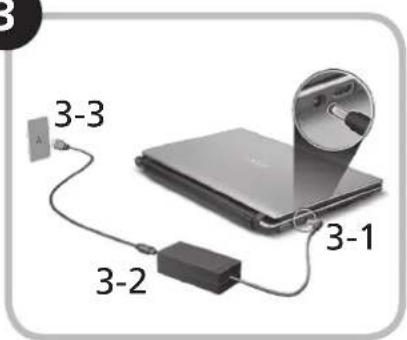
4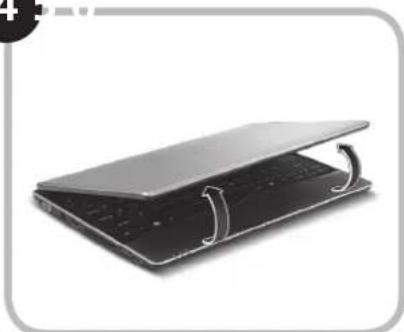
As ilustrações são apenas uma referência. As especificações reais do produto podem variar.
Primeiro que tudo
Gostaríamos de lhe agradecer por ter escolhido um computador portátil Acer para preencher as suas necessidades de computador móvel.
Os seus manuais
Para o ajudar a usar o seu computador portátil Acer, preparámos uma série de manuais*:
Antes de mais, o Guia Rápido ajuda-o a ligar e configurar o seu computador.
Para mais detalhes sobre como o seu computador o pode ajudar a ser mais produtivo, consulte o AcerSystem User Guide (Manual do Utilizador AcerSystem). Esse manual contém informações pormenorizadas sobre temas como utilitários do sistema, recuperação de dados, opções de expansão e solução de problemas. Além disso, contém a informação da garantia e as regulamentações gerais e notas de segurança para o seu computador portátil. Está disponível no formato PDF (Portable Document Format) e vem já instalado no seu computador.

Nota: É necessário o Adobe Reader para visualizar o ficheiro. Se o Adobe Reader não estiver instalado no seu computador, ao clicar em AcerSystem User Guide é executado o programa de instalação do Acrobat Reader. Siga as instruções do ecrã para finalizar a instalação. Para obter instruções sobre como utilizar o Adobe Reader, vá ao menu Ajuda e Suporte.

* AVISO IMPORTANTE: Os guias aqui mencionados, seja em formato impresso ou eletrónico, são apenas de natureza informativa e, exceto quando referido nas informações de garantia específicas, incluídas no AcerSystem User Guide, nada do que consta destes guias constitui uma representação ou garantia da Acer relativamente ao produto que adquiriu. A Acer declina expressamente qualquer responsabilidade por erros contidos nos guias.
Configuração de rede
Este guia ajudá-lo(a)-á a configurar as definições da sua LAN e rede sem fios para que possa ligar-se à Internet.
Configurar uma ligação LAN
Basta ligar o cabo LAN ao porto Ethernet (RJ-45). Consulte "Vista direita" na página 6 para saber a localização do porto Ethernet.
Configurar uma ligação sem fios
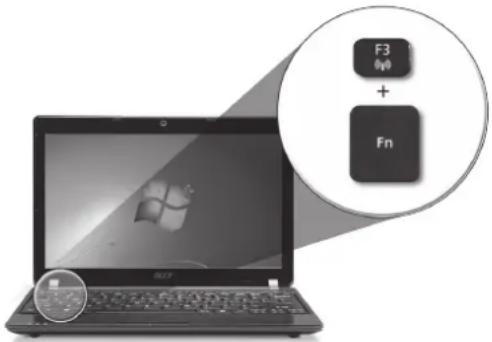
- Prima + para aceder ao gestor de comunicação. Aqui poderá ativar a ligação Wi-Fi clicando no botão vermelho junto de Wi-Fi. Nota: Também pode aceder a 3G e Bluetooth através do gestor de comunicação. Os dispositivos de comunicação variam consoante o modelo.
- Clique no ícone no seu tabuleiro de sistema e escolha o ponto de acesso sem fios ao qual se deseja ligar.
Inserir um cartão SIM 3G (apenas em certos modelos)
Retire a bateria e insira com cuidado o cartão SIM 3G na respetiva ranhura. Consulte "Vista traseira & Vista da base" na página 6 quanto à localização da ranhura para o cartão SIM 3G.
Visita guiada ao seu Aspire One
Depois de configurar o seu computador como ilustrado na secção Para começar, deixe-nos dar-lhe a conhecer o seu novo portátil Acer.
Guia rápido
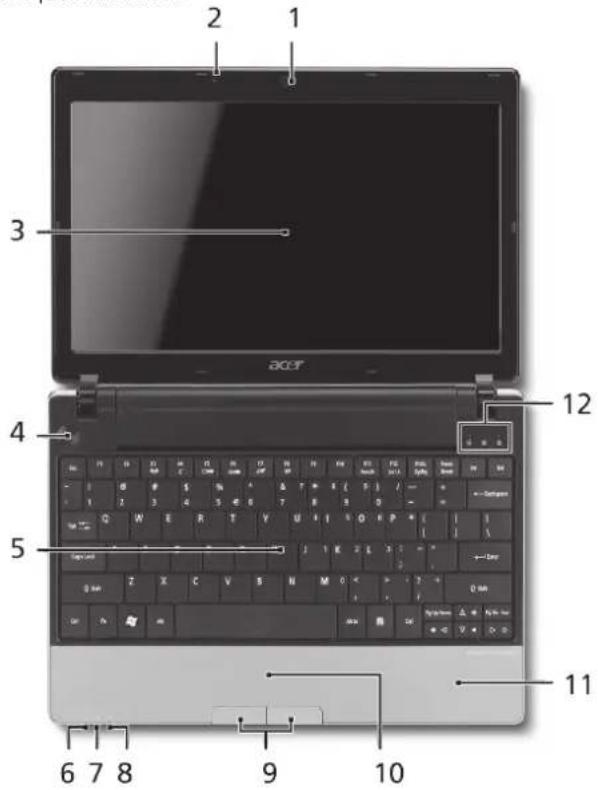
Vista de cima
| # | Ícone Item Descrição | |||
| 1 | Webcam Acer Crystal Eye | Webcam para comunicação por vídeo (a configuração pode variar consoante o modelo). | ||
| 2 | Microfone Microfone interno para gravação de som. | |||
| 3 | Ecrã Também chamado ecrã de cristais líquidos (LCD), permite visualizar a informação do computador (a configuração pode variar consoante o modelo). | |||
| 4 | Botão de alimentação Liga e desliga o computador. | |||
| 5 | Teclado Para introduzir informações no seu computador. | |||
| 6 | Indicador de alimentação1 | Indica o estado da alimentação do computador. | ||
| 7 | Indicador da bateria1 | Indica o estado da bateria do computador.1. A carregar: A luz é âmbar quando a bateria está a carregar.2. Carga completa: A luz é azul no modo CA. | ||
| 8 | Indicador de comunicação1 | Indica o estado de comunicação Sem Fios LAN/3G.Luz azul ligada Luz | laranja ligada Sem luz | |
| 3G ligado/WiFi ligado3G ligado/WiFi desligado | 3G desligado/WiFi ligado | |||
| 9 | Botões de clique (esquerdo e direito) | Os botões esquerdo e direito funcionam como os botões esquerdo e direito de um rato. | ||
| 10 | Teclado táctil Dispositivo apontador sensível ao toque, que funciona como um rato de computador. | |||
| 11 | Descanso de mãos Área confortável de apoio para as suas mãos enquanto utiliza o computador. | |||
| 12 | Indicador HDD Indica quando o disco rígido está activo. | |||
| Num Lock Acende-se quando a função Num Lock é activada. | ||||
| Caps Lock Acende-se quando a função Caps Lock é activada. | ||||
- Os indicadores no painel dianteiro são visíveis mesmo com a tampa do monitor fechada.
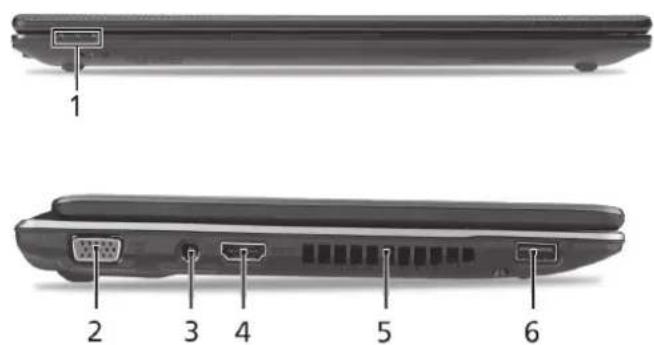
| # Ícone Item Descrição | ||
| 1 | Indicadores de estado | Díodos Emissores de Luz (LED) que se acendem para mostrar o estado das funções e componentes do computador. |
| Vista esquerda | ||
| 2 | Ligação a ecrã externo (VGA) | Liga a um dispositivo de visualização (por exemplo, monitor externo, projector LCD). |
| 3 | Tomada de entrada CC | Liga a um adaptador CA. |
| 4 | HDMI Porta HDMI Suporta | ligações de vídeo digital de alta definição. |
| 5 | Ranhuras de ventilação | Permite ao computador manter-se fresco, mesmo após uso prolongado. |
| 6 | Entrada USB 2.0 Liga a dispositivos USB 2.0 (por ex. rato USB, câmara USB). | |
Guia rápido
Vista direita
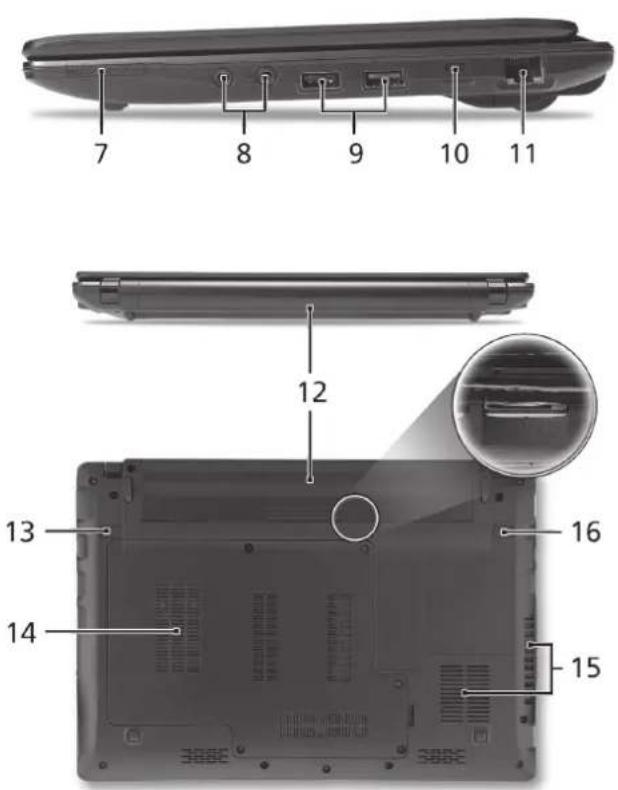
| # Ícone Item Descrição | ||
| 7 | Leitor de cartões vários-em-um | Aceita cartõesSecure Digital (SD), MultiMediaCard (MMC), Memory Stick (MS), Memory Stick PRO (MS PRO), xD-Picture Card (xD).Nota: Empurre para remover/instalar o cartão. Apenas pode ser utilizado um cartão de cada vez. |
| 8 | Aceita entradas de microfones externos. | |
| Tomada de auscultador/altifalante/saída compatível com S/PDIF | Liga a dispositivos de saída de áudio (por exemplo, altifalantes, auscultadores). | |
| 9 | Entrada USB 2.0 Liga a dispositivos USB 2.0 (por ex. rato USB). | |
| 10 | Liga a um cadeado de segurança Kensington (ou compatível). | |
| 11 | Liga a uma rede Ethernet de base 10/100/1000. | |
Vista traseira & Vista da base
| 12 | Baía da bateria Contém a bateria do computador. | ||
| 13 | Patilha de libertação da bateria | Liberta a bateria para remoção. | |
| 14 | Compartimento do disco rígido | Aloja o disco rígido do computador (seguro por parafusos). | |
| Compartimento da memória | Aloja a memória principal do computador. | ||
| 15 | Ranhuras de ventilação e ventoinha de arrefecimento | Permite ao computador manter-se fresco, mesmo após uso prolongado.Nota: Não tape nem obstrua a abertura da ventoinha. | |
| 16 | Bloqueio da bateria Bloqueia a bateria, mantendo-a no sítio. | ||
Série ASPIRE one
Ambiente
Temperatura:
Funcionamento: 5°C a 35°C
Não em funcionamento: -20°C a 65°C
Humidade (não condensação):
Funcionamento: 20% a 80%
Não em funcionamento: 20% a 80%
Série ASPIRE one
Guia rápido
Série ASPIRE one

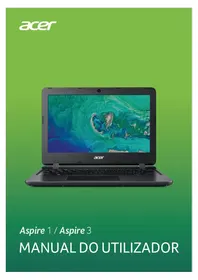
Marca : ACER
Modelo : Aspire One series
Categoria : Portátil