
Aspire One series - แล็ปท็อป ACER - คู่มือผู้ใช้ฟรี
ค้นหาคู่มืออุปกรณ์ฟรี Aspire One series ACER ในรูปแบบ PDF.



| ประเภทสินค้า | โน้ตบุ๊ก |
| ยี่ห้อ | Acer |
| รุ่น | Aspire One series |
| ขนาด (กว้าง x ลึก x สูง) | ประมาณ 260 x 180 x 25 มม. |
| น้ำหนัก | ประมาณ 1.1 กก. |
| หน้าจอ | 10.1 นิ้ว, ความละเอียด 1024x600 พิกเซล |
| ซีพียู | Intel Atom N270 หรือที่ใกล้เคียง |
| หน่วยความจำ RAM | 1 GB (สามารถขยายได้ถึง 2 GB) |
| พื้นที่จัดเก็บข้อมูล | ฮาร์ดดิสก์ SATA 160 GB หรือ SSD 8-16 GB ขึ้นอยู่กับรุ่น |
| อะแดปเตอร์ไฟฟ้า | อะแดปเตอร์ไฟฟ้า 19 V, 3.42 A |
| แบตเตอรี่ | ลิเธียมไอออน 3 เซลล์, 2400 mAh |
| อายุการใช้งานแบตเตอรี่ | ประมาณ 3 ชั่วโมง |
| การเชื่อมต่อ | Wi-Fi 802.11 b/g, อีเทอร์เน็ต 10/100, บลูทูธ (อุปกรณ์เสริม) |
| พอร์ต | 3x USB 2.0, VGA, เครื่องอ่านการ์ด SD/MMC, ช่องหูฟัง/ไมโครโฟน |
| ระบบปฏิบัติการ | Windows XP Home Edition หรือ Windows 7 Starter |
| ฟังก์ชันหลัก | ท่องเว็บ, ทำงานเอกสารเบาๆ, เล่นสื่อมัลติมีเดีย |
| การดูแลรักษาและทำความสะอาด | ทำความสะอาดด้วยผ้าแห้งนุ่มๆ ; หลีกเลี่ยงของเหลว |
| ข้อควรระวังด้านความปลอดภัย | ห้ามอุดตันช่องระบายอากาศ ; หลีกเลี่ยงอุณหภูมิที่สูงหรือต่ำเกินไป |
| อะไหล่และการซ่อมแซม | แบตเตอรี่, อะแดปเตอร์, ฮาร์ดดิสก์ และ RAM สามารถเปลี่ยนได้โดยผู้ใช้ |
| ข้อมูลทั่วไป | เน็ตบุ๊กขนาดกะทัดรัดออกแบบมาเพื่อการพกพาและงานประจำวัน |
คำถามที่พบบ่อย - Aspire One series ACER
คำถามของผู้ใช้เกี่ยวกับ Aspire One series ACER
0 คำถาม เกี่ยวกับอุปกรณ์นี้ ตอบคำถามที่คุณรู้หรือถามของคุณเอง
ถามคำถามใหม่เกี่ยวกับอุปกรณ์นี้
ดาวน์โหลดคำแนะนำสำหรับ แล็ปท็อป ในรูปแบบ PDF ฟรี! ค้นหาคู่มือของคุณ Aspire One series - ACER และนำอุปกรณ์อิเล็กทรอนิกส์ของคุณกลับมาใช้งาน ในหน้านี้มีเผยแพร่เอกสารทั้งหมดที่จำเป็นสำหรับการใช้งานอุปกรณ์ของคุณ Aspire One series ของแบรนด์ ACER.
คู่มือผู้ใช้ Aspire One series ACER
© 2010 สงวนลิขสิทธิ์
คู่มือฉบับย่อ Aspire One ซีรีส์
ฉบับตั้งเดิม: 04/2010
โน้ตบุ๊ก Aspire One ซีรีส์
หมายเลขรุ่น:
ซีเรียลนัมเบอร์:
วันที่ซื้อ:
สถานที่ซื้อ:
3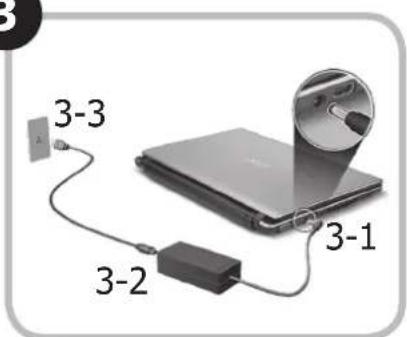
45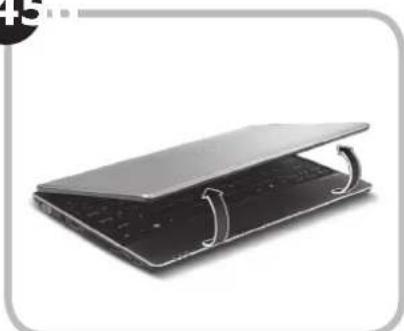
ภาพประกอบมีเพื่อการอ้างอิงเท่านั้น ข้อมูลจำเพาะผลิตภัณฑ์ที่แท้จริงอาจแตกต่างกัน
คู่มือฉบับย่อ
ก่อนอื่น
ขอขอบคุณที่คุณเลือกโน้ตบุ๊กจาก Acer เพื่อรองรับการใช้งานแบบพกพาของคุณ
คู่มือ
เพื่อช่วยสอนการใช้โน๊ตบุ๊ค Acer เราจึงได้จัดทำคู่มือชุดนี้ขึ้น:
อันดับแรกคือ คู่มือฉบับย่อที่จะช่วยคุณในการเริ่มใช้คอมพิวเตอร์ของคุณ
สอบถามข้อมูลการใช้งานคอมพิวเตอร์เพื่อให้เกิดประสิทธิภาพสูงสุดได้จาก AcerSystem User Guide คู่มือนี้ประกอบด้วยข้อมูลรายละเอียดเกี่ยวกับยูทิลิตี้ระบบ, การกู้คืนข้อมูล, ตัวเลือกเสริม, และวิธีในการแก้ไขปัญหา นอกจากนี้ยังประกอบด้วยข้อมูลการรับประกัน ข้อบังคับทั่วไป และการแจ้งเตือนด้านความปลอดภัยสำหรับโน๊ตบุ๊คของคุณ ซึ่งมีให้ในรูปแบบ Portable Document Format (PDF) และมาพร้อมกับโน๊ตบุ๊คของคุณ

หมายเหตุ: การเรียกดูไฟล์ต้องการ Adobe Reader หากคอมพิวเตอร์ของคุณไม่มี Adobe Reader ติดตั้งอยู่ การคลิกที่ AcerSystem User Guide จะเป็นการรันการติดตั้งโปรแกรม Adobe Reader ก่อน ทำตามคำแนะนำบนจอแสดงผลเพื่อติดตั้งให้เสร็จสมบูรณ์ สำหรับคำแนะนำในการใช้งาน Adobe Reader โปรดดูที่เมนูช่วยเหลือและสนับสนุน

* การแจ้งเตือนที่สำคัญ: คู่มือที่ได้กล่าวถึงไว้ในที่นี้ ทั้งในรูปแบบสิ่งพิมพ์หรืออิเล็กทรอนิกส์ มีเพื่ออ้างอิงเท่านั้นและไม่รวมถึงข้อมูลการรับประกันเฉพาะที่กล่าวถึงใน AcerSystem User Guide ไม่มีส่วนใดในคู่มือนี้ที่จะแสดงถึงการเป็นตัวแทนหรือการรับประกันโดย Acer เกี่ยวกับผลิตภัณฑ์ที่คุณซื้อ Acer ขอปฏิเสธความรับผิดชอบอื่นๆ ทั้งหมดสำหรับข้อผิดพลาดที่มีในคู่มือนี้
ชุด ASPIRE one
การปรับตั้งค่าเครือข่าย
คู่มือนี้จะช่วยคุณในการปรับตั้งค่า LAN และตั้งค่าเครือข่ายไร้สายของคุณเพื่อช่วยให้สามารถเชื่อมต่ออินเทอร์เน็ตได้
การตั้งค่าการเชื่อมต่อ LAN
ง่ายๆ เพียงแค่เสียบสาย LAN เข้ากับพอร์ต Ethernet (RJ-45) โปรดดูที่ "มุมมองด้านขวา" บนหน้า 6 สำหรับตำแหน่งของพอร์ต Ethernet
การตั้งค่าการเชื่อมต่อไร้สาย
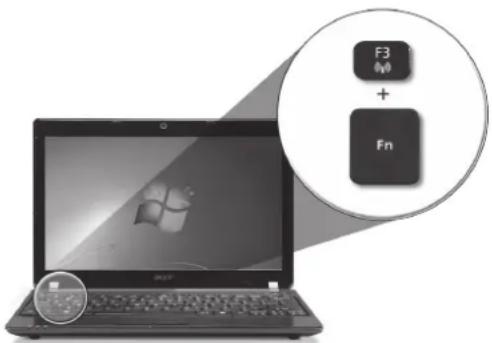
- กด + เพื่อเข้าถึงโปรแกรมจัดการสื่อสาร ที่นี้คุณจะสามารถเปิดการเชื่อมต่อ Wi-Fi ได้โดยการคลิกที่ปุ่มสีแต่งลัดจาก Wi-Fi หมายเหตุ: 3G และ Bluetooth สามารถเข้าถึงได้จากโปรแกรมจัดการสื่อสาร อินเทอร์เฟซสื่อสารอาจแตกต่างกันขึ้นอยู่กับแต่ละรุ่น
- คลิก ไอคอนบนแถบระบบและเลือกจุดเชื่อมต่อไร้สายที่คุณต้องการเชื่อมต่อ
ใส่ซิมการ์ด 3G (สำหรับบางรุ่น)
กดแบตเตอรี่ออกและใส่ซิมการ์ด 3G เข้าในสล็อตซิมการ์ด 3G อย่างระมัดระวัง โปรดดูที่ "มุมมองด้านหลังและด้านล่าง" ในหน้า 6 สำหรับตำแหน่งของสล็อตซิมการ์ด 3G
ซม Aspire One ของคุณ
หลังจากตั้งค่าคอมพิวเตอร์ของคุณตามภาพประกอบในส่วนสำหรับผู้เริ่มใช้ ให้เราพาคุณชมโน๊ตบุ๊ค Acer ของคุณอย่างละเอียด
คู่มืออย่างย่อ
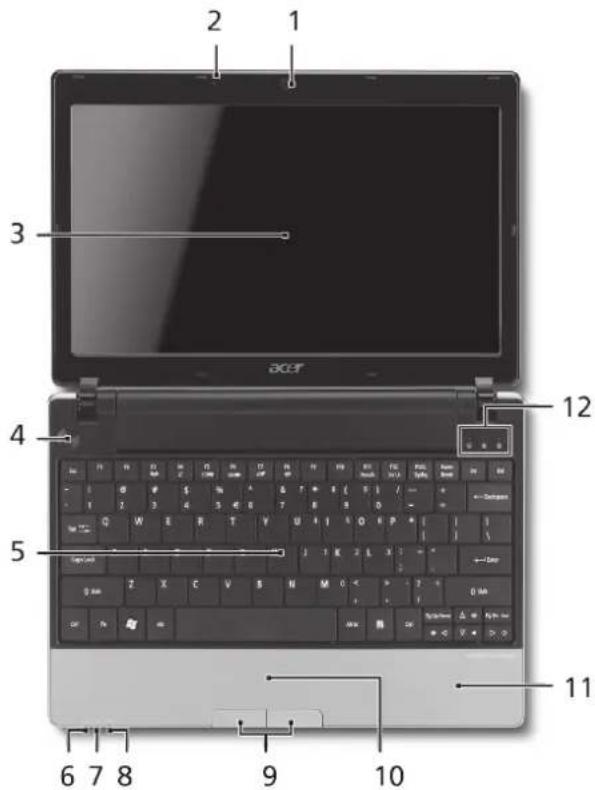
มุมมองด้านบน
| # choice รายการ คําอธิบาย | ||||
| 1 | เว็บแคม Acer Crystal Eye | กลุ่องเว็บแคมสําหรับการสื่อสารด้วยวิดีโอ (สวนประกอบอาจแตกตางกันไปตามรุน) | ||
| 2 | ไมโครโฟน ไมโครโฟนในตัวสําหรับการบันทิกเสียง | |||
| 3 | จอแสดงผล หรือที่เรียกว่า Liquid-Crystal Display (LCD)ซึ่งใช่แสดงข้อมูลทางๆ ของคอมพิวเตอร์ (สวนประกอบอาจแตกตางกันไปตามรุน) | |||
| 4 | ปุ่มเป็ดปีด เป็ดและป็ดคอมพิวเตอร | |||
| 5 | ดิยบอร์ด เพื่อปอนข้อมูลเข้าสู่คอมพิวเตอรของคุณ | |||
| 6 | ไฟแสดงสถานะพลังงาน 1 ระบุสถานะการเป็ดใช้งานคอมพิวเตอร์ | |||
| 7 | ตัวแสดงสถานะแบตเตอร์ 1 แสดงถึงสถานะแบตเตอร์ของคอมพิวเตอร์1. กําลังชารจ: ไฟสว่างเป็นสีเหลืองอําฟันเมื่อกําการชารจแบตเตอร์2. ชารจไฟเต็ม: ไฟสิ่นําเงินติดสว่างขณะอยู่ในโหมด AC | |||
| 8 | ตัวแสดงสถานะ 1 แสดงสถานะของการสื่อสาร 3G/Wireless LANไฟสิ่นําเงินสว่าง ไฟสิ่นมสว่าง ไม่มีไฟตัด3G เป็ด/WiFi เป็ด3G เป็ด/WiFi เป็ด | 3G เป็ด/WiFi เป็ด 3G | 3G เป็ด/WiFi เป็ด | 3G เป็ด/WiFi เป็ด |
| 9 | ปุ่มคลิก (ชายและขวา) ปุ่มชายและขวากํางานเหมือนกับปุ่มมาสช้ายและขวา | |||
| 10 | หัชแพด อุปกรณ์ชีเกําแหนงแบบสัมผัส ซึ่งกํางานแบบเดียวกับมาสคอมพิวเตอร | |||
| 11 | ที่วางมือ พื้นที่รองรับมือเพื่อให้รุลึกสบายขณะใช่คอมพิวเตอร | |||
| 12 | ตัวแสดงสถานะ HDD แสดงเมื่อฮาร์ดติสก์ไตร์ฟมีการกํางาน | |||
| Num Lock ติดสว่างในกรณีที่เป็ดใช้ Num Lock | ||||
| Caps Lock ไฟสว่างเมื่อเป็ดใช้งาน Caps Lock | ||||
- สัญลักษณ์ที่แผงด้านหน้าสามารถมองเห็นได้แม้ขณะปิดฝาพับคอมพิวเตอร์
ปิดมุมมองด้านบน
| #1 | ||
| 1 | ตัวแสดงสถานะ Light-Emitting Diode (LED) ที่จะมีไฟปรากฏขึ้นเพื่อแสดงสถานะการใช้งานของคอมพิวเตอร์และส่วนประกอบทางๆ | |
| นุ่นมองด้านช้าย | ||
| 2 | ||
| 3 | ช่องเสียบ DC-in เซื่อมตอกับจoonแสดงผล (เซ็นจอภาพภายนอก, โปรแกรม LCD) | |
| 4 | HDMI พอร์ด HDMI รองรับการเชื่อมตอระบบริดิโอติจิตอลความละเอียดสูง | |
| 5 | ช่องระบายอากาศ ช่วยใหญ่ที่คอมพิวเตอร์เย็นแมหลังจากใช้งานเป็นเวลานาน | |
| 6 | ||
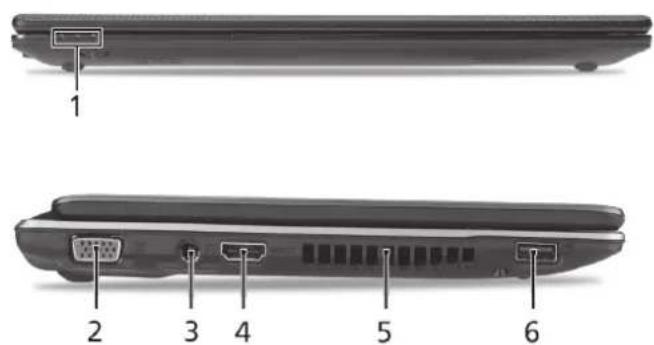
คู่มืออย่างย่อ
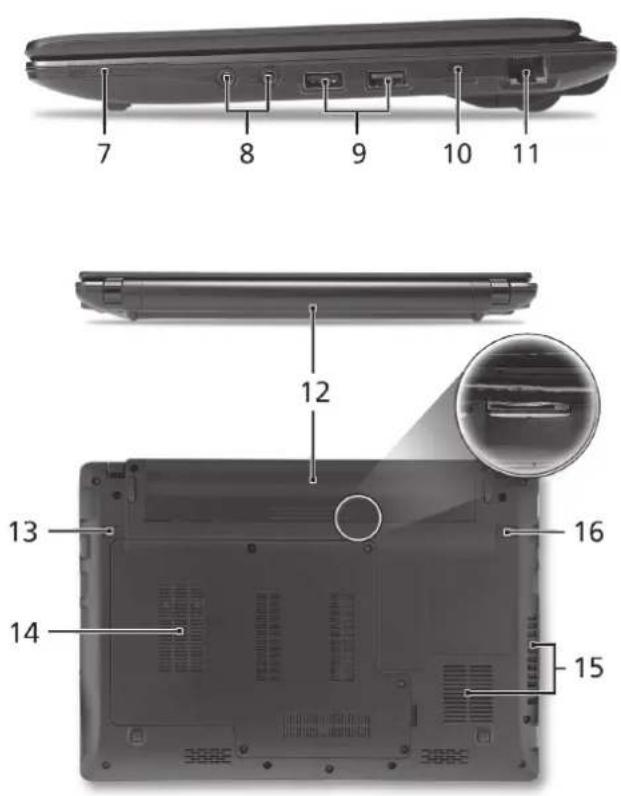
มุมมองด้านขวา
| # | # | # | # |
| 7 | (ZTXX) | การตําร์เตอร์มัลดิอินวัน รับ Secure Digital (SD),MultiMediaCard (MMC), Memory Stick (MS), Memory Stick PRO(MS PRO), xD-Picture Card (xD)หมายเหตุ: กตเพื่อถอด/ติดตั้งการด ที่งานไดครั้งละหนึ่งการดเท่านนั้น | |
| (28KZ) | |||
| (6627) | |||
| (X3A3) | |||
| (AT7X) | |||
| (TWTA) | |||
| 8 | เจ็คเสียบไมโครโฟน ใช่สําหรับดอกไมโครโฟน | ||
| (6C5X) | ช่องเสียบหูฟัง/ลําโพง/line-out รองรับ S/PDIF | เซื่อมดอกกับอุปกรณระบบเสียงภายนอก(เซ็น ลําโพง ขุดหูฟัง) | |
| 9 | ([YY5] | พอรด USB 2.0 เซื่อมดอกกับอุปกรณ์ USB 2.0 (เซ็น Measส USB) | |
| (C36H) | |||
| 10 | (3K43) | สล็อดล็อด Kensington พวงตอกับระบบล็อดความปลอดภัยสําหรับคอมพิวเตอร์ที่ใช้งานไดกับKensington | |
| (WET1) | |||
| (ZXT8) | |||
| 11 | (TZ4Z) | พอรด Ethernet (RJ-45) เซื่อมดอกไปยังเครือขายชึงไข่Ethernet 10/100/1000 | |
| (AY3D) | |||
| มุมชนน้ําหนหลังและด้านล่าง | |||
| 12 | ช่องใสแบตเตอรี ใช่สําหรับเก็บแพ็คผู้บดเตอรีของคอมพิวเตอร์ | ||
| (ZGT2) | |||
| (K2Z4) | สล็กลปลดล็อดแบตเตอรี ปลดล็อดเพื่อนําแบตเตอรืออก | ||
| 13 | |||
| (ABCY) | |||
| 14 | ช่องใส่ฮารดดิสก ที่อยูของฮารดดิสกของคอมพิวเตอร์(ยืดดิตแผนดวยนอด) | ||
| (SWXH) | |||
| (XTC6) | |||
| (566C) | ช่องหน่วยความจํา ที่อยูของหน่วยความจําของคอมพิวเตอร์ | ||
| (XACX) | |||
| 15 | สล็อดอุปกรณระบายอากาศ และฟัดลมระบายความรอบ | ช่วยให้คอมพิวเตอร์เย็นแมหลังจากใช้งานเป็นเวลานานนุหมายเหตุ:หามปีดหรือก็ตขวางช่องฟัดลม | |
| (DTY6) | |||
| (YCW7) | |||
| (A42C) | |||
| (SWTX) | |||
| 16 | ล็อดแบตเตอรี ล็อดแบตเตอรีไหอยู่ในตําแหนง | ||
| (WXX2) | |||
ชี้รัส ASPIRE one
สิ่งแวดล้อม
อุณหภูมิ:
ขณะทำงาน: 5 °C ถึง 35 °C
ขณะปิดเครื่อง: -20 °C ถึง 65 °C
ความชื้น (ไม่ควบแน่นเป็นไอน้ำ):
ขณะทำงาน: 20% ถึง 80%
ขณะปิดเครื่อง: 20% ถึง 80%


แบรนด์ : ACER
รุ่น : Aspire One series
หมวดหมู่ : แล็ปท็อป