
Aspire One series - Laptop ACER - Manual de utilizare gratuit
Găsiți gratuit manualul dispozitivului Aspire One series ACER în format PDF.


 FR
FR
 BG
BG
 CS
CS
 DA
DA
 DE
DE
 EL
EL
 EN
EN
 ES
ES
 ET
ET
 FI
FI
 HU
HU
 ID
ID
 IT
IT
 JA
JA
 KO
KO
 LT
LT
 LV
LV
 NL
NL
 NO
NO
 PL
PL
 PT
PT
 RO
RO
 RU
RU
 SK
SK
 SL
SL
 SV
SV
 TH
TH
 TR
TR
 ZH
ZH
| Tip produs | Laptop |
| Marcă | Acer |
| Model | Seria Aspire One |
| Dimensiuni (L x P x H) | aproximativ 260 x 180 x 25 mm |
| Greutate | aproximativ 1,1 kg |
| Ecran | 10,1 inci, rezoluție 1024x600 pixeli |
| Procesor | Intel Atom N270 sau similar |
| Memorie RAM | 1 GB (extensibil până la 2 GB) |
| Stocare | Hard disk SATA 160 GB sau SSD 8-16 GB în funcție de versiune |
| Alimentare | Adaptor de rețea 19 V, 3,42 A |
| Baterie | Litiu-ion 3 celule, 2400 mAh |
| Autonomie | Aproximativ 3 ore |
| Conectivitate | Wi-Fi 802.11 b/g, Ethernet 10/100, Bluetooth (opțional) |
| Porturi | 3x USB 2.0, VGA, cititor carduri SD/MMC, mufă căști/microfon |
| Sistem de operare | Windows XP Home Edition sau Windows 7 Starter |
| Funcții principale | Navigare web, birou ușor, redare multimedia |
| Întreținere și curățare | Curățați cu o cârpă moale și uscată; evitați lichidele |
| Măsuri de siguranță | Nu blocați orificiile de ventilație; evitați temperaturile extreme |
| Piese de schimb și reparabilitate | Baterie, adaptor, hard disk și RAM înlocuibile de utilizator |
| Informații generale | Netbook compact conceput pentru mobilitate și sarcini zilnice |
Întrebări frecvente - Aspire One series ACER
Întrebările utilizatorilor despre Aspire One series ACER
0 întrebare despre acest aparat. Răspundeți la cele pe care le cunoașteți sau puneți-vă propria.
Pune o întrebare nouă despre acest aparat
Descărcați instrucțiunile pentru Laptop în format PDF gratuit! Găsiți manualul dvs. Aspire One series - ACER și luați din nou în mână dispozitivul dvs. electronic. Pe această pagină sunt publicate toate documentele necesare pentru utilizarea dispozitivului dvs. Aspire One series mărcii ACER.
MANUAL DE UTILIZARE Aspire One series ACER
© 2010 Toate drepturile rezervate
Ghid rapid seria Aspire One
Prima ediție: 04/2010
Notebook seria Aspire One
Număr model: ____
Numărul seriei: ____
Data achiziției: ____
Locul achiziției: ____
Doar pentru prima utilizare
1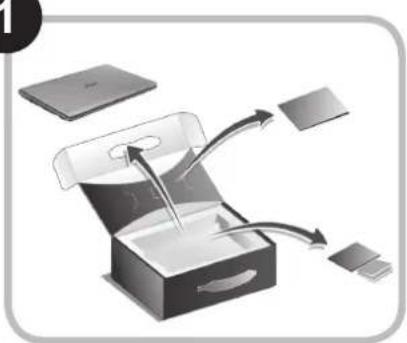
3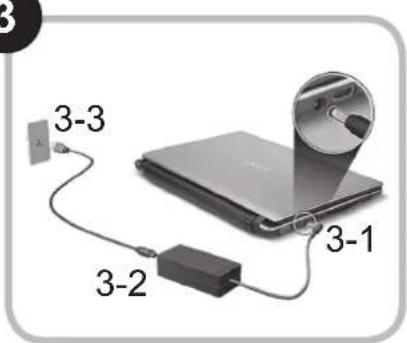
4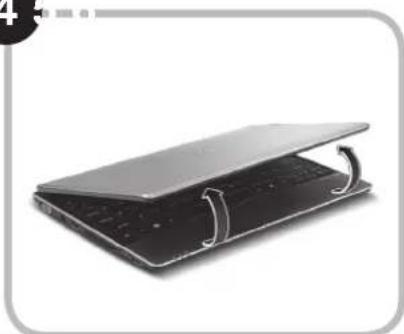
Imaginile sunt doar orientative. Specificațiile reale ale produsului pot varia.
Înainte de toate
Dorim să vă mulțumim că ați ales un computer portabil Acer pentru a răspunde nevoilor dvs de procesare mobilă.
Ghidurile dumneavoastră
Pentru a vă ajuta să folosiți computerul portabil Acer, am conceput un set de ghiduri*:
Primul dintre acestea, Ghidul rapid, vă ajută să începeți configurarea computerului.
Pentru mai multe informații privind modul în care computerul vă poate ajuta să fiți mai productiv, consultați AcerSystem User Guide. Acest ghid conține informații detaliate despre astfel de subiecte, precum utilitarele de sistem, recuperarea datelor, opțiunile de extensie și depanarea. În plus, acesta conține informații despre garanție, reglementări generale și note de siguranță pentru computerul dvs. portabil. Este disponibil în Format de document portabil (PDF) și vine preîncărcat pe computerul dvs. portabil.

Notă: Vizualizarea fișierului necesită Adobe Reader. Dacă Adobe Reader nu este instalat pe computerul dvs., faceți clic pe AcerSystem User Guide și se va executa mai întâi programul de configurare Adobe Reader. Pentru a încheia instalarea, urmați instrucțiunile de pe ecran. Pentru instrucțiuni privind modul de utilizare a Adobe Reader, accesați meniul Ajutor și asistență.

* NOTĂ IMPORTANTĂ: Ghidurile menționate în acest document, în formă electronică sau pe suport hârtie, sunt doar pentru referința dvs. și, cu excepția celor furnizate în informațiile specifice de garanție din AcerSystem User Guide, niciunul dintre aceste ghiduri nu va constitui o reprezentare sau o garanție din partea Acer cu privire la produsul pe care l-ați achiziționat. Acer își declină în mod expres orice răspundere pentru greșelile conținute în ghiduri.
Configurație rețea
Acest ghid vă va ajuta să configurați rețeaua locală LAN și pe cea wireless, pentru a vă permite conectarea la Internet.
Configurarea conexiunii LAN
Conectați cablul de rețea LAN la priza Ethernet (RJ-45). Consultați "Vedere din partea dreaptă", la pagina 6, pentru a afla locația portului Ethernet.
Configurarea conexiunii wireless
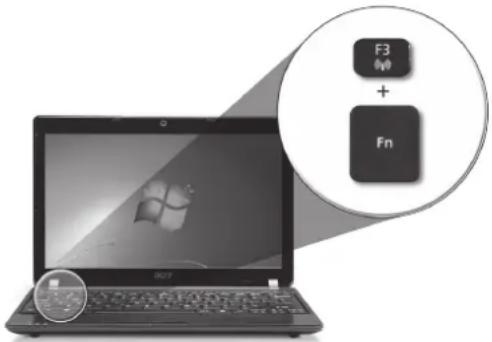
- Apăsați + pentru a accesa managerul de comunicații. Aici puteți activa conexiunea Wi-Fi dând clic pe butonul roșu de lângă Wi-Fi.
Notă: Sunt, de asemenea, accesibile conexiunile 3G și Bluetooth prin intermediul managerului de comunicații. Dispozitivele de comunicare diferă în funcție de model.
- Dați clic pe pictograma din bara de sistem și selectați punctul de acces wireless la care doriți conectarea.
Introducerea unei cartele SIM 3G (doar pentru anumite modele)
Scoateți bateria și introduceți cu grijă o cartelă SIM 3G în slotul pentru cartele SIM 3G. Consultați "Vedere din spate și din partea de jos", la pagina 6, pentru a afla locația slotului pentru cartela SIM 3G.
Turul computerului dumneavoastră Aspire One
După configurarea computerului, așa cum se arată în secțiunea Doar pentru prima utilizare, permiteți-ne să vă prezentăm noul dumneavoastră computer portabil Acer.
Ghid rapid
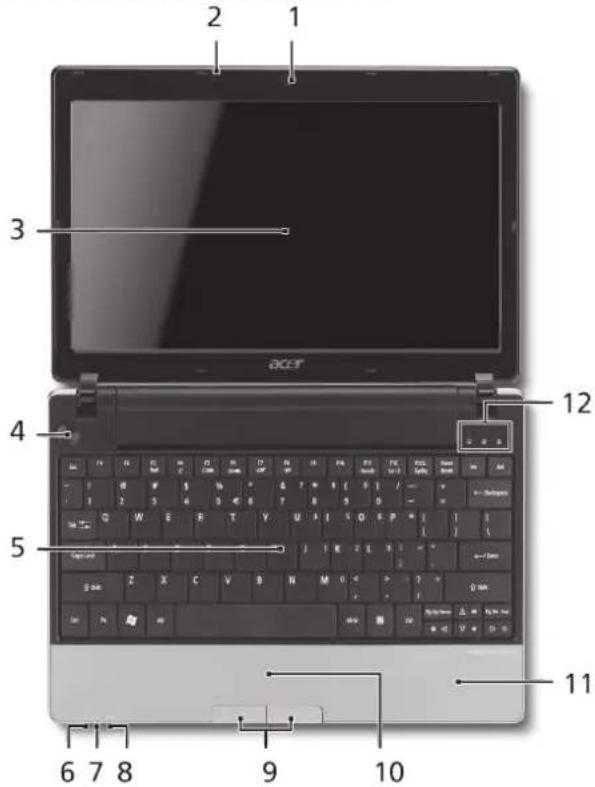
Vedere de sus
| # Pictogramă Element Descriere | |||||
| 1 | Cameră web Acer Crystal Eye | Cameră Web pentru comunicare video (configurația poate diferi în funcție de model). | |||
| 2 | Microfon Microfon intern pentru înregistrarea sunetului. | ||||
| 3 | Ecran de afișaj Mai este numit și Afișaj cu cristale lichide (LCD) și afișează activitatea computerului (configurația poate diferi în funcție de model). | ||||
| 4 | Buton Pornire Pornește și oprește computerul. | ||||
| 5 | Tastatură Pentru introducerea datelor în computer. | ||||
| 6 | Indicator de alimentare1 | Indică nivelul de alimentare al computerului. | |||
| 7 | Indicator baterie1 | Indică starea bateriei computerului.1. Încărcare: Lumina este galbenă când accumulatorul se încarcă.2. Complet încărcat: Lumina este albastre în modul c.a. | |||
| 8 | Indicator comunicare1 | Indică starea comunicării LAN wireless/3G. | |||
| Indicator luminos albastru | Indicator luminos portocaliu | Stins | |||
| 3G aprins/WiFi aprins3G aprins/WiFi stins | 3G stins/WiFi aprins | 3G stins/WiFi stins | |||
| 9 | Butoane clic (stânga și dreapta) | Butoanele stânga și dreapta funcționează ca butoanele stânga și dreapta ale mausului. | |||
| 10 | Zona de atingere Dispozitiv de indicare sensibil la atingere care funcționează ca un maus de computer. | ||||
| 11 | Placă pentru sprijinirea palmei | Zonă confortabilă de sprijin pentru mână atunci când folosiți computerul. | |||
| 12 | Indicator HDD Indică atunci când unitatea de harddisc este activă. | ||||
| Num Lock Se aprinde când tasta Num Lock este activată. | |||||
| Caps Lock Se aprinde când tasta Caps Lock este activată. | |||||
- Indicatoarele de pe panoul frontal sunt vizibile chiar și atunci când capacul computerului este închis.
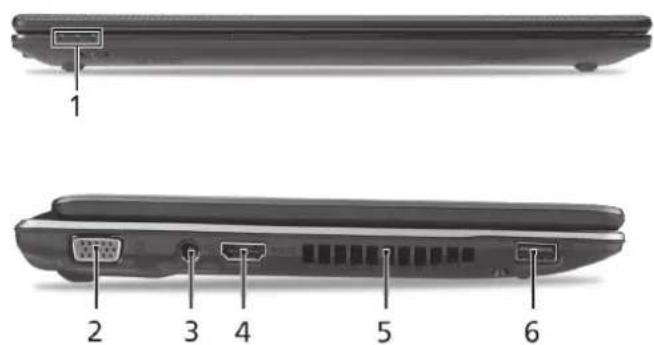
Vedere din față de aproape
| # Pictogramă Element Descriere | |||
| 1 | Indicatoare de stare Diode electroluminiscente (LED-uri), care se aprind pentru a indica starea funcțiilor și componentelor computerului. | ||
| Vedere din stânga | |||
| 2 | Port pentru afișaj extern (VGA) | Conectează la un dispozitiv de afișare (de ex. monitor extern sau proiector LCD). | |
| 3 | Mufă c.c. intrare Conectează la un adaptor de c.a. | ||
| 4 | HDMI Port HDMI Acceptă conexiuni video digitale de înaltă definiție. | ||
| 5 | Orificii de aerisire Permit computerului să rămână rece, chiar și după utilizarea prelungită. | ||
| 6 | Port USB 2.0 Conectează la dispozitivele USB 2.0 (de ex. maus USB, cameră USB). | ||
Ghid rapid
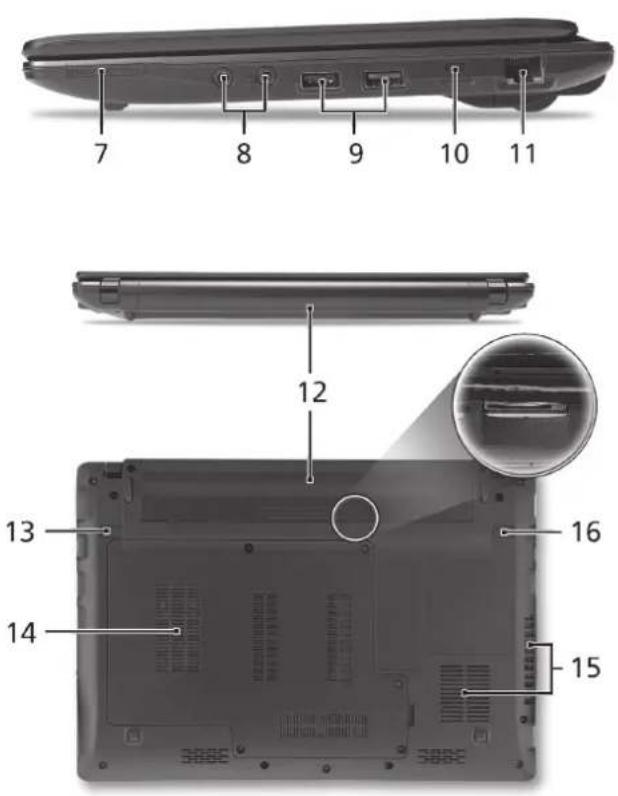
Vedere din dreapta
| # Pictogramă Element Descriere | |||
| 7 | [3C0X] | Cititor de cartele multi-in-1 | Acceptă cartele Secure Digital (SD), MultiMediaCard (MMC), Memory Stick (MS), Memory Stick PRO (MS PRO) și xD-Picture Card (xD). Notă: Apăsați pentru a extrage/a instala cartela. Nu poate fi citit decât o singură cartelă la un moment dat. |
| PRO | |||
| 8 |  | Mufă intrare microfon Acceptă intrări de la microfoane externe. | |
 | Port de căști/difuzor/ mufă de ieșire cu suport S/PDIF | Conectează la dispozitivele audio de ieșire (de ex. difuzoare, căști). | |
| 9 | [WZHS] | Port USB 2.0 Conectează la dispozitivele USB 2.0 (de ex. mouse USB). | |
| 10 | [50DT] | Slot de blocare Kensington | Conectează la un dispozitiv de securitate pentru computer compatibil Kensington. |
| 11 | [CCCZB] | Port Ethernet (RJ-45) Conectează la o rețea Ethernet 10/100/1000. | |
| Vedere din spate și din partea de jos | |||
| 12 | Nișa pentru acumulator Adăpostește setul de acumulatori ai computerului. | ||
| 13 | Zăvor de eliberare a acumulatorului. | Eliberează acumulatorul pentru a fi scos. | |
| 14 | Nișă unitate de harddisc Adăpostește unitatea harddisc a computerului (fixată cu șuruburi). | ||
| Compartiment de memorie | Adăpostește memoria principală a computerului. | ||
| 15 | Orificii de ventilație și ventilator de răcire | Permit computerului să rămână rece, chiar și după utilizarea prelungită. Notă: Nu acoperiți și nu obstrucționați deschiderea ventilatorului. | |
| 16 | Blocaj acumulator Blochează acumulatorul în poziție. | ||
Vedere din spate și din partea de jos
| 12 | [CX6X] | Nișa pentru accumulator | Adăpostește setul de accumulatori ai computerului. |
| 13 |  | Zăvor de eliberare a accumulatorului. | Eliberează accumulatorul pentru a fi scos. |
| 14 |  | Nișă unitate de harddisc | Adăpostește unitatea harddisc a computerului (fixată cu șuruburi). |
 | Compartiment de memorie | Adăpostește memoria principală a computerului. | |
| 15 |  | Orificii de ventilație și ventilator de răcire | Permit computerului să rămână rece, chiar și după utilizarea prelungită.Notă: Nu acoperiți și nu obstrucționați deschiderea ventilatorului. |
| [2S4H] | |||
| 16 | [0H7W] | Blocaj accumulator Blochează accumulatorul în poziție. | |
Seria ASPIRE one
Mediu
Temperatură:
Funcționare: 5°C - 35°C
Nefuncționare: -20°C - 65°C
Umiditate (fără condensare):





Marcă : ACER
Model : Aspire One series
Categorie : Laptop