
Aspire One series - Prenosnik ACER - Brezplačna navodila za uporabo
Brezplačno poiščite navodila za napravo Aspire One series ACER v formatu PDF.


 FR
FR
 BG
BG
 CS
CS
 DA
DA
 DE
DE
 EL
EL
 EN
EN
 ES
ES
 ET
ET
 FI
FI
 HU
HU
 ID
ID
 IT
IT
 JA
JA
 KO
KO
 LT
LT
 LV
LV
 NL
NL
 NO
NO
 PL
PL
 PT
PT
 RO
RO
 RU
RU
 SK
SK
 SL
SL
 SV
SV
 TH
TH
 TR
TR
 ZH
ZH
| Vrsta izdelka | Prenosni računalnik |
| Znamka | Acer |
| Model | Aspire One series |
| Mere (Š x G x V) | pribl. 260 x 180 x 25 mm |
| Teža | pribl. 1,1 kg |
| Zaslon | 10,1 palcev, ločljivost 1024x600 slikovnih pik |
| Procesor | Intel Atom N270 ali podoben |
| Pomnilnik RAM | 1 GB (razširljiv do 2 GB) |
| Shranjevanje | Trdi disk SATA 160 GB ali SSD 8-16 GB, odvisno od različice |
| Napajanje | Omrežni adapter 19 V, 3,42 A |
| Baterija | Litij-ionska 3 celice, 2400 mAh |
| Avtonomija | Približno 3 ure |
| Povezljivost | Wi-Fi 802.11 b/g, Ethernet 10/100, Bluetooth (možnost) |
| Vrata | 3x USB 2.0, VGA, bralnik kartic SD/MMC, priključek za slušalke/mikrofon |
| Operacijski sistem | Windows XP Home Edition ali Windows 7 Starter |
| Glavne funkcije | Spletno brskanje, lahka pisarniška dela, predvajanje medijev |
| Vzdrževanje in čiščenje | Čistite z mehko, suho krpo; izogibajte se tekočinam |
| Varnostni ukrepi | Ne ovirajte prezračevalnih odprtin; izogibajte se ekstremnim temperaturam |
| Nadomestni deli in popravljivost | Baterijo, adapter, trdi disk in RAM lahko zamenja uporabnik |
| Splošne informacije | Kompakten netbook, zasnovan za mobilnost in vsakodnevna opravila |
Pogosto zastavljena vprašanja - Aspire One series ACER
Vprašanja uporabnikov o Aspire One series ACER
0 vprašanje o tej napravi. Odgovorite na tiste, ki jih poznate, ali zastavite svoje.
Zastavite novo vprašanje o tej napravi
Prenesite navodila za vaš Prenosnik v formatu PDF brezplačno! Poiščite svoja navodila Aspire One series - ACER in vzemite svojo elektronsko napravo nazaj v roke. Na tej strani so objavljeni vsi dokumenti, potrebni za uporabo vaše naprave. Aspire One series znamke ACER.
NAVODILA ZA UPORABO Aspire One series ACER
Hitri vodič za serijo Aspire One
Originalna izdaja: 04/2010
Serijska številka: ____
Datum nakupa: ____
Kraj nakupa: ____
3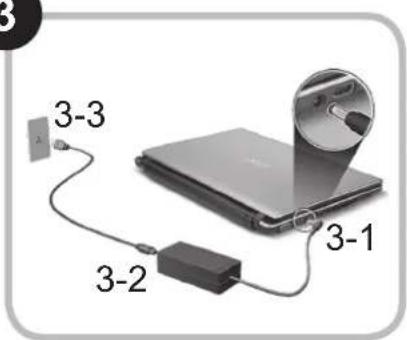
4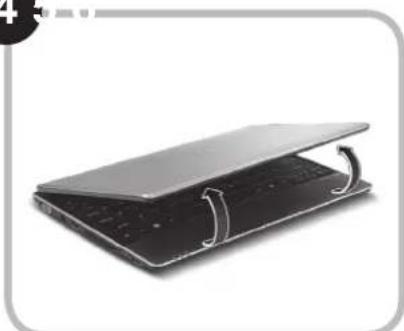
Ilustracije so le del splošnih napotkov. Dejanski tehnični podatki izdelka so lahko drugačni.
Začnimo pri začetku
Želimo se vam zahvaliti, ker ste za zadovoljevanje prenosnih računalniških potreb izbrali prenosnik Acer.
Vaša navodila
Za pomoč pri uporabi vašega prenosnika Acer smo izdelali paket navodil*:
Hitri vodič vam pomaga pri nastavljanju vašega računalnika.
Za več informacij o tem, kako vam lahko računalnik pomaga postati bolj produktivni, prosimo glejte AcerSystem User Guide. Ta navodila vsebujejo podrobne informacije o sistemskih pripomočkih, obnovi podatkov, možnostih razširitve in odpravljanju težav. Poleg tega vsebujejo garancijske informacije ter splošne uredbe in varnostna obvestila za vaš prenosnik. Navodila so na voljo v obliki prenosnega dokumenta (PDF) in so naložena na vaš prenosnik.

Opomba: Za pregledovanje datoteke potrebujete Adobe Reader. Če Adobe Reader ni nameščen na računalniku, se bo zagnal namestitveni program Adobe Reader, ko kliknete na AcerSystem User Guide. Za zaključek postopka sledite navodilom na zaslonu. Za navodila o uporabi Adobe Reader odprite meni Pomoč in podpora.

* POMEMBNA OPOMBA: Prosimo, upoštevajte, da so smernice, omenjene tukaj bodisi v tiskani ali elektronski obliki, le informativne narave in da njihova vsebina, razen če je to navedeno v posebnih informacijah o garanciji, vključenih v AcerSystem User Guide, v nobenem primeru ne predstavlja garancije ali jamstev s strani podjetja Acer glede izdelka, ki ste ga kupili. Acer izrecno zavrača vsakršno odgovornost za napake v priročnikih.
Konfiguracija omrežja
Ta vodič vam bo pomagal konfigurirati nastavitve vašega LAN in brezžičnega omrežja, da bi se lahko povezali z internetom.
Vzpostavitev povezave preko LAN
Kabel LAN vključite v vrata za ethernet (RJ-45). Glejte naslov „Pogled iz desne strani“ na strani 6 za lokacijo vrat etherneta.
Nastavitev brezžične povezave
- Za dostop do upravitelja komunikacijskih nastavitev pritisnite + . V tem upravitelju lahko povezavo WLAN vključite s klikom na rdeči gumb ob zadevni povezavi. Opomba: V upravitelju komunikacijskih storitev lahko dostopate tudi do nastavitev za povezave 3G in Bluetooth. Komunikacijske naprave se lahko razlikujejo glede na model vašega računalnika.
- Kliknite na ikono v sistemski vrstici in izberite brezžično točko dostopa, s katero se želite povezati.
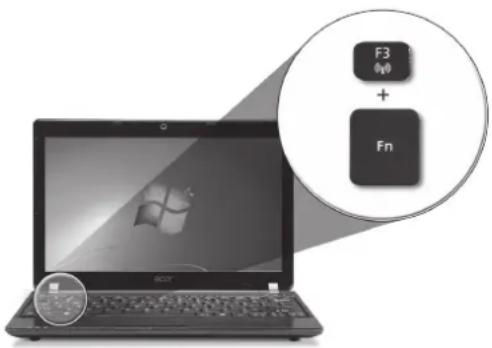
Vstavljanje kartice 3G SIM (le za določene modele)
Odstranite baterijo in v režo za kartice 3G SIM previdno vstavite kartico 3G SIM. Glejte naslov „Pogled od zadaj in spodaj“ na strani 6, da bi našli režo za kartice 3G SIM.
Izlet po Aspire One
Ko ste nastavili računalnik, kot je prikazano v oddelku Za začetek, naj vam predstavimo vaš prenosnik Acer.
Hitri vodič
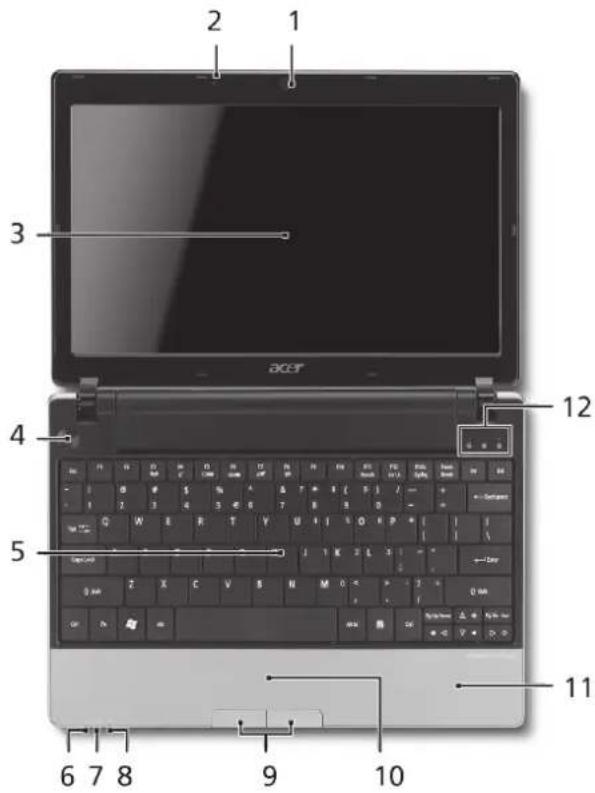
Pogled od zgoraj
| # Ikona Predmet Opis | ||||
| 1 | Integrirana spletna kamera Acer Crystal (konfiguracija je za različne modele različna). Eye | |||
| 2 | Mikrofon Notranji mikrofon za snemanje zvoka. | |||
| 3 | Zaslon Takoimenovani zaslon s tekoëimi kristali (LCD), prikazuje izhod vašega raėunalnika (konfiguracija je za različne modele različna). | |||
| 4 | Tipka za vklop/izklop | Vklop in izklop računalnika. | ||
| 5 | Tipkovnica Za vnos podatkov v računalnik. | |||
| 6 | Indikator stanja napajanja 1 | Označuje stanje napajanja računalnika. | ||
| 7 | Indikator stanja baterije 1 | Označuje stanje baterije računalnika.1. Polnjenje: Lučka sveti rumenkasto rjava, ko se baterija polni.2. V celoti napolnjena: V načinu AC lučka sveti modro. | ||
| 8 | Indikator komunikacije 1 | Označuje stanje brežične komunikacije LAN/3G. | ||
| Sveti modra luč Sveti oranžrja luč Ne sveti | ||||
| Vključen 3G/vključen WiFi | Izključen 3G/vključen WiFi | Izključen 3G/izključen WiFi | ||
| 9 | Tipke (levo in desno) | Leva in desna tipka delujejo kot leva in desni tipka na miški. | ||
| 10 | Sledilna plošča Na dotik občutljiva naprava, ki deluje kot računalniška miška. | |||
| 11 | Podpora za dlan Udobna podpora za vaše roke, ko uporabljate računalnik. | |||
| 12 | Indikator trdega diska | Označuje, ko je trdi disk aktiven. | ||
| Num Lock Zasveti, ko je tipka Num Lock aktivirana. | ||||
| Caps Lock Zasveti, ko je tipka Caps Lock aktivirana. | ||||
- Indikatorji na sprednji plošči so vidni tudi, ko je pokrov računalnika zaprt.
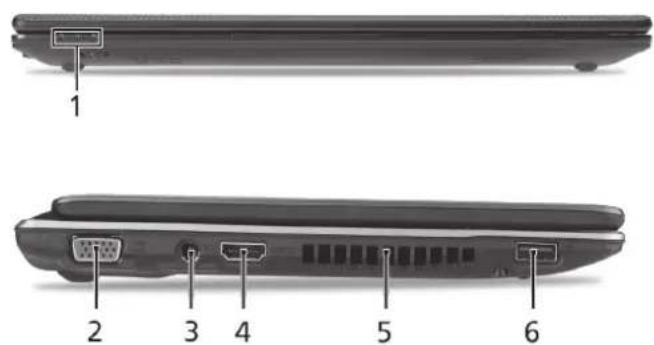
Zaprt pogled od spredaj
| # Ikona Predmet Opis | ||
| 1 | Indikatorji stanja Diode (LED), ki zasvetijo, da prikažejo stanje funkcij in komponent računalnika. | |
| Pogled iz leve strani | ||
| 2 | Priključek za zunanji zaslon (VGA) Priključitev na prikazovalno napravo (npr. zunanji monitor, projektor LCD). | |
| 3 | Priključek napajalnika Priključek na AC napajalnik. | |
| 4 | HDMI Vhod HDMI Podpira priključke za visokoločljivostni digitalni video. | |
| 5 | Reže za prezračevanje Omogočajo, da računalnik ostane hladen tudi po dolgotrajni uporabi. | |
| 6 | Vrata USB 2.0 Priključek za naprave USB 2.0 (npr., USB miška, USB fotoaparat). | |
Hitri vodič
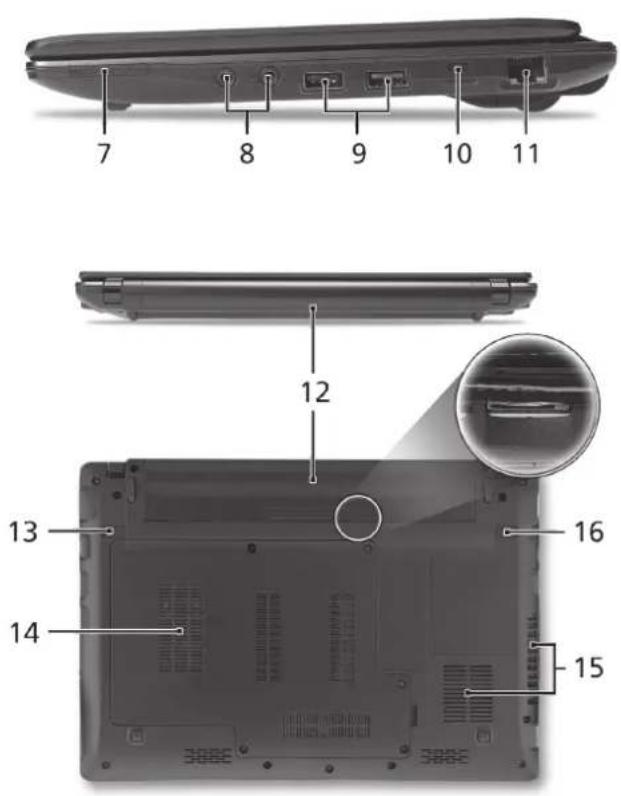
| # Ikona Predmet Opis | ||
| 7 | [IMAGE] | Čitalec kartic več-v-1 Za kratice Secure Digital (SD),MultiMediaCard (MMC), Memory Stick(MS), Memory Stick Pro (MS PRO), inxD Picture Card (xD).Opomba: Pritisnite, da bi odstranili/vstavilikartico. Naenkrat lahko uporabljate le enokartico. |
| 8 | Vtičnica za mikrofon Sprejema vhode iz zunanjih mikrofonov. | |
| Vhod za slušalke/zvočnike/napraves podporo S/PDIF Priključek za avdio naprave (npr. zvočniki,slušalke). | ||
| 9 | Vrata USB 2.0 Priključek za naprave USB 2.0 (npr. USBmiška). | |
| 10 | Reža za zaklepKensington Priključek za Kensington združljivoračunalniško ključavnico. | |
| 11 | Priključek Ethernet(RJ-45) Priključek na omrežja Ethernet10/100/1000. | |
Pogled od zadaj in spodaj
| 12 | Nosilec za baterijo Hrani baterijo računalnika. | ||
| 13 | Zapah za sprostitev baterije | Sprostitev baterije za odstranjevanje. | |
| 14 | Nosilec trdega diska Hrani trdi disk računalnika (pričvrščeno z vijaki). | ||
| Razdelek za pomnilnik Hrani glavni spomin računalnika. | |||
| 15 | Reže za prezračevanje in hladilni ventilator | Omogočajo, da računalnik ostane hladen tudi po dolgotrajni uporabi.Opomba: Odprtine ventilatorja ne prekrivajte ali zapirajte. | |
| 16 | Zaklep za baterijo Zaklene baterijo na mesto. | ||
Serija ASPIRE one
Okolje
Temperatura:
Delovanje: 5°C do 35°C
Mirovanje: -20°C do 65°C
Vlažnost (brez kondenza):
Delovanje: 20% do 80%
Mirovanje: 20% do 80%
Serija ASPIRE one
Kratki vodič
Serija ASPIRE one
© 2010 Vse pravice pridržane
Serija Aspire One – kratki vodnik
Prva izdaja: 04/2010




Znamka : ACER
Model : Aspire One series
Kategorija : Prenosnik