
Aspire One series - Laptop ACER - Kostenlose Bedienungsanleitung
Finden Sie kostenlos die Bedienungsanleitung des Geräts Aspire One series ACER als PDF.


 FR
FR
 BG
BG
 CS
CS
 DA
DA
 DE
DE
 EL
EL
 EN
EN
 ES
ES
 ET
ET
 FI
FI
 HU
HU
 ID
ID
 IT
IT
 JA
JA
 KO
KO
 LT
LT
 LV
LV
 NL
NL
 NO
NO
 PL
PL
 PT
PT
 RO
RO
 RU
RU
 SK
SK
 SL
SL
 SV
SV
 TH
TH
 TR
TR
 ZH
ZH
| Produkttyp | Laptop |
| Marke | Acer |
| Modell | Aspire One series |
| Abmessungen (L x B x H) | ca. 260 x 180 x 25 mm |
| Gewicht | ca. 1,1 kg |
| Bildschirm | 10,1 Zoll, Auflösung 1024x600 Pixel |
| Prozessor | Intel Atom N270 oder ähnlich |
| Arbeitsspeicher (RAM) | 1 GB (erweiterbar auf bis zu 2 GB) |
| Speicher | SATA-Festplatte 160 GB oder SSD 8-16 GB je nach Version |
| Netzteil | Netzadapter 19 V, 3,42 A |
| Akku | Lithium-Ionen 3 Zellen, 2400 mAh |
| Akkulaufzeit | Ca. 3 Stunden |
| Konnektivität | Wi-Fi 802.11 b/g, Ethernet 10/100, Bluetooth (optional) |
| Anschlüsse | 3x USB 2.0, VGA, SD/MMC-Kartenleser, Kopfhörer-/Mikrofonanschluss |
| Betriebssystem | Windows XP Home Edition oder Windows 7 Starter |
| Hauptfunktionen | Websurfen, leichte Büroarbeit, Multimedia-Wiedergabe |
| Pflege und Reinigung | Mit einem weichen, trockenen Tuch reinigen; Flüssigkeiten vermeiden |
| Sicherheitshinweise | Lüftungsöffnungen nicht blockieren; extreme Temperaturen vermeiden |
| Ersatzteile und Reparierbarkeit | Akku, Netzteil, Festplatte und RAM vom Benutzer austauschbar |
| Allgemeine Informationen | Kompaktes Netbook für Mobilität und alltägliche Aufgaben |
Häufig gestellte Fragen - Aspire One series ACER
Benutzerfragen zu Aspire One series ACER
0 Frage zu diesem Gerät. Beantworten Sie die, die Sie kennen, oder stellen Sie Ihre eigene.
Eine neue Frage zu diesem Gerät stellen
Laden Sie die Anleitung für Ihr Laptop kostenlos im PDF-Format! Finden Sie Ihr Handbuch Aspire One series - ACER und nehmen Sie Ihr elektronisches Gerät wieder in die Hand. Auf dieser Seite sind alle Dokumente veröffentlicht, die für die Verwendung Ihres Geräts notwendig sind. Aspire One series von der Marke ACER.
BEDIENUNGSANLEITUNG Aspire One series ACER
© 2010 Alle Rechte vorbehalten
Kurzanleitung für Aspire One Serie
Originalausgabe: 04/2010
Notebook-PC der Aspire One Serie
Modellnummer: ____
Seriennummer: ____
Kaufdatum: ____
Kaufort: ____
3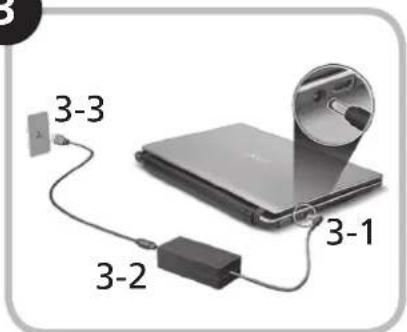
4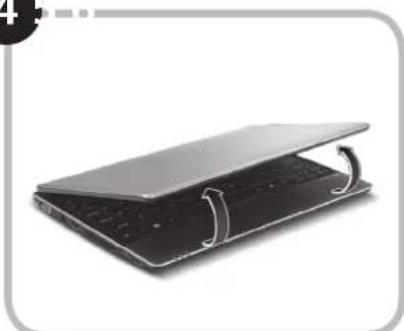
Abbildung nur Referenz und kann zum Produkt variieren. Das tatsächliche Produkt kann sich von den Abbildungen unterscheiden.
Das Wichtigste zuerst
Wir möchten uns bei Ihnen dafür bedanken, dass Sie sich in Bezug auf mobilen Computerbedarf für ein Acer-Notebook entschieden haben.
Hilfen
Als Hilfe für Sie bei der Verwendung des Acer-Notebooks haben wir einen Satz von Richtlinien aufgestellt*:
Zuallererst hilft Ihnen die Kurzanleitung dabei, Ihren Computer das erste Mal in Betrieb zu nehmen.
Für weitere Informationen dazu, wie Ihnen Ihr Computer helfen kann, noch produktiver zu arbeiten, lesen Sie bitte die AcerSystem Benutzeranleitung. Dieses Benutzerhandbuch enthält detaillierte Informationen zu Themen wie z. B. Systemprogramme, Datenwiederherstellung, Erweiterungsoptionen und Problembehebung. Darüber hinaus enthält es Informationen zur Garantie und allgemeine Bestimmungen und Sicherheitshinweise zu Ihrem Notebook. Das Benutzerhandbuch steht in PDF (Portable Document Format) zur Verfügung und ist bereits in Ihrem Notebook installiert.

Hinweis: Zum Betrachten der Datei muss Adobe Reader installiert sein. Wenn Adobe Reader nicht auf Ihrem Computer installiert ist, wird durch Klicken auf AcerSystem Benutzerhandbuch zuerst das Setup-Programm von Adobe Reader ausgeführt. Folgen Sie zur Durchführung der Installation den Anweisungen auf dem Bildschirm. Hinweise über die Verwendung von Adobe Reader finden Sie im Menü Hilfe und Support.

* WICHTIGER HINWEIS: Denken Sie daran, dass die beschriebenen Anleitungen, ob in ausgedruckter oder elektronischer Form, nur zur Erläuterung dienen. Mit Ausnahme der Informationen zur Garantie, die in der AcerSystem Benutzeranleitung enthalten ist, gibt Acer mit diesen Anleitungen keine Versprechungen oder Garantien hinsichtlich des von Ihnen gekauften Produktes. Acer übernimmt ausdrücklich keine Haftung für Fehler, die in diesen Anleitungen enthalten sein können.
Netzkonfiguration
Diese Anleitung hilft Ihnen bei der Konfiguration Ihrer LAN- und Drahtlos-Netzeinstellungen, damit Sie eine Verbindung mit dem Internet herstellen können.
Herstellung einer LAN-Verbindung
Schließen Sie einfach das LAN-Kabel an den Ethernet (RJ-45)-Anschluss an. Siehe „Rechte Seite“ auf Seite 6, um den Ort der Ethernet-Schnittstelle zu erfahren.
Einrichten einer Drahtlosverbindung
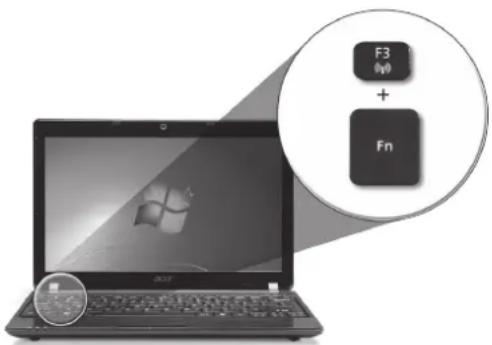
- Drücken Sie auf + , um auf den Kommunikationsmanager zuzugreifen. Dort können Sie anschließend die WLAN-Verbindung durch Klicken auf die rote Schaltfläche neben WLAN aktivieren. Hinweis: Über den Kommunikationsmanager gelangen Sie auch nach 3G und Bluetooth. Kommunikationsgeräte können sich je nach Modell unterscheiden.
- Klicken Sie auf das Symbol 🎨 auf der Systemleiste und wählen Sie den Drahtlos-Zugriffspunkt aus, zu dem Sie eine Verbindung herstellen möchten.
Einsetzen einer 3G-SIM-Karte (Nur für bestimmte Modelle)
Entfernen Sie den Akku und setzen Sie eine 3G-SIM-Karte vorsichtig in den 3G-SIM-Karteneinschub ein. Unter „Rückseite & Unterseite“ auf Seite 6 erfahren Sie, wo sich der 3G-SIM-Karteneinschub befindet.
Eine Tour durch das Aspire One: Ansicht von oben
Nachdem Sie Ihren Computer wie im Abschnitt „Für den Anfang“ gezeigt aufgestellt haben, lassen Sie uns nun Ihr neues Acer-Notebook vorstellen.
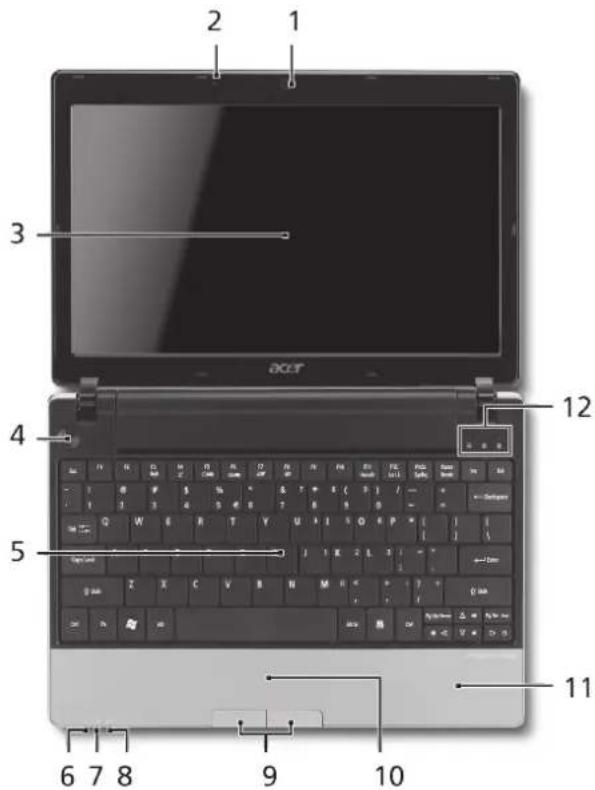
| # Symbol Element Beschreibung | ||||
| 1 | Acer Crystal Eye Webcam | Web-Kamera für Videokommunikation (konfiguration kann sich von Modell zu Modell unterscheiden). | ||
| 2 | Mikrofon Internes Mikrofon für die Tonaufnahme. | |||
| 3 | Anzeigebildschirm Wird auch als LCD (Liquid-Crystal-Display) bezeichnet. Zeigt die Ausgabe des Computers an (konfiguration kann sich von Modell zu Modell unterscheiden). | |||
| 4 | Ein/Aus-Taste Schaltet den Computer ein und aus. | |||
| 5 | Tastatur Dient der Eingabe von Daten in den Computer. | |||
| 6 | Stromanzeige1 | Zeigt den Ein/Aus-Status des Computers an. | ||
| 7 | Akkuanzeige1 | Zeigt den Akkustatus des Computers an.1. Aufladung: Die Leuchte erscheint gelb, wenn der Akku aufgeladen wird.2. Voll aufgeladen: Die Leuchte erscheint blau, wenn Netzstrom verwendet wird. | ||
| 8 | Anzeige für Kommunikation1 | Leuchtet auf, um den Status der WLAN-Kommunikation anzuzeigen. | ||
| Blaue Leuchte ein Orangefarbene Leuchte ein | Leuchtet nicht | |||
| 3G ein/WiFi ein 3G ein/WiFi aus | 3G aus/WiFi ein 3G aus/WiFi aus | |||
| 9 | Anklicktasten (links und rechts) | Die linken und rechten Tasten funktionieren wie die linken und rechten Tasten einer Maus. | ||
| 10 | Touchpad Berührungssensibles Zeigegerät, das die gleichen Funktionen besitzt wie eine Computer-Maus. | |||
| 11 | Handablage Bequemer Ablagebereich für Ihre Hände während der Bedienung des Computers. | |||
| 12 | HDD-Anzeige Leuchtet auf, wenn die Festplatte aktiv ist. | |||
| Num Lock Leuchtet auf, wenn die Num Lock-Funktion aktiviert ist. | ||||
| Caps Lock Leuchtet auf, wenn die Caps Lock-Funktion aktiviert ist. | ||||
- Die Statusanzeigen auf der Vorderseite sind auch dann sichtbar, wenn die Computerklappe geschlossen ist.
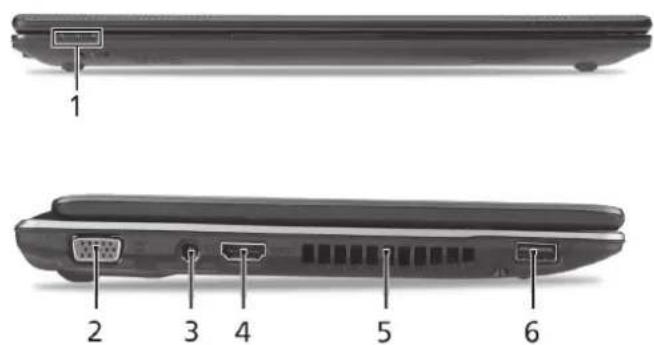
Geschlossene Vorderseite
| # Symbol Element Beschreibung | |
| 1 | Statusanzeigen Diese LEDs (Light-Emitting Diodes) leuchten auf, um Ihnen den Status der Funktionen und Komponenten des Computers anzuzeigen. |
| Linke Seite | |
| 2 | Anschluss für externe Dient dem Anschluss eines Anzeige (VGA) Anzeigegerätes (z. B. einem externen Monitor oder LCD-Projektor). |
| 3 | DC-Eingangsbuchse Hier schließen Sie das Netzteil an. |
| 4 | HDMI HDMI-Anschluss Unterstützt digitale High-Definition-Video-Verbindungen. |
| 5 | Belüftungsschlitze Schützt den Computer vor Überhitzung, selbst bei längerem Einsatz. |
| 6 | USB 2.0-Anschluss Hier schließen Sie USB 2.0-Geräte (z. B. USB-Maus oder USB-Kamera) an. |
Kurzanleitung
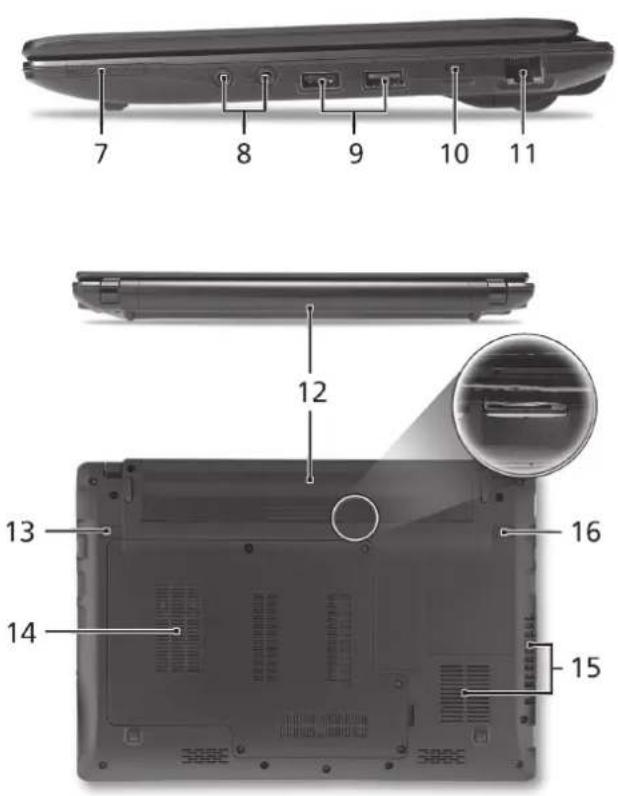
Rechte Seite
| # Symbol Element Beschreibung | |||
| 7 | Mehrere-in-1-Kartenleser | Eignet sich für Secure Digital (SD), MultiMediaCard (MMC), Memory Stick (MS), Memory Stick PRO (MS PRO) und xD-Picture Card (xD).Hinweis: Drücken Sie hier, um die Karte zu entfernen/einzusetzen. Es kann nicht mehr als eine Karte gleichzeitig verwendet werden. | |
| 8 | Mikrofon-Eingangs-Buchse | Eignet sich für Eingaben aus externen Mikrofonen. | |
| Buchse für Kopfhörer/Lautsprecher/Ausgang mit S/PDIF-Unterstützung | Zum Anschluss von Audioausgabe-Geräten (z.B. Lautsprechern, Kopfhörern). | ||
| 9 | USB 2.0-Anschluss Hier schließen Sie USB 2.0-Geräte (z. B. USB-Maus) an. | ||
| 10 | Steckplatz für Kensington-Schloss | Hier können Sie ein Kensington-kompatibles Sicherheitsschloss für den Computer anbringen. | |
| 11 | Ethernet (RJ-45)-Anschluss | Zum Anschluss eines Ethernet 10/100/1000-basierten Netzwerks. | |
Rückseite & Unterseite
| 12 | Akkufach Enthält den Akku des Computers. | |
| 13 | Verriegelung des Akkus Entsperrt den Akku für die Herausnahme. | |
| 14 | Festplattenfach Enthält die Computer-Festplatte (durch Schrauben gesichert). | |
| Speicherfach Enthält den Hauptspeicher des Computers. | ||
| 15 | Belüftungsschlitze und VentilatorSchützt den Computer vor Überhitzung, selbst bei längerem Einsatz.Hinweis: Verdecken oder schließen Sie nicht die Öffnungen des Ventilators. | |
| 16 | Akkuverschluss Sichert den Akku an seiner Position. |
ASPIRE one Serie
Umgebung
Temperatur:
Betrieb: 5°C bis 35°C
Nichtbetrieb: -20°C bis 65°C
Luftfeuchtigkeit (nicht kondensierend):
Betrieb: 20% bis 80%
Nichtbetrieb: 20% bis 80%
Serie ASPIRE one
Kurzanleitung
Serie ASPIRE one
Marke : ACER
Modell : Aspire One series
Kategorie : Laptop