
Aspire One series - Bærbar PC ACER - Gratis bruksanvisning og manual
Finn enhetens veiledning gratis Aspire One series ACER i PDF-format.


 FR
FR
 BG
BG
 CS
CS
 DA
DA
 DE
DE
 EL
EL
 EN
EN
 ES
ES
 ET
ET
 FI
FI
 HU
HU
 ID
ID
 IT
IT
 JA
JA
 KO
KO
 LT
LT
 LV
LV
 NL
NL
 NO
NO
 PL
PL
 PT
PT
 RO
RO
 RU
RU
 SK
SK
 SL
SL
 SV
SV
 TH
TH
 TR
TR
 ZH
ZH
| Produkttype | Bærbar datamaskin |
| Merke | Acer |
| Modell | Aspire One series |
| Mål (L x B x H) | ca. 260 x 180 x 25 mm |
| Vekt | ca. 1,1 kg |
| Skjerm | 10,1 tommer, oppløsning 1024x600 piksler |
| Prosessor | Intel Atom N270 eller tilsvarende |
| RAM-minne | 1 GB (kan utvides til 2 GB) |
| Lagring | SATA-harddisk 160 GB eller SSD 8-16 GB avhengig av versjon |
| Strømforsyning | Nettadapter 19 V, 3,42 A |
| Batteri | Litium-ion 3 celler, 2400 mAh |
| Batteritid | Omtrent 3 timer |
| Tilkoblingsmuligheter | Wi-Fi 802.11 b/g, Ethernet 10/100, Bluetooth (valgfritt) |
| Porter | 3x USB 2.0, VGA, SD/MMC-kortleser, hodetelefon/mikrofonkontakt |
| Operativsystem | Windows XP Home Edition eller Windows 7 Starter |
| Hovedfunksjoner | Nettlesing, lett kontorarbeid, multimediaavspilling |
| Vedlikehold og rengjøring | Rengjør med en myk, tørr klut; unngå væsker |
| Sikkerhetstiltak | Ikke blokker ventilasjonsåpninger; unngå ekstreme temperaturer |
| Reservedeler og reparerbarhet | Batteri, adapter, harddisk og RAM kan byttes av brukeren |
| Generell informasjon | Kompakt netbook designet for mobilitet og daglige oppgaver |
Ofte stilte spørsmål - Aspire One series ACER
Brukerspørsmål om Aspire One series ACER
0 spørsmål om dette apparatet. Svar på dem du kjenner, eller still ditt eget.
Still et nytt spørsmål om dette apparatet
Last ned instruksjonene for din Bærbar PC i PDF-format gratis! Finn veiledningen din Aspire One series - ACER og ta den elektroniske enheten tilbake i hendene. På denne siden er alle dokumenter som er nødvendige for bruken av enheten din publisert. Aspire One series av merket ACER.
BRUKSANVISNING Aspire One series ACER
Opprinnelig utgave: 04/2010
Notebook-PC i Aspire One-serien
Modellnummer: ____
Serienummer: ____
Innkjøpsdato: ____
Innkjøpssted: ____
3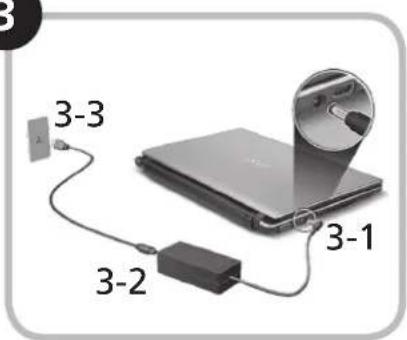
4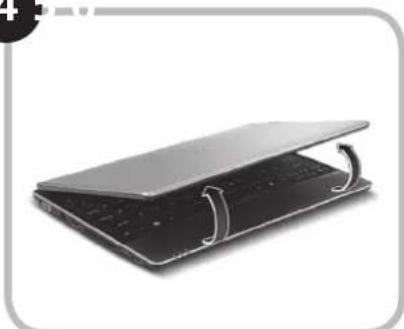
Bildene er kun til illustrasjon. De faktiske produktspesifikasjonene kan variere.
Begynn med begynnelsen
Vi vil gjerne takke deg for at du har valgt en Acer-notebook til dine mobile databehandlingsbehov.
Dine veiledere
Som hjelp til bruk av Acer-notebooken har vi utarbeidet et sett av guider*:
Den første er hurtigguiden, som hjelper deg i gang med oppsettet av datamaskinen.
Hvis du vil vite mer om hvordan datamaskinen kan hjelpe deg med å bli mer produktiv, vennligst slå opp i AcerSystem User Guide. Denne guiden inneholder detaljert informasjon om emner som systemverktøy, datagjenvinning, utbyggingsalternativer og feilsøking/problemløsing. I tillegg finner du garantiopplysninger, generell informasjon og sikkerhetsmerknader for notisbokmaskinen din. Boken er tilgjengelig som PDF-fil (Portable Document Format) og leveres forhåndslastet på maskinen.

Merk: Visning av filen krever Adobe Reader. Hvis Adobe Reader ikke er installert på datamaskinen, vil klikking på AcerSystem User Guide føre til at installeringsprogrammet for Adobe Reader kjøres først. Følg instruksjonene på skjermen for å fullføre installeringen. Hvis du vil ha instruksjoner i bruk av Adobe Reader, se menyen Hjelp og støtte.

* VIKTIG MERKNAD: Vennligst merk at guidene som nevnes her, enten de er i trykt eller elektronisk form, er beregnet på dine referanseformål. Med unntak av det som er nevnt i den bestemte garantiinformasjonen i AcerSystem User Guide, er det ingenting i disse guidene som utgjør en påstand eller en garanti fra Acer om produktet du har kjøpt. Acer fraskriver seg uttrykkelig ethvert ansvar for feil som måtte forekomme i disse guidene og håndbøkene.
Nettverkskonfigurasjon
Denne guiden vil hjelpe deg med å konfigurere innstillinger for LAN og trådløst nettverk slik at du kan koble deg til Internett.
Sette opp en LAN-tilkobling
Plugg inn LAN-kabelen i Ethernet-porten (RJ-45). Se "Høyre visning" på side 6 hvis du vil finne Ethernet-portens plassering.
Sette opp en trådløs tilkobling
- Trykk på + for å få tilgang til kommunikasjonsstyring. Her kan du slå på Wi-Fi-tilkoblingen ved å klikke på den røde knappen ved siden av Wi-Fi.
Merk: 3G og Bluetooth er også tilgjengelige gjennom kommunikasjonsstyring. Kommunikasjonsenheter kan variere avhengig av modell.
Fjern batteriet og sett forsiktig inn et 3G SIM-kort i 3G SIM-kortsporet. Under "Bakre visning & Bunnvisning" på side 6 kan du se 3G SIM-kortsporets plassering.
Din Aspire One-omvisning
Etter at du har satt opp datamaskinen som illustrert i avsnittet Før vi begynner, vil vi nå gjerne vise deg den nye Acer-notebooken.
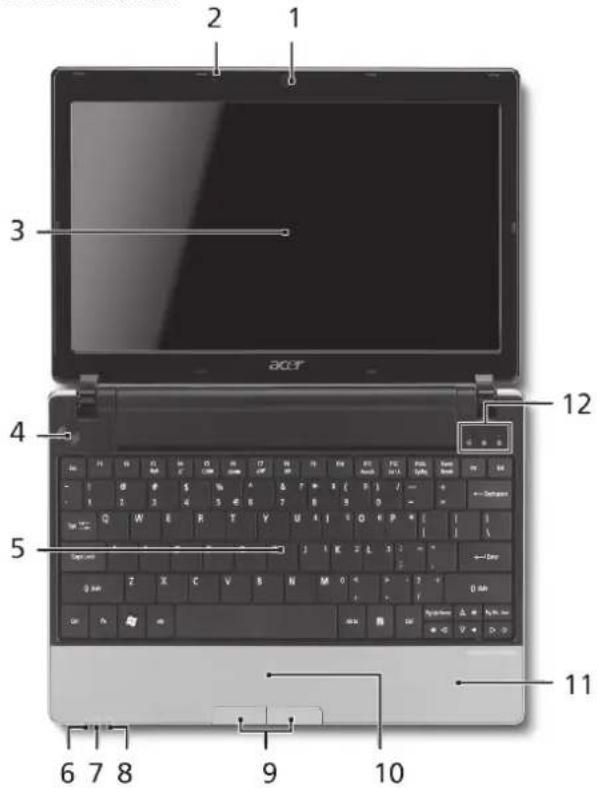
Visning ovenfra
| # Ikon Element Beskrivelse | ||||
| 1 | Acer Crystal Eye-webkamera | Webkamera til videokommunikasjon (konfigurasjonen kan variere mellom modellene). | ||
| 2 | Mikrofon Intern mikrofon for lydinnspilling. | |||
| 3 | Skjerm Kalles også LCD-skjerm (Liquid-Crystal Display; LCD), viser utdata fra datamaskinen (konfigurasjonen kan variere mellom modellene). | |||
| 4 | Av/på-knapp Slår datamaskinen av og på. | |||
| 5 | Tastatur Legger inn data i datamaskinen. | |||
| 6 | Strømindikator 1 | Angir datamaskinens strømstatus. | ||
| 7 | Batteriindikator 1 | Angir datamaskinens batteristatus.1. Lading: Lampen lyser gult når batteriet lades.2. Helt oppladet: Lampen lyser blått i nettstrømmodus. | ||
| 8 | Kommunikasjons-indikator 1 | Angir statusen for trådløs LAN/3G-kommunikasjon. | ||
| Blått lys på Oransjelys på Ikke tent | ||||
| 3G på/WiFi på 3G på/WiFi av | 3G av/WiFi på 3G av/WiFi av | |||
| 9 | Klikkeknapper (venstre og høyre) | Venstre og høyre knapp fungere på samme måte som venstre og høyre museknapp. | ||
| 10 | Pekeplate Pekeenhet som reagerer på berøring og fungerer som en mus. | |||
| 11 | Händleddshviler Komfortabelt støtteområde for hendene når du bruker datamaskinen. | |||
| 12 | Harddiskindikator Lyser når harddisken er aktiv. | |||
| Num Lock Lyser når Num Lock er aktivert. | ||||
| Caps Lock Lyser når Caps Lock er aktivert. | ||||
| 1. Frontpanelindikatorene er synlige selv når datamaskindekselet er lukket. | ||||
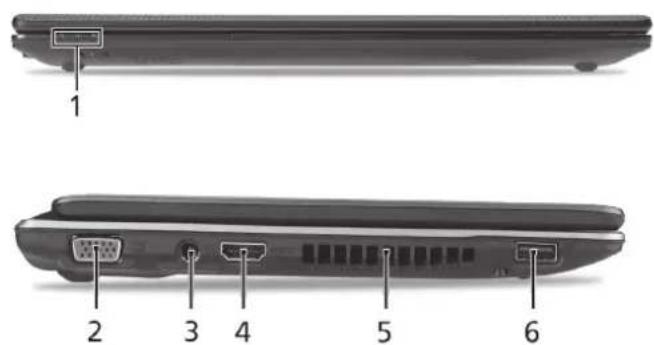
Lukket frontvisning
| # Ikon Element Beskrivelse | ||
| 1 | Statusindikatorer Lamper (LED) som tennes for åvise statusen for datamaskinensfunksjoner og komponenter. | |
| Venstre visning | ||
| 2 | Port for ekstern skjerm(VGA) | Kobler til en skjermenhet (f.eks.ekstern skjerm, LCD-projektor). |
| 3 | Strømtilkobling Kobler til en batterieliminator. | |
| 4 | HDMI HDMI-port Støtter høydefinisjons digitalevideoforbindelser. | |
| 5 | Ventilasjonsåpninger Gir datamaskinen mulighet til åholde seg kjølig, selv etter langtids bruk. | |
| 6 | USB 2.0-port Kobler til USB 2.0-enheter(f.eks. USB-mus, USB-kamera). | |
Hurtigguide
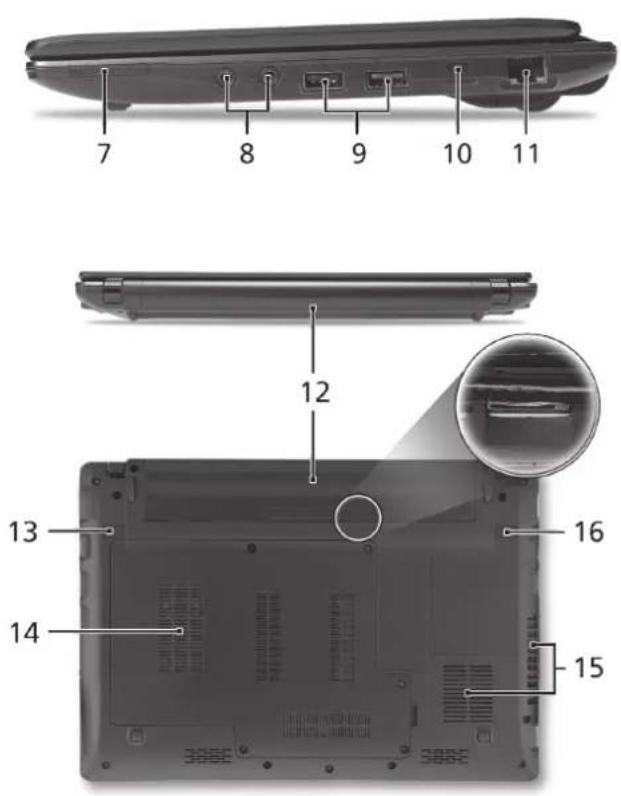
Høyre visning
| # Ikon Element Beskrivelse | ||
| 7 |  | Multi-i-1-kortleser Godtar Secure Digital (SD), MultiMediaCard (MMC), Memory Stick (MS), Memory Stick Pro (MS PRO), og xD-Picture Card (xD). Merk: Skyv inn for å fjerne/installere kortet. Bare ett kort kan være i bruk til enhver tid. |
| [XZYS] | ||
| [XYTA] | ||
| [TSA2] | ||
| 8 | [YATY] | Mikrofonplugg Mottar inndata fra eksterne mikrofoner. |
 | ||
| [AZA4H] | Hodetelefon/ høyttaler/line-out-port Kobler til utdataenheter for lyd (f.eks. høyttalere, hodetelefon). | |
 | med S/PDIF-støtte | |
| 9 | [T0A6] | USB 2.0-port Kobler til USB 2.0-enheter (f.eks. USB-mus). |
| 10 |  | Spor for Kensington-lås Kobler til en Kensington-kompatibel sikkerhetslås for datamaskinen. |
 | ||
| 11 |  | Ethernet-port (RJ-45) Kobler til et Ethernet 10/100/1000-basert nettverk. |
| [W2BW] | ||
| Bakre visning & Bunnvisning | ||
| 12 | Batterirom Huser datamaskinens batterier. | |
| 13 | Batterifrigivelsesbolt Frigir batteriet for fjerning. | |
| 14 | Harddiskplass Huser datamaskinens harddisk (sikret med skruer). | |
| Minnerom Huser datamaskinens hovedminne. | ||
| 15 | Ventilasjonsåpninger Gir datamaskinen mulighet til å holde seg kjølig, selv etter lang tids bruk. Merk: Ikke dekk til eller blokker viftens åpning. | |
| 16 | Batterilås Låser batteriet på plass. | |
Bakre visning og bunnvisning
| 12 | Batterirom Huser datamaskinens batterier. | |
| 13 | Batterifrigivelsesbolt Frigir batteriet for fjerning. | |
| 14 | Harddiskplass Huser datamaskinens harddisk (sikret med skruer). | |
| Minnerom Huser datamaskinens hovedminne. | ||
| 15 | Ventilasjonsåpninger og kjølevifte | Gir datamaskinen mulighet til å holde seg kjølig, selv etter lang tids bruk.Merk: Ikke dekk til eller blokker viftens åpning. |
| 16 | Batterilås Låser batteriet på plass. | |
ASPIRE one-serien
Miljø
Temperatur:
Drift: 5°C til 35°C
Ikke i bruk: -20°C til 65°C
Luftfuktighet (ikke-kondenserende):
Drift: 20% til 80%
Ikke i bruk: 20% til 80%
ASPIRE one-seriens
Hurtig-guide
ASPIRE one-serien
Visning av Aspire One

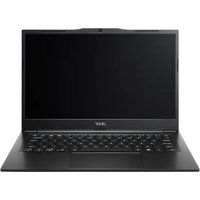
Merke : ACER
Modell : Aspire One series
Kategori : Bærbar PC