
Aspire One series - 笔记本电脑 ACER - 免费用户手册
免费查找设备手册 Aspire One series ACER PDF格式.



| 产品类型 | 笔记本电脑 |
| 品牌 | 宏碁 |
| 型号 | Aspire One 系列 |
| 尺寸(长 x 宽 x 高) | 约 260 x 180 x 25 毫米 |
| 重量 | 约 1.1 千克 |
| 屏幕 | 10.1 英寸,分辨率 1024x600 像素 |
| 处理器 | Intel Atom N270 或类似 |
| 内存 | 1 GB(可扩展至 2 GB) |
| 存储 | 根据版本不同,SATA 硬盘 160 GB 或 SSD 8-16 GB |
| 电源 | 19V、3.42A 电源适配器 |
| 电池 | 3芯锂离子,2400 mAh |
| 续航时间 | 约 3 小时 |
| 连接性 | Wi-Fi 802.11 b/g,以太网 10/100,蓝牙(可选) |
| 接口 | 3个 USB 2.0,VGA,SD/MMC 读卡器,耳机/麦克风插孔 |
| 操作系统 | Windows XP Home Edition 或 Windows 7 Starter |
| 主要功能 | 网页浏览,轻度办公,多媒体播放 |
| 维护与清洁 | 使用柔软干布清洁;避免液体 |
| 安全注意事项 | 不要堵塞通风孔;避免极端温度 |
| 备件与可维修性 | 电池、适配器、硬盘和内存可由用户更换 |
| 一般信息 | 紧凑型上网本,专为移动和日常任务设计 |
常见问题 - Aspire One series ACER
用户关于以下问题的提问 Aspire One series ACER
0 问题 关于此设备。回答您知道的问题或提出自己的问题。
提出关于此设备的新问题
下载您的设备说明 笔记本电脑 免费PDF格式!查找您的手册 Aspire One series - ACER 并重新掌握您的电子设备。本页发布了使用您的设备所需的所有文档。 Aspire One series 品牌 ACER.
用户手册 Aspire One series ACER
非操作时: -20°C ~ 65°C
湿度(避免结露):
操作时:20%~80%
非操作时:20%~80%
ASPIRE one 系列
快速入门指南
ASPIRE one 系列
3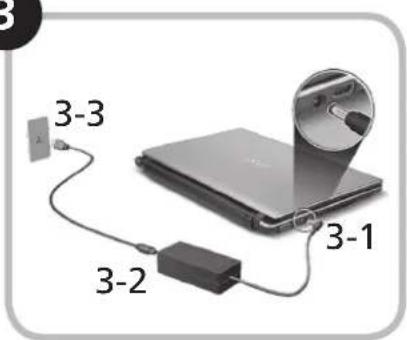
4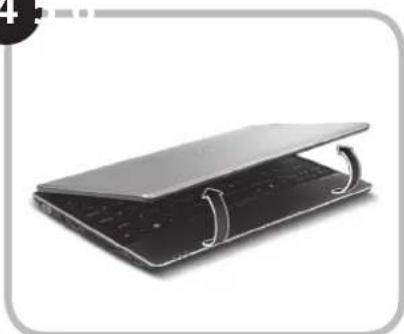
所有插图仅供参考。实际产品规格可能有所不同。
初步设定
首先,感谢您选择 Acer 笔记本电脑,其会是满足您移动运算需求的最佳首选。
使用指南
为了协助您了解使用 Acer 笔记本电脑的方式,我们设计了一系列的指南*:
首先,快速使用指南可协助您开始设定您的电脑。
如需更多關於讓電腦協助您提升生產力的資訊,請參閱 AcerSystem User Guide。本指南包含系統公用程式、資料復原、擴充選項及疑難排解等主題的詳細資訊。此外,本指南也包含筆記型電腦的保固資訊、一般規範及安全注意事項。該文件以「可攜式文件格式」(PDF) 提供,並已預載在您的筆記型電腦上。

注意:您需要安裝 Adobe Reader 才可檢視此檔案。如果電腦尚未安裝 Adobe Reader,請先按一下 AcerSystem User Guide,便會開始執行 Adobe Reader 設定程式。請遵循畫面上的指示完成安裝程序。如需了解使用 Adobe Reader 的方式,請存取說明及支援功能表。

* 重要聲明:請注意,此處所提及之指南 (無論是以印刷或電子版形式呈現) 僅供參考之用;除了 AcerSystem User Guide 中所包含的特定保固資訊以外,Acer 不會因為這些指南中的任何內容而針對您所購買的產品提供任何聲明或保固。明確來說,Acer 對於指南中所包含的任何錯誤均不負相關責任。
網路設定
本指南將會協助您配置區域網路及無線網路設定,讓您可連線到網際網路。
設定區域網路連線
只要將區域網路纜線插入乙太網路 (RJ-45) 連接埠即可。如需了解乙太網路連接埠之位置的資訊,請參閱第 6 頁的「右視圖」。
設定無線網路連線
- 按下 + 可存取通訊管理員。您可以在此處按一下 Wi-Fi 旁的紅色按鈕,開啓 Wi-Fi 連線功能。
注意:也可以透過通訊管理員存取 3G 和藍牙功能。通訊裝置將依機型而有所不同。
- 按一下系統匣上的圖示,然後選擇想要連線的無線網路存取點。
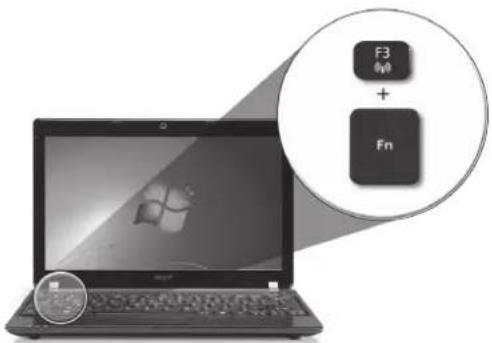
插入 3G SIM 卡 (僅適用於特定機型)
將電池卸下,並將 3G SIM 卡小心地插入 3G SIM 卡插槽中。如需了解 3G SIM 卡插槽之位置的資訊,請參閱第 6 頁的「後視圖及底視圖」。
Aspire One 導覽
在依照新手入門一節中所提及的說明完成電腦的設定之後,就讓我們為您展示一下全新 Acer 筆記型電腦的各項功能吧!
快速使用指南
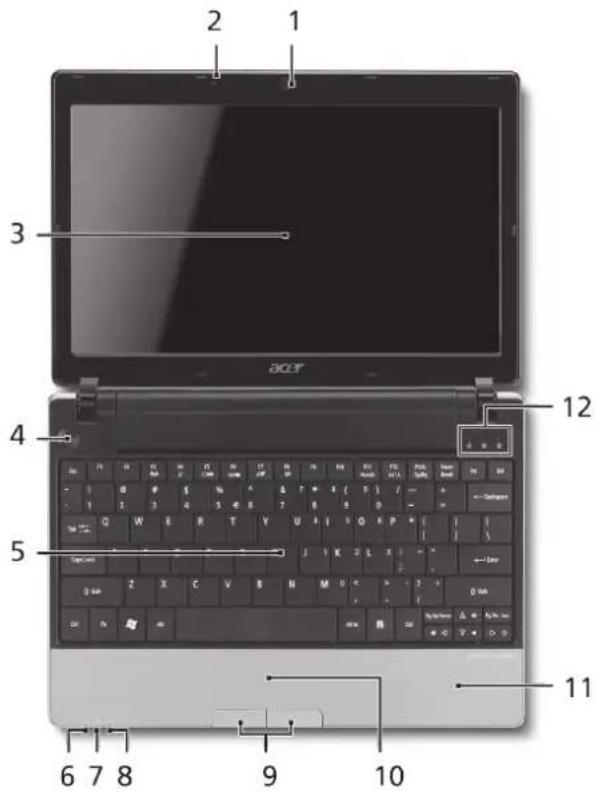
上视图
| #圖示 | 項目 | 說明 | ||
| 1 | Acer Crystal Eye網路攝影機 | 網路相機,可用於視訊通訊(設定將依機型而有所不同)。 | ||
| 2 | [IMAGE] | 麥克風內建的麥克風,用於錄音。 | ||
| 3 | 顯示螢幕亦稱為液晶顯示器(Liquid-Crystal Display:LCD),用於顯示電腦資料的輸出(設定將依機型而有所不同)。 | |||
| 4 | [IMAGE] | 電源鍵開啓和關閉電腦。 | ||
| 5 | 鍵盤可用來將資料輸入電腦。 | |||
| 6 | [IMAGE] | 電源指示燈 1 | 表示電腦的電源狀態。 | |
| 7 | [IMAGE] | 電池指示燈 1 | 表示電腦的電池狀態。充電中:當電池充電時,指示燈會亮琥珀色。充電完畢:當使用AC電源模式時,指示燈會亮藍色。 | |
| 8 | [IMAGE] | 通訊指示燈 1 | 指示3G/無線區域網路通訊的狀態。 | |
| 亮藍色亮橘色未亮起 | ||||
| 3G開啓/WiFi開啓3G開啓/WiFi關閉 | 3G關閉/WiFi關閉 | |||
| 9 | 點選鍵(左和右)左鍵和右鍵的功能等同於滑鼠的左鍵和右鍵。 | |||
| 10 | 觸控板觸控感應式移動游標裝置,功能等同於電腦的滑鼠。 | |||
| 11 | 腕靠讓您在使用電腦時,可舒適擺放手腕的位置。 | |||
| 12 | [IMAGE] | 硬碟指示燈當存取硬碟時,指示燈會亮起。 | ||
| [IMAGE] | Num Lock Num Lock功能啓用時,指示燈會亮起。 | |||
| [IMAGE] | Caps Lock Caps Lock功能啓用時,指示燈會亮起。 | |||
1. 即使在电脑屏幕围上时,您依然可看见位于前面板的状态指示灯。
ASPIRE one 系列
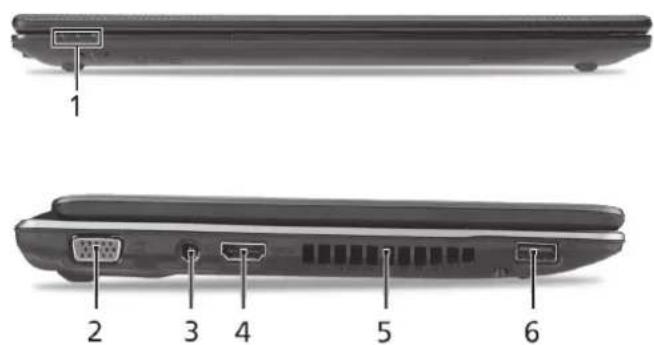
上盖阖起的前视图
| #圖示 | 項目 | 說明 |
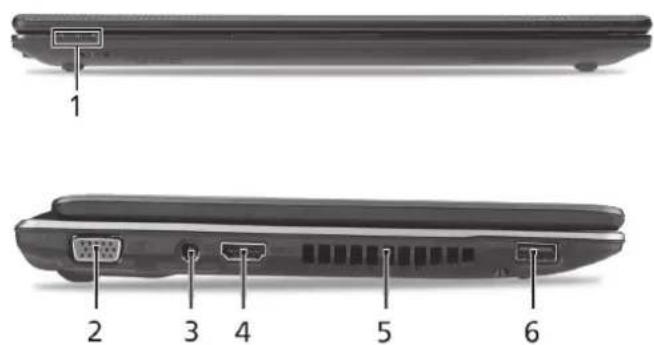
| 1 | 狀態指示燈 | 以LED (Light-Emitting Diodes;發光二極體)亮燈的方式來顯示電腦功能及元件的狀態。 |
| 左視圖 | ||
| 2 | 外接顯示螢幕 (VGA)連接埠 | 連接到顯示器裝置 (例如外接式顯示器、LCD投影機)。 |
| 3 | DC輸入插孔 | 連接到AC變壓器。 |
| 4 | HDMI HDMI埠 | 支援高清晰度數位視訊連線。 |
| 5 | 通風槽 | 可讓電腦在長時間使用後仍然能夠保持冷卻狀態。 |
| 6 | USB 2.0埠 | 連接至USB 2.0裝置 (例如,USB滑鼠、USB攝影機)。 |
快速使用指南
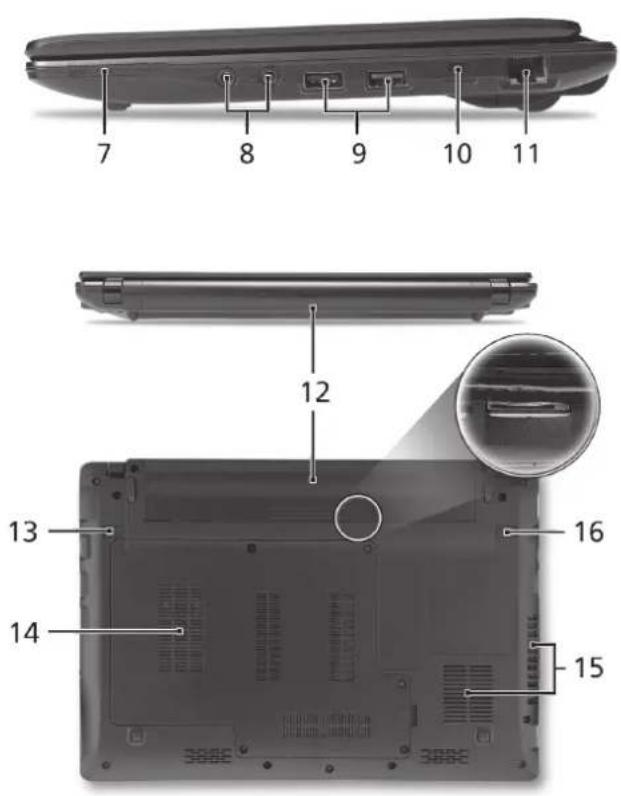
右视图
| #圖示 | 項目 | 說明 |
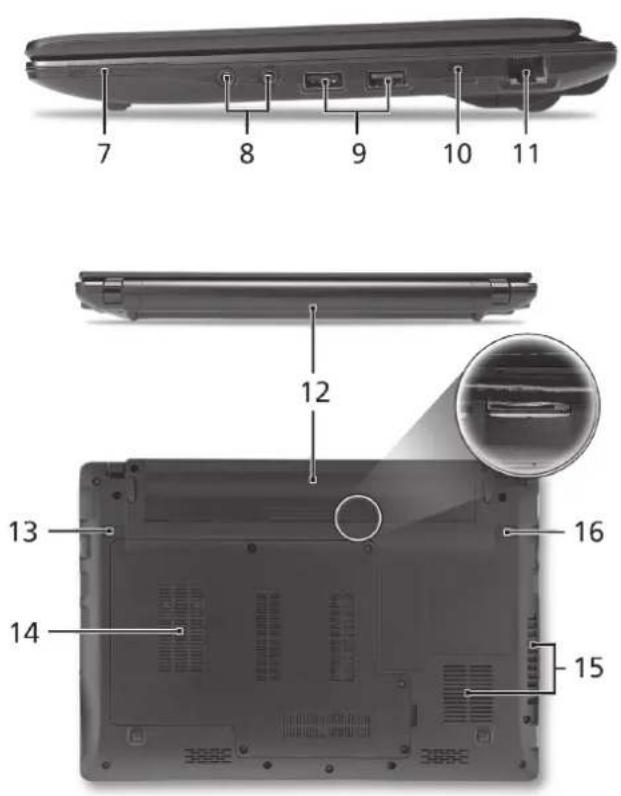
| 7 | 多合一讀卡機 | 可支援Secure Digital (SD)、MultiMediaCard (MMC)、Memory Stick (MS)、Memory Stick PRO (MSPRO)、xD-Picture Card (xD)。注意:推一下即可取出/安裝記憶卡。任何時候皆僅能夠使用一張記憶卡。 |
| 8 | 麥克風輸入插孔 接受從外接麥克風所輸入的聲音。 | |
| 耳機/喇叭/音訊輸出插孔(支援 S/PDIF) 連接外接音訊輸出裝置的插孔(例如:喇叭、耳機)。 | ||
| 9 | USB 2.0 埠 連接到 USB 2.0 裝置(例如 USB 滑鼠)。 | |
| 10 | Kensington 安全鎖插槽 連接到與 Kensington 相容的電腦安全鎖。 | |
| 11 | 乙太網路 (RJ-45) 連接埠 連線到 10/100/1000 基礎的乙太網路。 | |
| 後視圖及底視圖 | ||
| 12 | 電池槽 用於安裝電腦的電池組。 | |
| 13 | 電池卸除卡榫 用於卸下電池組。 | |
| 14 | 硬碟槽 用於安裝電腦的硬碟(以螺絲固定)。 | |
| 記憶體槽 用於安裝電腦的主記憶體。 | ||
| 15 | 散熱孔和冷卻風扇 可讓電腦在長時間使用後仍然能夠保持冷卻狀態。注意:請勿阻塞或擋住風扇開口。 | |
| 16 | 電池組固定鎖 可將電池鎖到定位。 | |
ASPIRE one 系列
环境
温度:
操作中:5℃到35℃
非操作中:-20℃到65℃
湿度(非冷凝状态):
操作中:20% 到 80%
非操作中:20% 到 80%
ASPIRE one 系列
快速指南
ASPIRE one 系列
© 2010 保留所有权利
Aspire One 系列快速指南
初版发行日期:04/2010
Aspire One 系列笔记本电脑
产品型号:____
产品序号:____
购买日期:____
购买地点:
图例仅供参考。产品实际规格将以用户实际购买为准。
快速指南
使用入门
感谢您选购 Acer 笔记本电脑,让它满足您随时随地使用计算机的需要。
用户指南
为帮助您使用 Acer 笔记本电脑,我们专门设计了一套指南*:
首先,“快速指南”将指导您对电脑进行设置。
要了解关于您的电脑如何能够帮助您提高工作效率的详细信息,请参见“AcerSystem User Guide”。本指南包含了诸如系统实用程序、数据恢复、扩展选项和疑难解答等详细信息。此外,它还包含了保修信息和笔记本电脑的一般规则和安全注意事项。我们也提供了PDF格式的用户指南并已预先安装在本电脑中供用户参考。

注意:查看 PDF 文件需要安装 Adobe Reader。如果您的电脑上没有安装 Adobe Reader,单击“AcerSystem User Guide”将会先启动 Adobe Reader 安装程序。依屏幕上指导完成安装程序。有关如何使用 Adobe Reader 的说明,请参见“帮助和支持”菜单。

*重要须知:请注意,本手册中所提及的指南,无论是印刷或电子版本,均仅供参考,“AcerSystem User Guide”中包含的特定保证信息除外。指南中包含的任何信息均不构成 Acer 对您所购产品的陈述或保证。Acer 对指南中包含的错误不承担任何责任。
网络配置
本指南将帮助您配置 LAN 和无线网络设置,以便连接至 Internet。
设置 LAN 连接
只需将 LAN 线缆插入以太网 (RJ-45) 端口即可。以太网端口位置请参见第 6 页的“右视图”。
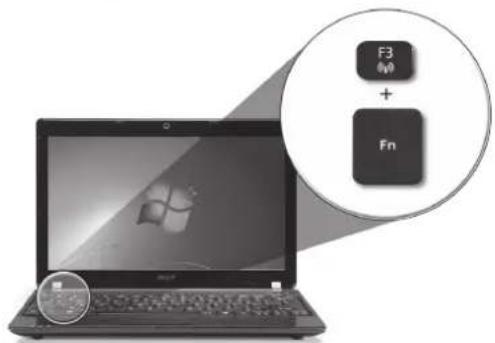
设置无线连接
- 按 + 可进入通信管理器。在此处单击 Wi-Fi 旁的红色按钮可开启 Wi-Fi 连接。
注:通过通信管理器还可以使用 3G 和蓝牙。通信设备根据型号有所不同。
- 单击系统托盘上的图标,选择要连接的无线接入点。
插入 3G SIM 卡 (仅限部分型号)
取出电池并将 3G SIM 卡小心地插入 3G SIM 卡槽。请参见第 6 页的“后视图 & 底视图”以了解 3G SIM 卡槽的位置。
了解 Aspire One
按照初学者入门章节中的图示完成计算机安装后,让我们带您认识一下您新购的 Acer 笔记本电脑。
快速指南
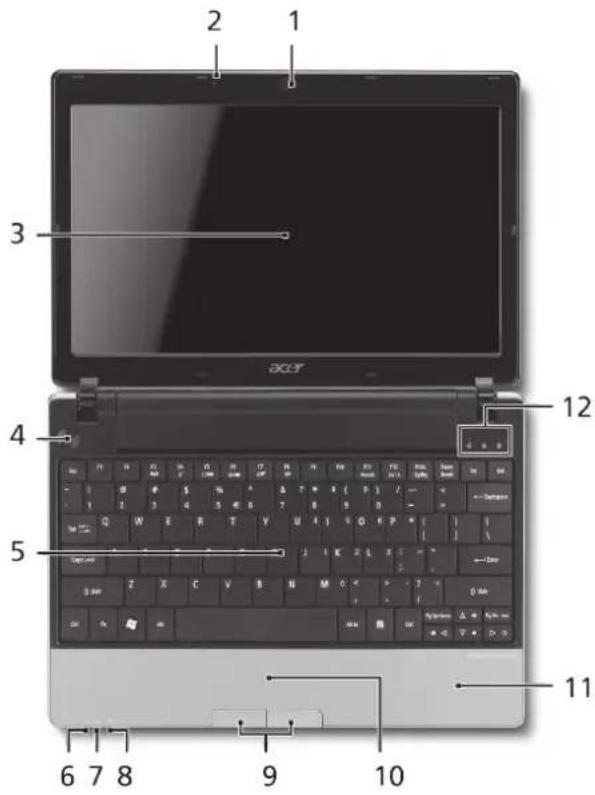
俯视图
| #图标 | 项目 | 描述 |
| 1 | Acer Crystal Eye摄像头 | 网络相机,用于视频通信(不同型号配置可能有所不同)。 |
| 2 | 麦克风 | 用于录音的内置麦克风。 |
| 3 | 显示屏 | 也称液晶显示屏(Liquid-Crystal Display:LCD),用于显示电脑的输出内容(不同型号配置可能有所不同)。 |
| 4 | 电源键 | 用于打开和关闭计算机电源。 |
| 5 | 键盘 | 将数据输入到电脑中。 |
| 6 | 电源指示灯 1 | 表示计算机的电源状态。 |
| 7 | 电池指示灯 1 | 表示计算机的电池状态。正在充电:当电池在充电时,指示灯显示琥珀色。完全充电:当处在AC模式时,指示灯显示蓝色。 |
| 8 | 通信指示灯 1 | 根据亮灯情况可检视目前无线LAN/3G通信的状态。 |
| 蓝灯亮 橙灯亮 不亮 | ||
| 3G开/WiFi开3G开/WiFi关 | ||
- 即使计算机外盖合上,也能看到前面板的状态指示灯。
ASPIRE one 系列
前视图
| #图标 | 项目 | 描述 |
| 1 | 状态指示灯 | 通过亮灭显示计算机功能及组件状态的发光二极管(LED)。 |
| 左视图 | ||
| 2 | 外部显示器(VGA)端口 | 连接显示设备(例如外接显示器、LCD投影机)。 |
| 3 | 直流电源输入插孔 | 连接交流适配器。 |
| 4 | HDMI HDMI端口 | 支持高清晰数字视频连接。 |
| 5 | 通风槽 | 可使电脑在长时间使用后仍保持低温。 |
| 6 | USB 2.0端口 | 连接USB 2.0设备(例如,USB鼠标、USB相机)。 |
快速指南
右视图
| #图标 | 项目 | 描述 | |
| 7 |  | 多合1读卡器 | 可支持安全数码卡(SD)、多媒体卡(MMC)、记忆棒(MS)、PRO记忆棒(MS PRO)及xD-Picture卡(xD)。注意:轻推取下/安装存储卡。一次只能使用一张卡。 |
 | |||
| 8 |  | 麦克风输入插孔 | 连接外接麦克风。 |
 | 支持S/PDIF的耳机/扬声器/音频输出插孔 | 连接音频输出设备(例如:扬声器、耳机)。 | |
| 9 |  | USB 2.0端口 | 连接USB 2.0设备(例如USB鼠标)。 |
| 10 |  | Kensington安全锁插槽 | 连接Kensington兼容电脑安全锁。 |
| 11 |  | 以太网络(RJ-45)端口 | 连接10/100/1000以太网。 |
| 后视图&底视图 | |||
| 12 | 电池槽 安装电池组。 | ||
| 13 | 电池释放闩锁 释放电池闩锁可取下电池组。 | ||
| 14 | 硬盘槽 安装电脑硬盘的位置(用螺丝紧固)。 | ||
| 内存槽 安装电脑主内存的位置。 | |||
| 15 | 通风槽和冷却风扇 可使电脑在长时间使用后仍保持低温。注意:请勿遮挡风扇口。 | ||
| 16 | 电池锁 可固定锁紧电池组。 | ||
后视图 & 底视图
| 12 | 电池槽 安装电池组。 | |
| 13 | 电池释放闩锁 释放电池闩锁可取下电池组。 | |
| 14 | 硬盘槽 安装电脑硬盘的位置(用螺丝紧固)。 | |
| 内存槽 安装电脑主内存的位置。 | ||
| 15 | 通风槽和冷却风扇 可使电脑在长时间使用后仍保持低温。注意:请勿遮挡风扇口。 | |
| 16 | 电池锁 可固定锁紧电池组。 | |
ASPIRE one 系列
环境
温度:
操作时: 5° C - 35° C
不操作时: -20°C-65°C
湿度(非冷凝):
操作时:20% - 80%
不操作时:20% - 80%





品牌 : ACER
型号 : Aspire One series
类别 : 笔记本电脑