
Aspire One series - 노트북 ACER - 무료 사용 설명서
기기 매뉴얼을 무료로 찾기 Aspire One series ACER PDF 형식.



| 제품 유형 | 노트북 |
| 브랜드 | Acer |
| 모델 | Aspire One 시리즈 |
| 크기 (가로 x 세로 x 높이) | 약 260 x 180 x 25 mm |
| 무게 | 약 1.1 kg |
| 화면 | 10.1인치, 해상도 1024x600 픽셀 |
| 프로세서 | Intel Atom N270 또는 유사 |
| RAM 메모리 | 1GB (최대 2GB까지 확장 가능) |
| 저장소 | SATA 하드 드라이브 160GB 또는 SSD 8-16GB (버전에 따라) |
| 전원 | 19V, 3.42A AC 어댑터 |
| 배터리 | 리튬 이온 3셀, 2400mAh |
| 사용 시간 | 약 3시간 |
| 연결성 | Wi-Fi 802.11 b/g, 이더넷 10/100, 블루투스 (선택 사항) |
| 포트 | USB 2.0 3개, VGA, SD/MMC 카드 리더기, 헤드폰/마이크 잭 |
| 운영 체제 | Windows XP Home Edition 또는 Windows 7 Starter |
| 주요 기능 | 웹 브라우징, 간단한 사무 작업, 멀티미디어 재생 |
| 유지 관리 및 청소 | 부드럽고 마른 천으로 청소; 액체 사용 금지 |
| 안전 주의 사항 | 통풍구를 막지 마십시오; 극한의 온도 피하기 |
| 부품 및 수리 가능성 | 배터리, 어댑터, 하드 드라이브, RAM 사용자 교체 가능 |
| 일반 정보 | 이동성과 일상 작업을 위해 설계된 소형 넷북 |
자주 묻는 질문 - Aspire One series ACER
사용자 질문 Aspire One series ACER
0 질문 이 기기에 대해. 알고 있는 것에 답하거나 자신의 질문을 하세요.
이 기기에 대한 새로운 질문하기
기기 설명서 다운로드 노트북 무료 PDF 형식! 매뉴얼 찾기 Aspire One series - ACER 전자 기기를 다시 손에 넣으세요. 이 페이지에는 기기 사용에 필요한 모든 문서가 게시되어 있습니다. Aspire One series 브랜드 ACER.
사용 설명서 Aspire One series ACER
Aspire One 시리즈 빠른 시작 설명서
최초 발행일: 2010년 4월
Aspire One 시리즈 노트북 PC
모델 번호:
일련 번호:
구입 날짜:
구입 장소:
3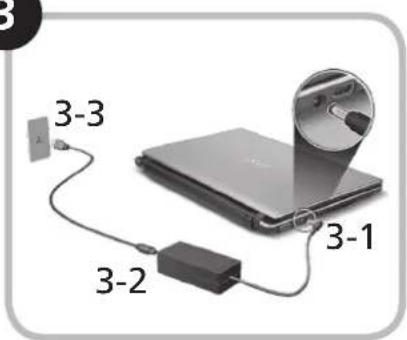
4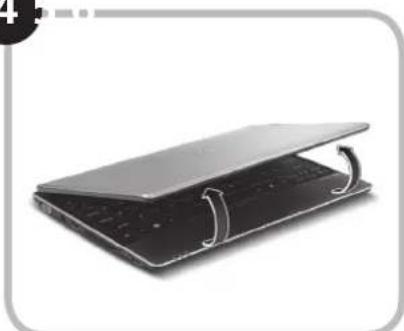
이 그림들은 참고용으로만 제공되며, 실제 제품 사양은 다를 수 있습니다.
빠른 시작 설명서
사용 전 유의 사항
Acer 노트북을 선택해 주셔서 감사합니다. 이 노트북이 귀하의 모바일 컴퓨터 요구를 충족시켜 드릴 것입니다.
제공되는 설명서
Acer 노트북을 사용하는 데 도움이 되는 여러 설명서가 제공됩니다*.
우선 빠른 시작 설명서는 컴퓨터 설정을 시작하는 데 유용합니다.
컴퓨터를 좀더 생산적으로 활용하는 방법에 대한 자세한 내용은 AcerSystem User Guide를 참조하십시오. 이 설명서에서는 시스템 유틸리티, 데이터 복구, 확장 옵션 및 문제 해결과 같은 주제를 자세하게 설명합니다. 또한 노트북에 대한 일반 규정과 안전 주의 사항 및 보증 정보가 포함되어 있습니다. 이 설명서는 PDF (Portable Document Format) 파일로 제공되며 노트북에 이미 설치되어 있습니다.

참고: 이 파일을 보려면 Adobe Reader가 필요합니다. 컴퓨터에 Adobe Reader가 설치되어 있지 않은 경우 AcerSystem User Guide를 클릭하면 자동으로 Adobe Reader 설치 프로그램이 실행됩니다. 화면의 지시에 따라 나머지 설치 과정을 완료합니다. Adobe Reader 사용 방법에 대한 지침을 보려면 Help and Support (도움말 및 지원) 메뉴에 액세스하십시오.

*알림: 여기에 언급된 인쇄물 형태 또는 전자적 형태의 모든 설명서는 참고용으로만 제공됩니다. AcerSystem User Guide에 포함된 특정 보증 정보에 제공된 사항을 제외하고, 이러한 설명서의 어떠한 부분도 귀하가 구매한 제품과 관련한 Acer의 책임이나 보증을 나타내지 않습니다. Acer는 이들 설명서에 포함된 오류에 대해 어떠한 책임도 지지 않습니다.
네트워크 구성
여기에서는 인터넷에 연결할 수 있도록 LAN 및 무선 네트워크 설정을 구성하는 방법을 설명합니다.
LAN 연결 설정
LAN 케이블을 이더넷 (RJ-45) 포트에 연결하기만 하면 됩니다. 이더넷 포트의 위치를 알려면 6페이지의 "오른쪽 모습"을 참조하십시오.
무선 연결 설정
- 통신 관리자에 액세스하려면 + 을 누르십시오. 여기에서 Wi-Fi 옆에 있는 빨간색 단추를 클릭하여 Wi-Fi 연결을 결 수 있습니다.
참고: 3G 및 Bluetooth는 통신 관리자를 통해 액세스할 수도 있습니다. 통신 장치는 모델에 따라 다를 수 있습니다.
- 시스템 트레이에서 아이콘을 클릭하고 연결할 무선 액세스 지점을 선택하십시오.
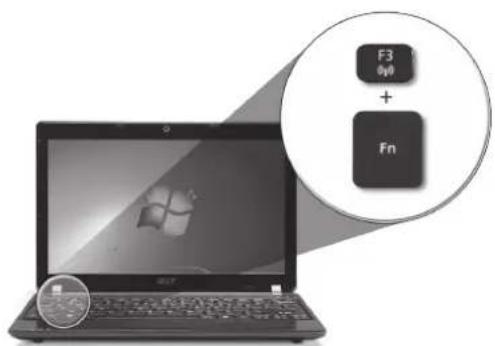
3G SIM 카드 삽입 (특정 모델에만 해당)
배터리를 제거하고 3G SIM 카드 슬롯에 3G SIM 카드를 주의해서 삽입하십시오. 3G SIM 슬롯의 위치를 알려면 6페이지의 "뒤쪽 및 바닥 모습"을 참조하십시오.
Aspire One 둘러보기
사용을 위한 준비 단원에 설명된 대로 컴퓨터를 설정했으면 이제 새 Acer 노트북을 살펴볼 차례입니다.
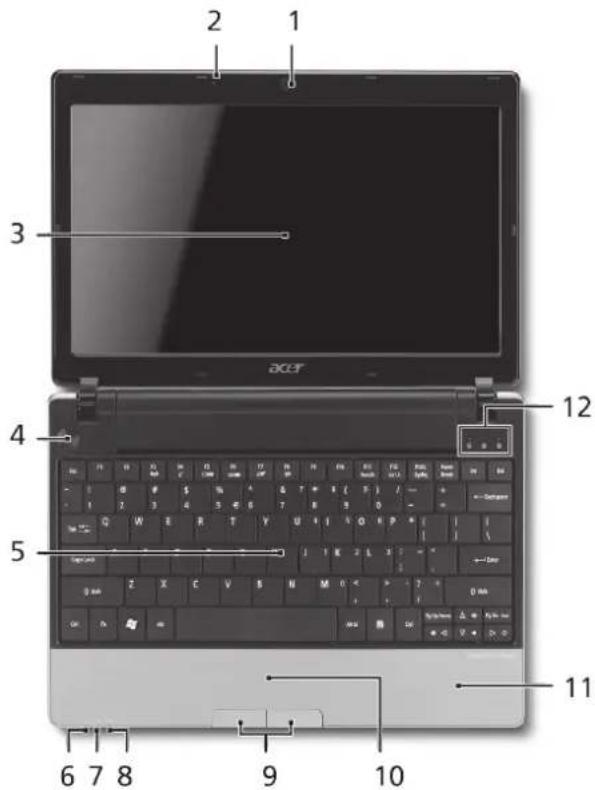
빠른 시작 설명서
위에서 본 모습
| # 아이콘 항목 설명 | ||||
| 1 | Acer Crystal Eye 웹캠 | 비디오 통신용 웹 카메라입니다(구성은 모델에 따라 다름 수 있습니다). | ||
| 2 | 마이크 | 소리를 녹음할 수 있는 내부 마이크입니다. | ||
| 3 | 디스플레이 화면 | LCD (액정 디스플레이) 라고도 하며, 컴퓨터 출력을 표시합니다 (구성은 모델에 따라 다를 수 있습니다). | ||
| 4 | 전원 단추 컴퓨터를 쳜고 끝니다. | |||
| 5 | 키보드 | 컴퓨터에 데이터를 입력하는 데 사용됩니다. | ||
| 6 | 전원 표시등 1 | 컴퓨터의 전원 상태를 표시합니다. | ||
| 7 | 배터리 표시등 1 | 컴퓨터의 배터리 상태를 표시합니다.1. 충전 중: 배터리가 충전 중이면 황색 붙이 커집니다.2. 충전 완료: AC 모드일 때 파란 붙이 커집니다. | ||
| 8 | 통신 표시등 1 | 3G/무선 LAN 통신 상태를 표시합니다. | ||
| 파란색 표시등 켜짐 | 주황색 표시등 켜짐 | 붙 켜지지 않음 | ||
| 3G 켜짐 / WiFi 켜짐3G 켜짐 / WiFi 켜짐 | 3G 썼짐 / WiFi 켜짐 | 3G 썼짐 / WiFi 썼짐 | ||
| 9 | 누름 단추들(왼쪽 및 오른쪽) | 왼쪽과 오른쪽의 단추는 마우스의 왼쪽 및 오른쪽 단추와 같은 역할을 합니다. | ||
| 10 | 터치페드 | 컴퓨터 마우스와 같은 역할을 히는 접촉식 포인팅 장치입니다. | ||
| 11 | 손목 받침대 | 컴퓨터를 사용할 때 편안하게 손을 올려 놓는 영역입니다. | ||
| 12 | HDD 표시등 | 하드 디스크 드라이브가 동작 중이면 붙이 켜집니다. | ||
| Num Lock | Num Lock이 활성화되어 있으면 붙이 켜집니다. | |||
| Caps Lock | Caps Lock이 활성화되어 있으면 붙이 켜집니다. | |||
- 전면 패널 표시등은 컴퓨터 덮개를 닫은 상태에서도 볼 수 있습니다.
ASPIRE one 시리즈
닫힌 상태의 앞 모습
| # 아이콘 항목 설명 | ||
| 1 | 상태 표시등 | 컴퓨터의 기능과 구성 요소의상태를 알려주는 LED (발광다이오드) 입니다. |
| 왼쪽 모습 | ||
| 2 | 외부 디스플레이(VGA) 포트 | 디스플레이 장치 (예: 외부 모니터,LCD 프로젝터)를 연결합니다. |
| 3 | DC 입력 책 | AC 어댑터에 연결합니다. |
| 4 | HDMI HDMI 포트 | 고선명 디지털 비디오 연결을지원합니다. |
| 5 | 통풍용 슬롯 | 장시간 사용한 후에도 컴퓨터를차갑게 유지할 수 있습니다. |
| 6 | USB 2.0 포트 | USB 2.0 장치 (예: USB 마우스,USB 카메라)에 연결합니다. |
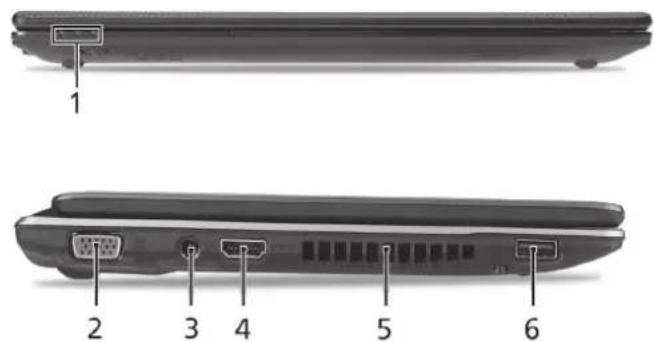
빠른 시작 설명서
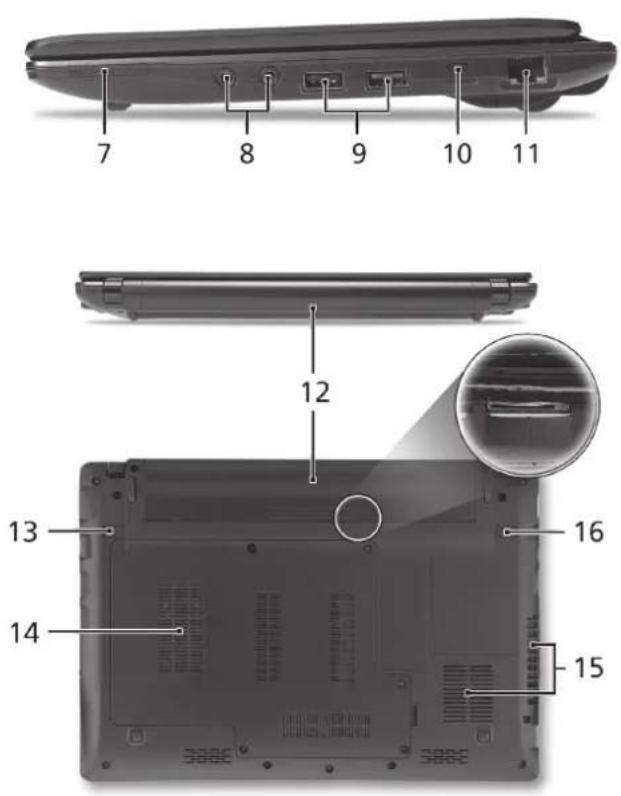
오른쪽 모습
| # 아이콘 항목 설명 | ||
| 7 | 멀티 카드 판독기 | Secure Digital (SD), MultiMediaCard (MMC), Memory Stick (MS), Memory Stick PRO (MS PRO) 및 xD-Picture Card (xD)를 사용할 수 있습니다.참고: 카드를 눌러 제거 또는 설치합니다.카드를 한번에 하나만 사용할 수 있습니다. |
| 8 | 외부 마이크로 소리를 입력할 때사용합니다. | |
| 오디오 출력 장치에 연결합니다(예: 스피커, 헤드폰). | ||
| 9 | USB 2.0 포트 | USB 2.0 장치 (예: USB 마우스)에연결합니다. |
| 10 | Kensington 호환 컴퓨터 보호용 잠금장치를 연결합니다. | |
| 11 | 10/100/1000 이더넷 네트워크에연결합니다. | |
| 뒤쪽 및 바닥 모습 | ||
| 12 | 컴퓨터의 배터리 팩을 넣습니다. | |
| 13 | 제거를 위해 배터리를 뺘 때 사용합니다. | |
| 14 | 컴퓨터의 하드 디스크를 넣습니다 (나사로 고정). | |
| 컴퓨터의 주 메모리를 넣습니다. | ||
| 15 | 장시간 사용한 후에도 컴퓨터를 차감게 유지할 수 있습니다.참고: 팬의 입구를 막거나 차단하지 마십시오. | |
| 16 | 장착된 배터리를 빼지지 않도록 잠[qid]. | |
ASPIRE one 시리즈
환경
온도:
작동: 5°C ~ 35°C
비작동: -20°C ~ 65°C
습도 (비응축):
작동: 20% ~ 80%
비작동: 20% ~ 80%
ASPIRE one 시리즈
빠른 사용 안내서
ASPIRE one 시리즈
© 2010 저작권 보유
Aspire One 시리즈 빠른 사용 안내서
초판: 04/2010
Aspire One 시리즈 노트북 컴퓨터
제품 모델:
제품 일련번호: ____
구매 날짜: ____
구매 장소:





브랜드 : ACER
모델 : Aspire One series
카테고리 : 노트북