
Aspire One 531h - 노트북 ACER - 무료 사용 설명서
기기 매뉴얼을 무료로 찾기 Aspire One 531h ACER PDF 형식.



| 제품 유형 | 초경량 노트북 |
| 브랜드 | 에이서 |
| 모델 | Aspire One 531h |
| 프로세서 | Intel Atom N270 (1.6GHz) |
| RAM | 1GB DDR2 |
| 저장 장치 | 160GB 하드 드라이브 |
| 디스플레이 | 10.1인치, 해상도 1024x600 |
| 배터리 | 리튬 이온 3셀 (약 3시간 사용) |
| 무게 | 약 1.0kg |
| 크기 (가로 x 세로 x 높이) | 26.0 x 18.0 x 2.5cm |
| 무선 연결 | Wi-Fi 802.11b/g, 블루투스 (모델에 따라 다름) |
| 포트 | USB 2.0 2개, VGA 1개, RJ-45 이더넷 1개, 헤드폰 잭 1개, 마이크 잭 1개, SD/MMC 카드 리더기 |
| 웹캠 | Acer Crystal Eye, VGA 해상도 |
| 마이크 | 내장 마이크 |
| 운영 체제 | Windows XP 또는 Windows 7 Starter (버전에 따라 다름) |
| 전원 | 19V, 3.42A 전원 어댑터 |
| 작동 온도 | 5°C ~ 35°C |
| 작동 습도 | 20% ~ 80% (비응축) |
| 관리 및 청소 | 부드럽고 마른 천으로 닦으십시오. 연마제를 사용하지 마십시오. |
| 보안 | Kensington 잠금 슬롯, BIOS 비밀번호 |
| 부품 및 수리 가능성 | 분리 가능한 배터리, 접근 가능한 하드 드라이브, 접근 가능한 RAM (일부 모델에서는 납땜됨) |
자주 묻는 질문 - Aspire One 531h ACER
사용자 질문 Aspire One 531h ACER
0 질문 이 기기에 대해. 알고 있는 것에 답하거나 자신의 질문을 하세요.
이 기기에 대한 새로운 질문하기
기기 설명서 다운로드 노트북 무료 PDF 형식! 매뉴얼 찾기 Aspire One 531h - ACER 전자 기기를 다시 손에 넣으세요. 이 페이지에는 기기 사용에 필요한 모든 문서가 게시되어 있습니다. Aspire One 531h 브랜드 ACER.
사용 설명서 Aspire One 531h ACER
Aspire One 시리즈 빠른 시작 설명서
최초 발행일: 2010년 11월
Aspire One 시리즈 노트북 PC
모델 번호: ____
일련 번호: ____
구입 날짜: ____
구입 장소: ____
사용 전 유의 사항
Acer 노트북을 선택해 주셔서 감사합니다. 이 노트북이 귀하의 모바일 컴퓨터 요구를 충족시켜 드릴 것입니다.
제공되는 설명서
Acer 노트북을 사용하는 데 도움을 줄 수 있는 여러 설명서가 제공됩니다:
우선 사용을 위한 준비 포스터는 컴퓨터 설정을 시작하는 데 유용합니다.
Aspire One 시리즈 일반 사용 설명서에는 Aspire One 제품 시리즈의 모든 모델에 적용되는 유용한 정보가 포함되어 있습니다. 이 설명서에서는 키보드 사용, 오디오 등과 같은 기본적인 주제를 다룹니다. 설명서의 특성상, 아래 언급된 AcerSystem 사용 설명서 및 일반 사용 설명서에는 이 시리즈의 특정 모델에만 있고 귀하가 구입한 모델에는 없는 기능 또는 특징에 대한 설명이 포함되어 있을 수 있음을 양지하십시오. 그러한 부분에는 "특정 모델에만 해당"과 같은 텍스트가 표시되어 있습니다.
빠른 시작 설명서에서는 새 컴퓨터의 기본 특징 및 기능을 소개합니다. 컴퓨터를 좀 더 생산적으로 활용하는 방법에 대한 자세한 내용은 AcerSystem 사용 설명서를 참조하십시오. 이 설명서에서는 시스템 유틸리티, 데이터 복구, 확장 옵션 및 문제 해결과 같은 주제를 자세하게 설명합니다. 또한 노트북에 대한 일반 규정과 안전 주의 사항 및 보증 정보가 포함되어 있습니다. 이 설명서는 PDF(Portable Document Format) 파일로 제공되며 노트북에 이미 설치되어 있습니다. 이 설명서에 액세스하려면 다음 단계를 수행하십시오.
1. 시작(Start) > 모든 프로그램(All Programs) > AcerSystem을 클릭합니다.
2 AcerSystem 사용 설명서를 클릭합니다.

참고: 이 파일을 보려면 Adobe Reader가 필요합니다. 컴퓨터에 Adobe Reader가 설치되어 있지 않은 경우 AcerSystem 사용 설명서를 클릭하면 자동으로 Adobe Reader 설치 프로그램이 실행됩니다. 화면의 지시에 따라 나머지 설치 과정을 완료합니다. Adobe Reader 사용 방법에 대한 지침을 보려면 도움말 및 지원 메뉴에 액세스하십시오.
Acer 노트북 둘러보기
설치 포스터에 설명된 대로 컴퓨터를 설정했으면 이제 새 Acer 노트북을 살펴볼 차례입니다.
위에서 본 모습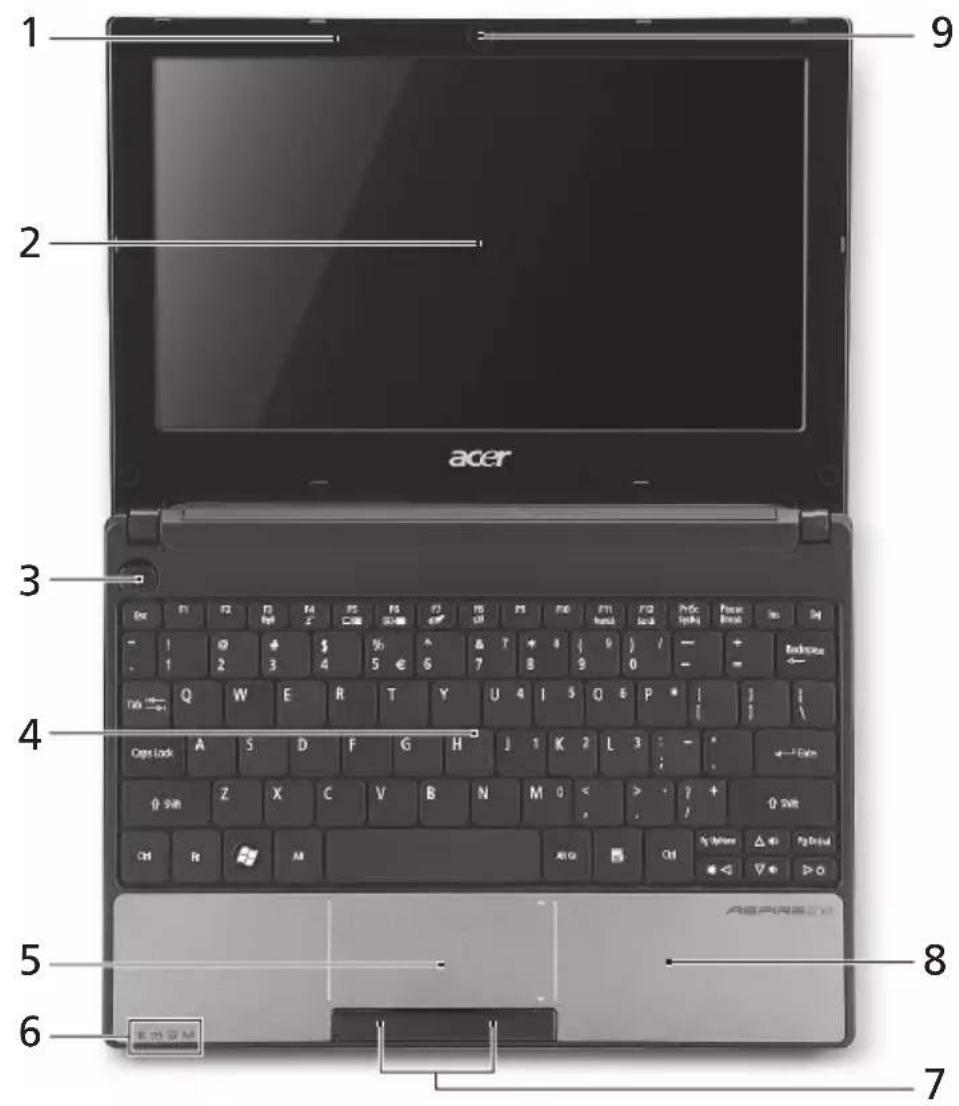
| # | 아이콘 항목 설명 | |
| 1 | 마이크 | 소리를 녹음할 수 있는 내부 마이크입니다. |
| 2 | 디스플레이 화면 | LCD(액정 디스플레이)라고도 하며, 컴퓨터출력을 표시합니다(구성은 모델에 따라 다를수 있습니다). |
| 3 | 전원 단추 컴퓨터를 켜고 꽢니다 . | |
| 4 | 키보드 컴퓨터에 데이터를 입력하는 데 사용됩니다 . | |
| 5 | 터치패드 컴퓨터 마우스와 같은 역할을 하는 접촉식포인팅 장치입니다 . | |
| 6 | 상태 표시등 1 컴퓨터의 기능과 구성 요소의 상태를 알려주는LED (발광 다이오드) 입니다 . | |
| 7 | 누름 단추들(왼쪽 및 오른쪽) 왼쪽과 오른쪽의 단추는 마우스의 왼쪽 및 오른쪽 단추와 같은 역할을 합니다 . | |
| 8 | 손목 받침대 컴퓨터를 사용할 때 편안하게 손을 올려 놓는영역입니다 . | |
| 9 Acer Crystal Eye웹램 | 비디오 통신용 웹 카메라입니다(구성은 모델에 따라 다를 수 있습니다). | |
- 전면 패널 표시등은 컴퓨터 덮개를 닫은 상태에서도 볼 수 있습니다.
바로 가기 키
컴퓨터에서는 화면 밝기와 볼륨 출력 같은 대부분의 컴퓨터 컨트롤에 액세스하기 위해 바로 가기 키 또는 키 조합이 사용됩니다.
바로 가기 키를 활성화하려면 바로 가기 키 조합의 다른 키를 누르기 전에 키를 누릅니다.
| 바로 가기 키 | 아이콘 | 기능 설명 | |
 | 통신 키 | 컴퓨터의 통신 장치를 활성화 / 비활성화합니다 . ( 통신 장치는 구성에 따라 다를 수 있습니다 .) | |
 | 절전 | 컴퓨터를 절전 모드로 설정합니다 . | |
 | 디스플레이 전환 | 디스플레이 화면과 외부 모니터 간에 ( 연결된 경우 ) 디스플레이 출력을 전환합니다 . | |
| 화면 끄기 | 전원을 절약하기 위해 디스플레이 화면의 백라이트를 꿈니다 . 화면을 다시 켜려면 임의의 키를 누릅니다 . | ||
 | 터치패드 전환 | 내부터치패드를 켜고 꽃니다 . | |
 | 스피커 전환 | 스피커를 켜고 꽃니다 . | |
| + <F> Num Lock | Num Lock이 설정되어 있으면 내장 키패드가 숫자 모드로 전환되고. 키들은 +, -, *, / 등의 산술 연산자를 완벽하게 갖춘 계산기 역할을 합니다. 많은 숫자 데이터를 입력해야 하는 경우 이 모드를 사용합니다. 외부 키패드를 연결하여 사용하면 훨씬 편리합니다 .<Fn> + <F11> 특정 모델에만 해당 . | ||
| + <F12> Scroll Lock | Scroll Lock이 설정되어 있을 때 위쪽 또는 아래쪽 화살표 키를 누르면 화면에서 한 졸씩 위 또는 아래로 이동됩니다.일부 응용 프로그램에서는 Scroll Lock이 작동하지 않습니다 . | ||
| + <F> |  | 밝게 화면 밝기를 증가시킵니다 . | |
| + <F> |  | 어둡게 화면 밝기를 감소시킵니다 . | |
| + <F> |  | 볼륨 크게 | 소리를 높입니다 ( 특정 모델에만 해당 ). |
| + <F> |  | 볼륨 작게 | 소리를 낮춥니다 ( 특정 모델에만 해당 ). |
통신 키 사용 *
여기에서는 컴퓨터에 있는 다양한 무선 연결 장치를 활성화하거나 비활성화할 수 있습니다.
+ 을 눌러 Launch Manager 창 패널을 표시합니다.
빨간색 전환은 장치가 꺼졌음을 나타냅니다. 무선/Bluetooth 연결을 활성화하려면 On을 클릭합니다. 연결을 비활성화하려면 Off를 클릭합니다.
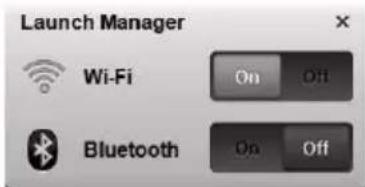
*통신 장치는 모델에 따라 다를 수 있습니다.
닫힌 상태의 앞 모습
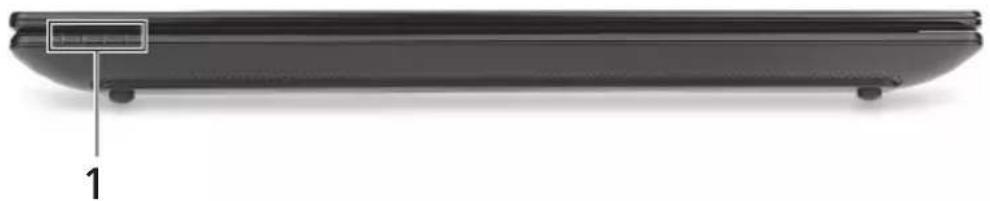
| # | 아이콘 항목 설명 | |||
| 1 |  | 전원 표시등 | 컴퓨터의 전원 상태를 표시합니다. | |
 | 배터리 표시등 | 컴퓨터의 배터리 상태를 표시합니다.1. 충전 중:배터리가 충전 중이면 황색 불이 켜집니다.2. 충전 완료:AC 모드일 때 파란 불이 켜집니다. | ||
 | HDD 표시등 | 하드 디스크 드라이브가 동작 중이면 불이 켜집니다. | ||
 | 통신 표시등 | 3G/ 무선 LAN 통신 상태를 표시합니다. | ||
| 파란색 표시등켜짐 | 주황색 표시등켜짐 | |||
| 3G 켜짐 /Wi-Fi 켜짐3G 켜짐 /Wi-Fi 꺼짐 | 3G 꺼짐 /Wi-Fi 켜짐 | |||
뒤쪽 모습
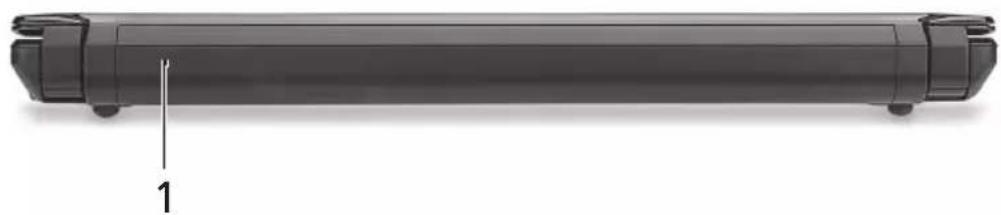
| # | 항목 | 설명 |
| 1 | 배터리 장착부 | 컴퓨터의 배터리 팩을 넣습니다. |

참고: 귀하의 컴퓨터에는 그림과 다른 배터리가 장착되었을 수 있습니다.
왼쪽 모습
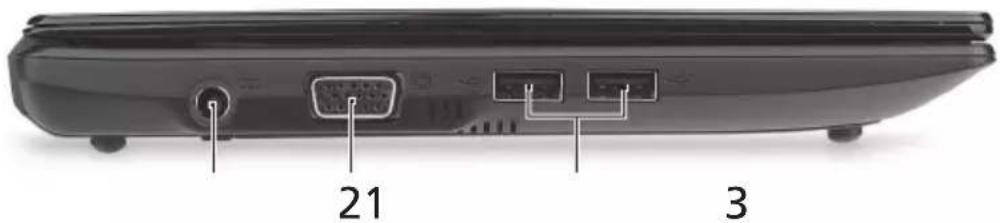
| # | 아이콘 | 항목 설명 | |
| 1 |  | DC 입력 책 | AC 어댑터에 연결합니다. |
| 2 |  | 외부 디스플레이 (VGA) 포트 | 디스플레이 장치(예:외부 모니터,LCD 프로젝터)를 연결합니다. |
| 3 |  | USB 포트 | USB 장치(예:USB 마우스,USB 카메라)에 연결합니다. |
오른쪽 모습
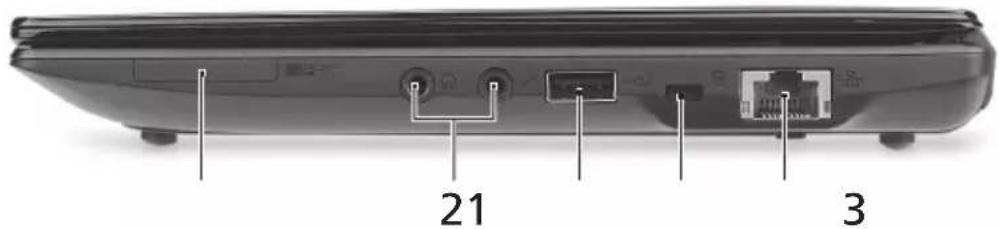
| # | 아이콘 | 항목 설명 | |
| 1 |  | 멀티 (2 종) 카드판독기 | Secure Digital (SD) 및 MultiMediaCard (MMC) 를 사용할 수 있습니다.참고: 카드를 눌러 제거 또는 설치합니다.카드를 한 번에 하나만 사용할 수 있습니다. |
| 2 |  | 헤드폰 / 스피커 /출력 책 | 오디오 출력 장치에 연결합니다(예: 스피커, 헤드폰). |
 | 마이크 입력 책 | 외부 마이크로 소리를 입력할 때 사용합니다. | |
| 3 |  | USB 포트 | USB 장치 (예: USB 마우스, USB 카메라)에 연결합니다 . |
| 4 |  | Kensington 잠금장치 슬롯 | Kensington 호환 컴퓨터 보호용 잠금 장치를연결합니다 . |
| 5 |  | 이더넷 (RJ-45) 포트 | 10/100 이더넷 네트워크에 연결합니다 . |
바닥 모습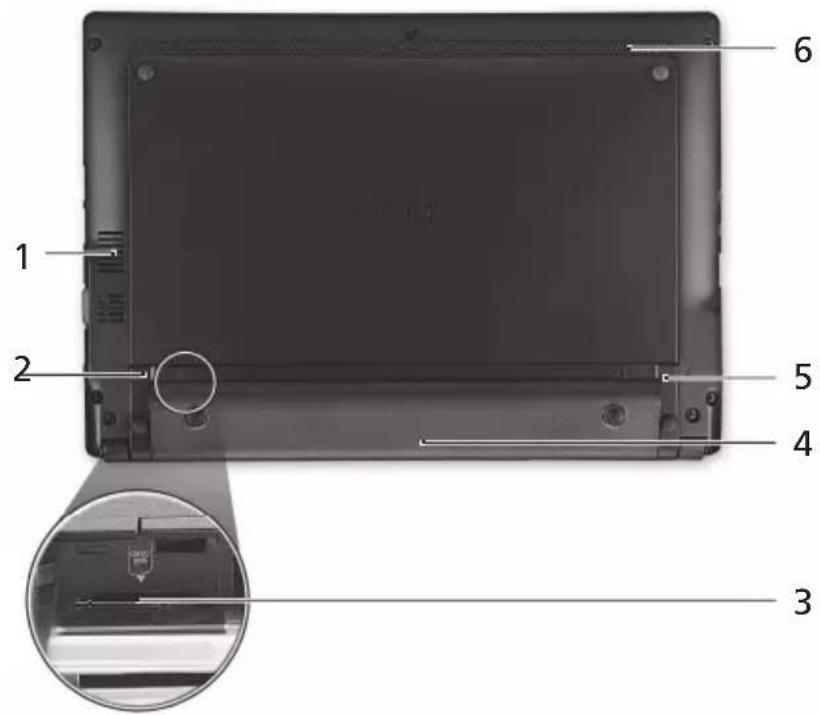
| # | 아이콘 | 항목 설명 | |
| 1 | 통풍용 슬롯 및 냉각 팬 | 장시간 사용한 후에도 컴퓨터를 차갑게 유지할 수 있습니다 .참고: 팬의 입구를 막거나 차단하지 마십시오 . | |
| 2 |  | 배터리 제거용 래치 | 제거를 위해 배터리를 빨 때 사용합니다 . |
| 3 | 3G SIM 카드 슬롯 | 3G 연결용 3G SIM 카드를 삼입합니다( 특정 모델에만 해당 ). | |
| 4 | 배터리 장착부 | 컴퓨터의 배터리 팩을 넣습니다 . | |
| 5 |  | 배터리 잠금 | 장착된 배터리를 빨지지 않도록 잠 recib니다 . |
| 6 | 스피커 컴퓨터에서 소리를 낱니다 . | ||
환경
- 온도 :
- 작동 : 5°C - 35°C
- 비작동 : -20°C - 65°C
- 습도 (비응축):
- 작동 : 20% - 80%
- 비작동 : 20% - 80%
Aspire One 系列快速使用指南
初版:2010年11月
Aspire One 系列筆記型電腦
產品型號:
產品序號:____
購買日期:____
購買地點:
首要之務





브랜드 : ACER
모델 : Aspire One 531h
카테고리 : 노트북