
Aspire One series - Notebook ACER - Bezplatný návod k obsluze
Najděte návod k zařízení zdarma Aspire One series ACER ve formátu PDF.


 FR
FR
 BG
BG
 CS
CS
 DA
DA
 DE
DE
 EL
EL
 EN
EN
 ES
ES
 ET
ET
 FI
FI
 HU
HU
 ID
ID
 IT
IT
 JA
JA
 KO
KO
 LT
LT
 LV
LV
 NL
NL
 NO
NO
 PL
PL
 PT
PT
 RO
RO
 RU
RU
 SK
SK
 SL
SL
 SV
SV
 TH
TH
 TR
TR
 ZH
ZH
| Typ produktu | Přenosný počítač |
| Značka | Acer |
| Model | Řada Aspire One |
| Rozměry (D x Š x V) | Přibližně 260 x 180 x 25 mm |
| Hmotnost | Přibližně 1,1 kg |
| Obrazovka | 10,1 palce, rozlišení 1024x600 pixelů |
| Procesor | Intel Atom N270 nebo podobný |
| Paměť RAM | 1 GB (rozšiřitelná až na 2 GB) |
| Úložiště | SATA pevný disk 160 GB nebo SSD 8-16 GB dle verze |
| Napájení | Síťový adaptér 19 V, 3,42 A |
| Baterie | Lithium-ion 3 články, 2400 mAh |
| Výdrž | Přibližně 3 hodiny |
| Konektivita | Wi-Fi 802.11 b/g, Ethernet 10/100, Bluetooth (volitelně) |
| Porty | 3x USB 2.0, VGA, čtečka SD/MMC karet, konektor pro sluchátka/mikrofon |
| Operační systém | Windows XP Home Edition nebo Windows 7 Starter |
| Hlavní funkce | Prohlížení webu, lehká kancelářská práce, přehrávání multimédií |
| Údržba a čištění | Čistit jemným suchým hadříkem; vyhněte se tekutinám |
| Bezpečnostní opatření | Nezakrývejte ventilační otvory; vyhněte se extrémním teplotám |
| Náhradní díly a opravitelnost | Baterie, adaptér, pevný disk a RAM jsou uživatelsky vyměnitelné |
| Obecné informace | Kompaktní netbook určený pro mobilitu a každodenní úkoly |
Často kladené otázky - Aspire One series ACER
Dotazy uživatelů ohledně Aspire One series ACER
0 otázka o tomto zařízení. Odpovězte na ty, které znáte, nebo položte vlastní.
Položte novou otázku o tomto zařízení
Stáhněte si návod pro váš Notebook ve formátu PDF zdarma! Najděte svůj návod Aspire One series - ACER a vezměte svůj elektronický přístroj zpět do rukou. Na této stránce jsou zveřejněny všechny dokumenty potřebné k používání vašeho zařízení. Aspire One series značky ACER.
NÁVOD K OBSLUZE Aspire One series ACER
© 2010 Všechna práva vyhrazena
Stručné pokyny pro počítače řady Aspire One Původní vydání: 04/2010
Notebook řady Aspire One
Číslo modelu: ____
Sériové číslo: ____
Datum zakoupení: ____
Místo zakoupení: ____
Ilustrace jsou pouze orientační. Skutečná specifikace produktu se může lišit.
Stručné pokyny
Děkujeme vám, že jste si k uspokojení svých potřeb v oblasti přenosných počítačů vybrali notebook Acer.
Uživatelské příručky
Abychom vám při používání notebooku Acer pomohli, vytvořili jsme pro vás sadu příruček*:
Stručná příručka vám pomůže při úvodním nastavení počítače.
Další informace o tom, jak můžete pomocí počítače zvýšit svou produktivitu, naleznete v příručce AcerSystem User Guide. Tato příručka obsahuje podrobné informace týkající se například systémových nástrojů, obnovování dat, možností rozšíření a odstraňování potíží. Dále obsahuje záruční informace, informace týkající se všeobecných předpisů a bezpečnostní upozornění k notebooku. Příručka je k dispozici ve formátu PDF (Portable Document Format) a je již uložena do notebooku.

Poznámka: K zobrazení tohoto souboru je vyžadován program Adobe Reader. Pokud v počítači není program Adobe Reader nainstalován, klepnutím na položku AcerSystem User Guide nejprve spustíte instalační program. Dokončete instalaci podle pokynů na obrazovce. Pokyny týkající se používání programu Adobe Reader jsou k dispozici v nabídce Nápověda a odborná pomoc.

* DŮLEŽITÉ UPOZORNĚNÍ: Upozorňujeme, že uvedené příručky, ať tištěné nebo elektronické, slouží pouze pro referenci a s výjimkou informací uvedených ve zvláštních informacích o záruce v AcerSystem User Guide nepředstavují žádná ujištění nebo záruky společnosti Acer v souvislosti s vámi zakoupeným produktem. Společnost Acer výslovně odmítá jakoukoli odpovědnost za chyby uvedené v těchto příručkách.
Konfigurace sítě
Tento průvodce vám pomůže konfigurovat nastavení sítě LAN nebo bezdrátové sítě, aby bylo možné se připojit k Internetu.
Nastavení připojení k síti LAN
Stačí připojit síťový kabel LAN do portu Ethernet (RJ-45). Umístění portu Ethernet naleznete na obrázku „Pohled zprava“ na straně 6.
Nastavení bezdrátového připojení
- Stisknutím kláves + otevřete správce komunikace. Zde můžete zapnout připojení Wi-Fi klepnutím na červené tlačítko vedle Wi-Fi. Poznámka: Prostřednictvím správce komunikace jsou dostupné také možnosti 3G a Bluetooth. Komunikační zařízení se liší podle modelu.
- Klepněte na ikonu na hlavním panelu a vyberte přístupový bod bezdrátové sítě, k němuž se chcete připojit.
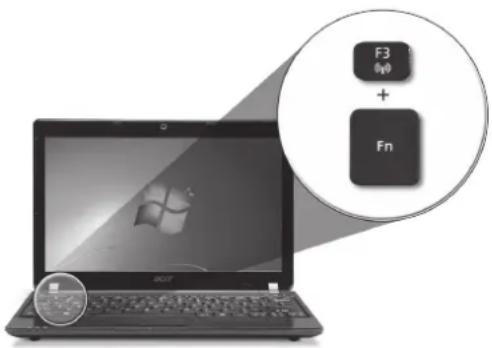
Vložení karty 3G SIM (pouze u vybraných modelů)
Vyjměte baterii a opatrně vložte kartu 3G SIM do patice pro kartu 3G SIM. Umístění patice pro kartu 3G SIM najdete na „Pohled zezadu & Pohledu zespodu“ na straně 6.
Seznámení s počítačem Aspire One
Po nastavení počítače podle pokynů znázorněných v části První kroky... vás seznámíme s vaším novým notebookem Acer.
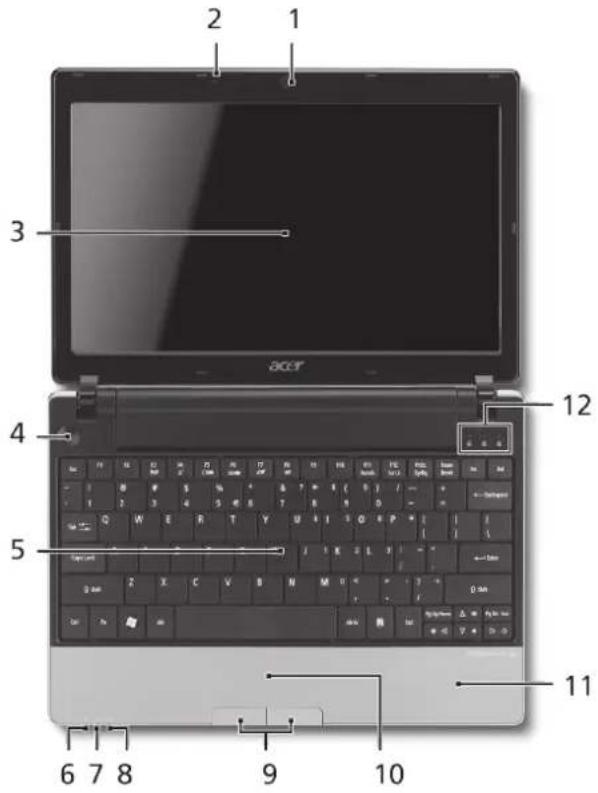
Pohled shora
| #Ikona Položka Popis | ||||
| 1 | Webová kameraAcer Crystal Eye | Webová kamera pro obrazovou komunikaci(Konfigurace se může lišit podle modelů). | ||
| 2 | Mikrofon Interní mikrofon pro nahrávání zvuku. | |||
| 3 | Displej Na displeji, označovaném také displejz tekutých krystalů (Liquid-Crystal Display;LCD), se zobrazuje grafický výstup počítače(Konfigurace se může lišit podle modelů). | |||
| 4 | Tlačítko napájení Slouží k zapnutí a vypnutí počítače. | |||
| 5 | Klávesnice Slouží k zadávání údajů do počítače. | |||
| 6 | Indikátor napájení1 | Indikuje stav napájení počítače. | ||
| 7 | Indikátor baterie1 | Indikuje stav baterie počítače.1. Nabíjení: Při nabíjení baterie svítí indikátorjantarově.2. Plně nabítí: V režimu napájení ze sitě svítíindikátor modře. | ||
| 8 | Indikátorkomunikace1 | Indikuje stav komunikace v bezdrátové sítiLAN/3G. | ||
| Svití modrákontrolka | Svití oranžovákontrolka | Nesvití | ||
| 3G zapnuto/MiFi zapnuto3G zapnuto/WiFi vypnuto | 3G vypnuto/Wi-Fi zapnuto | 3G vypnuto/WiFi vypnuto | ||
| 9 | Tlačítka (levé apravé) | Levé a pravé tlačítko funguje jako levé a pravétlačítko myši. | ||
| 10 | Touchpad Polohovací zařízení citlivé na dotek, které mápodobnou funkci jako počítačová myš. | |||
| 11 | Podložka ruky Oblast k pohodlnému opření rukou připoužívání počítače. | |||
| 12 | Indikátor HDD Svítí, pokud je aktivní pevný disk. | |||
| NumLk Svítí při aktivaci funkce NumLk. | ||||
| Caps Lock Svítí při aktivaci funkce Caps Lock. | ||||
- Stavové indikátory na předním panelu jsou viditelné i po zavření víka počítače.
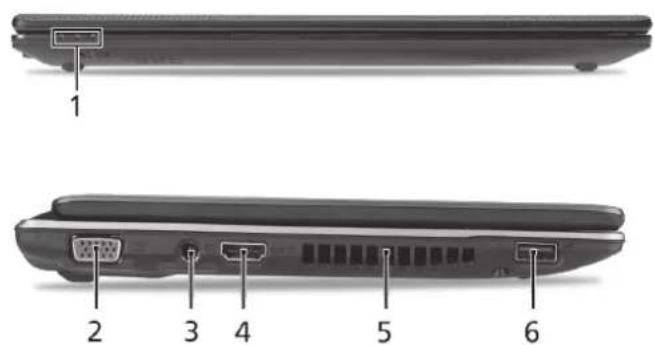
Pohled na zavřenou přední stranu
| #Ikona Položka Popis | ||
| 1 | Stavové indikátory Diody LED (Light-Emitting Diodes;LED), které se rozsvěcují a informují o stavu funkcí a součástí počítače. | |
| Pohled zleva | ||
| 2 | Port externíhozobrazovacíhozařízení (VGA)Umožňuje připojení zobrazovacího zařízení (například externího monitoru nebo projektoru LCD). | |
| 3 | Napájecí konektor Zajišťuje připojení k síťovému adaptéru. | |
| 4 | HDMI | Port HDMI Podporuje připojení digitálníhovidea ve vysokém rozlišení. |
| 5 | Ventilační otvory Umožňují chlazení počítače i přidlouhodobém používání. | |
| 6 | Port USB 2.0 Umožňuje připojení zařízenís rozhraním USB 2.0 (například myš nebo fotoaparát USB). | |
Stručné pokyny
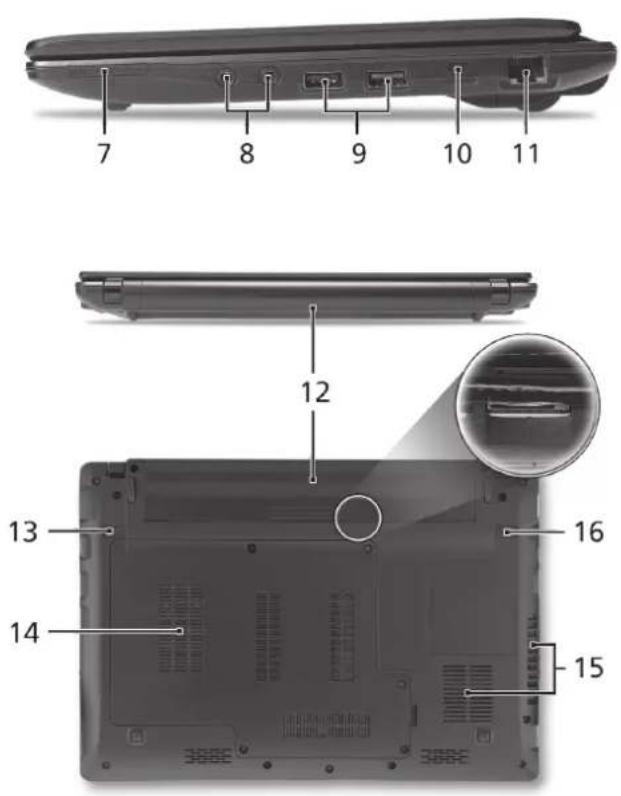
Pohled zprava
| #Ikona Položka Popis | ||
| 7 | Čtečka karet Více v 1 Podporuje karty Secure Digital (SD), MultiMediaCard (MMC), Memory Stick (MS), Memory Stick PRO (MS PRO) a xD-Picture Card (xD). Poznámka: Stisknutím vyjměte nebo vložte kartu. V jednom okamžiku lze použít jen jednu kartu. | |
| 8 | Konektor pro vstup mikrofonuSlouží k připojení vstupů z externího mikrofonu. | |
| Konektor pro připojení sluchátek, reproduktorů nebo zvukového výstupu s podporou rozhraní S/PDIFSlouží k připojení vnějších výstupních zvukových zařízení (například reproduktorů nebo sluchátek). | ||
| 9 | Port USB 2.0 Umožňuje připojení zařízení s rozhraním USB 2.0 (například myš USB). | |
| 10 | Pattice pro zámek KensingtonUmožňuje připojení počítačového bezpečnostního zámku kompatibilního s typem Kensington. | |
| 11 | Port Ethernet (RJ-45) Umožňuje připojení k síti Ethernet 10/100/1000. | |
Pohled zezadu & Pohled zespodu
| 12 | Pozice pro baterii Zde je uložena baterie počítače. | ||
| 13 | Uvolňovací západka baterie | Uvolňuje baterii k vyjmutí. | |
| 14 | Pozice pro pevný disk Zde je uložen pevný disk počítače (zajištěný šroubem). | ||
| Pozice pro paměť Zde je uložena hlavní paměť počítače. | |||
| 15 | Ventilační otvory a ventilátor | Umožňují chlazení počítače i při dlouhodobém používání.Poznámka: Nezakrývejte ani neblokujte otvor ventilátoru. | |
| 16 | Zámek baterie Zamkne baterii na místě. | ||
Řada ASPIRE one
Prostředí
Teplota:
Provozní: 5°C až 35°C
Neprovozní: -20°C až 65°C
Vlhkost (nekondenzující):
Provozní: 20% až 80%
Neprovozní: 20% až 80%
Séria ASPIRE ①ne
Stručná príručka
Séria ASPIRE one
Prenosný počítač séria Aspire One
Číslo modelu: ____
Sériové číslo: ____
Dátum zakúpenia: ____
Miesto zakúpenia: ____
Stačí zapojiť kábel siete LAN do portu Ethernet (RJ-45). Informácie o umiestnení portu siete Ethernet nájdete v časti „Pohľad sprava“ na strane 6.
Vlhkosť (nekondenzačná):




Značka : ACER
Model : Aspire One series
Kategorie : Notebook