
Aspire One series - Nešiojamas kompiuteris ACER - Nemokama naudojimo instrukcija
Raskite įrenginio instrukciją nemokamai Aspire One series ACER PDF formatu.


 FR
FR
 BG
BG
 CS
CS
 DA
DA
 DE
DE
 EL
EL
 EN
EN
 ES
ES
 ET
ET
 FI
FI
 HU
HU
 ID
ID
 IT
IT
 JA
JA
 KO
KO
 LT
LT
 LV
LV
 NL
NL
 NO
NO
 PL
PL
 PT
PT
 RO
RO
 RU
RU
 SK
SK
 SL
SL
 SV
SV
 TH
TH
 TR
TR
 ZH
ZH
| Produkto tipas | Nešiojamas kompiuteris |
| Prekės ženklas | Acer |
| Modelis | Aspire One serija |
| Matmenys (ilgis x plotis x aukštis) | apie 260 x 180 x 25 mm |
| Svoris | apie 1,1 kg |
| Ekranas | 10,1 colio, raiška 1024x600 pikselių |
| Procesorius | Intel Atom N270 ar panašus |
| RAM atmintis | 1 GB (išplečiama iki 2 GB) |
| Saugykla | SATA kietasis diskas 160 GB arba SSD 8-16 GB priklausomai nuo versijos |
| Maitinimas | Tinklo adapteris 19 V, 3,42 A |
| Baterija | Ličio jonų 3 ląstelių, 2400 mAh |
| Veikimo laikas | Maždaug 3 valandos |
| Ryšys | Wi-Fi 802.11 b/g, Ethernet 10/100, Bluetooth (pasirinktinai) |
| Prievadai | 3x USB 2.0, VGA, SD/MMC kortelių skaitytuvas, ausinių/mikrofono lizdas |
| Operacinė sistema | Windows XP Home Edition arba Windows 7 Starter |
| Pagrindinės funkcijos | Interneto naršymas, lengvas biuro darbas, multimedijos atkūrimas |
| Priežiūra ir valymas | Valyti minkšta, sausa šluoste; vengti skysčių |
| Saugos priemonės | Neužkimšti ventiliacijos angų; vengti ekstremalių temperatūrų |
| Atsarginės dalys ir remonto galimybės | Baterija, adapteris, kietasis diskas ir RAM keičiami vartotojo |
| Bendra informacija | Kompaktiškas netbook‘as, skirtas mobilumui ir kasdienėms užduotims |
Dažnai užduodami klausimai - Aspire One series ACER
Naudotojų klausimai apie Aspire One series ACER
0 klausimas apie šį prietaisą. Atsakykite į tas, kurias žinote, arba užduokite savo.
Užduokite naują klausimą apie šį prietaisą
Atsisiųskite instrukciją savo Nešiojamas kompiuteris PDF formatu nemokamai! Raskite savo instrukciją Aspire One series - ACER ir vėl perimkite savo elektroninį įrenginį. Šiame puslapyje skelbiami visi dokumentai, reikalingi jūsų įrenginio naudojimui. Aspire One series prekės ženklo ACER.
NAUDOJIMO INSTRUKCIJA Aspire One series ACER
Serijos numeris: ____
Pirkimo data:
Pirkimo vieta:
Paveiksliukus naudoti tik informacijai. Konkrečios produkto specifikacijos gali skirtis.
Dalykai, kuriuos reikia atlikti pirmiausia
Leiskite padėkoti, kad pasirinkote „Acer“ nešiojamąjį kompiuterį – tikimės Jūsų nenuvilti ir užtikrinti visus nešiojamojo kompiuterio teikiamus privalumus.
Instrukcijos Jums
Tam, kad palengvintume Jums naudojimąsi „Acer“ kompiuteriu, parengėme kelias instrukcijas*:
Pirmoji vadinasi Trumpa instrukcija - ši informacija padės pirmosiomis kompiuterio naudojimo minutėmis.
Išsamesnės informacijos apie tai, kaip padaryti kompiuterį produktyvesniu, rasite AcerSystem User Guide. Šioje instrukcijoje išsamiai aprašoma tokia informacija, kaip sisteminiai failai, duomenų atstatymas, kompiuterio galimybių praplėtimas ir gedimų diagnostika. Be to, šioje instrukcijoje yra ir garantinė informacija, bendrieji reikalavimai ir su sauga susiję įspėjimai. Ši instrukcija yra „Portable Document Format (PDF)“ formate ir ji jau bus kompiuteryje.

Pastaba: Failo peržiūrai reikės „Adobe Reader“. Jei kompiuteryje nėra „Adobe Reader“, paspaudus ant AcerSystem User Guide bus pirmiausiai paleistas „Adobe Reader“ įdiegimas. Vadovaukitės ekrane esančiomis instrukcijomis įdiegimo užbaigimui. Instrukcijų dėl „Adobe Reader“ naudojimosi ieškokite „Help and Support“ [Žinynas ir pagalba] meniu.

* SVARBI PASTABA: Įsidėmėkite, kad čia paminėtos instrukcijos, tiek spausdintinės, tiek elektroninės formos, yra tik jūsų informacijai ir, išskyrus kaip numatyta specifinėje garantijos informacijoje, kuri yra išdėstyta AcerSystem User Guide, joks šių instrukcijų turinys nebus laikomas jūsų įsigyto Acer gaminio pateikimu ar garantija. Acer pabrėžia, kad neprisiima jokios atsakomybės už instrukcijose esančias klaidas.
Tinklo konfigūracija
Ši instrukcija padės jums sukonfigūruoti savo LAN ir belaidžio tinklo nustatymus, kad galėtumėte prisijungti prie interneto.
LAN ryšio nustatymas
Tiesiog įkiškite LAN kabelį į eterneto (RJ-45) prievadą. Žr. „Vaizdas iš dešinės“ 6 p., kad nustatytumėte eterneto prievado vietą.
Belaidžio ryšio nustatymas
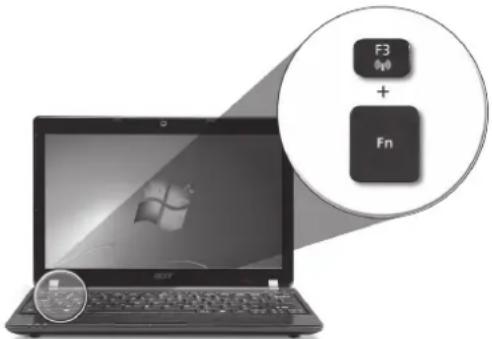
- Paspauskite + , kad atidarytumėte ryšių valdymo priemonę. Čia galite įjungti belaidį ryšį spustelėdami raudoną mygtuką prie belaidžio ryšio ženklo.
Pastaba: 3G ir „Bluetooth“ taip pat galima pasiekti per ryšių valdymo priemonę. Ryšių įrenginiai skiriasi priklausomai nuo modelio.
- Spustelėkite piktogramą ant sistemos užduočių juostos ir pasirinkite belaidės prieigos tašką, prie kurio norite jungtis.
3G SIM kortelės įdėjimas (tik tam tikriems modeliams)
Išimkite bateriją ir atidžiai įdėkite 3G SIM kortelę į 3G SIM kortelės lizdą. Žr. „Vaizdai iš galo ir apačios“ 6 p., kad nustatytumėte 3G SIM kortelės lizdo vietą.
Ekskursija po jūsų Aspire One
Atlikus kompiuterio sąranką kaip parodyta dalyje Pradedantiesiems, leiskite jus supažindinti su jūsų naujuoju Acer nešiojamuoju kompiuteriu.
Trumpa instrukcija
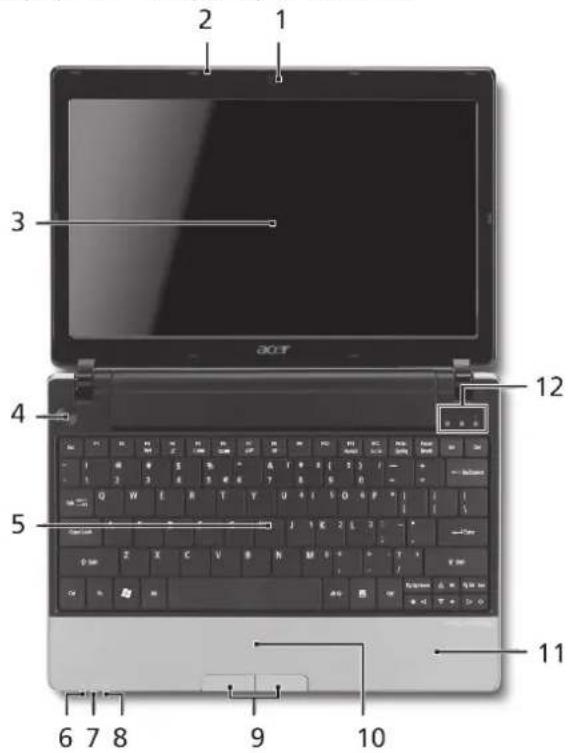
Vaizdas iš viršaus
| # Piktograma Objektas Aprašymas | ||||
| 1 | Acer Crystal Eyeinterneto kamera | Interneto kamera vaizdinei komunikacija(konfigūravimo tvarka gali kisti priklausomai nuomodelio). | ||
| 2 | Mikrofonas Vidinis mikrofonas garso įrašymui. | |||
| 3 | Ekranas Taip pat vadinamas skystujų kristalu ekranu (angl.Liquid-Crystal Display (LCD)), jame pateikiamaskompiuterio rodomas vaizdas (konfigūravimotvarka gali kisti priklausomai nuo modelio). | |||
| 4 | Energijosmygtukas | Ijungia ir išjungia kompiuterį. | ||
| 5 | Klaviatūra Skirta duomenų įvedimui į kompiuterį. | |||
| 6 | Maitinimoindikatorius1 | Nurodo kompiuterio energijos sistemos būklę. | ||
| 7 | Baterijosindikatorius1 | Nurodo kompiuterio baterijos būklę.1.Įkraunama: Kraunantis baterijai lemputė degagintaro spalva.2. Pilnai pakrauta: Dirbant iš kintamos srovės(AC) tinklo lemputė dega mėlynai. | ||
| 8 | Komunikacijosindikatorius1 | Rodo 3G / belaidžio LAN ryšio būsena. | ||
| Dega mėlynalemputė | Dega oranžinėlemputė | |||
| 3G įjungtas/WiFi įjungtas3G įjungtas/WiFi išjungtas | 3G išjungtas/WiFi įjungtas | |||
| 9 | Pelės klavišai(kairysis irdešinysis) | Kairysis ir dešinysis klavišai veikia kaip kairysis irdešinysis pelės mygtukai. | ||
| 10 | Liečlamasislaukelis | Lietimui jautrus įrenginys, veikiantis kaipkompiuterio pelė. | ||
| 11 | Atrama delnui Patogi atramos vieta jūsų rankoms naudojimosikompiuteriu metu. | |||
| 12 | HDD indikatorius | Nurodo ar kietasis diskas yra naudojamas(į jį rašoma ar skaitoma). | ||
| „Num Lock“ Dega kai yra aktyvuotas „Num Lock“ klavišas. | ||||
| „Caps Lock“ Dega kai yra aktyvuotas „Caps Lock“ klavišas. | ||||
- Priekinio pulto indikatoriai matomi ne tada, kai kompiuterio viršus yra uždarytas.
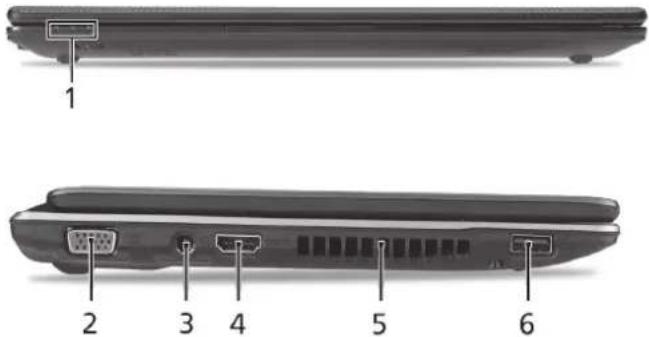
Uždaryto kompiuterio vaizdas iš priekio
| # Piktograma Objektas Aprašymas | ||
| 1 | Būsenos indikatoriai | Šviesos diodai (LED), užsidegantys, kad parodytų kompiuterio funkcijų ir komponentų būseną. |
| Vaizdas iš kairės | ||
| 2 | Skirtas prijungti papildomą monitorių (pvz. išorinį monitorių, LCD projektorių). | |
| 3 | Skirtas prijungti kintamos srovės (AC) adapteriui. | |
| 4 | HDMI HDMI lizdas Skirtas pajungti didelės raiškos skaitmeniniams vaizdo prietaisams. | |
| 5 | Ventiliacijos angos Neleidžia kompiuteriui perkaisti net ir po ilgo naudojimo. | |
| 6 | USB 2.0 lizdas Skirtas USB 2.0 įrenginiams (pvz., USB pelė, USB kamera) prijungti. | |
Trumpa instrukcija
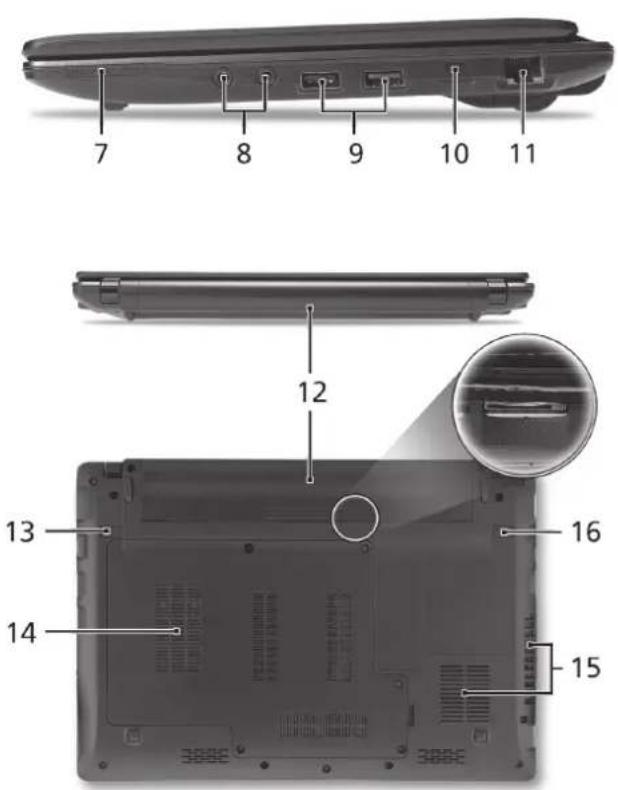
Vaizdas iš dešinės
| # Piktograma Objektas Aprašymas | |||
| 7 | „Multi-in-1“ atminties kortelių skaitytuvas | Skaito Secure Digital (SD), MultiMediaCard (MMC), Memory Stick (MS), Memory Stick PRO (MS PRO), xD-Picture Card (xD) tipų atminties korteles. Pastaba: Spauskite norėdami įdėti/išimti kortelę. Vienu metu galima naudotis tik viena kortele. | |
| 8 | [C04X] | Mikrofono kištuko lizdas Skirtas prijungti išorinį mikrofoną. | |
| [D717] | Ausinių/garsiakalbio/ linijinio išėjimo kištukas, palaikantis S/PDIF | Skirtas išoriniams linijiniams audio prietaisams prijungti (pvz. garsiakalbiams, ausinėms). | |
| 9 |  | USB 2.0 lizdas Skirtas USB 2.0 įrenginiams (pvz., USB pele) prijungti. | |
| 10 | [HBWK] | Kensington spynos lizdas Skirtas užfiksuoti Kensington tipo kompiuterio užraktui. | |
| [DBC4] | |||
| 11 | [6525] | Ethernet (RJ-45) lizdas Skirtas prisijungti prie Ethernet 10/100/1000 tipo tinklo. | |
 | |||
| Vaizdai iš galo ir apačios | |||
| 12 | Baterijos lizdas Skirtas montuoti kompiuterio baterijai. | ||
| 13 | Baterijos fiksatorius Atpalaiduoja baterijos fiksavima, leidžia ją išimti. | ||
| 14 | Kietuju diskų lizdas Montuojamas kietasis diskas (įtvirtintas varžtais). | ||
| Operatyviosios atminties lizdas | Montuojama pagrindinė kompiuterio atminitis. | ||
| 15 | Ventiliacijos angos ir aušintuvas | Neleidžia kompiuteriui perkaisti net ir po ilgo naudojimo. Pastaba: Neuždenkite ir neužblokuokite ventiliatoriaus ertmės. | |
| 16 | Baterijos užraktas Fiksuoja įdėtą bateriją darbinėje padėtyje. | ||
Vaizdai iš galo ir apačios
| 12 | Baterijos lizdas Skirtas montuoti kompiuterio baterijai. | ||
| 13 | Baterijos fiksatorius Alpalaiduoja baterijos fiksavima, leidžia ją išimti. | ||
| 14 | Kietuju diskų lizdas Montuojamas kietasis diskas (įtvirtintas varžtais). | ||
| Operatyviosios atminties lizdas | Montuojama pagrindinė kompiuterio atmintlis. | ||
| 15 | Ventiliacijos angos ir aušintuvas | Neleidžia kompiuteriui perkaisti net ir po ilgo naudojimo.Pastaba: Neuždenkite ir neužblokuokite ventiliatoriaus ertmės. | |
| 16 | Baterijos užraktas Fiksuoja įdėtą bateriją darbinėje padėtyje. | ||
ASPIRE one serijos
Aplinka
Temperatūra:
Darbinė: nuo 5°C iki 35°C
Saugojimo: nuo -20°C iki 65°C
Drėgmė (be kondensacijos):
Darbinė: nuo 20% iki 80%
Saugojimo: nuo 20% iki 80%
ASPIRE one serija
Greitasis vadovas
ASPIRE one serija





Prekės ženklas : ACER
Modelis : Aspire One series
Kategorija : Nešiojamas kompiuteris