
Aspire One series - Computadora portátil ACER - Manual de uso y guía de instrucciones gratis
Encuentra gratis el manual del aparato Aspire One series ACER en formato PDF.


 FR
FR
 BG
BG
 CS
CS
 DA
DA
 DE
DE
 EL
EL
 EN
EN
 ES
ES
 ET
ET
 FI
FI
 HU
HU
 ID
ID
 IT
IT
 JA
JA
 KO
KO
 LT
LT
 LV
LV
 NL
NL
 NO
NO
 PL
PL
 PT
PT
 RO
RO
 RU
RU
 SK
SK
 SL
SL
 SV
SV
 TH
TH
 TR
TR
 ZH
ZH
| Tipo de producto | Computadora portátil |
| Marca | Acer |
| Modelo | Serie Aspire One |
| Dimensiones (An x Pr x Al) | 260 x 180 x 25 mm aproximadamente |
| Peso | 1,1 kg aproximadamente |
| Pantalla | 10,1 pulgadas, resolución 1024x600 píxeles |
| Procesador | Intel Atom N270 o similar |
| Memoria RAM | 1 GB (expandible hasta 2 GB) |
| Almacenamiento | Disco duro SATA 160 GB o SSD 8-16 GB según versión |
| Alimentación | Adaptador de corriente 19 V, 3,42 A |
| Batería | Iones de litio 3 celdas, 2400 mAh |
| Autonomía | Aproximadamente 3 horas |
| Conectividad | Wi-Fi 802.11 b/g, Ethernet 10/100, Bluetooth (opcional) |
| Puertos | 3x USB 2.0, VGA, lector de tarjetas SD/MMC, conector de auriculares/micrófono |
| Sistema operativo | Windows XP Home Edition o Windows 7 Starter |
| Funciones principales | Navegación web, ofimática ligera, reproducción multimedia |
| Mantenimiento y limpieza | Limpiar con un paño suave y seco; evitar líquidos |
| Precauciones de seguridad | No obstruir las aberturas de ventilación; evitar temperaturas extremas |
| Piezas de repuesto y reparabilidad | Batería, adaptador, disco duro y RAM reemplazables por el usuario |
| Información general | Netbook compacto diseñado para la movilidad y tareas cotidianas |
Preguntas frecuentes - Aspire One series ACER
Preguntas de los usuarios sobre Aspire One series ACER
0 pregunta sobre este aparato. Responde a las que conoces o haz la tuya.
Hacer una nueva pregunta sobre este aparato
Descarga las instrucciones para tu Computadora portátil en formato PDF gratis! Encuentra tus instrucciones Aspire One series - ACER y toma tu dispositivo electrónico nuevamente en la mano. En esta página están publicados todos los documentos necesarios para el uso de su dispositivo. Aspire One series de la marca ACER.
MANUAL DE USUARIO Aspire One series ACER
© 2010 Reservados todos los derechos
Guía rápida de la Serie Aspire One
Versión original: 04/2010
Ordenador portátil Serie Aspire One
Número de modelo: ____
Fecha de compra: ____
Lugar de compra: ____
Sólo para principiantes
1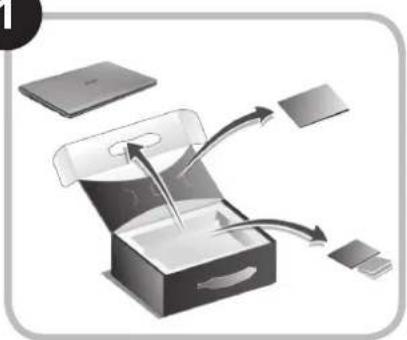
Asegúrese de que la batería queda bien fijada en su sitio, tal y como se muestra en la figura 2-2.
3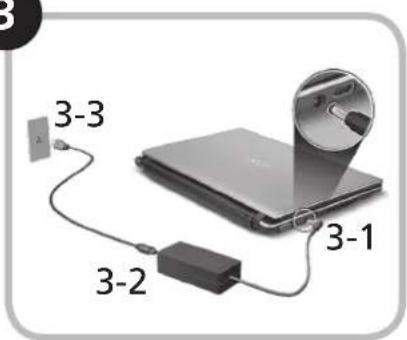
4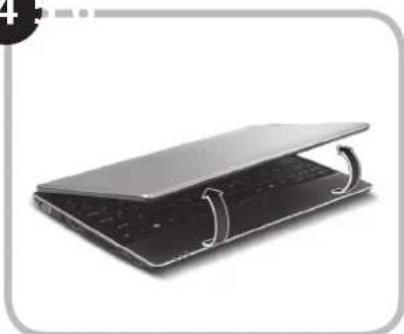
Las ilustraciones son sólo una referencia. Las especificaciones reales del producto pueden ser diferentes.
Primero lo más importante
Le agradecemos que haya elegido el ordenador portátil de Acer para satisfacer sus necesidades de informática móvil.
Sus guías
Para ayudarle a utilizar su ordenador portátil de Acer, hemos diseñado un conjunto de guías*:
En primer lugar, la Guía Rápida le ayuda a empezar a configurar su ordenador.
Si desea más información sobre cómo puede su ordenador ayudarle a ser más productivo, consulte AcerSystem User Guide. Esta guía contiene información detallada sobre temas como utilidades del sistema, recuperación de datos, opciones de ampliación y solución de problemas. Además, contiene información sobre garantías y las normativas generales y advertencias de seguridad para su ordenador portátil. Está disponible en PDF (Formato de Documento Portátil) y viene precargada en su ordenador portátil.

Nota: Para ver los archivos debe tener Adobe Reader instalado en su ordenador. Si no tiene instalado Adobe Reader en su ordenador, haga clic en AcerSystem User Guide para ejecutar en primer lugar el programa de instalación de Adobe Reader. Siga las instrucciones en pantalla para completar la instalación. Para obtener instrucciones sobre cómo utilizar Adobe Reader, acceda al menú de Soporte y Ayuda.

* AVISO IMPORTANTE: Tenga en cuenta que las guías mencionadas, en forma electrónica o impresa, sirven únicamente de referencia y salvo que se especifique en la información de garantía específica que se incluye en AcerSystem User Guide, nada de lo contenido en estas guías constituirá una representación o garantía de Acer en relación con el producto adquirido. Acer rechaza expresamente cualquier responsabilidad por errores contenidos en las guías.
Configuración de red
Esta guía le ayudará a configurar los ajustes de red inalámbrica y LAN para que pueda conectarse a Internet.
Configurar una conexión LAN
Basta con conectar el cable LAN al puerto de Ethernet (RJ-45). Consulte "Vista derecha" en la página 6 para la ubicación del puerto Ethernet.
Configurar una conexión inalámbrica
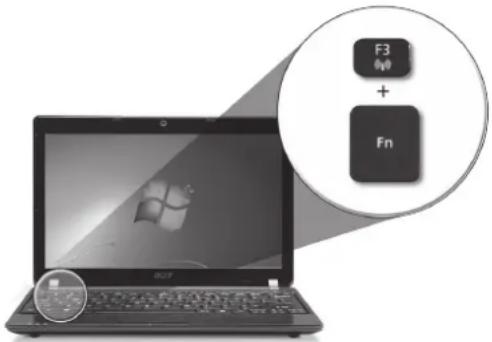
- Pulse + para acceder al administrador de comunicación. Aquí puede activar la conexión Wi-Fi haciendo clic en el botón rojo que hay junto a Wi-Fi.
Nota: También se puede acceder a 3G y Bluetooth a través del administrador de comunicación. Los dispositivos de comunicación varían según el modelo.
- Haga clic en el icono en la bandeja del sistema y seleccione el punto de acceso inalámbrico que desee conectar.
Insertar una tarjeta SIM 3G (sólo en determinados modelos)
Extraiga la batería e inserte con cuidado una tarjeta SIM 3G en la ranura para tarjeta SIM 3G. Consulte "Vista trasera & Vista de la base" en la página 6 para ver dónde se encuentra la ranura para tarjeta SIM 3G.
Presentación de su Aspire One
Después de configurar su ordenador tal y como se indica en la sección Sólo para principiantes, permítanos enseñarle su nuevo ordenador portátil de Acer.
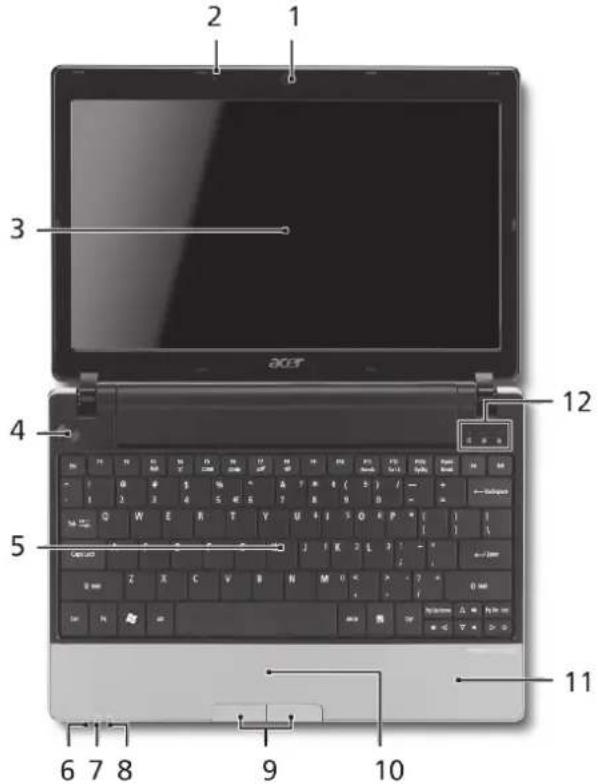
Guía rápida
Vista superior
| # Icono Elemento Descripción | ||||
| 1 | Webcam Acer Crystal Eye | Cámara Web para comunicación de vídeo (la configuración puede variar según el modelo). | ||
| 2 | Micrófono Micrófono | interno para la grabación del sonido. | ||
| 3 | Visualización en pantalla | También denominada pantalla de cristal líquido (LCD) es el dispositivo de salida visual del ordenador (la configuración puede variar según el modelo). | ||
| 4 | Botón de encendido | Enciende o apaga el ordenador. | ||
| 5 | Teclado Para introducir datos en su ordenador. | |||
| 6 | Indicador de encendido 1 | Proporciona información sobre el estado de energía del ordenador. | ||
| 7 | Indicador de batería 1 | Proporciona información sobre el estado de la batería.1. Carga: La luz se vuelve ámbar cuando se carga la batería.2. Carga completa: La luz se vuelve azul en modo de CA. | ||
| 8 | Indicador de comunicación 1 | Indica el estado de la comunicación LAN inalámbrica/3G. | ||
| Luz azul encendida Luz | naranja encendida | Apagado | ||
| Función 3G activada/WiFi activadaFunción 3G activada/WiFi desactivada | Función 3G desactivada/WiFi activada | Función 3G desactivada/WiFi desactivada | ||
| 9 | Botones de clic (izquierdo y derecho) | Los botones izquierdo y derecho funcionan como los botones izquierdo y derecho del ratón. | ||
| 10 | Teclado táctil Dispositivo apuntador táctil que funciona como un ratón de ordenador. | |||
| 11 | Soporte para las palmas | Área de soporte que permite reposar cómodamente las palmas de las manos cuando se utiliza el ordenador. | ||
| 12 | Indicador de disco duro Indica si la unidad de disco duro está activa. | |||
| Bloq Núm Se enciende al activar el bloqueo del teclado numérico. | ||||
| Bloq mayús Se enciende al activar el bloqueo de mayúsculas. | ||||
- Los indicadores del panel frontal son visibles aunque se cierre la tapa del ordenador.
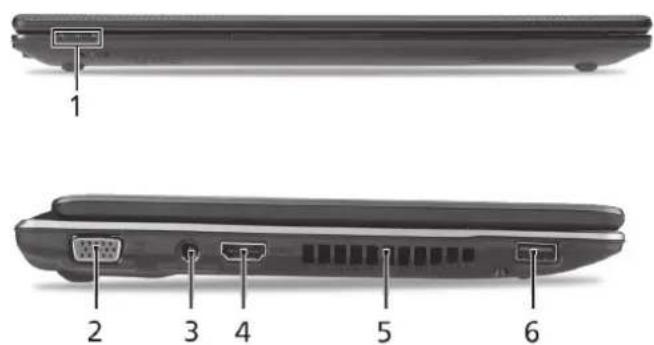
Vista frontal cerrada
| # Icono Elemento Descripción | ||
| 1 | Indicadores de estado | Diodos luminosos (LED) que se encienden para mostrar el estado de las funciones y componentes del ordenador. |
| Vista izquierda | ||
| 2 | Permite conectar a un dispositivo de visualización (p.ej., monitor externo, proyector de LCD). | |
| 3 | Permite conectar a un adaptador de CA. | |
| 4 | HDMI Puerto HDMI Compatible con conexiones de vídeo digital de alta definición. | |
| 5 | Permite que el ordenador esté frío, incluso tras un uso prolongado. | |
| 6 | Puerto USB 2.0 Permite conectar a dispositivos USB 2.0 (p.ej., ratón USB, cámara USB). | |
Guía rápida
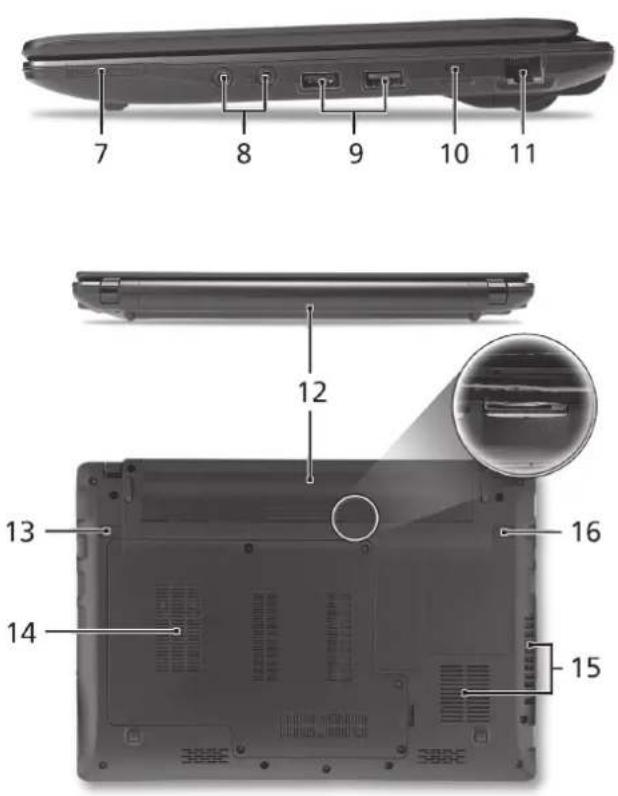
Vista derecha
| # Icono Elemento Descripción | ||
| 7 | Lector de tarjetas multifunción | Admite la tarjeta Secure Digital (SD), MultiMedia (MMC), Memory Stick (MS), Memory Stick PRO (MS PRO), xD-Picture (xD).Nota: Presionar para extraer/instalar la tarjeta. Sólo puede funcionar una tarjeta en un momento dado. |
| 8 | Permite la entrada de audio de micrófonos externos. | |
| Conexión para dispositivos de salida de audio (p.ej., altavoces, auriculares, etc.). | ||
| 9 | Puerto USB 2.0 Permite conectar a dispositivos USB 2.0 (p.ej., ratón USB). | |
| 10 | Permite conectar a un candado de seguridad para ordenador compatible con Kensington. | |
| 11 | Permite conectar a una red basada en Ethernet 10/100/1000. | |
Vista trasera & Vista de la base
| 12 | Compartimiento de la batería | Aloja la batería del ordenador. | |
| 13 | Pestillo de liberación de la batería | Libera la batería para poder sacarla. | |
| 14 | Compartimiento del disco duro | Contiene el disco duro del ordenador (fijado con tornillos). | |
| Compartimiento de memoria | Contiene la memoria principal de ordenador. | ||
| 15 | Ranuras de ventilación y ventilador de refrigeración | Permite que el ordenador esté frío, incluso tras un uso prolongado.Nota: No tape ni obstruya la apertura del ventilador. | |
| 16 | Bloqueo de la batería | Permite que la batería quede trabada. |
Serie ASPIRE one
Medio ambiente
Temperatura:
Encendido: entre 5°C y 35°C
Apagado: entre -20°C y 65°C
Humedad (sin condensación):
Encendido: entre 20% y 80%
Apagado: entre 20% y 80%
Serie ASPIRE one
Guía rápida
Serie ASPIRE one
Número de modelo: ____
Vista frontal, fechado

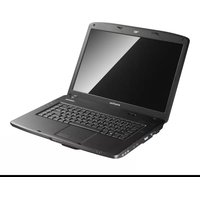
Marca : ACER
Modelo : Aspire One series
Categoría : Computadora portátil