
Aspire One series - Portatīvais dators ACER - Bezmaksas lietošanas instrukcija
Atrodiet ierīces rokasgrāmatu bez maksas Aspire One series ACER PDF formātā.


 FR
FR
 BG
BG
 CS
CS
 DA
DA
 DE
DE
 EL
EL
 EN
EN
 ES
ES
 ET
ET
 FI
FI
 HU
HU
 ID
ID
 IT
IT
 JA
JA
 KO
KO
 LT
LT
 LV
LV
 NL
NL
 NO
NO
 PL
PL
 PT
PT
 RO
RO
 RU
RU
 SK
SK
 SL
SL
 SV
SV
 TH
TH
 TR
TR
 ZH
ZH
| Produkta veids | Portatīvais dators |
| Zīmols | Acer |
| Modelis | Aspire One sērija |
| Izmēri (G x P x A) | aptuveni 260 x 180 x 25 mm |
| Svars | aptuveni 1,1 kg |
| Ekrāns | 10,1 collas, izšķirtspēja 1024x600 pikseļi |
| Procesors | Intel Atom N270 vai līdzīgs |
| RAM atmiņa | 1 GB (paplašināms līdz 2 GB) |
| Krātuve | SATA cietais disks 160 GB vai SSD 8-16 GB atkarībā no versijas |
| Barošana | Tīkla adapteris 19 V, 3,42 A |
| Akumulators | Litija-jonu 3 elementi, 2400 mAh |
| Darbības laiks | Aptuveni 3 stundas |
| Savienojamība | Wi-Fi 802.11 b/g, Ethernet 10/100, Bluetooth (pēc izvēles) |
| Porti | 3x USB 2.0, VGA, SD/MMC karšu lasītājs, austiņu/mikrofona ligzda |
| Operētājsistēma | Windows XP Home Edition vai Windows 7 Starter |
| Galvenās funkcijas | Tīmekļa pārlūkošana, viegla biroja darbība, multivides atskaņošana |
| Kopšana un tīrīšana | Tīrīt ar mīkstu, sausu drānu; izvairīties no šķidrumiem |
| Drošības pasākumi | Neaizsprostot ventilācijas atveres; izvairīties no galējām temperatūrām |
| Rezerves daļas un remontējamība | Akumulators, adapteris, cietais disks un RAM ir lietotāja nomaināmi |
| Vispārīga informācija | Kompakts netbooks, izstrādāts mobilitātei un ikdienas uzdevumiem |
Bieži uzdotie jautājumi - Aspire One series ACER
Lietotāju jautājumi par Aspire One series ACER
0 jautājums par šo ierīci. Atbildiet uz tām, ko zināt, vai uzdodiet savu.
Uzdot jaunu jautājumu par šo ierīci
Lejupielādējiet instrukcijas savam Portatīvais dators PDF formātā bez maksas! Atrodiet savu rokasgrāmatu Aspire One series - ACER un atgūstiet kontroli pār savu elektronisko ierīci. Šajā lapā ir publicēti visi dokumenti, kas nepieciešami jūsu ierīces lietošanai. Aspire One series zīmola ACER.
LIETOŠANAS INSTRUKCIJA Aspire One series ACER
© 2010 Visas tiesības aizsargātas
Aspire One sērijas ātrais celvedis
Originālizdevums: 04/2010
Aspire One sērijas piezīmjdators
Modeļa numurs: ____
Sērijas numurs: ____
Pirkuma datums:
Pirkuma vieta:
3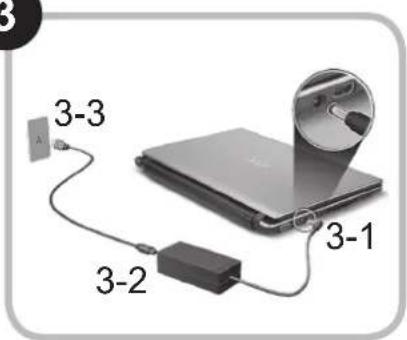
4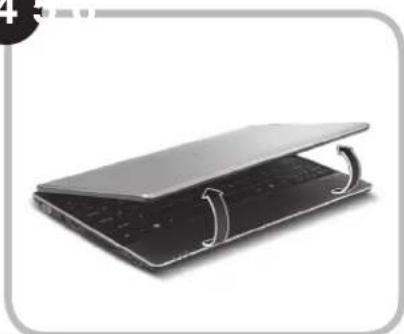
Attēli ir tikai norādēm. Preces faktiskās tehniskās normas var atšķirties.
Galvenais vispirms
Mēs vēlamies jums pateikties, ka esat izvēlējies Acer piezīmjdatoru, lai nodrošinātu savas mobilās skaitļošanas vajadzības.
Jūsu rokasgrāmatas
Lai palīdzētu jums lietot Acer piezīmjdatoru, esam sagatavojuši rokasgrāmatu komplektu*:
Pirmkārt, Ātrais ceļvedis jums palīdz uzsākt datora iestatīšanu.
Lai uzzinātu vairāk, kā jūsu dators jums var palīdzēt būt vēl produktīvākam, lūdzu, skatiet AcerSystem lietotāja ceļvedi. Šajā ceļvedī ir detalizēta informācija par tādām tēmām kā sistēmas utilītas, datu atkopšana, paplašināšanas opcijas un problēmu novēršana. Bez tam tajā ir iekļauta informācija par garantijām un piezīmjdatora lietošanas vispārīgas regulas un drošības paziņojumi. Tas ir pieejams PDF (Portable Document Format - portatīvā dokumenta formāts) formātā un ir iepriekš ielādēts jūsu piezīmjdatorā.

Piezīme: lai skatītu failu, nepieciešama programma Adobe Reader. Ja jūsu datorā nav instalēta programma Adobe Reader, pirmo reizi noklikšķinot uz AcerSystem User Guide (AcerSystem lietotāja ceļvedis), automātiski tiks palaista programmas Adobe Reader instalēšana. Lai pabeigtu instalāciju, izpildiet ekrānā redzamos norādījumus. Lai iegūtu norādījumus, kā lietot programmu Adobe Reader, piekļūstiet izvēlnei Help and Support (Palīdzība un atbalsts).

* SVARĪGS PAZIŅOJUMS: Lūdzu, ņemiet vērā, ka šeit minētie ceļveži, kas ir gan izdrukātā, gan elektroniskā formātā, ir paredzēti tikai atsaucei, un nekas no šajos ceļvežos minētā nedod tiesības uz Acer garantiju attiecībā uz iegādāto produktu, izņemot to, kas norādīts attiecīgajā garantijas informācijā, kas ietverta AcerSystem lietotāja ceļvedī. Acer neuzņemas nekādu atbildību par kļūdām, kuras satur ceļveži.
Tīkla konfigurācija
Šis ceļvedis jums palīdzēs konfigurēt jūsu LAN un bezvadu tīkla iestatījumus, lai ļautu jums izveidot interneta savienojumu.
LAN savienojuma iestatīšana
Vienkārši iespraudiet LAN kabeli Ethernet (RJ-45) portā. Lūdzu, skatiet "Skats no labās puses" 6. lappusē, lai noteiktu Ethernet porta atrašanās vietu.
Bezvadu savienojuma iestatīšana
- Nospiediet + , lai piekļūtu sakaru pārvaldniekam. Šeit jūs varat iespējot Wi-Fi savienojumu, noklikšķinot sarkano pogu, kas atrodas blakus Wi-Fi.
Piezīme: Izmantojot sakaru pārvaldnieku, var piekļūt arī 3G un Bluetooth. Sakaru ierīces var atšķirties atkarībā no modeļa.
- Noklikšķiniet uz ikonas sistēmas teknē un izvēlieties bezvadu piekļuves punktu, ar kuru vēlaties izveidot savienojumu.
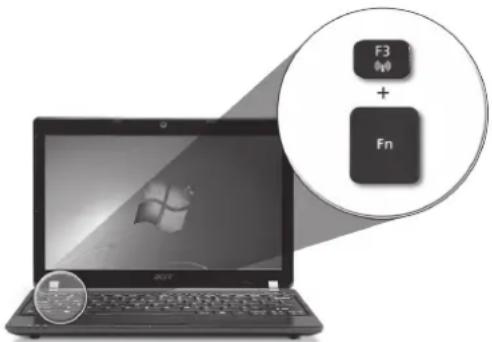
3G SIM kartes ievietošana (tikai noteiktiem modeļiem)
Izņemiet akumulatoru un uzmanīgi ievietojiet 3G SIM karti 3G SIM kartes slotā. Lūdzu, skatiet "Aizmugure un apakšpuse"
- lappusē, lai noteiktu 3G SIM kartes slota atrašanās vietu.
Jūsu Aspire One pārskats
Pēc tam, kad esat sagatavojis savu datoru, kā parādīts sadaļā "Tikai iesācējiem", ļaujiet mums iepazīstināt jūs ar jūsu jauno Acer piezīmjdatoru.
Ātrais ceļvedis
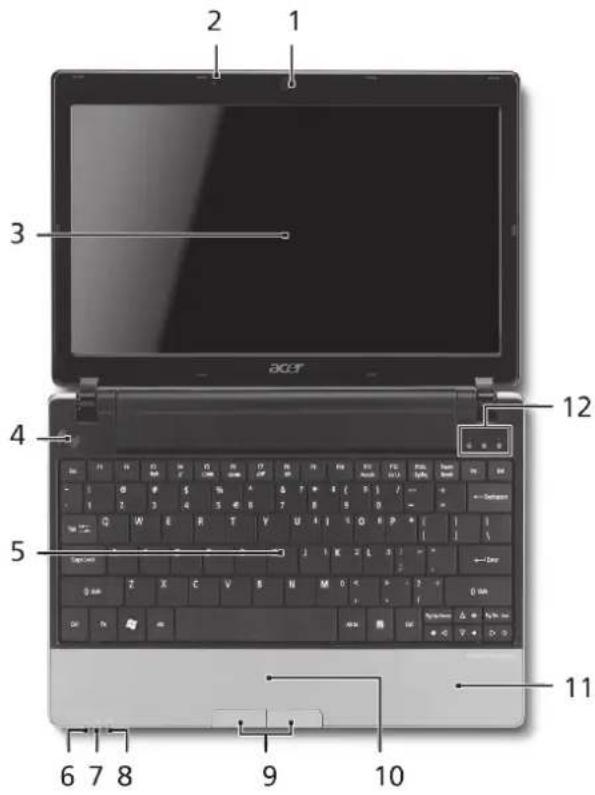
Skats no augšpuses
| # Ikona Elements Apraksts | ||||
| 1 | Acer Crystal Eye tīmekļa kamera | Tīmekļa kamera videosakariem (modeļu konfigurācija var atšķirties). | ||
| 2 | Mikrofons lekšējais mikrofons skaņas ierakstīšanai. | |||
| 3 | Displeja ekrāns Saukts arī par šķidro kristālu displeju (LCD); rāda datora izvadi (modeļu konfigurācija var atšķirties). | |||
| 4 | Barošanas poga ileslēdz un izslēdz datoru. | |||
| 5 | Tastatūra Datu ievadīšanai datorā. | |||
| 6 | Barošanas indikators 1 | Norāda datora barošanas statusu. | ||
| 7 | Akumulatora indikators 1 | Norāda datora akumulatora statusu.1. Uzlāde: Indikators ir oranžā krāsā, akumulatoram lādējoties.2. Pilnīgi uzlādēts: Datoram darbojoties no maiņstrāvas, indikators ir zils. | ||
| 8 | Sakaru indikators 1 | Norāda 3G/bezvadu lokālā tīkla sakaru statusu. | ||
| Zilā gaisma iedegta | Oranžā gaisma iedegta | |||
| 3G ieslēgts/WiFi ieslēgts3G ieslēgts/WiFi icslēgts | 3G izslēgts/WiFi ieslēgts | |||
| 9 | Klikšķināmas pogas (kreisā un labā) | Kreisā un labā poga darbojas tāpat kā peles kreisā un labā poga. | ||
| 10 | Skārienpanelis Skārienjutīga rādītājierīce, kas darbojas kā datora pele. | |||
| 11 | Plaukstu atbalsta zona Ērta atbalsta zona jūsu rokām, kad lietojat datoru. | |||
| 12 | Cietā diska indikators Norāda, ka cietais disks ir aktīvs. | |||
| Num Lock (Ciparslēgs) Deg, ja ir aktivizēts ciparslēgs. | ||||
| Caps Lock (Burtslēgs) Deg, ja ir aktivizēts burtslēgs. | ||||
- Priekšējā paneļa indikatori ir redzami pat tad, kad datora vāks ir cieši aizvērts.
Skats no priekšpuses aizvērtā veidā
| # Ikona Elements Apraksts | ||
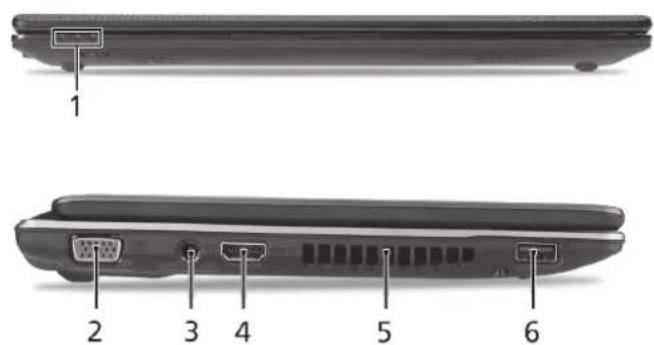
| 1 | Statusa indikatori Gaismas diodes (LED), kas iedegas, lai norādītu datora funkciju un komponentu statusu. | |
| Skats no kreisās puses | ||
| 2 | Ārējā displeja (VGA) ports | Šeit pieslēdz displeja ierīci (piemēram, ārēju monitoru, LCD projektoru). |
| 3 | Līdzstrāvas ieejas ligzda | Šeit pieslēdz maiņstrāvas adapteru. |
| 4 | HDMI HDMI ports Atbalsta augstas kvalitātes ciparu video savienojumus. | |
| 5 | Ventilācijas atveres Neļauj datoram sakarst pat pēc ilgstošas lietošanas. | |
| 6 | USB 2.0 ports Šeit pieslēdz USB 2.0 ierīces (piemēram, USB peli, USB kameru). | |
Ātrais ceļvedis
Skats no labās puses
| # Ikona Elements Apraksts | ||
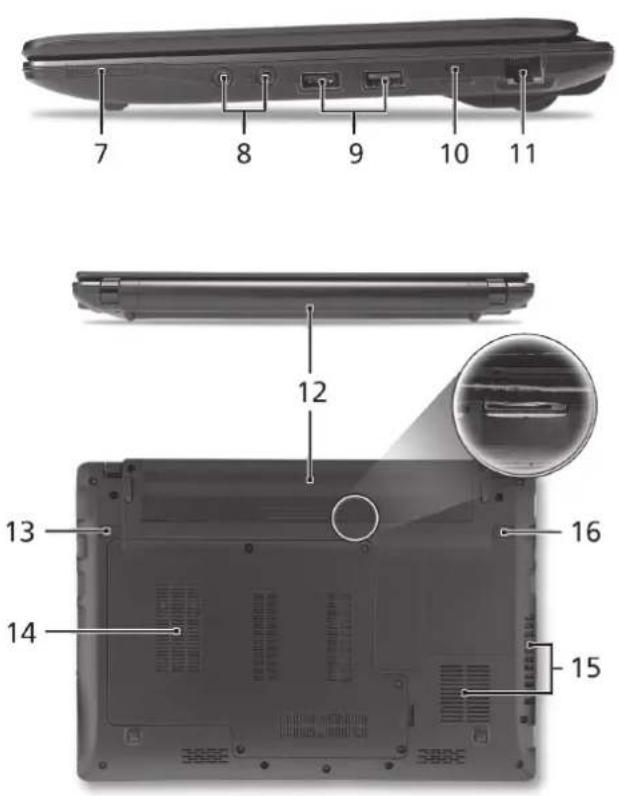
| 7 | Karšu lasītājs"Vairāki vienā" | Pieņem datu nesējus Secure Digital (SD), MultiMediaCard (MMC), Memory Stick (MS), Memory Stick PRO (MS PRO) un xD-Picture Card (xD).Piezīme: Nospiediet, lai izņemtu/ieliktu karti. Vienlaikus var lietot tikai vienu karti. |
| 8 | Mikrofona ieejas ligzda Pieņem ievadi no ārējiem mikrofoniem. | |
| Austiņas/skaļruņu/līnijas izejas ports ar S/PDIF atbalstu Pievieno audio līnijas izejas ierīces (piem., skaļruņus, austiņas). | ||
| 9 | USB 2.0 ports Šeit pieslēdz USB 2.0 ierīces (piemēram, USB peli). | |
| 10 | Kensingtona atslēgas slots Šeit pieslēdz Kensingtona atslēgu datora droštībai. | |
| 11 | Ethernet (RJ-45) ports Šeit pieslēdz Ethernet 10/100/1000 tīkla vadu. | |
Aizmugure un apakšpuse
| 12 | Akumulatora nodalījums Šeit ievieto datora akumulatoru. | ||
| 13 | Akumulatora atbrīvošanas slēdzis | Atbrīvo akumulatoru, lai to varētu izņemt. | |
| 14 | Cietā diska nodalījums Šeit atrodas datora cietais disks (nostiprināts ar skrūvēm). | ||
| Almiņas nodalījums Šeit atrodas datora pamatatmiņa. | |||
| 15 | Ventilācijas atveres un ventilators | Neļauj datoram sakarst pat pēc ilgstošas lietošanas.Piezīme: neaizsedziet un nenosprostojiet ventilatora atveri. | |
| 16 | Akumulatora fiksators Nofiksē akumulatoru. | ||
ASPIRE one sērija
Vide
Temperatūra:
Ieslēgtā stāvoklī: 5°C - 35°C
Izslēgtā stāvoklī: -20°C - 65°C
Mitrums (bez kondensācijas):
leslēgtā stāvoklī: 20% - 80%
Izslēgtā stāvoklī: 20% - 80%
ASPIRE ①ne seriju
Trumpa instrukcija
ASPIRE one seriju
© 2010 Visos teisés saugomos
Aspire One seriju Trumpa instrukcija
Originalus leidimas: 04/2010
Aspire One seriju nešiojamasis kompiuteris
Modelio numeris: ____





Zīmols : ACER
Modelis : Aspire One series
Kategorija : Portatīvais dators