
Aspire E1 57133128G50Maks - Portatīvais dators ACER - Bezmaksas lietošanas instrukcija
Atrodiet ierīces rokasgrāmatu bez maksas Aspire E1 57133128G50Maks ACER PDF formātā.

 FR
FR
 BG
BG
 CS
CS
 DA
DA
 DE
DE
 EL
EL
 EN
EN
 ES
ES
 ET
ET
 FI
FI
 HU
HU
 ID
ID
 IT
IT
 KO
KO
 LT
LT
 LV
LV
 NL
NL
 NO
NO
 PL
PL
 PT
PT
 RO
RO
 RU
RU
 SK
SK
 SL
SL
 SV
SV
 TR
TR
 ZH
ZH
| Produkta veids | Portatīvais dators |
| Zīmols | Acer |
| Modelis | Aspire E1 57133128G50Maks |
| Procesors | Intel Core i5-3317U (1,7 GHz, Turbo līdz 2,6 GHz) |
| Operatīvā atmiņa (RAM) | 4 GB DDR3 |
| Cietais disks | 500 GB SATA |
| Ekrāns | 15,6 collu HD (1366x768) LED |
| Grafika | Intel HD Graphics 4000 |
| Operētājsistēma | Windows 8 (iepriekš instalēta) |
| Savienojamība | Wi-Fi 802.11 b/g/n, Bluetooth 4.0, Gigabit Ethernet |
| Porti | 2x USB 2.0, 1x USB 3.0, HDMI, VGA, austiņu/mikrofona ligzda, SD/MMC/MS PRO/xD karšu lasītājs |
| Optiskais diskdzinis | DVD±RW divslāņu |
| Tīmekļkamera | Iebūvēta (0,3 megapikseļi) |
| Akumulators | 6 šūnas, 4400 mAh |
| Izmēri (G x P x A) | 38,1 x 25,3 x 2,54 cm |
| Svars | Apmēram 2,5 kg |
| Darba temperatūra | 5°C līdz 35°C |
| Darba mitrums | 20% līdz 80% (bez kondensācijas) |
| Drošība | Kensington slēdzenes slots |
| Apkope | Tīrīt ar mīkstu, sausu drānu. Neizmantot abrazīvus līdzekļus. |
Bieži uzdotie jautājumi - Aspire E1 57133128G50Maks ACER
Lietotāju jautājumi par Aspire E1 57133128G50Maks ACER
0 jautājums par šo ierīci. Atbildiet uz tām, ko zināt, vai uzdodiet savu.
Uzdot jaunu jautājumu par šo ierīci
Lejupielādējiet instrukcijas savam Portatīvais dators PDF formātā bez maksas! Atrodiet savu rokasgrāmatu Aspire E1 57133128G50Maks - ACER un atgūstiet kontroli pār savu elektronisko ierīci. Šajā lapā ir publicēti visi dokumenti, kas nepieciešami jūsu ierīces lietošanai. Aspire E1 57133128G50Maks zīmola ACER.
LIETOŠANAS INSTRUKCIJA Aspire E1 57133128G50Maks ACER
Aspire piezīmjdatoru sērija
Ātrais ceļvedis
Produkta reģistrācija
Pirmajā produkta lietošanas reizē ir ieteicams to nekavējoties reģistrēt. Jūs iegūsiet vairākas noderīgas priekšrocības, piemēram:
- Ātrāku apkalpošanu no mūsu apmācītajiem pārstāvjiem.
- Dalību Acer kopienā: saņemiet piedāvājumus un piedalieties klientu aptaujās. • Jaunākās ziņas no Acer.
Pasteidzieties un reģistrējieties, jo jūs gaida arī citas priekšrocības!
Kā reģistrēt
Lai reģistrētu savu Acer produktu, lūdzu, apmeklējiet www.acer.com. Izvēlieties savu valsti, noklikšķiniet PRODUKTA REĢISTRĀCIJA, un izpildiet vienkāršās instrukcijas.
Iestatīšanas procesa laikā jums arī tiks jautāts, vai vēlaties reģistrēt savu produktu, taču jūs varat arī dubultklikšķināt uz darbvirsmas novietoto reģistrācijas ikonu.
Kad būsim saņēmuši jūsu produkta reģistrāciju, jums tiks nosūtīts apstiprinājuma e-pasts ar svarīgiem datiem, kurus vajadzētu saglabāt drošā vietā.
Acer piederumu saņemšana
Ar prieku varam jūs informēt, ka Acer garantijas pagarināšanas programma un piezīmjdatoru piederumi ir pieejami tiešsaistē. Nāciet un apmeklējiet mūsu tiešsaistes veikalu store.acer.com, un atrodiet tieši to, kas jums nepieciešams.
Acer veikals tiek ieviests pakāpeniski, tādēļ diemžēl tas var nebūt pieejams dažos apgabalos. Lūdzu, regulāri sekojiet jaunumiem, lai uzzinātu, kad tas ir pieejams jūsu valstī.
© 2012 Visas tiesības paturētas.
Aspire piezīmjdatoru sērijas ātrais ceļvedis
Šī versija: 07/2012
Modeļa numurs: ____
Sērijas numurs: ____
Pirkuma datums: ____
Pirkuma vieta: ____
Galvenais vispirms
Mēs vēlamies jums pateikties, ka esat izvēlējies Acer piezīmjdatoru, lai nodrošinātu savas mobilās skaitļošanas vajadzības.
Jūsu rokasgrāmatas
Lai palīdzētu jums lietot Acer piezīmjdatoru, esam sagatavojuši rokasgrāmatu komplektu:
Pirmkārt, uzstādīšanas attēls jums palīdz sagatavot datoru darbam.
Lietotāja rokasgrāmatā ir noderīga informācija par jūsu piezīmjdatoru. Tas aptver pamata tēmas, tādas kā tastatūras un audio izmantošana utt.
Ātrais ceļvedis sniedz ieskatu par jūsu jaunā datora galvenajiem līdzekļiem un funkcijām. Lai uzzinātu vairāk, kā jūsu dators jums var palīdzēt būt vēl produktīvākam, lūdzu, skatiet lietotāja rokasgrāmatu. Šajā ceļvedī ir detalizēta informācija par tādām tēmām kā sistēmas utilītas, datu atkopšana, paplašināšanas opcijas un problēmu novēršana. Bez tam tajā ir iekļauta informācija par garantijām un piezīmjdatora lietošanas vispārīgas regulas un drošības paziņojumi. Tas ir pieejams PDF (Portable Document Format - portatīvā dokumenta formāts) formātā un ir iepriekš ielādēts jūsu piezīmjdatorā. Veiciet šīs darbības, lai tam piekļūtu:
1 Izvēlnē Sākt ievadiet "Lietotājs". 2 Noklikšķiniet uz Acer lietotāja rokasgrāmata.
Acer piezīmjdatora pārskats
Ja esat sagatavojis datoru darbam, kā redzams uzstādīšanas attēlā, ļaujiet mums jūs iepazīstināt ar jūsu jauno Acer piezīmjdatoru.
Skats no augšpuses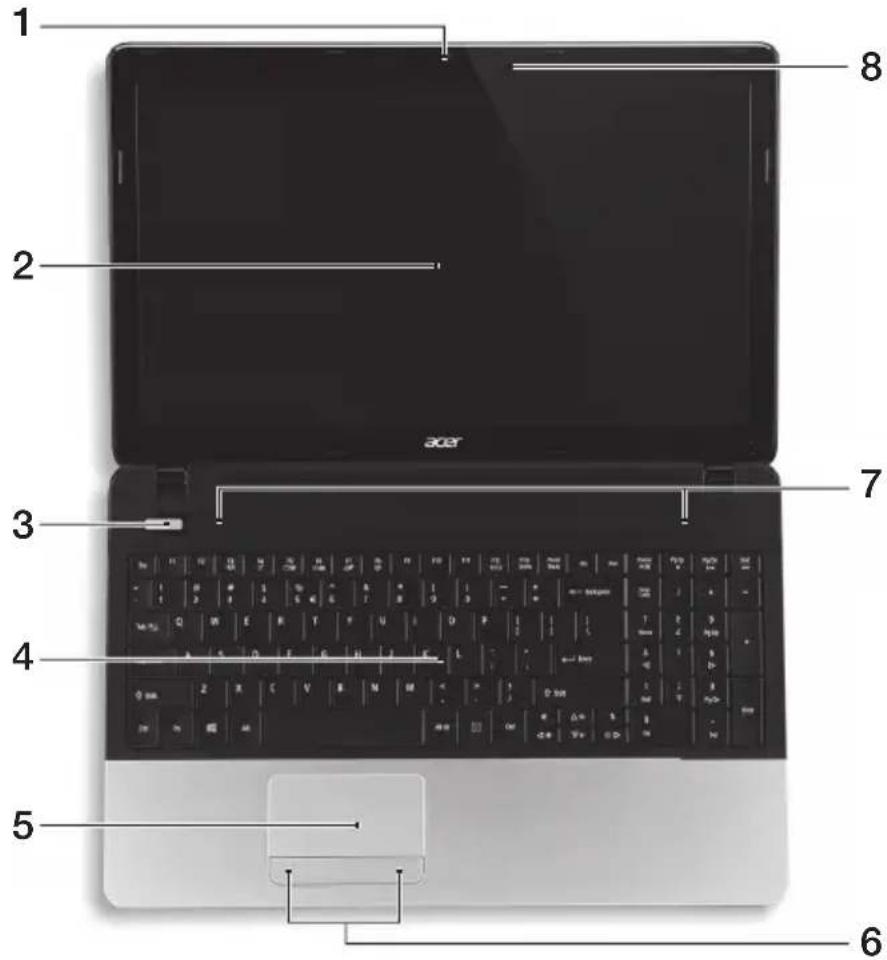
Ikona Vienums Apraksts
| 1 | T | īmekļa kamerai indikators blakus tīmekļa kamerai norāda, ka tīmekļa kamerai ir aktīva. | Tīmekļa kamera videosakariem. |
| 2 Displejs Rāda datora izvadi. | |||
| 3 |  | Barošanas poga/indikators | Ieslēdz un izslēdz datoru. Norāda datora barošanas statusu. |
| 4 | Tastatūra | Datu ievadīšanai datorā. | |
| # Ikona Vienums Apraksts | |||
| 5 | S | k | Skārienjiutīga rādītājierīce, kas darbojas anenpanelis kā datora pele. |
| 6 | Klikšķināmas pogas (kreisā un labā) | Kreisā un labā poga darbojas tāpat kā peles kreisā un labā poga. | |
| 7 | S | k | Kreisais un labais skalrunis nodrošina stereo audio izvadi. |
| 8 | Mikrofons | lekšējais mikrofons skaņas ierakstīšanai. | |
Ātrie taustiņi
Lai piekļūtu lielākajai daļai datora vadības funkciju, piemēram, ekrāna spilgtumam un skaļuma izvadei, tiek izmantoti datora ātrie taustiņi vai taustiņu kombinācijas.
Lai aktivizētu ātros taustiņus, vispirms nospiediet un turiet nospiestu taustiņu un pēc tam nospiediet ātro taustiņu kombinācijas otru taustiņu.
| Karstais taustiņš | Ikona Funkcija Apraksts | ||
| + | Sakari  | lespējo/atspējo datora sakaru ierīces. | |
| + |  | Miega režīms | |
| + |  | Displeja pārslēgšana | |
| + |  | Tukšs ekrāns | |
| + |  | Skārienpanela pārslēgšana | |
| + |  | Skalruņu pārslēgšana | |
 | Spilgtāk | Palielina ekrāna spilgtumu. | |
 | Blāvāk | Samazina ekrāna spilgtumu. | |
 | Skalāk | Palielina skaņas skaļumu. | |
 | Klusāk | Samazina skaņas skaļumu. | |
 | Atskaņot/pauzēt | Atskaņo vai aptur izvēlēto multivides failu. | |
 | Apturēt | Pārtrauc izvēlētā multivides faila atskaņošanu. | |
 | Iepriekšējais | Atgriežas pie iepriekšējā multivides faila. | |
| Tālāk▶▶| | Pārlec uz nākamo multivides failu. | ||
Skats no priekšpuses aizvērtā veidā
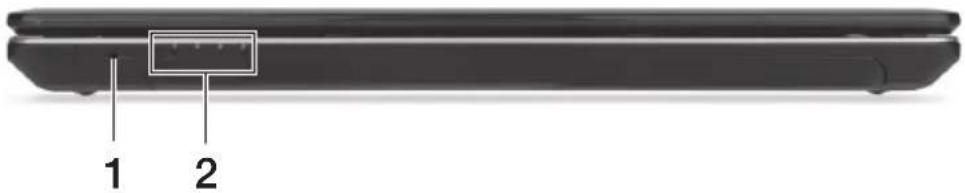
# Ikona Vienums Apraksts
1

Karšu lasītājs "Vairāki vienā"
Pieņem datu nesējus Secure Digital (SD), MultiMediaCard (MMC), Memory Stick PRO (MS PRO) un xD-Picture Card (xD).
Piezīme: Nospiediet, lai izņemtu/instalētu karti. Vienlaikus var lietot tikai vienu karti.
Ikona Vienums Apraksts
 | Cietā diska indikators | Norāda, kad cietā diska draiveris ir aktīvs. | |
 | Sakaru indikators | Norāda datora bezvadu savienojamās ierīces statusu. | |
| 2 |  | Barošanas indikators | Norāda datora barošanas statusu. |
 | Akumulatora indikators | Norāda datora akumulatora statusu.1. Uzlāde: Indikators ir oranžā krāsā, akumulatoram lādējoties.2. Pilnībā uzlādēts: Datoram darbojoties maiņstrāvas režīmā, indikators ir zils. |
Skats no kreisās puses

Ikona Vienums Apraksts
| 1 |  | Līdzstrāvas ieejas ligzda | Šeit pieslēdz mainstrāvas adapteru. |
| 2 |  | Ethernet (RJ-45) ports | Šeit pieslēdz Ethernet 10/100/1000 tīkla vadu. |
| 3 |  | Ārējā displeja (VGA) ports | Šeit pieslēdz displeja ierīci (piemēram, ārēju monitoru, LCD projektoru). |
| 4 | HDMIports | Atbalsta augstas kvalitātes ciparu video savienojumus. | |
| # Ikona Vienums Apraksts | |||
5 USB  | Pieslēdz USB ierīces.Ja ports ir melns, tas ir saderīgs arUSB 2.0; ja tas ir zils, tas ir saderīgs ari arUSB 3.0. | ||
| 6 |  | Mikrofona ligzda | Pieņem ievadi no ārējiem mikrofoniem. |
 | Austiņu/skaļruņu ligzda | Šeit pieslēdz audio ierīces (piemēram, skaļruņus, austiņas). | |
Skats no labās puses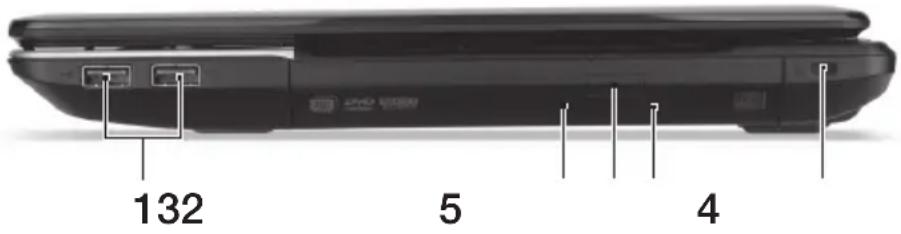
Ikona Vienums Apraksts
| 1 USB porti | Pieslēdz USB ierīces.Ja ports ir melns, tas ir saderīgs arUSB 2.0; ja tas ir zils, tas ir saderīgs arīar USB 3.0. | |
| 2 | Optiskā diskapiekļuves indikators | ledegas, kad optiskais diskdzinis ir aktīvs. |
| 3 | Optiskā diskaizstumšanas poga | Izstumj no diskdziņa optisko disku. |
| 4 | Ārkārtas diskaizņemšanascaurums | Izstumj optiskā diskdziņa paliktni, kad dators ir izslēgts.Uzmanīgi ievietojiet iztaisnotu papīrasaspraudi, lai izstumtu optiskā diskdziņapaliktni. |
# Ikona Vienums Apraksts
5

Kensingtona atslēgas slots
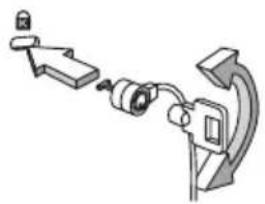
Šeit pieslēdz Kensingtona atslēgu datora drošībai.
Piezīme: Aplieciet datora drošības slēdzenes vadu ap nekustīgu priekšmetu, piemēram, galdu vai aizslēgtas atvilktnes rokturi. Ielieciet slēdzeni ierobā un pagrieziet atslēgu, lai nofiksētu slēdzeni. Pieejami arī modeļi bez atslēgas.
Skats no apakšpuses
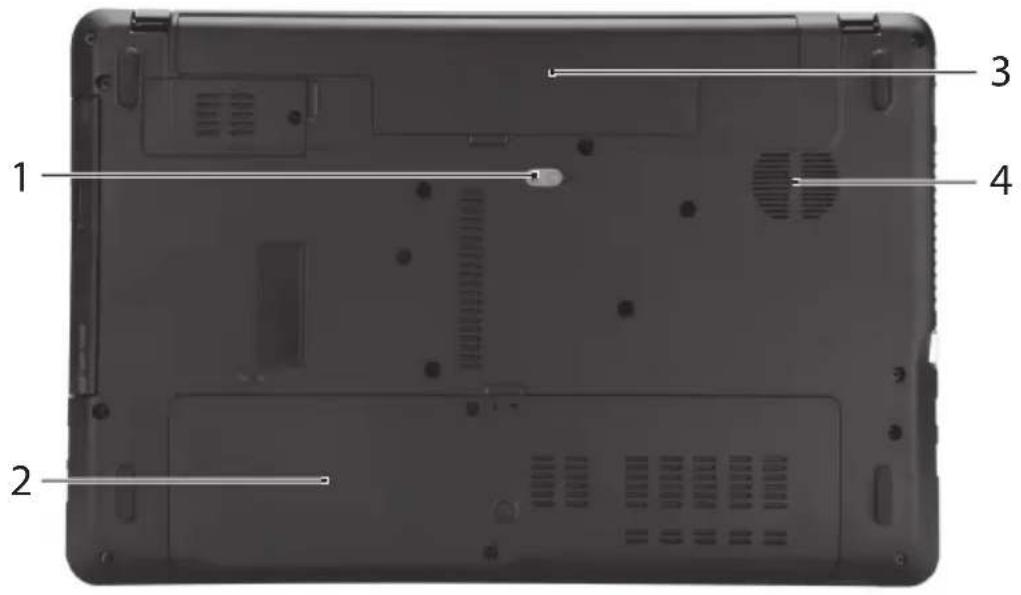
# Ikona Vienums Apraksts
1

Akumulatora atbrīvošanas slēdzis/fiksators
Atlaiž akumulatoru, lai to varētu izņemt. Ievietojiet piemērotu instrumentu slēdzī un pabīdiet, lai to atlaistu.

Atmiņas nodalījums
Šeit atrodas datora pamatatmiņa.
2

Cietā diska nodalījums
Šeit atrodas datora cietais disks (nostiprināts ar skrūvēm).
Ikona Vienums Apraksts
| 3 | Akumulatora nodalījums | Šeit ievieto datora akumulatoru. |
| 4 | Ventilācija un ventilators | Neļauj datoram sakarst.Neaizsedziet un nenosprostojiet atveres. |
Vide
•Temperatūra:
• Ieslēgtā stāvoklī: no 5°C līdz 35°C - Izslēgtā stāvoklī: no -20°C līdz 65°C
- Mitrums (bez kondensācijas):
• Ieslēgtā stāvoklī: no 20% līdz 80% • Izslēgtā stāvoklī: no 20% līdz 80%





Zīmols : ACER
Modelis : Aspire E1 57133128G50Maks
Kategorija : Portatīvais dators