
Aspire E1 57133128G50Maks - Computadora portátil ACER - Manual de uso y guía de instrucciones gratis
Encuentra gratis el manual del aparato Aspire E1 57133128G50Maks ACER en formato PDF.




| Tipo de producto | Ordenador portátil |
| Marca | Acer |
| Modelo | Aspire E1 57133128G50Maks |
| Procesador | Intel Core i5-3317U (1,7 GHz, Turbo hasta 2,6 GHz) |
| Memoria RAM | 4 GB DDR3 |
| Disco duro | 500 GB SATA |
| Pantalla | 15,6 pulgadas HD (1366x768) LED |
| Gráficos | Intel HD Graphics 4000 |
| Sistema operativo | Windows 8 (preinstalado) |
| Conectividad | Wi-Fi 802.11 b/g/n, Bluetooth 4.0, Ethernet Gigabit |
| Puertos | 2x USB 2.0, 1x USB 3.0, HDMI, VGA, conector de auriculares/micrófono, lector de tarjetas SD/MMC/MS PRO/xD |
| Lector óptico | DVD±RW Doble Capa |
| Cámara web | Integrada (0,3 megapíxeles) |
| Batería | 6 celdas, 4400 mAh |
| Dimensiones (LxPxH) | 38,1 x 25,3 x 2,54 cm |
| Peso | Aproximadamente 2,5 kg |
| Temperatura de funcionamiento | 5°C a 35°C |
| Humedad de funcionamiento | 20% a 80% (sin condensación) |
| Seguridad | Ranura para candado Kensington |
| Mantenimiento | Limpiar con un paño suave y seco. No utilizar productos abrasivos. |
Preguntas frecuentes - Aspire E1 57133128G50Maks ACER
Preguntas de los usuarios sobre Aspire E1 57133128G50Maks ACER
0 pregunta sobre este aparato. Responde a las que conoces o haz la tuya.
Hacer una nueva pregunta sobre este aparato
Descarga las instrucciones para tu Computadora portátil en formato PDF gratis! Encuentra tus instrucciones Aspire E1 57133128G50Maks - ACER y toma tu dispositivo electrónico nuevamente en la mano. En esta página están publicados todos los documentos necesarios para el uso de su dispositivo. Aspire E1 57133128G50Maks de la marca ACER.
MANUAL DE USUARIO Aspire E1 57133128G50Maks ACER
Registro del producto
Al usar su producto por primera vez, se recomienda que lo registre inmediatamente. Ello le permitirá disfrutar de algunas útiles ventajas, tales como:
- Un servicio más rápido de nuestros representantes cualificados.
- Ser miembro de la comunidad Acer: recibir promociones y participará en encuestas de clientes. •Las últimas noticias de Acer.
Apresúrese a registrarse, ¡allí le esperan un sinfín de ventajas!
Cómo registrarse
Para registrar su producto de Acer, visite www.acer.com. Seleccione su país, haga clic en REGISTRO DE PRODUCTO y siga las sencillas instrucciones.
También se le pedirá que registre su producto durante el proceso de configuración, o puede hacer doble clic en el icono de Registro en el escritorio.
Después de recibir su registro de producto, se le remitirá un correo electrónico de confirmación con datos importantes que deberá guardar en un lugar seguro.
Obtener los accesorios de Acer
Nos complace informarle que el programa de ampliación de garantía de Acer y los accesorios del portátil están disponibles en línea. Venga a visitar nuestra tienda en línea y encuentre lo que necesita en store.acer.com.
La tienda de Acer se está implementando de forma progresiva y, lamentablemente, puede que no esté disponible en algunas regiones. Consúltela regularmente para ver cuándo estará disponible en su país.
© 2012 Reservados todos los derechos.
Guía rápida de la serie de portátiles Aspire
Esta revisión: 07/2012
Número de modelo: ____
Fecha de compra: ____
Lugar de compra: ____
Primero lo más importante
Le agradecemos que haya elegido el ordenador portátil Acer para satisfacer sus necesidades de informática móvil.
Las guías
Para ayudarle a utilizar el ordenador portátil Acer, hemos elaborado un conjunto de guías:
En primer lugar, el póster de configuración contiene información de ayuda para configurar su ordenador.
El Manual de usuario contiene información útil sobre su portátil. Contempla aspectos básicos como el uso del teclado, el audio, etc.
La Guía rápida presenta las características y funciones básicas de su nuevo equipo. Si desea más información sobre cómo puede su ordenador ayudarle a ser más productivo, consulte el Manual de usuario. Esa guía contiene información detallada sobre temas como utilidades del sistema, recuperación de datos, opciones de expansión y resolución de problemas. Además, contiene información sobre garantías y las normativas generales y advertencias de seguridad para su ordenador portátil. Está disponible en PDF (Formato de Documento Portátil) y viene precargada en su ordenador portátil. Siga estos pasos para acceder al manual:
1 Escriba "Usuario" desde Inicio. 2 Haga clic en Manual de usuario de Acer.
Un paseo por el ordenador portátil Acer
Una vez configurado el ordenador del modo indicado en el póster, iniciaremos un paseo por su nuevo portátil Acer.
Vista superior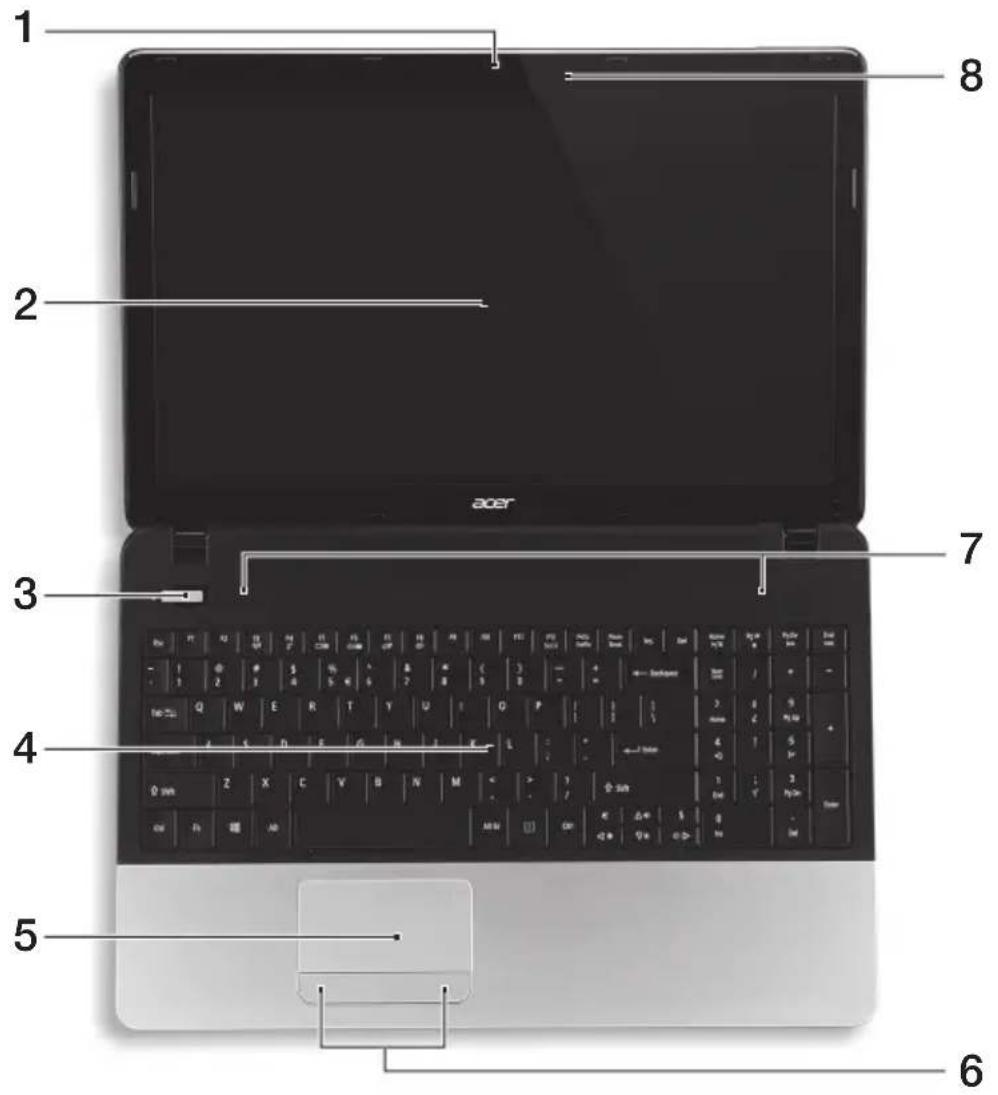
Icono Elemento Descripción
| 1 | W | e | Cámara Web para la comunicación por vídeo. Una láz junto a la webcam indica que la cámara está activa. |
| 2 Pantalla Es el dispositivo de salida del ordenador. | |||
| 3 | [IMAGE] | Indicador/botón de alimentación | Enciende o apaga el ordenador. Proporciona información sobre el estado de energía del ordenador. |
| 4 Teclado Permite introducir datos en el ordenador. | |||
| # Icono Elemento Descripción | |||
| 5 | P | a | Dispositivo señalador sensible al tacto con funciones parecidas a las del ratón del ordenador. |
| 6 | Botones de clic (izquierdo y derecho) | Los botones izquierdo y derecho funcionan como los botones izquierdo y derecho del ratón. | |
| 7 | A | I | Los altavoces izquierdo y derecho proporcionan una salida de audio. |
| 8 | M | i | Micrófono interno para la grabación del sonido. |
Teclas de acceso directo
El ordenador utiliza teclas de acceso directo o combinaciones de teclas para acceder a la mayoría de controles del ordenador como el brillo de la pantalla o la salida de volumen.
Para activar las teclas de acceso directo, mantenga pulsada la tecla y pulse la siguiente tecla de la combinación.
| Tecla de acceso directo | Icono Función Descripción | |||
| + | Comunicación | Activa/desactiva los dispositivos de comunicación del ordenador. | ||
| + | Suspensión | Pone el ordenador en modo de suspensión. | ||
| + | ☐☐ | Selector de pantalla | Cambia la salida entre la pantalla y el monitor externo (si está conectado) o ambos. | |
| + | Pantalla negra | Apaga la luz de fondo de la pantalla para ahorrar energía. Pulse cualquier tecla para encenderla. | ||
| + | ∅ | Alternar panel táctil | Activa o desactiva el panel táctil interno. | |
| + | ∅ | Alternar altavoces | Activa o desactiva los altavoces. | |
| + | ∅ | Aumentar brillo Aumenta el brillo de la pantalla. | ||
| Tecla de acceso directo | Icono Función Descripción | ||
 | Disminuir brillo Disminuye el brillo de la pantalla. | ||
 | Subir volumen Sube el volumen. | ||
 | Bajar volumen Baja el volumen. | ||
 | Reproducir/ Pausa | Reproduce o hace una pausa en un archivo multimedia seleccionado. | |
| [GZCS] | Detiene la reproducción del archivo multimedia seleccionado. | ||
 | Regresa al archivo multimedia anterior. | ||
 | Salta al siguiente archivo multimedia. | ||
Vista frontal cerrada

Icono Elemento Descripción
| 1 |  | Lector de tarjetas multifunción | Admite la tarjeta Secure Digital (SD), MultiMediaCard (MMC), Memory Stick PRO (MS PRO), xD-Picture Card (xD).Nota:Presionar para extraer/instalar la tarjeta. No se pueden usar varias tarjetas a la vez. |
| 2 |  | Indicador de disco duro | Indica si la unidad de disco duro está activa. |
 | Indicador de comunicación | Proporciona información sobre el estado del ordenador de conectividad inalámbrica. | |
 | Indicador de encendido | Proporciona información sobre el estado de energía del ordenador. | |
 | Indicador de batería | Proporciona información sobre el estado de la batería.1.Carga:La luz se vuelve ámbar cuando se carga la batería.2.Carga completa:La luz se vuelve azul en el modo de CA. |
Vista izquierda

Icono Elemento Descripción
| 1 | Conector de entrada de CC | Conexión para un adaptador de CA. | |
| 2 | Puerto Ethernet (RI-45) | Conexión para una red basada en Ethernet 10/100/1000. | |
| 3 | Puerto para pantalla externa (VGA) | Conexión para pantallas (p. ej., monitor externo o proyector LCD). | |
| 4 | HOMI | P u | Compatible con conexiones de vídeo digital de alta definición. |
| 5 | P u | Conexión para dispositivos USB.Si un puerto es negro, significa que es compatible con USB 2.0. Si es azul, también es compatible con USB 3.0. | |
| 6 | Conector del micrófono | Permite la entrada de audio de micrófonos externos. | |
| Conector de auriculares/altavoz | Conexión para dispositivos de audio (p. ej., altavoces, auriculares). |
Vista derecha
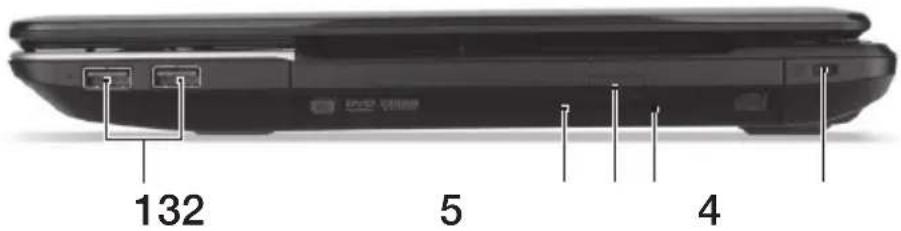
Icono Elemento Descripción
| 1 |  | P | u | Conexión para dispositivos USB.Si un puerto es negro, significa que es compatible con USB 2.0. Si es azul, también es compatible con USB 3.0. |
| 2 | Indicador de acceso del disco óptico | Se enciende cuando la unidad óptica está activa. | ||
| 3 | Botón de expulsión de la unida óptica | Expulsa el disco óptico de la unidad. | ||
| 4 | Orificio de expulsión de emergencia | Permite expulsar la bandeja de la unidad óptica cuando el ordenador está apagado.Inserte con cuidado un clip enderezado para expulsar la bandeja del disco óptico. | ||
| 5 |  | Ranura de bloqueo Kensington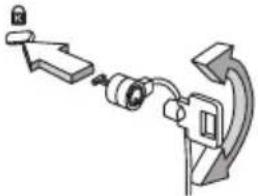 | Conexión para el bloqueo de seguridad de un ordenador compatible con Kensington.Nota:Coloque un cable de seguridad para ordenadores alrededor de un objeto fijo como una mesa o el tirador de un cajón cerrado con llave. Introduzca el candado en la ranura y gire la llave. También hay modelos sin llave. | |
Vista de la base
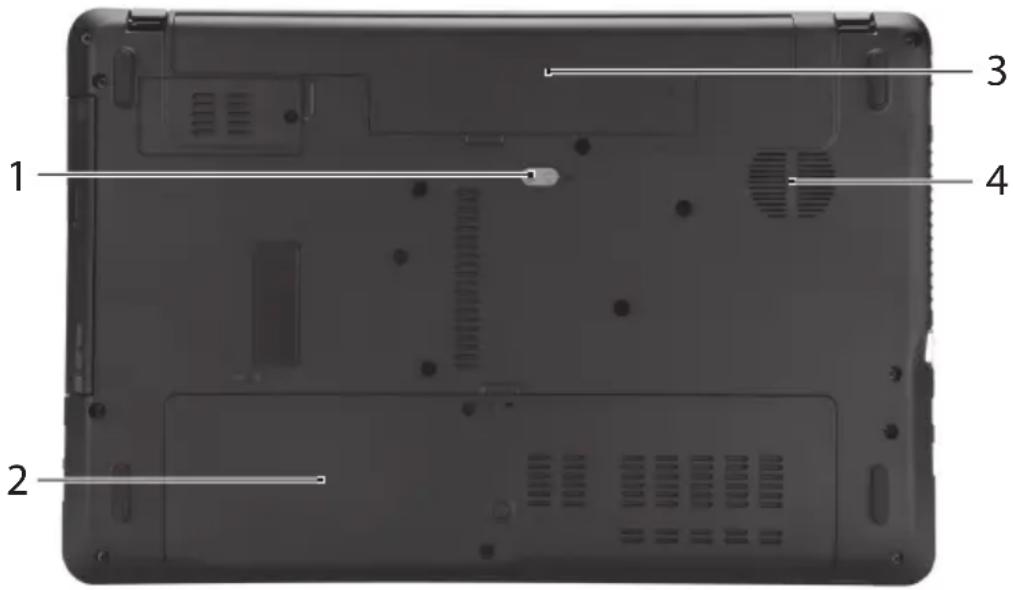
Icono Elemento Descripción
| 1 |  | Pestillo/pasador de liberación de la batería | Desbloquea la batería para que se pueda extraer. Inserte una herramienta adecuada en el pestillo y deslícelo para liberarlo. |
| 2 |  | Compartimento de la memoria | Contiene la memoria principal de ordenador. |
 | Compartimento del disco duro | Contiene el disco duro del ordenador (fijado con tornillos). | |
| 3 |  | Compartimento de la batería | Contiene la batería del ordenador. |
| 4 | Ventilación y ventilador de refrigeración | Permite que el ordenador se mantenga refrigerado. No tape ni obstruya las aberturas. |
Medio ambiente
•Temperatura:
- Encendido: entre 5°C y 35°C •Apagado: entre -20°C y 65°C
•Humedad (sin condensación):
• Encendido: entre 20% y 80% • Apagado: entre 20% y 80%
Notificación Regulatoria Adicional
[Argentina]
Notificación Regulatoria Adicional
[México-COFETEL]
Número de Modelo: ____
Fecha de Compra: ____
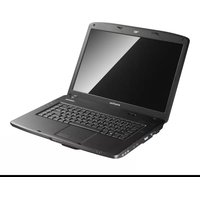
Vista frontal, fechado

- REGISTRO DEL PRODUCTO
- CÓMO REGISTRARSE
- OBTENER LOS ACCESORIOS DE ACER
- PRIMERO LO MÁS IMPORTANTE
- LAS GUÍAS
- UN PASEO POR EL ORDENADOR PORTÁTIL ACER
- ICONO ELEMENTO DESCRIPCIÓN
- TECLAS DE ACCESO DIRECTO
- VISTA FRONTAL CERRADA
- VISTA IZQUIERDA
- VISTA DERECHA
- VISTA DE LA BASE
- MEDIO AMBIENTE
- NOTIFICACIÓN REGULATORIA ADICIONAL
- [ARGENTINA]
- [MÉXICO-COFETEL]
Marca : ACER
Modelo : Aspire E1 57133128G50Maks
Categoría : Computadora portátil