
Aspire E1 57133128G50Maks - Bærbar computer ACER - Gratis brugsanvisning og manual
Find enhedens vejledning gratis Aspire E1 57133128G50Maks ACER i PDF-format.




| Produkttype | Bærbar computer |
| Mærke | Acer |
| Model | Aspire E1 57133128G50Maks |
| Processor | Intel Core i5-3317U (1,7 GHz, Turbo op til 2,6 GHz) |
| RAM (hukommelse) | 4 GB DDR3 |
| Harddisk | 500 GB SATA |
| Skærm | 15,6 tommer HD (1366x768) LED |
| Grafik | Intel HD Graphics 4000 |
| Operativsystem | Windows 8 (forudinstalleret) |
| Tilslutningsmuligheder | Wi-Fi 802.11 b/g/n, Bluetooth 4.0, Gigabit Ethernet |
| Porte | 2x USB 2.0, 1x USB 3.0, HDMI, VGA, hovedtelefon/mikrofonstik, SD/MMC/MS PRO/xD-kortlæser |
| Optisk drev | DVD±RW Dobbelt lag |
| Webkamera | Indbygget (0,3 megapixel) |
| Batteri | 6 celler, 4400 mAh |
| Mål (LxBxH) | 38,1 x 25,3 x 2,54 cm |
| Vægt | Cirka 2,5 kg |
| Driftstemperatur | 5°C til 35°C |
| Driftsfugtighed | 20% til 80% (uden kondens) |
| Sikkerhed | Kensington-lås slot |
| Vedligeholdelse | Rengøres med en blød, tør klud. Brug ikke slibende rengøringsmidler. |
Ofte stillede spørgsmål - Aspire E1 57133128G50Maks ACER
Brugerspørgsmål om Aspire E1 57133128G50Maks ACER
0 spørgsmål om dette apparat. Besvar dem du kender, eller stil dit eget.
Stil et nyt spørgsmål om dette apparat
Download vejledningen til din Bærbar computer i PDF-format gratis! Find din vejledning Aspire E1 57133128G50Maks - ACER og tag din elektroniske enhed tilbage i hånden. På denne side er alle dokumenter nødvendige for brugen af din enhed offentliggjort. Aspire E1 57133128G50Maks af mærket ACER.
BRUGSANVISNING Aspire E1 57133128G50Maks ACER
Sådan registrerer du
Få fat i Acer-tilbehør
Det anbefales, at du registrerer produktet med det samme, når du bruger det for første gang. Derved får du adgang til nogle nyttige fordele, f.eks.:
- Hurtigere service fra vores uddannede repræsentanter.
- Medlemskab i Acer-fællesskabet: du får særtilbud og deltager i kundeundersøgelser.
- De seneste nyheder fra Acer.
Skynd dig og registrer. Der er flere fordele!
Sådan registrerer du
Registrer dit Acer-produkt på www.acer.com. Vælg dit land, klik på PRODUKTREGISTRERING, og følg den enkle vejledning.
Du bliver også bedt om at registrere dit produkt under konfigurationsprocessen, eller du kan dobbeltklikke på registreringsikonet på skrivebordet.
Når vi har modtaget din produktregistrering, får du tilsendt en bekræftelses-e-mail med vigtige oplysninger, som du bør opbevare på et sikkert sted.
Hent Acer-tilbehør
Vi er glade for at kunne fortælle dig, at Acers garantiudvidelsesprogram og Notebook-tilbehør findes online. Besøg vores onlinebutik, og find det, du har brug for på store.acer.com.
Acer-butikken åbnes lidt efter lidt, og desværre er den ikke tilgængelig i nogle områder. Vend tilbage med regelmæssige mellemrum for at se, om den er tilgængelig i dit land.
© 2012 Alle Rettigheder Forbeholdes.
Aspire Notebook-seriens Hurtig-guide
Denne revision: 07/2012
Modelnummer: ____
Serienummer: ____
Købsdato: ____
Købt hos: ____
Generelle oplysninger
Vi har udarbejdet et sæt vejledninger til at hjælpe dig med at anvende din Acer notebook:
Til at begynde med kan konfigurationsplakaten hjælpe dig med at komme i gang med konfigurationen af computeren.
Brugervejledningen indeholder nyttige oplysninger, der gælder for din notebook. Den dækker grundlæggende emner som brugen af tastaturet og lyd osv.
Hurtig-guiden beskriver de grundlæggende funktioner ved din nye computer. Du kan finde flere oplysninger om, hvordan computeren kan hjælpe dig til at blive mere produktiv, i Brugervejledningen. Denne vejledning indeholder detaljerede oplysninger om emner som systemprogrammer, datagendannelse, udvidelsesmuligheder og fejlfinding. Derudover indeholder den garantioplysninger og generelle regulativer og sikkerhedsmeddelelser til din bærbare. Den findes i Portable Document Format (PDF) og leveres forudinstalleret på din bærbare. Følg disse trin for at få adgang til den:
1. Indtast "Bruger" fra Start. 2. Klik på Acer brugervejledning.
En præsentation af din Acer notebook
Når du har sat computeren op som vist på illustrationerne på konfigurationsplakaten, bør du bruge et par minutter på at lære din nye Acer notebook at kende.
Fra ovenl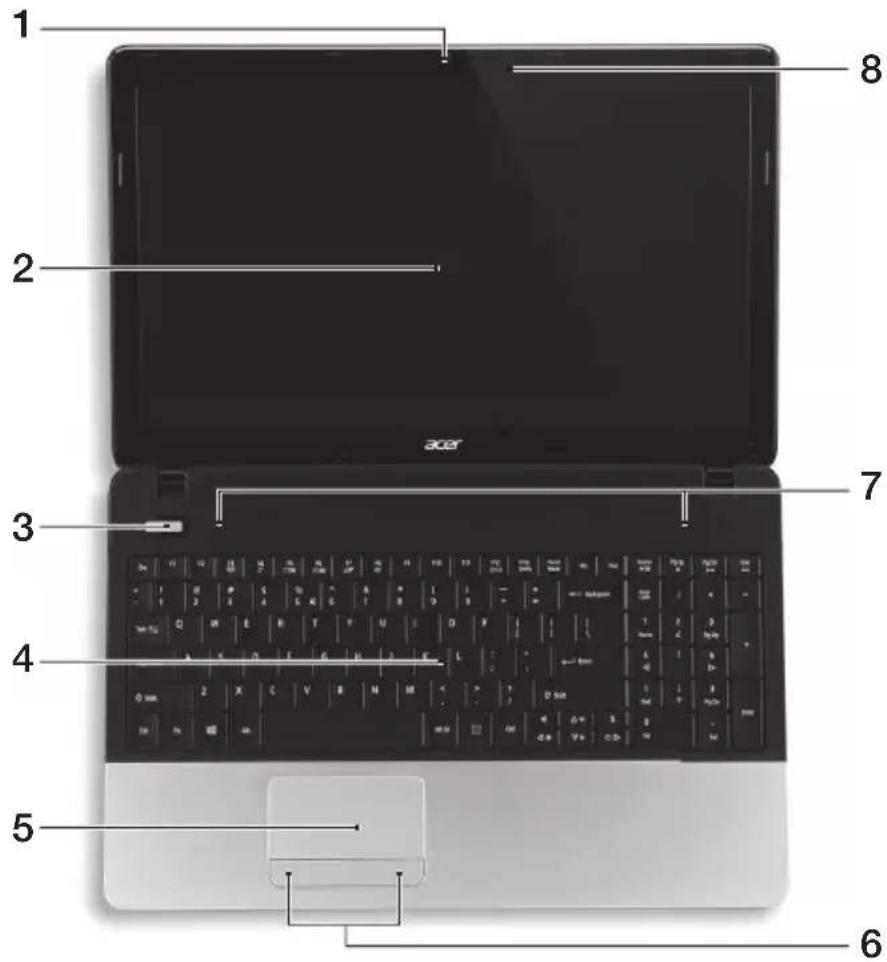
8 Mikrofon Intern mikrofon til optagelse af lyd.
| # Ikon Element Beskrivelse | |||
| 1 | W | e | Webkamera til videokommunikation.En labnpe ved siden af webcammet angiver,at det er aktivt. |
| 2 Skærm Viser computeroutput. | |||
| 3 | Afbryderknap/Strømindikator | Tænder/slukker for computeren. Angivercomputerens strømstatus. | |
| 4 Tastatur Til indtastning af data på computeren. | |||
| # | Ikon | Element | Beskrivelse |
| 5 | Pegefelt | Et berøringsfølsomt pegeredskab, der fungerer ligesom en computermus. | |
| 6 | Klik-knapper (til venstre og til højre) | Knapperne til højre og venstre fungerer på samme måde som musens højre og venstre knapper. | |
| 7 | H | Venstre og højre højttaler udsender lyd i stereo. | |
Hurtigtaster
Computeren bruger genvejstaster eller tastekombinationer til at få adgang til de fleste af computerens funktioner, f.eks. skærmens lysstyrke og lydstyrke.
Hvis du vil aktivere genvejstaster, skal du holde -tasten nede og derefter trykke på den anden taste i genvejstastekombinationen.
+Kommuri Aktiverer/deaktiverer computerens kommunikationsenheder. Aktiverer/deaktiverer computerens kommunikationsenheder. | ||
+Dvale Sø omputeren i dvaletilstand. omputeren i dvaletilstand. | ||
| +Skærm tll/rea | Skifter skærmoutputtet mellem skærmen, en ekstern skærm (hvis den er tilsluttet) og begge to. | |
| +Tom skæm■ | Slukker for skærmens baggrundslys for at spare strøm. Tryk på en vilkårlig taste for at returnere. | |
| +Touchpadbjufra | Tænder og slukker for det interne touchpad. | |
+Højttale | Tænder og slukker for højttalerne. | |
+<▶ | Lysstyrke op Forøger skærmens lysstyrke. | |
+<▶ | Lysstyrke ned | Sænker skærmens lysstyrke. |
+<▶ | Lydstyrke op | Forøger højttalerens lydstyrke. |
| Hurtigtast | Ikon | Funktion | Beskrivelse |
| + | Lydstyrke ned Sænker højttalerens lydstyrke. | ||
| + | Afspil/Pause | Afspil eller pause en udvalgt mediefil midlertidigt. | |
| + | Stop | Standser afspilningen af den valgte mediefil. | |
| + | Forrige Cår tilbage til den forrige mediefil. | ||
| + | Næste Springer til den næste mediefil. | ||
Forfra - Lukket
Ikon Element Beskrivelse
| 1 Fler |    | Accepterer Secure Digital (SD), MultiMediaCard (MMC), Memory Stick PRO (MS PRO), xD-Picture Card (xD).Bemærk: Skub for at fjerne/installere kortet. Der kan kun være et aktivt kort ad gangen. | |
 | Harddiskindikator | Lyser, når harddisken er aktiv. | |
| 2 |  | Kommunikations-indikator | Angiver status for computerens trådløse enhedsforbindelse. |
 | Strømindikator | Angiver computerens strømstatus. | |
 | Batteriindikator | Angiver computerens batteristatus.1. Oplader: Lampen lyser gult, når batteriet oplader.2. Fuldt opladet: Lampen lyser blåt i AC-tilstand. |
Fra venstre

1 Jævnstrøm ind-stik Tilslutter til en vekselstrømsadapter.
| 2 |  | E | t | Tilslutter til et Ethernet 10/100/1000-baseret netværk. | n |
| 3 |  | Port til ekstern skærm (VGA) | Tilslutter til en skærmenhed (f.eks. ekstern skærm, LCD-projektor). | ||
| 4 |  | H | D | Understøtter HD digitale netværksforbindelser. | p |
| 5 |  | U | S | Tilslutter til USB-enheder.Hvis porten er sort, er den USB 3.0-kompatibel.Hvis den er blå er den også USB 3.0-kompatibel. | |


6
Mikrofonstik Accepterer input fra eksterne mikrofoner.
Hovedtelefoner/ højttalerstik Opretter forbindelse til lydenheder. (f. eks. højtalere, hovedtelefoner).
Fra højre
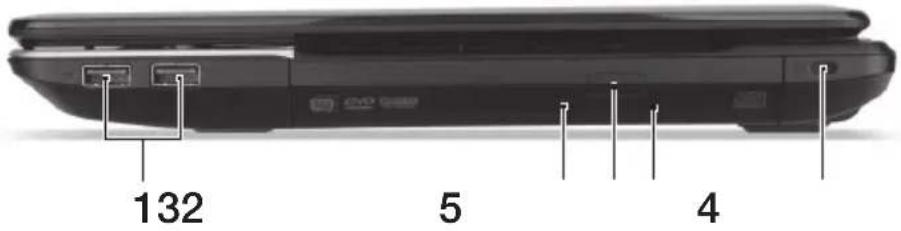
Ikon Element Beskrivelse
| 1 |  | U | S | Tilslutter til USB-enheder.Hvis porten er sort, er den USB 2.0-kompatibel.Hvis den er blå er den også USB 3.0-kompatibel. |
| 2 | Optisk disk - adgangsindikator | Lyser, når det optiske drev er aktivt. | ||
| 3 | Skub ud-knap for det optiske drev | Skubber den optiske disk ud ad drevet. | ||
| 4 Mekanisk udløserhul | Det åbner skuffen til det optiske drev, når computeren er slukket.Indsæt forsigtigt en udtrukket papirklip for at skubbe den optiske disks bakke ud. | |||
| 5 |  | Åbning til en Kensington-lås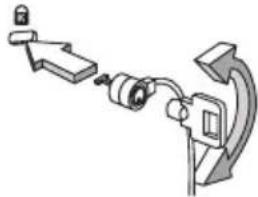 | Tilslutter til en Kensington-kompatibel computers sikkerhedslås.Bemærk:Sno kabelet til computersikkerhedslåsen rundt om en fast genstand, f.eks. et bord eller et håndtag på en låst skuffe. Sæt låsen i indhakket, og drej nøglen, så låsen sættes fast. Der findes også modeller uden nøgle. | |
Set fra bunden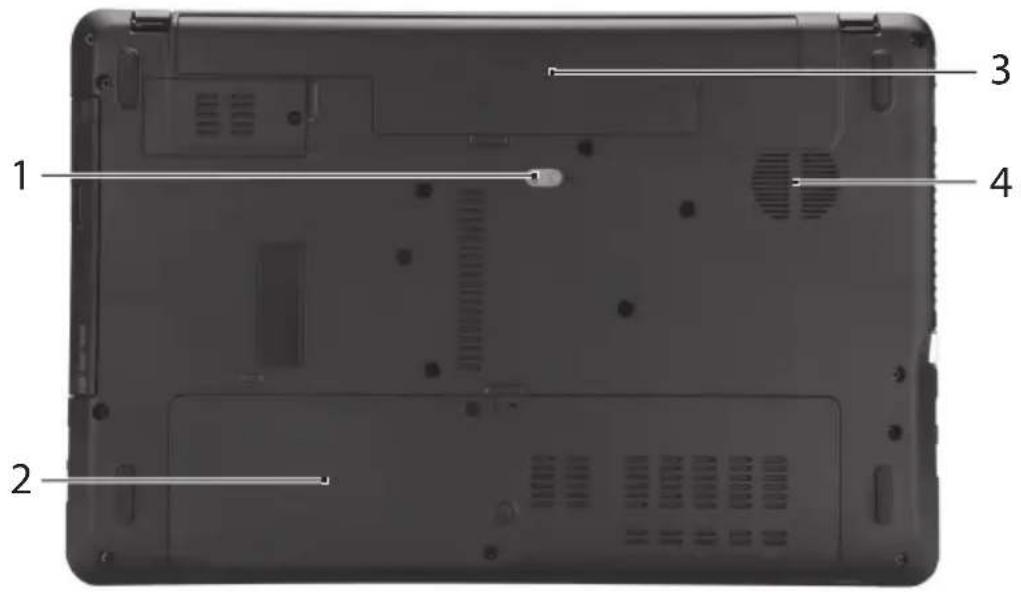
| # Ikon Element Beskrivelse | ||
| 1 | Frigørelsesrigel til batteri | Frigør batteriet til udtagning.Indsæt et passende værktøj i riglen, og skub for at frigøre. |
| 2 | Hukommelsesrum | Her sidder computerens centrale hukommelse. |
| Harddiskbås | Indeholder computerens harddisk (fastsat med skruer). | |
| 3 Batterium Indeholder computerens batteri. | ||
| 4 | Ventilation og køleblæser | Muliggør, at computeren køler af.Du må aldrig tildække eller spærre åbningerne. |
Miljø
•Temperatur: •Under brug: 5°C til 35°C - Ikke i brug: -20°C til 65°C •Fugtighed (ikke-kondenserende): •Under brug: 20% til 80% - Ikke i brug: 20% til 80%
Aspire bärbar-serien
Snabbguide
Registrera produkten



Mærke : ACER
Model : Aspire E1 57133128G50Maks
Kategori : Bærbar computer