
Aspire E1 57133128G50Maks - Prenosný počítač ACER - Bezplatný návod na obsluhu
Nájdite návod k zariadeniu zdarma Aspire E1 57133128G50Maks ACER vo formáte PDF.




| Typ produktu | Prenosný počítač |
| Značka | Acer |
| Model | Aspire E1 57133128G50Maks |
| Processor | Intel Core i5-3317U (1,7 GHz, Turbo až 2,6 GHz) |
| Operačná pamäť (RAM) | 4 GB DDR3 |
| Pevný disk | 500 GB SATA |
| Displej | 15,6 palca HD (1366x768) LED |
| Grafika | Intel HD Graphics 4000 |
| Operačný systém | Windows 8 (predinštalovaný) |
| Pripojenie | Wi-Fi 802.11 b/g/n, Bluetooth 4.0, Gigabit Ethernet |
| Porty | 2x USB 2.0, 1x USB 3.0, HDMI, VGA, konektor pre slúchadlá/mikrofón, čítačka kariet SD/MMC/MS PRO/xD |
| Optická mechanika | DVD±RW Dual Layer |
| Webkamera | Vstavaná (0,3 megapixela) |
| Batéria | 6 článkov, 4400 mAh |
| Rozmery (DxŠxV) | 38,1 x 25,3 x 2,54 cm |
| Hmotnosť | Približne 2,5 kg |
| Prevádzková teplota | 5°C až 35°C |
| Prevádzková vlhkosť | 20% až 80% (bez kondenzácie) |
| Bezpečnosť | Slot pre zámok Kensington |
| Údržba | Čistite mäkkou suchou handričkou. Nepoužívajte abrazívne prostriedky. |
Často kladené otázky - Aspire E1 57133128G50Maks ACER
Otázky používateľov k Aspire E1 57133128G50Maks ACER
0 otázka o tomto zariadení. Odpovedzte na tie, ktoré poznáte, alebo položte vlastnú.
Položte novú otázku o tomto zariadení
Stiahnite si návod pre váš Prenosný počítač vo formáte PDF zadarmo! Nájdite svoj návod Aspire E1 57133128G50Maks - ACER a vezmite svoje elektronické zariadenie späť do rúk. Na tejto stránke sú zverejnené všetky dokumenty potrebné na používanie vášho zariadenia. Aspire E1 57133128G50Maks značky ACER.
NÁVOD NA OBSLUHU Aspire E1 57133128G50Maks ACER
Rad prenosných počítačov Aspire
Stručná príručka
Registrácia produktu
Pri prvom použití tohto produktu ho odporúčame bezodkladne zaregistrovať. Registráciou produktu získate prístup k ďalším výhodám, ako napríklad:
• Rýchlejšie poskytovanie služieb našimi skúsenými zástupcami. - Členstvo v komunite Acer: informácie o rôznych akciách a účasť v zákazníckych prieskumoch. • Najnovšie správy od spoločnosti Acer.
Neváhajte a zaregistrujte sa! Tieto i ďalšie výhody čakajú len na vás!
Ako sa zaregistrovať
Výzva na registráciu produktu sa zobrazí aj počas procesu inštalácie, ale v prípade potreby môžete dvakrát kliknúť na ikonu Registrácia na ploche.
Po úspešnej registrácii produktu vám bude zaslaný potvrdzujúci email s dôležitými údajmi. Uchovajte si ich na bezpečnom mieste.
Získanie príslušenstva spoločnosti Acer
S radosťou vám oznamujeme, že príslušenstvo pre prenosné počítače, ako aj program predĺženia záruky na produkty Acer sú Vám k dispozícii online. Navštívte náš internetový obchod na stránke store.acer.com a nájdite si tam všetko, čo potrebujete.
Internetový obchod spoločnosti Acer je momentálne v štádiu postupného rozširovania, preto sa môže stať, že v niektorých regiónoch nebude dostupný. V prípade neúspešného prístupu pravidelne kontrolujte dostupnosť stránky vo vašej krajine.
© 2012 Všetky práva vyhradené.
Stručná príručka pre rad prenosných počítačov Aspire
Táto revízia: 07/2012
Číslo modelu: ____
Sériové číslo: ____
Dátum zakúpenia: ____
Miesto zakúpenia: ____
Hneď na úvod
Aby sme vám pomohli s používaním Acer, vytvorili sme pre vás sadu príručiek:
V prvom rade plagát nastavenia, ktorý vám pomôže začať s nastavením počítača.
Používateľská príručka obsahuje užitočné informácie týkajúce sa prenosného počítača. Obsahuje základné témy, napríklad o používaní klávesnice a zvuku atď.
Stručná príručka predstavuje základné funkcie a vlastnosti vášho nového počítača. Informácie o tom, ako vám počítač pomôže byť produktívnejší, nájdete v dokumente Používateľská príručka. Táto príručka obsahuje podrobné informácie o systémových programoch, obnove údajov, možnostiach rozšírenia a riešení problémov. Okrem toho obsahuje informácie o záruke a všeobecné vyhlásenia k predpisom a bezpečnosti. Je dostupná vo formáte PDF a je umiestnená vo vašom prenosnom počítači. Ak si chcete pozrieť jej obsah, postupujte podľa nasledovných krokov:
1 V ponuke Štart napíšte „Používateľ“. 2 Kliknite na Používateľská príručka Acer.
Zoznámte sa so svojím prenosným počítačom Acer
Po nastavení počítača podľa letáku o nastavení nám dovoľte, aby sme vás zoznámili s vaším novým prenosným počítačom Acer.
Pohľad zhora
Ikona Položka Popis
| 1 Webkamera | Webová kamera na video komunikáciu. Kontrolka vedľa webkamery signalizuje, či je webkamera aktívna. | ||
| 2 | Obrazovka | Zobrazuje výstup počítača. | |
| 3 |  | Tlačidlo/kontrolka napájania | Zapína a vypína počítač. Signalizuje stav napájania počítača. |
| 4 | Klávesnica | Slúži na zadávanie údajov do počítača. | |
| # Ikona Položka Popis | ||
| 5 Dotyková plocha | Zariadenie s citlivost'ou na dotyk, ktoré funguje ako počítačová myš. | |
| 6 | Tlačidlá na klikanie (ľavé a pravé) | Funkcia ľavého a pravého tlačidla je podobná ako funkcia ľavého a pravého tlačidla myši. |
| 7 Reproduktory | L'avý a pravý reproduktor poskytujúci stereo audio výstup. | |
| 8 Mikrofón Interný mikrofón na nahrávanie zvuku. | ||
Klávesové skratky
Počítač využíva klávesové skratky alebo kombinácie klávesov na prístup k väčšine nastavení počítača, ako je napríklad jas obrazovky a hlasitosť výstupu.
Ak chcete aktivovať klávesové skratky, stlačte a podržte kláves pred stlačením ďalšieho klávesu v klávesovej skratke.
| Klávesová skratka | Ikona Funkcia Popis | ||
+Komuni  | Zapína a vypína komunikačné zariadenia počítača. | ||
+Režim s  | Prepne počítač do režimu spánku. | ||
+  | Prepínaniezobrazenia | Prepína výstup zobrazenia –obrazovka, externý monitor(ak je pripojený) a obidvasúčasne. | |
+  | Prázdnaobrazovka | Vypína podsvietenieobrazovky kvôli úsporeenergie. Pre návrat stlačteakúkol'vek klávesu. | |
+  | Prepínanielotykovejplochy | Zapína a vypína internúdotykovú plochu. | |
+  | Prepínaniereproduktora | Zapína a vypína reproduktory. | |
+  | Zvýšenie jasu Zvyšuje jas obrazovky. | ||
| + < ⚫ | Zníženie jasu Znižuje jas obrazovky. | ||
| + <Δ | [Zvýšenie hlasitosti | Zvyšuje hlasitost' zvuku. | |
| + <▼ | [Zníženie hlasitosti | Znižuje hlasitost' zvuku. | |
| + <Home> |  Prehrat'/Pozastavit' Prehrat'/Pozastavit' | Prehrávanie alebo pozastavenie vybraného súboru média. | |
| + <Pg Up> | Zastavit' | Zastavenie prehrávania vybraného súboru média. | |
| + <Pg Dn> | Predchádzajúce | Návrat na predchádzajúci súbor média. | |
| + <End> | Đalej ▶▶| | Preskočenie na nasledujúci súbor média. | |
Pohľad spredu (zatvorený)
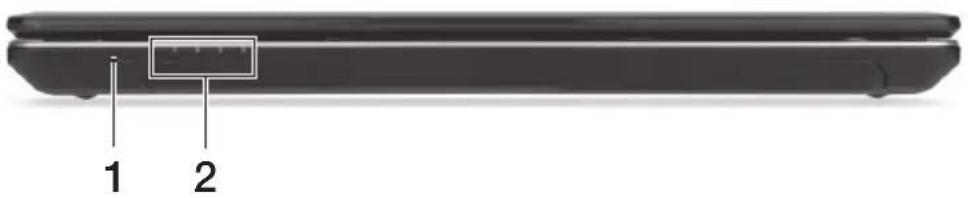
Ikona Položka Popis
| 1 |  | Čítačka karietMulti-in-1 | Podporuje karty Secure Digital (SD), MultiMediaCard (MMC), Memory Stick PRO (MS PRO) a xD-Picture Card (xD).Poznámka: Stlačením vytiahnete/vložíte kartu. Nie je možné pracovat’ s viacerými kartami naraz. |
| 2 |  | Kontrolka pevného disku | Svieti, keď je jednotka pevného disku aktívna. |
 | Kontrolka komunikácie | Signalizuje stav zariadenia na bezdrótové pripojenie počítača. | |
 | Kontrolka napájania | Signalizuje stav napájania počítača. | |
 | Kontrolka batérie | Signalizuje stav batérie počítača.1. Nabíjanie: Pri nabíjaní batérie svieti žltá.2. Nabité: V režime AC svieti modrá. |
Pohľad zľava
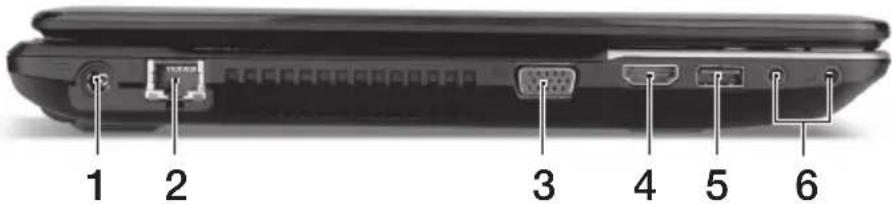
| # Ikona Položka Popis | |||
| 1 |  | Konektor vstupu jednosmerného napätia | Pripojenie adaptéra striedavého napätia. |
| 2 |  | Port siete Ethernet (RJ-45) | Pripojenie k sieti Ethernet 10/100/1000. |
| 3 |  | Port externej obrazovky (VGA) | Pripojenie zobrazovacieho zariadenia (napr. externého monitora, LCD projektora). |
| 4 | Port HDMI | Podporuje pripojenia digitálneho videa s vysokým rozlíšením. | |
| 5 |  | P o | Pripojenie zariadení USB.Ak je pprt čierny, ide p rozhranie USB 2.0.Ak je port modrý, je tiež kompatibilný s rozhraním USB 3.0. |
| 6 |  | Konektor mikrofónu | Slúži na vstup zvuku z externých mikrofónov. |
 | Konektor na slúchadlá/reproduktor | Pripojenie zvukových zariadení (napr. reproduktorov, slúchadiel). | |
Pohľad sprava
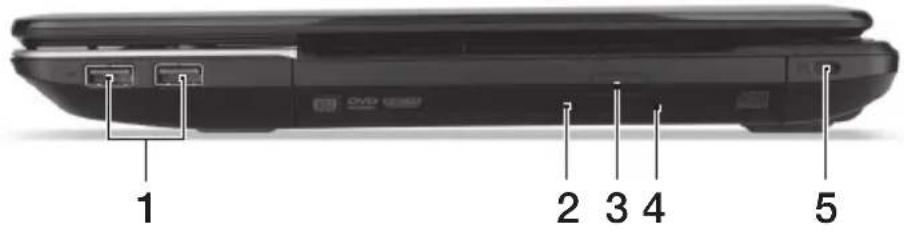
Ikona Položka Popis
| 1 |  | P | o | Pripojenie zariadení USB.Ak je port čierny, ideo rozhranie USB 2.0.Ak je port modrý, je tiež kompatibilný s rozhraním USB 3.0. |
| 2 | Indikátor prístupu na optický disk | Svieti, keď je optická mechanika aktívna. | ||
| 3 | Tlačidlo vysúvania optickej mechaniky | Vysúva optický disk z jednotky. | ||
| 4 | Otvor núdzového vysúvania | Vysúva optickú mechaniku pri vypnutom počítači.Optickú mechaniku vysuniete tak, že opatrne vložíte vyrovnanú kancelársku sponku. | ||
| 5 |  | Zásuvka na zámok Kensington | 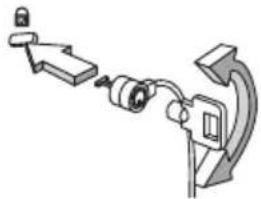 | Pripojenie počítačového bezpečnostného klúča Kensington.Poznámka: Pripojte kábel bezpečnostného zámku počítača k nepohyblivému predmetu, napríklad stolu alebo držadlu zaistenej zásuvky. Vložte zámok do otvoru a otočte klúčom kvôli zaisteniu zámku.Niektoré modely sú dostupné aj bez zámku. |
Pohľad zdola
| # Ikona Položka Popis | ||
| 1 | Západka uvoľnenia/ uchytenia batérieSlúži na uvoľnenie batérie pri jej vyberaní. Vložte do západky vhodný nástroj a posunutím uvoľníte. | |
| 2 | Pozícia pre pamät'Tu je uložená hlavná pamät’ počítača. | |
| Jednotka pevného diskuSlúži na uchytenie pevného disku počítača (zaistené skrutkou). | ||
| 3 | Jednotka batérieSlúži na uloženie batérie počítača. | |
| 4 | Ventilácia a chladiaci ventilátorVďaka nemu bude počítač chladný. Otvory nezakrývajte ani neblokujte. | |
Prostredie
-Teplota:
•Prevádzková: 5°C až 35°C •Mimoprevádzková: -20°C až 65°C
•Prevádzková: 20% až 80% •Mimoprevádzková: 20% až 80%
Prenosniki serije Aspire
Hitri vodič
Registracija izdelka





- RAD PRENOSNÝCH POČÍTAČOV ASPIRE
- REGISTRÁCIA PRODUKTU
- AKO SA ZAREGISTROVAŤ
- ZÍSKANIE PRÍSLUŠENSTVA SPOLOČNOSTI ACER
- HNEĎ NA ÚVOD
- ZOZNÁMTE SA SO SVOJÍM PRENOSNÝM POČÍTAČOM ACER
- IKONA POLOŽKA POPIS
- KLÁVESOVÉ SKRATKY
- POHĽAD SPREDU (ZATVORENÝ)
- POHĽAD ZĽAVA
- POHĽAD SPRAVA
- PROSTREDIE
- PRENOSNIKI SERIJE ASPIRE
- HITRI VODIČ
- REGISTRACIJA IZDELKA
Značka : ACER
Model : Aspire E1 57133128G50Maks
Kategória : Prenosný počítač