
Aspire E1 57133128G50Maks - Laptop ACER - Ingyenes használati útmutató
Találja meg az eszköz kézikönyvét ingyenesen Aspire E1 57133128G50Maks ACER PDF formátumban.
 FR
FR
 BG
BG
 CS
CS
 DA
DA
 DE
DE
 EL
EL
 EN
EN
 ES
ES
 ET
ET
 FI
FI
 HU
HU
 ID
ID
 IT
IT
 KO
KO
 LT
LT
 LV
LV
 NL
NL
 NO
NO
 PL
PL
 PT
PT
 RO
RO
 RU
RU
 SK
SK
 SL
SL
 SV
SV
 TR
TR
 ZH
ZH
| Termék típusa | Laptop |
| Márka | Acer |
| Modell | Aspire E1 57133128G50Maks |
| Processzor | Intel Core i5-3317U (1,7 GHz, Turbo akár 2,6 GHz) |
| RAM memória | 4 GB DDR3 |
| Merevlemez | 500 GB SATA |
| Kijelző | 15,6 hüvelykes HD (1366x768) LED |
| Grafika | Intel HD Graphics 4000 |
| Operációs rendszer | Windows 8 (előre telepítve) |
| Kapcsolódás | Wi-Fi 802.11 b/g/n, Bluetooth 4.0, Gigabit Ethernet |
| Portok | 2x USB 2.0, 1x USB 3.0, HDMI, VGA, fejhallgató/mikrofon csatlakozó, SD/MMC/MS PRO/xD kártyaolvasó |
| Optikai meghajtó | DVD±RW Double Layer |
| Webkamera | Beépített (0,3 megapixel) |
| Akkumulátor | 6 cellás, 4400 mAh |
| Méretek (Szé x Mé x Ma) | 38,1 x 25,3 x 2,54 cm |
| Súly | Körülbelül 2,5 kg |
| Üzemi hőmérséklet | 5°C és 35°C között |
| Üzemi páratartalom | 20% és 80% között (kondenzáció nélkül) |
| Biztonság | Kensington zár nyílás |
| Karbantartás | Tisztítsa puha, száraz ruhával. Ne használjon súrolószereket. |
Gyakran ismételt kérdések - Aspire E1 57133128G50Maks ACER
Felhasználói kérdések a következőről Aspire E1 57133128G50Maks ACER
0 kérdés erről a készülékről. Válaszolj azokra, amiket ismersz, vagy tedd fel a sajátod.
Tegyél fel egy új kérdést erről a készülékről
Töltse le az útmutatót a következőhöz Laptop PDF formátumban ingyenesen! Találja meg kézikönyvét Aspire E1 57133128G50Maks - ACER és vegye vissza elektronikus eszközét a kezébe. Ezen az oldalon közzé van téve az eszköze használatához szükséges összes dokumentum. Aspire E1 57133128G50Maks márka ACER.
HASZNÁLATI ÚTMUTATÓ Aspire E1 57133128G50Maks ACER
Aspire Notebook sorozat
Rövid útmutató
Termékregisztráció
Javasoljuk, hogy az első használatakor azonnal regisztrálja a terméket. A regisztráció révén hasznos szolgáltatásokhoz férhet hozzá:
• Gyorsabb kiszolgálást kap szakképzett képviselőinktől.
- Tagjává válik az Acer közösségnek: értesülhet az akciókról és részt vehet a fogyasztói felmérésekben.
• Megkaphatja a legújabb híreket az Acer-től.
Regisztráljon, hiszen számos további előny vár Önre!
A regisztrálás módja
Acer termékének regisztrálásához látogasson el a következő honlapra: www.acer.com. Válassza ki a megfelelő országot, kattintson a TERMÉKREGISZTRÁCIÓ elemre, kövesse az útmutatást.
A telepítés közben is regisztrálhatja termékét, vagy duplán rákattinthat az asztalon lévő regisztráció ikonra is.
Miután megkaptuk a termékregisztrációt, egy visszaigazoló e-mailt küldünk. Javasoljuk, hogy örizze meg ezt az e-mailt, mert fontos adatokat tartalmaz.
Acer kellékek beszerzése
Örömmel tájékoztatjuk Önt, hogy az Acer garancia kiterjesztési program és Notebook kellékek online elérhetőek. Látogasson el online üzeltünkbe: store.acer.com.
Az Acer üzlet folyamatos fejlesztés alatt áll, és egyes régiókban sajnos nem elérhető. Az Ön országában való elérhetőség megállapításához kérjük, rendszeresen látogasson vissza.
© 2012 Minden jog fenntartva.
Aspire Notebook sorozat rövid útmutató
Ez egy javított változat: 07/2012
Modellszám: ____
Sorozatszám:
Vásárlás időpontja: ____
Vásárlás helye:
Az első lépések
Köszönjük, hogy mobil számítástechnikai feladatai elvégzéséhez egy Acer sorozatú hordozható számítógépet választott!
Útmutatók
Minden segítséget szeretnénk megadni Önnek új Acer gépének használatához, ezért a következő útmutatókat dolgoztuk ki:
Első lépésként a telepítési poszteren szereplő útmutatást követve helyezze üzembe a számítógépet.
A Felhasználói Kézikönyv hasznos információkat tartalmaz az ön számítógépére vonatkozóan. Olyan alapvető témaköröket tartalmaz mint a billentyűzet és hang, stb.
A Rövid útmutató ismerteti az ön új számítógépének alapvető jellemzőit és funkcióit. A számítógép még hatékonyabb használatával kapcsolatban az Felhasználói Kézikönyv. Ez a kézikönyv részletes információkat tartalmaz például az előre telepített segédprogramokról, az adat-helyreállításról, a bővítési lehetőségekről és a hibaelhárításról. Emellett ismerteti a garanciával kapcsolatos tudnivalókat, valamint a számítógépre vonatkozó általános szabályokat és biztonsági előírásokat is. A kézikönyv Portable Document Format (PDF) formátumú, és gyárilag telepítve van a számítógépre. Megnyitásához kövesse az alábbi lépéseket:
1 Írja be a "Felhasználót" a Startból.
2 Kattintson az Acer Felhasználói kézikönyv elemre.
Ismerkedjen meg új Acer gépével!
Miután a telepítési poszter alapján üzembe helyezte a számítógépet, ismerkedjen meg új Acer notebookjával!
Felülnézet
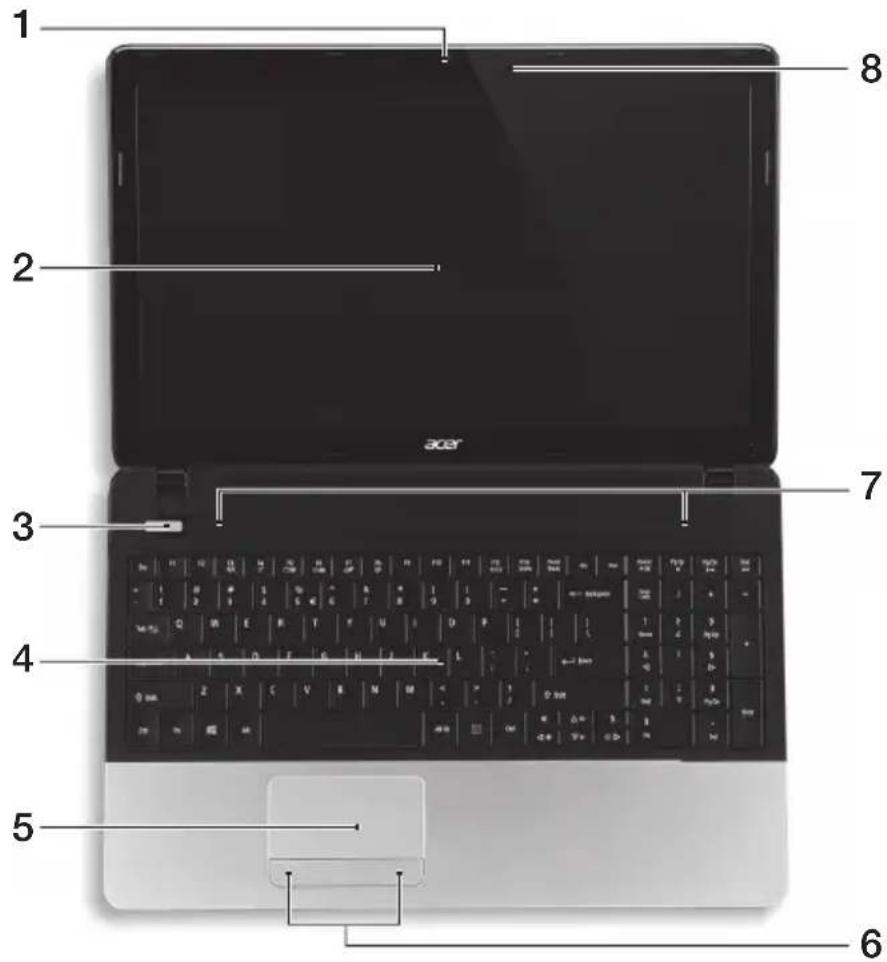
Ikon Elem Leírás
| 1 Webkamera | Webkamera videokommunikációs célokra.A webkamera mellett felvillanó fény azt jelzi,hogy a webkamera aktív. | |||||
| 2 | K | i | j | e | l | |
| 3 | Bekapcsológomb/jelzőfény | Be- és kikapcsolja a számítógépet.A számítógép üzemállapotát jelzi. | ||||
| 4 Billentyűzet Az adatbevitel eszköze. | ||||||
| # Ikon Elem Leírás | ||||||
| 5 | É | r | Érintésérzékeny mutatóeszköz, a számítógépek egeréhez hasonlóan működik. | őpad | ||
| 6 | Kattintógombok (bal és jobb) | A bal és a jobb gomb az egér bal és jobb gombjához hasonlóan működik. | ||||
| 7 Hangszórók | A bal és a jobb oldali hangszórók sztereó hangkimenetet biztosítanak. | |||||
| 8 | M | i | k | r o | f | |
Gyorsbillentyük
A számítógép a legtöbb beállítás elérését gyorsbillentyűkkel vagy billentyűkombinációkkal teszi lehetővé; ilyen például a képernyő fényereje és a hangerő.
Gyorsbillentyű használatához nyomja le és tartsa lenyomva az
| Gyorsbillentyű | Ikon | Funkció | Leírás |
| Kommunikáció | A számítógép kommunikációs moduljainak be- és kikapcsolására használható. | ||
| Alvás | Z^Z | A számítógépet alvó üzemmódba helyezi. | |
| A kijelző be- és kikapcsolása | Váltás a következő megjelenítési módok között: kijelző, külső monitor (ha csatlakoztatva van), illetve mindkettő. | ||
| + | Kijelző kikapcsolása | Kikapcsolja a kijelző háttérvilágítását, ezzel energiát takarítva meg. A háttérvilágítás bármely billentyű megnyomására visszakapcsol. | |
| Az érintőpad be- és kikapcsolása | A beépített érintőpad be- és kikapcsolása. | ||
 | Hangszóró be- és kikapcsolása | Be- és kikapcsolja a hangszórókat. | |
 | Fényerő növelése | Növeli a kijelző fényerejét. | |
 | Fényerő csökkentése | Csökkenti a kijelző fényerejét. | |
| [DGSD] | Hangerő növelése | Növeli a hangerőt. | |
 | Hangerő csökkentése | Csökkenti a hangerőt. | |
 | Lejátszás/ Szünet | A kijelölt médiafájl lejátszása vagy lejátszásának szüneteltetése. | |
Leáll  | A kijelölt médiafájl lejátszásának leállítása. | ||
| Előző [ATB4] | Visszalépés az előző médiafájlra. | ||
Következő  | Ugrás a következő médiafájlra. |
Elölnézet lehajtott kijelzővel
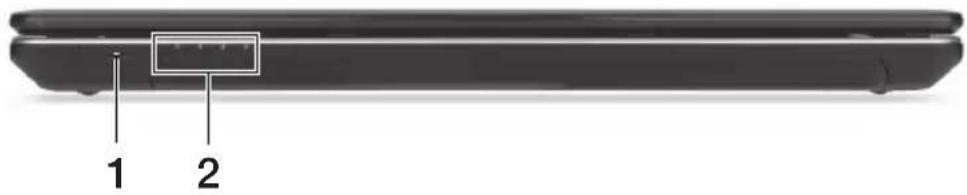
Ikon Elem Leírás
| 1 |  | Multifunkciós kártyaolvasó | Secure Digital (SD), MultiMediaCard (MMC), Memory Stick PRO (MS PRO) és xD-Picture Card (xD) kártyák fogadására képes.Megjegyzés: A kártyák finoman benyomva helyezhetők be és vehetők ki. Egyszerre csak egyféle kártya használatára van lehetőség. |
| 2 |  | Merevlemez jelzőfénye | Jelzi, ha a merevlemez használatban van. |
 | Kommunikáció jelző | A számítógép vezeték nélküli kommunikációs egységének állapotát jelzi. | |
 | Üzemállapot jelzőfénye | A számítógép üzemállapotát jelzi. | |
 | Akkumulátor állapotjelző | Az akkumulátor üzemállapotát jelzi.Töltés: Sárgán világít, ha az akkumulátor töltése folyamatban van.Teljesen feltöltve: Hálózati tápellátás használatakor kéken világít. |
Bal oldali nézet
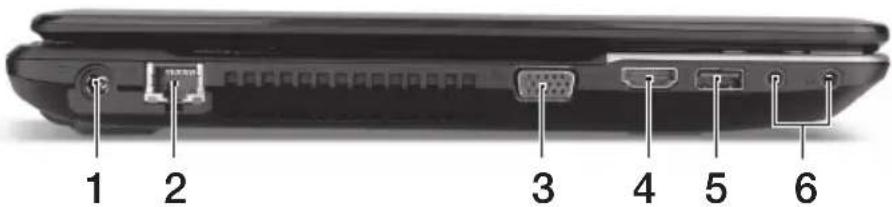
Ikon Elem Leírás
| 1 |  | Egyenáramú bemeneti aljzat | A váltakozó áramú hálózati adapter csatlakoztatását teszi lehetővé. |
| 2 |  | Ethernet (RJ-45) port | Ethernet 10/100/1000 típusú hálózattal képes biztosítani a kapcsolatot. |
| 3 |  | Külső kijelző (VGA) port | Megjelenítő eszköz (pl. külső monitor vagy LCD kivetítő) csatlakoztatását teszi lehetővé. |
| 4 | HDM-port | A nagy felbontású, digitális videokapcsolatokat támogatja. | |
| 5 | USG  | USB eszközökhöz csatlakozik.Ha a port fekete, akkor USB 2.0-kompatibilis, ha pedig kék, akkor USB 3.0-kompatibilis is egyben. | |
| 6 |  | Mikrofon aljzat | Külső mikrofon csatlakoztatását teszi lehetővé. |
 -- -- | Fejhallgató/ hangszóró jack | Audió eszközökhöz csatlakozik (pl. hangszórók, fejhallgató). |
Jobb oldali nézet
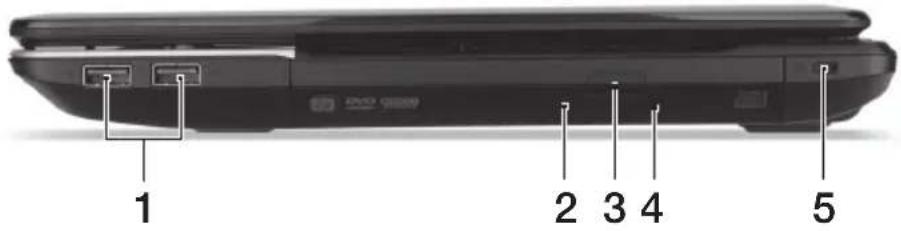
Ikon Elem Leírás
| 1 USB portok | USB eszközökhöz csatlakozik.Ha a port fekete, akkor USB 2.0-kompatibilis, ha pedig kék, akkorUSB 3.0-kompatibilis is egyben. | |
| 2 | Az optikai lemez elérését jelző fény | Akkor világít, amikor az optikai meghajtó aktív. |
| 3 | Optikai meghajtó kiadógombja | Kiadatja a lemezt az optikai meghajtóból. |
| 4 Vészkiadó furat | Lehetővé teszi az optikai meghajtó tálcájának a számítógép kikapcsolt állapotában történő kinyitását.Óvatosan helyezzen be egy kiegyenesített gemkapcsot az optikai meghajtó tálcájának kinyitásához. | |
| 5 | Kensington záraljzat 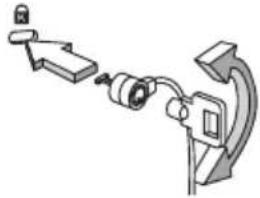 | Kensington számítógépes biztonsági zár alkalmazását teszi lehetővé.Megjegyzés: Hurkolja a számítógépes biztonsági zárhoz tartozó drótkötelet egy mozdíthatatlan tárgy, például asztal vagy zárt fiók fogantyúja köré. Illessze be a horonyba a zárat, majd a kulcsot elfordítva rögzítse. Kaphatók kulcs nélküli modellek is. |
Alulnézet
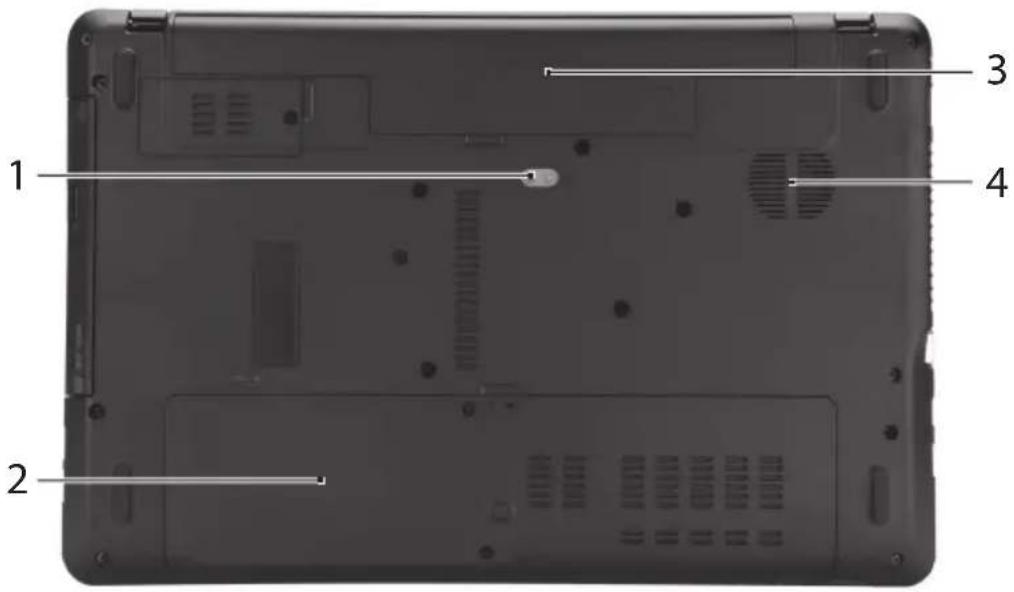
| # Ikon Elem Leírás | |||
| 1 |  | Akkumulátorkioldógombja/retesze | Az akkumulátor eltávolítását teszi lehetővé.A reteszbe illesszen egy megfelelő szerszámot és a nyitáshoz csúsztassa el. |
| 2 |  | Memóriarekesz A számítógép memóriáját fogadja be. | |
 | Merevlemez-foglalat | A számítógép merevlemezét fogadja be (csavaros rögzítésű). | |
| 3 Akkumulátorfoglalat A számítógép akkumulátorát fogadja be. | |||
| 4 | Szellőzés éshűtőventilátor | Lehetővé teszi, hogy a számítógép ne melegedjen túl.A nyílást tilos lefedni, illetve a levegő áramlását egyéb módon megakadályozni. | |
Környezet
•Hőmérséklet:
-Üzemeltetés: 5°C és 35°C között
•Kikapcsolt állapotban: -20°C és 65°C között
•Páratartalom (kicsapódás nélkül):
-Üzemeltetés: 20% és 80% között
•Kikapcsolt állapotban: 20% és 80% között




