
Aspire E1 57133128G50Maks - Dizüstü bilgisayar ACER - Ücretsiz kullanım kılavuzu
Cihazın kılavuzunu ücretsiz bulun Aspire E1 57133128G50Maks ACER PDF formatında.

 FR
FR
 BG
BG
 CS
CS
 DA
DA
 DE
DE
 EL
EL
 EN
EN
 ES
ES
 ET
ET
 FI
FI
 HU
HU
 ID
ID
 IT
IT
 KO
KO
 LT
LT
 LV
LV
 NL
NL
 NO
NO
 PL
PL
 PT
PT
 RO
RO
 RU
RU
 SK
SK
 SL
SL
 SV
SV
 TR
TR
 ZH
ZH
| Ürün Tipi | Dizüstü Bilgisayar |
| Marka | Acer |
| Model | Aspire E1 57133128G50Maks |
| İşlemci | Intel Core i5-3317U (1,7 GHz, 2,6 GHz'e kadar Turbo) |
| Bellek (RAM) | 4 GB DDR3 |
| Sabit Disk | 500 GB SATA |
| Ekran | 15,6 inç HD (1366x768) LED |
| Grafik | Intel HD Graphics 4000 |
| İşletim Sistemi | Windows 8 (ön yüklemeli) |
| Bağlantı | Wi-Fi 802.11 b/g/n, Bluetooth 4.0, Gigabit Ethernet |
| Bağlantı Noktaları | 2x USB 2.0, 1x USB 3.0, HDMI, VGA, kulaklık/mikrofon girişi, SD/MMC/MS PRO/xD kart okuyucu |
| Optik Sürücü | DVD±RW Çift Katmanlı |
| Web Kamerası | Dahili (0,3 megapiksel) |
| Pil | 6 hücreli, 4400 mAh |
| Boyutlar (UxGxY) | 38,1 x 25,3 x 2,54 cm |
| Ağırlık | Yaklaşık 2,5 kg |
| Çalışma Sıcaklığı | 5°C ila 35°C |
| Çalışma Nem Oranı | %20 ila %80 (yoğuşmasız) |
| Güvenlik | Kensington kilit yuvası |
| Bakım | Yumuşak ve kuru bir bezle temizleyin. Aşındırıcı ürünler kullanmayın. |
Sık sorulan sorular - Aspire E1 57133128G50Maks ACER
Kullanıcıların soruları hakkında Aspire E1 57133128G50Maks ACER
0 soru bu cihaz hakkında. Bildiklerinizi cevaplayın veya kendinizinki sorun.
Bu cihaz hakkında yeni bir soru sor
Cihazınız için talimatları indirin Dizüstü bilgisayar PDF formatında ücretsiz! Kılavuzunuzu bulun Aspire E1 57133128G50Maks - ACER ve elektronik cihazınızı yeniden ele alın. Bu sayfada cihazınızın kullanımı için gerekli tüm belgeler yayınlanmaktadır. Aspire E1 57133128G50Maks markasının ACER.
KULLANIM KILAVUZU Aspire E1 57133128G50Maks ACER
Hızlı Başlama Kılavuzu
Ürün kaydı
Ürününüzü ilk kez kullanırken, hemen kayıt olmanız önerilir. Böylece aşağıdaki gibi bazı faydalı yerlere erişim sağlayabileceksiniz:
- Eğitimli bir temsilciden hızlı hizmet alımı.
- Acer topluluğuna üyelik: promosyonlar alın ve müşteri anketlerine katılım. •Acer'dan en yeni haberler.
Acele edin ve kaydolun, diğer avantajlar sizi bekliyor!
Nasıl kaydolursunuz
Acer ürününüzü kaydettirmek için lütfen www.acer.com'u ziyaret edin. Ülkenizi seçin, ÜRÜN KAYDI'nı tıklatın ve verilen talimatları uygulayın.
Kurulum sırasında da ürününüzü kaydettirmeniz istenecek. Masaüstündeki Kayıt simgesini de çift tıklatabilirsiniz.
Ürün kaydınızı aldıktan sonra güvenilir bir yerde saklamanız istenen bir onay epostası alacaksınız.
Acer'ın garanti uzatma programı ve Dizüstü bilgisayar aksesuarlarının çevrimiçi satın alınabileceği size bildirmekten memnuniyet duyarız. store.acer.com adresindeki çevrimiçi mağazamızı ziyaret edin ve aradıklarınızı bulun.
Acer mağazası kademeli olarak hizmete açılmaktadır ve maalesef bazı bölgelerde kullanılamıyor olabilir. Lütfen ülkenizde ne zaman hizmet vereceğini görmek için sık kontrol edin.
© 2012 Tüm Hakları Saklıdır.
Aspire Dizüstü Serisi Hızlı Başlangıç Kılavuzu
Bu değişiklik: 07/2012
Model numarası: ____
Seri numarası: ____
Satın alma tarihi: ____
Satın alma yeri: ____
İlk şeyler ilk
Mobil bilgisayar ihtiyaçlarını karşılamak için tercihinizi Acer dizüstü bilgisayardan yana yaptığınız için teşekkür ederiz.
Rehberleriniz
Acer dizüstü bilgisayarı kullanırken size yardımcı olması için bir dizi rehber tasarladık:
İlk olarak ayar posteri bilgisayarınızı ayarlamanıza yardımcı olur.
Kullanım Kılavuzu, yeni dizüstü bilgisayarınızla ilgili yararlı bilgiler içerir. Klavyeyi kullanma, Ses vs. gibi temel konular içermektedir.
Hızlı Başlama Kılavuzu size yeni bilgisayarınızın temel özelliklerini ve işlevlerini tanıtır. Bilgisayarınızın, daha üretken olmanızı sağlamasına nasıl yardımcı olabileceği ile ilgili daha fazla bilgi için lütfen Kullanım Kılavuzu'na bakın. Bu kılavuz; sistem işlevleri, veri kurtarma, genişletme seçenekleri ve sorun giderme gibi konular üzerine detaylı bilgi içerir. Buna ek olarak bilgisayarınızla ilgili garanti bilgileri, genel kuralları ve güvenlik uyarılarını içerir. Bu, bilgisayarınıza önceden yüklenmiş şekilde PDF dosya biçiminde gelmektedir. Ulaşmak için şu adımları izleyin:
1. Başlat'a "Kullanım" yazın. 2. Acer Kullanım Kılavuzu'na tıklayın.
Acer dizüstü bilgisayarınızda bir gezinti
Bilgisayarınızı ayar posterinde gösterildiği gibi ayarladıktan sonra yeni Acer dizüstü bilgisayarınızı tanıtmamıza izin verin.
Üstten görünüş
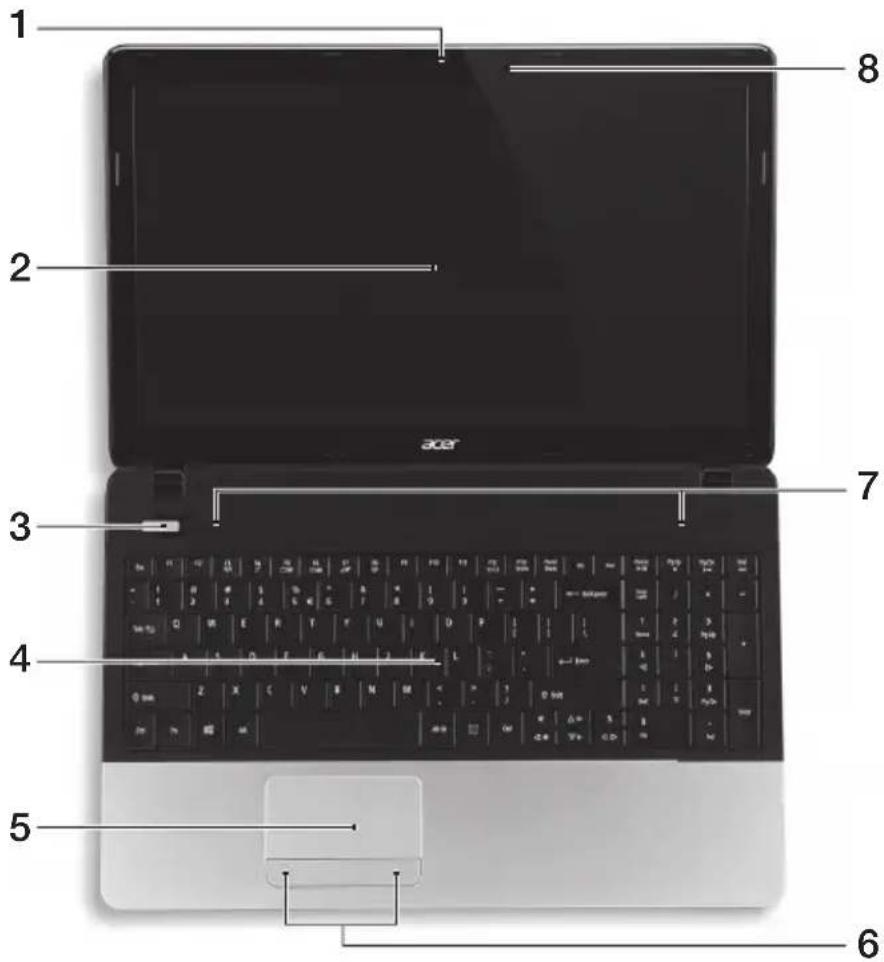
Simge Öğe Açıklama
| 1 Webcam | Görüntülü iletişim için video kamera. Web kamerasının yanında bir ışık, web kamerasının etkin olduğunu gösterir. | |
| 2 | Ekran | Bilgisayarın çıkışıını gösterir. |
3  | Güç düğmesi/ göstergesi | Bilgisayarı açar ve kapatır. Bilgisayarın güç durumunu gösterir. |
| 4 | Klavye | Bilgisayarınıza veri girebilmek için. |
| 5 Dokunmatik yüzey | Bilgisayar faresi gibi fonksiyonu olan, dokunmaya duyarlı işaret aygıtı. | |
| # | Simge | Öğe | Açıklama |
| 6 | Tıklama tuşları (sol ve sağ) | Sol ve sağ düğmeler, bilgisayar faresinin sağ ve sol düğmeleri ile aynı işleve sahiptir. | |
| 7 | Hoparlörler | Sol ve sağ hoparlörler stereo ses çıkışı verir. | |
| 8 | Mikrofon Ses kaydı için dahili mikrofon. | ||
Kısayol Tuşları
Bilgisayarda, ekran parlaklığı ve ses çıkışı gibi bilgisayarın birçok kontrolüne erişimin sağlanması için faydalı tuşlar yer almaktadır.
Kısayol tuşlarını etkinleştirmek için, kısayol tuş kombinasyonundaki diğer tuşa basmadan önce tuşuna basılı tutun.
| Kisayol tuşu | Simge | İşlev | Açıklama |
 | İletişim | Bilgisayarın iletişim aygıtlarını etkinleştirir/devre dışı bırakır. | |
 | Bilgisayarı Uyku moduna sokar. | ||
 | Ekran değişikliği | Görüntü ekranı, harici monitör (eğer bağlıysa) ve ikisi arasında ekran çıktısını değiştirir. | |
| Ekran boş■ | Görüntü ekran arka ışığını, güçten kazanmak için kapatır. Geriye dönmek için herhangi bir tuşa basın. | ||
 | Dokunmatik yüzey değişikliği | Dahili dokunmatik yüzeyi açar ve kapatır. | |
 | Hoparlör değişikliği | Hoparlörleri açar ve kapatır. | |
 | Parlaklığı artır | Ekran parlaklığını artırır. | |
 | Parlaklığı azalt | Ekran parlaklığını azaltır. | |
 | Ses aç Sesi artırır. | ||
| Ses kapat Sesi azaltır. | |||
| Yürüt/ Duraklat | Seçilen ortam dosyasını oynatın veya duraklatın. | ||
| Seçilen ortam dosyasının oynatılmasını durdurur. | |||
| Önceki ortam dosyasına döner. | |||
| Sonraki ortam dosyasına geçer. | |||
Kapalı ön görünüm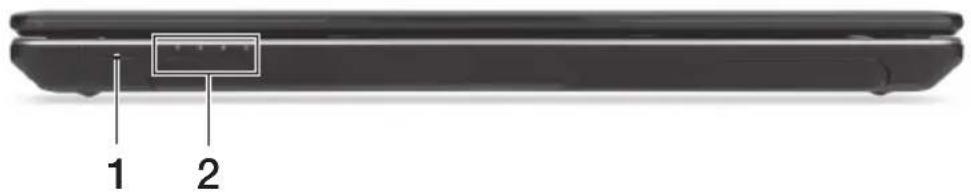
| # | Simge | Öğe | Açıklama |
1 Çoklu Kart okuyucu  PRO PRO | Secure Digital (SD), MultiMediaCard (MMC), Memory Stick PRO (MS PRO), xD-Picture Card'ı (xD) kabul eder.Not: Kartı çıkartmak/takmak için itin. Herhangi bir zamanda sadece bir kart çalışabilir. | ||
| 2 |  | Sabit disk göstergesi | Sabit diskin etkin olduğunu gösterir. |
 | İletişim göstergesi | Bilgisayarın kablosuz bağlanabilirlik aygıt durumunu gösterir. | |
 | Güç göstergesi Bilgisayarın güç durumunu gösterir. | ||
 | Pil göstergesi | Bilgisayarın pil durumunu gösterir.Şarj oluyor: Pil şarj olurken ışık kehribar renginde yanar.Tamamen şarj oldu: AC modundayken ışık mavi yanar. | |
Sol görünüm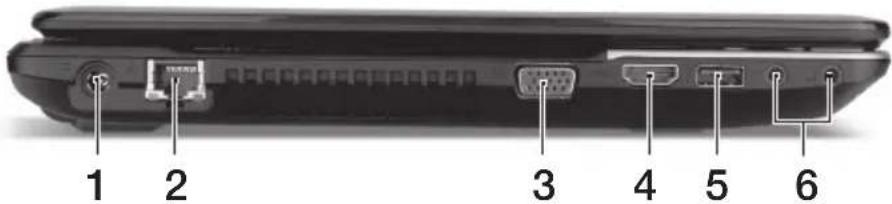
Simge Öğe Açıklama
| 1 | DC-in jaki | AC adaptöre bağlanır. |
| 2 | Ethernet (RJ-45) portu | Ethernet 10/100/1000-temelli ağa bağlar. |
| 3 | Harici görüntü (VGA) portu | Bir görüntü aygıtına bağlar (örneğin, harici monitor, LCD projektör). |
| 4 HDMI portu | Yüksek çözünürlüklü dijital video bağlantılarını destekler. | |
| 5 | USB bağlantı noktası | USB aygıtlarına bağlanır.Eğer bağlantı noktası siyahsa, USB 2.0 uyumludur, bağlantı noktası maviyse aynı zamanda USB 3.0 uyumludur. |
| 6 | Mikrofon jaki | Harici mikrofon girişlerini kabul eder. |
| Kulaklık/hoparlör jaki | Ses cihazlarına bağlanır (örneğin hoparlör, kulaklık). | |
Sağ görünüm
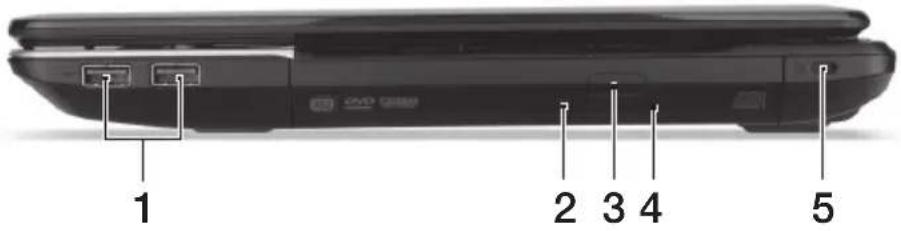
Simge Öğe Açıklama
| 1 |  | USB bağlantı noktaları | USB aygıtlarına bağlanır.Eğer bağlantı noktası siyahsa, USB 2.0 uyumludur, bağlantı noktası maviyse aynı zamanda USB 3.0 uyumludur. |
| 2 | Optik sürücü erişim göstergesi | Optik sürücü etkinken yanar. | |
| 3 | Optik sürücü çıkarma tuşu | Optik diski sürücüden çıkarır. | |
| 4 | Acil durum çıkarma yuvası | Bilgisayar kapandığında optik sürücü tepsisini çıkarır.Optik sürücü tepsisini çıkartmak için düzleştirilmiş bir kağıt ataşını dikkatlice sokun. | |
| 5 | [565Z] | Kensington kilit yuvası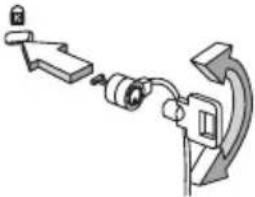 | Kensington-uyumlu bilgisayar güvenlik kilidine bağlar.Not:Bilgisayar güvenlik kilidi kablosunu, masa ya da kilitli bir çekmecenin tutacağı gibi hareket etmeyen bir nesnenin etrafına dolayın. Kilidi çentiğe sokun ve kilidi kapamak için anahtarı çevirin.Anahtarsız modeller de mevcuttur. |
Alt görünüm
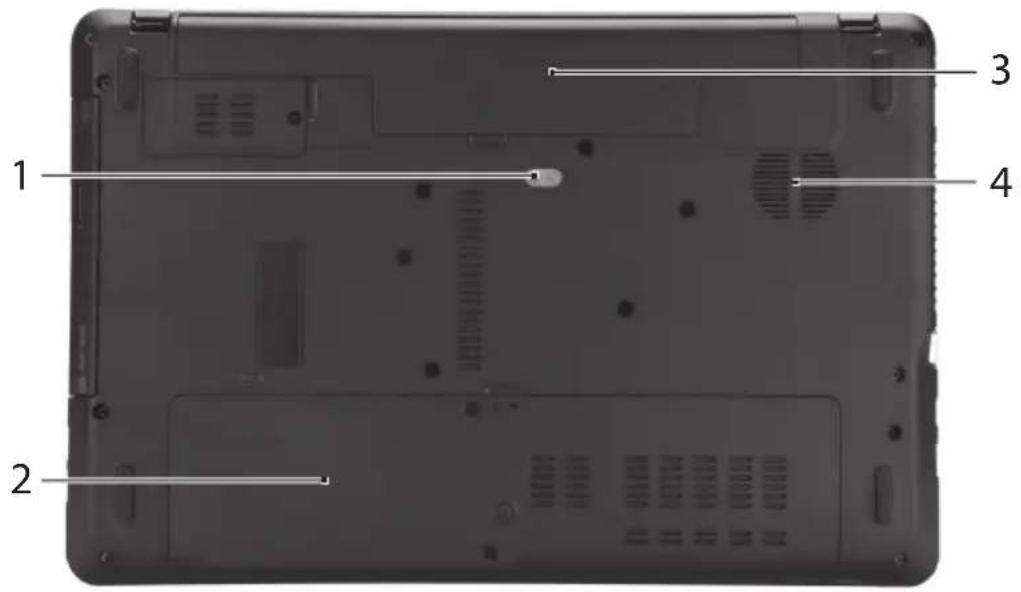
| # Simge Öğe Açıklama | |||
| 1 | Pil çıkarma mandalı/ kilidi | Çıkartılabilmesi için pili serbest duruma getirir.Mandala uygun bir alet takın ve kaydırarak açın. | |
| 2 | Bellek bölmesi | Bilgisayarın ana hafızasını barındırır. | |
| Sabit disk yuvası | Bilgisayarın sabit diskini barındırır (vidalarla sabitlenmiştir). | ||
| 3 | Pil bölmesi | Bilgisayar pil takımının yeridir. | |
| 4 | Havalandırma ve soğutma fanı | Bilgisayarın serin kalmasını sağlar.Açıklığı kapatmayın ya da engellemeyin. | |
Ortam
• Sıcaklık:
• Çalışma: 5°C ila 35°C arasında - Çalışmadığı durumda: -20°C ila 65°C arasında
• Nem (yoğunlaşmayan):
• Çalışma: %20 ila %80 arasında - Çalışmadığı durumda: %20 ila %80 arasında
Aspire dizüstü bilgisayar serisi
Hızlı başlangıç kılavuzu
Ürün kaydı





Marka : ACER
Model : Aspire E1 57133128G50Maks
Kategori : Dizüstü bilgisayar