
Aspire E1 57133128G50Maks - 160 ACER - Panduan pengguna gratis
Temukan panduan perangkat secara gratis Aspire E1 57133128G50Maks ACER dalam format PDF.




Pertanyaan pengguna tentang Aspire E1 57133128G50Maks ACER
0 pertanyaan tentang perangkat ini. Jawab yang Anda tahu atau ajukan milik Anda sendiri.
Ajukan pertanyaan baru tentang perangkat ini
Unduh instruksi untuk 160 dalam format PDF gratis! Temukan panduan Anda Aspire E1 57133128G50Maks - ACER dan ambil kembali perangkat elektronik Anda. Di halaman ini diterbitkan semua dokumen yang diperlukan untuk penggunaan perangkat Anda. Aspire E1 57133128G50Maks merek ACER.
PANDUAN PENGGUNA Aspire E1 57133128G50Maks ACER
Ketika Anda menggunakan produk untuk pertama kalinya, Anda dianjurkan untuk segera mendaftarkan komputer Anda. Dengan registrasi ini Anda akan memperoleh keuntungan yang bermanfaat, seperti:
- Layanan lebih cepat dari perwakilan kami yang terlatih.
- Keanggotaan dalam komunitas Acer: menerima promosi dan berpartisipasi dalam survei pelanggan. •Berita terkini dari Acer.
Bergegaslah mendaftar, karena banyak keuntungan lainnya menunggu Anda!
Cara Mendaftar
Untuk mendaftarkan produk Acer Anda, harap kunjungi www.acer.com. Pilih negara Anda, klik REGISTRASI PRODUK dan ikuti petunjuknya yang sederhana.
Anda juga akan diminta untuk mendaftarkan produk Anda selama proses penyiapan, atau Anda dapat mengklik dua kali ikon Registrasi di desktop.
Setelah kami menerima registrasi produk Anda, email konfirmasi yang berisi data penting akan dikirimkan kepada Anda. Simpan data tersebut di tempat aman.
Memperoleh aksesori Acer
Dengan gembira kami memberikan informasi kepada Anda bahwa program perpanjangan jaminan Acer dan aksesori Notebook tersedia online. Datang dan kunjungi toko online kami dan dapatkan yang Anda butuhkan di store.acer.com.
Toko Acer diperkenalkan secara progresif, dan sayangnya tidak tersedia di beberapa wilayah. Harap periksa kembali secara berkala untuk melihat kapan toko Acer tersedia di negara Anda.
Terima kasih telah memilih notebook Acer untuk memenuhi kebutuhan Anda atas komputer mobile.
Panduan Anda
Kami telah mendesain serangkaian panduan guna membantu Anda menggunakan notebook Acer Anda:
Pertama-tama, lembar petunjuk penyiapan ini membantu Anda mulai melakukan setup atau penyiapan komputer Anda.
Manual Pengguna berisi informasi berguna yang berlaku untuk notebook Anda. Panduan ini mencakup topik-topik dasar seperti, menggunakan papan tombol, audio, dsb.
Panduan Cepat memperkenalkan fitur dan fungsi dasar komputer baru Anda. Untuk informasi lebih lanjut tentang cara komputer ini membantu Anda agar lebih produktif, lihat Manual Pengguna. Petunjuk ini berisi informasi rinci tentang topik, seperti utilitas sistem, pemulihan data, opsi-opsi ekspansi, dan pemecahan masalah. Di samping itu, panduan ini berisi informasi jaminan dan peraturan umum serta peringatan keselamatan untuk notebook Anda. Panduan tersebut tersedia dalam format PDF dan sudah tersedia dalam notebook Anda. Ikuti langkah ini untuk mengaksesnya:
1 Ketik "Pengguna" dari Mulai. 2 Klik pada Manual Pengguna Acer.
Tur notebook Acer Anda
Setelah mempersiapkan komputer seperti pada gambar dalam lembar petunjuk penyiapan, kami akan menunjukkan bagian-bagian notebook Acer baru Anda.
Tampak atas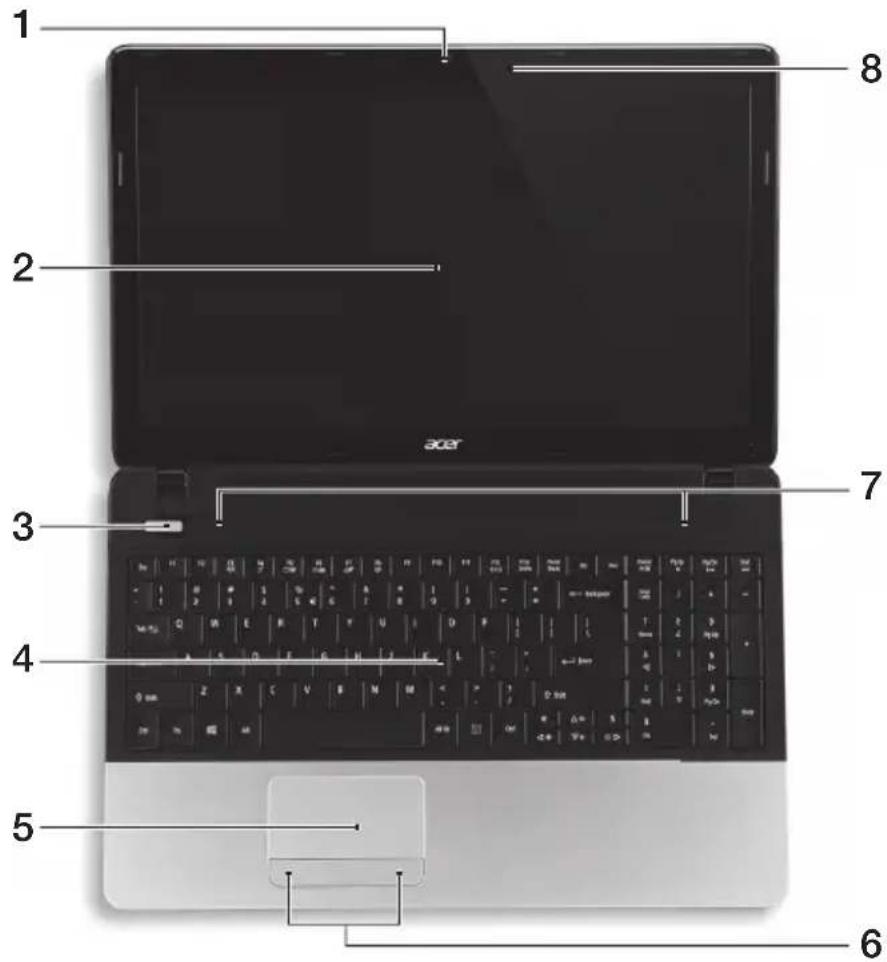
| # Ikon Item Keterangan | ||
| 1 Kamera web | Kamera web untuk komunikasi video.Lampu di sebelah Kamera web menunjukkan bahwa kamera aktif. | |
| 2 Tampilan Menampilkan output komputer. | ||
3  | Indikator/tombol daya | Menghidupkan/mematikan komputer.Menunjukkan status daya komputer. |
| 4 Keyboard Untuk memasukkan data ke komputer. | ||
| 5 | P a | Perangkat penunjuk sensitif sentuhan yang berfungsisi seperti mouse komputer. |
S
e
| # | Ikon | Item | Keterangan |
| 6 | Tombol klik (kiri dan kanan) | Tombol kiri dan kanan berfungsi seperti tombol mouse kiri dan kanan. | |
| 7 | Pengeras suara | Pengeras suara kiri dan kanan menghadirkan output audio stereo. | |
| 8 | Mikrofon Mikrofon internal untuk perekaman suara. | ||
Tombol pintas
Komputer ini menggunakan tombol pintas atau kombinasi tombol untuk mengakses sebagian besar kontrol komputer, misalnya kecerahan layar dan output volume suara.
Untuk mengaktifkan tombol pintas, tekan dan tahan tombol sebelum menekan tombol lain pada kombinasi tombol pintas.
| Tombol pintas | Ikon | Fungsi | Keterangan |
+Komunikas  | Mengaktifkan/menonaktifkan perangkat komunikasi komputer. | ||
+Tidur  | Memasukkan komputer ke mode Tidur. | ||
| +Tombol layar □□□ | Mengalihkan output tampilan antara layar tampilan, monitor eksternal (jika dipasang), dan keduanya. | ||
| +Layar kosong■ | Menonaktifkan cahaya latar layar tampilan untuk menghemat daya. Tekan tombol apa saja untuk kembali. | ||
+ | Tombol panel sentuh | Mengaktifkan dan menonaktifkan panel sentuh internal. | |
+ | Tombol pengeras suara | Mengaktifkan dan menonaktifkan pengeras suara. | |
+ | Kecerahan meningkat | Meningkatkan kecerahan layar. | |
+ | Kecerahan berkurang | Mengurangi kecerahan layar. | |
+ | Volume naik Menaikkan volume suara. | ||
 | Volume turun Menurunkan volume suara. | ||
| +Putar/JedaII | Memutar atau menjeda file media yang dipilih. | ||
| +Berhent■ | Menghentikan pemutaran file media yang dipilih. | ||
| +Sebelumnya Kembali ke file media sebelumnya. | |||
| +Berikutnya Kompat ke file media berikutnya. | |||
Tampak depan tertutup
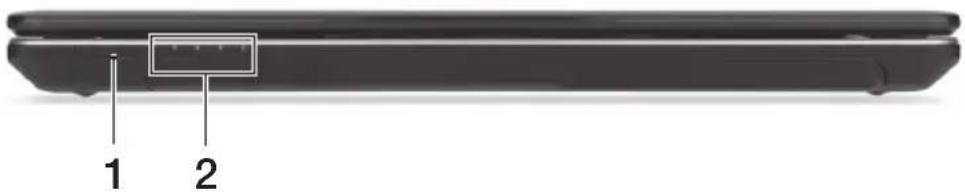
| # Ikon Item Keterangan | |||
| 1 |  | Pembaca kartuMulti-in-1 | Menerima Secure Digital (SD), MultiMediaCard (MMC), Memory Stick PRO (MS PRO),xD-Picture Card (xD).Catatan: Tekan untuk melepas/memasang kartu.Hanya satu kartu yang bisa beroperasi saat Anda menggunakannya. |
| 2 |  | Indikator HDD Menunjukkan bila hard disk drive aktif. | |
 | Indikatorkomunikasi | Menunjukkan status perangkat konektivitasnirkabel komputer. | |
 | Indikator daya Menunjukkan status daya komputer. | ||
 | Indikator baterai | Menunjukkan status baterai komputer.1. Mengisi daya:Lampu akan menyala kuning kecokelatan bila daya baterai sedang diisi.2. Daya terisi penuh:Lampu menyala biru bila dalam mode AC. | |
Tampak kiri
| 2 Port ethernet (RJ-45) | Menghubungkan ke jaringan berbasis Ethernet 10/100/1000. | ||||
| 3 | Port tampilan (VGA) eksternal | Menyambungkan perangkat tampilan (mis., monitor eksternal, proyektor LCD). | |||
| 4 | HDMI | P | o | Mendukung koneksi video digital definisi tinggi. | D |
| 5 | P | o | Menyambungkan ke perangkat USB.Jika sebuah port berwarna hitam, port itu kompatibel dengan USB 2.0, jika pore itu berwarna biru, port itu juga kompatibel dengan USB 3.0. | S | |
| 6 | Jack mikrofon Menerima input dari mikrofon eksternal. | ||||
| Jack headphone/pengeras suara | Menyambungkan ke perangkat audio (misalnya, pengeras suara, headphone). | ||||
Tampak kanan
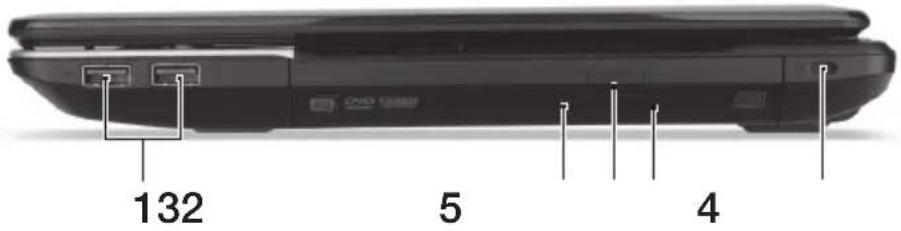
Ikon Item Keterangan
| 1 |  | P | o | Menyambungkan ke perangkat USB.Jika sebuah port berwarna hitam, port itu kompatibel dengan USB 2.0, jika port teu berwarna biru, port itu juga kompatibel dengan USB 3.0. |
| 2 | Indikator akses disk optik | Menyala saat drive optik aktif. | ||
| 3 | Tombol pengeluaran drive optik | Mengeluarkan disk optik dari drive. | ||
| 4 | Lubang pengeluaran darurat | Mengeluarkan nampan drive optik saat komputer mati.Dengan cermat masukkan klip kertas lurus untuk mengeluarkan nampan drive optik. | ||
| 5 |  | Slot kunci Kensington | 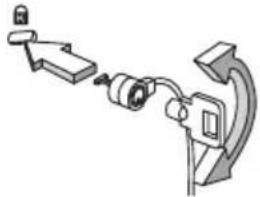 | Menghubungkan ke kunci keamanan komputer yang kompatibel dengan Kensington.Catatan:Lilitkan kabel kunci keamanan komputer ke benda sekitar yang tidak dapat bergerak, misalnya, meja atau gagang laci yang terkunci. Masukkan kunci ke dalam lubang, kemudian putar kunci untuk menguncinya. Juga tersedia beberapa model tanpa kunci. |
| # Ikon Item Keterangan | |||
| 1 |  | Gerendel/kunci pelepas baterai | Untuk melepaskan baterai.Masukkan alat yang sesuai ke dalam gerendel lalu geser untuk melepaskannya. |
| 2 |  | Kompartemen memori | Untuk memasang memori utama komputer. |
 | Tempat hard disk | Untuk memasang hard disk komputer (dipasang dengan sekrup). | |
| 3 Tempat baterai Tempat unit baterai komputer. | |||
| 4 | Slot ventilasi dan kipas pendingin | Memungkinkan komputer tetap dingin.Jangan tutup atau halangi lubangnya. | |
Lingkungan
•Suhu:
•Beroperasi: 5°C hingga 35°C •Tidak beroperasi: -20°C hingga 65°C
- Kelembaban (non-kondensasi):
•Beroperasi: 20% hingga 80% •Tidak beroperasi: 20% hingga 80%





Merek : ACER
Model : Aspire E1 57133128G50Maks
Kategori : Portabla komputilo