
Aspire E1 57133128G50Maks - Bærbar PC ACER - Gratis bruksanvisning og manual
Finn enhetens veiledning gratis Aspire E1 57133128G50Maks ACER i PDF-format.




| Produkttype | Bærbar datamaskin |
| Merke | Acer |
| Modell | Aspire E1 57133128G50Maks |
| Prosessor | Intel Core i5-3317U (1,7 GHz, Turbo opptil 2,6 GHz) |
| RAM-minne | 4 GB DDR3 |
| Harddisk | 500 GB SATA |
| Skjerm | 15,6 tommer HD (1366x768) LED |
| Grafikk | Intel HD Graphics 4000 |
| Operativsystem | Windows 8 (forhåndsinstallert) |
| Tilkobling | Wi-Fi 802.11 b/g/n, Bluetooth 4.0, Gigabit Ethernet |
| Porter | 2x USB 2.0, 1x USB 3.0, HDMI, VGA, hodetelefon/mikrofonkontakt, kortleser for SD/MMC/MS PRO/xD |
| Optisk stasjon | DVD±RW Dual Layer |
| Webkamera | Innebygd (0,3 megapiksler) |
| Batteri | 6 celler, 4400 mAh |
| Dimensjoner (BxDxH) | 38,1 x 25,3 x 2,54 cm |
| Vekt | Omtrent 2,5 kg |
| Driftstemperatur | 5°C til 35°C |
| Driftsfuktighet | 20% til 80% (ikke-kondenserende) |
| Sikkerhet | Kensington-lås |
| Vedlikehold | Rengjør med en myk, tørr klut. Ikke bruk slipende rengjøringsmidler. |
Ofte stilte spørsmål - Aspire E1 57133128G50Maks ACER
Brukerspørsmål om Aspire E1 57133128G50Maks ACER
0 spørsmål om dette apparatet. Svar på dem du kjenner, eller still ditt eget.
Still et nytt spørsmål om dette apparatet
Last ned instruksjonene for din Bærbar PC i PDF-format gratis! Finn veiledningen din Aspire E1 57133128G50Maks - ACER og ta den elektroniske enheten tilbake i hendene. På denne siden er alle dokumenter som er nødvendige for bruken av enheten din publisert. Aspire E1 57133128G50Maks av merket ACER.
BRUKSANVISNING Aspire E1 57133128G50Maks ACER
Når du bruker produktet for første gang, bør du registrere det umiddelbart. Dette gir deg noen nyttige fordeler, for eksempel:
- Raskere service fra våre kvalifiserte representanter.
- Medlemskap i Acer-brukergruppen: kampanjetilbud og deltakelse i kundeundersøkelser.
- De siste nyhetene fra Acer.
Vær rask med å registrere deg – du har flere fordeler i vente!
Når du skal registrere Acer-produktet ditt, gå til www.acer.com. Velg land, klikk på PRODUKTREGISTRERING og følg de enkle instruksjonene.
Du vil også bli bedt om å registrere produktet under oppsettprosessen, eller du kan dobbeltklikke på Registrering-ikonet på skrivebordet.
Etter at vi har mottatt produktregistreringen, blir du tilsendt en bekreftelsesmelding med viktige data som du bør oppbevare på en trygg plass.
Vi er glade for å informere deg om at Acers garantiutvidelsesprogram og Notebook-tilbehør er tilgjengelig online. Kom og besøk vår onlinebutikk og finn det du ønsker på store.acer.com.
Acer-butikken er under kontinuerlig utvikling, men er dessverre ikke tilgjengelig i alle regioner. Besøk oss igjen regelmessig for å se når den blir tilgjengelig i landet ditt.
© 2012 Med enerett.
Hurtigguide for Aspire Notebook-serien
Denne revisjonen: 07/2012
Modellnummer: ____
Serienummer: ____
Innkjøpsdato: ____
Innkjøpssted: ____
Begynne med begynnelsen
Vi vil gjerne takke deg for at du har valgt en Acer-notebook til dine mobile databehandlingsbehov.
Dine veiledere
Som hjelp til bruk av Acer-notisboken har vi utformet et sett av veiledere:
Til å begynne med vil oppsettplakaten hjelpe deg i gang med oppsettet av datamaskinen.
Brukerhåndboken inneholder nyttig informasjon om din nye notebookmaskin. Den dekker grunnleggende emner som systemgjenoppretting, bruk av tastaturet, lyd, osv.
I Hurtigguide får du en innføring i de grunnleggende egenskapene og funksjonene til den nye datamaskinen. Hvis du vil vite mer om hvordan datamaskinen kan gjøre deg mer produktiv, kan du slå opp i Brukerhåndboken. Denne håndboken inneholder detaljert informasjon om emner som systemverktøy, datagjenvinning, utvidelsesalternativer og feilsøking/problemløsing. I tillegg finner du garantiopplysninger, generell informasjon og sikkerhetsmerknader for notisbokmaskinen din. Boken er tilgjengelig som PDF-fil (Portable Document Format) og leveres forhåndslastet på maskinen. Følg disse trinnene for å åpne den:
1 Skriv "Bruker" fra Start. 2 Klikk på Acer-brukerhåndboken.
En omvisning i Acer-notisboken
Når du har satt opp datamaskinen som vist på plakaten, la oss ta en omvisning i din nye Acer-notisbokmaskin.
Visning ovenfra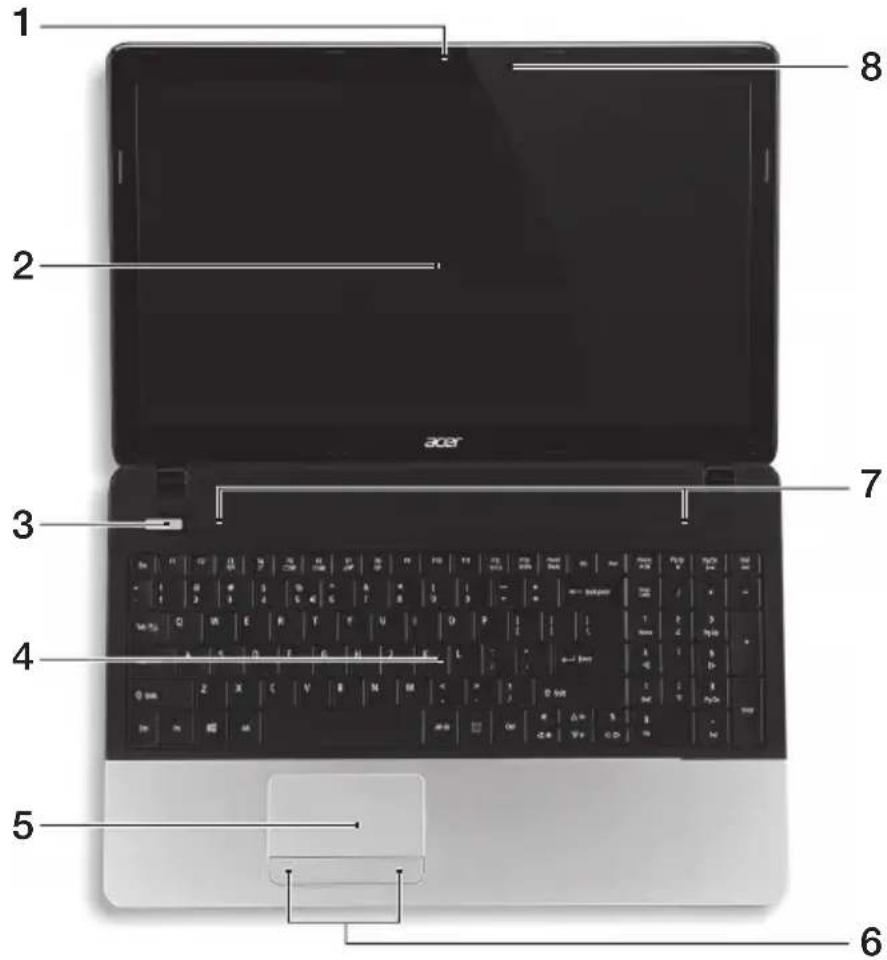
Ikon Element Beskrivelse
| 1 | W | e | Webkamera for videokommunikasjon.Et lysved siden av webkameraet angir at det er aktivt. | m |
| 2 Skjerm Viser utdata fra datamaskinen. | ||||
| 3 [wzkw] | Strømknapp/-indikator | Slår datamaskinen av og på. Angir datamaskinens strømstatus. | ||
| 4 Tastatur Legger inn data i datamaskinen. | ||||
| # | Ikon | Element | Beskrivelse |
| 5 | P e | Pekeenhet som reagerer på berøring og fungerer som en mus. | |
| 6 | Klikkeknapper (venstre og høyre) | Venstre og høyre knapp fungerer på samme måte som venstre og høyre museknapp. | |
| 7 Høyttalere Venstre og høyre høyttaler leverer stereolyd. | |||
| 8 Mikrofon Intern mikrofon for lydinnspilling. | |||
Hurtigtaster
Datamaskinen bruker hurtigtaster eller tastekombinasjoner for å få tilgang til datamaskinens kontroller, for eksempel skjermens lysstyrke og volumutgang.
Når du skal aktivere hurtigtaster, trykker du på og holder -tasten før du trykker på den neste tasten i hurtigtastkombinasjonen.
| Hurtigtast Ikon Funksjon Beskrivelse | ||
| +Kommunikasjon | Aktiverer/deaktiverer datamaskinens kommunikasjonsenheter. | |
| +Søvn ZZ | Setter datamaskinen i søvnmodus. | |
| +Skjermbytte | Bytter mellom visning på vanlig skjerm, ekstern skjerm (hvis tilkoblet) eller begge deler. | |
| +Blank skjerm | Slå av skjermens bakgrunnsbelysning for å spare strøm. Trykk på en hvilken som helst tast for å gå tilbake. | |
| +Pekeplate av/pa | Slår den interne pekeplaten av og på. | |
+ Høyttaler av/på Slår høyttalerne av og på.
+ <

+ <

| Hurtigtast | Ikon | Funksjon | Beskrivelse |
| + | Volum opp ∅ker lydvolumet. | ||
| + | Volum ned Reduserer lydvolumet. | ||
| +Spill av/Pause | Spill av eller pause en valgt mediefil. | ||
| +Stopp | ■ | Stopp avspilling av den valgte mediefilen. | |
| +Forrige Returner til forrige mediefil. | |||
| +Neste Hopptil neste mediefil. | |||
Lukket frontvisning

Ikon Element Beskrivelse
| 1 Mul |    | Godtar Secure Digital (SD), MultiMediaCard (MMC), Memory Stick Pro (MS PRO) og xD-Picture Card (xD).Merk: Skyv inn for å fjerne/installere kortet. Bare ett kort kan operere til enhver tid. | |
| 2 |  | Harddiskindikator Lyser når harddisken er aktiv. | |
 | Kommunikasjons-indikator | Angir datamaskinens status for trådløs tilkobling. | |
| [HXY] | Strømindikator Angir datamaskinens strømstatus. | ||
 | Batteriindikator | Angir datamaskinens batteristatus.1. Lading: Lampen lyser gult når batteriet lades.2. Helt oppladet: Lampen lyser blått i nettstrømmodus. | |
2
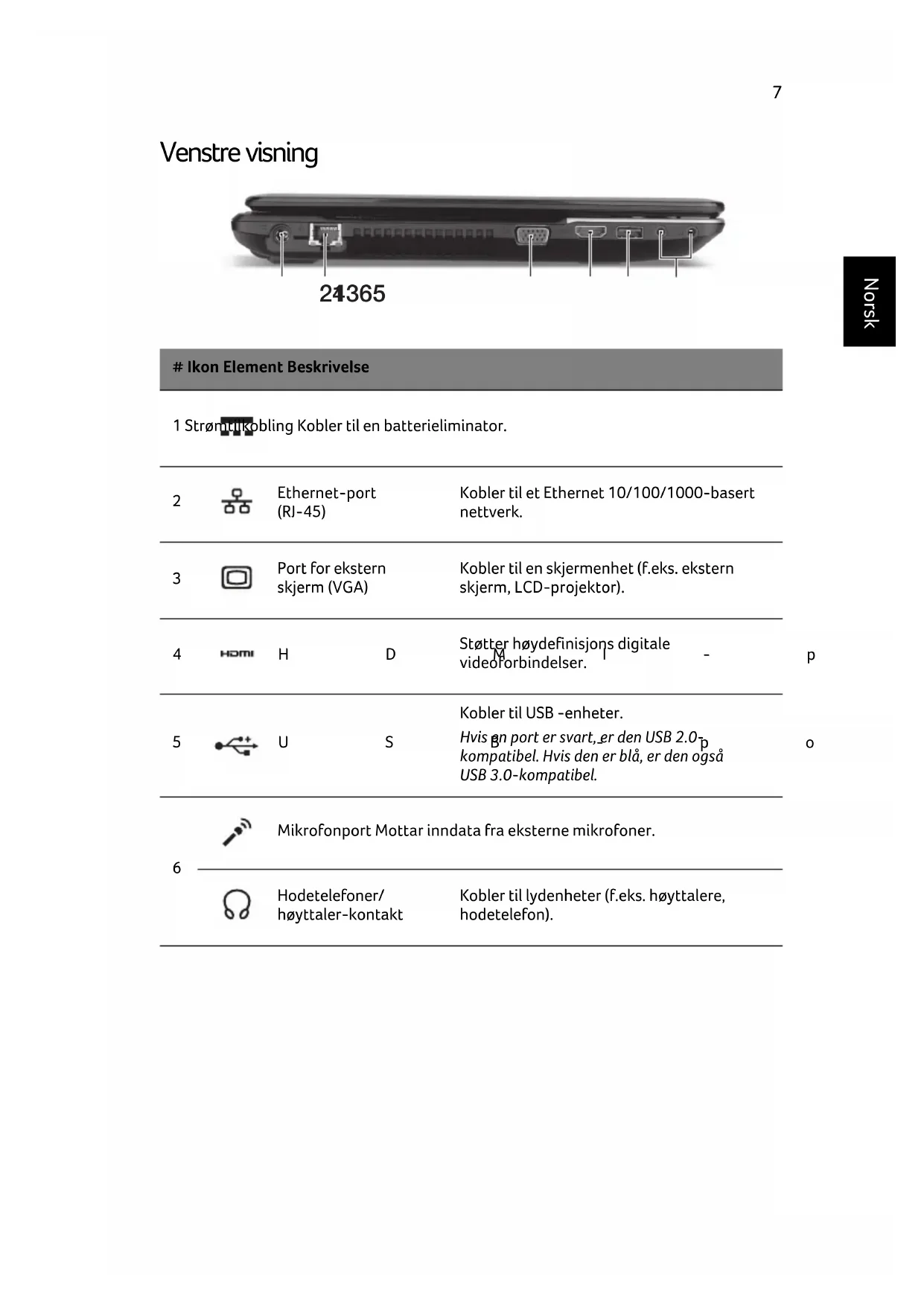
Venstre visning

| 2 | Ethernet-port (RI-45) | Kobler til et Ethernet 10/100/1000-basert nettverk. | |
| 3 | Port for ekstern skjerm (VGA) | Kobler til en skjermenhet (f.eks. ekstern skjerm, LCD-projektor). | |
| 4 | HOMI | H D | Støtter høydefinisjons digitale videoforbindelser. - |
| 5 | U S | Kobler til USB -enheter.Hvis en port er svart, er den USB 2.0-kompatibel. Hvis den er blå, er den også USB 3.0-kompatibel. | |
| 6 | Mikrofonport Mottar inndata fra eksterne mikrofoner. | ||
| Hodetelefoner/høyttaler-kontakt | Kobler til lydenheter (f.eks. høyttalere, hodetelefon). | ||
Høyre visning
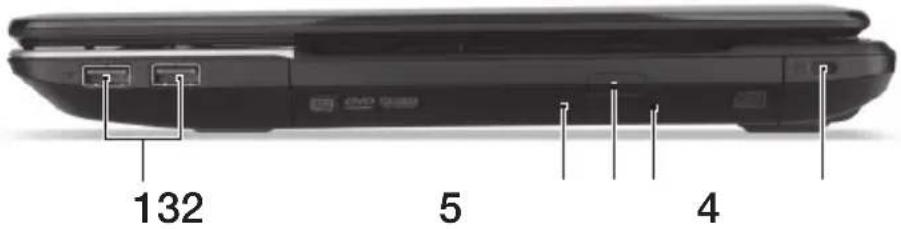
Ikon Element Beskrivelse
| 1 |  | U | S | Kobler til USB -enheter.Hvis en port er svart, er den USB 2.0-pkompatibel. Hvis den er blå, er den ogsåUSB 3.0-kompatibel. |
| 2 | Tilgangsindikator for optisk disk | Lyser når den optiske stasjonen er aktiv. | ||
| 3 | Utløserknapp for optisk stasjon | Løser ut den optiske disken fra stasjonen. | ||
| 4 Nødutløserhull | Løser ut disken i den optiske stasjonen når datamaskinen er slått av.Sett forsiktig inn en rett binders for å løse utden optiske stasjonen. | |||
| 5 | [SCAT] | Spor for Kensington-lås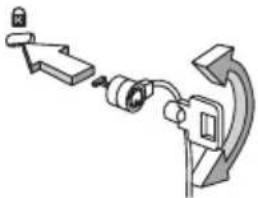 | Kobler til en Kensington-kompatibelsikkerhetslås for datamaskinen.Merk: Koble en sikkehetslåskabel rundt etubevegelig objekt som et bord eller håndtaketpå en låst skuff. Sett inn låsen i sporet og vri omnøkkelen for å låse. Noen nøkkelløse modellerer også tilgjengelige. | |
Bunnvisning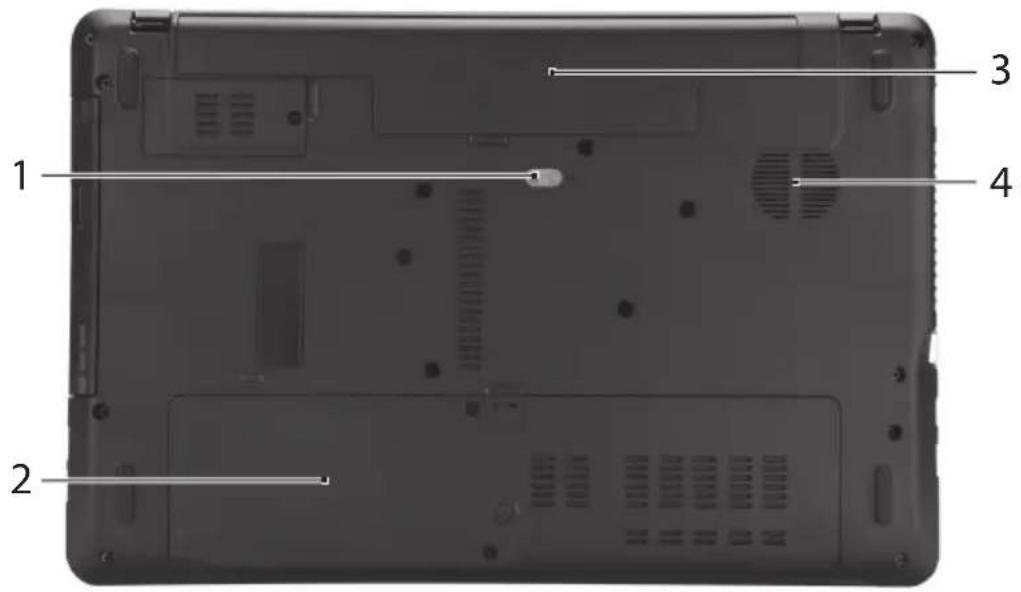
| # Ikon Element Beskrivelse | ||
1 Batte  | ivelsesbolt | Frigir batteriet for fjerning. Sett inn et egnet verktøy i bolten og skyv for å frigjøre. |
| 2 |  | Minnerom Huser datamaskinens hovedminne. |
 | Harddiskplass Huser datamaskinens harddisk (sikret med skruer). | |
3 Batte  | n Huser datamaskinens batterier. | |
| 4 | Ventilasjon og kjølevifte Lar datamaskinen holde seg kjølig. Ikke dekk til eller blokker åpninger. | |
Miljø
•Temperatur: - Drift: 5° C til 35° C - Ikke i bruk: -20°C til 65°C •Luftfuktighet (ikke-kondenserende): - Drift: 20% til 80% •Ikke i bruk: 20% til 80%
Aspire Notebook-serien
Hurtig-guide
Produktregistrering
Takk for at du har valgt en Acer-notebook som din mobile datamaskin.
Vejledninger

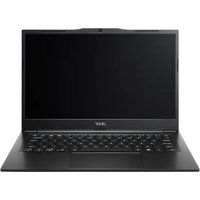
Merke : ACER
Modell : Aspire E1 57133128G50Maks
Kategori : Bærbar PC