
Aspire E1 57133128G50Maks - Laptop ACER - Gratis gebruiksaanwijzing en handleiding
Vind de handleiding van het apparaat gratis Aspire E1 57133128G50Maks ACER in PDF-formaat.

 FR
FR
 BG
BG
 CS
CS
 DA
DA
 DE
DE
 EL
EL
 EN
EN
 ES
ES
 ET
ET
 FI
FI
 HU
HU
 ID
ID
 IT
IT
 KO
KO
 LT
LT
 LV
LV
 NL
NL
 NO
NO
 PL
PL
 PT
PT
 RO
RO
 RU
RU
 SK
SK
 SL
SL
 SV
SV
 TR
TR
 ZH
ZH
| Producttype | Laptop |
| Merk | Acer |
| Model | Aspire E1 57133128G50Maks |
| Processor | Intel Core i5-3317U (1,7 GHz, Turbo tot 2,6 GHz) |
| Werkgeheugen (RAM) | 4 GB DDR3 |
| Harde schijf | 500 GB SATA |
| Scherm | 15,6 inch HD (1366x768) LED |
| Grafische kaart | Intel HD Graphics 4000 |
| Besturingssysteem | Windows 8 (voorgeïnstalleerd) |
| Connectiviteit | Wi-Fi 802.11 b/g/n, Bluetooth 4.0, Gigabit Ethernet |
| Poorten | 2x USB 2.0, 1x USB 3.0, HDMI, VGA, koptelefoon/microfoon aansluiting, SD/MMC/MS PRO/xD kaartlezer |
| Optische drive | DVD±RW Dubbellaags |
| Webcam | Ingebouwd (0,3 megapixel) |
| Batterij | 6 cellen, 4400 mAh |
| Afmetingen (LxBxH) | 38,1 x 25,3 x 2,54 cm |
| Gewicht | Ongeveer 2,5 kg |
| Bedrijfstemperatuur | 5°C tot 35°C |
| Luchtvochtigheid (bedrijf) | 20% tot 80% (zonder condensatie) |
| Beveiliging | Kensington-slotgleuf |
| Onderhoud | Reinigen met een zachte, droge doek. Gebruik geen schurende middelen. |
Veelgestelde vragen - Aspire E1 57133128G50Maks ACER
Gebruikersvragen over Aspire E1 57133128G50Maks ACER
0 vraag over dit apparaat. Beantwoord die u kent of stel uw eigen vraag.
Stel een nieuwe vraag over dit apparaat
Download de handleiding voor uw Laptop in PDF-formaat gratis! Vind uw handleiding Aspire E1 57133128G50Maks - ACER en neem uw elektronisch apparaat weer in handen. Op deze pagina staan alle documenten die nodig zijn voor het gebruik van uw apparaat. Aspire E1 57133128G50Maks van het merk ACER.
GEBRUIKSAANWIJZING Aspire E1 57133128G50Maks ACER
Als u het product voor het eerst gebruikt, wordt aanbevolen dat u het onmiddellijk registreert. U heeft dan namelijk toegang tot enkele handige voordelen, zoals:
- Snellere dienstverlening door onze opgeleide vertegenwoordigers.
- Lidmaatschap van de Acer-community: aanbiedingen ontvangen en meedoen aan enquêtes. •Het laatste nieuws van Acer.
Aarzel niet en registreer, andere voordelen wachten op u!
Zo registreert u
Registreer uw Acer-product op www.acer.com Selecteer uw land, klik op PRODUCTREGISTRATIE en volg de eenvoudige instructies.
Eveneens zal u tijdens het installatieproces gevraagd worden uw product te registreren; ook kunt u dubbelklikken op het registratiepictogram op het bureaublad.
Zodra we uw productregistratie hebben ontvangen, sturen we u via e-mail een bevestiging met belangrijke gegevens. Bewaar deze gegevens op een veilige plek.
Acer accessoires verkrijgen
Het verheugt ons u te kunnen informeren dat verlenging van de Acer garantie en Notebookaccessoires u online ter beschikking staan. Bezoek onze online-winkel en vind alles wat u nodig hebt op store.acer.com.
De Acer-winkels wordt stapsgewijs gelanceerd en is helaas in sommige regio's niet beschikbaar. Controleert u regelmatig opnieuw om te zien wanneer de site in uw land beschikbaar zal zijn.
© 2012 Alle rechten voorbehouden.
Aspire Notebook Series Snelgids
Deze uitgave: 07/2012
Modelnummer: ____
Serienummer: ____
Aankoopdatum: ____
Plaats van aankoop: ____
Voordat u aan de slag gaat
Bedankt dat u hebt gekozen voor een notebook van Acer als oplossing voor uw mobiele computereisen.
Uw gidsen
Om u te helpen met het werken op het Acer notebook hebben we een aantal gidsen ontworpen:
Allereerst helpt de instelkaart u bij het instellen van uw computer.
De Gebruikershandleiding bevat nuttige informatie over uw notebook. De handleiding behandelt basale onderwerpen, zoals het gebruik van het toetsenbord, geluid, enz.
In de Snelgids krijgt u een introductie over de basiseigenschappen en functies van uw nieuwe computer. Als u meer wilt weten over hoe uw computer u kan helpen productiever te werken, raadpleeg dan de Gebruikershandleiding. Deze Gebruikershandleiding bevat gedetailleerde informatie over onderwerpen zoals systeemfuncties, gegevensherstel, uitbreidingsopties en probleemoplossing. Daarnaast bevat het informatie over garantie en de algemene voorwaarden en veiligheid voor uw notebook. Het is als Portable Document Format (PDF) beschikbaar en is al van tevoren op uw notebook gezet. Volg deze stappen voor toegang tot dit document:
1 Voer in Start "Gebruiker" in. 2 Klik vervolgens op Acer Gebruikershandleiding.
Rondleiding door uw Acer notebook
Nadat u de computer hebt ingesteld zoals is beschreven op de poster, bent u nu klaar voor een rondleiding door de nieuwe Acer notebook.
Bovenkant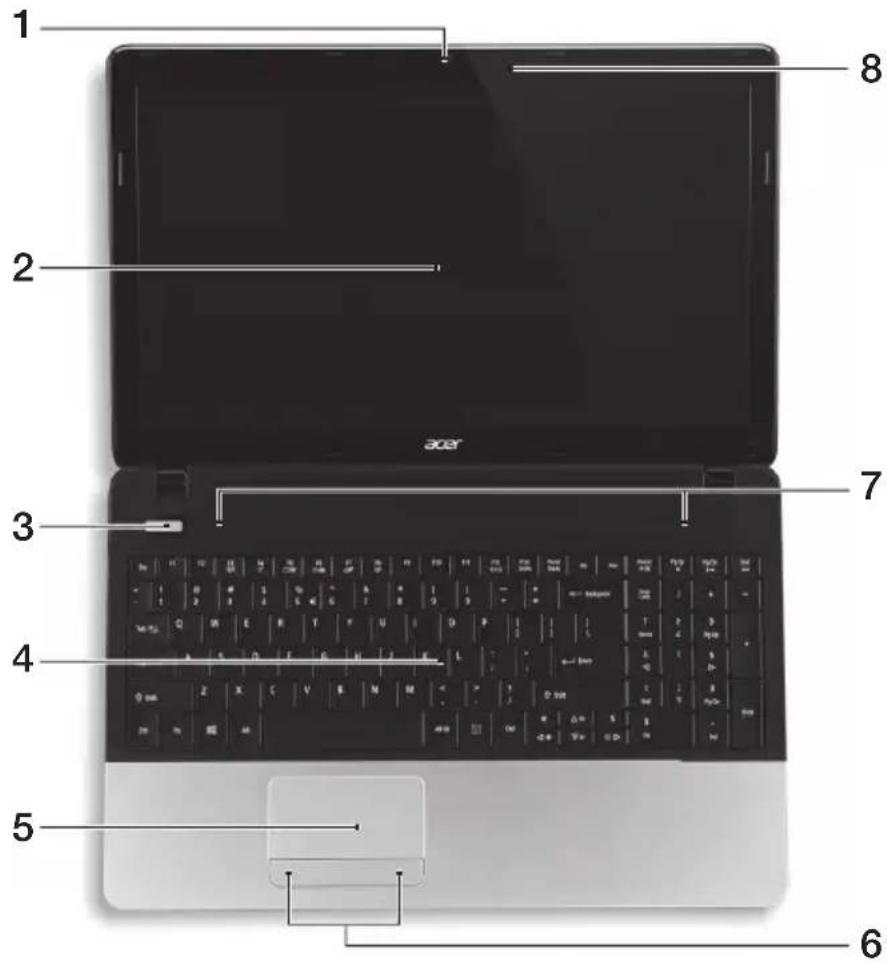
8 Microfoon Interne microfoon voor geluidsopname.
Pictogram Item Beschrijving
| 1 | W | e | Webcam voor videocommunicatie.Een lichtje naast de webcam geeft aan dat de webcam actief is. |
| 2 Beeldscherm Geeft de output van de computer weer. | |||
| 3 | Aan/uit-knop/indicator | Schakelt de computer aan en uit. Geeft de energiestatus van de computer aan. | |
| 4 Toetsenbord Om gegevens in te voeren in de computer. | |||
| # | Pictogram | Item | Beschrijving |
| 5 | T o | Tastgevoelig aanwijsapparaat dat functioneert als een computermuis. c | |
| 6 | Kliktoetsen (links en rechts) | De toetsen links en rechts functioneren als de linker en rechter muistoetsen. | |
| 7 | L u | De luidsprekers links en rechts zorgen voor stereogeluid. d | |
Sneltoetsen
De computer gebruikt sneltoetsen of toetscombinaties voor toegang tot de meeste besturingslementen, zoals helderheid en geluidsvolume.
Om een sneltoets te gebruiken drukt u de -toets in voordat u de andere toets van de combinatie indrukt.
| Sneltoets Pictogram Functie Beschrijving | |||
+Commur  | Schakelt de communicatieapparaten van de computer in/uit. | ||
+Standby  | Hiermee plaatst u de computer in de Standby-stand. | ||
| +C37T] | Schakeltoets voor beeldscherm | Schakelt de weergave-uitvoer tussen het scherm, externe monitor (indien aangesloten) en beide. | |
| +Leeg scherm | Hiermee schakelt u de lamp van het beeldscherm uit om stroom te besparen. Druk op een willekeurige toets om het beeldscherm weer te activeren. | ||
+ | Schakeltoets voor touchpad | Hiermee schakelt u het interne touchpad in en uit. | |
+ | Schakeltoets voor luidspreker | Hiermee schakelt u de luidsprekers in en uit. | |
 | Helderheid verhogen | Verhoogt de helderheid van het beeldscherm. | |
| + <& | [Helderheid verlagen] | Hiermee verlaagt u de helderheid van het beeldscherm. | |
| + <& | [03K4] Volume omhoog | Hiermee verhoogt u het luidsprekervolume. | |
| + <& | [0ZA8] Volume omlaag | Hiermee verlaagt u het luidsprekervolume. | |
| + Afspelen/Pauze | Een geselecteerd mediabestand afspelen of pauzeren. | ||
| + Stoppen | Het afspelen stoppen van het geselecteerde mediabestand. | ||
| + Vorigel | Terugkeren naar het vorige mediabestand. | ||
| + Volgend | Naar het volgende mediabestand springen. | ||
Voorkant gesloten

# Pictogram Item Beschrijving
1

Meer-in-één-kaartlezer
Accepteert Secure Digital (SD), MultiMediaCard (MMC), Memory Stick PRO (MS PRO), xD-Picture Card (xD).
Opmerking: Duwen om de kaart te verwijderen/plaatsen. Slechts één kaart tegelijk mag gebruikt worden.
Pictogram Item Beschrijving
 | HDD-indicator Licht op wanneer de harde schijf actief is. | ||
| 2 |  | Communicatie-indicator | Geeft de apparaatstatus van de draadloze verbindingen van de computer aan. |
 | Energie-indicator | Geeft de energiestatus van de computer aan. | |
 | Accu-indicator | Geeft de batterijstatus van de computer aan.1. Opladen: Het licht is oranje als de batterij wordt opgeladen.2. Volledig opgeladen: Het licht is blauw in de AC-modus. | |
Linkerkant

Pictogram Item Beschrijving
1 Gelijksroomaansluiting Aansluiting voor een adapter.
| 2 |  | Ethernetpoort (RJ-45) | Aansluiting voor een op Ethernet 10/100/1000-gebaseerd netwerk. |
| 3 |  | Externe weergavepoort (VGA) | Aansluiting voor een beeldscherm (bijv. een externe monitor, LCD-projector). |
| 4 |  | H | D Ondersteunt high-definition digitale videosignalen. |
| # Pictogram Item Beschrijving | ||||
| 5 |  | U | S | Aansluiting voor usb-apparaten.Is de poort zwart, dan is deze compatibel met usb 2.0; wanneer hij blauw is, dan is hij ook compatibel met usb 3.0. |
| 6 |  | Microfoonaansluiting Aansluitingen voor externe microfoon. | ||
 | Aansluiting voor hoofdtelefoon/ luidspreker | Aansluiting voor audio-apparaten (bijv. luidsprekers, hoofdtelefoon). | ||
Rechterkant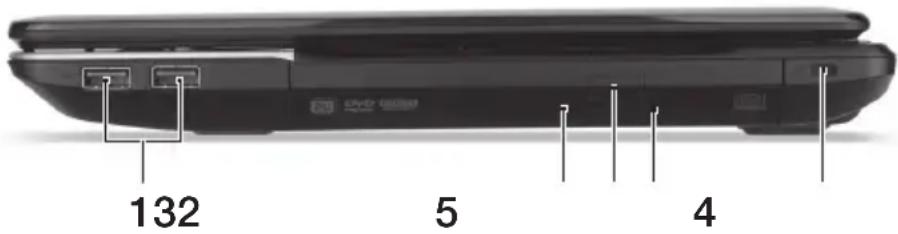
Pictogram Item Beschrijving
| 1 |  | U | s | Aansluiting voor usb-apparaten.Is de poort zwart, dan is deze compatibel met usb 2.0; wanneer hij blauw is, dan is hij ook compatibel met usb 3.0. |
| 2 | Toegangsindicator optische schijf | Brandt wanneer het optisch station actief is. | ||
| 3 | Uitwerpknop optisch station | Werpt de optische schijf uit het station. | ||
| 4 | Nood-uitwerpopening | Opent de lade van het optisch station wanneer de computer is uitgeschakeld.Steek het rechte uiteinde van een paperclip voorzichtig in het gat om de lade te openen. | ||
# Pictogram Item Beschrijving
5

Kensington-slot sleuf
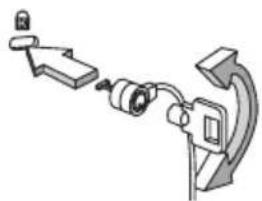
Aansluiting voor een Kensington-compatibel computerbeveiligingsslot.
Opmerking: Wikkel een kabel rond een vast, onwrikbaar object, zoals een tafel of een handgreep van een lade. Plaats het slot in de uitsparing en draai de sleutel om zodat het slot is vergrendeld. Er zijn ook modellen beschikbaar zonder Kensington-slot.
Onderkant
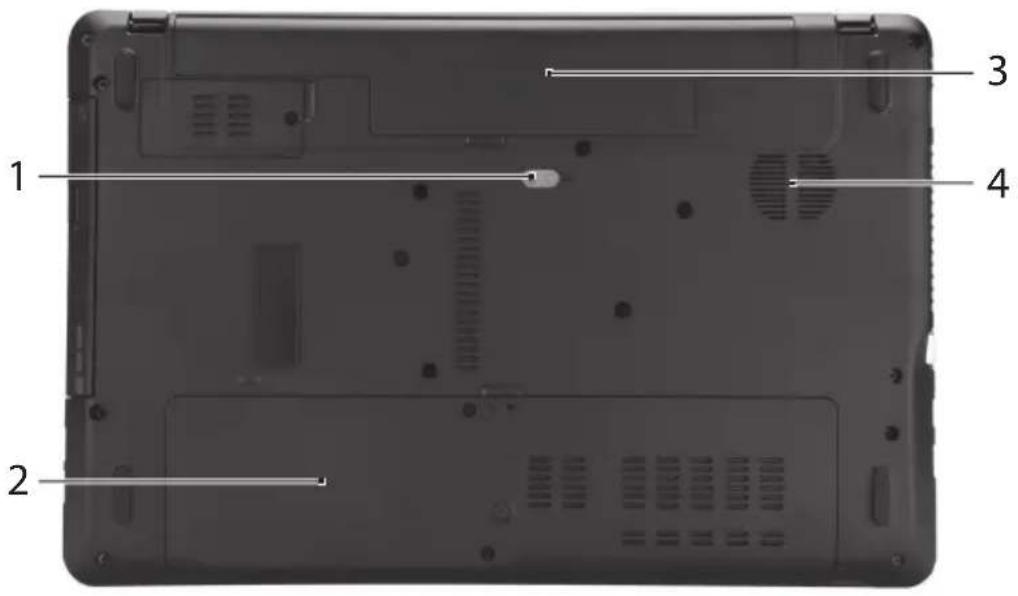
# Pictogram Item Beschrijving
1

B
Maakt de batterij los.
a
Plaats een passend gereedschap in de opening en schuif om de klep te openen.
e

Geheugenvak Bevat het hoofdgeheugen van de computer.
2

Harde schijf nis
Bevat de harde schijf van de computer (vastgeschroefd).
# Pictogram Item Beschrijving
3 Batterijnis Bevat de batterij van de computer.
4
Ventilatie en koelventilator
Hierdoor blijft de computer koel. Dek de openingen nooit af.
Omgeving
•Temperatuur:
•In gebruik: 5°C tot 35°C
•Niet in gebruik: -20°C tot 65°C
•Vochtigheidsgraad (geen condensvorming):
•In gebruik: 20% tot 80%
•Niet in gebruik: 20% tot 80%
Aspire Notebook-serie
Snelstartgids
Productregistratie



Merk : ACER
Model : Aspire E1 57133128G50Maks
Categorie : Laptop