
Aspire 8930 - Nešiojamas kompiuteris ACER - Nemokama naudojimo instrukcija
Raskite įrenginio instrukciją nemokamai Aspire 8930 ACER PDF formatu.




| Produkto tipas | Nešiojamasis kompiuteris |
| Prekės ženklas | Acer |
| Modelis | Aspire 8930 |
| Ekranas | 18,4 colio (įstrižainė), WUXGA raiška (1920 × 1080) |
| Procesorius | Intel Core 2 Duo (priklausomai nuo konfigūracijos) |
| Operatyvioji atmintis | Iki 4 GB DDR2 (plėtojama) |
| Kietasis diskas | SATA, talpa skiriasi priklausomai nuo modelio |
| Optimis skaitytuvas | DVD Super Multi dvigubas sluoksnis |
| Ryšiai | Ethernet 10/100/1000, Wi-Fi 802.11b/g/n, Bluetooth (priklausomai nuo modelio) |
| Prievadai | 1 x HDMI, 1 x VGA, 4 x USB 2.0, 1 x mikrofonas, 1 x ausinių |
| Integruota internetinė kamera | Taip (priklausomai nuo modelio) |
| Garso kolonėlės | Integruotos stereo |
| Integruotas mikrofonas | Taip |
| Baterija | Įkraunama ličio jonų, 6 elementų (priklausomai nuo modelio) |
| Maitinimas | Tinklo adapteris 100–240 V, 50–60 Hz |
| Matmenys (ilgis x plotis x aukštis) | Apie 441 x 300 x 48 mm |
| Svoris | Apie 4,5 kg (su baterija) |
| Darbinė temperatūra | Nuo 5 °C iki 35 °C |
| Darbinė drėgmė | Nuo 20 % iki 80 % be kondensato |
| Saugumas | Kensington užrakto anga, BIOS slaptažodis |
| Priežiūra | Valykite minkšta, sausa šluoste. Nenaudokite tirpiklių ar abrazyvinių priemonių. |
| Taisomumas | Prieiga prie atminties ir kietojo disko per apatinį skyrių. Baterija išimama. |
Dažnai užduodami klausimai - Aspire 8930 ACER
Naudotojų klausimai apie Aspire 8930 ACER
0 klausimas apie šį prietaisą. Atsakykite į tas, kurias žinote, arba užduokite savo.
Užduokite naują klausimą apie šį prietaisą
Atsisiųskite instrukciją savo Nešiojamas kompiuteris PDF formatu nemokamai! Raskite savo instrukciją Aspire 8930 - ACER ir vėl perimkite savo elektroninį įrenginį. Šiame puslapyje skelbiami visi dokumentai, reikalingi jūsų įrenginio naudojimui. Aspire 8930 prekės ženklo ACER.
NAUDOJIMO INSTRUKCIJA Aspire 8930 ACER
Aspire nešiojamųjų kompiuterių serija
Trumpa instrukcija
© 2010 Visos teisės saugomos.
Aspire nešiojamųjų kompiuterių serijos trumpa instrukcija Pirmasis leidimas: 07/2010
Modelio numeris: ____
Serijos numeris: ____
Pirkimo data: ____
Pirkimo vieta: ____
Dalykai, kuriuos reikia atlikti pirmiausia
Leiskite padėkoti, kad pasirinkote „Acer“ nešiojamąjį kompiuterį – tikimės Jūsų nenuvilti ir užtikrinti visus nešiojamojo kompiuterio teikiamus privalumus.
Instrukcijos Jums
Tam, kad palengvintume Jums naudojimąsi „Acer“ kompiuteriu, parengėme kelias instrukcijas:
Pirmoji yra sąrankos plakatas - ši informacija padės pirmosiomis kompiuterio naudojimo minutėmis.
„Aspire“ bendrojoje naudojimo instrukcijoje pateikiama naudinga informacija apie visų Aspire gaminių serijos modelių kompiuterius. Jis apima bendruosius klausimus, kaip, pvz. klaviatūros ir audio sistemos naudojimas ir t.t. Prašome atkreipti dėmesį į tai, jog dėl savo pobūdžio Bendrojoje naudojimo instrukcijoje bei AcerSystem User Guide, kuris bus minimas toliau, kartais bus aptariamos funkcijos ar ypatybės, būdingos tik konkretiems šios serijos modeliams ir nebūtinai tam modeliui, kurį jūs įsigijote. Tokiais atvejais atitinkamose teksto vietose yra prierašais „tik tam tikruose modeliuose“.
Trumpa instrukcija pateikiama informacija apie pagrindines Jūsų įsigyto kompiuterio savybes ir funkcijas. Išsamesnės informacijos apie tai, kaip padaryti kompiuterį produktyvesniu, rasite AcerSystem User Guide. Šioje instrukcijoje išsamiai aprašoma tokia informacija, kaip sisteminiai failai, duomenų atstatymas, kompiuterio galimybių praplėtimas ir gedimų diagnostika. Be to, šioje instrukcijoje yra ir garantinė informacija, bendrieji reikalavimai ir su sauga susiję įspėjimai. Ši instrukcija yra „Portable Document Format (PDF)“ formate ir ji jau bus kompiuteryje. Jei norite peržiūrėti šią instrukciją:
1 Spauskite Start (pradėti) > All Programs (visos programos) >
AcerSystem.
2 Spauskite AcerSystem User Guide.

Pastaba: Failo peržiūrai reikės „Adobe Reader“. Jei kompiuteryje nėra „Adobe Reader“, paspaudus ant AcerSystem User Guide bus pirmiausiai paleistas „Adobe Reader“ įdiegimas. Vadovaukitės ekrane esančiomis instrukcijomis įdiegimo užbaigimui. Instrukcijų dėl „Adobe Reader“ naudojimosi ieškokite „Help and Support“ (Žinynas ir pagalba) meniu.
Ekskursija po jūsų Acer nešiojamąjį kompiuterį
Atlikus kompiuterio sąranką kaip parodyta sąrankos plakate, leiskite jus supažindinti su jūsų naujuoju „Acer“ nešiojamuoju kompiuteriu.
Vaizdas iš viršaus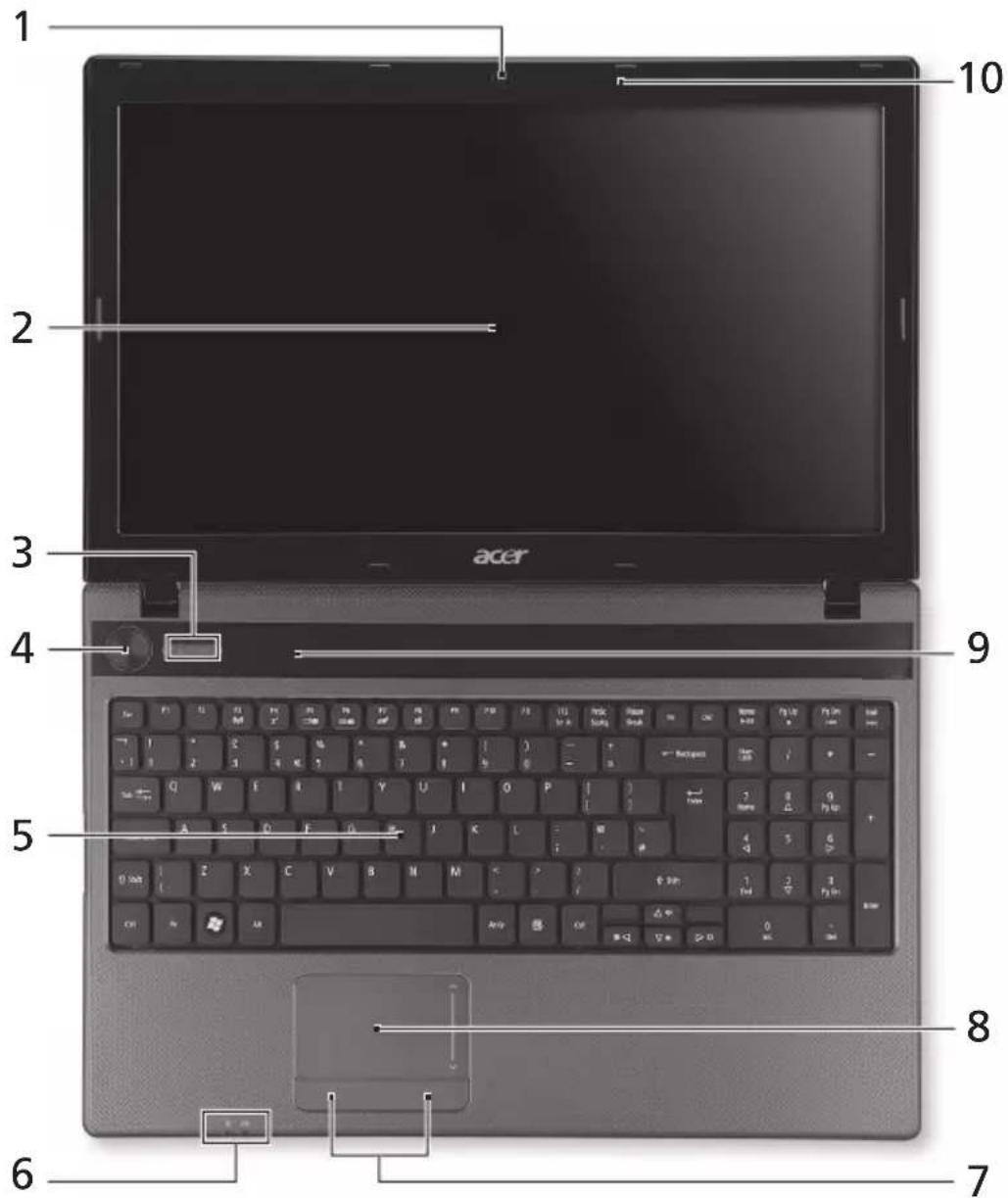
Piktograma Objektas Aprašymas
| 1 Integruota | interneto kamera | Interneto kamera vaizdinei komunikacijai (tik tam tikruose modeliuose). | |
| 2 | Ekranas | Taip pat vadinamas skystuju kristalu ekranu (angl. Liquid-Crystal Display (LCD)), jame pateikiamas kompiuterio rodomas vaizdas. | |
3 HD  | dikatorius | Nurodo ar kietasis diskas yra naudojamas (i ji rašoma ar skaitoma). | |
 | Komunikacijos indikatorius | Nurodo kompiuterio belaidžio ryšio įtaiso būklę. | |
4 Eneraijos  | mygtukas / indikatorius | ljungia ir išjungia kompiuterį.Nurodo kompiuterio energijos sistemos būklę. | |
| 5 | Klaviatūra | Skirta duomenų įvedimui į kompiuterį. | |
| 6 |  | M indikatorius | Nurodo kompiuterio energijos sistemos būklę. |
 | Baterijos indikatorius | Nurodo kompiuterio baterijos būklę.1.Kraunasi: Kraunantis baterijai lemputė dega gintaro spalva.2.Pilnai pakrauta: Dirbant iš kintamos srovės (AC) tinklo lemputė dega mėlynai. | |
| 7 | P (kairysis ir dešinysis) | Kairysis ir dešinysisl klavišai veikia kaijs klaviša kairysis ir dešinysis pelės mygtukai. | |
| 8 | L laukelis | Lietimui jautrus įrečginys, veikiantis kājamasis kompiuterio pelė. | |
| 9 | Garsiakalbis | Transliuoja garsų išvestį. | |
| 10 Mikrofonas Vidinis mikrofonas garso įrašymui. | |||
 | „2-in-1“ atminties kortelių skaitytuvas | Priima Secure Digital (SD), MultiMediaCard (MMC).Pastaba: Spauskite norėdami įdėti/išimti kortele. Vienu metu galima naudotis tik viena kortele. | |
Greitieji klavišai
Kompiuteryje įrengti greitieji klavišai ar numatytos klavišų kombinacijos, leidžiančios valdyti daugelį kompiuterio funkcijų, tokių kaip ekrano ryškumas ar garsiakalbių garsas.
Norėdami pasinaudoti greitaisiais klavišais, prieš spausdami bet kokią greitųjų klavišų kombinaciją nuspauskite ir laikykite klavišus .
| Greitasis klavišas | Piktograma | Funkcija Aprašymas | |
 | Komunikacija | ljungia/išjungia kompiuterio komunikacijos prietaisus. | |
 | Sustabdyti | ljungia hibernacijos (kompiuterio sustabdymo) režimą. | |
| Ekranų | perjungimas | Perjungia kompiuterio rodomą vaizdą iš kompiuterio monitoriaus i išorinį monitorių (jei prijungtas) ir atvirkščiai. | |
 | Tuščias ekranas | Energijos taupymo tikslais išjungia ekraną. Norint vėl ijungti spauskite bet kurį klavišą. | |
| Lietimui jautraus | laukelio jungiklis | ljungia ir išjungia lietimui jautrų laukelį. | |
| [Garsiakalbio] | jungiklis | Išjungia ir ijungia garsiakalbius. | |
 | Padidinti ryškumą | Padidina ekrano ryškumą. | |
 | Sumažinti ryškumą | Sumažina ekrano ryškumą. | |
 | Padidinti garsą | Padidina kompiuterio audio sistemos garsą. | |
 | Sumažinti garsą | Sumažina kompiuterio audio sistemos garsą. | |
 | Leisti/pristabdyti | Leisti ar pristabdyti pasirinktą medijų failą. | |
 | Stabdyti | Sustabdyti pasirinktą medijų failą. | |
 | Ankstesnis | Grįžta prie ankstesnio medijų failo. | |
| Greitasis klavišas | Piktograma Funkcija Aprašymas | ||
| Toliau | Pereina prie paskesnio mediju failo. | ||
Vaizdas iš užpakalio
# Piktograma Objektas Aprašymas
1 Baterijos lizdas Skirtas montuoti kompiuterio baterijai.
Vaizdas iš kairės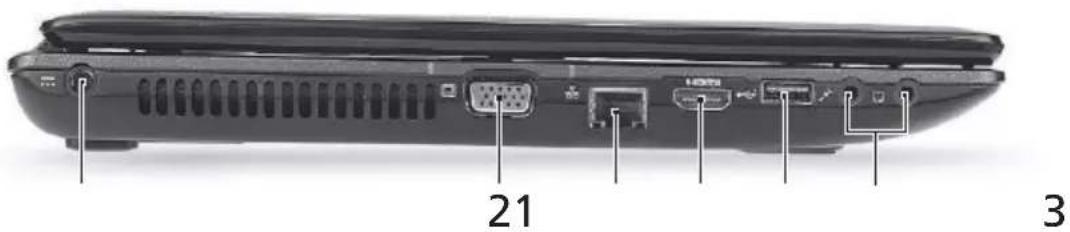
Piktograma Objektas Aprašymas
| 1 | Nuolatinės srovės (DC) kištuko lizdas | Skirtas prijungti kintamos srovės (AC) adapteriui. |
| 2 Išorinio ekrano | (VGA) lizdas | Skirtas prijungti papildomą monitorių (pvz. išorinį monitorių, LCD projektorių). |
| 3 Ethernet (RJ-45) | lizdas | Skirtas prisijungti prie Ethernet 10/100/1000 tipo tinklo. |
| 4 HDMI lizdas Skirtas prijungti didelės raiškos | ||
| HOMI | skaitmeniniams vaizdo prietaisams. | |
| 5 USB 2.0 lizdas Skirtas USB 2.0 įrenginiams | ||
| (pvz., USB pelė, USB kamera) prijungti. | ||
Piktograma Objektas Aprašymas
6 Mikrofono | prijungimo lizdas | Skirtas prijungti išorinį mikrofoną. |
 | Ausinių/garsiakalbio/linijinio išėjimokištukas | Skirtas išoriniams linijiniamsaudio prietaisams prijungti(pvz. garsiakalbiams, ausinėms). |
Vaizdas iš dešinės
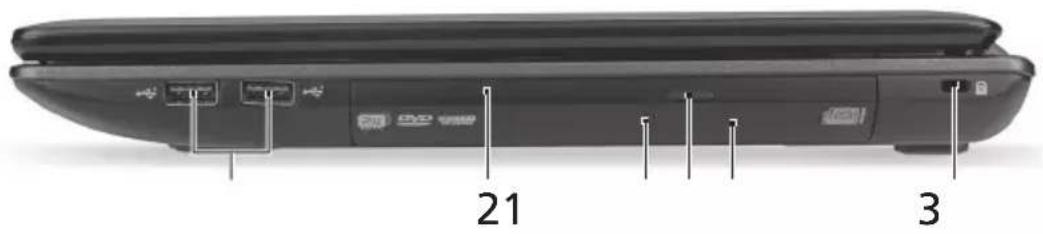
Piktograma Objektas Aprašymas
1 USB 2.0 lizdai Skirtas USB 2.0 jrenginiams  | (pvz., USB pelė, USB kamera) prijungti. | |
| 2 | Optinių diskų jrenginys | Vidinis optinių diskų jrenginys; skaito CD arba DVD. |
| 3 | Optinio disko darbo indikatorius | Dega kai optinių diskų jrenginys dirba. |
| 4 | Optinių diskų išstūmimo mygtukas | Atidaro optinių diskų jrenginio dureles. |
| 5 | Avarinio atidarymo anga | Atidaro optinių diskų jrenginio dureles kai kompiuteris yra išjungtas.Pastaba: Norėdami esant išjungtam kompiuteriui atidaryti optinių diskų jrenginio dureles, į avarinio atidarymo angą įkiškite sąvaržėlę. |
| 6 | Kensington spynos lizdas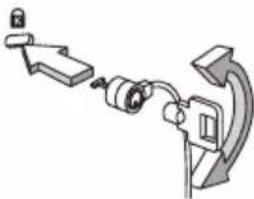 | Skirtas užfiksuoti Kensington tipo kompiuterio užraktui.Pastaba: Kompiuterio užrakto kabelį apvyniokite aplink nejudamą objektą, pvz. stalą arba užrakinto stalčiaus rankeną. Įkiškite užraktą į įpjovą ir pasukite raktelį, kad užsirakintų. Siūloma ir modelių be raktelių. |
Vaizdas iš apačios
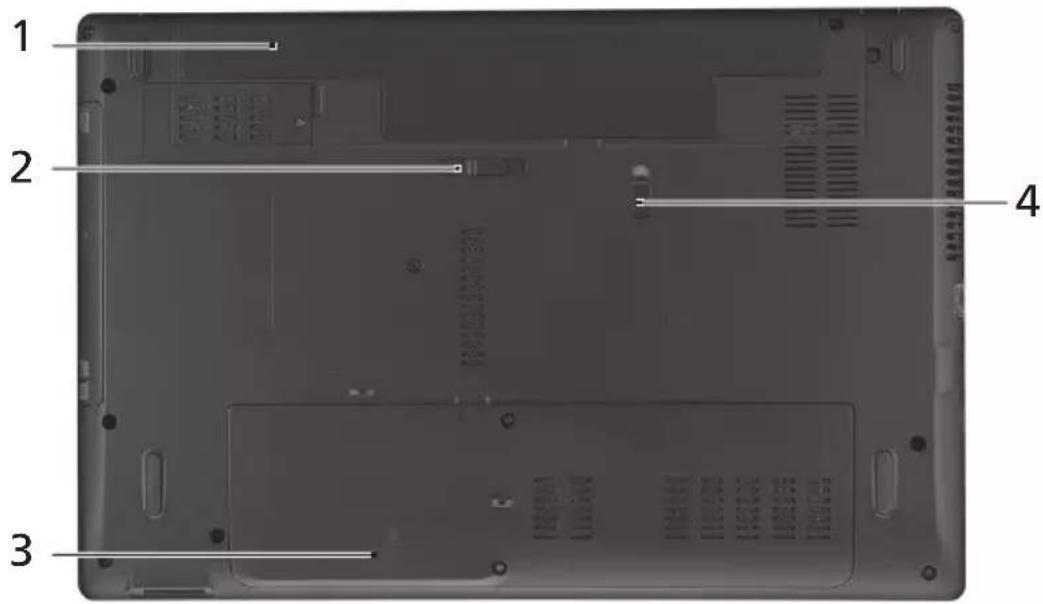
Piktograma Objektas Aprašymas
1 Baterijos lizdas Skirtas montuoti kompiuterio baterijai.

| 2 |  | Baterijos fiksatorius | Atpalaiduoja baterijos fiksavimą, leidžia ją išimti. |
| 3 Operatyviosios | atminties lizdas | Montuojama pagrindinė kompiuterio atmintis. | |
| [Kietujų diskų lizdas – pagrindinis | Montuojamas kietasis diskas (įtvirtintas varžtais). | ||
| 4 |  | Baterijos užraktas | Fiksuoja įdėtą bateriją darbinėje padėtyje. |
Aplinka
- Temperatūra:
• Darbinė: Nuo 5°C iki 35°C • Saugojimo: Nuo -20°C iki 65°C
• Drėgmė (be kondensacijos):
• Darbinė: Nuo 20% iki 80% • Saugojimo: Nuo 20% iki 80%





Prekės ženklas : ACER
Modelis : Aspire 8930
Kategorija : Nešiojamas kompiuteris