
Aspire 8930 - 노트북 ACER - 무료 사용 설명서
기기 매뉴얼을 무료로 찾기 Aspire 8930 ACER PDF 형식.




| 제품 유형 | 노트북 |
| 브랜드 | Acer |
| 모델 | Aspire 8930 |
| 디스플레이 | 18.4인치(대각선), WUXGA 해상도(1920 x 1080) |
| 프로세서 | Intel Core 2 Duo (구성에 따라 다름) |
| RAM | 최대 4GB DDR2 (확장 가능) |
| 하드 드라이브 | SATA, 모델에 따라 용량 다양 |
| 광학 드라이브 | DVD Super Multi 듀얼 레이어 |
| 연결성 | 이더넷 10/100/1000, Wi-Fi 802.11b/g/n, 블루투스 (모델에 따라 다름) |
| 포트 | HDMI 1개, VGA 1개, USB 2.0 4개, 마이크 1개, 헤드폰 1개 |
| 내장 웹캠 | 예 (모델에 따라 다름) |
| 스피커 | 내장 스테레오 |
| 내장 마이크 | 예 |
| 배터리 | 리튬 이온 충전식, 6셀 (모델에 따라 다름) |
| 전원 | AC 어댑터 100-240V, 50-60Hz |
| 크기 (가로 x 세로 x 높이) | 약 441 x 300 x 48mm |
| 무게 | 약 4.5kg (배터리 포함) |
| 작동 온도 | 5°C ~ 35°C |
| 작동 습도 | 20% ~ 80% (결로 없음) |
| 보안 | Kensington 잠금 슬롯, BIOS 암호 |
| 유지 관리 | 부드럽고 마른 천으로 닦으십시오. 용제나 연마제를 사용하지 마십시오. |
| 수리 가능성 | 하단 구획을 통해 메모리와 하드 드라이브에 접근 가능합니다. 배터리 분리 가능. |
자주 묻는 질문 - Aspire 8930 ACER
사용자 질문 Aspire 8930 ACER
0 질문 이 기기에 대해. 알고 있는 것에 답하거나 자신의 질문을 하세요.
이 기기에 대한 새로운 질문하기
기기 설명서 다운로드 노트북 무료 PDF 형식! 매뉴얼 찾기 Aspire 8930 - ACER 전자 기기를 다시 손에 넣으세요. 이 페이지에는 기기 사용에 필요한 모든 문서가 게시되어 있습니다. Aspire 8930 브랜드 ACER.
사용 설명서 Aspire 8930 ACER
Aspire 노트북 시리즈 빠른 시작 설명서
최초 발행일: 2010년 7월
모델 번호: ____
일련 번호:
구입 날짜: ____ ____
구입 장소: ____
사용 전 유의 사항
Acer 노트북을 선택해 주셔서 감사합니다. 이 노트북이 귀하의 모바일 컴퓨터 요구를 충족시켜 드릴 것입니다.
제공되는 설명서
Acer 노트북을 사용하는 데 도움이 되는 여러 설명서가 제공됩니다:
설치 포스터는 컴퓨터 설정을 시작하는 데 유용합니다.
Aspire 일반 사용 설명서에는 Aspire 제품 시리즈의 모든 모델에 적용되는 유용한 정보가 포함되어 있습니다. 이 설명서에서는 키보드 사용, 오디오 등과 같은 기본적인 주제를 다룹니다. 설명서의 특성상, 아래 언급된 AcerSystem 사용 설명서 및 일반 사용 설명서에는 이 시리즈의 특정 모델에만 있고 귀하가 구입한 모델에는 없는 기능 또는 특징에 대한 설명이 포함되어 있을 수 있음을 양지하십시오. 그러한 부분에는 "특정 모델에만 해당"과 같은 텍스트가 표시되어 있습니다.
빠른 시작 설명서에서는 새 컴퓨터의 기본 특징 및 기능을 소개합니다. 컴퓨터를 좀 더 생산적으로 활용하는 방법에 대한 자세한 내용은 AcerSystem 사용 설명서를 참조하십시오. 이 설명서에서는 시스템 유틸리티, 데이터 복구, 확장 옵션 및 문제 해결과 같은 주제를 자세하게 설명합니다. 또한 노트북에 대한 일반 규정과 안전 주의 사항 및 보증 정보가 포함되어 있습니다. 이 설명서는 PDF(Portable Document Format) 파일로 제공되며 노트북에 이미 설치되어 있습니다. 이 설명서에 액세스하려면 다음 단계를 수행하십시오.
1. 시작(Start) > 모든 프로그램(All Programs) > AcerSystem을 클릭합니다.
2. AcerSystem 사용 설명서를 클릭합니다.

참고: 이 파일을 보려면 Adobe Reader가 필요합니다. 컴퓨터에 Adobe Reader가 설치되어 있지 않은 경우 AcerSystem 사용 설명서를 클릭하면 자동으로 Adobe Reader 설치 프로그램이 실행됩니다. 화면의 지시에 따라 나머지 설치 과정을 완료합니다. Adobe Reader 사용 방법에 대한 지침을 보려면 도움말 및 지원 메뉴에 액세스하십시오.
Acer 노트북 둘러보기
설정 포스터에 설명된 대로 컴퓨터를 설정했으면 이제 새 Acer 노트북을 살펴볼 차례입니다.
위에서 본 모습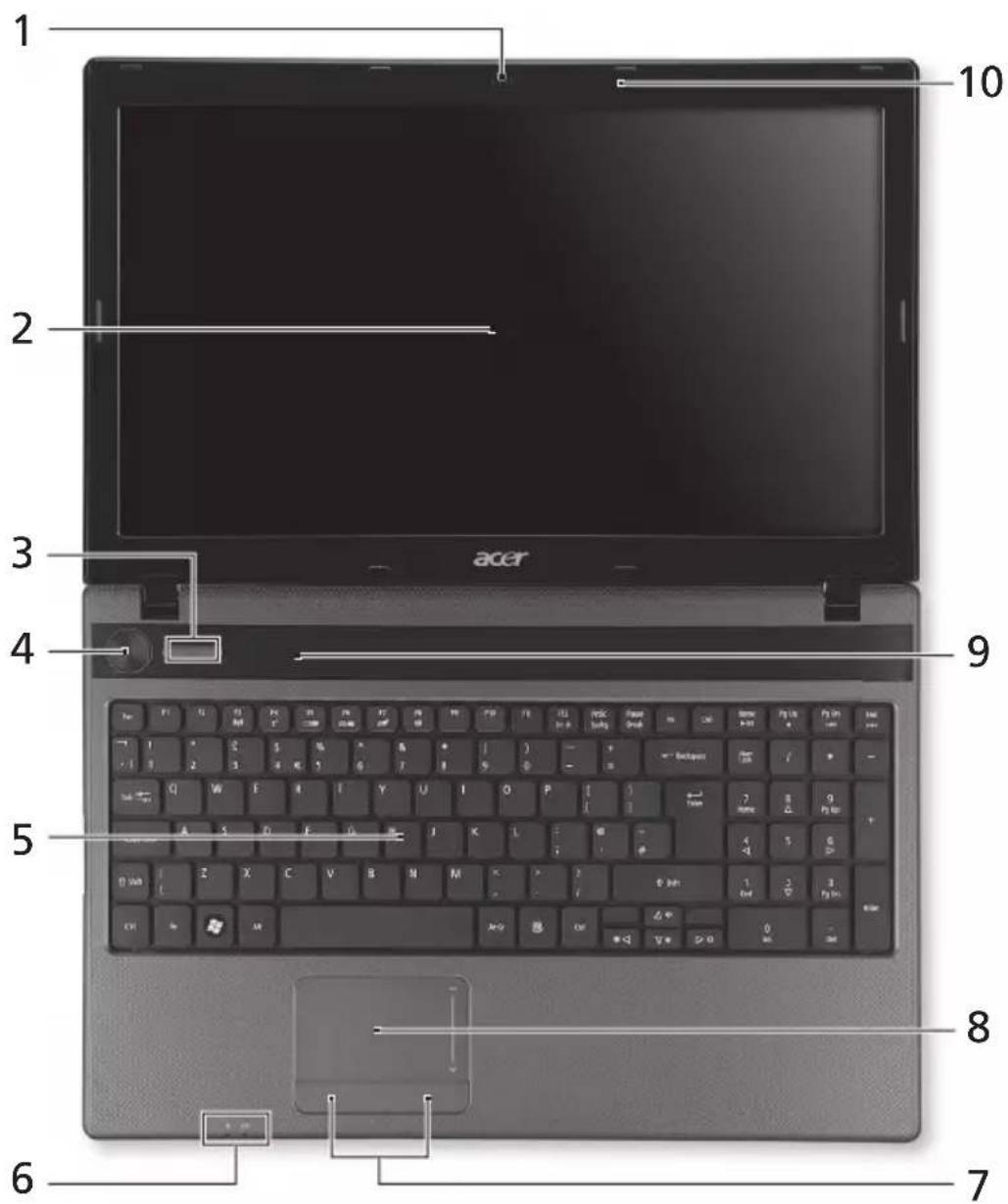
| # | 아이콘 항목 설명 | ||
| 1 | 통합형 웹캠큼 | 비디오 통신용 웹 카메라입니다(일부 모델에만 해당). | |
| 2 | 디스플레이 화면 | LCD (액정 디스플레이) 라고도 하며, 컴퓨터출력을 표시합니다. | |
| 3 |  | HDD 표시등 | 하드 디스크 드라이브가 동작 중이면 불이 켜집니다. |
 | 통신 표시등 | 컴퓨터의 무선 연결 장치 상태를 표시합니다. | |
| 4 |  | 전원 단추 / 표시등 | 컴퓨터를 켜고 꽃니다. 컴퓨터의 전원 상태를표시합니다. |
| 5 | 키보드 | 컴퓨터에 데이터를 입력하는 데 사용됩니다. | |
| 6 |  | 전원 표시등 | 컴퓨터의 전원 상태를 표시합니다. |
| [2HSZ] | 배터리 표시등 | 컴퓨터의 배터리 상태를 표시합니다.1. 충전 중: 배터리가 충전 중이면 황색 불이켜집니다.2. 충전 완료 : AC 모드일 때 파란 불이 켜집니다. | |
| 7 | 누름 단추들(왼쪽 및 오른쪽) | 왼쪽과 오른쪽의 단추는 마우스의 왼쪽 및 오른쪽 단추와 같은 역할을 합니다. | |
| 8 | 터치패드 | 컴퓨터 마우스와 같은 역할을 하는 접촉식 포인팅 장치입니다. | |
| 9 | 스피커 오디오 출력을 제공합니다. | ||
| 10 | 마이크 | 소리를 녹음할 수 있는 내부 마이크입니다. | |
 | 멀티 (2 종) 카드판독기 | Secure Digital (SD), MultiMediaCard (MMC)를 사용할 수 있습니다.참고: 카드를 눌러 제거 또는 설치합니다.카드를 한 번에 하나만 사용할 수 있습니다. | |
바로 가기 키
컴퓨터에서는 화면 밝기와 볼륨 출력 같은 대부분의 컴퓨터 컨트롤에 액세스하기 위해 바로 가기 키 또는 키 조합이 사용됩니다.
바로 가기 키를 활성화하려면 바로 가기 키 조합의 다른 키를 누르기 전에 키를 누릅니다.
| 바로 가기 키 | 아이콘 | 기능 설명 | |
 | 통신 | 컴퓨터의 통신 장치를 활성화/비활성화합니다. | |
 | 절전 | 컴퓨터를 절전 모드로 설정합니다. | |
| ☐ | 디스플레이 전환 | 디스플레이 출력을 디스플레이 화면, 외부 모니터 (연결된 경우) 또는 둘 다에 보내도록 선택합니다. | |
| 화면 끄기 | 전원을 절약하기 위해 디스플레이 화면의 백라이트를 꿈니다. 화면을 다시 켜려면 임의의 키를 누릅니다. | ||
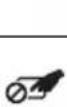 | 터치패드 전환 | 터치패드를 켜고 꽃니다. | |
 | 스피커 전환 | 스피커를 켜고 꽃니다. | |
 | 밝게 | 화면 밝기를 증가시킵니다. | |
 | 어둡게 | 화면 밝기를 감소시킵니다. | |
 | 볼륨 크게 | 소리를 높입니다. | |
 | 볼륨 작게 | 소리를 낮 oversh니다. | |
 | 재생 / 일시 중지 | 선택된 미디어 파일을 재생 또는 일시 중지합니다. | |
 | 중지 | 선택된 미디어 파일 재생을 중지합니다. | |
 | 이전 | 이전 미디어 파일로 돌아갑니다. | |
 | 다음 | 다음 미디어 파일로 이동합니다. |
뒤쪽 모습

| # | 아이콘 항목 설명 | |
| 1 | 배터리 장착부 | 컴퓨터의 배터리 팩을 넣습니다. |
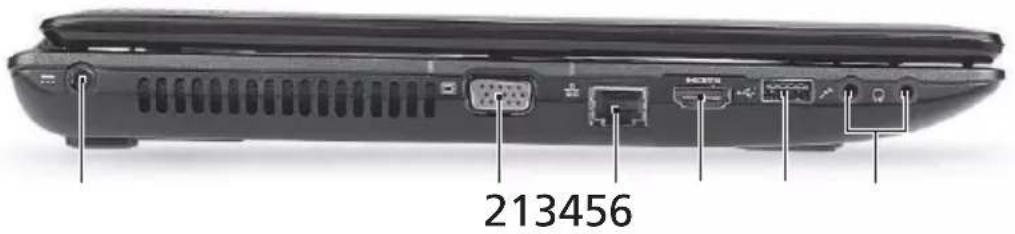
왼쪽 모습
| # | 아이콘 항목 설명 | ||
| 1 |  | DC 입력 책 | AC 어댑터에 연결합니다. |
| 2 |  | 외부 디스플레이 (VGA) 포트 | 디스플레이 장치 (예: 외부 모니터,LCD 프로젝터)를 연결합니다. |
| 3 |  | 이더넷 (RJ-45) 포트 | 10/100/1000 이더넷 네트워크에 연결합니다. |
| 4 |  | HDMI 포트 | 고선명 디지털 비디오 연결을 지원합니다. |
| 5 |  | USB 2.0 포트 | USB 2.0 장치 (예: USB 마우스,USB 카메라)에 연결합니다. |
| 6 |  | 마이크 책 | 외부 마이크로 소리를 입력할 때 사용합니다. |
 | 헤드폰 / 스피커 / 출력 책 | 오디오 출력 장치에 연결합니다(예: 스피커, 헤드폰). | |
오른쪽 모습

| # | 아이콘 항목 설명 | ||
| 1 |  | USB 2.0 포트 | USB 2.0 장치 (예: USB 마우스, USB 카메라)에 연결합니다 . |
| 2 | 광드라이브 | 내부 광드라이브 . CD 또는 DVD 를 넣습니다 . | |
| 3 | 광디스크 액세스표시등 | 광드라이브가 작동 중이면 불이 켜집니다 . | |
| 4 | 광드라이브 꺼내기단추 | 드라이브에서 광디스크를 꺼냅니다 . | |
| 5 | 비상용 꺼내기 구멍 | 컴퓨터가 꺼졌을 때 광드라이브 트레이를 꺼낼수 있습니다 .참고: 컴퓨터가 꺼졌을 때 클립을 비상용 꺼내기 구멍에 삽입하여 광드라이브 트레이를 꺼내십시오 . | |
| 6 | [6DS2] | Kensington 잠금장치 슬롯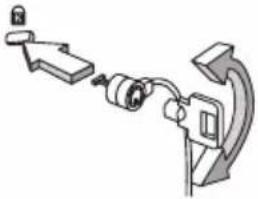 | Kensington 호환 컴퓨터 보호용 잠금 장치를연결합니다 .참고: 테이블이나 잠긴 서랍의 손잡이 같은 고정된 물체에 컴퓨터 보호용 케이블을 맹니다 .노치에 자물쇠를 걸고 열쇠를 돌려 잠-No니다 .열쇠가 없는 모델을 사용할 수도 있습니다 . |
바닥 모습
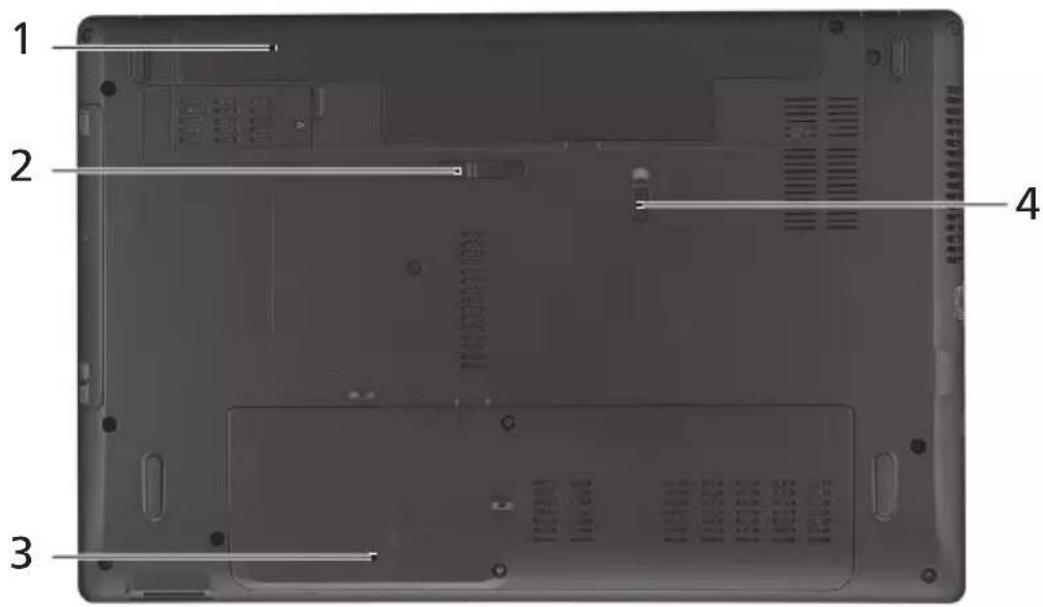
| # | 아이콘 | 항목 설명 | |
| 1 |  | 배터리 장착부 | 컴퓨터의 배터리 팩을 넣습니다. |
| 2 |  | 배터리 제거용 래치 | 제거를 위해 배터리를 빨 때 사용합니다. |
| 3 |  | 메모리 장착부 | 컴퓨터의 주 메모리를 넣습니다. |
 | 하드 디스크장착부 -주 | 컴퓨터의 하드 디스크를 넣습니다(나사로 고정). | |
| 4 |  | 배터리 잠금 | 장착된 배터리를 빠지지 않도록 잠 recib니다. |
환경
- 온도:
- 작동: 5°C - 35°C
- 비작동: -20°C - 65°C
- 습도 (비응축):
- 작동 : 20% - 80%
- 비작동 : 20% - 80%
Aspire 노트북 시리즈
빠른 사용 가이드
© 2010 판권 소유





브랜드 : ACER
모델 : Aspire 8930
카테고리 : 노트북