
Aspire 8930 - Notebook ACER - Bezplatný návod k obsluze
Najděte návod k zařízení zdarma Aspire 8930 ACER ve formátu PDF.




| Typ produktu | Přenosný počítač |
| Značka | Acer |
| Model | Aspire 8930 |
| Displej | 18,4 palců (úhlopříčka), rozlišení WUXGA (1920 x 1080) |
| Procesor | Intel Core 2 Duo (podle konfigurace) |
| Operační paměť | Až 4 GB DDR2 (rozšiřitelná) |
| Pevný disk | SATA, kapacita se liší podle modelu |
| Optická mechanika | DVD Super Multi dvouvrstvá |
| Konektivita | Ethernet 10/100/1000, Wi-Fi 802.11b/g/n, Bluetooth (podle modelu) |
| Porty | 1x HDMI, 1x VGA, 4x USB 2.0, 1x mikrofon, 1x sluchátka |
| Integrovaná webkamera | Ano (podle modelu) |
| Reproduktory | Integrované stereo |
| Integrovaný mikrofon | Ano |
| Baterie | Lithium-iontová dobíjecí, 6 článků (podle modelu) |
| Napájení | Síťový adaptér 100-240 V, 50-60 Hz |
| Rozměry (D x Š x V) | Přibližně 441 x 300 x 48 mm |
| Hmotnost | Přibližně 4,5 kg (s baterií) |
| Provozní teplota | 5°C až 35°C |
| Provozní vlhkost | 20% až 80% bez kondenzace |
| Zabezpečení | Kensington zámek, BIOS heslo |
| Údržba | Čistěte měkkým suchým hadříkem. Nepoužívejte rozpouštědla ani abrazivní prostředky. |
| Opravitelnost | Přístup k paměti a pevnému disku přes spodní přihrádku. Vyměnitelná baterie. |
Často kladené otázky - Aspire 8930 ACER
Dotazy uživatelů ohledně Aspire 8930 ACER
0 otázka o tomto zařízení. Odpovězte na ty, které znáte, nebo položte vlastní.
Položte novou otázku o tomto zařízení
Stáhněte si návod pro váš Notebook ve formátu PDF zdarma! Najděte svůj návod Aspire 8930 - ACER a vezměte svůj elektronický přístroj zpět do rukou. Na této stránce jsou zveřejněny všechny dokumenty potřebné k používání vašeho zařízení. Aspire 8930 značky ACER.
NÁVOD K OBSLUZE Aspire 8930 ACER
Řada notebooků Aspire
Stručné pokyny
© 2010 Všechna práva vyhrazena.
Stručné pokyny pro řadu notebooků Aspire
Původní vydání: 07/2010
Číslo modelu: ____
Sériové číslo: ____
Datum zakoupení: ____
Místo zakoupení: ____
Stručné pokyny
Děkujeme vám, že jste si k uspokojení svých potřeb v oblasti přenosných počítačů vybrali řadu notebooků Acer.
Uživatelské příručky
Abychom vám při používání notebooku Acer pomohli, vytvořili jsme pro vás sadu příruček:
Instalační leták vám pomůže při úvodním nastavení počítače.
Obecná uživatelská příručka pro počítače Aspire obsahuje užitečné informace pro všechny modely řady Aspire. Obsahuje základní témata, např. používání klávesnice, zvuk atd. Berte laskavě na vědomí, že Obecná uživatelská příručka, jak již její název předesílá, stejně jako níže zmíněná AcerSystem User Guide, může popisovat funkce nebo vlastnosti, kterými jsou vybaveny pouze určité modely dané řady, a kterými nemusí být nutně vybaven vámi zakoupený model. V takových případech je text označen frází „pouze u vybraných modelů“.
Stručné pokyny vás seznámí se základními schopnostmi a funkcemi nového počítače. Další informace o tom, jak můžete pomocí počítače zvýšit svou produktivitu, naleznete v příručce AcerSystem User Guide. Tato příručka obsahuje podrobné informace týkající se například systémových nástrojů, obnovování dat, možností rozšíření a odstraňování potíží. Dále obsahuje záruční informace, informace týkající se všeobecných předpisů a bezpečnostní upozornění k notebooku. Příručka je k dispozici ve formátu PDF (Portable Document Format) a je již uložena do notebooku. Zobrazíte ji následujícím postupem:
1. Klepněte na tlačítko

Start > Všechny programy > AcerSystem.
2. Klepněte na položku
AcerSystem User Guide.

Poznámka: K zobrazení tohoto souboru je vyžadován program Adobe Reader. Pokud v počítači není program Adobe Reader nainstalován, klepnutím na položku AcerSystem User Guide nejprve spustíte instalační program. Dokončete instalaci podle pokynů na obrazovce. Pokyny týkající se používání programu Adobe Reader jsou k dispozici v nabídce Nápověda a odborná pomoc.
Seznámení s notebookem Acer
Po nastavení počítače podle pokynů znázorněných na instalačním letáku vás seznámíme s vaším novým notebookem Acer.
Pohled shora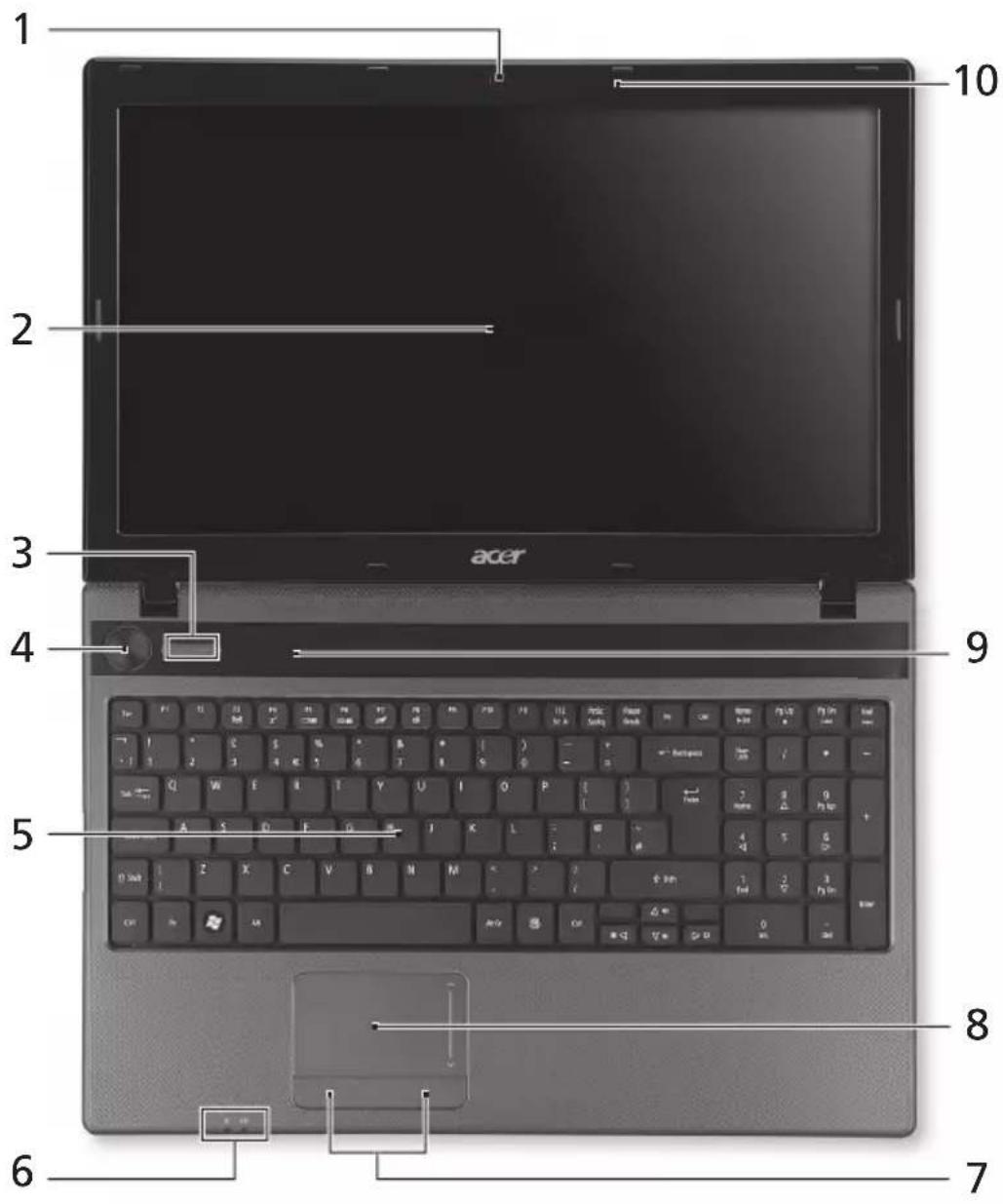
Ikona Položka Popis
| 1 Integrovanáwebová kamera | Webová kamera pro obrazovou komunikaci(pouze u vybraných modelů). |
| 2 Displej Na displeji, označovaném také displej z tekutýchkrystalů (Liquid-Crystal Display; LCD), sezobrazuje grafický výstup počítače. | |
3 Indikátor HDD Svítí, pokud je aktivní pevný disk.


| 5 | Klávesnice | Slouží k zadávání údajů do počítače. |
6 Indikátor

| 7 | T (levé a pravé) | Levé a pravé tlačítko fučítkuje jako levé a pravé tlačítko myši. |
8 Touchpad Polohovací zařízení citlivé na dotek, které má podobnou funkci jako počítačová myš.
| 9 Reproduktor Zajišťuje výstup zvuku. |
| 10 Mikrofon Interní mikrofon pro nahrávání zvuku. |

Čtečka karet 2 v 1
Podporuje karty Secure Digital (SD), MultiMediaCard (MMC).
Poznámka: Stisknutím vyjměte nebo vložte kartu. V jednom okamžiku lze použít jen jednu kartu.
Klávesové zkratky
Tento počítač využívá klávesové zkratky nebo kombinace kláves ke zpřístupnění většiny ovládacích prvků počítače, jako je jas zobrazení a hlasitost výstupu.
Klávesovou zkratku aktivujete stisknutím a podržením klávesy dříve, než stisknete druhou klávesu této kombinace.
| Klávesovázkratka | Ikona Funkce Popis | ||
 | Komunikace | Povoluje/zakazuje komunikační zařízení počítače. | |
 | Režim spánku | Slouží k přepnutí počítače do režimu spánku. | |
 | Přepnutí displeje | Přepíná výstup zobrazení mezi displejem, externím monitorem (pokud je připojen) a oběma zařízeními. | |
| Prázdná | obrazovka | Slouží k vypnutí podsvícení obrazovky displeje, čímž se ušetří energie. Podsvícení obnovíte stisknutím libovolné klávesy. | |
 | Přepnutí zařízení touchpad | Slouží k zapnutí a vypnutí touchpadu. | |
| [Přepnuťí] | reproduktoru | Slouží k zapnutí a vypnutí reproduktorů. | |
 | |||
| [Zvýšení jasu Slouží ke zvýšení jasu obrazovky. | |||
 | Snížení jasu Slouží ke snížení jasu obrazovky. | ||
| [Zvýšení hlasitosti Slouží ke zvýšení hlasitosti zvuku. | |||
 | Snížení hlasitosti Slouží ke snížení hlasitosti zvuku. | ||
 | |||
Přehrávat/  | Pozastavit | Přehrát nebo pozastavit vybraný mediální soubor. | |
 | Zastavit | Zastavit přehrávání vybraného mediálního souboru. | |
 | Předchozí | Návrat na předchozí mediální soubor. | |
 | Další | Přeskočit na další mediální soubor. | |
Pohled zezadu

| 1 | Pozice pro baterii | Zde je uložena baterie počítače. |
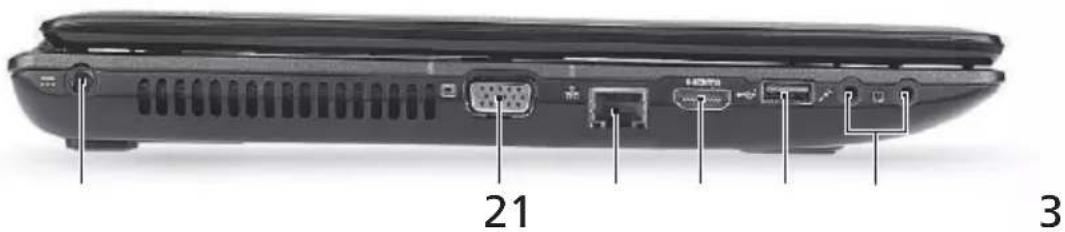
Pohled zleva
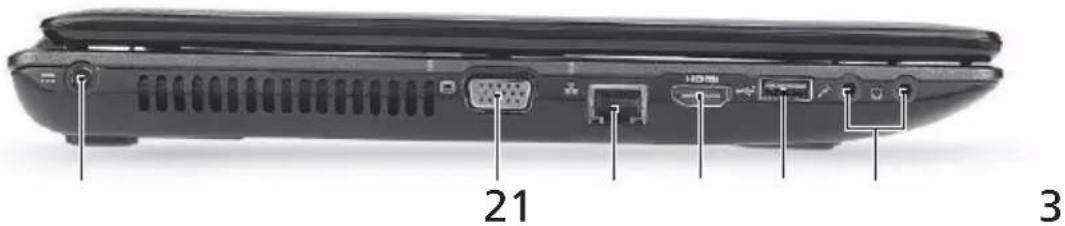
Ikona Položka Popis
| 1 Napájecí konektor Zajišt’uje připojení k sít’ovému adaptéru. | ||
2 Port externího | zobrazovacího zařízení (VGA) | Umožňuje připojení zobrazovacího zařízení (například externího monitoru nebo projektoru LCD). |
3 | Port Ethernet (RJ-45) | Slouží k připojení počítače k síti Ethernet 10/100/1000. |
| 4 Port HDMI Podporuje připojení digitálního videa veHOMI | vysokém rozlišení. | |
5 | Port USB 2.0 | Umožňují připojení zařízení s rozhraním USB 2.0 (například myš nebo fotoaparát USB). |
6 | Konektor mikrofonu | Slouží k připojení vstupů z externího mikrofonu. |
 | Konektor pro připojení sluchátek, reproduktorů nebo zvukového výstupu | Slouží k připojení výstupních zvukových zařízení (například reproduktorů nebo sluchátek). |
Pohled zprava
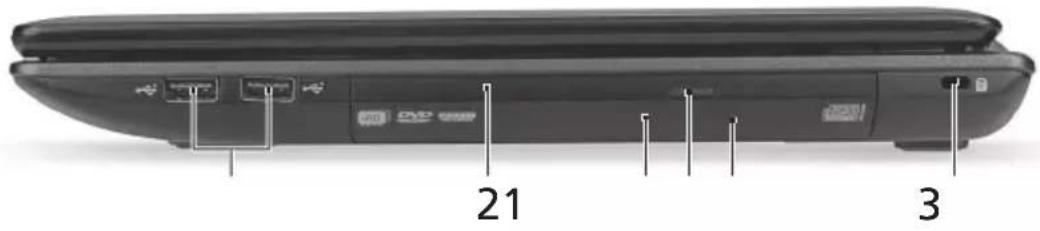
Ikona Položka Popis
| 1 | Porty USB 2.0 | Umožňují připojení zařízení s rozhraním USB 2.0 (například myš nebo fotoaparát USB). |
 | ||
| 2 Optická jednotka Interní optická jednotka, používá disky CD a DVD. | ||
| 3 Indikátor přístupu k optickému disku | Svítí, pokud je optická jednotka aktivní. | |
| 4 | T I optické jednotky | Vysauvá optický čítko zjednotky. |
| 5 Otvor pro nouzové vysunutí | Umožňuje vysunutí přihrádky optické jednotky, pokud je počítač vypnutý.Poznámka: Chcete-li vysunout přihrádku optické jednotky, jestliže je počítač vypnutý, vložte do otvoru pro nouzové vysunutí kancelářskou sponku. | |
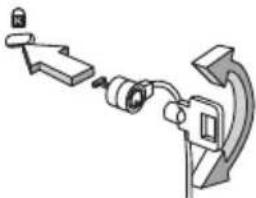
| 6 Drážka pro zámek [XBD7] | Kensington | Umožňuje připojení počítačového bezpečnostního zámku kompatibilního s typem Kensington.Poznámka: Připevněte bezpečnostní kabel k nehybnému předmětu, například ke stolu nebo rukojeti uzamčené zásuvky. Vložte zámek do drážky a otočením klíče zámek zamkněte.K dispozici jsou rovněž modely bez klíče. |
 | ||
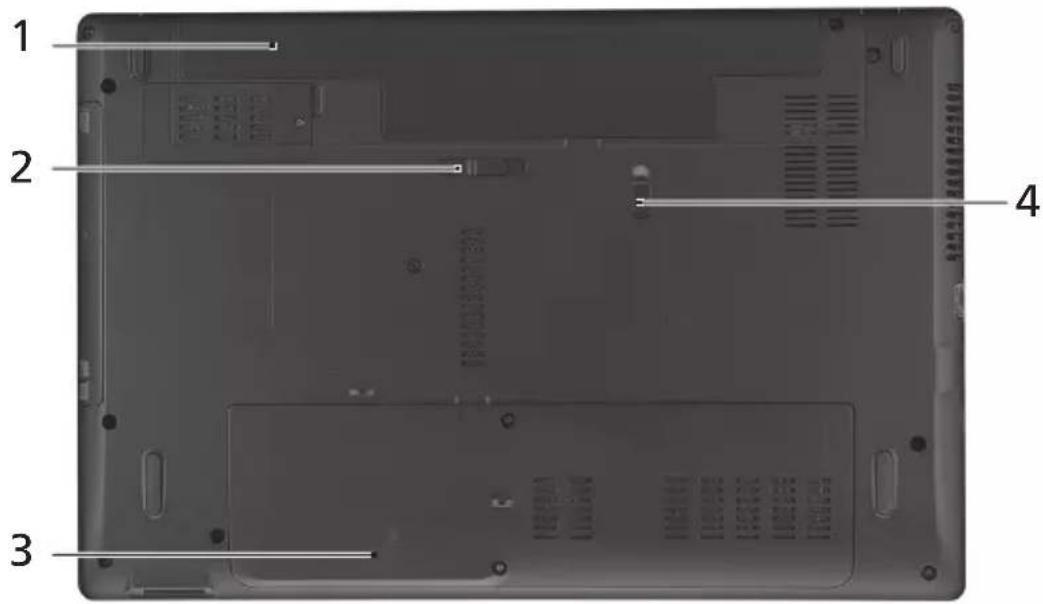
Pohled zespodu
Ikona Položka Popis
| 1 |  | Pozice pro baterii | Zde je uložena baterie počítače. |
| 2 |  | U v baterie | Uvolňuje baterii k výjmutí.ňovací západka |
| 3 |  | Pozice pro pamět' | Zde je uložena hlavní pamět' počítače. |
 | Hlavní pozice pro pevný disk | Zde je uložen pevný disk počítače (zajištěný šroubem). | |
| 4 Zámek baterie Zamkne baterii na místě. | |||
Prostředí
- Teplota:
• Provozní: 5°C až 35°C • Neprovozní: -20°C až 65°C
• Vlhkost (nekondenzující):
• Provozní: 20% až 80% • Neprovozní: 20% až 80%
Rádi bychom vám poděkovali za rozvoj přenosných počítačů řady Acer - vaší volby pro vaše mobilní počítačové potřeby.
Vaše příručky
1 Jednotka baterie Slouží k uložení baterie počítače.
Pohled zleva
# Ikona Položka Popis
• Vlhkost (nekondenzační):





Značka : ACER
Model : Aspire 8930
Kategorie : Notebook