
Aspire 8930 - Computadora portátil ACER - Manual de uso y guía de instrucciones gratis
Encuentra gratis el manual del aparato Aspire 8930 ACER en formato PDF.





| Tipo de producto | Computadora portátil |
| Marca | Acer |
| Modelo | Aspire 8930 |
| Pantalla | 18.4 pulgadas (diagonal), resolución WUXGA (1920 x 1080) |
| Procesador | Intel Core 2 Duo (según configuración) |
| Memoria RAM | Hasta 4 GB DDR2 (ampliable) |
| Disco duro | SATA, capacidad variable según modelo |
| Unidad óptica | DVD Super Multi doble capa |
| Conectividad | Ethernet 10/100/1000, Wi-Fi 802.11b/g/n, Bluetooth (según modelo) |
| Puertos | 1 x HDMI, 1 x VGA, 4 x USB 2.0, 1 x micrófono, 1 x auriculares |
| Cámara web integrada | Sí (según modelo) |
| Altavoces | Estéreo integrados |
| Micrófono integrado | Sí |
| Batería | Iones de litio recargable, 6 celdas (según modelo) |
| Alimentación | Adaptador de corriente 100-240 V, 50-60 Hz |
| Dimensiones (L x A x H) | Aproximadamente 441 x 300 x 48 mm |
| Peso | Aproximadamente 4,5 kg (con batería) |
| Temperatura de funcionamiento | 5°C a 35°C |
| Humedad de funcionamiento | 20% a 80% sin condensación |
| Seguridad | Ranura de bloqueo Kensington, contraseña de BIOS |
| Mantenimiento | Limpiar con un paño suave y seco. No usar solventes ni productos abrasivos. |
| Reparabilidad | Acceso a la memoria y al disco duro por el compartimento inferior. Batería extraíble. |
Preguntas frecuentes - Aspire 8930 ACER
Preguntas de los usuarios sobre Aspire 8930 ACER
0 pregunta sobre este aparato. Responde a las que conoces o haz la tuya.
Hacer una nueva pregunta sobre este aparato
Descarga las instrucciones para tu Computadora portátil en formato PDF gratis! Encuentra tus instrucciones Aspire 8930 - ACER y toma tu dispositivo electrónico nuevamente en la mano. En esta página están publicados todos los documentos necesarios para el uso de su dispositivo. Aspire 8930 de la marca ACER.
MANUAL DE USUARIO Aspire 8930 ACER
© 2010 Reservados todos los derechos.
Guía rápida de la serie de portátiles Aspire
Versión original: 07/2010
Número de modelo: ____
Fecha de compra: ____
Lugar de compra: ____
Primero lo más importante
Le agradecemos que haya elegido el ordenador portátil Acer para satisfacer sus necesidades de informática móvil.
Las guías
Para ayudarle a utilizar el ordenador portátil Acer, hemos elaborado un conjunto de guías:
En primer lugar, el póster de configuración contiene información de ayuda para configurar su ordenador.
La Guía genérica del usuario del Aspire contiene información útil aplicable a todos los modelos de productos de la serie Aspire. Contempla aspectos básicos como el uso del teclado, el audio, etc. No obstante, no se olvide que debido a su carácter, la Guía genérica del usuario además de la AcerSystem User Guide mencionada a continuación se referirá ocasionalmente a las funciones o características incluidas sólo en ciertos modelos de la serie, pero no necesariamente al modelo que haya adquirido usted. Dichos ejemplos se marcarán en el texto con indicaciones como "sólo en ciertos modelos".
La Guía rápida presenta las características y funciones básicas de su nuevo ordenador. Para obtener más información sobre cómo el ordenador puede ayudarle a ser más productivo, consulte la AcerSystem User Guide. Esa guía contiene información detallada sobre temas como utilidades del sistema, recuperación de datos, opciones de expansión y resolución de problemas. También contiene información sobre la garantía, así como reglamentos generales y avisos de seguridad para el ordenador portátil. Está disponible en formato PDF (Portable Document Format) y viene instalada en el ordenador portátil. Siga el procedimiento siguiente para acceder a la misma:
1 Haga clic en Inicio > Todos los programas > AcerSystem.
2 Haga clic en AcerSystem User Guide.

Nota: Para poder ver el archivo, debe tener instalado Adobe Reader. Si no lo tiene instalado, haga clic en AcerSystem User Guide para que se ejecute el programa de instalación de Adobe Reader. Siga las instrucciones en pantalla para completar la instalación. Para obtener información sobre cómo utilizar Adobe Reader, acceda al menú Ayuda y soporte técnico.
Un paseo por el ordenador portátil Acer
Una vez configurado el ordenador del modo indicado en el póster de configuración, iniciaremos un paseo por su nuevo portátil Acer.
Vista superior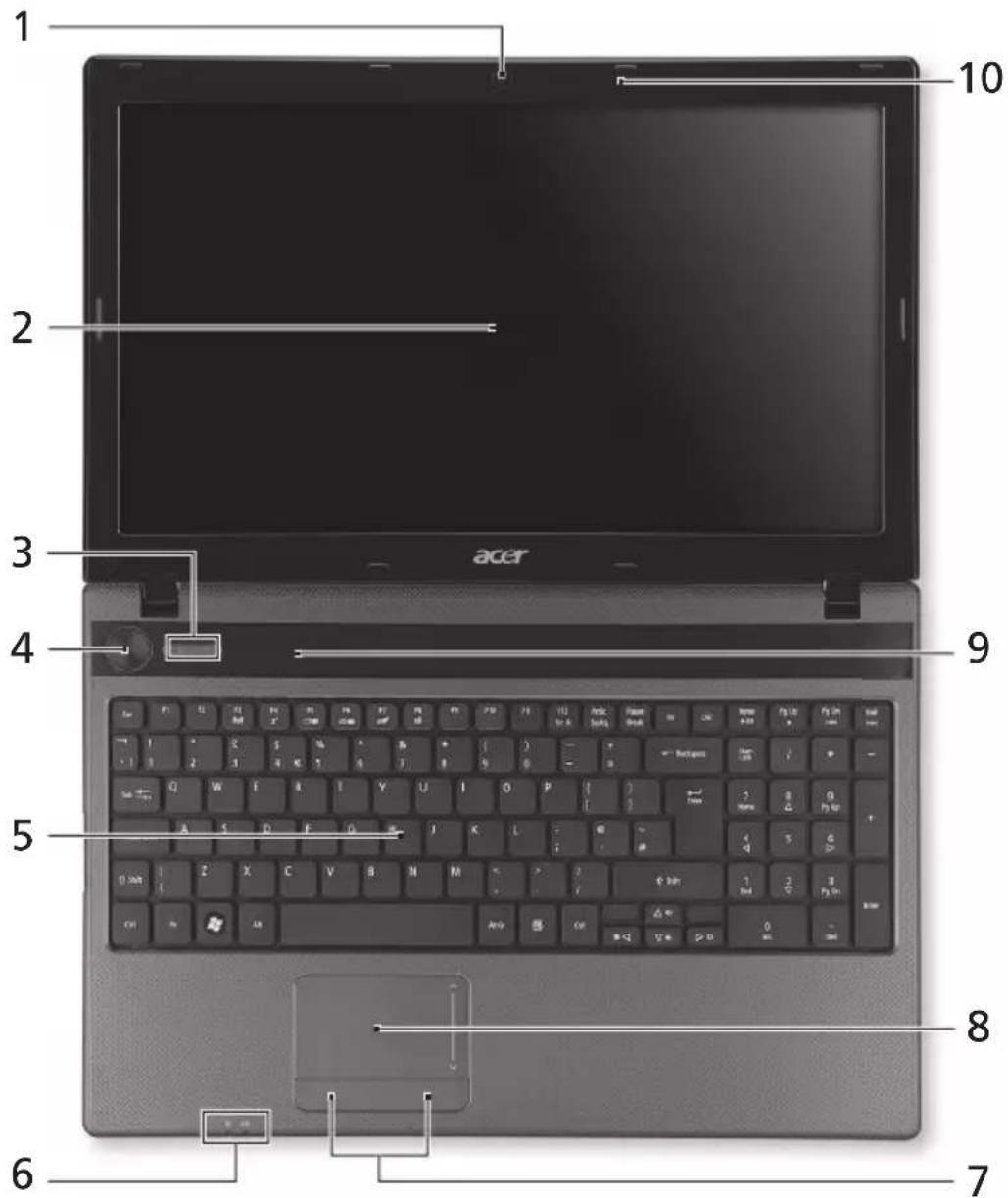
Icono Elemento Descripción
| 1 | W e integrada | Cámara Web para comunicación de vídeo (solo en ciertos modelos). |
| 2 Pantalla También denominada pantalla de cristallíquido (LCD). Es el dispositivo de salidavisual del ordenador. | ||
3 Indor de disco duro disco duro | Indica si la unidad de disco duro está activa. | |
 | Indicador de comunicación | Proporciona información sobre el estado del dispositivo de conectividad inalámbrica. |
4 Indicador/botón de alimentación de alimentación | Enciende o apaga el ordenador.Proporciona información sobre el estado de energía del ordenador. | |
| 5 Teclado Para introducir datos en su ordenador. | ||
| 6 Indicador de[DDCS] encendido | Proporciona información sobre el estado de energía del ordenador. | |
 | Indicador de batería | Proporciona información sobre el estado de la batería.1. Carga: La luz se vuelve ámbar cuando se carga la batería.2. Carga completa: La luz se vuelve azul en modo de CA. |
| 7 Botones de clic(izquierdo y derecho) | Los botones izquierdo y derecho funcionan como los botones izquierdo y derecho del ratón. | |
| 8 Panel táctil Dispositivo de punteo táctil que funciona como un ratón de ordenador. | ||
| 9 Altavoz Transmite una salida de audio. | ||
| 10 Micrófono Micrófono interno para la grabación del sonido. | ||
 | Lector de tarjetas 2 en 1 | Admite las tarjetas Secure Digital (SD) y MultiMediaCard (MMC).Nota: Presione para extraer/instalar la tarjeta. No se pueden usar varias tarjetas a la vez. |
Teclas de acceso directo
El ordenador permite usar teclas de acceso directo o combinaciones de teclas para acceder a la mayoría de controles del ordenador, como el brillo de la pantalla o la salida de volumen.
Para activar las teclas de acceso directo, mantenga pulsada la tecla y pulse la otra tecla de la combinación.
| Tecla de acceso directo | Icono Función Descripción | ||
+Comunicación Activa/desactiva los dispositivos  de comunicación del ordenador. de comunicación del ordenador. | |||
+Suspensión Activa el modo de suspensión del  ordenador. ordenador. | |||
+Selector de  | pantalla | Permite cambiar la salida entre la pantalla y el monitor externo (si está conectado) o ambos. | |
+Pantalla en  | blanco | Apaga la luz de fondo de la pantalla para ahorrar energía. Pulse cualquier tecla para encenderla. | |
+Panel táctil Permite activar y desactivar el  panel táctil. panel táctil. | |||
+Alternar  altavoces altavoces | Activa o desactiva los altavoces. | ||
| +< | Aumentar brillo | Aumenta el brillo de la pantalla. | |
| +< | Disminuir brillo | Disminuye el brillo de la pantalla. | |
| +< | Subir volumen | Subir volumen Sube el volumen. | |
| +< | Bajar volumen | Baja el volumen. | |
+Reproducir/  | Pausa | Reproduce o hace una pausa en un archivo multimedia seleccionado. | |
+Detener Detiene la reproducción del  archivo multimedia seleccionado. archivo multimedia seleccionado. | |||
| +Anterior Regresa al archivo multimedia anterior. | |||
| + | Siguiente | Salta al siguiente archivo multimedia. | |
Vista trasera

Icono Elemento Descripción
| 1 Compartimiento de la batería | Aloja la batería del ordenador. |
Vista izquierda
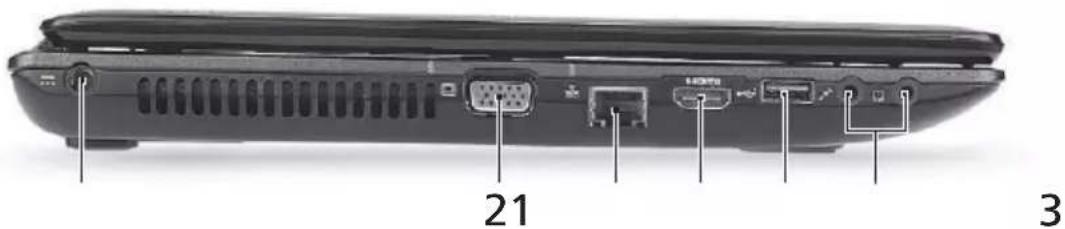
Icono Elemento Descripción
1 Conector de entrada  de CC de CC | Permite la conexión a un adaptador de CA. | |
2 Puerto de  | visualización externo (VGA) | Conexión para pantallas (p. ej., monitor externo o proyector LCD). |
3 Puerto Ethernet  | (RJ-45) | Conexión para una red basada en Ethernet 10/100/1000. |
| 4 Puerto HDMI Compatible con conexiones de vídeo HDMI | digital de alta definición. | |
| 5 Puerto USB 2.0 Conexión para dispositivos USB 2.0 (p. ej., ratón USB o cámara USB). | ||
6  | C o micrófono | Permite la entrada de audio de micrófonos externos. |
 | Auriculares/altavoz/conector de línea de salida | Conexión para dispositivos de salida de audio (p. ej., altavoces, auriculares, etc.). |
Vista derecha
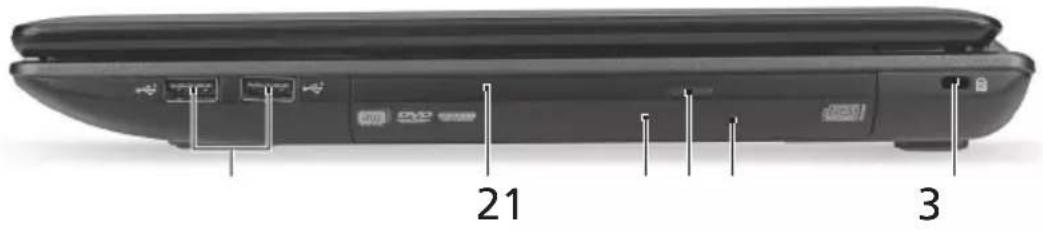
Icono Elemento Descripción
1 Puertos USB 2.0 Conexión para dispositivos USB 2.0 (p. ej., ratón USB o cámara USB). (p. ej., ratón USB o cámara USB). | |
| 2 Unidad óptica Dispositivo óptico interno; acepta CD y DVD. | |
| 3 Indicador de acceso del disco óptico | Se enciende cuando la unidad óptica está activa. |
| 4 Botón de expulsión de la unidad óptica | Expulsa el disco óptico de la unidad. |
| 5 Orificio de expulsión de emergencia | Permite expulsar la bandeja de la unidad óptica cuando el ordenador está apagado.Nota: Introduzca un clip sujetapapeles en el orificio de expulsión para expulsar la bandeja de la unidad óptica cuando el ordenador esté apagado. |
6 Ranura de bloqueoKensington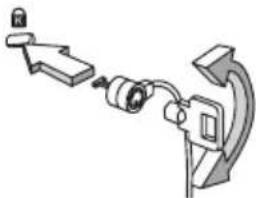 | Permite conectar un candado de seguridad para ordenadores compatibles con Kensington.Nota: Enganche el cable de seguridad para ordenadores a un objeto fijo como una mesa o el tirador de un cajón cerrado con llave. Introduzca el candado en la ranura y gire la llave. También hay modelos sin llave. |
Vista de la base
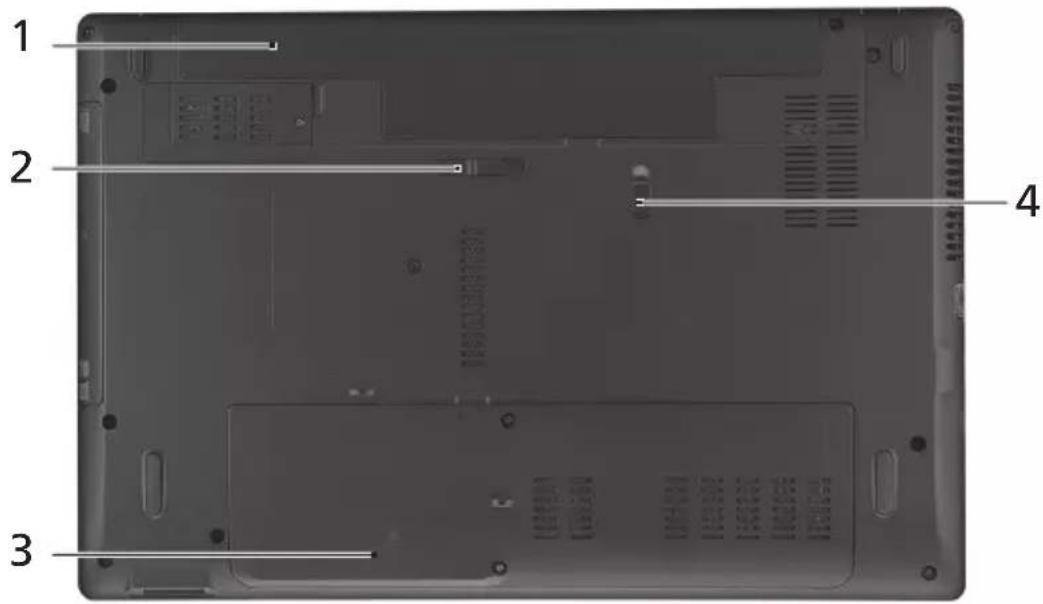
Icono Elemento Descripción
| 1 Compartimiento | Aloja la batería del ordenador. | |
 | de la batería | |
| 2 Pestillo de liberación | Libera la batería para poder sacarla. | |
 | de la batería | |
| 3 Compartimiento de | Contiene la memoria principal de ordenador. | |
 | memoria | |
 | Bahía de disco duro:Principal | Contiene el disco duro del ordenador (fijado con tornillos). |
| 4 Bloqueo de la batería Permite fijar la batería en su sitio. | ||
Medio ambiente
- Temperatura: • Encendido: Entre 5°C y 35°C
- Apagado: Entre -20°C y 65°C • Humedad (sin condensación): • Encendido: Entre 20% y 80%
- Apagado: Entre 20% y 80%
Notificación Regulatoria Adicional
[Argentina]
El portátil Acer viene con los módulos de telecomunicaciones aprobados ya incorporados para su conexión a la red. El número de modelo y número de homologación específico para estos modelos se refieren a continuación.
[Módem]
| Modelo: RD02-D330 CNC 54-4512 | |
| Modelo: Delphi_D40 CNC 53-4581 | |
| Modelo: Delphi_D40 (AM5) CNC 54-5681 |
[Bluetooth]
| Modelo: BCM92045NMD CNC 16-4062 |
[802.11AGN]
| Modelo: 4965AGN CNC C-5421 | |
| Modelo: BCM94321MC CNC C-5225 | |
| Modelo: 512AN_MMW CNC C-6399 | |
| Modelo: 533AN_MMW CNC C-6385 |
[802.11ABG]
| Modelo: 4965AG_CNC C-5424 | |
| Modelo: WM3945ABG CNC C-4531 | |
| Modelo: AR5BXB6 CNC C-4340 |
[802.11BG]
| Modelo: BCM94311MCG CNC C-4250 | |
| Modelo: AR5BXB63 CNC C-5448 | |
| Modelo: BCM94312MCG CNC C-5871 |
[Brasil] Noticia adicional de regulamento Anatel
Número de Modelo: ____
Fecha de Compra: ____

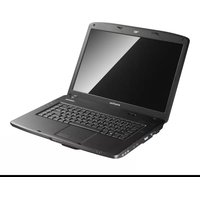
Marca : ACER
Modelo : Aspire 8930
Categoría : Computadora portátil