
Chromebook Spin 512 - Notebook ACER - Bezplatný návod k obsluze
Najděte návod k zařízení zdarma Chromebook Spin 512 ACER ve formátu PDF.


Dotazy uživatelů ohledně Chromebook Spin 512 ACER
0 otázka o tomto zařízení. Odpovězte na ty, které znáte, nebo položte vlastní.
Položte novou otázku o tomto zařízení
Stáhněte si návod pro váš Notebook ve formátu PDF zdarma! Najděte svůj návod Chromebook Spin 512 - ACER a vezměte svůj elektronický přístroj zpět do rukou. Na této stránce jsou zveřejněny všechny dokumenty potřebné k používání vašeho zařízení. Chromebook Spin 512 značky ACER.
NÁVOD K OBSLUZE Chromebook Spin 512 ACER
© 2023. Všechna práva vyhrazena.
Acer Chromebook Spin 512
Zahrnuje: R856T / R856TN / R856LT / R856LTN / R856T-TCO / R856TN-TCO / R856LT-TCO /
R856LTN-TCO
Tato revize: 01/2023

Důležité
Tato příručka obsahuje důvěrné informace, které jsou chráněny autorskými právy. Informace obsažené v této příručce se mohou měnit bez předchozího upozornění. Obsažené obrázky jsou pouze orientační a mohou obsahovat informace nebo funkce, které se nevztahují na váš počítač. Společnost Acer Group nenese zodpovědnost za technické nebo textové chyby nebo opomenutí v této příručce.
Zaregistrujte svůj produkt Acer
Přejděte na www.acer.com/register-product a přihlaste se nebo se zaregistrujte pomocí Acer ID pro registraci vašeho produktu.
Potom můžete provést kontrolu na stránce „Mé produkty“.
Číslo modelu: ____
Sériové číslo:
Datum zakoupení: ____
Místo zakoupení: ____
Google a Google Play jsou ochranné známky společnosti Google LLC.
OBSAH
Začínáme 4
Zapněte Chromebook.... 4
Vyberte jazyk nastavení 4
Připojení k síti.... 4
Přijměte provozní podmínky 4
První přihlášení...... 4
Vytvoření nového účtu Google.... 4
Procházení jako host 4
Seznámení se zařízením Acer Chromebook 5
Pohled zepredu 5
Zobrazení klávesnice.... 6
Funkční klávesy 7
Běžné klávesové zkratky 7
Touchpad....8
Pohled zleva 9
Pohled zprava.... 10
Pohled zespod.... 12
Dobíjecí aktivní stylus 13
Vyjměte nebo vložte stylus 13
Režimy použití 14
Časté otázky 15
Získejte pomoc nebo více informací ..... 16
ZAČÍNÁME
Zapněte Chromebook
Na Chromebooku stiskněte tlačítko napájení. Když se Chromebook poprvé spustí, otevře se „Uvítací“ obrazovka.
Vyberte jazyk nastavení
Pomocí rozevíracího seznamu „Jazyk“ zvolte výchozí jazykové nastavení. Pokud je více možností pro to, jak ve vašem jazyku psát, budete možná také vyzváni k výběru metody zadávání pomocí klávesnice.
Připojení k síti
V seznamu „Připojit k síti“ vyberte sít’ pro připojení k internetu. Pokud je chráněn přístup k síti, budete pro připojení potřebovat přístupové heslo.
Přijměte provozní podmínky
Po připojení k síti přijměte provozní podmínky. Váš Chromebook potom stáhne případné aktualizace systému, abyste mohli automaticky dostat nejnovější funkce systému ChromeOS.
První přihlášení
Vytvoření nového účtu Google
Pokud ještě nemáte účet Google, můžete si vytvořit nový účet. Vyberte možnost Vytvořit účet Google pro vytvoření nového účtu. Účet Google vám umožňuje přístup k užitečným webovým službám, které vytvořila společnost Google, jako je Gmail, Disk Google a Kalendář Google.
Procházení jako host
Chromebook můžete používat bez účtu Google výběrem možnosti Procházet jako host.
SEZNÁMENÍ SE ZAŘÍZENÍM ACER CHROMEBOOK
Pohled zepředu
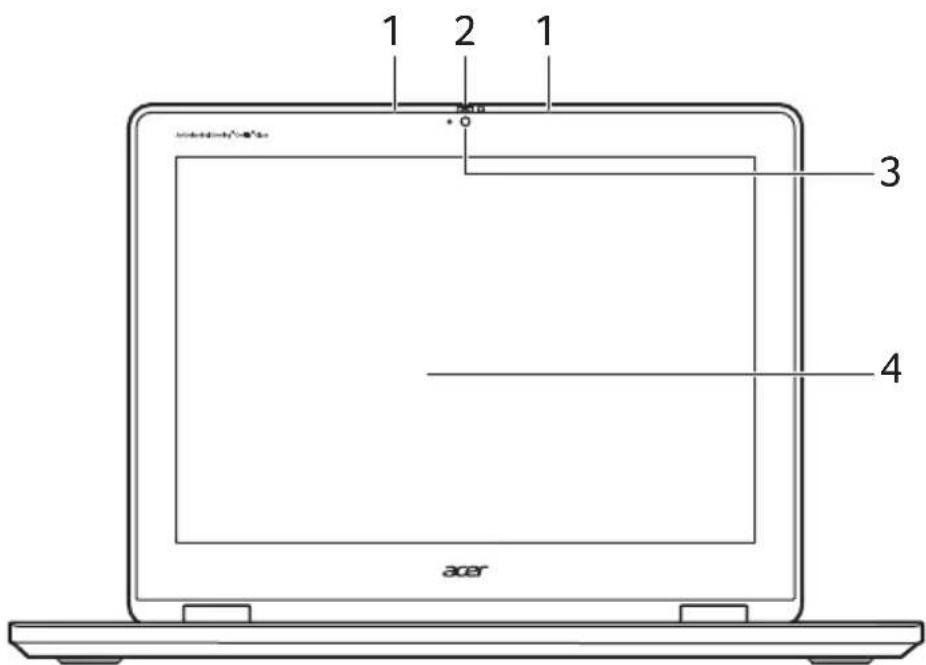
Ikona Položka Popis
| 1 Mikrofon Interní mikrofon pro nahrávání zvuku. | ||
| 2 | Závěrka webové kamery | Zasuňte závěrku doleva pro zakrytí webové kamery. Zasunutím doprava kameru otevřete. |
| 3 Webová kamera | Webová kamera pro obrazovou komunikaci.Kontrolka vedle webové kamery ukazuje, že je webová kamera aktivní. | |
| 4 Obrazovka | Zobrazí výstup Chromebooku, podporuje vícenásobné zadávání. | |
Zobrazení klávesnice
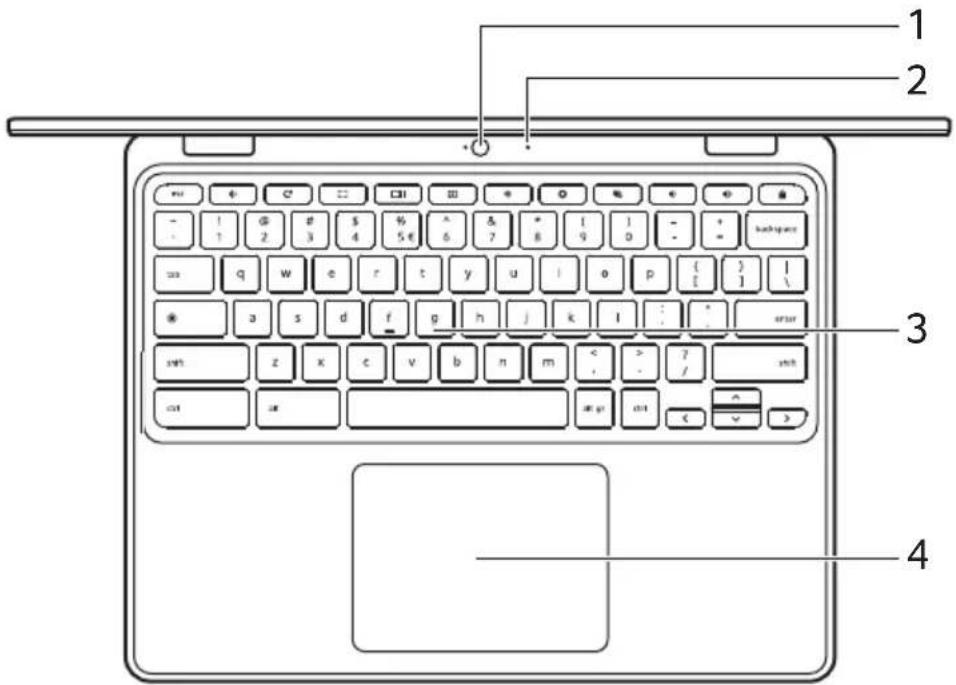
Ikona Položka Popis
| 1 Webová kamera | Webová kamera pro obrazovou komunikaci.Kontrolka vedle webové kamery ukazuje, že je webová kamera aktivní. | |
| 2 Mikrofon Interní mikrofon pro nahrávání zvuku. | ||
| 3 Klávesnice | Slouží k zadávání údajů do Chromebooku. | |
| 4 | Touchpad / tlačítko pro klikání | Polohovací zařízení citlivé na dotek, které má podobnou funkci jako myš Chromebooku.Stisknutí na libovolném místě na podložce funguje jako stisknutí levého tlačítka myši.Stisknutí na libovolném místě dvěma prsty funguje jako stisknutí pravého tlačítka myši. |
Funkční klávesy
Chromebook používá funkční klávesy nebo kombinace kláves k přístupu k některým hardwarovým a softwarovým ovládacím prvkům, jako je jas obrazovky a hlasitost. Vyhrazené funkční klávesy mají specifické funkce.
| Ikona Funkce Popis | ||
| Předchozí | Přejděte na předchozí stránku. | |
| Znovu načíst | Znovu načíst aktuální stránku. | |
| Celá obrazovka | Otevřete stránku v režimu na celou obrazovku. | |
| Další okno Přepnutí do dalšího okna. | ||
| Snímek obrazovky Pořídí snímek obrazovky. | ||
| Snížení jasu Slouží ke snížení jasu obrazovky. | ||
| Zvýšení jasu Slouží ke zvýšení jasu obrazovky. | ||
| Ztlumit Vypne zvukový výstup. | ||
| Snížení hlasitosti Slouží ke snížení hlasitosti. | ||
| Zvýšit hlasitost Slouží ke zvýšení hlasitosti. | ||
| Spouštěč | Spuštění panelu aplikací. | |
Běžné klávesové zkratky
Pomocí zkratek můžete některé úkoly provádět rychleji.
| Klávesové zkratky Popis | ||
| Ctrl + | ☐|| | Pořídí snímek obrazovky. |
| Alt + | ◎ | Přepíná Caps Lock. |
| Alt + | ☐☐ | Provádí projekci obrazovky. |
Poznámka: Pokud chcete úplný seznam klávesových zkratek, stiskněte Ctrl + Alt + /
Touchpad
Zabudovaná dotyková podložka touchpad je ukazovací zařízení, jehož povrch je citlivý na pohyb. To znamená, že pohybem prstů po zařízení touchpad lze pohybovat kurzorem na obrazovce.
| Akce Gesto | |
| Klikněte na | Stiskněte libovolnou část touchpadu. |
| Klepnutí dvěma prsty (nebo kliknutí s klávesou alt) | Klepnutí na touchpad dvěma prsty nebo stisknutí (a podržení) Alt na klávesnici a klepnutí na touchpad jedním prstem odpovídají „kliknutí pravým tlačítkem“ myši Chromebooku. |
| Potažení dvěma prsty | Položte dva prsty na touchpad a přesuňte je nahoru a dolů pro procházení svisle nebo vlevo a vpravo pro procházení vodorovné. |
| Metoda přetáhnout a pust' | Jedním prstem vyberte položku, kterou chcete přetáhnout. Druhým prstem položku přetáhněte. Pro puštění položky oba prsty uvolněte. (Toto gesto funguje pro soubory, ale ne pro okna ani ikony.) |
Pohled zleva

| # Ikona Položka Popis | |||
| 1 |  | Port USB typu C se vstupním napájecím konektorem | Slouží k připojení k síťovému adaptéru USB typu C a zařízením USB s konektorem USB typu C. Podporuje DisplayPortTM přes USB-CTM. |
| 2 |  | Port USB | Připojení k zařízením USB. |
| 3 | MicroSD | Slot na kartu microSD | Do tohoto slotu můžete vložit kartu microSD. |
| 4 |  | Konektor pro připojení sluchátek / reproduktorů | Slouží k připojení zvukových zařízení (například reproduktorů nebo sluchátek) nebo sluchátek s mikrofonem. |
| 5 |  | Tlačítko napájení | Slouží k zapnutí a vypnutí Chromebooku. |
| 6 |  | Indikátor baterie | Indikuje stav baterie Chromebooku.Nabíjení: Při nabíjení baterie svítí indikátor jantarově.Plné nabití: V režimu napájení ze sítě svítí indikátor modře. |
Pohled zprava
R856T/R856T-TCO

R856TN/R856TN-TCO

R856LT/R856LT-TCO

R856LTN/R856LTN-TCO

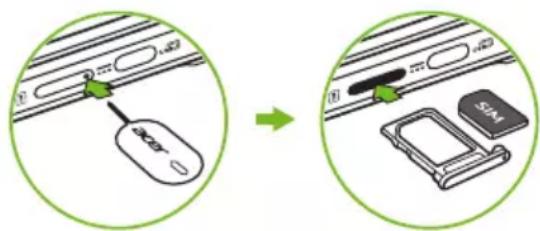
Poznámka: Schéma nástroje vysunutí karty SIM slouží pouze pro informaci, skutečné příslušenství produktu se může lišit podle specifikací.
Ikona Položka Popis
| 1 + / - | Tlačítko proovládáníhlasitosti | Upravte nastavení hlasitosti. | |
| 2 |  | Port USB | Připojení k zařízením USB. |
| 3 |  | Port USB typu Cse vstupnímnapájecímkonektorem | Slouží k připojení k sít’ovémuadaptéru USB typu C a zařízenímUSB s konektorem USB typu C.Podporuje DisplayPort TM přesUSB-C TM . |
| # Ikona Položka Popis | |||
| 4 | [83x5] | Patice pro zámek Kensington | Umožňuje připojení bezpečnostního zámku kompatibilního s typem Kensington. |
| 5 Pero | Vytáhněte pero ze zdířky, abyste mohli provést dotykové akce na obrazovce. | ||
| 6 |  | Patice pro kartu SIM (volitelné) | Přijímá kartu nano SIM. |
- Porty kompatibilní s USB 3.2 Gen 1 jsou modré.
- Kompatibilní se zařízeními USB 3.2 Gen 1 a dřívějšími.
- Pro optimální výkon používejte zařízení certifikované pro USB 3.2 Gen 1.
- Definováno specifikací USB 3.2 Gen 1 (SuperSpeed USB).
- USB 3.2 Gen 1 s přenosovými rychlostmi až 5 Gbps.
- Podporuje zvukový/video výstup DisplayPort™.
- Zajišťuje až 3 A při 5 V DC pro nabíjení USB.
- Vstupní napájení: vyžaduje síťový adaptér nebo zdroj napájení poskytující 45 W při 5–20 V. Pro optimální výkon prosím používejte certifikovaný síťový adaptér Acer nebo napájecí zařízení USB.
Pohled zespod
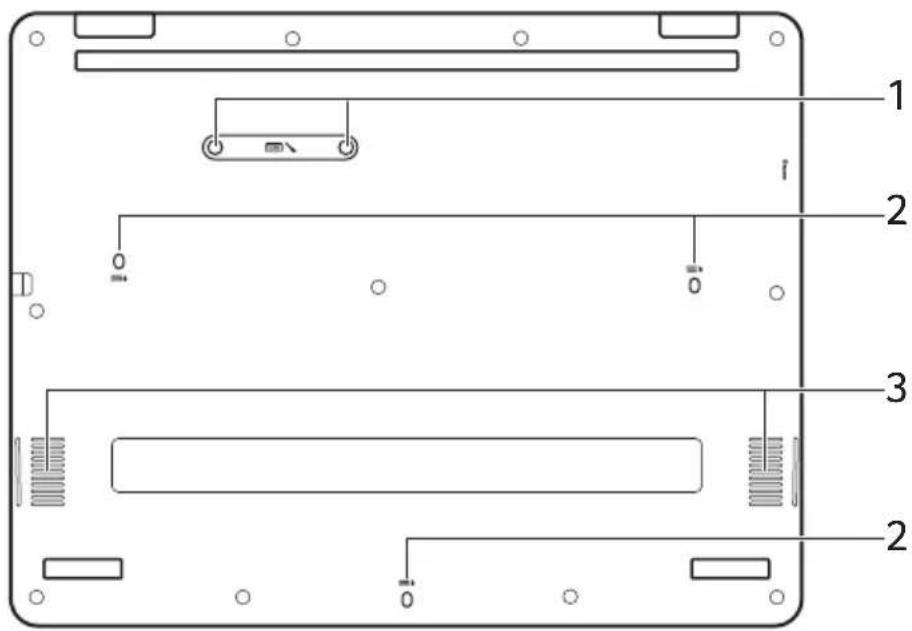
| # Ikona Položka Popis | |||
| 1 |  | Šrouby pro opravu klávesnice | Šrouby pro údržbu a opravy klávesnice. |
| 2 |  | Vypouštěcí otvory | Tekutina vylitá na klávesnici může vytéct otvory na spodní straně pouzdra. |
| 3 | Reproduktory | Zajišťují stereofonní zvukový výstup. | |
DOBÍJECÍ AKTIVNÍ STYLUS

Dobíjecí kontakt
Pro zahájení dobíjení vložte stylus zcela do zdířky.
15 minut nabíjení: poskytuje 4 hodiny provozu.
- Pokud máte pocit, že funkce je nestabilní, vložte stylus do zdířky, aby se nabil.
- Pero přejde do úsporného režimu.
Nečinnost: Po 2 minutách přejeďte hrotem po dotykovém displeji, abyste pero probudili.

Poznámka
Funkce se může v jednotlivých aplikacích lišit.
Vyjměte nebo vložte stylus
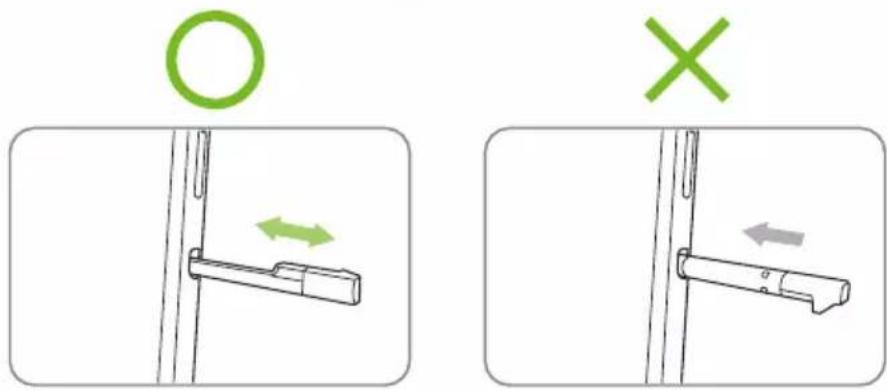
Váš Chromebook má následující režimy. Režim si můžete zvolit podle potřeby.
Notebook Displej Pyramida Tablet
ČASTÉ OTÁZKY
| Otázka Odpověd' | |
| Jaký software funguje na Chromebooku? | Chromebooky používají aplikace z obchodu Google Play a z webu. Existují aplikace, které uživatelům umožňují být produktivní, kreativní, užívat si filmy a pořady, hrát hry atd. |
| Jak získám další aplikace? | Další aplikace můžete získat v obchodě Google Play nebo na webu. |
| Mohu používat software Microsoft Office? | Chromebooky spolupracují s programem Microsoft® Office. At’ už se jedná o Word, Excel® nebo PowerPoint®, můžete snadno najít aplikace na webu. |
| Kde najdu své soubory? | Všechny vaše soubory jsou uloženy v aplikaci Soubory Aplikaci najdete kliknutím na ikonu Spouštěč a vyhledáním „Files“. |
| Jak přenesu místní soubory? | Přeneste místní soubory pomocí kompatibilního úložného zařízení. Váš Chromebook funguje s většinou externích úložných zařízení (např.: USB flash disky, vyměnitelné pevné disky). Můžete také nahrávat své soubory, fotografie a videa na Disk Google. Po nastavení Chromebooku s účtem Google budete mít přístup k souborům na Disku. |
| Proč můj Chromebook potřebuje informace o mém účtu Google? | Svůj účet Google použijete k přihlášení do Chromebooku. Je to stejný účet, jaký používáte pro služby Google, jako je Gmail a Disk. Chromebook používá informace o vašem účtu k automatickému přihlášení k aplikacím a službám. |
| Otázka Odpověd’ | |
| Jak to nastavím pro své dítě? | Chcete-li svému dítěti nastavit rodičovskou kontrolu, je důležité přihlásit se pomocí osobního účtu Google vašeho dítěte. Pokud účet ještě nemají, můžete si jej vytvořit během procesu přihlášení na Chromebooku. Po dokončení registrace zařízení budete moci přidat školní účet svého dítěte. |
Získejte pomoc nebo více informací
| Informace: Zdroj: | |
| Nápověda Chromebook | Otevřete na svém Chromebooku aplikaci Prozkoumat [IMAGE]. |
| ChromeOS google.com/support/chromebook/ | |





- DŮLEŽITÉ
- ZAREGISTRUJTE SVŮJ PRODUKT ACER
- OBSAH
- ZAČÍNÁME
- SEZNÁMENÍ SE ZAŘÍZENÍM ACER CHROMEBOOK
- DOBÍJECÍ AKTIVNÍ STYLUS
- REŽIMY POUŽITÍ
- ČASTÉ OTÁZKY
- ZAPNĚTE CHROMEBOOK
- VYBERTE JAZYK NASTAVENÍ
- PŘIPOJENÍ K SÍTI
- PŘIJMĚTE PROVOZNÍ PODMÍNKY
- PRVNÍ PŘIHLÁŠENÍ
- VYTVOŘENÍ NOVÉHO ÚČTU GOOGLE
- PROCHÁZENÍ JAKO HOST
- POHLED ZEPŘEDU
- IKONA POLOŽKA POPIS
- ZOBRAZENÍ KLÁVESNICE
- FUNKČNÍ KLÁVESY
- BĚŽNÉ KLÁVESOVÉ ZKRATKY
- TOUCHPAD
- POHLED ZLEVA
- POHLED ZPRAVA
- POHLED ZESPOD
- DOBÍJECÍ KONTAKT
- POZNÁMKA
- VYJMĚTE NEBO VLOŽTE STYLUS
- ZÍSKEJTE POMOC NEBO VÍCE INFORMACÍ
Značka : ACER
Model : Chromebook Spin 512
Kategorie : Notebook