
Aspire One 533 - Laptop ACER - Bezpłatna instrukcja obsługi
Znajdź bezpłatnie instrukcję urządzenia Aspire One 533 ACER w formacie PDF.


| Typ produktu | Laptop |
| Marka | Acer |
| Model | Aspire One 533 |
| Wymiary (dł. × gł. × wys.) | 258,5 × 185 × 24,5 mm |
| Waga | 1,1 kg |
| Ekran | 10,1 cala, rozdzielczość 1024 × 600 |
| Procesor | Intel Atom N455 (1,66 GHz, jednordzeniowy) |
| Pamięć RAM | 1 GB DDR3 (rozszerzalna do 2 GB) |
| Pamięć masowa | Dysk twardy 250 GB SATA |
| System operacyjny | Windows 7 Starter |
| Bateria | Litowo-jonowa 3 ogniwa (48 Wh) |
| Czas pracy na baterii | Do 7 godzin |
| Łączność Wi-Fi | 802.11 b/g/n |
| Bluetooth | Bluetooth 3.0 (opcjonalny) |
| Ethernet | 10/100 Mbps |
| Porty | 3 × USB 2.0, VGA, RJ-45, gniazdo słuchawkowe/mikrofonowe |
| Kamera internetowa | Wbudowana kamera 0,3 Mpx |
| Czytnik kart | Czytnik kart SD/MMC |
| Zasilanie | Zasilacz sieciowy 40 W |
| Konserwacja i czyszczenie | Czyścić ekran miękką, suchą ściereczką. Używać sprężonego powietrza do klawiatury. Unikać płynów. |
| Bezpieczeństwo | Ochrona hasłem BIOS, gniazdo blokady Kensington |
| Części zamienne i łatwość naprawy | Bateria, dysk twardy i RAM dostępne przez klapkę. Instrukcję demontażu znajdziesz w podręczniku użytkownika. |
Często zadawane pytania - Aspire One 533 ACER
Pytania użytkowników dotyczące Aspire One 533 ACER
0 pytanie dotyczące tego urządzenia. Odpowiedz na te, które znasz, lub zadaj własne.
Zadaj nowe pytanie dotyczące tego urządzenia
Pobierz instrukcję dla swojego Laptop w formacie PDF za darmo! Znajdź swoją instrukcję Aspire One 533 - ACER i weź swoje urządzenie elektroniczne z powrotem w ręce. Na tej stronie opublikowane są wszystkie dokumenty niezbędne do korzystania z urządzenia. Aspire One 533 marki ACER.
INSTRUKCJA OBSŁUGI Aspire One 533 ACER
© 2010 Wszelkie prawa zastrzeżone.
Skrócony poradnik komputera serii Aspire One
Wydanie oryginalne: 11/2010
Notebook PC serii Aspire One
Oznaczenie modelu: ____
Numer seryjny: ____
Data zakupu: ____
Miejsce zakupu: ____
Na początek
Dziękujemy za wybranie notebooka PC serii Acer dla celów realizacji potrzeb w zakresie mobilnego przetwarzania.
Instrukcje
Aby pomóc w korzystaniu z komputera Acer, opracowaliśmy zestaw instrukcji: Jako pierwszy można wymienić poster Dla początkujących..., który pomoże użytkownikom rozpocząć ustawianie komputera.
Ogólnego podręcznika użytkownika urządzenia serii Aspire One zawiera przydatne informacje dotyczące wszystkich modeli serii Aspire One. Obejmuje podstawowe zagadnienia, takie jak używanie klawiatury, dźwięki itd. Należy pamiętać, że Ogólny podręcznik użytkownika oraz AcerSystem User Guide, o którym mowa poniżej, odnoszą się czasami do funkcji lub elementów tylko niektórych modeli serii, które nie muszą występować w zakupionym modelu. W takich przypadkach użyto oznaczenia „tylko w niektórych modelach”.
Skrócony poradnik przedstawia podstawowe właściwości i funkcje nowego komputera. Aby uzyskać więcej informacji o tym, w jaki sposób nowy komputer może pomóc Ci być bardziej produktywnym, zapoznaj się z AcerSystem User Guide. Przewodnik ten zawiera szczegółowe informacje dotyczące takich tematów, jak narzędzia systemowe, odzyskiwanie danych, opcje rozszerzeń oraz rozwiązywanie problemów. Oprócz nich, zawiera także informacje na temat gwarancji oraz informacje dotyczące bezpieczeństwa pracy z komputerem przenośnym. Jest on dostępny w formie elektronicznej jako dokument w formacie Portable Document Format (PDF) i jest dostarczany jako zapisany w Twoim notebooku. Wykonaj poniższe czynności, aby uzyskać do niego dostęp:
1 Kliknij

Start > Wszystkie programy > AcerSystem.
2 Kliknij AcerSystem User Guide.

Uwaga: Aby można było przeglądać ten plik, konieczne jest zainstalowanie programu Adobe Reader. Jeżeli w komputerze nie zainstalowano programu Adobe Reader, kliknięcie AcerSystem User Guide spowoduje uruchomienie instalatora programu Adobe Reader. W celu dokończenia instalacji należy wykonać instrukcje wyświetlane na ekranie. Instrukcje dotyczące używania programu Adobe Reader znajdują się w menu Pomocy i obsługi technicznej.
Zapoznanie z notebookiem Acer
Po ustawieniu komputera jak to przedstawiono na ilustracji w plakacie instalacyjnym, przyjrzyjmy się nowemu notebookowi Acer.
Widok z góry
Ikona Element Opis
| 1 | Mikrofon | Wewnętrzny mikrofon do rejestrowania dźwięku. |
| 2 | Ekran wyświetlacza | Nazywany jest także wyświetlaczem ciekłokrystalicznym (Liquid-Crystal Display; LCD), wyświetla informacje wyjściowe komputera (konfiguracja może być różna w zależności od modelu). |
Ikona Element Opis
3  | Przycisk zasilania | Służy do włączania i wyłączania komputera. |
| 4 | K I | a w i a |
| 5 | Touchpad | Dotykowe urządzenie wskazujące, które działa jak myszka komputerowa. |
| 6 | Wskaźniki stanu1 | Diody LED (ang. Light-Emitting Diodes), które zapalają się i gasną, pokazując stan funkcji i podzespołów komputera. |
| 7 Przyciski kliknięć (lewy i prawy) | Działanie lewego i prawego przycisku jest podobne do działania lewego i prawego przycisku myszki. | |
| 8 Podparcie nadgarstków | Wygodne podparcie dłoni podczas używania komputera. | |
| 9 Kamera | Acer Crystal Eye | Kamera internetowa do komunikacji wideo (konfiguracja może być różna w zależności od modelu). |
- Wskaźniki panelu czołowego są widoczne nawet po zamknięciu pokrywy komputera.
Klawisze skrótów
Komputer umożliwia używanie klawiszy skrótów lub kombinacji klawiszy w celu uzyskania dostępu do większości kontrolowanych parametrów, takich jak jasność ekranu czy ustawienia głośności.
Aby uaktywnić klawisze skrótów, naciśnij i przytrzymaj klawisz przed naciśnięciem innego klawisza w kombinacji klawisza skrótu.
Klawisz skrótu Ikona Funkcja Opis
+Kla | komunikacji | Włącza/wyłącza urządzenia komunikacyjne komputera. (urządzenia komunikacyjne mogą być różne w zależności od konfiguracji.) | |
+ | Uśpienie | Powoduje przejście komputera do trybu Wstrzymanie. | |
+ | Przełączenie wyświetlania | Umożliwia przełączanie sygnału wyjściowego wyświetlacza na ekran wyświetlacza lub na zewnętrzny monitor (jeśli jest przyłączony) lub na oba. | |
| +Fn> ++F6> |  | Pusty ekran | Wyłącza podświetlenie ekranu wyświetlacza w celu oszczędzania energii. Naciśnij dowolny klawisz w celu przywrócenia wyświetlania. |
| +Fn> ++F7> |  | Przełączenie touchpada | Umożliwia włączanie i wyłączanie wewnętrznego touchpada. |
| +Fn> ++F8> |  | Przełączanie głośnika | Umożliwia włączanie i wyłączanie głośników. |
| +Fn> ++F11> | NumLk | Kiedy włączona jest funkcja NumLk, wbudowany blok klawiszy działa w trybie numerycznym. Klawisze działają jak klawisze kalkulatora (zawierają operatory arytmetyczne +, -, * oraz /). Tryb ten jest zalecany przy dużej ilości wprowadzanych danych liczbowych. Lepszym rozwiązaniem jest podłączenie zewnętrznej klawiatury.++tylko w niektórych modelach. | |
| +Fn> ++F12> | Scroll Lock | Kiedy włączona jest funkcja Scroll Lock, ekran przesuwa się o jedną linię w górę lub w dół, przy naciśnięciu odpowiednio strzałki w górę lub w dół. Scr Lk nie działa z niektórymi aplikacjami. | |
| +Fn> ++F |  | Zwiększenie jasności | Zwiększa jasność ekranu. |
| +Fn> + < |  | Zmniejszenie jasności | Zmniejsza jasność ekranu. |
| +Fn> + < |  | Zwiększenie głośności | Zwiększa głośność dźwięku (tylko w niektórych modelach). |
| +Fn> + < |  | Zmniejszenie głośności | Zmniejsza głośność dźwięku (tylko w niektórych modelach). |
Korzystanie z klawisza komunikacji*
Tutaj można włączyć lub wyłączyć różne urządzenia łączności bezprzewodowej w komputerze.
Naciśnij przyciski +, aby otworzyć okno aplikacji Menedżer uruchamiania.
Czerwony znacznik informuje o wyłączeniu urządzenia. Kliknij Wł., aby włączyć połączenie bezprzewodowe/Bluetooth. Kliknij Wył., aby wyłączyć połączenie.

* Urządzenia komunikacyjne mogą być różne w zależności od modelu.
Widok z przodu (pokrywa zamknięta)

| 1 |  | Wszasilania | Wskaźuje stan zasilania komputera. | ||
 | Wskaźnik akumulatora | Wskazuje stan akumulatora komputera.1. Ładowanie: Świeci żółtym światłem, gdy akumulator jest ładowany.2. Pełne naładowanie: Świeci niebieskim światłem podczas pracy w trybie zasilania prądem przemiennym. | |||
 | Wskaźnik dysku twardego | Świeci, gdy działa dysk twardy. | |||
 | Wskaźnik komunikacji | Wskazuje stan komunikacji bezprzewodowej sieci LAN/3G. | |||
| Świeci na niebiesko | Świeci na pomarańczowo | Nie świeci | |||
| Wł. 3G/Wł. Wi-FiWł. 3G/Wył. Wi-Fi | Wył. 3G/Wł. Wi-Fi | Wył. 3G/Wył. Wi-Fi | |||
Widok z tyłu

1 Wnęka na baterię Przechowuje baterię komputera.

Uwaga: Komputer może być wyposażony w inną baterię niż przedstawiona na ilustracji.
Widok z lewej

# Ikona Element Opis
1 Gniazdo zasilania Gniazdo zasilacza.

2

P
0
Służy do przyłączania urządzenia wyświetlającego (np. zewnętrzny monitor, projektor LCD).
3

porty USB
Służą do przyłączania urządzeń USB (np. mysz USB, aparat cyfrowy USB).
Widok z prawej
Ikona Element Opis
1 Cz | rt pamięci2-w-1 | Obsługuje następujące typy kart: Secure Digital (SD) oraz MultiMediaCard (MMC).Uwaga:Aby wyjąć/zainstalować kartę, wciśnij ją delikatnie. Jednorazowo można obsługiwać tylko jedną kartę. |
| 2 Gr[γX4T] | słuchawki/głośniki/wyjścia liniowego | Służy do przyłączania urządzeń liniowego wyjścia audio (np. głośniki, słuchawki). |
 | Gniazdo mikrofonowe | Służy do przyłączania sygnału z zewnętrznych mikrofonów. |
3 | Port USB | Służy do przyłączania urządzeń USB (np. mysz USB, aparat cyfrowy USB). |
4 Gr | blokadyKensington | Służy do podłączania blokady zgodnej ze standardem firmy Kensington. |
5 | Port Ethernet (RJ-45) | Służy do łączenia z siecią Ethernet 10/100. |
Widok od strony podstawy

| 1 | Otwory wentylacyjne oraz wentylator | Umożliwiają chłodzenie komputera nawet podczas długotrwałego użytkowania.Uwaga: Nie wolno zakrywać ani blokować otworu wentylatora. | |
| 2 |  | Blokada baterii | Umożliwia zwolnienie i wyjęcie baterii. |
| 3 | Gniazdo karty SIM 3G | Akceptuje karty SIM 3G do połączeń 3G (tylko w niektórych modelach). | |
| 4 | Wnęka na baterię | Przechowuje baterię komputera. | |
| 5 |  | Zatrzask baterii | Pozwala zabezpieczyć baterię w prawidłowej pozycji. |
| 6 | Głośnik | Emituje dźwięk z komputera. | |
Warunki środowiska
- Temperatura:
- Podczas pracy: Od 5°C do 35°C
- Podczas przechowywania: Od -20°C do 65°C • Wilgotność (bez kondensacji pary): • Podczas pracy: Od 20% do 80%
- Podczas przechowywania: Od 20% do 80%
Seria Aspire One
Krótki przewodnik
© 2010 Wszelkie prawa zastrzeżone.




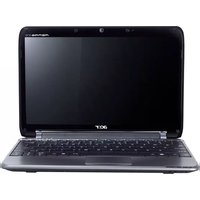
Marka : ACER
Model : Aspire One 533
Kategoria : Laptop