
Aspire One 533 - Sülearvuti ACER - Tasuta kasutusjuhend
Leidke seadme juhend tasuta Aspire One 533 ACER PDF-formaadis.


| Toote tüüp | Sülearvuti |
| Bränd | Acer |
| Mudel | Aspire One 533 |
| Mõõtmed (P × S × K) | 258,5 × 185 × 24,5 mm |
| Kaal | 1,1 kg |
| Ekraan | 10,1 tolli, eraldusvõime 1024 × 600 |
| Protsessor | Intel Atom N455 (1,66 GHz, ühetuumaline) |
| RAM-mälu | 1 GB DDR3 (laiendatav kuni 2 GB) |
| Salvestusmaht | 250 GB SATA kõvaketas |
| Operatsioonisüsteem | Windows 7 Starter |
| Aku | Liitium-ioon 3 elementi (48 Wh) |
| Tööaeg | Kuni 7 tundi |
| Wi-Fi ühenduvus | 802.11 b/g/n |
| Bluetooth | Bluetooth 3.0 (valikuline) |
| Ethernet | 10/100 Mbps |
| Pordid | 3 × USB 2.0, VGA, RJ-45, kõrvaklappide/mikrofoni pesa |
| Veebikaamera | Sisseehitatud veebikaamera 0,3 MP |
| Kaardilugeja | SD/MMC kaardilugeja |
| Toiteplokk | 40 W toiteadapter |
| Hooldus ja puhastamine | Puhastage ekraani pehme ja kuiva lapiga. Kasutage klaviatuuri puhastamiseks suruõhku. Vältige vedelikke. |
| Turvalisus | BIOS-i paroolikaitse, Kensingtoni lukupesa |
| Varuosad ja parandatavus | Aku, kõvaketas ja RAM on luugi kaudu ligipääsetavad. Lahtivõtmiseks vaadake juhendit. |
Korduma kippuvad küsimused - Aspire One 533 ACER
Kasutajate küsimused teemal Aspire One 533 ACER
0 küsimus selle seadme kohta. Vastake nendele, mida teate, või esitage oma.
Esita uus küsimus selle seadme kohta
Laadige alla juhend oma Sülearvuti PDF-formaadis tasuta! Leidke oma juhend Aspire One 533 - ACER ja võtke oma elektrooniline seade uuesti kätte. Sellel lehel on avaldatud kõik teie seadme kasutamiseks vajalikud dokumendid. Aspire One 533 kaubamärgi ACER.
KASUTUSJUHEND Aspire One 533 ACER
© 2010 Kõik õigused kaitstud.
Aspire One seeria lühijuhend
Originaalväljaanne: 11/2010
Aspire One seeria sülearvuti
Mudeli number: ____
Seerianumber: ____
Ostukuupäev: ____
Ostukoht: ____
Kõigepealt tähtsamad asjad
Täname Teid selle eest, et valisite oma kaasaskantavaks arvutiks Acer'i sülearvuti.
Teie teejuhid
Et aidata Teil kasutada oma Acer'i sülearvutit, oleme loonud komplekti juhiseid:
Kõigepealt aitab poster Alustuseks... Teil alustada oma arvuti häälestamist.
Aspire One seeria üldkasutusjuhend sisaldab kõigile Aspire One tooteseeria mudelitele kohalduvat kasulikku teavet. See katab põhilisi teemasid nagu klaviatuuri kasutamine, heli jne. Palume mõista, et tulenevalt nende loomusest viitavad nii Üldkasutusjuhend kui ka allpool mainitud AcerSystemi kasutaja teatmik (AcerSystem User Guide) aeg-ajalt funktsioonidele või omadustele, mis on ainult teatud seeria mudelitel, kuid mitte tingimata teie ostetud mudelil. Sellised juhtumid on tekstis märgitud väljenditega nagu „ainult teatud mudelitel”.
Lühijuhend tutvustab Teile uue arvuti põhilisi omadusi ja funktsioone. Kui soovite saada rohkem teada sellest, kuidas arvuti Teil aitab produktiivsem olla, vaadake AcerSystemi kasutaja teatmik (AcerSystem User Guide). Teatmik sisaldab täpsemat informatsiooni teemadel nagu süsteemiutilidid, andmete taastamine, laiendusvõimalused ja probleemide lahendamine. Sellele lisaks sisaldab see garantiiinformatsiooni ning sülearvuti kohta kehtivaid üldiseid regulatsioone ja ohutuseeskirju. See on saadaval PDF-formaadis (Portable Document Format) ning on laetud Teie sülearvutisse. Juhised selle avamiseks:
1 Klõpsake ja avage

Start > Kõik programmid > AcerSystem.
2 Klõpsake real AcerSystemi kasutaja teatmik (AcerSystem User Guide).

Märkus: Faili vaatamiseks on vaja Adobe Reader'it. Kui Adobe Reader pole arvutisse installeeritud, käivitab AcerSystemi kasutaja teatmik (AcerSystem User Guide) 'ile kõigepealt Adobe Reader'i installeerimisprogrammi. Installeerimise lõpetamiseks järgige ekraanil olevaid juhiseid. Juhiseid Adobe Reader'i kasutamiseks leiate menüüst Spikker ja tugi.
Teie Acer'i sülearvuti ülevaade
Kui olete oma arvuti häälestanud häälestuse postril kujutatud viisil, lubage meil teile tutvustada teie uut Acer sülearvutit.
Pealtvaade

# Ikoon Objekt Kirjeldus
1 Mikrofon Sisseehitatud mikrofon heli salvestamiseks. 2 Kuvariekraan Seda nimetatakse ka vedelkristallekraaniks
(LCD) ning see kuvab arvuti pilti
(mudelite konfiguratsioon võib olla erinev).
3 Voolunupp Arvuti sisse- ja väljalülitamiseks.

| # | Ikoon | Objekt | Kirjeldus |
| 4 | Klaviatuur | Andmete sisestamiseks arvutisse. | |
| 5 | Puuteplaat | Puutetundlik osutusseadis, mis töötab arvutihiirena. | |
| 6 | Olekuindikaatorid1 | Valgusdioodid (LED-id), mille süttimine näitab arvuti funktsioonide ja komponentide olekut. | |
| 7 | Klöpsunupud(vasak ja parem) | Vasak ja parem nupp funktsioneerivad vasaku ja parema hiirenupuna. | |
| 8 | Randmetugi | Mugav toetusala, kuhu saate arvutit kasutades toetada oma käsi. | |
| 9 | VeebikaameraAcer Crystal Eye | Veebikaamera videosuhtluseks(Mudelite konfiguratsioon võib erineda). | |
- Esipaneelil asuvad indikaatorid on nähtavad ka siis, kui arvuti kaas on suletud.
Kiirklahvid
Arvutil on enamiku seadete jaoks (nt ekraani heledus, heliväljund) olemas kiirklahvid ja klahvikombinatsioonid.
Kiirklahvide aktiveerimiseks vajutage ja hoidke all esimest klahvi, seejärel vajutage teist klahvi.
| +Fn> ++F3> |  | Sideklahv | Aktiveerib/desaktiveerib arvuti sideseadmed. (Sideseadmed võivad vastavalt konfiguratsioonile erineda.) |
| +Fn> ++F4> | Unerežiim Lülitab arvuti unerežiimi. | ||
| [Y5K0] | |||
| +Fn> ++F5> | El  | valik Lülitab ekraanipildi kuvaekraanile, välisele ekraanile (kui see on ühendatud) või mõlemale. | |
| +Fn> ++F6> | Ti  | raan Lülitab ekraani tagantvalgustuse energia säästmiseks välja. Tagasipöördumiseks vajutage suvalisele klahvile. | |
| +Fn> ++F7> |  | Puuteplaadi lüliti | Lülitab integreeritud puuteplaadi sisse või välja. |
| +Fn> ++F8> |  | Kõlarilüliti | Lülitab kõlarid sisse või välja. |
Kiirklahv | Ikoon | Funktsioon | Kirjeldus
| + <F11> Num Lock Kui Num Lock (numbrilukk) on sees, on sissehitatud klahvistik numbrirežiimil. Numbriklahvid funktsioneerivad kalkulaatorina (olemas on aritmeetilised tehted +, -, * ja /). Kasutage seda režiimi siis, kui Teil on vaja sisestada suurel hulgal arvandmeid. Parem lahendus oleks ühendada arvutiga väline numbriklahvistik.+ <F11> kombinatsioon töötab ainult teatud mudelitel. | ||
| + <F12> | Scroll Lock Kui Scroll Lock (kerimislukk) on sees, liigub ekraan nool-üles või nool-alla klahvile vajutades rea võrra üles või alla. Mõnedes rakendusprogrammides kerimislukk ei tööta. | |
| + < |  Heledus üles Suurendab ekraani heledust. Heledus üles Suurendab ekraani heledust. | |
| + < |  Heledus alla Vähendab ekraani heledust. Heledus alla Vähendab ekraani heledust. | |
| + < |  Helitugevus üles Tõstab helitugevust (ainult teatud mudelitel). Helitugevus üles Tõstab helitugevust (ainult teatud mudelitel). | |
| + < |  Helitugevus alla Langetab helitugevust (ainult teatud mudelitel). Helitugevus alla Langetab helitugevust (ainult teatud mudelitel). | |
Sideklahvi kasutamine*
Siit saate erinevaid traadita ühenduse seadmeid arvutis aktiveerida ja desaktiveerida.
Programmi Launch Manager aknapaneeli esiletoomiseks vajutage + .
Punane lüliti näitab, et seade on väljas. Raadiovõrgu/Bluetooth-ühenduse lubamiseks klõpsake nupul Sees. Ühenduse keelamiseks klõpsake nupul Väljas.

*Sideseadmed võivad vastavalt mudelile erineda.
Suletud eestvaade

# | Ikoon | Objekt | Kirjeldus
1 | Vooluindikaator | Näitab arvuti olekut.


Akuindikaator | Näitab arvuti aku olekut.
- Laadimine: Kui akut laetakse, on tuli kollakat värvi.
- Täielikult laetud: Kui arvuti on vooluvõrgus, on tuli sinist värvi.

Kõvakettaindikaator | Näitab kõvaketta aktiivsust.

Ühenduse indikaator
Näitab 3G/traadita vörguühenduse olekut.
| Sinine tuli põleb Põleb | oranž tuli Tuli ei põle | |
| 3G sees/Wi-Fi sees3G sees/Wi-Fi väljas | 3G väljas/Wi-Fi sees | 3G väljas/Wi-Fi väljas |
Tagantvaade

1 Akusektsioon Siin asuvad arvuti akud.

Märkus: Teie arvutiga kaasasolev aku võib pildil kujutatust erineda.
Vaade vasakult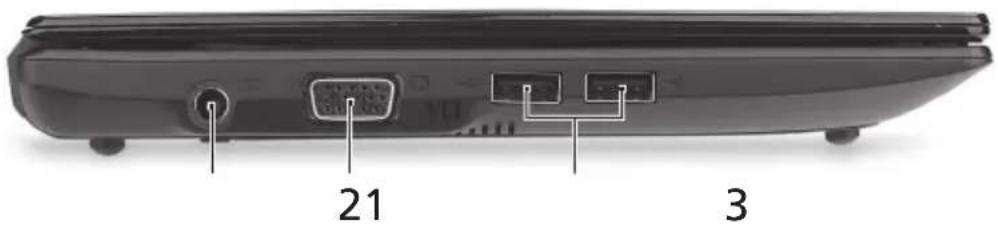
Ikoon Objekt Kirjeldus
| 1 Alalisvoolusisendi■■■ pistik | Vahelduvvooluadapteri (toiteploki)ühendamiseks. |
2 Väliin kuvari (VGA) port port | Kuvaseadme (nt välise kuvari võiLCD-projektori) ühendamiseks. |
| 3 USB porti USB seadmete ühendamiseks | (nt USB-hiir või USB-kaamera). |
Vaade paremalt
Ikoon Objekt Kirjeldus
1 Či | tic 2-v-1 Võtab vastu Secure Digital (SD) jaMultiMediaCard (MMC).Märkus: Kaardi eemaldamiseks/paigaldamiseks vajutage sellele.Korraga saab töötada ainult üks kaart. | |
2 Ki | appide/kõlarite/heliväljundi pistik | Heliväljundseadmete ühendamiseks(nt kõlarid, kõrvaklapid). |
| Mikrofonipesa Võtab vastu sisendheli välisest mikrofonist. | ||
3 USB port USB seadmete ühendamiseks | (nt USB-hiir või USB-kaamera). | |
| 4 Ke | ton-luku pesa Kensington-tüüpi arvuti turvalukuühendamiseks. | |
5 Et | ti (RJ-45) port Ethernet 10/100-põhise võrgugaühendamiseks. | |
Põhjavaade

# Ikoon Objekt Kirjeldus
1 Ventilatsiooniavad Võimaldavad arvutil püsida jahedana ka ning jahutusventilaator pärast pikaajalist kasutamist. Märkus: Ärge katke või blokeerige ventilaatori avasid.
2 Aku vabastamise riiv Vabastab aku, et seda saaks välja võtta.
3 3G SIM-kaardi pilu Loeb 3G-ühenduse saamiseks 3G SIM-kaarti (ainult teatud mudelitel).
4 Akusektsioon Siin asuvad arvuti akud.
5 Akulukk Lukustab aku kohale.
6 Kõlar Toob kuuldavale teie arvutist pärineva heli.
Keskkond
- Temperatuur: • Töötamiseks sobiv: 5°C kuni 35°C
- Sobimatu: -20°C kuni 65°C
• Niiskus (mittekondenseeruv):
• Töötamiseks sobiv: 20% kuni 80%
• Sobimatu: 20% kuni 80%



Kaubamärk : ACER
Mudel : Aspire One 533
Kategooria : Sülearvuti