
TravelMate 8571 - Kannettava tietokone ACER - Ilmainen käyttöohje ja opas
Löydä laitteen käyttöohje ilmaiseksi TravelMate 8571 ACER PDF-muodossa.





| Tuotetyyppi | Kannettava tietokone |
| Merkki | Acer |
| Malli | TravelMate 8571 |
| Suoritin | Intel Core 2 Duo (jopa 2,53 GHz) |
| Keskusmuisti | 4 Gt DDR2 (laajennettavissa) |
| Kiintolevy | 320 Gt SATA (5400 rpm) |
| Näyttö | 15,6 tuuman HD (1366 x 768 pikseliä) |
| Paino | 2,8 kg |
| Mitat (L x S x K) | 380 x 260 x 30 mm |
| Virtalähde | Verkkolaite 65 W |
| Akku | Litiumioni 6 kennoa (48 Wh) |
| Käyttöjärjestelmä | Windows 7 Professional |
| Liitännät | Gigabit Ethernet, WiFi 802.11 b/g/n, Bluetooth 2.1 |
| Portit | 3 x USB 2.0, 1 x VGA, 1 x HDMI, 1 x RJ-45, mikrofoni-/kuulokeliitäntä |
| Verkkokamera | Acer Crystal Eye (0,3 megapikseliä) |
| Optinen asema | DVD±RW |
| Päätoiminnot | Toimisto-ohjelmat, Internet-selaus, multimedia |
| Huolto ja puhdistus | Puhdista pehmeällä nukkaamattomalla liinalla. Vältä nesteitä. |
| Turvallisuus | Kensington-lukituspaikka, Acer Bio-Protection -sormenjälkilukija (joissakin malleissa) |
| Varaosat ja korjattavuus | Akku, verkkolaite, kiintolevy, keskusmuisti, optinen asema |
| Yleistä | Käyttöopas PDF-muodossa esiasennettuna tietokoneelle |
Usein kysytyt kysymykset - TravelMate 8571 ACER
Käyttäjien kysymyksiä aiheesta TravelMate 8571 ACER
0 kysymys tästä laitteesta. Vastaa tuntemiisi tai esitä omasi.
Esitä uusi kysymys tästä laitteesta
Lataa ohjeet laitteellesi Kannettava tietokone PDF-muodossa ilmaiseksi! Löydä käyttöohjeesi TravelMate 8571 - ACER ja ota elektroninen laitteesi takaisin hallintaan. Tällä sivulla julkaistaan kaikki laitteidesi käyttöön tarvittavat asiakirjat. TravelMate 8571 merkiltä ACER.
KÄYTTÖOHJE TravelMate 8571 ACER
TravelMate 8571/8531 -sarja
Pikaohje
© 2010 Kaikki oikeudet pidätetään.
TravelMate 8571/8531 -sarjan Pikaohje
Ensimmäinen julkistus: 03/2010
TravelMate 8571/8531 -sarjan Kannettava tietokone
Mallinumero: ____
Sarjanumero: ____
Ostopäivämäärä:
Ostopaikka: ____
Aloitetaan perusasioista
Haluamme kiittää sinua Acerin kannettavan tietokoneen valitsemisesta liikkuvien tietokonetarpeittesi täyttämisessä.
Ohjeet
Helpottaaksesi sinua Acer-tietokoneen käyttämisessä olemme suunnitelleet sarjan ohjekirjoja:
Ensiksikin, juliste Aloittelijoille... auttaa sinua tietokoneen käyttöönotossa.
TravelMate-sarjan Peruskäyttäjän opas sisältää hyödyllisiä tietoja, jotka käyvät TravelMate-tuotesarjan kaikille malleille. Se kattaa perusaiheet, kuten näppäimistön ja äänen käytön. On ymmärrettävä, että luonteestaan johtuen Peruskäyttäjän opas sekä alla mainittu AcerSystem User Guide viittaavat ajoittain toimintoihin tai ominaisuuksiin, jotka on sisällytetty vain tiettyihin sarjan malleihin, mutta ei välttämättä ostamaasi malliin. Sellaiset tapaukset on merkitty tekstissä kyseisellä kielellä "vain tietyille malleille".
Pikaohje esittelee uuden tietokoneesi perusominaisuudet ja -toiminnot. Lisätietoja siitä, miten tietokoneesi auttaa sinua lisäämään tuottavuutta, on annettu ohjeessa AcerSystem User Guide. Tässä ohjeessa on yksityiskohtaiset ohjeet järjestelmätoiminnoista, tietojen palauttamisesta, tietokoneen laajentamisesta ja ongelmanratkaisusta. Siinä on myös annettu yleisiä ohjeita, tietoja takuusta sekä turvallisuusohjeita. Se on saatavana Portable Document Format (PDF) -muodossa ja se on jo asennettu tietokoneellesi. Voit avata sen noudattamalla seuraavia ohjeita:
1. Napsauta

Käynnistä, Kaikki ohjelmat, AcerSystem.
2. Napsauta AcerSystem User Guide.

Ohje: Jotta voit katsella käyttöohjekirjaa, Adobe Readerin on oltava asennettu. Jos Adobe Reader ei ole asennettu, sen asennus käynnistyy ennen AcerSystem User Guide -ohjeen avaamista. Noudata näytölle tulevia ohjeita, kunnes asennus on valmis. Saat lisätietoja Adobe Readerin asennuksesta ja käytöstä valikosta Ohje ja tukikeskus.
Tutustuminen Acerin kannettavaan tietokoneeseen
Kun olet asentanut tietokoneesi kuten Aloittelijoille... -tiedotteessa on kerrottu, anna meidän esitellä uusi kannettava Acer-tietokoneesi.
Näkymä ylhäältä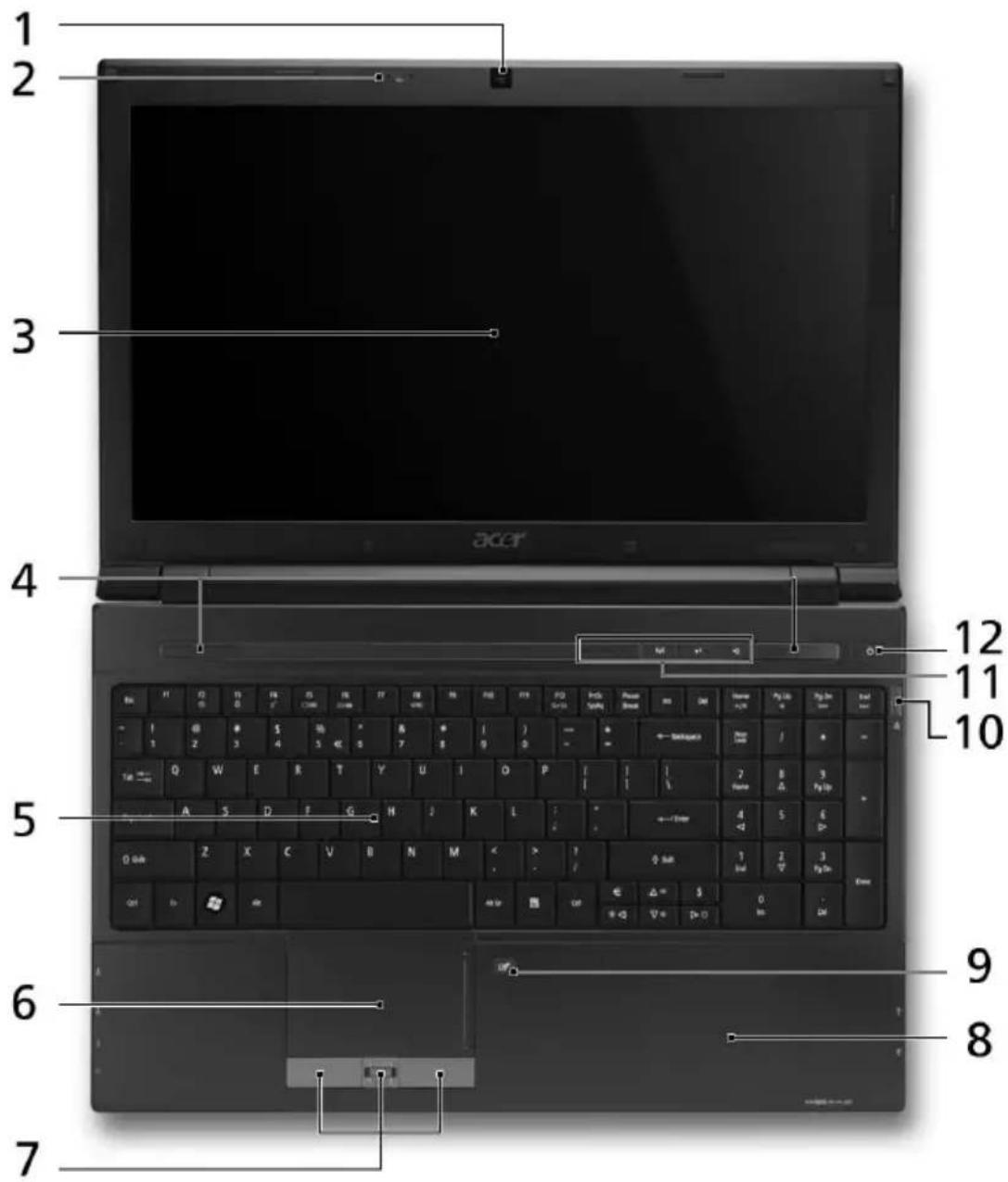
Kuvake Osio Kuvaus
| 1 Acer Crystal Eye - webkamera | Web-kamera video-tietoliikenteeseen (vain tietyille malleille). |
| # Kuvake Osio Kuvaus | ||
2 Mikrofoni Sisäinen mikrofoni äänen tallentamista  varten. varten. | ||
| 3 Näyttöruutu Nimeltään myös nestekidenäyttö (Liquid-Crystal Display ; LCD), näyttää tietokoneen ulostulon (Konfiguraatio voi vaihdella malleista riippuen). | ||
| 4 Kaiuttimet Vasen ja oikea kaiutin tuottavat stereoääntä. | ||
| 5 Näppäimistö Tiedon syöttämiseen tietokoneelle. | ||
| 6 Kosketusalusta Kosketusherkkä osoitinlaite, joka toimii kuten tietokoneen hiiri. | ||
| 7 Napsauta painikkeita (vasen, keskimmäinen* ja oikea) | Vasen ja oikea painike toimivat kuten hiiren vasen ja oikea painike.*Keskimmäinen painike toimii Acer Bio-Protection -sormenjälkilukijana, joka tukee Acer FingerNav 4-suuntaista ohjaustoimintoa (vain tietyille malleille). | |
| 8 Rannetuki Mukava tuki käsillesi konetta käyttäessäsi. | ||
9 Ko  usalustan vaihtokytkin usalustan vaihtokytkin | Kytkee kosketusalustan käyttöön ja pois käytöstä. | |
| 10 Ulostyöntöpainike Painaa optisen levykkeen työntämiseksiulos asemasta. | ||
| Optisen levyn tilan osoitin | Syttyy, kun optinen asema on aktiivinen. | |
| 11 HDD Palaa, kun kiintolevy on aktiivinen. | ||
 | Num Lock Syttyy, kun Num Lock on aktivoituneena. | |
 | Caps Lock Syttyy, kun Caps Lock on aktivoituneena. | |
 | Tietoliikennenäp-päin | Ottaa käyttöön/poistaa käytöstä WLAN/3G -toiminnot. |
 | Varmistusnäppäin | Käynnistää Acer Backup Management:in kolmevaiheista datan varmistusta varten. |
 | Acer PowerSmart-näppäin | Laittaa tietokoneesi virransäästötilaan. |
| 12 Virtapainike/- ilmaisin | Käynnistää ja sulkee koneen./ Osoittaa tietokoneen virran tilan. | |
Pikavalintanäppäimet
Tietokoneessa on pikavalintanäppäimet tai näppäinyhdistelmät sen useimpia säätöjä, kuten näyttöruudun kirkkautta ja äänenvoimakkuutta varten.
Aktivoidaksesi pikavalintanäppäimet paina ja pidä painettuna -näppäintä ja paina sitten pikavalintanäppäinyhdistelmän toista näppäintä.
| +Järjemäomin aisuudetKäynnistää Järjestelmäominaisuudetjärjestelmän tietojen näyttämiseksi. | ||
+Bluetooth Ottaa käyttöön/poistaa käytöstä Bluetooth-toiminnon (vain tietyille malleille). Bluetooth-toiminnon (vain tietyille malleille). | ||
| +Lepotila Siirtää tietokoneen lepotilaan.Z | ||
| +Näytön vaihto Kytkee näytön ulostulonnäyttöruudun, ulkoisen monitorin (jos kytketty) ja molempien välillä. | ||
+  | Taustavalaistus | Sammuttaa näytön taustavalon virran säästämiseksi. Paina mitä tahansa näppäintä palataksesi normaalitilaan. |
| +Kaiuttimien[IMAGE] | vaihtokytkin | Kytkee kaiuttimet käyttöön ja pois käytöstä. |
+< | Kirkkauden lisäys | Lisää näytön kirkkautta. |
+< | Kirkkauden vähennys | Vähentää näytön kirkkautta. |
+< | Äänenvoimakk uuden lisäys | Lisää äänenvoimakkuutta. |
+< | Äänenvoimakk uuden vähennys | Vähentää äänenvoimakkuutta. |
Etunäkymä suljettuna

# Kuvake Osio Kuvaus
1 Akku Osoittaa tietokoneen akun tilan.

- Lataus meneillään: Valo palaa oranssina, kun akku latautuu.
- Täyteen ladattu: Valo palaa sinisenä, kun tietokone toimii verkkovirralla.
2 Monta yhdessä -

kortinlukija


Hyväksyy seuraavat muistikortit: Secure Digital (SD), MultiMediaCard (MMC), Memory Stick (MS), Memory Stick PRO (MS PRO) ja xD-Picture Card (xD).
Huomautus: Poista/Asenna kortti työntämällä. Vain yksi kortti voi toimia mihin aikaan hyvänsä.
Taustanäkymä

# Kuvake Osio Kuvaus
1 Paristotilassa Sisältää tietokoneen akkuyksikön.

Vasen näkymä
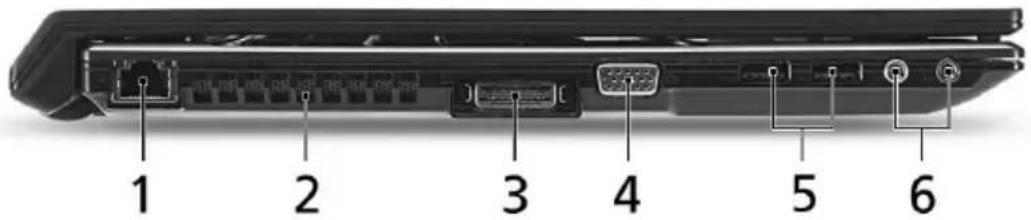
Kuvake Osio Kuvaus
1 Ethernet (RJ-45)- portti portti | Yhdistää Ethernet 10/100/1000 - pohjaiseen verkkoon. | |
| 2 Tuuletuspaikat Mahdollistaa tietokoneen pysymisen viileänä jopa pitkitetyn käytön jälkeen. | ||
3 Acer EasyPort IV -  liitin liitin | Liittää Acer EasyPort IV -porttiin. | |
4 Ulkoinen  näyttöportti (VGA) näyttöportti (VGA) | Yhdistä näyttölaitteeseen (esim. ulkoinen monitori, LCD-projektori). | |
| 5 USB 2.0 -portti Yhdistää USB 2.0 -laitteisiin (esim. USB-hiiri, USB-kamera). | ||
| 6 Mikrofonin tulolinja Hyväksyy syötteet ulkoisilta[mikrofoneilta. | ||
 | Kuulokkeet/kaiutin/ jakkiliitäntä | Yhdistää audiolitäntälaitteisiin (esim. kaiuttimet, kuulokkeet). |
Oikea näkymä
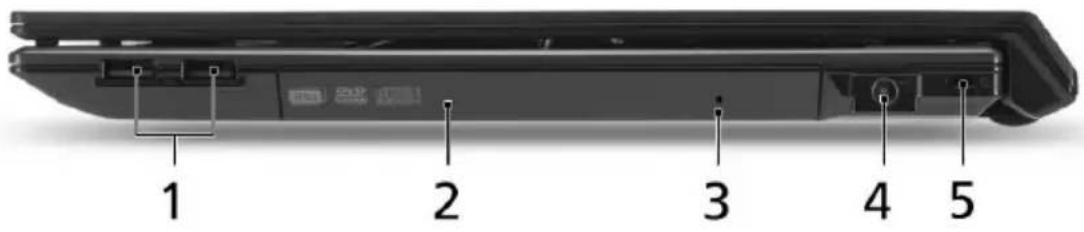
# Kuvake Osio Kuvaus
1 USB 2.0-portti Yhdistää USB 2.0 -laitteisiin (esim. USB-hiiri, USB-kamera).
2 Optinen asema Sisäinen optinen levyasema, hyväksyy CD:t ja DVD:t.
3 Hätäulostyöntöaukko Työntää ulos optisen aseman kelkan, kun tietokone on sammutettu. Huomautus: Pane paperiliitin hätäpoistoreikään optisen aseman tarjottimen poistamiseksi asemasta, kun tietokone on pois päältä.
4 DC-tulolinja Yhdistää AC-sovittimeen.
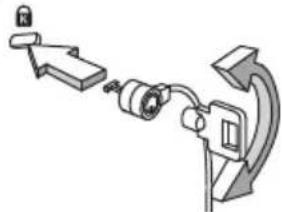
5 Kensington-lukon paikka Yhdistää Kensington-yhteensopivaan tietokoneen turvalukkoon. Huomautus: Kierrä tietokoneen turvalukon kaapeli kiinteän esineen, kuten pöydän tai lukitun laatikon kahvan ympärille. Paina lukko paikalleen ja lukitse se kiertämällä avainta. Saatavana on myös joitakin avaimettomia lukkoja.

# Kuvake Osio Kuvaus
1 Paristotilassa Sisältää tietokoneen akkuyksikön.

2 Pariston lukko Lukitsee akun paikoilleen.

3 Muistilokero Sisältää tietokoneen päämuisti.
4 Kovalevytila Sisältää koneen kovalevyn

(varmistettu ruuveilla).
5 Tuuletusaukot ja jäähdytystuuletin Mahdollistaa tietokoneen pysymisen viileänä jopa pitkitetyn käytön jälkeen. Ohje: Älä peitä tai tuki tuulettimen aukkoa.
6 Akun vapautussalpa Vapauttaa akun poistamista varten.

7 Acer MediaBay:n vapautussalpa Lukitse tai vapauta Acer MediaBay -laite (vain tietyille malleille).

Ympäristö
- Lämpötila:
- Käyttö: 5°C - 35°C
- Ei käytössä: -20°C - 65°C
• Kosteus (ei kondensoitunut):
- Käyttö: 20% - 80%
- Ei käytössä: 20% - 80%



Merkki : ACER
Malli : TravelMate 8571
Kategoria : Kannettava tietokone