
TravelMate 8571 - Portátil ACER - Manual de utilização gratuito
Encontre gratuitamente o manual do aparelho TravelMate 8571 ACER em formato PDF.




| Tipo de produto | Computador portátil |
| Marca | Acer |
| Modelo | TravelMate 8571 |
| Processador | Intel Core 2 Duo (até 2,53 GHz) |
| Memória RAM | 4 GB DDR2 (expansível) |
| Disco rígido | 320 GB SATA (5400 rpm) |
| Tela | 15,6 polegadas HD (1366 x 768 pixels) |
| Peso | 2,8 kg |
| Dimensões (L x P x A) | 380 x 260 x 30 mm |
| Alimentação | Adaptador de energia 65 W |
| Bateria | Íon de lítio 6 células (48 Wh) |
| Sistema operacional | Windows 7 Professional |
| Conectividade | Ethernet Gigabit, Wi-Fi 802.11 b/g/n, Bluetooth 2.1 |
| Portas | 3x USB 2.0, 1x VGA, 1x HDMI, 1x RJ-45, conector de microfone/fone de ouvido |
| Webcam | Acer Crystal Eye (0,3 Megapixels) |
| Leitor óptico | DVD±RW |
| Funções principais | Escritório, navegação na internet, multimídia |
| Manutenção e limpeza | Limpar com um pano macio que não solte fiapos. Evitar qualquer líquido. |
| Segurança | Slot para cadeado Kensington, leitor de impressão digital Acer Bio-Protection (em alguns modelos) |
| Peças de reposição e reparabilidade | Bateria, adaptador, disco rígido, memória RAM, leitor óptico |
| Informações gerais | Guia do usuário em formato PDF pré-carregado no computador |
Perguntas frequentes - TravelMate 8571 ACER
Perguntas dos utilizadores sobre TravelMate 8571 ACER
0 pergunta sobre este aparelho. Responda às que conhece ou faça a sua.
Faça uma nova pergunta sobre este aparelho
Baixe as instruções para o seu Portátil em formato PDF gratuitamente! Encontre o seu manual TravelMate 8571 - ACER e retome o controlo do seu dispositivo eletrónico. Nesta página estão publicados todos os documentos necessários para a utilização do seu dispositivo. TravelMate 8571 da marca ACER.
MANUAL DE UTILIZADOR TravelMate 8571 ACER
Os componentes de telecomunicação usados nos notebooks Acer em Português são homologados atendendo à requisição da Agência Nacional de Telecomunicações Anatel, conforme referência abaixo:
[Modem]
| Modelo: RD02-D330 |  1406-05-1675 1406-05-1675 |  |
| Modelo: Delphi_D40 |  0455-06-2565 0455-06-2565 |  |
[Bluetooth]
| Modelo:BCM92045NMD |  0578-05-1869 0578-05-1869 |  |
[802.11AGN]
| Modelo:4965AGN |  0578-07-2198 0578-07-2198 |  |
| Modelo:BCM94321MC |  1761-06-1869 1761-06-1869 |  |
| Modelo:512AN_MMW |  0807-08-2198 0807-08-2198 |  |
| Modelo:512AN_HMW |  0800-08-2198 0800-08-2198 |  |
| Modelo:533AN_MMW |  0809-08-2198 0809-08-2198 |  |
| Modelo:533AN_HMW |  0812-08-2198 0812-08-2198 |  |
[802.11BGN]
| Modelo:AR5B91 |  1182-08-3987 1182-08-3987 |  |
[802.11ABG]
| Modelo:4965AG_ |  0350-07-2198 0350-07-2198 |  |
| Modelo:WM3945ABG |  0151-06-2198 0151-06-2198 |  |
| Modelo:AR5BXB6 |  1188-05-2634 1188-05-2634 |  |
[802.11BG]
| Modelo:BCM94311MCG |  0979-05-1869 0979-05-1869 |  |
| Modelo:AR5BXB63 |  1188-05-2634 1188-05-2634 |  |
| Modelo:BCM94312MCG |  1558-07-1869 1558-07-1869 |  |
© 2010 Todos os Direitos Reservados.
Guia rápido da Série TravelMate 8571/8531
Edição Original: 03/2010
Computador Portátil Série TravelMate 8571/8531
Local de Aquisição: ____
Comecemos pelo princípio
Gostaríamos de lhe agradecer por ter escolhido um computador portátil Acer para preencher as suas necessidades de computador móvel.
Os seus manuais
Para o ajudar a usar o seu computador portátil Acer, preparámos uma série de manuais:
Antes de mais, o cartaz Para principiantes... ajuda-o a iniciar e a configurar o seu computador.
O Manual Genérico do utilizador da Série TravelMate contém informações úteis que se aplicam a todos os modelos da série de produtos TravelMate. Abrange tópicos básicos como utilização do teclado, áudio, etc. Pedimos a sua compreensão para o facto de, pela sua natureza, o Manual Genérico do utilizador e o AcerSystem User Guide abaixo mencionados se referirem ocasionalmente a funções ou funcionalidades apenas aplicáveis a determinados modelos da série, mas não necessariamente ao modelo específico que adquiriu. Estas situações aparecem marcadas no texto com referências como "apenas para determinados modelos".
O Guia rápido apresenta as características e funções básicas do seu novo computador. Para mais detalhes sobre como o seu computador o pode ajudar a ser mais produtivo, consulte o AcerSystem User Guide. Esse manual contém informações pormenorizadas sobre temas como utilitários do sistema, recuperação de dados, opções de expansão e solução de problemas. Além disso, contém a informação da garantia e as regulamentações gerais e notas de segurança para o seu computador portátil. Está disponível no formato PDF (Portable Document Format) e vem já instalado no seu computador. Siga estes passos para o aceder:
1 Clique em Iniciar, Todos os programas, AcerSystem.
2 Clique em AcerSystem User Guide.

Nota: É necessário instalar o Adobe Reader para visualizar o ficheiro. Se o Adobe Reader não estiver instalado no seu computador, ao clicar em AcerSystem User Guide é executado o programa de instalação do Acrobat Reader. Siga as instruções do ecrã para finalizar a instalação. Para obter instruções sobre como utilizar o Adobe Reader, vá ao menu Ajuda e Suporte.
Visita guiada ao seu computador portátil Acer
Após montar o computador tal como indicado na ilustração do cartaz Para começar..., deixe-nos mostrar-lhe o seu novo computador portátil Acer.
Visão superior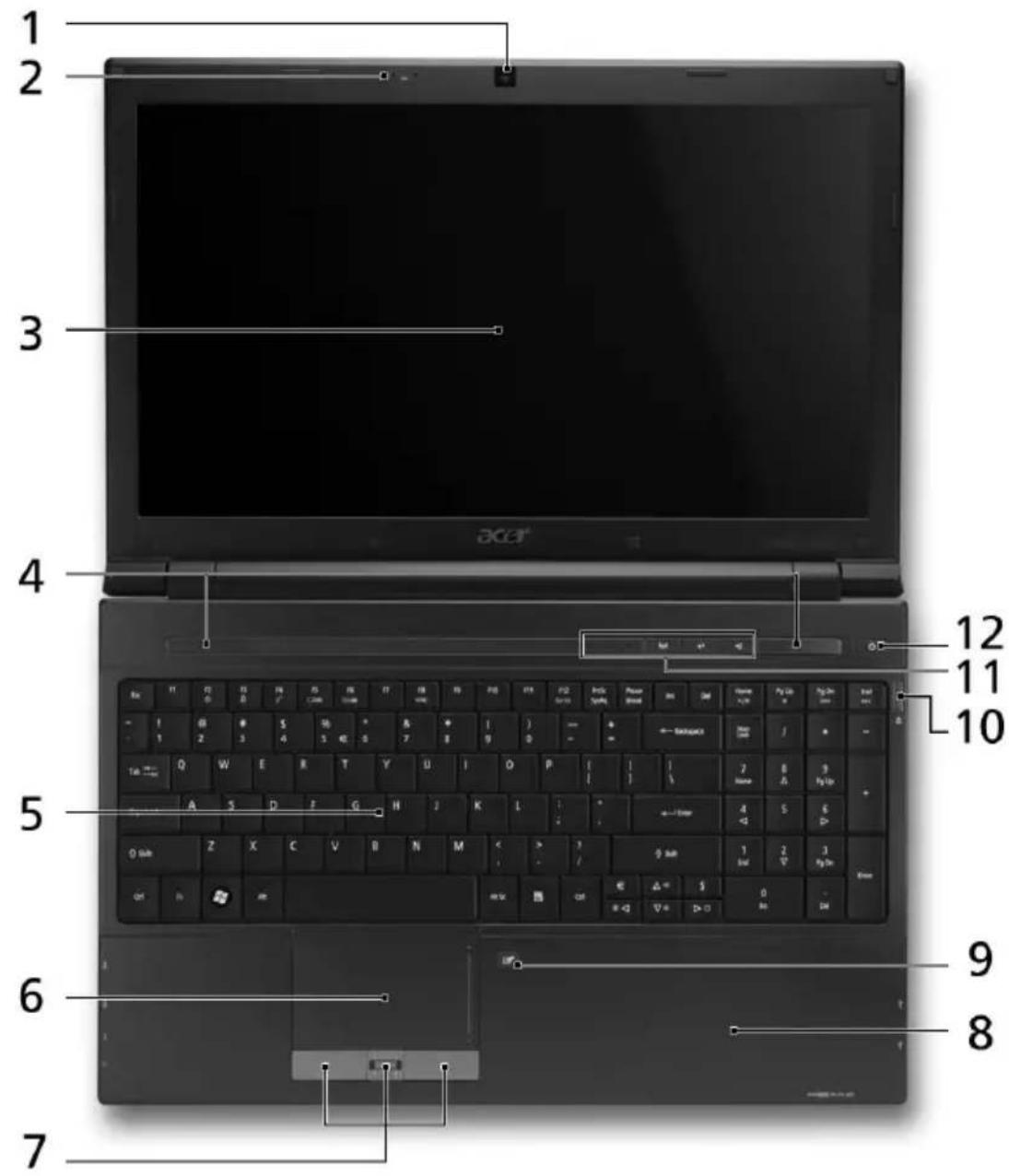
Ícone Item Descrição
| 1 | W e Acer Crystal Eye | Webcaln para comunicação por vídeo (apenas para determinados modelos). | m |
Ícone Item Descrição
| 2 Microfone Microfone interno para gravação de som. | ||
| 3 | E c visualização | Também chamada ecrã de cristalis líquidos e (LCD), permite visualizar a informação do computador (A configuração pode variar consoante o modelo). |
| 4 | Altifalantes Os altifalantes esquerdo e direito permitem saída de áudio estéreo. | |
| 5 | Teclado Para introduzir dados no computador. | |
| 6 | Painel táctil Dispositivo apontador sensível ao toque que funciona como um rato de computador. | |
| 7 | Botões de clicar(esquerdo, central* e direito) | Os botões esquerdo e direito funcionam como os botões esquerdo e direito do rato.*O botão central serve como leitor de impressões digitais Acer Bio-Protection compatível com função de controlo quadri-direccional Acer FingerNav (apenas para determinados modelos). |
| 8 | Descanso de mãos Área confortável de apoio para as suas mãos enquanto utiliza o computador. | |
| 9 | Co  ção de touchpad (teclado táctil) ção de touchpad (teclado táctil) | Liga e desliga o teclado táctil interno. |
| 10 | Botão ejectar Prima para ejectar o disco óptico da unidade. | |
| Indicador de acesso do disco óptico | Acende quando a unidade óptica está activa. | |
| 11 | HI [WCC34]isco rígido) Indica quando o disco rígido está activo. | |
 | Num Lock Acende-se quando a função Num Lock é activada. | |
 | Caps Lock Acende-se quando a função Caps Lock é activada. | |
 | Tecla de comunicações | |
 | Tecla de cópia de segurança | |
 | Tecla Acer PowerSmart | |
# Ícone Item Descrição
12 Indicador/botão

de alimentação
Liga e desliga o computador.
Indica o estado da alimentação do computador.
Teclas de atalho
O computador utiliza teclas de atalho ou combinações de teclas para aceder à maior parte dos seus comandos, tais como a luminosidade do ecrã e o volume de saída.
Para ativar as teclas de atalho, prima e mantenha premida a tecla antes de premir a outra tecla na combinação de teclas de atalho.
Tecla de atalho
Ícone Função Descrição
+ Propriedades do sistema

Inicia as Propriedades do Sistema para apresentar as informações do sistema.
Inicia as Propriedades do Sistema para apresentar as informações do sistema.
+ Bluetooth Ativa/desativa a função Bluetooth

+ Suspensão Coloca o computador no modo de Suspensão.
+ Comutação de

Suspensão.
+ Comutação de

visualização
Alterna a saída entre o ecrã de visualização, o monitor externo (se está ligado) e ambos.
+ Ecrã em

branco
Desliga a luz de fundo do ecrã de visualização para economizar energia. Prima qualquer tecla para retomar a atividade.
+ Comutação de

altifalante
Liga e desliga os altifalantes.
+ <

Aumentar luminosidade
Aumenta a luminosidade do ecrã.
+ <

Reduzir luminosidade
Reduz a luminosidade do ecrã.
+ < △

Aumentar volume
Aumenta o volume de som.
+ <

Diminuir volume
Diminui o volume de som.
Visão frontal enquanto fechado

# Ícone Item Descrição
1 Bateria Indica o estado da bateria do

computador.
- A carregar: A luz é âmbar quando a bateria está a carregar.
- Carga completa: A luz é azul no modo CA.
2 Leitor de cartões

vários-em-1

PRO

Aceita Secure Digital (SD),
Nota: Empurre para remover/instalar o cartão. Apenas um cartão pode estar ativo de cada vez.
Visão traseira

# Ícone Item Descrição
1 Compartimento da

bateria
Aloja a bateria do computador.
Visão do lado esquerdo
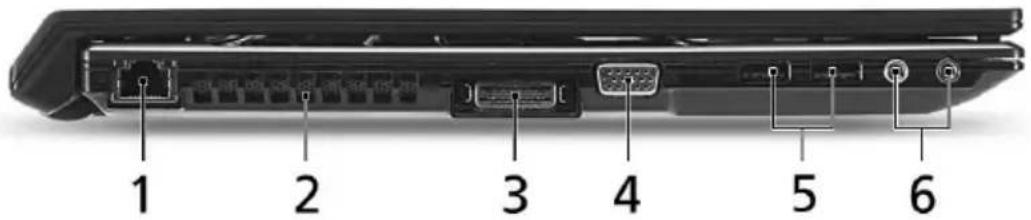
Ícone Item Descrição
1 Porta Ethernet (RJ-45) Liga a uma rede de base Ethernet  | 10/100/1000. | |
| 2 Ranhuras deventilação | Peritem que o computador permaneça a uma temperatura baixa, mesmo após uso prolongado. | |
3 Coror Acer  EasyPort IV EasyPort IV | Liga ao Acer EasyPort IV. | |
| 4 Porta para ecrã de visualização externo (VGA) | Liga a um dispositivo de visualização (por exemplo, monitor externo, projector LCD). | |
| 5 Porta USB 2.0 Liga a dispositivos USB 2.0 (por exemplo, rato USB, câmara USB). | ||
6 Tomada de entrada  para microfone para microfone | Aceita entradas de microfones externos. | |
 | Tomada de auscultadores/ altifalante/saída | Liga a dispositivos de saída de áudio (por exemplo, altifalantes, auscultadores). |
Visão do lado direito
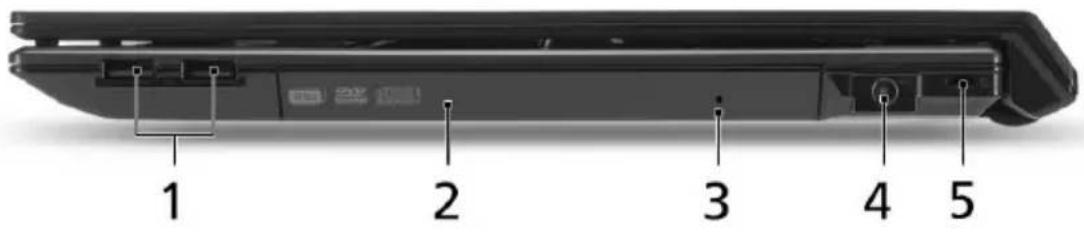
# Ícone Item Descrição
1 Porta USB 2.0 Liga a dispositivos USB 2.0 (por exemplo, rato USB, câmara USB).
2 Unidade óptica Unidade óptica interna; aceita CD ou DVD.
3 Furo de ejeção de emergência Ejecta o tabuleiro da unidade óptica quando o computador está desligado. Nota: Introduza um clipe no orifício de ejeção de emergência, para a unidade óptica ejectar o tabuleiro quando desligado o computador.
4 Tomada de entrada CC Liga a um adaptador de CA.
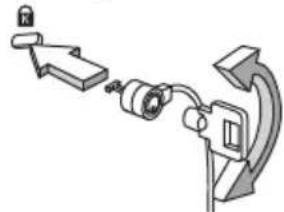
5 Ranhura para fecho Kensington Liga a um cabo de segurança de computador compatível com Kensington.
Nota: Enrole o cabo de bloqueio de segurança do computador em torno de um objeto imóvel, como por exemplo uma mesa ou o puxador de uma gaveta fechada. Introduza o cabo de segurança na ranhura e rode a chave para proteger o bloqueio. Também estão disponíveis modelos sem chave.


Ícone Item Descrição
| 1 Compartimento da bateria[0104] | Aloja a bateria do computador. |
| 2 Trinco da bateria Tranca a bateria na respectiva posição.[DXYW] | |
| 3 Compartimento da memória[7727] | Aloja a memória principal do computador. |
4 Compartimento do disco rígido | Aloja o disco rígido do computador (seguro por parafusos). |
| 5 Ranhuras de ventilação e ventoinha de refrigeração | Peritem que o computador permaneça a uma temperatura baixa, mesmo após uso prolongado.Nota: Não cubra nem obstrua a abertura da ventoinha. |
6 Trinco de libertação da bateria | Liberta a bateria para possibilitar a sua remoção. |
7 Trinco de libertação do Acer MediaBay | Para prender ou libertar o dispositivo Acer MediaBay (apenas para determinados modelos). |
Ambiente
- Temperatura:
- Funcionamento: 5°C a 35°C
- Não em funcionamento: -20°C a 65°C
- Humidade (não condensação):
- Funcionamento: 20% a 80%
- Não em funcionamento: 20% a 80%
TravelMate 8571/8531 Serie
Snelgids

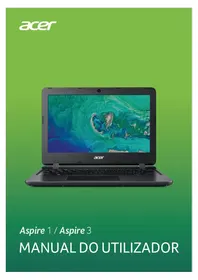
Marca : ACER
Modelo : TravelMate 8571
Categoria : Portátil