
Aspire One 571hk - Ordinateur portable ACER - Notice d'utilisation et mode d'emploi gratuit
Retrouvez gratuitement la notice de l'appareil Aspire One 571hk ACER au format PDF.



| Type de produit | Ordinateur portable |
| Marque | Acer |
| Modèle | Aspire One 571hk |
| Processeur | Intel Atom (estimation) |
| Mémoire RAM | 1 à 2 Go (estimation) |
| Disque dur | 160 à 320 Go (estimation) |
| Écran | 10,1 pouces, résolution 1024x600 (estimation) |
| Dimensions (L x P x H) | 285 x 203 x 27 mm (estimation) |
| Poids | Environ 1,2 kg (estimation) |
| Alimentation | Adaptateur secteur 19 V, 2,1 A (estimation) |
| Batterie | Lithium-ion 3 ou 6 cellules (estimation) |
| Connectivité | Wi-Fi, Ethernet 10/100, Bluetooth (selon modèle) |
| Ports | 2x USB 2.0, VGA, RJ-45, prise casque/micro, lecteur de cartes SD/MMC |
| Webcam | Acer Crystal Eye (intégrée) |
| Clavier | QWERTY français, touches de fonction spéciales |
| Touchpad | Pavé tactile avec boutons gauche/droit |
| Système d'exploitation | Windows 7 Starter ou Édition Familiale (estimation) |
| Température de fonctionnement | 5°C à 35°C |
| Humidité de fonctionnement | 20% à 80% (sans condensation) |
| Entretien et nettoyage | Utiliser un chiffon doux et sec, ne pas utiliser de solvants. Éviter les liquides. |
| Sécurité | Fente pour cadenas Kensington, ne pas obstruer les ventilations |
| Pièces détachées et réparabilité | Batterie amovible, disque dur et mémoire accessibles (estimation) |
FOIRE AUX QUESTIONS - Aspire One 571hk ACER
Questions des utilisateurs sur Aspire One 571hk ACER
0 question sur cet appareil. Repondez a celles que vous connaissez ou posez la votre.
Poser une nouvelle question sur cet appareil
Téléchargez la notice de votre Ordinateur portable au format PDF gratuitement ! Retrouvez votre notice Aspire One 571hk - ACER et reprennez votre appareil électronique en main. Sur cette page sont publiés tous les documents nécessaires à l'utilisation de votre appareil Aspire One 571hk de la marque ACER.
MODE D'EMPLOI Aspire One 571hk ACER
© 2010 Tous droits réservés.
Guide rapide de la gamme Aspire One
Première publication : 11/2010
Ordinateur notebook de la gamme Aspire One
Modèle : ____
No. de série : ____
Date d'achat : ____
Lieu d'achat : ____
Pour commencer
Nous désirons vous remercier d'avoir fait d'un notebook Acer votre choix pour répondre à vos besoins informatiques mobiles.
Vos guides
Pour vous aider à utiliser votre notebook Acer, nous avons conçu plusieurs guides :
Tout d'abord, le poster Pour partir du bon pied... vous aide à configurer votre ordinateur.
Le Guide utilisateur générique de la gamme Aspire One contient des informations utiles qui s'appliquent à tous les modèles de la gamme des produits Aspire One. Il couvre les sujets de base, telles que l'utilisation du clavier, du son, etc. Il faut comprendre que du fait de sa nature, le Guide utilisateur générique ainsi que le AcerSystem User Guide mentionné ci-dessous fera référence parfois à des fonctions ou des caractéristiques qui ne sont contenues que dans certains modèles de la gamme, mais pas nécessairement dans le modèle que vous avez acheté. Ces cas sont marqués dans le texte avec des mentions telles que « seulement pour certains modèles ».
Le Guide rapide présente les fonctionnalités et fonctions de base de votre ordinateur. Pour plus d'information sur l'aide que peut vous apporter pour être plus productif, veuillez vous reporter à AcerSystem User Guide. Ce guide contient des informations détaillées sur des sujets tels que les utilitaires systèmes, la récupération des données, les options d'extension et le dépannage. De plus, il contient des informations de garantie et les réglementations générales et les avis de sécurité pour votre notebook. Il est disponible au format PDF (Portable Document Format) et est préchargé sur votre notebook. Procédez comme suit pour y accéder :
1 Cliquez sur Démarrer > Tous les programmes > puis AcerSystem.
2 Cliquez sur AcerSystem User Guide.

Remarque : L'affichage du fichier nécessite Adobe Reader. Si Adobe Reader n'est pas installé dans votre ordinateur, le clic sur AcerSystem User Guide va exécuter le programme d'installation d'Adobe Reader. Suivez les instructions à l'écran pour terminer l'installation. Pour des instructions sur l'utilisation de Adobe Reader, accédez au menu Aide et Support.
Votre visite guidée du notebook Acer
Après avoir configuré votre ordinateur comme illustré dans le poster de configuration, nous allons vous faire explorer votre nouveau notebook Acer.
Vue supérieure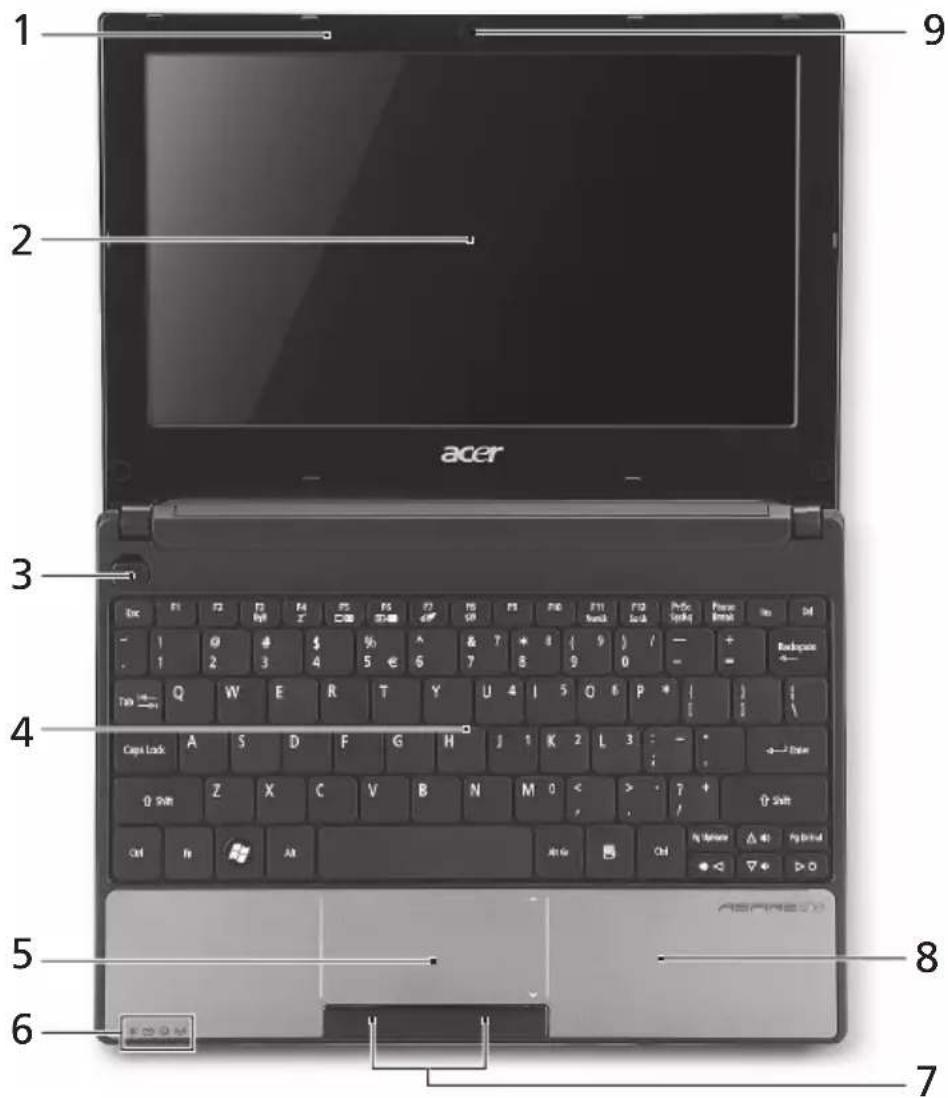
# Icône Élément Description
1 Microphone Microphone interne pour l'enregistrement sonore.
| # Icône Élément Description | ||
| 2 Écran d'affichage Également appelé écran LCD (Liquid Crystal Display), affiche les données de l'ordinateur (la configuration peut varier en fonction des modèle). | ||
| 3 Bouton Marche/ Arrêt | Met l'ordinateur sous tension et hors tension. | |
| 4 Clavier Pour l'entrée des informations dans votre ordinateur. | ||
| 5 Touchpad Périphérique de pointage sensible au touché qui fonctionne comme une souris. | ||
| 6 | Indicateurs d'état1 | Diodes électroluminescentes (DEL) qui s'allume pour indiquer l'état des fonctions et composants de l'ordinateur. |
| 7 Boutons | (gauche et droit) | Le bouton gauche et le bouton droit fonctionnent comme le bouton gauche et le bouton droit d'une souris. |
| 8 Repose mains Zone de support confortable pour vos mains lorsque vous utilisez l'ordinateur. | ||
| 9 | W e Acer Crystal Eye | Webcbm pour communication video m (la configuration peut varier en fonction des modèle). |
- Les indicateurs du panneau avant sont visibles même lorsque l'écran LCD est fermé.
Touches spéciales
L'ordinateur emploie des touches spéciales (combinaisons de touches) pour accéder à la plupart des contrôles de l'ordinateur comme la luminosité de l'écran et le volume sonore.
Pour activer les touches spéciales, appuyez et maintenez la touche avant d'appuyer sur l'autre touche dans la combinaison de la touche spéciale.
| Touche spéciale | Icône Fonction Description | |
| + | Touche Communication Active/désactive les périphériques de communication de l’ordinateur.(Les périphériques de communication peuvent varier en fonction de la configuration.) | |
| Sommeil Place l’ordinateur en mode de [Bkaw] | Sommeil. | |
| [162X] de l’affichage | Permet de faire passer l’affichage entre l’écran d’affichage, le moniteur externe (s’il est connecté) et les deux. | |
 noir Désactive le rétro éclairage de l’écran noir Désactive le rétro éclairage de l’écran  | pour économiser l’énergie. Appuyez sur une touche pour le rallumer. | |
 pad Active et désactive le touchpad. pad Active et désactive le touchpad. | ||
| [HBAY] parleur Active et désactive les haut-parleurs. | ||
 Num Quand Verr Num est allumé, le pavé Num Quand Verr Num est allumé, le pavé  | numérique intégré est en mode numérique. Les touches fonctionnent comme une calculatrice (complète avec les opérateurs numériques +, -, * et /). Utilisez ce mode lorsque vous devez faire de nombreuses entrées de données numériques. Une meilleure solution est de connecter un pavé numérique externe. | |
 | ||
| ||
 | ||
| ||
| ||
| [W70K] | ||
 | ||
| [S WZCO] Lock Quand Arrêt Défil est allumé, l’écran | se déplace d’une ligne vers le haut ou le bas quand vous appuyez sur la touche fléchée vers le haut ou le bas respectivement. Cette touche de verrouillage ne fonctionne pas avec certaines applications. | |
| ||
| [KDBK] | ||
| ||
[8TW0] Accroissement de la luminosité  | Augmente la luminosité de l’écran. | |
 Décroissement de la luminosité [27SH] Décroissement de la luminosité [27SH] | Diminue la luminosité de l’écran. | |
| [W20T] Volume + Augmente le volume sonore (seulement pour certains modèles). | ||
 Volume - Diminue le volume sonore Volume - Diminue le volume sonore  (seulement pour certains modèles). (seulement pour certains modèles). | ||
Utiliser la touche de communication*
Ici vous pouvez activer et désactiver les différents périphériques de connectivité sans fil sur votre ordinateur.
Appuyez + pour faire apparaître la fenêtre de Launch Manager.
Un bouton rouge indique que le périphérique est désactivé. Cliquez sur Activé pour activer la connexion sans fil/Bluetooth. Cliquez sur Désactivé pour désactiver la connexion.
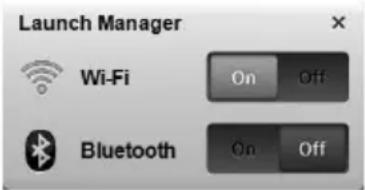
*Les périphériques de communication peuvent varier en fonction du modèle.
Vue frontale fermée
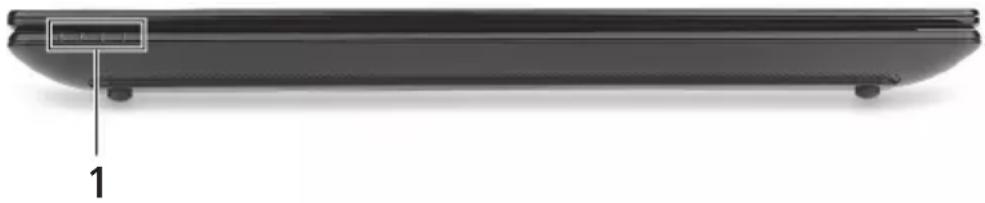
Icône Élément Description
| 1 Indicateur | Indique l’état d’alimentation de l’ordinateur. | |||
 | d’alimentation | |||
 | Indicateur de batterie | Indique l’état de la pile de l’ordinateur.1. Charge : La lumière est orange lorsque la pile se recharge.2. Pleine charge : La diode est bleue en mode secteur. | ||
 | Indicateur du disque dur | Indique l’activité du disque dur. | ||
 | Indicateur de communication | Indique l’état de la communication réseau sans fil/3G. | ||
| Lumière bleue allumée | Lumière orange allumée | Pas allumé | ||
| 3G activé/Wi-Fi activé3G activé/Wi-Fi désactivé | 3G désactivé/Wi-Fi activé | 3G désactivé/Wi-Fi désactivé | ||
Vue arrière
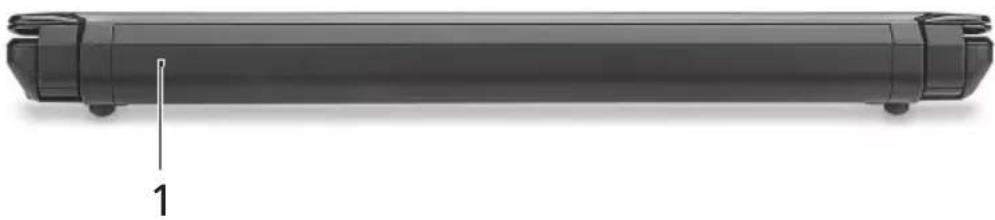
# Élément Description
1 Baie de la batterie Contient la batterie de l'ordinateur.

Remarque : Votre ordinateur peut être équipé d'une batterie différente de celle de l'image.
Vue gauche
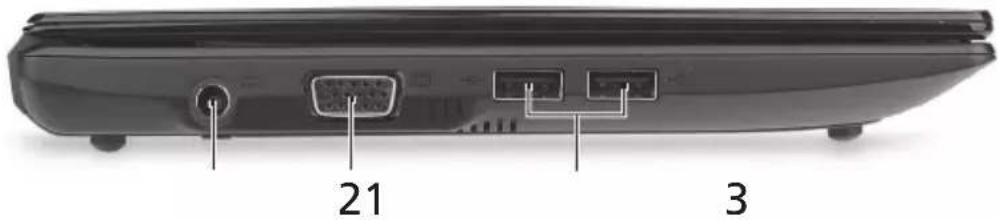
# Icône Élément Description
1 Prise d'alimentation Se connecte à l'adaptateur secteur.
2 Port d'affichage

(VGA) externe
Se connecte à un périphérique d'affichage (p.ex. un moniteur externe, un projecteur LCD).
3 Ports USB Se connectent à des périphériques USB
(p.ex. une souris USB, une caméra USB).
Vue droite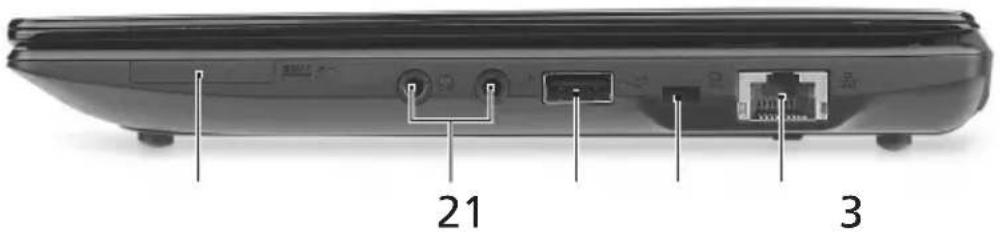
Icône Élément Description
| 1 Lecteur de cartes2 en 1 | Accepte une carte mémoire Secure Digital (SD) et MultiMediaCard (MMC).Remarque : Poussez pour retirer/installer la carte. Seule une carte peut fonctionner à un moment donné. |
| 2 Prise de sortie audio/haut-parleurs/casque | Se connecte à des périphériques audio en sortie (p.ex. haut-parleurs ou un casque stéréo). |
| Prise d'entrée microphone | Accepte les entrées de microphones externes. |
| 3 Port USB Se connecte à des périphériques USB(p.ex. une souris USB, une caméra USB). | |
| 4 Fente pour cadenasKensington | Se connecte à un cadenas de sécurité pour ordinateur Kensington. |
| 5 Port Ethernet RJ-45 Se connecte à un réseau Ethernet10/100 Base. | |
Vue de la base
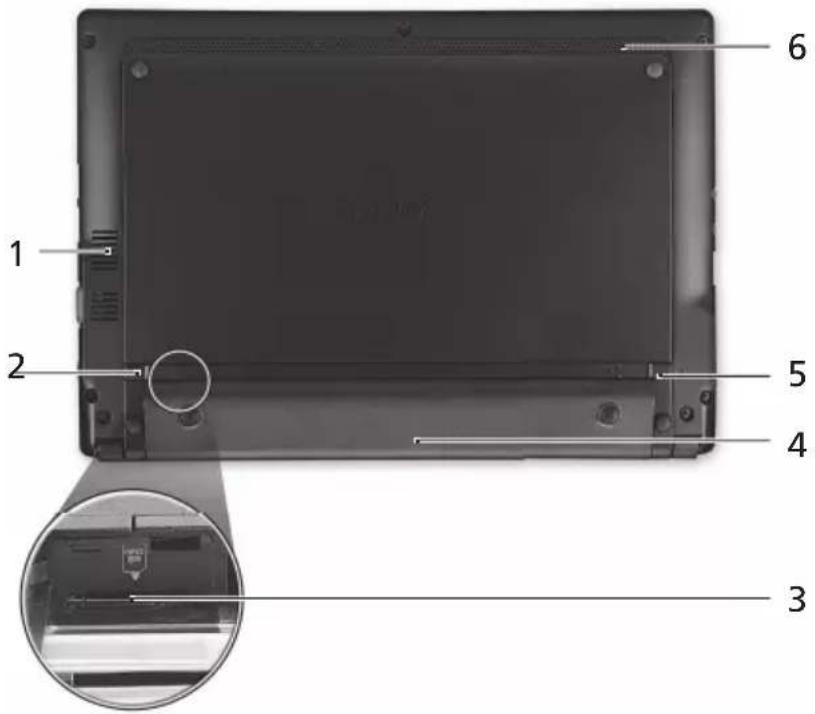
| # Icône Élément Description | ||
| 1 Fentes de ventilation et ventilateur de refroidissement | Permettent à l’ordinateur de rester froid, même après une longue utilisation.Remarque : Ne couvrez pas et ne bloquez pas l’ouverture du ventilateur. | |
2 Lo  de libération de la batterie de libération de la batterie | Libère la batterie pour le retrait. | |
| 3 Connecteur de carte SIM 3G | Accepte une carte SIM 3G pour la connectivité 3G (seulement pour certains modèles). | |
| 4 Baie de la batterie Contient la batterie de l’ordinateur. | ||
5 Ve  de la batterie de la batterie | Verrouille la batterie en position. | |
| 6 Haut-parleur Émet le son de votre ordinateur. | ||
Environnement
- Température :
- En marche : 5°C à 35°C
- À l'arrêt : -20°C à 65°C
• Humidité (sans condensation) :
• En marche : 20% à 80% - À l'arrêt : 20% à 80%
Aspire One Serie
Kurzanleitung

Marque : ACER
Modèle : Aspire One 571hk
Catégorie : Ordinateur portable