
TravelMate P4 13 - Ordinateur portable ACER - Notice d'utilisation et mode d'emploi gratuit
Retrouvez gratuitement la notice de l'appareil TravelMate P4 13 ACER au format PDF.
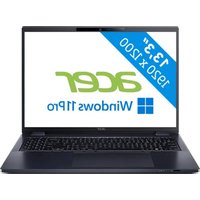


| Type de produit | Ordinateur portable professionnel |
| Marque | Acer |
| Modèle | TravelMate P4 13 |
| Processeur | Intel Core i5 ou i7 de 11e ou 12e génération |
| Mémoire RAM | 8 Go à 16 Go LPDDR4x |
| Stockage | SSD NVMe de 256 Go à 1 To |
| Écran | 13,3 pouces Full HD IPS |
| Dimensions | 30,9 x 22,2 x 1,7 cm |
| Poids | Environ 1,2 kg |
| Alimentation | Adaptateur secteur 45 W ou 65 W |
| Connectivité | Wi-Fi 6, Bluetooth 5.0, USB-C, USB-A, HDMI, prise jack |
| Système d'exploitation | Windows 11 Professionnel |
| Fonctions principales | Autonomie jusqu'à 12 heures, clavier rétroéclairé, lecteur d'empreintes, caméra infrarouge. |
| Entretien et nettoyage | Nettoyer avec un chiffon doux et sec. Ne pas utiliser de produits abrasifs. |
| Sécurité | TPM 2.0, lecteur d'empreintes, verrou Kensington. |
| Pièces détachées et réparabilité | Batterie et SSD remplaçables par un technicien. Pièces disponibles via Acer. |
FOIRE AUX QUESTIONS - TravelMate P4 13 ACER
Questions des utilisateurs sur TravelMate P4 13 ACER
0 question sur cet appareil. Repondez a celles que vous connaissez ou posez la votre.
Poser une nouvelle question sur cet appareil
Téléchargez la notice de votre Ordinateur portable au format PDF gratuitement ! Retrouvez votre notice TravelMate P4 13 - ACER et reprennez votre appareil électronique en main. Sur cette page sont publiés tous les documents nécessaires à l'utilisation de votre appareil TravelMate P4 13 de la marque ACER.
MODE D'EMPLOI TravelMate P4 13 ACER
© 2023. Tous droits réservés.
TravelMate P4 13
Couvre : P413-51 / P413-51-TCO
Cette révision : 09/2023

Important
Ce manuel contient des informations propriétaires qui sont protégées par les lois sur le copyright. Les informations contenues dans ce manuel peuvent être modifiées sans préavis. Certaines fonctionnalités décrites dans ce manuel peuvent ne pas être prises en charge en fonction de la version du système d'exploitation. Les images fournies ici sont pour référence seulement et peuvent contenir des informations ou des fonctionnalités qui ne s'appliquent pas à votre ordinateur. Le Groupe Acer ne peut être tenu responsable des erreurs ou omissions techniques ou éditoriales contenues dans ce manuel.
Enregistrer votre produit Acer
Si votre nouvel appareil fonctionne sous le système d'exploitation Windows, il est possible que votre produit ait été enregistré automatiquement lors du démarrage de votre appareil avec le système d'exploitation Windows.
Connectez-vous à l'adresse www.acer.com/myproducts avec l'adresse e-mail que vous avez enregistrée pour le système d'exploitation Windows afin de consulter votre fiche produit. (Réinitialisez votre mot de passe si vous ne le connaissez pas.)
Si la fiche n'est pas trouvée, veuillez suivre les étapes ci-dessous pour vous inscrire.
- Assurez-vous d'être connecté à Internet.
- Allez à www.acer.com/register-product.
- Connectez-vous ou inscrivez-vous pour obtenir Acer ID.
- Entrez le N/S ou le SNID de votre appareil pour l'enregistrer.
Numéro de modèle : ____
Numéro de série : ____
Date d'achat : ____
Lieu d'achat : ____
TABLE DES MATIÈRES
Pour commencer 6
Vos guides.... 6
Conseils élémentaires de soin et
d'utilisation de votre ordinateur.... 6
Éteindre votre ordinateur 6
Soin à apporter à votre ordinateur ...... 7
Prendre soin de votre adaptateur secteur... 8
Nettoyage et maintenance 8
Règles d'utilisation sure de la batterie ..... 9
Batterie interne 12
Soin à apporter à votre vue 12
Visite guidée de votre notebook Acer 14
Vue de l'écran 14
Vue du clavier 15
Vue gauche 16
Informations sur l'USB 3.2 Gen 1 ..... 17
Information USB Type-C.... 17
Vue droite 17
Vue arrière 18
Vue de la base 19
Utilisation du clavier 20
Touches de verrouillage 20
Touches de raccourci 20
Le bureau du système d'exploitation Windows 23
Conseils et astuces pour utiliser
Windows.... 24
Où sont mes applis ? 24
Puis-je désactiver les notifications ?..... 25
Comment puis-je rechercher les mises à jour Windows ? 25
Où puis-je avoir plus d'informations ?..... 25
Utiliser le touchpad de précision 26
Gestes du touchpad 26
Changer les paramètres du touchpad ... 28
Récupération 30
Créer une sauvegarde de l'historique
des fichiers 30
Créer une sauvegarde par défaut de
l'usine 33
Sauvegarder vos pilotes sans fil et
réseau local 36
Restaurer votre ordinateur.... 36
Réinitialiser ce PC et conserver mes fichiers.... 36
Réinitialiser ce PC et tout supprimer...... 40
Utiliser une connexion Bluetooth 45
Activer et désactiver Bluetooth 45
Activer Bluetooth et ajouter un périphérique.... 45
Connexion à Internet 48
Se connecter à un réseau sans fil ..... 48
Connexion à un réseau sans fil.... 48
Bluelight Shield 52
Acer User Sensing 55
Comment démarrer Acer User Sensing. 55
L'écran principal Acer User Sensing..... 56
User Sensing 56
Rappel de pause.... 57
Rappel de distance écran 58
Acer ProShield Plus 59
Présentation.... 59
Configurer Acer ProShield Plus.... 59
Chiffrement / Déchiffrement des fichiers... 60
Destructeur de fichiers 61
Lecteur personnel sécurisé.... 61
Protection des applications.... 63
Protection du navigateur 64
Filtre des périphériques USB 65
Alerte....66
Rapport de sécurité.... 67
Sécurité de l'ordinateur 68
Utilisation d'un cadenas pour ordinateur 68
Utilisation de mots de passe.... 68
Saisie des mots de passe.... 69
Lecteur d'empreinte digitale 70
Comment utiliser le lecteur d'empreinte
digitale 70
Utilitaire du BIOS 74
Séquence de démarrage 74
Configuration des mots de passe ..... 74
Gestion de l'alimentation 75
Économie d'énergie.... 75
Batterie 77
Caractéristiques de la batterie.... 77
Charger la batterie 77
Optimiser l'autonomie de la batterie ..... 78
Vérification du niveau de la batterie...... 79
Avertissement de batterie basse.... 79
Voyage avec votre ordinateur 80
Déconnexion du bureau.... 80
Courts déplacements.... 80
Ce qu'il faut apporter.... 81
Universal Serial Bus (USB) 83
Port Thunderbolt 4 85
Écrans 85
Connecteurs audio et vidéo 87
Connector un moniteur 87
Casque et microphone 87
HDMI 88
Foire aux questions 90
Demande de service.... 92
Dépannage 94
Conseils de dépannage 94
Messages d'erreur 94
Internet et sécurité en ligne 96
À la découverte d'Internet.... 96
Protéger votre ordinateur 96
Choisir un fournisseur d'accès Internet..... 96
Connexions réseau.... 98
Surfez sur le Web ! 100
Logiciel de sécurité Internet.... 100
Pour commencer...
Dans cette section vous trouverez :
- Des informations utiles pour prendre soin de votre ordinateur et de votre santé
- Où trouver le bouton d'alimentation, les ports et les connecteurs
- Présentation de l'interface de Windows 11
- Conseils et astuces pour utiliser le touchpad et le clavier
- Comment créer des sauvegardes de récupération
- Des instructions pour connecter à un réseau et utiliser Bluetooth
- Des informations sur l'utilisation des logiciels fournis par Acer
POUR COMMENCER
Nous désirons vous remercier d'avoir fait d'un notebook Acer votre choix pour répondre à vos besoins informatiques mobiles.
Vos guides
Pour vous aider à utiliser votre notebook Acer, nous avons conçu plusieurs guides :
Tout d'abord, le Guide de configuration vous aide à configurer votre ordinateur.
Le Guide rapide présente les fonctionnalités et fonctions de base de votre ordinateur. Pour plus d'information sur l'aide que votre ordinateur peut vous apporter pour être plus productif, veuillez vous reporter au Manuel d'utilisation. Ce guide contient des informations détaillées sur des sujets tels que les utilitaires systèmes, la récupération des données, les options d'extension et le dépannage.
Une fois connecté à Internet, vous pouvez télécharger les mises à jour de votre ordinateur depuis :
http://go.acer.com/support
- Le lien ouvrera la page Web de [Support] (Assistance) Acer.
- Défilez en bas vers [Drivers and Manuals] (Pilotes et manuels) et recherchez votre modèle en collant ou entrant manuellement le numéro de série, SNID, ou modèle de produit.
- Depuis cette page, vous pouvez également télécharger et installer l'utilitaire d'identification Acer qui détectera automatiquement le numéro de série et le SNID de votre ordinateur et vous permet de les copier dans le presse-papiers.
- Une fois que vous avez trouvé votre modèle de produit, les mises à jour ou les documents seront listés.
Conseils élémentaires de soin et d'utilisation de votre ordinateur
Éteindre votre ordinateur
L'ordinateur peut être éteint de plusieurs manières :
- Utilisez la commande d'arrêt de Windows : Appuyez la touche Windows ou sélectionnez le bouton [Start] (Démarrer) de Windows, sélectionnez [Power] (Alimentation) > [Shut down] (Arrêter).
- Cliquez-droit sur le bouton [Start] (Démarrer) de Windows > [Shut down or sign out] (Arrêter ou se déconnecter) > [Shut down] (Arrêter).
Si vous avez besoin d'éteindre l'ordinateur brièvement, mais vous ne voulez pas complètement l'arrêter, vous pouvez le mettre en [Sleep] (Veille) de l'une des manières suivantes :
- Appuyez le bouton d'alimentation.
- Appuyez la touche de raccourci de veille.
- Appuyez la touche Windows ou sélectionnez le bouton [Start] (Démarrer) de Windows, sélectionnez [Power] (Alimentation) > [Sleep] (Veille).
- Cliquez-droit sur le bouton [Start] (Démarrer) de Windows > [Shut down or sign out] (Arrêter ou se déconnecter) > [Sleep] (Veille).

Remarque
Si vous ne pouvez pas mettre l'ordinateur hors tension de manière normale, appuyez sur le bouton d'alimentation et maintenez-le pendant jusqu'à dix secondes. Si vous avez mis l'ordinateur hors tension et vous souhaitez le mettre à nouveau sous tension, attendez au moins 2 secondes.
Soin à apporter à votre ordinateur
Votre ordinateur sera un outil efficace si vous en prenez bien soin.
- Utilisez uniquement l'adaptateur fourni avec votre appareil, ou un adaptateur approuvé par Acer pour alimenter votre appareil.
- N'exposez pas l'ordinateur à la lumière directe du soleil. Ne le mettez pas à côté d'une source de chaleur telle qu'un radiateur.
- N'exposez pas l'ordinateur à des températures inférieures à 0 °C (32 °F) ou supérieures à 50 °C (122 °F).
- Ne soumettez pas l'ordinateur à des champs magnétiques.
- N'exposez pas l'ordinateur à la pluie ou à l'humidité.
- Ne renversez pas d'eau ou de liquides sur l'ordinateur.
-
Ne soumettez pas l'ordinateur à des chocs violents ou à des vibrations.
-
N'utilisez pas l'ordinateur en milieu empoussiéré ou sale.
- Ne posez jamais d'objets sur l'ordinateur lorsqu'il est fermé.
- Ne fermez pas l'écran de l'ordinateur brusquement.
- Ne placez jamais l'ordinateur sur une surface instable.
Prendre soin de votre adaptateur secteur
Voici quelques conseils pour le soin à apporter à votre adaptateur secteur :
- Ne connectez pas l'adaptateur à d'autres appareils.
- Ne marchez pas sur le cordon d'alimentation et ne placez rien dessus. Faites passer le cordon d'alimentation et les autres câbles en dehors des zones où les gens marchent.
- Lorsque vous débranchez le cordon d'alimentation, ne tirez pas sur le cordon, mais sur la prise.
- Lors de l'utilisation d'une rallonge, assurez-vous que l'ampérage total des appareils reliés par la rallonge reste dans les limites prévues pour la rallonge. De même, vérifiez que l'ampérage de tous les appareils reliés à une même prise secteur ne dépasse pas la valeur du fusible.
Nettoyage et maintenance
Lors du nettoyage de l'ordinateur, procédez comme suit :
- Éteignez l'ordinateur.
- Déconnectez l'adaptateur secteur.
- Utilisez un chiffon doux et humide. N'utilisez pas de liquide ou d'aérosol de nettoyage.
Si votre ordinateur est tombé ou a visiblement endommagé ou ne fonctionne pas normalement, veuillez contacter votre centre de service Acer agréé le plus proche.
Règles d'utilisation sure de la batterie

Avertissement
Lors de l'utilisation d'un chariot de chargement ou d'un petit espace pour charger simultanément ou utiliser plusieurs appareils, la zone doit être bien ventilée et la température entre 0 °C (32 °F) et 35 °C (95 °F) et la charge de la batterie doit être arrêtée lorsque 100% de capacité est atteinte.
Une charge continue peut provoquer des déformations ou des dommages à la batterie ou l'appareil.
Précautions lors du chargement de batteries
La durée de vie utile d'une batterie est affectée par le comportement suivan :
- Chargement constant de la batterie ou l'appareil lorsque déjà à pleine capacité.
- Chargement de la batterie ou l'appareil à des températures supérieures à 35 °C (95 °F) ou inférieures à 0 °C (32 °F).
Pour éviter tout dommage, suivez ces précautions :
- Arrêtez de recharger la batterie une fois qu'elle atteint 100% de capacité ; charger régulièrement ou fréquemment une batterie complètement chargée pendant une période prolongée peut provoquer des déformations ou des dommages à la batterie. Nous vous recommandons de recharger l'appareil lorsque le niveau de la batterie descend en dessous de 70% de capacité.
- Ne chargez pas la batterie à des températures supérieures à 35 °C (95 °F) ou inférieures à 0 °C (32 °F). Le chargement à des températures anormalement élevées ou anormalement basses peut causer des déformations ou des dommages à la batterie.
-
Le port de charge doit être propre et exempt de débris et ne doit être utilisé qu'avec un équipement de recharge Acer. Utiliser une batterie ou un équipement de charge non-Acer peut endommager le produit et annulera la garantie.
-
Si vous prévoyez de stocker l'appareil pendant une longue période, éteignez l'appareil, retirez l'alimentation secteur et rangez le produit à température ambiante (0 °C à 35 °C) dans un endroit sec (humidité: 45% à 80%) et bien ventilé. Évitez la lumière directe du soleil, des températures élevées et une humidité élevée. Ne laissez pas la batterie de votre appareil complètement déchargée pendant une longue période ; cela peut causer des déformations ou des dommages à la batterie. Nous recommandons que la batterie soit vérifiée et chargée à environ 50% de capacité tous les 6 mois.
- CHARGEZ LA BATTERIE UNIQUEMENT DANS UN ENDROIT PROPRE ET BIEN VENTILÉ.

Avertissement
Les batteries incorrectement manipulées risquent d'exploser.
Vous ne devez jamais démonter les batteries, ni les exposer au feu.
Vous ne devez jamais court-circuiter les contacts externes, écraser, perforer ni altérer les batteries. Éloignez les batteries des enfants.
Respectez la réglementation locale pour mettre au rebut les batteries usagées.
Précautions lors du remplacement de la batterie
Un remplacement incorrect ou une mauvaise manipulation pourrait endommager la batterie, causer une surchauffe, entraîner des blessures et provoquer un incendie ou une explosion.
- Appareil avec batterie intégrée : Une batterie intégrée doit être remplacée par un centre de service agréé. N'essayez pas de remplacer ou de retirer la batterie par vous-même.
- Appareil avec batterie amovible : La batterie ne doit être remplacée que par des pièces approuvées par Acer. Ne remplacez pas la batterie par des pièces autres que celles approuvées.
Ce notebook utilise une batterie au lithium. Ne l'utilisez pas dans un environnement humide, mouillé ou corrosif. Ne placez pas, ne stockez pas et ne laissez pas votre produit dans ou à proximité d'une source de chaleur, dans un lieu à température élevé, dans la lumière directe du soleil, dans un four micro-ondes ou dans un conteneur pressurisé, et ne l'exposez pas à des températures supérieures à 50 °C (122 °F).
Si vous ne respectez pas ces mises en garde, la batterie pourrait avoir une fuite d'acide, devenir chaude, exploser ou s'enflammer et causer des blessures et/ou des dommages. Ne percez pas, n'ouvrez pas et ne démontez pas la batterie. Si la batterie fuie et si vous touchez par accident les fluides émis, rincez abondamment à l'eau claire et contactez immédiatement votre docteur. Pour des raisons de sécurité, et pour prolonger l'autonomie de la batterie, la charge ne se produira pas à des températures au-dessous de 0 °C (32 °F) ou au dessus de 35 °C (95 °F).
Les performances optimales d'une nouvelle batterie ne peuvent être obtenues qu'à deux ou trois cycles de chargement et déchargement complet. La batterie peut être chargée et déchargée des centaines de fois, mais elle finira par s'user. Lorsque la durée de fonctionnement devient sensiblement inférieure à la normale, consultez un revendeur autorisé pour acheter une nouvelle batterie.
N'utilisez cette batterie que pour le but auquel elle est destinée. N'utilisez jamais un chargeur ou une batterie endommagé. Ne court-circuitez pas la batterie. Un court-circuit accidentel peut se produire lorsqu'un objet métallique, tel qu'une pièce de monnaie, un trombone ou un stylo cause une connexion directe des bornes positive (+) et négative (-) de la batterie. (Ce sont des bandes de métal sur la batterie.) Ceci peut se produire, par exemple, lorsque vous transportez une batterie de rechange dans votre poche ou porte-monnaie. Un court-circuit des bornes peut endommager la batterie et/ou l'objet utilisé.
La capacité et l'autonomie de la batterie sera réduite si la batterie est laissée dans un endroit chaud ou froid, tel qu'une voiture fermée en été ou en hiver. Essayez de toujours conserver la batterie entre 15 °C et 25 °C (59 °F et 77 °F). Un appareil avec une batterie chaude ou froide peut ne pas marcher temporairement, même si la batterie est complètement chargée. La performance de la batterie est particulièrement limitée dans des températures inférieures à 0 °C.
Ne jetez jamais des batteries dans un feu, car elles peuvent exploser. Les batteries peuvent aussi exploser lorsqu'elles sont endommagées. Jetez les batteries conformément aux régulations locales. Recyclez-les si possible. Ne les jetez pas avec les déchets ménagers.
Les appareils sans fil peuvent être susceptibles aux interférences de la batterie, ce qui peut affecter leurs performances.

Remarque
Veuillez consulter www.acer.com pour les documents de livraison des batteries.
Batterie interne
- N'essayez pas de remplacer une batterie rechargeable intégrée, le remplacement de la batterie doit être effectué par un atelier de réparation agréée par Acer.
- Rechargez la batterie en suivant les instructions contenues dans la documentation du produit.
Soin à apporter à votre vue
De longues heures de vision, en portant des lunettes ou lentilles incorrectes, avec du reflet, une lumière excessive, des écrans mal réglés, des polices très petites et des affichages avec faible contraste pourraient fatiguer vos yeux. Les sections suivantes fournissent des suggestions pour réduire la fatigue visuelle.
- Y e u x
- Reposez vos yeux pendant 5 à 10 minutes toutes les heures.
- Reposez régulièrement vos yeux en regardant à côté du moniteur et en fixant un point au loin.
- Clignez fréquemment les yeux pour qu'ils ne sèchent pas.
- Affichage
- Maintenez votre écran propre.
- Gardez votre tête à un niveau plus haut que le bord supérieur de l'affichage pour que vos yeux regardent vers le bas lorsque vous regardez au milieu de l'affichage.
- Ajustez la luminosité et/ou le contraste à un niveau confortable pour améliorer la lisibilité du texte et la clarté des graphiques.
- Éliminez l'éclat et les réflexions en :
- plaçant votre écran de manière à ce que le côté soit face à la fenêtre ou toute autre source de lumière ;
- réduisant la lumière des pièces en utilisant des rideaux, des stores ou des volets ;
- utilisant une lampe articulée ;
- changeant l'angle de vue de l'affichage ;
- utilisant un filtre pour réduire le reflet ;
- utilisant un viseur d'affichage, comme un morceau de carton dépassant du bord supérieur de l'affichage.
- Évitez d'ajuster votre affichage à un angle de vue anormal.
- Évitez de regarder des sources de lumière brillante pendant de longues périodes.
VISITE GUIDÉE DE VOTRE NOTEBOOK ACER
Après avoir configuré votre ordinateur comme illustré dans le Guide de configuration, nous allons vous faire explorer votre nouvel ordinateur Acer.
Vue de l'écran

Icône Élément Description
| 1 Microphone | Microphone numérique interne pour l'enregistrement sonore. | |
| 2 | Obturateur de la webcam | Faites glisser l'obturateur vers la gauche pour couvrir la webcam.Faites glisser à droite pour l'ouvrir. |
| 3 Webcam | Webcam pour la communication vidéo, et détecte le signal infrarouge pour l'authentification du visage.Une lumière à côté de la webcam indique que la webcam est active. | |
| 4 | Diode infrarouge (en option) | Émet de la lumière infrarouge pour la webcam et l'authentification du visage. |
| # Icône Élément Description | ||
| 5 | Capteur TOF / Acer User Sensing (en option) | Permet à votre ordinateur portable de détecter si vous êtes proche ou éloigné, et de vous connecter rapidement quand vous approchez ou de verrouiller quand vous partez. |
| 6 Capteur RVB | Règle la luminosité et la couleur de l’écran, en fonction de la lumière ambiante. | |
| 7 | Écran avec charnière à plat | Affiche la sortie de l'ordinateur, prend en charge la saisie tactile ou non tactile. |
Vue du clavier
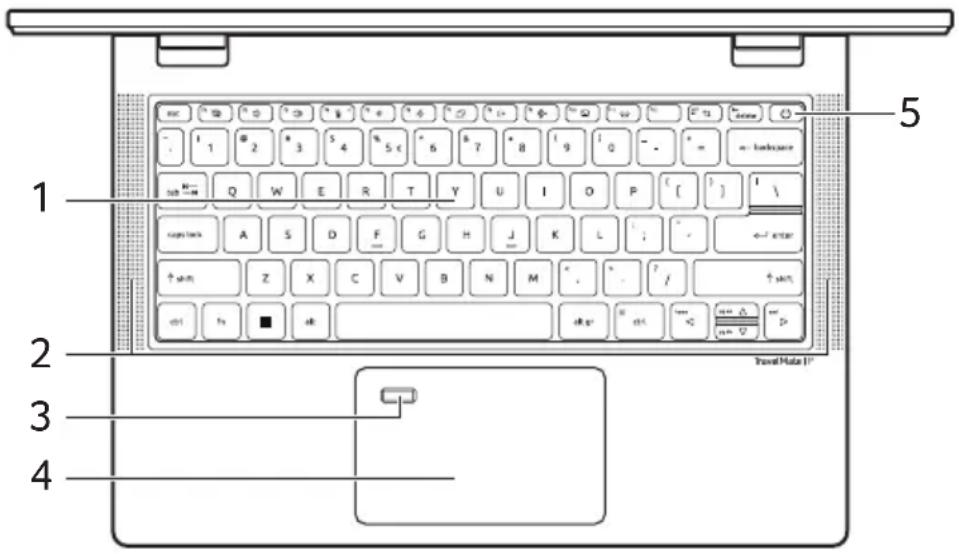
| # Icône Élément Description | |
| 1 Clavier | Pour saisir des données dans votre ordinateur.Voir « Utilisation du clavier » à la page 20. |
| 2 Haut-parleurs Fournit une sortie audio stéréo. | |
| # Icône Élément Description | ||
| 3 | Lecteur d'empreinte digitale | Lecteur d'empreinte digitale pour Windows Hello et sécurité. |
| 4 Pavé tactile | Dispositif de pointage tactile.Le pavé tactile et les boutons de sélection forment une seule surface.Appuyez fermement sur la surface du pavé tactile pour effectuer un clic gauche.Appuyez fermement sur le coin inférieur droit pour effectuer un clic droit. | |
5  | Bouton d'alimentation | Allume et éteint l'ordinateur. |
Vue gauche

| # Icône Élément Description | |||
| 1 | [60D3] | Port ThunderboltTM 4 | Se connecte à l'adaptateur secteur USB de type C fourni et à des périphériques USB avec un connecteur USB de type C. Prend en charge ThunderboltTM 4 et les affichages. |
| 2 | HDMI | Port HDMI | Supporte les connexions vidéo numériques en haute définition. |
| 3 |  | Port USB avec charge hors tension | Permet de connecter des dispositifs USB. |
Informations sur l'USB 3.2 Gen 1
- Les ports compatibles USB 3.2 Gen 1 sont bleus.
- Compatible avec les périphériques USB 3.2 Gen 1 et version antérieure.
- Pour des performances optimales, utilisez des périphériques certifiés USB 3.2 Gen 1.
- Défini par la spécification USB 3.2 Gen 1 (SuperSpeed USB).
Information USB Type-C
- Compatible avec Thunderbolt™ 4.
- Prend en charge DisplayPort™ sortie audio/vidéo.
- Fournit jusqu'à 3 A à 5 V CC pour la charge par USB.
- Entrée c.c. : nécessite un adaptateur secteur ou une source d'alimentation fournissant 65 W à 20 V.
Pour des performances optimales, veuillez utiliser un adaptateur secteur ou un appareil de fourniture d'alimentation USB certifié par Acer.
Vue droite

Icône Élément Description
| 1 SC | Lecteur de carte à puce (en option) | Accepte une carte à puce.Seule une carte à puce peut être lue à la fois. |
| # Icône Élément Description | |||
 | Voyant d'alimentation | Indique l'état de l'alimentation de l'ordinateur. | |
| 2 |  | Indicateur de batterie | Indique l'état de la batterie de l'ordinateur.Charge: La lumière est orange lorsque la batterie se recharge.Pleine charge: La diode est bleue en mode secteur. |
| 3 |  | Prise casque/ enceinte | Permet de connecter des appareils audio (par ex. des enceintes ou des écouteurs) ou un casque avec microphone. |
| 4 |  | Port USB | Permet de connecter des dispositifs USB. |
| 5 |  | Fente de verrouillage Kensington | Permet d'utiliser un système de verrouillage compatible Kensington. |
Vue arrière

| # Icône Élément Description | ||
| 1 | Ventilation et ventilateur de refroidissement | Permet à l’ordinateur de rester frais.Ne pas couvrir ou ne pas obstruer les ouvertures. |
Vue de la base

| # Icône Élément Description | |||
| 1 |  | Acer Dust Defender | Réduit l'accumulation de poussière, permettant aux composants de rester froid, d'avoir de meilleures performances et de durer plus longtemps. |
| 2 | Ventilation et ventilateur de refroidissement | Permet à l'ordinateur de rester frais.Ne pas couvrir ou ne pas obstruer les ouvertures. | |
| 3 |  | Trou de réinitialisation de la batterie | Simule le retrait et la réinstallation de la batterie.Insérez un trombone dans le trou et appuyez pendant quatre secondes. |
UTILISATION DU CLAVIER
Le clavier a des touches de dimension normale, un pavé numérique, des touches de direction, de verrouillage, Windows et des touches de raccourci.
Touches de verrouillage
Le clavier comporte des touches de verrouillage qui peuvent être utilisées pour activer et désactiver les fonctions au clavier.
| Touche de verrouillage | Description |
| Caps Lock | Quand la touche de verrouillage des majuscules est activée, tous les caractères alphabétiques sont entrés en majuscules. |
Touches de raccourci
Pour activer les touches de raccourci, appuyez longuement sur la touche Fn avant d'appuyer sur l'autre touche dans la combinaison de la touche spéciale.
| Touche de raccourci | Icône Fonction Description | ||
| Fn + F1 |  | Bascule du haut-parleur | Allume ou éteint le haut-parleur. |
| Fn + F2 |  | Baisse du volume | Diminue le volume sonore. |
| Fn + F3 |  | Augmentation du volume | Augmente le volume sonore. |
| Fn + F4 |  | Permutation du microphone | Allume ou éteint les microphones. |
| Fn + F5 |  | Réduction de la luminosité | Diminue la luminosité de l’écran. |
| Fn + F6 |  | Augmentation de la luminosité | Augmente la luminosité de l’écran. |
| Fn + F7 |  | Permutation de l'affichage | Commute la sortie d'affichage entre l'écran d'affichage, le moniteur externe (s'il est connecté), et les deux. |
| Fn + F8 |  | Verrouillez votre ordinateur | Verrouille votre ordinateur pour sécuriser vos données. Vous pouvez entrer un mot de passe pour continuer votre travail. |
| Fn + F9 | Mode avion | Active/désactive les dispositifs réseau de l'ordinateur. | |
| Fn + F10 |  | Bascule de pavé tactile | Active ou désactive le pavé tactile intégré. |
| Fn + F11 |  | Contrôle du rétroéclairage du clavier | Ajuster la luminosité du rétroéclairage du clavier. |
| Fn + ▲ | p  | Imprimer l'écran | Effectue des captures d'écran rapides. |
| Fn + delete ins Insérer | Active et désactive l'insertion. | ||
| Fn + ◀ | h  | Accueil | Défile au début d'un document. |
| Fn + ▷ | end Fin Défile à la fin d'un document. | ||
| Fn + △ | pg up | Page Préc. | Défile d'une page vers le haut dans un document. |
| Fn + ▽ | p  | Page suiv. | Défile d'une page vers le bas dans un document. |
| Touche de raccourci | Icône Fonction Description |
| Fn + F | Bascule le mode du ventilateur entre [Silent] (Silencieux), [Normal] (Normal) et [Performance] (Performance). Pour plus d'informations sur comment obtenir une efficacité de refroidissement optimale dans différents scénarios, veuillez lancer l'application Acer Quick Access. |
LE BUREAU DU SYSTÈME D'EXPLOITATION WINDOWS

| 1 | [Settings](Paramètres) | Change les paramètres des applis de votre ordinateur. |
| 2 | [Widgets](Widgets) | Fournit des informations sur la météo, les actualités, la bourse et les sports. |
| 3 | [Start](Démarrer) | Lance les applis, par le biais des applis [Pinned] (Épinglées), [Recommended](Recommandées) ou [All apps] (Toutes les applications). |
| 4 | [Search](Rechercher) | Saisissez les textes à rechercher sur votre ordinateur et sur Internet. |
| 5 | [Task View](Vue des tâches) | Permet de basculer entre les applications en cours et d’ajouter le bureau virtuel. |
| 6 | [Power](Alimentation) | Arrêtez, mettez en veille ou redémarrez votre ordinateur. |
| # Élément Description | ||
| 7 | [Quick settings](Paramètres rapides) | Affiche la situation de la connexion réseau, le niveau de la batterie et le réglage du son. Vous pouvez basculer les actions rapides pour instantanément ajuster ou ouvrir les paramètres. |
| 8 | [Notification](Notification) | Affiche les notifications et le calendrier. |
Conseils et astuces pour utiliser Windows
Nous savons que c'est un nouveau système d'exploitation et qu'un certain temps sera nécessaire pour s'y habituer, c'est pourquoi nous avons créé quelques conseils pour vous aider à faire vos premiers pas.
Où sont mes applis ?
Déplacez votre curseur vers le centre de l'écran et cliquez sur l'icône de recherche, commencez à saisir le nom de l'appli que vous voulez ouvrir.
Comment puis-je faire apparaître une appli sur l'écran de [Start] (Accueil) ?
Si vous êtes dans la liste de toutes les applis et vous souhaitez faire apparaître une appli sur l'écran de [Start] (Accueil), cliquez-droit sur une appli et sélectionnez [Pin to Start] (Épingler à l'écran d'accueil).
Comment supprimer une vignette de l'écran de [Start] (Accueil) ?
Cliquez-droit sur une appli pour la sélectionner et sélectionnez [Unpin from Start] (Détacher de l'écran d'accueil) pour supprimer l'appli de l'écran de [Start] (Accueil).
Comment puis-je faire apparaître une appli dans ma barre des tâches ?
Si vous êtes dans la liste de toutes les applis et vous souhaitez faire apparaître une appli sur la barre des tâches, cliquez-droit sur une appli et sélectionnez [More] (Plus) > [Pin to taskbar] (Épingler à la barre des tâches).
Puis-je désactiver les notifications ?
Appuyez la touche Windows ou sélectionnez le bouton [Start] (Démarrer) de Windows, sélectionnez [Settings] (Paramètres) > [System] (Système) > [Notifications] (Notifications). De là, vous pouvez activer/désactiver les notifications pour toutes vos applis ou choisir quelles applis activer/désactiver.
Comment puis-je rechercher les mises à jour Windows ?
Appuyez la touche Windows ou sélectionnez le bouton [Start] (Démarrer) de Windows > [Settings] (Paramètres) > [Windows Update] (Windows Update). Sélectionnez [Advanced options] (Options avancées) pour configurer les paramètres.
Où puis-je avoir plus d'informations ?
Pour plus d'information, veuillez visiter les pages :
• Informations Windows 11 : support.microsoft.com/Windows
• FAQ du support : support.acer.com
UTILISER LE TOUCHPAD DE PRÉCISION
Le touchpad contrôle la flèche (ou 'curseur') sur l'écran. Lorsque vous faites glisser votre doigt sur le touchpad, le curseur suivra ce mouvement. Le touchpad de précision (PTP) est conçu pour fournir une expérience du touchpad plus uniforme, lisse et précise. De nombreuses applications prennent en charge les gestes du touchpad de précision qui utilisent un ou plusieurs doigts, cependant, certains gestes peuvent ne pas être pris en charge par l'application ou le programme spécifique que vous utilisez.
Gestes du touchpad
 | Glissé à un seul doigtFaites glisser votre doigt sur le touchpad pour déplacer le curseur. |
 | Appui à un seul doigt ou tapeAppuyez sur le touchpad, ou tapez légèrement sur le touchpad, pour effectuer un ‘clic’, ce qui sélectionnera ou démarrera un élément. Tapez rapidement deux fois pour effectuer un ‘double clic’. |
 | Appui à deux doigtsTapez légèrement sur le touchpad avec deux doigts pour effectuer un ‘clic droit’. Dans l’écran de [Start] (Accueil), cela basculera les commandes des applis. Dans la plupart des applis cela ouvrira un menu contextuel associé à l’élément sélectionné. |
 | Glissé à deux doigtsFaites défiler rapidement les pages Web, documents et listes de lecture en plaçant deux doigts sur le pavé tactile et en déplaçant les deux dans n’importe quelle direction. |
  | Pincement de deux doigtsFaites un zoom avant et arrière sur les photos, cartes et documents avec un simple geste doigt-et-pouce.Appui à trois doigtsAppuyez légèrement sur le touchpad avec trois doigts pour ouvrir [Search Windows] (Rechercher dans Windows). |
 | Balayer avec trois doigtsBalayez le touchpad avec trois doigts.Balayez vers le haut pour ouvrir [Task View] (Affichage des tâches). Déplacez le curseur sur une fenêtre et appuyez sur le touchpad pour sélectionner cette fenêtre, ou balayez vers le bas pour quitter [Task View] (Affichage des tâches).Balayez vers le bas pour réduire toutes les fenêtres ouvertes et afficher le [Desktop] (Bureau) ; balayez vers le haut pour restaurer les fenêtres réduites.Balayez vers la gauche ou la droite pour passer d'une fenêtre ouverte à l'autre. |
 | Appui à quatre doigtsAppuyez légèrement sur le touchpad avec quatre doigts pour ouvrir les [Notifications] (Notifications) et le [Calendar] (Calendrier). |
 | Glisser avec quatre doigtsBalayez le touchpad avec quatre doigts.Balayez vers le haut pour ouvrir [Task View] (Affichage des tâches). Déplacez le curseur sur une fenêtre et appuyez sur le touchpad pour sélectionner cette fenêtre, ou balayez vers le bas pour quitter [Task View] (Affichage des tâches).Balayez vers le bas pour réduire toutes les fenêtres ouvertes et afficher le [Desktop] (Bureau) ; balayez vers le haut pour restaurer les fenêtres réduites. |
Le pavé tactile de précision comprend des fonctionnalités technologiques ajoutées qui aident à reconnaître et à prévenir les gestes involontaires comme les appuis, les gestes et les mouvements du pointeur accidentels.

Remarque
Le touchpad est sensible aux mouvements du doigt ; la réponse est d'autant meilleure que le toucher est léger. Veuillez garder le touchpad ainsi que vos doigts secs et propres.
Changer les paramètres du touchpad
Pour changer les paramètres du touchpad pour répondre à vos besoins personnels, veuillez procéder comme suit.
- Dans la barre des tâches dans le coin inférieur droit de l'écran, sélectionnez l'icône [Network] (Réseau), [Sound] (Son) et [Battery] (Batterie) pour ouvrir le panneau des [Quick settings] (Paramètres rapides).

- Sélectionnez [All settings] (Tous les paramètres).

- Sélectionnez [Bluetooth & devices] (Bluetooth et appareils) > [Touchpad] (Pavé tactile).

- Maintenant, vous pouvez ajuster les paramètres selon vos besoins personnels. Vous pouvez désactiver le pavé tactile si vous préférez utiliser une souris. Ou vous pouvez ajuster la sensibilité du pavé tactile en fonction de vos besoins. Défilez vers le bas pour voir plus de paramètres.

RÉCUPÉRATION
Si vous rencontrez des problèmes avec votre ordinateur, et la foire aux questions (voir Vous avez une question ? à la page 89) ne vous aide pas, vous pouvez récupérer votre ordinateur.
Cette section décrit les outils de récupération disponibles sur votre ordinateur. Acer fournit Acer ControlCenter, qui vous permet de réinitialiser votre PC, actualiser votre PC, sauvegarder les fichiers/données ou créer une sauvegarde par défaut de l'usine. Si vous ne pouvez pas accéder à Acer ControlCenter, cliquez sur [Settings] (Paramètres) dans le menu [Start] (Démarrer), sélectionnez [System] (Système), puis cliquez sur [Recovery] (Récupération).

Remarque
Acer ControlCenter varie en fonction du modèle ou du système d'exploitation.
Créer une sauvegarde de l'historique des fichiers
[Recovery Management] (Gestion de la récupération) vous permet de sauvegarder rapidement et facilement vos fichiers et de les restaurer si les originaux sont perdus, endommagés ou supprimés.
-
À partir de [Start] (Démarrer), sélectionnez Control Center dans la liste Toutes les applis puis [Recovery Management] (Gestion de la récupération).
-
Sélectionnez l'onglet [Backup] (Sauvegarder) et cliquez sur [Get started] (Mise en route) pour que [Create backup] (Créer une sauvegarde) ouvre la fenêtre [Backup] (Sauvegarder).

3.Cliquez sur [Set up syncing] (Configurer la synchronisation) pour [OneDrive folder syncing] (Synchronisation du dossier OneDrive) pour continuer.

- Assurez-vous que les dossiers que vous voulez sauvegarder sont sélectionnés et cliquez sur [Start back up] (Démarrer la sauvegarde) pour continuer.

- Vous pouvez sélectionner [View sync progress] (Afficher la progression de la synchronisation) pour observer la synchronisation des fichiers jusqu'à son achèvement.
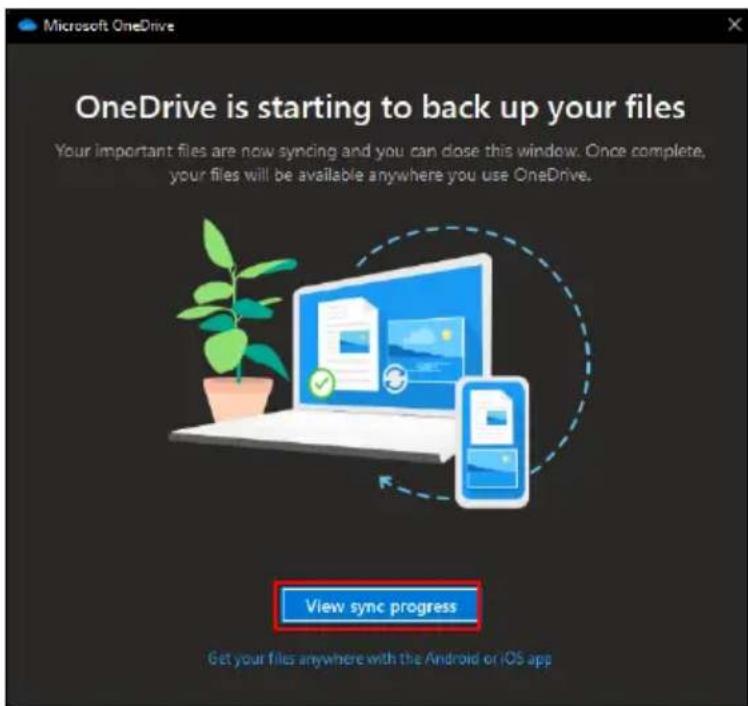
- Pour ouvrir le dossier OneDrive, double-cliquez sur l'icône [OneDrive] (OneDrive) dans la zone de notification.
Créer une sauvegarde par défaut de l'usine
[Recovery Drive] (Lecteur de récupération) vous permet de sauvegarder rapidement et facilement votre système d'exploitation, les applis installées et les données.
-
À partir de [Start] (Démarrer), sélectionnez [Windows Tools] (Outils Windows) dans la liste de toutes les applis puis [Recovery Drive] (Lecteur de récupération).
-
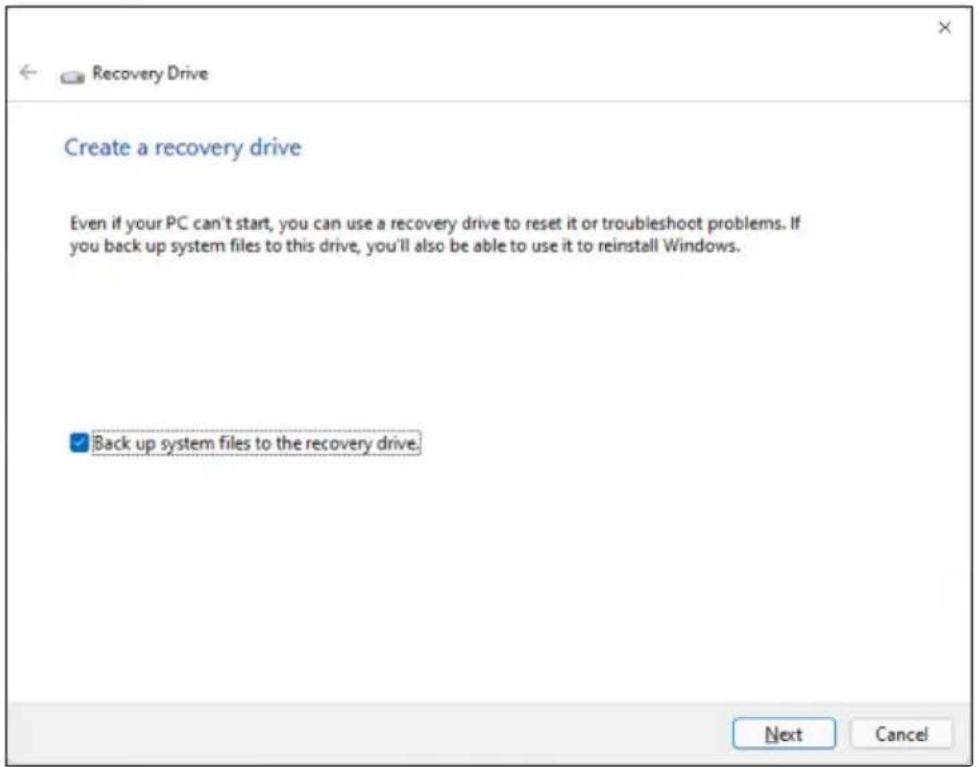
Sélectionnez [Yes] (Oui) pour ouvrir la fenêtre [Recovery Drive] (Lecteur de récupération).
-
Assurez-vous que [Back up system files to the recovery drive] (Sauvegarder les fichiers système sur le lecteur de récupération) est sélectionné et cliquez sur [Next] (Suivant).
- Branchez le lecteur USB et attendez que le PC détecte le lecteur USB, puis cliquez sur [Next] (Suivant).

- Toutes les données sur le lecteur seront supprimées. Cliquez sur [Create] (Créer) pour continuer.

- La progression de la sauvegarde sera affichée à l'écran.
7.Continuez le processus jusqu'à sa fin. - Débranchez le lecteur USB et marquez-le clairement.

Important
Écrivez une description unique de la sauvegarde, par exemple « Sauvegarde de récupération Windows ». Assurez-vous de conserver la sauvegarde dans un endroit sûr dont vous vous souviendrez.

Remarque
La sauvegarde de récupération nécessitant au moins 8Go de stockage après formatage, il est recommandé d'utiliser un lecteur USB avec une capacité de 16Go ou plus.
Sauvegarder vos pilotes sans fil et réseau local
Sauvegardez vos pilotes sans fil et réseau local. Vous pouvez utiliser ces sauvegardes pour installer les pilotes sans fil et réseau local si vous installez un autre système d'exploitation.
- À partir de [Start] (Démarrer), sélectionnez Control Center dans la liste Toutes les applis puis [Recovery Management] (Gestion de la récupération).
- Sélectionnez l'onglet [Backup] (Sauvegarder) et cliquez sur [Get started] (Mise en route) pour [Backup wireless and LAN drivers] (Sauvegarder les pilotes sans fil et réseau local). Choisissez un dossier pour enregistrer vos pilotes et sélectionnez [OK] (OK).
- La progression de la sauvegarde sera affichée à l'écran.
Restaurer votre ordinateur
[Recovery Management] (Gestion de la récupération) vous permet de restaurer rapidement et facilement votre ordinateur à son statut par défaut. Vous pouvez choisir de conserver vos fichiers ou de les supprimer avant de réinstaller Windows.
Réinitialiser ce PC et conserver mes fichiers
- À partir de [Start] (Démarrer), sélectionnez Control Center dans la liste Toutes les applis puis [Recovery Management] (Gestion de la récupération).
-
Sélectionnez l'onglet [Restore] (Restaurer) et cliquez sur [Get started] (Mise en route) pour ouvrir la fenêtre [Recovery] (Récupération).
-
Cliquez sur [Reset PC] (Reste PC) pour [Choose an option] (Choisir une option).

- Sélectionnez [Keep my files] (Conserver mes fichiers) pour actualiser votre PC et réinstaller votre système d'exploitation sans supprimer vos fichiers personnels.
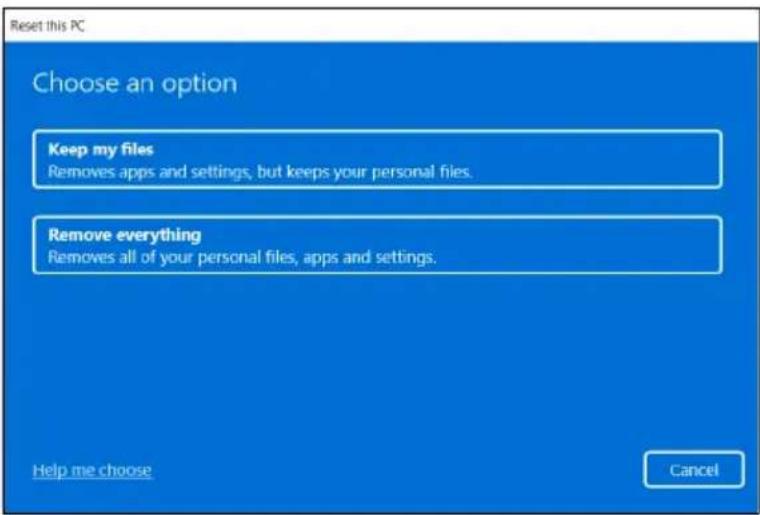
- Choisissez une des deux options : [Cloud download] (Téléchargement depuis le nuage) ou [Local reinstall] (Réinstallation locale) pour réinstaller Windows. (Assurez-vous d'être connecté à Internet lorsque vous utilisez le [Cloud download] (Téléchargement depuis le nuage).)

- Cliquez sur [Change settings] (Modifier les paramètres) pour ouvrir les options de [Choose settings] (Choisir les paramètres).

- Choisissez vos options de paramètres et suivez les instructions à l'écran. Cliquez sur [Confirm] (Confirmer) puis sur [Next] (Suivant) pour continuer.

Si vous avez des applis installées sur votre PC, elles seront supprimées.
- Réinitialiser le PC réinstallera Windows, retournera les paramètres à leurs valeurs par défaut et supprimera toutes les applis et tous les programmes préinstallés sans supprimer vos fichiers personnels. Cliquez sur [Reset] (Réinitialiser) pour continuer. Cela prendra un certain temps et votre PC redémarrera.
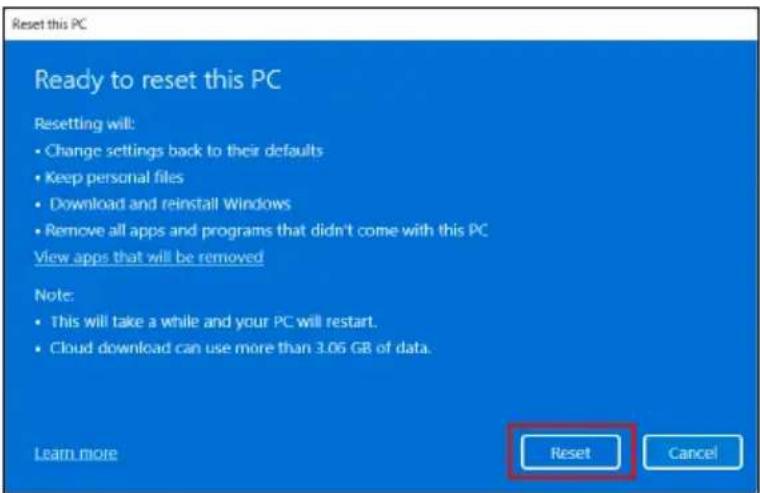
- La progression de la réinitialisation sera affichée à l'écran. L'écran s'éteindra pendant le processus de réinitialisation.
10.L'écran se rallumera pendant l'installation de Windows. Votre PC redémarrera plusieurs fois pendant le processus de réinitialisation.
11.Continuez le processus jusqu'à sa fin.
12.Quand votre PC a terminé le processus de réinitialisation, Windows aura été réinitialisé à ses paramètres d'usine par défaut sans supprimer vos fichiers personnels.
initialiser ce PC et tout supprimer
-
À partir de [Start] (Démarrer), sélectionnez Control Center dans la liste Toutes les applis puis [Recovery Management] (Gestion de la récupération).
-
Sélectionnez l'onglet [Restore] (Restaurer) et cliquez sur [Get started] (Mise en route) pour ouvrir la fenêtre [Recovery] (Récupération).
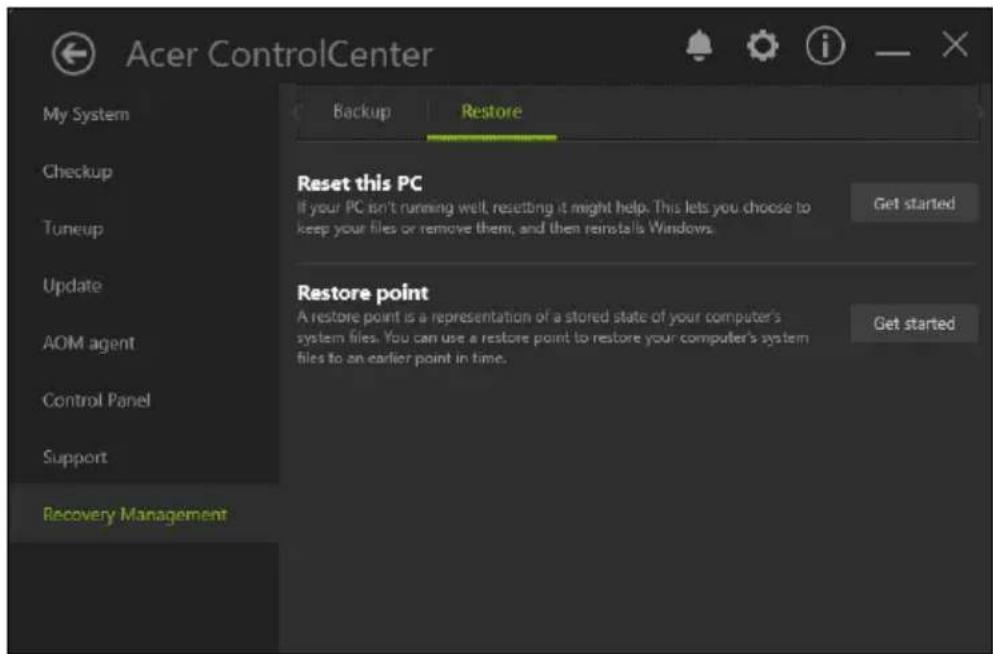
- Cliquez sur [Reset PC] (Reste PC) pour [Choose an option] (Choisir une option).
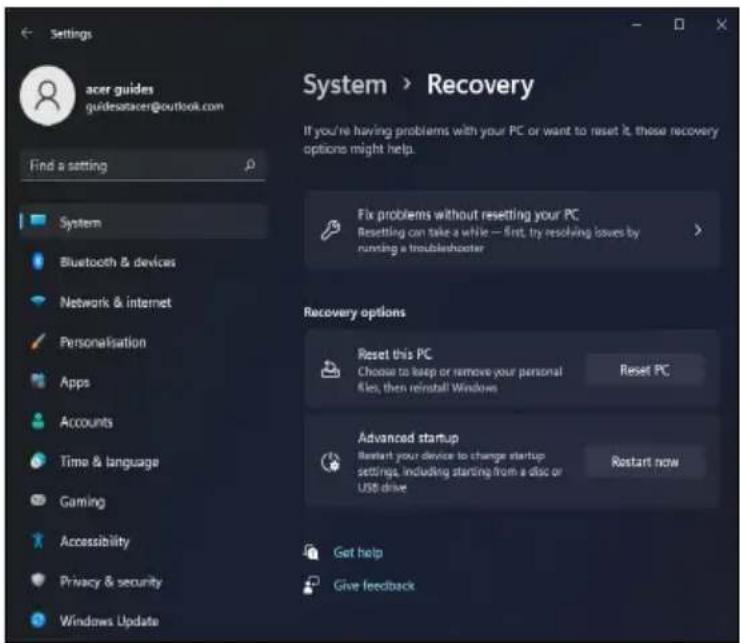
- Sélectionnez [Remove everything] (Tout supprimer) pour réinitialiser votre PC à ses paramètres d'usine par défaut.

- Choisissez une des deux options : [Cloud download] (Téléchargement depuis le nuage) ou [Local reinstall] (Réinstallation locale) pour réinstaller Windows. (Assurez-vous d'être connecté à Internet lorsque vous utilisez le [Cloud download] (Téléchargement depuis le nuage).)

- Cliquez sur [Change settings] (Modifier les paramètres) pour ouvrir les options de [Choose settings] (Choisir les paramètres).

- Choisissez vos options de paramètres et suivez les instructions à l'écran. Cliquez sur [Confirm] (Confirmer) puis sur [Next] (Suivant) pour continuer.

8.Cliquez sur [Reset] (Réinitialiser) pour continuer.

- La progression de la réinitialisation sera affichée à l'écran. L'écran s'éteindra pendant le processus de réinitialisation.
- L'écran se rallumera pendant l'installation de Windows. Votre PC redémarrera plusieurs fois pendant le processus de réinitialisation.
11.Continuez le processus jusqu'à sa fin.
12.Quand votre PC a terminé le processus de réinitialisation, Windows utilisera les paramètres d'usine par défaut.
UTILISER UNE CONNEXION BLUETOOTH
Bluetooth est une technologie qui vous permet de transférer des données sans fil sur de courtes distances entre différents types de périphériques. Les appareils Bluetooth comprennent des ordinateurs, des téléphones mobiles, des tablettes, des casques sans fil et des claviers.
Pour utiliser Bluetooth, vous devez vous assurer de ce qui suit :
- Bluetooth est activé sur les deux appareils.
- Vos appareils sont « couplés » (ou connectés).
Activer et désactiver Bluetooth
L'adaptateur Bluetooth doit être activé sur les deux appareils. Pour votre ordinateur, il peut s'agir d'un commutateur externe, d'un paramètre logiciel, ou d'une clé Bluetooth indépendante branchée sur un port USB de l'ordinateur (si aucun adaptateur Bluetooth interne n'est disponible).

Remarque
Veuillez consulter le manuel du propriétaire de vos appareils afin de déterminer comment activer son adaptateur Bluetooth.
Activer Bluetooth et ajouter un périphérique
Chaque nouvel appareil doit d'abord être « couplés » avec l'adaptateur Bluetooth de votre ordinateur. Cela signifie qu'il doit d'abord être authentifié pour des raisons de sécurité. Vous ne devez coupler qu'une fois. Après cela, il vous suffit d'activer l'adaptateur Bluetooth des deux appareils pour les connecter.
Bluetooth sur votre ordinateur est désactivé par défaut. Pour activer l'adaptateur Bluetooth de votre ordinateur, procédez comme suit :
-
Appuyez la touche Windows ou sélectionnez le bouton [Start] (Démarrer) de Windows > [Settings] (Paramètres) > [Bluetooth & devices] (Bluetooth et appareils), et cliquez sur le commutateur sous [Bluetooth] (Bluetooth) pour l'activer/désactiver.
-
Cliquez sur [Add device] (Ajouter un appareil), puis sélectionnez l'appareil que vous voulez ajouter.
-
Votre ordinateur démarrera automatiquement la recherche d'appareils, ainsi que se rendra visible aux autres appareils.
-
Sélectionnez l'appareil que vous voulez jumeler dans la liste des appareils détectés.
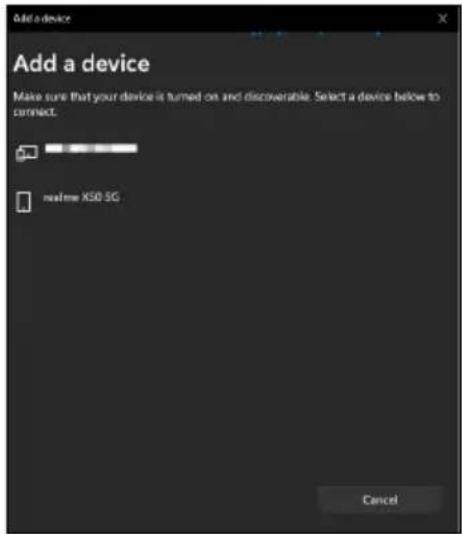
- Après le jumelage, si un code s'affiche à l'écran, entrez ce code sur l'appareil pour procéder à la connexion.

Certains appareils utilisant d'anciennes versions de la technologie Bluetooth nécessitent pour les deux appareils la saisie d'un code PIN. Au cas où l'un des appareils ne permet pas l'entrée (comme pour un casque), le mot de passe est codé en dur dans l'appareil (en général « 0000 » ou « 1234 »). Consultez le manuel d'utilisation de votre appareil pour plus d'informations.
Vous pouvez également accéder aux paramètres Bluetooth en sélectionnant l'icône [Network] (Réseau), [Sound] (Son) et [Battery] (Batterie) dans le coin inférieur droit de l'écran pour ouvrir le panneau des [Quick settings] (Paramètres rapides). De là, vous pouvez activer ou désactiver Bluetooth ou cliquez-droit sur [Bluetooth] (Bluetooth) > [Go to Settings] (Allez à Paramètres) pour accéder aux paramètres Bluetooth.
CONNEXION À INTERNET
Ce chapitre contient des informations générales sur les types de connexion à Internet disponibles. Pour des informations détaillées, veuillez consulter Connexions réseau à la page 98.
Les fonctionnalités réseau intégrées de votre ordinateur vous permettent de connecter facilement votre ordinateur à Internet.
Mais d'abord, afin de vous connecter à Internet depuis la maison, vous devrez vous abonner aux services Internet d'un FAI (fournisseur d'accès Internet), généralement un opérateur du câble ou de téléphonie, dont un technicien devra se rendre à votre domicile ou à votre bureau pour configurer le service Internet. Il installera un petit boîtier, un routeur ou modem, qui vous permettra de vous connecter à Internet.
Se connecter à un réseau sans fil
Connexion à un réseau sans fil
Un réseau sans fil (ou WLAN) est un réseau local sans fil pouvant connecter deux ordinateurs ou plus sans aucun câble. Une fois connecté au réseau sans fil, vous pouvez accéder à Internet. Vous pouvez également partager des fichiers, d'autres périphériques, et même votre connexion Internet.
La connexion sans fil de votre ordinateur étant activée par défaut, Windows détecte et affiche la liste des réseaux disponibles au moment de la configuration. Sélectionnez votre réseau, et entrez le mot de passe si nécessaire.

Avertissement
L'utilisation des périphériques sans fil à bord d'un avion est soumise à restriction. Tous les périphériques sans fil doivent être éteints avant l'embarquement et durant le décollage car ils peuvent perturber le bon fonctionnement de l'avion, brouiller les communications ou être interdits par la loi. Veillez à n'activer les périphériques sans fil de votre ordinateur que lorsque le personnel de bord a indiqué que cela ne représentait aucun danger.
Les ordinateurs Acer intègrent une touche d'accès rapide au Mode vol qui vous permet d'activer ou de désactiver la connexion réseau. Vous pouvez utiliser les options de gestion du réseau pour activer/désactiver votre réseau sans fil ou contrôler les données partagées sur le réseau.
Pour vous connecter à un réseau sans fil, veuillez procéder comme suit.
- Assurez vous d'avoir un point d'accès/routeur sans fil et une connexion Internet actuelle via le FAI de votre choix. Prenez note du nom et du mot de passe du réseau sans fil (si nécessaire). Si vous essayez de vous connecter à un réseau public (comme dans un café), assurez-vous d'avoir le nom du réseau sans fil.

Remarque
Rapprochez-vous de votre FAI ou consultez la documentation du routeur pour des détails sur la connexion à Internet.
- Cliquez sur l'icône Réseau dans la zone de notification.

- Sélectionnez [Manage WiFi connections] (Gérer les connexions WiFi).
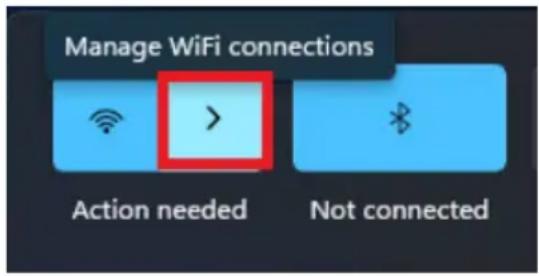
Si la connexion Wi-Fi est désactivée, veuillez cliquer sur l'icône [Wi-Fi] (Wi-Fi) pour l'activer.
- Vous verrez une liste des réseaux sans fil disponibles. Sélectionnez celui que vous souhaitez utiliser.
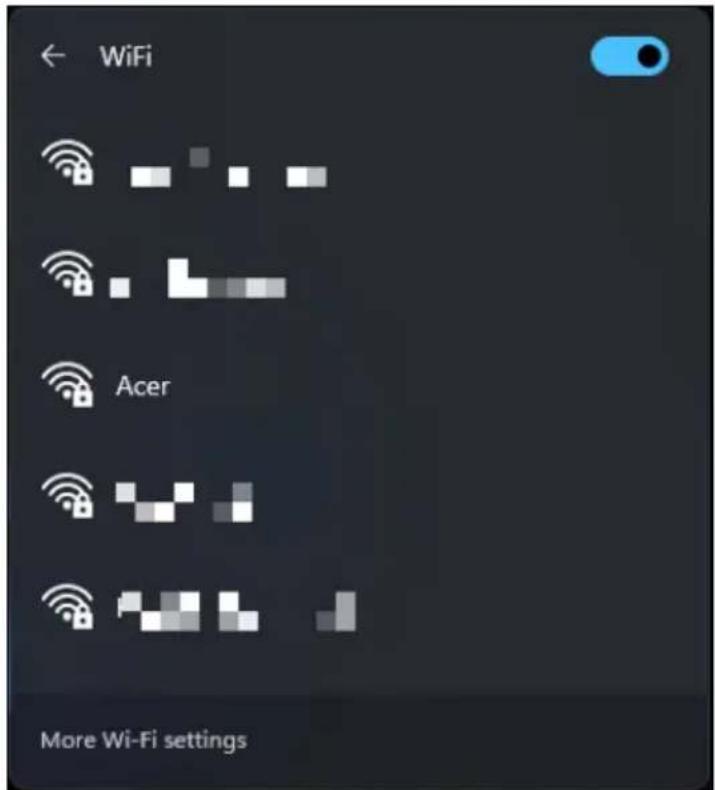
- Une fois un réseau sans fil sélectionné, sélectionnez [Connect] (Connector).

6.Si nécessaire, entrez le mot de passe du réseau.

Bluelight Shield peut être activé pour réduire les émissions de lumière bleue de l'écran pour protéger vos yeux.
Pour configurer Bluelight Shield, recherchez 'Quick Access' dans le menu [Start] (Démarrer). De là, vous pouvez activer ou désactiver Bluelight Shield, et vous pouvez choisir entre quatre modes différents pour répondre à vos besoins :
No. Élément Description
| 1 | [Low Reduction](Réduction basse) | Réduit l’émission de lumière bleu de l’écran rétroéclairé par LED de 10% à 25% pour une protection de base. |
| 2 | [Medium Reduction](Réduction moyenne) | Réduit l’émission de lumière bleu de l’écran rétroéclairé par LED de 26% à 45% pour protéger vos yeux. |
| 3 | [High Reduction](Réduction élevée) | Réduit l’émission de lumière bleu de l’écran rétroéclairé par LED de 46% à 65% pour une protection maximale. |
| 4 | [Long Hour Mode](Mode heures longues) | Professionnellement ajusté pour réduire la fatigue oculaire pendant une période de temps prolongée. |

Les spécifications varient en fonction du modèle ou du système d'exploitation.
Conservez votre ordinateur et vos données en sécurité...
Dans cette section vous trouverez :
- Comment sécuriser votre ordinateur
- Configuration des mots de passe
- Ce que vous devez préparer lorsque vous êtes en déplacement
- Comment tirer le meilleur parti de votre batterie
ACER USER SENSING
Acer User Sensing permet au capteur de proximité intégré situé à côté de la webcam de détecter si vous êtes proche ou éloigné, de vous connecter rapidement quand vous approchez ou de verrouiller quand vous partez. Elle utilise la reconnaissance faciale de Windows Hello et la caméra IR pour connecter automatiquement à votre appareil. En outre, il vous permet de définir un rappel de pause et le rappel de distance écran pour protéger vos yeux.
Comment démarrer Acer User Sensing
Pour ouvrir l'appli Acer User Sensing, cliquez sur le bouton [Start] (Démarrer), puis sélectionnez [All apps] (Toutes les applis) > Acer User Sensing ou cliquez sur l'icône Acer User Sensing dans la barre des tâches.

L'icône Acer User Sensing sur la barre des tâches n'est disponible que dans certains pays.
L'écran principal Acer User Sensing
L'écran principal présente brièvement les fonctionnalités. Vous pouvez choisir la case de fonctionnalités pour gérer les paramètres.
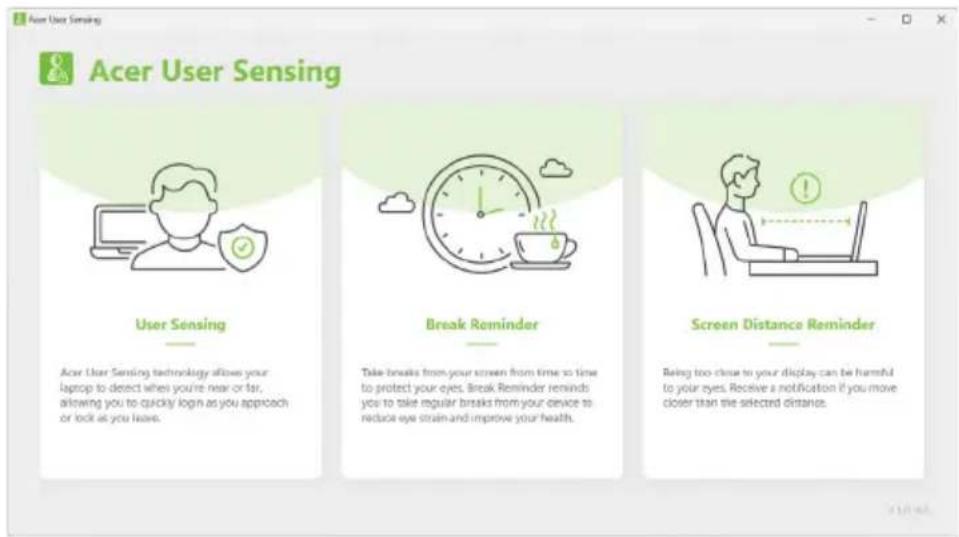
Vous pouvez activer ou désactiver User Sensing et personnaliser les paramètres en fonction de vos besoins.

Fonction Description
| [AutoLock](Verrouillage auto) | Diminue l’affichage et verrouille l’ordinateur quand vous partez. Sélectionnez une valeur de délai dans la liste déroulante. Cette fonction optimise la sécurité et prolonge la durée de vie de la batterie. |
Fonction Description
[Wake on Approach] (Réveil à l'approche)
Réveille l'ordinateur depuis le mode veille lorsque vous vous en approchez et utilise l'authentication faciale Windows Hello pour vous connecter automatiquement sans toucher votre appareil.
Rappel de pause
[Break Reminder] (Rappel de pause) fournit une notification contextuelle pour vous rappeler de faire une pause régulièrement. Vous pouvez sélectionner la durée régulière pour afficher la notification de la pause.

Rappel de distance écran
[Screen Distance Reminder] (Rappel de distance écran) fournit une notification contextuelle quand vous êtes trop près de votre écran. Vous pouvez personnaliser la limite de distance entre vous et votre appareil.

Une solution de sécurité tout-en-un, Acer ProShield Plus utilise la technologie d'authentication biométrique Windows Hello et des modules qui fournissent une solution de sécurité intégrée pour répondre aux points suivants de la vulnérabilité :
- Sécuriser le périphérique contre les accès non autorisés
- Protéger le stockage local
Acer ProShield Plus comprend ces modules qui sécuriseront votre appareil contre les accès non autorisés et les intrusions.

Remarque
Votre ordinateur peut ne pas avoir tous les modules mentionnés ci-dessous. Veuillez vous référer aux spécifications de votre ordinateur pour confirmer les modules qui sont pris en charge.
- [File Encryption / Decryption] (Chiffrement / Déchiffrement des fichiers)
- [File Shredder] (Destructeur de fichiers)
• [Personal Secure Drive (PSD)] (Lecteur personnel sécurisé (LPS)) - [Application / Browser Guard] (Protection des applications / Protection du navigateur)
• [USB Device Filter] (Filtre des périphériques USB) - [Alert and Security Report] (Alerte et Rapport de sécurité)
Configurer Acer ProShield Plus
Lorsque vous exécutez Acer ProShield Plus, il vous sera demandé de configurer Windows Hello qui vous permet de configurer les paramètres pour Acer ProShield Plus.
Cliquez sur [Set Up Windows Hello] (Configurer Windows Hello) pour commencer. Sélectionnez vos [Sign-in options] (Options de connexion) dans les paramètres de Windows Hello : [Facial recognition] (Reconnaissance faciale), [Fingerprint] (Empreinte digitale), ou [PIN] (PIN) et suivez les instructions à l'écran.

Remarque
Choisissez un mot de passe dont vous vous souviendrez, mais qui est difficile à deviner. N'utilisez pas de mots qui peuvent être trouvés dans un dictionnaire. Il est conseillé d'utiliser une combinaison de lettres et de chiffres.
Une fois la configuration terminée, vous pouvez utiliser une des authentifications suivantes pour accéder à Acer ProShield Plus et déchiffrer les fichiers chiffrés.
- [Face] (Visage)
• [Fingerprint] (Empreintes digitales)
• [PIN] (PIN)

Chiffrement / Déchiffrement des fichiers
Ici, vous pouvez sélectionner des dossiers et des fichiers pour le chiffrement ou le déchiffrement. Vous pouvez protéger vos dossiers et fichiers contre toute modification, lecture ou même accès sans authentification Windows Hello.

Destructeur de fichiers
Ici, vous pouvez sélectionner les fichiers pour être complètement supprimés du disque dur. Le [File Shredder] (Destructeur de fichiers) écrase les données pour rendre la récupération des données impossible.

Assurez-vous de ne sélectionner que les informations que vous voulez supprimer définitivement. Une fois que vous avez détruit un fichier ou un dossier, il est impossible de récupérer les données.
Lecteur personnel sécurisé
Le [Personal Secure Drive (PSD)] (Lecteur personnel sécurisé (LPS)) est une section sécurisée de votre disque dur où vous pouvez stocker et masquer des fichiers importants. Vous ne pouvez avoir accès au PSD que via une authentication Windows Hello.
Dans la fenêtre PSD, sélectionnez le bouton d'édition pour ouvrir la page [Create a Personal Secure Drive (PSD)] (Créer un lecteur
personnel sécurisé (LPS)), puis définissez [Location] (Emplacement) et [Capacity] (Capacité). Cliquez sur [Create] (Créer) pour quitter.
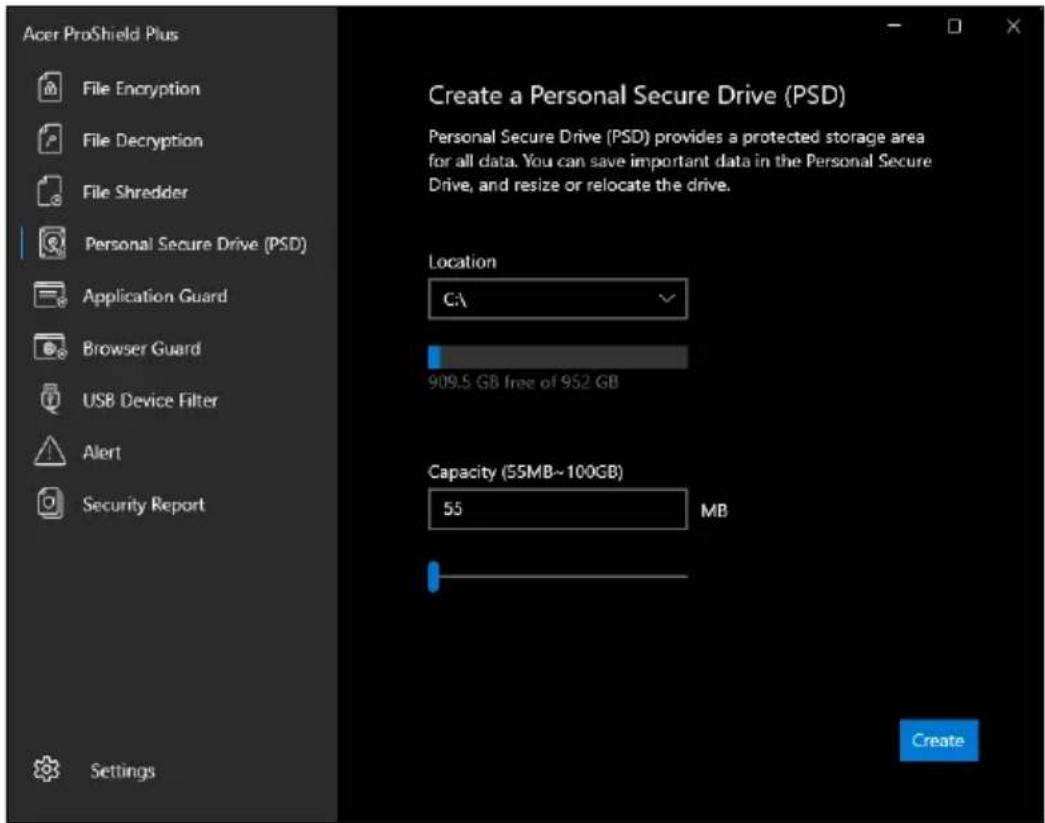
Cliquez sur le bouton bascule pour [Open] (Ouvrir) ou [Close] (Fermer) le PSD.

Utilisez le bouton d'édition pour réinitialiser [Location] (Emplacement) et [Capacity] (Capacité) du PSD.
Protection des applications
Ici, vous pouvez définir les applications que vous voulez protéger. Une fois définie, l'authentication Windows Hello sera nécessaire pour accéder à l'application.
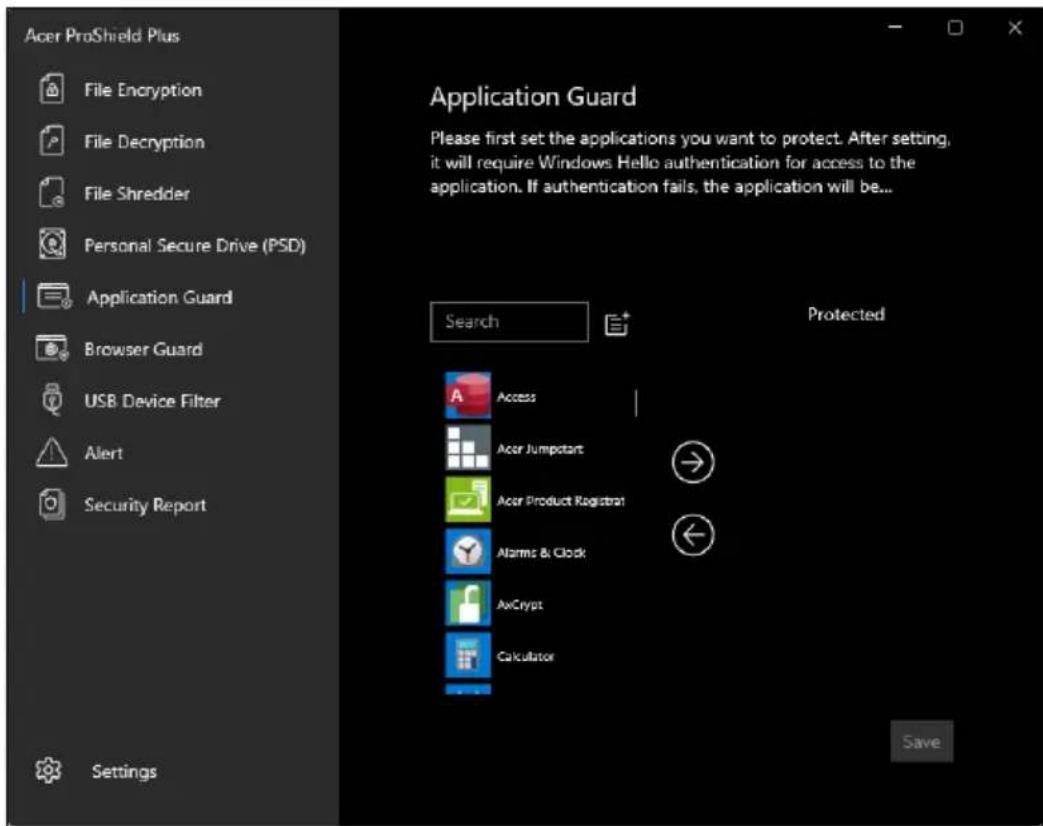
Si l'authentication Windows Hello échoue, l'utilisateur est bloqué de l'application.
Protection du navigateur
La [Browser Guard] (Protection du navigateur) vous permet de protéger les signets, les identifiants et les mots de passe dans les navigateurs Microsoft Edge, Google Chrome et Mozilla Firefox. Dans la fenêtre [Browser Guard] (Protection du navigateur), vous pouvez sélectionner les navigateurs que vous voulez protéger. Une fois définie, l'authentication Windows Hello sera nécessaire pour accéder à l'application.

Si l'authentication Windows Hello échoue, le navigateur Microsoft Edge sera inaccessible, tandis que la navigation sur Google Chrome et Mozilla Firefox se fera uniquement en mode [Guest] (Invité), ce qui signifie que les informations pertinentes de l'utilisateur (signets, identifiant, mot de passe, etc.) sont chiffrées et protégées.
Filtre des périphériques USB
Ici, vous pouvez définir des appareils USB spécifiques pour en interdire l'accès ou en lecture seule.

Ici, vous pouvez définir l'alerte pour chaque module sur [On] (Activer) ou [Off] (Désactiver) afin d'enregistrer les accès non valides. Cette fonction peut également envoyer une notification par e-mail lorsque des événements déclenchent des alertes.

Vous trouverez ici un registre des rapports de détection d'intrusion. Quand un utilisateur essaie d'accéder à des données sécurisées et que l'authentication échoue, l'utilisateur est considéré comme un intrus. Le module détecte un intrus en envoyant une alerte par e-mail, en capturant un intrus via la caméra et en sauvegardant l'enregistrement dans [Security Report] (Rapport de sécurité).

Scannez ce code QR pour regarder notre tutoriel vidéo pour Acer Proshield Plus.

Votre ordinateur est un investissement important dont vous devez prendre soin. Apprenez à protéger et prendre soin de votre ordinateur.
Les fonctionnalités de sécurité comprennent des verrous matériels et logiciels sous la forme d'une encoche de sécurité et de mots de passe.
Utilisation d'un cadenas pour ordinateur
L'ordinateur intègre une fente de sécurité d'ordinateur pour un verrou de sécurité.
Enroulez le câble du cadenas de sécurité pour ordinateur autour d'une table, de la poignée d'un tiroir verrouillé, ou de tout autre objet fixe. Insérez le cadenas dans l'encoche et tournez la clef pour verrouiller le cadenas. Certains modèles ne possèdent pas de clef.
Utilisation de mots de passe
Votre ordinateur est protégé des accès non autorisés par des mots de passe. La création de ces mots de passe crée plusieurs niveaux de protection pour votre ordinateur et vos données :
- Le Supervisor Password prévient l'accès non autorisé à l'utilitaire du BIOS. Lorsqu'il est défini, vous devez entrer ce mot de passe pour accéder à l'utilitaire du BIOS. Voir Configuration des mots de passe à la page 74.
- Le User Password prévient l'utilisation non autorisée de votre ordinateur. Combinez l'utilisation de ce mot de passe avec des vérifications du mot de passe au démarrage et à la reprise depuis le mode [Hibernation] (Veille prolongée) (si disponible) pour une sécurité maximale.
- Le Password on Boot prévient l'utilisation non autorisée de votre ordinateur. Combinez l'utilisation de ce mot de passe avec des vérifications du mot de passe au démarrage et à la reprise depuis le mode [Hibernation] (Veille prolongée) (si disponible) pour une sécurité maximale.

Important
N'oubliez pas votre Supervisor Password ! Si vous oubliez ces mots de passe, veuillez contacter votre revendeur ou un centre de service agréé.
Saisie des mots de passe
Lorsqu'un mot de passe est défini, une invite de mot de passe apparaît au centre de l'écran.
- Lorsque Supervisor Password est défini, une invite apparaît lorsque vous accéder à l'utilitaire du BIOS.
- Entrez Supervisor Password et appuyez sur Entrée pour accéder à l'utilitaire du BIOS. Si le mot de passe est incorrect, un message d'avertissement apparaît. Essayez de nouveau et appuyez sur Entrée.
- Lorsque User Password est défini et le mot de passe à l'initialisation est activé, une invite apparaît lors de l'initialisation.
- Entrez User Password et appuyez sur Entrée pour utiliser l'ordinateur. Si le mot de passe est incorrect, un message d'avertissement apparaît. Essayez de nouveau et appuyez sur Entrée.

Important
Vous avez trois essais pour entrer un mot de passe. Si vous n'avez pas entré le bon mot de passe après trois essais, le système s'arrête. Appuyez sur le bouton d'alimentation pendant 4 secondes pour mettre l'ordinateur hors tension. Mettez de nouveau l'ordinateur sous tension, et essayez de nouveau.
LECTEUR D'EMPREINTE DIGITALE
En plus d'utiliser un mot de passe ou PIN de compte pour vous connecter à des applis et services Windows, vous pouvez également utiliser le lecteur d'empreinte digitale pour vous connecter et déverrouiller votre notebook Acer.
Pour utiliser le lecteur d'empreinte digitale, vous devez d'abord configurer le lecteur d'empreinte digitale pour reconnaître votre empreinte digitale pour confirmer votre identité.
Comment utiliser le lecteur d'empreinte digitale
Sélectionnez le bouton [Start] (Démarrer), puis sélectionnez [Settings] (Paramètres) > [Accounts] (Comptes) > [Sign-in options] (Options de connexion) pour configurer Windows Hello.
- Dans [Fingerprint recognition (Windows Hello)] (Reconnaissance d'empreintes digitales (Windows Hello)), sélectionnez [Set up] (Configurer) pour configurer le lecteur d'empreinte digitale.

- Dans la fenêtre de [Windows Hello setup] (Configuration de Windows Hello), sélectionnez [Get started] (Mise en route) pour commencer la configuration de l'empreinte digitale.

- Entrez votre PIN pour confirmer votre identité.

4.Quand la fenêtre de [Windows Hello setup] (Configuration de Windows Hello) apparaît, suivez les instructions à l'écran. Appuyez et maintenez votre doigt sur le capteur d'empreinte digitale, puis soulevez. Répétez cette étape jusqu'à ce que la configuration de l'empreinte digitale soit terminée.

- Une fois la configuration de l'empreinte digitale terminée, vous pourrez vous connecter ou déverrouiller votre ordinateur en plaçant votre doigt sur le lecteur d'empreinte digitale. Vous pouvez sélectionner [Add another finger] (Ajouter un autre doigt) pour ajouter une autre empreinte pour déverrouiller l'ordinateur.
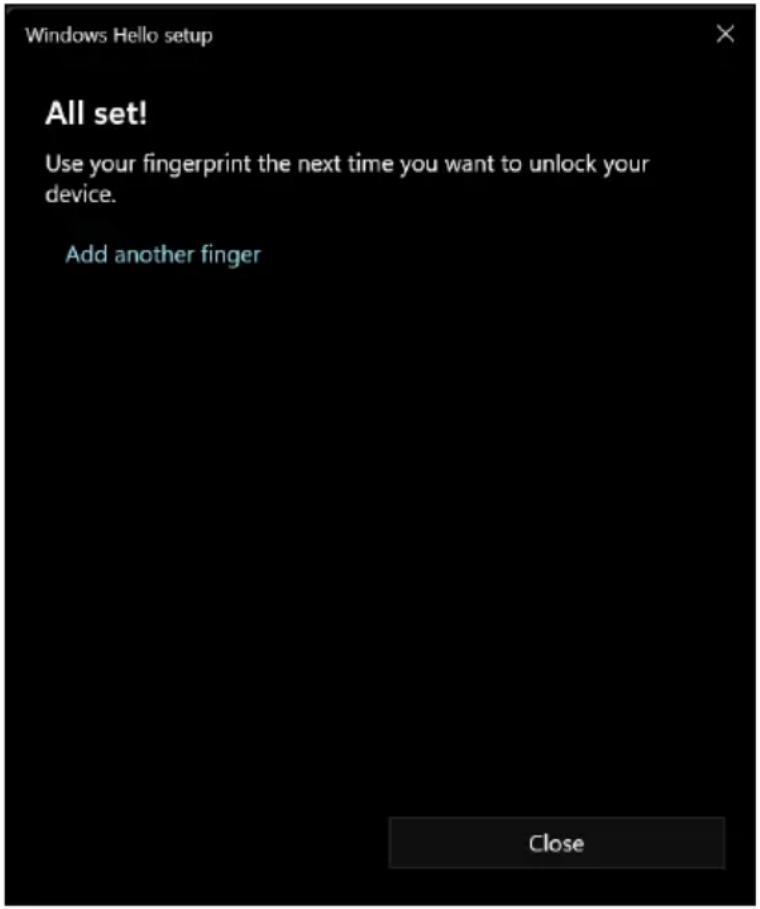
Si le notebook a plusieurs comptes, vous pouvez configurer l'accès séparément et basculer automatiquement entre les comptes.
UTILITAIRE DU BIOS
L'utilitaire du BIOS est un programme de configuration matérielle intégré dans le BIOS de l'ordinateur.
Votre ordinateur est déjà configuré et optimisé de manière appropriée et il n'est pas nécessaire normalement d'exécuter cette utilitaire. Cependant, si vous avez des problèmes de configuration, vous devez le lancer.
Pour activer l'utilitaire du BIOS, appuyez sur F2 lorsque le logo de l'ordinateur est affiché.
Séquence de démarrage
Pour définir la séquence de démarrage dans l'utilitaire du BIOS, activez l'utilitaire du BIOS, puis sélectionnez Boot dans les catégories affichées sur la gauche de l'écran.
Configuration des mots de passe
Pour définir un mot de passe au démarrage, activez l'utilitaire du BIOS, puis sélectionnez Security dans les catégories affichées sur la gauche de l'écran.
Trouvez Set Supervisor Password et entrez un mot de passe pour activer cette fonction. Une fois que vous avez entré un mot de passe pour cette fonction, vous pouvez alors activer/désactiver Password on Boot.
N'oubliez pas de sélectionner F10 pour correctement enregistrer et quitter l'utilitaire du BIOS lorsque vous avez terminé les modifications.
GESTION DE L'ALIMENTATION
Cet ordinateur dispose d'une unité de gestion de l'alimentation intégrée qui supervise l'activité du système. L'activité du système comprend toute activité qui implique un ou plus des périphériques suivants : clavier, souris, disque dur, périphériques connectés à l'ordinateur et mémoire vidéo. Si aucune activité n'est détectée pendant une période de temps spécifiée, l'ordinateur arrête tous ces périphériques ou certains uniquement pour conserver l'énergie.
Économie d'énergie
Désactiver le démarrage rapide
Votre ordinateur utilise le Démarrage rapide pour démarrer rapidement, mais utilise également une petite quantité d'énergie pour vérifier les signaux pour le démarrage. Ces vérifications déchargeront lentement la batterie de votre ordinateur.
Si vous préférez réduire les besoins en énergie de votre ordinateur et l'impact environnemental, désactivez le Démarrage rapide:

Remarque
Si le Démarrage rapide est désactivé, votre ordinateur prendra plus de temps pour démarrer depuis la [Sleep] (Veille).
Votre ordinateur ne démarrera également pas s'il reçoit une instruction pour démarrer sur un réseau (Wake On LAN).
-
Appuyez la touche Windows ou sélectionnez le bouton [Start] (Démarrer) de Windows puis recherchez « [Choose a power plan] (Choisir un mode de gestion d'alimentation) ».
-
Sélectionnez [Choose what the power buttons do] (Choisir l'action des boutons d'alimentation).
-
Sélectionnez [Change settings that are currently unavailable] (Modifier des paramètres actuellement non disponibles).
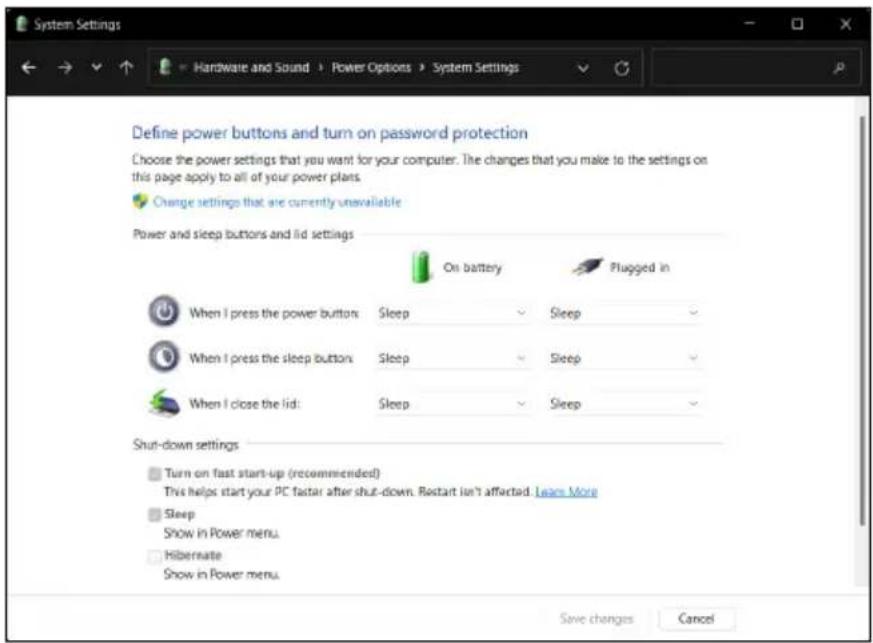
- Faites défiler la fenêtre vers le bas et désactivez [Turn on fast start-up] (Activer le démarrage rapide).

- Sélectionnez [Save changes] (Enregistrer les modifications).
BATTERIE
L'ordinateur utilise une batterie au lithium intégrée qui vous offre de longues durées d'utilisation entre chaque recharge.
Caractéristiques de la batterie
La batterie se recharge à chaque fois que vous connectez l'adaptateur secteur à l'ordinateur. Votre ordinateur a une fonction de charge en utilisation, permettant de recharger la batterie tout en continuant à utiliser l'ordinateur. Cependant, la recharge lorsque l'ordinateur est éteint permet un temps de charge plus rapide.
La batterie est pratique lorsque vous voyagez ou lors de coupures d'électricité.
Charger la batterie
Branchez l'adaptateur secteur à l'ordinateur et connectez à une prise secteur.

Remarque
Il est recommandé de recharger la batterie avant la fin de la journée de travail. Le chargement de la batterie la nuit avant un voyage permet de commencer la journée suivante avec une batterie pleinement chargée.
Conditionnement d'une nouvelle batterie
Avant la première utilisation d'une batterie, un processus de conditionnement doit d'abord être suivi :
- Connectez l'adaptateur secteur et chargez complètement la batterie.
- Allumez l'ordinateur et terminez la configuration du système d'exploitation.
- Déconnectez l'adaptateur secteur.
-
Utilisez l'ordinateur en utilisant l'alimentation de la batterie.
5.Videz entièrement la batterie jusqu'à ce que l'avertissement de batterie basse apparaisse. -
Connectez de nouveau l'adaptateur secteur et chargez encore complètement la batterie.
Procédez encore ainsi jusqu'à ce que la batterie se charge et se décharge trois fois.
Utilisez ce processus de conditionnement pour toutes les nouvelles batteries ou si une batterie n'a pas été utilisée depuis longtemps.

Avertissement
N'exposez pas les batteries à des températures inférieures à 0°C (32°F) ou supérieures à 45°C (113°F). Les températures extrêmes peuvent être néfastes pour la batterie.
Le processus de conditionnement permet à votre batterie d'accepter la charge maximale possible. Le non-respect de cette procédure ne permet pas d'avoir la charge maximale de la batterie et raccourcira également la durée de vie effective de votre batterie.
De plus, la durée de vie utile de la batterie est affectée de manière négative par ces types d'utilisation :
- Utilisation constante de l'ordinateur sur l'alimentation du secteur.
- Non déchargement/rechargement de la batterie à ses extrêmes comme décrit ci-dessus.
- Utilisation fréquente ; plus vous utilisez la batterie, plus vite la fin de sa durée de vie effective sera atteinte Une batterie intégrée a une durée de vie de plus de 1000 cycles de charge/décharge.
Optimiser l'autonomie de la batterie
L'optimisation de l'autonomie de la batterie vous aide à obtenir le maximum des batteries, prolongeant le cycle charge/recharge et améliorant l'efficacité de la recharge. Il est recommandé de suivre les suggestions ci-dessous :
- Utilisez l'adaptateur secteur autant que possible, réservant la batterie pour l'utilisation mobile.
-
Retirez les accessoires qui ne pas utilisés (p.ex. un disque dur USB), car ils peuvent continuer à consommer de l'énergie.
-
Conservez votre PC dans un endroit frais et sec. La température recommandée se situe entre 10°C (50°F) et 30°C (86°F). Des températures conduisent la batterie à s'auto-décharger plus rapidement.
- Trop de recharges réduisent l'autonomie de la batterie.
- Prenez soin de votre adaptateur secteur et de la batterie.
Vérification du niveau de la batterie
La jauge de la batterie indique le niveau actuel de la batterie. Placez le curseur sur l'icône batterie/alimentation sur la barre des tâches pour voir le niveau actuel de la batterie.
Avertissement de batterie basse
Lors de l'utilisation de l'alimentation de la batterie, surveillez la jauge de la batterie.

Important
Connectez l'adaptateur secteur dès que possible après l'apparition de l'avertissement de batterie basse. Les données pourraient être perdues si vous laissez la batterie se vider complément et l'ordinateur s'éteindre.
Lorsque l'avertissement de batterie basse apparaît, la liste des actions recommandées dépend de votre situation :
Condition Actions recommandées
| L’adaptateur secteur et une prise secteur sont disponibles. | 1. Branchez l’adaptateur secteur à l’ordinateur, puis connectez-le au secteur.2. Enregistrez tous les fichiers devant l’être.3. Reprenez votre travail.Éteignez l’ordinateur si vous souhaitez recharger la batterie rapidement. |
| L'adaptateur secteur ou une prise secteur n'est pas disponible. |
-
Enregistrez tous les fichiers devant l'être.
-
Fermez toutes les applications.
-
Éteignez l'ordinateur.
VOYAGE AVEC VOTRE ORDINATEUR
Cette section vous donne des conseils et des suggestions à prendre en considération lors des déplacements, courts ou longs, avec votre ordinateur.
Déconnexion du bureau
Procédez comme suit pour déconnecter votre ordinateur des accessoires externes :
- Enregistrez les fichiers ouverts.
2.Retirez le disque du lecteur optique. - Arrêtez l'ordinateur ou mettez-le en mode [Sleep] (Veille) ou [Hibernate] (Veille prolongée).
- Fermez l'écran.
- Déconnectez le cordon de l'adaptateur secteur.
- Déconnectez le clavier, le périphérique de pointage, l'imprimante, le moniteur externe et autres périphériques externes.
- Déconnectez le cadenas Kensington / Noble si vous en utilisez un pour verrouiller votre ordinateur.

Remarque
Les spécifications peuvent varier selon le modèle.
Courts déplacements
Lorsque vous vous déplacez sur de courtes distances, par exemple, de votre bureau à une salle de réunion.
Avant de déplacer l'ordinateur, fermez et verrouillez l'écran pour le placer en mode [Sleep] (Veille). Vous pouvez maintenant emporter l'ordinateur en toute sécurité n'importe où dans l'immeuble.
Si vous vous déplacez sur une plus grande distance, vous pouvez choisir d'arrêter l'ordinateur.

Remarque
L'ordinateur peut entrer en mode [Hibernation] (Veille prolongée) ou en mode [Deep Sleep] (Veille profonde) après avoir été en mode [Sleep] (Veille) pendant une certaine durée.
Ce qu'il faut apporter
Si vous ne vous déplacez que sur de courtes distances, il n'est probablement pas nécessaire d'emporter autre chose que votre ordinateur. Si votre batterie n'est pas complètement chargée, il peut être utile d'emporter l'adaptateur secteur pour brancher votre ordinateur dans la salle de réunion. Si vous ne pouvez pas trouver de prise électrique, réduisez la consommation de la batterie en mettant l'ordinateur en mode de [Sleep] (Veille). Appuyez la touche de raccourci de [Sleep] (Veille) ou fermez l'écran à chaque fois que vous n'utilisez pas l'ordinateur de manière active.
Lorsque vous vous déplacez sur une plus grande distance, par exemple, lors d'un voyage local ou international, après avoir éteint l'ordinateur et déconnecté tous les périphériques externes, emballez l'ordinateur dans une mallette de protection qui peut empêcher l'ordinateur de glisser et l'amortir en cas de chute.
Ports et connecteurs...
Dans cette section vous trouverez :
- Des informations sur les ports et les connecteurs installés sur votre ordinateur
UNIVERSAL SERIAL BUS (USB)
Le port USB est un port haut-débit qui vous permet de connecter des périphériques USB, tels qu'une souris, un clavier externe, du stockage supplémentaire (disques durs externes), ou tout autre appareil compatible.

Deux standards USB sont actuellement disponibles sur les ordinateurs Acer : USB 2.0 (High-speed USB) et USB 3.2 Gen 1/Gen 2 (SuperSpeed USB). Les ports USB 2.0 sur les ordinateurs Acer ont un onglet noir dans le port, alors que les ports USB 3.2 Gen 1/Gen 2 ont un onglet bleu. Pour de meilleures performances, les périphériques USB 3.2 Gen 1/Gen 2 devraient toujours être branchés sur les ports USB 3.2 Gen 1/Gen 2. Consultez la documentation de votre périphérique pour connaître le standard qu'il supporte.
Vous pouvez également charger des appareils tels que des tablettes, des Smartphones et d'autres appareils via un port USB. Certains ports USB 3.2 Gen 1/Gen 2 permettent la charge des appareils lorsque l'ordinateur est en [Hibernate] (Veille prolongée) ou éteint. En outre, vous pouvez utiliser un concentrateur USB pour connecter plusieurs appareils à un seul port USB.

Important
Pour retirer un périphérique de stockage USB, cliquez avec le bouton droit sur l'icône USB dans la barre des tâches de Windows et sélectionnez « [Eject] (Éjecter)
PORT THUNDERBOLT 4
Un port Thunderbolt 4 vous permet de connecter facilement les périphériques dotés d'un connecteur de type C à votre ordinateur, comme du stockage supplémentaire (par exemple un disque dur externe), des écrans ou tout autre appareil compatible. Jusqu'à six périphériques, dont les écrans, peuvent être connectés en série à un port Thunderbolt unique.
La connexion Thunderbolt utilise un port de type C et est compatible avec Thunderbolt, USB, DisplayPort et les périphériques USB-C alimentés. Le port de type C est réversible; les connecteurs peuvent être insérés dans un sens ou dans l'autre.
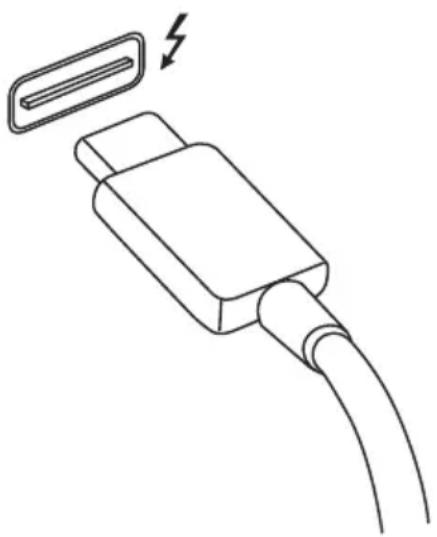
Jusqu'à deux écrans 4K, peuvent être connectés à un port Thunderbolt 4 unique. Si vous utilisez un adaptateur, des périphériques DisplayPort ou compatibles, y compris HDMI, DVI ou VGA, peuvent être utilisés.

Remarque
Thunderbolt 4 ports prend charge des vitesses de transfert allant jusqu'à 40 Gbits/s, et les périphériques USB avec un connecteur de type C à des vitesses inférieures (généralement jusqu'à 5 Gbits/s).
Les autres périphériques USB ou Thunderbolt plus anciens avec un connecteur USB de type C (ou adaptateur) sont pris en charge, mais les vitesses de transfert peuvent être réduites et certaines fonctions peuvent être désactivées (comme la prise en charge des écrans de Thunderbolt).

Important
Pour retirer un périphérique de stockage USB, cliquez avec le bouton droit sur l'icône USB dans la barre des tâches de Windows et sélectionnez « [Eject] (Éjecter)

Remarque
Les spécifications peuvent varier selon le modèle.
CONNECTEURS AUDIO ET VIDÉO
Ajoutez un moniteur externe à votre ordinateur via un port vidéo. Le type de port disponible dépend de la configuration de votre ordinateur.
Connector un moniteur
- Vérifiez que l'ordinateur est hors tension et l'interrupteur d'alimentation du moniteur est éteint.
- Branchez le câble vidéo au port du moniteur sur l'ordinateur.
- Connectez le câble d'alimentation du moniteur et branchez-le dans une prise murale correctement mise à la terre.
- Suivez toutes les instructions d'installation dans le manuel d'utilisation du moniteur.
- Allumez le moniteur, puis l'ordinateur.
- La résolution et le taux de rafraîchissement corrects devraient être détectés automatiquement. Si nécessaire, modifiez les paramètres d'affichage utilisés par l'ordinateur.

Remarque
Pour accéder aux commandes d'affichage, cliquez-droit n'importe où sur le bureau et sélectionnez [Display settings] (Paramètres d'affichage).
Casque et microphone
Une ou plusieurs prises de 3,5 mm sur votre ordinateur vous permettent de connecter des périphériques audio.
Utilisez le port casque pour brancher un casque stéréo ou des haut-parleurs alimentés ; la connexion d'un périphérique audio au port casque désactive les haut-parleurs intégrés.
Utilisez le port microphone pour connecter un microphone externe ; la connexion d'un microphone externe désactive le microphone intégré.

Remarque
Certains ordinateurs sont équipés d'un seul port « combo » qui vous permet d'utiliser les casques à une prise avec un microphone intégré. Ces casques sont le plus souvent utilisés avec les Smartphones.
HDMI
HDMI (interface multimédia haute définition) est une interface audio/vidéo numérique de haute qualité. HDMI vous permet de connecter n'importe quelle source audio/vidéo numérique compatible, comme votre ordinateur, un décodeur, un lecteur de DVD et un récepteur audio/vidéo à tout moniteur vidéo et/ou audio numérique compatible, tel qu'un téléviseur numérique avec un seul câble.
Le câble unique permet d'éviter un amas de câbles, tout en assurant un raccordement facile et la meilleure qualité audio et visuelle possible.

Vous avez une question ?
Dans cette section vous trouverez :
- Foire aux questions
• Informations de dépannage - Comment vous protéger quand vous êtes en ligne
- Où trouver les informations de contact des centres de service Acer
FOIRE AUX QUESTIONS
Vous trouverez ici une liste des situations qui peuvent apparaître lors de l'utilisation de l'ordinateur, ainsi que des solutions pour chacune.
J'ai appuyé sur le bouton d'alimentation, mais l'ordinateur ne se met pas sous tension ou ne s'initialise pas.
Vérifiez si l'alimentation est fournie à l'ordinateur (si votre ordinateur est équipé d'un indicateur d'alimentation, il sera éteint). S'il n'y a pas d'alimentation, vérifiez ce qui suit :
- Si vous utilisez la batterie, son niveau de charge peut être trop bas, ce qui l'empêche d'alimenter l'ordinateur. Connectez l'adaptateur secteur pour recharger la batterie. Il peut être nécessaire d'attendre quelques minutes avant d'essayer de rallumer votre ordinateur.
- Assurez-vous que l'adaptateur secteur est branché de manière appropriée à l'ordinateur et à une prise électrique.
Si l'alimentation est fournie à l'ordinateur, vérifiez ce qui suit :
- Avez-vous un périphérique de stockage USB (clé USB, lecteur de CD ou un Smartphone) branché à votre ordinateur ? Débranchez-le et appuyez sur Ctrl + Alt + Suppr pour redémarrer le système.
Rien n'apparaît à l'écran.
Le système de gestion de l'alimentation de l'ordinateur éteint l'écran automatiquement pour économiser l'énergie. Appuyez sur une touche pour rallumer l'écran.
Si l'appui sur une touche ne rallume pas l'écran, trois raisons sont possibles :
- Le niveau de luminosité est peut-être trop bas. Utilisez la touche spéciale Luminosité + pour ajuster le niveau de la luminosité.
- Le périphérique d'affichage est peut-être réglé sur un moniteur externe. Appuyez sur la touche de raccourci de choix de l'affichage pour retourner l'affichage à l'ordinateur.
- L'ordinateur peut être en mode [Sleep] (Veille) ou [Hibernate] (Veille prolongée) (s'il y a une diode d'alimentation, elle clignotera). Appuyez sur le bouton d'alimentation et relâchez-le pour la reprise.
Aucun son ne sort de l'ordinateur.
Vérifiez ce qui suit :
- Le son est peut-être désactivé. Vérifiez l'icône de contrôle du son (un haut-parleur) dans la barre des tâches. Si elle est barrée, cliquez sur l'icône et faites glisser le curseur vers la droite pour augmenter le volume.
- Le niveau du volume est peut-être trop bas. Vérifiez le volume dans l'icône de contrôle du volume (un haut-parleur) dans la barre des tâches. Vous pouvez utiliser les touches de raccourci de contrôle du volume pour ajuster le volume.
- Si un casque stéréo, des écouteurs ou des haut-parleurs externes sont connectés à la prise du casque de l'ordinateur, les haut-parleurs internes sont éteints automatiquement.
Le clavier ne répond pas.
Essayez de connecter un clavier externe au port USB sur l'ordinateur. S'il fonctionne, contactez votre revendeur ou un centre de service agréé car le câble interne du clavier est peut-être déconnecté.
L'imprimante ne fonctionne pas.
- Assurez-vous que l'imprimante est branchée à une prise secteur et est sous tension.
- Assurez-vous que le câble de l'imprimante est bien branché sur un port USB et sur le port correspondant de l'imprimante.
Je veux restaurer mon ordinateur à sa configuration d'origine.

Remarque
Si la version de votre système est multilingue, le système d'exploitation et la langue que vous choisissez lorsque vous mettez le système sous tension pour la première fois seront les seules options pour les opérations de récupération futures.
Ce processus de récupération vous aide à restaurer le lecteur C: avec les logiciels d'origine installés lorsque vous avez acheté votre ordinateur.

Avertissement
Votre lecteur C: sera reformaté et toutes les données seront effacées. Il est important de sauvegarder tous les fichiers données avant d'utiliser cette option.
Avant d'effectuer une opération de restauration, veuillez vérifier les paramètres du BIOS.
- S'il y a un paramètre D2D Recovery dans Main, assurez-vous qu'il est réglé sur Enabled.
- Quittez l'utilitaire du BIOS et enregistrez les modifications. Le système redémarrera.

Remarque
Pour accéder à l'utilitaire du BIOS, appuyez sur F2 quand vous voyez le logo Acer pendant le démarrage.
Pour plus d'informations, veuillez voir Restaurer votre ordinateur à la page 36.
Demande de service
Garantie internationale des voyageurs (International Travelers Warranty, ITW)
Votre ordinateur est couvert par une garantie internationale des voyageurs (ITW) qui vous permet d'avoir l'esprit libre et tranquille lorsque vous voyagez. Un passeport ITW est fourni avec votre ordinateur et contient tout ce que vous devez savoir sur le programme ITW. Ce livret présente une liste des centres de maintenance agréés. Lisez ce passeport attentivement.
Ayez toujours le passeport ITW avec vous, surtout lorsque vous voyagez, pour pouvoir bénéficier du support de nos centres de maintenance. Agrafez votre preuve d'achat à votre passeport ITW.
Si le pays dans lequel vous voyagez n'a pas de centre de maintenance agréé ITW Acer, vous pouvez tout de même contacter nos bureaux internationaux. Veuillez visiter www.acer.com.
Avant d'appeler
Veuillez préparer les informations qui suivent avant d'appeler Acer pour un service en ligne, et veuillez être à côté de votre ordinateur lorsque vous appelez. Avec votre aide, nous pouvons réduire la durée de l'appel et vous aider à résoudre vos problèmes efficacement. Si votre ordinateur affiche des messages d'erreur ou émet des avertissements sonores, notez-les lorsqu'ils apparaissent à l'écran (ou leur nombre et leur séquence pour les avertissements sonores).
Vous devez nous fournir les informations suivantes :
Nom :
Adresse :
Numéro de téléphone :
Type de système et modèle :
Numéro de série :
Date d'achat :
Dépannage
Ce chapitre présente les solutions aux problèmes système courants. Lisez-le avant d'appeler un technicien à l'apparition d'un problème. Les solutions à des problèmes plus sérieux demandent l'ouverture de l'ordinateur. N'essayez pas d'ouvrir l'ordinateur vous-même. Contactez votre revendeur ou un centre de service agréé pour obtenir une assistance
Conseils de dépannage
Cet ordinateur a une conception avancée qui affiche des messages d'erreur à l'écran pour vous aider à résoudre les problèmes.
Si le système affiche un message d'erreur ou qu'un symptôme d'erreur survient, consultez « Messages d'erreur » ci-dessous. Si le problème ne peut pas être résolu, contactez votre revendeur.
Messages d'erreur
Si vous recevez un message d'erreur, notez-le et prenez les mesures correctrices. Le tableau qui suit donne la liste des messages d'erreur système en ordre alphabétique et les mesures correctrices recommandées.
| Messages d’erreur Action correctrice | |
| CMOS battery bad | Contactez votre revendeur ou un centre de service agréé. |
| CMOS checksum error | Contactez votre revendeur ou un centre de service agréé. |
| Disk boot failure | Insérez un disque système (démarrable), puis appuyez Entrée pour réinitialiser. |
| Equipment configuration error | Appuyez sur F2 (lors du POST) pour accéder à l’utilitaire du BIOS, puis appuyez Exit dans l’utilitaire du BIOS pour réinitialiser. |
| Hard disk 0 error | Contactez votre revendeur ou un centre de service agréé. |
| Hard disk 0 extended type error | Contactez votre revendeur ou un centre de service agréé. |
| I/O parity error | Contactez votre revendeur ou un centre de service agréé. |
| Keyboard error or no keyboard connected | Contactez votre revendeur ou un centre de service agréé. |
| Keyboard interface error | Contactez votre revendeur ou un centre de service agréé. |
| Memory size mismatch | Appuyez sur F2 (lors du POST) pour accéder à l’utilitaire du BIOS, puis appuyez Exit dans l’utilitaire du BIOS pour réinitialiser. |
Si vous avez toujours des problèmes après avoir passé en revue les mesures correctrices, veuillez contacter votre revendeur ou un centre de service agréé.
À la découverte d'Internet
Protéger votre ordinateur
Il est vital de protéger votre ordinateur contre les virus et les attaques sur Internet (voir Logiciel de sécurité Internet à la page 100). Un programme complet de sécurité sur Internet est offert lorsque vous démarrez votre ordinateur. Activez cette protection dès que possible, particulièrement avant de vous connecter à Internet.
Choisir un fournisseur d'accès Internet

Internet fait désormais partie intégrante de l'informatique quotidienne. En quelques étapes simples, vous pouvez accéder à un large éventail de connaissances et d'outils de communication. Pour ce faire, vous devez tout d'abord choisir un fournisseur d'accès Internet (FAI), ce dernier assurant la connexion physique entre votre ordinateur et Internet.
Il est préférable de rechercher des FAI disponibles dans votre région, sans oublier de discuter avec les membres de votre famille et vos amis de leur expérience ou de consulter les commentaires et les avis de consommateurs. Le FAI que vous choisirez vous indiquera comment vous connecter à Internet (il se peut que vous ayez besoin de logiciels supplémentaires ou d'un « boîtier » spécial à brancher sur votre ligne téléphonique).
Types de connexion
Selon le modèle de votre ordinateur, votre lieu de résidence et vos besoins en termes de communication, vous disposez de plusieurs méthodes pour vous connecter.
Connexion d'accès à distance
Certains ordinateurs comportent un connecteur téléphonique (« modem »). Vous pouvez ainsi vous connecter à Internet en utilisant votre ligne téléphonique. Avec une connexion d'accès à distance, vous ne pouvez pas utiliser votre modem et votre téléphone simultanément sur une même ligne téléphonique. Ce type de connexion est recommandé aux utilisateurs ne se servant que très peu d'Internet, la vitesse de connexion étant lente et le temps de connexion en général facturé sur une base horaire.
DSL (ADSL, par exemple)
La DSL (Digital Subscriber Line) est une connexion « toujours active » qui s'exécute sur une ligne téléphonique. La connexion DSL et le téléphone n'utilisant pas les mêmes fréquences, vous pouvez vous servir de votre téléphone tout en étant connecté (cela nécessite un « micro-filtre » sur chaque prise téléphonique pour éviter les interférences). Pour pouvoir bénéficier de la DSL, vous devez résider près du central d'une compagnie de téléphone (le service est parfois indisponible dans les zones rurales). Bien que les vitesses de connexion varient en fonction de votre lieu de résidence, la DSL fournit généralement des connexions Internet extrêmement rapides et fiables. La connexion étant toujours active, le service est généralement facturé sur une base mensuelle fixe.

Remarque
Les connexions DSL exigent un modem approprié. Le modem est généralement fourni par le FAI lorsque vous ouvrez votre compte. Bon nombre de ces modems intègre un « routeur » qui assure l'accès réseau et Wi-Fi.
Câble
Ce service, qui fournit des connexions Internet rapides et toujours actives par ligne TV câblée, est généralement disponible dans les grandes villes. Vous pouvez utiliser votre téléphone et regarder le câble tout en étant connecté à Internet.
Réseau cellulaire
Une connexion cellulaire vous permet d'utiliser les réseaux cellulaires (comme ceux utilisés par un téléphone mobile) pour vous connecter à Internet quand vous êtes loin de la maison. Le connecteur d'une carte SIM peut être intégré à votre ordinateur, ou peut nécessiter un périphérique externe, comme un modem USB ou même un téléphone mobile équipé de façon appropriée.

Remarque
Si votre ordinateur comporte un connecteur de carte SIM, une carte SIM compatible est nécessaire ainsi qu'un contrat avec un opérateur.
Avant d'utiliser les fonctionnalités cellulaires, rapprochez-vous de votre opérateur pour savoir si des frais supplémentaires seront nécessaires, en particulier des frais d'itinérance.
Connexions réseau
Les réseaux locaux (LAN) sont des groupes d'ordinateurs (installés par exemple dans le même bâtiment ou la même maison) partageant la même ligne et les mêmes ressources de communication. Lorsque vous installez un réseau, vous pouvez partager des fichiers, des périphériques (notamment une imprimante) et une connexion Internet. Vous pouvez installer un réseau local en utilisant des technologies câblées (telles qu'Ethernet) ou sans fil (telles que les technologies Wi-Fi ou Bluetooth).
Réseaux sans fil
On entend par LAN sans fil ou WLAN un réseau local sans fil reliant deux ordinateurs entre eux, voire plus, sans utiliser de câbles. Mettre en œuvre un réseau Wi-Fi est un jeu d'enfant et vous permet de partager des fichiers, des périphériques et une connexion Internet.
Quels sont les avantages d'un réseau sans fil ?
Mobilité
Les réseaux locaux sans fil vous permettent, ainsi qu'aux autres utilisateurs de votre réseau domestique, de partager l'accès aux fichiers et périphériques connectés au réseau (une imprimante ou un scanneur, par exemple).
Vous pouvez également partager une connexion Internet avec d'autres ordinateurs installés chez vous.
Rapidité et simplicité d'installation
Installer un réseau local sans fil peut être rapide et aisé et élimine la nécessité de faire passer des câbles par les murs et les plafonds.
Composants d'un réseau local sans fil
Pour installer un réseau sans fil chez vous, vous aurez besoin des composants suivants :
Point d'accès (routeur)
Les points d'accès (routeurs) sont des émetteurs/récepteurs bidirectionnels qui diffusent des données dans l'environnement proche. Les points d'accès font office de médiateur entre le réseau câblé et le réseau sans fil. La plupart des routeurs intègrent un modem DSL qui vous permet de bénéficier d'une connexion Internet DSL haut débit. Le fournisseur d'accès Internet (FAI) que vous avez choisi fournit normalement le modem/routeur lorsque vous souscrivez aux services qu'ils proposent. Lisez attentivement la documentation fournie avec votre point d'accès/routeur pour des instructions d'installation détaillées.
Adaptateur sans fil
La plupart des ordinateurs sont équipés d'un module sans fil et d'un bouton Wi-Fi permettant d'activer ou de désactiver la connexion réseau. Vous pouvez également activer ou désactiver votre réseau sans fil ou contrôler ce qui est partagé sur le réseau avec les options de gestion du réseau.

Avertissement
L'utilisation de périphériques sans fil à bord d'un avion est soumise à restriction. Éteignez tous les appareils avant d'embarquer, ils peuvent être dangereux pour le fonctionnement de l'avion, peuvent perturber les communications et peuvent même être illégaux. Après le décollage, demandez au personnel de bord si vous pouvez activer le Wi-Fi.
Surfez sur le Web !
Pour pouvoir surfer sur le Web, vous avez besoin d'un programme appelé navigateur. [Microsoft Edge] (Microsoft Edge) vous permet de surfer sur le Web facilement et en toute sécurité. Une fois votre accès Internet installé sur votre ordinateur et la connexion établie, depuis le menu [Start] (Accueil), cliquez sur l'appli ou l'icône Microsoft Edge située dans la barre des tâches et bénéficiez d'une toute nouvelle expérience Internet !

Pour commencer, pourquoi ne pas visiter notre site Web www.acer.com.
L'objectif de Acer est de vous faire bénéficier d'un support personnalisé en toutes circonstances. Consultez la section [Support] (Assistance) de notre site Web pour obtenir une aide personnalisée en fonction de vos besoins.
Le site www.acer.com est votre portail vers un monde d'activités et de services en ligne : visitez-le régulièrement pour obtenir des informations récentes et connaître les derniers téléchargements disponibles !
Logiciel de sécurité Internet
Pour vous aider à garder une longueur d'avance sur les cybercriminels, Acer s'est associé à McAfee pour assurer la sécurité de tous vos appareils.
Notre sélection d'ordinateurs Acer est dotée de McAfee
McAfee est préinstallé sur les ordinateurs Acer sélectionnés pour protéger votre identité et vos données financières contre les virus, spywares, malwares et autres menaces en ligne. Apprenez comment assurer votre sécurité en ligne et comment rester protégé à la fin de l'abonnement de lancement.

Remarque
Les spécifications varient en fonction du modèle ou du système d'exploitation.
Gardez une longueur d'avance sur les cybercriminels
Gardez une longueur d'avance sur les pirates et les cybercriminels en vous familiarisant avec les tactiques qu'ils utilisent pour accéder à vos données personnelles.
Assurez-vous que votre logiciel est à jour
Les cybercriminels exploitent en grande partie les vulnérabilités des logiciels et des plates-formes, qui permettent d'injecter discrètement un malware dans l'appareil d'un utilisateur sans qu'il s'en aperçoive et sans qu'il ait grand chose à faire. Dès qu'un fabricant de logiciels annonce une mise à jour, les pirates informatiques se préparent à infiltrer des malwares pouvant exploiter les failles du logiciel qui auraient pu été corrigées si la mise à jour avait été installée.
Comment rester en sécurité : Mettez vos logiciels à jour dès que possible.
Soyez attentif aux messages électroniques trompeurs et au phishing
Méfiez-vous des messages électroniques qui proviennent d'un ami ou d'un collègue mais qui semblent étranges. Par exemple, si votre nom n'a pas été capitalisé ou si le texte contient des fautes. Ces messages électroniques peuvent provenir de cybercriminels qui veulent vous amener à communiquer votre numéro de carte de crédit ou de sécurité sociale ou à vous connecter au site Internet d'une banque qui semble être la vôtre mais ne l'est pas.
Comment rester en sécurité : Utilisez un filtre antispam efficace. Si un message électronique vous semble étrange, ne cliquez sur aucun lien qu'il contient et effacez-le immédiatement. Pour vous connecter au site Internet de votre banque, lancez un navigateur manuellement et saisissez vous-même l'adresse de votre banque en ligne.
Méfiez-vous des appels téléphoniques
Une arnaque au support technique est une forme de fraude en ligne par laquelle quelqu'un vous appelle en se faisant passer pour un expert du support technique d'une société de confiance, telle que McAfee ou Microsoft, et vous informe que vous avez un virus. Ces fraudes sont destinées à extorquer de l'argent aux victimes. Les cybercriminels peuvent également installer un malware (tel qu'un logiciel d'enregistrement de frappe ou des chevaux de Troie de porte dérobée) afin d'accéder à vos informations personnelles.
Comment rester en sécurité : Méfiez-vous des appels téléphoniques vous informant que votre logiciel ou votre ordinateur ne fonctionne pas. Ne communiquez jamais vos informations personnelles, telles que votre numéro de sécurité sociale ou de carte de crédit, à un inconnu.
Menaces courantes utilisées par les cybercriminels
Vous savez maintenant comment les cybercriminels tentent de s'infiltrer dans votre appareil ou de vous amener à leur communiquer vos informations personnelles. Voici quelques exemples de malwares qu'ils déploient après avoir infiltré un appareil et comment réagir lors d'une infection.
Ransomwares
Une forme de malware qui chiffre les données personnelles sur votre ordinateur ou sur vos appareils connectés. Le chiffrement convertit les fichiers dans un autre format qui peut uniquement être décodé par une clé de déchiffrement spécifique. Lorsque le ransomware s'est installé, un message vous informant que l'ordinateur est maintenant verrouillé s'affiche. L'utilisateur doit payer une certaine somme d'argent (une sorte d'« amende ») dans un délai imparti. Même si vous payez cette somme, le criminel peut ne pas décrypter les fichiers !
Que faire si vous êtes infecté : Évitez toute infection en protégeant votre ordinateur grâce à un logiciel de sécurité Internet tel que McAfee. Vous pouvez également sauvegarder régulièrement vos données en ligne ou sur un disque dur externe qui n'est rattaché à votre ordinateur que pendant la sauvegarde. Les ransomwares sont connus pour verrouiller l'accès aux disques durs externes rattachés à l'ordinateur.
Si vous êtes infecté par un ransomware, réfléchissez bien avant de payer la rançon. Rien ne garantit que le cybercriminel déverrouille vos fichiers. Vous financerez alors sa prochaine attaque sur une autre victime innocente.
Réseaux de bots
Un réseau de bots est une chaîne d'ordinateurs connectés et infectés, coordonnés pour l'exécution d'une tâche spécifique. Les réseaux de bots accèdent à votre ordinateur via du code malveillant. Une fois le logiciel téléchargé, le réseau de bots contactera son ordinateur maître
pour l'informer qu'il est prêt à agir. Dès lors, votre ordinateur, votre téléphone, votre tablette ou encore votre appareil IoT est totalement sous le contrôle du créateur du réseau de bots. La plupart des personnes infectées par des réseaux de bots ne réalisent même pas que la sécurité de leur ordinateur est compromise.
Que faire si vous êtes infecté : Vous ne réaliserez probablement pas que vous êtes infecté car les réseaux de bots sont connus pour leur discrétion. Votre fournisseur d'accès Internet vous enverra une notification afin de vous avertir qu'une menace a été détectée sur votre réseau et que le réseau de bots doit être supprimé. Utilisez alors un logiciel de sécurité Internet tel que McAfee pour analyser tous vos appareils.
Virus/malwares
Depuis des années, « virus » est le terme courant pour désigner des programmes logiciels malveillants ; néanmoins, un virus n'est qu'un seul type de menace malveillante. Un virus constitue un code malveillant autopropageable qui se déplace en s'infiltrant dans des fichiers ou des programmes.
Que faire si vous êtes infecté : Prenez des mesures pour éviter les infections en restant protégé grâce à un logiciel de sécurité Internet tel que McAfee.
Soyez prudent lors de l'utilisation de réseaux Wi-Fi publics
Nous utilisons le Wi-Fi public un peu partout, que ce soit au café du coin, à l'hôtel ou dans les aéroports. Le Wi-Fi public nous facilite bien la vie, mais il faut être conscient des risques qu'il peut impliquer pour la sécurité des informations personnelles contenues sur nos ordinateurs portables et nos smartphones. En créant un réseau privé à partir d'une connexion Internet publique, le réseau privé virtuel (VPN) vous offre confidentialité et anonymat en ligne. Les VPN masquent votre adresse IP. Vos actions en ligne sont ainsi quasiment impossibles à retracer et sécurisées. Le plus souvent, les pirates recourent à une attaque du type man-in-the-middle (MITM). Ces attaques sont comparables à de l'espionnage. Les données sont envoyées d'un point A (ordinateur) à un point B (serveur/site web) et l'attaquant peut s'immiscer entre les transmissions. Il peut ensuite installer des outils programmés pour « écouter » les transmissions, intercepter, puis capturer les données
considérées comme précieuses, telles que vos informations de connexion et vos mots de passe.
Utilisez une solution de réseau privé virtuel (VPN) pour garantir la protection de votre confidentialité et de votre anonymat lorsque vous utilisez un Wi-Fi public. Les services VPN sont en mesure de chiffrer toutes les données que vous envoyez et recevez lorsque vous utilisez un point d'accès Wi-Fi public afin de sécuriser vos informations face aux pirates et autres utilisateurs de la même connexion.
Pour plus de conseils sur la sécurité
De bonnes habitudes de sécurité peuvent réduire votre exposition à la criminalité en ligne. En adoptant quelques comportements de base, vous pouvez fortement atténuer les risques d'attaques de cybercriminels :
- Protégez vos comptes en choisissant des mots de passe uniques et fiables qui utilisent au moins 10 caractères, dont des majuscules, des minuscules, des symboles et des nombres.
- Ne cliquez pas sur des liens inconnus et n'ouvrez pas de messages et pièces jointes non sollicités provenant de personnes que vous ne connaissez pas.
- N'accédez jamais à vos informations personnelles ou comptes de réseaux sociaux sur des réseaux Wi-Fi non protégés.
- Utilisez des logiciels de sécurité sur vos appareils pour vous protéger contre les dernières menaces.
Protéger votre ordinateur au moyen des outils de sécurité de Windows
Windows intègre diverses applications de protection.
[Windows Updates] (Mises à jour Windows)
Si vous disposez d'une connexion Internet active, Windows peut rechercher des mises à jour importantes pour votre ordinateur et les installer automatiquement. Ces mises à jour incluent des correctifs de sécurité et des mises à jour de programmes qui peuvent améliorer votre expérience informatique et protéger votre ordinateur contre de nouveaux virus et d'éventuelles attaques.

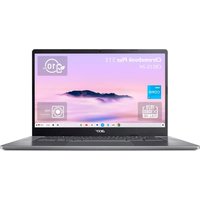
- IMPORTANT
- ENREGISTRER VOTRE PRODUIT ACER
- TABLE DES MATIÈRES
- POUR COMMENCER
- VISITE GUIDÉE DE VOTRE NOTEBOOK ACER
- UTILISATION DU CLAVIER
- LE BUREAU DU SYSTÈME D'EXPLOITATION WINDOWS
- UTILISER LE TOUCHPAD DE PRÉCISION
- RÉCUPÉRATION
- UTILISER UNE CONNEXION BLUETOOTH
- CONNEXION À INTERNET
- BLUELIGHT SHIELD
- ACER USER SENSING
- ACER PROSHIELD PLUS
- SÉCURITÉ DE L'ORDINATEUR
- LECTEUR D'EMPREINTE DIGITALE
- UTILITAIRE DU BIOS
- GESTION DE L'ALIMENTATION
- BATTERIE
- VOYAGE AVEC VOTRE ORDINATEUR
- UNIVERSAL SERIAL BUS (USB)
- PORT THUNDERBOLT
- CONNECTEURS AUDIO ET VIDÉO
- HDMI
- FOIRE AUX QUESTIONS
- INTERNET ET SÉCURITÉ EN LIGNE
- DANS CETTE SECTION VOUS TROUVEREZ
- VOS GUIDES
- CONSEILS ÉLÉMENTAIRES DE SOIN ET D'UTILISATION DE VOTRE ORDINATEUR
- ÉTEINDRE VOTRE ORDINATEUR
- REMARQUE
- SOIN À APPORTER À VOTRE ORDINATEUR
- PRENDRE SOIN DE VOTRE ADAPTATEUR SECTEUR
- NETTOYAGE ET MAINTENANCE
- RÈGLES D'UTILISATION SURE DE LA BATTERIE
- AVERTISSEMENT
- PRÉCAUTIONS LORS DU CHARGEMENT DE BATTERIES
- PRÉCAUTIONS LORS DU REMPLACEMENT DE LA BATTERIE
- BATTERIE INTERNE
- SOIN À APPORTER À VOTRE VUE
- ICÔNE ÉLÉMENT DESCRIPTION
- VUE DU CLAVIER
- VUE GAUCHE
- INFORMATIONS SUR L'USB 3.2 GEN
- INFORMATION USB TYPE-C
- VUE DROITE
- VUE ARRIÈRE
- VUE DE LA BASE
- TOUCHES DE VERROUILLAGE
- TOUCHES DE RACCOURCI
- CONSEILS ET ASTUCES POUR UTILISER WINDOWS
- OÙ SONT MES APPLIS
- PUIS-JE DÉSACTIVER LES NOTIFICATIONS
- COMMENT PUIS-JE RECHERCHER LES MISES À JOUR WINDOWS
- OÙ PUIS-JE AVOIR PLUS D'INFORMATIONS
- CHANGER LES PARAMÈTRES DU TOUCHPAD
- CRÉER UNE SAUVEGARDE DE L'HISTORIQUE DES FICHIERS
- CRÉER UNE SAUVEGARDE PAR DÉFAUT DE L'USINE
- SAUVEGARDER VOS PILOTES SANS FIL ET RÉSEAU LOCAL
- RESTAURER VOTRE ORDINATEUR
- RÉINITIALISER CE PC ET CONSERVER MES FICHIERS
- INITIALISER CE PC ET TOUT SUPPRIMER
- ACTIVER ET DÉSACTIVER BLUETOOTH
- ACTIVER BLUETOOTH ET AJOUTER UN PÉRIPHÉRIQUE
- SE CONNECTER À UN RÉSEAU SANS FIL
- CONNEXION À UN RÉSEAU SANS FIL
- CONSERVEZ VOTRE ORDINATEUR ET VOS DONNÉES EN SÉCURITÉ
- COMMENT DÉMARRER ACER USER SENSING
- L'ÉCRAN PRINCIPAL ACER USER SENSING
- FONCTION DESCRIPTION
- RAPPEL DE PAUSE
- RAPPEL DE DISTANCE ÉCRAN
- CONFIGURER ACER PROSHIELD PLUS
- CHIFFREMENT / DÉCHIFFREMENT DES FICHIERS
- DESTRUCTEUR DE FICHIERS
- LECTEUR PERSONNEL SÉCURISÉ
- PROTECTION DES APPLICATIONS
- PROTECTION DU NAVIGATEUR
- FILTRE DES PÉRIPHÉRIQUES USB
- UTILISATION D'UN CADENAS POUR ORDINATEUR
- UTILISATION DE MOTS DE PASSE
- SAISIE DES MOTS DE PASSE
- COMMENT UTILISER LE LECTEUR D'EMPREINTE DIGITALE
- SÉQUENCE DE DÉMARRAGE
- CONFIGURATION DES MOTS DE PASSE
- ÉCONOMIE D'ÉNERGIE
- DÉSACTIVER LE DÉMARRAGE RAPIDE
- CARACTÉRISTIQUES DE LA BATTERIE
- CHARGER LA BATTERIE
- CONDITIONNEMENT D'UNE NOUVELLE BATTERIE
- OPTIMISER L'AUTONOMIE DE LA BATTERIE
- VÉRIFICATION DU NIVEAU DE LA BATTERIE
- AVERTISSEMENT DE BATTERIE BASSE
- DÉCONNEXION DU BUREAU
- COURTS DÉPLACEMENTS
- CE QU'IL FAUT APPORTER
- PORTS ET CONNECTEURS
- CONNECTOR UN MONITEUR
- CASQUE ET MICROPHONE
- VOUS AVEZ UNE QUESTION
- RIEN N'APPARAÎT À L'ÉCRAN
- AUCUN SON NE SORT DE L'ORDINATEUR
- VÉRIFIEZ CE QUI SUIT
- LE CLAVIER NE RÉPOND PAS
- L'IMPRIMANTE NE FONCTIONNE PAS
- DEMANDE DE SERVICE
- AVANT D'APPELER
- DÉPANNAGE
- CONSEILS DE DÉPANNAGE
- MESSAGES D'ERREUR
- À LA DÉCOUVERTE D'INTERNET
- PROTÉGER VOTRE ORDINATEUR
- CHOISIR UN FOURNISSEUR D'ACCÈS INTERNET
- TYPES DE CONNEXION
- CONNEXION D'ACCÈS À DISTANCE
- DSL (ADSL, PAR EXEMPLE)
- CÂBLE
- RÉSEAU CELLULAIRE
- CONNEXIONS RÉSEAU
- RÉSEAUX SANS FIL
- QUELS SONT LES AVANTAGES D'UN RÉSEAU SANS FIL
- MOBILITÉ
- COMPOSANTS D'UN RÉSEAU LOCAL SANS FIL
- POINT D'ACCÈS (ROUTEUR)
- ADAPTATEUR SANS FIL
- SURFEZ SUR LE WEB
- LOGICIEL DE SÉCURITÉ INTERNET
- GARDEZ UNE LONGUEUR D'AVANCE SUR LES CYBERCRIMINELS
- ASSUREZ-VOUS QUE VOTRE LOGICIEL EST À JOUR
- SOYEZ ATTENTIF AUX MESSAGES ÉLECTRONIQUES TROMPEURS ET AU PHISHING
- MÉFIEZ-VOUS DES APPELS TÉLÉPHONIQUES
- MENACES COURANTES UTILISÉES PAR LES CYBERCRIMINELS
- RANSOMWARES
- RÉSEAUX DE BOTS
- VIRUS/MALWARES
- SOYEZ PRUDENT LORS DE L'UTILISATION DE RÉSEAUX WI-FI PUBLICS
- POUR PLUS DE CONSEILS SUR LA SÉCURITÉ
- PROTÉGER VOTRE ORDINATEUR AU MOYEN DES OUTILS DE SÉCURITÉ DE WINDOWS
- [WINDOWS UPDATES] (MISES À JOUR WINDOWS)
Marque : ACER
Modèle : TravelMate P4 13
Catégorie : Ordinateur portable