
Chromebook Plus 515 - Ordinateur portable ACER - Notice d'utilisation et mode d'emploi gratuit
Retrouvez gratuitement la notice de l'appareil Chromebook Plus 515 ACER au format PDF.
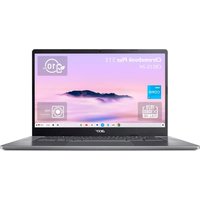


| Type de produit | Ordinateur portable Chromebook |
| Marque | Acer |
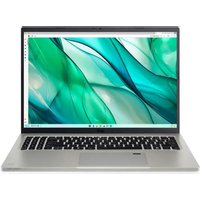
| Modèle | Chromebook Plus 515 |
| Système d'exploitation | Chrome OS |
| Processeur | Intel Pentium Silver N6000 (jusqu'à 3,3 GHz) |
| Mémoire RAM | 8 Go LPDDR4x |
| Stockage | 128 Go eMMC |
| Écran | 15,6 pouces IPS Full HD (1920 x 1080) |
| Graphiques | Intel UHD Graphics intégrés |
| Batterie | Lithium-ion 3 cellules, 48 Wh |
| Autonomie | Jusqu'à 10 heures |
| Connectivité | Wi-Fi 6 (802.11ax), Bluetooth 5.2 |
| Ports | 2 x USB-C 3.2 Gen 1, 2 x USB-A 3.2 Gen 1, 1 x HDMI, 1 x prise casque/micro, 1 x lecteur de carte microSD |
| Poids | 1,8 kg |
| Dimensions (L x P x H) | 36,1 x 24,0 x 1,9 cm |
| Couleur | Argent |
| Garantie | 2 ans |
FOIRE AUX QUESTIONS - Chromebook Plus 515 ACER
Questions des utilisateurs sur Chromebook Plus 515 ACER
0 question sur cet appareil. Repondez a celles que vous connaissez ou posez la votre.
Poser une nouvelle question sur cet appareil
Téléchargez la notice de votre Ordinateur portable au format PDF gratuitement ! Retrouvez votre notice Chromebook Plus 515 - ACER et reprennez votre appareil électronique en main. Sur cette page sont publiés tous les documents nécessaires à l'utilisation de votre appareil Chromebook Plus 515 de la marque ACER.
MODE D'EMPLOI Chromebook Plus 515 ACER
© 2023. Tous droits réservés.
Acer Chromebook Plus 515 / Acer Chromebook Plus Enterprise 515
Couvre : CB515-2H / CB515-2HT / CBE595-1 / CBE595-1T
Cette révision : 07/2023

Important
Ce manuel contient des informations propriétaires qui sont protégées par les lois sur le copyright. Les informations contenues dans ce manuel peuvent être modifiées sans préavis. Les images fournies ici sont pour référence seulement et peuvent contenir des informations ou des fonctionnalités qui ne s'appliquent pas à votre ordinateur. Le Groupe Acer ne peut être tenu responsable des erreurs ou omissions techniques ou éditoriales contenues dans ce manuel.
Enregistrer votre produit Acer
Allez sur www.acer.com/register-product, puis connectez-vous ou inscrivez votre Acer ID pour enregistrer votre produit.
Une fois que cela est fait, vous pouvez le consulter sous la page « Mes produits ».
Numéro de modèle : ____
Numéro de série : ____
Date d'achat :
Lieu d'achat :
Google et Google Play sont des marques commerciales de Google LLC.
TABLE DES MATIÈRES
Pour commencer 4
Allumer votre Chromebook.... 4
Sélectionner vos paramètres de langue.. 4
Se connecter à un réseau 4
Accepter les termes de service.... 4
Première connexion.... 4
Créer un nouveau compte Google.... 4
Naviguer en tant qu'invité .... 4
Visite guidée de votre Acer Chromebook 5
Vue frontale 5
Vue du clavier 6
Touches de fonction.... 7
Raccourcis clavier communs 7
Pavé tactile 8
Vue gauche 9
Informations USB de type A.... 9
Informations USB de type C 10
Vue droite 10
Vue inférieure 11
Foire aux questions 12
Obtenir de l'aide ou plus d'informations. 13
POUR COMMENCER
Allumer votre Chromebook
Sur le Chromebook, appuyez sur le bouton d'alimentation. Un écran « Bienvenue » apparaîtra au premier démarrage du Chromebook.
Sélectionner vos paramètres de langue
Utilisez la liste déroulante « Langue » pour choisir votre paramètre de langue par défaut. S'il y a plus d'une façon de saisir dans votre langue, vous pouvez également être invité à sélectionner une méthode de saisie au clavier.
Se connecter à un réseau
Sélectionnez un réseau sans fil dans la liste « Se connecter au réseau », pour vous connecter à Internet. Si l'accès au réseau est protégé, vous aurez besoin d'un mot de passe d'accès pour vous y connecter.
Accepter les termes de service
Une fois connecté à un réseau, acceptez les Termes de service. Votre Chromebook téléchargera ensuite les mises à jour système disponibles pour que vous obteniez automatiquement les dernières fonctionnalités de ChromeOS.
Première connexion
Créer un nouveau compte Google
Vous pouvez créer un compte Google si vous n'en avez pas déjà un. Sélectionnez Créer un compte Google pour configurer un nouveau compte. Un compte Google vous donne accès à des services Web utiles développés par Google, tels que Gmail, Google Drive et Google Agenda.
Naviguer en tant qu'invité
Vous pouvez également utiliser le Chromebook sans compte Google en sélectionnant Naviguer en tant qu'invité.
VISITE GUIDÉE DE VOTRE ACER CHROMEBOOK
Vue frontale

Icône Élément Description
| 1 Microphone | Microphone interne pour l'enregistrement sonore. | ||
| 2 | Obturateur de la webcam | Faites glisser l'obturateur vers la gauche pour couvrir la webcam.Faites glisser à droite pour l'ouvrir. | |
| 3 Webcam | Webcam pour communication vidéo.Une lumière à côté de la webcam indique que la webcam est active. | ||
| 4 | É | c | Affiche la sortie du Chromebook, prend en charge l'option tactile ou non-tactile. |
Vue du clavier
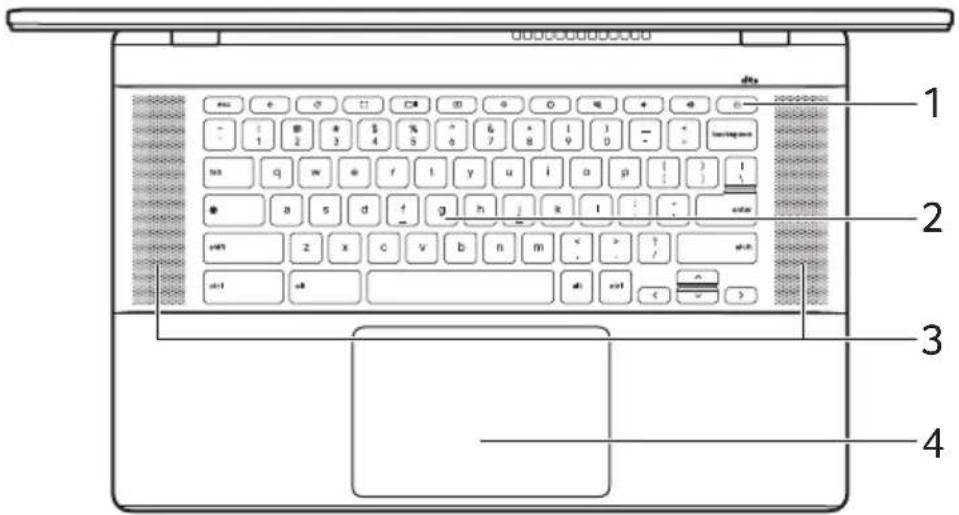
| # Icône Élément Description | ||
| 1 | Bouton d'alimentation | Met le Chromebook sous tension et hors tension. |
| 2 | C I | Pour l'entrée des informations dans votre Chromebook. |
| 3 Haut-parleurs Produit le son stéréo. | ||
| 4 | Pavé tactile / bouton de clic | Périphérique de pointage sensible au touché qui fonctionne comme la souris d'un Chromebook.Appuyer n'importe où sur le pavé fonctionne comme le bouton gauche de la souris.Appuyer n'importe où avec deux doigts fonctionne comme le bouton droit de la souris. |
Touches de fonction
Le Chromebook utilise des touches de fonction ou combinaisons de touches pour accéder à certains contrôles matériels et logiciels, comme la luminosité de l'écran et le volume. Les touches de fonction dédiées ont chacune une fonction spécifique.
| Icône Fonction Description | |
| ← | Précédent Allez à la page précédente. |
| Recharger Rechargez la page actuelle. | |
| Plein écran Ouvrez la page en mode plein écran. | |
| Fenêtre suivante Passez à la fenêtre suivante. | |
| Capture d'écran Prend une capture d'écran. | |
| Luminosité - Diminue la luminosité de l'écran. | |
| Luminosité + Augmente la luminosité de l'écran. | |
| Muet Désactive la sortie audio. | |
| Volume - Diminue le volume. | |
| Volume + Augmente le volume. | |
| Lanceur Lance le panneau Applis. | |
Raccourcis clavier communs
Vous pouvez utiliser des raccourcis pour effectuer certaines tâches plus rapidement.
| Raccourcis clavier | Description |
| Ctrl + □II | Prend une capture d’écran. |
| Alt + ● | Active le verrouillage des majuscules. |
| Alt + [ ] | Projette votre écran. |
Remarque : Pour une liste complète des raccourcis clavier, appuyez sur Ctrl + Alt + /
Pavé tactile
Le pavé tactile intégré est un périphérique de pointage qui est sensible aux mouvements sur sa surface. Cela veut dire que le curseur répond au mouvement de vos doigts sur la surface du pavé tactile.
Action Geste
| Cliquer Appuyez n'importe quelle partie du pavé tactile. | |
| Appui à deux doigts (ou alt-clic) | Appuyer sur le pavé tactile avec deux doigts ou appuyer (et maintenir) Alt sur le clavier et appuyer sur le pavé tactile avec un doigt sont tous les deux équivalent à un « clic droit » de la souris d'un Chromebook. |
| Balayage à deux doigts | Placez deux doigts sur le pavé tactile et déplacez-les en haut et en bas pour faire défiler verticalement, à gauche et à droite pour faire défiler horizontalement. |
| Glisser-déplacer | Sélectionnez l'élément que vous souhaitez déplacer avec un seul doigt. Avec un deuxième doigt, déplacez l'élément. Relâchez les deux doigts pour poser l'élément. (Ce geste fonctionne pour les fichiers, pas pour les fenêtres ou icônes.) |
Vue gauche

| # Icône Élément Description | |||
| 1 |  | Port USB de type C avec entrée c.c. | Se connecte à l'adaptateur secteur USB de type C fourni et à des périphériques USB avec un connecteur USB de type C. Prend en charge DisplayPortTM sur USB-CTM. |
| 2 | Port HDMI | Prend en charge les connexions vidéo numériques à haute définition. | |
| 3 |  | P o | Se connecte à des périphériques USB. r t U |
| 4 |  | Indicateur de la batterie | Indique l'état de la batterie du Chromebook. Charge : La lumière est orange lorsque la batterie se recharge. Pleine charge : La diode est bleue en mode secteur. |
Informations USB de type A
• Les ports compatibles USB 3.2 Gen 1 sont bleus. - Compatible avec les périphériques USB 3.2 Gen 1 et version antérieure. - Pour des performances optimales, utilisez des périphériques certifiés USB 3.2 Gen 1. - Défini par la spécification USB 3.2 Gen 1 (SuperSpeed USB).
Informations USB de type C
- USB 3.2 Gen 1 avec des vitesses de transfert allant jusqu'à 5 Gbits/s.
- Prend en charge DisplayPort™ sortie audio/vidéo.
- Fournit jusqu'à 3 A à 5 V c.c. pour la charge USB.
- Entrée c.c. : nécessite un adaptateur secteur ou une source d'alimentation fournissant 45 W ou 65 W à 5\~20 V. Pour des performances optimales, veuillez utiliser un adaptateur secteur ou un appareil de fourniture d'alimentation USB certifié par Acer.
Vue droite

| # Icône Élément Description | |||
| 1 |  | Prise haut-parleur/casque | Se connecte à des périphériques audio (p. ex. haut-parleurs ou un casque) ou à un casque avec microphone. |
| 2 |  | Port USB de type C avec entrée c.c. | Se connecte à l'adaptateur secteur USB de type C fourni et à des périphériques USB avec un connecteur USB de type C. Prend en charge DisplayPortTM sur USB-CTM. |
| 3 |  | Fente pour cadenas Kensington | Se connecte à un cadenas de sécurité compatible Kensington. |
Vue inférieure

Icône Élément Description
| 1 | Ventilation et ventilateur de refroidissement | Permet au Chromebook de rester froid.Ne couvrez pas et ne bloquez pas les ouvertures. |
FOIRE AUX QUESTIONS
| Question Réponse | |
| Quels logiciels fonctionnent sur un Chromebook ? | Les Chromebooks utilisent des applis de Google Play Store et du Web. Il y a des applications pour être productif, être créatif, profiter de films et de spectacles, jouer et bien plus encore. |
| Comment puis-je obtenir d'autres applis ? | Vous pouvez obtenir plus d'applis depuis Google Play Store ▶ ou sur le Web. |
| Puis-je utiliser les logiciels Microsoft Office ? | Les Chromebooks fonctionnent avec Microsoft® Office. Que ce soit Word, Excel® ou PowerPoint®, vous pouvez facilement trouver les applis sur le Web. |
| Où puis-je trouver mes fichiers ? | Tous vos fichiers sont stockés dans l'appli Fichiers ● Trouvez l'appli en cliquant sur l'icône du Lanceur ● et en cherchant « Files ». |
| Comment puis-je transférer mes fichiers locaux ? | Transférez vos fichiers locaux en utilisant un appareil de stockage compatible. Votre Chromebook fonctionne avec la plupart des appareils de stockage externes (par ex : clés USB, disques durs amovibles). Vous pouvez également transférer vos fichiers, photos et vidéos sur Google Drive. Après avoir configuré votre Chromebook avec votre compte Google, vous pourrez accéder à vos fichiers sur Drive. |
| Pourquoi mon Chromebook a-t-il besoin des informations de mon compte Google ? | Vous utiliserez votre compte Google pour vous connecter à votre Chromebook. Il s'agit du même compte que celui que vous utilisez pour les services Google tels que Gmail et Drive. Votre Chromebook utilise les informations de votre compte pour vous connecter automatiquement aux applis et aux services. |
| Comment puis-je configurer cela pour mon enfant ? | Si vous voulez configurer un contrôle parental pour votre enfant, il est important que vous vous connectiez en utilisant le compte Google personnel de votre enfant. S'il n'en possède pas encore, vous pouvez en créer un lors de la procédure de connexion sur votre Chromebook. Vous pourrez ajouter le compte scolaire de votre enfant une fois que vous aurez terminé l'installation de l'appareil. |
Obtenir de l'aide ou plus d'informations
| Pour des informations sur : | Consultez : |
| Aide de Chromebook | Ouvrez l’appli Explorer sur votre Chromebook. |
| ChromeOS google.com/support/chromebook/ | |

- IMPORTANT
- ENREGISTRER VOTRE PRODUIT ACER
- TABLE DES MATIÈRES
- POUR COMMENCER
- VISITE GUIDÉE DE VOTRE ACER CHROMEBOOK
- FOIRE AUX QUESTIONS
- ALLUMER VOTRE CHROMEBOOK
- SÉLECTIONNER VOS PARAMÈTRES DE LANGUE
- SE CONNECTER À UN RÉSEAU
- ACCEPTER LES TERMES DE SERVICE
- PREMIÈRE CONNEXION
- CRÉER UN NOUVEAU COMPTE GOOGLE
- NAVIGUER EN TANT QU'INVITÉ
- VUE FRONTALE
- ICÔNE ÉLÉMENT DESCRIPTION
- VUE DU CLAVIER
- TOUCHES DE FONCTION
- RACCOURCIS CLAVIER COMMUNS
- PAVÉ TACTILE
- VUE GAUCHE
- INFORMATIONS USB DE TYPE A
- INFORMATIONS USB DE TYPE C
- VUE DROITE
- VUE INFÉRIEURE
- OBTENIR DE L'AIDE OU PLUS D'INFORMATIONS
Marque : ACER
Modèle : Chromebook Plus 515
Catégorie : Ordinateur portable