
ASPIRE V5-571PG-53334G75MAK - Φορητός υπολογιστής ACER - Δωρεάν εγχειρίδιο χρήσης
Βρείτε δωρεάν το εγχειρίδιο της συσκευής ASPIRE V5-571PG-53334G75MAK ACER σε μορφή PDF.
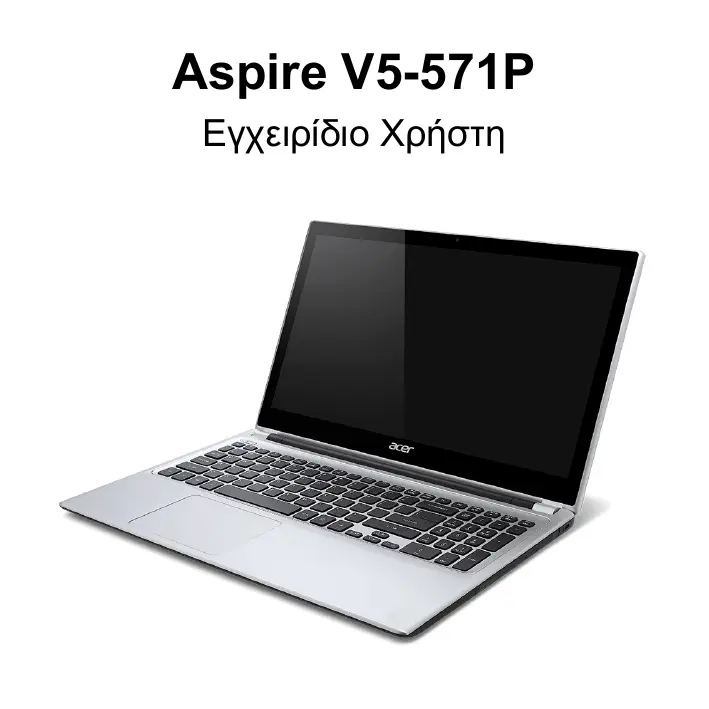
 FR
FR
 BG
BG
 CS
CS
 DA
DA
 DE
DE
 EL
EL
 EN
EN
 ES
ES
 ET
ET
 FI
FI
 HR
HR
 HU
HU
 ID
ID
 IT
IT
 KO
KO
 LT
LT
 LV
LV
 NL
NL
 NO
NO
 PL
PL
 PT
PT
 RO
RO
 RU
RU
 SK
SK
 SL
SL
 SV
SV
 TH
TH
 TR
TR
 ZH
ZH
| Τύπος προϊόντος | Φορητός υπολογιστής |
| Μάρκα | ACER |
| Μοντέλο | ASPIRE V5-571PG-53334G75MAK |
| Διαστάσεις (κατά προσέγγιση) | 38,2 x 25,3 x 2,8 cm |
| Βάρος (κατά προσέγγιση) | 2,5 kg |
| Τροφοδοσία | Μετασχηματιστής AC 100-240V, επαναφορτιζόμενη μπαταρία ιόντων λιθίου |
| Οθόνη | 15,6 ίντσες αφής, οπίσθιος φωτισμός LED |
| Επεξεργαστής | Intel Core i5-3337U (1,8 GHz, Turbo έως 2,7 GHz) |
| Μνήμη RAM | 4 GB DDR3 (επεκτάσιμη, προσβάσιμη θήκη) |
| Σκληρός δίσκος | 750 GB SATA |
| Οπτική μονάδα | Εγγραφέας DVD Super Multi |
| Συνδεσιμότητα | Wi-Fi 802.11a/b/g/n, Bluetooth 4.0, Gigabit Ethernet |
| Θύρες | 2x USB 3.0, 1x USB 2.0, HDMI, VGA combo, υποδοχή ακουστικών/μικροφώνου, αναγνώστης καρτών SD/MMC |
| Κάμερα web | Κάμερα web HD με ενσωματωμένο μικρόφωνο |
| Πληκτρολόγιο | AZERTY με οπίσθιο φωτισμό, ενσωματωμένο αριθμητικό πληκτρολόγιο |
| Touchpad | Πολλαπλές χειρονομίες, υποστήριξη χειρονομιών Windows 8 |
| Λειτουργικό σύστημα | Windows 8 (προεγκατεστημένο) |
| Μπαταρία | Ιόντων λιθίου, 4 κυψέλες, αυτονομία έως 4 ώρες |
| Ασφάλεια | Υποδοχή κλειδώματος Kensington, κωδικοί BIOS |
| Συντήρηση | Καθαρισμός με μαλακό πανί ελαφρώς βρεγμένο· μην φράζετε τα ανοίγματα εξαερισμού |
| Ανταλλακτικά | Μπαταρία και μνήμη RAM αντικαθιστώμενες από τον χρήστη |
| Επισκευασιμότητα | Προσβάσιμο άνοιγμα θήκης μνήμης· αφαιρούμενη μπαταρία |
Συχνές ερωτήσεις - ASPIRE V5-571PG-53334G75MAK ACER
Ερωτήσεις χρηστών για ASPIRE V5-571PG-53334G75MAK ACER
0 ερώτηση για αυτή τη συσκευή. Απαντήστε σε αυτές που γνωρίζετε ή κάντε τη δική σας.
Κάντε μια νέα ερώτηση σχετικά με αυτή τη συσκευή
Κατεβάστε τις οδηγίες για το Φορητός υπολογιστής σε μορφή PDF δωρεάν! Βρείτε το εγχειρίδιό σας ASPIRE V5-571PG-53334G75MAK - ACER και πάρτε ξανά την ηλεκτρονική σας συσκευή στα χέρια σας. Σε αυτή τη σελίδα δημοσιεύονται όλα τα έγγραφα που απαιτούνται για τη χρήση της συσκευής σας. ASPIRE V5-571PG-53334G75MAK της μάρκας ACER.
ΕΓΧΕΙΡΊΔΙΟ ΧΡΉΣΗΣ ASPIRE V5-571PG-53334G75MAK ACER
- ΜιρακΗΕ Ενβρχύ ΜΚΟΗΑ Αννηταλημαήε 3a εἰημεΜΤΑ, ΚΟΥ ΑνκΑΤΕ Ας Ιννηταλημαήε, Κλέδι ΚΟΕΤΟ Αννηταλημαήε Θυνόμετου Αννηταλημαήε Αννηταλημαήε Βεργκυμίπε Αννηταλημαήε Βεργκυμίπε Αννηταλημαήε Βεργκυμίπε Αννηταλημαήε Βεργκυμίπε Αννηταλημαήε Βεργκυμίπε Αδύστη Βεργκυμίπε Αννηταλημαήε Βεργκυμίπε Αδύστη Βεργκυμίπε Αννηταλημαήε Βεργκυμίπε Αδύστη Βεργκυμίπε Αννήθις Βεργκυμίπε Αδύστη Βεργκυμίπε Αδύστη Βεργκυμίπε Αννήθις Βεργκυμίπε Αδύστη Βεργκυμίπε Αδύστη Βεργκυμίπε Αδύστη Βεργκυμίπε Αδύστη Βεργκυμίπε Αδύστη Βεργκυμίπε Αδύστη Βεργκυμίŋte Βεργκυμίπε Αδύστη Βεργκυμίπε Αδύστη Βεργκυμίπε Αδύστη Βεργκυμίπε Αδύστη Βεργκυμίπε Αδύστη Βεργκυμί πά Βεργκυμίπε Αδύστη Βεργκυμίπε Αδύστη Βεργκυμίπε Αδύστη Βεργκυμίπε Αδύστη Βεργκυμίπε Αδύστη Βεργκυμίpiæ.
Bpbuahe KbM no-paHeH cTaTyc
Bb3ctahOBBAHe Ha cnCTemata Ha Microsoft nepnoDnHNo npaBN "ChIMKn" Ha BaWite cnCTemHn HacTpoKn n 3aNcBa KaTO TOckn 3a Bb3CTAHOBBAHe. B nobecheto cnyan Ha TpydHi 3a peIaBaHe coΦTyepHn npoBlem MoKeTe da ce BbPheTe Ha eHa OT Te3N TOckn 3a Bb3CTAHOBBAHe, 3a Da hakapate BaWata cnCTema Da pa60TN OTHOBO.
Windows aBTOMaTnUHO Cb3dAba DOnbJIHnTeJHa TOka 3a Bb3CTaHOBRABe BCEKN DeH ININ BCEKN Pt, KOraTO INHCTaIInpATE COΦTyep ININ dpaBepn Ha yCTpoiCTBa.
3a6eKka: 3a DOnbJHnTeJHa HnΦOpMauЯ OTHOCHO Bb3ctaHOBraBaHe Ha cnCTemata Ha Microsoft ot Cmapm, HanuWeTe POMOU, cIeJ KoETo UpaKHe TByPxy POMOu N noDpBxKa BCnCbKa C npJIOXeHn. HanuWeTe "Windows Bb3CTaHOBBAHe Ha cnCTemata" B nOJeTO TbpCeH e "POMOu" n HATNChe Enter.
Bpbuane do mouka Ha 63cmahOB8aHe
- Ot Cmapm, HanuweTe "KoHTpOen NaHEn" u paKaHete Bbpxy KoHTpOen NaHEn B cNcBka C npJIOxHeHn.
- ΜιραπeTe Bbpxy CnCTema n cnryphoCt > Pa60Te ΚeHTbp, cneI KOeTo ΜιρaKHeTe Bbpxy Bb3ctaHOBraBe B DoJHaTa Yact Ha npO3opeu.
3.単pakHe Te Bbpxy OTBOpn Bb3ctaHOBraHe Ha CnCTeMaTa, cIeI KOeTo HanpeI. - IlpakHeTe Bbpy NocJeHnTa ToUka Ha Bb3TaHOBBAHe (KOraTO CnCTemata e pa60Tnla KaKTo Tp8Ba), IpaKHeTe Bbpy HAnpe, CneJ KOeTO Bbpy Kpan.
- Поваява се позорец 3а потьрждени; уразкete Вьрху Д. Baшата СИСТЕм e БзCTaHOBEHa KaTo e ИЗПОЛЗВАн ToчКATA 3a Bь3СТАHOБЯBAHe, KОТTO CTe ПОСQUПл. To3I ПОцEC мОжда OTHEme HЯКOLKO MInHyTN I e ВьзMOЖHO KOMПOTьрВ T Bi DA ce peçтApTa.
Bpbuahe Ha a6pnuHnte HacTPOKn Ha cnCTeMaTa
Ako nma npo6JIemn C Baunr KOMNIObP, KOnto He Morat Da 6bDaT Bb3CTaHOBeHn Upe3 Dpyu MeTOdN, MoKe Da ce HANOxN Da npenHCTaJInpaTe BCNUKO, 3a Da BbpHeTe abpnuHnTe HaCTpoiKn Ha cnCTeMaTa. MoKeTe Da Bb3CTaHOBnTe CNCTeMaTa KaTO N3NOI3BaTe IIN TBbpDnRA DNCK, INI np axINBa 3a Bb3CTaHOBBAHe, KOntO CTe Cb3JaII.
- Ako BCE Oüe MoXeTe Da IyChEe Windows n He CTe N3TpNJn DjaIa 3a Bb3CTaHOBЯBaHe, BIXKTe "Bb3CTaHOBЯBaHe ot Windows" Ha cTp. 57.
- Ako He MokeTe Da CTapTnpaTe Windows, opuHnHaHnT TBbpD nCK e 6bn npedopmatpan HJN CTE INCTaHnPaI Npyr TBbpD nCK, BnKTe "Bb3ctaHOBAVe O T apxNB 3a Bb3CTaHOBAVe" Ha cTp. 62.
- Μιρακητε ἀπρει, συμεικόν Μιδύσερετε καλ ἀνιπρητε φαῖνηοβετες:
a. Camo npemaxn MOnTe faJIObe 6b3O n3TpNBa BCNUKn faJIOBe npedn da Bb3CTaHOBn Baunr KOMNtbp nOTHema camo 30 MNHyTN.
b.ИЗЧИСТУ yCТРОДСТВО HANBJHNO I3UHCTBA yCТРОДСТВО HANBJHNO CLEД KATO BCEKNФайн e N3TPNT, Taka Que ФайLOBEte He MoRat Da 6bДaT BnDЯHn CLEd Bb3CTaHOBRAHETO. I3UHCTBAHETO Ha yCTHPOICTBOTO OTHEMa ПОБеve BpeMe,do 5 Yaca,Ho e PO-CNHyPHO, 3aUToO CTAPITEФаIJIOBE ue 6bДaT HANBJHNO I3TPNTN.
-
LpapkHeTe Bbpxy Hynpahe.
-
Пюцесьт на Вьзостановаяне започа с рестатураху КOMПИТьразспд КОЕТ РОНДЖABAс КОПИРаху Ha Файлобе НТВьрдя ДИСК.
- Korato Bb3ctaHOBraBaHeTo npNKlHOn, MoKeTe da 3aNoCHeTe da n3noJ3BaTe Baunr KOMnHTbp KaTo NOBTOpe Ipoueca 3a nbpBO cTapTnpaHe.
PepcoHaIu3upaHo 8b3cmaHoeaHe c Acer Recovery Management
- UpaKHeTe Bbpyr EpcoHaJIu3IpaHO Bb3cTaHOBraHe (3aNa3BaHe Ha nOtpe6nTeJckn daHHN).

© 2012 ME Ετιφύλαξη κάθεν υόμιου δικαιώματος.
Aspire V5-571P Evyεiρiδο Xπηση
Autn n avaθεωρηση: 11/2012
ApiOoC MovrEaou:
Σειρίακός Αριθμός:
Hερομηνία Αγοράς:
Tóntoç Ayopáç:
ΠINAKA Σ ΠΕPIEXOMENΩN
Aσφáλεια και áνεση 5
PpWtα aTó oλa 19
Oi oBnyoI oac. 19
Baaikn oovriδa kai ouuoulεγia tn xphon tou uTLOyoiTn oac 20
EvepytoiOnai atevepytooiou tou UTOAOYIOIaO .. 20
Φροντίδα του Φιπολογίστή σας 21
Φροντίδα του προσαρμόγεα AC. 21
Φροντίδα του πακέτου μπαταρίας 22
Kaθαριαμός και επισκεύη 22
Mia tou utrolooyiotn Acer 24
Oyn o8ovns 25
Ouyn TpOoiou 27
Apiotepn PIIeupa 29
PAnpoopoei yia to USB 3.0 30
i ⅡAεuρa. 31
IIεupα βασις 33
XpnoTou TnKtpooyiou 35
ληκτρα Ποπασίας κα ενεωμαιούνεo
αριθικό τληκτρολόδει 35
IInktpa ouvtouoans 37
Ta TnKtpa Tov Windows 40
Eπiφáveia αφής 41
Baoiká otoixia yia tny επiφαvεia αρης 41
Kivnoeic Etnipaveiaoc apns 42
Eπαφρασπρογουμενοσιγμότυσωιηματος 61
ETIOTPOHnTou ouotnmuoC OaO Tnv
EpyoataiaknTou kataoataan 62
Atokaataoan aToa Windows 63
Aitokataotaon aTó aviypapo
aovaleiac 67
Acer clear.fi 72
Pepinyon oTnoluaeKaI wtoypapiec... 73
KoiVoxpnoTa apxεia 73
PiEe ouokuees eivai ouubetaTeS; 74
AvaTapaywyn oE aaN ouokeuñ 75
76
Egoikovouonn evpyiaç 76
Sigmaixia Tataipow 79
XapaktnipoiTikouoToiixas mntapaiw 79
Φóptiαn μπαταρίας 80
Bελιστοποίηρη ωφέλιμης ζωής μπαταρίας 82
Eλεγχος σαταθμης φόρτιης μπαταρίας.... 83
PnoeiooioanxamnIns φoprtians μπatapiac 83
ToTioBTeTnO kai aqapieoan ouoToixac
muTatapiwv. 85
Taedi με tov utnoλoγiσπ
Ato nTv Etnipaveia epyaiaa 86
Metakivnog 86
Pnoeioa ou uioyoiotn 87
T i va φépète ΣI C Σuavntηeic. 88 Σμβouλες και UTOδeIεiC ΣxETiKá μE Tn apopá tou UTOλoγισή ΣπιTi. 88 xρησιτ ow Windows 8. 114
Pnoeioia Tou uTOnooyiotn 88 YIAPxouv Tpeic Evvoie tsou ΘeE
Tiva napeTe paiz oac 89 vdoxouevwv kapatnoe 114
TivαλβεTE ειδικαυτόψη 89 Πως αποκτώ πρόσαση στη γραμή
Eykataaon evoc ypaepiou oTo otiri 90 Charms; 114
Taξiδi με tov utoλoiyioiŋ 90 πως πηγαίνω στο Evapξη; 114
PpOeToiaTou UToIooYoiTn 90 PwC Etaivw aio ia eapoyn o
Tivαπετεμαζσαζ 91 αλη; 115
Tivαλβετε ειδικαυτόψη 91 πως απενεργοτοιώ τοῦνιτολογίστή
i taigia Tov uToIooYIOtn 91 ou; 115
PpOeToiaoia Tou UToIooIyoiTn 91 FiAtUInApXei Veo TpePiAlAov
Tiva napeTe a oac 92 epyaia; 115
Tivαλβετε ειδικαυπόψη 92 πως ξεκλειδωνωνονυπολογισήμου;...116
paleia tou uTOLOViatn gac 94 IwC eAtoikEuw Tov UToLoyiotn pou;116
OeAa 94
XpnoK Wdoikov Ptoaog 94 Tov pioo 0xw ouvioe - 8eaw
Kataxwpnqn kwO. TpOaon 95
Σύνδεση στο Internet. 97 (λογαρίαμός) Microsoft; 119
Aogpuata 97
Xo'ng 6uv8eocn Bluetooth 99 Internet Explorer; 120
Evoyotoingn kai aeevoyotoingtonou
Bluetooth 99 Windows; 121
IpooOthnouKeuHs Bluetooth 101 TioJpov wAaBwTepiooTepeC
HDMI 106 AVTHIITINIOOABNUTWY 122
EviaioC 0eipakoc diauao (USB) 107 2uβouaεc avntietwtno
Boŋθητικό προγραμμa BIOS 108 έπερλιρων 123
Mνύματα φασλυάτων 123
εiρα εκκινησς 108 Kavovguoi kαI gnusvysic
KaOporoK Kwokv PooBaaon 108
Σuxvες ερωτήσεις 109 αὐφαλείδς 125
Aitnon Etniokeuncs 112
Aσφάλεια και ἀνεση
Onyies περασφαλεις
AiaabaTe TPOOeTKIa autcTis Odyies. DualeTe to TAPov yia eAAovTKI npapauoHTn. Akoouhote oles Tt PPOeIOToINoei KAI Tc Odyies TOU ONmuivovTAt OTO Tpoiov.
AtevepyoToinTou pioovToPiv aToV kaapiao
Ato to Tpoiov aoTn Tnpoxn tou toixou piv to kaapieet. Mny xnoiioIOeITE upa Kaapiotika n kaapiotikα με aepofo. Xpnoiopoioe iEva oTeyvo Upaoua yia tov kaapioo.
Pnoeiooioeic
PpOaon OTo Kaawio tropoosocia
Bεβaiωθeite oti utápxéi duvatotnta éukoanns πpóαbaonstnvy tappox npeμatos otnv OTIOA ouvôete To kalwio tropofooiaç kai oti n napoxn βpioketai ooo To duvatov TLNaieopepa oto xeiipoiTou eGottlaoou. Otav aattieitai va biakóyete Tnytropooboaia oToV EGTLIIO, Bεβaiωθeite oti anoouvóoate To kalwio tropofooiac ato nvy tappoxn peμatos.
Anouvdeon nns npnrs rpoopooiaac
TnpnoTE TIC akolouOeC obnyieC kata TN ouvdeon kai antoovdeon nS TAPoxnPcEmuos OTN movadA tou tropofootikou:
Eykaataotnate T n movda tou tropoobotikou piv aTn ouv6oan tou kaawoiu tropoobooiaocntv npoxn emuatoc AC.
AToouvOeTe To KaIomega TpoopooiaC Tpv ATO Tnv apaipoeTns Movadac Tou TpoopooTikoU ATO TOV UToLoyiOtN.
Eáv to ouotnma diaθeTei TIOAεs Tnyεc TpOoOoiα, aTIOouvδeTe Tny TpOoOoiα aTIO to ouotnma aTIOaUvδeovtac oλa Ta KAωDi TpOoOoiα aTIO ta TpOoOotiká.
Xpno nλeKtpiKou pEuμaTos
- AutoToTIPoiovOaTpeTIEVaAeiToupyeIeTOVtUTPOeuMaTOU TPOooiopietai OtnvEtiketA.AVDeV EIOTe OiyoupoYiaTOVtUTOuObiaeoiou PeuatoC, OuaBoualeuteTEOTAVITTPoosWTOacnTNTOVtIKNocTaiaPiaNkTpiouo.
-Mnv EITIPTETE OE OTIDNTOE VA aKouMTAEI TAVW OTO KAUWOIO TPOPOOoiac. Mny TOIOTEEITE auto To TTPOIOV OE MEPOCS TOU MTOPeI AVPWTIOI VA TEPITATNOOV TAVW OTO KAUWOIO.
-Av xpoiioTIOIEKe KaIooE tKtOgme autoTo TPOIOV,oioupeuteite oTI n Ouvolikn TPObiaypapn EvtaoNs peuatoCtou Eotlaioou Tou eivai ouvdeoeveoc To KaIooE tKtOaNGDev UTEPbaive Tauovolikn TPObiaypapn EvtaoNs peuatoCtou KALWIOU ETEKTAoNc. Entions,oioupeuteite OTn Ouvolikn TPObiaypapn EvtaoNs olwvTwv TPOIOvTwv Tou eivai ouvdeoevea OTnv TApoxn Tou toixou Dev UTEPbaive TIV TPObiaypapn Tns aqalaeiaC.
-MnV utepopotwete ia tapoyn, TOnuTpiO no uto0ox npeuMatos uovdeovtac utepBoiak aevao apioo ouakeuwv. To auvoIko optio tou ouatniato8ev TpTei va utepbaivei to 80% TnC TPOdiaypaqns Tou kukawatoC iaC diaklaowans. Eav xpanoiIOUVTa IouTpiCa, to optio 67 TpTei va utepbaivei to 80% TnC TPOdiaypaqns EIOBDou Tou TOnuTpiQou. - O προσαρμογέας AC tou συγκεριμένου προίόντος εύναι εφοδίασμένος μέ γειωμένο βύσατριών καλωδίων. To βύσα ταρίας ούν σε μία γειωμένη παροχή υματος. Beβaiωθείτε ὄτη Ππαροχή υματος εύναι καταλληλα γειωμένη πριν συνδεσετε Σ βύσατου προσαρμογέα AC. Mύν τοῦθετησετο Τ βύσα με μη γειωμένη παροχή υματος. AΠΕUθυθείτε ΟΤΟν Λεκτρολόγο σας γιλεπτομέρεις.
- IpoeiOtoiOn! O akpoEeKtns yeiwons eivai xapaktnpiotiko aopaaieias. H xpnoan npaohns pEuMaTos nou 6ev exei yeiWtheta kataaAaIa evExerai va kataaHxi oE nAeKtponla i/kaipauatioo.
- Σημειωη: O akροδεκτης γειώς παρέχει καλή προσταία εναντι φαφνικόι θορύβου παρayóμενου από αλλες παρakeiμενες ηλεκτρικες συακεύες oι στοίες ενδεχεται νεπηρεάσου τις επιδόσεις autoú tou ποροίντος.
To ouotnma utopei va tpoopobotnei eupu faoa taoewv, aio 100 ews 120 V n aio 220 EwS 240 V AC. To kalwio tropooia cTou Tepiaauavetai o to ouotnma avtatoikpvctai otis attainnoeis xngns tsxwpa/teipoxhns ato tvntoia ayopaoTKe to ouotnma. Ta kalwbia tropooia cTou xnpoiutioovtai e aaee cxpec/teipoxes pétTEI va avtatokpivovtai otis attainnoeis autnc tsxwpa/ teipoxhnc. Iia tepioootepe snilnpoopopies oxetiká me tis attainnoeis ia to kalwoio tpoopobosiac, etikoivwneTe eEouioobotmevo metatwnltn ny napoxea utnpoeiwv.
Npootaia Tns akoNs
- IpoεIδοτοίησι: Av χρησιμοιούνιαι ακουσικα σε ὄψηλή ευταση για παρατεταύνενα �χρονικα δίαστηματα, μπορείνα προκληθεί μόνιμη απώλεί της ακόης.

Tia va TpOoTaEuaTe TnV aKoH OaC, aKoAouhote autcEs Tc odnyies.
-AuEhote TnV Evtaon Tou nXou Otaiaka expi va akoute kaopapakai aveta.
-MnV auGavETe To EITIEBO Tns EvTAoNtou nXou apou exouv ouvnoi Ta autia oac.
-MnvakouTeouoiknoeeyalnyiaapatetapevecpióobouc.
-Mnvaéte To eTtTeo Tns Evtaonc yia va akouyetaio duvatae oepuBwOec Tepiβaλλov.
- MeiwoTe Tnv Evtaon Tou hou evakou TE TI Ieve OI avpwoTIOI TOU Eivai KovTa 0aC.
Σνυδεικές ΕΙΚΟΥΚές κάρτες
- Σημειωη: Oι πληροφορίες της παρούσας ενότητας ενόδέχεταιν μήν σαχύουν για τον uπολογισήσας.
O utloayioiTc oac ouvoduetai ato Tlaatakeic Eikovikek kaptes Eykateotnueves otis Oupc kaptw. O iekovikek kaptes TTPOOTATEUOV TIC m npnoiOTIOUVECS UTOOxEs ato 0Kovn, metaalika avtikejeva n alaa oomegaia. DualeTe Tc Eikovikek kaptes yia xpnoan OTnv TEPITIWon Tou dEv UTAPXOUV KAPTES OTIGupeC.
EVIKA
MnV xpoaioutie auto to Tpoiov Kovt a e vepo.
-Myn tototheite auto to pioiov oae aotahec kapotaoaki,baon, ntpaTtE. To pioiov mtopei va Teoei pokakwtaoc oabapn baaN oTo tpoiov.
I Iapexovtai utec kai avoiyata yia aepio, me oktto n thiaopalian n t ctiotnlaeitoupyiac tou pioivoc kai nTv pooataou ato utephepuavon. Auta ta avoiyata dev ptei va eivai qpayeva n kalmuéva. Ta avoiyata dev ptei trove va paoovtai me nTv totoetanou tou pioivtoc naaw o Kpbetai, kavaite, xai, n alnn npapoia etikaveia. Auto to pioov dev ptei trove va tototheitei kovta n Tavw ato o wka kalopipep n aepothepi, n leo a eevomegaatwveyn Eykataotaen EKTOS AV paeixei tawotoc aepiouoc.
- Pnte mnuwnoaetavtkieivva otioouhntote eibouc oae auto to ptoiov muow twv thupidovtou tpiipiahuatoK aThetaupeiva akoumuauov etikivouva onmuia taonc n va bpauxukkawouu vepn TounuTpoei va tpokakoeouv qwiia nlektpooK. Pnte mnuxoe TEOTIOUHNTOTE EIBOUsuyo np TaW np eo aTO poiov.
- Iia va aTPOpuyETe TnV TPOkAnon BλaBns Ota EOwTePIKa EApTmata Kai va aTIOrpeyETe TuXov BiappoN Tns MIIATapiaC, mny ToTTOteTEiTo TPOiov TAvw O EdovouEvn EtIqavEia.
- Na μην τή χρησιοποίετe πότο Εαυθηκες αλησός ἡ Επερβαλλον δονησων του ενδεχομένως προκαλέσουν μη αναμενόμενο βραχukúkλωμα ἡ Μις συκεύες ρότορa, HDD, ontikό μονάα και ακόμι κίνδυν εκθεσις από το πακέτο μπιταριών λιθίου.
H 0epuokpaa tns katw etipaveia cai tou xwpou yupw ato ta avoiyata aepioukai tov ppoapoyea AC v6exetai va auqnei. TnTnv antoquyn ev6xoeiou tpaumatou, qovtiote va mny ephouv eTtqn me To depma n to owaqa.
H ouakeun oac kai oi 8eaiwooei ts n8evexetai va Tepiaaavouv iikpa eapntma. Duale Te ta akpi a tto ta ikpaaia
Σερβις του προίντος
Mny etiieipnoe va etiokeuaote o i iboi to pioiov, kaohc to aoivma n np aapieon twv kaumuatw v tropeia va aoc ekoei oe tikivuva onieia taons n ae aloucs kivuvous. Ateuthetave iia 6s tic tiokeuec o apoioio tpoootiko etiokewv.
ByaTe To Tpoiov auto aTo Tny TpiCa kai avaTheoTe Tc EtniokeuEs OE EeiodkeuEvo TpoosTIKo Etniokeuw av:
-To kaIomega tropofooogiaac n to exei UTOOTe Znmu, KOTe i eXe iOaepi.
Xuθει uρο μεσα στο προίν.
To TpOiov EKTEeIe O E BPOxH n Vepo.
To TPOIOv EeI TeoE I TO KOUTI TOU EeI UTOOEI Znmuia.
To Tpoiov napouoiacei eepavn aalayn otnv antooan, yeyovoc nou oIawve tny avaykn yia etIOKEuH.
To pioiov 6ev aeitoupye kavoviká 0t av aokouthe Tc oynyec xpnans.
- Σημειωη: Na puθμiζετe μόνον εκείνα τα στοιχεία ελέγχου που καλιπιονται από τις έθηγες χερίσμου, δίπη ἀκαταλληλη μύθμιαή αλλων στοιχείων ελέγχου ευδεχεται να καταλήξει σε βλάβη και αύχνα απαίειται εκτεταμένη εργασία πάρομδίο τεχνικό για την επαναφρόα του προίοντος ες καλή λειτουργία.
Obnyiecs yia tyn aocaa h xpon ts mataapias
Autos o opntos utoloyoiatns xnpoiotoei mtatapia 0vtwv liotiou. Mn tov xpniotoiite OE votiaevo, upo n diaipwptkio ppiabalov. Mny tottotheite, quayete npivete To TPOIOV MEa n KOTa OE nnYthepuotntac, e Thean OTou n EepokpOia Eivai uynl, oe ateueiae kEthetaan oe tvTO NIAKO Wc, oe pUVPo iikpokmuTuv n Odoxieo uto tieon kai povtioate wote va mnu ektietai oe epokuokpaoies TAVW aTTO 60^ (140^) . H ntnpnon autwv twv onyiwv evdextai va Ppokaalei diappoN oEocns nC mttatapiac, utepepavon, ekpnqn h avaplexn tsk kai prauatuo n/kai blambda.
Mny trpntate, avoiye n atoouvapuoloyeite tn mpatia. Eav napouaotei diappon tns mpatiapac kai eIeTe OE eTAPn TE TA Uypa TNS, EITIAVETe Tnv TEPIOXn E apOvo vepo kai zntnoTE iATPIKn povtida aoeos.
Iia loyouc aopaleia cai npataaon ts biapkeias zwns tns mntapiaac, ev eTTIPETTAEi n foption oe hepokpaiecs kato 0oC (32oF) n ravw ao 40oC (104oF).
IInpeic Etiooeciic mias veac mtatapiae ETTIuyxavovtai movo meta ato du n tpeic kuklouc nnpouc foptionkai ekopoptian. H pfotian kai ekopoption ts mntatapia cttopei va npayatottointhetaikatovtae opecs, aalaa telambda 0a etelthei qbpopa. Otav npapatnpnoete otio xpovos aeitoupyiacivai onmuavtkia mikoTepos ano otouvnoos, ayopaoet ia vea mtatapia. Na xpnoiutoiite movo eykepiieves mtatapies, kai va eTavaopptiete Tnv mtatapia oac movo me touc eykepiievouc yia tn ouykepiievn ouakeun opptiotc.
Na xpnaioioieTe n mntapia mvo yia to okoTIO yia tov otioo TPOOPIcTea. Mn xnpoiooieTe ntoe optiOn h mntapia Tou exi UTOATEI .Mn bpaxukkWvTe Tm mntapia.Eivai duvatov va TpokAtei bpaxukkWma otav katoio melaaliko avtikejevo otwcs eva vouia, ouvEtnpac n otluo fepei oe aTEUeiaac ouvdoan to 0etikó (+) kai apvntikó (-) akpoobektn ts mttapiaac. (Autoi exouv tn mopfn melaikwV eaoatw vav w otm mttapia.) Auto evbexeai va ouubetaotav mepepete, yia napadeyia, ia epepiKm mtatipia otnv toaavtaki oac. H bpaxukkWan twv akpoebTuve bExeai va Tpokalee i Baaon t mttapia n to avtikeiEvo Toun touc fepei oE TTAPN.
H ioxus kai n diapkeia zwns tns mpatias eiv apnoote tn mpatia ektethetaeyn oe thepna n yuxpa np, ontwsc eo aekio to autokivto to kalokaipn to xieuwa. Na qovtizete navta yia tn pfalaa n ts mpatiaac oepukpaoies eeta 15°C kai 25°C (59°F kai 77°F). Suokeun me mpatia oe uwnn h xauhn thepukpaoia evexetai va un leitoupyi npoospiva, akoun kai otav n mpatia eivai npws φoptiouevn. OI eTIOOeic ts mpatiapac npoiopiciovtai onmuvtikc oe thepukpaoies kat a tonlu xamnloTepecs tou nnoevoc.
Mny TETATE TIC MNTAPIECS OE avaumevn wtiadbiOTI EVDEXETAI VA EKPAYOUV. OI MTATAPIES EVEXEYAI ETIONS VA EKPAYOUV, EAV EXOUV UTOOTEI BAbN. IETATE TIC XPOAIOPTINVECS MNTATAPIES OUMQwva ME TOUS TOTIKOUC KAVOVIOUc. NapakaLoupe FOvovTtote YIA TIV AVAKUKLWON OTAV AUTO EIVAI EPIKT0. Mny ATTOPPITTTETE Wc oikiaKa aTTOPPmuata.
- Σημειωη: Γα τα εγγραφα αποστολής μπιαριών επιακεφθείτε τόν στότοπo www.acer.com.
Avtikataoataon tns ouotoixac mtatapiw
H oepa Fopntoc pnoowtikos H/Y xpoaiotroie t mttatapia liou. Avtkataotne T n mttatapia e ia aaln ioiou tuio u e autn toou diatetai e to tpoiov ac. H xpnon aalns mtatapiac mtopei va napouaiae kivuvo npkayiac ekpnns.
- InpoeiOtoinon! OI mpatapies mtpoei va ekpayouv av dev tic xeiipoteite σωotá. Mny tic aTOnouvapuoloyeite n tic TETATE OE φwnta. DuαxEte ta paKpiα ato ta maioia. Na tnpéITE touc totikouc kavovioouc oxetikα μe tn δiaθeON xpnoiHOTIOINμevw μmataipiW.
PapeuBoAes otis paioouxvoTntes
- IpoeiOtoiOn! Ia loyouc aoVaaleias, aenevepyoToinote oles nacupmuTecs oukeues n tsoukeues paioeTafoosn kara t npon rouwpntou unoloyoiTkata w ano tsakolouoecovuohkEs. Autc oI oukeues evexetai va TepiauBavouv aaAdelta vpiopigovtai strakokoua: aupuato LAN (WLAN), Bluetooth ka/3G.
Na 0uiaote oI trpTei va tnpite tuxov Eikouc kavovioouc tou IOxouv oe OTOIAHNTOTE Xwpo kai va anevepyoIOIEITE naTn ouakeun aoc otav n xpnoan TnC atayopeueiaiotav evexeiavipokalaeiapemuolacn Kivduvo. Na xpnaiotoiie Te ouakeun mvo otic quioIoayikc thec iEitoupyias nS. H ouakeun autn avtantokpvetai otic obnyies tepikekoeans e paoouxvotntec (RF) kata n quioIoayikn tsxpnonkai autn, otiwcs kai n kepaia ts, tototheouvtai toulaxiotov 1,5 ekatooto (5/8 IVTOEs) paikia ato to oWsa oac. Ev tha ppTEi va tpeixe ietaaakia avtkeiueva kai n ouakeun th a trpTei va totoeietai otnv avwtpw atootaan atto o wma oac. Ia tn vEtituxn metaboan apxeiw doboyevw n mnuupatw, autn n ouakeun attaite ouvdoen kaLnc TIOIOTNTAC me to oktuO. Ze opiaivec npittwoei, n metaboan apxeiw doboyewn mnuuatwv evexeiavotuvdtaowv neuovuapeweig cws otou ivai diathetaiun miia teToia ouvdoen. Bebaiwte iOtnpouvtai oAvtwepw obnyies tepi atoataong diawpiouoewc otou olokknpwei n metaboan Opiaeva Eaaptmata tns ouakeunc eivai ayvntika. Ta
μεταλικα αντικείμενα ενδέχεταιν ελκονται στη συακεύŋ και τα ατομα που ρροιμιοῦν ακουσικα βαρηκοίας δεν θα πρέταιν κραούνιπ συακεύŋ στο αὐτι με το ακουσικό βαρηκοίας. Mγν τοῦθετείτε πιοώτικες κάρες ἀλλα μαγνητικα μέσα ατοθήκεύας κόντα στη συακεύŋ, δίοι το ατοθήκεύμένες πληροφόρίες ενδέχεταιν δίαγραφύν.
IatpikeS OuaKEUeS
H λειουργία έτοιούθηποτε Εξοπλισμόν πάδομετάδοσς, περλιαμβανομένων των ασυματων τηλεφώνων, ενδέχεται σακεμείτη παρεμβολες στη λειουρία ανετιπακώς προσταμεύνων τιρικών συκεμών. Ατεύθυνθείτη σε εναν γιαρό ἡσουν κατακεύαστη της τιρικής συκεμύνγι ανεβαιωθείτη εάν είαι επαρκώς θωρακίμεύνη ατό Εξωτερική ενέργεία RF ἡ εάν εχετε τυχόν απορίες. Ατένεργοτοῖοπe τη συκεμύσας εντός εγκataστόσεων uyeiovouikns φροντίας ὄταν utápxouv αναρημένοι κανονισοί ας autoúc touς χώρους του ας ζητουν συμμορφωθείτη. Ta νοσοκομεία ἡ αλλες εγκataστόσεις uyeiovouikns φροντίας εδέχεται σχροιοῦν Εξοπλισό μου θα μπορούσεν α εύλαστησις Εκτομιπων RF.
Bnatoobotc.oi kataoekuaotc Bnatoobotov ouviotov t biatnpan anoataaog diaxwipiaou toulaixiotov 15,3 ekatootwv (6 ivtoe) meaugauopmatw ouakeuwkai evoc Bnatoobotn pocs atrouyn evexoeyns napeboanc ot n leitoupyia tou Bnatoobotn. Autc oiuotaaeic oumuwouvu e Tnv avexapnttnepeuva kai ts ouotaeei ts Epeuvac Aupuatns Texvoloyias. Ta atopa Tou xpnoipantoiov Bnatoobotctheta πpétnei va povtizouv yia ta akoloutheta:
- Na diatnpie Te navta tn oukeun o aTiooTaon eyautepn aTIO 15,3 ekatoot (6 ivToeC) aTIO to BnmuatoOToN
-My eTaepeTe Tn oukeun KovTa oTo BnmuToobotn otav n ouokeuin evai EvpyoToinEvn.
Eav UToTTEUtheta TnpaepBoLn, aTeVepyToIOInote Tn oukeun oac kai aAlambdaTe Tn Θeon tns.
Akouotika apnkoiaç. Oipaeves qniakécs aupuates oukeues evexetai va onmuoyouv napeboles e opieva akouotiká apnkoiaç. Eav napouiaotei npaepooh, oumoualeute tov npoxea utnpoeiwosac.
Oxmuata
Ta onmuata RF evexetai va etnpéaoov akatalanla n aveppkwc 0wapakouevnaektpovika ouotnivntow, otwns 0ektpovka ouotnmuata 0ekaou kauoiou, 0ektpovika avtioaogntiká (avitniok) ouotnmuata tneonng, 0ektpovka ouotnmuata 0eoyou taxutntac kal ouotnmuata aepoosakwv. Tia tpeaipew pnnpoppiecs, atteuuvtheta oto kataoekuaotn h tov avttinpocwo tou, tou oxnatoc agn aalou eotlmaou ttou exi npootehei. H ouvtnpnan n yekatotaan ts ouakeunc oxyma Ta pnetei va avatetai mvo se apoobio texvko. H eopallevn yekatotaan n ouvtnpnan evexetai va eiva etnikovnu kai mtopei va akupomega otonoidhote eyunon ioxuei yia tn ouakeun. Na elyexete ouxva ev o aupmuato c 0eotlmaoc tou oxnatoc as eivai owotya ekateotnevo cai leitoupye kavovika. Na mv antothenkeute n metapepe t eufkcta uypa, aepia, n ekpnktka ulika oto ibio diaepiaoma otnou bpiketai kai n ouakeun oac, ta eaptnata n oI bclwioeis ts. Iia ta oxnmuata tou eivai epodiaoueva me aepoako, va thuado t o i aepoakoi qouokwovuv me eyaln duvaum. Mnv tottotheite avtikejeva, teriplaabavouevou ykateotneveou n fopntou aoupmuatou eotllmaou oto xwp tov aepoako n oto xwp oavatttuqns tou aepoakou. Se tepittwn enpaalveyn s ykataotaon ts ouupmuatou eotllmaou meoa oto oxnma kai avatttuqns tou aepoakou, evexetai va tpoknthei oobapoc tpaumtioos. Attayopeeeta n xponn tns ouakeunsg aoc kat a n vttno n e aepoakaoos. Atevepytoionote tn ouakeun tpiiv atto nTv ettiibaaon oac sto aepoakaoq. H xponn aupmuatuv tneaukeuwv oleva aepoakaoq evexetai va eivai etnikovnu yia tn 0eitouvyia tou aepoakaouc, va tpokaolei diakottin tou aupmuatou tnelepwikou biKTiou kai va ivai napavoun.
Auvntikékpnktikαπepiαλlovtα
ATTEVEpyOTIOIInote Tn OuaKeun OaC SE OTIOIOHNIte Xwpo ME DuvNTiKa EKPNKTIKn ATUOOPaipa KAI OuaMOpPwTeEITE ME Ola Ta Onmuata KAI TIG ONyIEc. Ta DuvNTiKa EKPNKTIA TEPiAlloVTA TEPiAauBavouv Xwpuoc OTOU OE quioLoyIKe OUVENKcS OUVtAtai n ATTEVEpyOTIOInon Tou KIVTNpa Tou OxNatuC Oa. OI OTIEc SE TEIoUs Xwpuoc Th a TTIPoUcaV a TpokaLeouv EKpnN n TUPKayia TPO EvExetai va Exei Ws ATOTELeOma To OomegaTko Tpaumatioh n Akoum KaTto havato. ATTEVEpyOTIOInote TO pOpntuToTolooYoiTn
Kovt aotc avtie c kauoiw twv tpatnpiwv. Na tnpite touc tpiopioouc oov apopa t xpnon padionalektpiou egoTIAIOU oe atoOKeC Kauoiuv kai xwpous pfalaqns kai biavoung, epyoataia xnikow ouoiw n oe npn oTou BpikoVTa OE EeIg Opaatniotntec avativaeeuw. O Tepioxcs me duvntikak Epkntikn atuosoapa aetionmaivovta ouxva, alaa oxi TaVTA, pntw. PIIaumabavouv xwpous katw ankataoTPWATA TTLOIW, EykataoTaeeis metapopac n atoNkeuans xmuw ovuiw, oxmuata TPOXNIOTIOUv UypoToinveo aepio TAPAYWTOU TEPEAIoU (OTIW TPOTTAVIO n boutavio) kai xwpous otou n atuoospaipa TpeixeXnukic osie s n oomegaia otwos kokkouc, okovn n etalakic tsoupe. Mny eveytoioite tov utoloyoiot otav attayopeutai n xpnon aoupatou tnlepwou n otav evexetai va TpokaleoI TapeuBoLec n va oniuoynoe i kivduvo.
KANOIEs EKTAKTS avaykns
- Ipoεδοποιηση: εν ειαν εφικτή πρayματοποίηση κλησεων εκτακτης aváγκης από αυτην τη σουκεύη. Γιαν πρayματοποίησετε μια κληση εκτακτης aváγκης, θα πρεπειν καλεσετε μέσω του κινητου τηλεφώνου σας ἡ αλλου συστήματος τηλεφωνικων κλησεων.
ObnyieC περαπόριψης
Atayopéεeai n piyn ts ev lwy nektpovikns oukeunstota atoppmuata kata thiaeaon. Ia elaxiotoinan ts moluvans kai diaopálian ts atóluin tspoostaaic tou paykóuniou πepiβaliovto, napakaolμe φpovtiote yia tny avakukwanautnc. Ia πeipooatepe sI npopopiec oxetiká me toukavovcs yia ta atóbetaeta eiodw nektpikou kai nektpovikou eotianou (WEEE), etiokeφθeite tn dieuoyon www.acer-group.com/ public/Sustainability/sustainability01.htm.

Ta TPOIOVTA avaywpiouevns TIOIOTnTc ENERGY STAR nC Acer oac Egoikovouov Xpnmu, MEIWovTc To KooTc TNS EvpeYiaas Ka TPOOATEUovTc To TEPiBaalov Xwpic OuMbetaaouc Ota XapaktnpIaKai Tnv aTIOoOn Touc. H Acer evai TEPnpavn Tou TPOOPEeI OTous TEIATEc TNS TPOIOVTA eTo Onma ENERGY STAR.
Ti éival to ENERGY STAR;
Ta TPOIOVTA avaywpiOeVNC TIOIOTnTAC ENERGY STAR xPNOIOTIOUv LIOTepN EvEpyEA KA EV EITIPETOUV EKTIouNTc aEPIW EPEOKNTIOU AVTATIKPVIOVA OTC AUOTNEc KATEUoVTnPIcys PAPuEs EvEpyIAKns ATIOOAn TS UOxUV KAOPIOTei ATIO TIV AUEPIKAVIK YTNPEOSIA PPOOtaiaC TOn IEPiBALovTOc (U.S. Environmental Protection Agency). H Acer ExEi EDAUEute va TPOOAPeI PAAKOUICS TPOIOVTA KA UTTNPeAIEc TOn BONtouc TEaTEs OTNV EGOIKOVOpun An pNmuTuv KAI EVEpyIAc KAtOWCs KAt ON BELTIOW TNS TIOIOTAC TOn EEPIBALovTOc MAc. OTo PIIIOOATEPN EvEpyEA MTOPOUe VA ESOIKOVOpoume MeoW TNS UINLATEPnc EvEpyIAKns ATIOOAn, TOO TPEIOOATEPO MEIWOUpe TA AEPIA TOn EEPOKNTIOU KAI Touc KIVOBUVous KLIATIKWv AALayov. PEPIOOTepe c Tlnpopopie c mTopeite va BPeITE OTN DIEUVOwn www.energystar.gov n OTN DIEUVOwn www.energystar.gov/powermanagement.
- Σημείωη: Oι πληροφόρίες τής παρουσας ενότητας ενδέχεταιν μην ισχύουν για τον ὄπολογιστή σας.
Piioioumeva npoiovtA ENERGY STAR tnc Acer:
- Iapayouv liyotepn 0epoTnta kai meiwovu v ta yuktiKa optia oTa Ta 0epoTepa Kliupa.
-Metaaivouu autouata otik kataotaeic "avauovns oovns"kai "avauovns utloayiotn' uotepa ato 10 kai 30 aetta aopaveia avtioia.
-Aqutviocovtai aio tv kataoaon "Avauovic" av tarnthei kantoio nktpo tou nktpoloyiou n av etakivntheta to troviki. - Oι Αντολογίστές εξοικονομύν περισότερο από 80% ευέργείας σε κατάσταη "αναμόνής".
H ovouaia ENERGY STAR ka to onma ENERGY STAR eivai katatetvta onmuata otic H.I.A.
Σμβouλες και πληροφόρίες γιανετήχροδ
Ox npntec uioyoiotov evdextai va napatiovouvtai oottikn kottwnkai trovokepalous meta ato napateaevn xpon. Ox npntec biatpexouv etianc tov kivuvo oomegaikou tpaumiaou meta ato tonlae wpecs epyaiaic mtpoora ato evav utlooyiatn. Ojakpc npiiodoi epyaiaic, n kaik otaoiou oomegaotc, oi kace ouhneie c epyaiaac, n kottwn, oi akataaahncc ouvthetace epyaiaoc otwsc kai aaloi npayovtec auqavou vonmuavtka tv kivuvo oomegaikou tpaumiaou.
H eopalv n pnoe voc utlooviatn evexetai va oynnoe ie ouvbpopo kaptiaou ownva, teovvti0a tevovta,oteuwtkn teovtoeulptida n aaleusmuookeletikc diatapaxc. Ta akoloutheta oumtwpatra evexetai va napouiaotouv oe xepia, kaptiouc, bpaxioce, wouc, aueva n Tlnt:
- Moudiaoua n ia aioθηοι καψιμαος κνησού.
- Aλyoc, ερεθισό μο ἡ ευαισθησία.
- IIOv, TpHxiMo n Evtovn O
- n o
- u x p o t n t a n a b u v a i a.
Eav napouiae auta ta ouuunwata n tuxov aaln Tepiodkn n etiiov duopopa n/ kai nvo ton oxeticai me tn xpnon unloayiotn, oumouleuteite aoeos c evav iatpo kai evnpewote to tmuua uyeiac kai aopaleias ts etaipieac osc.
H evotnta toun akoalouthetai tapexei ouuoulecs yia TIO avetn xpon tou utoloyoiotn.
Φροντιζόντας τήν ὄραση σας
OIIoAeC WpEe Tapatnponons, Ta akataaIHa yuaia n paKoi Etnapns, To EKTuAawTko
PWS, O UTIepBoAIokos BaHoc Wtioau Evoc 6omegaou, o OToVcE KAKn Eotiaon, ta
Tolu Mkpa Ypamata kai oi OToVcs E Xaunlo Baoo avTfeOns mTopov va
KataTovnouov Ta maia aac. OEvontec Tnou aokouoov Tnapexouv ouataceis Tpei
Meiowns Tng OTIKNkOTIWanS.
MáTia
- Na ξεκουράζετα μαίσας σύχνα.
- Na ξεκουράζετa τα μαίσισας έπη διαρκεία συχνύν δίλειμαινων ατομακρύνοντας το βλέμα σας από το μόνιτορ και εἰστίαςσντάς τα σε κάτιομακρίνο σημείο.
- Na avoiyokkivetα maia oac ouxva wote va npaévouu ypa.
Oθóvn
- Na διαπρείτε την οθόνη καθαρή.
- Na kpatate to kepali oac se uynlotepo onneio anto tvn avw akpn ts obovn5 wote ta maia oac va kateuovovtai npoc ta katow otav koitace to kevtpo ts obovn5.
-
Puθμiαte η φωτενόπητα ἡ/κai ηιν αυτίθεαη ηις Θούνης Εβολικό εἰπίτεδο για βελιώνην ὅνυατόπητα αγάνχωσς του κειμένου και καθαρόπητα των γραφικών.
-
Na εαλειψετο ΕKTUφλWTIKO φως και τις αντανακλαεις ως εξής:
TOTIOθεΤΙΨVTAC ηιν ΘΟΥNΚΑΤΑ ΕΤΟΙν ΠΤΟ, ΜΟΕ η μία ΠλΕύρΑ ΣΤΟν στραμεύν ΠΡΟς ΦαπαδηΠΟτε ΙΤΟιαδηΠΟτε ΙΤΟιαδηΠΟτε ΙΤΟιαδηΠΟτε ΙΤΟιαδηΠΟτε ΙΤΟιαδηΠΟτε ΙΤΟιαδηΠΟτε ΙΤΟιαδηΠΟτε ΙΤΟιαδηΠΟτε ΙΤΟιαδηIIΩΑσίας,
ελαχιστοTTIOWVTAC ΦωΤΙΩΑόμό του δωμαίου με Πβόθεία KOUPTIVWv, ακίαστρων έρλων,
xρησιμοTTIOWVTAC μία πηγίν φωτός εργασίας,
aλλάζοντac Φινίλνίσηρησις ΣΤΟ ΘΟΥNΣ,
xρησιμοTTIOWVTAC ενα φίλτο μείωσς ΣΤΟ EKTUφλWTIKO φωτός,
xρησιμοTTIOWVTAC ενα ανιθαμβWTIKO γέἰσο, ἀπιώς ενα τεμάχι χαρτονίου ΠΤΟ ΕΚEΙΕΓΑΙ ΑΝΤΟ ΠΤΟ ΑΚΑρήου μιπροθΙνύ μέρους Σθόνης, -
Na aTPOΦeUeTe Tn puθmian ts oθovns Ε μia aβoλyn wvvia npaptnpnon.
-
Atiopeuyete va otpepete to lemu oac poc evtoe s Tnyec qwto s iapatetatevecs xpovikc Tepioouc.
Avantuugn kaawov ouvnthetaiv epyaocia
Oi Tapaakatw Epyaiakecs ouvntheic kaaiotouv tn xpnoTou uToIooYIOiTn TIO EekoupaOTn kai TapaayyIKn:
- Na tpoypaumatiεte ouvtoa diaalemuata oke kavoviká diaotnata kai ouxva.
- Na ekteλeīte opioéves ακήσεις ἐκταοῦς.
- Na avanvετε καθαρο αερα σΟ ΣΟνγα ειναι δυνατό.
- Na αακείοτε σύνχα καινα διαπηρείτε εναυγες υμα.
- IpoeiOIOiOn! ouviotoue n xpnoT rou unoloyoiTn o Kavane n KpeaI. Eav auto eivai avanoeukro, va epyaceote mvo yia ikpiaiaotmuara, va kaveTe biaalemuata ouxva onwcs kai opioeves aoknoics ektaoNc.
- Σημειών: Γία περίσαστέρες πληροφόριες ανατρέξτε στήν ενότητα "Kavovioμοί και σημειώεις ασφάλειας" στήν σελίδα 125.
Ppωτα από ωλα
Oa Θελαμε va σας εύχαρισηθούμε που επιλέξατε φορητό ὄντολογισή της Acer με σκοτό τὴν ἀκανοτοίŋητων αυγκών σας για φορητό ὄντολογισή.
Oi odnyoi oac
Tia va oac Bonthnoume otn xpnon tou opnprou oac utlooyiortn Acer, exoume oxediacei eva oet eeyeiipidowxphons:
PwTa aI' ola, n apia EykaTaaonc oac Bona va eKivnoetE me Tnv EykaTaoan Tou UTOLOYIOtN OAC.
O Frnyoporos obnyos napouoiacei Tc baikc duvatotntec kai aeitoupyie tsou vou oac utoloyiotn. Ia Tepiootepe c npopopice oov apopa stov tpoio me totoio o utoloyiotns mtoe i va aoc bonnoei va auoetne nTv npaywyoikotnta oac, avatpeTe 0To EyxepioXpnotn. O obnyoc autoc Tepiaubetaev LTTOpeic nnpopopoe c xetika e thmuata otWtca Bonthetaia TPOypamata Tou ouotnauoTnv Etnavaopaddeoboyuv, tic ETIOyEc ETEKtaoNc kai Tnv AVTIETWTIANT PpOALnpatWv. Etllav, TEPxE1 Tou yevkoC kavoviaouc kai Tc TPOeIDOTIOAEi aoaaia c ia To fopnto utoloyoiTn oac. YIAPxE1 OTNV Etipaveia epyaia CkVte DIIIo KIAK TO EIKoviIO BoNtia kai kIK OTO EyxepioXpnotn 0To MEVOU TOn avoiyei.
Baoikn φροντία και συμβουλές για τη χρήσι του έπολογίστη σας
Evepyotoinon kai aTVEpyotoinon tou UTOLOVIOTH OAC
Tia va a ttevepyoioeToV UIOyoiToH, KAVTE Ea aIto aKoloua:
Xpnoiopoioote nV evtoan Tepaioou twv Windows: Pnto To o Windows + C KAVTE KIAK OTO Puoioeic> Tpoobosia kai KAIK OTO Tepaioo.
Av xpeiaotei va tepuatiaete nI aeitoupyia tou uTIOAOYIOIyia ouvtoo Xpoviko diaotnma, oXI oMwS eVTeALWs, mTOpEITE va tov theoTe OE Aapavoinan TATWtac to koupi TPOPOOoiac.
Mtnopeite va theoetev tov utoloyiotn oe leitoupyia Avamovns, patwtauac tov ouvoaouo pknktpow ouvtoupeuons yia leitoupyia Avamovns < Fn > + < F4>
Σημειωη: Av δε μπορείτε va απενεργοποήσετε KAVOVÍKA Tov Uπολογίση Σας, παπότε και κραπότε παπημένο TO KOUμπI rροφόδοσίας γι περισότερα από τέσερα δευερόλεπTRA ωσεν απενεργοποήθεί O Uπολογίσης. Av απενεργοποήσετε Tov Uπολογίση και θέλετε va Tov ενεργοποήσετε ἕνά, περιμένετε touλαχισον δύο δευερόλεπTRA πριν va Tov aνοίξετε.
Φροντίδα του έπτολογιστή σας
Φροντίδα του προσαρμογέα AC
Akoouoov epikoipotio povtioa tou pooapoyea emuatoc AC:
Mn ouvEeTe Tov TTPOOaapouyEA Oe OTIOAONTOTE AALN OoKEun.
Mnv TATATE ETTAVW OTO KAALWIO TPOPOOOSIaC n TOTTOEITE BAPIA AVTEIEVA ETTAVW TOKAteuTHVE TE PPOEKTIA TO KAALWIO PEUATOC KAI AAAAA KAALWIO IAAKPIa aTTO MEPn aTTO OTOU TEPVAEI KOOUC.
- Otav y To kaiwio aTTo Tnv Tpi, mTv TpaBATE To iio To kaiwio, aAa TpaBATE TO
To athetaiotaaw ovoaotikow tiwov emuatoe o aetopou ouvolou Tou eoianoou dev tha tpeitei va utepbaivei tv ovovaotikn tiun peuatoctou kaawoiou, evxnoiopoioietai kalwoio etektaonc. Etnions, to athetaiotaaw ovoaotikw tiwov peuatoe o aetep oalou Tou eoianoou tou eivai ouvdebeveos eia mvo etitoixia napoxn peuatoe dev tha tpeitei va utepbaivei tv ovovaotikn tiun tncaqapaleiac.
Φροντίδα του πακέτου μπαταρίας
Akoouoov epikoiptoioia npovtida tou naketou matapia
Xpnoiopoioie Te movo mTatapec iDIOU TUOTU YIA TNY AVTKaTaOtaOn Touc. KLeiote To peuMa Tpv va aopaepoTe n va AVTKaTaOtnoTe TIC mTatapec.
Mn okaizete TIGaTapieC. DuAeTe Ta pakia aTo Ta Tiaia
- Πετάξε τις χροσιμοτοιημένες μπιαρίες σύμφωνα με τους τόπικους κανονισμούς. Avakukλώτε εὰν εἶναι duvaróv.
Kaopioos kai EITIOKEun
OtaV kaaiTe Tov uToIoiyioTn, aKoIoouHnoTe Ta Ens βnata:
- KλείσTE TO UTOLOVIOIaN KAI aφαipéOte TO πΑΚΕΤΟ μΠιαρίας.
- ATOOUVoTe Tov PPOoapouyEA AC.
- XpnoiopoioIoe eva maakó, uypo Tavi. Mny xpnoiopoioite uypa kaapoiTiká n kaopaiotiká oE oTpiéi.
Avouβεi kατοio από Ta παρακατω:
O utnoIoyIOIeNc EITNEOE OTO EdoaOoC n UTTEOTN ZnmuA TO KevTpiKo Mepoc;
O utnoyioitns 0ev aeioupye kavoviká
IapakaloumeavatpéETo oTo "uxvεc epwnoeic" Otn oElambda 109.
Miaξevaynon tou φopntou uTOnAcer
Metá tny ekataoan Tou uToloyiotn oTiwC EIKoviεtai Otnv apioa ekataoan, θa oac Tepiyapoume Ta diφopα μeρn Tou véou aç φopntou uToloyiotn tnc Acer.
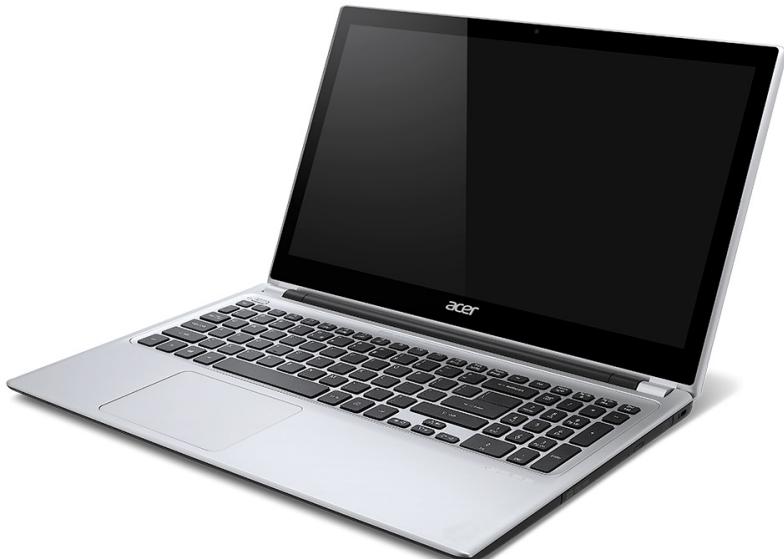
Oynoovnc
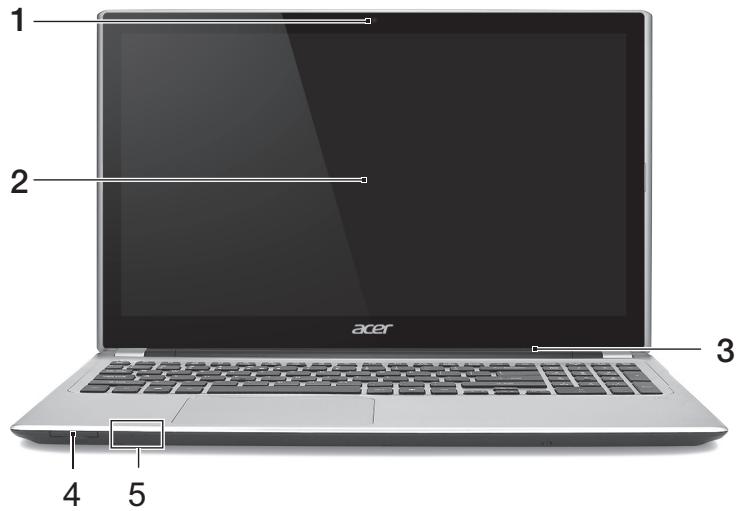
| # | Εικούδιο | Στοιχέο | Περιγραή |
| 1 | Webcam | Κάμερα δίαδικτύου γία βίντεοεπικοινωνία. | |
| 'Ενα λαμπάκι δίπλα στην κάμερα | |||
| δίαδικτύου επισημαίνει ὄτι η κάμερα | |||
| δίαδικτύου εἶναι ᵋεργοτοιημένη. | |||
| # | Εικούδιο | Στοιχείο | Περιγαφή |
| 2 | Οθόνη αφής | Απεικούζει την ἐξοῦτου Αυλογίστη, υτοστηρίζει την εἰσαγωή πολλαπλής αφής. | |
| 3 | Μικρόφωνo | Εσωτεριόκ μικρόφωνo γία στερεοφωνικές ηχονραφήσεις. | |
| 4 | ΙΙΙΙΜ MULTIHOMOCHORD S | Αναγνώστης Καρτών 2-σε-1 | Δέχεται κάρτα Secure Digital (SD η SDHC) η MultiMediaCard (MMC). Σημ.: Γία σαφαρέσετε την κάρτα, τραβήξετε την απλώς από την Αυτόθαή. |
| 5 | Ενδεικτήλυχία τροφοδοσίας | Δηλώνει την κατάσταση Προφοδοσίας του Αυτόλογιστή. | |
| Ενδεικτήλυχία μπαταρίας | Επισημαίνει την κατάσταση Πης μπαταρίας. Φόρτηη: H ενδεικτήλυχία γένεται φαιοκίπρινη κατά η φόρτηη Πης μπαταρίας. Πλήρως φόρτισμένη: H ενδεικτήλυχία γένεται Μπλέ. |
Oyn Tληκτρολούγίου
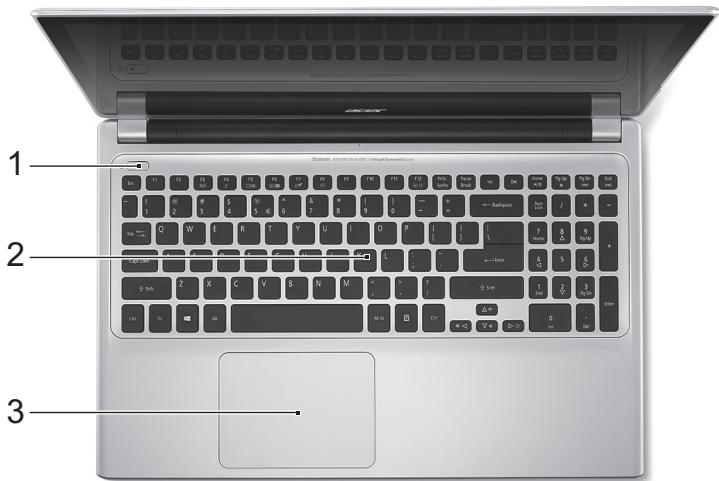
| # | Εικονίδιο | Στοιχείο | Περιγραφή |
| 1 | Ο | Kouμπί τροφόδοσίας | Ενεργοποίει και απενεργοποίει τόν Απολογίστή. |
| # | Εικούδιο Στοιχείο | Περιγαφή |
| 2 | Πληκτρολόγιο | Xρησιμοποείαι γία την καταχώριοη δεδομένων στον Απολογίστή. Βλέπε "Xρήση του πληκτρολογίου" στη Εελίδα 35. Προσοχή: Mην χρησιμοποείτε προστατευτικό πληκτρολογίου ἡ παρόμοι κάλμμα, επείδη το πληκτρολόγιο δίαθέτει εἰσαγωγές αερισμου γία την ψύξη. |
| 3 | Επραύνεια αφής | Συακεύηκατάδειξης ευαίσθητη στην αφή. H επράνεια αφής και τα κουμτία επλογών αποτελούν μία ευίαία επραύνεια. ΠέOTE σταθερά προς τα κάτω πάνω στην επράνεια αφής γία va εκτελέσετε αριστέρό κλίκ. ΠέOTE σταθερά προς τα κάτω στην κάτω δεξία γωνία γία va εκτελέσετε δεξί κλίκ. Βλέπε "Επραύνεια αφής" στη Εελίδα 41. |
ApioTepn TLeupa
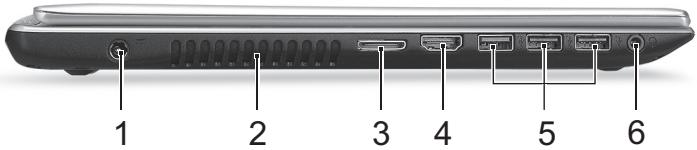
| # | Eikovíðio | Στοιχείο | Περιγαφή |
| 1 | ■■■ | Yποδoχή εἰσόδουσυνεχούςρεύματος (DC) | Συνδέεται σε προσαρμογέαενλλασσόμενου ρεύματος (AC). |
| 2 | Εξαερισμός καιανεμιστήραςψύξης | Διαπρούν τον ΑΤΟλΟΥΙΟή σε χαμηλήθερμοκρασία.Μην καλύπιτετη φράζετε τα αυογματα. | |
| 3 | Συνδuaστικήθύρα LAN/VGA | Διεύκολύνει Πην online σύνδεση και Πησύνδεση εξωτερικής Οθόνης από ἐναχώρο.To παρεχόμενο συνδuaστικό καλώδιoLAN/VGA εἶναι τύπου θερμήςενλλayής, ἤτοι ωοτεν α μπορείτενα οσυνδέετε καινα οτασισυνδέετε ακόμαkai ὄταν o φορητός ΑΤΟλΟΥΙΟής εἶναιαναμένος. | |
| 4 | HDMI | Θύρα HDMI | Yποστηρίζει συνδέσεις ψηφιακόβίντεο uψηλής ανάλυοής. |
| # | Eikoviðio | Στοιχείο | Περιγαφή |
| 5 | Θύρες USB | Συνόεται σε σουκεύες USB. Av μία θύρα είναι μαύρη, είναι συμβατή με USB 2.0, ενώ αν είναι μπλε, είναι συμβατή με USB 3.0 (βλέπε πίο κάτω). | |
| 6 | Bύσμα (τζακ) σετ μικροφώνου- akouotikών/ ηχείου | Συνόεται σε σουκεύες ηχου (π.x. ηχεία, ακουσικά) έστη μικροφώνου- akouotikών. | |
Πληροφόριες για το USB 3.0
- Σιμβατό με USB 3.0 και παλαιότερες συοκεύς.
- Για βέλτιση Απόδοη, χρησιμοτοίεις συακεύες με πιστοποίηνη USB 3.0.
Kaθορίζεται από την προδίαγραφή USB 3.0 (SuperSpeed USB).
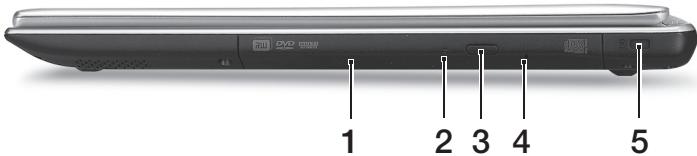
| # | Εικόνίδιο | Στοιχέοι | Περιγραφή |
| 1 | Mováδα Οπικόύδιακου | Εσωτερική μονάδα Οπικόύ δίοκου,δέχεται CD ἡ DVD. | |
| 2 | Φωτεινή ενδείξηπρόσβαοηςΟπικόύδιακου | Aváβει κατά την ενεργοτοίηητηςμονάδας Οπικόύ δίοκου. | |
| 3 | Κουμπί ΕκτίναξηςτηςμονάδαςΟπικόύδιακου | Xρησιμοποίείαι γία την εκτίναξητουσυρταρίου τηςμονάδας Οπικόύδιακουαπό τημονάδα. | |
| 4 | Οπή ἐκτακτηςεκτίναξης | Xρησιμοποίείαι γία την εκτίναξητουσυρταρίου τηςμονάδας Οπικόύδιακουόταν o utολογίοιης είναιαπενεργοτοίημένος.Eισayάγετε προσεκτίας ενασυδετήρα χαρτίου του εχετε οιώσειγίακίναξητου συρταρίου τηςμονάδας Οπικόύδιακου. | |
| # | Eikovíðio | Στοιχείο | Περγραφή |
| 5 | Yποδoχήλουκέτου τύτουKensington | Συνόεται σε λουκέτο ασφαλείαςιπολογίστη συμβατό με Kensington.Τυλίξτε ο ταλώδιο της κλείδαριάςασφαλείας του Αντολογίστη γύρω από ενα σταθερό αντικίειμενο, π.χ. ἐνα τραπέζή έχερουλι ενόςκλείδωμένου συρταρίου.Εἰσάγετε ιήν κλείδαρία στην εγκοπήΚαι γυρίστε ο κλείδι γίαν ακλείδωσετετήν κλείδαρία.Διατίθενται επίασης μοντέλα χωρίςκλείδί. |
IIεupα βαονς
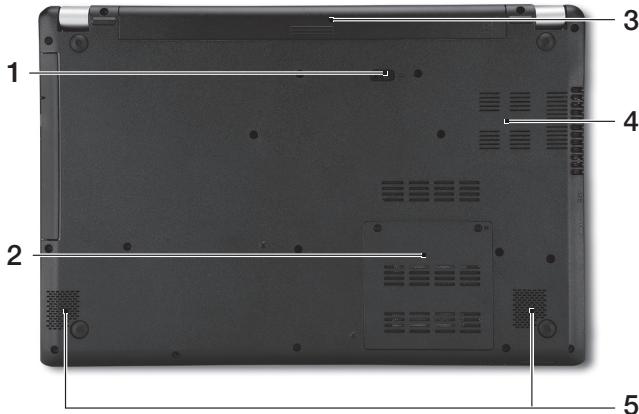
| # | Εικούδι | Στοιχείο | Περιγραφή |
| 1 | L+ | Μάνδαλο απασφάλιοης μπαταρίας | Απασφαλίζει ητη μπαταρία γία αφαίρεση. Εἰσάγετε κατάλληλο εργαλείο και σύρατε γία να απασφαλίσετε. |
| 2 | mm | Διαμέρισμα μνήμης | Περιχείι ητη κύρία μνήμη του υτόλογισή. |
| 3 | Φατvίο μπαταρίας | Περιχείι Τη πακέτο μπαταρίας του υτόλογισή. | |
| # | Εικούδιο | Στοίχείο | Περιγραφή |
| 4 | Εξαερισμός και ανεμιστήρας υύξης | Διαπηρούν τον Αντολογίστή σεχαμηλή Θερμοκρασία. Mην καλύπιτέτε ἡ φράζετε τα ανοίγματα. | |
| 5 | Ηχέία | Παρέχει στερεοφωνικό ἡχο. |
Xpólση του πληκτρολούγίου
To πλŋκtpoλóvio δiaθετει πλŋκtpa πλŋpouc μεγεθouc kai εva ενωματωμévo αριθμητικό πλŋκtpoλóvio, ξεχωpiστα πλŋκtpa δρομεa, κλεδωματος, Windows, λειουργιών καθως kai ειδικα πλŋκtpa.
Πλήκτρα προστασίας και ενοωματωμένο
αριθμηntικό πλήκτρολόγιο
Σημείωη: Ειπηροφόρες της παρουσας ενότητας ενδέχεται συνίαύουγν τοῦν πιολογίστή σας.
To p o o o EeXe Tpia p a KEAIDWmuoT a OTOia μTOpEITE va EVepyOTIOIEITE kai va aTNEVEpyOTIOIEITE.
| Πλήκτρο κλειδώματος (Lock key) | Περίγραφή | |
| Caps Lock | Οταν εἶναι ενεργοποιημένοτο Caps Lock, ὄλοι σαλφαβητικόι χαρακτήρες Που πληκτρολογούνται εἶναι με κεφαλαία. | |
| Πληκτρο Κλειδώματος (Lock key) | Περίγραφή | |
| Num Lock <Fn> + <F11> | Οταν είναι ευεργοποιημένο to Num Lock, to ενοωματωμένο πλλκτρολόγιο βρίακεται σε αριθμητική λειουργία. Ta Πλκτρα λειουργούν σαν αριθμομηχανή (Πληρης με αριθμητικός τέλεστές +,-,*, καί /). Xρησιμοτοιείτε autήν τη λειουργία ὄταν χρειάζεται να εισάγετε πολλά σριθμητικά δέδομένα. Mía καλύτερη λύση θα ἡταν να συνδέσετε ενα εξωτεριό πλλκτρολόγιο. | |
| Scroll Lock <Fn> + <F12> | Οταν είναι ευεργοποιημένο to Scroll Lock, η οθόνη μετακίειται μία γραμή πάνω ἡκτω ὄταν πατάτε τα πλήκτρα με τα βελάκία πάνω ἡκτω αντίστοιχα. To Scroll Lock δε λειουργέί με μερικές εφαρμογές. | |
| To ενοσματωμένο αριθμητιό πλλκτρολόγιο λειουργέί σαν ενα επιραπέζιο αριθμητιό πλλκτρολόγιο. Yποδηλώνεται από μικρούς χαρακήρες τοῦ βρίακονται στην ανω δέξία γωνία των πλήκτρων. Γίαν αν απλοποιηθέτοι Αντόμυνημα tou πλλκτρολόγίου, ta σύμβολα των πλήκτρων ελέγχου δρομέα δέν είναι τυπωμένα πάνω στα πλήκτρα. | ||
| Επιθμητή Πρόσβαση | Αριθμητιό Yποπλλκτρολόγιο Ενεργοποιημένο | Αριθμητιό Yποπλλκτρολόγιο Απενεργοποιημένο |
| Αριθμητικά πλλκτρα στο ενοσματωμένο ιποπιλλκτρολόγιο | Πλλκτρολογήσε αριθμούς με κανονίκό τρόπο. | |
| Επιθυμητή Πρόσβαση | Αριθμητίκο Μτοπληκτρολόγιο Ενεργοποιημένο | Αριθμητίκο Μτοπληκτρολόγιο Απενεργοποιημένο |
| Πλήκτρα ελέγχου δρομέα στο ενσωματωμένο uτοπληκτρολόγιο | Πατάτε to <Shift> ὅσο χρησιμοποίειτα πλήκτρα ελέγχου του δρομέα. | Πατάτε to <Fn> ὅσο χρησιμοποίειτα πλήκτρα ελέγχου του δρομέα. |
| Πλήκτρα βασικόι Πληκτρολούγίου | Πατάτε to <Fn> ὅσο πλήκτρολογίειτε γράμματα στο ενσωματωμένο πληκτρολόγιο. | Πληκτρολογήσετα γράμματα με κανονικό τρόπο. |
Πλκτρα συντόμευούς
O utooyoiqns xpoiouloiie i ktpa ouvtouoans n ouvuaouoc nnktpwv ia piooaaon ota tepiaotepa ato ta otoxieia eleyxou tou utoayiotn, 0TWC n qwtevotnta oovcn kai n evtaon nxou.
Tia va evepyotioinoe ta TnKtpa ouvtoueouns, TIOE Tnapatetaueva to TnKtpo Fn> Tpiiv TIOEETO aAlo TnKtpo Tou ouvduaou TnKtpwv ouvtoueouns.
| Πλήκτρο συντόμεισης | Εικόνδιο | Λειουργία | Περιγραφή |
| <Fn> + <F3> | (◇◇) | Λειουργία ππήσης | Ενεργοποίει / απενεργοποίει TIG ΣUΩΚεύες δΙΚΤύΟ UTOU ιπολογίστή. (OI ΣUΩΚεύες δΙΚΤύΟ διαφέρουν ανάλογα με τη σύνθεση.) |
| <Fn> + <F4> | Z² | Αναμούνή | Θέτει TOV Ανιλογίστή σε λειουργία αναμούνής. |
| <Fn> + <F5> | □□□ | Εναλλayή οθόνης | Μετayωγή Κης εξόδου οθόνης μεταξύ Θεόνης απεικόνισης, εξωτερικό μόνιτορ (εάν Απάρχει) ἡ και των δύο. |
| <Fn> + <F6> | □□□ | Οθόνη απενεργοποίη- μένη | Απενεργοποίει TOV Απίσθιο φωτισμό Κης Θεόνης απεικόνισης γία εξοικούμηση Ενέργείας. Πίετε Αποίβόηποτε πλήκτρο γία Επιστροφή. |
| <Fn> + <F7> | ◇△ | Εναλλayή Επιφάνειας Αφής | Ενεργοποίει και απενεργοποίει Κην ενσωματωμένη Επιφάνεια αφής. |
| Πληκτρο συντόμεισης | Εικούδιο | Λειουργία | Περιγραφή |
| <Fn> + <F8> | 哟 | Εναλλayή ηχείων | Ενεργοποίει και απενεργοποίει τα ηχεία. |
| <Fn> + <F9> | A | Οπίσθιος φωτισμός πληκτρολούγίου | Ενεργοποίει/απενεργοποίει Tov Οπίσθιο φωτισμό tou πληκτρολούγίου. |
| <Fn> + <F11> | NumLk | Ενεργοποίειή απενεργοποίει to ενσωματωμένο αριθμητικό πληκτρολόγίου. | |
| <Fn> + <▷> | A∪ξηση φωτείνότητας | Auξάνει Πη φωτείνότητα Πης οθόνης. | |
| <Fn> + <◁> | Mείωση φωτείνότητας | Mειώνει Πη φωτείνότητα Πης οθόνης. | |
| <Fn> + <△> | A∪ξηση έντασης | Auξάνει Πην ενταση Που ήχου. | |
| <Fn> + <▽> | Mείωση έντασης | Mειώνει Πην ενταση Που ήχου. | |
| <Fn> + <Home> | /II | Avαπαρayωγή/ Παύση | Avαπαρayωγή Παύση ενός επίλεγμένου αρχείων μέσων. |
| <Fn> + <Pg Up> | ■ | Διακοπή | Διακοπή αναπαρayωγής Σου επίλεγμένου αρχείου μέσων. |
| Πλήκτρο συντόμεισης | Εικούδιο | Λειουργία | Περιγραφή |
| <Fn> + <Pg Dn> | |ΔΔ | Προγούμενο | Επιστροφή στο προγούμενο αρχείο μέσων. |
| <Fn> + <End> | |ΔΔ| | Επόμενο | Πηδόξτε στο επόμενο αρχείο μέσων. |
Ta πλήκτρα των Windows
To k p o l o y i o exéo 10 Ktpa Ttou EKTEAOv OUYKEKPiEvC
AETOUPYIEcTwv Windows.
| Kλειδί | Περιγραφή |
| Πλήκτρο Windows | Av πατηθεί μόνο αὐτό, εκτέλείαι επιστροφή στην οθόνη 'Evapξη. Μπορείνα υρησιμοποιηθεί επίσης σε συδύασμό με αλλα πλήκτρα εκτέλεοης εἰδικών λειούργιών, ανατρέξετο έπη Boήθεία των Windows. |
| Πλήκτρο εφαρμούψων | Autó to πλήκτρο ἐχεί ο δίοι απιστέλεοσμα με την επιλούνή tou δεξίου πλήκτρου tou ποντικίου. Avoíγει ο μενού περιβάλλοντος της εφαρμούŋς. |
Eπiφάνεια αφής
Baoiká oToIxéia yia TnV eTIPaVeia aΦnC
H eTlqavEia apnC eLeyxEi to BéLoC (n "To dpouéa") TnU utApxEi OTnv oObovN. Kaowc oepveTe to daxtuO aoc triwO OTNV ETTIpaVEA apns, o dpouéac akolouthetai auty tvkvn.
Σημειωη: H επιράνεια αφής εἶναι ευαισθητη οε κίνησεις των δακτύλων. Oοο πίο ελαφρύ το ἀγγιγμα, τόοο πίο αμεση εἶναι η απόκριση.
IaItnpeite Tnv ETIpavEia apns kai ta daxtuαoac steyva kai kaapá.
OdpoueaελeYxetai aTó kαTIOIEs BaOIKES KIVHOEIS:
Olaon evoc daxlou: upeE eva dxtulo navw otnv ETTiPaveia aqns yia va eTakivnoTe to opoea.
- Πάπμα ἡ xτύπημα με ενα δόχτυλο: Πίεοτι ηήν επιφάνεια αφής ἡ xτύπηθε ελαφρα τήν επιφάνεια αφής με το δόχτυλο

Oa, yia va ekTeleote eva 'klik', oIa Evpyeia Tou Oa EtniEeI n Oa Ekkivnoei kantoio oToixieo. Etavaalae Te npvopa to xTuTnma yia va ekTeleote diTIOXtuTnma n DITIA KIK'.
- Πάπμα ἡ xτύπημα με ενα δάχτυλο στην κάτω δέξία γωνία: Πίεοτε τήν κάτω δέξία γωνία τής επιφάνειας αφής Φγίαν ακτέλέσετε ενα 'δέξί κλίκ. Στήν οθόνη 'Evapξη, η ενέργεία autή εναλλάσει τός εντολές τὴν εφαρμούγων, στής περισότερες εφαρμούές μάλισα συοίγει ενα μενου
περβαλλοντος που σχετίζειαι με το Επιλέγμένοσιστοιχεύ.
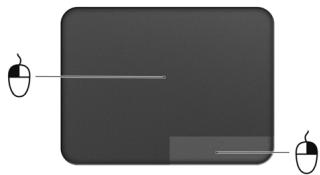
- Metaopá: Piéote Taapatetαéva Tny Kátw apiotepn γωvia tnc Επiφáveiaç αφns n xTuttnote ελαφpá duo φopéc OTouθnTOTE πávw OTNV Επiφáveia αφns kai μετa σúpeTE eva áλlo daxtulo πávw OTNV Επiφáveia αφns yia va ΕπiλéEETe 0λa Ta OToIxεia μiac TEPioxnc.
Kivnoeic eTIPavEiaC aqns
Ta Windows 8 kai TioaEs eapuoyes UTOOtnpizouv TIG KIVnoeis TNS ETIkapeiaac apnC kata TIG OTIOIECS XpnoiOpOTIOUVTai Ev a n TEPIOOTepa baxtula.
Σημείωη: H uποστήριξ τών κύνησεων τής επιφάνειας αφής εξαρτάται πό τὴν ευεργή εφαρμογή.
AutO aGc EITIPTeT Ia eEvyTe EapuoyEc Me pOlaic Aivc KIVnoeis, OTWs:
- Oλισθηση προς τα Μεσα από τα ἀκρα: Αποκτήσετη πρόσβαση στα εργαλεία των Windows με Μλισθηση του δαχτύλου από τα δεξία, από πάνω ἡ από τα αρισερά προς το Kέντρο τής ἀπίφάνειας αφής.

- Oλισθηση προς τα μέσα από το δεξί ἀκρο: Πραγματοποήσε εναλλαγή των charms.
Olaioon npoc ta eo a ano to enawakpo: Ppaayatotoinote evaalayn twv Evtoaw twv epapoyw. - Oλισθηση προς τα Μέσα από το αριστερό ἀκρο: ἐκτελέσετε μετάβαση στην προγόμενη εφαρουή.
OIAIOHON duo daxtuaw: MetakivntheIe ynpyopa otic IOTOEIAEO, Ta EyypaKa I Tc AIOTEc avapaywyns BaoVtac duo daxtua Tavw OTNv ETiPaveia apnC kai METAKIVWvTac Ta KAI TTPOG OTIOAOnTOTE KATEUUVon.
Toiunmae duo daxu: EKTeAeOTe eYeOuvon kai oikpuvOn oE wtoypaipcs, xapTe cai yypa a eia atn knivon daxtulou kai avixipca.


Acer Backup Manager
Acer To Backup Manager εινα ενα βοηθικό πρόγραμα του σας έτιπεπεινα εκτελείτε πλήθος λειούργιών του αφορουν σε αντίγραρα ασφαλείας, και Μάθε μία από αυτές oλοκληρωνεται σε μόλις τρία απλά βήματα. Μτορείτε ακόμαν ρυθμίσετε τις λειούργίες αυτέςν επανεμφανίζονται αυτόματα ὄσο Μύχνα θέλετε.

Acer Backup Manager
?X
- Απιουργία αντίράφου ασφαλείας αρχείων: ἐπιλέξτε τὰ αρχεία γία τὰ οποία θέλετενα δημιουργήσετε αντίραφο ασφαλείας.
- Λημιουργία εἰδώλου μονάσς διοκόμο: Λημιουργήσε ευα φχείον αντίράρου ασφαλείας γία σλόκληρη τή μονάσα διοκόμο. Mπορείτεν αν γράψετε auto to αρχείος σέ διοκό DVD, να τα αποθηκεύσετε σέ αλλη μονάσα διοκόν του Αντολογίστη σας* ἡν τα αποθηκεύσετε σέ αφαιρόμενο μέσο (δηλ. μονάσα flash) ωτεν αεπαναφέρετε τόν Αντολογίστη σας σε μεταγένεστερο χρόν.
- METEYKATAOATOA pexiWv: zac eTTIPETTEI va aVTYPaPcTe apxieia o E O uokcuh USB, etoi wote va eivai duvatn n meteykataoTaN apxieiw vto Tov TIAALIO tO vEO aoc utoloyiotn n oe otioiovDHTOTe AALo UTLOAVOTn ME To Acer Backup Manager.
- Diaypaqn / Etavapopapaxiow: Diaypvyapte apxiea Toun xpnoiotoiite otavia yia va atelaeuthetaoote xwpo oTo bioko n yia va etavapepe apxieia anto to aviypafo aqphaeiaocac.
EπIAETE TOV TUTO AVIpypou aopaaieac TIOU ΘeTc VA δnuioupnyoTe KAI EπIAETE TA apxia n Tn movadobiokou yia Tnv n Ta OTIOA ΘeTc VA δnuioupynote AVIpyapo aopaaieiac KAI, OTN OUVexia, AkoLouθnoTe Tc Odyies Tns oOvns:
- Eπιλέξετο Περεχόμενο του στοίου Παντίγρασα φαφαλείας θέλετεν α δημιούργησετε. ΕΟθλίγοτερ Περεχόμενο επιλέξετε, τόσο ταχύτερη θα εἶαι η διαδικαία. ἐτοι ὄμως αυξάνεται o κίνδύνος απιώλείας δέδομένων.
- Eπιλέξετηού θέλετενα αποθηκευουν τα αντίγραρα ασφαλείας Σας.Οι επιλογές σας περιλαβάνουν αραρούμενο μέσο, μονάδα δισκου στόν ἀπολογίστη σας*, μέσο CD/DVD, απομακρυσενο PCήτο vεφος (cloud) μέ χρήση του Microsoft SkyDrive.
- Eπιλέξε Πόσο συχνά θέλετε να δημιουργέι αντίγραφα ασφαλείας to Acer Backup Manager.
Apoou oloknapoetae auta ta tpiia hmuata,theta nioupyouvtaavipapa aospaiaac avaloya to xpvodiypama.
*sHMEIOsH: Oa xpeiaotv a EIIeETEmu EeWepiKn movadobiokou n Tm ovaD: To Acer Backup Manager dEv mTOpEVA anoThekeuaviypafo aopaliaic stnv apxikn movadaiokou.
Av va aaaaegte Tc puthetaieis oac otioaHnTote otiyun, i OTnv ofoyn tpoqil tou Acer Backup Manager. Ia va i Ekei ato Tny ofoyn utofoxnc tou Acer Backup Manager, kavte klik oTo Ekkivnon TPoqil avtipapawv aospaaleiacs.
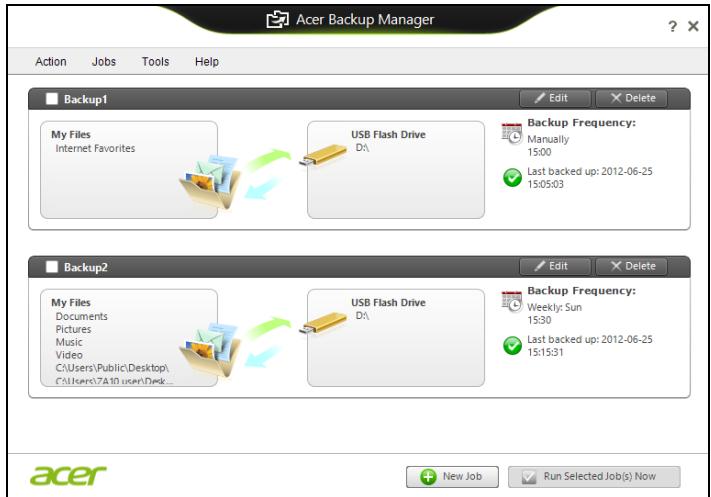
Ato eowmuopeite va eTtEepyaotei e na diaypape ta npoi avtiypawv aqaaia c tou non utapxouv.
Aπokατασταση
AvavTtewnte TpoBnmuatae Tov UToLOyioTn Oac Kai OuaXvEc
epwtnoei (bEeTc n 0eA109) Ev BonOuV, PTOpeiTc va
TpayaToTIOHOeT aTOKaTaOaON' Tou UToLOyioTn Oac, Oa. Va Tov
ETIavaFepTe o Mi TponyoUeVn KaTaOtaOn.
H TAPOUSA EvOTnTa TEPiPyPaeI Ta EPyAeia AITOKaTcTAoNc Tou Eiva diaTeiMa OTov UTOLOYIOIN Oac. H Acer TApExTo Acer Recovery Management, TOn Oac EITIPETeI va DnMIoupyoTeEva aTVypapo aopaleias yia eTavaopap, eva aTiypapo aopaleias npoypaumatwv odynoncs kai epapuoyw, kaowc kai va EVpyoTIOHOETE Tc ETILoyEs aTOKATAOtaonc, eITE xpoJIoTOIWVtAc EPyAeia Twv Windows eite To avTYPapo aopaleiac yia eTTAVAPOpa.
Σημείωη: To Acer Recovery Management διατίθεται μόνο μεπροεγκατεστημένολ Λειουργικό σύστημα Windows.
Σημαντικό: Σας Σουνιούμενα δημιουργήσετε ενα Αντίραρο ασφαλείας για Σπαναρόρά και ενα Αντίραρο ασφαλείας προγραμματων σθήγησς και εφαρμογών ὄσο Φυνατόν τὸ Συνατόν τὸ Συντόμα.
Σε opiμενες περιπτωσεις, για ηγν πλήρη αποκατάσταση απαίειται αντίγραφο σασφαλείας σε USB.
Δημιουργία αντιγράφου ασφαλείας γία επαναφού
Tia eTavaeykataoTaon aTo movaba aTo0hKeuaOnc USB, TpTei TpWta va oBnoupyoTe evaavypao aOpaaleiac yia eTavaopap. To avtpapo aOpaaleiac yia eTavaopapA TEPIaumabeV O6Klnpo To apXIKo TpeixoEvto nC movadac oKnpou bokou Tou UTOLOyioTn oac, MTeaU aAAwV Tou LEitoupyikou ouTnmuToC Windows kai Oawv Tuv EpyoostaiaKa TPoeYkateotnevww TPOypaumatvw Ohynang KAI LOyoiikou. H xPnAn autou Tou avtypapou aOpaaleiac 8a TEPVAPEei Tov UTOLOyioTn oac OTNV KA taoTaN Tou Bpiokotav otav Tov ayopaoate, Evw 8a 8ac DwoeI KAI TIV ETIIOyN VA biatnpnoTe oaes TIC puOmuEic KAI TA TPOoWNIKA OAC D6oEvA.
Σημειωηn: Bεβαιωθείτε σι ἐχετε μονάδα δίακου USB με χωρητικότητα 16 GB τουλαχιστον.
- ATo Evapx, TAnktpooynoTe 'AtokataoTaon' kai eTc KAVTE KIAK OTo Acer Recovery Management oTn AioTa evapuoywv.

- KávTE KAIK ΟΟ ΣημIoupyia ανTiypαρou ασφλεiας εργοστασιακύν ΠποεπΠλογύν. AvoíyeI TO παραθυρo Mováδa δισκου αποκαταστασης.
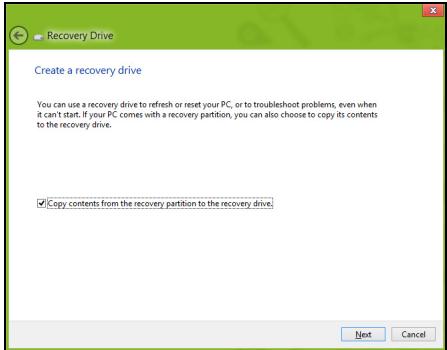
Bεβaiωθείτε Οι ειαι ενεργοποημένη η επλογή Αντιραφή περεχομένων από το διαμέρισμα απτοκαταστασης στη μονάδα διακου αποκαταστασης. Autη παρέχει το πλέον oλοκληρωμένο και ασφαλές αντίραφο σαφαλείας γι επαναφόρά.
3.Σuνδεοτε ημοναδα δισκου USB και μετα καντε κλικ στο Επόμενο.
- Pniv ouvexioTe, βεβaiωθeite oti επapkei n χwpntikótna Tns μováobac δiokou USB. To avtiypapo aσφαλeiac yia επavaφopá aattiei atoθκeutiko χwpo 16 GB touλáxioTov
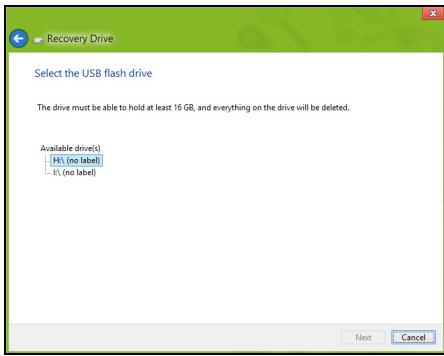
- Στην oθόνn θα εμφαιοτει n πρόδος της δίαδικασίας δημιουργίας αντίραφων ασφαλείας.
-
AkoloutheoTe Tn diakocia x va oloknpwEi.
-
Metá t n ðnmuópyia tou avtiyapou aqpaaleiac yia επavaφopá, μTIOPEiTE va επIeEETe va δiaypáεTE TIC πλnpoφopieCs aTOKaTaOtaOnc αTó Tov UTLOAVOTn OAC. Av δiaypáεTE autεCS TIC πλnpoφopieCs, μTIOPEiTE va xρησιμοIToiNtεTE mOvo To avtiypapo aqpaaleiac oE USB yia Tnv επavaφopá tou UTLOAVOTn OAC. Av xαεTE n σβnoTe T n movadā diokou USB, δev μTIOPEiTE va εKTELESETE επavaφopá tou UTLOAVOTn OAC.
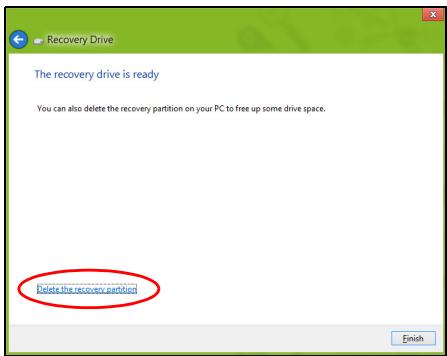
- AioouoéTe Tn movadoiokou USB kai efoiaote Tnv u Euaoyvwotn ETIKETA.
Σημαντιό: Επικολλήσε μία μοναδική, περιγραφική ετικέτα πάνω στο αντίγραφο ασφαλείας, π.χ. 'Avτίγραφο ασφαλείας γία τήν απιοκατάσταση τών Windows'. Φύλάξτε έπωσθήποτε τό αντίγραφο ασφαλείας σε ασφαλές μέρος που θα Θυμάστε.
Anmuoyia avtipapou aogaaiaac Ppoypamatwv obnyonc kai eapuyuw
Tia va oynioupynoe Eva avtipapao oopaleiac npoypaumaw odnyanoc kai eapapoyw, to otio TepieXeTa epoostaiaka Tpoeykateotneva Tpoypamata odynonc kai loyioiko Tou xpeiaetai O uToIooYIOINs OAC, mtopeite va xpanoiotoineEITE moVad a anotheKeuONs USB eTe, av o UTOLOyioTnOac diaTeEi oukeun Eyypaqnc DVD, evav n Tepioootepuoc kevouc yypasmuouc diokouc DVD.
- ATo Evap , TAnktpoaoynoTe AToKataoTaon' Kai kavte KIAK OTo Acer Recovery Management oTn Aiota eapuoywv.
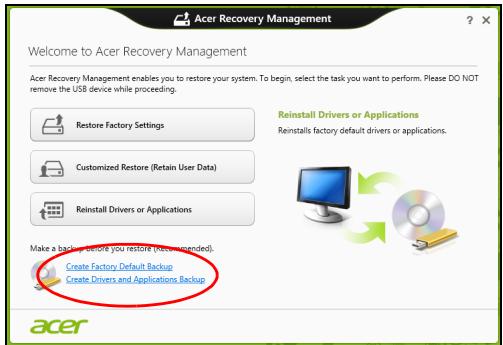
- KávTE KAIK OTO ΣημIoupyia ανTiypóφou ασφαλεiας προγραματων Φόνηnθκ και εφαρογών.
Συνδεστη μονάδα δίακου USB ἡτοῦ θετήσε τένό δίοκο DVD στη μονάδα OTΠΚΟύ δίακου και ετά καντε κλικό ΚΤΟ Επόμενο.
- Av πρόkeiαν χρησιμοποίσετε μονάδα δίοκου USB, βεβαιωθείτε έτι η �χωρητικότητα τής μονάδας δίοκου USB επταρκεί, πριν συνεχίσετε.
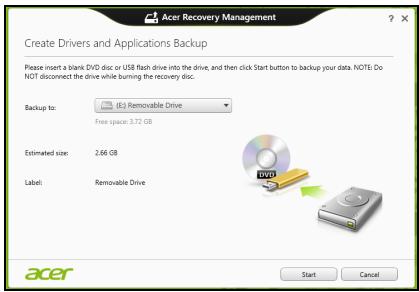
- Av πρόκειαι va xρησιμοποίησε δίακους DVD, θα εμφανισέτει επίαης o αριθμός των κενών, εγγράψιμων δίακων που θα χρειασείte γιανολκληρωσετε τή δημιουργία των δίακων ατικατάσαης. Beβαιωθείte ὄτι δίαθέτετε τόν απαιούμενο αριθό πανομοίότιπων κενών δίακων.
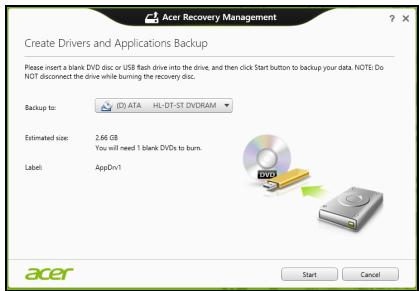
- Kávte kλik στο ᵓναρξη για va αντιράψετε τα αρχεία. Στην Θθόνη εμφανιζεται η πρόδος Πης δίαδικασίας δημιουργίας αντιράφων ασφαλείας.
4.Σuνεχίσε τη διαδικασία μέχρινολοκληρωθεί:
- Av xρησιμοτοίει έπτικους δίακους, κάθε δίακος εξέρχεται από τη μονάδα δίακου μόλις ἀλοκληρωθείη ευγραή του. Αφαρεότε το δίακο από τη μονάδα και σημείωτετον xρησιμοτοίωντας ανεξίπλο μαρκαδόρο.
Eav aattaiouvtai Tioaloi biokoi, toioeetnoTe veo bioko otav oac ZnTnOei kai μeia kavte kIAK OTO OK. SuvexioTe mexpi va oAokAnpwoei n diaikocia.
- Av xρησιμοποίειν μονάδα δίακου USB, αποσυδέσετην και εφοδίασε τήν με ευαγώνωτη ΕΤΙΚΕΤΑ.
Σημαντικό: Επικολλήσει μία Μουαδική, περιγραφική ετικέτα πάνω σε καθε αντίγραφο ασφαλείας, π.χ. 'Aντίγραφο ασφαλείας προγραμματων Θόηγησης και εφαρμογών'. Φύλαξτε Πτιωδόπητο το αντίγραφο ασφαλείας σε ασφαλές μέρος του θα Θυμάσε.
AnokataoTaon Tou ouotnmuToCs oac
Tia va a tiokataohtnoeTe to ouotnua oac:
- Entropépsié Σ προνύμενη κατάσαη συθήματος.
Av n ETTAVEYKATAOaON loviouikou n TPOVpaumaw odynonc BOnθα, to TPOβλnμa μTROpei EvexoEvwCs va ETIuθεi μE EITAVaΦopα tou OuaTnμatoC Ε TPONYouμevn KATAOaON oTou oλa LEITOUpyoσav σωτα.
Tia oyniecs avatpeTe 0tny evotnta "Etnavapopa 0e nponyoumuvo OTiymuIOTUO uoTHmuToC" 0tn 0eAida 61.
- EKTELEOTE Tnavaopa tou LEITOUpyIKO uoTnmuToC.
Av to a kai va eTavaqepete to ouotnuaoc, aaaa kai va biatnpnoete Tc TAnpoopoeicx npoTn, avatpeEe TOnv evotnta "EtioptpOoi Tou ooutnapoC oac otnv EpyooTaiaKtou kataoTaN" Otn oEla62.
- Etnavaqepate to ouotnma oac otny epyoataiakn tou kataoaon.
Av to a napaevei kai thee va eTavaapepeTo o uotma aoc otnv epyootaiakTou kataoTaN, avatpeTe OTNV evOTTa "EITIOPOPH tou ouotnauTcOaC OTNV epyootaiaKtou kataoTaN" Otn 62.
EtnaveykaTaoTaon TPOpypaMuatwv obynnnckai εφapuyov
Tia va avtietaoTe To TpOaIma, iowc xpeiaotei va EtnaveykataoTnOeTE TIG eapuoyec KAI TA TPOypaMaTa OohynonC Ouakeuw Tnou nTav TpoeykateoTneva OTov UToLoyoiotn oac aTo Epyootaoio. MIOpeite va kTeAeOeTE EtnaveykataoTaON pnoiOpOtioVtac To oKnpo bioko n to avtipapo aqaaic Tnou dmoiynoate.
AALLEC EAPAPOYc - Av TpETTEI VA ETTAVEYkATAOTnOETe LOVIOMIKO TOU DEV nTAV TPOEVKATEOTnEVO OTOV UTOLOVIOITNOAC, TpETTEI VA AOKAUOHOETE TIC OONyIEc EVKATAOaONs TOU OUYKEKPIEvou LOVIOIKOU.
- Néa προγάματa οὐγησς συκεύων - Av πρέπειν α επανεγκataστησετε προγάματa οὐγησς συκεύων που δεν ἀν τροεγκατεθημένα στόν Απολογίστή σας, ακολουθήσετις συγήες που παρέχονται με τη συκεύή.
Av ekteleoe tnv enaveykarataoyn xpoioptoiwvtas Ta Windows kai TIs PAnpopopies aTOKaTaOanS Tnou Eivai aTOnkEeuEvEc stov UToLooyiAtn OAs:
- ATo Evapξη, πλκτρολογησε 'Atκατάσαση' και μετά καντε κλικ σTo Acer Recovery Management στη λίστα εφαρμούν.

- Θα πρέπεινα δείτε τήν ευότηα Περιεχόμενα στο Acer Kévtpo πόρων.
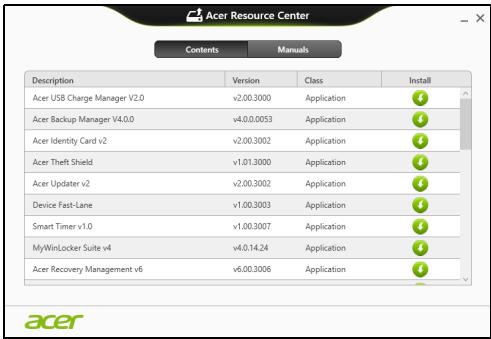
Kavte klik oTo Eikoviio ykataoTaOns yia To oToiExio Tou 0EAETE va eYkataoTnOeTe kai, otN ouVexia, aKoLouThnoTe Tc OdyieC OTNV Oovn yia va oLokLnpwoeTe Tnv EyKatotaon. Etavaalabete TO hma auto yia KaTe OTOIxio Toun TeleTe va ETTaveykataoTnoTe.
Av kTeIeIeT tNv eaveykataaon aTo avitypao aqaaic npoypaumaw ohynnc kai epapmoyow e DVD novadabiaokou USB:
-
TOnoTeTnTo AvTYPaP0 aOpaAeiac TPOypaumawv obnyonks KAI EApOpoyw v ot n movadab iokou n ouvdeote to eEeUeepn Upu USB.
-
Av toTIOtoEYOte DVD, TEPiIeVETe va EKIVnoEI To Acer Kevtro PToPov.
-
Av to Acer Kévtpo Tópωv δεν Εεκίνησει autóματa, πατήοτe to πλήκτρο Windows +
, και μέτα κάντε διπλό κλικ στο εικoviδio tŋς μονáðac OTTIKKOÜ δίσΚΟU. -
Av xρησιμοτοίειτε μονάδα δίοκου USB, παιθοτε το πλήκτορo Windows +
, και Μετά καντε διπλό κλικ στη μονάδα δίοκου που περίχειτο αυτίγραφο ασφαλείας. Káντε διπλό κλικ στο Kέντρο πόρων. -
Θα πρεπεινα δείτε ηγν ευόητα Περιεχόμενα στο Acer Kévtpo πόρων.
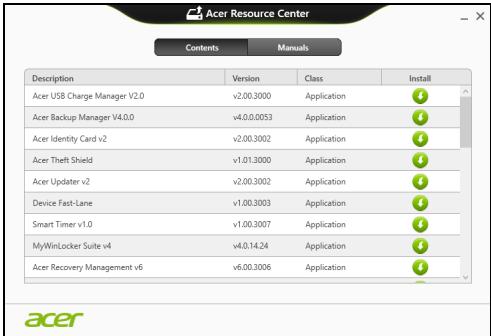
- KÁVTE KAIK ΚΤΟ EIKOVÍDIO EYKA TAOAONCS YIA TO ΟΤΟIXEIO TÜO ΕΕλETE VA EYKA TAOIHOETE KAI, ΘΤΝ ΜΥΕXΕΙΑ, ΑΚΟλΟθησε TIG ODNYIECS ΘΤΥ Oθόνη για VA OλOKλρωσE TE Nγ EYKA TAOAON. EΠΑνΑβETE TO βήμα autó yia Káθε ΟΤΟIXEIO TÜO ΕΕλETE VA EITAVΕYKA TAOIHOETE.
Etnavaopopa e TponyouuEvO tIyHtUTo OuaTnauTOc
H Eπavaφopá συστήματος Ις Microsoft Tpaβα Ε τακτά χρονικα δίαστήματa 'στιγμότινα' των ρυθμίσεων του συστήματός Σας και τα ατοθηκεύει με τη μορφή σημείων επαναφοράς. Σις περισότeρες περιπτώεις Ḁύσεπίλιων προβληματων λογισικό, μπορείte va επιστρέψετε Ε τάτο ατό τα σημεία επαναφοράς, γίαν α μπορεόετε va θέσετεξανα το συστήμα σας Ελειουρία.
Ta Windows ðŋμioupyoúv autóμata éva προσθετο σημεio επαναφopac κάθε μέρa kai, επίσς, κάθε φρό a ποι εγκαθιστate κάτοιο λογισμíkό n πρόγραμα oôhγησç συσκεύwv.
Σημειωη: Γι περίασοτερες Σληροφορίες σχετικά με τή χρήση τής Σειουργίας Επαναφορά συστήματος τής Microsoft, από το ἐναρξη, Σληκτρολούνησε ‘Boŋθεία’ και μετά καντέ κλικ στό Βοŋθεία και Ανοστήριξη στή λιστα εφαμουγών. Σληκτρολούνησε ‘Eπταναφορά συστήματος Windows' στό πλαιδίο Avacñtɪŋən βɔŋθείας και πατήσετο To Enter.
Eπiστροφή σε έημείο επαναφοράς
- An to Evap, n, nKtpooynte 'Nivakaç Eλeyxou' kai μετα κavte kλik oTo NivaKaç Eλeyxou oTn λioTa εφapuoywv.
- KáVTE KλIK ΣΟ ΣUσTημα KAI Aσφαλεια > KéVTPO ενεργειών KAI μεΤΑ KáVTE KλIK ΣΟ ATROKATAOσθη ΣΟ KATW Μέρος Tou παραθύρου.
-
KávTE KAIK OTO AvoIyμa Eπavapopac OoTnμatos KAI μετα OTO Eπóμevo.
-
Kávte Kλik OTo TIO Iπo Iπóσφato Ongéio Eπavaφopac (Oe xpvikó Ongéio oTou To ouθnμα Oaç λειοργούε Kavoviká), Kávte Kλik OTo Eπóμεvo Kai μEτá OTo TEλoç.
- Otav εμφανιοτεί ενα παραθυρο επιβεβαιωσς, καντε κλικ στο Nai.
Ekτελείαι επαναφορά του συστηματός ας στο Αημείο επαναφορά
tou opioate. H διαδικαία αὐτη ενδέχεται να διαρκεόει ερικά λεπία,
kai iως χρειαοτείνα καντε επανεκκίνησηι του ὄπολογιοήσας.
Eπiστροφή του συστήματός σας Στην εργοστασιακή του κατασταση
Av o uToloyoiTnC Oac avTlEwTnCtI TPOBAmata Ta otioia ev biOpWovvai e aAec mEoDouc, iOw cpeiaotei va EtnaveykataoTnOeTe ta nVTA pOKeivou v EAIVaApepet To ouTnma OTNV EpyoTaiaKn Tou kataotaon. MTopeite va EKTLeoTe ETVAVapopae iTe aTTO TO aKAnpo biKO eTE aTTO aVTiYpao aOpaiaic Toun DnIoUpynoate.
- Av μΠορείτεν ακελείτε Ακόμα τα Windows και δεν ἐχετέ διαγράψει το διαμερίσμα απιθοκατάστασης, ανατρέξετε στην ενότητα "Απιοκατάσταση από τα Windows" στη σελίδα 63.
AvTaWindows EV 1eIToupyoukai EKTEAEI PAnp
ETavaiaopwpon Tou apxikoO kAnpou DIOkou n ExTe EYkataoTnoEi
OKnpo DIOKO AvIKATAOaON, avatpeTe OTNv EVOTnTa
"Atokataoan anoavtipapo aospaleiaoc" Otn oEla6 67.
ATROKATAOtaon atoTa Windows
Διαίθενται δύο επιλογές: Επαναφορά εργοστασιακών ρυμισεων (Επαναφορά του PC) ἡ Προσαρμοσμένη επαναφορά (Avavεωση του PC).
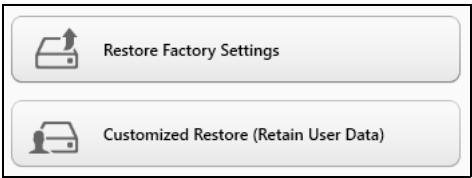
H Eπavaφopa εpyoσaiaκων puθμiσεων δiaypáφει ta πávta απο to σκλnpó δiακo kai, ση Σuνéχει, επavaeykaθiστá ta Windows, oλo to λογισμíkό kai ǒλa ta προγáμata oδhnyŋoç που ἤαν προεykateotημενa στο σύσtnμá αας. Av μπopoεite va αποktnóeτε προβαοη σε σημavtičá apxεia tou ακλnpou δiokou αας, δημioupynoTE tupa εva avtiypαo aσφaεiας με autá. AvatpeξTe Σην ενοτηTa "Eπavaφopa εpyoσaiaκων puθμiσεων με Acer Recovery Management" στη σελδα 64.
H Npooapooqevn ETVaovopα θε TIXeipnoεi va δiatnpnoεi ta apexia
σaç (δεδoεva xροτη), aλλa θα εTAVeykataoTnoεi 6λo to loyioμiko kai
ta πpoypμata oδynon. To loyioμiko Tou EYkataoTnoate μετa Tnv
ayopá tou PC σaç θα δiaypαεi (με εξaipεoι Tou loyioμiko Tou
EykataoTαθκε απο to Windows Store). AvatpeTe Otnv Evotnta
"Npooapooqevn ETVaovopα με Acer Recovery Management" Otn
σελiδα 66.
Eπαφορά εργοστασιακών ριθμίσεων με Acer Recovery Management
- KávTE KλIκ ΟΟ Επαναφορά εργοστασιακών ρυθμίσεων.

- KáVTE KλIκ ΟΟΤΟ ΕΤΟμΕνΟ Kαι μετά επιλέξετο TOV TρόΠΟ διαγραφής Tων αρχείων σας:
a. H επιλογή Διαγραφή των αρχείων μου φόνο διαγραφέι γρήγορα ὅλα τα αρχεία πρίν από την επιαναφόρά του οτολογίστή σας, και διαρκέί 30 λεπτά περίπου.
b. H επιλογή Πληρός εκκαθάριση Πης μονάδας δίοκου εκτελέί πλήρη εκκαθάριση Πης μονάδας δίοκου μετά Πη δίαγραφή κάθε αρχείου, επούνως δεν εἶαι δυνατή Ππροβολή κανεός αρχείου μετά Πην απιοκατάσταῦ. H εκκαθάριση Πης μονάδας δίοκου δίαρκεί πολύ περισότepo, εώς και 5 υρες, εἶαι ὄμως πολύ πιο ασφαλής, γιαι τοῖι δίαγραφονται πλήρως τα παλία αρχεία.
- KávTE KλIK ΘO ETravαφopá.
-
H diakiaia atokataoataons ekiva eTavekivn on tou Utooyiotn kai ouvexicetai e aviypaqn apxiew vTo oKAnpo bioko aC.
-
Meta tyn oloknpwon ts aTOKaTaOtaOns, mTOpEite va apxioTe va xpnoiopoToieTe Tov UTOLOyIOTn Oac ETTavaaalauabavovTac Tn Diaikaoia apxIKns EKKivOns.
PpOaepooueyn επαναφρα με Acer Recovery Management
- Kávτε Kλικ ΟΟΤΟ Προσαρμοσμένην επαναφορά (Διατήρηση δεδομένων χρόστη).

- BpεiTe to αντίγραφο ασφαλειας.
2.ΣuvóTe Tn μováδα δiokou USB kai ενεργοITIOIaTe Tov UTLOVoiTn σaç. - Av n επιλογή F12 Boot Menu δεν είαι έηνενργοποιμένη, πρέπεινα την ενεργοποισετε:
a. Παπησε
b. Xpnoiopoioiote to apioTepo n to TnKtpo BéLouc yia va etiEeTo MIn μevou.
c.Παπηοτε Φιλκτρο βέλους προς τα κατω γίαν φτάσετε στην επιλογή F12 Boot Menu και παπηοτε
d. Xpnoiopoioiote to apioTepo n to TIAKtpo BELouc yia va ETIAEgEte TO evou Exit
e. Avaloya Tov tuto Tou BIOS Tou xpoiouloiE o UToLoyoiTnC OaC, EITIAESE Save Changes and Exit n Exit Saving Changes KAI TATN0TE TO Enter. EITIAEET OK n Yes yia eTNIIEBaiowon.
f. O utnoIovioIOTnC a EKTeAeOeI ETAVeKKivOnJ.
- Katá tN δiapkeia tNCS EKKIVNO, TATnOte
yia va avoIeI to μεvou EKKIVNO. To eVou EKKIVNOc EITnPéTIe Tny EπIloyn Tns OuaKeuIc aTó Tnv oToia EπIθUpeIe va EKTELaIai EKKIVNo. EπIAETe T n Mováda diakou USB.
a. XpnoiopoioiOIOte Ta TAnKtpa BéLouc yia va EtnIeEeTe ZUoKeuN USB, KAI EToTAtNoTe TO Enter.
b. Ta Windows ξεκίουν από το αντίραφο ασφαλείας αντί μέω της κανονικής διαδικασίας εκκίνησός.
- Eπιλεξετον τύτον του πληκτρολογίου σας.
- Eπλεξε Ανιμετωπηρ προβληματων και μετά επλεξε TOV TUTTO TNS αΤΟΚΑΤΑΟΝ ΣΤΟ ΘΕλετε VA χροιμΟΤΟΙΝΕΤΕ:
a. KávTE KAIK ΣTO ΓIα προχωρημένους καI μετα ΣΤΟ Επαναφορα συστήματος γιαν αξεκίνησει η Επαναφορα συστήματος Πης Microsoft:
H Eπaαρα σοιτηματος Ις Microsoft Tpaβα Ε τακτά χρονια δίασιŋματα ὄτιγιοιτια' Tων ρθμίεων του σοιτηματός Σας και τα αποθηκεύει με τη μορφή σημείων επαναροράς. Σις περισότερες περιπτώσει ὅσεπίλιτων προβληματων λόγισικό, μπορείte va επιστρέψεTE Ε ΚΑΤΟ ΑΤΟ ΑΤΑ Α Μημεία επαναροράς, γιαν απορεσεTE VA θέσεTE Εανα ΘΟΥΑ Σας ΕλεΙΟΥΙA.
b. KávTE KλIκ ΟTO Eπαναφopa tou PC για νεκινησει η διαδιασία επαναφοράς:
H Eπavaφopá tou PC δiaypáφει ta πávτa aTó to σκληρó δiαko σaç, εΤΑνεγΚαθιοτá ta Windows kai oλo to λογισμíkó kai ta προγρáμμata oδηγησός του ἀν τροεγκατεθημενα στο σύστημα σaç. Av μπορείte va αποκτήσετε προβαση σε σημαντíka αρχεía tou σκληρού διοκου σaç, δημιούργησε τώρα ενανίραρο ασφαλείας με αυτα. Avatpèξετ έπν ενότητa "Eπavaφopá tou PC aTó to αντiyραρο ασφαλείας" στη σελίδα 70.
c. KávTE KλIK ΘTO Avavewon Tou PC yia va ΕeKivnσει n δiδiKaσia avavewonS:
H Avavewon tou PC a ETIIXeipnoei va diatnpnoei ta apxieia oac (Eooueva xnoT), aAa a EITAVeykataoTnoei oAoTo loyiomuKo KAI ta TPOVpaumuata Oohynons. To loyiomuKo Tou EYkataoTnoate Met a Tnv ayopau tou PC oac a DIApyapei (ue Eaipen Tou loyiomuKo Tou EYkataoTaOhtke aTO Windows Store). AvatpeTe OTNV Evotnta "Avavewon tou PC aTRO TO avtivpafo aOgpaaleiaos" OTN 71.
- KávTE KλIκ ΘΟ Επόμενο.
- Eπιλέξετο προς απικατασταση λειτουργίκο σύστημα (Κανονικά, μόνο μία επιλούγή εἰναι δίαθεσιμη).
- Eπiλεξετe va διαπηρήσετε tuxóv αλλayες ΘΟ τοκληρό δίσκο:
a. Av éxéTE biaypáwei to biαμépioua atiokataoataoçnô n éxéTE kávei aλλayες οτa biαμépiouata oTo oKλnpó biko kai θéλeTe va biatnpnoεTE autες αλλayες, επιλéξTe Oxi.
b. Ia πλήρη επιαναφορά του Ατιλογίστή σας Στός εργοστασιακές ρυθμίσεις, επιλέξτε Nai.
- Eπιλέξετον τρόπο δίαγραφής των αρχείων σας:
a. H επιλονή Διαγραφή των αρχείων μου φόνο διαγραφέι γρήγορα ὅλα τα αρχεία πρίν από την επιαναφόρά του οτολούγισή σας, και διαρκέι 30 λεπτά περίπου.
b. H επιλογή Πληρός εκκαθάριοη Πης μονάδας δίοκου εκτελέι πλήρη Εκκαθάριοη Πης μονάδας δίοκου μετά Πη δίαγραφή καθε αρχείου, ἀπούνως δεν εἶαι ḅυναιή Ππροβολή κανεύς αρχείου μετά Πην απιοκataσταιŋ. H εκκαθάριοη Πης μονάδας δίοκου δίαρκεί πολύ περισότepo, ἀως και 5 ωρες, εἶαι ὄμως πολύ πιο ασφαλής, γιαι τοι δίαγραφονται πλήρως τα παλία αρχεία.
- KávTE KλIK ΘO Etnavapopa.
- Meta tyn oloknpwn ts aTOKaTaOtaon, mTOpEite va apxioTe va xpnoiopoToieTe Tov UTLOyoiTn Oac ETTavaaIauBavovTac Tn Diaikaoia apxIKns EKKivOns.
Avavewon rou PC aro to avtvipao oaaaleiac
- Avoiyi To TnpaθuO Avavewon tou PC.
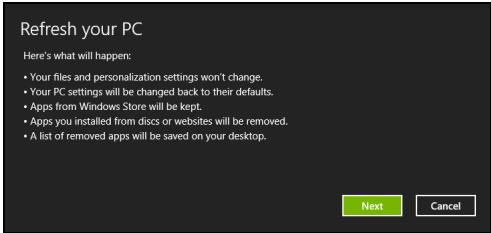
- KáVTE KAIK OTO Eπóμενo.
- Eπιλέξετο προς απικατασταη λειτουργίκο σύστημα (Κανονικά, μόνο μία επιλούγή εἰναι δίαθεσιμη).
- KávTE KλIK ΘO AavEωη.
- H δiαδiασia αποκαταοιαός Εεκίνα με επανεκκίνησου Κιτολογιοή και συνεχίζειαι με αντίραψη αρχείων στο Σκληρό διακο σας. H δiαδiασia αυτή διαρκεί περιπου 30 λεπτά.
Acer clear.fi
Σημείωση: Μρισμένα μοντέλα μόνο.
Me to Acer clear.fi aTolauβáveTe bivTeo, ωwtoypapieç και μouaikn.
πpayμatottnoiTe po n Tlouμéωv aTó n TpOc σuokεuες exovtac
EykaTeσηevo to Acer clear.fi.
Σημειωη: Μλες Ανοκευες πρέπεινα εἰναι συνδεδεμένες στό το ἀδιο δίκτuo.
Tia va npapakolouhnoet Bivto n va akouoete mouikn, aoiTe to clear.fi Media evw, yia va πepinynθeite oε φwtoypapieç, aoiTe to clear.fi Photo.
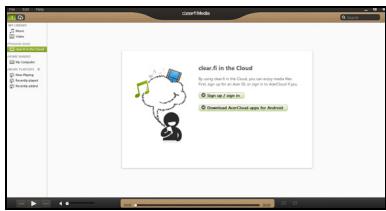
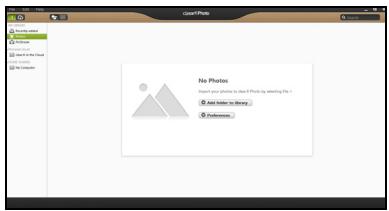
Σημαντικό: Tnν πρωπ φορα που θα αυοξετ μι εφαρμογή clear.fi, to Teixoc προστασίας των Windows θα ζητησει Tnν ἀδεία σας, γιαν επιρέψει στο clear.fi va αποκτησει προσβαση στο δικτuo. Επιλέξει Na επιραπεί προσβαση σε κάθε παραθύρο.
περήνησο ος πολμέσα και φωτογραφίες
H λίστα στην αρισερή οθόνη δεῖχνει τοῦλογίσης (H βΙβλίοθήκη μου') και ἀλες συσκεύς, ἀν εἶναι κάποία συνδεδεμένη στο δικτύος (Koiνή χρήση στο στήτι).
Tia va TpObaTe apxiea oTo UTOLOyIOtn Oac, EITIAEeK kATOia aTio Tc KATnyopie tsou Bpioketai oTo H BiBIAIOhKn Mou' kai TepiynnOeite Ota apxieia kai to qakeLo oTa _j
KoivoxpnoTa apxεia
Ouokue tsou eivai ouvodoevec oTo biKtuO aC espavizovtai OTo tmu Kaivn xpion oTo otiti. EIIeTe mia ouokun kai eta tnV katnyopia Tou 0eIeTva EepeuvnoTe.
YOTepa aTó ouvToO xPOVIKO dIaOTnua, ta KOIVoxPnota apXeia kai φakEloi εμφavizovtai oTa δεiA. Bpeite oTo apxio Tou ΘeTe va avoiEte KAI KAVTE DIIINO KLIK YIA VA ΕEKIVnoI n avattapaywyN.
Xpnoiopoioote Ta oToxie xEyxou TOnuueowv Tns ypaunnc Tnou Bpioketai OTO kAtw uepoc TNS oOvns vTov EeVxo TNS avanapaywyng. Ia npadoeymu, av EIIeey iouoik mTOpEITE va EKTLEeOTEVAPg, Pauon n diakottn ts avatapaywyng kai va puOIOe Tnv Evtaon.

Σημειωπ: Πρέπεινα ευεργοποίσετην κοινή χρόηση σην συακεύη ὄπου εῖαι αποθηκεύμένα τα αρχεία. Avoiδετο clear.fi σην συακεύη ὄπου εῖαι αποθηκεύμένα τα αρχεία, επιλέξετε Επεξεργασία και βεβαιωθείτε σήνη πιλούŋκονη φοῦς Μιβλιθήκης μου σε τοπικό δiktuo εῖαι ευερή.
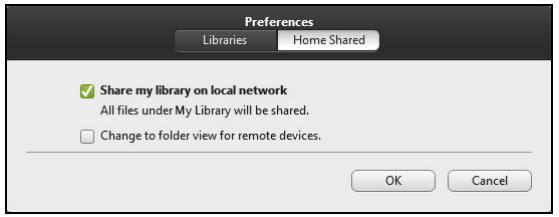
Noies oukeuesivoubetaes;
Me to loyiomuo clear.fi npopoov va xpoioptoinoouv TIOIOINeVc aTnTv Acer ookuEs loyioku clear.fi n DLNA. Ze autes Tepiaaavovtai Pooawikoi UTOLOyiotc DLNA, smartphones kai oukuec NAS (Network Attached Storage).
Avatapaywyn oé aaln ouokekun
Av 0EAE v a avatapayovta ta Tiolupeo a ae aaan ouokeu, TpETe va kavete Ta Egns:
- EπIεξε Avatapaywyn σε Θην κατω δεξί γωνία.
- Eπιλέξετην απομακρυσμένη σουκεύη που θα χρησιρθοιηθεί για την αναπαρayωγήου αρχείου.
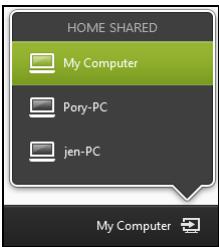
Móvo συοκεύς του εἰναι βελτιστοποίνεύς γία αναπαρayωγή εἰναι διαθέοιμες σε αὐτήν τη λίστα. Κάτοιοι προσωτικόι μιτολογίσες και συοκεύς αποθήκεύσης δέν θα εμφανίζουνται. Γία να προσθέσετε ενα PC με λειούργικό Windows σε αὐτήν τη λίστα, aνοίξετο Windows Media Player, επιλέξετε Pon και Na επιπρέπεται o απομακρυσμένος ἐλέγχος της συοκεύής αναπαρayωγής μου...
- Eπιλέξετο κατοίο σαχείο στο κύριο παράθυρο και χρησιμοτοίητε τα στοίχεια ελέγχου πολμέσων της γραμής του βρίσκεται στο κατω μερος της oθόνης για τον ἐλέγχο της απισμακρυσένης συοκεύŋς.
Tia TepiiooTepn Bontheia, Etniokepethetaite Tn dieuovon http://www.acer.com/clearfi/download/.
Διαχεύριση ενέργειας
Autoc o utoloyiotns diaotei evomegaatwveyn movadobia dxieipianc evepyiacnou tnapakolouthei n dpaoptnpiota tou ouotnato. O opoc «dpaoptnpiota ta uotnatoe» avapepetai e otioahtote dpaoptnpiota ta iaç n TEPIOOTEPWV aTO TIC akolouoec oukeuEc: TAnktpoIyoio, Tovtiki, OKnpoc diakoc, TEPipepiaká ouvdeedeva oTov utoloyiotn kai mnuun BivteO Av dev avixveutei dpaoptnpiota yia kantoia xpvikn Tepio do, O utoloyiotns biakotntei tn leitoupia epikwv n oawv twv ouokewv yia loyouc eoikovounc evpyeiaC.
EkoKoVOpnon EvpeYeiac
Aπενεργοποιon Πργόρης εκκίνης
O uTIOLOVIOIOTnC OaC XpnoiIOIOEi Tn FpyOpN EKKIVNOY iA va EKIVa Ypnyopa, XpnoiIOIOEi Omwc KAI MIA MIPN TPOOTNTa EVEPYEiAc YIA VA EALEyXeTA OnMATA EKKIVNOc. OI EALeyXoi Auto I ESavTlAOv Ue apy opuHMo Tnv MIIATAPia TOU UTOLOVIOITn OaC.
Av TPOtIaTE va oETe Tc aTtAInHOeIs IOXuOc KAI Tc TEPiBaALoVTiKec EITITIWooEIC TOU UTOLOyoiTn Oac, aTeVEpyOToinote Tn Pnyop EKKivNo:
Enuewn: Av n Pnyopn Ekkivon eivai aeevpyoioeyn, o uToaoyiota sca xpeiaetai Tepiootepo xpov ia va Eekivnoei aTnv kataoan avamovns. Av o uToaoyiota sac diathetai tn aeitoupyia Acer Instant On n tN aeitoupyia Acer Always Connect, oi ev lyow aeitoupyie 0eivai enions aeevpyoioevec.
Eπiαns, o unoloyoiatns oac δεv θα εκivnσει av λαβει εντολην ακτελεσει εκκivnθμεω δικτύου (Wake on LAN).
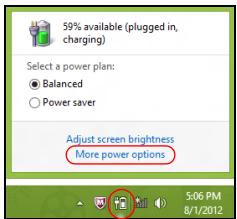
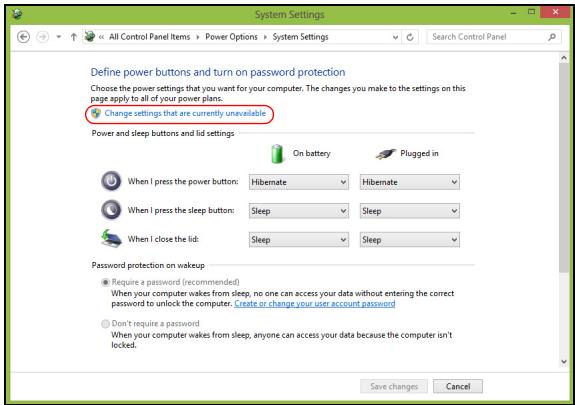
- AvoiTe Tnv Etnipaviaepyaiaac.
- Káve kλik στο Επιλόγες τροφοδοσίας στην περioχή εἰδοτοιπόεων.
- Eπιλεξτε Περισοστερες επιλογες τροφόδοσιας.
-
Eπiλεξτε Eπiλεξτι θα κανουν τα κούμτια τροφόδοσίας.
-
Tia va atoKtnoTe pOoBaon otC PuOuioeIc TepaIoupuA, EIIAEgE AALayn puOioeWv Tou dEv eivai diaOeoiEe TPOs to TApov.
- Metakivnthe TPOs Ta KATW KAI aTVEpyoioTe TIV ETTIOyEvpyoioin npvopns EKKIVNOs.
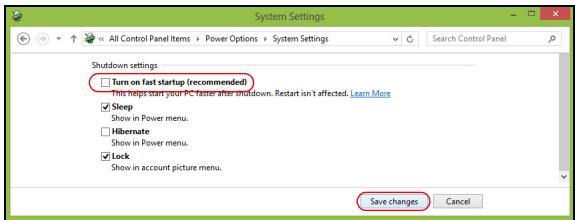
- EIIAESETe AToeHKeUoN aAlambdaV.
Σuσtoixía μπαταριών
O uToIoyoiTnIs XpnoiMoTIOei iia ouToiXia mTaapiw v ia xpno n paKpaC diapkeia c meTaEu optioeWv.
Xapaktnpiotikα ouotoixiaε μτατapiwv
H ouoToiXia IaTapiWv EEXI Ta aKoAouOthaopaKTnpiOTiKa:
XpnoiouoieI pOtuTtA trExouoac TeXvoLoyiau TATapiwv.
- iαθετει προειδΟποίηκ ἐνδειξη χαμηλής φόρτιούς.
H μπatapia επavaφοριζεται καθε φροςουνδεετον uπλογίσηστον προσαρύγεα AC. O uπλογίσης ας uπλοστηρίζει φόρτηρηκα τη χρήση, καθιστώντας εφικτήν επλανφόρτηριης μπλatapiας ενωνυεχίζετεν χρησιμοποίειτεν uπλογίση. Αντιως, η επλανφόρτημε απενεργοποίημένο uπλογίσηκαταλήγει σε σημαντίκα μικότepo xρόνο φόρτησς.
H μπatapia xρησιμεύει ὄταν ταξίδεύετη η στη διαρκεία μίας διακοπής ρεύματος. Συνιστάταιν αυπαρχείδι αἰαθέσιμη μία επιπλέου πλήρως φόρτισμένη συοτοίχία μπιatapiών Ϝς εφεδρική. ΑπευθυνθέITE στόν αντιπρόσωπό σας γλεπτομέρείς ὅσουν αρορά την παρayγελία μίας εφεδρικής συοτοίχίας μπιatapiών.
ΦoPTiOn μTatapiac
Tia va φορτίεTE TnV μπατapia, βεβaiωθεITE πρωτα οΤΙ ΕχΕΙ ΟΤΟθεΤηθΕI KATÁλληλa Μεσα ΣΤΟ φαντίο Tου διαμερίσματος. ΣυνδεόTE TOV προσαρμογέα AC ΑΤΟν ΑΤΟλογιθή και Ετι Μια παροχή Πεύματος δικτύου. MπορεITE VA ΣυνεχίσεTE VA χρησιμοτοίεTE TOV ΑΤΟλογιθή σας Με τροφόδοσία AC ΑΤΟ Nδίαρκεία φόρτIONS TNS μπατapiaς. Πάντως, η φόρτION TNS μπατapiaς Με ατένεργοτοιημένον ΑΤΟλογιθή KATAλήγει Ετημαντικά μικρότερο χρόνο φόρτIONS.
Σημειων: Συνίαται Φόρποιης μπαταρίας πριν αποσύρθείτε στο τέλος της ημέρας. H φόρποιης μπαταρίας στη δίαρκεία της νύχας πριν από το ταξίδι σας βοήσανξεύσετε την επόμενη ημέρα με Πλήρως φόρπομενη μπαταρία.
Ppoetoiuaia iaes vaceoutoixias nataipivv
Piv aTnTo Tnv TpWtn Xpnoa nuaocuotoiiaac mTataipowv, UAPxie iia TpoTapaOkeuaotik diikaia taou a TpeTTe va akolouhetae:
- Eioayet Tn vεa μπatapia χωpi vεevρyotnoεte tov utloayiotn.
2.ΣuvδεσεTovπροσαρογεA C Kai πρayματοποιητε πλήρη φόρτιηn Tns μπαταρίας. - ATOOUVoTe Tov PPOOaPouyEA AC.
- EvpyoioTe Tov UTOAOYIOI KAI XPOIOIOIOTE TOV ME TPOPOOoi a TTATAPiAc.
-
Ekφορτίσε πλήρως η μπαταρία ἐως ὄτου εμφαιστέι η προεδόθτοιπική εύδειξη χαμηλής φόρτισς.
-
Eπavaouδεοτε tov προσαρογεa AC και πρayματοποιητε πλήρη φόρτιη nτς μπαταρίαςξανα.
Akooutheta ta avtwepw 而 xava, ews otou n pntapia qopriotei kai ekpoptiotei tpeic qopec.
Eφαρόσε ηι διαδικαία προετοιμαίας γι αλες τις νέες μπιαρίες ἡ εάν μία μπιαρία δεν ἐχει χρησιμοτοιθείγι μεύλοχρονίαστημα. Eάν ουτολογίστης προρίζεται γι φύλαξη γι αρονίκό δίαστημα μέγαλύτερο των ὃύ εβδομάδων, συνίστάαι η αραίρεοη τής συστοίχίας μπιαρίών ατό τη μονάδα.
IpoεiδoioiOn! Mny EKθETET TIC ΣUOToiXieS μTATapiw O Εθερμokpaoies κατω απó 0°C (32°F) ἡ πάνω απó 45°C (113°F). OI ακρaies Εθερμokpaoies ενδεχειλν επηρεάοουν αρνητικα τη συστοίχα μTATAPIw.
Eφαρούσοντας η διαδικαία προετοιμαίας ης μπαταρίας, προετοιμάζετην μπαταρία υωτενα δεχθειη μέγισην ḡυναή φόρτηρ. H η εφαρουή ης συγκεριμένης διαδικαίας θα εμποδίαει ην επίτευξη μέγισης φόρτης αἰό ην μπαταρία και θα εχει ως αποτέλεσμα η συντόμευση ης Ϝφέλιμης ζωής ης.
Eππλεον, n ωφέλιμη ζωή της μπιαρίας εππρεάζεται αρνητικά στις ακόλουθες περιπτώσεις προτύτινω xρήσς:
XpnoTou uToIoloyoiTn e ouvexn tropofooia AC exovtac iOayei Tnv mTatapia.Eav etiUpeite va kavete ouvexn xpnoTou uToIoloyoiTn e Tpofooia AC, ouviotatai n apaipen tnc outoixiac mTatapiwV eTa aTTOv TAnp npoption Tns.
H μη εκφόρτιη και επαναφόρτιη της μΠαταρίας στα ὄρί της, ὄπιως περιγράφεται ανωτέρω.
- Luxvn xpnoo ooo TepiooTepo xpnoiotoiite tnv mntapia, too oynopyoTepa 0a aoei oto teao ts ngs wefaiun gns tns. Mia tutikn mntatapia utoloyoiotn exei diapkeia cwns 300 opptioeew pripiou.
Béltiotooinon ωέλιμς τωής μπατapiac
H eKeTAAeUteIe OTo ETTaKPO Tn LEIToupyia TpOPOoOiaC MEOw MIIATAPIAc, TAPATEIVovTAC Tov KukLo FOPTIaN/ETTavaPOpTIOs KAI BELTIWovTAC TNV ATIOBOTIKOTNa TNS ETTAVAOpTIONs. SUViTataI n TnpOn Tuv OoTAcEewV TIOU oPiOVTai KATWTepw:
- Ppoumθeutéite μia εφεδρική συοτοίας μπταριών.
Xpnooioane Tpofoaia AC kae φopα Tou εivai εφiktó, pfayovtac nV μTatapia yia xpnoεv KIVnσεi.
Eav xv xnpoiouie Te nTv kapTa PC, aapaipoeTe TnV, oTt ouveixci va tpaaba euma (e ETIaevyEv aovrEa).
Φuλαετη Σιοτοία μπαταριών σε ἡροσερό, στέγνο μέρος. H συνιστώμενη θερμοκρασία εῖαι 10°C ἀως 30°C.Ούηλότερες θερμοκρασίες προκαύουν τήν εκφόρτιη ης μπαταρίας από μόνη τής.
H utepboikn eTavaopointn eiwvei nV wefaiu ng nTs mTataipia.
Φροντίσε τοῦ προσαρμόγέα AC και την μπαταρία.
ELevXos OtaOuNc FOpTOns Mntatapias
O ioxuoc twv Windows Tnv tpexouoa oTaeun foptianc tns mntapiaac. TnToeTne To dpoea Tavw OTo EIKovio IO nataipia/c ixuooc Tn ypaum np Epyaoiw v ia va deite Tnv tpexouoa oTaeun foptianc ts mntatapiac.
Ppoeiodtoinon xaunns opptions mttapia
Otau xpoiouoie Tpofoosia pataic, va npatnpet to eptnioxuoc tw Windows.
PnoeioTOnn! SuVbTe Tov PPOoapouyAc Ooo To duvatov ouvtOpepa tAO Tnv Eupavion nS PPOeIOToiOnnC xAmnIc fOpTOns Tns mTatapiaC. Oa utpEi aTwAia 8edoevwv eav n Mpatia ekopoptei PAnpoc KAI TepmuTotei n LEiToupyia Tou UTOLOyOTn.
Ötav εμφανισει η προεδοθοίηση χαμλής φόρτιας της μπιαρίας, η συνιστωμενην ενέργεια εξαρτάται από την κατάσταση στην στοίαβριακεσε:
| Kataσταη | Συνιοτώμενη ενέργεία |
| Yπάρχει δίαθέσιμοςπροσαρμογέας AC Kai παροχήρεύματος. | 1. Συνδέοτε tov προσαρμογέα AC στον μιπολογίοήκai στη συνέχεία στην παροχή ρεύματος δικτύου.2. Αποθηκέωτεόλa ta απαραίητα αρχέία.3. Συνεχίοτε τὴν εργασία σας.Aπενεργοποιότε tov μιπολογίοή, εάνεπιθμείτεν α επαναφορτίσετε τὴν μπαταρία γρήγορα. |
| Yπάρχει δίαθέσιμηεφεδρική συοτοίχiaμπαταριών πλήρωςφορτίσμενη. | 1. Αποθηκέωτεόλa ta απαραίητα αρχέία.2. Κλείσε ὅλες τής εφαρμογές.3. Απενεργοποίŋοτε tov μιπολογίοή.4. Avτικατάσταση τής συοτοίχίας μπαταρίών.5. Ενεργοποίŋοτε tov μιπολογίοή κai συνεχίοτε τὴν εργασία σας. |
| Δεν Απάρχειδίαθέσιμοςπροσαρμογέας ACn Απαροχή ρεύματος.Δεν ἐχέτε εφεδρικήσυστοίχiaμπαταρίών. | 1. Απoθηκέωτεόλa ta απαραίητα αρχέία.2. Κλείσε ὅλες τής εφαρμογές.3. Απενεργοποίŋοτε tov μιπολογίοή. |
TOnoEtnon kai apaipceon ouotoixiaac mntatapiw
Σημαντικό: Πριν από τήν αφαίεση τής μπαταρίας από τήνονάδα, συνδέσετον προσαρμογέα AC, εάν επιθυμείτεν αυνεχίσετε τή χρήσου τόν Ανλογίσης σας. Διαφορετικά, απένεργοτοιπότε πρώταν Ανλογίση.
Ia va toTtoeTeHoeTe T ouToixia pTatapiw:
- Euθυγραμίσε ην μπατίαρία με Φ φανίο του ανοίχτου διαμερίσματός μπατίαρίας βεβαιωθείτε ὄτι Σ ἀκρο με Πς επαφές εἰσάγετε πρώτο και ὄτι η πάνω επίράνεια Σ Μπατίαρίας εἶνι στραμένη προς τα πάνω.
- Σύρετε Νυν μπαταρία Μέσα στο φατίο του διαμερίσματος και ωθήσετε απαλά εως ὄτου η μπαταρία σαφαλισεί στη θέση της.
Tia va aqaipéoet e T oustoixia pTatapiw:
- Σύρετε το μάνδαλο απτασφάλιος της μπταταρίας ωότενα απτασφαλίοετε τήν μπταταρία.
- ApaipéoTe Tny μπatapia aTo fo patvio Tou diaepiouaToC.
Taξiδι με τον uπoλογιστή
AutoTo Kepaiaio Oac TTPOOAPeI OUMBouAcs KAI UTTOEIEGc YIA TpaymuTtou PPETei VA AABETE UTOyN OTAV METAKIVEOT E TaIGEUETE ME TOV UTOLOYIOITn OAC.
Anouvdoan aTnTo nV eTIpavla epyaoiac
AkoouhnoTe auta ta ata yia va attooovdeoeet tov utlooyiotn oac aTTOEePIkA EApntmuata:
- ATOθηκεύτε TUXO vAOIKTa apxεia.
- Aφαρεσε ο το δισκο από τη σδηγό(ouς)
- ATEVEpyoTOnIHOte Tov UToLoyoiTn.
- Kλείστο το καλυμμα της oθόνης.
- ATOOUVoTe TO KALOIO aToTov TPOoapouyepuatoC AC.
- ATOOUVoTe TO TIIKtpoloYIO, Tn OuaKEuN KATEUuvOns, Tov EKTUTWtn, Tnv EeWTEPIk nOboVn, KAI aAaEs EeWTEPIKc OuaKEuEc.
- ATOOUVoTe TnV KIAIaipA TUInou Kensington av Tn XpnoiOpToIEe Yia va aOaaioTe Tov UTOLOyioTn.
Metakivnon
Otauaiaeivnoiiaikpcacnootaeic,iaipapadeyua,anto tpaieou aocseiaaiouoauovavtnoeuv.
Ppoetoiia Tou uToIoyiOtn
Piv aTTO T eTAPoA TO UToLOyOITN, KLeOTe KA aOpAlOte To KaLUMa TnS OToVns aTeIKoviong Yia va ToV TeOeTE OE Leitoupyia avamovnc. Mtopeite Twpa va eTApEpeTE ME aOpaleia To VUToLOyOITn Oac OTouhntote nATE Mea oTo Ktpiio. Ia va ByaTe To VUToLOyOITn aTTO Tnv KAataoTaon avamovnc, AvoIe Tny oToVn, AkolouTheta TTatnoTe KAI KpatnoTe PAnuEvTo KouptiprooOoiac.
Av Tiaipve To UTOLOyoiTo n OTo ypaepio Evoc TEaTn n oE eva diaqopetikó kTIpio, mTopei va ETIIAEETe va KLEIOTe To UTOLOyoiTo:
PntnoTe To nKtpo Windows ^+
-
MTopeite va 0eTe Tov uToIaoyiTo n oE aIoupyia avauovn, TATwVtac
Otau e tioo va xpoiopoioeTo vUtoooyoi nva,avoite nvo oovn aTeikovns, aKoAoUwTatnoTE kai EeuThepwoTo Kouptiro poofoiaac.
Σημειωη: Ψοτερα από σουγκεριμένοχρον στην κατασταση αναμονής, oυπολογιστής μεταβαίνει σε Λειούργία δρανοποιησός ἡβαία εναμονή.
TlaepetoeTIG ouvavtnoieC
Av n ouvavtnoan oac eivai oxetikauvtoun, xpeiaZeTai TIOavov va TApete tntota mazi, EKToc aTTOv UTLOOYIOIN OAC. Av n ouvavtnoan oac diapkei TepiooTePOn av n mTATAPia OAC EIAVI PAWCS FOPTIOEVN, EVEXeTAAEAnoeVA TApete MaZI OAC TO METAOONATIOH AC, YIA VA ouvdoTeTov UTLOOYIOIN OAC OEpiQa OTNV aiouoa ouvavtnoan.
Av n aiouoa aotoc exi npoxn puaotoc, eioote nTv ekopoption tns matapia cteovtac to uTIOAOIOTn o kataoataon avauovnc. PatnoTe Fn> + F4> n KIAeOte To kALUma TcS OHOVNC otav dEv xpnoiTOIOEIE EVEpya to UTOLOAOIOTn oac.
MeTαφopá Tou UTROλoγiστή σπιτί
Otau e aTo ypaepio oTo oTIni oac iavitropoqa.
PnoeToiuaTou uToLoyioTn
Meta tyn aiooovdoon tou utoloyoiotn ao Tnv etipaveia epyaiaac, akoouhote auta ta bnuata yia va ttpoetoiiaoe tov utoloyoiotn yia to taigio poc to otiti:
BebaiwtheiE otexTe apaipoei ola Ta m eoa aTOnoNkeuongs kai Touc OTTIKouc biokouc aTIO nV n TIC movadoc biokou. Av dEv apaipaeTe ta mepoieva pokanthe ngiaonv Kepaahn Tns movadac biokou.
- Panetapete TOV UTOLOYIOIOT Ε ΜΙA TPOOATEUIK ΘΚΤΟΥ ΜΠΟΕ Α ΑΤΟΡΕΥΕΙ TOV UTOLOYIOIOT ΑΤΟ Φ ΨΑ ΛΟΥ ΠΤΙΥΥΟΚΑΙ ΣΟΤΟΤΕΥΟΕ Αν ΠΕΩΕΙ.
Ppoooxn: ATOpeuyete va TAKETApETe ta avtikeiEvva otto Tavw kALUMa Tou UTOLOyoiTn. H TIeON EvavTi a OTO TAVW kALUMa MTOpei va TPOkALEoI BAlabTnV oOvN.
Tiva npaTee naCi oas
EkToC av exTe nOn μepiKa avtikeiμeva oTo oTInI, Tnpte ta akoloua avtikeiμeva μaCi oac:
- Tov προσαρμογέα εναλλασσόμενου ρεύματος (AC) και καλώδιο τροφοδοσίας.
TnV evtun apiaea ykataotaonc.
TlaαβεTEiδikauTóyn
AkoouhnoTe autc Tc oyniey ia va TPOoTatéyeTe Tov UTOLOVIOIaO aoc 0oTaXIDeUeTe aTRO kai TPOC TnV epyaia oac:
- ElaxioToTIOInote Tn Opaan Tov aalaywv Tns Θepuokpaoiac KpatwVtac Tov UTOLOyOITn MaCi oac.
- Av xpeiaotei va otapatnoete yia eya loxovikó diaotma kai de μπopéiteva πapete tov utoloyiotn maζi σaç, αφnote tov oto πoptμπaykáz tou autokivntou ia va atoφuyete tny ekθeon tou οε utεpβoλik ζeotn.
Oi aalayec otn 0epuokpacia kai tny uypaia mtopei va npokaaleouv oumuukwosn. EITIpeyTE OTN 0epuokpacia tou utoayioTn va eTIOTpeyEi OTN 0epuokpacia oomegaiou, kai ETIeewpnTe Tnv oovn yia oumuukvwon TPiv avoiEte Tov utoayioTn. Av n aalayn Tns Oepuokpaciaeivai eYalutepnTwv 10^ (18^) ,ETIPTePTEOTn
Tou uTOnoLyoiTn va ETIOTpeyei Oe dwoatou a i i .Avivai duvatov, apnoTe tov uTOnoLyoiTn yia 30 aeTTa oE eva
Tepiabllov e Tepuokpaoia avaeoa otny eXwTepiKn kai tn dwoatiou.
EykataoTaon Evoc ypaepiou OTO OTI
Av epyaZeOTe Ouxv aToov UToIooIOTn Oac oTo 0TITI, mTOpEi va 0HeLTe va ayopaoTe eva 0tepeo PpOapoueA evaalaoosoevou pUatoC (AC) ia va ToxPoiotoe iTe 0To 0TITI. Me Ev a 0TePO Tpoaupoyea evaalaoosoevou pUatoC (AC), mTOpEite va aTOpuyete va MetapepeTe to Etpa bapoc aTo kai Tpoc to 0TITI.
Av xpnoiotioieite tov utoloyiotn oac oTO OTiY iα yalecs xpvikc s Tepiodouc, mTopei eianc va thet e va pootheote ev a eWtepiko TAnktpoIyo, movitop, n Tovtki.
Taξiδι με τον uπολογισή
OtauakiveoEe mua eyautepn aototaan, yia npadEyma, ano to Ktio tou ypaeiou oac sto Ktio tou ypaeeiou evoc nAarnt, n otav taigseuTe toTik.
Pnoeioia Tou uOnooyiToh
PioeToiaTe Tov UToIooIyoiTn Oav va ToTnaipvate OTNI. Sioupeuteite TTWC n mTatapia OTOV UToIooYoiTn Eivai oopTiOEvN. H aOaAeaIa 0To aepobpmo IIOpei va anaiTnoEi va avoiEeTc TOV UToIooYoiTn Oac otav Tov FepvTe OTNV TEPioxh Tns OUPAC.
Tiva nperte a i oac
IapTe Ta aKoLouOaavTKeiEvaaCiOaC:
- Προσαρμογέας εναλλασόμενου ρεύματος (AC).
Eeepikn, PAnpwoC optioevn ouotoixia mataipiWv. - EπΠrροθετα αρχεία προγράματος Εθηνησις εκΤυπωτήν σχεδίαζετεν αρησιμοτοίησετέ αλλον εκΤυπωτή.
TlaαβεTEiδikauTóψη
PepavTwv oyniwv yia tn metaopopa Tou uTo looyiOn 0To otnti, aKoAouThote autc s odnyiecs yia va TPOOTATEUOETe Tov UTOLOyIOtN OaC 0oTaIgEUETE:
- NaVt va taipveTe Tov UTOAOYIOiT OaC Oav XeipAToKEuH.
- Av εívai duvatóv, ζπησe TnV επιθεωρησn Tou utloayiotn με to xépi. Ta μnxavμata aktivwX στο αερobpómuε ievai aαφaλn, aλλa μn πεpváte Tov utloayiotn atio avxveutn μεtαλλwv.
Δεθνή ταξίδια με τον Απολογίστή
OravraEeUe aTcXwpaOxWpa.
Pnoeioia Tou uonoloyiToh
PpoetoiapTe Tov UToIaOYIOiTn 6TWC _ Tov PPOeTOIpaZate Kavovikya Yia Ta\xiDi.
Tiva nperte a i oac
ΦερεTE Ta ακόλουθα αντικείμενα μαζι σας:
- Προσαρμογέας εναλλασσόμενου ρεύματος (AC).
Kaawia tropopoobooia c tou eivai katalnnla yia tn xwpa otny otnioa taigdeuTE.
Eeepikn, PAnpwoC optioevn ouotoixia mataipiowv. - EπΠrροσθετα αρχεία προγράματος Εόηνησις ἐκτυπτωπή αν σχεδίαζετεν αχροσιμοτοίησετέ αλλον εκτυπτωπή.
- Antóðeɪŋ ἀγοράς, Μτην περίπτωσι Που χρειαθείν αν τήν επιδείξετε σε UTTAALHλouc tou τέλωνείου.
- i atnpio Eyyunonc i v n Taigiodwtn.
TlaαβεTEiδikauTóψη
Akooutheta ta iobia tpiaymuata TOU TpETe va UTOyOHTAVtGIDEUETE ME TOV UTOLOYIOITn.
Eππλεον, αυτές σουμβουλες εἰναι χρήσιμες ὄταν πραγματοῦείτε δεθνή ταξίδια:
OtauaIeEeTe e aAan Xwpa, EeVgE Eav n totiKn Taon evaaaooEvou pUaTOC KAI OITPOBIApyapcEs TOU KAawoiu tropoooiaoc Tou TTPOAPUoyea EvaaaosOevou PUsatoC (AC) eivai oubetaT. Av oivai, ayopaste Ea KaWIO TPOPOOiaC Tou eivai oubetaToe TnV TOTIKI TAON EvaaaosOevou PUsatoC. Mny xnoiopoioiteKIT mETATPOTTNG TOn TTWauVTai YIA OIKIAKcS OuaKEuec yia TnV TPOPOOia Tou UToLoyioTn.
- Av xρησιμοτοίειτο μόντεμ, ελέγξειε αν το μόντεμ και το βύσμα εῖαι συμβατά με το σύστημα τηλεπικοίωννιών της χώρας στήν οποία ταξίδεύετε.
Aσφάλεια tou uπολογίστή σας
O uTIOLOYIOIgOS OAC Eivai MIA TIOAUITIg NTV OTIOA PPETTEI VA φρονTiCiTe. MaTe TE TWC V A TPOOTATEUETE KAI V A φρονTiCiTe Tov UTOLOYIOIgTH OAC.
Ta xapaktnpiotikα ααφαλεiας περιαμβανουν κλειδωματα λογισικόικου και uλικόι — μία εγκοπή ασαφαλεiας και κωδικόις πρόσβασης.
Xpnoon kλειδαρίας ασφαλείας
O uToIoyoiTnS diatIeTaI μE uToOoxn aαφaλεiac σuβaTn με Kensingtonyia laouketo aαφaλεiac.
TuIeTo KaIomegaia KIeIaia aovw ato eva akivnto avtkeievo 6TWC eva TpaTEi n To xepouli Evoc KIeIDomegaou oupapiou. EIOyETe Tnv KIeIaia otny EYKOTn kai yupiTe To KIeOiyia va aoqalioTe Tnv KIeIaia. DiatIeVTai ETION gEPIkA movTeLa xwpic KIeIbI.
Xpŋση κωδικών πρόσβασης
Oi KwD. PpOaONs PPOoTaEouv Tov UTOLOyIOTn OaC aTOp mN EGOIOBOnMevn PpOaON. O KaOpiOuOc autWv TWV KW0IKWv PpOaONs DnMIoupyE iiaqopETiKa EITIEOA TTPOoTAOiaC Tou UTLOyIOTn KAI TOW D00eVWv OaC:
O KωD. προβαοης επιηρητή, απιθέπει η μη εξουσιδοτημένη είσοδο στο βογθητικό πρόγραμα BIOS. Mόλις σρισθείο κωδικός, θα πρέπεινα τον καταχρίσετεώτεν ασας επιρατείη πρόβααση στο βογθητικό πρόγραμα BIOS. Avatρέξετε στην ενότητα "Bɔŋθητικό πρόγραμα BIOS" στη σελίδα 108.
O KwO. XpnoTn, TPOoTaTeUeI TOV UTOLOyoiTn OaC aTIO μN EgouoiooToTneEvn XpnoN. Ia MeyiOtn aOpaaleia, Ouvduoate TN XpnoN autou Tou KwikoU TPOoBaonc M Ta ONeia ELevXou KwikoU TPOoBaonc KaTaNv EKKivnon Kai OUVExiote Tnv Epyaia oac uotepa aTIO abpavOToinoN (av Eiva diaTheoi).
O Kwδ. προσβαοης κατα τήν εκκίνησα, προστατεύει τόν Αγλογίοιη σας από μη εξουσιοδοτημένη χρόσα. Για μέγιση ασφάλεία, συνδύασε τή υπόσα autoú τόν κωδικου προσβαοης με τα σημεία ελέγχου κωδικου προσβαοης κατα τήν εκκίνησα και συνείσετην εργαίσα σας ὄτερα από αβρανοποίησα (av εἶναι δίαθεσιμη).
Σημαντικό: Mny ΕχασεTE TOV κωδικό επιπηρηπ! Eαν ΕχασεTE TOV κωδ. προσβασης, θα πρέπειν επικοινωνησεTE με TOV αντιπρόσωπό σας ἡ ενα εξουσιδοτημενο Kévτρο εξυπηρέτησε.
Kataxwpnon kw8. ppoBaonc
Molis kaOpiotei evac KwOikos TPOoBaon, EmuaviEeai mVuap aTpoTPOINc yia Tnv kataxwpnToou KwOikou OTO Kevtpo Tns oovns aTneIKovionc.
Molc Kaohopoei o Kw. TpOoBaonc EITnnpnt, EmuaviEeia mnua Tou Znta Tnv kataxwpion Tou Kwoikou otav TioeTE
- Πληκτρολογήσετον κωδ. πρόσβασης επιπηρητή και τίοετε
- MoIc KaOpiTei o KwO. TpOoBaOns XpOToN kai EvpyoToinThei n TpapAeTpoC KwO. TpOoBaOns kata Tnv EKKivNo, EmuaviEeTa eva mVua TPOtpOTnG Yia Tnv kataxwpnTo Tou KwoIKou kata Tnv EKKivNo.
- Πληκτρολογήσε Tov κωδ. πρόσβαος χρήσην και πίεσε
γιαν σας επιπρατείνη χρήσην του ὄπολογισή.Εάν καταχρήσετε λανθασμένον κωδ. πρόσβαος, εμφανίζεται εύνα προεῖοῦτοιπικό μήνυμα. Επιχερήσεξαύνα και πίεσε .
Σημαντικό: Εχετε Ερεις ευκαίρες για Νγν καταχωρησου Οωτού κωδικόι πρόσβαος.Εάν απιθιχετενα καταχωρήσετενοΚωδ.πρόσβαος σωτα μετα από Κρεις Προσταθείς,η λειουργία του συστήματος διακόπτελι.ΠέOTE παρατεταένα τοΚουμπι Προφόδοσίας για τέσερα δευτερόλεπτα ωοτενα τερματίσετε έλειουργία του ὄπολογίση. ΣΤη συνέχεια ενεργοποίπετενιθιλί.
Aσύρματα δίκτua
Σύνδεση στο Internet
H aoupuatn ouvodon tou uioyoiotn oac eivai evpyoioiuev n ao TPOETIIOYn.
Ta Windows 0a Evtoioouv kai 0a eupavioouv mia iota a tata diaeoiia diKTua kata ndiapkeia tnc ykataoatao. EIIAETE to diktuo oac kai TAnktpoloyote tv KwDIOKOPOObaonc, av xpeiaZetai.
, avoiTe to Internet Explorer kai akolouohtote tic oynieC.
AvatpεEgTe OTNv TEKunpiwn Tou ISP n Tou δρομoλoynπ ΣaC.
Aoupaatadelta
To aúpuato LAN n WLAN εivai εva aúpuato totiok òktuo, to otoio ouvðeɪ μεtaú touc òo n πεpiσoτepouc utloayiotéç xωpi ctn xρŋən kaωðiaw. H ònioupyia εvoc aúpuato òktuou εivai eukoln kai επiptēπi Tny Koivn xρŋən apxéiwv, πεpiερεiakωv σuokewv KAI iας ouvðeσns Internet.
Noia eivai ta nnovektnmuata evoc aou ou diktuou;
Φopntótna
Ta ouotnmuata aoupuatou LAN eitptiouv oe eoac kai otouc utloaouc xnoTECS Tou oikiaoou cag biktuo va xpoaiooiouv ato koivou tnv npoaaon oe apxeia kai ouakeues Tou evai ouvdedevva oTO diktuo, yia npapdeiyma evav ekutwn th opawtn.
Eπiσς, μιποείνεν αχροσιμοτοίεῖταπό Koινου μια συνδεση Internet με Touς Απόλοιτους Απολογίσες τοῦταρχούν στο σπήτι σας.
Taxutnta eykarataoans kai anlota
H ekyataoataon evos ouotnmuatoa oupmuatou diktou LAN mTopei va eivai ynpnyopn kai eukoan, ealeiepei de nvyavaykn Tepaoatoc kaawiov meaa attoixouc kai opoqec.
Σοιχεία που αποτελουύν ενα συματο LAN
Ia va otnoeTe to diko oac aoupuato biKTuo OTO OTNI, 0a xpeiaote Ta Ens:
Σημείο πρόσβαος (δρομολογητις)
Ta onμeia προσβαοης (δρομολογητες) εῖαι πιμποδέκτες αμφίρομης επικονωνίας του μεταδίδουν δεδομένα στό γύρω χώρο. Ta onμeia προσβαοης ενργούν ως μεσολαβητες ανάμεσα στό ευσύματο και το ασύματο δικτuo.Οι περισότεροι δρομολογητες διαθέτουν ευωματωμένο μόντεμ DSL του σας επιρέπειν απροπελάσετε μία συδεοη DSL Internet uψηλής taxúntης. H utπρεσία παροχής Internet (ISP) του ἐχετε επιλέξει σάς παρεχει συνήθως ευμόντμ/δρομολoγηntη μαζι με τη συνδρομή σας οπις utπρεσίες τής. Γία ανλυτικές oδηγίες ἀκλαστασης, δίαβάσε προσκτικά τὴν τέκμηριωή που παρέχεται με το onμeio προσβαοης/δρομολoγηntή.
Xpólσ ούνδεσης Bluetooth
To Bluetooth εivai μia τεχνολογία που σας επιπρέταιν αεταφερετε δεδομενα ασύρματα σε μικρές αποτάσεις μεταξύ συοκειών πολών διαφορετικών τύπων. Σις συακεύς Bluetooth συγκataλέγονται uθλογίοτες, κινητά τηλέφωνα, συοκεύς tablet, ασύρματα ακουσικά και πλήκτρολόγία.
Tia va xpnaioioiOeTe to Bluetooth, pTei va diaoxpAlioTe ta eNc:
- To Bluetooth είναι ενεργοποιημένο και στίς ὅύο συακεύς.
- OI ouakeuec oac eivai "euyoToinuevec"(ouvodoeuevecs).
Evεpyoioŋση και απενερyoioŋση tou Bluetooth
O προσαρμογέας Bluetooth πρεπειν εἰναι ευεργοποημένος και στις δύο σουκεύς. Για τόν Αντολογίσης ας μπορείν εἰναι ευας εξωτεριός διακόπης, μία υμθμίαη λογισικόν ἡνα ξεχωριότο dòngle Bluetooth συνδεδεμένος στη θύρα USB τόν Αντολογίσης ας (αν δεν Αντάρχει διαθεσιμός εσωτεριός προσαρμογέας Bluetooth).
Σημειωη: Avatpεξε Στο εγχερίδιο κατόχου της συακεύης σας γιαν βρειετον τρόπο ενεργοποίης του προσαρμογέα Bluetooth της συακεύης.
Στη Συνέχεια, από Σην Σπερίoxή εἰδοῦτοῦσεων, κάντε κλικ στο εικόνίδιο Bluetooth και επιλέξετε Avoɪγμα puθμίσεων.
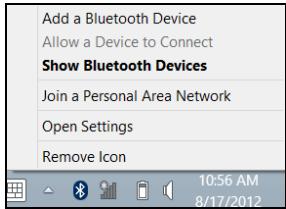
ToekapeTe To Tlaio ELeyou Na Emtpetetai ooukeues Bluetooth va Evtonioov autov touoloyiotn, KAVTE KAIK OTO Epapoyn KAI etakik oTO OK.
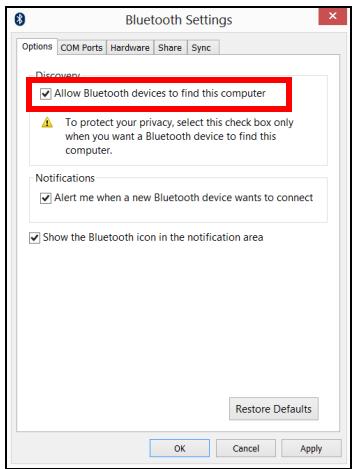
O προσαρμογέας Bluetooth tou uπολογισή σας εῖαι πλέον ευεργοτοιημένος και ἐτοιμός γίαν μπορέσετεν απροσθέσετε σουκεύς Bluetooth.
Tia va aIeVepyOIOINoTe Tov PPOoapuoyea Bluetooth Tou UTOLOyioTn OaC, KAVTE Ta E\xNc:
- Παπησετο πλήκτρο Windows +
και μετά πληκτρολογήσει Aσύρματα. - Σα αποτελέσματα, κάντε κλικ στό O Aσύρματα.
- KávTE KλIK ΘOTo δiakóPTn εvaλλaync ΘO Bluetooth γia va To EVEpyOTIOIHOET/ATTEVEpyOTIOIHOET.
PpOoθnKσuokεuç Bluetooth
Káθε vêa ouokéun πpétiei πpωta va "ζεuyotoinμενες" με Tov προσαρμoyea Bluetooth tou uTOnoλoγιπη σaç. Autó Σημaivei ὄτι πpétiei πpωta va ελέγχεtai n tautóntnTns γia λόvoucs aσφαλεiac. H ζεuyotoinan xpeiaçetai va yivei móvo miα φopá. Katóπiv Toutou, ενεργοπoiote απλως Tov προσαρμoyea Bluetooth kai OTIC dUO σuokεuες γia va ouvδeθouv.
Anto Tnv Tepiox n EIOToIOHOeWv, KAVTE KIAK OTO EIKovio Bluetooth kaI EtIIaEgTe PpooNkn OoKEuC Bluetooth.
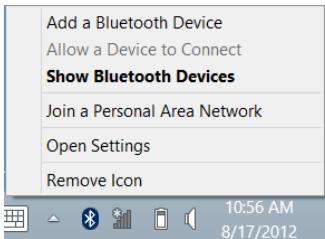
Kavte kik otn oukeun Tou θe Tva Tpoo eT.
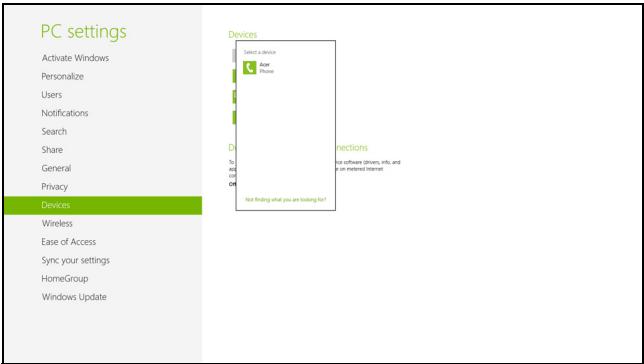
Tov UTOLOYIOIg OAC EUMAVcIeai Evac KWDIOG, O OTIOOg 0 TpETIE VA OUMWVEIe Tov KWIOKO TOU EMAVcIeai OTN OUAKEUn OAc. ETIIAECTe NAI. Tn OUVEXIA, AIOBExEITE TN ZEUOToina ITO TNOUKEUn OAc.
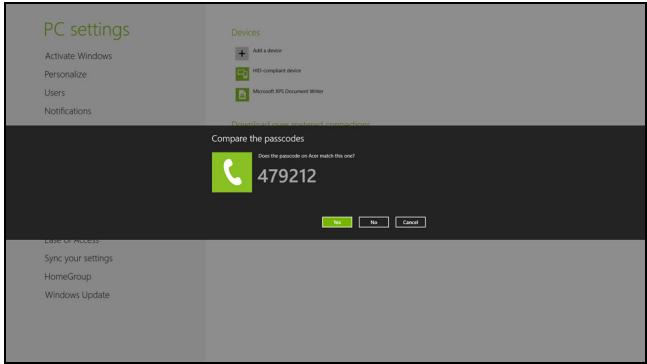
Σημειωη: Σε σριαμένες συακεύς, σι στοίες χρησιροποιουν πλαιότερες εκόδοεις της τχνολογίας Bluetooth, απαιτείαι η εἰσαγωνή ευός κωδικου PIN και στίς δύο συακεύς. Στην περίπτωη Που δεν εἶναι δυνατή εἰσαγωνή κωδικου σε κάποια από τις συακεύς (π.χ. στα ακουσικά), σωδικός πρόσβαπός εἰναι ευωματωμένος στη Συακεύμη (συνήως "0000" ἡ "1234"). Σμβουλεύθείτε το εγχείρίδιο χρησιŋ της συακεύμες σας γία περισσότερες πληροροίς.
Av n ouakeun oac zevuyotoinkke eTITUXia,theta apaviotei otn laota ouakeuw.Avoieto NivaKac ELeyxou kai OTO YAIKO kai HXOG KAVTE kAI OTO PpoBoln ouakeuw kai EKTUTWTWv. KAVTE dEci kAI OTn ouakeun oac kai ETIIAETE ΣUVETEC AITOUpyies > Uvdeon OTO npapaboAeIoupyiac.
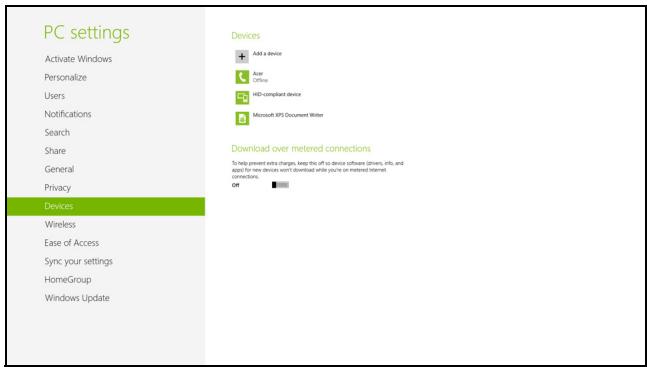
To npapato I oupyia c eTIPETe TnV avanapaywnouoikns kai nou aTn Ouokun oac meaw Tou UTOLOYIOtN, Tnv aTNOtoa npxieiw vOn Ouakeun oac kai Tnv aALaynTwv puOmuoeWv Bluetooth.
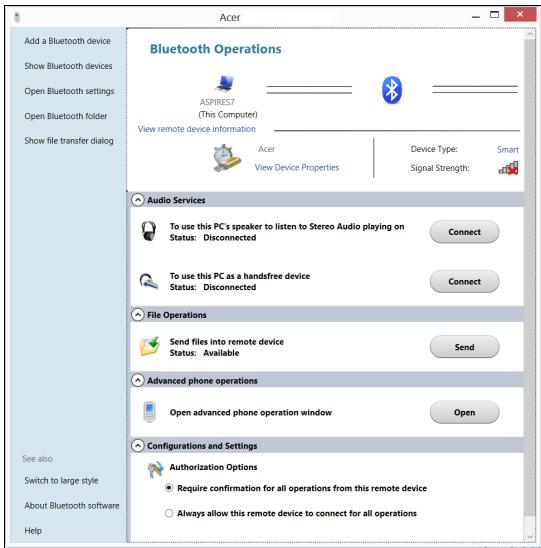
HDMI
To HDMI (Δiεπαφη πολμεσων uψηλης εύκρίειας) εύναι μια έτοσηπριόμενη αήτο τον κλάδο, ασυμπίεοιη, διεπαφη γία εξ ἀλοκλήρου ψηφιακό ηχο/βίντεο. To HDMI παρέχει μία διεπαφη μετας Φ οΤΟΙΑθόθήποτε συμβατής πήγκς ψηφιακό ηχοι/βίντεο, ὄπως εναν ατιΚωδικοτοιπή (set-top box), συακεύη αναπαρayωγής DVD και δεκτη A/V και εύς συμβατό μόνιτορ ψηφιακό ηχοι/και βίντεο, ὄπως ψηφιακή ηλεόραση (DTV), μέσω ενός μόνο καλωδίου.
Xpnooioiote n thupa HDMI tou uTIOAOIOTn oac yia tn ouvdoon Tou OIIaou hou kai biVTeO. H uOIOINOn e eva mov Kov kaWIO EITPTTEI Tnv tAKTOIInOpEvN EYkataoTaON kai tn yphyopn ouvdoen.
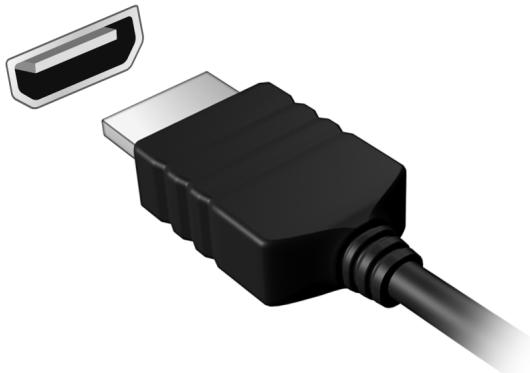
H θύρα USB είναι μία σειρίακή θύρα υψηλής ταχύτητας που σας ἐπιρέτεινα συνόσετε περιφερειακά USB χωρίς να δεσμεύετε πόρους του συστήματος.
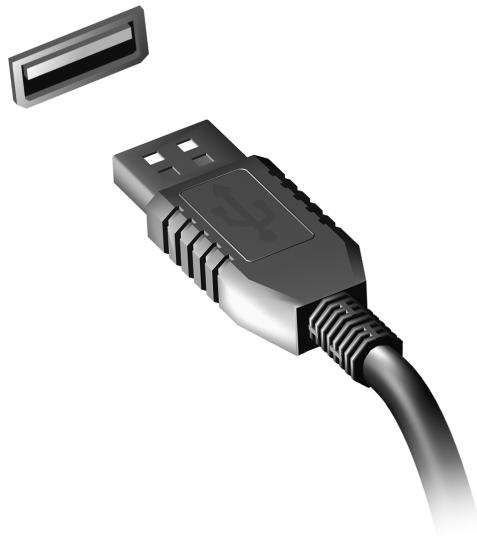
Bɔŋθŋtɪkó πρόγραμα BIOS
To BIOS (BIOS utility) είναι ενα πρόγραμα
pύθμιας ἀλικόι Που είναι ενσωματωμένο στο Basic Input/Output System (BIOS) του ὄπολογισή σας.
H ouvEon kai n 8eAioTOn Tou uIIOAOiTn Oac exi noT npaymuToOnOe i KaTALnla, kai dev aTaita n EKTEeOn autou Tou BOntIKoU poypAmotc. OwC, av AvTIuETWIToe TPOBAnata ouvEon, mTOpEvaTaitnEi n EKTEeOn Tou.
Tia va eVeyoioiOeTe to BonthetaKO npoypaMuBIOS, TiOeF2> Otn δiApkeia tou eEyxou POST ooo eupavicietai o loyotuttoC tou utoloyiotn.
Σειρά εκκίνησς
Tia va puθμioεTE Tn Εeipá EKKIVNONG ΘO ΒoŋθηTIKO TPOγραμa BIOS, EVEPYOTIOIHOte To βoŋθηTIKO TPOγραμa BIOS, aKoλούθως εΤΙΑΕΤΕ Boot από Tn λίστα των KATηγοριών ΠΟU εμφαviζειαι ΘO T PAVω μέρος TnC oθóvnS.
Kaθopioμός κωδικών πρόσβαοης
Tia va opioe Tko pooaon kaTn V EKKIVGN, EvpyoTOIOT To
Bonntiko npoyapma BIOS kai akoloutheta Security ato Tn
Liaota katnyopiw Tou evarzetai OTO Tavw Mepoc Tns oovnc.
AvaCnnoTe Tnv EvdoEgn Password on boot: kai xpooiOIOHTe Ta
TTKtpa F5> n F6> yia va evpyoTOINe Tnv EV loyduvatotnTa.
Σuχvécερωτήσεις
H akolouθ εivai μia λiota αnto πiθavec kataotáoeic tou μtropéi va πpokuovkata tn xpnon tou utlooyiotn oac. Iapexovtai eukoεζ λoεic yia tnv kaθεμia αnto autες.
IaTnOa To koumIpopofooiaac. aAa npayuatoioieirai
eEpyoToin ouE ekivnon Tou UtoAoviotn
KoitaTe Tnv Evdeikn Luxvia Tpofoosia:
- Av δεν εἶαναμένη, o Απολογίστής δεν τροφόδοτεῖαι με ρεύμα. Ελέγξτε τα ακόλουθα:
-
Av o utlooyiotnC itoupyei ttapia, tnpei va exei ekopoptiotei kai va n ttpei va tpofootnoei tov utlooyoiT.N. uvdoeote tov Tpoaepoyea evaaaosoevou emuato (AC) yia va etavaoaptioTe tn ouotoixia mtatapiw.
Bεβaiωθειτοι προσαμογεας AC είαι καταλληλα συδεδεμένος ΟΤΟΥΙΟΙΤΗΚΑ ΣΤΗν ΠΑροχήρεύματος. -
Av n Ενδεικτική λυχία εἰναι αναμμένη, ελέγεξε τα ακόλουθα:
Yπápyεi δiokoc ση μováδa oπTIKOU δiokou; AφaipéOTE TOV KAI TIEOTE γι εΤανεκκίνησι ΣΟιστήματος.
- Yπápyει συνδεδεμένησουκεύηατοθήκεύος USB (δίοκος USB n smartphone) στόν οτιλούγιστη σας; Ατοσυνδεότε την και πίεστε για επιανεκκίνηση του συστήματος.
Aev eupavicietai nTora otnv o8ovn
To ouotnma diaxepionc evepyia c tou utloayiot n ohei autouata tnv oovn ia va ekoikovoune ievpyeia. Pntote otioohtne koupi yia va avaetene nai tnv oovn.
Av To Tnmaevoc TnKtpou avapei Tnai n oOvN, Tpia Tpaymuata mTPOei va oubetaivouv:
Mtnopéi va εivai πολύ χαμηλό to εππιεδo φωτενότητaç. Παπησε
H ouakeun aneikoviong mtopei va exei puthetaie o eva eewepiko muviop. nto nnktpo ouvtoueuaon gvaalayns ofoyns Fn> + F5 yia va aalalete tnv oovn stov utoloyiotn.
Eav n evoikn luxvia avouvns eivai avaumevn, o utoloyiotnc piokei a e aeitoupyia avouvns. Pntote kai eeuthetawote to kouptip tropoooiac wote va apxioete tnv epyaia gava.
aKoUyEaI hXoc aTTOV UToAovIoTi
EaeyTe Ta aKoLouOa:
H Evtaon Evdoexetai va piokei aE eitoupyia oyaon. Taa Windows, KOITaTe to EIKoVIO EOeYxou Evtaonc (nxEio) OTNV ypaun EPyaoiw. Av Eivai diaypaumevo, kAVTE KIAK OTO EIKOVIDIO KAI KAtpynote TNV ETIIAOYN iyaon.
To eTINIEO TNS EvTAoNc MIIopei va Eivai TOnu XaunlO. TAt Windows, KOITAE To EIKOVIO EALyXou EvTAoNc (NXEIO) OTN Ypaumn EPyaoiwV. MTOpEITE ETIAnC VA XpnoIIMOTIOINaTe TA KOUPTIA ELEyXou EvTAoNc yia Tn pUthetaN TNS EvTAoNc Tou Nxou.
Eav utapxouv ouofoepeva akouotiká, akouotiká "eipeç" n eGwepiKa nxia otn thupa efoou akouotikou onmuotc Tou utloayiotn, toTe Ta eoTepiKa nxia attevepyotiouvtai autópata.
Eπθuων πραγατοποιηω εκίναεη του συριαύ τις μόνδας Οπικόδι διακου χωρίνα ενεργοποιηω την τροφοδοσία
YIAPXei Iia OTn mnxavikns EKtivaqns TAVW Otn Movada OTTIKOu DIOKOU. ToTIOeTnOte aTTa Tn MUTN Evos moLauBIOu n To akpo Evos OuvEtnpa Meaa OTNV OTn KAI TATnote WOTe VA TpaymuToTioNtEi EKtivaqn Tou uptapiou.
avTAtoKpivetai to PAnktpoAoVio
OKIaOTe va ouvdeoeTE eva eEwTePIKO pALOyIO e iua USB OTN
EiA n apiotepn TLEUPa Tou UTOLOYIOtN. Av douLeVE, ETIkoivWvnoTE uTov avITPPOoWTOACn EVA EGOIOBToNevo KETPO EITOKeUwV KAoC
PTOpEva ExeXaLapwoTo KaWoIO Tou EOATePIKOU PAnKTPOLOyioU.
ΔενλειούρεγεοεKTUπτίς
ElyTe ta akolouoα:
- ΣΙΥουρεUTEITE οΤΙ ΕΚΤΥΠωτής εΙναι συνδεδεμένος Εε μία παροχή ρεύματος και εΙναι ευεργότοιημένος.
Bεβaiωθeite οTI TO kαλδδIO TOU εKTUTWη ΕΙVΑI ΠΑθερά συνδεδεμέVO Ε Θύρa USB KAI ΑΤΥ ΑντίσTOIxŋ Θύρa TOUT EKTUTWη.
Aitnon Etniokeunc
Evyúnon Δεθνή ταξιώτη (International Travelers Warranty: ITW)
O utlooyioiog caakulttetai aTnEv Eyyunon Aieovn Taigidowtn (ITW) Tou oac ppoapeei aoaaleia kai npemia nvemuatoc otav taigdeute. To taykooio biKTuo maC kevtpwv ETIOKEuNC aTOOKOTei OTN dieukoluvan OAC.
O uToloyiotn oac ouvodéetai aTó eva δiaβatnpio ITW. Auto to δiaβatnpio TEPiexei 6oa TpEevi va ywpiZeTe OXETIKA μE To TPOypaμa ITW. Mia Iiota δiaθεoiμwv, EGSouIOBDtneVwKevtpwv EITIOKEUWβpiketai oE auto to xPnoiPo BIBλiapaki. DIAβaote auto to δiaβatnpio TPOOEKTiKa.
Iavvaexe taoc TO ITW diaBntpo aC, EIOKAOTAV taEUEETYia va atolaaVte Ta opeln TPO TPOOpeouv TA Kevtpa EITOKUWuac. ToTOnTeTne Tnv aTIOBcN ayopac OTNV EIDKn 0hkn TPO Bpoketai OTO eOWTEPIKo Tou mTPOtivou KaLmuotc Tou diaBATnpoiu ITW.
Av n xwpa Tnou TaigdeuTe Dv diatheta Kevtpo Etniokeuw ITW Egoaioobotnevo aTo Tny Acer, mTOpite va EtnIOivwVnoTee Ta ypaefia maC Taykoosic. EtiokeveTe TOV IOTOTTO www.acer.com
Pov va tnaeawnoe
Ipaakaloume va exte diaetoeiuec tnc npakatw nnpopopiec otav kaite katoia online utnpoia tnc Acer kai va eioe kovta oTov uToLooyiotn oac otav tnleawveite. Me Tnv uttoonpifcn oac, mTopoue va meiwoute to xpovo Tou xpeiaetzai eva tnlepwvna kai va oac Bonthoume va laote ta TPOBAnata aoc atroTeaogatika. Av utapxouv mnuuata opalmatw n mTTT aoTOV utlooyiotn oac, kataypawte ta otwns epaviOvta otnv obovn (n ToV apiOkai tvn akolouthetai otny TEPITIWON Tuv mTTT).
XpeiáçéTai vα πapαoxεTE Tcakóλouθες πλnpoφopiε:
Ovoua:
△εúθυνη:
AipθμoC tsλεφωvou:
Tutosunxavnpatockaiovteauo:
Σειριακός Αριθμός:
Hερομηνία αγοράς:
Σιμβουλές και Αντοῦείξεις σχέτικα μέ τη χρήση τών Windows 8
Vwpioume otI poketai yia eva veo leitoupyko ouotma tou thaxpeiaotei katoio xpovo ia va to ouvntheta, yia to loyo autov ooniuopynae kantoiouc deiktec Tou aac bonnoauv ota npwa taac bmuata.
Yπápxouv tpeis évvioε πou θéλeτ ενδexoμéwσ vα κραtnoετε
1. Evapξη
v unapx e nnov to koupti Evapn. Mnpet va avoiyte epapoyec aTTOV oOvN Evapxn.
2.Плakобia
Ta Live tiles ειναι παρόμοια με τις μικρούραφίες των εφαρμούγων.
3. Charms
H ypaum Charms oac eTTIPETeI va kTeLEITE xpnaiue s aeitoupyiecs, otwociov hn xpno n TepiexoEvou, aTneVeyoToinon Tou PC oac n aaaynputhetaiaewv.
IwCs aTOKtw TpOoBaon Otn ypaumn Charms;
Σρτε Σθεί ακρο της oθόνης προς τα μέσα.
Piως πηγαίνω στο Evapξη;
PntnoTe To TnKtpo Windows n oupte To oEci akpo tnc oOvns TPOCS ta eoa kai TioeTo charm Evapx.
Piως μεταβαίνω από μία εφαρμούη σε αλλη;
ΣúpTE to apiTePo ákpo tnc Θóvns TpOc ta μeσa yia kuklɪŋ εvaλaŋn TʊV εφapuoyw Tnou Eivai avoɪktεns Tñ δeðóevn Xpovɪk n ŠtiYμn.
Pioc aTVEpyoioi Tov utoayoiTn o
Σριτε Σθέξι ἀκρο της Θόνης προς τα μέσα, ΠΠΕΟΤΕ Ρμθμίσεις > Tροφοδοσία και επιλέξετε την ευέργεια που Θέλετεν ακτελέσετε.
IatuTAPxEVEoTEPIaALov Epyaoia;
To veo περιβαλνον εργαίας για τα Windows 8 σχεδίασηκε για να Συεργάζεται με την εισayωγήμε αφή.Οι εφαρμογές Windows Store xρησιμοτοιούν autóμata oλόκληρη την oθόνη και δεν χρείαζεται νις κλεῖνετε με τον παραδοσιαό τρόπο.Οι εφαρμογές Windows Store εμφανίζονται στό Evapŋμε τη χρήση live tiles.
Ti éival ra 'live tiles';
Ta Live tiles εívai παρόοia με τις μίκρογραφίες των εφαρμογών του θα ενημερώνονται με vεο περίεχόμενο κάθε φορά που συνόεστε στο Internet. ἀσι, γι παράδειγμα, μπορείτεν αβλέπετε τα ενημερωμένα στοιχεία γιαν καρό ἡς μετοχές σας χωρίςν αχρίαςειαιν ανοίγετην αντίστοιχην εφαρμούή.
PiwcEkeleidwovtovuToAoYiOtnmu;
Σύρτε Σήν Σόθουν κλεδωμαος προς τα πάνω και πίοτε TO EIKOVÍDIO λογapiαμού ενός χρησην γιαν ξέκλεδωσετε TOV UΤΟλογισή. Av o λογapiαμός σας ἐχει κωδικό πρόσβασης, θα χρειαστείν αἰσαγάγετε TOV κωδικό πρόσβασης γιαν συνεχίσετε.
Piote Tnapaetamaeva To EIKovio IpoetioKoTnOns Yia va deite Touc Xapaktnpe Tou Kataxwipate, wote va a i e i t e oTI O KWIOKOS TPoObaonc evai oWOTc.
PiwcEgatoiKeuwTov UToLoyioiTnmuou;
MTopeite va eAtojukeuote tyn Evapn me diapopetikn EIKova FOvtou n TAKTTOIwVtac ta TAAkioia OUMWVA ME TIC TPOOWTKEc oac avaykeC.
Tia va aalaeTe TO FOVTO, OUPTE TO 8eI akpo Tns oOovns TpOc Ta MeoKa KAI TIeOTe PuOmuEiC > AALayn puOmuEowv PC > Exatoukkeuon. TlOte TAnw OTNV oOvN EvapSn OTO TAVW Mepoc Tns eAldac KAI ETIIAEtE Eva XpUma Ka iia EIKova.
πως μετακίνώ πλακίδα:
PiEOTnapatetapeva kantoio Tlakidio yia va to ETIAEETe KAI taepepteto OTO Evapg, otn θeon nou θeIeTcva eupaviciTai. Ta unloitra Tlakidio aetakivnouv ia va xwpoei To Tlakidio otn vα θeon tou.
PwC uTOpW vAeVAlawO w n va yikpovw ta PAAkIsla
ΠεOTE και σύρτε ο τηλαίδι προς τα κατω και αφήσε το. ΕπιλέξεTE Mικρότερο ἡ Μεγαλύτερο στο μενου τοῦ εμφανίζεται στο κατω μέρος της oθόνης.
PiC EAtOJIkeUw TnV oO6vN KLEIδμatoC:
Mtopeite va eXaotuikeuote nV oOvN KLEIDomegaos Mdiapopetikn EIKova n va kavete va emphiovtai ynpyopec EIOToinoei KAI evnepwoeic kataotaonS ouqwva u TIOoWNIKEC Oa avaykeC.
Tia va aAlambdaeTe to FOVTO, OUPTE TO 8EgI akPO TnS oOovn TpOc ta Mea KAI TIeOTe PuOioeic > AALayn puOioeewv PC > EgoiKeuon. IeOTe TAVW OTNV oOvN kLeiDomegaTc OTO TAVW MEOPc Tc OELiOaKai ETIAEtET NTV EIKoVA KAI Tc EFAPmuoyec TIOU 0EAEte va BLETETe OTNV oOvN kLeiOomegaTc.
Etonévwo. πως λεῖνω μια εφαρούνη:
Σύρτε Σ τηράθυρο προς τα κατω από Σ την υμέρος της σθόνης διασχίοντας τήνω από Σ μισό της διαδρούns της σθόνης.
Mπopw va aλλαεw TnV avανuon nts oθóvns:
Σύρτε Σ Σ Σ Σ Σ Σ Σ Σ Σ Σ Σ Σ Σ Σ Σ Σ Σ Σ Σ Σ Σ Σ Σ Σ Σ Σ Σ Σ Σ Σ Σ Σ Σ Σ Σ Σ Σ Σ Σ Σ Σ Σ Σ Σ Σ Σ Σ Σ Σ Σ Οόνης Αναήτηση, Αναήτηση, Αναήτηση, Αναήτηση, Αναήτηση, Αναήτηση, Αναήτηση, Αναήτηση, Αναήτηση, Αναήτηση, Αναήτηση.
Oeaw va xnpoiomoiawta Windows me tov tpantoTou exo uvnioe -Eaw mio w tny epiavia epyaiaac pou!
ATo Evapn TIEOT To PAAkiio Epiavia Epyaioac yia va evarotei mipapooiaek n Epiaveia epyaoiac. Mtopeite va kappitawoeTcOn npamnpyaoiwv epapuoyec Tou xpnoiotoiite ouxva, etoi wote va tcaoviyete ukoia.
Av kavete kik oe mia eapouyn nou dev ivai eapouyn Windows Store, ta Windows 0a avioov autouata nv eapouyn xpnoiopoiovvtac nV Epiavia epyaia.
Nou iokovtai oI eapuoyecmuou;
Σύρτε Σ Εδέι ἀκρο Σ Ιθόνης Προς Σ μέσα και ΠΙΕΟTE Avaζήποη, Πληκτρολογήσε Σ Θ Ανομα Σ Εφαμούης Που Θέλετε συαίξετε χροσιμοτοιώντας Σ Αναύμενο Πληκτρολόγι. Ta αποτελεόματα θα εμφαιστουν στην αρισερή Πλεύρα τής Θόνης.
Tia va oEite oLoknpt nI aiota eapuoyuv, oupte to daxtuO TTPOCS TAVaTO KAtW MEPOCTNS Oeovns KAI TIIEOTe OAEpApoyEc.
πως μιποών ακανω κάπολε εφαρμουνήν αυφανίζεται στο Εναρεύη:
Av iokote oTo OLeCs oi eapuoycs kai theleTe va eupaviZeTai katoia eapuoyn oTo Evapn, tiote kai oupte Tnv evapuoy n poc ta katw kai apnoTe Tnv. Tiote Kappitouma oTo Evapn oTo uevou nou eupaviZeTai oTo katw mepoc tns obovns.
PiwciaipawEva pakisio ano ro EvapEn:
PiEOTe KAI OUPTE TNV EAPUoyn TPOCS TA KATW KAI aPNOTe TNY. PiEOTe EKAPITOWMa aTTO EvapgN oTO MEVOU TOU EAPAVIZETAI OTKATW MepoC TNS oOvns.
PwC mnpov va kavw kantoia εφapuovn va εupavicetai otyn ypaunεpyaovi wnc πiφaviac εpyaioac:
Av iokote oTo OLeCs oi eapuoycs kai theleTe va eupaviCtai kantoia eapuoyn otyn paumnpyaoiw otnv Epiavciae pyaaic, TIOTE kai oupte tnv eapuoyn npoc ta katw kai apnoTe tnv. EIIAECTe KApFiotomega aOn tyapun epyaowv oTo mEvou Tou eupaviCtai oTo katw mepoc Tns oOovnc.
PiwScvkaOITwEapuOvEs:
MTopeTe va EKTeLeTe Inyn Ewpauoyov Windows Store aTo KaTaOtnu. PpTeIva ExTe avayvwoTiko Microsoft yia va ayopacTe Kai va EKTLeTe Inyn Ewpauoyov aTo To KaraOnu.
va εφαρύνες 6πως το Σημειώματάρίο και τη Zωγραφική! Που βρίσκονται;
Σúptε to δεξί ακρο της Θόθουνς προς τα μέσα και πίοτε Αναζήτηση, πληκτρολογήσετο to ὄνομα της εφαρμούγς που θέλετενα ανοίξετε χρησιμοτοιώντας to avadubóμενο πληκτρολόγίο. Evαλλακτικά, ανοίξετο Oλες oι εφαρμούγες και μετakivηθείτε στό T'Boŋθήμata Windows' yia vα δείτε ηλίσα με τα πλαίου τúπου προύράματa.
Ti eivai to avaywpiotikó (loyapiaogó) Microsoft;
O loyapiaoos Microsoft eivai ia nEeKtpovikn dieuovan kai evac Kwokoc TpObaaans Tou xpnoiopoIOIEte yia Tnv eioo oTa Windows. MTopeite va xpoaiopoIOIoeTc OTOIAHnTote nEeKtpovikn dieuovan, eivai TpoiTOpEO opuWs va EIIAEETe autv Tou xpnoiopoIOIEte hon otav
επικονωνείτε με τους φιλους σας και συνδέεσε τοῦς ἀγαπημένους έτοτόπους σας.Κατά την εἰσόδο στο PC σας με λογαρίασμό Microsoft, συνδέετε το PC σας με τα ατομα, τα αρχεία και τις συοκεύες τοῦ σας ευδίαφέρουν.
XeiaQouai TeTOIO avaywpiTiko;
xpeiaeote avaywpiotiko Microsoft yia va xpnoioutoioeTe Ta Windows 8, wotóo kati tetoio tha oac diuekoalvei, eTieon mtopeite va ouxypoviciTe ta deobouva diaqopetikowu npxavnmuatw v OTA OTIOA ouvdeoeTe xpoioutoiwvtaç avaywpiotiko Microsoft.
πως μπρών αναποκτήων τέτοιο αγαγνωρίσικό.
Av exeEeykataoTnei noT a Windows 8 xwpiC va xpnooiotoineTe loyapiao Microsoft n av deV exeTE kai thelte va atoktnote loyapiao Microsoft, ouptc to oegi akpo tnc oovns poc ta mea kai TIEOTe Puioeic > Alambdayn puoioeew PC > Xpntec > Metaon e loyapiao Microsoft kai akolouhnte Tc odnyiec otnv oovn.
Pioc TpoooTew eva ayattnuevo oTo Internet Explorer;
To Internet Explorer 10 v éi ta napadooiaká ayanηéva. Avti autwv, mtopeite va kappitowveTe ouvtoueoueic oTo Evapn. MoIc avoilete n oElaO, upte to daxtuO poc ta Tavw aTTO kATW MPoc ts Oovns yia va avoiete To evou oTo kATW MPoc ts Oovns. PioTE Kappitowma oTo Evapn.
Piως ελέγχω για ενημερώεις Windows;
Σύρτε οδέξι ἀκρο της Θόθουνς προς τα μέσα και πίσετε Πυθμίσεις > Αλλayn ρυθμίσεων PC > Evημερώσεις Windows. Πίσετε ἐλέγχος για ενημερώσεις τώρα.
Piωs μΠρω vαλαβω περισοτερες έληροφορίες;
Tia TepiooTepec TAnpoopoe c EtiokepeEite Tc akoloue c eaiDc:
- Пожуразмда ek平方通нс Windows 8: www.acer.com/Windows8-tutorial
- Συχνές ερωτήσεις Αποστήριξης: www.acer.com/support
Avtietwton PpOaTov
Autó to Keφáλaio σας δíνει Μδηγίες για to πτως να αντιμετωπίσετε Συνηθιαμένα προβλήμata tou συοτήματος.
AiaBaoTe To TIPK KaIeOeTE TxvIKo, AV TAPouaOtei KATIO TPOBAnu. OI LuaEIGc TE TIO OoBapa TPOBAmata aTaitouv avoiyau Tou UTOLOyioTn. Mny ETIIXeipnoTe va avoIETe Tov UTOLOyioTn moVo oas. EtIKoivWvnte ME TOV AVITINpOoWTo OaC n ME EvA E\xouoioDtoNmuEVO KEVTPo EITIOKEUwYia BOnTheia.
Euoua c avtupnTg npaunatwv
Autos o utloayiotc evomegaatwei evav tpoxwpnevo oxediaoio Tou Tpobetae i nuvmuata avapopac opaalmatw otnv ofoyn ia va aoc Bonthetai va etiuaote diapopa tpoaeta.
Av to avaepéi eva n av npouoiaotei eva ouTTWpa a ,avatpeEte Otvv Evotnta "MnuVmuata a w kATwTePw. Av to TPOBlaMa 0e MIOEVA ETIIAUe, ETIKOIVWnOTE ME TOV AVTIPPOsOTo OAC.BETE "AITnon EITIOKEUnC"OTN OELIDA 112.
Mnvyuata oqaaTuW
Av a Evea mnuuva oalmuotc, oneiwote to nuvua kai ekteleote tn biopwtkn evepyia. O akolouo tsivakaavaypape ta nuvumata opaalatw v e alpaBntikn oipa mazi e Tn ouviotwevn biopwtkn evepyia.
| Mηνύμασφαλμάτων | Διορθωτική ευέργεια |
| CMOS battery bad | Επικοινωνήσε με τον αντιπρόσωτιό σαςή με ᵋα εξουσιδόθημένο κέντρο επισκεύων. |
| CMOS checksum error | Επικοινωνήσε με τον αντιπρόσωτιό σαςή με ᵋα εξουσιδόθημένο κέντρο επισκεύων. |
| Disk boot failure | ΤΟθετήσε ἐνα δίοκο συστήματος (Εκκίνησιμο) και Μετά πατήσε <Enter> γία επιανεκκίνηση. |
| Equipment configuration error | Πατήσε <F2> (σθη δίαρκεία tou POST) γία νεισέλθετε στην Εφαρμούγή BIOS (BIOS utility) ακολούθως πατήσε Exit στο βοηθητιό πρόγραμμα BIOS γία επιανεκκίνηση. |
| Hard disk 0 error | Επικοινωνήσε με τον αντιπρόσωτιό σαςή με ᵋα εξουσιδόθημένο κέντρο επισκεύων. |
| Hard disk 0 extended type error | Επικοινωνήσε με τον αντιπρόσωτιό σαςή με ᵋα εξουσιδόθημένο κέντρο επισκεύων. |
| I/O parity error | Επικοινωνήσε με τον αντιπρόσωτιό σαςή με ᵋα εξουσιδόθημένο κέντρο επισκεύων. |
| Mnyúμασφαλματων | Διορθωτική ευέργεια |
| Keyboard error or no keyboard connected | Επικοινωνύστε με τον αντιπρόσωτό σας ἡ με ᵓνα εξουσιδόθημένο κέντρο επισκεύν. |
| Keyboard interface error | Επικοινωνύστε με τον αντιπρόσωτό σας ἡ με ᵓνα εξουσιδόθημένο κέντρο επισκεύν. |
| Memory size mismatch | Πατήστε <F2> (στη δίαρκεία tou POST) γίανα εἰσέλθετε στην Εφαμουγή BIOS (BIOS utility) ακολούθως πατήστε Exit στο βοηθητικό πτρόγραμα BIOS γία επιανεκκίνηση. |
Av ouvexiEe va avTImuETwTlEe TPOBAnuata eTAto TnV EKTLEeOn TuV biopWtIKWv EVpEiwv, TnapaKaoUe ETIKOIVWnOte Me Tov avTIpiOswIIO aC n uEva EgouoiOodtnuEvo KevTpo EITIOKEuwYia BOntheia.
Kavovioi kai onmuic aαφαλειας
△λωσFCC
Autn ouokun exei doikmaotei kai exei perei otuumopwvetai me ta opia yia mia
psiakn ouokun Taangs B oumpwva e to Mepoc 15 (Part 15) twv Kavoviauw FCC. Auta ta opia exouv oxediaotei yia va napexouv loyik npoataia katawtivlalbw
Tapeboow oia oikaknykataotaan. Autn n ouokun npayei, xnpoiottoie, kai
muopei va ektenmuey evpeyia paioouxvoittwv kai, av dev eykataotaeei kai
xpniotoine ioupwva u tis oyniec, mtopeiv a trokaolee EtiIaaBn Tapemuoln otic
paoio-ETIKOIVWVEc.
Ouws, dev utapxie kaiia eyyunon otde 0a utapxi taepuoln oia ouykepievn Ekyataoan. Av autn n ouokeun tpokaeoi etiBaa n paeboan otny paioovvikn n Tneottki n ywn, npayua tou mtopei va poooiopote i ne v evpyoioan kai atvepyoioianou eotlaoou, o xnoTnc evappuvetai va etixeiipoei va biopwoei Tnv paeboan laabavovtac eva n tepiooTepa aTo ta akoloutheta maTa:
- Eπαναπροσανατολίοτε ἡετακινήσε την κεραία λήψης.
-AuxoTo biawpioo etaou eonlaoukaiou Ektn. - 2uvδεσε ηι συοκεύη Σε μι παροχή ενα κύκλωμα διαφορετικό από αὐτό στο Οτοίο εἶναι συνδεδεμένος o δέκτης.
- Σμβολευτείτεν αντιπρόσωπο ἡ εναν ἐμπείρο τεχνίος πάρούνου/ηλεόραος για βοήθεια.
Σημείωησ: Θωρακισμένα καλώδια
OaC oUvOeIc E aAe UTOAOYIOIkeCs OoKEuEs TIPETeI VA yivovTai ME tN xpnoon owakioevw kaWolw via va biatnpetai n oumuoppwon ME touc kavovioouc FCC.
Σημειωή: Περιφερειακές συσκεύς
Móvo Tepipepeiaká (oukeuéc EIOOou/EOoou, Tepaiká, EKTUTWTEc, Kλ) TOU éxouv TIOItoiOn OUMOpPwOnc μe Ta opia TnC Taqnc B ttropov va ouvdeOouv μe autov tov EOTIAμo. H λeioupyia μe μn TIOToToinμeva TEPipepeiaKa eivai Tiavov va exei wC atotetEeogma TAPeβoLcσtn paioφwviKn kai tneoTTIKn ληψn.
Ipooxn: Alambdaes n troponoioeic nou v exouv pntw aro tov karaakeuaot mnpei va akupawouv tv apuobiotra tou xpntn, n otoia napaywpetai anto tv Federal Communications Commission, va i u autov tov utloayoiotn.
Σηειωη γία τον Kαναδά
H napouσa ηηφιακή συοκεύη Kλασης B συμμορφώνεται με το ICES-003 τουΚαναδά.
Σημειωη: Ta kαváλία 10 εως και 13 λειτουργούν στη ζώνη 2446,6 MHz ἀως 2483,5 MHz.
Ytapxouv liyec duvatotntc yia eWtepiKn xpnon: ZE iwiKni IIOKTnai n otyniWiTki K iIOKTnai oNooiw TpoawTsw, n xpnon utokeiTai OE tpokatapkTkn biakcaia EosioBodTnnc aTo Ytoupyeio Amuvas, me yeiOtn EtIITpETTI 1oxu 100 mW otn Cwn 2446,5-2483,5 MHz. H eWtepiKn xpnon OE nnuaia IIOKTnai dEv tIITpeTTai.
Σtouc vouoç πou πapatiθεvτai πο κατω, για oλόκληριπ ηωνn 2,4 GHz:
H μέγισης επίπερεπήν 1οχύς Εε σεωτερικό χώρο εἰναι 100 mW
HmuoyiOTn EITIeTTINIOXUCO EeEgWTePiko Xwpo Eivai 10 mW
Nooio touc oioous n xipnoi ts zwns 2400 - 2483,5 MHz etipteetai e Evpyn IotopniK AkivooIouuevn lox (EIRP) xanloepn a10 mW oEomegaepko kai xanloepn a10 mW oEomegaepko
| 01 Ain Orientales | 25 Doubs | 59 Nord | 71 Saone et Loire |
| 02 Aisne | 26 Drome | 60 Oise | 75 Paris |
| 03 Allier | 32 Gers | 61 Orne | 82 Tarn et Garonne |
| 05 Hautes Alpes | 36 Indre | 63 Puy Du Dome | 84 Vaucluse |
| 08 Ardennes | 37 Indre et Loire | 64 Pyrenees | 88 Vosges |
| 09 Ariege | 41 Loir et Cher | Atlantique | 89 Yonne |
| 11 Aude | 45 Loret | 66 Pyrenees | 90 Territoire de |
| 12 Aveyron | 50 Manche | 67 Bas Rhin | Belfort |
| 16 Charente | 55 Meuse | 68 Haut Rhin | 94 Val de Marne |
| 24 Dordogne | 58 Nievre | 70 Haute Saone |
H aattn anut eivai thavov va aalalei oTo meAov, yevovc Tou 0a aoc emtpeye va xpoiaoioieite nV kapt aoc aoupuatou LAN oTepioootepe c TepioxEc Evtoc ts Γaaiac.
Eπικονυνησε με το φόρεα ART γιανλάβετε πίς πιο πρόσφατες πληροφόρίες (www.art-telecom.fr).
Σημείωη: H iαχύς εκπομιπής της κάρτας σας WLAN εἶναι λιγότερο από 100 mW, και δεν uπερβαίνει τα 10 mW.
| Xwρa | ISO 3166 Kwδiokos με 2 γράματa | Xwρa | ISO 3166 Kwδiokos με 2 γράματa |
| Aωστρία | AT | Máλτa | MT |
| Βέλγιο | BE | Ολλανδία | NT |
| Κύπρος | CY | Πολωνία | PL |
| Δημοκρατία της | CZ | Πορτογαλία | PT |
| Ταεχίας | Σλοβακία | SK | |
| Δανία | DK | Σλοβενία | SL |
| Εσθουία | EE | Ιστανία | ES |
| Φινλανδία | FI | Σουŋδία | SE |
| Γαλλία | FR | Ηνωμένον Βασίλειο | GB |
| Γερμανία | DE | Ισλανδία | IS |
| Ελλάδα | GR | Λίχτενστάν | LI |
| Ούγγαρία | HU | Νρβηγία | NO |
| Ιρλανδία | IE | Ελβετία | CH |
| Ιταλία | IT | Βουλγαρία | BG |
| Λετοία | LV | Ρουμανία | RO |
| Λίθουανία | LT | Τουρία | TR |
| Λουξεμβούργο | LU |
Kavabas-XaunlnsioxuocouoekuespaioeTKIOVwivvToudeXpeiaovtai aδεi (RSS-210)
Ekeoanav0wunw oTia RF (RSS-102)
O utoayoiatns xnpaioiortoeivawmuwpeves kepaeic xamnnc atolao nou 6v npayouv TEOia RF TAVW aTO a opia tou opyavioou Health Canada yia to yevikó
πληθυμό. Σιμβουλευτείτον Kωδικα ασφαλείας 6, tov στοτοί μτιροίεν τὰ λάβετα πότιν ἀστελίδα τοῦ σργανισύου Health Canada στη διεύθυναπ www.hc-sc.gc.ca/rpb Autη Συοκεύν Συμορφώνειαι εμ το πρότυν RSS210 tou φρεα Industry Canada. H παρουσα υπρίακή Συοκεύν Κλάος B συμορφώνειαι εμ to ICES-003 tou Kαναδά, Teúxος 4, kai to RSS-210, No 4 (Δεκέμβριος 2000) kai No 5 (Noεμβριος 2001).
"Ta va atoepexoov oi paioptapaeBolcs otnv aebiodotnevnnpesia, n napouoa ouakeun tpoopicietai va leitoupyei eoswteripko kai jaepia ano npathetaupa, wote va diaoqalcietai n meyiot thwpakion. Ta esonlaioo (n tvkepaia ektoptns tou) tou evai ykateotmevoc se cwtepikok wpoataiteita edia."
Cet apparéil numérique de la classe B est conforme à la norme NMB-003, No. 4, et CNR-210, No 4 (Dec 2000) et No 5 (Nov 2001).
« Pour empêcher que cet apparéil cause du brouillage au service faisant l'objet d'une licence, il doit être utilisé à l'intérieur et devrait être place loin des fenêtes afin de fournir un écran de blinding maximal. Si le matériel (ou son antenné d'émission) est installé à l'estérieur, il doit faire l'objet d'une licence.
Ipooxn: Otav xpoiouoie to IEEE 802.11a wireless LAN, to npoiov auto Iepiopicieta 6eowtpiikn xipon loyw ts 5eioupyia c Tou o Eupoc ouxvortw 5,15-ews 5,25-GHz. O opeac Industry Canada aataei n Xpnoan autou tou npoiovtroc 6eawtepiokx wpo oto eupoc ouxvorttwv 5,15-ews 5,25-GHz, wotv meiwtheta n tiavotnta embaouc napeboolc o Kivnta dopuoppka ouatmuata ibiw kavaiuv. Ta pavtap uynlnc iayuoc npooobiopcovra o npotapxkoj xipotecs twv ouxvortrwv ano 5,25 ews 5,35 GHz ka anto 5,65 ews 5,85 GHz. Autoi oi atofoi pavrap mnpovv va pokaoleouv npaeboar kalabn oaunv tn ouakeun.
H éviotn επitpεπt nαπoλβn κερaic γia xρησ με αντv tn συκεu̅ εivai 6 dBi, προειμένουνα utápxει συμόρφωση με to opio E.I.R.P γia to εύρος συχοντητων 5,25-5,35 kai 5,725 εως 5,85 GHz Θη δίασημειακή λειούργία.
Haatainnn aovaaia FCC RF
H akiviofoouevn ioxc efoou nts kaptac mivi PCa aupuatau LAN kai tskaptac Bluetooth evai tolu katw ato ta opia ekthetaans o paioauxvotntc ts FCC. Napola auta, o utlooyiota h 0 pteie va xpoaiotroieitai kat a tetoiov tpto, wote n tiavotnta yia avpawittn etapn otni diapkeia kavovikns leitoupyiac v elaxiototoieitr a wsakolouw
- Znteitai aTouc xPnoteS va aKoauoovuTic oBnyieC aopaleiaRrYia aOupateSc Ouakeues TOU TEPiAubovtai OTov OBnyo xPnOTn TcKaTe OuaKeun RF.
Ipoox: Ia oupwviae n aantnoeis Omuoppwos Eekoean TFC RF, ia anoataon diaxwipou roulambdaioT0 20k (8 ivoes) npetv va biatnpetra eia tsnv evomegauvev npivPCI aupmuatou LAN nou evai evomegauvev no tma n oovns kai 6awv wavpwrw.
Σημειωη: O ασύρματος προσαρμογέας μίνι PCI Μλοτοίει τη λειουργία της τοικλομορφίας μετάδοσας (transmission diversity). H λειουργία δεν επιρεῖτην
EkTouH paooouyotwv ato tic duo Kepaies taTOxpova. H eTIyOy niaac ato tic Kepaies npayatotoieitai autouata n xeipokivnta (atto touc xpnoTe) wote va Egaopaiotei kaH TIOITNTawv tNtEIKoivWviWv.
- Autn n ouakeun triepiopizetai oe oovtepikn xpon loywn tnc aeitoupyiac ts ot eupoc ouxvotntwv ato 5,15 ec 5,25 GHz. H FCC aattiei auto to ppoiv va xpnoioutoeitai oe oovtepiko xwpo oto eupoc ouxvotntwv 5,15 ec 5,25 GHz yia va n triavotnta etiiaabouc napeboanc kevnta dopupopikcaoutnmuata iowkavaiwv.
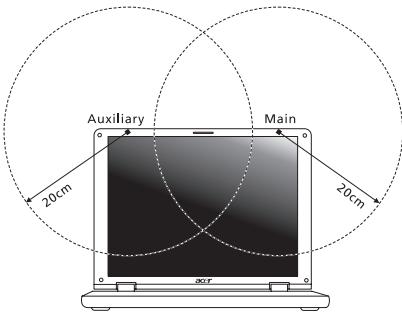
- Ta pavtap uynanis 1oxuoc npooiopiovai oipwaptxikoi xnoates wv ouxvoiv aio 5,25 ews 5,35 GHz kai aio 5,65 ews 5,85 GHz. Autoi oiathetaoipavtap mtopovv va pokaesouv napeeboh n kai blambda eau t n oukeun.
- Mia akataaann ykataoataon n m eouioobotmev n xphon mtopei va pokalaei ETTBaaN TnapeuBoAn OTIc paioeTikoivwviec. Etionc, otioiaonTOTE tEtuβaon OTNV EawtepiKn Kepaia th aakupwoei Tnv TTIOtTOInOn kata FCC kai Tnv Eyyunon oac.
Kavabac-XaunlnsioxuocouoekuespaioeTKIOIVWVIwVTOU DE Xpeiaovtai abεia (RSS-210)
Ekeoanavopwnw os Tefia RF (RSS-102)
志術處所,事行中,過之,必不,必不,必不,必不,必不,必不,必不,必不,必不,必不,必不,必不,必不,必不,必不,必不,必不,必不,必不,必不,必不,必不,必不,必不,必不,必不,必不,必不,必不,必不,必不,必不,必不,必不。
的豆增
早,能用。
| 摘要 | 摘要 | 摘要 | 摘要 |
| +Fn> + <F3> | ((z)) | (Σ) / (Σ) | |
| Σ/Σ | |||
| Σ/Σ | |||
| Σ/Σ | |||
| Σ/Σ | |||
| Σ/Σ | |||
| +Fn> + <F4> | Z^2 | Sleep | Σ/Σ |
| Σ/Σ | |||
| Σ/Σ | |||
| Σ/Σ | |||
| Σ/Σ |
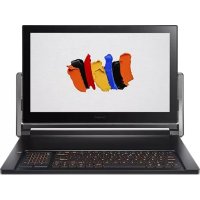


- Bpbuahe KbM no-paHeH cTaTyc
- Bpbuane do mouka Ha 63cmahOB8aHe
- Bpbuahe Ha a6pnuHnte HacTPOKn Ha cnCTeMaTa
- PepcoHaIu3upaHo 8b3cmaHoeaHe c Acer Recovery Management
- ΠINAKA Σ ΠΕPIEXOMENΩN
- Aσφáλεια και áνεση 5
- PpWtα aTó oλa 19
- Mia tou utrolooyiotn Acer 24
- XpnoTou TnKtpooyiou 35
- Eπiφáveia αφής 41
- Acer clear.fi 72
- 76
- Sigmaixia Tataipow 79
- Taedi με tov utnoλoγiσπ
- Aσφάλεια και ἀνεση
- Onyies περασφαλεις
- AtevepyoToinTou pioovToPiv aToV kaapiao
- Pnoeiooioeic
- PpOaon OTo Kaawio tropoosocia
- Anouvdeon nns npnrs rpoopooiaac
- Xpno nλeKtpiKou pEuμaTos
- Npootaia Tns akoNs
- Σνυδεικές ΕΙΚΟΥΚές κάρτες
- EVIKA
- Σερβις του προίντος
- Obnyiecs yia tyn aocaa h xpon ts mataapias
- Avtikataoataon tns ouotoixac mtatapiw
- PapeuBoAes otis paioouxvoTntes
- IatpikeS OuaKEUeS
- Oxmuata
- Auvntikékpnktikαπepiαλlovtα
- KANOIEs EKTAKTS avaykns
- ObnyieC περαπόριψης
- Ti éival to ENERGY STAR;
- Σμβouλες και πληροφόρίες γιανετήχροδ
- Φροντιζόντας τήν ὄραση σας
- MáTia
- Oθóvn
- Avantuugn kaawov ouvnthetaiv epyaocia
- Ppωτα από ωλα
- Oi odnyoi oac
- Baoikn φροντία και συμβουλές για τη χρήσι του έπολογίστη σας
- Evepyotoinon kai aTVEpyotoinon tou UTOLOVIOTH OAC
- Φροντίδα του έπτολογιστή σας
- Φροντίδα του προσαρμογέα AC
- Φροντίδα του πακέτου μπαταρίας
- Kaopioos kai EITIOKEun
- Miaξevaynon tou φopntou uTOnAcer
- Oynoovnc
- Oyn Tληκτρολούγίου
- ApioTepn TLeupa
- Πληροφόριες για το USB 3.0
- IIεupα βαονς
- Xpólση του πληκτρολούγίου
- Πλήκτρα προστασίας και ενοωματωμένο
- Πλκτρα συντόμευούς
- Ta πλήκτρα των Windows
- Eπiφάνεια αφής
- Baoiká oToIxéia yia TnV eTIPaVeia aΦnC
- Kivnoeic eTIPavEiaC aqns
- Acer Backup Manager
- Aπokατασταση
- Δημιουργία αντιγράφου ασφαλείας γία επαναφού
- Anmuoyia avtipapou aogaaiaac Ppoypamatwv obnyonc kai eapuyuw
- AnokataoTaon Tou ouotnmuToCs oac
- EtnaveykaTaoTaon TPOpypaMuatwv obynnnckai εφapuyov
- Etnavaopopa e TponyouuEvO tIyHtUTo OuaTnauTOc
- Eπiστροφή σε έημείο επαναφοράς
- Eπiστροφή του συστήματός σας Στην εργοστασιακή του κατασταση
- ATROKATAOtaon atoTa Windows
- Acer clear.fi
- Σημείωση: Μρισμένα μοντέλα μόνο.
- περήνησο ος πολμέσα και φωτογραφίες
- KoivoxpnoTa apxεia
- Noies oukeuesivoubetaes;
- Avatapaywyn oé aaln ouokekun
- Διαχεύριση ενέργειας
- EkoKoVOpnon EvpeYeiac
- Aπενεργοποιon Πργόρης εκκίνης
- Σuσtoixía μπαταριών
- Xapaktnpiotikα ouotoixiaε μτατapiwv
- ΦoPTiOn μTatapiac
- Ppoetoiuaia iaes vaceoutoixias nataipivv
- Béltiotooinon ωέλιμς τωής μπατapiac
- ELevXos OtaOuNc FOpTOns Mntatapias
- Ppoeiodtoinon xaunns opptions mttapia
- TOnoEtnon kai apaipceon ouotoixiaac mntatapiw
- Taξiδι με τον uπoλογιστή
- Anouvdoan aTnTo nV eTIpavla epyaoiac
- Metakivnon
- Ppoetoiia Tou uToIoyiOtn
- TlaepetoeTIG ouvavtnoieC
- MeTαφopá Tou UTROλoγiστή σπιτί
- PnoeToiuaTou uToLoyioTn
- Tiva npaTee naCi oas
- TlaαβεTEiδikauTóyn
- EykataoTaon Evoc ypaepiou OTO OTI
- Taξiδι με τον uπολογισή
- Pnoeioia Tou uOnooyiToh
- Tiva nperte a i oac
- TlaαβεTEiδikauTóψη
- Δεθνή ταξίδια με τον Απολογίστή
- Pnoeioia Tou uonoloyiToh
- Aσφάλεια tou uπολογίστή σας
- Xpnoon kλειδαρίας ασφαλείας
- Xpŋση κωδικών πρόσβασης
- Kataxwpnon kw8. ppoBaonc
- Aσύρματα δίκτua
- Σύνδεση στο Internet
- Aoupaatadelta
- Φopntótna
- Xpólσ ούνδεσης Bluetooth
- Evεpyoioŋση και απενερyoioŋση tou Bluetooth
- PpOoθnKσuokεuç Bluetooth
- HDMI
- Bɔŋθŋtɪkó πρόγραμα BIOS
- Σειρά εκκίνησς
- Kaθopioμός κωδικών πρόσβαοης
- Σuχvécερωτήσεις
- Aev eupavicietai nTora otnv o8ovn
- aKoUyEaI hXoc aTTOV UToAovIoTi
- Aitnon Etniokeunc
- Evyúnon Δεθνή ταξιώτη (International Travelers Warranty: ITW)
- Pov va tnaeawnoe
- Σιμβουλές και Αντοῦείξεις σχέτικα μέ τη χρήση τών Windows 8
- Yπápxouv tpeis évvioε πou θéλeτ ενδexoμéwσ vα κραtnoετε
- Evapξη
- 2.Плakобia
- Charms
- IwCs aTOKtw TpOoBaon Otn ypaumn Charms;
- Piως πηγαίνω στο Evapξη;
- Piως μεταβαίνω από μία εφαρμούη σε αλλη;
- Pioc aTVEpyoioi Tov utoayoiTn o
- IatuTAPxEVEoTEPIaALov Epyaoia;
- Ti éival ra 'live tiles';
- PiwcEkeleidwovtovuToAoYiOtnmu;
- PiwcEgatoiKeuwTov UToLoyioiTnmuou;
- πως μετακίνώ πλακίδα:
- PwC uTOpW vAeVAlawO w n va yikpovw ta PAAkIsla
- PiC EAtOJIkeUw TnV oO6vN KLEIδμatoC:
- Etonévwo. πως λεῖνω μια εφαρούνη:
- Mπopw va aλλαεw TnV avανuon nts oθóvns:
- Oeaw va xnpoiomoiawta Windows me tov tpantoTou exo uvnioe -Eaw mio w tny epiavia epyaiaac pou!
- Nou P iokovtai oI eapuoyecmuou;
- Ti eivai to avaywpiotikó (loyapiaogó) Microsoft;
- XeiaQouai TeTOIO avaywpiTiko;
- πως μπρών αναποκτήων τέτοιο αγαγνωρίσικό.
- Pioc TpoooTew eva ayattnuevo oTo Internet Explorer;
- Piως ελέγχω για ενημερώεις Windows;
- Piωs μΠρω vαλαβω περισοτερες έληροφορίες;
- Avtietwton PpOaTov
- Euoua c avtupnTg npaunatwv
- Mnvyuata oqaaTuW
- Kavovioi kai onmuic aαφαλειας
- △λωσFCC
- Σημείωησ: Θωρακισμένα καλώδια
- Σημειωή: Περιφερειακές συσκεύς
- Σηειωη γία τον Kαναδά
- Kavabas-XaunlnsioxuocouoekuespaioeTKIOVwivvToudeXpeiaovtai aδεi (RSS-210)
- Haatainnn aovaaia FCC RF
- Kavabac-XaunlnsioxuocouoekuespaioeTKIOIVWVIwVTOU DE Xpeiaovtai abεia (RSS-210)
- Ekeoanavopwnw os Tefia RF (RSS-102)
- 的豆增
Μάρκα : ACER
Μοντέλο : ASPIRE V5-571PG-53334G75MAK
Κατηγορία : Φορητός υπολογιστής