
ConceptD 9 Pro - Φορητός υπολογιστής ACER - Δωρεάν εγχειρίδιο χρήσης
Βρείτε δωρεάν το εγχειρίδιο της συσκευής ConceptD 9 Pro ACER σε μορφή PDF.
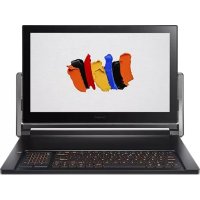


| Τύπος προϊόντος | Επαγγελματικός φορητός υπολογιστής |
| Μάρκα | Acer |
| Μοντέλο | ConceptD 9 Pro |
| Μέγεθος οθόνης | 17,3 ίντσες (43,9 εκ.) UHD 4K IPS οθόνη αφής |
| Επεξεργαστής | Intel Core i9 9ης γενιάς (έως 5,0 GHz) |
| Μνήμη RAM | Έως 32 GB DDR4 |
| Αποθήκευση | SSD NVMe PCIe 1 TB (ή περισσότερο) |
| Κάρτα γραφικών | NVIDIA Quadro RTX 5000 (16 GB GDDR6) |
| Λειτουργικό σύστημα | Windows 10 Professional 64-bit |
| Συνδεσιμότητα | Wi-Fi 6 (802.11ax), Bluetooth 5.0, Ethernet 2,5 GbE |
| Θύρες | 2x USB 3.1 Gen 1, 1x USB-C (Thunderbolt 3), 1x USB-C (DisplayPort), 1x HDMI, 1x DisplayPort, 1x RJ-45, 1x υποδοχή ακουστικών/μικροφώνου, 1x υποδοχή μικροφώνου |
| Ήχος | Στερεοφωνικά ηχεία, ψηφιακά μικρόφωνα, υποδοχή combo ακουστικών/μικροφώνου |
| Κάμερα | Κάμερα HD (1280x720) με ένδειξη LED |
| Πληκτρολόγιο | Πληκτρολόγιο με οπίσθιο φωτισμό και αριθμητικό πληκτρολόγιο |
| Επιφάνεια αφής | Επιφάνεια αφής ακριβείας πολλαπλής αφής (PTP) με λειτουργία αριθμητικού πληκτρολογίου |
| Ασφάλεια | Υποδοχή κλειδαριάς Noble, κωδικός BIOS, κωδικός χρήστη, ασφαλής εκκίνηση |
| Μπαταρία | Ιόντων λιθίου 4 κυψελών 96 Wh (αυτονομία μεταβλητή ανάλογα με τη χρήση) |
| Τροφοδοσία | Μετασχηματιστής ρεύματος 230 W (AC 100-240 V) |
| Βάρος | Περίπου 4,5 kg |
| Διαστάσεις (Μ x Π x Υ) | Περίπου 400 x 300 x 30 mm |
| Κύριες λειτουργίες | Μεντεσές Ezel Aero (4 λειτουργίες), ενεργή γραφίδα, οθόνη πιστοποιημένη Pantone, λογισμικό ConceptD Palette για βαθμονόμηση χρωμάτων, προστασία Bluelight Shield |
| Συντήρηση και καθαρισμός | Απενεργοποιήστε τη συσκευή, αποσυνδέστε τον μετασχηματιστή, καθαρίστε με ένα μαλακό, υγρό πανί (όχι υγρά προϊόντα) |
| Ανταλλακτικά και δυνατότητα επισκευής | Επισκευή από εξουσιοδοτημένο κέντρο Acer· η μπαταρία είναι ενσωματωμένη και δεν αφαιρείται από τον χρήστη |
| Εγγύηση | Διεθνής εγγύηση ταξιδιού (ITW) συμπεριλαμβάνεται |
Συχνές ερωτήσεις - ConceptD 9 Pro ACER
Ερωτήσεις χρηστών για ConceptD 9 Pro ACER
0 ερώτηση για αυτή τη συσκευή. Απαντήστε σε αυτές που γνωρίζετε ή κάντε τη δική σας.
Κάντε μια νέα ερώτηση σχετικά με αυτή τη συσκευή
Κατεβάστε τις οδηγίες για το Φορητός υπολογιστής σε μορφή PDF δωρεάν! Βρείτε το εγχειρίδιό σας ConceptD 9 Pro - ACER και πάρτε ξανά την ηλεκτρονική σας συσκευή στα χέρια σας. Σε αυτή τη σελίδα δημοσιεύονται όλα τα έγγραφα που απαιτούνται για τη χρήση της συσκευής σας. ConceptD 9 Pro της μάρκας ACER.
ΕΓΧΕΙΡΊΔΙΟ ΧΡΉΣΗΣ ConceptD 9 Pro ACER
Ημερομηνία αναθεώρησης: 02/2020

Σημαντικό
Το παρόν εγχειρίδιο περιέχει πληροφορίες που προορίζονται για τον χρήστη περί πνευματικής ιδιοκτησίας. Οι πληροφορίες που περιέχονται στο παρόν έγγραφο υπόκεινται σε αλλαγές χωρίς ειδοποίηση. Ορισμένες δυνατότητες που περιγράφονται στο παρόν εγχειρίδιο ενδέχεται να μην υποστηρίζονται, ανάλογα με την έκδοση του λειτουργικού συστήματος. Οι εικόνες που παρέχονται στο παρόν είναι μόνο για αναφορά, και ενδέχεται να περιέχουν πληροφορίες ή δυνατότητες που δεν ισχύουν για τον υπολογιστή σας. Ο Όμιλος Acer δεν φέρει ευθύνη για τεχνικά ή εκδοτικά σφάλματα ή παραλείψεις στο παρόν εγχειρίδιο.
Δήλωση του προϊόντος σας ConceptD
- Βεβαιωθείτε ότι είστε συνδεδεμένοι στο Internet. 2. Ανοίξτε την εφαρμογή [Acer Product Registration] (Δήλωση προϊόντος Acer).
- Εγκατάσταση της συσκευής από εξειδικευμένο προσωπικό χρειάζεται.
- Πραγματοποιήστε εγγραφή για αναγνωριστικό Acer ID ή είσοδο, αν έχετε ήδη αναγνωριστικό Acer ID. Το προϊόν σας θα δηλωθεί αυτόματα.
Μετά την παραλαβή της δήλωσης προϊόντος από εμάς, θα σας αποσταλεί επιβεβαιωτικό e-mail με σημαντικά στοιχεία.
Αριθμός σειράς:
Αριθμός σειράς:
Ημερομηνία αγοράς:
Τόπος αγοράς:
ΠΙΝΑΚΑΣ ΠΕΡΙΕΧΟΜΕΝΩΝ
Πρώτα απ' όλα 6
Οι οδηγοί... 6
Περιεχόμενα Φροντίδα του Αντολογιστή σας...... 8 Φροντίδα του προσαρμογέα AC. 8 Καθαρισμός και επισκευή . 9
Μια εισαγωγή στο όργανο
εργοστασιακών προεπιλογών 27
Δημιουργία αντιγράφου ασφαλείας
Προγραμμάτων οδήγησης συσκευών
δικτύων και LAN 29
Επαναφορά εργοστασιακών ρυθμίσεων 30
Επαναφορά PC και διαχείριση αρχείων 30 Επαναφορά PC και διαχείριση αρχείων...32
Χρήση σύνδεσης Bluetooth 34
Ενεργοποίηση και απενεργοποίηση του
Bluetooth 34
Ενεργοποίηση Bluetooth και προσθήκη συσκευής 34
Σύνδεση στο Internet 37
Σύνδεση σε ασύρματο δίκτυο 37 Σύνδεση σε ασύρματο δίκτυο LAN 37 Σύνδεση μέσω καλωδίου 40 Ενσωματωμένη δυνατότητα δικτύου 40 Σύνδεση σε δίκτυο κινητής τηλεφωνίας 41
ConceptD Palette 42
Η κύρια οθόνη του ConceptD Palette 42
Ρυθμίσεις προτιμήσεων 43 Ρύθμιση TrueHarmony 43
Παρακολούθηση 44
Διαφορετική οθόνη 45
Κέντρο εφαρμογών 45
Προτεραιότητες 46
Ενεργοποίηση εργαλείου PrintScreen για εργαλείο αποκομιδής οθόνης 47 Διαχείριση των αντιγραφέντων στοιχείων στο πρόχειρο 48
Ρύθμιση προφίλ χρωμάτων στην οθόνη ConceptD 49 Συγκριτική προβολή χρωμάτων 49 Αλλαγή του προφίλ χρωμάτων 50
Bluelight Shield 52
Ασφάλεια του υπολογιστή σας 55 Χρήση κλειδαριάς ασφαλείας 55 Χρήση κωδικών πρόβασης 55 Καταχώρηση κωδικών πρόβασης 56
Βοηθητικό πρόγραμμα BIOS 57
Ακολουθία εκκίνησης 57 Καθορισμός κωδικών πρόσβασης 57
Διαχείριση ενέργειας 58
Εγχειρίδιον ενεργείας 58
Επαναφορτιζόμενη μπαταρία 60
Χαρακτηριστικά μπαταρίας 60
Φόρτιση μπαταρίας 60 Βελτιστοποίηση ωφέλιμης ζωής μπαταρίας 61 Έλεγχος σταδίου φόρτισης μπαταρίας .... 62 Ρύθμιση της φόρτισης μπαταρίας 62
Τρόποι με τον υπολογιστή 64
Αποσύνδεση από το ηλεκτρικό δίκτυο
εργασίας 64
Μετακίνηση 64
Ρύθμιση του υπολογιστή 64 Τι να φέρετε στις συναντήσεις. 65
Μεταφορά του υπολογιστή σε άλλη. 65
Ρύθμιση του υπολογιστή. 66 Τι να προετοιμάσετε 66 Τι να αλλάξετε εικόνα και ήχο 66
Εγκατάσταση ενός γραφείου σε άλλη 67
Ταξίδι με τον υπολογιστή 67
Προετοιμασία του υπολογιστή 67 Τι να προετοιμάσετε μαζί σας 68 Τι να αλλάξετε εικόνα και ήχο 68
Δεδομένα και ασφάλεια 68
Περιεχόμενα. 68
Τι πρέπει να κάνετε με τα Windows 68 Τι πρέπει να κάνετε με το λογισμικό 69
Ενσωματωμένος δίαυλος (USB) 71
Θύρα USB τύπου C 7
Θύρα Thunderbolt 3 74
Οθόνες 74
Υποδοχές εικόνας και ήχου 76
Σύνδεση ενός μόνιτορ 76
Ακουστικά και μικρόφωνο. 76
HDMI 78
Συχνές ερωτήσεις 80
Αιτίες επισκευής 82
Συμβουλές και υποδείξεις σχετικά με τη
χρήση των Windows 10. 84
Πώς ξεκινάω στο [Start] (Έναρξη); 84
Πώς να ενεργοποιήσετε τον υπολογιστή
84
Πώς να ξεκλειδώσετε τον υπολογιστή; 84 Προσαρμογή της οθόνης; 86 Πού βρίσκονται οι εφαρμογές; 87 Τι είναι το αναγνωριστικό (λογαριασμός) Microsoft; 88 Πώς να επιλέξετε για ενημερώσεις Windows;... 89 Πώς μπορώ να βρω περισσότερες πληροφορίες; 89
Αντιμετώπιση προβλημάτων 90
Συμβουλές αντιμετώπισης προβλημάτων. 90 Μηνύματα σφαλμάτων. 90
Internet και ασφάλεια στο Internet
Πρώτα βήματα στο δίκτυο 92
Προστασία του υπολογιστή σας. 92 Επιλογή παρόχου Internet...... 92 Συνδέσεις δικτύου 94 Περιηγηθείτε στο Διαδίκτυο! 96 Λογισμικό ασφάλειας Internet 97
Τα πρώτα βήματα…
Σε αυτήν την ενότητα θα βρείτε τα εξής:
Χρήσιμες πληροφορίες σχετικά με τη φροντίδα του υπολογιστή σας και της υγείας σας - Πού μπορείτε να βρείτε το κουμπί τροφοδοσίας, τις θύρες και τις υποδοχές - Συμβουλές και τεχνάσματα σχετικά με τη χρήση της επιφάνειας αφής και του πληκτρολογίου - Πώς να δημιουργήσετε αντίγραφα ασφαλείας για επαναφορά Οδηγίες για τη σύνδεση και τη χρήση Bluetooth - Πληροφορίες σχετικά με τη χρήση του συνόδευτικού λογισμικού ConceptD
ΠΡΩΤΑ ΑΠ' ΟΛΑ
Θα θέλαμε να σας ευχαριστήσουμε που επιλέξατε φορητό υπολογιστή της ConceptD με σκοπό την ικανοποίηση των αναγκών σας για φορητό υπολογιστή.
Οδηγοί σας
Για να σας βοηθήσουμε στη χρήση του φορητού σας υπολογιστή ConceptD, έχουμε σχεδιάσει ένα σετ εγχειριδίων προς:
Πριν από την εγκατάσταση, διακόψτε την παροχή ρεύματος στον υπολογιστή σας.
Ο παρών οδηγός παρουσιάζει τις βασικές δυνατότητες και λειτουργίες του νέου σας υπολογιστή. Για περισσότερες ή πρόσφορες συμβουλές σχετικά με τον τρόπο με τον οποίο ο υπολογιστής μπορεί να σας βοηθήσει ή να αυξήσει την παραγωγικότητά σας, ανατρέξτε στο Εγχειρίδιο χρήστη. Ο οδηγός αυτός περιλαμβάνει επίσης πληροφορίες για θέματα όπως βοηθητικά προγράμματα του συστήματος, ανάκτηση δεδομένων, τις επιλογές εγκατάστασης και την αντιμετώπιση προβλημάτων.
Μόλις συνδεθείτε στο Internet, μπορείτε να κατεβάσετε ενημερώσεις για τον υπολογιστή σας από τον ιστότοπο:
http://go.acer.com/?id=17883
- Ο σύνδεσμος θα ανοίξει την ιστοσελίδα [Support] (Υποστήριξη) της Acer.
- Μετακινηθείτε προς τα κάτω στο [Drivers and Manuals] (Προγράμματα οδήγησης και εγχειρίδια) και αναζητήστε το μοντέλο σας επικολλώντας ή εισάγοντας χειροκίνητα τον αριθμό σειράς, το SNID ή το μοντέλο προϊόντος.
- Από αυτήν τη σελίδα μπορείτε να κατεβάσετε επίσης και να εγκαταστήσετε το βοηθητικό πρόγραμμα αναγνώρισης Acer που θα ανιχνεύει αυτόματα τον αριθμό σειράς και το SNID του υπολογιστή σας, και σας επιτρέπει να τα αντιγράψετε στο πρόχειρο.
- Μόλις βρείτε το μοντέλο του προϊόντος σας, θα εμφανιστούν τυχόν ενημερώσεις ή έγγραφα.
Βασική φροντίδα και συμβουλές για τη χρήση του υπολογιστή σας
Απενεργοποίηση του υπολογιστή
Για να απεργοποιήσετε τον υπολογιστή, κάντε ένα από τα ακόλουθα:
Χρησιμοποιήστε την εντολή τερματισμού των Windows: Πατήστε το πλήκτρο Windows ή επιλέξτε το κουμπί [Start] (Έναρξη) των Windows, επιλέξτε [Power] (Τροφοδοσία) > [Shut down] (Τερματισμός λειτουργίας). Κάντε δεξί κλικ στο κουμπί [Start] (Έναρξη) των Windows > [Shut down or sign out] (Τερματισμός λειτουργίας ή αποσύνδεση) > [Shut down] (Τερματισμός λειτουργίας).
Αν χρειαστεί να τερματίσετε τη λειτουργία του υπολογιστή για σύντομο χρονικό διάστημα, όχι οριστικά, μπορείτε να τον θέσετε σε [Sleep] (Αναστολή λειτουργίας) ενεργώντας ως εξής:
- Πιέστε το κουμπί τροφοδοσίας.
- Πατήστε το πλήκτρο συντόμευσης αναστολής λειτουργίας.
- Πατήστε το πλήκτρο Windows ή επιλέξτε Στο κουμπί [Start] (Έναρξη) των Windows, επιλέξτε [Power] (Τροφοδοσία) > [Sleep] (Αναστολή λειτουργίας). Κάντε κλικ στο κουμπί [Start] (Έναρξη) των Windows > [Shut down or sign out] (Τερματισμός λειτουργίας ή αποσύνδεση) > [Sleep] (Αναστολή λειτουργίας).

Σημείωση
Αν δεν μπορείτε να ενεργοποιήσετε κανονικά τον υπολογιστή σας, πατήστε παρατεταμένα το κουμπί τροφοδοσίας για ένα και δέκα δευτερόλεπτα ώστε να τερματιστεί η λειτουργία του υπολογιστή. Αν απενεργοποιήσετε τον υπολογιστή και θέλετε να τον ενεργοποιήσετε ξανά, περιμένετε τουλάχιστον δύο δευτερόλεπτα πριν να τον ανάψετε.
Φροντίδα του υπολογιστή σας
Ο υδρολογικός οδηγός θα σας ευχαριστήσει και αν τον φωνάξετε.
Χρησιμοποιείτε μόνο προσαρμογέα που παρέχεται από τη θήκη σας ή προσαρμογέα εγκεκριμένο από την Acer για την προστασία της θήκης σας με ρεύμα. Μην εκθέτετε τον υπολογιστή σε άμεσο ηλιακό φως. Μην τον τοποθετείτε κοντά σε πηγές θερμότητας, π.χ. καλοριφέρ. Μην εκθέτετε τον υπολογιστή σε θερμοκρασίες κάτω από 0°C (32°F) ή άνω των 50°C (122°F). Μην εκθέτετε τον υπολογιστή σε μαγνητικά πεδία. Μην εκθέτετε τον υπολογιστή σε βροχή ή υγρασία. Μην χύνετε νερό ή οποιοδήποτε υγρό πάνω στον υπολογιστή. Μην εκθέτετε τον υπολογιστή σε ισχυρές συγκρούσεις ή δονήσεις. Μην εκθέτετε τον υπολογιστή σε σκόνη και βρωμιά. - Μην τοποθετείτε αντικείμενα πάνω στον υπολογιστή. Μην χτυπάτε δυνατά την οθόνη του υπολογιστή όταν την κλείνετε. - Μην τοποθετείτε τον υπολογιστή σε ανώμαλες επιφάνειες.
Φροντίδα του προσαρμογέα AC
Ακολουθούν μερικά από τα φροντιδας του προσαυρέας:
Μην υπερβαίνετε τον προφυλακτήρα οπισθοδρόμησης ή αλλιώς ουραγό. Μην τραβάτε το καλώδιο προσώρας ή τοποθετείτε βαριά αντικείμενα επάνω του. Αποσυνδέστε το καλώδιο προσώρας και οδηγήστε το από το καλώδιο μακριά από εσάς ή από άτομα. Όταν βγάζετε το κλωβίδιο από την τρία, μην τραβάτε το ίδιο το κλωβίδιο, αλλά τραβάτε το φις. Το αθετήσιμο ονομαστικών τιμών της πρίζας ο αέρας ονομασίας του εργαλείου δεν θα πρέπει να υπερβαίνει την ονομαστική τιμή ρεύματος του καλωδίου, ευχρησιμοποιείται καλώδιο τριφασικό. Έτσι, το αθετήσιμο ονομαστικών τιμών της πρίζας ο αριστερός αέρας του εργαλείου που είναι συνδεδεμένος για την αντίστοιχη προστασία ρεύματος δεν θα πρέπει να υπερβαίνει την ονομαστική τιμή της παροχής.
Καθαρισμός και επισκευή
Όταν καθαρίζετε τον υπολογιστή, ακολουθήστε τα εξής βήματα:
- Απενεργοποιήστε τον υπολογιστή.
- Αποσυνδέστε τον προσαρμογέα AC.
- Χρησιμοποιήστε ένα μαλακό, υγρό πανί. Μην χρησιμοποιείτε υγρά καθαριστικά ή καθαριστικά σε σπρέι.
Αν ο υπολογιστής σας πέσει, παρουσιάσει εμφανή ζημιά ή δεν λειτουργεί κανονικά, επικοινωνήστε με το πλησιέστερο Εξουσιοδοτημένο Κέντρο Επισκευών της Acer.
ΜΙΑ ΕΙΣΑΓΩΓΗ ΣΤΟ ΦΟΡΤΗΤΟ ΥΠΟΛΟΓΙΣΤΗ CONCEPTD
Μετά την εγκατάσταση του υπολογιστή, όπως απεικονίζεται στον Οδηγό εγκατάστασης, θα σας περιγράψουμε τα διάφορα μέρη του καινούργιου σας υπολογιστή ConceptD.
Όψη οθόνης
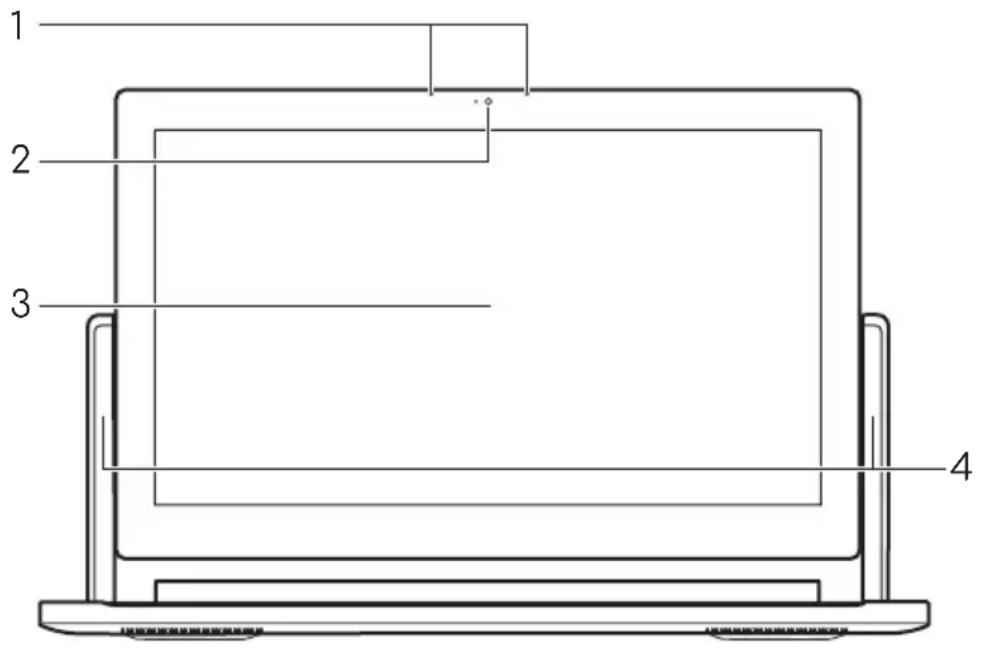
| # Eikovíðio Στοιχείο Περιγραφή | ||
| 1 Míkpóφωνa | Eσωτερικά στερεοφωνία ψηφίακά μíkpóφωνa γία ηχούραφήσεις. | |
| 2 | Káμερα δίαδικτύου | Káμερα δίαδικτύου γία βίντεοεπικοίνωνία. |
| Ενα λαμπάκι δίπλα στην κáμερα δίαδικτύου επισημαίνει ὄτι η κáμερα δίαδικτύου εἶναι ενεργοποιημένη. | ||
| 3 Oθόνη αφής | Απεικούζει την ἐξόδο του Αντολογίστή, Αποστηρίζει την ἐσαγωνή πολλαπλής αφής. | |
| # Eikovíðio | Στοιχέο | Περίγραφή |
| 4 | Ezel Aero | Επιρέπει στην oθόνην αγυρίζει |
| HingeTM | γία εναλλayn διαφόρων | |
| λειουργιών. | ||
| Aναρέξει στην ενότητα "Ezel Aero | ||
| HingeTM" στη σελίδα 19. | ||
Όψη πληκτρολογίου
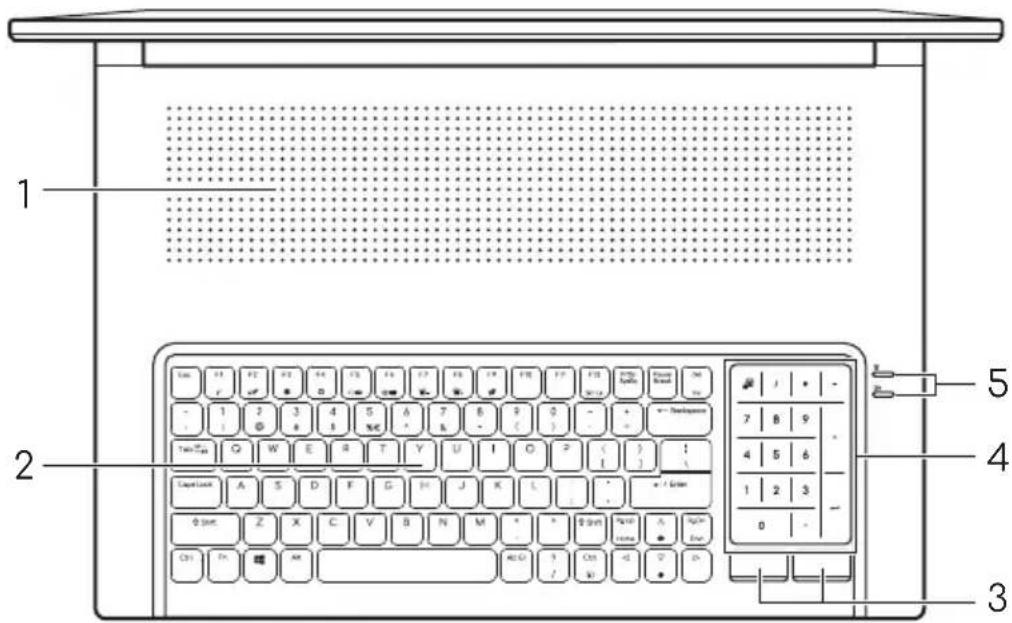
| # Eikovíðio | Στοιχείο | Περιγραφή | |
| 1 | Εξαερίσμός και ανεμιστήρας ψύξης | Διατηρούν τον Αντολογίστή σε χαμηλή θερμοκρασία. Mην καλύπετεύ ἡ φράζετε τα ανοίγματα. | |
| 2 | Πληκτρολόγιο με οτίσθιο φωτισμό | Xρησιμοποίείαι γία Σην καταχώριση δεδόμένων στον υτολογίστή. Aνατρέξετε στην ενότητα "Xρήση tou πληκτρολογίου" στη Ελίδα 17. | |
| 3 | Κουμπία κλίκ (αρίστερό και δεξίό) | To κουμπία, αρίστερό και δεξίό, λείουργούν σαν τα κουμπία, αρίστερό και δεξίό, tου ποντικίου. | |
| # Eikovíðio | Στοιχείο | Περιγραφή | |
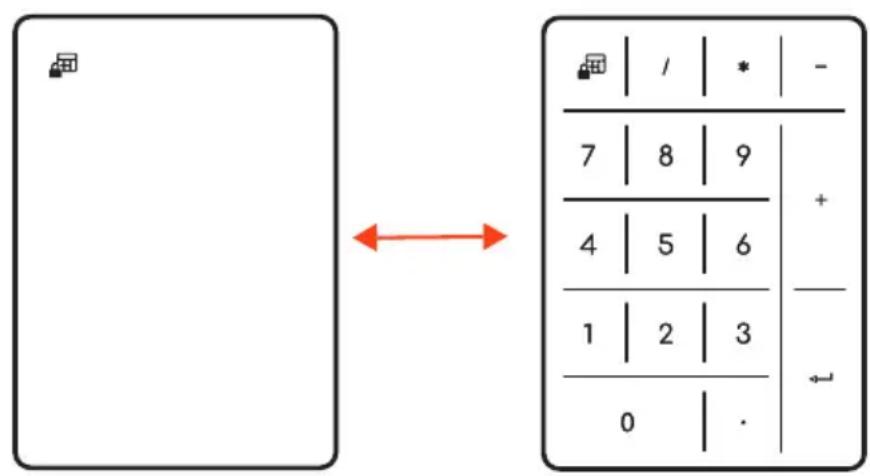
| 4 | Επιφάνεία αφής / Apθμητικό πληκτρολόγιo | Διαθέτει συοκεύηκα τάδειξης στην επιφάνεία αφής ἡ στο αριθμητικό πληκτρολόγιo. Κάντε διπλό κλικ στο εικούδιο γία εναλλayή της επιφάνειας αφής / του αριθμητικό πληκτρολόγιοι. | |
| 5 | Ενδεiktikή λυχία τροφοδοσίας | Δηλώνει ην κατάσταση τροφοδοσίας του υπολογίστή. | |
| Δηλώνει ην κατάσταση ητης μπταρίας του υπολογίστή. Avaβοσβήνει με φαιοκίρινο χρώμα ὄταν φορτίζεται η μπαταρία ή ὄταν επιτεύχθείη στάθμη πεσμένης μπαταρίας. Φαιοκίρινη ὄταν φορτίσει πλήρως (με τον προσαρμογέα AC συνδεδεμένο). | |||
Δεξιά πλευρά

| # Eikovíðio | Στοιχείο | Περιγραφή | |
| 1 | Yποδoxyñλουκέτου Κύτου Noble | Συνδέεται σε λουκέτο ασφαλείας σύμβατό με Noble. | |
| 2 | KouμπiΤροφόθοσίας | Ενεργοποεί και απενεργοποεί τον uπολογίστή. | |
| 3 | Θύρα USB τύπου C / Thunderbolt 3 | Συνδέειαι σε σωσκεύες USB με ιτοδόχή USB τύπου C. Yποστηρίζει Thunderbolt™ 3 kai οθόνες. | |
| 4 | USB | Θύρα USB τύπου C | Συνδέειαι σε σωσκεύες USB με ιτοδόχή USB τύπου C. Yποστηρίζει DisplayPort™ μέσω USB-C™. |
| 5 | USB | Θύρα USB με φόρτιση σε κατάσταση απενεργοποίŋσης | Συνδέειαι σε σωσκεύες USB. |
| 6 | Θύρα Ethernet (RJ-45) | Συνδέειαι σε δίκτuo Ethernet 10/100/1000 Mbps/2,5 Gbps. | |
| 7 | Εξαερίσμός και ανεμιστήρας ψύξης | Διατηρούν τον Απολογίστή σε χαμηλή θερμοκρασία. Mην καλύπετεή φράζετε ται aνοίγμαται. | |
Πληροφορίες για USB τύπου C (DisplayPort™ / Thunderbolt 3)
USB 3.1 Gen 2 με ταχύτητες μεταφοράς έως 10 Gbps. - USB 3.1 Gen 1 με ταχύτητες μεταφοράς έως 5 Gbps. - Υποστηρίζει έξοδο ήχου/βίντεο μέσω DisplayPort™. - Συμβατό με Thunderbolt™ 3. - Παρέχει μέχρι 3 A στα 5 V DC για τη φόρτιση μέσω USB.
Πληροφορίες για το USB 3.1 Gen 1
Οι θύρες του είναι συμβατές με USB 3.1 Gen 1 έχουν μπλε χρώμα. - Συμβατό με USB 3.1 Gen 1 και παλαιότερες συσκευές. - Για βέλτιστη απόδοση, χρησιμοποιείτε συσκευές με πιστοποίηση USB 3.1 Gen 1. - Καθορίζεται από την προδιαγραφή USB 3.1 Gen 1 (SuperSpeed USB).
Αριστερή πλευρά

| # Eikovíðio | Στοιχείο | Περιγραφή | |
| 1 | Εξαερισμός και ανεμιστήρας ψύξης | Διαπηρούν τον Αντολογίστή σε χαμηλή θερμοκρασία. Mην καλύπετε ἡ φράζετε τα ανοίγματα. | |
| 2 | Θ | Θύρα USB | Συνδέειαι σε σουκεύες USB. |
| 3 | θ | Bύσμα (τζακ) μικροφώνου | Συνδέειαι σε εξωτεριό μικρόφωνο γία ευγραφή ἡχου. |
| 4 | Ω | Bύσμα (τζακ) σετ μικροφώνου- ακουσικών/ ηχείου | Συνδέειαι σε σουκεύες ἡχου (π.χ. ηχεία, ακουσικά). |
| 5 | Φ | Θύρα USB | Συνδέειαι σε σουκεύες USB. |
Όψη βάσης
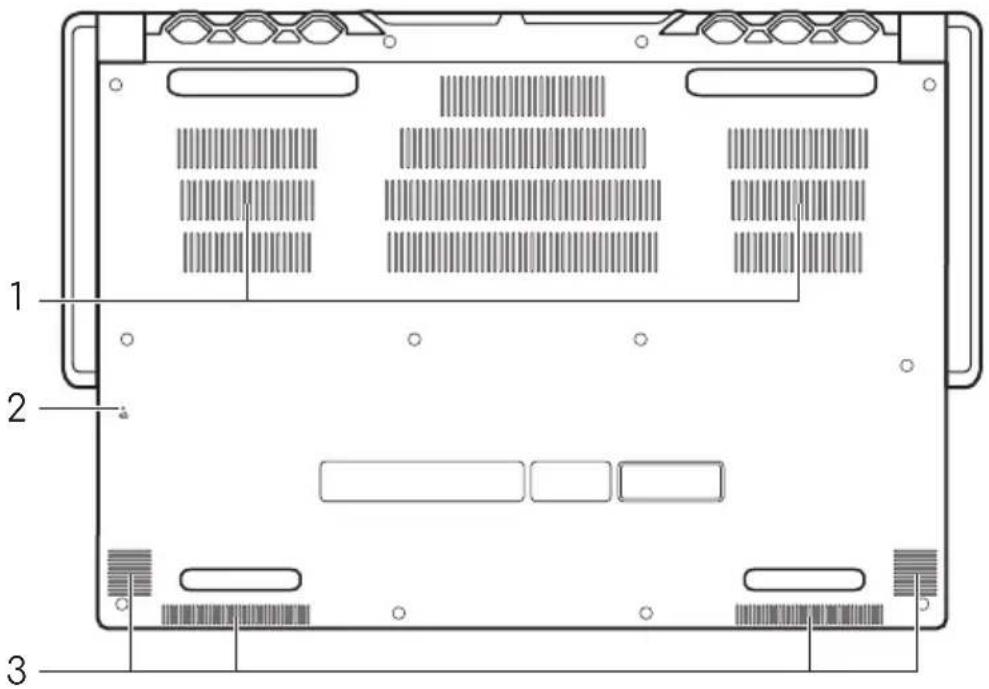
| # Eikovíðio | Στοιχείο | Περιγραφή | |
| 1 | Εξαερίσμός και ανεμιστήρας ψύξης | Διαπηρούν τον ΑΝΤΟλΟΥΙΟΤή σε χαμηλή θερμοκρασία. Mην καλύπετεύ Φράζετε τα ανοίγματα. | |
| 2 | Οπή επαναφοράς μπαταρίας | Προσμοριώνει Ψήν αφαίρεσηκαι Tην επανατοποθέτησηη Κης μπαταρίας. Βάλτε ἐνουδετήρα χαρτιού μέσα στην Οπή και πίεστε γία τέσσερα δευερόλεπτα. | |
| 3 | Ηχεία | Παρέχει στερεοφωνικ | ό ηχο. |
Πίσω πλευρά
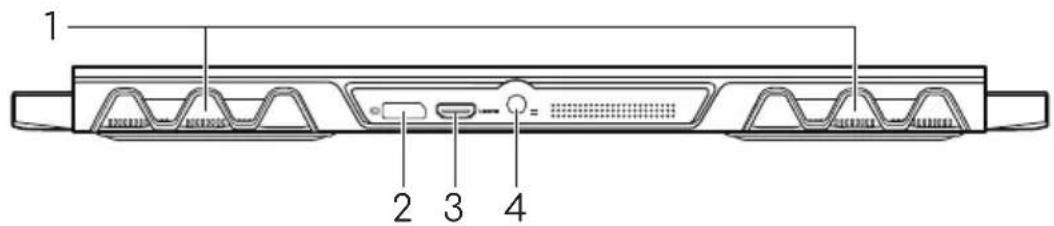
| # Eikovíðio | Στοίχείο | Περιγραφή | |
| 1 | Εξαερίσμός και ανεμιστήρας ψύξης | Διαπηρούν τον ΑΤΟλΟΥΙΟή σε χαμηλήθερμοκρασία. Mην καλύπετεύ φράζετε τα ανοίγματα. | |
| 2 | Θύρα εξωτερικής oθόνης (DisplayPort) | Συνδέται σε σουκεύη απεικόνιοης με χρήση της διεπαφής ψύηλής ευκρίνειας DisplayPort. | |
| 3 | HDMI | Θύρα HDMI | Υποσηρίζει συνδέσεις ψηφίακής εικόνας ψύηλής ανάλυούς. |
| 4 | Tζακ εισόδου συνεχούς ρεύματος (DC) | Συνδέται σε προσαρμογέα AC. | |
Ενεργή γραφίδα
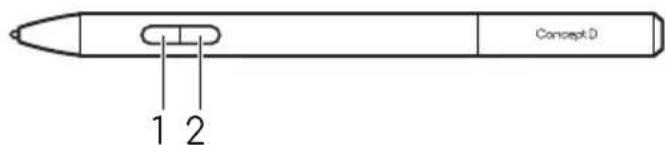
| # Eikovíðio | Στοίχείο | Περιγραφή |
| 1 | Iσοδύναμo με δεξίό κλίκ | Λειουργέί ὄπως ο δεξί κουμπί ενός ποντικίου. |
| 2 | Γόμα | Διαγράφει ἐνα αντικίμενο. |

Σημείωση
ΧΡΗΣΗ ΤΟΥ ΠΛΗΚΤΡΟΛΟΓΙΟΥ
Το πληκτρολόγιο διαθέτει πλήκτρα πλήρους μεγέθους, εικονικό αριθμητικό πληκτρολόγιο, ξεχωριστά πλήκτρα δράσης, κλειδώματος, Windows και πλήκτρα συντόμευσης.
πλήκτρα κλειδώματος
Το πληκτρολόγιο έχει πλήκτρα κλειδώματος τα οποία μπορείτε να χρησιμοποιήσετε για να ενεργοποιείτε και να απενεργοποιείτε τις λειτουργίες του πληκτρολογίου.
| Πλήκτρο κλειδώματος | Περιγραφή |
| Caps Lock | 'Ötav εύναι ενεργοποιημέvo to Caps Lock, ὄλοι oι αλφαβητικόίχαρακτήρες που πληκτρολογούνιται εύναι μέ κεφαλαία. |
| Scroll Lock | 'Ötav εύναι ενεργοποιημέvo to Scroll Lock, η oθόνη μετακίνειται μία γραμμή πάνω ἡκτω ὄτavirus πατάτε τα πλήκτρα μέ τα βελάκία πάνω ἡκτω αντίστοιχα. To Scroll Lock δέ λειουργέί μέ μερικές εφαρμογές. |
πλήκτρα συντόμευσης
Για να ενεργοποιήσετε τα πλήκτρα συντόμευσης, πατήστε πρώτα το πλήκτρο Fn πριν πατήσετε το άλλο πλήκτρο του συνδυασμού πλήκτρων συντόμευσης.
| Πλήκτρο συνόμεισης | Εικούδιο | Περίγραφή |
| Fn + F1 | Z² | Θέτει TOV ΑTTOλΟΥΙΟΤή σε Αναστολή λειουργίας. |
| Fn + F2 | Φ | Ενεργοποίει και απενεργοποίει την ενοωματωμένη επιφάνεια φφής. |
| Fn + F3 | Σ | Μειώνει Tη φωτεινότητα Tης oθόνης. |
| Fn + F4 | Σ | A∪ξάνει Tη φωτεινότητα Tης oθόνης. |
| Πλήκτρο συντόμειης | Εικούδιο | Περίγραφή |
| Fn + F5 | □□□ | Μετάγωγή της εξόδου oθόνης μεταέύ οθόνης απεικόνιης, εξωτερικό μόνιτορ (εάν Απάρχει)ή και των δύο. |
| Fn + F6 | □□□ | Απενεργοποίει τόν στίσθου φωτισμό της οθόνης απεικόνιης γία εξοικόμηση ενεργείας. Πίεοτε στοιοδήποτε πλήκτρο γία επιστροφή. |
| Fn + F7 | A- | Μειώνει τήν ενταση του στίσθιου φωτισμό του πληκτρολούγίου. |
| Fn + F8 | A+ | Auξάνει τήν ενταση του στίσθιου φωτισμό του πληκτρολούγίου. |
| Fn + F9 | ◎ | Ενεργοποίει και απενεργοποίει τα ηχέία. |
| Fn + F12 Scr Lk | Ενεργοποίειή απενεργοποίει to Scroll Lock. | |
| Fn + Del Ins | Ενεργοποίειή απενεργοποίει τήν Eισayωγή. | |
| Fn + Pg Up | Home | Εκτελείται μετάβαση στην αρχή του εγγράφου. |
| Fn + Pg Dn | End | Εκτελείται μετάβαση στο τέλος του εγγράφου. |
| Fn + △ | Auξάνει τήν ενταση του ἡχου. | |
| Fn + ▽ | Μειώνει τήν ενταση του ἡχου. |
Πλήκτρα Windows
Το πληκτρολόγιο έχει δύο πλήκτρα που εκτελούν συγκεκριμένες λειτουργίες των Windows.
| Kλειδί Περιγραφή | |
| Πλήκτρο Windows | Av πατηθεί μόνο αὐτό, εκτέλείται επιστροφή στην oθόνη [Start] (Evapξη) ἡ στην εφαρμούγή που ανοίξατε τέλευται. |
| Πλήκτρο εφαρμούγων | Autó to πλήκτρο ἡχει to iδιο απιστέλεσμα με to πάτημα tou δεξιού κουμπιού tou ποντικίού. |
EZEL AERO HINGE™
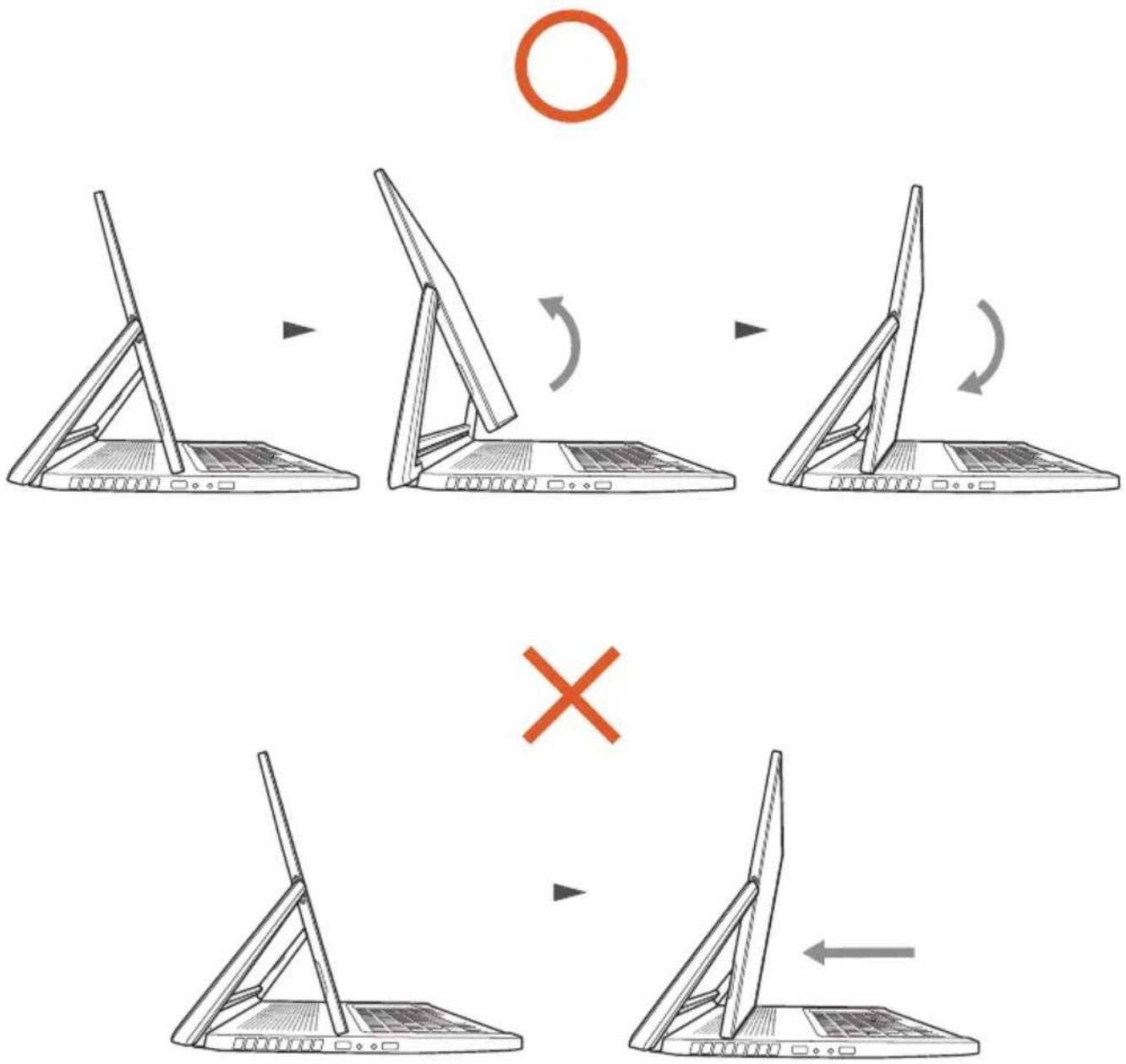
Ο οδηγός τοποθέτησης διαθέτει τον μηχανισμό HingeTM, ο οποίος σας επιτρέπει να τοποθετήσετε τη συσκευή με τέσσερις διαφορετικούς τρόπους. Μπορείτε να επιλέξετε κάποιον από αυτούς τους τρόπους ανάλογα με τις ανάγκες σας.
Φορητός υπολογιστής Βάση
Ezel™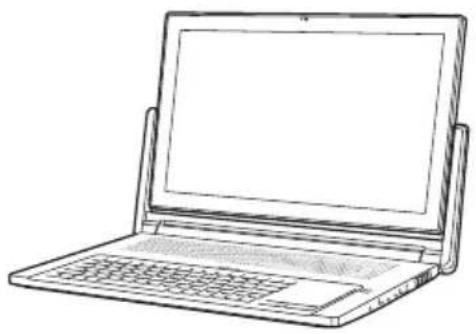
Οθόνη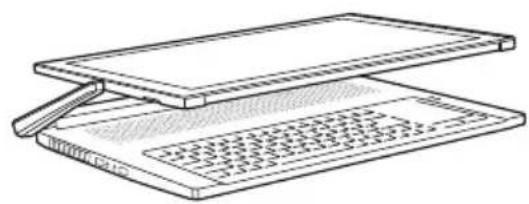
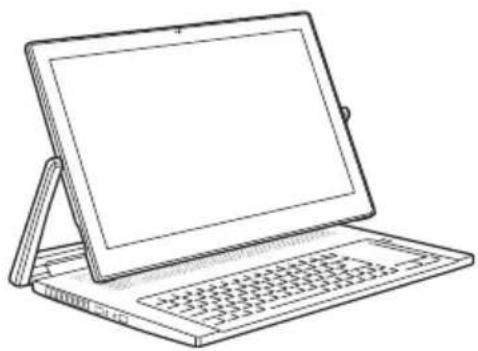
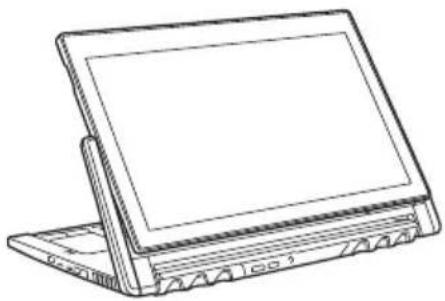
Τα βήματα εκτελούνται με τον μηχανισμό Ezel Aero Hinge™, ανατρέξτε στις παρακάτω ενέργειες όταν προβλέπεται η οθόνη σας.
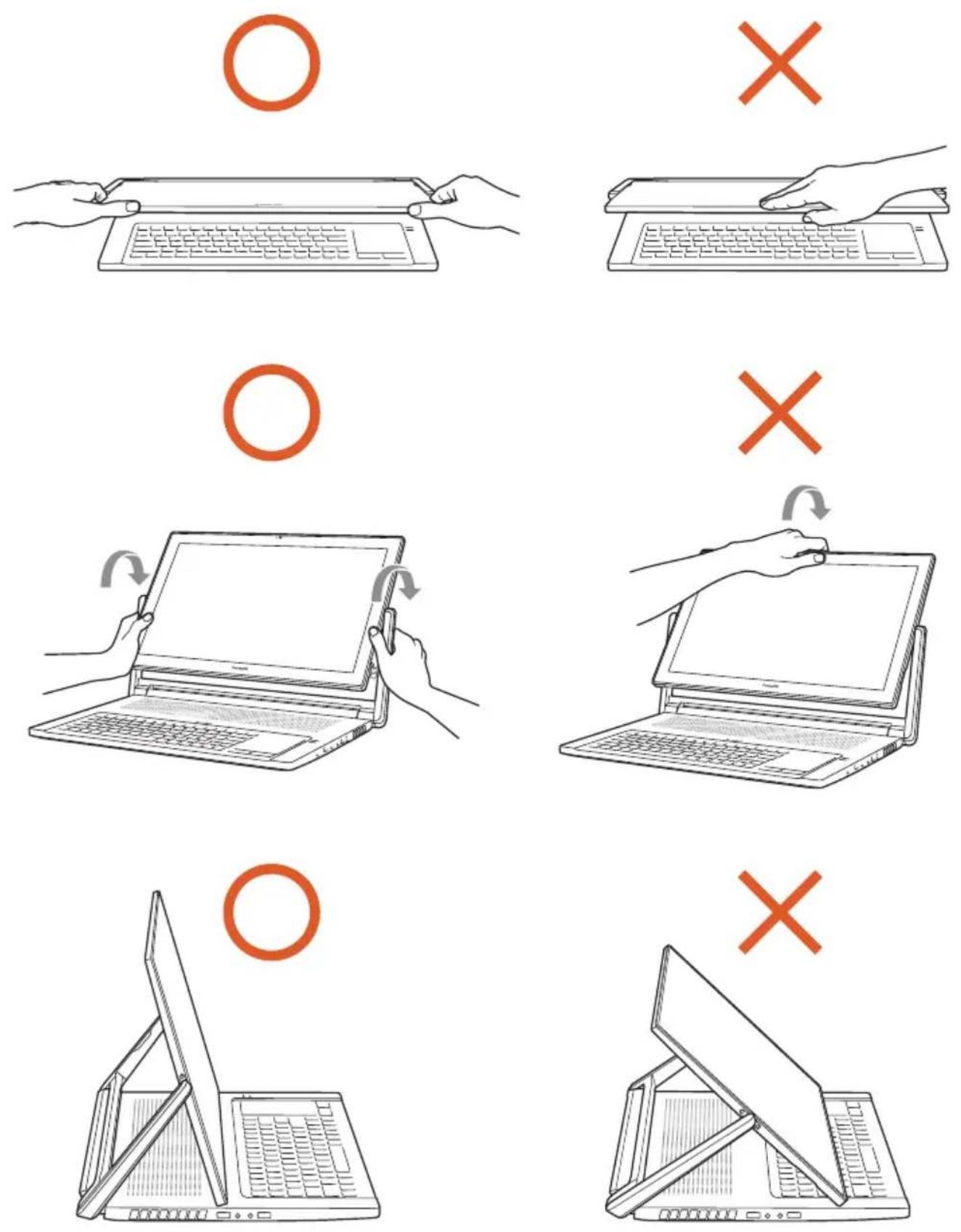
ΧΡΗΣΗ ΤΗΣ ΕΝΙΦΑΝΕΙΑΣ ΑΦΗΣ ΑΚΡΙΒΕΙΑ
Η λειτουργία αυτή διατηρεί την επαρχεία αρχής / εικονικό αριθμητικό πληκτρολόγιο. Κάντε διπλό κλικ στο για να ενεργοποιήσετε/απενεργοποιήσετε τη λειτουργία της επαρχείας αρχής.
Η επιφάνεια αφής ελέγχει το βέλος (ή το δρομέα) στην οθόνη. Καθώς σύρετε το δάχτυλό σας πάνω στην επιφάνεια αφής, ο δρομέας ακολουθεί αυτήν την κίνηση. Η επιφάνεια αφής ακριβείας (PTP) σχεδιάστηκε για να προσφέρει βελτιωμένη εργονομία, ταχύτητα και ακρίβεια. Πολλές εφαρμογές υποστηρίζουν τις κινήσεις επιφάνειας αφής ακριβείας που χρησιμοποιούν ένα ή περισσότερα δάχτυλα, ωστόσο κάποιες κινήσεις μπορεί να μην υποστηρίζονται από την εφαρμογή ή το πρόγραμμα που χρησιμοποιείς.
Κινήσεις επιφάνειας αφής
Ολίσθηση ενός δαχτύλου
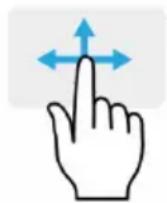
Σύρτε ένα δάχτυλο πάνω στην επιφάνεια αφής για να μετακινήσετε τον δρομέα.
| Πάτημαή χτύπημα με ενα δάχτυλο Πέοτε Νυν επίφάνεια αφήςή χτυπήσεια παλά Νυν επίφάνεια αφής με οδάχτυλό σας, γία Αν εκτέλέσεις ἀνα 'κλίκ', δηλ. μία ενέργεια που θα επίλέξειή θα εκκίνησει Κάτοιο στοιχέο. Επαναλάβεις γρήγορα Π Κτύπημα γία va εκτέλέσεις δίπλό χτύπημαή 'δίπλό κλίκ'. |
| Πάτημα με δύo δάχτυλα Xτυπήσε απαλά Νυν επίφάνεια αφής με δύo δάχτυλα γία δέξί κλίκ. Στην oθόνη [Start] (Evapξη), η ενέργεια αυτή εναλάσει τις ευτολές των εφαρμογών. Στις περισότερες εφαρμογές ανοίγει ενα μενού περιβάλοντος Που σχέτιζεις Με Φιπίλέγμένο στοιχέο. |
| Ολίσθηρον Φύo δάχτυλων Μετακίνηθείτε γρήγορα στίς Ποτοσελίδες, τα εγγραφα και τις λίστες αναπαραγωύς βάζοντας δύo δάχτυλα πάνω στην επίφάνεια αφής και μετακίνωντας ΠΑΚ ΠΤΟς οτοίαδήποτε κατεύθυνοι. |
| Τοίμπημα με δύo δάχτυλα Εκτέλέσει μεγέθυνοικαι σμίκρυνοισε φωτογραφίες, χάρτες και εγγραφα με μία απλή κίνηση δάχτύλου και αντίχερα. |
| Πάτημα με τρία δάχτυλα Xτυπήσε απαλά Νυν επίφάνεια αφής με τρία δάχτυλα γία να ανοίξετο Το [Search Windows] (Avaζήτηση στα Windows). |
Σάρωση με τρία δάχτυλα
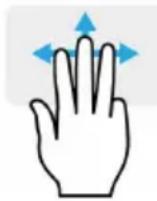
Ζαπρωτέ την επιφάνεια αυτής με τρία δάχτυλα.
- Σαρώστε προς τα πάνω για να ανοίξετε την [Task View] (Προβολή εργασιών). Φέρετε τον δρομέα πάνω από ένα παράθυρο και πιέστε την επιφάνεια αφής για να το επιλέξετε, ή σαρώστε προς τα κάτω για έξοδο από την [Task View] (Προβολή εργασιών).
- Σαρώστε προς τα κάτω για να ελαχιστοποιήσετε όλα τα ανοιχτά παράθυρα και για να εμφανίσετε το [Desktop] (Επιφάνεια εργασίας). Σαρώστε προς τα πάνω για επαναφορά των ελαχιστοποιημένων παραθύρων.
- Σαρώστε προς τα αριστερά ή προς τα δεξιά για εναλλαγή των ανοιχτών παραθύρων.

Πάτημα με τέσσερα δάχτυλα
Χτυπήστε απαλά την επιφάνεια αφής με τέσσερα δάχτυλα για να ανοίξετε το [Action Center] (Κέντρο ενεργειών).

Σάρωση με τέσσερα δάχτυλα
Σαρώστε την επιφάνεια αφής με τέσσερα δάχτυλα.
- Σαρώστε προς τα πάνω για να ανοίξετε την [Task View] (Προβολή εργασιών). Φέρετε τον δρομέα πάνω από ένα παράθυρο και πιέστε την επιφάνεια αφής για να το επιλέξετε, ή σαρώστε προς τα κάτω για έξοδο από την [Task View] (Προβολή εργασιών).
- Σύρετε προς τα κάτω για να ελαχιστοποιήσετε όλα τα ανοιχτά παράθυρα και να εμφανιστεί η [Desktop] (Επιφάνεια εργασίας). Σύρετε προς τα πάνω για επαναφορά των ελαχιστοποιημένων παραθύρων.
Η επιφάνεια αφής ακριβείας περιλαμβάνει πρόσθετες τεχνολογικές λειτουργίες που βοηθούν στην αναγνώριση και την πρόληψη ακούσιων κινήσεων, όπως τυχαία χτυπήματα, κινήσεις και κίνηση του δείκτη.

Σημείωση
Η επιφάνεια αφής είναι ευαίσθητη σε κινήσεις των δακτύλων. Όσο πιο απαλό είναι το άγγιγμα, τόσο πιο άμεση είναι η απόκριση. Διατηρείτε την επιφάνεια αφής και τα δάχτυλά σας στεγνά και καθαρά.
Αλλαγή ρυθμίσεων επιφάνειας αφής
Τα αιτήματα αυτά και τα επακόλουθα της πιθανής απόρριψής τους, καθώς και τα προτεινόμενα αντίμετρα, αναλύονται στη συνέχεια.
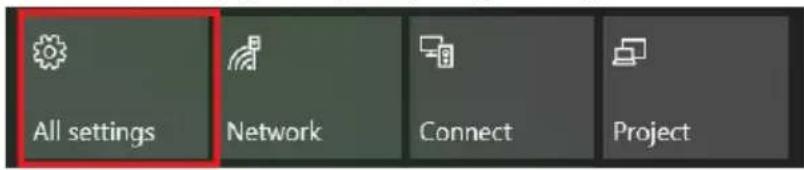
- Στην περιοχή εικονιδίων στην κάτω δεξιά γωνία της οθόνης, επιλέξτε το εικονίδιο [Notifications] (Ειδοποιήσεις) για να ανοίξει το τμήμα [Notifications] (Ειδοποιήσεις).

- Επιλέξτε [All settings] (Όλες οι ρυθμίσεις).
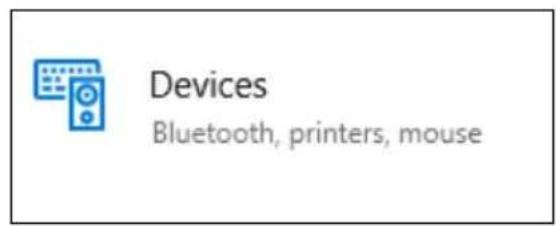
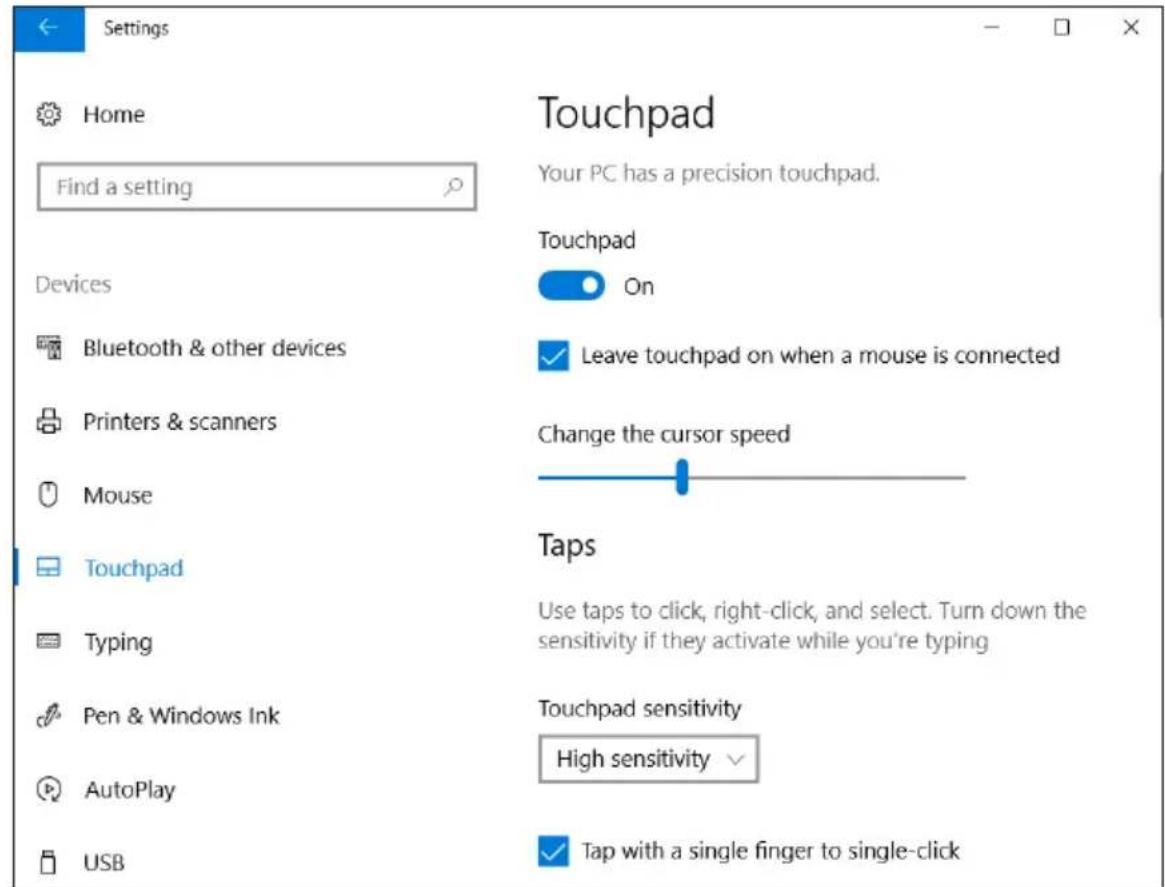
- Επιλέξτε [Devices] (Συσκευές) > [Touchpad] (Επιφάνεια αφής).
- Μπορείτε πλέον να καθοιέτε τις ρυθμίσεις ανάλογα με τις προσωπικές σας ανάγκες. Μπορείτε να απενεργοποιήσετε την επιφάνεια αφής, αν προτιμάτε να χρησιμοποιήσετε ένα ποντίκι. Ή μπορείτε να ρυθμίσετε την ευαισθησία της επιφάνειας αφής ανάλογα με τις ανάγκες σας. Μετακινηθείτε προς τα κάτω για να δείτε περισσότερες ρυθμίσεις.
ΑΠΟΚΑΤΑΣΤΑΣΗ
Αν αντιμετωπίζετε προβλήματα με τον υπολογιστή σας και οι συνήθεις ερωτήσεις (ανατρέξτε στην ενότητα Έχετε κάποια ερώτηση; στη σελίδα 79) δεν βοηθούν, μπορείτε να προβείτε σε αποκατάσταση του υπολογιστή σας.
Η ενότητα αυτή περιγράφει τα εργαλεία αποκατάστασης που είναι διαθέσιμα στον υπολογιστή σας. Η Acer παρέχει το Acer Care Center, το οποίο σας επιτρέπει να εκτελέσετε επαναφορά του PC σας, να ανανεώσετε το PC σας ή να δημιουργήσετε ένα αντίγραφο ασφαλείας εργοστασιακών προεπιλογών. Αν δεν μπορείτε να αποκτήσετε πρόσβαση στο Acer Care Center, κάντε κλικ στο [Settings] (Ρυθμίσεις) του μενού [Start] (Έναρξη), επιλέξτε [Update & Security] (Ενημέρωση και Ασφάλεια) και μετά κάντε κλικ στο [Recovery] (Αποκατάσταση).

Σημείωση
Το Acer Care Center ποικίλει ανάλογα με το μοντέλο ή το λειτουργικό σύστημα.

Σημαντικό
Σας συνιστούμε να δημιουργήσετε [Factory Default Backup] (Αντίγραφο ασφαλείας εργοστασιακών προεπιλογών) το συντομότερο δυνατόν. Σε ορισμένες περιπτώσεις, για την πλήρη αποκατάσταση απαιτείται αντίγραφο ασφαλείας σε USB.
Δημιουργία αντιγράφου ασφαλείας εργοστασιακών προεπιλογών
Η [Recovery Management] (Διαχείριση αποκατάστασης) σας επιτρέπει να δημιουργείτε γρήγορα και εύκολα αντίγραφα ασφαλείας του λειτουργικού σας συστήματος, των εγκατεστημένων εφαρμογών και των δεδομένων σας.

Σημείωση
Δεδομένου ότι για την 8GB απαιτείται τουλάχιστον 16GB ή
- Από την [Start] (Έναρξη), επιλέξτε Care Center και μετά [Recovery Management] (Διαχείριση αποκατάστασης).
- Επιλέξτε την καρτέλα [Backup] (Δημιουργία αντιγράφου ασφαλείας) και κάντε κλικ στο [Get Started] (Γρήγορα αποτελέσματα), έτσι ώστε το [Create Factory Default Backup] (Δημιουργία αντιγράφου ασφαλείας εργοστασιακών προεπιλογών) να ανοίξει το παράθυρο [Recovery Drive] (Μονάδα δίσκου αποκατάστασης).
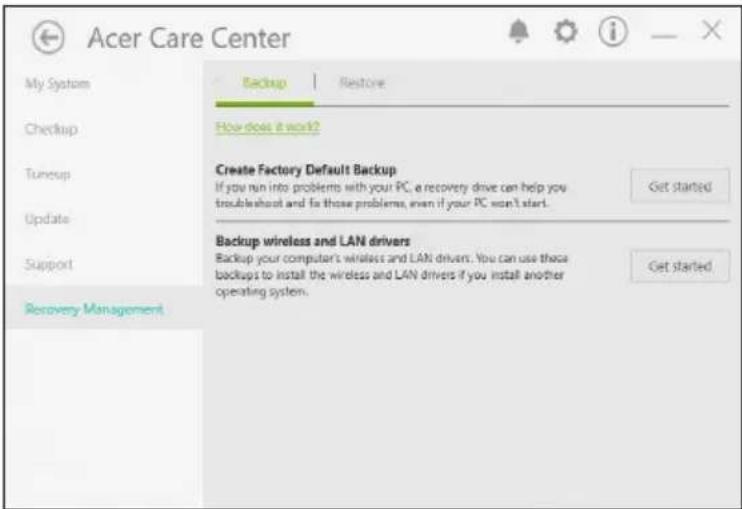
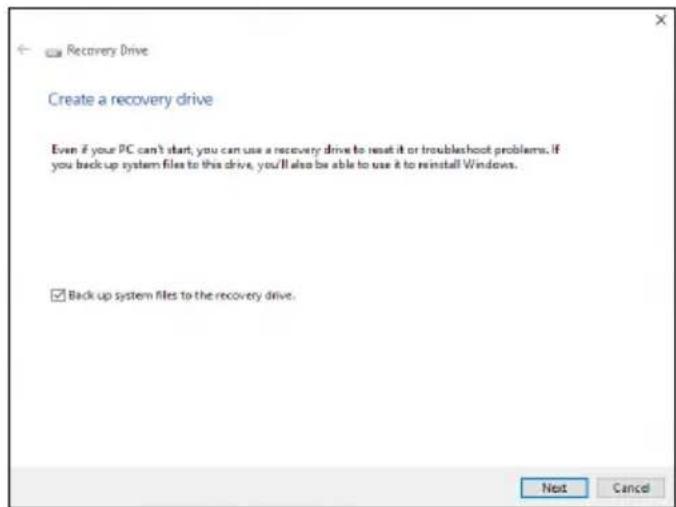
- Βεβαιωθείτε ότι η επιλογή [Back up system files to the recovery drive] (Δημιουργία αντιγράφου ασφαλείας αρχείων συστήματος στη μονάδα δίσκου αποκατάστασης) είναι ενεργοποιημένη και κάντε κλικ στο [Next] (Επόμενο).
4. Συνδέστε τη μονάδα δίσκου USB και περιμένετε να αναγνωριστεί η μονάδα δίσκου USB από το PC. Στη συνέχεια, κάντε κλικ στο [Next] (Επόμενο).
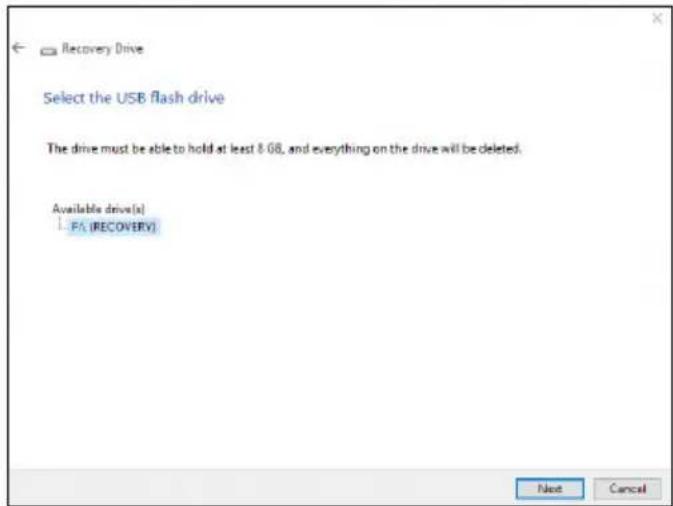
- Ό,τι υπάρχει στη μονάδα δίσκου θα διαγραφεί. Κάντε κλικ στο [Create] (Δημιουργία) για να συνεχίσετε.
- Στην οθόνη θα εμφανιστεί η πρόοδος της διαδικασίας δημιουργίας αντιγράφων ασφαλείας.
- Ακολουθήστε τη διαδικασία μέχρι να ολοκληρωθεί.
- Αποσυνδέστε τη μονάδα δίσκου USB και επιβεβαιώστε την με μια αναγνωριστική ετικέτα.

Σημαντικό
Ετικέτα και σημείωση για το μέσο αποθήκευσης, Περιγραφή και Ετικέτα πάνω στο Αντίγραφο ασφαλείας, π.χ. Αντίγραφο ασφαλείας για την αποκατάσταση των Windows. Φυλάξτε το αντίγραφο ασφαλείας σε ασφαλές μέρος που θα θυμάστε.
Δημιουργία αντιγράφου ασφαλείας προγραμμάτων οδήγησης ασύρματων δικτύων και LAN
Δημιουργήστε ένα αντίγραφο ασφαλείας των προγραμμάτων οδήγησης ασύρματων δικτύων και LAN. Μπορείτε να χρησιμοποιήσετε αυτά τα αντίγραφα ασφαλείας για να εγκαταστήσετε τα προγράμματα οδήγησης ασύρματων δικτύων και LAN, σε περίπτωση που εγκαταστήσετε άλλο λειτουργικό σύστημα.
- Από την [Start] (Έναρξη), επιλέξτε Care Center και μετά [Recovery Management] (Διαχείριση αποκατάστασης).
- Επιλέξτε την καρτέλα [Backup] (Δημιουργία αντιγράφου ασφαλείας) και κάντε κλικ στο [Get started] (Γρήγορα αποτελέσματα) για τη [Backup wireless and LAN drivers] (Δημιουργία αντιγράφου ασφαλείας προγραμμάτων οδήγησης ασύρματων δικτύων και LAN). Επιλέξτε ένα φάκελο αποθήκευσης των προγραμμάτων οδήγησης και επιλέξτε [OK] (OK).
Επαναφορά του υπολογιστή σας
Το [Recovery Management] (Διαχείριση αποκατάστασης) σας επιτρέπει να επαναφέρετε γρήγορα και εύκολα τον υπολογιστή σας στην προεπιλεγμένη του κατάσταση. Μπορείτε να επιλέξετε να κρατήσετε ή να διαγράψετε τα αρχεία σας πριν από την επανεγκατάσταση των Windows.
Επαναφορά του PC και διατήρηση των αρχείων μου
- Από την [Start] (Έναρξη), επιλέξτε Care Center και μετά [Recovery Management] (Διαχείριση αποκατάστασης).
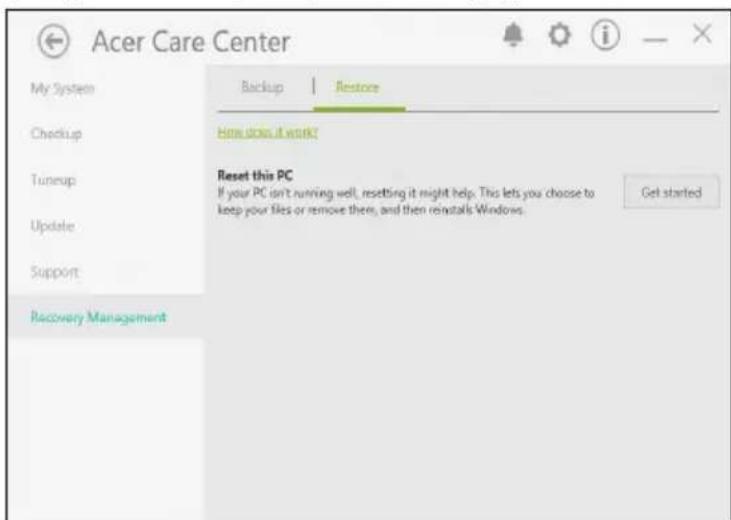
- Επιλέξτε την καρτέλα [Restore] (Επαναφορά) και κάντε κλικ στο [Get started] (Γρήγορα αποτελέσματα) για να επιλέξετε [Choose an option] (Πραγματοποίησε μία επιλογή).
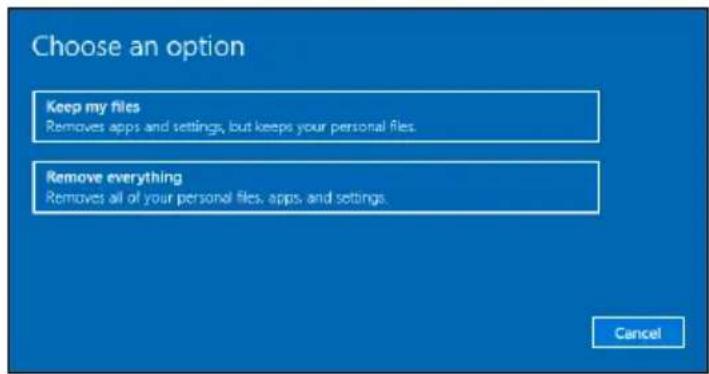
- Επιλέξτε [Keep my files] (Διατήρηση των αρχείων μου) για ανανέωση του PC σας και επανεγκατάσταση του λειτουργικού σας συστήματος χωρίς να διαγραφούν τα προσωπικά σας αρχεία. Κάντε κλικ στο [Next] (Επόμενο) για να συνεχίσετε.

Σημαντικό
Αν έχετε εγκατεστημένες εφαρμογές στο PC σας, θα διαγραφούν.
4. Η επαναφορά του PC επανεγκαθιστά τα Windows, αλλάζει τις ρυθμίσεις στις εργοστασιακές προεπιλογές τους και διαγράφει όλες τις προεγκατεστημένες εφαρμογές και προγράμματα χωρίς να διαγράψει τα προσωπικά σας αρχεία. Κάντε κλικ στο [Reset] (Επαναφορά) για να συνεχίσετε.
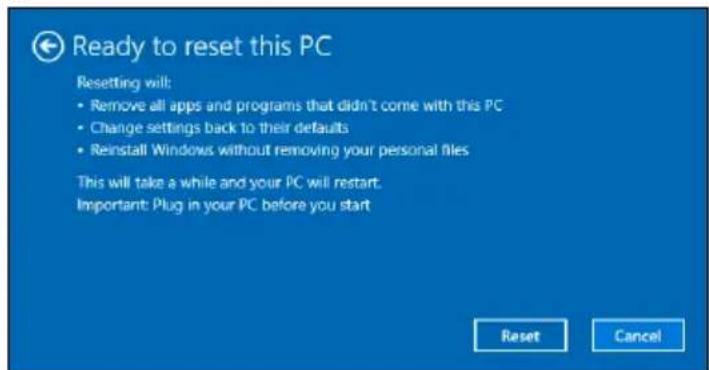
- Στην οθόνη θα εμφανιστεί η πρόοδος της διαδικασίας επαναφοράς. Η οθόνη θα απενεργοποιηθεί κατά τη διάρκεια της διαδικασίας επαναφοράς.
- Η οθόνη θα ενεργοποιηθεί και πάλι κατά την εγκατάσταση των Windows. Το PC σας θα εκτελέσει αρκετές φορές επανεκκίνηση κατά τη διάρκεια της διαδικασίας επαναφοράς.
- Ακολουθήστε τη διαδικασία μέχρι να ολοκληρωθεί.
- Όταν το PC σας ολοκληρώσει τη διαδικασία επαναφοράς, τα Windows θα έχουν επανέλθει στις εργοστασιακές προεπιλεγμένες ρυθμίσεις τους χωρίς να έχουν διαγραφεί τα προσωπικά σας αρχεία.
Επαναφορά του PC και διαγραφή όλων
- Από το [Start] (Έναρξη), επιλέξτε Care Center και μετά [Recovery Management] (Διαχείριση αποκατάστασης).
- Επιλέξτε την καρτέλα [Restore] (Επαναφορά) και κάντε κλικ στο [Get Started] (Γρήγορα αποτελέσματα) για να επιλέξετε [Choose an option] (Πραγματοποίησε μία επιλογή).
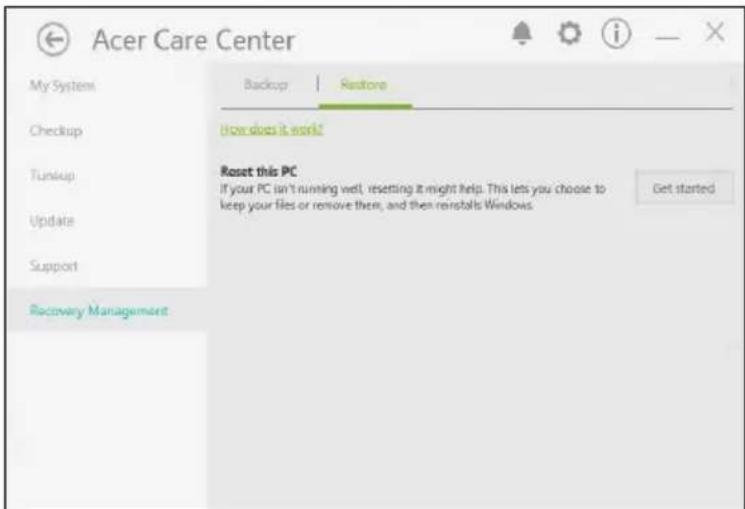
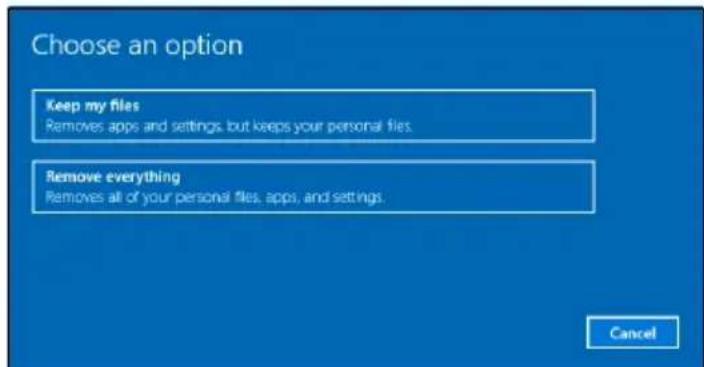
- Επιλέξτε [Remove everything] (Διαγραφή όλων) για επαναφορά του PC στην εργοστασιακή του κατάσταση. Η διαδικασία αυτή θα επανεγκαταστήσει το λειτουργικό σας σύστημα και θα διαγράψει όλα τα προσωπικά σας αρχεία, εφαρμογές και ρυθμίσεις.
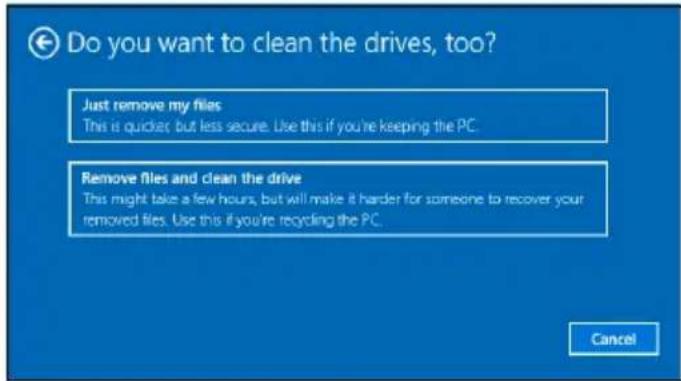
- Επιλέξτε [Just remove my files] (Διαγραφή των αρχείων μου μόνο) αν σκοπεύετε να κρατήσετε τον υπολογιστή. Η διαδικασία αυτή είναι ταχύτερη, αλλά λιγότερο ασφαλής. Τα αρχεία μπορούν ωστόσο να αποκατασταθούν με ένα πρόγραμμα αποκατάστασης αρχείων.
Επιλέξτε [Remove files and clean the drive] (Διαγραφή αρχείων και εκκαθάριση της μονάδας δίσκου) αν δεν σκοπεύετε να κρατήσετε τον υπολογιστή σας. Η διαδικασία αυτή θα διαρκέσει περισσότερο, αλλά είναι πιο ασφαλής.

Προειδοποίηση
Επιλέγοντας «[Κατάργηση αρχείων και εκκαθάριση της μονάδας δίσκου]», θα διαγραφούν όλα τα προσωπικά αρχεία και οι λογαριασμοί σας, μαζί με τα προϋπάρχοντα προγράμματα οδήγησης, που ενδέχεται να επηρεάσουν την εγκατάσταση των Windows.
- Κάντε κλικ στο [Reset] (Επαναφορά) για να συνεχίσετε.
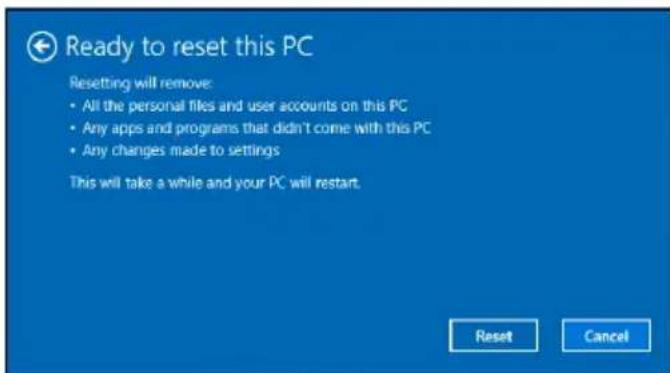
- Στην οθόνη θα εμφανιστεί η πρόοδος της διαδικασίας επαναφοράς. Η οθόνη θα απενεργοποιηθεί κατά τη διάρκεια της διαδικασίας επαναφοράς.
- Η οθόνη θα ενεργοποιηθεί και πάλι κατά την εγκατάσταση των Windows. Το PC σας θα εκτελέσει αρκετές φορές επανεκκίνηση κατά τη διάρκεια της διαδικασίας επαναφοράς. 8. Ακολουθήστε τη διαδικασία μέχρι να ολοκληρωθεί.
- Όταν το PC σας ολοκληρώσει τη διαδικασία επαναφοράς, τα Windows θα χρησιμοποιούν τις εργοστασιακές προεπιλεγμένες ρυθμίσεις.
ΧΡΗΣΗ ΣΥΝΔΕΣΗΣ BLUETOOTH
Το Bluetooth είναι μια τεχνολογία που σας επιτρέπει να μεταφέρετε δεδομένα ασύρματα σε μικρές αποστάσεις μεταξύ συσκευών πολλών διαφορετικών τύπων. Στις συσκευές Bluetooth συγκαταλέγονται υπολογιστές, κινητά τηλέφωνα, ταμπλέτες, ασύρματα ακουστικά και πληκτρολόγια.
Για να χρησιμοποιήσετε το Bluetooth, πρέπει να διαφοροποιήσετε τα εξής:
- Το Bluetooth είναι ενεργοποιημένο και στις δύο συσκευές.
- Οι συσκευές σας είναι "ζευγοποιημένες" (ή συνδεδεμένες).
Ενεργοποίηση και απενεργοποίηση του Bluetooth
Ο προσαρμογέας Bluetooth πρέπει να είναι ενεργοποιημένος και στις δύο συσκευές. Στον υπολογιστή σας μπορεί να είναι ένας εσωτερικός διακόπτης, μια ρύθμιση λογισμικού ή ένα εξωτερικό dongle Bluetooth συνδεδεμένο στη θύρα USB του υπολογιστή σας (αν δεν υπάρχει διαθέσιμος εσωτερικός προσαρμογέας Bluetooth).

Σημείωση
Ανατρέξτε στο Εγχειρίδιο Κατόχου της Συσκευής για να βρείτε τον τρόπο ενεργοποίησης του προγράμματος Bluetooth της συσκευής.
Ενεργοποίηση Bluetooth και προσθήκη συσκευής
Κάθε νέα συσκευή πρέπει πρώτα να "ζευγοποιηθεί" με τον προσαρμογέα Bluetooth του υπολογιστή σας. Αυτό σημαίνει ότι πρέπει πρώτα να ελεγχθεί η ταυτότητά της για λόγους ασφάλειας. Η ζευγοποίηση χρειάζεται να γίνει μόνο μία φορά. Κατόπιν τούτου, ενεργοποιείτε απλώς τον προσαρμογέα Bluetooth και στις δύο συσκευές για να συνδεθούν.
Το Bluetooth είναι απενεργοποιημένο από προεπιλογή στον υπολογιστή σας. Για να ενεργοποιήσετε τον προσαρμογέα Bluetooth του υπολογιστή σας, κάντε τα εξής:
- Πατήστε το πλήκτρο Windows ή επιλέξτε το κουμπί [Start] (Έναρξη) των Windows > [Settings] (Ρυθμίσεις) > [Devices] (Συσκευές) > [Bluetooth & other devices] (Bluetooth και άλλες συσκευές) και κάντε κλικ στο διακόπτη εναλλαγής κάτω από το [Bluetooth] (Bluetooth) για να το ενεργοποιήσετε/απενεργοποιήσετε.
- Κάντε κλικ στο [Add Bluetooth or other device] (Προσθήκη Bluetooth ή άλλης συσκευής) και επιλέξτε τη συσκευή που θέλετε να προσθέσετε.
- Ο τιμολογιοδότης θα αρχίσει να αναζητά αυτόματα συσκευές και θα καταστεί ορατός σε όλες τις συσκευές.
- Επιλέξτε από τη λίστα εντοπισμένων συσκευών τη συσκευή για την οποία θέλετε να πραγματοποιήσετε σύζευξη.
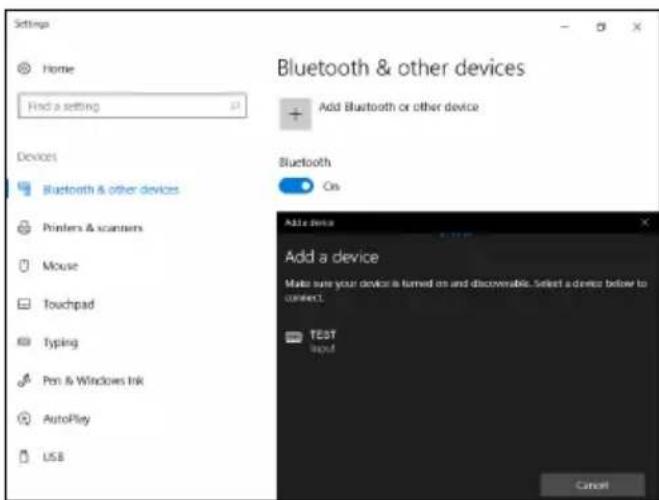
5. Αν, μετά τη σύζευξη, εμφανιστεί ένας κωδικός στην οθόνη, καταχωρίστε αυτόν τον κωδικό στη συσκευή για να προβείτε στη σύνδεση.
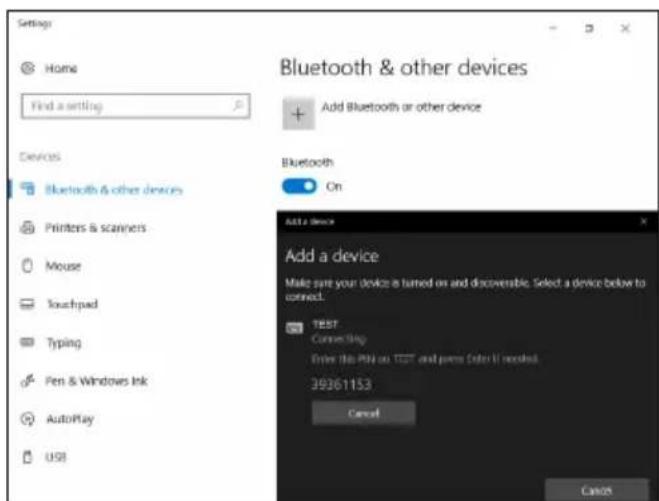

Σημείωση
Σε ορισμένες συσκευές, οι οποίες χρησιμοποιούν παλαιότερες εκδόσεις της τεχνολογίας Bluetooth, απαιτείται η εισαγωγή ενός κωδικού PIN και στις δύο συσκευές. Στην περίπτωση που δεν είναι δυνατή η εισαγωγή κωδικού σε κάποια από τις συσκευές (π.χ. σε ακουστικά), ο κωδικός πρόσβασης είναι ενσωματωμένος στη συσκευή (συνήθως "0000" ή "1234"). Συμβουλευτείτε το εγχειρίδιο χρήσης της συσκευής για περισσότερες πληροφορίες.
Μπορείτε επίσης να μεταβείτε στις ρυθμίσεις Bluetooth επιλέγοντας το εικονίδιο [Notifications] (Ειδοποιήσεις) στην κάτω δεξιά γωνία της οθόνης για να ανοίξετε το τμήμα [Notifications] (Ειδοποιήσεις). Από εδώ μπορείτε να ενεργοποιήσετε ή να απενεργοποιήσετε το Bluetooth ή κάντε δεξί κλικ στο [Bluetooth] (Bluetooth) > [Go to Settings] (Μετάβαση στις Ρυθμίσεις) για να μεταβείτε στις ρυθμίσεις Bluetooth.
ΣΥΝΔΕΣΗ ΣΤΟ INTERNET
Το κεφάλαιο αυτό περιλαμβάνει γενικές πληροφορίες σχετικά με τους τύπους των συνδέσεων και τους τρόπους σύνδεσης στο Internet. Για αναλυτικές πληροφορίες ανατρέξτε στην ενότητα Συνδέσεις δικτύου στη σελίδα 94.
Ονομασμένες λειτουργίες δικτύου του υπολογιστή σας διευκολύνουν τη σύνδεση του υπολογιστή σας στο Internet.
Έτσι, για να μπορέσετε να συνδεθείτε στο Internet από το σπίτι, πρέπει πρώτα να εγγραφείτε στις υπηρεσίες Internet ενός ISP (Υπηρεσία παροχής Internet) -- συνήθως μια εταιρεία παροχής υπηρεσιών τηλεφωνίας ή καλωδιακών υπηρεσιών -- που πρέπει να επιλέξετε το χώρο του σπιτιού ή του γραφείου σας για να ρυθμίσετε την πρόσβαση Internet. Η Υπηρεσία παροχής Internet θα εγκαταστήσει μια μικρή συσκευή, ένα δρομολογητή ή μόντεμ, που θα σας επιτρέψει να συνδεθείτε στο Internet.
Σύνδεση σε ασύρματο δίκτυο
Σύνδεση σε ασύρματο δίκτυο LAN
Το ασύρματο δίκτυο LAN (ή WLAN) είναι ένα ασύρματο τοπικό δίκτυο, το οποίο μπορεί να συνδέσει δύο ή περισσότερους υπολογιστές χωρίς τη χρήση καλωδίων. Μόλις συνδεθείτε στο δίκτυο WLAN, μπορείτε να αποκτήσετε πρόσβαση στο Internet. Μπορείτε επίσης να μοιράζεστε αρχεία, άλλες συσκευές ή ακόμα και την ίδια τη σύνδεση στο Internet.
Η ασύρματη σύνδεση του υπολογιστή σας είναι ενεργοποιημένη από προεπιλογή και τα Windows εντοπίζουν και εμφανίζουν μια λίστα με τα διαθέσιμα δίκτυα κατά τη ρύθμιση. Επιλέξτε το δίκτυό σας και πληκτρολογήστε τον κωδικό πρόσβασης, αν χρειάζεται.

Η χρήση ασύρματων συσκευών κατά τη διάρκεια αεροπορικών πτήσεων ενδέχεται να απαγορεύεται. Όλες οι ασύρματες συσκευές πρέπει να απενεργοποιούνται πριν από την επιβίβαση στο αεροσκάφος και κατά τη διάρκεια της απογείωσης, καθώς μπορεί να είναι επικίνυνες για τη λειτουργία του αεροσκάφους, να παρεμποδίζουν τις επικοινωνίες ή ακόμα και να είναι παράνομες. Μπορείτε να ενεργοποιήσετε τις ασύρματες συσκευές του υπολογιστή σας μόνο όταν το πλήρωμα του αεροσκάφους σας πληροφορήσει ότι αυτό είναι πλέον ασφαλές.
Οι φορητοί υπολογιστές της ConceptD διαθέτουν ένα πλήκτρο συντόμευσης για τη Λειτουργία πτήσης, το οποίο ενεργοποιεί ή απενεργοποιεί τη σύνδεση δικτύου. Μπορείτε να χρησιμοποιήσετε τις επιλογές διαχείρισης δικτύου για να ενεργοποιήσετε/απενεργοποιήσετε το ασύρματο δίκτυο ή για να ελέγξετε το περιεχόμενο που χρησιμοποιείται κοινόχρηστα μέσω του δικτύου.
Για να συνδεθείτε σε ασύρματο δίκτυο, εκτελέστε τα παρακάτω βήματα.
- Βεβαιωθείτε ότι έχετε ασύρματο δρομολογητή/σημείο πρόσβασης και ενεργή σύνδεση στο Internet μέσω ISP της επιλογής σας. Σημειώστε το όνομα και τον κωδικό πρόσβασης του ασύρματου δικτύου (αν είναι απαραίτητο). Αν επιχειρήσετε να συνδεθείτε σε δημόσιο δίκτυο (π.χ. σε μία καφετερία), βεβαιωθείτε ότι γνωρίζετε το όνομα του ασύρματου δικτύου.

Σημείωση
Για λεπτομέρειες σχετικά με τη σύνδεση στο Internet, ανατρέξτε στην τεκμηρίωση του ISP ή του δρομολογητή σας.
- Κάντε κλικ στο εικονίδιο Δίκτυο στην περιοχή ειδοποιήσεων.


Σημείωση
Αν το Wi-Fi είναι απενεργοποιημένο, κάντε κλικ στο πλακίδιο Wi-Fi για να το ενεργοποιήσετε.
- Θα δείτε μια λίστα με τα διαθέσιμα ασύρματα δίκτυα. Επιλέξτε αυτό που θέλετε να χρησιμοποιήσετε.
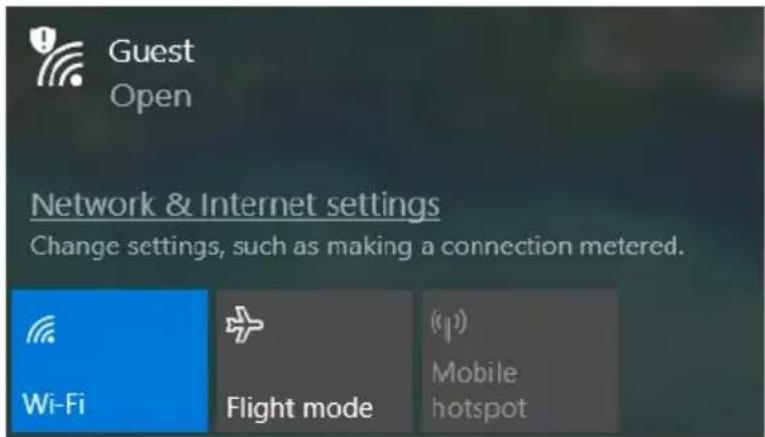
- Μόλις επιλέξετε κάποιο ασύρματο δίκτυο, επιλέξτε [Connect] (Σύνδεση).
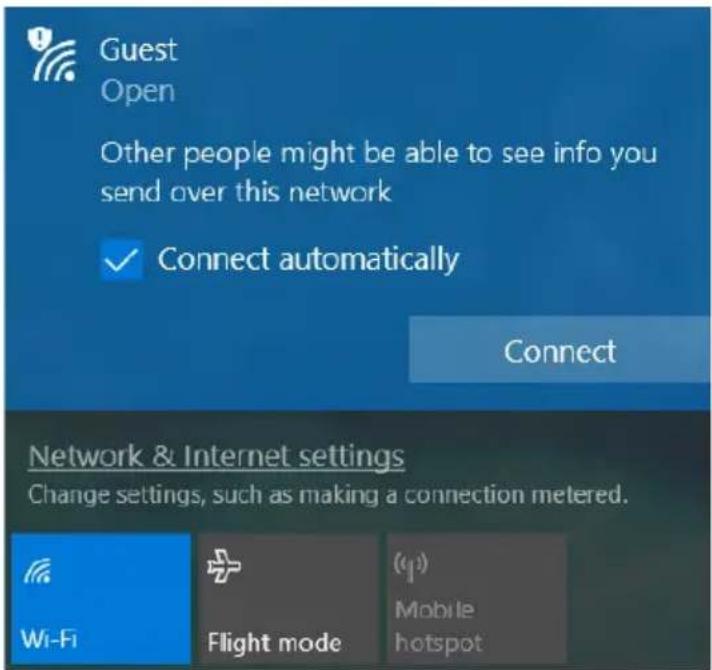
- Καταχωρίστε τον κωδικό πρόσβασης στο δίκτυο, αν χρειάζεται.
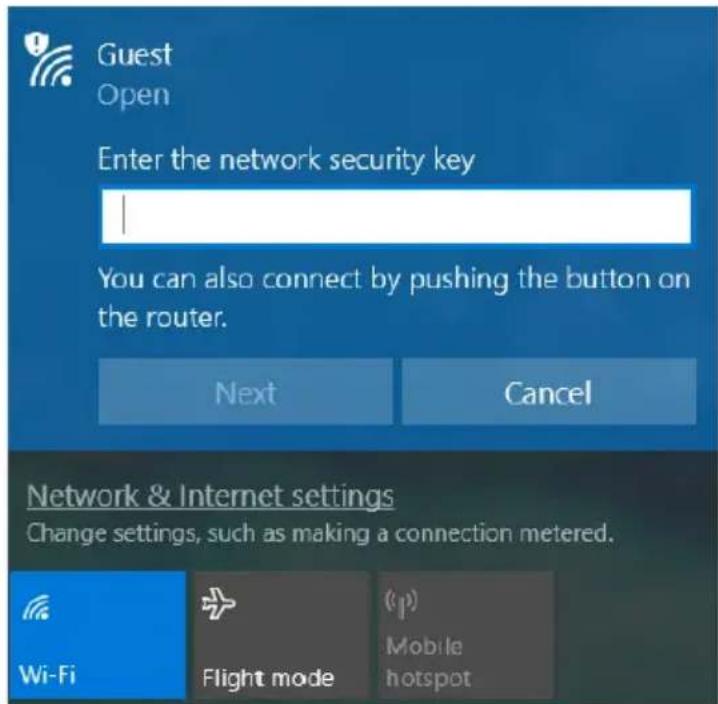
Σύνδεση μέσω καλωδίου
Ενσωματωμένη δυνατότητα δικτύου
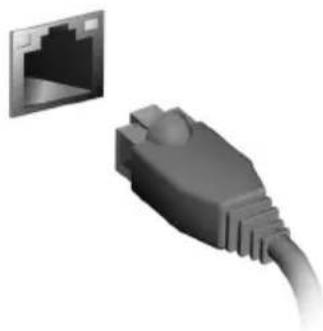
Αν ο υπολογιστής σας διαθέτει ενσωματωμένη κάρτα δικτύου, συνδέστε το ένα άκρο ενός καλωδίου δικτύου στη θύρα δικτύου του υπολογιστή σας και το άλλο άκρο σε μια θύρα του δρομολογητή σας (ανατρέξτε στην παρακάτω εικόνα). Στη συνέχεια, είστε έτοιμοι να συνδεθείτε στο Internet.
Σύνδεση σε δίκτυο κινητής τηλεφωνίας
Αν ο υπολογιστής σας διαθέτει υποδοχή κάρτας SIM, μπορείτε να συνδεθείτε στο Internet μέσω δικτύου κινητής τηλεφωνίας. Για να το κάνετε αυτό, πρέπει να έχετε μια συμβατή κάρτα SIM και ένα συμβόλαιο για πρόγραμμα δεδομένων από τον πάροχο υπηρεσιών κινητής τηλεφωνίας. Για περισσότερες πληροφορίες σχετικά με τη σύνδεση στο Internet με τη χρήση δικτύου κινητής τηλεφωνίας, επικοινωνήστε με την εταιρεία κινητής τηλεφωνίας.
CONCEPTD PALETTE
Το ConceptD Palette παρέχει μία απλή σχεδίαση για αλλαγή της παραμετροποίησης χρωμάτων. Επίσης, σας επιτρέπει να παρακολουθείτε τις επιδόσεις του συστήματος, να αλλάζετε τη λειτουργία ήχου και να εκκινείτε γρήγορα τις εφαρμογές σας.
Η κύρια οθόνη του ConceptD Palette
Η κύρια οθόνη σας παρέχει μία συνοπτική εικόνα της τρέχουσας κατάστασης του συστήματος. Μπορείτε, επίσης, να αλλάζετε εύκολα προφίλ χρωμάτων και εφέ ήχου.
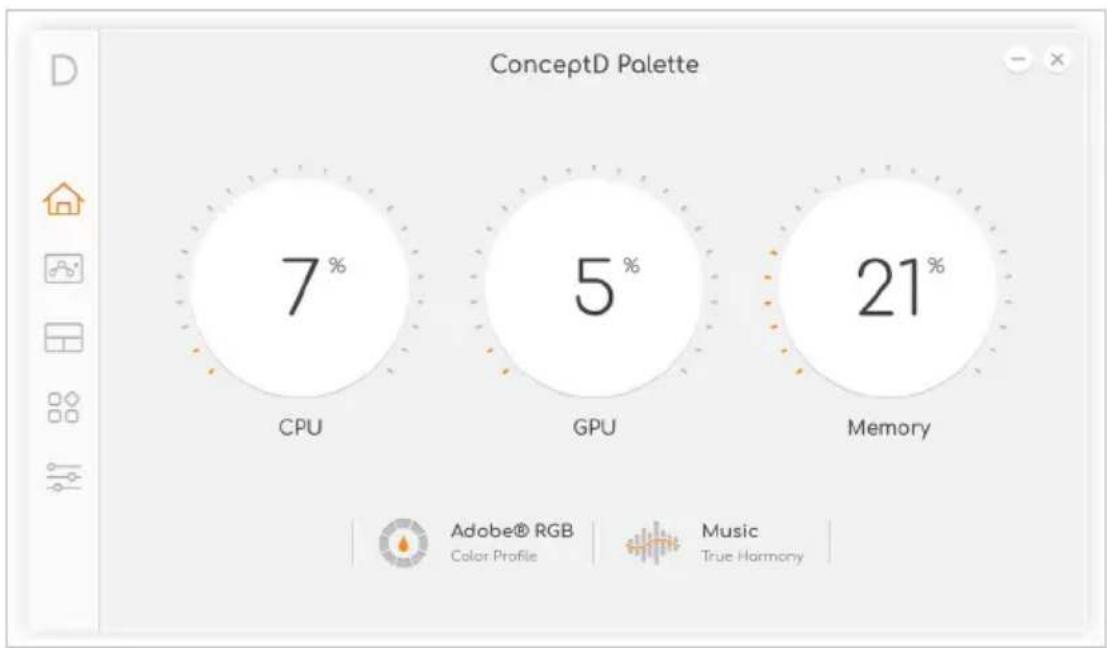
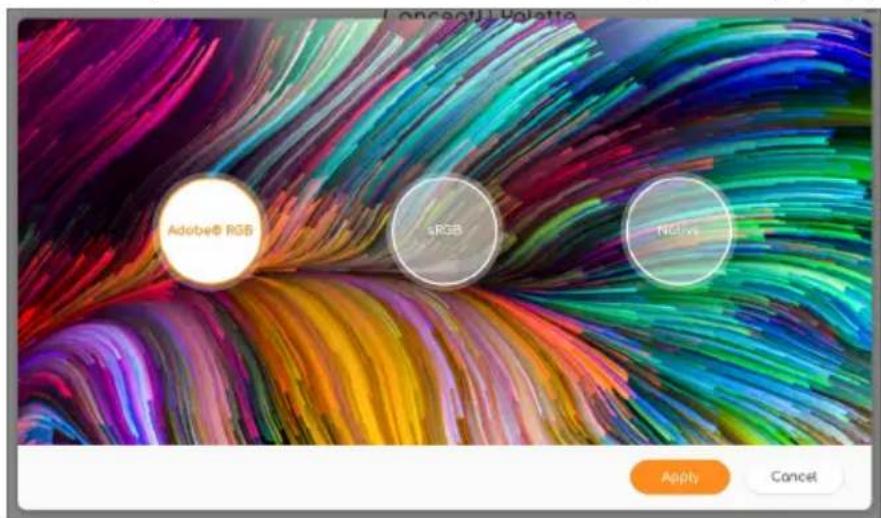
Ρύθμιση προφίλ χρωμάτων
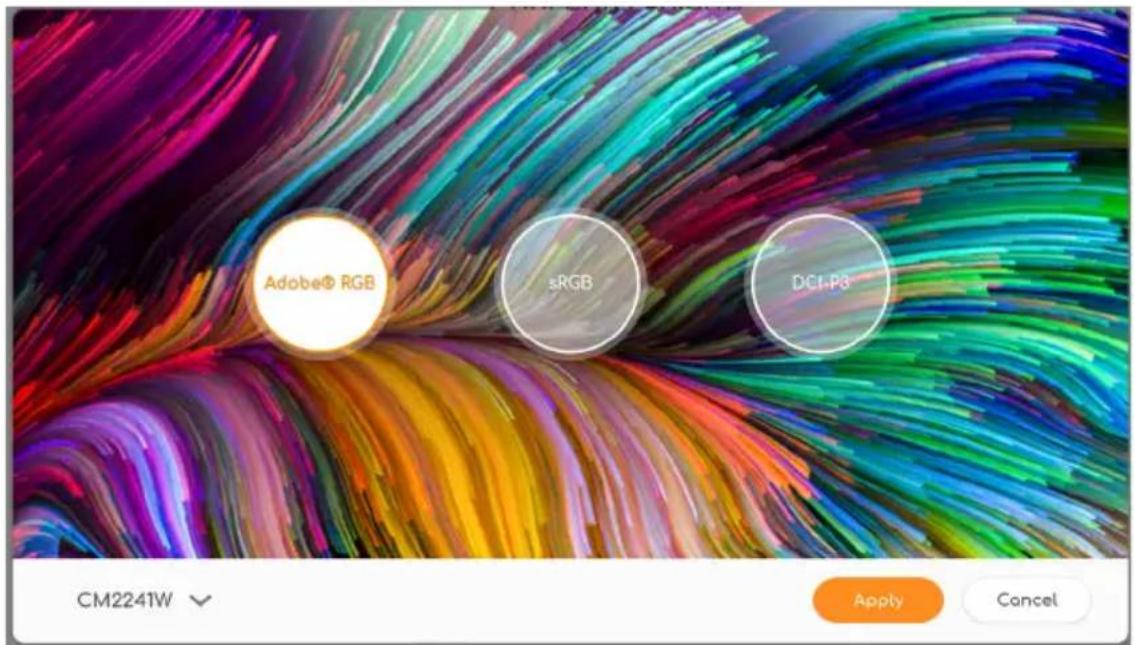
Επιλέξτε [Color Profile] (Προφίλ χρωμάτων) για αλλαγή της ρύθμισης για την οθόνη. Η προεπιλεγμένη ρύθμιση είναι Adobe® RGB. Μπορείτε να επιλέξετε Adobe® RGB, sRGB ή [Native] (Εγγενές).
Ρύθμιση TrueHarmony
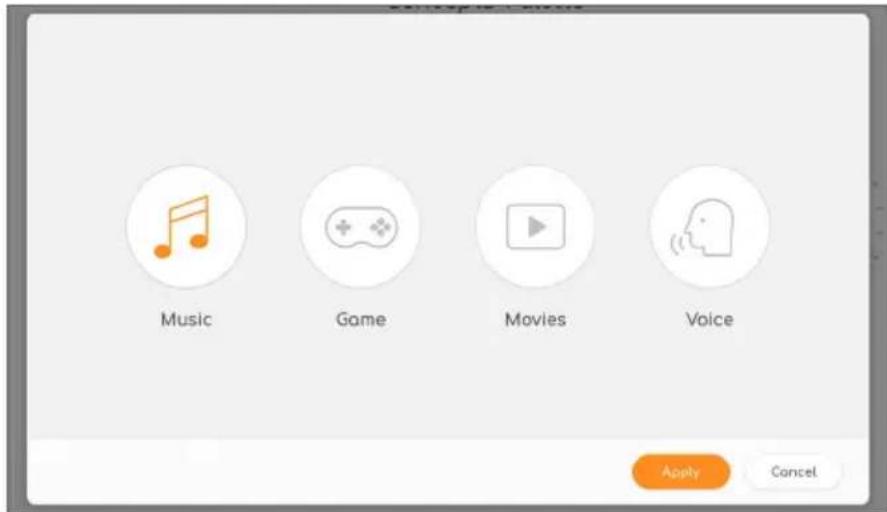
Για διαφορετική εμπειρία ήχου, μπορείτε να ενεργοποιήσετε το TrueHarmony για να ρυθμίσετε τη λειτουργία ήχου.
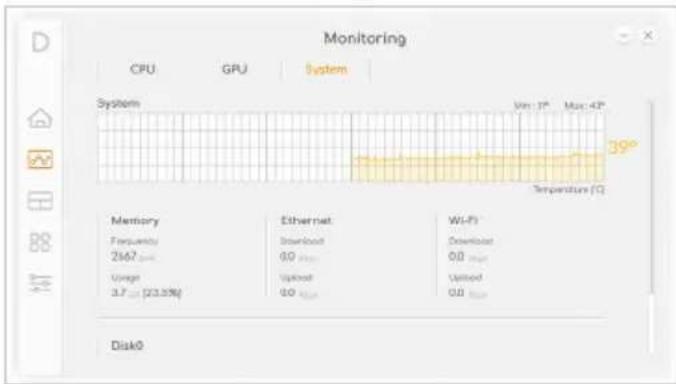
Παρακολούθηση
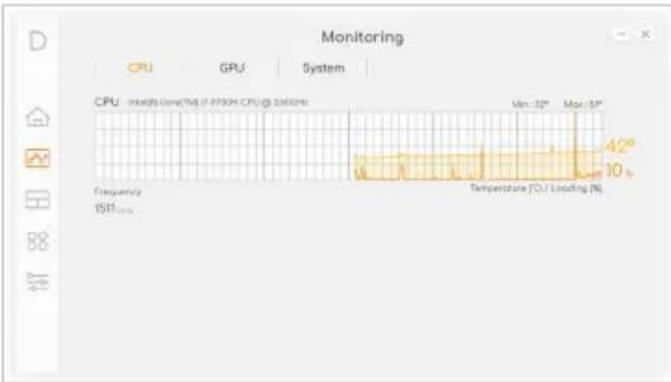
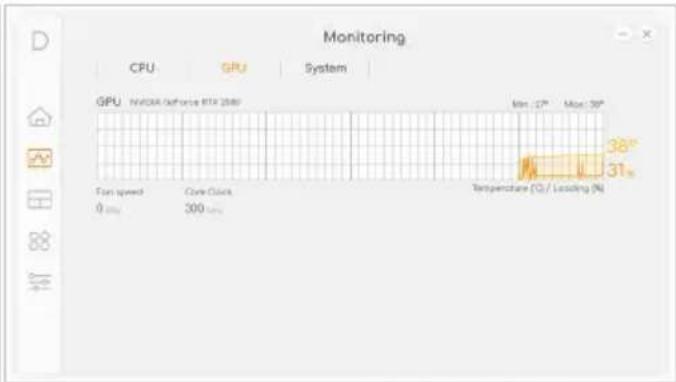
Στη σελίδα [Monitoring] (Παρακολούθηση), κάντε κλικ στην καρτέλα [CPU] (CPU), [GPU] (GPU) ή [System] (Σύστημα) για να ελέγχετε τη φόρτωση του επεξεργαστή και του συστήματός.
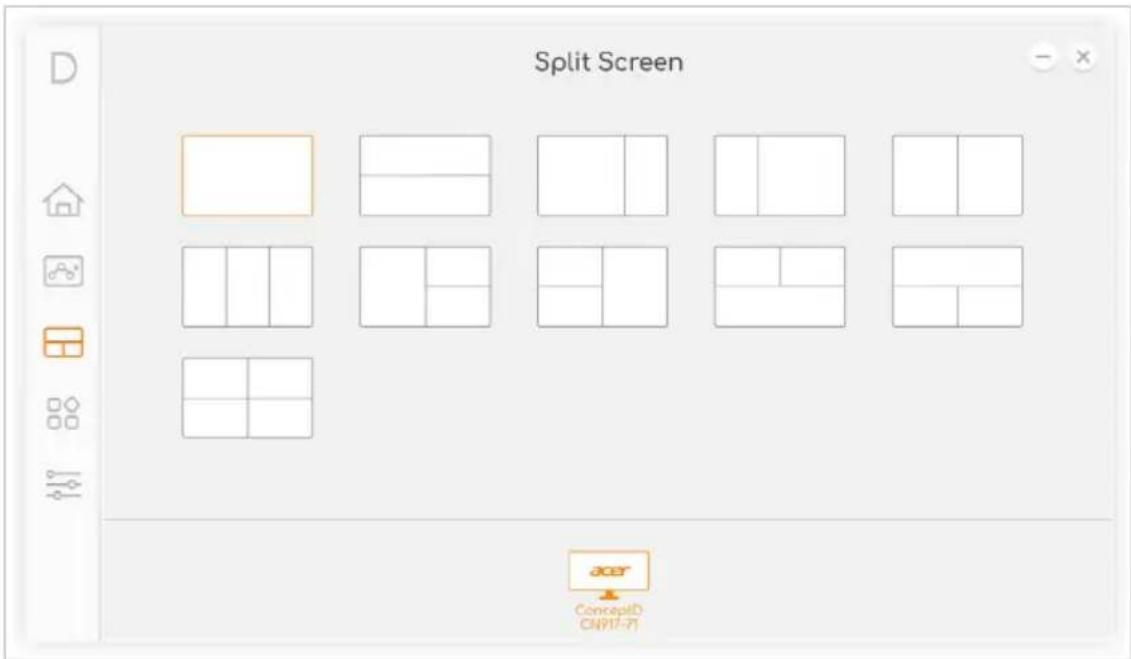
Διαιρεμένη οθόνη
Χρησιμοποιήστε τη [Split Screen] (Διαιρεμένη οθόνη) για να χωρίσετε την οθόνη σε διάφορες προκαθορισμένες περιοχές χωρίς να ρυθμίσετε χειροκίνητα το μέγεθος και τη θέση των παραθύρων.
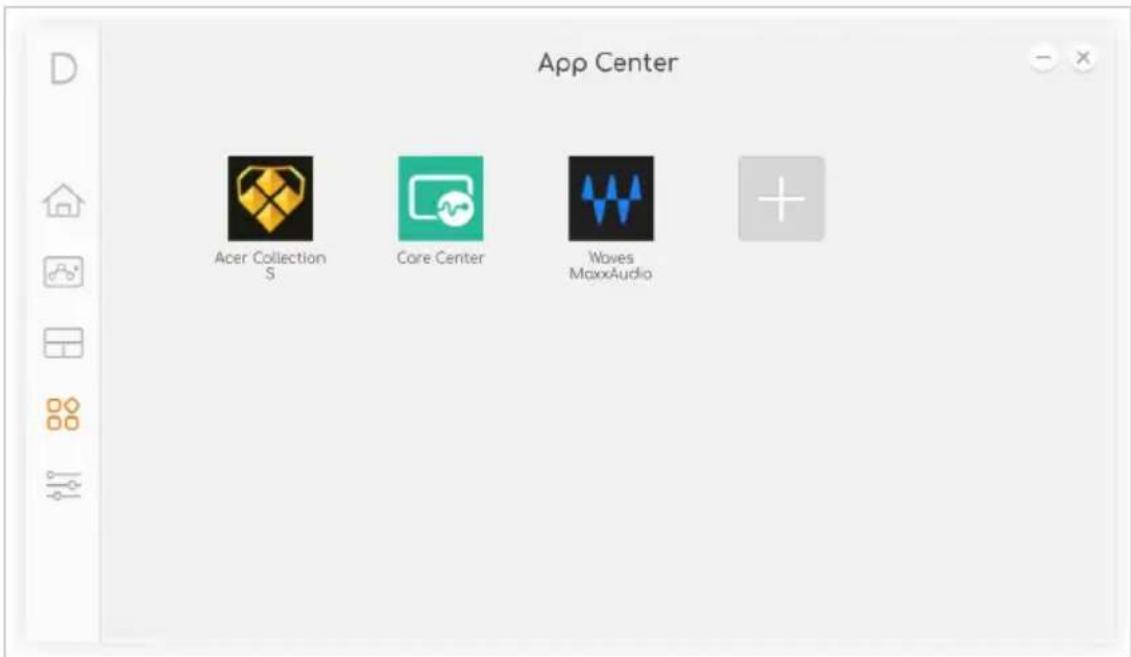
Κέντρο εφαρμογών
Το [App Center] (Κέντρο εφαρμογών) αποτελεί έναν εκπληκτικό τρόπο για γρήγορη εκκίνηση εφαρμογών που είναι εγκατεστημένες στον υπολογιστή σας. Επιλέξτε το εικονίδιο για να προσθέσετε τις αγαπημένες σας εφαρμογές στο Κέντρο εφαρμογών.
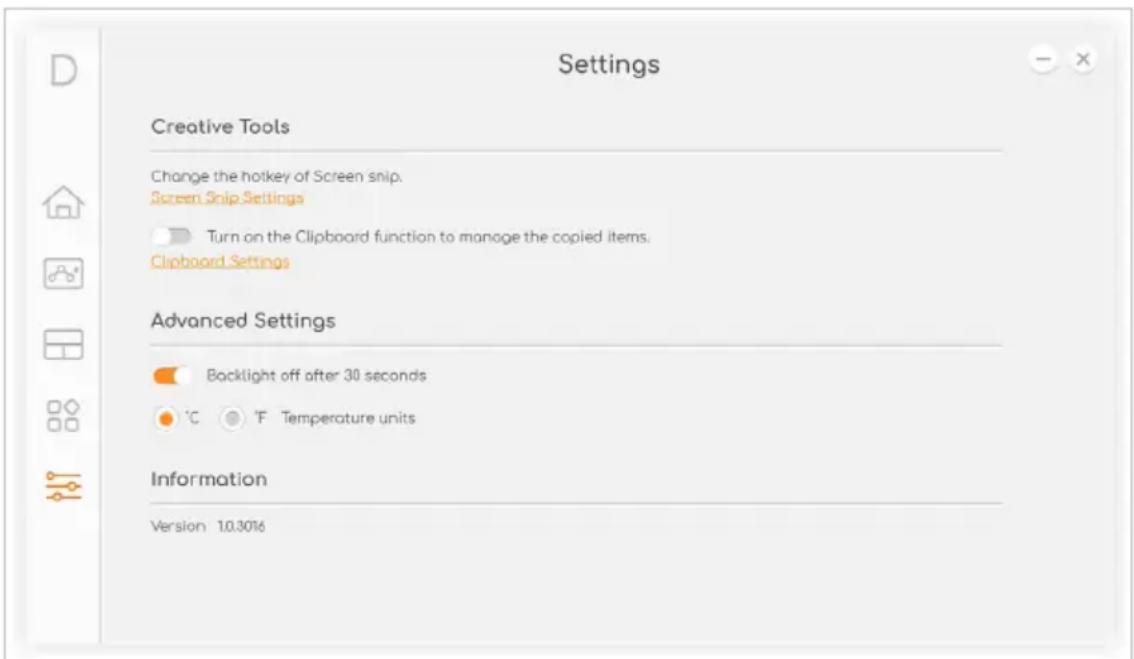
Επιλέξτε [Settings] (Ρυθμίσεις) για να αλλάξετε τις ρυθμίσεις για το σύστημά σας. Μπορείτε να αλλάξετε τις μονάδες θερμοκρασίας ή να επιλέξετε να απενεργοποιείται αυτόματα ο πίσω φωτισμός του πληκτρολογίου αν δεν εκτελείται καμία ενέργεια εντός 30 δευτερολέπτων.
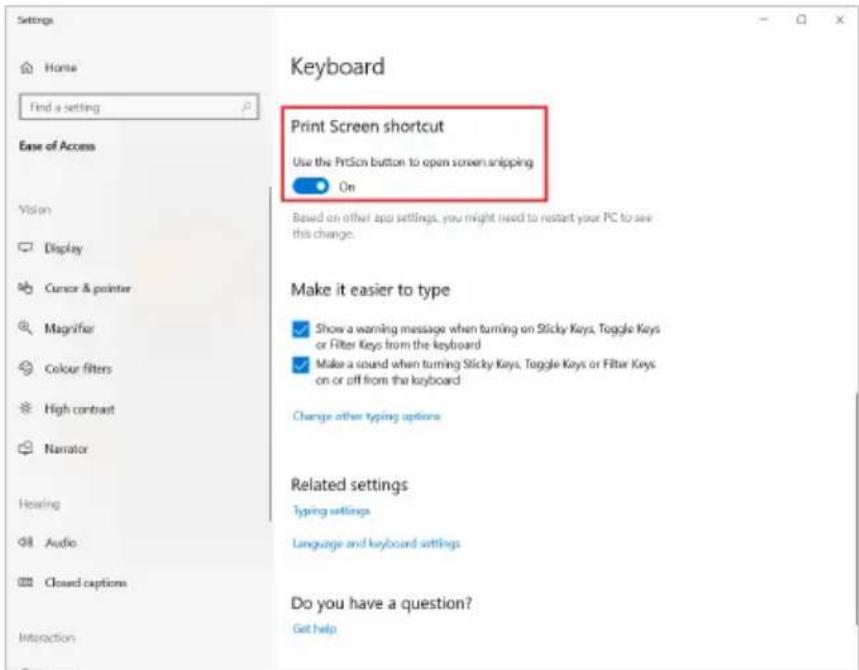
Ενεργοποίηση πλήκτρου PrtScn για εκκίνηση του εργαλείου Απόκομμα οθόνης
Επιλέξτε [Screen Snip Settings] (Ρυθμίσεις για το απόκομμα οθόνης) για να αλλάξετε το πλήκτρο συντόμευσης του εργαλείου [Screen snip] (Απόκομμα οθόνης).
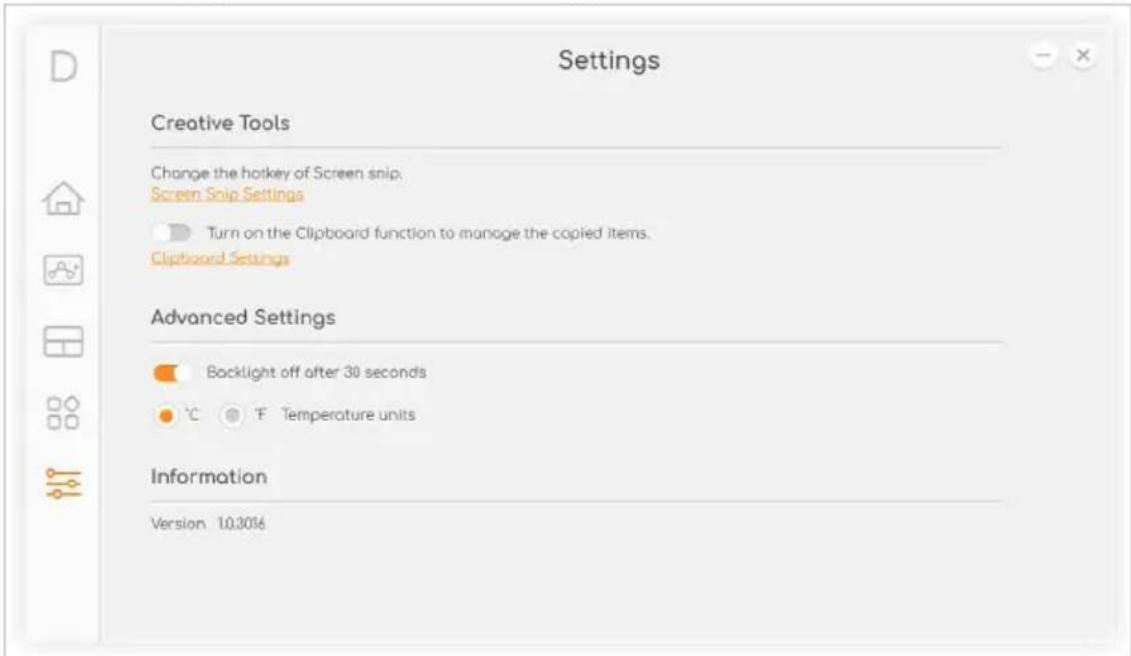
Μετακινηθείτε προς τα κάτω στην ενότητα [Print Screen shortcut] (Συντόμευση οθόνης εκτύπωσης) στις ρυθμίσεις για το [Keyboard] (Πληκτρολόγιο). Ενεργοποιήστε την επιλογή στο [Print Screen shortcut] (Συντόμευση οθόνης εκτύπωσης). Στη συνέχεια, πατήστε το πλήκτρο PrtScn για καταγραφή της οθόνης σε διάφορους τύπους.
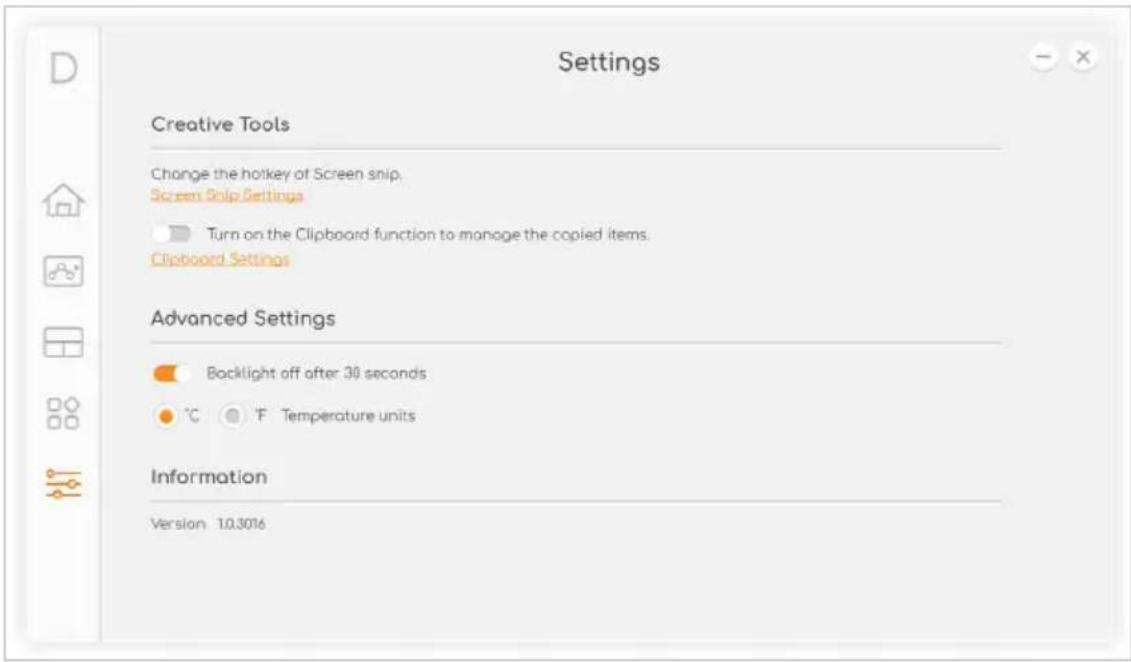
Διαχείριση των αντιγραμμένων στοιχείων στο Πρόχειρο
Πριν ξεκινήσετε να προβάλετε το ιστορικό του πρόχειρου, ενεργοποιήστε την επιλογή [Turn on the Clipboard function to manage the copied items] (Ενεργοποιήστε τη λειτουργία Πρόχειρο για να διαχειρίζεστε τα αντιγραμμένα στοιχεία) ή κάντε κλικ στο [Clipboard Settings] (Ρυθμίσεις πρόχειρου) για να ενεργοποιήσετε την επιλογή της ενότητας [Clipboard history] (Ιστορικό πρόχειρου).
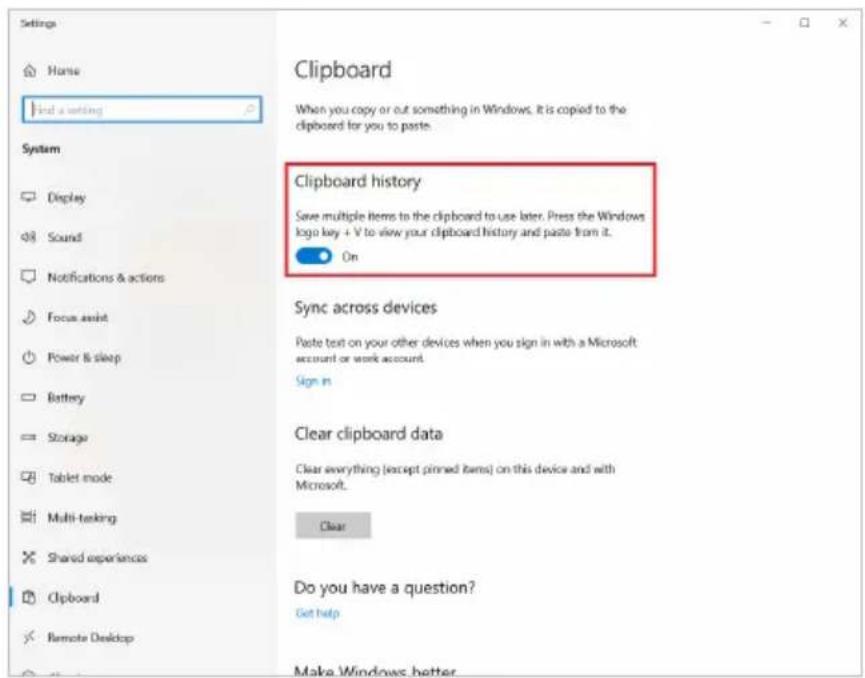
Πατήστε το πλήκτρο Windows + V για να προβάλετε το ιστορικό του πρόχειρου. Μπορείτε να βρείτε όλα τα στοιχεία, κείμενο ή εικόνες του αντιγράφου, και κάντε κλικ στο στοιχείο που θέλετε να επικολλήσετε.
Ρύθμιση προφίλ χρωμάτων στην οθόνη ConceptD
Όταν ο φορητός υπολογιστής εντοπίσει την οθόνη ConceptD, μπορείτε να συγχρονίσετε ή να αλλάξετε το προφίλ χρωμάτων της οθόνης από τον φορητό υπολογιστή σας.
Συγχρονισμός του προφίλ χρωμάτων
Αν οι ρυθμίσεις του προφίλ χρωμάτων στην οθόνη ConceptD διαφέρουν από αυτές στον φορητό υπολογιστή, μπορείτε να επιλέξετε [Apply] (Εφαρμογή) από την ειδοποίηση συστήματος για να συγχρονίσετε το προφίλ χρωμάτων στην οθόνη.
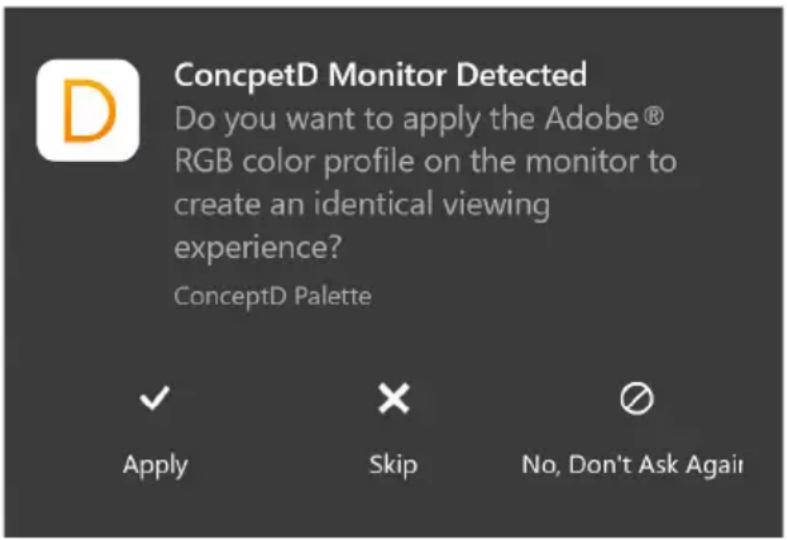
Αλλαγή του προφίλ χρωμάτων
Μπορείτε να αλλάξετε το προφίλ χρωμάτων στην οθόνη ConceptD από το ConceptD Palette. (Έως 3 εξωτερικές συσκευές)
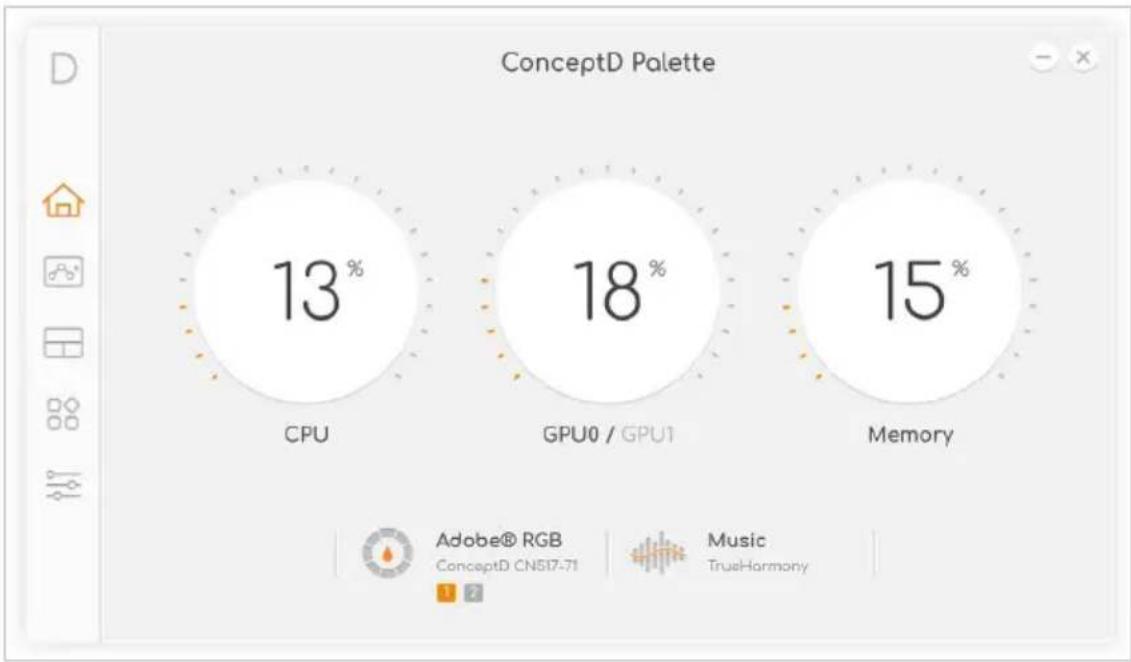
Επιλέξτε τον αριθμό οθόνης για να αλλάξετε συσκευή.
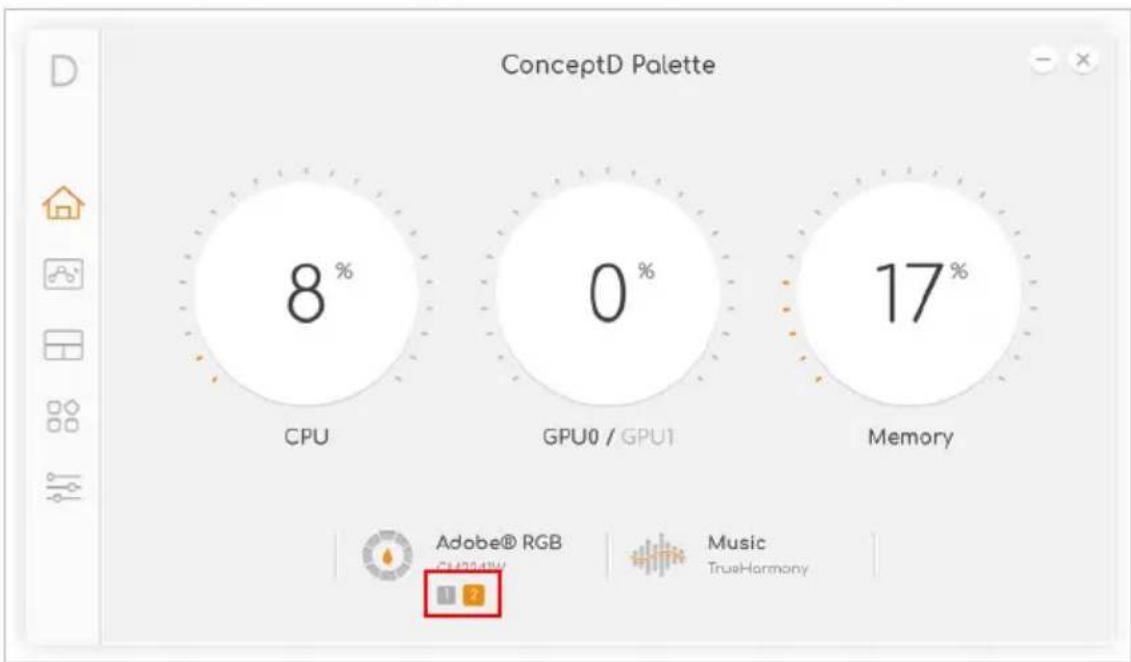
Επιλέξτε συσκευή για να ορίσετε το προφίλ χρωμάτων.
Εικονίδιο Χρώμα Περιγραφή
1 Φαιό Κίτρινο Επιλεγμένη συσκευή. 2 Κρι Ανοιχτό Πράσινο Μη επιλεγμένη συσκευή 3 Κόκκινο Το προφίλ χρωμάτων διαφέρει από αυτό της κύριας συσκευής.
BLUELIGHT SHIELD
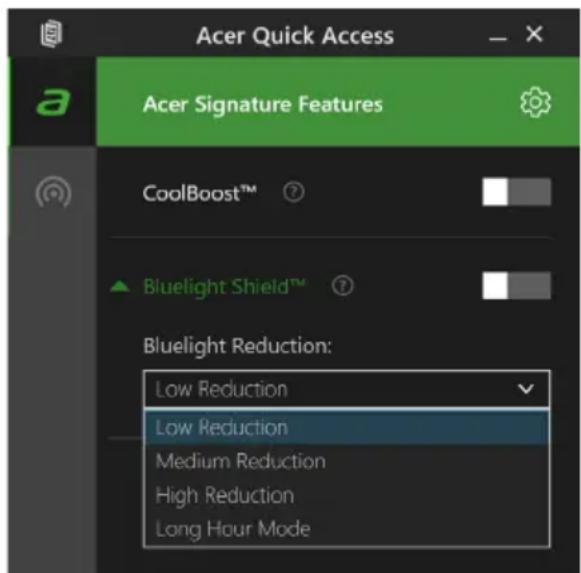
Το Bluelight Shield μπορεί να ενεργοποιηθεί για τη μείωση των εκπομπών μπλε φωτός από την οθόνη με σκοπό την προστασία των ματιών σας.
Για να ρυθμίσετε το Bluelight Shield, αναζητήστε το 'Quick Access' στο μενού [Start] (Έναρξη). Από εδώ μπορείτε να ενεργοποιήσετε ή να απενεργοποιήσετε το Bluelight Shield, και μπορείτε να επιλέξετε κάποιον από τους τέσσερις διαφορετικούς τρόπους λειτουργίας, ανάλογα με τις ανάγκες σας:
| Ap. Στοιχείου Περιγραφή | ||
| 1 | [Low Reduction] (Mικρή μείωση) | Μειώνει την εκτομπή μπλε φωτός από την οτισθοφωτίζόμενη oθόνη LED κατά 10% έως 25% για βασική προστασία. |
| 2 | [Medium Reduction] (Mεσαία μείωση) | Μειώνει την εκτομπή μπλε φωτός από την οτισθοφωτίζόμενη oθόνη LED κατά 26% έως 45% για προστασία των ματιών σας. |
| 3 | [High Reduction] (Mεγάλη μείωση) | Μειώνει την εκτομπή μπλε φωτός από την οτισθοφωτίζόμενη oθόνη LED κατά 46% έως 65% για μέγιση προστασία. |
| 4 | [Long Hour Mode] (Λειουργία μεγάλης δίαρκείας) | Επαγγελματίας ριθμισμένο για μείωση της καταπόνησης των ματιών για μεγάλo χρονιό δίαστημα. |

Σημείωση
Οπιοποιήαρχες Τηνικάου ανάλογα με το όντελο ή το Λειτουργικό σύστημα.
Πώς να διατηρείτε ασφαλή τον υπολογιστή και τα δεδομένα σας…
Σε αυτή την ενότητα θα βρείτε τα εξής:
- Πώς θα προστατέψετε τον υπολογιστή σας Και ποια είναι τα απαραίτητα βήματα για να προετοιμαστείτε κατά τη διάρκεια της ταξιδιωτικής σας
- Πώς να αξιοποιήσετε στο έπακρο την μπαταρία σας
Χρήση κωδικών πρόσβασης
Οι κωδικοί πρόσβασης προστατεύουν τον υπολογιστή σας από μη εξουσιοδοτημένη πρόσβαση. Ο κάδιος αυτός των κωδικών πρόσβασης δημιουργεί διαφορετικά επίπεδα προστασίας του υπολογιστή και των δεδομένων σας:
Ο Supervisor Password αποτρέπει τη μη εξουσιοδοτημένη πρόσβαση στο βοηθητικό πρόγραμμα BIOS. Μόλις ορίσετε τον κωδικό, θα πρέπει να τον καταχωρίσετε ώστε να σας επιτραπεί η πρόσβαση στο βοηθητικό πρόγραμμα BIOS. Ανατρέξτε στην ενότητα Καθορισμός Κωδικών Πρόσβασης στη σελίδα 57. Ο User Password προστατεύει τον υπολογιστή σας από μη εξουσιοδοτημένη χρήση. Για μέγιστη ασφάλεια, συνδυάστε τη χρήση αυτού του κωδικού πρόσβασης με τα σημεία ελέγχου κωδικού πρόσβασης κατά την εκκίνηση και την επαναφορά από [Hibernation] (Αδρανοποίηση) (αν διατίθεται).
Ο Password on Boot προστατεύει τον υπολογιστή σας από μη εξουσιοδοτημένη χρήση. Για μέγιστη ασφάλεια, συνδυάστε τη χρήση αυτού του κωδικού πρόσβασης με τα σημεία ελέγχου κωδικού πρόσβασης κατά την εκκίνηση και την επαναφορά από [Hibernation] (Αδρανοποίηση) (αν διατίθεται).

Σημαντικό
Μην ξεχάσετε το Supervisor Password! Εάν ξεχάσετε τον κωδικό πρόσβασης, θα πρέπει να επικοινωνήσετε με τον αντιπρόσωπο ή ένα εξουσιοδοτημένο κέντρο εξυπηρέτησης.
Καταχώριση κωδικών πρόσβασης
Μόλις καθοριστεί ένας κωδικός πρόσβασης, εμφανίζεται ένα μήνυμα προτροπής για την καταχώριση του κωδικού στο κέντρο της οθόνης.
- Μόλις καθοριστεί ο Supervisor Password, εμφανίζεται ένα μήνυμα προτροπής όταν εισέρχεστε στο βοηθητικό πρόγραμμα BIOS.
- Πληκτρολογήστε τον Supervisor Password και πιέστε Enter για να αποκτήσετε πρόσβαση στο βοηθητικό πρόγραμμα BIOS. Εάν καταχωρίσετε λανθασμένο κωδικό πρόσβασης, εμφανίζεται ένα προειδοποιητικό μήνυμα. Επιχειρήστε ξανά και πιέστε Enter. Μόλις καθοριστεί ο User Password και ενεργοποιηθεί η παράμετρος Κωδικού Πρόσβασης κατά την εκκίνηση, εμφανίζεται ένα μήνυμα προτροπής για την καταχώριση του κωδικού κατά την εκκίνηση.
- Πληκτρολογήστε τον User Password και πιέστε Enter για να σας επιτραπεί η χρήση του υπολογιστή. Εάν καταχωρίσετε λανθασμένο κωδικό πρόσβασης, εμφανίζεται ένα προειδοποιητικό μήνυμα. Επιχειρήστε ξανά και πιέστε Enter.

Σημαντικό
Έχετε τρεις ευκαιρίες για την καταχώριση του ορθού κωδικού πρόσβασης. Εάν αποτύχετε να καταχωρίσετε τον κωδικό πρόσβασης σωστά μετά από τρεις προσπάθειες, η λειτουργία του συστήματος διακόπτεται. Πατήστε παρατεταμένα το κουμπί τροφοδοσίας για τέσσερα δευτερόλεπτα προκειμένου να επαναφέρετε τη λειτουργία του υπολογιστή. Στη συνέχεια, ενεργοποιήστε ξανά τον υπολογιστή και προσπαθήστε και πάλι.
ΒΟΗΘΗΤΙΚΟ ΠΡΟΓΡΑΜΜΑ BIOS
Το βοηθητικό πρόγραμμα BIOS είναι ένα πρόγραμμα ρύθμισης υλικού που είναι ενσωματωμένο στο Basic Input/Output System (BIOS) του υπολογιστή σας.
Ο υπολογισμός είναι ήδη διαμορφωμένος και βελτιστοποιημένος για το πρόγραμμα Καταλάνδα, και δεν απαιτείται κανόνας ή εκτέλεση αυτού του βοηθητικού προγράμματος. Ωστόσο, αν αντιμετωπίσετε προβλήματα σύνδεσης, μπορεί να απαιτηθεί η εκτέλεσή του.
Για να ενεργοποιήσετε το βοηθητικό πρόγραμμα BIOS, πατήστε το F2 όταν εμφανίζεται το λογότυπο του υπολογιστή.
Ακολουθία εκκίνησης
Για να ρυθμίσετε τη σειρά εκκίνησης στο βοηθητικό πρόγραμμα BIOS, ενεργοποιήστε το βοηθητικό πρόγραμμα BIOS, ακολούθως επιλέξτε Boot από τη λίστα των κατηγοριών που εμφανίζεται στο πάνω μέρος της οθόνης.
Καθορισμός κωδικών πρόσβασης
Για να ορίσετε τους κωδικούς πρόσβασης κατά την εκκίνηση, ενεργοποιήστε το βοηθητικό πρόγραμμα BIOS, ακολούθως επιλέξτε Security από τη λίστα κατηγοριών που εμφανίζεται στο πάνω μέρος της οθόνης.
Βρείτε την επιλογή Set Supervisor Password και καταχωρίστε έναν κωδικό πρόσβασης για να ενεργοποιήσετε αυτήν τη λειτουργία. Μόλις καταχωρίσετε έναν κωδικό πρόσβασης για αυτήν τη λειτουργία, μπορείτε τότε να ενεργοποιήσετε/απενεργοποιήσετε την επιλογή Password on Boot.
Συμβουλευτείτε το F10 για αποθήκευση και έξοδο από το βοηθητικό πρόγραμμα BIOS όταν ολοκληρώσετε τις αλλαγές.
ΔΙΑΧΕΙΡΙΣΗ ΕΝΕΡΓΕΙΑΣ
Αυτός ο υπολογιστής διαθέτει ενσωματωμένη μονάδα διαχείρισης ενέργειας του παρακολουθεί την δραστηριότητα του συστήματος. Ο όρος "δραστηριότητα συστήματος" αναφέρεται σε οποιαδήποτε δραστηριότητα ενός ή περισσότερων από τις ακόλουθες συσκευές: ηλεκτρολογικό, τοντική, σκληρός δίσκος, περιφερειακά συνδεδεμένα στον υπολογιστή και νυχτερινή πρίζα. Αν ανιχνεύσει δραστηριότητα για κάποια χρονική περίοδο, ο υπολογιστής τη διακόπτει τη λειτουργία εφικτών ή όλων των συσκευών για λόγους εξοικονόμησης ενέργειας.
Εξοικονόμηση ενέργειας
Απενεργοποίηση Γρήγορης εκκίνησης
Ο υπολογιστής σας χρησιμοποιεί τη γρήγορη εκκίνηση για να εκκινεί γρήγορα. Χρησιμοποιεί ως και μια μικρή ποσότητα ενέργειας για να ελέγχει τα σήματα εκκίνησης. Οι έλεγχοι αυτοί εξαντλούν με αργό ρυθμό την μπαταρία του υπολογιστή σας.
Αν τροποποιήσετε τις απαιτήσεις ισχύος και τις περιβαλλοντικές επιπτώσεις του υπολογιστή σας, απενεργοποιήστε τη γρήγορη εκκίνηση:

Σημείωση
Αν η προηγούμενη εκκίνηση ήταν ανεπιτυχής, ο υπολογιστής σας χρειάζεται περισσότερο χρόνο για να εκκινήσει από την κατάσταση [Sleep] (Αναστολή λειτουργίας).
Επίσης, ο υπολογιστής σας δεν θα ξεκινήσει αν λάβει εντολή να εκτελέσει εκκίνηση μέσω δικτύου (Wake on LAN).
- Πατήστε το πλήκτρο Windows ή επιλέξτε το κουμπί [Start] (Έναρξη) των Windows και κατόπιν επιλέξτε [Settings] (Ρυθμίσεις) > [System] (Σύστημα) > [Power & sleep] (Παροχή ενέργειας και αναστολή λειτουργίας).
- Επιλέξτε [Additional power settings] (Πρόσθετες ρυθμίσεις παροχής ενέργειας).
- Επιλέξτε [Choose what the power buttons do] (Επιλέξτε τι θα κάνουν τα κουμπιά τροφοδοσίας).
4. Επιλέξτε [Change settings that are currently unavailable] (Αλλαγή ρυθμίσεων που δεν είναι αυτήν τη στιγμή διαθέσιμες).
![ACER ConceptD 9 Pro - Επιλέξτε [Change settings that are currently unavailable] (Αλλαγή ρυθμίσεων που δεν είναι αυτήν τη στιγμή διαθέσιμες). - 1](/content/2026/03/462687/images/613308fe4b3c183cb4c5ef946127f7dc0c42affd402aa8e2fe200e8476c7b3ac.jpg)
5. Μετακινηθείτε προς τα κάτω και απενεργοποιήστε την επιλογή [Turn on fast startup] (Ενεργοποίηση γρήγορης εκκίνησης).
![ACER ConceptD 9 Pro - Μετακινηθείτε προς τα κάτω και απενεργοποιήστε την επιλογή [Turn on fast startup] (Ενεργοποίηση γρήγορης εκκίνησης). - 1](/content/2026/03/462687/images/bde95fafb1179eaadedc59be1a1358ec6ea92ee5b080e6aaa1722b2ab8d6ec61.jpg)
6. Επιλέξτε [Save changes] (Αποθήκευση αλλαγών).
ΕΝΑΝΑΦΟΡΤΙΖΟΜΕΝΗ ΜΠΑΤΑΡΙΑ
Ο υπολογιστής χρησιμοποιεί ενσωματωμένη μπαταρία λιθίου για χρήση μεγάλης διάρκειας κατά τη φόρτιση.
Χαρακτηριστικά μπαταρίας
Η μπαταρία επαναφορτίζεται κάθε φορά που συνδέετε τον υπολογιστή στον προσαρμογέα AC. Ο υπολογιστής σας υποστηρίζει φόρτιση κατά τη χρήση, καθιστώντας εφικτή την επαναφόρτιση της μπαταρίας ενώ συνεχίζετε να χρησιμοποιείτε τον υπολογιστή. Ωστόσο, η επαναφόρτιση με απενεργοποιημένο υπολογιστή μειώνει σημαντικά το χρόνο φόρτισης.
Η μπαταρία χρησιμοποιείται όταν τελειώσει η διάρκεια ισχύος της διακοπής ρεύματος.
Φόρτιση μπαταρίας
Συνδέστε τον προσαρμογέα AC στον υπολογιστή και σε μια πρίζα ρεύματος.

Σημείωση
Συνιστάται η φόρτιση της μπαταρίας πριν αποσυρθείτε στο τέλος της ημέρας. Η φόρτιση της μπαταρίας στη διάρκεια της νύχτας πριν από το ταξίδι σας βοηθά να ξεκινήσετε την επόμενη ημέρα με πλήρως φορτισμένη μπαταρία.
Προτού μια νέα επαναφοράς μηχανή
Πριν από την πρώτη χρήση ή επαναφοροποιημένης μπαταρίας, υπάρχει μια προπαρασκευαστική διαδικασία που θα πρέπει να ακολουθηθεί:
1. Συνδέστε τον προσαρμογέα AC και πραγματοποιήστε πλήρη φόρτιση της μπαταρίας. 2. Ενεργοποιήστε τον υπολογιστή και ολοκληρώστε την εγκατάσταση του λειτουργικού συστήματος. 3. Αποσυνδέστε τον προσαρμογέα AC. 4. Λειτουργήστε τον υπολογιστή χρησιμοποιώντας την μπαταρία.
- Εκφορτίστε πλήρως τη μπαταρία έως ότου εμφανιστεί η προειδοποιητική ένδειξη χαμηλής φόρτισης.
- Επανασυνδέστε τον προσαρμογέα AC και φορτίστε ξανά πλήρως την μπαταρία.
Ακολούθησε τα ανωτέρω βήματα ξανά, έως ότου η μπαταρία φορτιστεί και εκφορτιστεί τρεις φορές.
Εφαρμόστε τη διαδικασία προετοιμασίας για όλες τις νέες μπαταρίες ή εάν μια μπαταρία δεν έχει χρησιμοποιηθεί για μεγάλο χρονικό διάστημα.

Προειδοποίηση
Μην εκθέτετε τις επαναφορτιζόμενες μπαταρίες σε θερμοκρασίες κάτω από 0°C (32°F) ή πάνω από 45°C (113°F) . Οι ακραίες θερμοκρασίες μπορεί να επηρεάσουν αρνητικά την επαναφορτιζόμενη μπαταρία.
Η διαδικασία προετοιμασίας της μπαταρίας εξασφαλίζει στην μπαταρία σας τη μέγιστη δυνατή φόρτιση. Η μη εφαρμογή της συγκεκριμένης διαδικασίας θα εμποδίσει την επίτευξη μέγιστης φόρτισης από την μπαταρία και θα έχει ως αποτέλεσμα τη σύντομη ωφέλιμη ζωή της.
Επιπλέον, η ωφέλιμη ζωή της μπαταρίας επηρεάζεται αρνητικά στις ακόλουθες περιπτώσεις προτύπων χρήσης:
Χρήση του υπολογιστή με συνεχή παροχή AC. Η μη εκφόρτιση και επαναφόρτιση της μπαταρίας, όπως περιγράφεται ανωτέρω. Η συχνή χρήση, καθώς όσο περισσότερο χρησιμοποιείτε την μπαταρία, τόσο γρηγορότερα φθάνει στο τέλος της ωφέλιμης ζωής της. Μια επαναφορτιζόμενη μπαταρία έχει διάρκεια ζωής που υπερβαίνει τους 1.000 κύκλους φόρτισης/εκφόρτισης.
Βελτιστοποίηση ωφέλιμης ζωής μπαταρίας
Χρησιμοποιήστε τη λειτουργία AC κάθε φορά που είναι εφικτό, εξοικονομώντας την μπαταρία για φορητή χρήση. - Αφαιρέστε τα αξεσουάρ που δεν χρησιμοποιούνται (π.χ. μονάδα δίσκου USB), δεδομένου ότι μπορεί να συνεχίσουν να τραβούν ρεύμα. Αποθηκεύστε το PC σας σε δροσερό, στεγνό μέρος. Η συνιστώμενη θερμοκρασία είναι 10°C (50°F) έως 30°C (86°F). Οι υψηλότερες θερμοκρασίες προκαλούν την εκφόρτιση της μπαταρίας από μόνη της. Η υπερβολική ή επαναφορά μειώνει τη διάρκεια ζωής της μπαταρίας. - Φροντίστε τον προσαρμογέα AC και την μπαταρία.
Έλεγχος κατάστασης φόρτισης μπαταρίας
Ο μετρητής ισχύος δείχνει την τρέχουσα κατανάλωση της μπαταρίας. Τοποθετήστε το βύσμα πάνω στο εικονίδιο μπαταρίας/ισχύος στη γραμμή εργασιών για να δείτε την τρέχουσα κατανάλωση της μπαταρίας.
Προετοιμασία φόρτισης μπαταρίας
Όταν χρησιμοποιείτε τροφοδοσία ματαριάς, πατήστε το εργαλείο 1οχυός.

Σημαντικό
Συνδέστε τον προσαρμογέα AC όσο το δυνατόν συντομότερα μετά από την εμφάνιση της προειδοποίησης χαμηλής φόρτισης της μπαταρίας. Ενδέχεται να χαθούν δεδομένα αν αφήσετε την μπαταρία να εκφορτιστεί πλήρως, και να τερματιστεί η λειτουργία του υπολογιστή.
Η ταύτιση ή ποιοτική ομοιότητα των οπτικών, η συνιστώμενη ενέργεια εφαρμόζεται από τον κατάλογο στην οποία βοηθά
| Kataσταη Συνιούμενη ενέργεια | |
| Yπάρχει δίαθέσιμος προσαρμούεας AC και παροχή ρεύματος. | 1. Συνδέστε tov προσαρμούεα AC στον υπολογίσης και, στη συνέχεια, στην πρίζα ρεύματος. 2. Αποθηκεύσε τόλα τα απαραίπητα αρχέía. 3. Συνεχίσε τήν εργασία σας. Απενεργοποίŋοτε tov μπολογίση, εάν επιθμείτε via επαναφορτίσετε ην μπαταρία γρήγορα. |
| Δεν Απάρχει δίαθέσιμος προσαρμούεας AC ἡ παροχή ρεύματος. | 1. Αποθηκεύσε ὄλα τα απαραίπητα αρχέía. 2. Κλείσε ὄλες τις εφαρμούες. 3. Απενεργοποίŋοτε tov μπολογίση. |
ΤΑΞΙΔΙ ΜΕ ΤΟΝ ΥΠΟΛΟΓΙΣΤΗ
Αυτό το κεφάλαιο σας προσφέρει συμβουλές και υποδείξεις για πράγματα που πρέπει να λάβετε υπόψη όταν μετακινείστε ή ταξιδεύετε με τον υπολογιστή σας.
Αποσύνδεση από την επιφάνεια εργασίας
Ακολουθήστε αυτά τα βήματα για να αποσυνδέσετε τον υπολογιστή σας από εξωτερικά αιτήματα:
- Αποθηκεύστε τυχόν ανοιχτά αρχεία.
- Αφαιρέστε τους δίσκους από τη μονάδα οπτικού δίσκου.
- Τερματίστε τη λειτουργία του υπολογιστή θέτοντάς τον στην κατάσταση [Sleep] (Αναστολή λειτουργίας) ή [Hibernate] (Αδρανοποίηση).
- Κλείστε το κάλυμμα της οθόνης.
- Αποσυνδέστε το καλώδιο από τον προσαρμογέα ρεύματος AC. 6.Ακολουθήστε τις οδηγίες για τον εκτυπωτή, την εξωτερική οθόνη και άλλες εξωτερικές συσκευές.
- Αποσυνδέστε την κλειδαριά τύπου Kensington / Noble αν τη χρησιμοποιείτε για να ασφαλίσετε τον υπολογιστή.
Μετακίνηση
Οταν απαιτείται η χρήση κάποιου εγγράφου, ιδιαίτερα, από την πλευρά του γραφείου σας σε μια επόμενη συνάντηση.
Προετοιμασία του υπολογιστή
Πριν από τη μεταφορά του υπολογιστή, κλείστε και ασφαλίστε το κάλυμμα της οθόνης για να τον θέσετε στην κατάσταση [Sleep] (Αναστολή λειτουργίας). Μπορείτε τώρα να μεταφέρετε με ασφάλεια τον υπολογιστή σας οπουδήποτε μέσα στο κτίριο. Για να αφυπνίσετε τον υπολογιστή από την κατάσταση [Sleep] (Αναστολή λειτουργίας), ανοίξτε την οθόνη και, αν είναι απαραίτητο, πατήστε και αφήστε το κουμπί τροφοδοσίας.
Αν τρέχετε τον υπολογιστή στο γραφείο ενός πελάτη ή σε ένα διαφορετικό κτίριο, μπορεί να επιλέξετε να κλείσετε τον υπολογιστή:
Πατήστε το πλήκτρο Windows, κάντε κλικ στο [Power] (Τροφοδοσία) και επιλέξτε [Shut Down] (Τερματισμός λειτουργίας)
- -
Μπορείτε να θέσετε τον υπολογιστή σε κατάσταση [Sleep] (Αναστολή λειτουργίας) πατώντας το πλήκτρο συντόμευσης Αναστολή λειτουργίας ή κλείνοντας την οθόνη.
Οταν είστε έτοιμος να χρησιμοποιήσετε τον υπολογιστή, ανοίξτε την οθόνη και, αν είναι απαραίτητο, πατήστε και αφήστε το κουμπί τροφοδοσίας.

Σημείωση
Ο υπολογιστής μπορεί να εισέλθει στην κατάσταση [Hibernation] (Αδρανοποίηση) ή [Deep Sleep] (Βαθιά αναστολή λειτουργίας) αφού μεταβεί στην κατάσταση [Sleep] (Αναστολή λειτουργίας) για κάποιο χρονικό διάστημα.
Πρέπει να φέρετε στις Συναντήσεις
Αν η συνάντηση ή η ομάδα είναι σχετικά σύντομη, δεν χρειάζεται πιθανόν να πάρετε τίποτα μαζί, εκτός από τον υπολογιστή σας. Αν η συνάντηση ή η ομάδα διαρκεί περισσότερο ή αν η μπαταρία σας δεν είναι πλήρως φορτισμένη, ενδέχεται να θελήσετε να πάρετε μαζί σας το μετασχηματιστή AC, για να συνδέσετε τον υπολογιστή σας σε πρίζα στην αίθουσα συνάντησης.
Αν η αίθουσα συσκέψεων δεν έχει παροχή ρεύματος, ειδοποιήστε την εκφώνηση της μπαταρίας θέτοντας τον υπολογιστή στην κατάσταση [Sleep] (Αναστολή λειτουργίας). Πατήστε το πλήκτρο πριν σύνδεσης Αναστολή λειτουργίας ή κλείστε το κάλυμμα της οθόνης όταν δεν χρησιμοποιείτε έντονα τον υπολογιστή σας.
Μεταφορά του υπολογιστή σπίτι
Όταν πηγαίνετε από το γραφείο στο σπίτι σας ή αντίστροφα.
Προετοιμασία του υπολογιστή
Μετά την αποσύνδεση του υπολογιστή από την επιφάνεια εργασίας, ακολουθήστε αυτά τα βήματα για να προετοιμάσετε τον υπολογιστή για το ταξίδι προς το σπίτι:
Βεβαιωθείτε ότι έχετε αφαιρέσει όλα τα μέσα αποθήκευσης και τους οπτικούς δίσκους από τις μονάδες δίσκου. Αν δεν αφαιρέσετε τα μέσα μπορεί να προκληθεί ζημία στην κεφαλή της μονάδας δίσκου. - Πακετάρετε τον υπολογιστή σε μία προστατευτική θήκη που μπορεί να αποτρέψει τον υπολογιστή από το να γλιστράει τριγύρω και να τον προστατεύσει αν πέσει.

Προειδοποίηση
Αποφεύγετε να τοποθετείτε τα αντικείμενα δίπλα στο πάνω κάλυμμα του υπολογιστή. Η πίεση ενάντια στο πάνω κάλυμμα μπορεί να προκαλέσει βλάβη στην οθόνη.
Τι να πάρετε μαζί σας
Εκτός αν έχετε ήδη μερικά αντικείμενα στο σπίτι, πάρτε τα ακόλουθα αντικείμενα μαζί σας:
Τον προσαρμογέα εναλλασσόμενου ρεύματος (AC) και καλώδιο τροφοδοσίας. Τον έντυπο οδηγό εγκατάστασης.
Τι να λάβετε ειδικά υπόψη
Ακολουθήστε αυτές τις οδηγίες για να προστατεύσετε τον υπολογιστή σας κατά τη διάρκεια από και προς την εργασία σας:
- Ελαχιστοποίησε τη δράση των αλλαγών της θερμοκρασίας κρατώντας τον υπολογιστή μαζί σας.
- Αν χρειαστεί να σας αφήσετε για μεγάλο χρονικό διάστημα και δεν μπορείτε να πάρετε τον υπολογιστή μαζί σας, αφήστε τον στο πορτμπαγκάζ του αυτοκινήτου για να αποφύγετε την έκθεσή του σε υπερβολική ζέστη.
Οι αλλαγές της θερμοκρασίας και η υγρασία μπορεί να προκαλέσουν συμπύκνωση. Επιτρέψτε στη θερμοκρασία του υπολογιστή να επιστρέψει στη θερμοκρασία δωματίου, και επιθεωρήστε την οθόνη για συμπύκνωση πριν ανοίξετε τον υπολογιστή. Αν η αλλαγή της θερμοκρασίας είναι μεγαλύτερη των 10°C (18°F) , επιτρέψτε στη θερμοκρασία του υπολογιστή να επιστρέψει στη θερμοκρασία δωματίου βαθμιαία. Αν είναι δυνατόν, αφήστε τον υπολογιστή για 30 λεπτά σε περιβάλλον με θερμοκρασία ανάμεσα σε εξωτερική και τη θερμοκρασία δωματίου.
Εγκατάσταση ενός γραφείου στο σπίτι
Αν εργάζεστε συχνά στον υπολογιστή σας στο σπίτι, μπορεί να θελήσετε να αγοράσετε ένα δεύτερο προσαρμογέα εναλλασσόμενου ρεύματος (AC) για να τον χρησιμοποιείτε στο σπίτι. Με ένα δεύτερο προσαρμογέα εναλλασσόμενου ρεύματος (AC), μπορείτε να αποφύγετε να μεταφέρετε το έξτρα βάρος από και προς το σπίτι.
Αν χρησιμοποιείτε τον υπολογιστή σας για μεγάλες χρονικές περιόδους, μπορεί να θέλετε να προσθέσετε ένα εσωτερικό τανκ, ποντίκι ή ποντίκι.
Ταξίδι με τον υπολογιστή

Σημαντικό
Απευθύνεστε στην αεροπορική ταξιδιωτική εταιρεία για τυχόν ειδικές απαιτήσεις που ισχύουν για ταξιδιωτικές υπηρεσίες λήψης.
Όταν μετακινείστε σε μία μεγαλύτερη απόσταση, για παράδειγμα, από το κτίριο του γραφείου σας στο κτίριο του γραφείου ενός πελάτη, ή όταν ταξιδεύετε τοπικά.
Προετοιμασία του υπολογιστή
Προτού τον υπολογιστή να τον βάψετε ότι, σιγουρεύετε πως η μπαταρία στον υπολογιστή είναι φορτισμένη. Παραβίαση στο αεροδρόμιο μπορεί να απαιτήσει να ανοίξετε τον υπολογιστή όταν τον φέρνετε στην περιοχή της ουράς.
Τι να πάρετε μαζί σας
Πάρτε τα ακόλουθα αντικείμενα μαζί σας:
- Προσαρμογέα AC.
- Επιπρόσθετα αρχεία προγράμματος οδήγησης εκτυπωτή, αν σχεδιάσετε να χρησιμοποιήσετε άλλον εκτυπωτή.
Λάβετε ειδικά υπόψη
Περιμένουμε οδηγίες για την μεταφορά του υπολογιστή σας στο ότι, ακολουθώντας αυτές τις συμβουλές για να προστατεύσετε τον υπολογιστή σας όσο ταξιδεύετε:
- Να παίρνετε πάντα τον υπολογιστή σας ως χειραποσκευή.
- Αν είναι δυνατόν, ζητήστε την επιθεώρηση του υπολογιστή με το χέρι. Τα μηχανήματα ακτίνων Χ στο αεροδρόμιο είναι ασφαλή, αλλά μην περάσετε τον υπολογιστή από ανιχνευτή μετάλλων.
Διεθνή ταξίδια

Σημαντικό
Ανώνυμη εταιρεία για τυχόν ειδικές απαντήσεις του Ισχύει για τα φοί και με επικίνδυνες Αιόλου.
Όταν ταξιδεύετε στο εξωτερικό.
Προετοιμασία του υπολογιστή
Προετοιμάστε τον υπολογιστή ή όπως θα τον προετοιμάσετε κανονικά για ταξίδι.
Τι να πάρετε μαζί σας
Φέρετε τα ακόλουθα αντικείμενα μαζί σας:
- Προσαρμογέας AC. Καλή παροχή ρεύματος που είναι κατάλληλη για τον ή τους προορισμούς σας.
- Επιπρόσθετα αρχεία προγράμματος οδήγησης εκτυπωτή, αν σχεδιάζετε να χρησιμοποιήσετε άλλον εκτυπωτή.
- Απόδειξη αγοράς, στην περίπτωση που χρειαστεί να την επιδείξετε σε υπαλλήλους του τελωνείου.
- Διαβ ατνπριο διεθνούς εγγύησης ταξιδιών.
Λάβετε υπόψη
Ακόλουθα τα ίδια πράγματα του ρέττε να λαμβάνε υπόψιν όταν ταιδεύτε με τον υπολογιστή.
Επιπλέον, αυτές οι συμβουλές είναι χρήσιμες όταν πραγματοποιείτε διεθνή ταξίδια:
Όταν ταξιδεύετε σε άλλη χώρα, ελέγξτε αν η τοπική τάση εναλλασσόμενου ρεύματος και οι υποδοχές του καλωδίου τροφοδοσίας του προσαρμογέα εναλλασσόμενου ρεύματος (AC) είναι συμβατά. Αν δεν είναι, αγοράστε ένα καλώδιο τροφοδοσίας που είναι συμβατό με την τοπική τάση εναλλασσόμενου ρεύματος. Μην χρησιμοποιείτε μετατροπείς του εκτυπωτή για οικιακές συσκευές για την τροφοδοσία του υπολογιστή. - Αν χρησιμοποιείτε το μόντεμ, ελέγξτε ότι το μόντεμ και το βύσμα είναι συμβατά με το σύστημα τηλεπικοινωνιών της χώρας στην οποία ταξιδεύετε.
Θύρες και υποδοχές…
Σε αυτήν την ενότητα θα βρείτε τα εξής:
- Πληροφορίες σχετικά με τις θύρες και τις υποδοχές που υπάρχουν στον υπολογιστή σας
ΕΝΙΑΙΟΣ ΣΕΙΡΙΑΚΟΣ ΔΙΑΥΛΟΣ (USB)
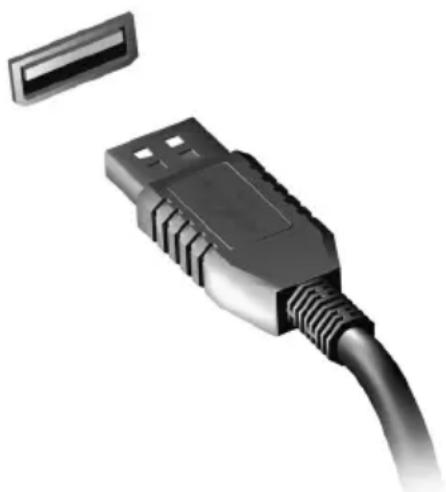
Η θύρα USB είναι μία θύρα υψηλής ταχύτητας, που σας επιτρέπει να συνδέετε περιφερειακές συσκευές USB, π.χ. ένα ποντίκι, ένα εξωτερικό πληκτρολόγιο, πρόσθετη συσκευή αποθήκευσης (εξωτερικούς σκληρούς δίσκους) ή οποιαδήποτε άλλη συμβατή συσκευή.

Σημείωση
Δύο πρότυπα USB διατίθενται αυτή τη στιγμή σε υπολογιστές ConceptD: USB 2.0 (High-speed USB) και USB 3.1 Gen 1 (SuperSpeed USB). Οι θύρες USB 2.0 σε υπολογιστές ConceptD έχουν μια μαύρη γλώσσα στο εσωτερικό τους, ενώ οι θύρες USB 3.1 Gen 1 μια μπλε γλώσσα. Για να επιτυγχάνεται η καλύτερη δυνατή απόδοση, οι συσκευές USB 3.1 Gen 1 θα πρέπει να συνδέονται πάντα σε θύρες USB 3.1 Gen 1. Συμβουλευτείτε την τεκμηρίωση της συσκευής σας για να δείτε το πρότυπο που υποστηρίζει.
Μέσω μιας θύρας USB μπορείτε επίσης να φορτίσετε συσκευές, όπως tablet, smartphone και άλλες συσκευές. Κάποιες θύρες USB 3.1 Gen 1 υποστηρίζουν τη φόρτιση συσκευών όταν ο υπολογιστής βρίσκεται στην κατάσταση [Hibernate] (Αδρανοποίηση) ή όταν είναι απενεργοποιημένος. Επιπλέον, μπορείτε να χρησιμοποιήσετε ένα διανομέα (hub) USB για να συνδέσετε πολλές συσκευές σε μία θύρα USB.

Σημαντικό
Για να αποσυνδέσετε μια συσκευή αποθήκευσης USB, θα πρέπει να κάνετε δεξί κλικ στο εικονίδιο USB της γραμμής εργασιών των Windows και να επιλέξετε ["Eject] (Εξαγωγή) συσκευής", για να δηλώσετε στο λειτουργικό σύστημα να σταματήσει να χρησιμοποιεί τη συσκευή πριν την αποσύνδεση. Αν δεν το κάνετε, μπορεί να χάσετε δεδομένα ή να προκληθεί ζημιά στην περιφερειακή συσκευή σας.
ΘΥΡΑ USB ΤΥΠΟΥ C
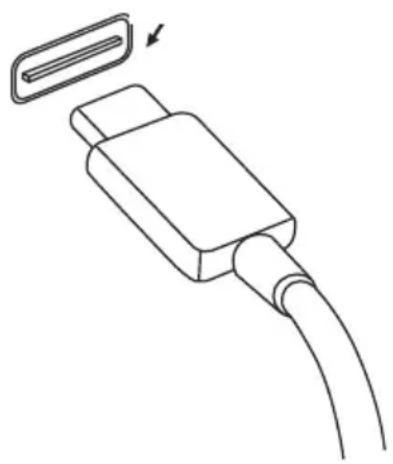
Η θύρα USB τύπου C είναι μια υποδοχή που σας επιτρέπει να συνδέετε εύκολα περιφερειακές συσκευές USB τύπου C, όπως πρόσθετα μέσα αποθήκευσης (π.χ. εξωτερική μονάδα δίσκου), ή οποιαδήποτε άλλη συμβατή συσκευή.
Η θύρα τύπου C είναι αντιστρέψιμη, δηλ. οι συνδετήρες μπορούν να συνδεθούν από οποιαδήποτε πλευρά.

Σημείωση
Σε υπολογιστές ConceptD, οι θύρες USB τύπου C υποστηρίζουν μέχρι USB 3.1 Gen 1 (SuperSpeed USB, 5 Gbps).
Υποστηρίζονται όλες οι συσκευές USB με θύρα USB τύπου C, αλλά η ταχύτητα μεταφοράς μπορεί να είναι μειωμένη και κάποιες λειτουργίες θα είναι απενεργοποιημένες (όπως η υποστήριξη βίντεο Thunderbolt).

Σημαντικό
Για να αποσυνδέσετε μια συσκευή αποθήκευσης USB, θα πρέπει να κάνετε δεξί κλικ στο εικονίδιο USB της γραμμής εργασιών των Windows και να επιλέξετε ["Eject] (Εξαγωγή)", για να δηλώσετε στο λειτουργικό σύστημα να σταματήσει να χρησιμοποιεί τη συσκευή πριν την αποσύνδεση. Αν δεν το κάνετε, μπορεί να χάσετε δεδομένα ή να προκληθεί ζημιά στην περιφερειακή συσκευή σας.

Σημείωση
Οπιοποιδήποτε ανάλογα με τον τύπο.
ΘΥΡΑ THUNDERBOLT 3
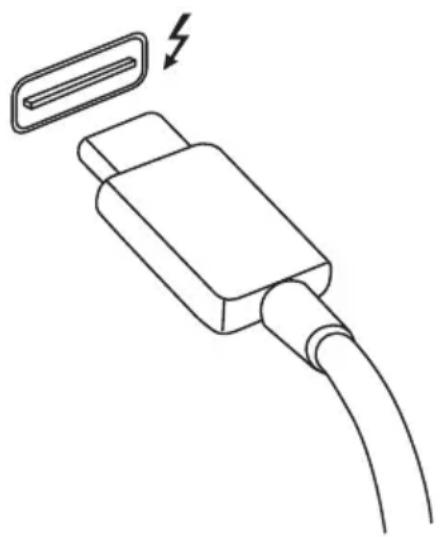
Η θύρα Thunderbolt 3 σας επιτρέπει να συνδέετε εύκολα συσκευές με υποδοχή τύπου C στον υπολογιστή σας, όπως πρόσθετα μέσα αποθήκευσης (π.χ. εξωτερική μονάδα δίσκου), οθόνες ή οποιαδήποτε άλλη συμβατή συσκευή. Σε μία μόνο θύρα Thunderbolt 3 μπορούν να συνδεθούν σε σειρά έως και έξι συσκευές, συμπεριλαμβανομένων οθονών.
Η θύρα Thunderbolt χρησιμοποιεί τη θύρα USB τύπου C και είναι συμβατή με συσκευές Thunderbolt, USB, DisplayPort
και συσκευές USB τύπου C. Η θύρα τύπου C είναι αναστρέψιμη, άρα οι συνδέσεις μπορούν να γίνουν από οποιαδήποτε πλευρά.
Οθόνες
Σε μία μόνο θύρα Thunderbolt 3 μπορούν να συνδεθούν έως και δύο οθόνες 4K. Αν χρησιμοποιήσετε προσαρμογέα, μπορούν να συνδεθούν και συσκευές DisplayPort ή συμβατές συσκευές, μεταξύ άλλων HDMI, DVI ή VGA.

Σημείωση
Οι θύρες Thunderbolt 3 υποστηρίζουν ταχύτητες μεταφοράς έως και 40 Gbps, ενώ συσκευές USB υποδοχής τύπου C χαμηλότερες ταχύτητες (συνήθως έως 5 Gbps). Υποστηρίζονται όλες οι συσκευές USB ή παλαιότερες συσκευές Thunderbolt με θύρα USB τύπου C (ή προσαρμογέα), αλλά οι ταχύτητες μεταφοράς μπορεί να είναι χαμηλότερες και κάποιες λειτουργίες να είναι ανενεργές (όπως η υποστήριξη οθόνης Thunderbolt).

Σημαντικό
Για να αποσυνδέσετε συσκευή αποθήκευσης USB, θα πρέπει να κάνετε δεξί κλικ στο εικονίδιο USB της γραμμής εργασιών των Windows και να επιλέξετε "Eject" (Εξαγωγή), για να ολοκληρωθεί στο λειτουργικό σύστημα να διατηρηθεί η χρήση της συσκευής πριν την αποσύνδεση. Αν δεν το κάνετε, μπορεί να χάσετε δεδομένα ή να προκληθεί ζημιά στη συσκευή αποθήκευσης σας.

Σημείωση
Οπιοποιηάρχας νοικιάζουν ανάλογα με το σύνολο.
ΥΠΟΔΟΧΕΣ ΕΙΚΟΝΑΣ ΚΑΙ ΗΧΟΥ
Προσοχή εξωτερικό μόνιτορ στον υπολογιστή σας μέσω της θύρας HDMI. Ο τύπος της διάταξης της θύρας εξαρτάται από τον υπολογιστή σας.
Σύνδεση ενός μόνιτορ
1. Βεβαιωθείτε ότι ο υπολογιστής είναι απενεργοποιημένος και ο διακόπτης λειτουργίας του μόνιτορ κλειστός. 2. Συνδέστε το καλώδιο ενός άκρου στο μόνιτορ του υπολογιστή. 3. Συνδέστε το καλώδιο τροφοδοσίας στο μόνιτορ και βάλτε το σε κατάλληλα γειωμένη πρίζα. 4. Ακολουθήστε τις οδηγίες εγκατάστασης που παρέχονται με το έγγραφο χρήστη του μόνιτορ. 5. Ενεργοποιήστε το μόνιτορ και μετά τον υπολογιστή. 6. Η σωστή ανάλυση και ο ρυθμός ανανέωσης θα πρέπει να ανιχνεύονται αυτόματα. Αν είναι απαραίτητο, αλλάξτε ρυθμίσεις της οθόνης χρησιμοποιώντας τον υπολογιστή.

Σημείωση
Για να ανοίξετε το παράθυρο Ήχος, κάντε δεξί κλικ στο εικονίδιο έντασης ήχου και επιλέξτε [Display settings] (Ρυθμίσεις ήχου).
Ακουστικά και μικρόφωνο
Μία ή περισσότερες υποδοχές 3,5 mm στον υπολογιστή σας σας επιτρέπουν να συνδέετε συσκευές ήχου.
Χρησιμοποιήστε τη θύρα ακουστικών για να συνδέσετε εξωτερικά ακουστικά ή αυτοενισχυόμενα ηχεία. Η σύνδεση της συσκευής σας στη θύρα ακουστικών απενεργοποιεί τα ενσωματωμένα ηχεία.
Χρησιμοποιήστε τη θύρα μικροφώνου για να συνδέσετε ένα εξωτερικό μικρόφωνο. Η σύνδεση ενός μικροφώνου απενεργοποιεί το ενσωματωμένο μικρόφωνο.

Σημείωση
Κάποιοι υπολογιστές έχουν μια "σύνθετη" θύρα, που σας επιτρέπει να χρησιμοποιείτε ακουστικά με ένα βύσμα και ενσωματωμένο μικρόφωνο. Τα ακουστικά αυτά χρησιμοποιούνται συνήθως με smartphone.
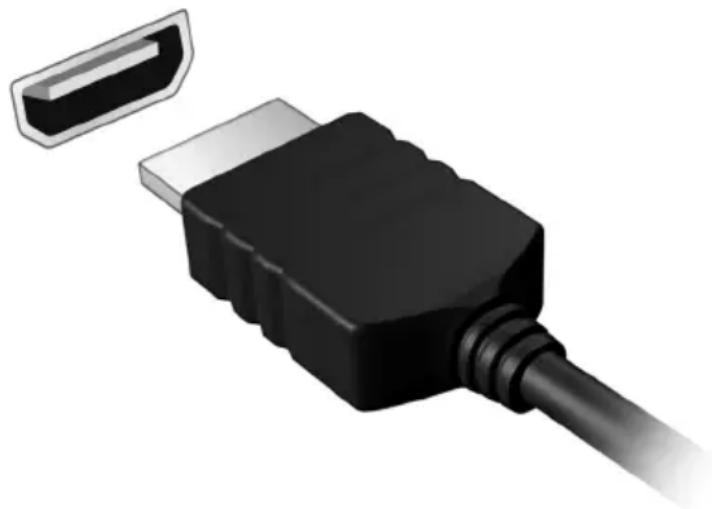
HDMI
Το HDMI (Διασύνδεση πολυμέσων υψηλής ευκρίνειας) είναι μια υψηλής ποιότητας διασύνδεση ψηφιακού ήχου/βίντεο. Το HDMI σας επιτρέπει να συνδέετε οποιαδήποτε συμβατή πηγή ψηφιακού ήχου/βίντεο, όπως τον υπολογιστή σας, έναν αποκωδικοποιητή (set-top box), μια συσκευή αναπαραγωγής DVD και ένα δέκτη ήχου/βίντεο σε οποιαδήποτε συμβατή οθόνη ψηφιακού ήχου και/ή βίντεο, όπως ψηφιακή τηλεόραση (DTV), μέσω ενός μόνο καλωδίου.
Με το ένα και μόνο καλώδιο εξετάζει τα ταχύτατα τοπικά δίκτυα και, παράλληλα, εξασφαλίζει στην οθόνη οθόνη και την καλύτερη δυνατή ποιότητα ήχου και εικόνας.
Έχετε κάποια ερώτηση;
Σε αυτήν την ενότητα θα βρείτε τα εξής:
- Συχνές ερωτήσεις
- Συμβουλές σχετικά με τη χρήση των Windows 10
- Πληροφορίες σχετικά με την αντιμετώπιση προβλημάτων
- Πώς θα προστατευθείτε ενώ είστε συνδεδεμένοι
- Να μπορείτε να βρείτε τα στοιχεία επικοινωνίας του Κέντρου επισκευών της Acer
ΣΥΧΝΕΣ ΕΡΩΤΗΣΕΙΣ
Η ακόλουθη είναι μια λίστα από πιθανές καταστάσεις που μπορεί να προκύψουν κατά τη χρήση του ΑΤΟΛΟΥΙΣΤΗ σας. Παρέχονται εύκολες λύσεις για την καθεμία από αυτές.
Πάτησα το κουμπί τροφοδοσίας, αλλά δεν πραγματοποιείται ενεργοποίηση ούτε εκκίνηση του υπολογιστή.
Ελέγξτε αν ο υπολογιστής τροφοδοτείται με ρεύμα (αν ο υπολογιστής θα ανάψει ένδειξη λυχνίας τροφοδοσίας, θα είναι αναμμένη). Αν δεν τροφοδοτείται με ρεύμα, ελέγξτε τα εξής:
Αν ο υπολογιστής λειτουργεί με μπαταρία, μπορεί να έχει εξαντληθεί και να μην μπορεί να τροφοδοτήσει τον υπολογιστή. Συνδέστε τον προσαρμογέα εναλλασσόμενου ρεύματος (AC) για να επαναφορτίσετε την μπαταρία. Ίσως χρειαστεί να περιμένετε μερικά λεπτά πριν επιχειρήσετε να ενεργοποιήσετε ξανά τον υπολογιστή σας. Βεβαιωθείτε ότι ο προσαρμογέας AC είναι κατάλληλα συνδεδεμένος στον υπολογιστή και στην παροχή ρεύματος.
Αν ο υπολογιστής τροφοδοτείται με ρεύμα, ελέγξτε τα εξής:
- Υπάρχει συνδεδεμένη συσκευή αποθήκευσης USB (μονάδα USB, μονάδα CD ή smartphone) στον υπολογιστή σας; Αποσυνδέστε την και πιέστε Ctrl + Alt + Del για επανεκκίνηση του συστήματος.
Δεν εμφανίζεται τίποτα στην οθόνη.
Το σύστημα διαχείρισης ενέργειας του υπολογιστή μπορεί να έχει θέσει την οθόνη σε κατάσταση εξοικονόμησης ενέργειας. Πατήστε οποιοδήποτε πλήκτρο για να ανάψει η οθόνη.
Αν με το πάτημα ενός πλήκτρου δεν ανάβει η οθόνη, τρία πράγματα μπορεί να συμβαίνουν:
Μπορεί να είναι πολύ χαμηλό το επίπεδο φωτεινότητας. Χρησιμοποιήστε το πλήκτρο συντόμευσης Αύξηση φωτεινότητας για να ρυθμίσετε το επίπεδο φωτεινότητας.
Η συσκευή απεικόνισης μπορεί να έχει ρυθμιστεί σε έναν εξωτερικό monitor. Πατήστε το πλήκτρο εναλλαγής της οθόνης για εναλλαγή της οθόνης πίσω στον υπολογιστή. Ο υπολογιστής μπορεί να βρίσκεται σε κατάσταση [Sleep] (Αναμονή λειτουργίας) ή [Hibernate] (Αδρανοποίηση) (αν υπάρχει ένδειξη τροφοδοσίας, θα αρχίσει να αναβοσβήνει). Πατήστε και ελευθερώστε το κουμπί τροφοδοσίας ώστε να αρχίσετε την εργασία ξανά.
Δεν ακούγεται ήχος από τον υπολογιστή.
Ελέγξτε τα ακόλουθα:
Η ένταση ενδέχεται να ρυθμιστεί από την εργασία ήχου. Κοιτάξτε το εικονίδιο ρύθμισης έντασης (ηχείο) στη γραμμή εργασιών. Αν είναι διαγραμμένο, κάντε κλικ στο εικονίδιο και σύρετε το ρυθμιστικό προς τα δεξιά για να αυξήσετε την ένταση. Το επίπεδο της έντασης μπορεί να είναι πολύ χαμηλό. Ελέγξτε την ένταση στο εικονίδιο ρύθμισης έντασης (ηχείο) στη γραμμή εργασιών. Μπορείτε επίσης να χρησιμοποιήσετε τα πλήκτρα συντομεύσεων έντασης για τη ρύθμιση της έντασης του ήχου. Αν υπάρχουν συνδεδεμένα ακουστικά, ακουστικά "ψείρες" ή εξωτερικά ηχεία στην υποδοχή ακουστικών του υπολογιστή, τότε τα εξωτερικά ηχεία απενεργοποιούνται αυτόματα.
Το Δεν ανταποκρίνεται το πληκτρολόγιο.
Δεν λειτουργεί ο εκτυπωτής.
- Σιγουρευτείτε ότι ο εκτυπωτής είναι συνδεδεμένος σε μία παροχή ρεύματος και είναι ενεργοποιημένος. Βεβαιωθείτε ότι το καλώδιο του εκτυπωτή είναι σταθερά συνδεδεμένο σε θύρα USB και στην αντίστοιχη θύρα του εκτυπωτή.
Θέλω να επαναφέρω τον υπολογιστή μου στις αρχικές του ρυθμίσεις.

Σημείωση
Αν το σύστημα είναι η πιο πρόσφατη έκδοση, τότε το αντίγραφο συστήματος και η γραμμή εντολών που εκτελείτε το σύστημα για πρώτη φορά είναι και η μόνη ένδειξη για τις μονοπωλιακές λειτουργίες.
Αυτή η διαδικασία αποκατάστασης σας διευκολύνει στην επαναφορά της μονάδας δίσκου C: με το περιεχόμενο του αρχικού λογισμικού που είναι εγκατεστημένο όταν αγοράσετε τον υπολογιστή σας.

Προειδοποίηση
Ο δίσκος C: θα διαμορφωθεί ξανά και θα διαγραφούν όλα τα δεδομένα. Είναι σημαντικό να δημιουργήσετε αντίγραφα ασφαλείας όλων των αρχείων δεδομένων σας πριν χρησιμοποιήσετε αυτήν την επιλογή.
Πριν από τη διαδικασία επαναφοράς, παρακαλούμε ελέγξτε τις ρυθμίσεις του BIOS.
- Αν υπάρχει ρύθμιση D2D Recovery στο Main, βεβαιωθείτε ότι είναι Enabled. 2. Βγείτε από το βοηθητικό πρόγραμμα BIOS και αποθηκεύστε τις αλλαγές. Θα πραγματοποιηθεί επανεκκίνηση του συστήματος.

Σημείωση
Για να αποκτήσετε πρόσβαση στο βοηθητικό πρόγραμμα BIOS, πατήστε F2 όταν δείτε το λογότυπο ConceptD κατά τη διάρκεια της εκκίνησης.
Για περισσότερες πληροφορίες, ανατρέξτε στην ενότητα Επαναφορά του υπολογιστή σας στη σελίδα 30.
Αίτηση επισκευής
Εγγύηση Διεθνή Ταξιδιώτη (International Travelers Warranty, ITW)
Ο υπολογιστής σας καλύπτεται από Διεθνή Εγγύηση Ταξιδιώτη (ITW), που σας προσφέρει ασφάλεια και ηρεμία πνεύματος όταν ταξιδεύετε. Ένα διαβατήριο ITW τυπώνεται μαζί με τον υπολογιστή
και περιέχει όλα όσα πρέπει να γνωρίζετε σχετικά με το πρόγραμμα ITW. Μια λίστα διαθέσιμων, εξουσιοδοτημένων κέντρων επισκευών βρίσκεται σε αυτό το χρήσιμο βιβλιαράκι. Διαβάστε αυτό το διαβατήριο προσεκτικά.
Να έχετε μαζί σας το ITW διαβατήριό σας, ιδίως όταν ταξιδεύετε για να απολαμβάνετε τα οφέλη που προσφέρουν τα κέντρα επισκευών μας. Επισυνάψτε την απόδειξη αγοράς στο διαβατήριο ITW.
Αν η χώρα που ταξιδεύετε δεν διαθέτει κέντρο επισκευής ITW εξουσιοδοτημένο από την Acer, μπορείτε να επικοινωνήσετε με τα γραφεία μας αμέσως. Επισκεφθείτε τον ιστότοπο www.acer.com.
Πριν να τηλεφωνήσετε
Παρακαλούμε να έχετε διαθέσιμες τις παρακάτω πληροφορίες όταν καλείτε κάποια online υπηρεσία της Acer και να είστε κοντά στον υπολογιστή σας όταν τηλεφωνείτε. Με την υπογραφή σας, μπορούμε να μειώσουμε το χρόνο που χρειάζεται ένα τηλεφώνημα και να σας βοηθήσουμε να λύσετε τα προβλήματά σας αποτελεσματικά. Αν υπάρχουν μηνύματα σφαλμάτων ή μήπως από τον υπολογιστή σας, καταγράψτε τα όπως εμφανίζονται στην οθόνη (ή τον αριθμό και την ακολουθία στην οθόνη των μηνυμάτων).
Χρειάζεται να παρέχετε τις ακόλουθες πληροφορίες:
Όνομα:
Διεύθυνση:
Αριθμός:
Τύπος μηχανήματος και μοντέλου:
Αριθμός σειράς:
Ημερομηνία αγοράς:
Συμβουλές και Αποδείξεις σχετικά με τη χρήση των Windows 10
Πρόκειται για ένα νέο λειτουργικό σύστημα που χρειάζεται κάποιο χρόνο για να το συνηθίσετε. Για τον λόγο αυτόν δημιουργήσαμε κάποιους δείκτες που θα σας βοηθήσουν στα πρώτα βήματα.
Πώς πηγαίνω στο [Start] (Έναρξη);
Πατήστε το κουμπί [Start] (Έναρξη) στην κάτω αριστερή γωνία της οθόνης. Αν το βρείτε, ανοίγει η οθόνη [Start] (Έναρξη), από όπου μπορείτε να εκκινήσετε εφαρμογές.
Πώς βλέπω όλες τις εφαρμογές μου;
Πατήστε το κουμπί [Start] (Έναρξη) των Windows για να εμφανιστεί μια λίστα με τις εγκατεστημένες εφαρμογές στον υπολογιστή.
Πώς απενεργοποιώ τον υπολογιστή μου;
Πατήστε το κουμπί [Start] (Έναρξη) των Windows και πιέστε το εικονίδιο τροφοδοσίας > [Shut down] (Τερματισμός λειτουργίας).
Μπορώ να απενεργοποιήσω τις ειδοποιήσεις;
Μπορείτε να απενεργοποιήσετε τις ειδοποιήσεις, έτσι ώστε να αφήσετε τον υπολογιστή σας να λειτουργεί χωρίς να ενοχλείται από τις ειδοποιήσεις.
Πατήστε το κουμπί [Start] (Έναρξη) των Windows και πιέστε [Settings] (Ρυθμίσεις) > [System] (Σύστημα) > [Notifications & actions] (Ειδοποιήσεις και ενέργειες). Από εδώ μπορείτε να ενεργοποιήσετε/απενεργοποιήσετε τις ειδοποιήσεις για όλες τις εφαρμογές σας ή να επιλέξετε τις εφαρμογές που θέλετε να ενεργοποιήσετε/απενεργοποιήσετε.
Πώς ξεκλειδώνω τον υπολογιστή μου;
Σύρετε την οθόνη κλειδώματος προς τα πάνω και πατήστε το εικονίδιο λογαριασμού σας για να ξεκλειδώσετε τον υπολογιστή. Αν ο λογαριασμός σας έχει κωδικό πρόσβασης, θα χρειαστεί να εισαγάγετε τον κωδικό πρόσβασης για να συνεχίσετε.
Μπορώ να εξατομικεύσω την οθόνη κλειδώματος;
Μπορείτε να εξατομικεύσετε την οθόνη κλειδώματος με διαφορετική εικόνα ή να ρυθμίσετε την εκτέλεση μιας παρουσίασης εικόνων ή την εμφάνιση γρήγορων ειδοποιήσεων και ενημερώσεων κατάστασης ανάλογα με τις ανάγκες σας.
Για να αλλάξετε το φόντο, πιέστε το κουμπί [Start] (Έναρξη) των Windows και πιέστε [Settings] (Ρυθμίσεις) > [Personalization] (Εξατομίκευση) > [Lock screen] (Κλείδωμα οθόνης). Από εδώ μπορείτε να:
- Επιλέξετε μία εικόνα φόντου για την οθόνη κλειδώματος.
- Ενεργοποιήστε ή απενεργοποιήστε το [Slideshow] (Παρουσίαση).
- Επιλέξετε εφαρμογές της οθόνης κλειδώματος.
Προσαρμόζω την προβολή παρουσίασης της οθόνης κλειδώματος;
- Πιέστε το κουμπί [Start] (Έναρξη) των Windows και επιλέξτε [Settings] (Ρυθμίσεις) > [Personalization] (Εξατομίκευση).
- Στην οθόνη Κλείδωμα, επιλέξτε [Slideshow] (Παρουσίαση).
- Πιέστε [Add a folder] (Προσθήκη φακέλου) και ανοίξτε το φάκελο που θέλετε να χρησιμοποιήσετε (ο φάκελός σας [Pictures] (Εικόνες) ανοίγει από προεπιλογή). Πιέστε [Choose this folder] (Επιλογή αυτού του φακέλου) για να προσθέσετε το φάκελο στην παρουσίαση της οθόνης κλειδώματος.
- Επιλέξτε κάποιο φάκελο και πιέστε [Remove] (Διαγραφή) για να διαγράψετε το φάκελο από την παρουσίαση της οθόνης κλειδώματος.
- Αλλάξτε τις υπόλοιπες ρυθμίσεις ανάλογα με τις ανάγκες σας.
Πώς μετακινούνται τα πλακίδια;
Πιέστε κάποιο πλακίδιο και σύρτε το στη θέση όπου θέλετε να εμφανίζεται στην [Start] (Έναρξη). Τα υπόλοιπα πλακίδια θα μετακινηθούν για να χωρέσει το πλακίδιο στη νέα θέση του.
Μπορώ να τακτοποιήσω τα πλακίδια σε ομάδες;
Ναι, μπορείτε. Πιέστε παρατεταμένα κάποιο πλακίδιο μέχρι να δείτε να μειώνεται η φωτεινότητα της οθόνης. Σύρτε το πλακίδιο για να τακτοποιήσετε την [Start] (Έναρξη) σύμφωνα με τις προτιμήσεις σας.
Πρέπει να μεγαλώσω ή να μικρύνω τα πλακίδια;
Ναι, μπορείτε. Πιέστε παρατεταμένα κάποιο πλακίδιο έως ότου δείτε να μειώνεται η φωτεινότητα της οθόνης. Πιέστε [Resize] (Αλλαγή μεγέθους) και επιλέξτε κάποιο μέγεθος από αυτά που εμφανίζονται.
Μπορώ να αλλάξω την ανάλυση της οθόνης;
Ναι, μπορείτε. Πιέστε το πλήκτρο έναρξης και χρησιμοποιήστε το πληκτρολόγιο οθόνης για να πληκτρολογήσετε 'Ανάλυση' στο πλαίσιο αναζήτησης ώστε να εμφανιστούν τα αποτελέσματα. Πιέστε [Change the resolution of the display] (Αλλαγή ανάλυσης της οθόνης). Εναλλακτικά, μπορείτε επίσης να πιέσετε παρατεταμένα οπουδήποτε στην οθόνη και να πιέσετε [Display settings] (Ρυθμίσεις οθόνης) > [Display] (Οθόνη).
Ρυθμίζω την αφύπνιση;
Ο υπολογιστής μπορεί να ρυθμιστεί ώστε να λειτουργεί ως ξυπνητήρι. Πληκτρολογήστε 'Αφυπνίσεις' για να αναζητήσετε την εφαρμογή [Alarms & Clock] (Αφυπνίσεις και Ρολόι).
- Επιλέξτε μια αφύπνιση από τη λίστα ή πιέστε το + στην κάτω δεξιά γωνία, για να δημιουργήσετε μια νέα αφύπνιση.
- Καταχωρίστε το όνομα αφύπνισης.
- Ορίστε την ώρα επιλέγοντας τις ώρες και τα λεπτά.
- Επιλέξτε τις ημέρες που θα ενεργοποιείται η αφύπνιση.
- Επιλέξτε τον ήχο ειδοποίησης.
- Επιλέξτε την ώρα αναβολής.
- Πιέστε το εικονίδιο [Save] (Αποθήκευση) στην κάτω δεξιά γωνία για να αποθηκεύσετε την αφύπνιση.
- Επιλέξτε [On] (Ενεργοποίηση) ή [Off] (Απενεργοποίηση) για να ενεργοποιήσετε ή να απενεργοποιήσετε την αφύπνιση.
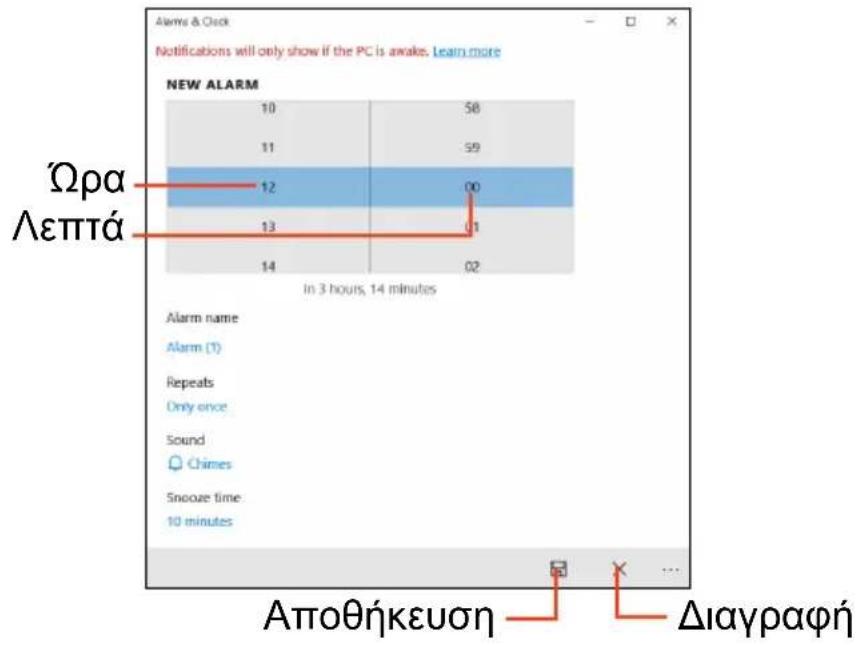

Σημείωση
Το ξυπνητήρι θα ακουστεί μόνο εφόσον ο υπολογιστής είναι ενεργοποιημένος την ώρα που έχετε ρυθμίσει.
Πώς βιοκονταλολ εφαπρυογεσ μου;
Πιέστε το πλαίσιο αναζήτησης και πληκτρολογήστε το όνομα της εφαρμογής που θέλετε να ανοίξετε χρησιμοποιώντας το αναδυόμενο πληκτρολόγιο. Για να προβάλετε ολόκληρη τη λίστα εφαρμογών, πιέστε το κουμπί [Start] (Έναρξη) των Windows.
Πώς μπορώ να κάνω κάποια εφαρμογή να εμφανίζεται στο [Start] (Έναρξη);
Αν βρίσκεστε στη λίστα με όλες τις εφαρμογές και θέλετε να εμφανίζεται κάποια εφαρμογή στην [Start] (Έναρξη), πιέστε παρατεταμένα την εφαρμογή μέχρι να δείτε να μειώνεται η φωτεινότητα της οθόνης. Όταν αφήσετε την εφαρμογή, πιέστε [Pin to Start] (Καρφίτσωμα στην Έναρξη) από το μενού που εμφανίζεται.
Πώς διαγράφω ένα πλακίδιο από το [Start] (Έναρξη);
Πιέστε παρατεταμένα κάποιο πλακίδιο μέχρι να δείτε να μειώνεται η φωτεινότητα της οθόνης. Όταν αφήσετε το πλακίδιο, πιέστε το εικονίδιο [Unpin] (Ξεκαρφίτσωμα) για να διαγράψετε το πλακίδιο από την [Start] (Έναρξη).
Ποιος θα κάνει μια εργασία να υπηρετείται στην εργασία;
Αν βρίσκεστε στη λίστα με όλες τις εφαρμογές και θέλετε να εμφανίζεται κάποια εφαρμογή στη γραμμή εργασιών, πιέστε παρατεταμένα την εφαρμογή μέχρι να δείτε να μειώνεται η φωτεινότητα της οθόνης. Όταν ελευθερώσετε την εφαρμογή, πιέστε [More] (Περισσότερα) > [Pin to taskbar] (Καρφίτσωμα στη γραμμή εργασιών) από το μενού που εμφανίζεται.
Πώς εγκαθιστώ εφαρμογές;
Πρέπει να έχετε λογαριασμό Microsoft για να αγοράσετε και να κάνετε λήψη εφαρμογών από το [Microsoft Store] (Κατάστημα Microsoft).
Δεν μπορώ να βρω εφαρμογές όπως το [Notepad] (Σημειωματάριο) και τη [Paint] (Ζωγραφική)! Πού βρίσκονται;
Πιέστε το πληκτρολόγιο αναζήτησης και πληκτρολογήστε το όνομα εφαρμογής που θέλετε να ανοίξετε χρησιμοποιώντας το αναδυόμενο πληκτρολόγιο. Εναλλακτικά, ανοίξτε τη λίστα όλες οι εφαρμογές και μετακινηθείτε στο '[Windows Accessories] (Βοηθήματα των Windows)' για να δείτε τη λίστα με τα πλαίσια τύπου προγράμματα.
Τι είναι το αναγνωριστικό (λογαριασμός) Microsoft;
Ο λογαριασμός Microsoft είναι μια ηλεκτρονική διεύθυνση και ένας κωδικός πρόσβασης που χρησιμοποιείτε για την είσοδο στα Windows. Μπορείτε να χρησιμοποιήσετε οποιαδήποτε ηλεκτρονική διεύθυνση, είναι προτιμότερο να επιλέξετε αυτήν που χρησιμοποιείτε όταν επικοινωνείτε με τους φίλους σας και συνδέεστε σε αγαπημένους ιστότοπούς σας. Κατά την είσοδο στο
PC σας με λογαριασμό Microsoft, συνδέετε το PC σας με τα άτομα, τα αρχεία και τις συσκευές που σας ενδιαφέρουν.
Χρειάζομαι τέτοιο αναγνωριστικό;
Δεν χρειάζεστε αναγνωριστικό Microsoft για να χρησιμοποιήσετε τα Windows 10, ωστόσο κάτι τέτοιο θα σας διευκολύνει, επειδή μπορείτε να συγχρονίζετε τα δεδομένα διαφορετικών μηχανημάτων στα οποία συνδέεστε χρησιμοποιώντας αναγνωριστικό Microsoft.
Πώς μπορώ να αποκτήσω τέτοιο αναγνωριστικό;
Αν έχετε εγκαταστήσει ήδη τα Windows 10 και δεν πραγματοποιήσατε είσοδο με λογαριασμό Microsoft ή αν δεν έχετε και θέλετε να αποκτήσετε λογαριασμό Microsoft, πιέστε το κουμπί [Start] (Έναρξη) των Windows > [Settings] (Ρυθμίσεις) > [Accounts] (Λογαριασμοί) > [Sign in with a Microsoft account instead] (Είσοδος με λογαριασμό Microsoft) και ακολουθήστε τις οδηγίες στην οθόνη.
Πώς ελέγχω για ενημερώσεις Windows;
Πιέστε το κουμπί [Start] (Έναρξη) των Windows > [Settings] (Ρυθμίσεις) > [Update & Security] (Ενημέρωση και Ασφάλεια) > [Windows Update] (Ενημέρωση Windows). Πιέστε [Advanced options] (Επιλογές για προχωρημένους) για να καθορίσετε τις ρυθμίσεις.
Πώς μπορώ να λάβω περισσότερες πληροφορίες;
Τα περισσότερα περιεχόμενα είναι διαθέσιμα στις ακόλουθες οδηγίες:
- Πληροφορίες για τα Windows 10: www.microsoft.com
- Συχνές ερωτήσεις Υποστήριξης: support.acer.com
Αντιμετώπιση προβλημάτων
Αυτό το κεφάλαιο σας δίνει οδηγίες για το πώς να αντιμετωπίσετε συνηθισμένα προβλήματα του συστήματος. Διαβάστε το πριν καλέσετε τεχνικό, αν παρουσιαστεί κάτι πρόβλημα. Οι λύσεις σε σοβαρά προβλήματα απαιτούν άνοιγμα του υπολογιστή. Μην επιχειρήσετε να ανοίξετε τον υπολογιστή. Μην επικοινωνήσετε με τον αντιπρόσωπό σας ή με ένα εξουσιοδοτημένο κέντρο επισκευής για βοήθεια.
Συμβουλές αντιμετώπισης προβλημάτων
Αυτός ο υπολογιστής ενσωματώνει έναν προηγμένο σχεδιασμό για να σας βοηθήσει να επιλύσετε διάφορα προβλήματα.
Αν το σύστημα αναφέρει ένα σφάλμα ή αν παρουσιάσετε ένα σύμπτωμα σφάλματος, ανατρέξτε στην ενότητα "Μηνύματα σφαλμάτων" παρακάτω. Αν το πρόβλημα δεν μπορεί να επιλυθεί, επικοινωνήστε με τον αντιπρόσωπό σας.
Μηνύματα σφαλμάτων
Αν λάβετε ένα μήνυμα σφάλματος, σημειώστε το μήνυμα και εκτελέστε τη διορθωτική ενέργεια. Ο ακόλουθος πίνακας αναγράφει τα μηνύματα σφαλμάτων με αλφαβητική σειρά μαζί με τη συνιστώμενη διορθωτική ενέργεια.
| Mηνύματa σφαλμάτων | Διορθωτική ενέργεια |
| CMOS battery bad | Επικοίνωνήσε με τον αντιπρόσωπό σαςή με ένα εξουσιδότημένο κέντρο επισκεύων. |
| CMOS checksum error | Επικοίνωνήσε με τον αντιπρόσωπό σαςή με ένα εξουσιδότημένο κέντρο επισκεύων. |
| Disk boot failure | Τοῦθετήσε ενα δίακο συστήματος (Εκκίνησιμο) και μετά πατήσε Enter γία επιανεκκίνηση. |
| Equipment configuration error | Πατήσε F2 (ση δίαρκεία του POST) γία va εισέλθετε στην Εφαρμούγή BIOS ακολούθως πατήσε Exit στο βοηθητικό πρόγραμα BIOS γία επανεκκίνηση. |
| Hard disk 0 error | Επικοινωνήσε μετον αντιπρόσωτό σαςή με ένα εξουσιδότημένο κέντρο επισκεύων. |
| Hard disk 0 extended type error | Επικοινωνήσε μετον αντιπρόσωτό σαςή με ένα εξουσιδότημένο κέντρο επισκεύων. |
| I/O parity error | Επικοινωνήσε μετον αντιπρόσωτό σαςή με ένα εξουσιδότημένο κέντρο επισκεύων. |
| Keyboard error or no keyboard connected | Επικοινωνήσε μετον αντιπρόσωτό σαςή με ένα εξουσιδότημένο κέντρο επισκεύων. |
| Keyboard interface error | Επικοινωνήσε μετον αντιπρόσωτό σαςή με ένα εξουσιδότημένο κέντρο επισκεύων. |
| Memory size mismatch | Πατήσε F2 (ση δίαρκεία του POST) γία va εισέλθετε στην Εφαρμούγή BIOS ακολούθως πατήσε Exit στο βοηθητικό πρόγραμα BIOS γία επανέκκίνηση. |
Αν συνεχίσετε να αντιμετωπίζετε προβλήματα μετά την εκτέλεση των διορθωτικών ενεργειών, παρακαλούμε επικοινωνήστε με τον αντιπρόσωπό σας ή με ένα εξουσιοδοτημένο κέντρο επισκευών για βοήθεια.
INTERNET ΚΑΙ ΑΣΦΑΛΕΙΑ ΣΤΟ INTERNET
Πρώτα βήματα στο δίκτυο
Προστασία του υπολογιστή σας
Είναι σημαντικό να παρέχετε προστασία στον υπολογιστή σας από ιούς και προβολείς μέσω Internet (ανατρέξτε στην ενότητα Λογισμικό ασφάλειας Internet 07). Όταν θέσετε τον υπολογιστή σας σε λειτουργία για πρώτη φορά, προτείνεται ένα ολοκληρωμένο πρόγραμμα ασφάλειας Internet. Θα πρέπει να ενεργοποιήσετε αυτήν την προστασία όσο το δυνατόν συντομότερα, σίγουρα πριν συνδεθείτε στο Internet.
Επιλογή Υπηρεσίας παροχής Internet

Η χρήση του Διαδικτύου εξελίσσεται σε συνηθισμένο μέρος των καθημερινών εργασιών στους υπολογιστές. Με ταχύτερη σύνδεση μπορείτε να συνδεθείτε με μια κολοσσιαία συλλογή εργαλείων γνώσης και επικοινωνίας. Για να ολοκληρώσετε τα βήματα αυτά, θα πρέπει πρώτα να επιλέξετε μια Υπηρεσία παροχής Internet (ISP), η οποία παρέχει τη φυσική σύνδεση
ανάμεσα στον υπολογιστή σας και το Internet. Θα πρέπει να κάνετε μια έρευνα πάνω στους ISP που προσφέρουν τις υπηρεσίες τους στην περιοχή σας. Μην ξεχάσετε μάλιστα να μιλήσετε με φίλους και συγγενείς για τις εμπειρίες τους ή να ανατρέξετε σε κριτικές και εκθέσεις καταναλωτών. Ο ISP που θα επιλέξετε θα σας δώσει οδηγίες για το πώς να συνδεθείτε στο Internet (μπορεί να χρειαστείτε πρόσθετο λογισμικό ή ένα ειδικό "κουτί" που συνδέεται στη γραμμή του τηλεφώνου σας).
Τύπος σύνδεσης
Ανάλογα με το μοντέλο του υπολογιστή σας, τη θέση σας και τις ανάγκες σας για επικοινωνία, έχετε αρκετούς διαθέσιμους τρόπους σύνδεσης στο Internet.
Σύνδεση μέσω τηλεφώνου
Ορισμένοι υπολογιστές διαθέτουν ενσωματωμένο μόντεμ τηλεφώνου ("modem"). Αυτό επιτρέπει σύνδεση στο Internet μέσω της τηλεφωνικής γραμμής σας. Με τη σύνδεση μέσω τηλεφώνου, δεν πρέπει να χρησιμοποιείτε ταυτόχρονα το μόντεμ και το τηλέφωνο στην ίδια τηλεφωνική γραμμή. Αυτός ο τύπος σύνδεσης συνιστάται μόνο αν κάνετε περιορισμένη χρήση του Internet, δεδομένου ότι η ταχύτητα σύνδεσης είναι χαμηλή και η χρέωση είναι με την ώρα.
DSL (π.χ. ADSL)
Το DSL (Digital Subscriber Line) είναι μία "συνεχώς ενεργός" σύνδεση μέσω της τηλεφωνικής γραμμής. Επειδή το DSL και το τηλέφωνο δεν χρησιμοποιούν τις ίδιες συχνότητες, μπορείτε να χρησιμοποιείτε το τηλέφωνό σας ενώ ταυτόχρονα είστε συνδεδεμένοι στο Internet (στην περίπτωση αυτή απαιτείται ένα "μικροφίλτρο" σε κάθε τηλεφωνική πρίζα προς αποφυγή των παρεμβολών). Για να μπορέσετε να χρησιμοποιήσετε το DSL, θα πρέπει να βρίσκεστε κοντά στο τηλεφωνικό κέντρο DSL (μερικές φορές, η υπηρεσία αυτή δεν είναι διαθέσιμη στην επαρχία). Οι ταχύτητες σύνδεσης ποικίλλουν ανάλογα με την τοποθεσία σας, αλλά το DSL γενικά προσφέρει πολύ γρήγορη και αξιόπιστη σύνδεση με το Διαδίκτυο. Επειδή η σύνδεση είναι πάντα ενεργή, η χρέωση γίνεται συνήθως με μηνιαίο πάγιο.

Σημείωση
Για σύνδεση DSL απαιτείται το κατάλληλο μόντεμ. Ένα τέτοιο μόντεμ διατίθεται συνήθως από τον ISP με την εγγραφή σας. Να σημειωθεί ότι αυτά τα μόντεμ διαθέτουν "δρομολογητή (router)" που υποστηρίζει την πρόσβαση δικτύου και Wi-Fi.
Καλώδιο
Η καλωδιακή σύνδεση προσφέρει γρήγορη και συνεχώς ενεργή υπηρεσία Διαδικτύου μέσω μιας γραμμής καλωδιακής τηλεόρασης. Αυτή η υπηρεσία είναι συνήθως διαθέσιμη στις μεγάλες πόλεις. Μπορείτε να χρησιμοποιείτε το τηλέφωνό σας και να παρακολουθείτε ταυτόχρονα καλωδιακή τηλεόραση, όσο είστε συνδεδεμένοι στο Internet.
Κινητή τηλεφωνία
Μια σύνδεση κινητής τηλεφωνίας επιτρέπει τη χρήση κυψελωτών δικτύων (όπως αυτά που χρησιμοποιούνται από τα κινητά τηλέφωνα) για σύνδεση στο Internet, όταν βρίσκεστε εκτός σπιτιού. Η υποδοχή της κάρτας SIM ενδέχεται να είναι ενσωματωμένη στον υπολογιστή σας ή να απαιτεί εξωτερική συσκευή, π.χ. μόντεμ USB ή ακόμα και κατάλληλα εξοπλισμένο κινητό τηλέφωνο.

Σημείωση
Αν ο υπολογιστής σας περιλαμβάνει υποδοχή κάρτας SIM, χρειάζεστε συμβατή κάρτα SIM και συμβόλαιο με κάποιον πάροχο υπηρεσιών κινητής τηλεφωνίας.
Πριν χρησιμοποιήσετε τη συσκευή κινητής πλευρίας, ελέγξτε τον προϊόν σας για να βεβαιωθείτε αν ισχύουν ρωμαϊκές χρεώσεις, ιδίως κατά την περιήγηση.
Συνδέσεις δικτύου
Ένα δίκτυο LAN (Local Area Network) είναι μια ομάδα υπολογιστών (για παράδειγμα, μέσα σε ένα γραφείο ή ένα σπίτι) που μοιράζονται μια κοινή γραμμή επικοινωνίας και πόρους. Με τη δημιουργία ενός δικτύου, μπορείτε να κάνετε κοινή χρήση αρχείων, περιφερειακών συσκευών (π.χ. εκτυπωτή) και μιας σύνδεσης Internet. Μπορείτε να δημιουργήσετε ένα δίκτυο LAN χρησιμοποιώντας ενσύρματες τεχνολογίες (όπως π.χ. Ethernet) ή ασύρματες τεχνολογίες (όπως π.χ. Wi-Fi ή Bluetooth).
Ασύρματα δίκτυα
Το ασύρματο LAN ή WLAN είναι ένα ασύρματο τοπικό δίκτυο, που συνδέει μεταξύ τους δύο ή περισσότερους υπολογιστές χωρίς τη χρήση καλωδίων. Η δημιουργία ενός ασύρματου δικτύου είναι εύκολη και επιτρέπει την κοινή χρήση αρχείων, περιφερειακών συσκευών και μιας σύνδεσης Internet.
Ποια είναι τα πλεονεκτήματα ενός ασύρματου δικτύου; Κινητικότητα
Τα συστήματα ασύρματου LAN επιτρέπουν τόσο σε εσάς όσο και στους άλλους χρήστες του οικιακού σας δικτύου να έχετε πρόσβαση σε αρχεία και συσκευές που είναι συνδεδεμένες στο δίκτυο, όπως π.χ. έναν εκτυπωτή ή μια κάμερα.
Επίσης, μπορείτε να μοιραστείτε μια σύνδεση με το Διαδίκτυο με τους υπόλοιπους υπολογιστές που υπάρχουν στο σπίτι σας.
Ταχύτητα και απλότητα εγκατάστασης
Η εγκατάσταση ενός συστήματος ασύρματου δικτύου LAN μπορεί να είναι γρήγορη και εύκολη και δεν απαιτεί την τοποθέτηση καλωδίων μέσα από τοίχους και οροφές.
Εξαρτήματα ενός ασύρματου LAN
Τα απαραίτητα για το δικό σας ασύρματο βικτούο στο ότι, θα χρειαστείτε τα εξής:
Σημείο πρόσβασης (δρομολογητής)
Τα σημεία πρόσβασης (δρομολογητές) είναι πομποδέκτες επικοινωνίας που μεταδίδουν δεδομένα στο περιβάλλον. Τα σημεία πρόσβασης λειτουργούν ως γέφυρα μεταξύ του ενσύρματου και του ασύρματου δικτύου. Οι περισσότεροι δρομολογητές διαθέτουν ενσωματωμένο μόντεμ DSL που θα σας επιτρέψει να αποκτήσετε μια υψηλής ταχύτητας σύνδεση μέσω DSL με το Διαδίκτυο. Συνήθως, η υπηρεσία παροχής Internet (ISP) που έχετε επιλέξει πρέπει να παρέχει μόντεμ/δρομολογητή μαζί με τη σύμβασή σας στις υπηρεσίες της. Για λεπτομερείς οδηγίες εγκατάστασης, διαβάστε προσεκτικά το υλικό τεκμηρίωσης που συνοδεύει το δικό σας σημείο πρόσβασης ή/και δρομολογητή.
Καλώδιο δικτύου (RJ45)
Το καλώδιο δικτύου (που είναι γνωστό και ως RJ45) χρησιμοποιείται για τη σύνδεση του κεντρικού υπολογιστή με το σημείο πρόσβασης (βλ. παρακάτω σχήμα). Αυτός ο τύπος καλωδίου χρησιμοποιείται επίσης για τη σύνδεση περιφερειακών συσκευών με το σημείο πρόσβασης.
Ασύρματος προσαρμογέας
Οι περισσότεροι υπολογιστές διαθέτουν μια ασύρματη μονάδα και ένα κουμπί Wi-Fi, το οποίο ενεργοποιεί ή απενεργοποιεί τη σύνδεση δικτύου. Μπορείτε, επίσης, να ενεργοποιήσετε ή να απενεργοποιήσετε το ασύρματο δίκτυό σας ή να ελέγξετε τι είναι κοινόχρηστο στο δίκτυο από τις επιλογές διαχείρισης δικτύου.

Προειδοποίηση
Η χρήση ασύρματων συσκευών κατά τη διάρκεια αεροπορικών πτήσεων ενδέχεται να απαγορεύεται. Απενεργοποιήστε όλες τις συσκευές πριν από την επιβίβαση στο αεροσκάφος. Ενδέχεται να είναι επικίνδυνα για τη λειτουργία του αεροσκάφους, να προκαλέσουν διαταραχές στις επικοινωνίες ή άλλη χρήση τους να είναι παράνομη. Μετά την απογείωση, ρωτήστε το πλήρωμα του αεροσκάφους αν μπορείτε να ενεργοποιήσετε το Wi-Fi.
Περιηγηθείτε στο Διαδίκτυο!
Για να περιηγηθείτε στο Διαδίκτυο, χρειάζεστε ένα πρόγραμμα περιήγησης στο Διαδίκτυο. Το [Microsoft Edge] (Microsoft Edge) προσφέρει μια ευκολότερη και ασφαλέστερη εμπειρία περιήγησης στο Διαδίκτυο. Αφού ρυθμίσετε τις παραμέτρους πρόσβασης στο Internet και συνδεθείτε από το μενού [Έναρξη]

(Έναρξη), κάντε κλικ στο πλακίδιο Microsoft Edge ή στο εικονίδιο που βρίσκεται στη γραμμή εργασιών και ανεβάστε σε νέα επίπεδα την εμπειρία σας στο Internet!
Δικτυακός τόπος Acer
Για να ξεκινήσετε και να μην επισκέπτεστε την τοποθεσία μας, στη διεύθυνση www.acer.com.
Η Acer εξουσιοδοτεί το δικαίωμά σας να αποζημιωθείτε συνεχώς και αυτόματα. Ειδικότερα, ενότητα [Υποστήριξη] (Υποστήριξη) για να λάβετε βοήθεια "συνεχή και άμεση" ειδικά για τις δικές σας ανάγκες.
Ο ιστότοπος www.acer.com είναι η πύλη σας σε ένα κόσμο ηλεκτρονικών δραστηριοτήτων και υπηρεσιών: να μας επισκέπτεστε συχνά για τελευταίες πληροφορίες και τα τελευταία αρχεία προς λήψη!
Ασφάλεια στο Internet
Για να σας βοηθήσει να βρίσκεστε πάντα ένα βήμα μπροστά από τους διαδικτυακούς κινδύνους, η Acer αποφάσισε να συνεργαστεί με τη Norton, για να σας παρέχει ασφάλεια για όλες τις συσκευές σας.
Επιλεγμένοι υπολογιστές Acer περιλαμβάνουν προστασία από το Norton Security
Το Norton Security είναι προεγκατεστημένο σε επιλεγμένους υπολογιστές Acer, παρέχοντας προστασία για την ταυτότητα και τα οικονομικά δεδομένα σας από ιούς, προγράμματα spyware, malware και άλλες ηλεκτρονικές απειλές. Μάθετε περισσότερα σχετικά με την προστασία σας στο Internet και τον τρόπο διαχείρισης της προστασίας μετά τη λήξη της συνδρομής γνωριμίας.

Σημείωση
Οι προδιαγραφές ποικίλλουν ανάλογα με το μοντέλο ή το λειτουργικό σύστημα.
Παραείναι ένα μη πιθανό διακριτικό κείμενο
Με το περιεχόμενο αυτό σχετικά με την τεχνική του χρήστη, οι ιδιοκτήτες και οι διαχειριστές εγκληματίες για να αποκτήσουν πρόσβαση στα προσωπικά δεδομένα σας, για να βρείτε ταύτα ένα βήμα μπροστά.
Διατηρήστε το λογισμικό σας ενημερωμένο
Οι διαδικτυακοί εγκληματίες, καθώς ανακαλύπτουν τις περισσότερες από τις τρύπες ασφαλείας του λογισμικού, μπορούν να τις εκμεταλλευτούν χωρίς να γίνονται αντιληπτοί, ενώ συχνά δεν απαιτείται σχεδόν καμία ενέργεια από τον χρήστη. Όταν ο κατασκευαστής του λογισμικού ανακοινώσει την έκδοση μιας ενημέρωσης, οι ιδιοκτήτες δημιουργούν malware που μπορεί να εκμεταλλευτεί κενά ασφαλείας του λογισμικού, τα οποία θα μπορούσαν να εκμεταλλευτούν με την εγκατάσταση της ενημέρωσης.
Πώς να ταπεινώσετε τα κακά: εκθέστε όλες τις ενέργειες λογικού αέρος που καταστούν διάθεση.
Προσέξτε τα κακόβουλα email ή τα email phishing
Να είστε επιφυλακτικοί απέναντι σε παράξενα email που φαίνεται να προέρχονται από φίλους ή συνεργάτες που γνωρίζετε. Ίσως το όνομά σας να είναι γραμμένο με μικρά γράμματα και το κείμενο να περιέχει ορθογραφικά λάθη. Αυτά τα email ενδέχεται να προέρχονται από διαδικτυακούς εγκληματίες που προσπαθούν να σας εξαπατήσουν ώστε να αποκαλύψετε αριθμούς πιστωτικής κάρτας ή τον αριθμό κοινωνικής ασφάλισης ή να συνδεθείτε σε μια πλαστή ιστοσελίδα Web τράπεζας που μοιάζει με την ιστοσελίδα Web της τράπεζάς σας, αλλά στην πραγματικότητα δεν είναι.
Πώς να παραμείνετε ασφαλείς: Χρησιμοποιήστε ισχυρό φίλτρο antispam. Αν ένα email σας φαίνεται ύποπτο, μην κάνετε κλικ σε κανένα στοιχείο και διαγράψτε το αμέσως. Αντιθέτως, εκκινήστε το πρόγραμμα περιήγησής σας αυτόματα και πληκτρολογήστε τη διεύθυνση της ιστοσελίδας Web της τράπεζάς σας για να συνδεθείτε.
Μην παραπλανηθείτε από τηλεφωνικές κλήσεις
Οι απάτες τεχνικής υποστήριξης αποτελούν ένα είδος ηλεκτρονικής απάτης, όπου τα θύματα λαμβάνουν κλήσεις από άτομα που υποδύονται την τεχνική υποστήριξη μιας αξιόπιστης εταιρείας όπως το Norton ή η Microsoft, τα οποία τους ενημερώνουν ότι το σύστημά τους έχει μολυνθεί από ιό. Το βασικό κίνητρο αυτών των απατών είναι να αποσπάσουν χρήματα από το θύμα. Οι διαδικτυακοί εγκληματίες μπορούν επίσης να εγκαταστήσουν malware όπως λογισμικό καταγραφής ακολουθίας χαρακτήρων πληκτρολόγησης ή βούρτσες κρυφής βιογραφίας (backdoor), προκειμένου να αποκτήσουν πρόσβαση σε προσωπικές πληροφορίες.
Πώς να παραμείνετε ασφαλείς: Μην εμπιστεύεστε τηλεφωνικές κλήσεις που σας ενημερώνουν ότι το λογισμικό ή ο υπολογιστής σας δεν λειτουργεί. Μην παρέχετε προσωπικές πληροφορίες όπως ο αριθμός κοινωνικής ασφάλισης ή ο αριθμός πιστωτικής κάρτας μέσω τηλεφώνου σε άτομα που δεν γνωρίζετε.
Συχνές απειλές που χρησιμοποιούν οι διαδικτυακοί εγκληματίες
Πλέον γνωρίζετε ορισμένους από τους συνήθεις τρόπους με τους οποίους οι διαδικτυακοί εγκληματίες επιχειρούν να αποκτήσουν πρόσβαση στη συσκευή σας ή να σας ξεγελάσουν ώστε να τους
Παρέχετε διωτικές πληροφορίες. Ακολουθούν ορισμένοι τύποι malware που ενεργοποιούνται από τους διαδικτυακούς εγκληματίες μόλις αποκτήσουν πρόσβαση σε μία συσκευή, καθώς και οι ενέργειες που πρέπει να εκτελέσετε αν η συσκευή σας μολυνθεί.
Ransomware
Είναι ένα είδος malware που κρυπτογραφεί αρχεία προσωπικών δεδομένων και τα συνδέει με τους υπολογιστές και τις συνδεδεμένες συσκευές σας. Η κρυπτογράφηση αλλάζει τη μορφή των αρχείων και καθιστά το άνοιγμά τους δυνατό μόνο με τη χρήση ενός συγκεκριμένου κλειδιού αποκρυπτογράφησης. Μόλις το ransomware εγκατασταθεί στο σύστημα, θα εμφανιστεί ένα μήνυμα προειδοποίησης που σας ενημερώνει ότι ο υπολογιστής έχει κλειδωθεί. Ο χρήστης πληροφορείται σχετικά με ένα συγκεκριμένο ποσό χρημάτων που πρέπει να καταβάλει ως "λύτρο", καθώς και με το χρονικό πλαίσιο εντός του οποίου πρέπει να εκτελεστεί η πληρωμή. Ωστόσο, ο εισβολέας ενδέχεται να μην αποκρυπτογραφήσει τα αρχεία, ακόμα και αν καταβάλετε το αντίτιμο!
Τι πρέπει να κάνετε σε περίπτωση μόλυνσης: Αποφύγετε τη μόλυνση της συσκευής σας επιλέγοντας λογισμικό ασφαλείας Internet όπως το Norton Security για την προστασία σας. Επίσης, συνιστάται να δημιουργείτε τακτικά αντίγραφα ασφαλείας όλων των δεδομένων σας, είτε στο Internet είτε σε εξωτερική μονάδα σκληρού δίσκου, η οποία πρέπει να παραμένει συνδεδεμένη στον υπολογιστή σας μόνο κατά τη διάρκεια της δημιουργίας αντιγράφων ασφαλείας. Το ransomware κλειδώνει την πρόσβαση σε εξωτερικές μονάδες σκληρού δίσκου που είναι συνδεδεμένες στον υπολογιστή.
Αν νοικέψετε ή μολυνθεί από ransomware, συνιστάται να μην καταβάλετε τα λύτρα. Κανείς δεν μπορεί να σας εγγυηθεί ότι ο διαδικτυακός εγκληματίας θα εκκενώσει τα αρχεία σας, ενώ με αυτόν τον τρόπο τους παρέχετε την οικονομική δυνατότητα να εκμεταλλευτούν άλλα θύματα.
Δίκτυα Botnet
Ένα δίκτυο botnet είναι ένα σύνολο μολυσμένων υπολογιστών που έχουν συνδεθεί και συντονιστεί μεταξύ τους για να εκτελέσουν μια εργασία. Τα δίκτυα botnet αποκτούν πρόσβαση στο μηχάνημά σας μέσω ενός τμήματος κακόβουλου κώδικα. Μόλις εκτελέσει λήψη το λογισμικό, το botnet θα επικοινωνήσει με τον πρωτεύοντα
υπολογιστή και θα τον ενημερώσει ότι το σύστημα είναι έτοιμο. Πλέον ο υπολογιστής, το κινητό, το tablet ή η συσκευή σας βρίσκεται υπό τον πλήρη έλεγχο του ατόμου που δημιούργησε το δίκτυο botnet. Οι περισσότεροι χρήστες των οποίων τα συστήματα μολύνονται από botnet δεν γνωρίζουν καν ότι η ασφάλεια του υπολογιστή τους έχει διακυβευτεί.
Τι πρέπει να κάνετε σε περίπτωση μόλυνσης: Ενδέχεται να μην καταλάβετε ότι το σύστημά σας έχει μολυνθεί, καθώς τα bot είναι περίφημα για την αθόρυβη λειτουργία τους. Ο πάροχος υπηρεσιών Internet ενδέχεται να σας στείλει μια ειδοποίηση για να σας ενημερώσει ότι εντόπισε μια απειλή στο δίκτυό σας και ότι πρέπει να καταργήσετε το bot. Αν έχετε δίκτυο bot, χρησιμοποιήστε λογισμικό ασφάλειας Internet όπως το Norton Security για να σαρώσετε όλες τις συσκευές σας.
IoI/Malware
Ο όρος "ιός" αποτελεί την ονομασία όλων των κακόβουλων προγραμμάτων λογισμικού. Ωστόσο, οι ιοί απευθύνονται μόνο σε έναν τύπο κακόβουλου λογισμικού. Οι ιοί κατηγοριοποιούνται ως τμήματα κακόβουλου κώδικα που αναπαράγονται και μεταδίδονται μέσω εισαγωγής σε αρχεία ή προγράμματα.
Τι πρέπει να κάνετε σε περίπτωση μόλυνσης: Προστατεύστε τη συσκευή σας με λογισμικό ασφάλειας Internet όπως το Norton Security για να αποφύγετε την πιθανότητα μόλυνσης. Αν έχετε εγγραφεί στο Norton Security και πιστεύετε ότι η συσκευή σας έχει μολυνθεί από ιό, επικοινωνήστε με τους τεχνικούς του Norton για να λάβετε βοήθεια με την εξάλειψη του ιού.
Έχετε ειδικές προφυλάξεις κατά τη χρήση δημόσιων δικτύων Wi-Fi
Τα δημόσια δίκτυα Wi-Fi είναι διαθέσιμα σχεδόν παντού, είτε πρόκειται για την καφετέρια της γειτονιάς σας είτε για τα ενδοξία και τα αεροδρόμια του προορισμού σας όταν ταξιδεύετε. Παρόλο που τα δημόσια δίκτυα Wi-Fi διευκολύνουν τη ζωή μας, ενέχουν κινδύνους ασφάλειας για τις προσωπικές πληροφορίες που είναι αποθηκευμένες στα laptop και τα smartphone μας. Ένα εικονικό ιδιωτικό δίκτυο (VPN) σας παρέχει προστασία ιδιωτικού απορρήτου και ανωνυμία στο Internet, δημιουργώντας ένα ιδιωτικό δίκτυο από δημόσια σύνδεση στο Internet. Το δίκτυο VPN αποκρύπτει τη διεύθυνση πρωτοκόλλου
Internet (διεύθυνση IP), ούτως ώστε να αποτρέπει την παρακολούθηση των δραστηριοτήτων σας στο Internet και να διασφαλίζει την προστασία τους. Ένας από τους μεγαλύτερους κινδύνους κατά τη σύνδεση σε δημόσια δίκτυα Wi-Fi είναι οι επιθέσεις man-in-the-middle (MITM). Σκεφτείτε τις επιθέσεις σαν την περίπτωση όπου κάποιος σας κρυφακούει. Τα δεδομένα αποστέλλονται από το σημείο Α (υπολογιστής) στο σημείο Β (διακομιστής/τοποθεσία Web) και ο επιτιθέμενος μπορεί να παρέμβει σε αυτές τις μεταδόσεις. Στη συνέχεια, μπορεί να ρυθμίσει εργαλεία που έχουν προγραμματιστεί ώστε να "κρυφακούν" τις μεταδόσεις, να αποκλέπτουν συγκεκριμένα πολύτιμα δεδομένα και να καταγράφουν δεδομένα όπως τα διαπιστευτήρια σύνδεσης και τους κωδικούς πρόσβασής σας.
Χρησιμοποιήστε ένα εικονικό ιδιωτικό δίκτυο (VPN) για να διασφαλίσετε την προστασία του ιδιωτικού απορρήτου και την ανωνυμία σας κατά τη χρήση δημόσιων δικτύων Wi-Fi. Οι υπηρεσίες VPN μπορούν να κρυπτογραφήσουν τα δεδομένα που αποστέλλονται και λαμβάνονται κατά τη χρήση δημόσιου σημείου πρόσβασης Wi-Fi, διασφαλίζοντας την προστασία των πληροφοριών σας από εισβολείς και άλλους χρήστες που χρησιμοποιούν την ίδια σύνδεση.
Περισσότερες συμβουλές σχετικά με το πώς να παραμείνετε ασφαλείς
Οι καλές συνήθειες ασφαλείας κατά την περιήγηση μπορούν να μειώσουν την έκθεσή σας στο ηλεκτρονικό έγκλημα. Υιοθετώντας μερικές βασικές συμπεριφορές, μπορείτε να είστε σημαντικά πιο προστατευμένοι από τον κίνδυνο έκθεσης στο ηλεκτρονικό έγκλημα:
- Προστατέψτε τους λογαριασμούς σας με ισχυρούς, μοναδικούς κωδικούς πρόσβασης που χρησιμοποιούν συνδυασμό τουλάχιστον 10 κεφαλαίων και πεζών γραμμάτων, συμβόλων και αριθμών. Μην κάνετε κλικ σε τυχαίους συνδέσμους και μην ανοίγετε αυτόματα μηνύματα και συνημμένα, ιδιαίτερα όταν προέρχονται από άτομα που δεν γνωρίζετε. Μην αποκτάτε πρόσβαση σε προσωπικές πληροφορίες ή λογαριασμούς μέσων κοινωνικής δικτύωσης όταν συνδέεστε σε μη προστατευμένο δίκτυο Wi-Fi.
Χρησιμοποιήστε λογισμικό ασφαλείας στις συσκευές σας για να προστατεύεστε από διαδικτυακές απειλές.
Πρόταση του Υπολογιστή με τα Εργαλεία ασφαλείας των Windows
Τα Windows παρέχουν μια μεγάλη ποικιλία εφαρμογών προστασίας.
[Ενημερώσεις των Windows]
Αν έχετε μια ενεργή σύνδεση στο διαδίκτυο, τα Windows μπορούν να ελέγχουν για τυχόν σημαντικές ενημερώσεις για τον υπολογιστή σας και να τις εγκαθιστούν αυτόματα. Αυτές περιλαμβάνουν ενημερώσεις κώδικα ασφαλείας και ενημερώσεις προγραμμάτων που μπορούν να βελτιώσουν την εμπειρία σας με τους υπολογιστές και να σας βοηθήσουν να προστατεύσετε τον υπολογιστή σας από νέους και επερχόμενους κινδύνους.
Πώς θα ξέρω πότε κινδυνεύει ο υπολογιστής μου;
Αν το [Κέντρο ενεργειών] αναφέρει ένα συναγερμό ή ο υπολογιστής σας δε συμπεριφέρεται κανονικά, η λειτουργία του διακόπτεται βίαια και απροσδόκητα ή μερικά προγράμματα δε λειτουργούν σωστά, τότε ο υπολογιστής σας μπορεί να έχει μολυνθεί από κακόβουλο λογισμικό. Όμως, μην κατηγορείτε κάποιον για όλα τα προβλήματα του υπολογιστή! Αν υποπτεύεστε ότι ο υπολογιστής σας έχει μολυνθεί, το πρώτο πράγμα που πρέπει να κάνετε είναι να ενημερώσετε, αν δεν το έχετε κάνει ήδη, και να εκτελέσετε το πρόγραμμα προστασίας από ιούς και το πρόγραμμα κατά του spyware που χρησιμοποιείτε.





- ΣΗΜΑΝΤΙΚΌ
- ΔΉΛΩΣΗ ΤΟΥ ΠΡΟΪΌΝΤΟΣ ΣΑΣ CONCEPTD
- ΠΙΝΑΚΑΣ ΠΕΡΙΕΧΟΜΕΝΩΝ
- ΠΡΏΤΑ ΑΠ' ΌΛΑ
- ΜΙΑ ΕΙΣΑΓΩΓΉ ΣΤΟ ΌΡΓΑΝΟ
- ΧΡΉΣΗ ΣΎΝΔΕΣΗΣ BLUETOOTH
- ΣΎΝΔΕΣΗ ΣΤΟ INTERNET
- CONCEPTD PALETTE
- BLUELIGHT SHIELD
- ΒΟΗΘΗΤΙΚΌ ΠΡΌΓΡΑΜΜΑ BIOS
- ΔΙΑΧΕΊΡΙΣΗ ΕΝΈΡΓΕΙΑΣ
- ΕΠΑΝΑΦΟΡΤΙΖΌΜΕΝΗ ΜΠΑΤΑΡΊΑ
- ΤΡΌΠΟΙ ΜΕ ΤΟΝ ΥΠΟΛΟΓΙΣΤΉ
- ΕΝΣΩΜΑΤΩΜΈΝΟΣ ΔΊΑΥΛΟΣ (USB)
- ΘΎΡΑ USB ΤΎΠΟΥ C
- ΘΎΡΑ THUNDERBOLT
- ΥΠΟΔΟΧΈΣ ΕΙΚΌΝΑΣ ΚΑΙ ΉΧΟΥ
- HDMI
- ΣΥΧΝΈΣ ΕΡΩΤΉΣΕΙΣ
- ΑΝΤΙΜΕΤΏΠΙΣΗ ΠΡΟΒΛΗΜΆΤΩΝ
- INTERNET ΚΑΙ ΑΣΦΆΛΕΙΑ ΣΤΟ INTERNET
- ΠΡΏΤΑ ΒΉΜΑΤΑ ΣΤΟ ΔΊΚΤΥΟ
- ΤΑ ΠΡΏΤΑ ΒΉΜΑΤΑ
- ΣΕ ΑΥΤΉΝ ΤΗΝ ΕΝΌΤΗΤΑ ΘΑ ΒΡΕΊΤΕ ΤΑ ΕΞΉΣ
- ΠΡΩΤΑ ΑΠ' ΟΛΑ
- ΟΔΗΓΟΊ ΣΑΣ
- ΒΑΣΙΚΉ ΦΡΟΝΤΊΔΑ ΚΑΙ ΣΥΜΒΟΥΛΈΣ ΓΙΑ ΤΗ ΧΡΉΣΗ ΤΟΥ ΥΠΟΛΟΓΙΣΤΉ ΣΑΣ
- ΑΠΕΝΕΡΓΟΠΟΊΗΣΗ ΤΟΥ ΥΠΟΛΟΓΙΣΤΉ
- ΣΗΜΕΊΩΣΗ
- ΦΡΟΝΤΊΔΑ ΤΟΥ ΥΠΟΛΟΓΙΣΤΉ ΣΑΣ
- ΦΡΟΝΤΊΔΑ ΤΟΥ ΠΡΟΣΑΡΜΟΓΈΑ AC
- ΚΑΘΑΡΙΣΜΌΣ ΚΑΙ ΕΠΙΣΚΕΥΉ
- ΜΙΑ ΕΙΣΑΓΩΓΗ ΣΤΟ ΦΟΡΤΗΤΟ ΥΠΟΛΟΓΙΣΤΗ CONCEPTD
- ΌΨΗ ΟΘΌΝΗΣ
- ΌΨΗ ΠΛΗΚΤΡΟΛΟΓΊΟΥ
- ΔΕΞΙΆ ΠΛΕΥΡΆ
- ΠΛΗΡΟΦΟΡΊΕΣ ΓΙΑ USB ΤΎΠΟΥ C (DISPLAYPORT™ / THUNDERBOLT 3)
- ΠΛΗΡΟΦΟΡΊΕΣ ΓΙΑ ΤΟ USB 3.1 GEN
- ΑΡΙΣΤΕΡΉ ΠΛΕΥΡΆ
- ΌΨΗ ΒΆΣΗΣ
- ΠΊΣΩ ΠΛΕΥΡΆ
- ΕΝΕΡΓΉ ΓΡΑΦΊΔΑ
- ΧΡΗΣΗ ΤΟΥ ΠΛΗΚΤΡΟΛΟΓΙΟΥ
- ΠΛΉΚΤΡΑ ΚΛΕΙΔΏΜΑΤΟΣ
- ΠΛΉΚΤΡΑ ΣΥΝΤΌΜΕΥΣΗΣ
- ΠΛΉΚΤΡΑ WINDOWS
- EZEL AERO HINGE™
- ΦΟΡΗΤΌΣ ΥΠΟΛΟΓΙΣΤΉΣ ΒΆΣΗ
- ΧΡΗΣΗ ΤΗΣ ΕΝΙΦΑΝΕΙΑΣ ΑΦΗΣ ΑΚΡΙΒΕΙΑ
- ΚΙΝΉΣΕΙΣ ΕΠΙΦΆΝΕΙΑΣ ΑΦΉΣ
- ΟΛΊΣΘΗΣΗ ΕΝΌΣ ΔΑΧΤΎΛΟΥ
- ΣΆΡΩΣΗ ΜΕ ΤΡΊΑ ΔΆΧΤΥΛΑ
- ΠΆΤΗΜΑ ΜΕ ΤΈΣΣΕΡΑ ΔΆΧΤΥΛΑ
- ΣΆΡΩΣΗ ΜΕ ΤΈΣΣΕΡΑ ΔΆΧΤΥΛΑ
- ΑΛΛΑΓΉ ΡΥΘΜΊΣΕΩΝ ΕΠΙΦΆΝΕΙΑΣ ΑΦΉΣ
- ΑΠΟΚΑΤΑΣΤΑΣΗ
- ΔΗΜΙΟΥΡΓΊΑ ΑΝΤΙΓΡΆΦΟΥ ΑΣΦΑΛΕΊΑΣ ΕΡΓΟΣΤΑΣΙΑΚΏΝ ΠΡΟΕΠΙΛΟΓΏΝ
- ΔΗΜΙΟΥΡΓΊΑ ΑΝΤΙΓΡΆΦΟΥ ΑΣΦΑΛΕΊΑΣ ΠΡΟΓΡΑΜΜΆΤΩΝ ΟΔΉΓΗΣΗΣ ΑΣΎΡΜΑΤΩΝ ΔΙΚΤΎΩΝ ΚΑΙ LAN
- ΕΠΑΝΑΦΟΡΆ ΤΟΥ ΥΠΟΛΟΓΙΣΤΉ ΣΑΣ
- ΕΠΑΝΑΦΟΡΆ ΤΟΥ PC ΚΑΙ ΔΙΑΤΉΡΗΣΗ ΤΩΝ ΑΡΧΕΊΩΝ ΜΟΥ
- ΑΝ ΈΧΕΤΕ ΕΓΚΑΤΕΣΤΗΜΈΝΕΣ ΕΦΑΡΜΟΓΈΣ ΣΤΟ PC ΣΑΣ, ΘΑ ΔΙΑΓΡΑΦΟΎΝ
- ΕΠΑΝΑΦΟΡΆ ΤΟΥ PC ΚΑΙ ΔΙΑΓΡΑΦΉ ΌΛΩΝ
- ΠΡΟΕΙΔΟΠΟΊΗΣΗ
- ΧΡΗΣΗ ΣΥΝΔΕΣΗΣ BLUETOOTH
- ΕΝΕΡΓΟΠΟΊΗΣΗ ΚΑΙ ΑΠΕΝΕΡΓΟΠΟΊΗΣΗ ΤΟΥ BLUETOOTH
- ΕΝΕΡΓΟΠΟΊΗΣΗ BLUETOOTH ΚΑΙ ΠΡΟΣΘΉΚΗ ΣΥΣΚΕΥΉΣ
- ΣΥΝΔΕΣΗ ΣΤΟ INTERNET
- ΣΎΝΔΕΣΗ ΣΕ ΑΣΎΡΜΑΤΟ ΔΊΚΤΥΟ
- ΣΎΝΔΕΣΗ ΣΕ ΑΣΎΡΜΑΤΟ ΔΊΚΤΥΟ LAN
- ΣΎΝΔΕΣΗ ΜΈΣΩ ΚΑΛΩΔΊΟΥ
- ΕΝΣΩΜΑΤΩΜΈΝΗ ΔΥΝΑΤΌΤΗΤΑ ΔΙΚΤΎΟΥ
- ΣΎΝΔΕΣΗ ΣΕ ΔΊΚΤΥΟ ΚΙΝΗΤΉΣ ΤΗΛΕΦΩΝΊΑΣ
- Η ΚΎΡΙΑ ΟΘΌΝΗ ΤΟΥ CONCEPTD PALETTE
- ΡΎΘΜΙΣΗ ΠΡΟΦΊΛ ΧΡΩΜΆΤΩΝ
- ΡΎΘΜΙΣΗ TRUEHARMONY
- ΠΑΡΑΚΟΛΟΎΘΗΣΗ
- ΔΙΑΙΡΕΜΈΝΗ ΟΘΌΝΗ
- ΚΈΝΤΡΟ ΕΦΑΡΜΟΓΏΝ
- ΕΝΕΡΓΟΠΟΊΗΣΗ ΠΛΉΚΤΡΟΥ PRTSCN ΓΙΑ ΕΚΚΊΝΗΣΗ ΤΟΥ ΕΡΓΑΛΕΊΟΥ ΑΠΌΚΟΜΜΑ ΟΘΌΝΗΣ
- ΔΙΑΧΕΊΡΙΣΗ ΤΩΝ ΑΝΤΙΓΡΑΜΜΈΝΩΝ ΣΤΟΙΧΕΊΩΝ ΣΤΟ ΠΡΌΧΕΙΡΟ
- ΡΎΘΜΙΣΗ ΠΡΟΦΊΛ ΧΡΩΜΆΤΩΝ ΣΤΗΝ ΟΘΌΝΗ CONCEPTD
- ΣΥΓΧΡΟΝΙΣΜΌΣ ΤΟΥ ΠΡΟΦΊΛ ΧΡΩΜΆΤΩΝ
- ΑΛΛΑΓΉ ΤΟΥ ΠΡΟΦΊΛ ΧΡΩΜΆΤΩΝ
- ΕΙΚΟΝΊΔΙΟ ΧΡΏΜΑ ΠΕΡΙΓΡΑΦΉ
- ΠΏΣ ΝΑ ΔΙΑΤΗΡΕΊΤΕ ΑΣΦΑΛΉ ΤΟΝ ΥΠΟΛΟΓΙΣΤΉ ΚΑΙ ΤΑ ΔΕΔΟΜΈΝΑ ΣΑΣ
- ΣΕ ΑΥΤΉ ΤΗΝ ΕΝΌΤΗΤΑ ΘΑ ΒΡΕΊΤΕ ΤΑ ΕΞΉΣ
- ΧΡΉΣΗ ΚΩΔΙΚΏΝ ΠΡΌΣΒΑΣΗΣ
- ΚΑΤΑΧΏΡΙΣΗ ΚΩΔΙΚΏΝ ΠΡΌΣΒΑΣΗΣ
- ΒΟΗΘΗΤΙΚΟ ΠΡΟΓΡΑΜΜΑ BIOS
- ΑΚΟΛΟΥΘΊΑ ΕΚΚΊΝΗΣΗΣ
- ΚΑΘΟΡΙΣΜΌΣ ΚΩΔΙΚΏΝ ΠΡΌΣΒΑΣΗΣ
- ΔΙΑΧΕΙΡΙΣΗ ΕΝΕΡΓΕΙΑΣ
- ΕΞΟΙΚΟΝΌΜΗΣΗ ΕΝΈΡΓΕΙΑΣ
- ΕΠΙΛΈΞΤΕ [CHANGE SETTINGS THAT ARE CURRENTLY UNAVAILABLE] (ΑΛΛΑΓΉ ΡΥΘΜΊΣΕΩΝ ΠΟΥ ΔΕΝ ΕΊΝΑΙ ΑΥΤΉΝ ΤΗ ΣΤΙΓΜΉ ΔΙΑΘΈΣΙΜΕΣ)
- ΜΕΤΑΚΙΝΗΘΕΊΤΕ ΠΡΟΣ ΤΑ ΚΆΤΩ ΚΑΙ ΑΠΕΝΕΡΓΟΠΟΙΉΣΤΕ ΤΗΝ ΕΠΙΛΟΓΉ [TURN ON FAST STARTUP] (ΕΝΕΡΓΟΠΟΊΗΣΗ ΓΡΉΓΟΡΗΣ ΕΚΚΊΝΗΣΗΣ)
- ΕΠΙΛΈΞΤΕ [SAVE CHANGES] (ΑΠΟΘΉΚΕΥΣΗ ΑΛΛΑΓΏΝ)
- ΕΝΑΝΑΦΟΡΤΙΖΟΜΕΝΗ ΜΠΑΤΑΡΙΑ
- ΧΑΡΑΚΤΗΡΙΣΤΙΚΆ ΜΠΑΤΑΡΊΑΣ
- ΦΌΡΤΙΣΗ ΜΠΑΤΑΡΊΑΣ
- ΒΕΛΤΙΣΤΟΠΟΊΗΣΗ ΩΦΈΛΙΜΗΣ ΖΩΉΣ ΜΠΑΤΑΡΊΑΣ
- ΈΛΕΓΧΟΣ ΚΑΤΆΣΤΑΣΗΣ ΦΌΡΤΙΣΗΣ ΜΠΑΤΑΡΊΑΣ
- ΠΡΟΕΤΟΙΜΑΣΊΑ ΦΌΡΤΙΣΗΣ ΜΠΑΤΑΡΊΑΣ
- ΤΑΞΙΔΙ ΜΕ ΤΟΝ ΥΠΟΛΟΓΙΣΤΗ
- ΑΠΟΣΎΝΔΕΣΗ ΑΠΌ ΤΗΝ ΕΠΙΦΆΝΕΙΑ ΕΡΓΑΣΊΑΣ
- ΜΕΤΑΚΊΝΗΣΗ
- ΠΡΟΕΤΟΙΜΑΣΊΑ ΤΟΥ ΥΠΟΛΟΓΙΣΤΉ
- ΠΡΈΠΕΙ ΝΑ ΦΈΡΕΤΕ ΣΤΙΣ ΣΥΝΑΝΤΉΣΕΙΣ
- ΜΕΤΑΦΟΡΆ ΤΟΥ ΥΠΟΛΟΓΙΣΤΉ ΣΠΊΤΙ
- ΤΙ ΝΑ ΠΆΡΕΤΕ ΜΑΖΊ ΣΑΣ
- ΤΙ ΝΑ ΛΆΒΕΤΕ ΕΙΔΙΚΆ ΥΠΌΨΗ
- ΕΓΚΑΤΆΣΤΑΣΗ ΕΝΌΣ ΓΡΑΦΕΊΟΥ ΣΤΟ ΣΠΊΤΙ
- ΤΑΞΊΔΙ ΜΕ ΤΟΝ ΥΠΟΛΟΓΙΣΤΉ
- ΛΆΒΕΤΕ ΕΙΔΙΚΆ ΥΠΌΨΗ
- ΔΙΕΘΝΉ ΤΑΞΊΔΙΑ
- ΛΆΒΕΤΕ ΥΠΌΨΗ
- ΘΎΡΕΣ ΚΑΙ ΥΠΟΔΟΧΈΣ
- ΕΝΙΑΙΟΣ ΣΕΙΡΙΑΚΟΣ ΔΙΑΥΛΟΣ (USB)
- ΘΥΡΑ USB ΤΥΠΟΥ C
- ΘΥΡΑ THUNDERBOLT
- ΟΘΌΝΕΣ
- ΥΠΟΔΟΧΕΣ ΕΙΚΟΝΑΣ ΚΑΙ ΗΧΟΥ
- ΣΎΝΔΕΣΗ ΕΝΌΣ ΜΌΝΙΤΟΡ
- ΑΚΟΥΣΤΙΚΆ ΚΑΙ ΜΙΚΡΌΦΩΝΟ
- ΈΧΕΤΕ ΚΆΠΟΙΑ ΕΡΏΤΗΣΗ
- ΣΥΧΝΕΣ ΕΡΩΤΗΣΕΙΣ
- ΑΊΤΗΣΗ ΕΠΙΣΚΕΥΉΣ
- ΠΡΙΝ ΝΑ ΤΗΛΕΦΩΝΉΣΕΤΕ
- ΣΥΜΒΟΥΛΈΣ ΚΑΙ ΑΠΟΔΕΊΞΕΙΣ ΣΧΕΤΙΚΆ ΜΕ ΤΗ ΧΡΉΣΗ ΤΩΝ WINDOWS
- ΠΏΣ ΠΗΓΑΊΝΩ ΣΤΟ [START] (ΈΝΑΡΞΗ)
- ΠΏΣ ΑΠΕΝΕΡΓΟΠΟΙΏ ΤΟΝ ΥΠΟΛΟΓΙΣΤΉ ΜΟΥ
- ΠΏΣ ΞΕΚΛΕΙΔΏΝΩ ΤΟΝ ΥΠΟΛΟΓΙΣΤΉ ΜΟΥ
- ΡΥΘΜΊΖΩ ΤΗΝ ΑΦΎΠΝΙΣΗ
- ΠΏΣ ΒΙΟΚΟΝΤΑΛΟΛ ΕΦΑΠΡΥΟΓΕΣ ΜΟΥ
- ΤΙ ΕΊΝΑΙ ΤΟ ΑΝΑΓΝΩΡΙΣΤΙΚΌ (ΛΟΓΑΡΙΑΣΜΌΣ) MICROSOFT
- ΧΡΕΙΆΖΟΜΑΙ ΤΈΤΟΙΟ ΑΝΑΓΝΩΡΙΣΤΙΚΌ
- ΠΏΣ ΜΠΟΡΏ ΝΑ ΑΠΟΚΤΉΣΩ ΤΈΤΟΙΟ ΑΝΑΓΝΩΡΙΣΤΙΚΌ
- ΠΏΣ ΕΛΈΓΧΩ ΓΙΑ ΕΝΗΜΕΡΏΣΕΙΣ WINDOWS
- ΠΏΣ ΜΠΟΡΏ ΝΑ ΛΆΒΩ ΠΕΡΙΣΣΌΤΕΡΕΣ ΠΛΗΡΟΦΟΡΊΕΣ
- ΣΥΜΒΟΥΛΈΣ ΑΝΤΙΜΕΤΏΠΙΣΗΣ ΠΡΟΒΛΗΜΆΤΩΝ
- ΜΗΝΎΜΑΤΑ ΣΦΑΛΜΆΤΩΝ
- INTERNET ΚΑΙ ΑΣΦΑΛΕΙΑ ΣΤΟ INTERNET
- ΠΡΟΣΤΑΣΊΑ ΤΟΥ ΥΠΟΛΟΓΙΣΤΉ ΣΑΣ
- ΕΠΙΛΟΓΉ ΥΠΗΡΕΣΊΑΣ ΠΑΡΟΧΉΣ INTERNET
- ΤΎΠΟΣ ΣΎΝΔΕΣΗΣ
- ΣΎΝΔΕΣΗ ΜΈΣΩ ΤΗΛΕΦΏΝΟΥ
- DSL (Π.Χ. ADSL)
- ΚΑΛΏΔΙΟ
- ΚΙΝΗΤΉ ΤΗΛΕΦΩΝΊΑ
- ΣΥΝΔΈΣΕΙΣ ΔΙΚΤΎΟΥ
- ΑΣΎΡΜΑΤΑ ΔΊΚΤΥΑ
- ΑΣΎΡΜΑΤΟΣ ΠΡΟΣΑΡΜΟΓΈΑΣ
- ΠΕΡΙΗΓΗΘΕΊΤΕ ΣΤΟ ΔΙΑΔΊΚΤΥΟ
- ΔΙΚΤΥΑΚΌΣ ΤΌΠΟΣ ACER
- ΑΣΦΆΛΕΙΑ ΣΤΟ INTERNET
- ΔΙΑΤΗΡΉΣΤΕ ΤΟ ΛΟΓΙΣΜΙΚΌ ΣΑΣ ΕΝΗΜΕΡΩΜΈΝΟ
- ΠΡΟΣΈΞΤΕ ΤΑ ΚΑΚΌΒΟΥΛΑ EMAIL Ή ΤΑ EMAIL PHISHING
- ΜΗΝ ΠΑΡΑΠΛΑΝΗΘΕΊΤΕ ΑΠΌ ΤΗΛΕΦΩΝΙΚΈΣ ΚΛΉΣΕΙΣ
- ΣΥΧΝΈΣ ΑΠΕΙΛΈΣ ΠΟΥ ΧΡΗΣΙΜΟΠΟΙΟΎΝ ΟΙ ΔΙΑΔΙΚΤΥΑΚΟΊ ΕΓΚΛΗΜΑΤΊΕΣ
- RANSOMWARE
- ΔΊΚΤΥΑ BOTNET
- IOI/MALWARE
- ΈΧΕΤΕ ΕΙΔΙΚΈΣ ΠΡΟΦΥΛΆΞΕΙΣ ΚΑΤΆ ΤΗ ΧΡΉΣΗ ΔΗΜΌΣΙΩΝ ΔΙΚΤΎΩΝ WI-FI
- ΠΕΡΙΣΣΌΤΕΡΕΣ ΣΥΜΒΟΥΛΈΣ ΣΧΕΤΙΚΆ ΜΕ ΤΟ ΠΏΣ ΝΑ ΠΑΡΑΜΕΊΝΕΤΕ ΑΣΦΑΛΕΊΣ
Μάρκα : ACER
Μοντέλο : ConceptD 9 Pro
Κατηγορία : Φορητός υπολογιστής