
ConceptD 9 Pro - Ordinateur portable ACER - Notice d'utilisation et mode d'emploi gratuit
Retrouvez gratuitement la notice de l'appareil ConceptD 9 Pro ACER au format PDF.


| Type de produit | Ordinateur portable professionnel |
| Marque | Acer |
| Modèle | ConceptD 9 Pro |
| Taille d'écran | 17,3 pouces (43,9 cm) UHD 4K IPS écran tactile |
| Processeur | Intel Core i9 de 9e génération (jusqu'à 5,0 GHz) |
| Mémoire RAM | Jusqu'à 32 Go DDR4 |
| Stockage | SSD NVMe PCIe de 1 To (ou plus) |
| Carte graphique | NVIDIA Quadro RTX 5000 (16 Go GDDR6) |
| Système d'exploitation | Windows 10 Professionnel 64 bits |
| Connectivité | Wi-Fi 6 (802.11ax), Bluetooth 5.0, Ethernet 2,5 GbE |
| Ports | 2x USB 3.1 Gen 1, 1x USB-C (Thunderbolt 3), 1x USB-C (DisplayPort), 1x HDMI, 1x DisplayPort, 1x RJ-45, 1x prise casque/micro, 1x prise micro |
| Audio | Haut-parleurs stéréo, micros numériques, prise combo casque/micro |
| Webcam | Caméra HD (1280x720) avec indicateur LED |
| Clavier | Clavier rétroéclairé avec pavé numérique |
| Pavé tactile | Pavé tactile de précision multipoint (PTP) avec fonction de pavé numérique |
| Sécurité | Emplacement pour cadenas Noble, mot de passe BIOS, mot de passe utilisateur, démarrage sécurisé |
| Batterie | Lithium-ion 4 cellules 96 Wh (autonomie variable selon utilisation) |
| Alimentation | Adaptateur secteur 230 W (AC 100-240 V) |
| Poids | Environ 4,5 kg |
| Dimensions (L x P x H) | Environ 400 x 300 x 30 mm |
| Fonctions principales | Charnière Ezel Aero (4 modes), stylet actif, écran Pantone validé, logiciel ConceptD Palette pour calibration des couleurs, protection Bluelight Shield |
| Entretien et nettoyage | Éteindre l'appareil, débrancher l'adaptateur, nettoyer avec un chiffon doux et humide (pas de produits liquides) |
| Pièces détachées et réparabilité | Réparation par centre agréé Acer ; la batterie est intégrée et non amovible par l'utilisateur |
| Garantie | Garantie internationale du voyageur (ITW) incluse |
FOIRE AUX QUESTIONS - ConceptD 9 Pro ACER
Questions des utilisateurs sur ConceptD 9 Pro ACER
0 question sur cet appareil. Repondez a celles que vous connaissez ou posez la votre.
Poser une nouvelle question sur cet appareil
Téléchargez la notice de votre Ordinateur portable au format PDF gratuitement ! Retrouvez votre notice ConceptD 9 Pro - ACER et reprennez votre appareil électronique en main. Sur cette page sont publiés tous les documents nécessaires à l'utilisation de votre appareil ConceptD 9 Pro de la marque ACER.
MODE D'EMPLOI ConceptD 9 Pro ACER
ConceptD 9 / ConceptD 9 Pro
Manuel de l'utilisateur
© 2020. Tous droits réservés.
ConceptD 9 / ConceptD 9 Pro
Modèle : CN917-71 / CN917-71P
Cette révision : 02/2020

Important
Ce manuel contient des informations sur les droits de propriété intellectuelle. Les informations contenues dans ce manuel sont sujettes à modification sans préavis. Certaines fonctionnalités décrites dans ce manuel peuvent ne pas être prises en charge, selon la version du système d'exploitation. Les images de ce manuel sont fournies à titre de référence et peuvent contenir des informations ou des fonctionnalités qui ne s'appliquent pas à votre ordinateur. Le fabricant décline toute responsabilité en cas d'erreurs techniques ou éditoriales ou d'omissions dans ce manuel.
Enregistrement de votre produit ConceptD
- Assurez-vous d'être connecté à Internet. 2. Ouvrez l'application [Acer Product Registration] (Enregistrement du produit Acer).
- Installez toutes les mises à jour nécessaires.
- Effectuez l'enregistrement pour obtenir un identifiant Acer ID ou connectez-vous si vous avez déjà un identifiant Acer ID. Votre produit sera enregistré automatiquement.
Après l'enregistrement de votre produit, vous recevrez un e-mail de confirmation avec des informations importantes.
Numéro de série :
Numéro de modèle :
Date d'achat :
Lieu d'achat :
TABLE DES MATIÈRES
Consignes de sécurité 6
Consignes de sécurité 6
Unité principale et fonctions 6
Utilisation de l'ordinateur 7
Déverrouillage de l'ordinateur 7 Entretien de votre ordinateur 8 Entretien de l'adaptateur secteur 8 Nettoyage et réparation 9
Mise en route 10
Ordinateur ConceptD 10
Vue avant 10
Vue arrière 11
Extensions 12
Informations USB Type-C (DisplayPortTM / Thunderbolt 3) 13 Informations USB 3.1 Gen 1 14
Vue gauche 14
Oyn 15 Piωπερα 16 Evpyn ypaqia 16
XpnoTou TnKtpoayiou 17
IIaiktpa kAeiiodwmuoC 17 IIaiktpa ouvtoueuaonc 17 IIIHKtpaWindows 18
Ezel Aero HingeTM 19
XpnoTnS ETIpaVaeiaa apns
ακβιειας 22
Kivnoeic eTiapeiaac aipns 22
Alambda pu0muioewv ETIipavieiaac aipns..... 25
Atokatao 27
Anioupyia avtiypafou aosaaic
εργοστασιακων προεπιλογων 27
Anioupyia avtiypafou aosaaieiac
Tpoypaumatwv odnyonc aoupuatwv
δικτύων και LAN 29
Etnavaopatouuioyoiotnog 30
Étapes de démarrage 30 Étapes de démarrage et arrêt...32
Utilisation de la connexion Bluetooth 34
Activation et désactivation du
Bluetooth 34
Activation du Bluetooth et couplage 34
Connexion à Internet 37
Connexion à un réseau sans fil 37 Connexion à un réseau local sans fil 37 Connexion par câble 40 Connexion à un réseau étendu 40 Connexion à un réseau de téléphonie mobile 41
ConceptD Palette 42
L'écran principal de ConceptD Palette.... 42
Réglage des programmes 43 Réglage TrueHarmony 43
Suivi 44
Écran différentiel 45
Centre d'applications 45
Paramètres 46
Activation de la touche PrtScn pour l'outil de capture d'écran 47 Gestion des éléments affichés dans l'outil 48
Profil des couleurs à l'écran ConceptD. 49 Synchronisation des profils. 49 Modification du profil des couleurs 50
Bluelight Shield 52
Sécurité de votre ordinateur 55 Utilisation des mots de passe 55 Utilisation des codes de protection 55 Enregistrement des codes de protection 56
Programme d'aide BIOS 57
Démarrage rapide 57 Configuration des codes d'accès. 57
Gestion de l'énergie 58
Économie d'énergie 58
Batterie rechargeable 60
Caractéristiques de la batterie 60
Chargement de la batterie 60 Optimisation de la durée de vie de la batterie 61 Contrôle du niveau de charge de la batterie .... 62 Utilisation de la fonction de charge de la batterie 62
Voyages avec votre ordinateur 64
Déconnexion de la surface de travail
64
Déplacement 64
Préparation de l'ordinateur 64 Ce qu'il faut apporter aux réunions. 65
Préparation de l'ordinateur. 66 Que faut-il faire 66 Quels sont les éléments à connaître 66
Installation d'un poste de travail 67
Connexion à l'ordinateur 67
Préparation de l'ordinateur 67 Que faut-il faire avec vous 68 Quels sont les éléments à connaître 68
Démarrage 68
Préparation de l'ordinateur. 68
Que faut-il faire avec vous 68 Que faut-il savoir 69
Connexion de périphériques USB 71
Port USB de type C 7
Port Thunderbolt 3 74
Écrans 74
Sortie d'images et de son 76
Connexion d'un moniteur 76
Audio et microphone. 76
HDMI 78
EuXvEc EpwTnOeIc 80
Aitnon ETIIOKEUng 82
Zumoualec kai utodoeieiog xetikα μe tη
xphon twv Windows 10. 84
Pioc Tnycaivw oTo [Start] (Evapx); 84
PiC aTVEpyoTioW ToV UToLoyoiTn
µ 84
PiC λ δωω Tov UTOLOYIOI nou; 84 PiocpuoigwTnV aPvtvion; 86 Pou β pioKovTai o eapuoyecou; 87 Tεivai to avayvwiptikó (layapiaαμoc) Microsoft; 3 88 Pioc λ γ ω yia evnepwoeiC Windows;... 89 Pioc mnpw va aBw npiooTepe πληροφορίες; 89
AvTIPETOWTIOTPOBAAmuATWV 90
Σμβouαες αντιμετωπισς προβληματων. 90 Mnyuata aqalmuatwv. 90
Internet kai aσφαλεια στο Internet
PpTa βηµ aTa oTo biKtuo 92
PpOoTaia Tou UIOIoYIOIOTn OaC. 92 Eπλογή Σηπεσίας παροχός Internet...... 92 UvOeOeIc OIKTuou 94 IepinynEeTe OTo AiaiktuO! 96 Aoyioioko aopafiaic Internet 97
Tα πρώτα βήματα…
Σε αυτή την ενότητα θα βρείτε τα εξής:
Χρήσιμες πληροφορίες σχετικά με την άνεση του υπολογιστή σας και την υγεία σας - Πού μπορείτε να βρείτε το κουμπί τροφοδοσίας, τις θύρες και τις υποδοχές - Συμβουλές και τεχνάσματα σχετικά με τη χρήση της επιφάνειας αφής και του πληκτρολογίου - Πώς να δημιουργήσετε αντίγραφα ασφαλείας για επαναφορά - Οδηγίες για τη σύνδεση και τη χρήση Bluetooth - Πληροφορίες σχετικά με τη χρήση του συνοδευτικού λογισμικού ConceptD
ΠΡΩΤΑ ΑΠ' ΟΛΑ
Θα θέλαμε να σας ευχαριστήσουμε που επιλέξατε φορητό υπολογιστή ConceptD με σκοπό την ικανοποίηση των αναγκών σας για φορητό υπολογιστή.
Οδηγοί σας
Για να σας βοηθήσουμε στη χρήση του φορητού σας υπολογιστή ConceptD, έχουμε σχεδιάσει ένα σύνολο οδηγών:
Ppwa aT o Odyos Eykataoans oac diukolv vXgivnoe Tn puthetaon tou uToIoyiotn oac.
Ce guide présente les fonctions et services de votre système. Pour plus d'informations sur les options qui s'offrent à vous concernant le type de système que vous utilisez, consultez le manuel d'utilisation. Ce guide contient des informations générales sur les thèmes, les aides, la récupération des mots de passe, les options d'appel et la résolution de problèmes.
Μόλις συνδεθείτε στο Internet, μπορείτε να κατεβάσετε ενημερώσεις για τον υπολογιστή σας από τον ιστότοπο:
http://go.acer.com/?id=17883
- Ο σύνδεσμος θα ανοίξει την ιστοσελίδα [Support] (Υποστήριξη) της Acer.
- Μετακινηθείτε προς τα κάτω στο [Drivers and Manuals] (Προγράμματα οδήγησης και εγχειρίδια) και αναζητήστε το μοντέλο σας επικολλώντας ή εισάγοντας χειροκίνητα τον αριθμό σειράς, το SNID ή το μοντέλο προϊόντος.
- Από αυτή τη σελίδα μπορείτε να κατεβάσετε επίσης και να εγκαταστήσετε το βοηθητικό πρόγραμμα αναγνώρισης Acer που θα ανιχνεύει αυτόματα τον αριθμό σειράς και το SNID του υπολογιστή σας, και σας επιτρέπει να τα αντιγράφετε στο πρόχειρο.
- Modèle de votre produit, des mises à jour ou des documents pourraient être affichés.
Βασική φροντίδα και συμβουλές για τη χρήση του υπολογιστή σας
Arrêt de l'ordinateur
Pour éteindre l'ordinateur, effectuez l'une des opérations suivantes :
Utilisez l'option d'arrêt de Windows : cliquez sur le bouton Démarrer de Windows, puis sur Alimentation > Arrêter. Ou cliquez avec le bouton droit sur le bouton Démarrer de Windows > Arrêter ou se déconnecter > Arrêter.
Si vous devez arrêter l'ordinateur pendant une courte période, mais pas complètement, vous pouvez le mettre en veille comme suit :
- Appuyez sur le bouton d'alimentation.
- Appuyez sur la touche de raccourci de mise en veille.
- Appuyez sur la touche Windows ou sélectionnez dans le menu Démarrer de Windows, choisissez Alimentation > Veille. Ou cliquez avec le bouton droit sur le bouton Démarrer de Windows > Arrêter ou se déconnecter > Veille.

Remarque
Si vous ne pouvez pas éteindre normalement l'ordinateur, maintenez enfoncé le bouton d'alimentation pendant environ dix secondes pour arrêter l'ordinateur. Si vous éteignez l'ordinateur et souhaitez le rallumer, attendez au moins deux secondes avant de le rallumer.
Entretien de votre ordinateur
Votre ordinateur vous donnera satisfaction si vous en prenez soin.
Utilisez uniquement l'adaptateur fourni avec votre ordinateur ou un adaptateur approuvé par Acer pour alimenter votre ordinateur. N'exposez pas l'ordinateur à la lumière directe du soleil. Ne le placez pas près de sources de chaleur, par exemple un radiateur. N'exposez pas l'ordinateur à des températures inférieures à 0 °C (32 °F) ou supérieures à 50 °C (122 °F). N'exposez pas l'ordinateur à des champs magnétiques. N'exposez pas l'ordinateur à la pluie ou à l'humidité. Ne renversez pas d'eau ou tout autre liquide sur l'ordinateur. N'exposez pas l'ordinateur à des chocs ou vibrations. N'exposez pas l'ordinateur à la poussière et à la saleté. Ne placez pas d'objets sur l'ordinateur. Ne frappez pas l'écran de l'ordinateur lorsque vous le fermez. Ne placez pas l'ordinateur sur des surfaces instables.
Entretien de l'adaptateur secteur
Voici quelques conseils pour l'entretien de l'adaptateur secteur :
Mise en garde relative aux piles. Ne jetez pas les piles au feu. La température de surface peut être élevée. Retirez les piles si l'ordinateur n'est pas utilisé pendant une longue période. - Lorsque vous retirez la pile de la fente, ne tirez pas sur le câble, mais tirez sur le connecteur. La valeur nominale de la tension de la source d'alimentation de l'adaptateur ne doit pas dépasser la tension nominale de la pile. Utilisez une pile de rechange. Ensuite, la valeur nominale de la tension de la source d'alimentation de l'adaptateur connecté à la prise de courant ne doit pas dépasser la tension nominale de la prise.
Nettoyage et entretien
Lorsque vous nettoyez l'ordinateur, suivez les étapes suivantes :
- Éteignez l'ordinateur.
- Débranchez l'adaptateur secteur.
- Utilisez un chiffon doux et humide. N'utilisez pas de liquides ou de sprays de nettoyage.
Si votre ordinateur tombe, est endommagé ou ne fonctionne pas correctement, contactez le centre de service agréé Acer le plus proche.
PRÉSENTATION DE L'ORDINATEUR PORTABLE CONCEPTD
Après avoir installé l'ordinateur, comme illustré dans le guide d'installation, nous allons vous décrire les différentes parties de votre nouvel ordinateur ConceptD.
Vue de l'écran
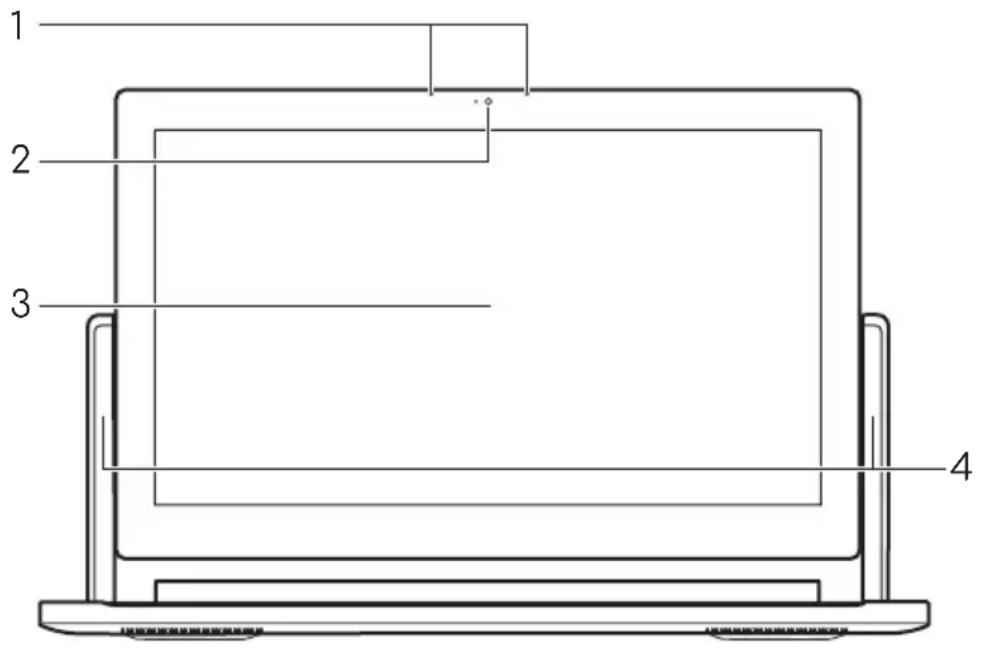
| # Eikovíðio Στοιχείο Περιγραφή | ||
| 1 Míkpóφωνa | Eσωτερικά στερεοφωνία ψηφίακά μíkpóφωνa γία ηχούραφήσεις. | |
| 2 | Káμερα δίαδικτύου | Káμερα δίαδικτύου γία βίντεοεπικοίνωνία. |
| Ενα λαμπάκι δίπλα στην κáμερα δίαδικτύου επισημαίνει ὄτι η κáμερα δίαδικτύου εἶναι ενεργοποιημένη. | ||
| 3 Oθόνη αφής | Απεικούζει την ἐξόδο του Αντολογίστή, Αποστηρίζει την ἐσαγωνή πολλαπλής αφής. | |
| # Eikovíðio | Στοιχέο | Περίγραφή |
| 4 | Ezel Aero | Επιρέπει στην oθόνην αγυρίζει |
| HingeTM | γία εναλλayn διαφόρων | |
| λειουργιών. | ||
| Aναρέξει στην ενότητα "Ezel Aero | ||
| HingeTM" στη σελίδα 19. | ||
Vue du clavier
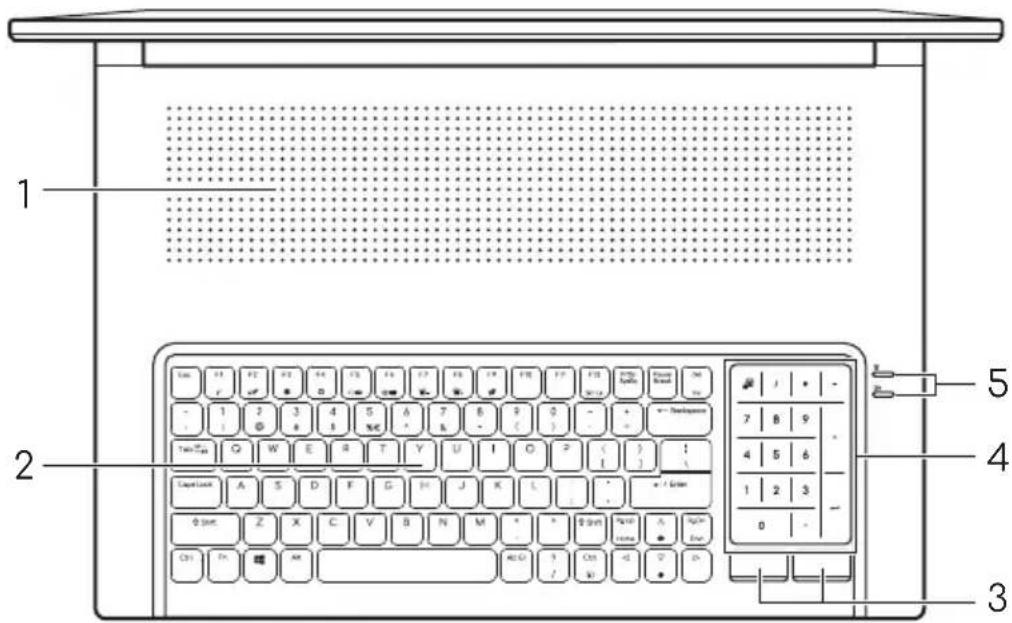
| # Eikovíðio | Στοιχείο | Περιγραφή | |
| 1 | Εξαερίσμός και ανεμιστήρας ψύξης | Διατηρούν τον Αντολογίστή σε χαμηλή θερμοκρασία. Mην καλύπετεύ ἡ φράζετε τα ανοίγματα. | |
| 2 | Πληκτρολόγιο με οτίσθιο φωτισμό | Xρησιμοποίείαι γία Σην καταχώριση δεδόμένων στον υτολογίστή. Aνατρέξετε στην ενότητα "Xρήση tou πληκτρολογίου" στη Ελίδα 17. | |
| 3 | Κουμπία κλίκ (αρίστερό και δεξίό) | To κουμπία, αρίστερό και δεξίό, λείουργούν σαν τα κουμπία, αρίστερό και δεξίό, tου ποντικίου. | |
| # Eikovíðio | Στοιχείο | Περιγραφή | |
| 4 | Επιφάνεία αφής / Apθμητικό πληκτρολόγιo | Διαθέτει συοκεύηκα τάδειξης στην επιφάνεία αφής ἡ στο αριθμητικό πληκτρολόγιo. Κάντε διπλό κλικ στο εικούδιο γία εναλλayή της επιφάνειας αφής / του αριθμητικό πληκτρολόγιοι. | |
| 5 | Ενδεiktikή λυχία τροφοδοσίας | Δηλώνει ην κατάσταση τροφοδοσίας του υπολογίστή. | |
| Δηλώνει ην κατάσταση ητης μπταρίας του υπολογίστή. Avaβοσβήνει με φαιοκίρινο χρώμα ὄταν φορτίζεται η μπαταρία ή ὄταν επιτεύχθείη στάθμη πεσμένης μπαταρίας. Φαιοκίρινη ὄταν φορτίσει πλήρως (με τον προσαρμογέα AC συνδεδεμένο). | |||
Vue de gauche

| # Eikovíðio | Στοιχείο | Περιγραφή | |
| 1 | Yποδoxyñλουκέτου Κύτου Noble | Συνδέεται σε λουκέτο ασφαλείας σύμβατό με Noble. | |
| 2 | KouμπiΤροφόθοσίας | Ενεργοποεί και απενεργοποεί τον uπολογίστή. | |
| 3 | Θύρα USB τύπου C / Thunderbolt 3 | Συνδέειαι σε σωσκεύες USB με ιτοδόχή USB τύπου C. Yποστηρίζει Thunderbolt™ 3 kai οθόνες. | |
| 4 | USB | Θύρα USB τύπου C | Συνδέειαι σε σωσκεύες USB με ιτοδόχή USB τύπου C. Yποστηρίζει DisplayPort™ μέσω USB-C™. |
| 5 | USB | Θύρα USB με φόρτιση σε κατάσταση απενεργοποίŋσης | Συνδέειαι σε σωσκεύες USB. |
| 6 | Θύρα Ethernet (RJ-45) | Συνδέειαι σε δίκτuo Ethernet 10/100/1000 Mbps/2,5 Gbps. | |
| 7 | Εξαερίσμός και ανεμιστήρας ψύξης | Διατηρούν τον Απολογίστή σε χαμηλή θερμοκρασία. Mην καλύπετεή φράζετε ται aνοίγμαται. | |
Informations sur USB de type C (DisplayPort™ / Thunderbolt 3)
USB 3.1 Gen 2 avec des vitesses de transfert allant jusqu'à 10 Gbps. - USB 3.1 Gen 1 avec des vitesses de transfert allant jusqu'à 5 Gbps. - Prend en charge la sortie audio/vidéo via DisplayPort™. - Compatible avec Thunderbolt™ 3. - Fournit jusqu'à 3 A à 5 V DC pour la charge via USB.
Informations sur le USB 3.1 Gen 1
Il est compatible avec USB 3.1 Gen 1 et possède une connectique USB 3.1 Gen 1. - Compatible avec USB 3.1 Gen 1 et les appareils plus anciens. - Pour des performances optimales, utilisez des appareils certifiés USB 3.1 Gen 1. - Défini par la spécification USB 3.1 Gen 1 (SuperSpeed USB).
Côté gauche

| # Eikovíðio | Στοιχείο | Περιγραφή | |
| 1 | Εξαερισμός και ανεμιστήρας ψύξης | Διαπηρούν τον Αντολογίστή σε χαμηλή θερμοκρασία. Mην καλύπετε ἡ φράζετε τα ανοίγματα. | |
| 2 | Θ | Θύρα USB | Συνδέειαι σε σουκεύες USB. |
| 3 | θ | Bύσμα (τζακ) μικροφώνου | Συνδέειαι σε εξωτεριό μικρόφωνο γία ευγραφή ἡχου. |
| 4 | Ω | Bύσμα (τζακ) σετ μικροφώνου- ακουσικών/ ηχείου | Συνδέειαι σε σουκεύες ἡχου (π.χ. ηχεία, ακουσικά). |
| 5 | Φ | Θύρα USB | Συνδέειαι σε σουκεύες USB. |
Vue de la base
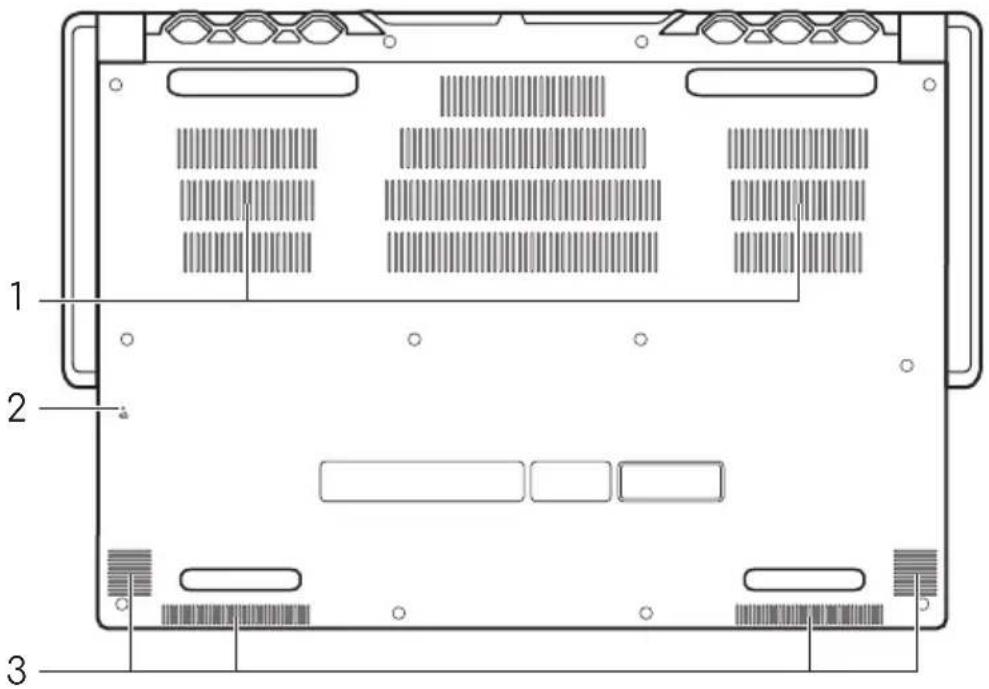
| # Eikovíðio | Στοιχείο | Περιγραφή | |
| 1 | Εξαερίσμός και ανεμιστήρας ψύξης | Διαπηρούν τον ΑΝΤΟλΟΥΙΟΤή σε χαμηλή θερμοκρασία. Mην καλύπετεύ Φράζετε τα ανοίγματα. | |
| 2 | Οπή επαναφοράς μπαταρίας | Προσμοριώνει Ψήν αφαίρεσηκαι Tην επανατοποθέτησηη Κης μπαταρίας. Βάλτε ἐνουδετήρα χαρτιού μέσα στην Οπή και πίεστε γία τέσσερα δευερόλεπτα. | |
| 3 | Ηχεία | Παρέχει στερεοφωνικ | ό ηχο. |
Côté arrière
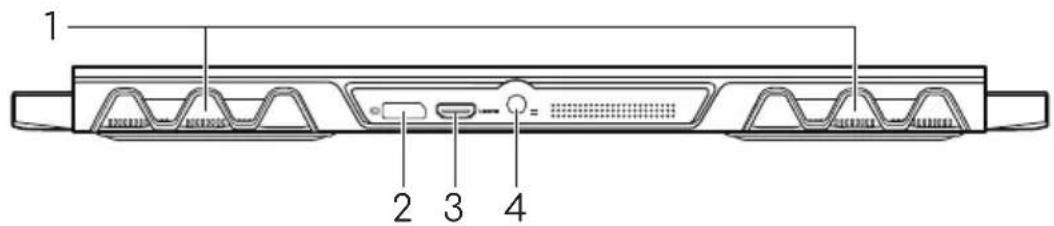
| # Eikovíðio | Στοίχείο | Περιγραφή | |
| 1 | Εξαερίσμός και ανεμιστήρας ψύξης | Διαπηρούν τον ΑΤΟλΟΥΙΟή σε χαμηλήθερμοκρασία. Mην καλύπετεύ φράζετε τα ανοίγματα. | |
| 2 | Θύρα εξωτερικής oθόνης (DisplayPort) | Συνδέται σε σουκεύη απεικόνιοης με χρήση της διεπαφής ψύηλής ευκρίνειας DisplayPort. | |
| 3 | HDMI | Θύρα HDMI | Υποσηρίζει συνδέσεις ψηφίακής εικόνας ψύηλής ανάλυούς. |
| 4 | Tζακ εισόδου συνεχούς ρεύματος (DC) | Συνδέται σε προσαρμογέα AC. | |
Stylet actif
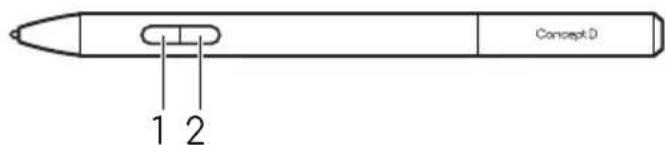
| # Eikovíðio | Στοίχείο | Περιγραφή |
| 1 | Iσοδύναμo με δεξίό κλίκ | Λειουργέί ὄπως ο δεξί κουμπί ενός ποντικίου. |
| 2 | Γόμα | Διαγράφει ἐνα αντικίμενο. |

Remarque
UTILISATION DU CLAVIER
Le clavier dispose de touches pleine taille, d'un pavé numérique virtuel, de touches de verrouillage séparées, de touches Windows et de touches de raccourci.
Touches de verrouillage
Le clavier possède des touches de verrouillage que vous pouvez utiliser pour activer et désactiver les fonctions du clavier.
| Πλήκτρο κλειδώματος | Περιγραφή |
| Caps Lock | 'Ötav εύναι ενεργοποιημέvo to Caps Lock, ὄλοι oι αλφαβητικόίχαρακτήρες που πληκτρολογούνιται εύναι μέ κεφαλαία. |
| Scroll Lock | 'Ötav εύναι ενεργοποιημέvo to Scroll Lock, η oθόνη μετακίνειται μία γραμμή πάνω ἡκτω ὄτavirus πατάτε τα πλήκτρα μέ τα βελάκία πάνω ἡκτω αντίστοιχα. To Scroll Lock δέ λειουργέί μέ μερικές εφαρμογές. |
Touches de raccourci
Pour activer les touches de raccourci, appuyez brièvement sur la touche Fn avant d'appuyer sur l'autre touche de la combinaison de raccourci.
| Πλήκτρο συνόμεισης | Εικούδιο | Περίγραφή |
| Fn + F1 | Z² | Θέτει TOV ΑTTOλΟΥΙΟΤή σε Αναστολή λειουργίας. |
| Fn + F2 | Φ | Ενεργοποίει και απενεργοποίει την ενοωματωμένη επιφάνεια φφής. |
| Fn + F3 | Σ | Μειώνει Tη φωτεινότητα Tης oθόνης. |
| Fn + F4 | Σ | A∪ξάνει Tη φωτεινότητα Tης oθόνης. |
| Πλήκτρο συντόμειης | Εικούδιο | Περίγραφή |
| Fn + F5 | □□□ | Μετάγωγή της εξόδου oθόνης μεταέύ οθόνης απεικόνιης, εξωτερικό μόνιτορ (εάν Απάρχει)ή και των δύο. |
| Fn + F6 | □□□ | Απενεργοποίει τόν στίσθου φωτισμό της οθόνης απεικόνιης γία εξοικόμηση ενεργείας. Πίεοτε στοιοδήποτε πλήκτρο γία επιστροφή. |
| Fn + F7 | A- | Μειώνει τήν ενταση του στίσθιου φωτισμό του πληκτρολούγίου. |
| Fn + F8 | A+ | Auξάνει τήν ενταση του στίσθιου φωτισμό του πληκτρολούγίου. |
| Fn + F9 | ◎ | Ενεργοποίει και απενεργοποίει τα ηχέία. |
| Fn + F12 Scr Lk | Ενεργοποίειή απενεργοποίει to Scroll Lock. | |
| Fn + Del Ins | Ενεργοποίειή απενεργοποίει τήν Eισayωγή. | |
| Fn + Pg Up | Home | Εκτελείται μετάβαση στην αρχή του εγγράφου. |
| Fn + Pg Dn | End | Εκτελείται μετάβαση στο τέλος του εγγράφου. |
| Fn + △ | Auξάνει τήν ενταση του ἡχου. | |
| Fn + ▽ | Μειώνει τήν ενταση του ἡχου. |
Touches Windows
Le clavier possède deux touches qui exécutent des fonctions spécifiques de Windows.
| Kλειδί Περιγραφή | |
| Πλήκτρο Windows | Av πατηθεί μόνο αὐτό, εκτέλείται επιστροφή στην oθόνη [Start] (Evapξη) ἡ στην εφαρμούγή που ανοίξατε τέλευται. |
| Πλήκτρο εφαρμούγων | Autó to πλήκτρο ἡχει to iδιο απιστέλεσμα με to πάτημα tou δεξιού κουμπιού tou ποντικίού. |
EZEL AERO HINGE™
Votre ordinateur Ezel Aero Hinge™ vous permet d'utiliser votre écran de quatre manières différentes. Vous pouvez choisir l'un de ces modes en fonction de vos besoins.
Ordinateur portable
Ezel™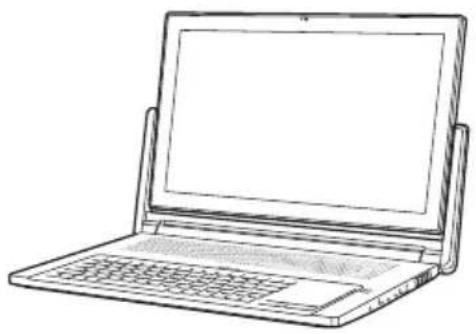
Écran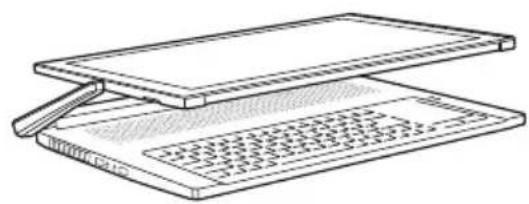
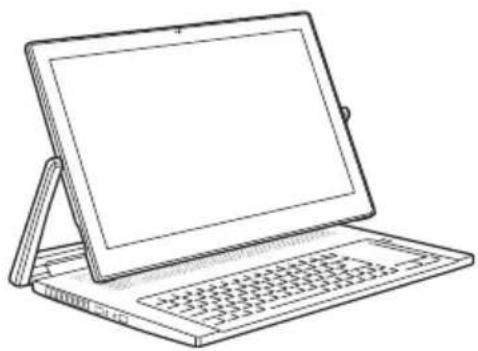
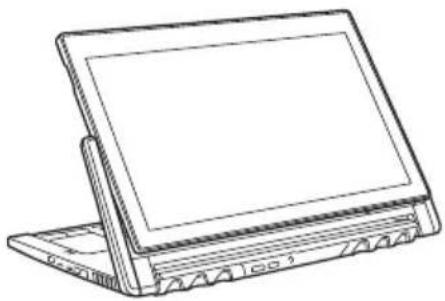
Pour vous familiariser avec votre ordinateur Ezel Aero Hinge™, effectuez les actions suivantes lorsque vous utilisez votre écran.
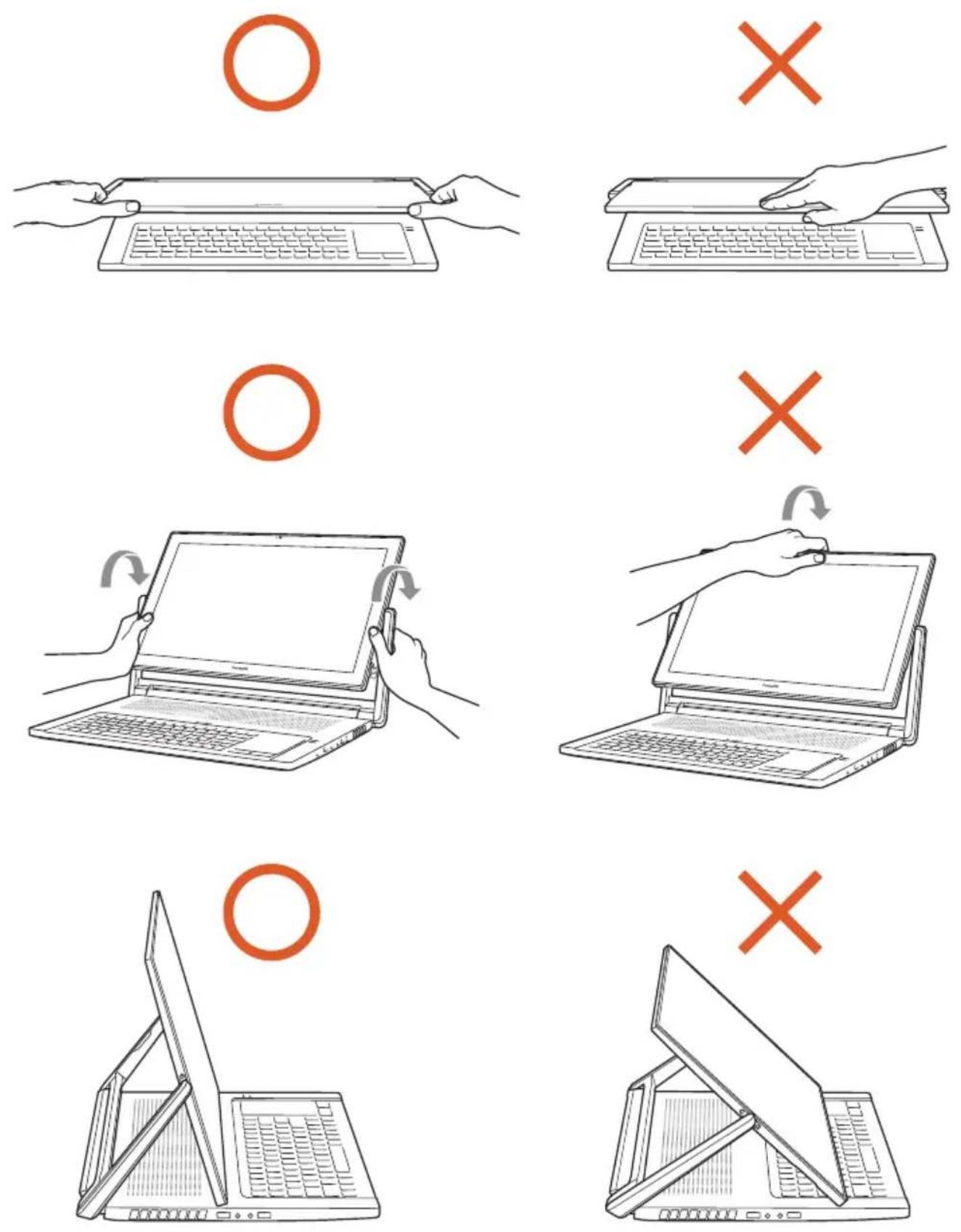
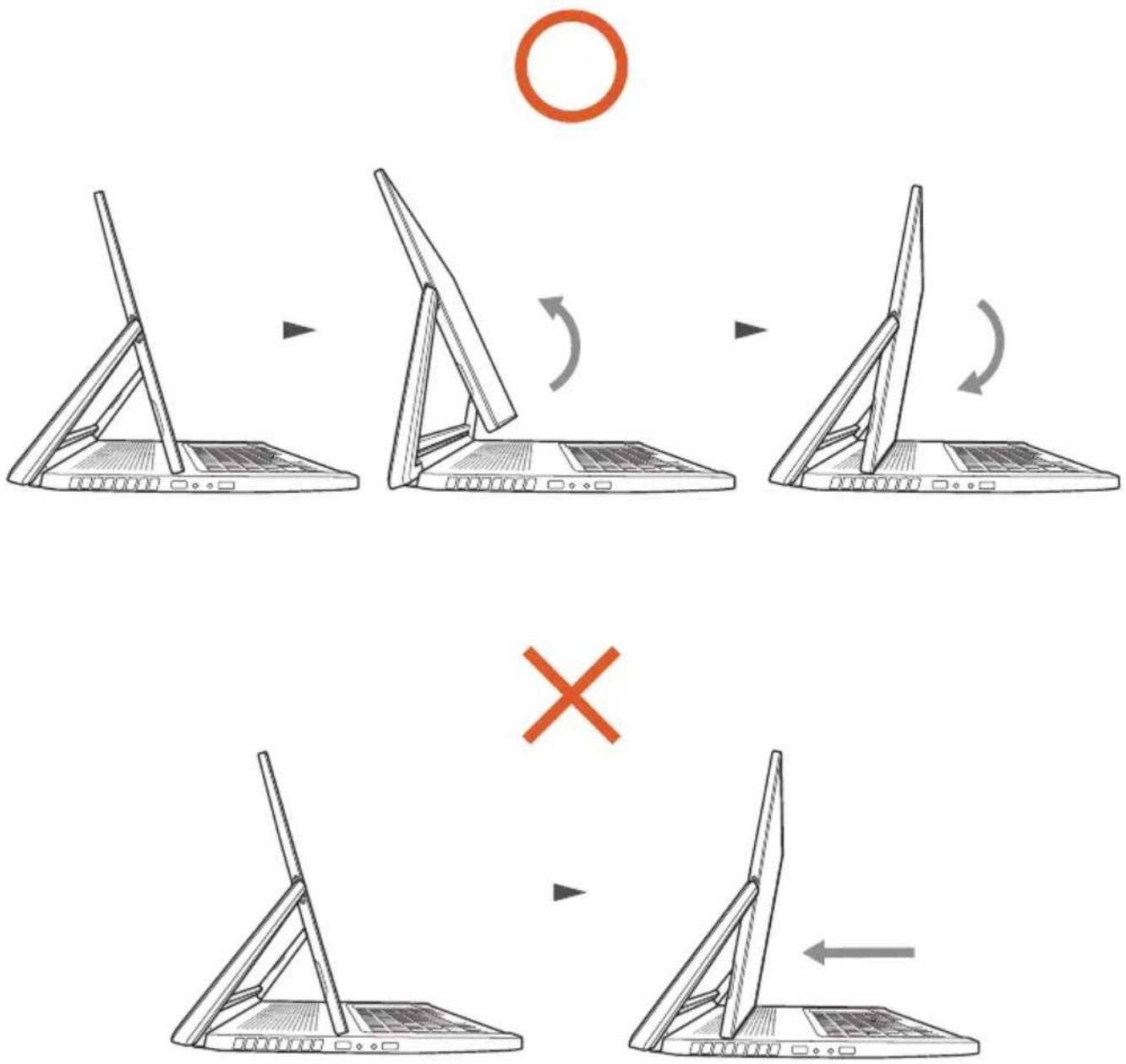
UTILISATION DE L'ÉCRAN TACTILE PRÉCISION
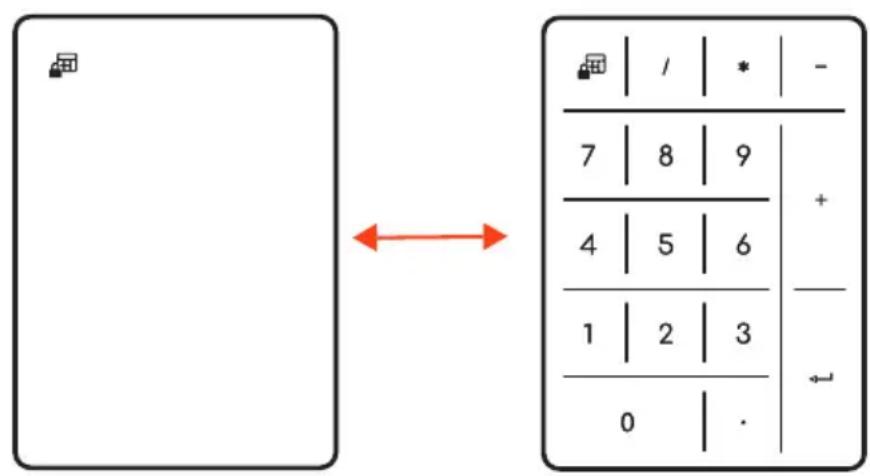
Votre ordinateur dispose d'un écran tactile / d'une précision numérique. Faites un double-clic pour activer/désactiver la fonction de précision tactile.
L'écran tactile contrôle le curseur (ou le fait glisser) sur l'écran. Lorsque vous faites glisser votre doigt sur l'écran tactile, le curseur suit ce mouvement. L'écran tactile de précision (PTP) est conçu pour offrir une meilleure ergonomie, réactivité et précision. De nombreuses applications prennent en charge les gestes de l'écran tactile de précision qui utilisent un ou plusieurs doigts, mais certains gestes peuvent ne pas être pris en charge par l'application ou le programme que vous utilisez.
Gestes de l'écran tactile
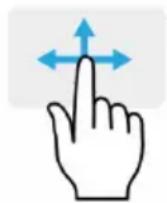
Glissement d'un doigt
Faites glisser un doigt sur l'écran tactile pour déplacer le curseur.
| Πάτημαή χτύπημα με ενα δάχτυλο Πέοτε Νυν επίφάνεια αφήςή χτυπήσεια παλά Νυν επίφάνεια αφής με οδάχτυλό σας, γία Αν εκτέλέσεις ἀνα 'κλίκ', δηλ. μία ενέργεια που θα επίλέξειή θα εκκίνησει Κάτοιο στοιχέο. Επαναλάβεις γρήγορα Π Κτύπημα γία va εκτέλέσεις δίπλό χτύπημαή 'δίπλό κλίκ'. |
| Πάτημα με δύo δάχτυλα Xτυπήσε απαλά Νυν επίφάνεια αφής με δύo δάχτυλα γία δέξί κλίκ. Στην oθόνη [Start] (Evapξη), η ενέργεια αυτή εναλάσει τις ευτολές των εφαρμογών. Στις περισότερες εφαρμογές ανοίγει ενα μενού περιβάλοντος Που σχέτιζεις Με Φιπίλέγμένο στοιχέο. |
| Ολίσθηρον Φύo δάχτυλων Μετακίνηθείτε γρήγορα στίς Ποτοσελίδες, τα εγγραφα και τις λίστες αναπαραγωύς βάζοντας δύo δάχτυλα πάνω στην επίφάνεια αφής και μετακίνωντας ΠΑΚ ΠΤΟς οτοίαδήποτε κατεύθυνοι. |
| Τοίμπημα με δύo δάχτυλα Εκτέλέσει μεγέθυνοικαι σμίκρυνοισε φωτογραφίες, χάρτες και εγγραφα με μία απλή κίνηση δάχτύλου και αντίχερα. |
| Πάτημα με τρία δάχτυλα Xτυπήσε απαλά Νυν επίφάνεια αφής με τρία δάχτυλα γία να ανοίξετο Το [Search Windows] (Avaζήτηση στα Windows). |
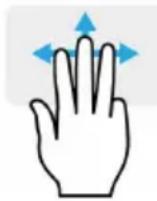
Balayage à trois doigts
Balayez l'écran tactile avec trois doigts.
- Balayez vers le haut pour ouvrir la [Task View] (Affichage des tâches). Placez le curseur sur une fenêtre et appuyez sur l'écran tactile pour la sélectionner, ou balayez vers le bas pour quitter la [Task View] (Affichage des tâches).
- Balayez vers le bas pour réduire toutes les fenêtres ouvertes et afficher le [Bureau]. Balayez vers le haut pour restaurer les fenêtres réduites.
- Balayez vers la gauche ou vers la droite pour basculer entre les fenêtres ouvertes.

Toucher avec trois doigts
Touchez la surface avec trois doigts pour ouvrir le [Centre de notifications].

Balayage à quatre doigts
Balayez la surface avec quatre doigts.
- Balayez vers le haut pour ouvrir l'[Affichage des tâches]. Amenez le doigt sur une fenêtre et appuyez sur la surface pour la sélectionner, ou balayez vers le bas pour quitter l'[Affichage des tâches].
- Balayez vers le bas pour réduire toutes les fenêtres ouvertes et afficher le [Bureau]. Balayez vers le haut pour restaurer les fenêtres réduites.
La surface tactile de précision comprend des fonctionnalités technologiques supplémentaires qui aident à reconnaître et à prévenir les mouvements involontaires, tels que les tapotements accidentels, les mouvements et le déplacement du curseur.

Remarque
La surface tactile est sensible aux mouvements des doigts. Plus le toucher est léger, plus la réponse est immédiate. Gardez la surface tactile et vos doigts secs et propres.
Modification des paramètres de la surface tactile
Pour modifier les paramètres de la surface tactile en fonction de vos préférences, procédez comme suit.
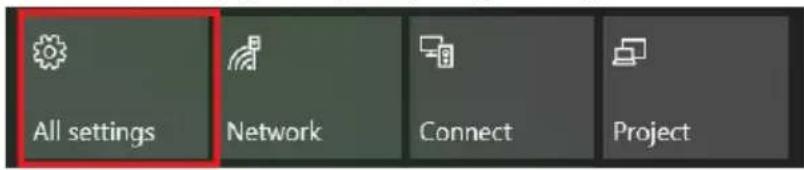
- Dans la zone des icônes en bas à droite de l'écran, sélectionnez l'icône [Notifications] pour ouvrir le panneau [Notifications].

- Sélectionnez [Tous les paramètres].
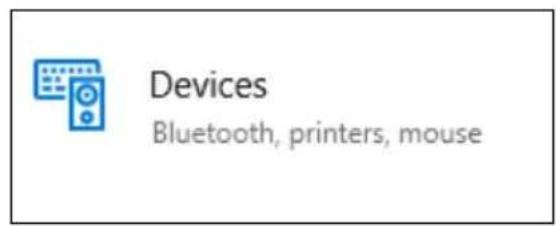
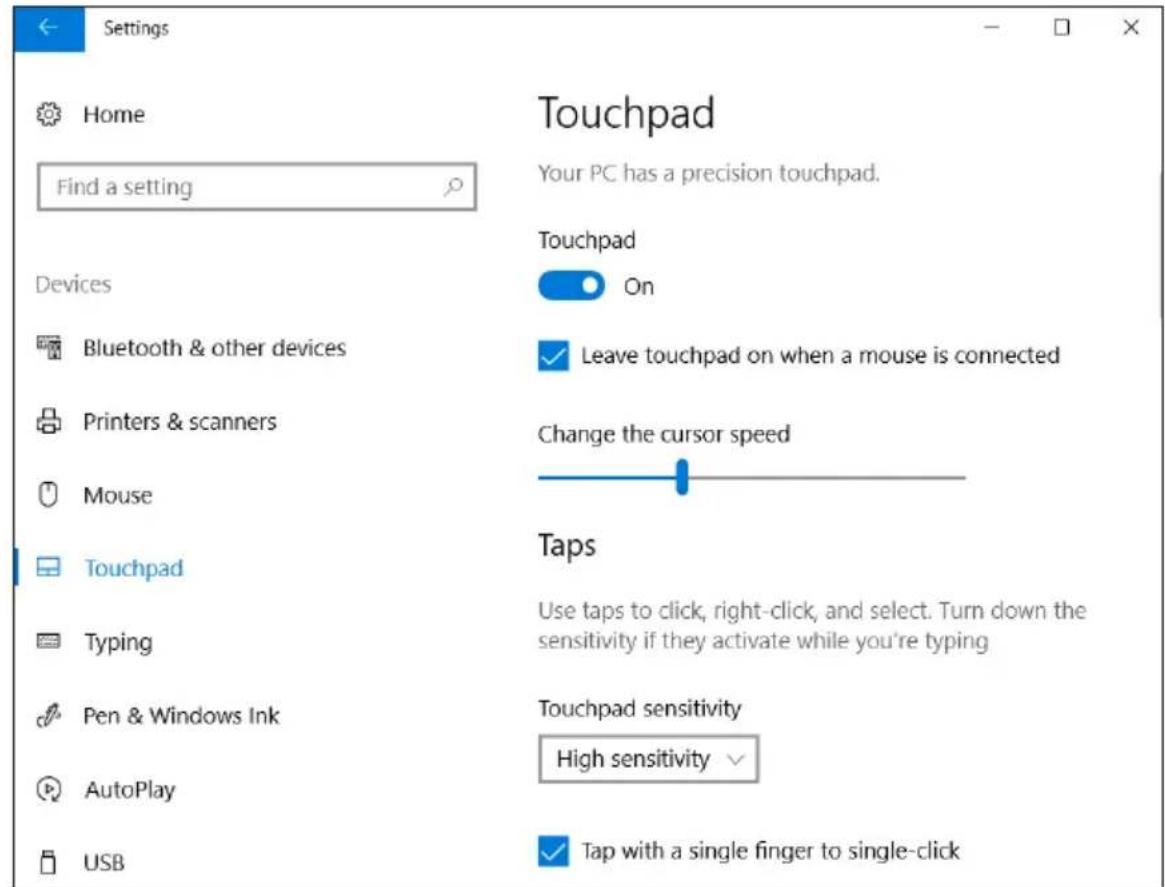
- Sélectionnez [Devices] (Périphériques) > [Touchpad] (Pavé tactile).
- Vous pouvez maintenant définir des réglages en fonction de vos besoins personnels. Vous pouvez désactiver le pavé tactile si vous préférez utiliser une souris. Ou vous pouvez régler la sensibilité du pavé tactile en fonction de vos besoins. Faites défiler vers le bas pour voir plus de réglages.
RESTAURATION
Si vous rencontrez des problèmes avec votre ordinateur et que les questions fréquentes (voir la section Questions fréquentes à la page 79) ne vous aident pas, vous pouvez procéder à une restauration de votre ordinateur.
Cette section décrit les outils de restauration disponibles sur votre ordinateur. Acer fournit Acer Care Center, qui vous permet d'effectuer une réinitialisation de votre PC, de le rafraîchir ou de créer une sauvegarde des paramètres d'usine. Si vous ne pouvez pas accéder à Acer Care Center, cliquez sur [Settings] (Paramètres) dans le menu [Start] (Démarrer), sélectionnez [Update & Security] (Mise à jour et sécurité), puis cliquez sur [Recovery] (Récupération).

Remarque
Acer Care Center varie selon le modèle ou le système d'exploitation.

Important
Il est recommandé de créer une sauvegarde des paramètres d'usine dès que possible. Dans certains cas, une sauvegarde sur USB est requise pour une restauration complète.
Création d'une sauvegarde des paramètres d'usine
La fonction [Recovery Management] (Gestion de la récupération) vous permet de créer rapidement et facilement des sauvegardes de votre système d'exploitation, de vos applications installées et de vos données.

Remarque
Veuillez noter que pour 8 Go, au moins 16 Go
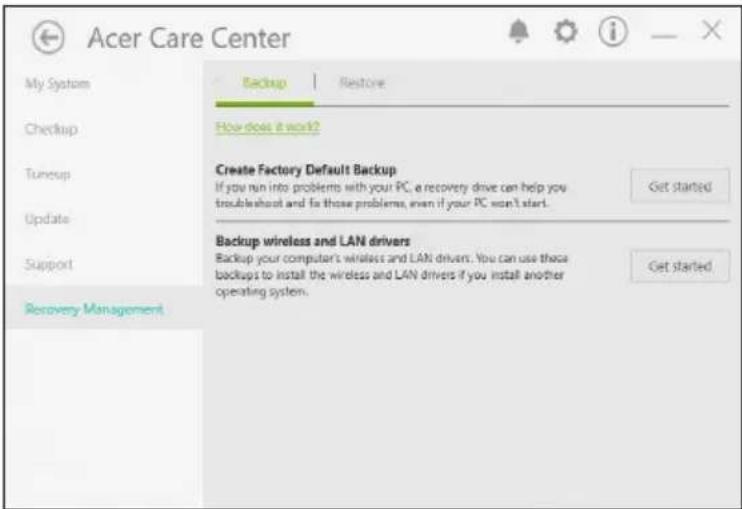
- À partir de [Start] (Démarrer), sélectionnez Care Center, puis [Recovery Management] (Gestion de la récupération).
- Sélectionnez l'onglet [Backup] (Sauvegarde) et cliquez sur [Get Started] (Commencer), afin que [Create Factory Default Backup] (Créer une sauvegarde des paramètres d'usine) ouvre la fenêtre [Recovery Drive] (Lecteur de récupération).
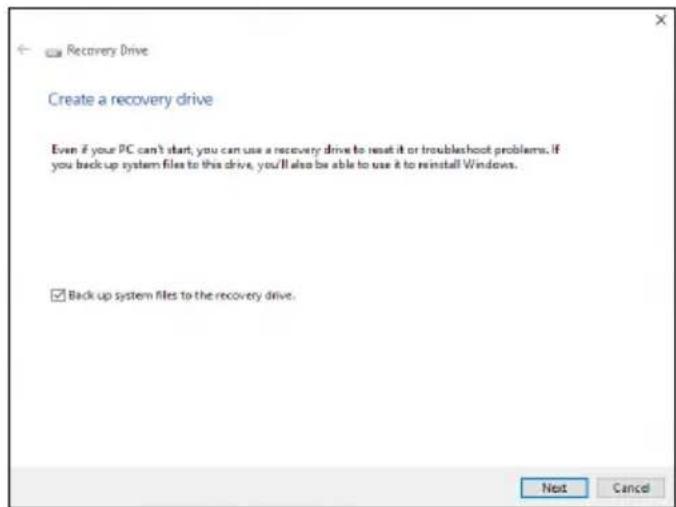
- Vérifiez que l'option [Back up system files to the recovery drive] (Créer une sauvegarde des fichiers système sur le lecteur de récupération) est activée, puis cliquez sur [Next] (Suivant).
4. Connectez le lecteur USB et attendez que le PC le détecte. Ensuite, cliquez sur [Next] (Suivant).
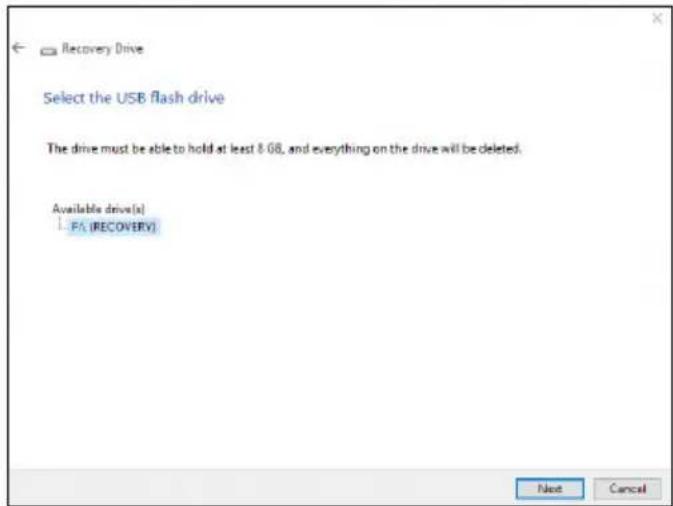
- Tout ce qui se trouve sur le lecteur sera supprimé. Cliquez sur [Create] (Créer) pour continuer.
- La progression de la création de la sauvegarde s'affichera à l'écran.
- Suivez la procédure jusqu'à ce qu'elle soit terminée.
- Débranchez le lecteur USB et étiquetez-le avec une étiquette de lecture.

Important
Étiquetez une unité unique, décrivez ou étiquetez la sauvegarde, par exemple 'Sauvegarde pour la restauration de Windows'. Conservez la sauvegarde dans un endroit sûr.
Création d'une sauvegarde des pilotes de réseau sans fil et LAN
Créez une sauvegarde des pilotes de réseau sans fil et LAN. Vous pouvez utiliser ces sauvegardes pour installer les pilotes de réseau sans fil et LAN si vous installez un autre système d'exploitation.
- Depuis [Start] (Démarrer), sélectionnez Care Center, puis [Recovery Management] (Gestion de la récupération).
- Sélectionnez l'onglet [Backup] (Sauvegarde), puis cliquez sur [Get started] (Commencer) pour [Backup wireless and LAN drivers] (Sauvegarder les pilotes sans fil et LAN). Choisissez un dossier pour enregistrer les pilotes, puis cliquez sur [OK].
Restauration de votre ordinateur
Le [Recovery Management] (Gestion de la récupération) vous permet de restaurer rapidement et facilement votre ordinateur à son état par défaut. Vous pouvez choisir de conserver ou de supprimer vos fichiers avant de réinstaller Windows.
Restaurer le PC et conserver mes fichiers
- À partir de [Démarrer], sélectionnez Care Center, puis [Recovery Management] (Gestion de la récupération).
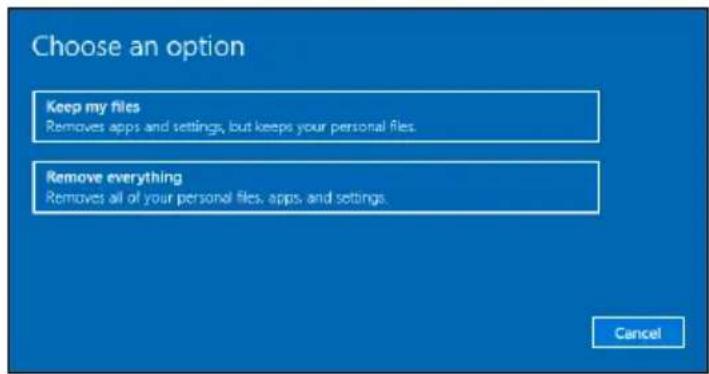
- Sélectionnez l'onglet [Restore] (Restaurer) et cliquez sur [Get started] (Commencer) pour choisir [Choose an option] (Choisir une option).
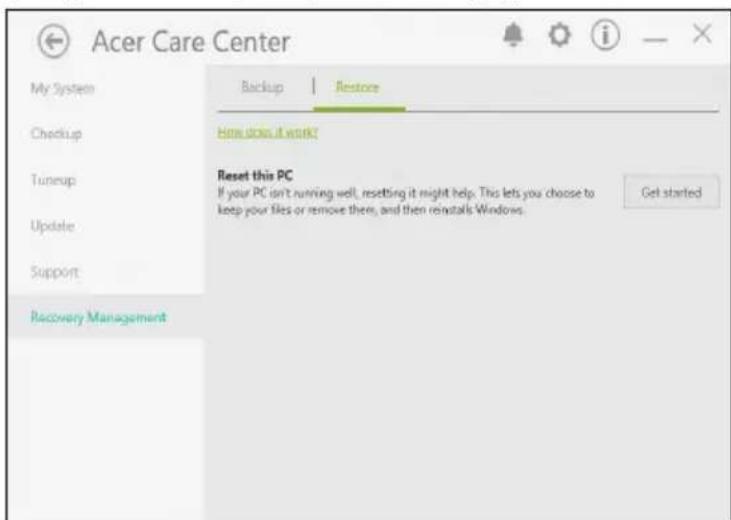
- Sélectionnez [Keep my files] (Conserver mes fichiers) pour actualiser votre PC et réinstaller votre système d'exploitation sans supprimer vos fichiers personnels. Cliquez sur [Next] (Suivant) pour continuer.

Important
Si vous avez installé des applications sur votre PC, elles seront supprimées.
4. La restauration du PC réinstalle Windows, rétablit les paramètres d'usine et supprime toutes les applications et tous les programmes préinstallés sans supprimer vos fichiers personnels. Cliquez sur [Reset] (Réinitialiser) pour continuer.
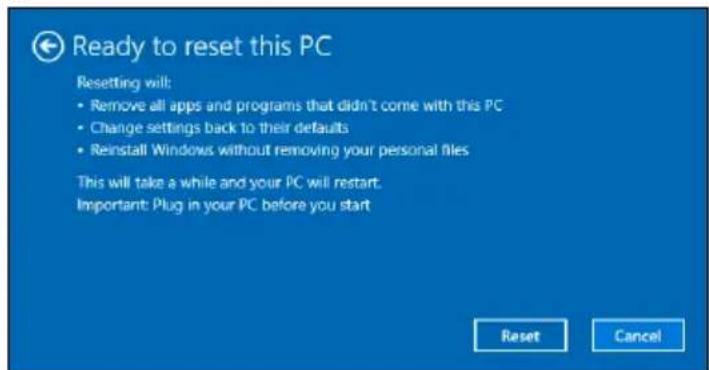
- L'écran affichera la progression du processus de restauration. L'écran s'éteindra pendant le processus de restauration.
- L'écran se rallumera lors de l'installation de Windows. Votre PC redémarrera plusieurs fois pendant le processus de restauration.
- Suivez la procédure jusqu'à ce qu'elle soit terminée.
- Une fois que votre PC a terminé le processus de restauration, Windows aura retrouvé ses paramètres d'usine sans que vos fichiers personnels aient été supprimés.
Restaurer le PC et tout supprimer
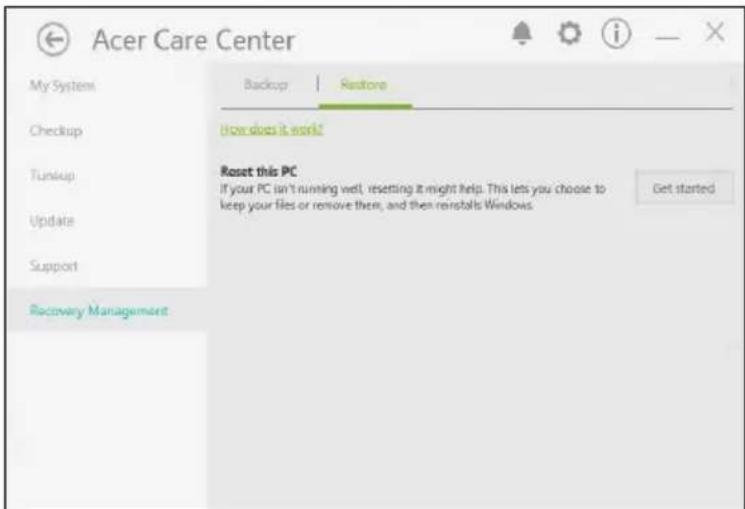
- À partir de [Démarrer], sélectionnez Care Center, puis [Recovery Management] (Gestion de la récupération).
- Sélectionnez l'onglet [Restore] (Restaurer) et cliquez sur [Get Started] (Commencer) pour choisir [Choose an option] (Choisir une option).
- Sélectionnez [Remove everything] (Tout supprimer) pour restaurer le PC à son état d'usine. Cette procédure réinstallera votre système d'exploitation et supprimera tous vos fichiers personnels, applications et paramètres.
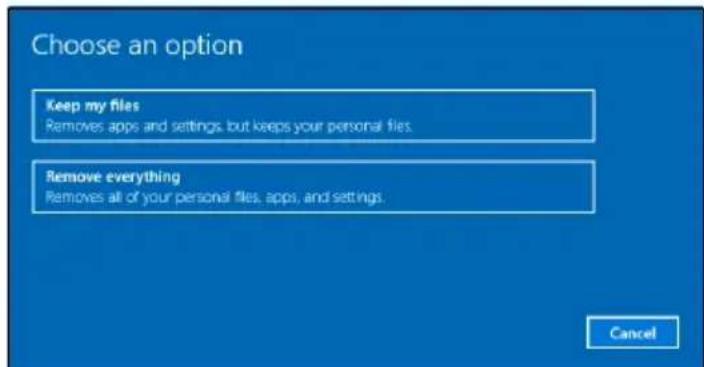
- Sélectionnez [Just remove my files] (Supprimer uniquement mes fichiers) si vous prévoyez de conserver votre ordinateur. Cette procédure est plus rapide, mais moins sécurisée. Les fichiers peuvent toutefois être récupérés avec un programme de récupération de fichiers.
Sélectionnez [Remove files and clean the drive] (Supprimer les fichiers et nettoyer le lecteur) si vous ne prévoyez pas de conserver votre ordinateur. Cette procédure prendra plus de temps, mais elle est plus sécurisée.
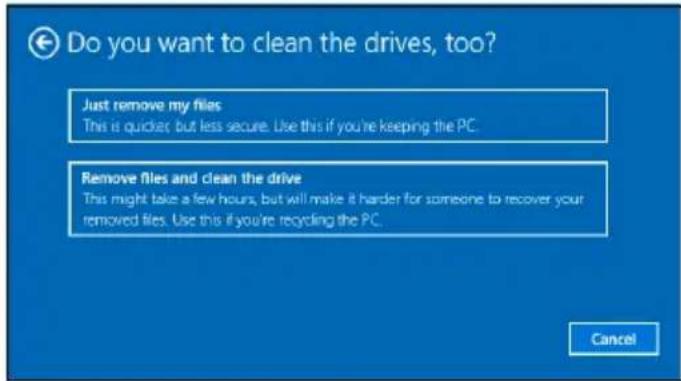

Préparation
Si vous sélectionnez "[Remove files and clean the drive] (Supprimer les fichiers et nettoyer le lecteur)", tous vos fichiers personnels et comptes seront supprimés ainsi que les programmes préinstallés, ce qui peut affecter l'installation de Windows.
- Cliquez sur [Reset] (Réinitialiser) pour continuer.
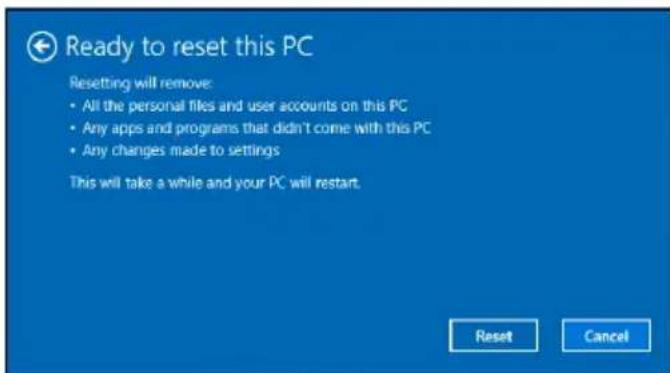
- L'écran affichera la progression du processus de réinitialisation. L'écran s'éteindra pendant le processus de réinitialisation.
- L'écran se rallumera lors de l'installation de Windows. Votre PC redémarrera plusieurs fois pendant le processus de réinitialisation. Suivez la procédure jusqu'à ce qu'elle soit terminée.
- Lorsque votre PC aura terminé le processus de réinitialisation, Windows utilisera les paramètres par défaut.
UTILISATION DE LA CONNEXION BLUETOOTH
Le Bluetooth est une technologie qui vous permet de transférer des données sans fil sur de courtes distances entre des appareils de différents types. Les appareils Bluetooth incluent les ordinateurs, les téléphones mobiles, les tablettes, les écouteurs sans fil et les claviers.
Pour utiliser le Bluetooth, assurez-vous d'avoir les éléments suivants :
- Le Bluetooth est activé sur les deux appareils.
- Vos appareils sont "appariés" (ou connectés).
Activation et désactivation du Bluetooth
Ο προσαρμογέας Bluetooth πρέπει να είναι ενεργοποιημένος και στις δύο συσκευές. Τα του υπολογιστή σας μπορεί να είναι ένας εσωτερικός διακόπτης, μια ρύθμιση λογισμικού ή ένα εξωτερικό dongle Bluetooth συνδεδεμένο στη θύρα USB του υπολογιστή σας (αν δεν υπάρχει διαθέσιμος εσωτερικός προσαρμογέας Bluetooth).

Σημείωση
Avant d'utiliser la télécommande, consultez le guide pour trouver le mode d'activation de la fonction Bluetooth de la télécommande.
Ενεργοποίηση Bluetooth και προσθήκη συσκευής
Κάθε νέα συσκευή πρέπει πρώτα να "ζευγοποιηθεί" με τον προσαρμογέα Bluetooth του υπολογιστή σας. Αυτό σημαίνει ότι πρέπει πρώτα να ελεγχθεί η ταυτότητά της για λόγους ασφαλείας. Η ζευγοποίηση χρειάζεται να γίνει μόνο μία φορά. Κατόπιν τούτου, ενεργοποιείτε απλώς τον προσαρμογέα Bluetooth και στις δύο συσκευές για να συνδεθούν.
Το Bluetooth είναι απενεργοποιημένο από προεπιλογή στον υπολογιστή σας. Για να ενεργοποιήσετε τον προσαρμογέα Bluetooth του υπολογιστή σας, κάντε τα εξής:
- Πατήστε το πλήκτρο Windows ή επιλέξτε το κουμπί [Start] (Έναρξη) των Windows > [Settings] (Ρυθμίσεις) > [Devices] (Συσκευές) > [Bluetooth & other devices] (Bluetooth και άλλες συσκευές) και κάντε κλικ στο διακόπτη εναλλαγής κάτω από το [Bluetooth] (Bluetooth) για να το ενεργοποιήσετε/απενεργοποιήσετε.
- Κάντε κλικ στο [Add Bluetooth or other device] (Προσθήκη Bluetooth ή άλλης συσκευής) και επιλέξτε τη συσκευή που θέλετε να προσθέσετε.
- L'utilisateur doit rechercher automatiquement les appareils et les rendra visibles sur tous les appareils.
- Επιλέξτε από τη λίστα εντοπισμένων συσκευών τη συσκευή για την οποία θέλετε να πραγματοποιήσετε σύζευξη.
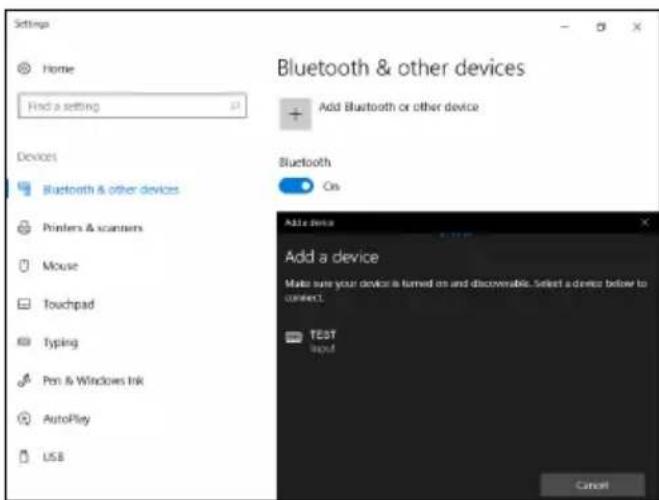
5. Αν, μετά τη σύζευξη, εμφανιστεί ένας κωδικός στην οθόνη, καταχωρίστε αυτόν τον κωδικό στη συσκευή για να προβείτε στη σύνδεση.
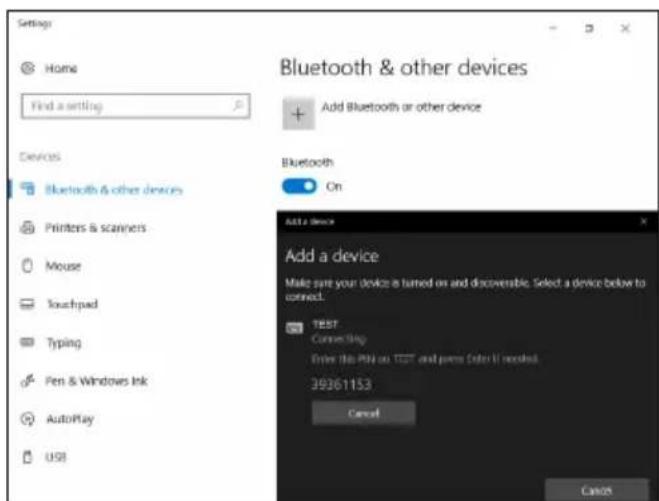

Σημείωση
Σε ορισμένες συσκευές, οι οποίες χρησιμοποιούν παλαιότερες εκδόσεις της τεχνολογίας Bluetooth, απαιτείται η εισαγωγή ενός κωδικού PIN και στις δύο συσκευές. Στην περίπτωση που δεν είναι δυνατή η εισαγωγή κωδικού σε κάποια από τις συσκευές (π.χ. σε ακουστικά), ο κωδικός πρόσβασης είναι ενσωματωμένος στη συσκευή (συνήθως "0000" ή "1234"). Συμβουλευτείτε το εγχειρίδιο χρήσης της συσκευής για περισσότερες πληροφορίες.
Μπορείτε επίσης να μεταβείτε στις ρυθμίσεις Bluetooth επιλέγοντας το εικονίδιο [Notifications] (Ειδοποιήσεις) στην κάτω δεξιά γωνία της οθόνης για να ανοίξετε το τμήμα [Notifications] (Ειδοποιήσεις). Από εδώ μπορείτε να ενεργοποιήσετε ή να απενεργοποιήσετε το Bluetooth ή κάντε δεξί κλικ στο [Bluetooth] (Bluetooth) > [Go to Settings] (Μετάβαση στις Ρυθμίσεις) για να μεταβείτε στις ρυθμίσεις Bluetooth.
ΣΥΝΔΕΣΗ ΣΤΟ INTERNET
Ce chapitre contient des informations générales sur les types de connexions et les méthodes de connexion à Internet. Pour des informations détaillées, reportez-vous à la section Connexions réseau à la page 94.
Les fonctions réseau de votre ordinateur vous permettent de connecter votre ordinateur à Internet.
Ainsi, pour pouvoir vous connecter à Internet depuis votre domicile, vous devez d'abord vous inscrire auprès d'un fournisseur d'accès Internet (FAI) -- généralement une entreprise de télécommunications ou de câblodistribution -- qui doit installer le câble ou la ligne téléphonique nécessaire pour fournir le service Internet. Le FAI installera un petit équipement, un routeur ou un modem, qui vous permettra de vous connecter à Internet.
Connexion à un réseau sans fil
Connexion à un réseau local sans fil
Un réseau local sans fil (ou WLAN) est un réseau local sans fil qui peut connecter deux ordinateurs ou plus sans utiliser de câbles. Une fois connecté au réseau WLAN, vous pouvez accéder à Internet. Vous pouvez également partager des fichiers, des périphériques ou même votre connexion Internet.
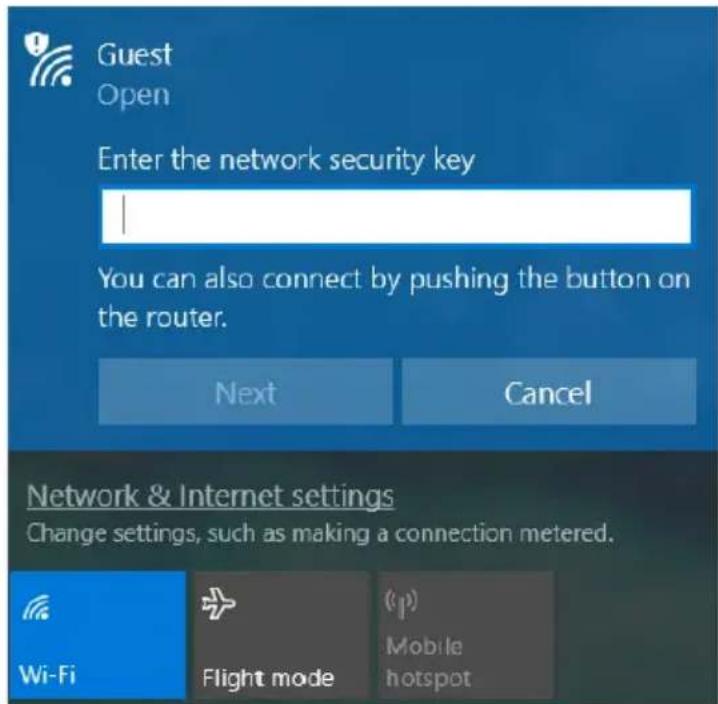
La connexion sans fil de votre ordinateur est activée par défaut et Windows détecte et affiche une liste des réseaux disponibles au fur et à mesure. Sélectionnez votre réseau et saisissez le mot de passe si nécessaire.

Précautions
L'utilisation d'équipements sans fil pendant les vols en avion peut être interdite. Tous les équipements sans fil doivent être désactivés avant l'embarquement et pendant le vol, car ils peuvent être dangereux pour le fonctionnement de l'avion, interférer avec les communications ou même être illégaux. Vous pouvez réactiver les équipements sans fil de votre ordinateur uniquement lorsque le personnel de bord vous informe que cela est désormais sûr.
Les ordinateurs portables ConceptD disposent d'une touche de raccourci pour le mode Avion, qui active ou désactive la connexion réseau. Vous pouvez utiliser les options de gestion du réseau pour activer/désactiver le réseau sans fil ou pour vérifier le contenu partagé via le réseau.
Pour vous connecter à un réseau sans fil, procédez comme suit.
- Assurez-vous de disposer d'un routeur sans fil/point d'accès et d'une connexion Internet active via le FAI de votre choix. Notez le nom et le mot de passe du réseau sans fil (si nécessaire). Si vous essayez de vous connecter à un réseau public (par exemple, dans un café), assurez-vous de connaître le nom du réseau sans fil.

Remarque
Pour plus d'informations sur la connexion à Internet, reportez-vous à la documentation de votre FAI ou de votre routeur.
- Cliquez sur l'icône Réseau dans la zone de notification.


Note
Si le Wi-Fi est désactivé, cliquez sur la tuile Wi-Fi pour l'activer.
- Une liste des réseaux sans fil disponibles s'affiche. Sélectionnez celui que vous souhaitez utiliser.
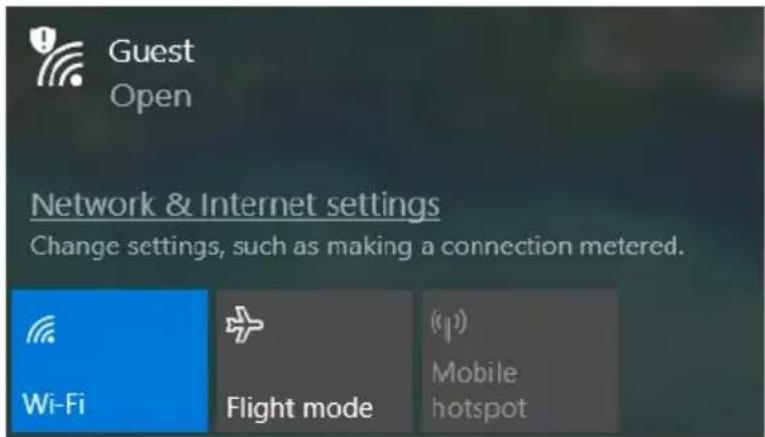
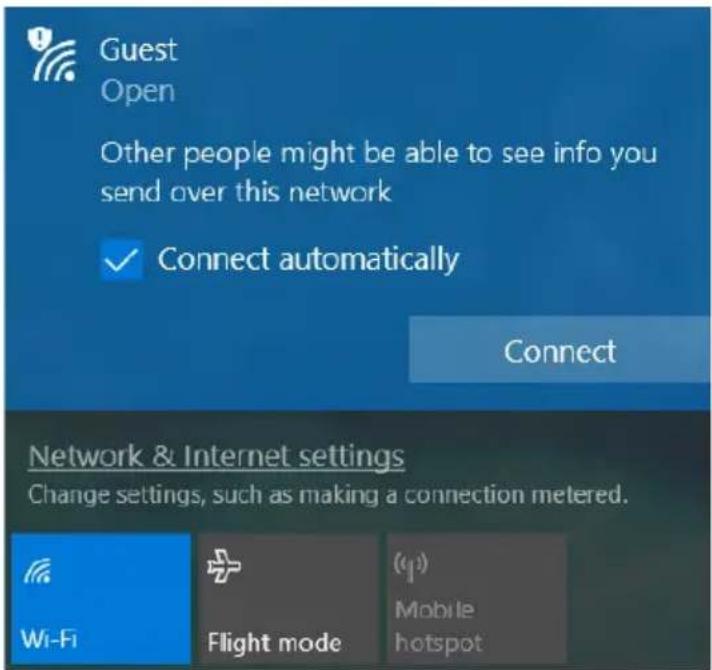
- Après avoir sélectionné un réseau sans fil, cliquez sur [Connect] (Se connecter).
- Saisissez le mot de passe du réseau, si nécessaire.
Connexion par câble
Capacité réseau intégrée
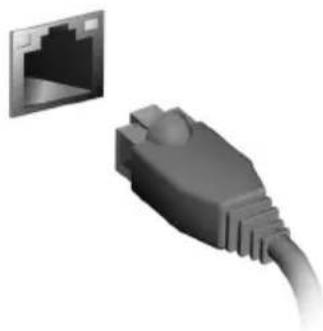
Si votre ordinateur dispose d'un port réseau, connectez une extrémité d'un câble réseau au port réseau de votre ordinateur et l'autre extrémité à un port du routeur (voir l'image ci-dessous). Ensuite, vous êtes prêt à vous connecter à Internet.
Connexion à un réseau mobile
Si votre ordinateur dispose d'un emplacement pour carte SIM, vous pouvez vous connecter à Internet via un réseau mobile. Pour ce faire, vous devez disposer d'une carte SIM compatible et d'un contrat de services de données mobiles. Pour plus d'informations sur la connexion à Internet via un réseau mobile, contactez votre opérateur mobile.
CONCEPTD PALETTE
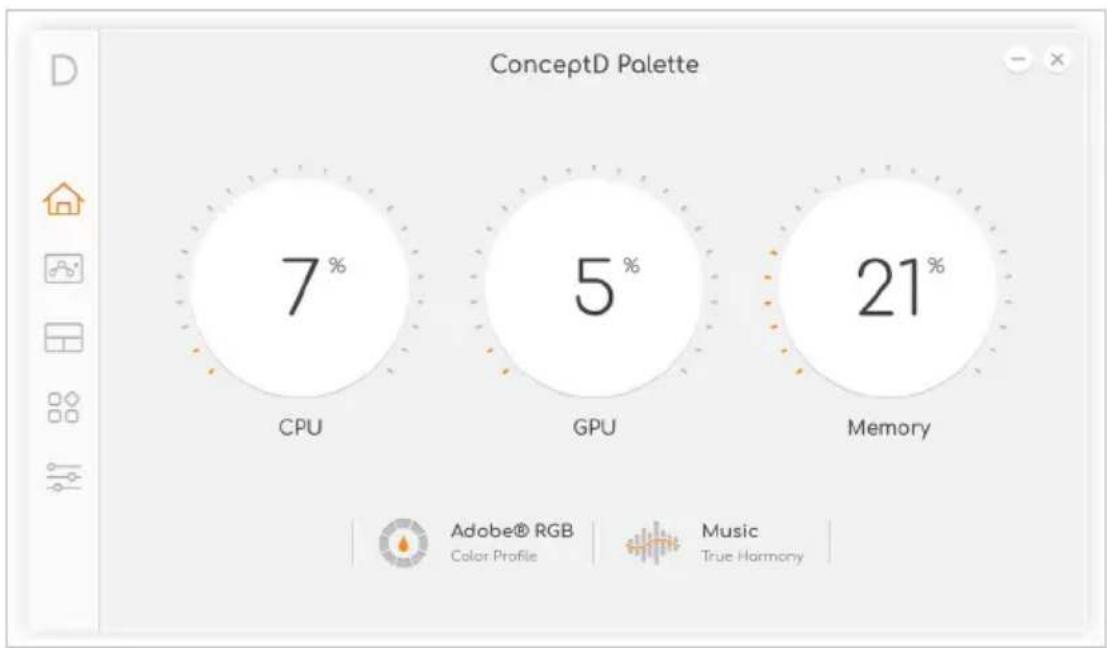
ConceptD Palette offre une conception simple pour modifier les paramètres de couleur. Il vous permet également de surveiller les performances du système, de changer le mode audio et de lancer rapidement vos applications.
L'écran principal de ConceptD Palette
Votre écran principal vous donne un aperçu de l'état actuel du système. Vous pouvez également changer facilement les profils de couleur et les effets audio.
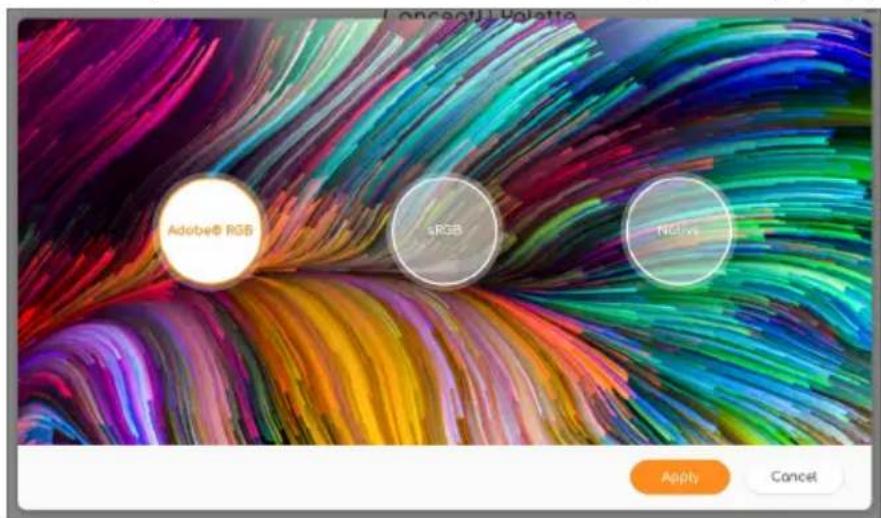
Réglage des profils de couleur
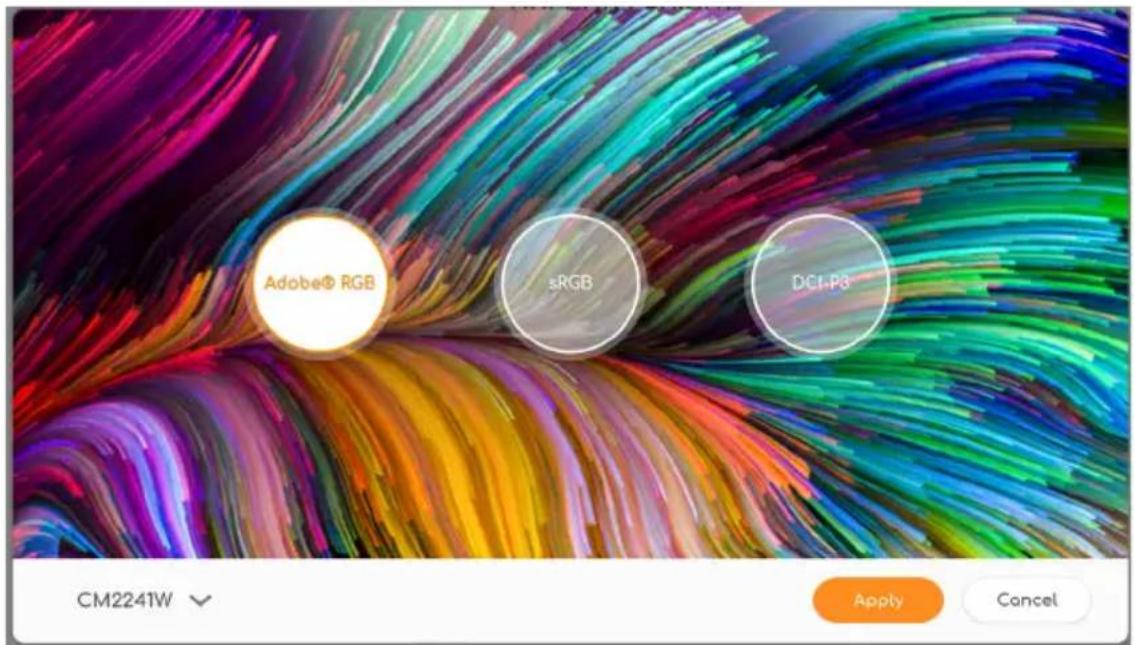
Sélectionnez [Color Profile] (Profil de couleur) pour modifier le réglage de l'écran. Le réglage par défaut est Adobe® RGB. Vous pouvez choisir Adobe® RGB, sRGB ou [Native] (Natif).
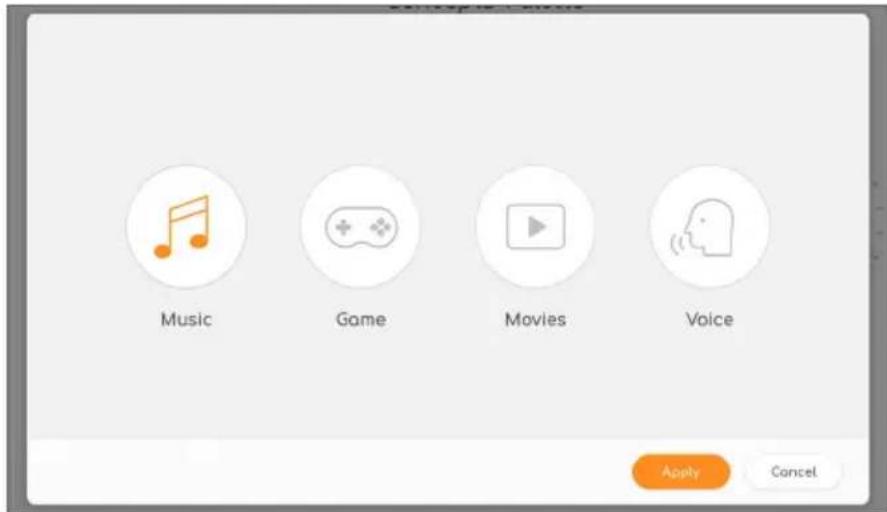
Réglage TrueHarmony
Pour une expérience audio différente, vous pouvez sélectionner TrueHarmony pour régler la fonction audio.
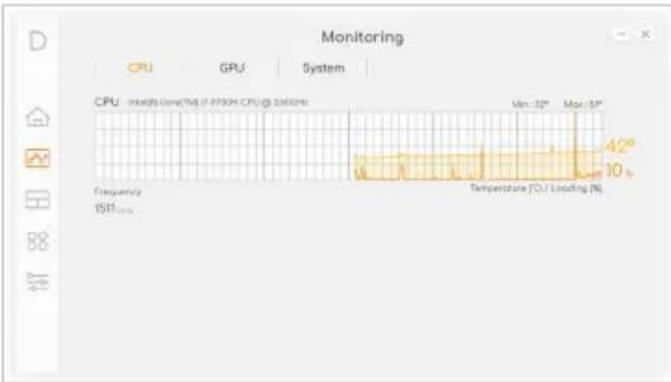
Surveillance
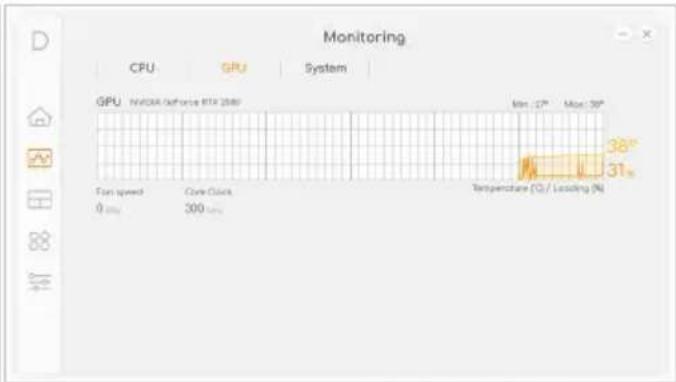
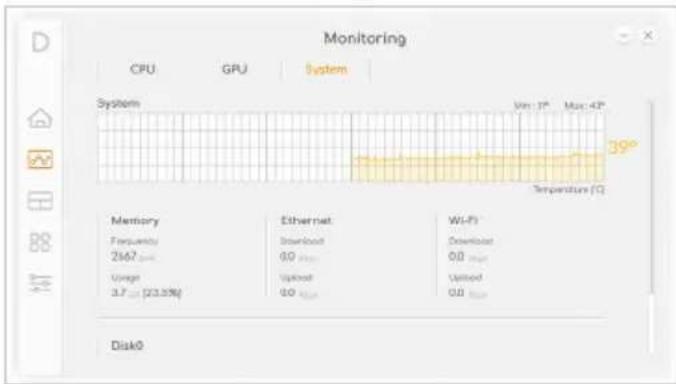
Sur la page [Monitoring] (Surveillance), cliquez sur l'onglet [CPU] (CPU), [GPU] (GPU) ou [System] (Système) pour vérifier la charge du processeur et du système.
Écran divisé
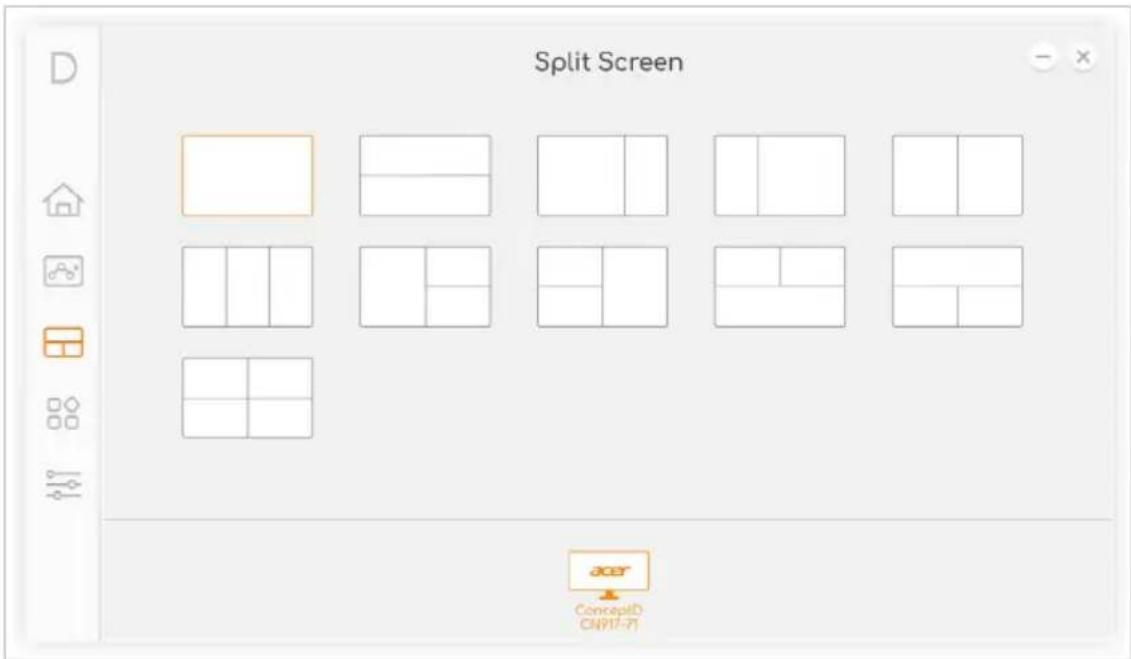
Utilisez [Split Screen] (Écran divisé) pour diviser l'écran en plusieurs zones prédéfinies sans avoir à régler manuellement la taille et la position des fenêtres.
Centre d'applications
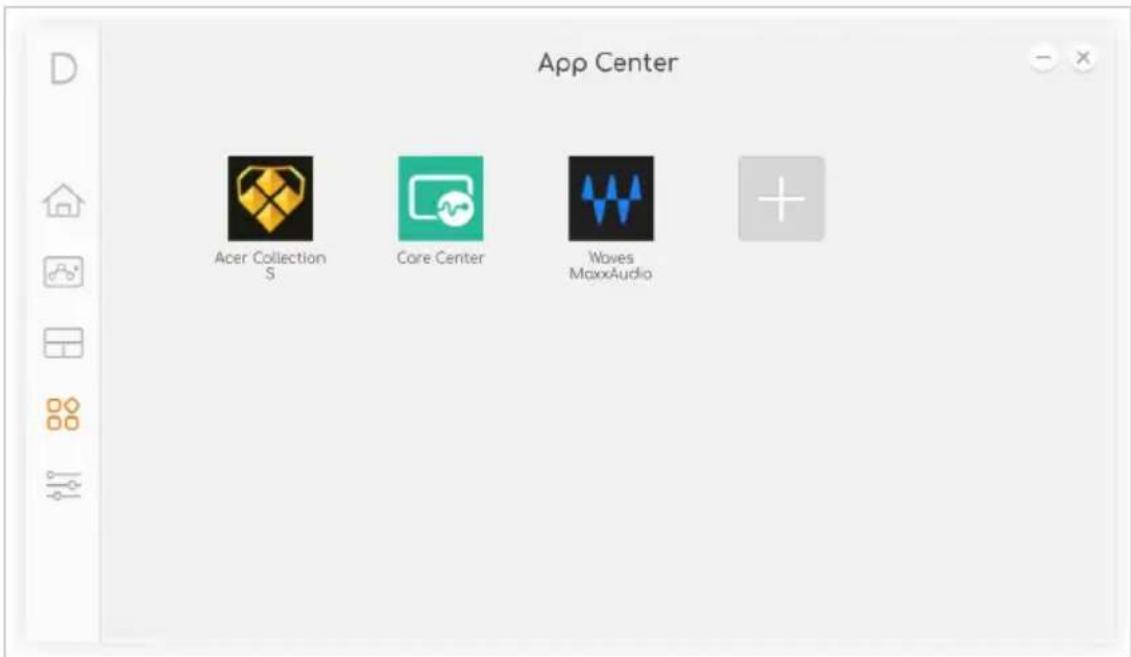
Le [App Center] (Centre d'applications) est un excellent moyen de lancer rapidement les applications installées sur votre ordinateur. Sélectionnez l'icône pour ajouter vos applications préférées au Centre d'applications.
Paramètres
Sélectionnez [Settings] (Paramètres) pour modifier les paramètres de votre système. Vous pouvez changer les unités de température ou choisir que le rétroéclairage du clavier se désactive automatiquement si aucune action n'est effectuée dans les 30 secondes.
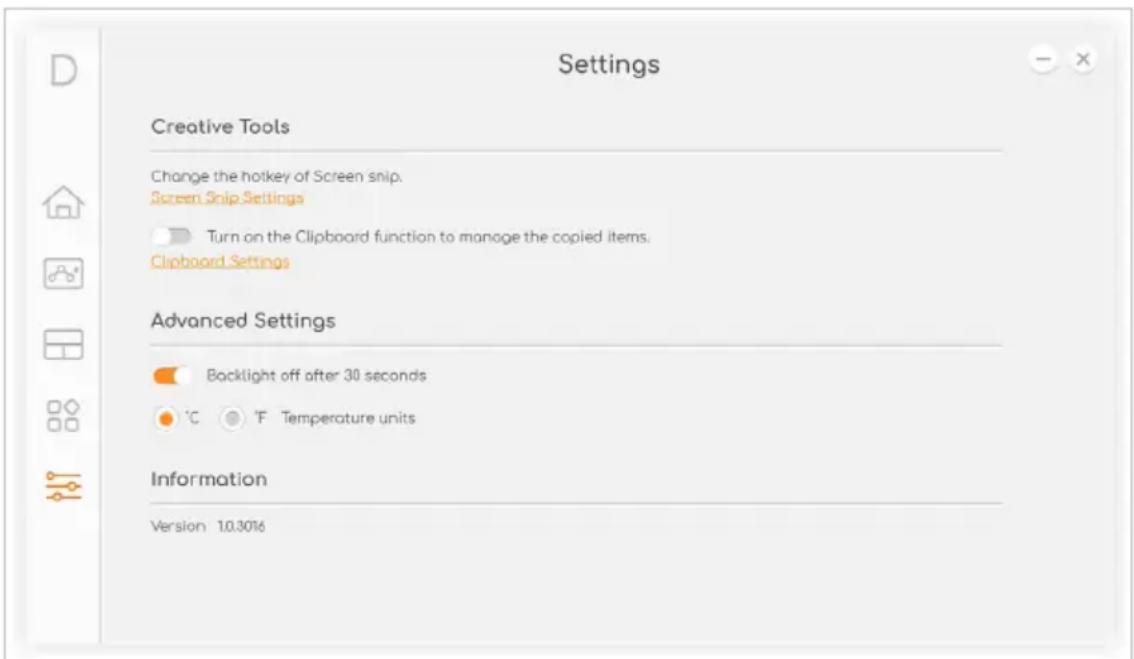
Activation de la touche PrtScn pour lancer l'outil Capture d'écran
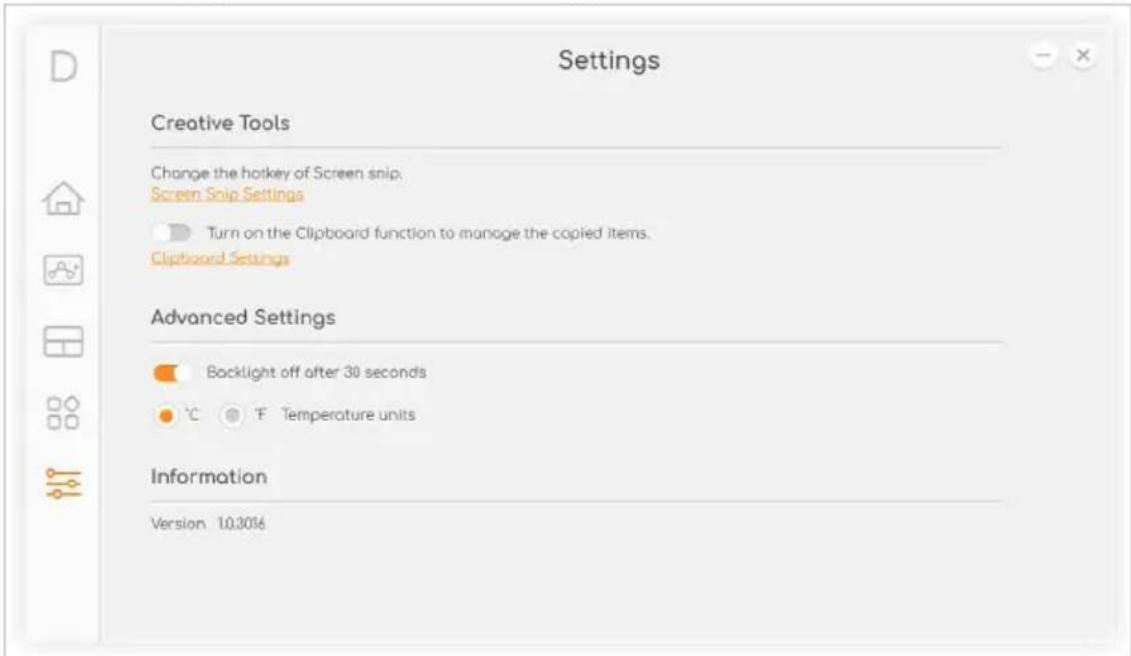
Sélectionnez [Screen Snip Settings] (Paramètres de capture d'écran) pour modifier la touche de raccourci de l'outil [Screen snip] (Capture d'écran).
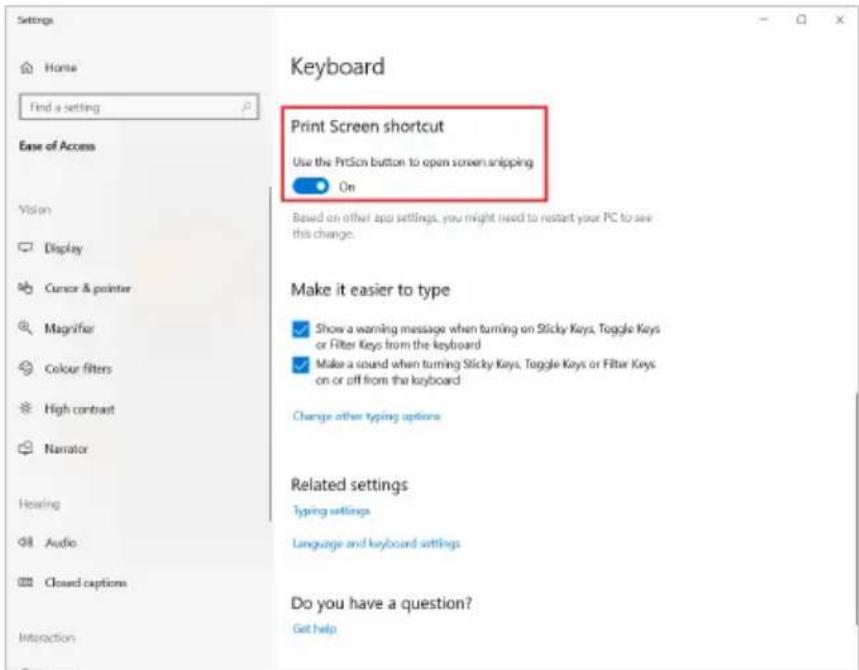
Faites défiler vers le bas jusqu'à la section [Print Screen shortcut] (Raccourci d'écran d'impression) dans les paramètres du [Keyboard] (Clavier). Activez l'option [Print Screen shortcut] (Raccourci d'écran d'impression). Ensuite, appuyez sur la touche PrtScn pour capturer l'écran dans différents formats.
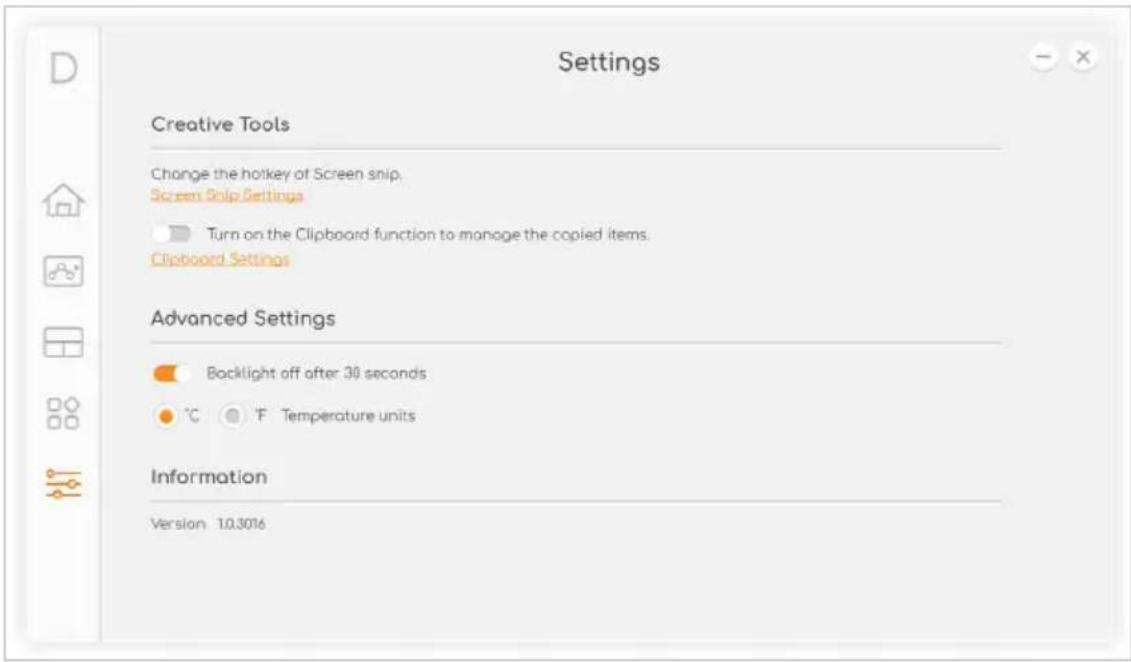
Avant de commencer, affichez l'historique du presse-papiers, activez l'option [Turn on the Clipboard function to manage the copied items] (Activer la fonction Presse-papiers pour gérer les éléments copiés) ou cliquez sur [Clipboard Settings] (Paramètres du presse-papiers) pour activer l'option de la section [Clipboard history] (Historique du presse-papiers).
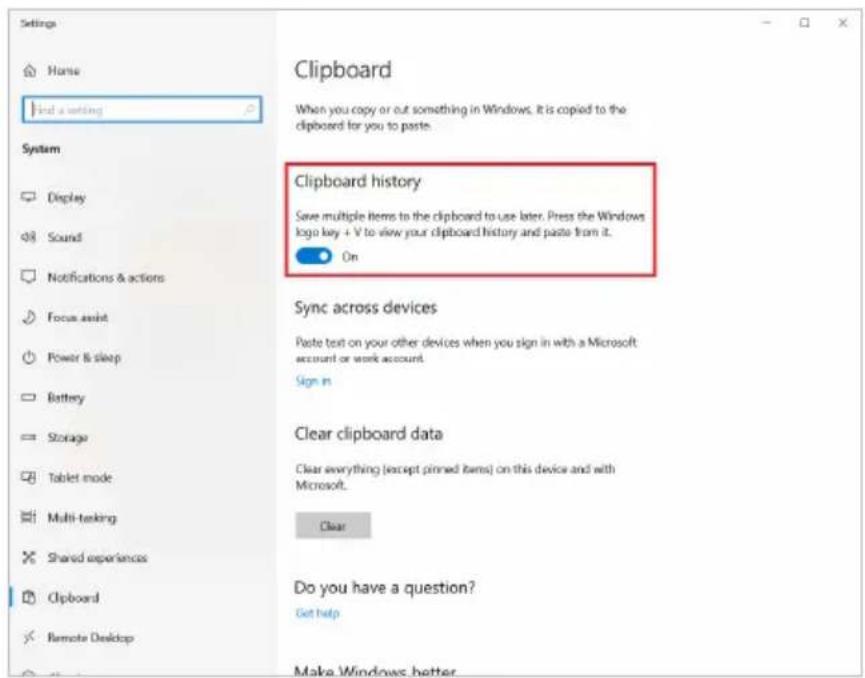
Appuyez sur la touche Windows + V pour afficher l'historique du presse-papiers. Vous pouvez y trouver tous les éléments, texte ou image, que vous avez copiés, et cliquez sur l'élément que vous souhaitez coller.
Réglage du profil de couleurs sur l'écran ConceptD
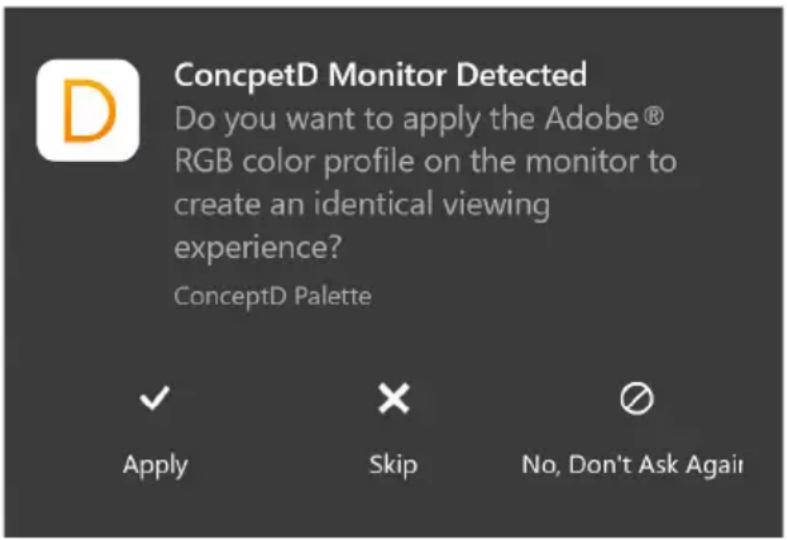
Lorsque l'ordinateur portable détecte l'écran ConceptD, vous pouvez synchroniser ou modifier le profil de couleurs de l'écran à partir de votre ordinateur portable.
Synchronisation du profil de couleurs
Si les réglages du profil de couleurs sur l'écran ConceptD diffèrent de ceux de l'ordinateur portable, vous pouvez sélectionner [Apply] (Appliquer) dans la notification de correction pour synchroniser le profil de couleurs sur l'écran.
Modification du profil de couleurs
Vous pouvez modifier le profil de couleurs sur l'écran ConceptD à partir de ConceptD Palette. (Jusqu'à 3 périphériques externes)
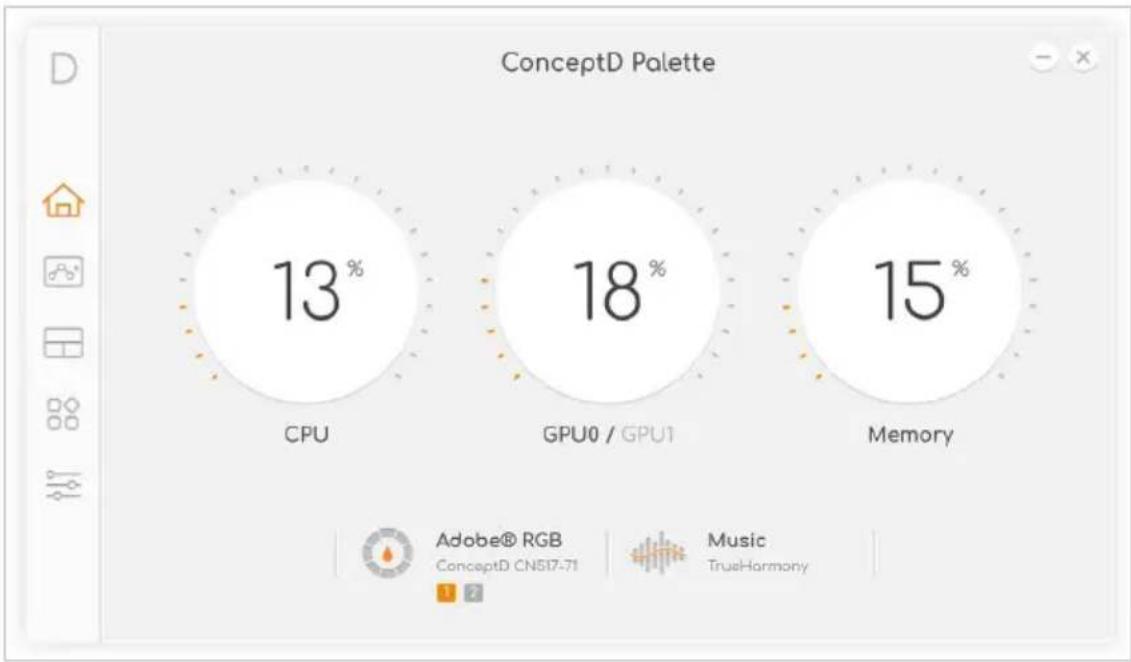
Sélectionnez le numéro de l'écran pour changer de périphérique.
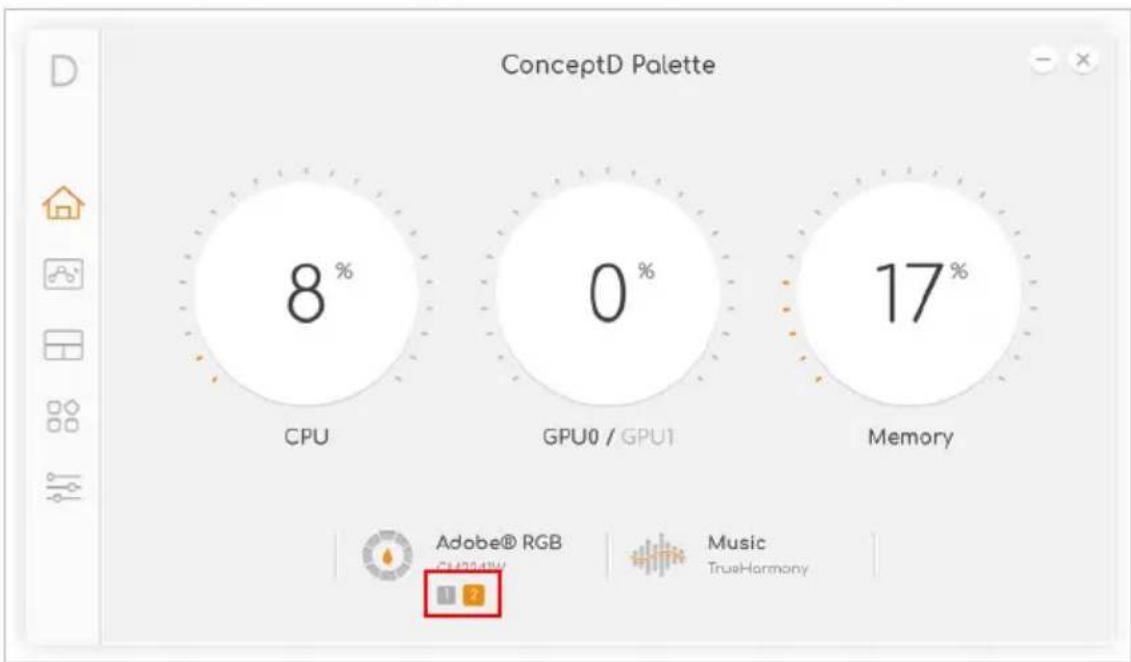
Sélectionnez le périphérique si vous souhaitez définir le profil de couleurs.
Icône de couleur Description
1 Vert : Périphérique sélectionné. 2 Gris : Périphérique non sélectionné. 3 Rouge : Le profil de couleurs diffère de celui du périphérique principal.
BLUELIGHT SHIELD
Le Bluelight Shield peut être activé pour réduire les émissions de lumière bleue de l'écran afin de protéger vos yeux.
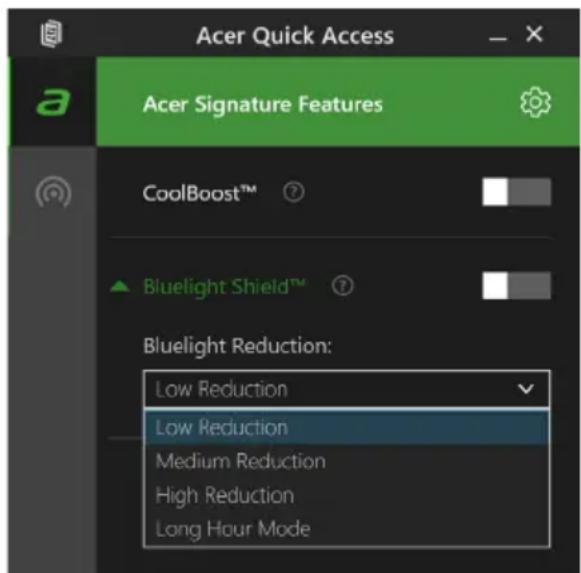
Pour régler le Bluelight Shield, recherchez 'Quick Access' dans le menu [Start] (Démarrer). À partir de là, vous pouvez activer ou désactiver le Bluelight Shield, et vous pouvez choisir parmi les quatre différents modes de fonctionnement, selon vos besoins :
| Ap. Στοιχείου Περιγραφή | ||
| 1 | [Low Reduction] (Mικρή μείωση) | Μειώνει την εκτομπή μπλε φωτός από την οτισθοφωτίζόμενη oθόνη LED κατά 10% έως 25% για βασική προστασία. |
| 2 | [Medium Reduction] (Mεσαία μείωση) | Μειώνει την εκτομπή μπλε φωτός από την οτισθοφωτίζόμενη oθόνη LED κατά 26% έως 45% για προστασία των ματιών σας. |
| 3 | [High Reduction] (Mεγάλη μείωση) | Μειώνει την εκτομπή μπλε φωτός από την οτισθοφωτίζόμενη oθόνη LED κατά 46% έως 65% για μέγιση προστασία. |
| 4 | [Long Hour Mode] (Λειουργία μεγάλης δίαρκείας) | Επαγγελματίας ριθμισμένο για μείωση της καταπόνησης των ματιών για μεγάλo χρονιό δίαστημα. |

Remarque
Les illustrations de cette section peuvent varier selon le modèle ou le système d'exploitation.
Comment protéger votre ordinateur et vos données...
Dans cette section, vous trouverez :
- Comment protéger votre ordinateur avec des mots de passe et comment les préparer pour le voyage
- Comment tirer le meilleur parti de votre batterie
SÉCURITÉ DE VOTRE ORDINATEUR
Votre ordinateur est un investissement précieux dont vous devez prendre soin. Apprenez à protéger et à entretenir votre ordinateur.
Les fonctions de sécurité incluent des verrous logiciels et matériels — une encoche de sécurité et des mots de passe.
Utilisation de l'encoche de sécurité
L'ordinateur est équipé d'une encoche de sécurité pour un câble de sécurité.
Fixez un câble de sécurité à un objet immobile, comme une table ou la poignée d'un tiroir verrouillé. Insérez la clé dans l'encoche et tournez la clé pour verrouiller le câble. Certains modèles sont disponibles sans clé.
Utilisation des mots de passe
Les mots de passe protègent votre ordinateur contre tout accès non autorisé. La définition de ces mots de passe crée différents niveaux de protection pour votre ordinateur et vos données :
Le mot de passe superviseur permet d'accéder au programme de configuration du BIOS. Une fois le mot de passe défini, vous devez le saisir pour accéder au programme de configuration du BIOS. Reportez-vous à la section Définition des mots de passe à la page 57. Le mot de passe utilisateur protège votre ordinateur contre toute utilisation non autorisée. Pour une sécurité maximale, combinez l'utilisation de ce mot de passe avec les contrôles de mot de passe au démarrage et à la reprise depuis l'hibernation (si disponible).
Le mot de passe à l'ouverture de session protège votre ordinateur contre toute utilisation non autorisée. Pour une sécurité maximale, combinez l'utilisation de ce mot de passe avec les contrôles de mot de passe au démarrage et à la reprise depuis l'hibernation (si disponible).

Important
N'oubliez pas le mot de passe superviseur ! Si vous oubliez le mot de passe, vous devrez contacter le fabricant ou un centre de service agréé.
Saisie des mots de passe
Une fois qu'un mot de passe est défini, un message vous invite à saisir le mot de passe au centre de l'écran.
- Une fois le mot de passe superviseur défini, un message s'affiche lorsque vous entrez dans le programme de configuration du BIOS.
- Saisissez le mot de passe superviseur et appuyez sur Entrée pour accéder au programme de configuration du BIOS. Si vous saisissez un mot de passe incorrect, un message d'avertissement s'affiche. Réessayez et appuyez sur Entrée. Une fois le mot de passe utilisateur défini et l'option de mot de passe au démarrage activée, un message vous invite à saisir le mot de passe au démarrage.
- Saisissez le mot de passe utilisateur et appuyez sur Entrée pour utiliser l'ordinateur. Si vous saisissez un mot de passe incorrect, un message d'avertissement s'affiche. Réessayez et appuyez sur Entrée.

Important
Vous disposez de trois tentatives pour saisir le mot de passe système. Si vous ne parvenez pas à saisir le mot de passe système après trois tentatives, le fonctionnement du système s'arrête. Maintenez enfoncé le bouton d'alimentation pendant quatre secondes pour éteindre l'ordinateur. Ensuite, rallumez l'ordinateur et réessayez.
PROGRAMME DE CONFIGURATION DU BIOS
Le programme de configuration du BIOS est un programme de configuration matérielle intégré au système d'entrée/sortie de base (BIOS) de votre ordinateur.
Votre ordinateur est déjà configuré et optimisé, et il n'est pas nécessaire d'exécuter ce programme de configuration. Cependant, si vous rencontrez des problèmes de configuration, vous devrez peut-être l'exécuter.
Pour exécuter le programme de configuration du BIOS, appuyez sur F2 lorsque le logo de l'ordinateur apparaît.
Séquence de démarrage
Για να μπείτε στο βοηθητικό πρόγραμμα BIOS, ενεργοποιήστε το βοηθητικό πρόγραμμα BIOS, ακολούθως επιλέξτε Boot από τη λίστα των κατηγοριών που εμφανίζεται στο πάνω μέρος της οθόνης.
Καθορισμός κωδικών πρόσβασης
Για να ορίσετε τους κωδικούς πρόσβασης κατά την εκκίνηση, ενεργοποιήστε το βοηθητικό πρόγραμμα και ακολούθως επιλέξτε Security από τη λίστα κατηγοριών που εμφανίζεται στο πάνω μέρος της οθόνης.
Βρείτε την επιλογή Set Supervisor Password και καταχωρίστε έναν κωδικό πρόσβασης για να ενεργοποιήσετε αυτήν τη λειτουργία. Μόλις καταχωρίσετε έναν κωδικό πρόσβασης για αυτήν τη λειτουργία, μπορείτε τότε να ενεργοποιήσετε/απενεργοποιήσετε την επιλογή Password on Boot.
Θυμηθείτε να επιλέξετε F10 για αποθήκευση και έξοδο από το βοηθητικό πρόγραμμα BIOS όταν ολοκληρώσετε τις αλλαγές.
ΔΙΑΧΕΙΡΙΣΗ ΕΝΕΡΓΕΙΑΣ
Autos o uToIoyIOIc diaTei evoWmuTwEvn movada diaxepionc Evepyiaac Tou napakoloue i Tn dpaotnpiotnta tou ouotnmaTOC. O opoc "Dpaotnpiotnta ouotnmuato" avapeptai e OToiadHnTote Dpaotnpiotnta ia c n TepiooTepwv aTIO Tc akoloueC ouokuec: TAnktpoIoyio, Tovtiki, oKlnpoc biokoc, Tepippeiaka ouvdeEeva OTov uToIoyIOIc kai vnuh npivte. Av dvavvutei dpaotnpiotnta yia katoia xpoviKn Tepioo, o uToIoyIOIc n CiaKOTTEi Tn Aitoupyia epikwv n oawv twv ouokewv yia loyouc EsoikovOpnonc EvpyeiaC.
Εξοικονόμηση ενέργειας
Απενεργοποίηση Γρήγορης εκκίνησης
Utilisez votre ordinateur pour démarrer rapidement, utilisez aussi une petite quantité d'énergie pour vérifier les signaux de démarrage. Ces vérifications épuisent lentement la batterie de votre ordinateur.
Avant de procéder à toute intervention sur l'appareil, et pour des raisons de sécurité, arrêtez la machine en utilisant l'arrêt d'urgence.

Σημείωση
Αν η Γρήγορη εκκίνηση είναι απενεργοποιημένη, ο υπολογιστής σας χρειάζεται περισσότερο χρόνο για να εκκινήσει από την κατάσταση [Sleep] (Αναστολή λειτουργίας).
Επίσης, ο υπολογιστής σας δεν θα ξεκινήσει αν λάβει εντολή να εκτελέσει εκκίνηση μέσω δικτύου (Wake on LAN).
- Πατήστε το πλήκτρο Windows ή επιλέξτε το κουμπί [Start] (Έναρξη) των Windows και κατόπιν επιλέξτε [Settings] (Ρυθμίσεις) > [System] (Σύστημα) > [Power & sleep] (Παροχή ενέργειας και αναστολή λειτουργίας).
- Sélectionnez [Additional power settings] (Paramètres d'alimentation supplémentaires).
- Sélectionnez [Choose what the power buttons do] (Choisir ce que font les boutons d'alimentation).
4. Sélectionnez [Change settings that are currently unavailable] (Modifier les paramètres actuellement indisponibles).
![ACER ConceptD 9 Pro - Sélectionnez [Change settings that are currently unavailable] (Modifier les paramètres actuellement indisponibles). - 1](/content/2026/03/462687/images/613308fe4b3c183cb4c5ef946127f7dc0c42affd402aa8e2fe200e8476c7b3ac.jpg)
5. Faites défiler vers le bas et désactivez l'option [Turn on fast startup] (Activer le démarrage rapide).
![ACER ConceptD 9 Pro - Faites défiler vers le bas et désactivez l'option [Turn on fast startup] (Activer le démarrage rapide). - 1](/content/2026/03/462687/images/bde95fafb1179eaadedc59be1a1358ec6ea92ee5b080e6aaa1722b2ab8d6ec61.jpg)
6. Sélectionnez [Save changes] (Enregistrer les modifications).
BATTERIE RECHARGEABLE
Votre ordinateur utilise une batterie rechargeable pour une utilisation en déplacement ou en cas de coupure de courant.
Caractéristiques de la batterie
La batterie se recharge chaque fois que vous connectez l'adaptateur secteur à l'ordinateur. Votre ordinateur prend en charge la charge en cours d'utilisation, ce qui permet de recharger la batterie tout en continuant à utiliser l'ordinateur. Cependant, la recharge avec l'ordinateur éteint réduit considérablement le temps de charge.
La batterie est utilisée lorsque l'ordinateur n'est pas connecté à une source d'alimentation externe.
Charge de la batterie
Connectez l'adaptateur secteur à l'ordinateur et à une prise de courant.

Remarque
Il est recommandé de charger la batterie avant de vous arrêter en fin de journée. Charger la batterie pendant la nuit avant votre voyage vous aide à démarrer le lendemain avec une batterie complètement chargée.
Préparation d'une nouvelle batterie rechargeable
Πριν την πρώτη χρήση, υπάρχει μια προπαρασκευαστική διαδικασία που θα πρέπει να ακολουθηθεί:
1. Σύνδεσε τον προσαρμογέα AC και πραγματοποίησε πλήρη φόρτιση της μπαταρίας. 2. Ενεργοποιήστε τον υπολογιστή και ολοκληρώστε την εγκατάσταση του λειτουργικού συστήματος. 3. Αποσύνδεσε τον προσαρμογέα AC. 4. Λειτουργήστε τον υπολογιστή χρησιμοποιώντας την μπαταρία.
- Εκφορτίσε πλήρως τη μπαταρία έως ότου εμφανιστεί η προειδοποιητική ένδειξη χαμηλής φόρτισης.
- Επανασυνδέστε τον προσαρμογέα AC και φορτίστε ξανά πλήρως την μπαταρία.
Ακολουθήστε τα ανωτέρω βήματα ξανά, έως ότου η μπαταρία φορτιστεί και εκφορτιστεί τρεις φορές.
Εφαρμόστε τη διαδικασία προετοιμασίας για όλες τις νέες μπαταρίες ή εάν μια μπαταρία δεν έχει χρησιμοποιηθεί για μεγάλο χρονικό διάστημα.

La batterie peut être rechargée à des températures allant de 0 °C (32 °F) à 45 °C (113 °F). Des températures de recharge plus élevées peuvent affecter négativement la batterie rechargeable.
La procédure de préparation de la batterie garantit à votre batterie la charge maximale possible. Le non-respect de cette procédure empêchera d'atteindre la charge maximale de la batterie et réduira sa durée de vie utile.
De plus, la durée de vie utile de la batterie est affectée négativement dans les cas d'utilisation suivants :
Utilisation de l'ordinateur avec une alimentation CA continue. La décharge et la recharge de la batterie, comme décrit ci-dessus. Une utilisation fréquente, car plus vous utilisez la batterie, plus elle se dégrade rapidement vers la fin de sa durée de vie utile. Une batterie intégrée a une durée de vie qui dépasse 1 000 cycles de charge/décharge.
Optimisation de la durée de vie de la batterie
L'optimisation de la durée de vie de la batterie vous aide à tirer le meilleur parti de votre batterie.
Αποσυνδέστε τον προσαρμογέα AC ή αποθηκεύστε τα δεδομένα σας. Αφαιρέστε τα αξεσουάρ που δεν χρησιμοποιούνται (π.χ. μονάδα δίσκου USB), δεδομένου ότι μπορεί να συνεχίσουν να τραβούν ρεύμα. Τοποθετήστε το PC σας σε δροσερό, στεγνό μέρος. Η συνιστώμενη θερμοκρασία είναι 10°C (50°F) έως 30°C (86°F). Οι υψηλότερες θερμοκρασίες προκαλούν την εκφόρτιση της μπαταρίας από μόνη της. Η υπερβολική ή επαναλαμβανόμενη φόρτιση μειώνει τη διάρκεια ζωής της μπαταρίας. - Φροντίστε τον προσαρμογέα AC και την μπαταρία.
Έλεγχος κατάστασης φόρτισης μπαταρίας
La météorologie Ioxoos oIxwvei la pression actuelle de la batterie. Placez le curseur sur l'icône de batterie/IOXUoc dans la barre de travail pour voir la pression actuelle de la batterie.
Προειδοποίηση χαμηλής φόρτισης μπαταρίας
Avant d'utiliser la traduction matérielle, vérifiez le manuel d'instructions.

Σημαντικό
Συνδέστε τον προσαρμογέα AC όσο το δυνατόν συντομότερα μετά από την εμφάνιση της προειδοποίησης χαμηλής φόρτισης της μπαταρίας. Ενδέχεται να χαθούν δεδομένα αν αφήσετε την μπαταρία να εκφορτιστεί πλήρως, και να τερματιστεί η λειτουργία του υπολογιστή.
Όταν η προειδοποίηση χαμηλής φόρτισης της μπαταρίας εμφανιστεί, η συνιστώμενη ενέργεια είναι να αποθηκεύσετε τα δεδομένα σας και να συνδέσετε τον προσαρμογέα AC.
| Kataσταη Συνιούμενη ενέργεια | |
| Yπάρχει δίαθέσιμος προσαρμούεας AC και παροχή ρεύματος. | 1. Συνδέστε tov προσαρμούεα AC στον υπολογίσης και, στη συνέχεια, στην πρίζα ρεύματος. 2. Αποθηκεύσε τόλα τα απαραίπητα αρχέía. 3. Συνεχίσε τήν εργασία σας. Απενεργοποίŋοτε tov μπολογίση, εάν επιθμείτε via επαναφορτίσετε ην μπαταρία γρήγορα. |
| Δεν Απάρχει δίαθέσιμος προσαρμούεας AC ἡ παροχή ρεύματος. | 1. Αποθηκεύσε ὄλα τα απαραίπητα αρχέía. 2. Κλείσε ὄλες τις εφαρμούες. 3. Απενεργοποίŋοτε tov μπολογίση. |
ΤΑΞΙΔΙ ΜΕ ΤΟΝ ΥΠΟΛΟΓΙΣΤΗ
Αυτό το κεφάλαιο σας προσφέρει συμβουλές και υποδείξεις για πράγματα που πρέπει να λάβετε υπόψη όταν μετακινείστε ή ταξιδεύετε με τον υπολογιστή σας.
Αποσύνδεση από την επιφάνεια εργασίας
Suivez ces étapes pour protéger votre ordinateur contre les menaces externes :
- Αποθηκεύστε τυχόν ανοιχτά αρχεία.
- Αφαιρέστε τους δίσκους από τη μονάδα οπτικού δίσκου.
- Τερματίστε τη λειτουργία του υπολογιστή ή θέστε τον στην κατάσταση [Sleep] (Αναστολή λειτουργίας) ή [Hibernate] (Αδρανοποίηση).
- Fermez le capot de l'écran.
- Débranchez le câble d'alimentation du adaptateur secteur. 6. Suivez les instructions à l'écran pour retirer les vis externes et les panneaux externes.
- Déverrouillez le verrou de sécurité Kensington / Noble si vous l'utilisez pour sécuriser l'ordinateur.
Déplacement
Lorsque vous devez déplacer l'ordinateur, par exemple, de votre bureau à une salle de réunion.
Préparation de l'ordinateur
Avant de déplacer l'ordinateur, fermez et verrouillez le capot de l'écran pour le mettre en mode [Sleep] (Veille). Vous pouvez maintenant transporter votre ordinateur en toute sécurité dans une mallette ou un sac. Pour réveiller l'ordinateur du mode [Sleep] (Veille), ouvrez l'écran et, si nécessaire, appuyez et relâchez le bouton d'alimentation.
Si vous déplacez l'ordinateur dans le bureau d'un collègue ou dans un autre bâtiment, vous pouvez choisir d'éteindre l'ordinateur :
Appuyez sur la touche Windows, cliquez sur [Power] (Alimentation) et sélectionnez [Shut Down] (Arrêter).
- -
Vous pouvez mettre l'ordinateur en mode [Sleep] (Veille) en appuyant sur la touche de raccourci Veille ou en fermant l'écran.
Lorsque vous êtes prêt à utiliser à nouveau l'ordinateur, ouvrez l'écran et, si nécessaire, appuyez et relâchez le bouton d'alimentation.

Remarque
L'ordinateur peut passer en mode [Hibernation] (Hibernation) ou [Deep Sleep] (Veille prolongée) après être resté en mode [Sleep] (Veille) pendant un certain temps.
Lorsque vous apportez l'ordinateur aux réunions.
Av η συναντησή σας δεν είναι εξετική ή ουτούν, δεν χρειάζεται να πάρετε τίποτα μαζί, εκτός από τον υπολογιστή σας. Av η συναντησή σας διαρκεί περισσότερο ή αν η μπαταρία σας δεν είναι πλήρως φορτισμένη, ενδέχεται να χρειαστεί να πάρετε μαζί σας το μετασχηματιστή AC, για να συνδέσετε τον υπολογιστή σας σε πρίζα στην αίθουσα συναντήσεως.
Av η αίθουσα συσκέψεων δεν έχει παροχή ρεύματος, ειδοποιήστε την εκφόρτιση της μπαταρίας θέτοντας τον υπολογιστή στην κατάσταση [Sleep] (Αναστολή λειτουργίας). Πιέστε το πλήκτρο πριν σύνδεσης Αναστολή λειτουργίας ή κλείστε το κάλυμμα της οθόνης όταν δεν χρησιμοποιείτε έυργα τον υπολογιστή σας.
Μεταφορά του υπολογιστή σπίτι
Όταν είστε στο γραφείο ή στο σπίτι σας ή αντιστρόφως.
Προετοιμασία του υπολογιστή
Μετά την αποσύνδεση του υπολογιστή από την επιφάνεια εργασίας, ακολουθήστε αυτά τα βήματα για να προετοιμάσετε τον υπολογιστή για το ταξίδι προς το σπίτι:
Βεβαιωθείτε ότι έχετε αφαιρέσει όλα τα μέσα αποθήκευσης και τους οπτικούς δίσκους από τις μονάδες δίσκου. Αν δεν αφαιρέσετε τα μέσα μπορεί να προκληθεί ζημία στην κεφαλή της μονάδας δίσκου. - Πακετάρετε τον υπολογιστή σε μία προστατευτική θήκη που μπορεί να αποτρέψει τον υπολογιστή από το να γλιστράει τριγύρω και να τον προστατεύσει αν πέσει.

Προειδοποίηση
Αποφεύγετε να τοποθετείτε τα αντικείμενα δίπτα στο πάνω κάλυμμα του υπολογιστή. Η πίεση έναντι στο πάνω κάλυμμα μπορεί να προκαλέσει βλάβη στην οθόνη.
Τι να πάρετε μαζί σας
Εκτός αν έχετε ήδη μερικά αντικείμενα στο σπίτι, πάρτε τα ακόλουθα αντικείμενα μαζί σας:
Τον προσαρμογέα εναλλασσόμενου ρεύματος (AC) και καλώδιο τροφοδοσίας. Τον έντυπο οδηγό εγκατάστασης.
Τι να λάβετε ειδικά υπόψη
Ακολουθήστε αυτές τις οδηγίες για να προστατέψετε τον υπολογιστή σας κατά τη διάρκεια από και προς την εργασία σας:
- Ελαχιστοποίησε τη δράση των αλλαγών της θερμοκρασίας κρατώντας τον υπολογιστή μαζί σας.
- Si vous prévoyez d'utiliser votre ordinateur pendant une longue période et que vous ne pouvez pas l'emporter avec vous, laissez-le dans le coffre de votre voiture pour éviter de l'exposer à une chaleur excessive.
L'humidité et la condensation peuvent provoquer des courts-circuits. Assurez-vous que la température de l'ordinateur est comprise entre 10°C (18°F) et la température ambiante. Si la température de l'ordinateur est inférieure à 10°C (18°F), laissez-le atteindre la température ambiante. Si possible, laissez l'ordinateur pendant 30 minutes dans un environnement à température ambiante avant de l'allumer.
Installation d'un clavier dans le dock
Si vous travaillez souvent sur votre ordinateur à la maison, vous pouvez acheter un deuxième adaptateur secteur (AC) pour l'utiliser à la maison. Avec un deuxième adaptateur secteur (AC), vous pouvez éviter de transporter le poids supplémentaire entre la maison et le bureau.
Si vous utilisez votre ordinateur à la maison pendant de longues périodes, vous pouvez également ajouter un clavier externe, un moniteur ou une souris.
Voyager avec l'ordinateur

Important
Renseignez-vous auprès de la compagnie aérienne pour connaître les exigences particulières applicables aux voyages en avion.
Lorsque vous vous déplacez sur une plus grande distance, par exemple, du bâtiment de votre bureau au bâtiment du bureau d'un client, ou lorsque vous voyagez à l'étranger.
Préparation de l'ordinateur
Préparez l'ordinateur avant de le transporter. Assurez-vous que la batterie de l'ordinateur est chargée. La sécurité à l'aéroport peut exiger que vous allumiez l'ordinateur lorsque vous le portez dans la zone de contrôle.
Ce que vous devez emporter avec vous
Apportez les articles suivants avec vous :
- Adaptateur secteur (AC).
- Fichiers de pilote d'imprimante supplémentaires, si vous prévoyez d'utiliser une autre imprimante.
Tenez particulièrement compte
Des instructions suivantes pour l'utilisation de l'ordinateur. En suivant ces conseils, vous protégerez votre ordinateur lorsque vous voyagez :
- Portez toujours votre ordinateur comme un bagage à main.
- Si possible, demandez une inspection manuelle de l'ordinateur. Les machines à rayons X dans les aéroports sont sûres, mais ne faites pas passer l'ordinateur par un détecteur de métaux.
Voyages internationaux

Important
Renseignez-vous auprès de la compagnie aérienne pour d'éventuelles exigences spéciales qui s'appliquent aux voyages avec des batteries au lithium.
Lorsque vous voyagez à l'étranger.
Préparation de l'ordinateur
Préparez l'ordinateur comme vous le feriez normalement pour un voyage.
Ce que vous devez emporter avec vous
Apportez les articles suivants avec vous :
- Adaptateur secteur. Choisissez une alimentation adaptée à votre pays de destination.
- Fichiers supplémentaires du programme d'installation de l'imprimante, si vous prévoyez d'utiliser une autre imprimante.
- Preuve d'achat, au cas où vous devriez la présenter aux agents des douanes.
- Passeport et documents de garantie de voyage.
Points particuliers à prendre en compte
Écoutez ces conseils importants lorsque vous voyagez avec votre ordinateur.
De plus, ces conseils sont utiles lors de voyages à l'étranger :
Lorsque vous voyagez dans un autre pays, vérifiez si la tension et les fiches d'alimentation locales sont compatibles avec le cordon d'alimentation de votre ordinateur. Si ce n'est pas le cas, achetez un cordon d'alimentation compatible avec la tension locale. N'utilisez pas de convertisseur de tension pour appareils électroménagers pour alimenter votre ordinateur. - Si vous utilisez le modem, vérifiez que le modem et la prise sont compatibles avec le système de télécommunications du pays où vous voyagez.
Ports et connecteurs…
Dans cette section, vous trouverez les éléments suivants :
- Informations sur les ports et connecteurs de votre ordinateur
BUS SÉRIE UNIVERSEL (USB)
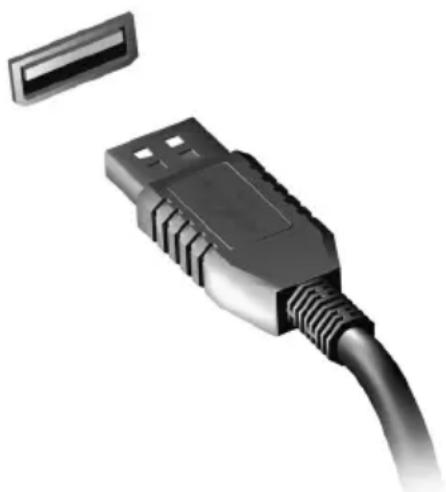
Le port USB est un port haute vitesse qui vous permet de connecter des périphériques USB, par exemple une souris, un clavier externe, un périphérique de stockage supplémentaire (disques durs externes) ou tout autre appareil compatible.

Remarque
Deux normes USB sont disponibles actuellement sur les ordinateurs ConceptD : USB 2.0 (High-speed USB) et USB 3.1 Gen 1 (SuperSpeed USB). Les ports USB 2.0 des ordinateurs ConceptD ont une languette noire à l'intérieur, tandis que les ports USB 3.1 Gen 1 ont une languette bleue. Pour obtenir les meilleures performances possibles, les périphériques USB 3.1 Gen 1 doivent toujours être connectés aux ports USB 3.1 Gen 1. Consultez la documentation de votre périphérique pour connaître la norme prise en charge.
Via un port USB, vous pouvez également charger des appareils tels que des tablettes, des smartphones ou d'autres appareils. Certains ports USB 3.1 Gen 1 prennent en charge la charge des appareils lorsque l'ordinateur est en mode [Hibernation] ou lorsqu'il est éteint. De plus, vous pouvez utiliser un concentrateur USB pour connecter plusieurs appareils à un seul port USB.

Important
Pour retirer un périphérique de stockage USB, vous devez cliquer avec le bouton droit sur l'icône USB dans la barre des tâches de Windows, puis sélectionner "Éjecter" pour indiquer au système d'exploitation d'arrêter d'utiliser le périphérique avant de le retirer. Si vous ne le faites pas, vous risquez de perdre des données ou d'endommager votre périphérique.
PORT USB TYPE C
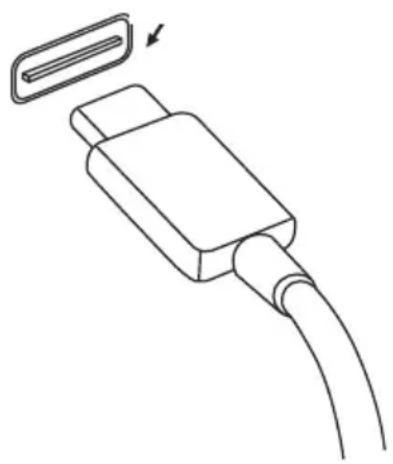
Le port USB de type C est un connecteur qui vous permet de connecter facilement des périphériques USB de type C, tels que des supports de stockage supplémentaires (par exemple, un disque dur externe) ou tout autre périphérique compatible.
Le port de type C est réversible, c'est-à-dire que les connecteurs peuvent être branchés dans n'importe quel sens.

Remarque
Sur les ordinateurs ConceptD, les ports USB de type C prennent en charge jusqu'à USB 3.1 Gen 1 (SuperSpeed USB, 5 Gbps).
Tous les périphériques USB dotés d'un port USB de type C sont pris en charge, mais la vitesse de transfert peut être réduite et certaines fonctions seront désactivées (comme le support vidéo Thunderbolt).

Important
Pour retirer un périphérique de stockage USB, vous devez cliquer avec le bouton droit sur l'icône USB dans la barre des tâches de Windows, puis sélectionner "Éjecter" pour indiquer au système d'exploitation d'arrêter d'utiliser le périphérique avant de le retirer. Si vous ne le faites pas, vous risquez de perdre des données ou d'endommager votre périphérique.

Remarque
Les spécifications peuvent varier selon le modèle.
PORT THUNDERBOLT 3
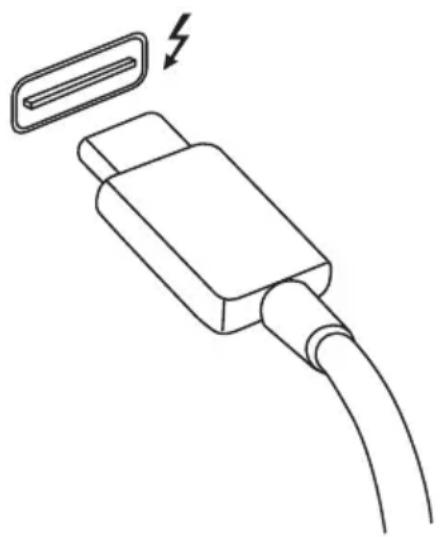
Le port Thunderbolt 3 vous permet de connecter facilement des périphériques avec connecteur de type C à votre ordinateur, tels que des supports de stockage supplémentaires (par exemple, un disque dur externe), des écrans ou tout autre périphérique compatible. Sur un seul port Thunderbolt 3, vous pouvez connecter en série jusqu'à six périphériques, y compris des écrans.
Η θύρα Thunderbolt είναι συμβατή με συσκευές USB τύπου C και είναι συμβατή με συσκευές Thunderbolt, USB, DisplayPort
και συσκευές USB τύπου C. Η θύρα τύπου C είναι αναστρέψιμη, έτσι ώστε οι σύνδεσμοι να μπορούν να συνδεθούν από οποιαδήποτε πλευρά.
Οθόνες
Σε μία μόνο θύρα Thunderbolt 3 μπορούν να συνδεθούν έως και δύο οθόνες 4K. Αν χρησιμοποιήσετε προσαρμογέα, μπορούν να συνδεθούν και συσκευές DisplayPort ή συμβατές συσκευές, μεταξύ άλλων HDMI, DVI ή VGA.

Σημείωση
Οι θύρες Thunderbolt 3 υποστηρίζουν ταχύτητες μεταφοράς έως και 40 Gbps, ενώ συσκευές USB υποδοχής τύπου C χαμηλότερες ταχύτητες (συνήθως έως 5 Gbps). Υποστηρίζονται όλες οι συσκευές USB ή παλαιότερες συσκευές Thunderbolt με θύρα USB τύπου C (ή προσαρμογέα), αλλά οι ταχύτητες μεταφοράς μπορεί να είναι χαμηλότερες και κάποιες λειτουργίες να είναι ανενεργές (όπως η υποστήριξη οθόνης Thunderbolt).

Σημαντικό
Για να αποσυνδέσετε συσκευή αποθήκευσης USB, θα πρέπει να κάνετε δεξί κλικ στο εικονίδιο USB της γραμμής εργασιών των Windows και να επιλέξετε "Eject" (Εξαγωγή), για να ειδοποιήσετε το λειτουργικό σύστημα να σταματήσει να χρησιμοποιεί τη συσκευή πριν την αποσυνδέσετε. Αν δεν το κάνετε, μπορεί να χάσετε δεδομένα ή να προκληθεί ζημιά στη συσκευή σας.

Σημείωση
Opérations à effectuer avec le soin requis.
ΥΠΟΔΟΧΕΣ ΕΙΚΟΝΑΣ ΚΑΙ ΗΧΟΥ
Protégez votre ordinateur contre les utilisations non autorisées en utilisant un mot de passe. Le mot de passe est défini lors de l'installation de votre ordinateur.
Σύνδεση ενός μόνιτορ
1. Βεβαιωθείτε ότι ο υπολογιστής είναι απενεργοποιημένος και ο διακόπτης λειτουργίας του μόνιτορ κλειστός. 2. Συνδέστε το καλώδιο ενός άκρου στο μόνιτορ του υπολογιστή. 3. Συνδέστε το καλώδιο τροφοδοσίας στο μόνιτορ και βάλτε το σε κατάλληλα γειωμένη πρίζα. 4. Ακολουθήστε τις οδηγίες εγκατάστασης που παρέχονται με το υλικό που συνοδεύει το μόνιτορ. 5. Ενεργοποιήστε το μόνιτορ και μετά τον υπολογιστή. 6. Η σωστή ανάλυση και ο ρυθμός ανανέωσης θα πρέπει να ανιχνεύονται αυτόματα. Αν είναι απαραίτητο, αλλάξτε τις ρυθμίσεις της οθόνης του χρησιμοποιούμενου υπολογιστή.

Σημείωση
Pour ajuster le volume, les paramètres d'affichage et l'interface de travail, utilisez les [Paramètres d'affichage] (Réglages du système).
Audio et microphone
Une ou plusieurs prises 3,5 mm sur votre ordinateur vous permettent de connecter des périphériques audio.
Utilisez la prise audio pour connecter des écouteurs stéréo ou des haut-parleurs amplifiés. La connexion de votre périphérique audio à la prise audio désactive les haut-parleurs intégrés.
Utilisez la prise microphone pour connecter un microphone externe. La connexion d'un microphone désactive le microphone intégré.

Remarque
Certains ordinateurs ont une prise "combinée", qui vous permet d'utiliser des écouteurs avec un microphone intégré. Ces écouteurs sont généralement utilisés avec les smartphones.
HDMI
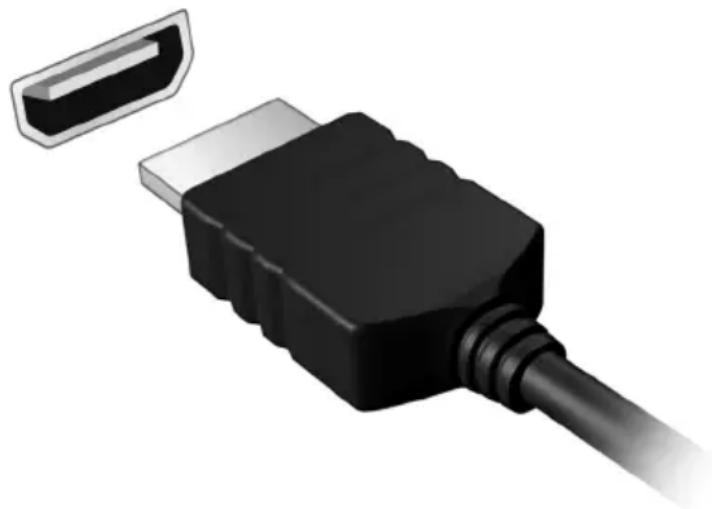
Le HDMI (Interface multimédia haute définition) est une interface numérique audio/vidéo de haute qualité. Le HDMI vous permet de connecter toute source audio/vidéo numérique compatible, comme votre ordinateur, un décodeur (set-top box), un lecteur DVD et un récepteur audio/vidéo à tout écran audio/vidéo numérique compatible, comme un téléviseur numérique (DTV), via un seul câble.
Avec un seul câble, toutes les données sont transmises et, de plus, cela garantit une connexion facile et la meilleure qualité audio et vidéo possible.
Avez-vous des questions ?
Dans cette section, vous trouverez les éléments suivants :
- Questions fréquentes
- Conseils sur l'utilisation de Windows 10
- Informations sur le dépannage
- Πώς θα προστατευθείτε ενώ είστε συνδεδεμένοι
- Μπορείτε να βρείτε τα στοιχεία επικοινωνίας του Κέντρου επισκευών της Acer
ΣΥΧΝΕΣ ΕΡΩΤΗΣΕΙΣ
Η ακόλουθη είναι μια λίστα από πιθανές καταστάσεις που μπορεί να προκύψουν κατά τη χρήση του υπολογιστή σας. Παρέχονται εύκολες λύσεις για την καθεμία από αυτές.
Πάτησα το κουμπί τροφοδοσίας, αλλά δεν πραγματοποιείται ενεργοποίηση ούτε εκκίνηση του υπολογιστή.
Ελέγξτε αν ο υπολογιστής τροφοδοτείται με ρεύμα (αν ο υπολογιστής θα ανάψει ένδειξη λυχνίας τροφοδοσίας, θα είναι αναμμένη). Αν τροφοδοτείται με ρεύμα, ελέγξτε τα εξής:
Αν ο υπολογιστής λειτουργεί με μπαταρία, μπορεί να έχει εξαντληθεί και να μην μπορεί να τροφοδοτηθεί ο υπολογιστής. Συνδέστε τον προσαρμογέα εναλλασσόμενου ρεύματος (AC) για να επαναφορτιστεί η μπαταρία. Ίσως χρειαστεί να περιμένετε μερικά λεπτά πριν επιχειρήσετε να ενεργοποιήσετε ξανά τον υπολογιστή σας. Βεβαιωθείτε ότι ο προσαρμογέας AC είναι κατάλληλα συνδεδεμένος στον υπολογιστή και στην παροχή ρεύματος.
Αν ο υπολογιστής τροφοδοτείται με ρεύμα, ελέγξτε τα εξής:
- Υπάρχει συνδεδεμένη συσκευή αποθήκευσης USB (μονάδα USB, μονάδα CD ή smartphone) στον υπολογιστή σας; Αποσυνδέστε την και πιέστε Ctrl + Alt + Del για επανεκκίνηση του συστήματος.
Δεν εμφανίζεται τίποτα στην οθόνη.
Το σύστημα διαχείρισης ενέργειας του υπολογιστή μπορεί να έχει θέσει την οθόνη σε κατάσταση αναμονής. Πιέστε οποιοδήποτε πλήκτρο για να ανάψει η οθόνη.
Αν με το πάτημα ενός πλήκτρου δεν ανάβει η οθόνη, τρία πράγματα μπορεί να συμβαίνουν:
Μπορεί να είναι πολύ χαμηλό το επίπεδο φωτεινότητας. Χρησιμοποιήστε το πλήκτρο συντόμευσης Αύξηση φωτεινότητας για να ρυθμίσετε το επίπεδο φωτεινότητας.
Η συσκευή απεικόνισης μπορεί να έχει ρυθμιστεί σε έναν εξωτερικό monitor. Πατήστε το πλήκτρο εναλλαγής της οθόνης για εναλλαγή της οθόνης πίσω στον υπολογιστή. Ο υπολογιστής μπορεί να βρίσκεται σε κατάσταση [Sleep] (Αναμονή λειτουργίας) ή [Hibernate] (Αδρανοποίηση) (αν υπάρχει ένδειξη τροφοδοσίας, θα αρχίσει να αναβοσβήνει). Πατήστε και ελευθερώστε το κουμπί τροφοδοσίας ώστε να αρχίσετε την εργασία ξανά.
Δεν ακούγεται ήχος από τον υπολογιστή.
Vérifiez les points suivants :
L'installation peut être perturbée par une opération en cours. Regardez l'icône d'installation (fichier) dans la barre des tâches. Si elle est barrée, cliquez sur l'icône et réglez le volume vers la droite pour augmenter l'installation. Le niveau d'installation peut être très bas. Vérifiez l'installation dans l'icône de réglage d'installation (fichier) dans la barre des tâches. Vous pouvez également utiliser les touches de raccourci d'installation pour régler l'installation. S'il y a des écouteurs connectés, des écouteurs "sans fil" ou des périphériques externes dans la prise audio de l'ordinateur, alors les périphériques externes sont désactivés automatiquement.
Le microphone ne répond pas.
L'imprimante ne fonctionne pas.
- Assurez-vous que l'imprimante est connectée à une source d'alimentation et qu'elle est allumée. Vérifiez que le câble de l'imprimante est correctement connecté à un port USB et au port correspondant de l'imprimante.
Je veux restaurer mon ordinateur à ses paramètres d'origine.

Remarque
Si votre système est la version la plus récente, alors le système d'exploitation et la langue sont définis lors de la première activation du système et c'est la seule option pour les fonctions de récupération.
Cette procédure de restauration vous aide à restaurer le contenu du disque dur C : avec le contenu du logiciel d'origine installé lors de l'achat de votre ordinateur.

Précautions
Le disque C : sera reformaté et tous les fichiers seront effacés. Il est important de créer des copies de sauvegarde de tous vos fichiers avant d'utiliser cette option.
Avant de commencer la restauration, veuillez vérifier les paramètres du BIOS.
- S'il existe un paramètre D2D Recovery dans le menu Principal, assurez-vous qu'il est activé. 2. Quittez le programme de configuration du BIOS et enregistrez les modifications. Le système redémarrera.

Remarque
Pour accéder à l'utilitaire BIOS, appuyez sur F2 lorsque vous voyez le logo ConceptD pendant le démarrage.
Pour plus d'informations, reportez-vous à la section Restauration de votre système dans le guide.
Demande de service
Garantie internationale du voyageur (International Travelers Warranty, ITW)
Votre système est couvert par la garantie internationale du voyageur (ITW), qui vous offre sécurité et tranquillité d'esprit lorsque vous voyagez. Un passeport ITW est fourni avec votre système
et contient tout ce que vous devez savoir sur le programme ITW. Une liste des centres de service autorisés se trouve dans ce livret pratique. Lisez attentivement ce passeport.
Conservez le passeport ITW, surtout lorsque vous voyagez, afin de profiter des avantages offerts par nos centres de service. Joignez la preuve d'achat au passeport ITW.
Si le pays où vous voyagez ne dispose pas d'un centre de service ITW autorisé par Acer, vous pouvez contacter nos bureaux locaux. Consultez le site Web www.acer.com.
Avant d'appeler
Veuillez avoir les informations suivantes à portée de main lorsque vous appelez le service en ligne d'Acer et soyez près de votre ordinateur lorsque vous téléphonez. Avec votre aide, nous pouvons réduire le temps nécessaire à un appel et vous aider à résoudre vos problèmes efficacement. S'il y a des messages d'erreur ou des bips provenant de votre ordinateur, notez-les tels qu'ils apparaissent à l'écran (ou notez le numéro et la séquence des bips).
Vous devez fournir les informations suivantes :
Nom :
Adresse :
Numéro de téléphone :
Type et modèle de la machine :
Numéro de série :
Date d'achat :
Conseils et astuces concernant l'utilisation de Windows 10
Nous savons qu'il s'agit d'un nouveau système d'exploitation qui nécessite un certain temps pour s'y habituer. C'est pourquoi nous avons créé quelques conseils qui vous aideront lors des premiers pas.
Comment accéder au menu Démarrer ?
Cliquez sur le bouton Démarrer dans le coin inférieur gauche de l'écran. Si vous le trouvez, ouvrez le menu Démarrer, à partir duquel vous pouvez lancer des applications.
Comment voir toutes mes applications ?
Cliquez sur le bouton Démarrer de Windows pour afficher une liste des applications installées sur votre ordinateur.
Comment éteindre mon ordinateur ?
Cliquez sur le bouton Démarrer de Windows, puis sur l'icône d'alimentation > Arrêter.
Puis-je désactiver les notifications ?
Vous pouvez désactiver les notifications afin que votre ordinateur fonctionne sans être dérangé par les notifications.
Cliquez sur le bouton Démarrer de Windows, puis sur Paramètres > Système > Notifications et actions. À partir de là, vous pouvez activer/désactiver les notifications pour toutes vos applications ou sélectionner les applications pour lesquelles vous souhaitez activer/désactiver les notifications.
Comment déverrouiller mon ordinateur ?
Faites glisser votre doigt vers le haut sur l'écran de verrouillage, puis cliquez sur l'icône de votre compte pour déverrouiller votre ordinateur. Si votre compte est protégé par un mot de passe, vous devrez saisir le mot de passe pour continuer.
Puis-je personnaliser l'écran de verrouillage ?
Vous pouvez personnaliser l'écran de verrouillage avec une image différente, configurer le diaporama, afficher des notifications rapides et des mises à jour de statut selon vos besoins.
Pour changer le fond d'écran, appuyez sur le bouton [Démarrer] de Windows, puis sur [Paramètres] > [Personnalisation] > [Écran de verrouillage]. À partir de là, vous pouvez :
- Choisir une image de fond pour l'écran de verrouillage.
- Activer ou désactiver le [Diaporama].
- Choisir les applications de l'écran de verrouillage.
Comment personnaliser le diaporama de l'écran de verrouillage ?
- Appuyez sur le bouton [Démarrer] de Windows et sélectionnez [Paramètres] > [Personnalisation].
- Sur l'écran de verrouillage, sélectionnez [Diaporama].
- Appuyez sur [Ajouter un dossier] et ouvrez le dossier que vous souhaitez utiliser (votre dossier [Images] s'ouvre par défaut). Appuyez sur [Choisir ce dossier] pour ajouter le dossier au diaporama de l'écran de verrouillage.
- Sélectionnez un dossier et appuyez sur [Supprimer] pour le retirer du diaporama de l'écran de verrouillage.
- Modifiez les autres paramètres selon vos besoins.
Appuyez sur une vignette et faites-la glisser à l'endroit où vous souhaitez qu'elle apparaisse dans le menu [Démarrer]. Les autres vignettes se déplaceront pour faire de la place à la vignette dans sa nouvelle position.
Puis-je organiser les vignettes en groupes ?
Non, vous pouvez. Appuyez longuement sur une vignette jusqu'à ce que la luminosité de l'écran diminue. Faites glisser la vignette pour la réorganiser selon vos préférences.
Puis-je agrandir ou réduire les vignettes ?
Oui, vous pouvez. Appuyez longuement sur une vignette jusqu'à ce que la luminosité de l'écran diminue. Appuyez sur [Redimensionner] (Ajuster la taille) et sélectionnez une taille dans le menu qui s'affiche.
Puis-je modifier la résolution de l'écran ?
Oui, vous pouvez. Ouvrez le panneau des paramètres et utilisez le curseur de l'écran pour régler la résolution dans le panneau vide afin d'afficher les options. Appuyez sur [Modifier la résolution de l'écran] (Modifier la résolution de l'écran). Alternativement, vous pouvez également appuyer longuement sur le bureau et appuyer sur [Paramètres d'affichage] (Paramètres d'affichage) > [Affichage] (Écran).
Comment régler le volume ?
L'ordinateur peut être réglé à l'aide d'un assistant. Recherchez 'Réveils' pour trouver l'application [Alarmes et horloge] (Réveils et horloge).
- Sélectionnez une alarme dans la liste ou appuyez sur le signe + dans le coin inférieur droit pour créer une nouvelle alarme.
- Saisissez le nom de l'alarme.
- Définissez l'heure en sélectionnant les heures et les minutes.
- Sélectionnez les jours où l'alarme sera activée.
- Sélectionnez le son de notification.
- Sélectionnez l'heure de répétition.
- Appuyez sur l'icône [Enregistrer] (Enregistrer) dans le coin inférieur droit pour enregistrer l'alarme.
- Sélectionnez [On] (Activer) ou [Off] (Désactiver) pour activer ou désactiver l'éveil.
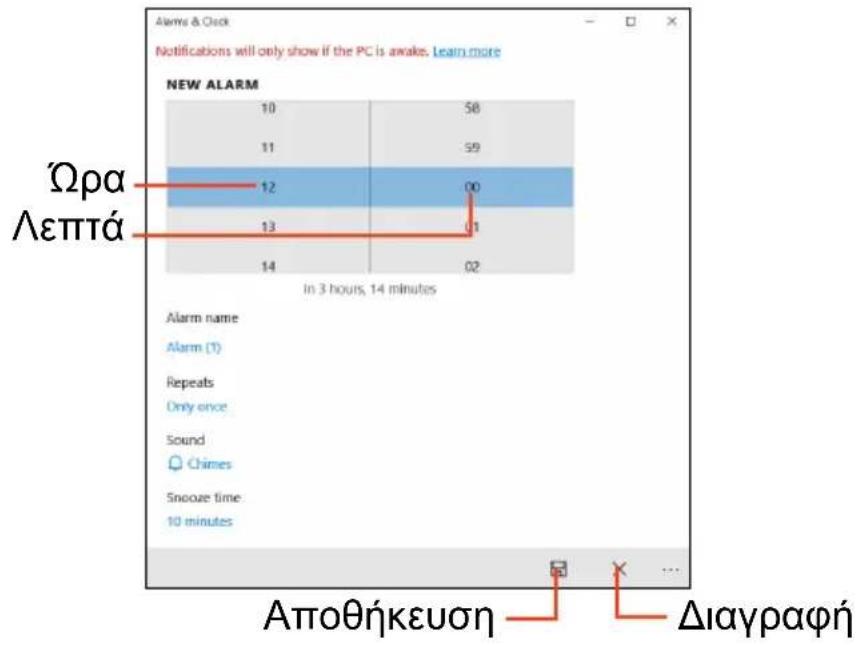

Remarque
L'éveil ne retentira que si l'ordinateur est allumé à l'heure que vous avez définie.
Où se trouvent mes applications ?
Appuyez sur le bouton Démarrer, puis saisissez le nom de l'application que vous souhaitez ouvrir dans la zone de recherche. Pour afficher la liste complète des applications, appuyez sur le bouton [Démarrer] de Windows.
Comment puis-je faire apparaître une application dans le menu Démarrer ?
Si vous êtes dans la liste de toutes les applications et que vous souhaitez qu'une application apparaisse dans le menu Démarrer, appuyez longuement sur l'application jusqu'à ce que la luminosité de l'écran diminue. Lorsque vous relâchez l'application, appuyez sur [Épingler à l'écran de démarrage] dans le menu qui s'affiche.
Comment supprimer une vignette du menu Démarrer ?
Appuyez longuement sur une vignette jusqu'à ce que la luminosité de l'écran diminue. Lorsque vous relâchez la vignette, appuyez sur l'icône [Désépingler] pour supprimer la vignette du menu Démarrer.
Comment faire apparaître une application dans la barre des tâches ?
Si vous êtes dans la liste de toutes les applications et que vous souhaitez qu'une application apparaisse dans la barre des tâches, appuyez longuement sur l'application jusqu'à ce que la luminosité de l'écran diminue. Lorsque vous relâchez l'application, appuyez sur [Plus] > [Épingler à la barre des tâches] dans le menu qui s'affiche.
Comment installer des applications ?
Vous devez disposer d'un compte Microsoft pour acheter et télécharger des applications à partir du Microsoft Store.
Je ne trouve pas d'applications comme le Bloc-notes et Paint ! Où sont-elles ?
Πιέστε το πλήκτρο των Windows για να ανοίξετε το μενού Έναρξη. Πληκτρολογήστε το όνομα εφαρμογής που θέλετε να ανοίξετε χρησιμοποιώντας το αναδυόμενο πληκτρολόγιο. Εναλλακτικά, ανοίξτε τη λίστα όλες οι εφαρμογές και μετακινηθείτε στο '[Windows Accessories] (Βοηθήματα των Windows)' για να δείτε τη λίστα με τα πλαίσια τύπου προγράμματα.
Τι είναι το αναγνωριστικό (λογαριασμός) Microsoft;
Ο λογαριασμός Microsoft είναι μια ηλεκτρονική διεύθυνση και ένας κωδικός πρόσβασης που χρησιμοποιείτε για την είσοδο στα Windows. Μπορείτε να χρησιμοποιήσετε οποιαδήποτε ηλεκτρονική διεύθυνση, είναι προτιμότερο όμως να επιλέξετε αυτήν που χρησιμοποιείτε όταν επικοινωνείτε με τους φίλους σας και συνδέεστε στους αγαπημένους ιστότοπούς σας. Κατά την είσοδο στο
PC σας με λογαριασμό Microsoft, συνδέετε το PC σας με τα άτομα, τα αρχεία και τις συσκευές που σας ενδιαφέρουν.
Χρειάζομαι τέτοιο αναγνωριστικό;
Δεν χρειάζεστε αναγνωριστικό Microsoft για να χρησιμοποιήσετε τα Windows 10, ωστόσο κάτι τέτοιο θα σας διευκολύνει, επειδή μπορείτε να συγχρονίζετε τα δεδομένα διαφορετικών μηχανημάτων στα οποία συνδέεστε χρησιμοποιώντας αναγνωριστικό Microsoft.
Πώς μπορώ να αποκτήσω τέτοιο αναγνωριστικό;
Αν έχετε εγκαταστήσει ήδη τα Windows 10 και δεν πραγματοποιήσατε είσοδο με λογαριασμό Microsoft ή αν δεν έχετε και θέλετε να αποκτήσετε λογαριασμό Microsoft, πιέστε το κουμπί [Start] (Έναρξη) των Windows > [Settings] (Ρυθμίσεις) > [Accounts] (Λογαριασμοί) > [Sign in with a Microsoft account instead] (Είσοδος με λογαριασμό Microsoft) και ακολουθήστε τις οδηγίες στην οθόνη.
Πώς ελέγχω για ενημερώσεις Windows;
Πιέστε το κουμπί [Start] (Έναρξη) των Windows > [Settings] (Ρυθμίσεις) > [Update & Security] (Ενημέρωση και Ασφάλεια) > [Windows Update] (Ενημέρωση Windows). Πιέστε [Advanced options] (Επιλογές για προχωρημένους) για να καθορίσετε τις ρυθμίσεις.
Πώς μπορώ να λάβω περισσότερες πληροφορίες;
Tia TepiooToePc TAnpoopoe c EtnokEeIe Tc AkoloueC oAideC:
- Πληροφορίες για τα Windows 10: www.microsoft.com
- Συχνές ερωτήσεις Υποστήριξης: support.acer.com
Αντιμετώπιση προβλημάτων
Ce chapitre donne des instructions sur la façon de résoudre les problèmes courants du système. Lisez-le avant d'appeler le technicien, si un problème survient. Les solutions aux problèmes graves nécessitent l'ouverture de l'ordinateur. N'essayez pas d'ouvrir l'ordinateur. Contactez votre représentant ou un centre de service agréé pour obtenir de l'aide.
Conseils de dépannage
Cet ordinateur intègre un schéma simplifié des messages d'erreur à l'écran pour vous aider à résoudre divers problèmes.
Si le système affiche un message d'erreur ou présente un symptôme d'erreur, reportez-vous à la section "Messages d'erreur" ci-dessous. Si le problème ne peut pas être résolu, contactez votre représentant.
Messages d'erreur
Si un message d'erreur apparaît, notez le message et effectuez l'action corrective. Le tableau suivant répertorie les messages d'erreur par ordre alphabétique avec l'action corrective correspondante.
| Mηνύματa σφαλμάτων | Διορθωτική ενέργεια |
| CMOS battery bad | Επικοίνωνήσε με τον αντιπρόσωπό σαςή με ένα εξουσιδότημένο κέντρο επισκεύων. |
| CMOS checksum error | Επικοίνωνήσε με τον αντιπρόσωπό σαςή με ένα εξουσιδότημένο κέντρο επισκεύων. |
| Disk boot failure | Τοῦθετήσε ενα δίακο συστήματος (Εκκίνησιμο) και μετά πατήσε Enter γία επιανεκκίνηση. |
| Equipment configuration error | Πατήσε F2 (ση δίαρκεία του POST) γία va εισέλθετε στην Εφαρμούγή BIOS ακολούθως πατήσε Exit στο βοηθητικό πρόγραμα BIOS γία επανεκκίνηση. |
| Hard disk 0 error | Επικοινωνήσε μετον αντιπρόσωτό σαςή με ένα εξουσιδότημένο κέντρο επισκεύων. |
| Hard disk 0 extended type error | Επικοινωνήσε μετον αντιπρόσωτό σαςή με ένα εξουσιδότημένο κέντρο επισκεύων. |
| I/O parity error | Επικοινωνήσε μετον αντιπρόσωτό σαςή με ένα εξουσιδότημένο κέντρο επισκεύων. |
| Keyboard error or no keyboard connected | Επικοινωνήσε μετον αντιπρόσωτό σαςή με ένα εξουσιδότημένο κέντρο επισκεύων. |
| Keyboard interface error | Επικοινωνήσε μετον αντιπρόσωτό σαςή με ένα εξουσιδότημένο κέντρο επισκεύων. |
| Memory size mismatch | Πατήσε F2 (ση δίαρκεία του POST) γία va εισέλθετε στην Εφαρμούγή BIOS ακολούθως πατήσε Exit στο βοηθητικό πρόγραμα BIOS γία επανέκκίνηση. |
Si vous continuez à rencontrer des problèmes après avoir effectué les actions correctives, veuillez contacter votre représentant ou un centre de service agréé pour obtenir de l'aide.
INTERNET ET SÉCURITÉ SUR INTERNET
Premiers pas sur le réseau
Protection de votre ordinateur
Il est essentiel de fournir une protection à votre ordinateur contre les virus et les intrusions via Internet (voir la section Logiciel de sécurité Internet 07). Lorsque vous mettez votre ordinateur en service pour la première fois, un programme complet de sécurité Internet est proposé. Vous devez activer cette protection dès que possible, certainement avant de vous connecter à Internet.
Choix du fournisseur d'accès Internet
L'utilisation d'Internet commence par des tâches de base sur l'ordinateur. Avec une connexion, vous pouvez vous connecter à une collection d'activités d'apprentissage et de communication. Pour accomplir ces tâches, vous devez d'abord choisir un fournisseur d'accès Internet (FAI), qui fournit la connexion physique
entre votre ordinateur et Internet. Vous devrez faire des recherches sur les FAI qui offrent leurs services dans votre région. N'oubliez pas de parler à des amis et à des parents de leurs expériences ou de consulter des critiques et des rapports de consommateurs. Le FAI que vous choisirez vous donnera des instructions sur la façon de vous connecter à Internet (vous pourriez avoir besoin d'un logiciel supplémentaire ou d'une "boîte" spéciale qui se connecte à votre ligne téléphonique).
Type de connexion
Avaloya µ To movTeLo Tou UToIooiOtn Oac, Tnv ToTIOeoiA Oac KAI TIC avaykeC OAC yia EITIKoivwvia, ExTE apKETouc diaTheoiouc TpOTouc ouvDcOns oTo Internet.
Σύνδεση μέσω τηλεφώνου
Opiouoiotcpiiaaavouv ouvdtnpa uovdeong eow tnewov ("movt")。Auto etipettno uovdconn oTo Internet eXpnoTnTnEwVIKns ypauncs aoc. Me Tn ouvdoon eow tnewov, dEv mTpeite va xpoioTOIEe tautoxpoVa to moVTekai To tnelwvo otny iDia tnEwVikn ypaun. Autoc o TUtoC ouvdoonc ouviotatai mOvo av kavte Tepioipouevn xpon Tou Internet, dobouevou otI n taxutnta ouvdoonc evai xaunkai ouvnthetaws n xpewon evai me Tnv wpa.
DSL (π.x. ADSL)
To DSL (Digital Subscriber Line) ειναι μία "συνεχώς ενεργός" σύνδεοη μέωτης τηλεφωνικής γραμής. Επείŋ to DSL και τηλέφωνο δεν χρησιμοτούνιν τις ἔίες συχότητες, μπορείτεν αν χρησιμοτοίεις το τηλέφωνο σας ευώ ταιτόχρουα εἰοτε συνδεδεμένοι στο Internet (στην περίπτωροῦν αὐτη απαιτίαι ᵓνα "μικροφίλτρο" σε κάθε τηλέφωνική πρίζα προς αποφύγή των παρεβολών). Γία να μπορέσετεν αχρησιμοτοίόσετε to DSL, θα πρέπειν αβρίακεστε κόντα στο τηλέφωνικό κέντρο DSL (μερικές φορές, η μπηρεσία αὐτή δεν εύλιδιθεσιμη στην επαρχία). Μι ταχύτητες συνδεσός ποικίλουν αύλουγα με την τοῦθεσία σας, αλλά το DSL γενίκα προσφέρει πολύ γρήγορη και αξίπιση σύνδεση με το Διαδίκτuo. Επείŋ n σύνδεση εύναι πάντα ευργός, η χρέωση γένεται συνήθως με μηνίαίο πάγίο.

Σημείωση
Tia ouvdoan DSL aattetai to katalno moovt. Eva tetoio movteu diatietai ouvnthos anto τον ISP µ nTv eyypaqn oac. Naa aanto auta ta movt edaetouv "dpoolooynt (router) Tou eipenei nTv npoaon 6iktuokai Wi-Fi.
Kαλωδιο
H kaawiaakn ouvdeon npooepey npnyopn kai ouvexwcs evepyn utnpoeia Diaiktuou meow miaac ypaumnc kaawiaakns tnlaopaanc. Autn n utnpoeia eivai ouvnthetaiog iaoteiog otis yalec tolie. Mtopeite va xpoaioioiote to tnlepwov oac kai va Tnapakooute tautoxpova kaawiaakn tnlaopaan, ooo ete ouvdeeveoi oto Internet.
Kivntn tnλεφωviα
Mia ouvdoan kivntns tnAeewviac EITIPTEITn Xpnoa KUwawv diktuwv (otwo auta Tou xpoiooiouvtai aTTOKNTa TnAeowva) yia ouvdoan oTo Internet, otav piokeotektoC OTIOU. H uToboxn tnc KaptaSIM evexeta va eiva EvosmaTomegaevn OTOV UTOLOyioTn oac n evexeta va ataitai EwtepiKn ouokun, P.x. moVTeu USB n akoum kai katalnnla EgoTTIOmuEv KIVTO TnAeewvo.

Σημείωση
Av o uto loyioiots oac περιαμβávei uto doxn kapiac SIM, xpeiaçεoie σuμβatn kapi SAIM kai ouβaon με katoiov napoxéa utnpesoiw kivntnc tλφωviaç.
Piv xpoaioioiae Tc duatotntc kivntns nAepwvia, aeeuovtheta tov npoxea oac yia va β β aiwoite av ioxouv pOaTeC xpewaic, iaiepa kata nV nepiaywyn.
Σuvδεσεις δικτύου
Un réseau local (LAN) est un groupe d'ordinateurs (par exemple, dans un bureau ou une maison) qui partagent une ligne de communication et des ressources communes. En créant un réseau, vous pouvez partager des fichiers, des périphériques (par exemple, une imprimante) et une connexion Internet. Vous pouvez créer un réseau LAN en utilisant des technologies filaires (comme Ethernet) ou sans fil (comme Wi-Fi ou Bluetooth).
Réseaux sans fil
Un LAN sans fil ou WLAN est un réseau local sans fil qui connecte deux ou plusieurs ordinateurs sans utiliser de câbles. La création d'un réseau sans fil est facile et permet le partage de fichiers, de périphériques et d'une connexion Internet.
Quels sont les avantages d'un réseau sans fil ? Mobilité
Les systèmes de LAN sans fil permettent à vous et aux autres utilisateurs de votre réseau domestique d'accéder rapidement à tous les fichiers et périphériques connectés au réseau, comme par exemple une imprimante ou un scanner.
De plus, vous pouvez partager une connexion Internet avec les autres ordinateurs de votre maison.
Vitesse et simplicité d'installation
L'installation d'un système de LAN sans fil peut être rapide et facile, sans avoir besoin de tirer des câbles à travers les murs et les plafonds.
Composants d'un LAN sans fil
Pour configurer votre réseau sans fil à la maison, vous aurez besoin des éléments suivants :
Point d'accès (routeur)
Les points d'accès (routeurs) sont des dispositifs de communication qui transmettent des données dans l'environnement. Les points d'accès servent de pont entre le réseau filaire et le réseau sans fil. La plupart des routeurs intègrent un modem DSL qui vous permettra de vous connecter à Internet à haut débit. En général, le fournisseur de services Internet (FSI) que vous avez choisi doit vous fournir un modem/routeur compatible avec vos services. Pour plus de détails sur l'installation, consultez le matériel technique fourni avec votre point d'accès/routeur.
Câble réseau (RJ45)
Le câble réseau (également appelé RJ45) est utilisé pour connecter l'ordinateur central au point d'accès (voir schéma ci-dessous). Ce type de câble est également utilisé pour connecter des périphériques au point d'accès.
Adaptateur sans fil
Οι περισσότεροι υπολογιστές διαθέτουν μια μονάδα και ένα κουμπί Wi-Fi, το οποίο ενεργοποιεί ή απενεργοποιεί τη σύνδεση δικτύου. Μπορείτε, επίσης, να ενεργοποιήσετε ή να απενεργοποιήσετε το ασύρματο δίκτυό σας ή να ελέγξετε τι είναι κοινόχρηστο στο δίκτυο από τις επιλογές διαχείρισης δικτύου.

Προειδοποίηση
Η χρήση ασύρματων συσκευών κατά τη διάρκεια αεροπορικών πτήσεων ενδέχεται να απαγορεύεται. Απενεργοποιήστε όλες τις συσκευές πριν από την επιβίβαση στο αεροσκάφος. Ενδέχεται να είναι επικίνδυνα για τη λειτουργία του αεροσκάφους, να προκαλέσουν διαταραχές στις επικοινωνίες ή η χρήση τους να είναι παράνομη. Μετά την απογείωση, ρωτήστε το πλήρωμα του αεροσκάφους αν μπορείτε να ενεργοποιήσετε το Wi-Fi.
Περιηγηθείτε στο Διαδίκτυο!
Για να περιηγηθείτε στο Διαδίκτυο, χρειάζεστε ένα πρόγραμμα περιήγησης στο Διαδίκτυο. Το [Microsoft Edge] (Microsoft Edge) προσφέρει μια ευκολότερη και ασφαλέστερη εμπειρία περιήγησης στο Διαδίκτυο. Αφού ρυθμίσετε τις παραμέτρους πρόσβασης στο Internet και συνδεθείτε από το μενού [Start]

(Έναρξη), κάντε κλικ στο πλακίδιο Microsoft Edge ή στο εικονίδιο που βρίσκεται στη γραμμή εργασιών και ανεβάστε σε νέα επίπεδα την εμπειρία σας στο Internet!
Δικτυακός τόπος Acer
Για να ξεκινήσετε γιατί να μην επισκεφτείτε την τοποθεσία μας, στη διεύθυνση www.acer.com.
Η Acer έχει στόχο να σας προσφέρει συνεχή ενημερωμένη υποστήριξη. Επισκεφτείτε την ενότητα [Support] (Υποστήριξη) για να λάβετε βοήθεια "κομμένη και ραμμένη" ειδικά για τις δικές σας ανάγκες.
Ο ιστότοπος www.acer.com είναι η πύλη σας σε έναν κόσμο ηλεκτρονικών δραστηριοτήτων και υπηρεσιών: να μας επισκέπτεστε συχνά για τελευταίες πληροφορίες και τα τελευταία αρχεία προς λήψη!
Ασφάλεια στο Internet
Για να σας βοηθήσει να βρίσκεστε πάντα ένα βήμα μπροστά από τους διαδικτυακούς κινδύνους, η Acer αποφάσισε να συνεργαστεί με τη Norton, για να σας παρέχει ασφάλεια για όλες τις συσκευές σας.
Επιλεγμένοι υπολογιστές Acer περιλαμβάνουν προστασία από το Norton Security
Το Norton Security είναι προεγκατεστημένο σε επιλεγμένους υπολογιστές Acer, παρέχοντας προστασία για την ταυτότητα και τα οικονομικά δεδομένα σας από ιούς, προγράμματα spyware, malware και άλλες ηλεκτρονικές απειλές. Μάθετε περισσότερα σχετικά με την προστασία σας στο Internet και τον τρόπο διατήρησης της προστασίας μετά τη λήξη της συνδρομής γνωριμίας.

Σημείωση
Οι πληροφορίες ποικίλλουν ανάλογα με το μοντέλο ή το λειτουργικό σύστημα.
Mettez à jour votre système d'exploitation et vos logiciels pour éviter que les pirates et les cybercriminels n'accèdent à vos données personnelles, afin de trouver une solution à ce problème.
Διατηρήστε το λογισμικό σας ενημερωμένο
Οι διαδικτυακοί εγκληματίες, καθώς αυτοματοποιούν το μεγαλύτερο μέρος της επίθεσης με malware στην οθόνη του υπολογιστή χωρίς να γίνονται αντιληπτοί, ενώ συχνά δεν απαιτείται σχεδόν καμία ενέργεια από τον χρήστη. Αφού ο κατασκευαστής του λογισμικού ανακοινώσει μια νέα έκδοση ή ενημέρωση, οι εισβολείς δημιουργούν malware που μπορεί να εκμεταλλευτεί κενά ασφαλείας του λογισμικού, τα οποία θα μπορούσαν να εκμεταλλευτούν με την εγκατάσταση των ενημερώσεων.
IwC va TapaeivTe aqalEic: EKTLEOTe 0AEc TIG EvnepwoEIC loyioikou aeoos moiC kataoTouv diaOeiue.
Προσέξτε τα ψεύτικα μηνύματα ηλεκτρονικού ταχυδρομείου ή τα email phishing
Να είστε επιφυλακτικοί απέναντι σε παράξενα email που φαίνεται να προέρχονται από φίλους ή συνεργάτες που γνωρίζετε. Ίσως το όνομά σας να είναι γραμμένο με μικρά γράμματα και το κείμενο να περιέχει ορθογραφικά λάθη. Αυτά τα email ενδέχεται να προέρχονται από διαδικτυακούς εγκληματίες που προσπαθούν να σας εξαπατήσουν ώστε να αποκαλύψετε αριθμούς πιστωτικής κάρτας ή αριθμούς κοινωνικής ασφάλισης ή να συνδεθείτε σε μια πλαστή ιστοσελίδα Web που μοιάζει με την ιστοσελίδα Web της τράπεζάς σας, αλλά στην πραγματικότητα δεν είναι.
Πώς να παραμείνετε ασφαλείς: Χρησιμοποιήστε ισχυρό φίλτρο antispam. Αν ένα email σας φαίνεται ύποπτο, μην κάνετε κλικ σε κανένα στοιχείο και διαγράψτε το αμέσως. Αντιθέτως, εκκινήστε το πρόγραμμα περιήγησής σας αυτόματα και πληκτρολογήστε τη διεύθυνση της ιστοσελίδας Web της τράπεζάς σας για να συνδεθείτε.
Μην παραπλανηθείτε από τηλεφωνικές κλήσεις
Οι απάτες τεχνικής υποστήριξης αποτελούν ένα είδος ηλεκτρονικής απάτης, όπου τα θύματα λαμβάνουν κλήσεις από άτομα που υποδύονται την τεχνική υποστήριξη μιας αξιόπιστης εταιρείας όπως το Norton ή η Microsoft, τα οποία τους ενημερώνουν ότι το σύστημά τους έχει μολυνθεί από ιό. Το βασικό κίνητρο αυτών των απατών είναι να αποσπάσουν χρήματα από το θύμα. Οι διαδικτυακοί εγκληματίες μπορούν επίσης να εγκαταστήσουν malware όπως λογισμικό καταγραφής ακολουθίας χαρακτήρων πληκτρολόγησης ή βουλευτικές πίστες κρυφής βιογραφίας (backdoor), προκειμένου να αποκτήσουν πρόσβαση σε προσωπικές πληροφορίες.
Πώς να παραμείνετε ασφαλείς: Μην εμπιστεύεστε τηλεφωνικές κλήσεις που σας ενημερώνουν ότι το λογισμικό ή ο υπολογιστής σας δεν λειτουργεί. Μην παρέχετε προσωπικές πληροφορίες όπως ο αριθμός κοινωνικής ασφάλισης ή ο αριθμός πιστωτικής κάρτας μέσω τηλεφώνου σε άτομα που δεν γνωρίζετε.
Συχνές απειλές που χρησιμοποιούν οι διαδικτυακοί εγκληματίες
Πλέον γνωρίζετε ορισμένους από τους συνήθεις τρόπους με τους οποίους οι διαδικτυακοί εγκληματίες επιχειρούν να αποκτήσουν πρόσβαση στη συσκευή σας ή να σας ξεγελάσουν ώστε να τους...
Fournissez des informations personnelles. Voici certains types de malware qui sont activés par les cybercriminels dès qu'ils accèdent à un appareil, ainsi que les actions à effectuer si votre appareil est infecté.
Ransomware
Ce type de malware crypte les fichiers personnels, les verrouille et les connecte à vos appareils. Le cryptage modifie la forme des fichiers et les rend inaccessibles sans une clé de décryptage. Une fois le ransomware installé sur le système, un message d'avertissement apparaîtra indiquant que votre ordinateur est verrouillé. L'utilisateur est informé d'une somme d'argent spécifique à payer comme "rançon", ainsi que du délai dans lequel le paiement doit être effectué. Cependant, le cybercriminel peut ne pas décrypter les fichiers, même si vous payez la rançon !
Que faire en cas d'infection : Évitez l'infection de votre appareil en choisissant un logiciel de sécurité Internet tel que Norton Security pour votre protection. De plus, il est recommandé de créer des copies de sécurité de toutes vos données, soit sur Internet, soit sur un disque dur externe, qui doit rester déconnecté de votre ordinateur sauf pendant la création des copies de sécurité. Le ransomware verrouille l'accès aux disques durs externes lorsqu'ils sont connectés à l'ordinateur.
Si votre appareil est infecté par un ransomware, il est recommandé de ne pas payer la rançon. Personne ne peut vous garantir que le cybercriminel déverrouillera vos fichiers, et en payant, vous leur donnez les moyens financiers de cibler d'autres victimes.
Réseaux Botnet
Un réseau botnet est un ensemble d'ordinateurs infectés qui sont connectés et coordonnés entre eux pour exécuter une tâche. Les botnets accèdent à votre machine via un morceau de code malveillant. Une fois le logiciel téléchargé, le botnet communiquera avec le serveur principal
ordinateur et l'informera que le système est prêt. Désormais, l'ordinateur, le portable, la tablette ou l'appareil est sous le contrôle total de celui qui a créé le botnet. La plupart des utilisateurs dont les systèmes sont infectés par un botnet ne savent même pas que la sécurité de leur ordinateur a été compromise.
Que faire en cas d'infection : Il est possible que vous ne réalisiez pas que votre système est infecté, car les bots sont réputés pour leur fonctionnement silencieux. Votre fournisseur d'accès Internet peut vous envoyer une notification pour vous informer qu'il a détecté une menace sur votre réseau et que vous devez la supprimer. Si vous avez un botnet, utilisez un logiciel de sécurité Internet tel que Norton Security pour scanner tous vos appareils.
Virus/Malware
Le code "ioc" est une catégorie de programmes malveillants. Ainsi, les fichiers peuvent contenir un type de malware. Les fichiers sont classés comme des types de malwares qui se reproduisent et se propagent via l'entrée dans des archives ou des programmes.
Τι πρέπει να κάνετε σε περίπτωση μόλυνσης: Προστατεύστε τη συσκευή σας με λογισμικό ασφάλειας Internet όπως το Norton Security για να αποφύγετε την πιθανότητα μόλυνσης. Αν έχετε εγγραφεί στο Norton Security και πιστεύετε ότι η συσκευή σας έχει μολυνθεί από ιό, επικοινωνήστε με τους τεχνικούς του Norton για να λάβετε βοήθεια με την εξάλειψη του ιού.
Λάβετε ειδικές προφυλάξεις κατά τη χρήση δημόσιων δικτύων Wi-Fi
Τα δημόσια δίκτυα Wi-Fi είναι διαθέσιμα σχεδόν παντού, είτε πρόκειται για την καφετέρια της γειτονιάς σας είτε για τα ξενοδοχεία και τα αεροδρόμια του προορισμού σας όταν ταξιδεύετε. Παρόλο που τα δημόσια δίκτυα Wi-Fi διευκολύνουν τη ζωή μας, ενέχουν κινδύνους ασφάλειας για τις προσωπικές πληροφορίες που είναι αποθηκευμένες στα laptop και τα smartphone μας. Ένα εικονικό ιδιωτικό δίκτυο (VPN) σας παρέχει προστασία ιδιωτικού απορρήτου και ανωνυμία στο Internet, δημιουργώντας ένα ιδιωτικό δίκτυο από δημόσια σύνδεση στο Internet. Το δίκτυο VPN αποκρύπτει τη διεύθυνση πρωτοκόλλου
Internet (διεύθυνση IP), ούτως ώστε να αποτρέπει την παρακολούθηση των δραστηριοτήτων σας στο Internet και να διασφαλίζει την προστασία τους. Ένας από τους μεγαλύτερους κινδύνους κατά τη σύνδεση σε δημόσια δίκτυα Wi-Fi είναι οι επιθέσεις man-in-the-middle (MITM). Σκεφτείτε τις επιθέσεις σαν την περίπτωση όπου κάποιος σας κρυφακούει. Τα δεδομένα αποστέλλονται από το σημείο Α (υπολογιστής) στο σημείο Β (διακομιστής/τοποθεσία Web) και ο επιτιθέμενος μπορεί να παρέμβει σε αυτές τις μεταδόσεις. Στη συνέχεια, μπορεί να ρυθμίσει εργαλεία που έχουν προγραμματιστεί ώστε να "κρυφακούν" τις μεταδόσεις, να αποκλέπτουν συγκεκριμένα πολύτιμα δεδομένα και να καταγράφουν δεδομένα όπως τα διαπιστευτήρια σύνδεσης και τους κωδικούς πρόσβασής σας.
Χρησιμοποιήστε ένα εικονικό ιδιωτικό δίκτυο (VPN) για να διασφαλίσετε την προστασία του ιδιωτικού απορρήτου και την ανωνυμία σας κατά τη χρήση δημόσιων δικτύων Wi-Fi. Οι υπηρεσίες VPN μπορούν να κρυπτογραφήσουν τα δεδομένα που αποστέλλονται και λαμβάνονται κατά τη χρήση δημόσιου σημείου πρόσβασης Wi-Fi, διασφαλίζοντας την προστασία των πληροφοριών σας από εισβολείς και άλλους χρήστες που χρησιμοποιούν την ίδια σύνδεση.
Περισσότερες συμβουλές σχετικά με το πώς να παραμείνετε ασφαλείς
Vous pouvez également utiliser les informations pour signaler une infraction en ligne. En adoptant des pratiques de base de sécurité, vous pouvez réduire considérablement le risque d'infraction en ligne.
- Προστατέψτε τον λογαριασμό σας με ισχυρούς, μοναδικούς κωδικούς πρόσβασης που χρησιμοποιούν συνδυασμό τουλάχιστον 10 κεφαλαίων και πεζών γραμμάτων, συμβόλων και αριθμών. Μην κάνετε κλικ σε τυχαίους συνδέσμους και μην ανοίγετε αυτόματα μηνύματα και συνημμένα, ιδιαίτερα όταν προέρχονται από άτομα που δεν γνωρίζετε. Μην αποκτάτε πρόσβαση σε προσωπικές πληροφορίες ή λογαριασμούς μέσων κοινωνικής δικτύωσης όταν συνδέεστε σε μη προστατευμένο δίκτυο Wi-Fi.
Χρησιμοποιήστε λογισμικό ασφαλείας στις συσκευές σας για να προστατεύεστε από πιο σοβαρές απειλές.
La notification de sécurité avec les outils de sécurité de Windows
Τα Windows παρέχουν μια μεγάλη ποικιλία εφαρμογών προστασίας.
[Windows Updates] (Ενημερώσεις των Windows)
Avec cette fonction, Windows peut vérifier s'il existe des mises à jour importantes pour votre ordinateur et les installer automatiquement. Cela inclut les mises à jour de sécurité et les mises à jour de programmes qui peuvent améliorer votre expérience avec les ordinateurs et vous aider à protéger votre ordinateur contre les nouvelles menaces.
Πώς θα ξέρω πότε κινδυνεύει ο υπολογιστής μου;
Αν το [Action Center] (Κέντρο ενεργειών) αναφέρει ένα συναγερμό ή ο υπολογιστής σας δε συμπεριφέρεται κανονικά, η λειτουργία του διακόπτεται βίαια και απροσδόκητα ή μερικά προγράμματα δε λειτουργούν σωστά, τότε ο υπολογιστής σας μπορεί να έχει μολυνθεί από κακόβουλο λογισμικό. Όμως, μην κατηγορείτε κάποιον για όλα τα προβλήματα του υπολογιστή! Αν υποπτεύεστε ότι ο υπολογιστής σας έχει μολυνθεί, το πρώτο πράγμα που πρέπει να κάνετε είναι να ενημερώσετε, αν δεν το έχετε κάνει ήδη, και να εκτελέσετε το πρόγραμμα προστασίας από ιούς και το πρόγραμμα κατά του spyware που χρησιμοποιείτε.

- CONCEPTD 9 / CONCEPTD 9 PRO
- MANUEL DE L'UTILISATEUR
- IMPORTANT
- ENREGISTREMENT DE VOTRE PRODUIT CONCEPTD
- TABLE DES MATIÈRES
- CONSIGNES DE SÉCURITÉ
- MISE EN ROUTE
- ORDINATEUR CONCEPTD
- XPNOTOU TNKTPOAYIOU
- EZEL AERO HINGETM
- XPNOTNS ETIPAVAEIAA APNS
- ΑΚΒΙΕΙΑΣ
- ATOKATAO
- UTILISATION DE LA CONNEXION BLUETOOTH
- CONNEXION À INTERNET
- CONCEPTD PALETTE
- BLUELIGHT SHIELD
- PROGRAMME D'AIDE BIOS
- GESTION DE L'ÉNERGIE
- BATTERIE RECHARGEABLE
- VOYAGES AVEC VOTRE ORDINATEUR
- CONNEXION DE PÉRIPHÉRIQUES USB
- PORT USB DE TYPE C
- PORT THUNDERBOLT
- SORTIE D'IMAGES ET DE SON
- HDMI
- EUXVEC EPWTNOEIC
- AVTIPETOWTIOTPOBAAMUATWV
- INTERNET KAI AΣΦΑΛΕΙΑ ΣΤΟ INTERNET
- PPTA ΒΗΜ ATA OTO BIKTUO
- TΑ ΠΡΏΤΑ ΒΉΜΑΤΑ
- ΣΕ ΑΥΤΉ ΤΗΝ ΕΝΌΤΗΤΑ ΘΑ ΒΡΕΊΤΕ ΤΑ ΕΞΉΣ
- ΠΡΩΤΑ ΑΠ' ΟΛΑ
- ΟΔΗΓΟΊ ΣΑΣ
- ΒΑΣΙΚΉ ΦΡΟΝΤΊΔΑ ΚΑΙ ΣΥΜΒΟΥΛΈΣ ΓΙΑ ΤΗ ΧΡΉΣΗ ΤΟΥ ΥΠΟΛΟΓΙΣΤΉ ΣΑΣ
- ARRÊT DE L'ORDINATEUR
- REMARQUE
- ENTRETIEN DE VOTRE ORDINATEUR
- ENTRETIEN DE L'ADAPTATEUR SECTEUR
- NETTOYAGE ET ENTRETIEN
- PRÉSENTATION DE L'ORDINATEUR PORTABLE CONCEPTD
- VUE DE L'ÉCRAN
- VUE DU CLAVIER
- VUE DE GAUCHE
- INFORMATIONS SUR USB DE TYPE C (DISPLAYPORT™ / THUNDERBOLT 3)
- INFORMATIONS SUR LE USB 3.1 GEN
- CÔTÉ GAUCHE
- VUE DE LA BASE
- CÔTÉ ARRIÈRE
- STYLET ACTIF
- UTILISATION DU CLAVIER
- TOUCHES DE VERROUILLAGE
- TOUCHES DE RACCOURCI
- TOUCHES WINDOWS
- EZEL AERO HINGE™
- ORDINATEUR PORTABLE
- UTILISATION DE L'ÉCRAN TACTILE PRÉCISION
- GESTES DE L'ÉCRAN TACTILE
- GLISSEMENT D'UN DOIGT
- BALAYAGE À TROIS DOIGTS
- TOUCHER AVEC TROIS DOIGTS
- BALAYAGE À QUATRE DOIGTS
- MODIFICATION DES PARAMÈTRES DE LA SURFACE TACTILE
- RESTAURATION
- CRÉATION D'UNE SAUVEGARDE DES PARAMÈTRES D'USINE
- CRÉATION D'UNE SAUVEGARDE DES PILOTES DE RÉSEAU SANS FIL ET LAN
- RESTAURATION DE VOTRE ORDINATEUR
- RESTAURER LE PC ET CONSERVER MES FICHIERS
- SI VOUS AVEZ INSTALLÉ DES APPLICATIONS SUR VOTRE PC, ELLES SERONT SUPPRIMÉES
- RESTAURER LE PC ET TOUT SUPPRIMER
- PRÉPARATION
- ACTIVATION ET DÉSACTIVATION DU BLUETOOTH
- ΣΗΜΕΊΩΣΗ
- ΕΝΕΡΓΟΠΟΊΗΣΗ BLUETOOTH ΚΑΙ ΠΡΟΣΘΉΚΗ ΣΥΣΚΕΥΉΣ
- ΣΥΝΔΕΣΗ ΣΤΟ INTERNET
- CONNEXION À UN RÉSEAU SANS FIL
- CONNEXION À UN RÉSEAU LOCAL SANS FIL
- PRÉCAUTIONS
- NOTE
- CONNEXION PAR CÂBLE
- CAPACITÉ RÉSEAU INTÉGRÉE
- CONNEXION À UN RÉSEAU MOBILE
- L'ÉCRAN PRINCIPAL DE CONCEPTD PALETTE
- RÉGLAGE DES PROFILS DE COULEUR
- RÉGLAGE TRUEHARMONY
- SURVEILLANCE
- ÉCRAN DIVISÉ
- CENTRE D'APPLICATIONS
- PARAMÈTRES
- ACTIVATION DE LA TOUCHE PRTSCN POUR LANCER L'OUTIL CAPTURE D'ÉCRAN
- RÉGLAGE DU PROFIL DE COULEURS SUR L'ÉCRAN CONCEPTD
- SYNCHRONISATION DU PROFIL DE COULEURS
- MODIFICATION DU PROFIL DE COULEURS
- ICÔNE DE COULEUR DESCRIPTION
- COMMENT PROTÉGER VOTRE ORDINATEUR ET VOS DONNÉES
- DANS CETTE SECTION, VOUS TROUVEREZ
- SÉCURITÉ DE VOTRE ORDINATEUR
- UTILISATION DE L'ENCOCHE DE SÉCURITÉ
- UTILISATION DES MOTS DE PASSE
- SAISIE DES MOTS DE PASSE
- PROGRAMME DE CONFIGURATION DU BIOS
- SÉQUENCE DE DÉMARRAGE
- ΚΑΘΟΡΙΣΜΌΣ ΚΩΔΙΚΏΝ ΠΡΌΣΒΑΣΗΣ
- ΔΙΑΧΕΙΡΙΣΗ ΕΝΕΡΓΕΙΑΣ
- ΕΞΟΙΚΟΝΌΜΗΣΗ ΕΝΈΡΓΕΙΑΣ
- SÉLECTIONNEZ [CHANGE SETTINGS THAT ARE CURRENTLY UNAVAILABLE] (MODIFIER LES PARAMÈTRES ACTUELLEMENT INDISPONIBLES)
- FAITES DÉFILER VERS LE BAS ET DÉSACTIVEZ L'OPTION [TURN ON FAST STARTUP] (ACTIVER LE DÉMARRAGE RAPIDE)
- SÉLECTIONNEZ [SAVE CHANGES] (ENREGISTRER LES MODIFICATIONS)
- CARACTÉRISTIQUES DE LA BATTERIE
- CHARGE DE LA BATTERIE
- OPTIMISATION DE LA DURÉE DE VIE DE LA BATTERIE
- ΈΛΕΓΧΟΣ ΚΑΤΆΣΤΑΣΗΣ ΦΌΡΤΙΣΗΣ ΜΠΑΤΑΡΊΑΣ
- ΠΡΟΕΙΔΟΠΟΊΗΣΗ ΧΑΜΗΛΉΣ ΦΌΡΤΙΣΗΣ ΜΠΑΤΑΡΊΑΣ
- ΣΗΜΑΝΤΙΚΌ
- ΤΑΞΙΔΙ ΜΕ ΤΟΝ ΥΠΟΛΟΓΙΣΤΗ
- ΑΠΟΣΎΝΔΕΣΗ ΑΠΌ ΤΗΝ ΕΠΙΦΆΝΕΙΑ ΕΡΓΑΣΊΑΣ
- DÉPLACEMENT
- PRÉPARATION DE L'ORDINATEUR
- LORSQUE VOUS APPORTEZ L'ORDINATEUR AUX RÉUNIONS
- ΜΕΤΑΦΟΡΆ ΤΟΥ ΥΠΟΛΟΓΙΣΤΉ ΣΠΊΤΙ
- ΠΡΟΕΤΟΙΜΑΣΊΑ ΤΟΥ ΥΠΟΛΟΓΙΣΤΉ
- ΠΡΟΕΙΔΟΠΟΊΗΣΗ
- ΤΙ ΝΑ ΠΆΡΕΤΕ ΜΑΖΊ ΣΑΣ
- ΤΙ ΝΑ ΛΆΒΕΤΕ ΕΙΔΙΚΆ ΥΠΌΨΗ
- INSTALLATION D'UN CLAVIER DANS LE DOCK
- VOYAGER AVEC L'ORDINATEUR
- CE QUE VOUS DEVEZ EMPORTER AVEC VOUS
- TENEZ PARTICULIÈREMENT COMPTE
- VOYAGES INTERNATIONAUX
- POINTS PARTICULIERS À PRENDRE EN COMPTE
- PORTS ET CONNECTEURS
- DANS CETTE SECTION, VOUS TROUVEREZ LES ÉLÉMENTS SUIVANTS
- BUS SÉRIE UNIVERSEL (USB)
- ΟΘΌΝΕΣ
- ΥΠΟΔΟΧΕΣ ΕΙΚΟΝΑΣ ΚΑΙ ΗΧΟΥ
- ΣΎΝΔΕΣΗ ΕΝΌΣ ΜΌΝΙΤΟΡ
- AUDIO ET MICROPHONE
- AVEZ-VOUS DES QUESTIONS
- ΣΥΧΝΕΣ ΕΡΩΤΗΣΕΙΣ
- DEMANDE DE SERVICE
- AVANT D'APPELER
- CONSEILS ET ASTUCES CONCERNANT L'UTILISATION DE WINDOWS
- COMMENT ACCÉDER AU MENU DÉMARRER
- COMMENT ÉTEINDRE MON ORDINATEUR
- COMMENT DÉVERROUILLER MON ORDINATEUR
- COMMENT RÉGLER LE VOLUME
- OÙ SE TROUVENT MES APPLICATIONS
- ΤΙ ΕΊΝΑΙ ΤΟ ΑΝΑΓΝΩΡΙΣΤΙΚΌ (ΛΟΓΑΡΙΑΣΜΌΣ) MICROSOFT
- ΧΡΕΙΆΖΟΜΑΙ ΤΈΤΟΙΟ ΑΝΑΓΝΩΡΙΣΤΙΚΌ
- ΠΏΣ ΜΠΟΡΏ ΝΑ ΑΠΟΚΤΉΣΩ ΤΈΤΟΙΟ ΑΝΑΓΝΩΡΙΣΤΙΚΌ
- ΠΏΣ ΕΛΈΓΧΩ ΓΙΑ ΕΝΗΜΕΡΏΣΕΙΣ WINDOWS
- ΠΏΣ ΜΠΟΡΏ ΝΑ ΛΆΒΩ ΠΕΡΙΣΣΌΤΕΡΕΣ ΠΛΗΡΟΦΟΡΊΕΣ
- ΑΝΤΙΜΕΤΏΠΙΣΗ ΠΡΟΒΛΗΜΆΤΩΝ
- CONSEILS DE DÉPANNAGE
- MESSAGES D'ERREUR
- INTERNET ET SÉCURITÉ SUR INTERNET
- PREMIERS PAS SUR LE RÉSEAU
- PROTECTION DE VOTRE ORDINATEUR
- CHOIX DU FOURNISSEUR D'ACCÈS INTERNET
- TYPE DE CONNEXION
- ΣΎΝΔΕΣΗ ΜΈΣΩ ΤΗΛΕΦΏΝΟΥ
- DSL (Π.X. ADSL)
- KΑΛΩΔΙΟ
- KIVNTN TNΛΕΦΩVIΑ
- ΣUVΔΕΣΕΙΣ ΔΙΚΤΎΟΥ
- RÉSEAUX SANS FIL
- ADAPTATEUR SANS FIL
- ΠΕΡΙΗΓΗΘΕΊΤΕ ΣΤΟ ΔΙΑΔΊΚΤΥΟ
- ΔΙΚΤΥΑΚΌΣ ΤΌΠΟΣ ACER
- ΑΣΦΆΛΕΙΑ ΣΤΟ INTERNET
- ΔΙΑΤΗΡΉΣΤΕ ΤΟ ΛΟΓΙΣΜΙΚΌ ΣΑΣ ΕΝΗΜΕΡΩΜΈΝΟ
- ΠΡΟΣΈΞΤΕ ΤΑ ΨΕΎΤΙΚΑ ΜΗΝΎΜΑΤΑ ΗΛΕΚΤΡΟΝΙΚΟΎ ΤΑΧΥΔΡΟΜΕΊΟΥ Ή ΤΑ EMAIL PHISHING
- ΜΗΝ ΠΑΡΑΠΛΑΝΗΘΕΊΤΕ ΑΠΌ ΤΗΛΕΦΩΝΙΚΈΣ ΚΛΉΣΕΙΣ
- ΣΥΧΝΈΣ ΑΠΕΙΛΈΣ ΠΟΥ ΧΡΗΣΙΜΟΠΟΙΟΎΝ ΟΙ ΔΙΑΔΙΚΤΥΑΚΟΊ ΕΓΚΛΗΜΑΤΊΕΣ
- RANSOMWARE
- RÉSEAUX BOTNET
- VIRUS/MALWARE
- ΛΆΒΕΤΕ ΕΙΔΙΚΈΣ ΠΡΟΦΥΛΆΞΕΙΣ ΚΑΤΆ ΤΗ ΧΡΉΣΗ ΔΗΜΌΣΙΩΝ ΔΙΚΤΎΩΝ WI-FI
- ΠΕΡΙΣΣΌΤΕΡΕΣ ΣΥΜΒΟΥΛΈΣ ΣΧΕΤΙΚΆ ΜΕ ΤΟ ΠΏΣ ΝΑ ΠΑΡΑΜΕΊΝΕΤΕ ΑΣΦΑΛΕΊΣ
Marque : ACER
Modèle : ConceptD 9 Pro
Catégorie : Ordinateur portable