
Aspire A15 - Φορητός υπολογιστής ACER - Δωρεάν εγχειρίδιο χρήσης
Βρείτε δωρεάν το εγχειρίδιο της συσκευής Aspire A15 ACER σε μορφή PDF.


Ερωτήσεις χρηστών για Aspire A15 ACER
0 ερώτηση για αυτή τη συσκευή. Απαντήστε σε αυτές που γνωρίζετε ή κάντε τη δική σας.
Κάντε μια νέα ερώτηση σχετικά με αυτή τη συσκευή
Κατεβάστε τις οδηγίες για το Φορητός υπολογιστής σε μορφή PDF δωρεάν! Βρείτε το εγχειρίδιό σας Aspire A15 - ACER και πάρτε ξανά την ηλεκτρονική σας συσκευή στα χέρια σας. Σε αυτή τη σελίδα δημοσιεύονται όλα τα έγγραφα που απαιτούνται για τη χρήση της συσκευής σας. Aspire A15 της μάρκας ACER.
ΕΓΧΕΙΡΊΔΙΟ ΧΡΉΣΗΣ Aspire A15 ACER
© 2024. Με την επιφύλαξη κάθε νόμιμου δικαιώματος.
Aspire 15
Καλύπτει: A15-51M / A15-51MT / A15-51P
Αυτή η αναθεώρηση: 03/2024

Σημαντικό
Το παρόν εγχειρίδιο περιέχει ιδιόκτητες πληροφορίες που προστατεύονται από τους νόμους περί πνευματικής ιδιοκτησίας. Οι πληροφορίες που περιέχονται στο παρόν έγγραφο υπόκεινται σε αλλαγές χωρίς ειδοποίηση. Ορισμένες δυνατότητες που περιγράφονται στο παρόν εγχειρίδιο ενδέχεται να μην υποστηρίζονται, ανάλογα με την έκδοση του λειτουργικού συστήματος. Οι εικόνες που παρέχονται στο παρόν είναι μόνο για αναφορά, και ενδέχεται να περιέχουν πληροφορίες ή δυνατότητες που δεν ισχύουν για τον υπολογιστή σας. Ο Όμιλος Acer δεν φέρει ευθύνη για τεχνικά ή εκδοτικά σφάλματα ή παραλείψεις στο παρόν εγχειρίδιο.
Αριθμός μοντέλου: ____
Αριθμός σειράς: ____
Ημερομηνία αγοράς: ____
Τόπος αγοράς: ____
ΠΙΝΑΚΑΣ ΠΕΡΙΕΧΟΜΕΝΩΝ
Πρώτα από όλα 6
Οι οδηγοί σας 6
Βασική φροντίδα και συμβουλές για τη
χρήση του υπολογιστή σας 7
Απενεργοποίηση του υπολογιστή...... 7
Φροντίδα του υπολογιστή σας.... 8
Φροντίδα του προσαρμογέα AC 8
Καθαρισμός και επισκευή 9
Οδηγίες για την ασφαλή χρήση της μπαταρίας 9
Εσωτερική μπαταρία 12
Μια ξενάγηση στο φορητό υπολογιστή Acer 13
Όψη οθόνης.... 13
Όψη πληκτρολογίου 14
Αριστερή πλευρά 15
Πληροφορίες για USB τύπου Α.... 16
Πληροφορίες για USB τύπου C 16
Δεξιά πλευρά 17
Πίσω πλευρά 18
Όψη βάσης 18
Χρήση του πληκτρολογίου 19
Πλήκτρα κλειδώματος.... 19
Ειδικά πλήκτρα 19
Πλήκτρα συντόμευσης 21
Η επιφάνεια εργασίας του
λειτουργικού συστήματος Windows 22
Συμβουλές και υποδείξεις σχετικά με τη
χρήση των Windows 23
Πού βρίσκονται οι εφαρμογές μου; ...... 23
Μπορώ να απενεργοποιήσω τις ειδοποιήσεις; 24
Πώς ελέγχω για ενημερώσεις Windows;... 24
Πώς μπορώ να λάβω περισσότερες πληροφορίες; 24
Χρήση της επιφάνειας αφής ακριβείας 25
Κινήσεις επιφάνειας αφής.... 25
Αλλαγή ρυθμίσεων επιφάνειας αφής..... 27
Αποκατάσταση 29
Δημιουργία αντιγράφου ασφαλείας ιστορικού αρχείων 29
Δημιουργία αντιγράφου ασφαλείας
προγραμμάτων οδήγησης ασύρματων
δικτύων και LAN 32
Επαναφορά του υπολογιστή σας ...... 33
Επαναφορά του PC και διατήρηση των αρχείων μου 33
Επαναφορά του PC και διαγραφή όλων ... 37
Χρήση σύνδεσης Bluetooth 41
Ενεργοποίηση και απενεργοποίηση
TOU Bluetooth 41
Ενεργοποίηση Bluetooth και προσθήκη συσκευής 41
Σύνδεση στο Internet 44
Σύνδεση σε ασύρματο δίκτυο 44
Σύνδεση σε ασύρματο δίκτυο LAN ...... 44
AcerSense 48
Η κύρια οθόνη του AcerSense...... 48
Κάρτα γραφικού στοιχείου 49
Ρυθμίσεις του AcerSense 49
Λογαριασμός και Υποστήριξη 50
Γενικός έλεγχος.... 51
Προσωπικές ρυθμίσεις 53
Κέντρο εφαρμογών 56
Ασφάλεια του υπολογιστή σας 59
Χρήση κλειδαριάς ασφαλείας.... 59
Χρήση κωδικών πρόσβασης 59
Καταχώριση κωδικών πρόσβασης...... 60
Μονάδα ανάγνωσης δακτυλικών αποτυπωμάτων
Τρόπος χρήσης της συσκευής
ανάγνωσης δακτυλικών
αποτυπωμάτων 61
Βοηθητικό πρόγραμμα BIOS 65
Ακολουθία εκκίνησης 65
Καθορισμός κωδικών πρόσβασης...... 65
Διαχείριση ενέργειας 66
Εξοικονόμηση ενέργειας...... 66
Επαναφορτιζόμενη μπαταρία 68
Χαρακτηριστικά μπαταρίας...... 68
Φόρτιση μπαταρίας 68
Βελτιστοποίηση ωφέλιμης ζωής μπαταρίας 69
'Ελεγχος στάθμης φόρτισης μπαταρίας .... 70
Προειδοποίηση χαμηλής φόρτισης μπαταρίας 70
Ταξίδι με τον υπολογιστή 72
Αποσύνδεση από την επιφάνεια
εργασίας 72
Μετακίνηση 72
Τι να πάρετε 73
Ενιαίος σειριακός δίαυλος (USB) 75
Θύρα USB τύπου C 7
Θύρα Thunderbolt 4 78
Οθόνες 78
Υποδοχές εικόνας και ήχου 80
Σύνδεση ενός μόνιτορ 80
Ακουστικά και μικρόφωνο...... 80
HDMI 82
Συχνές ερωτήσεις 84
Αίτηση επισκευής 86
Αντιμετώπισή προβλημάτων 88
Συμβουλές αντιμετώπισης προβλημάτων. 88
Μηνύματα σφαλμάτων.... 88
Internet και ασφάλεια στο Internet 90
Πρώτα βήματα στο δίκτυο 90
Προστασία του υπολογιστή σας...... 90
Επιλογή Υπηρεσίας παροχής Internet...... 90
Συνδέσεις δικτύου 92
Περιηγηθείτε στο Διαδίκτυο!...... 94
Λογισμικό ασφάλειας Internet 94
Τα πρώτα βήματα...
Σε αυτήν την ενότητα θα βρείτε τα εξής:
- Χρήσιμες πληροφορίες σχετικά με τη φροντίδα του υπολογιστή σας και της υγείας σας
- Πού μπορείτε να βρείτε το κουμπί τροφοδοσίας, τις θύρες και τις υποδοχές
- Επισκόπηση περιβάλλοντος εργασίας Windows 11
- Συμβουλές και τεχνάσματα σχετικά με τη χρήση της επιφάνειας αφής και του πληκτρολογίου
• Πώς να δημιουργήσετε αντίγραφα ασφαλείας για επαναφορά
- Οδηγίες για τη σύνδεση σε δίκτυο και τη χρήση Bluetooth
- Πληροφορίες σχετικά με τη χρήση του συνοδευτικού λογισμικού Acer
ΠΡΩΤΑ ΑΠΟ ΟΛΑ
Θα θέλαμε να σας ευχαριστήσουμε που επιλέξατε φορητό υπολογιστή της Acer με σκοπό την ικανοποίηση των αναγκών σας για φορητό υπολογιστή.
Οι οδηγοί σας
Για να σας βοηθήσουμε στη χρήση του φορητού σας υπολογιστή Acer, έχουμε σχεδιάσει ένα σετ εγχειριδίων χρήσης:
Πρώτα απ' όλα, ο Οδηγός εγκατάστασης σας διευκολύνει να ξεκινήσετε τη ρύθμιση του υπολογιστή σας.
Για περισσότερες πληροφορίες όσον αφορά στον τρόπο με τον οποίο ο υπολογιστής μπορεί να σας βοηθήσει να αυξήσετε την παραγωγικότητά σας, ανατρέξτε στο Εγχειρίδιο Χρήστη. Ο οδηγός αυτός περιλαμβάνει λεπτομερείς πληροφορίες για θέματα όπως τα βοηθητικά προγράμματα του συστήματος, την ανάκτηση δεδομένων, τις επιλογές επέκτασης και την αντιμετώπιση προβλημάτων.
Μόλις συνδεθείτε στο Internet, μπορείτε να κατεβάσετε ενημερώσεις για τον υπολογιστή σας από τον ιστότοπο:
http://go.acer.com/support
- Ο σύνδεσμος θα ανοίξει την ιστοσελίδα [Support] (Υποστήριξη) της Acer.
- Μετακινηθείτε προς τα κάτω στο [Drivers and Manuals] (Προγράμματα οδήγησης και εγχειρίδια) και αναζητήστε το μοντέλο σας επικολλώντας ή εισάγοντας χειροκίνητα τον αριθμό σειράς, το SNID ή το μοντέλο προϊόντος.
- Από αυτήν τη σελίδα μπορείτε να κατεβάσετε επίσης και να εγκαταστήσετε το βοηθητικό πρόγραμμα αναγνώρισης Acer που θα ανιχνεύει αυτόματα τον αριθμό σειράς και το SNID του υπολογιστή σας, και σας επιτρέπει να τα αντιγράφετε στο πρόχειρο.
- Μόλις βρείτε το μοντέλο του προϊόντος σας, θα εμφανιστούν τυχόν ενημερώσεις ή έγγραφα.
Βασική φροντίδα και συμβουλές για τη χρήση του υπολογιστή σας
Απενεργοποίηση του υπολογιστή
Για να απενεργοποιήσετε τον υπολογιστή, κάντε ένα από τα ακόλουθα:
- Χρησιμοποιήστε την εντολή τερματισμού των Windows: Πατήστε το πλήκτρο Windows ή επιλέξτε το κουμπί [Έναρξη] των Windows, επιλέξτε [Τροφοδοσία] > [Τερματισμός λειτουργίας].
- Κάντε δεξί κλικ στο κουμπί [Έναρξη] των Windows > [Τερματισμός λειτουργίας ή έξοδος] > [Τερματισμός λειτουργίας].
Αν χρειαστεί να τερματίσετε τη λειτουργία του υπολογιστή για σύντομο χρονικό διάστημα, όχι όμως εντελώς, μπορείτε να τον θέσετε σε [Αναστολή λειτουργίας] ενεργώντας ως εξής:
• Πιέστε το κουμπί τροφοδοσίας. - Πατήστε το πλήκτρο συντόμευσης αναστολής λειτουργίας. - Πατήστε το πλήκτρο Windows ή επιλέξτε το κουμπί [Έναρξη] των Windows, επιλέξτε [Τροφοδοσία] > [Αναστολή λειτουργίας]. - Κάντε δεξί κλικ στο κουμπί [Έναρξη] των Windows > [Τερματισμός λειτουργίας ή έξοδος] > [Αναστολή λειτουργίας].

Σημείωση
Αν δε μπορείτε να απενεργοποιήσετε κανονικά τον υπολογιστή σας, πατήστε παρατεταμένα το κουμπί τροφοδοσίας για έως και δέκα δευτερόλεπτα ώστε να τερματιστεί η λειτουργία του υπολογιστή. Αν απενεργοποιήσετε τον υπολογιστή και θέλετε να τον ενεργοποιήσετε ξανά, περιμένετε τουλάχιστον δύο δευτερόλεπτα πριν να τον ανοίξετε.
Φροντίδα του υπολογιστή σας
Ο υπολογιστής σας θα σας εξυπηρετεί καλά αν τον φροντίζετε.
- Χρησιμοποιείτε μόνο τον προσαρμογέα που παρέχεται με τη συσκευή σας ή προσαρμογέα εγκεκριμένο από την Acer για την τροφοδότηση της συσκευής σας με ρεύμα.
- Μην εκθέτετε τον υπολογιστή άμεσα σε ηλιακό φως. Μην τον τοποθετείτε κοντά σε πηγές θερμότητας, π.χ. καλοριφέρ.
- Μην εκθέτετε τον υπολογιστή σε θερμοκρασίες κάτω από 0 °C (32 °F) ή άνω των 50 °C (122 °F).
- Μην εκθέτετε τον υπολογιστή σε μαγνητικά πεδία.
- Μην εκθέτετε τον υπολογιστή σε βροχή ή υγρασία.
- Μην ρίχνετε νερό ή οποιοδήποτε υγρό πάνω στον υπολογιστή.
- Μην εκθέτετε τον υπολογιστή σε ισχυρές συγκρούσεις ή δονήσεις.
- Μην εκθέτετε τον υπολογιστή σε σκόνη και βρομιά.
- Ποτέ μην τοποθετείτε αντικείμενα πάνω στον υπολογιστή.
- Μην χτυπάτε δυνατά την οθόνη του υπολογιστή όταν την κλείνετε.
- Ποτέ μην τοποθετείτε τον υπολογιστή σε ανώμαλες επιφάνειες.
Φροντίδα του προσαρμογέα AC
Ακολουθούν μερικοί τρόποι φροντίδας του προσαρμογέα AC:
- Μη συνδέετε τον προσαρμογέα σε οποιαδήποτε άλλη συσκευή.
- Μην πατάτε το καλώδιο τροφοδοσίας ή τοποθετείτε βαριά αντικείμενα επάνω του. Δρομολογήστε το καλώδιο τροφοδοσίας και οποιοδήποτε άλλο καλώδιο μακριά από σημεία όπου περπατούν άτομα.
- Όταν βγάζετε το καλώδιο από την πρίζα, μην τραβάτε το ίδιο το καλώδιο, αλλά τραβάτε το φις. • Το άθροισμα των ονομαστικών τιμών ρεύματος σε αμπέρ του συνόλου του εξοπλισμού δεν θα πρέπει να υπερβαίνει την ονομαστική τιμή ρεύματος του καλωδίου, εάν χρησιμοποιείται καλώδιο επέκτασης. Επίσης, το άθροισμα των ονομαστικών τιμών ρεύματος σε αμπέρ όλου του εξοπλισμού που είναι συνδεδεμένος σε μία μόνο επιτοίχια παροχή ρεύματος δεν θα πρέπει να υπερβαίνει την ονομαστική τιμή της ασφάλειας.
Καθαρισμός και επισκευή
Όταν καθαρίζετε τον υπολογιστή, ακολουθήστε τα εξής βήματα:
- Απενεργοποιήστε τον υπολογιστή.
- Αποσυνδέστε τον προσαρμογέα AC.
- Χρησιμοποιήστε ένα μαλακό, υγρό πανί. Μην χρησιμοποιείτε υγρά καθαριστικά ή καθαριστικά σε σπρέι.
Αν ο υπολογιστής σας πέσει, παρουσιάσει εμφανή ζημιά ή δεν λειτουργεί κανονικά, επικοινωνήστε με το πλησιέστερο εξουσιοδοτημένο κέντρο επισκευών της Acer.
Οδηγίες για την ασφαλή χρήση της μπαταρίας

Προειδοποίηση
Όταν χρησιμοποιείτε καρότσι ή μικρό χώρο για να φορτίζετε ή να χρησιμοποιείτε ταυτόχρονα πολλές συσκευές, ο χώρος πρέπει να αερίζεται καλά και η θερμοκρασία να διατηρείται μεταξύ 0 °C (32 °F) και 35 °C (95 °F), ενώ η φόρτιση των μπαταριών πρέπει να σταματά όταν φτάνουν στο 100% της χωρητικότητάς τους.
Η συνεχής φόρτιση ενδέχεται να προκαλέσει παραμόρφωση ή ζημιά στην μπαταρία/συσκευή.
Προφυλάξεις κατά τη φόρτιση μπαταριών
Η ωφέλιμη διάρκεια ζωής μιας μπαταρίας επηρεάζεται αρνητικά από την ακόλουθη συμπεριφορά:
- Συνέχιση της φόρτισης της μπαταρίας/συσκευής όταν η μπαταρία έχει φορτιστεί πλήρως.
- Φόρτιση της μπαταρίας/συσκευής σε θερμοκρασίες πάνω από 35 °C (95 °F) ή κάτω από 0 °C (32 °F).
Για να αποφύγετε τυχόν πρόκληση ζημιάς, λάβετε τις εξής προφυλάξεις:
- Σταματήστε τη φόρτιση της μπαταρίας μόλις φτάσει στο 100% της χωρητικότητάς της. Η τακτική ή η συχνή φόρτιση μιας πλήρως φορτισμένης μπαταρίας για παρατεταμένη χρονική περίοδο ενδέχεται να προκαλέσει παραμόρφωση ή ζημιά στην μπαταρία. Σας συνιστούμε να επαναφορτίζετε τη συσκευή όταν η στάθμη φόρτισης της μπαταρίας πέσει κάτω από το 70% της χωρητικότητάς της.
- Μη φορτίζετε την μπαταρία σε θερμοκρασίες πάνω από 35 °C (95 °F) ή κάτω από 0 °C (32 °F). Η φόρτιση σε αφύσικα υψηλή ή χαμηλή θερμοκρασία ενδέχεται να προκαλέσει παραμόρφωση ή ζημιά στην μπαταρία.
- Η υποδοχή φόρτισης πρέπει να είναι καθαρή και απαλλαγμένη από σκουπιδάκια, και θα πρέπει να χρησιμοποιείται μόνο με εξοπλισμό φόρτισης της Acer. Η χρήση μπαταρίας ή εξοπλισμού φόρτισης που δεν είναι Acer ενδέχεται να προκαλέσει ζημιά στο προϊόν και θα ακυρώσει την εγγύηση.
- Αν σκοπεύετε να αποθηκεύσετε τη συσκευή για μεγάλο χρονικό διάστημα, απενεργοποιήστε την, αποσυνδέστε το ρεύμα AC και αποθηκεύστε την σε θερμοκρασία δωματίου (0 °C – 35 °C), σε στεγνό (υγρασία: 45% – 80%) καλά αεριζόμενο χώρο. Αποφεύγετε το άμεσο ηλιακό φως, τις υψηλές θερμοκρασίες και τις συνθήκες υψηλής υγρασίας. Μην αφήνετε την μπαταρία της συσκευής σας τελείως αφόρτιστη για μεγάλο χρονικό διάστημα, μπορεί να προκληθεί παραμόρφωση ή ζημιά στην μπαταρία. Σας συνιστούμε να ελέγχετε και να φορτίζετε την μπαταρία μέχρι το 50% της χωρητικότητάς της περίπου κάθε 6 μήνες.
• ΦΟΡΤΙΖΕΤΕ ΤΗΝ ΜΠΑΤΑΡΙΑ ΜΟΝΟ ΣΕ ΚΑΘΑΡΟ, ΚΑΛΑ ΑΕΡΙΖΟΜΕΝΟ ΧΩΡΟ.

Προειδοποίηση
Οι μπαταρίες μπορεί να εκραγούν αν δεν τις χειριστείτε σωστά. Μην αποσυναρμολογείτε και μην πετάτε τις μπαταρίες στη φωτιά. Μη βραχυκυκλώνετε τις εξωτερικές επαφές, μην συνθλίβετε, τρυπάτε ή σκαλίζετε με οιονδήποτε τρόπο τις μπαταρίες. Φυλάξτε τις μπαταρίες μακριά από τα παιδιά.
Τηρείτε τους τοπικούς κανονισμούς σχετικά με την απόρριψη χρησιμοποιημένων μπαταριών.
Προφυλάξεις κατά την αντικατάσταση της μπαταρίας
Η εσφαλμένη αντικατάσταση ή ο κακός χειρισμός ενδέχεται να προξενήσει ζημιά στην μπαταρία, υπερθέρμανση, να προκαλέσει τραυματισμό και να δημιουργήσει κίνδυνο πυρκαγιάς ή έκρηξης.
- Συσκευή με ενσωματωμένη μπαταρία: Η ενσωματωμένη μπαταρία πρέπει να αντικαθίσταται από εξουσιοδοτημένο κέντρο εξυπηρέτησης. Μην επιχειρήσετε να αντικαταστήσετε ή να αφαιρέσετε μόνοι σας την μπαταρία.
- Συσκευή με αφαιρούμενη μπαταρία: Η μπαταρία θα πρέπει να αντικαθίσταται μόνο με μπαταρία εγκεκριμένη από την Acer. Μην αντικαταστήσετε την μπαταρία χρησιμοποιώντας μη εγκεκριμένη μπαταρία.
Αυτός ο φορητός υπολογιστής χρησιμοποιεί μπαταρία λιθίου. Μη τον χρησιμοποιείτε σε νοτισμένο, υγρό ή διαβρωτικό περιβάλλον. Μην τοποθετείτε, φυλάγετε ή αφήνετε το προϊόν μέσα ή κοντά σε πηγή θερμότητας, σε θέση όπου η θερμοκρασία είναι υψηλή, σε απευθείας έκθεση σε έντονο ηλιακό φως, σε φούρνο μικροκυμάτων ή σε δοχείο υπό πίεση και φροντίστε ώστε να μην εκτίθεται σε θερμοκρασίες πάνω από 50 °C (122 °F).
Η μη τήρηση αυτών των οδηγιών ενδέχεται να προκαλέσει διαρροή οξέος της μπαταρίας, υπερθέρμανση, έκρηξη ή ανάφλεξή της και τραυματισμό ή/και βλάβη. Μην τρυπάτε, ανοίγετε ή αποσυναρμολογείτε τη μπαταρία. Εάν παρουσιαστεί διαρροή της μπαταρίας και έλθετε σε επαφή με τα υγρά της, ξεπλύνετε την περιοχή με άφθονο νερό και ζητήστε ιατρική φροντίδα αμέσως. Για λόγους ασφαλείας και για παράταση της ζωής της μπαταρίας, δεν επιτρέπεται η φόρτιση σε θερμοκρασίες κάτω από 0 °C (32 °F) ή πάνω από 35 °C (95 °F).
Πλήρεις επιδόσεις μιας νέας μπαταρίας επιτυγχάνονται μόνο μετά από δύο ή τρεις κύκλους πλήρους φόρτισης και εκφόρτισης. Η φόρτιση και εκφόρτιση της μπαταρίας μπορεί να πραγματοποιηθεί εκατοντάδες φορές, αλλά τελικά θα επέλθει φθορά. Όταν ο χρόνος λειτουργίας γίνει σημαντικά μικρότερος από το φυσιολογικό, απευθυνθείτε σε εξουσιοδοτημένο κατάστημα πώλησης για να αγοράσετε μια καινούργια μπαταρία.
Να χρησιμοποιείτε τη μπαταρία μόνο για το σκοπό για τον οποίο προορίζεται. Μη χρησιμοποιείτε ποτέ φορτιστή ή μπαταρία που έχει υποστεί βλάβη. Μη βραχυκυκλώνετε τη μπαταρία. Είναι δυνατόν να προκληθεί βραχυκύκλωμα όταν κάποιο μεταλλικό αντικείμενο όπως ένα νόμισμα, συνδετήρας ή στυλό φέρει σε απευθείας σύνδεση το θετικό (+) και αρνητικό (-) ακροδέκτη της μπαταρίας. (Αυτοί έχουν τη μορφή μεταλλικών ελασμάτων πάνω στη μπαταρία.) Αυτό ενδέχεται να συμβεί όταν μεταφέρετε, για παράδειγμα, μία εφεδρική μπαταρία στην τσέπη ή το τσαντάκι σας. Η βραχυκύκλωση των ακροδεκτών ενδέχεται να προκαλέσει βλάβη στη μπαταρία ή το αντικείμενο που τους φέρει σε επαφή.
Η ισχύς και η διάρκεια ζωής της μπαταρίας μειώνονται εάν αφήσετε τη μπαταρία εκτεθειμένη σε θερμά ή ψυχρά μέρη, όπως μέσα σε κλειστό αυτοκίνητο το καλοκαίρι ή το χειμώνα. Διατηρείτε πάντοτε την μπαταρία σε θερμοκρασίες μεταξύ 15 °C και 25 °C (59 °F και 77 °F). Συσκευή με μπαταρία σε υψηλή ή χαμηλή θερμοκρασία ενδέχεται να μη λειτουργεί προσωρινά, ακόμη και όταν η μπαταρία είναι πλήρως φορτισμένη. Οι επιδόσεις της μπαταρίας περιορίζονται σημαντικά σε θερμοκρασίες κατά πολύ χαμηλότερες του μηδενός.
Μην πετάτε τις μπαταρίες σε αναμμένη φωτιά διότι ενδέχεται να εκραγούν. Οι μπαταρίες ενδέχεται επίσης να εκραγούν, εάν έχουν υποστεί βλάβη. Πετάξτε τις χρησιμοποιημένες μπαταρίες σύμφωνα με τους τοπικούς κανονισμούς. Παρακαλούμε φροντίστε για την ανακύκλωση όταν αυτό είναι εφικτό. Μην απορρίπτετε ως οικιακά απορρίμματα.
Οι ασύρματες συσκευές ενδέχεται να είναι ευαίσθητες σε παρεμβολές από τη μπαταρία, γεγονός που θα μπορούσε να επηρεάσει τις επιδόσεις.

Σημείωση
Για τα έγγραφα αποστολής μπαταριών επισκεφθείτε τον ιστότοπο www.acer.com.
Εσωτερική μπαταρία
- Μην επιχειρήσετε να αντικαταστήσετε μια ενσωματωμένη επαναφορτιζόμενη μπαταρία, η μπαταρία αυτή πρέπει να αντικαθίσταται μόνο από κατάστημα επισκευών που είναι εξουσιοδοτημένο από την Acer.
- Επαναφορτίζετε την μπαταρία ακολουθώντας τις οδηγίες που περιλαμβάνονται στην τεκμηρίωση του προϊόντος.
ΜΙΑ ΞΕΝΑΓΗΣΗ ΣΤΟ ΦΟΡΗΤΟ ΥΠΟΛΟΓΙΣΤΗ ACER
Μετά την εγκατάσταση του υπολογιστή, όπως απεικονίζεται στον Οδηγό εγκατάστασης, θα σας περιγράψουμε τα διάφορα μέρη του καινούργιου σας υπολογιστή Acer.
Όψη οθόνης

| # Εικονίδιο Στοιχείο Περιγραφή | |
| 1 Μικρόφωνα | Εσωτερικά ψηφιακά μικρόφωνο για ηχογραφήσεις. |
| 2 Κάμερα | Κάμερα για βιντεοεπικοινωνία ή για τη λήψη φωτογραφιών.Ένα λαμπάκι δίπλα στην κάμερα επισημαίνει ότι η κάμερα είναι ενεργοποιημένη. |
| 3 Οθόνη | Απεικονίζει την έξοδο του υπολογιστή. |
Όψη πληκτρολογίου
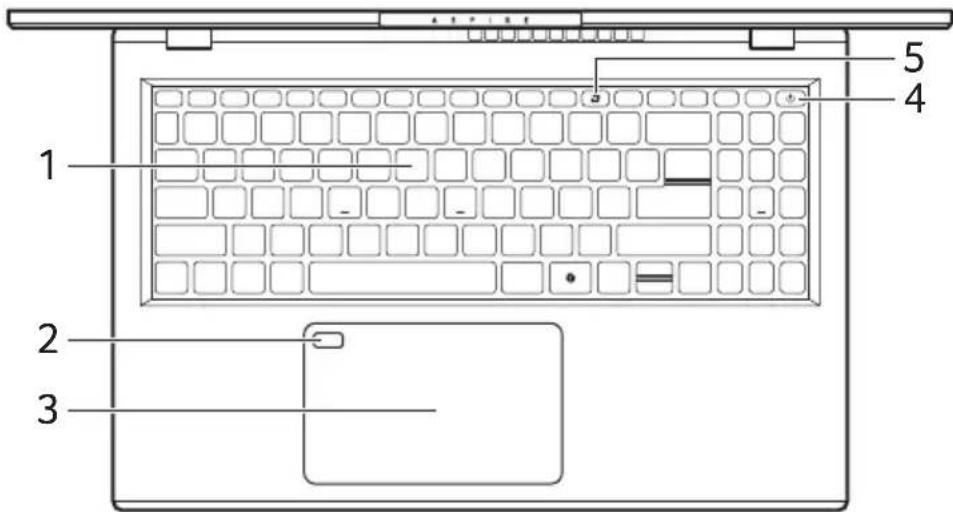
| # Εικονίδιο Στοιχείο Περιγραφή | ||
| 1 Πληκτρολόγιο | Χρησιμοποιείται για την καταχώριση δεδομένων στον υπολογιστή.Ανατρέξτε στην ενότητα "Χρήση του πληκτρολογίου" στη σελίδα 19. | |
| 2 | Μονάδα ανάγνωσης δακτυλικών αποτυπωμάτων | Μονάδα ανάγνωσης δακτυλικών αποτυπωμάτων για Windows Hello και ασφάλεια.Η λειτουργία ποικίλλει ανάλογα με τη ρύθμιση των παραμέτρων. |
| 3 Επιφάνεια αφής | Συσκευή κατάδειξης ευαίσθητη στην αφή.Η επιφάνεια αφής και τα κουμπιά επιλογών αποτελούν μια ενιαία επιφάνεια.Πιέστε σταθερά προς τα κάτω πάνω στην επιφάνεια αφής για να εκτελέσετε αριστερό κλικ.Πιέστε σταθερά προς τα κάτω στην κάτω δεξιά γωνία για να εκτελέσετε δεξί κλικ. | |
| # | Εικονίδιο | Στοιχείο | Περιγραφή |
| 4 | Κουμπίτροφοδοσίας | Ενεργοποιεί και απενεργοποιεί τον υπολογιστή. | |
| 5 | a | ΠλήκτροAcerSense | Εκκινεί την εφαρμογήAcerSense. |

Σημείωση
Πλήκτρο ⓚ: Η διαθεσιμότητα των δυνατοτήτων διαφέρει ανάλογα με την αγορά, βλ. aka.ms/WindowsAlFeatures
Αριστερή πλευρά
A15-51M / A15-51MT

A15-51P

| # | Εικονίδιο | Στοιχείο Περιγραφή | |
| 1 |  | Τζακ εισόδου συνεχούς ρεύματος (DC) | Συνδέεται σε προσαρμογέα AC. |
| 2 |  | Θύρα USB τύπου C / ThunderboltTM 4 | Συνδέεται σε συσκευές USB με υποδοχή USB τύπου C.Υποστηρίζει ThunderboltTM 4 και οθόνες.Η λειτουργία ποικίλλει ανάλογα με τη ρύθμιση των παραμέτρων. |
| # | Εικονίδιο | Στοιχείο | Περιγραφή |
| 3 |  | Θύρα HDMI | Υποστηρίζει συνδέσες ψηφιακής εικόνας υψηλής ανάλυσης. |
| 4 |  | Θύρα USB με φόρτιση σε κατάσταση απενεργοποίησης | Συνδέεται σε συσκευές USB. |
Πληροφορίες για USB τύπου Α
- Θύρες συμβατές με USB 3.2 Gen 1: μπλε.
- Συμβατό με USB 3.2 Gen 1 και παλαιότερες συσκευές.
- Για βέλτιστη απόδοση, χρησιμοποιείτε συσκευές με πιστοποίηση USB 3.2 Gen 1.
- Καθορίζεται από την προδιαγραφή USB 3.2 Gen 1 (SuperSpeed USB).
Πληροφορίες για USB τύπου C
- Υποστηρίζει έξοδο ήχου/βίντεο μέσω DisplayPort™
- Συμβατό με Thunderbolt™ 4.
- Παρέχει μέχρι 3 Α στα 5 V DC για τη φόρτιση μέσω USB. Για βέλτιστη απόδοση, χρησιμοποιείτε πιστοποιημένο τροφοδοτικό Acer ή συσκευή παροχής ρεύματος μέσω USB.
Δεξιά πλευρά

| # Εικονίδιο | Στοιχείο Περιγραφή | ||
 | Ενδεικτική λυχνία τροφοδοσίας | Δηλώνει την κατάσταση τροφοδοσίας του υπολογιστή. | |
| 1 | [ZZC4] | Ενδεικτική λυχνία μπαταρίας | Δηλώνει την κατάσταση της μπαταρίας του υπολογιστή.Φόρτιση:Η ενδεικτική λυχνία κατά τη φόρτιση της μπαταρίας γίνεται φαιοκίτρινη.Πλήρως φορτισμένη:Η ενδεικτική λυχνία γίνεται μπλε όταν βρίσκεται σε λειτουργία εναλλασσόμενου ρεύματος (AC). |
| 2 |  | Βύσμα (τζακ) σετ μικροφώνου- ακουστικών/ ηχείου | Συνδέεται σε συσκευές ήχου (π.χ. ηχεία, ακουστικά) ή σετ μικροφώνου-ακουστικών. |
| 3 |  | Θύρα USB | Συνδέεται σε συσκευές USB. |
| 4 | [HSK3] | Υποδοχή λουκέτου τύπου Kensington | Συνδέεται σε λουκέτο ασφαλείας συμβατό με Kensington. |
Πίσω πλευρά

| # Εικονίδιο | Στοιχείο | Περιγραφή |
| 1 | Εξαερισμός και ανεμιστήρας ψύξης | Διατηρούν τον υπολογιστή σε χαμηλή θερμοκρασία.Μην καλύπτετε ή φράζετε τα ανοίγματα. |
Όψη βάσης

| # Εικονίδιο | Στοιχείο | Περιγραφή |
| 1 | Εξαερισμός και ανεμιστήρας ψύξης | Διατηρούν τον υπολογιστή σε χαμηλή θερμοκρασία.Μην καλύπτετε ή φράζετε τα ανοίγματα. |
| 2 [ΧΚΥG] | Οπή επαναφοράς μπαταρίας | Προσομοιώνει την αφαίρεση και την επανατοποθέτηση της μπαταρίας.Βάλτε ένα συνδετήρα χαρτιού μέσα στην οπή και πιέστε για τέσσερα δευτερόλεπτα. |
| 3 Ηχεία | Παρέχει στερεοφ | ωνικό ήχο. |
ΧΡΗΣΗ ΤΟΥ ΠΛΗΚΤΡΟΛΟΓΙΟΥ
Το πληκτρολόγιο διαθέτει πλήκτρα πλήρους μεγέθους, αριθμητικό πληκτρολόγιο, ξεχωριστά πλήκτρα δρομέα, κλειδώματος, Windows, ειδικά πλήκτρα και πλήκτρα συντόμευσης.
Πλήκτρα κλειδώματος
Το πληκτρολόγιο έχει πλήκτρα κλειδώματος τα οποία μπορείτε να χρησιμοποιήσετε για να ενεργοποιείτε και να απενεργοποιείτε τις λειτουργίες του πληκτρολογίου.
| Πλήκτροκλειδώματος | Περιγραφή |
| Caps Lock | Όταν είναι ενεργοποιημένο το Caps Lock, όλοι οι αλφαβητικοί χαρακτήρες που πληκτρολογούνται είναι με κεφαλαία. |
| Num Lock | Όταν το Num Lock είναι ενεργοποιημένο, το πληκτρολόγιο βρίσκεται στην αριθμητική λειτουργία. Τα πλήκτρα λειτουργούν σαν αριθμομηχανή (πλήρης με αριθμητικούς τελεστές +, -, *, και /).Χρησιμοποιείτε αυτήν τη λειτουργία όταν χρειάζεται να εισάγετε πολλά αριθμητικά δεδομένα. |
Ειδικά πλήκτρα
Το πληκτρολόγιο του υπολογιστή σας περιλαμβάνει πλήκτρα που ενεργοποιούν ειδικές λειτουργίες. Η λειτουργία κάθε πλήκτρου επισημαίνεται ξεκάθαρα με ένα εικονίδιο.
| Εικονίδιο | Λειτουργία Περιγραφή | |
 | Εναλλαγή ηχείων | Ενεργοποιεί και απενεργοποιεί τα ηχεία. |
 | Μείωση έντασης | Μειώνει την ένταση του ήχου. |
 | Αύξηση έντασης | Αυξάνει την ένταση του ήχου. |
 | Εναλλαγή μικροφώνων | Ενεργοποιεί και απενεργοποιεί τα μικρόφωνα. |
 | Μείωσηφωτεινότητας | Μειώνει τη φωτεινότητα της οθόνης. |
 | Αύξησηφωτεινότητας | Αυξάνει τη φωτεινότητα της οθόνης. |
 | Εναλλαγήοθόνης | Μεταγωγή της εξόδου οθόνης μεταξύ οθόνης απεικόνισης, εξωτερικού μόνιτορ (εάν υπάρχει) ή και των δύο. |
 | Κλείδωμα του υπολογιστή σας | Κλειδώνει τον υπολογιστή για ασφάλεια των πληροφοριών σας.Μπορείτε να πληκτρολογήσετε τον κωδικό πρόσβασης για να συνεχίσετε την εργασία σας. |
 | Λειτουργία πτήσης | Ενεργοποιεί / απενεργοποιεί τις συσκευές δικτύου του υπολογιστή. |
 | Εναλλαγήεπιφάνειας αφής | Ενεργοποιεί και απενεργοποιεί την ενσωματωμένη επιφάνεια αφής. |
 | Έλεγχος οπίσθιου φωτισμού πληκτρολογίου | Ρυθμίζει τη φωτεινότητα του οπίσθιου φωτισμού του πληκτρολογίου.Η λειτουργία ποικίλλει ανάλογα με τη ρύθμιση των παραμέτρων. |
 | Εργαλείο αποκομμάτων | Αποκόπτει ένα ορθογώνιο, ένα τμήμα ελεύθερης σχεδίασης, ένα παράθυρο ή μια πλήρη οθόνη στο πρόχειρό σας. |
| prt sc | Εκτύπωση οθόνης | Για τη λήψη γρήγορων στιγμιότυπων οθόνης. |
| insert Εισαγωγή | Ενεργοποιεί ή απενεργοποιεί την Εισαγωγή. | |
Πλήκτρα συντόμευσης
Για να ενεργοποιήσετε τα πλήκτρα συντόμευσης, πατήστε παρατεταμένα το πλήκτρο Fn πριν πατήσετε το άλλο πλήκτρο του συνδυασμού πλήκτρων συντόμευσης.
| Πλήκτρο συντόμευσης | Εικονίδιο | Περιγραφή |
Fn + F1-F12
Ενεργοποιεί τα πλήκτρα F1 έως F12.

Σημείωση
Για εναλλαγή του πλήκτρου συντόμευσης και της ειδικής λειτουργίας των πλήκτρων F1 έως F12, αλλάξτε τη ρύθμιση των πλήκτρων λειτουργίας στο BIOS (για να ανοίξετε το BIOS, πατήστε F2 κατά την εκκίνηση του υπολογιστή σας, επιλέξτε το μενού Main και αλλάξτε την επιλογή Function key behavior σε Function keys).
(Οι προδιαγραφές ποικίλλουν ανάλογα με το μοντέλο.)
Η ΕΠΙΦΑΝΕΙΑ ΕΡΓΑΣΙΑΣ ΤΟΥ ΛΕΙΤΟΥΡΓΙΚΟΥ ΣΥΣΤΗΜΑΤΟΣ WINDOWS

Προσομοίωση οθόνης, υπόκειται σε αλλαγές. Η διαθεσιμότητα των δυνατοτήτων και η χρονική στιγμή παράδοσης του λογισμικού διαφέρουν ανάλογα με την αγορά και τη συσκευή.
| # Στοιχείο Περιγραφή | ||
| 1 | [Settings](Ρυθμίσεις) | Αλλάζει τις ρυθμίσεις των εφαρμογών στον υπολογιστή σας. |
| 2 | [Widgets](Γραφικά στοιχεία) | Παρέχει πληροφορίες για τον καιρό, τις μετοχές σας, ειδήσεις και αθλητικά. |
| 3 | [Start](Έναρξη) | Εκκινεί εφαρμογές από τις επιλογές [Pinned](Καρφιτσωμένες), [Recommended](Προτεινόμενες) ή [All apps] (Όλες οι εφαρμογές). |
| # Στοιχείο | Περιγραφή | |
| 4 | [Search](Αναζήτηση) | Πληκτρολόγηση κειμένων προς αναζήτηση στον υπολογιστή σας και στο Internet. |
| 5 | [Task View](Προβολή εργασιών) | Επιτρέπει την εναλλαγή ανοικτών εφαρμογών και προσθέτει την εικονική επιφάνεια εργασίας. |
| 6 | [Power](Ενέργεια) | Τερματίζει τη λειτουργία, θέτει σε αναστολή λειτουργίας ή εκτελεί επανεκκίνηση του υπολογιστή σας. |
| 7 | [Quick settings](Γρήγορες ρυθμίσεις) | Εμφανίζει την κατάσταση της σύνδεσης δικτύου, τη στάθμη φόρτισης της μπαταρίας και τη ρύθμιση του ήχου. Μπορείτε να εναλλάξετε γρήγορες ενέργειες για στιγμιαίο καθορισμό ή άνοιγμα των ρυθμίσεων. |
| 8 | [Notification](Ειδοποίηση) | Εμφανίζει τις ειδοποιήσεις και το ημερολόγιο. |
Συμβουλές και υποδείξεις σχετικά με τη χρήση των Windows
Γνωρίζουμε ότι πρόκειται για ένα νέο λειτουργικό σύστημα που θα χρειαστεί κάποιο χρόνο για να το συνηθίσετε. Για το λόγο αυτόν, δημιουργήσαμε κάποιους δείκτες που θα σας βοηθήσουν στα πρώτα σας βήματα.
Πού βρίσκονται οι εφαρμογές μου;
Μετακινήστε το δρομέα κάτω κεντρικά στην οθόνη και κάντε κλικ στο εικονίδιο αναζήτησης. Αρχίστε να πληκτρολογείτε το όνομα της εφαρμογής που θέλετε να ανοίξετε.
Πώς μπορώ να κάνω κάποια εφαρμογή να εμφανίζεται στο [Start] (Έναρξη);
Αν βρίσκεστε στην οθόνη Όλες οι εφαρμογές και θέλετε να εμφανίζεται κάποια εφαρμογή στο [Start] (Έναρξη), κάντε δεξί κλικ στην εφαρμογή και επιλέξτε [Pin to Start] (Καρφίτσωμα στην Έναρξη).
Πώς διαγράφω μια εφαρμογή από το [Start] (Έναρξη);
Κάντε δεξί κλικ σε μια εφαρμογή για να την επιλέξετε και επιλέξτε [Unpin from Start] (Ξεκαρφίτσωμα από την Έναρξη) για να διαγράψετε την εφαρμογή από το [Start] (Έναρξη).
Πώς μπορώ να κάνω μια εφαρμογή να εμφανίζεται στη γραμμή εργασιών;
Αν βρίσκεστε στην οθόνη Όλες οι εφαρμογές και θέλετε να εμφανίζεται κάποια εφαρμογή στη γραμμή εργασιών, κάντε δεξί κλικ σε μια εφαρμογή και επιλέξτε [More] (Περισσότερα) > [Pin to taskbar] (Καρφίτσωμα στη γραμμή εργασιών).
Μπορώ να απενεργοποιήσω τις ειδοποιήσεις;
Πατήστε το πλήκτρο Windows ή επιλέξτε το κουμπί [Start] (Έναρξη) των Windows και επιλέξτε [Settings] (Ρυθμίσεις) > [System] (Σύστημα) > [Notifications] (Ειδοποιήσεις). Από εδώ μπορείτε να ενεργοποιήσετε/απενεργοποιήσετε τις ειδοποιήσεις για όλες τις εφαρμογές σας ή να επιλέξετε τις εφαρμογές που θέλετε να ενεργοποιήσετε/απενεργοποιήσετε.
Πώς ελέγχω για ενημερώσεις Windows;
Πατήστε το πλήκτρο Windows ή επιλέξτε το κουμπί [Start] (Έναρξη) των Windows > [Settings] (Ρυθμίσεις) > [Windows Update] (Ενημέρωση Windows). Επιλέξτε [Advanced options] (Επιλογές για προχωρημένους) για να καθορίσετε τις ρυθμίσεις.
Πώς μπορώ να λάβω περισσότερες πληροφορίες;
Για περισσότερες πληροφορίες επισκεφθείτε τις ακόλουθες σελίδες:
• Πληροφορίες για τα Windows 11: support.microsoft.com/Windows - Συχνές ερωτήσεις υποστήριξης: support.acer.com
ΧΡΗΣΗ ΤΗΣ ΕΠΙΦΑΝΕΙΑΣ ΑΦΗΣ ΑΚΡΙΒΕΙΑΣ
Η επιφάνεια αφής ελέγχει το βέλος (ή 'το δρομέα') που υπάρχει στην οθόνη. Καθώς σέρνετε το δάχτυλό σας πάνω στην επιφάνεια αφής, ο δρομέας ακολουθεί αυτήν την κίνηση. Η επιφάνεια αφής ακριβείας (ΡΤΡ) σχεδιάστηκε για να προσφέρει βελτιωμένη ομοιομορφία, ομαλότητα και ακρίβεια. Πολλές εφαρμογές υποστηρίζουν τις κινήσεις της επιφάνειας αφής ακριβείας που χρησιμοποιούν ένα ή περισσότερα δάχτυλα, ωστόσο κάποιες κινήσεις μπορεί να μην υποστηρίζονται από την εφαρμογή ή το πρόγραμμα που χρησιμοποιείτε.
Κινήσεις επιφάνειας αφής

Ολίσθηση ενός δαχτύλου
Σύρτε ένα δάχτυλο πάνω στην επιφάνεια αφής για να μετακινήσετε το δρομέα.

Πάτημα ή χτύπημα με ένα δάχτυλο
Πιέστε την επιφάνεια αφής ή χτυπήστε απαλά την επιφάνεια αφής με το δάχτυλό σας, για να εκτελέσετε ένα 'κλικ', δηλ. μια ενέργεια που θα επιλέξει ή θα εκκινήσει κάποιο στοιχείο. Επαναλάβετε γρήγορα το χτύπημα για να εκτελέσετε διπλό χτύπημα ή 'διπλό κλικ'.

Πάτημα με δύο δάχτυλα
Χτυπήστε απαλά την επιφάνεια αφής με δύο δάχτυλα για 'δεξί κλικ' Θ. Στην οθόνη [Start] (Έναρξη), η ενέργεια αυτή εναλλάσσει τις εντολές των εφαρμογών. Στις περισσότερες εφαρμογές ανοίγει ένα μενού περιβάλλοντος που σχετίζεται με το επιλεγμένο στοιχείο.
 | Ολίσθηση δύο δαχτύλωνΜετακινηθείτε γρήγορα στις ιστοσελίδες, τα έγγραφα και τις λίστες αναπαραγωγής βάζοντας δύο δάχτυλα πάνω στην επιφάνεια αφής και μετακινώντας τα και προς οποιαδήποτε κατεύθυνση. |
 | Τσίμπημα με δύο δάχτυλαΕκτελέστε μεγέθυνση και σμίκρυνση σε φωτογραφίες, χάρτες και έγγραφα με μια απλή κίνηση δαχτύλου και αντίχειρα. |
 | Πάτημα με τρία δάχτυλαΧτυπήστε απαλά την επιφάνεια αφής με τρία δάχτυλα για να ανοίξετε το [Search Windows] (Αναζήτηση στα Windows). |
 | Σάρωση με τρία δάχτυλαΣαρώστε την επιφάνεια αφής με τρία δάχτυλα.Σαρώστε προς τα πάνω για να ανοίξετε την [Task View] (Προβολή εργασιών). Φέρτε το δρομέα πάνω από ένα παράθυρο και πιέστε την επιφάνεια αφής για να το επιλέξετε, ή σαρώστε προς τα κάτω για έξοδο από την [Task View] (Προβολή εργασιών).Σαρώστε προς τα κάτω για να ελαχιστοποιήσετε όλα τα ανοικτά παράθυρα και για να εμφανιστεί η [Desktop] (Επιφάνεια εργασίας). Σαρώστε προς τα πάνω για επαναφορά των ελαχιστοποιημένων παραθύρων.Σαρώστε προς τα αριστερά ή προς τα δεξιά για εναλλαγή των ανοικτών παραθύρων. |
 | Πάτημα με τέσσερα δάχτυλαΧτυπήστε απαλά την επιφάνεια αφής με τέσσερα δάχτυλα για να ανοίξετε το [Action Center] (Κέντρο ενεργειών). |
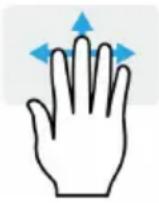
Σάρωση με τέσσερα δάχτυλα
Σαρώστε την επιφάνεια αφής με τέσσερα δάχτυλα.
- Σαρώστε προς τα πάνω για να ανοίξετε την [Task View] (Προβολή εργασιών). Φέρτε το δρομέα πάνω από ένα παράθυρο και πιέστε την επιφάνεια αφής για να το επιλέξετε, ή σαρώστε προς τα κάτω για έξοδο από την [Task View] (Προβολή εργασιών).
- Σαρώστε προς τα κάτω για να ελαχιστοποιήσετε όλα τα ανοικτά παράθυρα και για να εμφανιστεί η [Desktop] (Επιφάνεια εργασίας). Σαρώστε προς τα πάνω για επαναφορά των ελαχιστοποιημένων παραθύρων.
Η επιφάνεια αφής ακριβείας περιλαμβάνει πρόσθετες τεχνολογικές λειτουργίες που βοηθούν στην αναγνώριση και την πρόληψη ακούσιων κινήσεων, όπως τυχαία χτυπήματα, κινήσεις και κίνηση του δείκτη.

Σημείωση
Η επιφάνεια αφής είναι ευαίσθητη σε κινήσεις των δακτύλων. Όσο πιο απαλό είναι το άγγιγμα, τόσο πιο άμεση είναι η απόκριση. Διατηρείτε την επιφάνεια αφής και τα δάχτυλά σας στεγνά και καθαρά.
Αλλαγή ρυθμίσεων επιφάνειας αφής
Για να αλλάξετε τις ρυθμίσεις της επιφάνειας επαφής ανάλογα με τις προσωπικές απαιτήσεις, κάντε τα εξής.
- Στην περιοχή εικονιδίων στην κάτω δεξιά γωνία της οθόνης, επιλέξτε το εικονίδιο [Network] (Δίκτυο), [Sound] (Ήχος) και [Battery] (Μπαταρία) για να ανοίξει το τμήμα [Quick settings] (Γρήγορες ρυθμίσεις).

- Επιλέξτε [All settings] (Όλες οι ρυθμίσεις).

- Επιλέξτε [Bluetooth & devices] (Συσκευές Bluetooth) > [Touchpad] (Επιφάνεια αφής).

Bluetooth & devices
- Μπορείτε πλέον να καθορίσετε τις ρυθμίσεις ανάλογα με τις προσωπικές σας ανάγκες. Μπορείτε να απενεργοποιήσετε την επιφάνεια αφής, αν προτιμάτε να χρησιμοποιήσετε ένα ποντίκι. Ή μπορείτε να ρυθμίσετε την ευαισθησία της επιφάνειας αφής ανάλογα με τις ανάγκες σας. Μετακινηθείτε προς τα κάτω για να δείτε περισσότερες ρυθμίσεις.

ΑΠΟΚΑΤΑΣΤΑΣΗ
Αν αντιμετωπίζετε προβλήματα με τον υπολογιστή σας και οι συχνές ερωτήσεις (ανατρέξτε στην ενότητα Έχετε κάποια ερώτηση; στη σελίδα 83) δεν βοηθούν, μπορείτε να προβείτε σε αποκατάσταση του υπολογιστή σας.
Η ενότητα αυτή περιγράφει τα εργαλεία αποκατάστασης που είναι διαθέσιμα στον υπολογιστή σας. Η Acer παρέχει το Acer Care Center, που σας επιτρέπει να εκτελέσετε επαναφορά του PC σας, να ανανεώσετε το PC σας, να δημιουργήσετε ένα αντίγραφο ασφαλείας των αρχείων/δεδομένων ή των εργοστασιακών προεπιλογών. Αν δεν μπορείτε να αποκτήσετε πρόσβαση στο Acer Care Center, κάντε κλικ στο [Settings] (Ρυθμίσεις) του μενού [Start] (Έναρξη), επιλέξτε [System] (Σύστημα) και μετά κάντε κλικ στο [Recovery] (Αποκατάσταση).

Σημείωση
Το Acer Care Center ποικίλλει ανάλογα με το μοντέλο ή το λειτουργικό σύστημα.
Δημιουργία αντιγράφου ασφαλείας ιστορικού αρχείων
Το [Recovery Management] (Διαχείριση αποκατάστασης) σάς επιτρέπει να δημιουργείτε και να επαναφέρετε γρήγορα και εύκολα ένα αντίγραφο ασφαλείας των αρχείων σας, σε περίπτωση που τα πρωτότυπα χαθούν, καταστραφούν ή διαγραφούν.
- Από την [Start] (Έναρξη), επιλέξτε Care Center στη λίστα με όλες τις εφαρμογές και μετά [Recovery Management] (Διαχείριση αποκατάστασης).
- Επιλέξτε την καρτέλα [Backup] (Δημιουργία αντιγράφου ασφαλείας) και κάντε κλικ στο [Get started] (Γρήγορα αποτελέσματα), έτσι ώστε το [Create backup] (Δημιουργία αντιγράφου ασφαλείας) να ανοίξει το παράθυρο [Backup] (Αντίγραφο ασφαλείας).
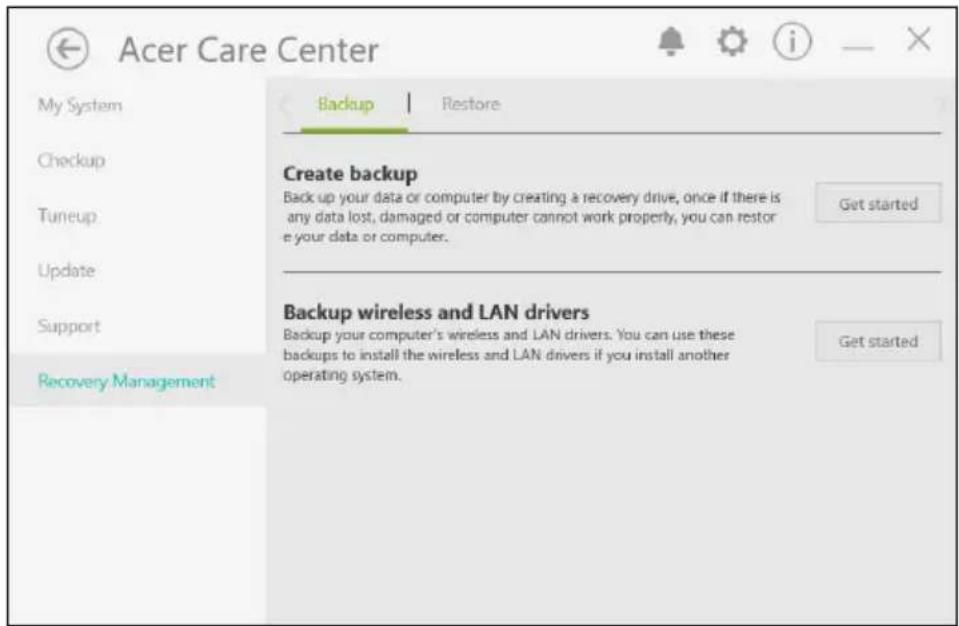
- Κάντε κλικ στο [Set up syncing] (Ρύθμιση συγχρονισμού) για [OneDrive folder syncing] (Συγχρονισμός φακέλου OneDrive) για να συνεχίσετε.

- Βεβαιωθείτε ότι οι φάκελοι για τους οποίους θέλετε να δημιουργήσετε αντίγραφο ασφαλείας είναι επιλεγμένοι και κάντε κλικ στο [Start back up] (Έναρξη δημιουργίας αντιγράφου ασφαλείας) για να συνεχίσετε.

- Μπορείτε να επιλέξετε [View sync progress] (Προβολή προόδου συγχρονισμού) για να παρακολουθείτε το συγχρονισμό των αρχείων μέχρι να ολοκληρωθεί.

- Για να ανοίξετε το φάκελο OneDrive, κάντε διπλό κλικ στο εικονίδιο [OneDrive] (OneDrive) της περιοχής ειδοποιήσεων.
Δημιουργία αντιγράφου ασφαλείας προγραμμάτων οδήγησης ασύρματων δικτύων και LAN
Δημιουργήστε ένα αντίγραφο ασφαλείας των προγραμμάτων οδήγησης ασύρματων δικτύων και LAN. Μπορείτε να χρησιμοποιήσετε αυτά τα αντίγραφα ασφαλείας για να εγκαταστήσετε τα προγράμματα οδήγησης ασύρματων δικτύων και LAN, σε περίπτωση που εγκαταστήσετε άλλο λειτουργικό σύστημα.
- Από την [Start] (Έναρξη), επιλέξτε Care Center στη λίστα με όλες τις εφαρμογές και μετά [Recovery Management] (Διαχείριση αποκατάστασης).
- Επιλέξτε την καρτέλα [Backup] (Δημιουργία αντιγράφου ασφαλείας) και κάντε κλικ στο [Get started] (Γρήγορα αποτελέσματα) για τη [Backup wireless and LAN drivers] (Δημιουργία αντιγράφου ασφαλείας προγραμμάτων οδήγησης ασύρματων δικτύων και LAN). Επιλέξτε το φάκελο αποθήκευσης των προγραμμάτων οδήγησης και επιλέξτε [OK] (OK).
- Στην οθόνη θα εμφανιστεί η πρόοδος της διαδικασίας δημιουργίας αντιγράφων ασφαλείας.
Επαναφορά του υπολογιστή σας
Το [Recovery Management] (Διαχείριση αποκατάστασης) σάς επιτρέπει να επαναφέρετε γρήγορα και εύκολα τον υπολογιστή σας στην προεπιλεγμένη του κατάσταση. Μπορείτε να επιλέξετε να κρατήσετε ή να διαγράψετε τα αρχεία σας πριν από την επανεγκατάσταση των Windows.
Επαναφορά του PC και διατήρηση των αρχείων μου
- Από την [Έναρξη] (Start), επιλέξτε Care Center στη λίστα με όλες τις εφαρμογές και μετά [Recovery Management] (Διαχείριση αποκατάστασης).
- Επιλέξτε την καρτέλα [Restore] (Επαναφορά) και κάντε κλικ στο [Get started] (Γρήγορα αποτελέσματα) για να ανοίξει το παράθυρο [Recovery] (Αποκατάσταση).

- Κάντε κλικ στο [Reset PC] (Επαναφορά υπολογιστή) για να επιλέξετε [Choose an option] (Πραγματοποιήστε μια επιλογή).

- Επιλέξτε [Keep my files] (Διατήρηση των αρχείων μου) για ανανέωση του PC σας και επανεγκατάσταση του λειτουργικού σας συστήματος χωρίς να διαγραφούν τα προσωπικά σας αρχεία.

- Πραγματοποιήστε κάποια από τις δύο επιλογές - [Cloud download] (Λήψη από το cloud) ή [Local reinstall] (Επανεγκατάσταση τοπικά) για επανεγκατάσταση των Windows. (Αν χρησιμοποιήσετε την επιλογή [Cloud download] (Λήψη από το cloud), βεβαιωθείτε ότι είστε συνδεδεμένοι στο Internet.)

- Κάντε κλικ στο [Change settings] (Αλλαγή ρυθμίσεων) για να εμφανιστεί το παράθυρο [Choose settings] (Επιλογή ρυθμίσεων).
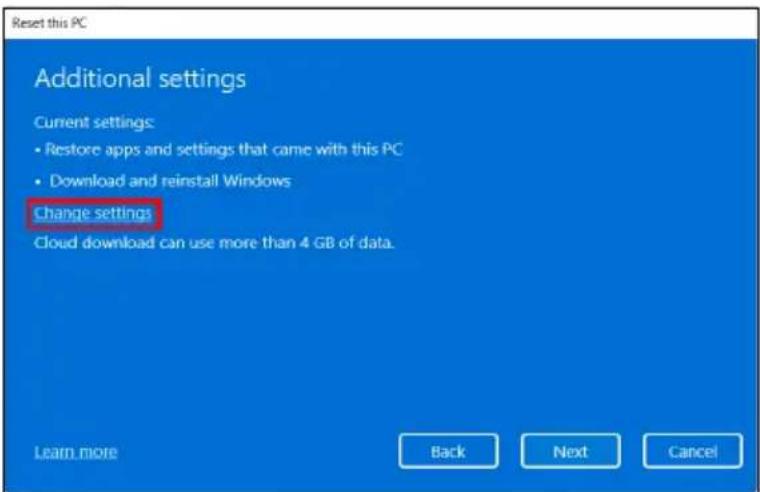
- Πραγματοποιήστε τις επιλογές για τις ρυθμίσεις σας και ακολουθήστε τις οδηγίες στην οθόνη. Κάντε κλικ στο [Confirm] (Επιβεβαίωση) και μετά στο [Next] (Επόμενο) για να συνεχίσετε.

Αν έχετε εγκατεστημένες εφαρμογές στο PC σας, θα διαγραφούν.
- Η επαναφορά του PC επανεγκαθιστά τα Windows, αλλάζει τις ρυθμίσεις στις εργοστασιακές προεπιλογές τους και διαγράφει όλες τις προεγκατεστημένες εφαρμογές και προγράμματα χωρίς να διαγράψει τα προσωπικά σας αρχεία. Κάντε κλικ στο [Reset] (Επαναφορά) για να συνεχίσετε. Αυτή η διαδικασία θα πάρει λίγη ώρα και θα γίνει επανεκκίνηση του PC.

- Στην οθόνη θα εμφανιστεί η πρόοδος της διαδικασίας επαναφοράς. Η οθόνη θα απενεργοποιηθεί κατά τη διάρκεια της διαδικασίας επαναφοράς.
10. Η οθόνη θα ενεργοποιηθεί και πάλι κατά την εγκατάσταση των Windows. Το PC σας θα εκτελέσει αρκετές φορές επανεκκίνηση κατά τη διάρκεια της διαδικασίας επαναφοράς.
11. Ακολουθήστε τη διαδικασία μέχρι να ολοκληρωθεί.
12. Όταν το PC σας ολοκληρώσει τη διαδικασία επαναφοράς, τα Windows θα έχουν επανέλθει στις εργοστασιακές προεπιλεγμένες ρυθμίσεις τους χωρίς να έχουν διαγραφεί τα προσωπικά σας αρχεία.
Επαναφορά του PC και διαγραφή όλων
- Από την [Start] (Έναρξη), επιλέξτε Care Center στη λίστα με όλες τις εφαρμογές και μετά [Recovery Management] (Διαχείριση αποκατάστασης).
- Επιλέξτε την καρτέλα [Restore] (Επαναφορά) και κάντε κλικ στο [Get started] (Γρήγορα αποτελέσματα) για να ανοίξει το παράθυρο [Recovery] (Αποκατάσταση).

- Κάντε κλικ στο [Reset PC] (Επαναφορά υπολογιστή) για να επιλέξετε [Choose an option] (Πραγματοποιήστε μια επιλογή).

- Επιλέξτε [Remove everything] (Κατάργηση όλων) για επαναφορά του PC στην εργοστασιακή του κατάσταση.
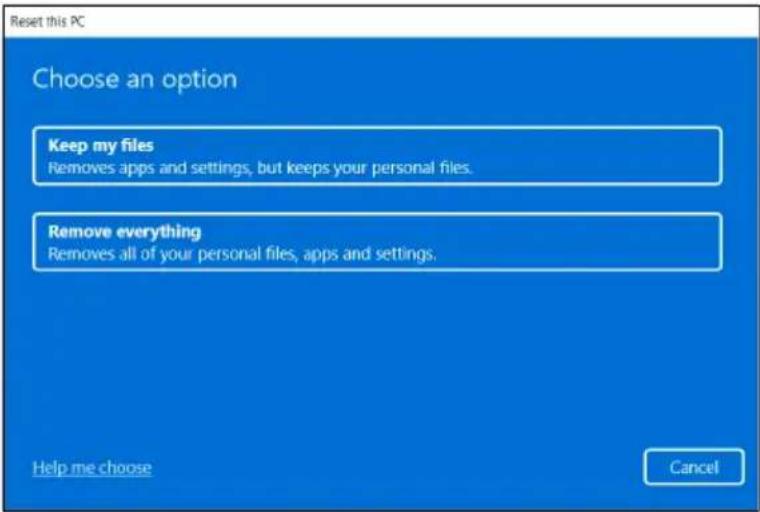
- Πραγματοποιήστε κάποια από τις δύο επιλογές - [Cloud download] (Λήψη από το cloud) ή [Local reinstall] (Επανεγκατάσταση τοπικά) για επανεγκατάσταση των Windows. (Αν χρησιμοποιήσετε την επιλογή [Cloud download] (Λήψη από το cloud), βεβαιωθείτε ότι είστε συνδεδεμένοι στο Internet.)

- Κάντε κλικ στο [Change settings] (Αλλαγή ρυθμίσεων) για να εμφανιστεί το παράθυρο [Choose settings] (Επιλογή ρυθμίσεων).

- Πραγματοποιήστε τις επιλογές για τις ρυθμίσεις σας και ακολουθήστε τις οδηγίες στην οθόνη. Κάντε κλικ στο [Confirm] (Επιβεβαίωση) και μετά στο [Next] (Επόμενο) για να συνεχίσετε.

- Κάντε κλικ στο [Reset] (Επαναφορά) για να συνεχίσετε.

- Στην οθόνη θα εμφανιστεί η πρόοδος της διαδικασίας επαναφοράς. Η οθόνη θα απενεργοποιηθεί κατά τη διάρκεια της διαδικασίας επαναφοράς.
10. Η οθόνη θα ενεργοποιηθεί και πάλι κατά την εγκατάσταση των Windows. Το PC σας θα εκτελέσει αρκετές φορές επανεκκίνηση κατά τη διάρκεια της διαδικασίας επαναφοράς.
11. Ακολουθήστε τη διαδικασία μέχρι να ολοκληρωθεί.
12. Όταν το PC σας ολοκληρώσει τη διαδικασία επαναφοράς, τα Windows θα χρησιμοποιήσουν τις εργοστασιακές προεπιλεγμένες ρυθμίσεις.
ΧΡΗΣΗ ΣΥΝΔΕΣΗΣ BLUETOOTH
Το Bluetooth είναι μια τεχνολογία που σας επιτρέπει να μεταφέρετε δεδομένα ασύρματα σε μικρές αποστάσεις μεταξύ συσκευών πολλών διαφορετικών τύπων. Στις συσκευές Bluetooth συγκαταλέγονται υπολογιστές, κινητά τηλέφωνα, ταμπλέτες, ασύρματα ακουστικά και πληκτρολόγια.
Για να χρησιμοποιήσετε το Bluetooth, πρέπει να διασφαλίσετε τα εξής:
- Το Bluetooth είναι ενεργοποιημένο και στις δύο συσκευές.
- Οι συσκευές σας είναι "ζευγοποιημένες" (ή συνδεδεμένες).
Ενεργοποίηση και απενεργοποίηση του Bluetooth
Ο προσαρμογέας Bluetooth πρέπει να είναι ενεργοποιημένος και στις δύο συσκευές. Για τον υπολογιστή σας μπορεί να είναι ένας εξωτερικός διακόπτης, μια ρύθμιση λογισμικού ή ένα ξεχωριστό dongle Bluetooth συνδεδεμένο στη θύρα USB του υπολογιστή σας (αν δεν υπάρχει διαθέσιμος εσωτερικός προσαρμογέας Bluetooth).

Σημείωση
Ανατρέξτε στο εγχειρίδιο κατόχου της συσκευής σας για να βρείτε τον τρόπο ενεργοποίησης του προσαρμογέα Bluetooth της συσκευής.
Ενεργοποίηση Bluetooth και προσθήκη συσκευής
Κάθε νέα συσκευή πρέπει πρώτα να "ζευγοποιηθεί" με τον προσαρμογέα Bluetooth του υπολογιστή σας. Αυτό σημαίνει ότι πρέπει πρώτα να ελεγχθεί η ταυτότητά της για λόγους ασφαλείας. Η ζευγοποίηση χρειάζεται να γίνει μόνο μία φορά. Κατόπιν τούτου, ενεργοποιήστε απλώς τον προσαρμογέα Bluetooth και στις δύο συσκευές για να συνδεθούν.
Το Bluetooth είναι απενεργοποιημένο από προεπιλογή στον υπολογιστή σας. Για να ενεργοποιήσετε τον προσαρμογέα Bluetooth του υπολογιστή σας, κάντε τα εξής:
- Πατήστε το πλήκτρο Windows ή επιλέξτε το κουμπί [Έναρξη] των Windows > [Ρυθμίσεις] > [Bluetooth & συσκευές] και κάντε κλικ στο διακόπτη εναλλαγής κάτω από το [Bluetooth] για να το ενεργοποιήσετε/απενεργοποιήσετε.
- Κάντε κλικ στο [Προσθήκη συσκευής] και επιλέξτε τη συσκευή που θέλετε να προσθέσετε.
- Ο υπολογιστής σας θα αρχίσει να αναζητά αυτόματα συσκευές και θα καταστεί ορατός σε άλλες συσκευές.
- Επιλέξτε από τη λίστα εντοπισμένων συσκευών τη συσκευή για την οποία θέλετε να πραγματοποιήσετε σύζευξη.

- Αν, μετά τη σύζευξη, εμφανιστεί ένας κωδικός στην οθόνη, καταχωρίστε αυτόν τον κωδικό στη συσκευή για να προβείτε στη σύνδεση.

Σε ορισμένες συσκευές, οι οποίες χρησιμοποιούν παλαιότερες εκδόσεις της τεχνολογίας Bluetooth, απαιτείται η εισαγωγή ενός κωδικού PIN και στις δύο συσκευές. Στην περίπτωση που δεν είναι δυνατή η εισαγωγή κωδικού σε κάποια από τις συσκευές (π.χ. στα ακουστικά), ο κωδικός πρόσβασης είναι ενσωματωμένος στη συσκευή (συνήθως "0000" ή "1234"). Συμβουλευθείτε το εγχειρίδιο χρήστη της συσκευής σας για περισσότερες πληροφορίες.
Μπορείτε επίσης να μεταβείτε στις ρυθμίσεις Bluetooth επιλέγοντας το εικονίδιο [Δίκτυο], [Ήχος] και [Μπαταρία] στην κάτω δεξιά γωνία της οθόνης για να ανοίξετε το τμήμα [Γρήγορες ρυθμίσεις]. Από εδώ μπορείτε να ενεργοποιήσετε ή να απενεργοποιήσετε το Bluetooth ή κάντε δεξί κλικ στο [Bluetooth] > [Μετάβαση στις Ρυθμίσεις] για να μεταβείτε στις ρυθμίσεις Bluetooth.
ΣΥΝΔΕΣΗ ΣΤΟ ΙΝΤΕΡΝΕΤ
Το κεφάλαιο αυτό περιλαμβάνει γενικές πληροφορίες σχετικά με τους τύπους των συνδέσεων και τους τρόπους σύνδεσης στο Internet. Για αναλυτικές πληροφορίες ανατρέξτε στην ενότητα Συνδέσεις δικτύου στη σελίδα 92.
Οι ενσωματωμένες λειτουργίες δικτύου του υπολογιστή σας διευκολύνουν τη σύνδεση του υπολογιστή σας στο Internet.
Ωστόσο, για να μπορέσετε να συνδεθείτε στο Internet από το σπίτι, πρέπει πρώτα να εγγραφείτε στις υπηρεσίες Internet ενός ISP (Υπηρεσία παροχής Internet) -- συνήθως μια εταιρεία παροχής υπηρεσιών τηλεφωνίας ή καλωδιακών υπηρεσιών -- που θα πρέπει να επισκεφθεί το χώρο του σπιτιού ή του γραφείου σας για να ρυθμίσει την υπηρεσία Internet. Η Υπηρεσία παροχής Internet θα εγκαταστήσει μια μικρή συσκευή, ένα δρομολογητή ή μόντεμ, που θα σας επιτρέψει να συνδεθείτε στο Internet.
Σύνδεση σε ασύρματο δίκτυο
Σύνδεση σε ασύρματο δίκτυο LAN
Το ασύρματο δίκτυο LAN (ή WLAN) είναι ένα ασύρματο τοπικό δίκτυο, το οποίο μπορεί να συνδέσει δύο ή περισσότερους υπολογιστές χωρίς τη χρήση καλωδίων. Μόλις συνδεθείτε στο δίκτυο WLAN, μπορείτε να αποκτήσετε πρόσβαση στο Internet. Μπορείτε επίσης να μοιράζεστε αρχεία, άλλες συσκευές ή ακόμα και την ίδια τη σύνδεση στο Internet.
Η ασύρματη σύνδεση του υπολογιστή σας είναι ενεργοποιημένη από προεπιλογή και τα Windows εντοπίζουν και εμφανίζουν μια λίστα με τα διαθέσιμα δίκτυα κατά τη ρύθμιση. Επιλέξτε το δίκτυό σας και πληκτρολογήστε τον κωδικό πρόσβασης, αν χρειάζεται.

Προειδοποίηση
Η χρήση ασύρματων συσκευών κατά τη διάρκεια αεροπορικών πτήσεων ενδέχεται να απαγορεύεται. Όλες οι ασύρματες συσκευές πρέπει να απενεργοποιούνται πριν από την επιβίβαση στο αεροσκάφος και κατά τη διάρκεια της απογείωσης, καθώς μπορεί να είναι επικίνδυνες για τη λειτουργία του αεροσκάφους, να παρεμποδίζουν τις επικοινωνίες ή ακόμα και να είναι παράνομες. Μπορείτε να ενεργοποιήσετε τις ασύρματες συσκευές του υπολογιστή σας μόνο όταν το πλήρωμα του αεροσκάφους σας πληροφορήσει ότι αυτό είναι πλέον ασφαλές.
Οι υπολογιστές της Acer διαθέτουν ένα πλήκτρο συντόμευσης για τη Λειτουργία πτήσης, το οποίο ενεργοποιεί ή απενεργοποιεί τη σύνδεση δικτύου. Μπορείτε να χρησιμοποιήσετε τις επιλογές διαχείρισης δικτύου για να ενεργοποιήσετε/απενεργοποιήσετε το ασύρματο δίκτυο ή για να ελέγξετε το περιεχόμενο που χρησιμοποιείται κοινόχρηστα μέσω του δικτύου.
Για να συνδεθείτε σε ασύρματο δίκτυο, εκτελέστε τα παρακάτω βήματα.
- Βεβαιωθείτε ότι έχετε ασύρματο δρομολογητή/σημείο πρόσβασης και ενεργή σύνδεση στο Internet μέσω ISP της επιλογής σας. Σημειώστε το όνομα και τον κωδικό πρόσβασης του ασύρματου δικτύου (αν είναι απαραίτητο). Αν επιχειρήσετε να συνδεθείτε σε δημόσιο δίκτυο (π.χ. σε μια καφετερία), βεβαιωθείτε ότι γνωρίζετε το όνομα του ασύρματου δικτύου.

Σημείωση
Για λεπτομέρειες σχετικά με τη σύνδεση στο Internet, ανατρέξτε στην τεκμηρίωση του ISP ή του δρομολογητή σας.
- Κάντε κλικ στο εικονίδιο Δίκτυο στην περιοχή ειδοποιήσεων.

- Επιλέξτε [Manage WiFi connections] (Διαχείριση συνδέσεων WiFi).

Αν το Wi-Fi είναι απενεργοποιημένο, κάντε κλικ στο εικονίδιο [Wi-Fi] για να το ενεργοποιήσετε.
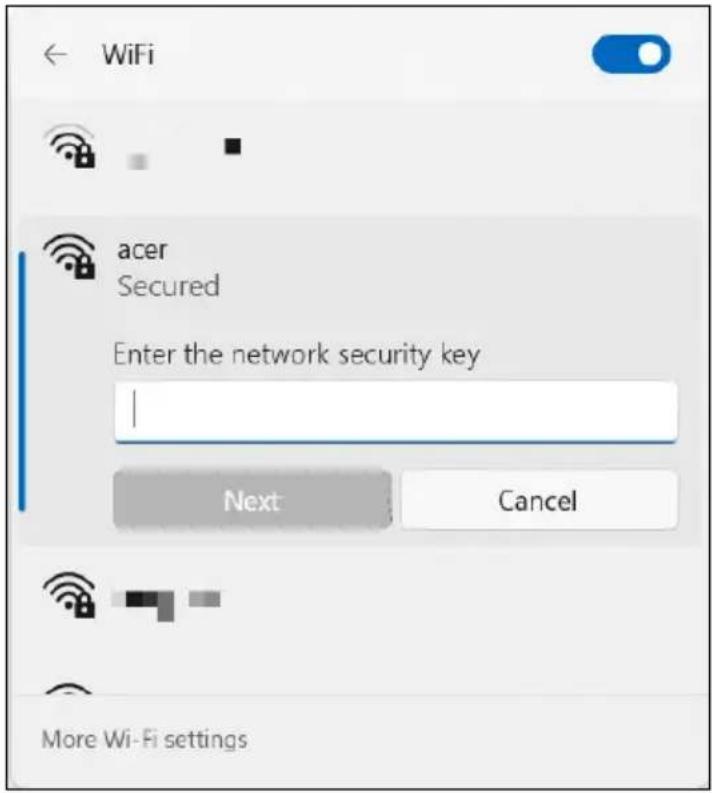
- Θα δείτε μια λίστα με τα διαθέσιμα ασύρματα δίκτυα. Επιλέξτε αυτό που θέλετε να χρησιμοποιήσετε.

- Μόλις επιλέξετε κάποιο ασύρματο δίκτυο, επιλέξτε [Connect] (Σύνδεση).

- Καταχωρίστε τον κωδικό πρόσβασης στο δίκτυο, αν χρειάζεται.
Το AcerSense είναι ένα κέντρο διαμόρφωσης συσκευής που σας παρέχει εκτενείς δυνατότητες για την παρακολούθηση της απόδοσης του συστήματος, τον έλεγχο της εύρυθμης λειτουργίας και της κατάστασης φόρτισης της μπαταρίας, τη ρύθμιση της ταχύτητας του ανεμιστήρα, την επιλογή των ρυθμίσεων του προγράμματος τροφοδοσίας, καθώς και τη λήψη ζωντανών ειδοποιήσεων ενημέρωσης.
Επιτρέπει επίσης την αλλαγή σεναρίων και τη γρήγορη πρόσβαση σε εφαρμογές χρησιμοποιώντας την κάρτα γραφικών στοιχείων.

Σημείωση
Η λειτουργία ποικίλλει ανάλογα με τη ρύθμιση των παραμέτρων.
Η κύρια οθόνη του AcerSense
Η [Home] (Αρχική) σελίδα παρέχει μια εμπεριστατωμένη επισκόπηση της απόδοσης του συστήματος, συμπεριλαμβανομένης της θερμοκρασίας και της κατάστασης της μπαταρίας. Οι χρήστες έχουν απευθείας πρόσβαση στην κάρτα γραφικών στοιχείων και στις ρυθμίσεις του συστήματος από αυτήν τη διεπαφή. Επιπλέον, εμφανίζει δυναμικά την τρέχουσα λειτουργία χρήσης με ζωντανά κινούμενα σχέδια που απεικονίζουν με ακρίβεια την κατάσταση λειτουργίας.

Οι παράμετροι απόδοσης και θερμοκρασίας που παρατίθενται ενδέχεται να διαφέρουν ανάλογα με τη διαμόρφωση του υπολογιστή σας και την ισχύ εξόδου της CPU και της GPU.
Κάρτα γραφικού στοιχείου
Η κάρτα γραφικών εμφανίζεται πάντα σε όλες τις οθόνες του AcerSense, από προεπιλογή.
- Στην καρτέλα [Live Update] (Ζωντανή ενημέρωση), έχετε τη δυνατότητα να ελέγχετε χειροκίνητα για διαθέσιμες ενημερώσεις οποιαδήποτε στιγμή κάνοντας κλικ στο κουμπί [Check Now] (Έλεγχος τώρα). Για μια πιο λεπτομερή προβολή των διαθέσιμων ενημερώσεων, επιλέξτε απλώς [Details] (Λεπτομέρειες) για να αποκτήσετε πρόσβαση στο [Update List] (Λίστα ενημερώσεων).

- Στην καρτέλα [App Shortcut] (Συντομεύσεις εφαρμογών), εάν κάνετε κλικ σε κάποια εφαρμογή αυτή ανοίγει αμέσως. Για έναν αναπτυγμένο πίνακα των διαθέσιμων εφαρμογών, επιλέξτε [Details] (Λεπτομέρειες) για πρόσβαση στο [App Center] (Κέντρο εφαρμογών).

Ρυθμίσεις του AcerSense
Επιλέξτε το εικονίδιο [Settings] (Ρυθμίσεις) για χειροκίνητη ενημέρωση του υλικολογισμικού και διαμόρφωση του συστήματος ώστε να πραγματοποιείται αυτόματος έλεγχος για διαθέσιμες ενημερώσεις κατά την εκκίνηση. Επιπλέον, σε αυτήν την οθόνη, έχετε τη δυνατότητα να επιλέξετε τις μονάδες θερμοκρασίας ανάλογα με τις προτιμήσεις σας.

Λογαριασμός και Υποστήριξη
Επιλέξτε το εικονίδιο [Support] (Υποστήριξη) ③ για να συνδεθείτε ή να εγγραφείτε για ένα Acer ID και να δηλώσετε το προϊόν σας Acer. Ως πολύτιμο μέλος της Acer, μπορείτε να αποκτήσετε πρόσβαση σε μια εκτενή γκάμα πλεονεκτημάτων και υπηρεσιών. Στην παρούσα ενότητα, το [Find an Answer] (Εύρεση απάντησης) σάς παρέχει πλήρη υποστήριξη στην επίλυση συνηθισμένων προβλημάτων μέσω αναζητήσεων στη γνωσιακή βάση ή συζητήσεων με άλλους κατόχους προϊόντων της Acer και ενθουσιώδεις φίλους. Εάν δεν μπορείτε να βρείτε μια απάντηση στην ερώτησή σας, ανατρέξτε στο [Contact Us] (Επικοινωνία μαζί μας) για να βρείτε το τοπικό σας κέντρο εξυπηρέτησης για περαιτέρω βοήθεια.

Επιλέξτε την καρτέλα [Checkup] (Γενικός έλεγχος) για να ελέγξετε την εύρυθμη λειτουργία των στοιχείων του συστήματος, συμπεριλαμβανομένης της μπαταρίας, των χώρων αποθήκευσης και της RAM με ένα μόνο κλικ - [Checkup All] (Γενικός έλεγχος όλων).

- [System Info] (Πληροφορίες συστήματος): Κάντε κλικ στο System Info > για να δείτε μια εμπεριστατωμένη επισκόπηση των πληροφοριών του συστήματος του φορητού υπολογιστή.
- [Support Service] (Υπηρεσία υποστήριξης): Κάντε κλικ στο Support Service > και μεταβείτε στη σελίδα [Account & Support] (Λογαριασμός & Υποστήριξη).
Μπαταρία
Μπορείτε να ελέγξετε την κατάσταση εύρυθμης λειτουργίας της μπαταρίας κάνοντας κλικ στο [Check] (Έλεγχος). Για μια εμπεριστατωμένη προβολή των στοιχείων χρήσης της μπαταρίας, κάντε κλικ στο εικονίδιο ⑦. Επιπλέον, το [Battery Power] (Τροφοδοσία μπαταρίας) εμφανίζει μια εκτίμηση του επιπέδου φόρτισης της μπαταρίας, μαζί με την ένδειξη ποσοστού.
Για να διασφαλιστεί η βέλτιστη απόδοση της μπαταρίας, συνιστάται η εκτέλεση του [Battery Calibration] (Βαθμονόμηση μπαταρίας) σε τακτική βάση.
Αποθήκευση
Για να αξιολογήσετε την κατάσταση εύρυθμης λειτουργίας του χώρου αποθήκευσης, ξεκινήστε την αξιολόγηση κάνοντας κλικ στο κουμπί [Check] (Έλεγχος). Εκτός από αυτό, μπορείτε να δείτε την τρέχουσα χρήση του χώρου αποθήκευσης τόσο από τις εφαρμογές όσο και από τα αρχεία, μαζί με έναν έλεγχο του διαθέσιμου χώρου αποθήκευσης.
Για να βελτιώσετε την απόδοση του φορητού υπολογιστή, χρησιμοποιήστε είτε το [Quick Cleanup] (Γρήγορη εκκαθάριση) είτε το [Advanced Cleanup] (Προηγμένη εκκαθάριση) για την αφαίρεση προσωρινών και περιττών αρχείων, που σας βοηθούν στην εκκαθάριση του χώρου αποθήκευσης και στην επιτάχυνση της λειτουργίας του φορητού υπολογιστή σας.


Για να αξιολογήσετε την κατάσταση εύρυθμης λειτουργίας της RAM, κάντε κλικ στο κουμπί [Check] (Έλεγχος) για να δείτε την τρέχουσα χρήση της RAM.

Σημείωση
Οι προδιαγραφές διαφέρουν ανάλογα με το μοντέλο ή το λειτουργικό σύστημα
Προσωπικές ρυθμίσεις
Στην καρτέλα [Personal Settings] (Προσωπικές ρυθμίσεις), μπορείτε να επιλέξετε τη λειτουργία χρήσης του συστήματος, τη λειτουργία φόρτισης μπαταρίας και τις ρυθμίσεις που σχετίζονται με την οθόνη ανάλογα με τις προτιμήσεις σας.

[System Usage Mode] (Λειτουργία χρήσης συστήματος)
Υπάρχουν τρεις διαθέσιμες λειτουργίες από τις οποίες μπορείτε να επιλέξετε: [Silent] (Αθόρυβη), [Normal] (Κανονική) και [Performance] (Απόδοση). Επιλέξτε εκείνη που είναι κατάλληλη για την ειδική περίπτωση χρήσης σας. Μπορείτε εύκολα να αλλάξετε λειτουργία ανά πάσα στιγμή, πιέζοντας τα πλήκτρα Fn+F.
[Battery & USB Charging] (Μπαταρία & Φόρτιση μέσω USB)
• [Battery Charge Mode] (Λειτουργία φόρτισης μπαταρίας) Υπάρχουν δύο επιλογές φόρτισης της μπαταρίας, διαθέσιμες για επιλογή: [Optimized Battery Charging] (Βελτιστοποιημένη φόρτιση μπαταρίας) και [Full Battery Charging] (Πλήρης φόρτιση μπαταρίας). Σας συνιστούμε ιδιαίτερα να επιλέξετε τη λειτουργία [Optimized Battery Charging] (Βελτιστοποιημένη φόρτιση μπαταρίας). Όταν επιλέξετε αυτήν τη λειτουργία, το σύστημα φορτίζει την μπαταρία στο 80% της χωρητικότητας, βελτιώνοντας αποτελεσματικά τη συνολική διάρκεια ζωής της μπαταρίας. • [Power-off USB Charger] (Απενεργοποίηση φορτιστή USB)
Χρησιμοποιήστε την αποκλειστική θύρα USB για να φορτίζετε τις κινητές συσκευές σας, ακόμη και όταν ο υπολογιστής είναι απενεργοποιημένος ή στη λειτουργία αδρανοποίησης. Επιπλέον, μπορείτε να ορίσετε το επίπεδο φόρτισης της μπαταρίας, όταν η ισχύς της μπαταρίας πέφτει κάτω από αυτό το επίπεδο, η φόρτιση θα διακόπτεται αυτόματα. Αυτή η δυνατότητα εξυπηρετεί στη βελτιστοποίηση της ενέργειας του φορητού υπολογιστή, ιδίως όταν δεν υπάρχει διαθέσιμος μετασχηματιστής.
![ACER Aspire A15 - [Battery & USB Charging] (Μπαταρία & Φόρτιση μέσω USB) - 1](/content/2026/07/1408468/images/1cc4b37c9fb92e555731e5f0fa4c55e6a2fea61d4b6056f9bedcb56c306cd6dc.jpg)
Μπορείτε να ενεργοποιήσετε Bluelight Shield™ για μείωση των εκπομπών μπλε φωτός από την οθόνη και προστασία των ματιών σας. Έχετε τη δυνατότητα ενεργοποίησης ή απενεργοποίησης του Bluelight Shield™ και επιλογής μιας από τις τέσσερις διαφορετικές λειτουργίες ([Low Reduction] (Μικρή μείωση), [Medium Reduction] (Μεσαία μείωση), [High Reduction] (Μεγάλη μείωση) και [Long Hour Mode] (Λειτουργία μεγάλης διάρκειας)) ανάλογα με τις ανάγκες σας.
![ACER Aspire A15 - [Battery & USB Charging] (Μπαταρία & Φόρτιση μέσω USB) - 2](/content/2026/07/1408468/images/4bcc123f24b92236dd8f68a2b09044f9d312347ef3965a06917ecb57c250246e.jpg)
- [Low Reduction] (Μικρή μείωση): Μειώνει την εκπομπή μπλε φωτός από την οθόνη με οπίσθιο φωτισμό LED κατά 10% έως 25% για βασική προστασία.
- [Medium Reduction] (Μεσαία μείωση): Μειώνει την εκπομπή μπλε φωτός από την οθόνη με οπίσθιο φωτισμό LED κατά 26% έως 45% για την προστασία των ματιών σας.
- [High Reduction] (Μεγάλη μείωση): Μειώνει την εκπομπή μπλε φωτός από την οθόνη με οπίσθιο φωτισμό LED κατά 46% έως 65% για μέγιστη προστασία.
- [Long Hour Mode] (Λειτουργία μεγάλης διάρκειας): Επαγγελματικά ρυθμισμένη για μείωση της κόπωσης των ματιών για μεγάλα χρονικά διαστήματα.
• [Acer OLED Care Settings] (Ρυθμίσεις Acer OLED Care)
Η οθόνη OLED είναι γνωστή για τη δυνατότητα απόδοσης σχεδόν τέλειων μαύρων και ζωντανών χρωμάτων, γεγονός το οποίο προσφέρει μια εξαιρετική οπτική εμπειρία χωρίς να απαιτείται οπίσθιος φωτισμός, σε σύγκριση με τον πίνακα LED. Ωστόσο, είναι σημαντικό να έχετε υπόψη σας την πιθανότητα "καψίματος" της οθόνης OLED. Αυτό μπορεί να συμβεί, εάν χρησιμοποιούνται οι μέγιστες ρυθμίσεις οπίσθιου φωτισμού, φωτεινότητας και αντίθεσης για την προβολή ακίνητων εικόνων, με αποτέλεσμα να προκληθεί μόνιμο "κάψιμο" της οθόνης OLED.
Μπορείτε να ενεργοποιήσετε ή να απενεργοποιήσετε τις τέσσερις επιλογές ρύθμισης για να μειώσετε τον κίνδυνο "καψίματος" και να παρατείνετε τη διάρκεια ζωής της οθόνης: [Dark Mode Settings] (Ρυθμίσεις σκουρόχρωμης λειτουργίας), [Transparency Effect] (Εφέ διαφάνειας), [Acer Screen Saver Settings] (Ρυθμίσεις προφύλαξης οθόνης Acer) και [Auto Hide Task Bar] (Αυτόματη απόκρυψη γραμμής εργασιών).
![ACER Aspire A15 - • [Acer OLED Care Settings] (Ρυθμίσεις Acer OLED Care) - 1](/content/2026/07/1408468/images/0b18faae9b47fd7ef989afae03807b0d662bf0f47c89388494c6e37a609d15b4.jpg)
Οι προδιαγραφές διαφέρουν ανάλογα με το μοντέλο ή το λειτουργικό σύστημα
Κέντρο εφαρμογών
Επιλέξτε την καρτέλα [App Center] (Κέντρο εφαρμογών) για να ανοίξετε γρήγορα την εφαρμογή που είναι εγκατεστημένη στον υπολογιστή σας. Εάν δεν μπορείτε να εντοπίσετε την εφαρμογή στη γενική λίστα του [All Apps] (Ολες οι εφαρμογές), χρησιμοποιήστε τη λειτουργία αναζήτησης. Επιπλέον, μπορείτε να περιορίσετε την εμφάνιση των αποτελεσμάτων εμφανίζοντας μόνο φορτωμένες εκ των προτέρων εφαρμογές ή παιχνίδια και κατηγοριοποιώντας τα κατά [Popularity] (Δημοφιλία), [Alphabet] (Αλφαβητικά) ή [Installation Date] (Ημερομηνία εγκατάστασης). Εάν η εφαρμογή έχει εγκατασταθεί πρόσφατα, κάντε κλικ στο εικονίδιο [Refresh] (Ανανέωση) για να επαναφορτώσετε την προβολή.


Σημείωση
Για εύκολη πρόσβαση, μπορείτε να καρφιτσώσετε τη συντόμευση της εφαρμογής στην κάρτα γραφικών στοιχείων. Για να το κάνετε αυτό, τοποθετήστε το δείκτη του ποντικιού πάνω από την εφαρμογή και κάντε κλικ στο εικονίδιο [Pin] (Καρφίτσωμα). Για να ξεκαρφιτσώσετε την εφαρμογή από την κάρτα γραφικών στοιχείων, επαναλάβετε το βήμα.
Κέντρο εφαρμογών![graph TD A["Acer Product Ref"] --> B["Run"] style A fill:#99ccff,stroke:#333 style B fill:#fff,stroke:#333](/content/2026/07/1408468/images/1a6c744c947ef7d6ee51645ba0193d61ad413d3fc5d2241deca94a59d16969d4.jpg)
Κάρτα γραφικού στοιχείου
Πώς να διατηρείτε ασφαλή τον υπολογιστή και τα δεδομένα σας...
Σε αυτήν την ενότητα θα βρείτε τα εξής:
• Πώς να προστατέψετε τον υπολογιστή σας - Καθορισμός κωδικών πρόσβασης • Τι χρειάζεστε για να προετοιμαστείτε κατά το ταξίδι σας • Πώς να αξιοποιήσετε στο έπακρο την μπαταρία σας
ΑΣΦΑΛΕΙΑ ΤΟΥ ΥΠΟΛΟΓΙΣΤΗ ΣΑΣ
Ο υπολογιστής σας είναι μια πολύτιμη επένδυση την οποία πρέπει να φροντίζετε. Μάθετε πως να προστατεύετε και να φροντίζετε τον υπολογιστή σας.
Τα χαρακτηριστικά ασφαλείας περιλαμβάνουν κλειδώματα λογισμικού και υλικού — μια εγκοπή ασφαλείας και κωδικούς πρόσβασης.
Χρήση κλειδαριάς ασφαλείας
Ο υπολογιστής διατίθεται με υποδοχή ασφαλείας υπολογιστή για λουκέτο ασφαλείας.
Τυλίξτε το καλώδιο μιας κλειδαριάς ασφαλείας γύρω από ένα ακίνητο αντικείμενο όπως ένα τραπέζι ή το χερούλι ενός κλειδωμένου συρταριού. Εισαγάγετε την κλειδαριά στην εγκοπή και γυρίστε το κλειδί για να ασφαλίσετε την κλειδαριά. Διατίθενται επίσης μερικά μοντέλα χωρίς κλειδί.
Χρήση κωδικών πρόσβασης
Οι κωδικοί πρόσβασης προστατεύουν τον υπολογιστή σας από μη εξουσιοδοτημένη πρόσβαση. Ο καθορισμός αυτών των κωδικών πρόσβασης δημιουργεί διαφορετικά επίπεδα προστασίας του υπολογιστή και των δεδομένων σας:
- Ο Supervisor Password αποτρέπει τη μη εξουσιοδοτημένη είσοδο στο βοηθητικό πρόγραμμα BIOS. Μόλις ορισθεί ο κωδικός, θα πρέπει να τον καταχωρίσετε ώστε να σας επιτραπεί η πρόσβαση στο βοηθητικό πρόγραμμα BIOS. Ανατρέξτε στην ενότητα Καθορισμός κωδικών πρόσβασης στη σελίδα 65.
- Ο User Password προστατεύει τον υπολογιστή σας από μη εξουσιοδοτημένη χρήση. Για μέγιστη ασφάλεια, συνδυάστε τη χρήση αυτού του κωδικού πρόσβασης με τα σημεία ελέγχου κωδικού πρόσβασης κατά την εκκίνηση και την επαναφορά από [Hibernation] (Αδρανοποίηση) (αν διατίθεται).
- Ο Password on Boot προστατεύει τον υπολογιστή σας από μη εξουσιοδοτημένη χρήση. Για μέγιστη ασφάλεια, συνδυάστε τη χρήση αυτού του κωδικού πρόσβασης με τα σημεία ελέγχου κωδικού πρόσβασης κατά την εκκίνηση και την επαναφορά από [Hibernation] (Αδρανοποίηση) (αν διατίθεται).

Σημαντικό
Μην ξεχάσετε τον Supervisor Password! Εάν ξεχάσετε τον κωδικό πρόσβασης, θα πρέπει να επικοινωνήσετε με τον αντιπρόσωπό σας ή ένα εξουσιοδοτημένο κέντρο εξυπηρέτησης.
Καταχώριση κωδικών πρόσβασης
Μόλις καθοριστεί ένας κωδικός πρόσβασης, εμφανίζεται ένα μήνυμα προτροπής για την καταχώριση του κωδικού στο κέντρο της οθόνης.
- Μόλις καθοριστεί ο Supervisor Password, εμφανίζεται ένα μήνυμα προτροπής όταν μεταβαίνετε στο βοηθητικό πρόγραμμα BIOS.
- Πληκτρολογήστε τον Supervisor Password και πιέστε Enter για να αποκτήσετε πρόσβαση στο βοηθητικό πρόγραμμα BIOS. Εάν καταχωρίσετε λανθασμένο κωδικό πρόσβασης, εμφανίζεται ένα προειδοποιητικό μήνυμα. Επιχειρήστε ξανά και πιέστε Enter.
- Μόλις καθοριστεί ο User Password και ενεργοποιηθεί η παράμετρος κωδικού πρόσβασης κατά την εκκίνηση, εμφανίζεται ένα μήνυμα προτροπής για την καταχώριση του κωδικού κατά την εκκίνηση.
- Πληκτρολογήστε τον User Password και πιέστε Enter για να σας επιτραπεί η χρήση του υπολογιστή. Εάν καταχωρίσετε λανθασμένο κωδικό πρόσβασης, εμφανίζεται ένα προειδοποιητικό μήνυμα. Επιχειρήστε ξανά και πιέστε Enter.

Σημαντικό
Έχετε τρεις ευκαιρίες για την καταχώριση του σωστού κωδικού πρόσβασης. Εάν αποτύχετε να καταχωρίσετε τον κωδικό πρόσβασης σωστά μετά από τρεις προσπάθειες, η λειτουργία του συστήματος διακόπτεται. Πατήστε παρατεταμένα το κουμπί τροφοδοσίας για τέσσερα δευτερόλεπτα προκειμένου να τερματίσετε τη λειτουργία του υπολογιστή. Στη συνέχεια, ενεργοποιήστε ξανά τον υπολογιστή και προσπαθήστε και πάλι.
ΜΟΝΑΔΑ ΑΝΑΓΝΩΣΗΣ ΔΑΚΤΥΛΙΚΩΝ ΑΠΟΤΥΠΩΜΑΤΩΝ
Εκτός από τη χρήση κωδικού πρόσβασης ή PIN λογαριασμού για την είσοδο σε εφαρμογές και υπηρεσίες των Windows, μπορείτε επίσης να χρησιμοποιήσετε τη συσκευή ανάγνωσης δακτυλικών αποτυπωμάτων για να συνδεθείτε και για να ξεκλειδώσετε το φορητό υπολογιστή σας Acer.
Για να χρησιμοποιήσετε τη συσκευή ανάγνωσης δακτυλικών αποτυπωμάτων, πρέπει πρώτα να ρυθμίσετε τη συσκευή ανάγνωσης δακτυλικών αποτυπωμάτων να αναγνωρίζει το δακτυλικό σας αποτύπωμα ώστε να επιβεβαιώνει την ταυτότητά σας.
Τρόπος χρήσης της συσκευής ανάγνωσης δακτυλικών αποτυπωμάτων
Πιέστε το κουμπί [Start] (Έναρξη) και, στη συνέχεια, επιλέξτε [Settings] (Ρυθμίσεις) > [Accounts] (Λογαριασμοί) > [Sign-in options] (Επιλογές εισόδου) για να ρυθμίσετε το Windows Hello.
- Στο [Fingerprint recognition (Windows Hello)] (Αναγνώριση δακτυλικού αποτυπώματος (Windows Hello)), επιλέξτε [Set up] (Ρύθμιση) για να ρυθμίσετε τη συσκευή ανάγνωσης δακτυλικών αποτυπωμάτων.

- Στο παράθυρο [Windows Hello setup] (Ρύθμιση Windows Hello), επιλέξτε [Get started] (Γρήγορα αποτελέσματα) για να ξεκινήσει η ρύθμιση δακτυλικού αποτυπώματος.

- Καταχωρίστε το PIN σας για να επιβεβαιώσετε την ταυτότητά σας.

- Όταν εμφανιστεί το παράθυρο [Windows Hello setup] (Ρύθμιση Windows Hello), ακολουθήστε τις οδηγίες που εμφανίζονται στην οθόνη. Πιέστε παρατεταμένα το δάχτυλό σας στον αισθητήρα δακτυλικού αποτυπώματος και μετά σηκώστε το δάχτυλό σας. Επαναλάβετε το συγκεκριμένο βήμα μέχρι να ολοκληρωθεί η ρύθμιση του δακτυλικού αποτυπώματος.

- Όταν ολοκληρωθεί η ρύθμιση του δακτυλικού αποτυπώματος, θα μπορείτε να συνδέεστε ή να ξεκλειδώνετε τον υπολογιστή σας τοποθετώντας το δάχτυλό σας στη συσκευή ανάγνωσης δακτυλικών αποτυπωμάτων. Μπορείτε να επιλέξετε [Add another finger] (Προσθήκη άλλου δαχτύλου) για να προσθέσετε άλλο δακτυλικό αποτύπωμα προκειμένου να ξεκλειδώνετε τον υπολογιστή.
Σημείωση
Αν ο φορητός υπολογιστής έχει πολλούς λογαριασμούς, μπορείτε να ρυθμίσετε την πρόσβαση ξεχωριστά και να μεταβαίνετε αυτόματα από τον ένα λογαριασμό στον άλλο.
ΒΟΗΘΗΤΙΚΟ ΠΡΟΓΡΑΜΜΑ BIOS
Το βοηθητικό πρόγραμμα BIOS είναι ένα πρόγραμμα ρύθμισης υλικού που είναι ενσωματωμένο στο Βασικό Σύστημα Εισόδου/Εξόδου (BIOS) του υπολογιστή σας.
Ο υπολογιστής είναι ήδη διαμορφωμένος και βελτιστοποιημένος κατάλληλα, και κανονικά δεν απαιτείται η εκτέλεση αυτού του βοηθητικού προγράμματος. Ωστόσο, αν αντιμετωπίσετε προβλήματα διαμόρφωσης, μπορεί να χρειαστεί να το εκτελέσετε.
Για να ενεργοποιήσετε το βοηθητικό πρόγραμμα BIOS, πατήστε F2 όσο εμφανίζεται το λογότυπο του υπολογιστή.
Ακολουθία εκκίνησης
Για να ρυθμίσετε τη σειρά εκκίνησης στο βοηθητικό πρόγραμμα BIOS, ενεργοποιήστε το βοηθητικό πρόγραμμα BIOS και στη συνέχεια επιλέξτε Boot από τη λίστα κατηγοριών που εμφανίζεται στο πάνω μέρος της οθόνης.
Καθορισμός κωδικών πρόσβασης
Για να ορίσετε κωδικό πρόσβασης κατά την εκκίνηση, ενεργοποιήστε το βοηθητικό πρόγραμμα BIOS και στη συνέχεια επιλέξτε Security από τη λίστα κατηγοριών που εμφανίζεται στο πάνω μέρος της οθόνης.
Βρείτε την επιλογή Set Supervisor Password και καταχωρίστε έναν κωδικό πρόσβασης για να ενεργοποιήσετε αυτήν τη λειτουργία. Μόλις καταχωρίσετε έναν κωδικό πρόσβασης για αυτήν τη λειτουργία, μπορείτε στη συνέχεια να ενεργοποιήσετε ή να απενεργοποιήσετε την επιλογή Password on Boot.
Θυμηθείτε να επιλέξετε F10 για σωστή αποθήκευση και έξοδο από το βοηθητικό πρόγραμμα BIOS όταν ολοκληρώσετε τις αλλαγές.
ΔΙΑΧΕΙΡΙΣΗ ΕΝΕΡΓΕΙΑΣ
Αυτός ο υπολογιστής διαθέτει ενσωματωμένη μονάδα διαχείρισης ενέργειας που παρακολουθεί τη δραστηριότητα του συστήματος. Ο όρος "δραστηριότητα συστήματος" αναφέρεται σε οποιαδήποτε δραστηριότητα μίας ή περισσοτέρων από τις ακόλουθες συσκευές: πληκτρολόγιο, ποντίκι, σκληρός δίσκος, περιφερειακά συνδεδεμένα στον υπολογιστή και μνήμη βίντεο. Αν δεν ανιχνευτεί δραστηριότητα για κάποια χρονική περίοδο, ο υπολογιστής διακόπτει τη λειτουργία μερικών ή όλων των συσκευών για λόγους εξοικονόμησης ενέργειας.
Εξοικονόμηση ενέργειας
Απενεργοποίηση Γρήγορης εκκίνησης
Ο υπολογιστής σας χρησιμοποιεί τη Γρήγορη εκκίνηση για να ξεκινά γρήγορα, χρησιμοποιεί όμως και μια μικρή ποσότητα ενέργειας για να ελέγχει τα σήματα εκκίνησης. Οι έλεγχοι αυτοί εξαντλούν με αργό ρυθμό την μπαταρία του υπολογιστή σας.
Αν προτιμάτε να μειώσετε τις απαιτήσεις ισχύος και τις περιβαλλοντικές επιπτώσεις του υπολογιστή σας, απενεργοποιήστε τη Γρήγορη εκκίνηση:

Σημείωση
Αν η Γρήγορη εκκίνηση είναι απενεργοποιημένη, ο υπολογιστής σας χρειάζεται περισσότερο χρόνο για να ξεκινήσει από την κατάσταση [Sleep] (Αναστολή λειτουργίας).
Επίσης, ο υπολογιστής σας δεν θα ξεκινήσει αν λάβει εντολή να εκτελέσει εκκίνηση μέσω δικτύου (Wake on LAN).
- Πατήστε το πλήκτρο Windows ή επιλέξτε το κουμπί [Start] (Εναρξη) των Windows και μετά αναζητήστε "[Choose a power plan] (Επιλογή σχεδίου παροχής ενέργειας)".
- Επιλέξτε [Choose what the power buttons do] (Επιλογή των ενεργειών των κουμπιών τροφοδοσίας).
- Επιλέξτε [Change settings that are currently unavailable] (Αλλαγή των ρυθμίσεων που δεν είναι διαθέσιμες αυτήν τη στιγμή).

- Μετακινηθείτε προς τα κάτω και απενεργοποιήστε την επιλογή [Turn on fast start-up] (Ενεργοποίηση γρήγορης εκκίνησης).

- Επιλέξτε [Save changes] (Αποθήκευση αλλαγών).
ΕΠΑΝΑΦΟΡΤΙΖΟΜΕΝΗ ΜΠΑΤΑΡΙΑ
Ο υπολογιστής χρησιμοποιεί μια ενσωματωμένη μπαταρία λιθίου για χρήση μακράς διάρκειας μεταξύ φορτίσεων.
Χαρακτηριστικά μπαταρίας
Η μπαταρία επαναφορτίζεται κάθε φορά που συνδέετε τον υπολογιστή στον προσαρμογέα AC. Ο υπολογιστής σας υποστηρίζει φόρτιση κατά τη χρήση, καθιστώντας εφικτή την επαναφόρτιση της μπαταρίας ενώ συνεχίζετε να χρησιμοποιείτε τον υπολογιστή. Ωστόσο, η επαναφόρτιση με απενεργοποιημένο υπολογιστή μειώνει σημαντικά το χρόνο φόρτισης.
Η μπαταρία χρησιμεύει όταν ταξιδεύετε ή στη διάρκεια μίας διακοπής ρεύματος.
Φόρτιση μπαταρίας
Συνδέστε τον προσαρμογέα AC στον υπολογιστή και σε μια πρίζα ρεύματος.

Σημείωση
Συνιστάται η φόρτιση της μπαταρίας πριν αποσυρθείτε στο τέλος της ημέρας. Η φόρτιση της μπαταρίας στη διάρκεια της νύχτας πριν από το ταξίδι σας βοηθά να ξεκινήσετε την επόμενη ημέρα με πλήρως φορτισμένη μπαταρία.
Προετοιμασία μίας νέας επαναφορτιζόμενης μπαταρίας
Πριν από την πρώτη χρήση μιας επαναφορτιζόμενης μπαταρίας, υπάρχει μια προπαρασκευαστική διαδικασία που θα πρέπει να ακολουθήσετε:
- Συνδέστε τον προσαρμογέα AC και πραγματοποιήστε πλήρη φόρτιση της μπαταρίας.
- Ενεργοποιήστε τον υπολογιστή και ολοκληρώστε την εγκατάσταση του λειτουργικού συστήματος.
- Αποσυνδέστε τον προσαρμογέα AC.
- Λειτουργήστε τον υπολογιστή χρησιμοποιώντας την μπαταρία.
- Εκφορτίστε πλήρως τη μπαταρία έως ότου εμφανιστεί η προειδοποιητική ένδειξη χαμηλής φόρτισης.
- Επανασυνδέστε τον προσαρμογέα AC και φορτίστε ξανά πλήρως την μπαταρία.
Ακολουθήστε τα ανωτέρω βήματα ξανά, έως ότου η μπαταρία φορτιστεί και εκφορτιστεί τρεις φορές.
Εφαρμόστε τη διαδικασία προετοιμασίας για όλες τις νέες μπαταρίες ή εάν μία μπαταρία δεν έχει χρησιμοποιηθεί για μεγάλο χρονικό διάστημα.

Προειδοποίηση
Μην εκθέτετε τις επαναφορτιζόμενες μπαταρίες σε θερμοκρασίες κάτω από 0°C (32°F) ή πάνω από 45°C (113°F). Οι ακραίες θερμοκρασίες ενδέχεται να επηρεάσουν αρνητικά την επαναφορτιζόμενη μπαταρία.
Η διαδικασία προετοιμασίας της μπαταρίας εξασφαλίζει στην μπαταρία σας τη μέγιστη δυνατή φόρτιση. Η μη εφαρμογή της συγκεκριμένης διαδικασίας θα εμποδίσει την επίτευξη μέγιστης φόρτισης από την μπαταρία και θα έχει ως αποτέλεσμα τη συντόμευση της ωφέλιμης ζωής της.
Επιπλέον, η ωφέλιμη ζωή της μπαταρίας επηρεάζεται αρνητικά στις ακόλουθες περιπτώσεις προτύπων χρήσης:
- Χρήση του υπολογιστή με συνεχή τροφοδοσία AC.
- Η μη εκφόρτιση και επαναφόρτιση της μπαταρίας στα όριά της, όπως περιγράφεται ανωτέρω.
- Η συχνή χρήση, καθώς όσο περισσότερο χρησιμοποιείτε την μπαταρία, τόσο γρηγορότερα θα φθάσει στο τέλος της ωφέλιμης ζωής της. Μια ενσωματωμένη μπαταρία έχει διάρκεια ζωής που υπερβαίνει τους 1.000 κύκλους φόρτισης/εκφόρτισης.
Βελτιστοποίηση ωφέλιμης ζωής μπαταρίας
Η Βελτιστοποίηση ωφέλιμης ζωής μπαταρίας σας βοηθά να εκμεταλλευτείτε στο έπακρο τη λειτουργία τροφοδοσίας μέσω μπαταρίας, παρατείνοντας τον κύκλο φόρτισης/επαναφόρτισης και βελτιώνοντας την αποδοτικότητα της επαναφόρτισης. Συνιστάται η τήρηση των συστάσεων που ορίζονται κατωτέρω:
- Χρησιμοποιήστε τροφοδοσία AC κάθε φορά που είναι εφικτό, φυλάγοντας την μπαταρία για φορητή χρήση.
- Αφαιρέστε τα αξεσουάρ που δεν χρησιμοποιούνται (π.χ. μονάδα δίσκου USB), δεδομένου ότι μπορεί να συνεχίσουν να τραβούν ρεύμα.
- Αποθηκεύστε το PC σας σε δροσερό, στεγνό μέρος. Η συνιστώμενη θερμοκρασία είναι 10°C (50°F) έως 30°C (86°F). Οι υψηλότερες θερμοκρασίες προκαλούν την εκφόρτιση της μπαταρίας από μόνη της.
- Η υπερβολική επαναφόρτιση μειώνει την ωφέλιμη ζωή της μπαταρίας.
- Φροντίστε τον προσαρμογέα AC και την μπαταρία.
Έλεγχος στάθμης φόρτισης μπαταρίας
Ο μετρητής ισχύος δηλώνει την τρέχουσα στάθμη φόρτισης της μπαταρίας. Τοποθετήστε το δρομέα πάνω στο εικονίδιο μπαταρίας/ισχύος στη γραμμή εργασιών για να δείτε την τρέχουσα στάθμη φόρτισης της μπαταρίας.
Προειδοποίηση χαμηλής φόρτισης μπαταρίας
Όταν χρησιμοποιείτε τροφοδοσία μπαταρίας, παρατηρείτε το μετρητή ισχύος.

Σημαντικό
Συνδέστε τον προσαρμογέα AC όσο το δυνατόν συντομότερα μετά από την εμφάνιση της προειδοποίησης χαμηλής φόρτισης της μπαταρίας. Ενδέχεται να χαθούν δεδομένα αν αφήσετε την μπαταρία να εκφορτιστεί πλήρως, και να τερματιστεί η λειτουργία του υπολογιστή.
Όταν εμφανιστεί η προειδοποίηση χαμηλής φόρτισης της μπαταρίας, η συνιστώμενη ενέργεια εξαρτάται από την κατάσταση στην οποία βρίσκεστε:
| Κατάσταση Συνιστώμενη ενέργεια | |
| Υπάρχει διαθέσιμος προσαρμογέας ΑС και παροχή ρεύματος. | 1. Συνδέστε τον προσαρμογέα ΑС στον υπολογιστή και, στη συνέχεια, στην πρίζα ρεύματος.2. Αποθηκεύστε όλα τα απαραίτητα αρχεία.3. Συνεχίστε την εργασία σας.Απενεργοποιήστε τον υπολογιστή, εάν επιθυμείτε να επαναφορτίσετε την μπαταρία γρήγορα. |
| Δεν υπάρχει διαθέσιμος προσαρμογέας ΑС ή παροχή ρεύματος. | 1. Αποθηκεύστε όλα τα απαραίτητα αρχεία.2. Κλείστε όλες τις εφαρμογές.3. Απενεργοποιήστε τον υπολογιστή. |
ΤΑΞΙΔΙ ΜΕ ΤΟΝ ΥΠΟΛΟΓΙΣΤΗ
Αυτό το κεφάλαιο σας προσφέρει συμβουλές και υποδείξεις για πράγματα που πρέπει να λάβετε υπόψη όταν μετακινείστε ή ταξιδεύετε με τον υπολογιστή σας.
Αποσύνδεση από την επιφάνεια εργασίας
Ακολουθήστε αυτά τα βήματα για να αποσυνδέσετε τον υπολογιστή σας από εξωτερικά εξαρτήματα:
- Αποθηκεύστε τυχόν ανοικτά αρχεία.
- Αφαιρέστε τους δίσκους από τη μονάδα οπτικού δίσκου.
- Τερματίστε τη λειτουργία του υπολογιστή ή θέστε τον σε κατάσταση [Sleep] (Αναστολή λειτουργίας) ή [Hibernate] (Αδρανοποίηση).
- Κλείστε το κάλυμμα της οθόνης.
- Αποσυνδέστε το καλώδιο από τον προσαρμογέα ρεύματος AC.
- Αποσυνδέστε το πληκτρολόγιο, τη συσκευή κατάδειξης, τον εκτυπωτή, την εξωτερική οθόνη και άλλες εξωτερικές συσκευές.
- Αποσυνδέστε την κλειδαριά τύπου Kensington / Noble, αν τη χρησιμοποιείτε για να ασφαλίσετε τον υπολογιστή.

Σημείωση
Οι προδιαγραφές ποικίλλουν ανάλογα με το μοντέλο.
Μετακίνηση
Όταν μετακινείστε για μικρές αποστάσεις, για παράδειγμα, από το γραφείο σας σε μια αίθουσα συναντήσεων.
Πριν από τη μεταφορά του υπολογιστή, κλείστε και ασφαλίστε το κάλυμμα της οθόνης για να τον θέσετε σε κατάσταση [Sleep] (Αναστολή λειτουργίας). Μπορείτε τώρα να μεταφέρετε με ασφάλεια τον υπολογιστή σας οπουδήποτε πάτε μέσα στο κτίριο.
Αν μετακινηθείτε σε μεγάλη απόσταση, μπορείτε να επιλέξετε να τερματίσετε τη λειτουργία του υπολογιστή.

Σημείωση
Ο υπολογιστής μπορεί να εισέλθει σε κατάσταση [Hibernation] (Αδρανοποίηση) ή [Deep Sleep] (Πλήρης αναστολή λειτουργίας) αφού παραμείνει σε κατάσταση [Sleep] (Αναστολή λειτουργίας) για κάποιο χρονικό διάστημα.
Τι να πάρετε μαζί σας
Όταν μετακινείστε σε μικρές αποστάσεις, δεν χρειάζεται να πάρετε τίποτα άλλο εκτός από τον υπολογιστή σας. Αν η μπαταρία δεν είναι πλήρως φορτισμένη, μπορεί να θελήσετε να πάρετε μαζί σας τον προσαρμογέα AC για να συνδέσετε τον υπολογιστή σας. Αν δεν μπορείτε να βρείτε ηλεκτρική πρίζα, μειώστε την εκφόρτιση της μπαταρίας θέτοντας τον υπολογιστή σε κατάσταση [Sleep] (Αναστολή λειτουργίας). Πατήστε το πλήκτρο συντόμευσης [Sleep] (Αναστολή λειτουργίας) ή κλείστε το κάλυμμα της οθόνης όταν δεν χρησιμοποιείτε ενεργά τον υπολογιστή σας.
Αν κινηθείτε σε μεγάλη απόσταση, για παράδειγμα, στη διάρκεια ενός τοπικού ή διεθνούς ταξιδιού, αφότου τερματίσετε τη λειτουργία του υπολογιστή και αποσυνδέσετε οποιαδήποτε εξωτερική συσκευή, πακετάρετε τον υπολογιστή σε μια προστατευτική θήκη που μπορεί να αποτρέψει τον υπολογιστή από το να γλιστράει τριγύρω και να τον προστατεύσει αν πέσει.
Θύρες και υποδοχές...
Σε αυτήν την ενότητα θα βρείτε τα εξής:
- Πληροφορίες σχετικά με τις θύρες και τις υποδοχές που υπάρχουν στον υπολογιστή σας
ΕΝΙΑΙΟΣ ΣΕΙΡΙΑΚΟΣ ΔΙΑΥΛΟΣ (USB)
Η θύρα USB είναι μια θύρα υψηλής ταχύτητας, που σας επιτρέπει να συνδέετε περιφερειακές συσκευές USB, π.χ. ένα ποντίκι, ένα εξωτερικό πληκτρολόγιο, πρόσθετη συσκευή αποθήκευσης (εξωτερικούς σκληρούς δίσκους) ή οποιαδήποτε άλλη συμβατή συσκευή.

Δύο πρότυπα USB διατίθενται αυτήν τη στιγμή σε υπολογιστές Acer: USB 2.0 (High-speed USB) και USB 3.2 Gen 1 (SuperSpeed USB). Οι θύρες USB 2.0 σε υπολογιστές Acer έχουν μια μαύρη γλώσσα στο εσωτερικό τους, ενώ οι θύρες USB 3.2 Gen 1 μια μπλε γλώσσα. Για να επιτυγχάνεται η καλύτερη δυνατή απόδοση, οι συσκευές USB 3.2 Gen 1 θα πρέπει να συνδέονται πάντοτε σε θύρες USB 3.2 Gen 1. Συμβουλευτείτε την τεκμηρίωση της συσκευής σας για να δείτε το πρότυπο που υποστηρίζει.
Μέσω μιας θύρας USB μπορείτε επίσης να φορτίσετε συσκευές, όπως tablet, smartphone ή άλλες συσκευές. Κάποιες θύρες USB 3.2 Gen 1 υποστηρίζουν τη φόρτιση συσκευών όταν ο υπολογιστής βρίσκεται στην κατάσταση [Hibernate] (Αδρανοποίηση) ή όταν είναι απενεργοποιημένος. Επιπλέον, μπορείτε να χρησιμοποιήσετε ένα διανομέα (hub) USB για να συνδέσετε πολλές συσκευές σε μία θύρα USB.

Σημαντικό
Για να αποσυνδέσετε μια συσκευή αποθήκευσης USB, θα πρέπει να κάνετε δεξί κλικ στο εικονίδιο USB της γραμμής εργασιών των Windows και να επιλέξετε "[Eject] (Εξαγωγή) <συσκευής>", για να δηλώσετε στο λειτουργικό σύστημα να σταματήσει να χρησιμοποιεί τη συσκευή πριν την αποσυνδέσετε. Αν δεν το κάνετε, μπορεί να χάσετε δεδομένα ή να προκληθεί ζημιά στην περιφερειακή συσκευή σας.
ΘΥΡΑ USB ΤΥΠΟΥ C
Η θύρα USB τύπου C είναι μια υποδοχή που σας επιτρέπει να συνδέετε εύκολα περιφερειακές συσκευές USB τύπου C, όπως πρόσθετα μέσα αποθήκευσης (π.χ. εξωτερική μονάδα δίσκου), ή οποιαδήποτε άλλη συμβατή συσκευή.
Η θύρα τύπου C είναι αντιστρέψιμη, δηλ. οι συνδετήρες μπορούν να συνδεθούν από οποιαδήποτε πλευρά.

Σε υπολογιστές Acer, οι θύρες USB τύπου C υποστηρίζουν USB 3.2 (SuperSpeed USB, 10 Gbps).
Υποστηρίζονται άλλες συσκευές USB με θύρα USB τύπου C, αλλά η ταχύτητα μεταφοράς μπορεί να είναι μειωμένη και κάποιες λειτουργίες θα είναι απενεργοποιημένες (όπως η υποστήριξη βίντεο Thunderbolt).

Σημαντικό
Για να αποσυνδέσετε μια συσκευή αποθήκευσης USB, θα πρέπει να κάνετε δεξί κλικ στο εικονίδιο USB της γραμμής εργασιών των Windows και να επιλέξετε "[Eject] (Εξαγωγή) <συσκευής>", για να δηλώσετε στο λειτουργικό σύστημα να σταματήσει να χρησιμοποιεί τη συσκευή πριν την αποσυνδέσετε. Αν δεν το κάνετε, μπορεί να χάσετε δεδομένα ή να προκληθεί ζημιά στην περιφερειακή συσκευή σας.
ΘΥΡΑ THUNDERBOLT 4
Η θύρα Thunderbolt 4 σας επιτρέπει να συνδέετε εύκολα συσκευές με υποδοχή τύπου C στον υπολογιστή σας, όπως πρόσθετα μέσα αποθήκευσης (π.χ. εξωτερική μονάδα δίσκου), οθόνες ή οποιαδήποτε άλλη συμβατή συσκευή. Σε μία μόνο θύρα Thunderbolt μπορούν να συνδεθούν σε σειρά έως και έξι συσκευές, συμπεριλαμβανομένων οθονών.
Η σύνδεση Thunderbolt χρησιμοποιεί μια θύρα USB τύπου C και είναι συμβατή με συσκευές Thunderbolt, USB, DisplayPort και συσκευές USB τύπου C. Η θύρα τύπου C είναι αντιστρέψιμη, δηλ. οι συνδετήρες μπορούν να συνδεθούν από οποιαδήποτε πλευρά.

Σε μία μόνο θύρα Thunderbolt 4 μπορούν να συνδεθούν έως και δύο οθόνες 4K. Αν χρησιμοποιηθεί προσαρμογέας, μπορούν να συνδεθούν και συσκευές DisplayPort ή συμβατές συσκευές, μεταξύ άλλων HDMI, DVI ή VGA.

Σημείωση
Οι θύρες Thunderbolt 4 υποστηρίζουν ταχύτητες μεταφοράς έως και 40 Gbps, ενώ οι συσκευές USB με υποδοχή τύπου C χαμηλότερες ταχύτητες (συνήθως μέχρι 10 Gbps).
Υποστηρίζονται άλλες συσκευές USB ή παλαιότερες συσκευές Thunderbolt με θύρα USB τύπου C (ή προσαρμογέα), αλλά οι ταχύτητες μεταφοράς μπορεί να είναι μειωμένες και κάποιες λειτουργίες να είναι απενεργοποιημένες (όπως η υποστήριξη οθόνης Thunderbolt).

Σημαντικό
Για να αποσυνδέσετε μια συσκευή αποθήκευσης USB, θα πρέπει να κάνετε δεξί κλικ στο εικονίδιο USB της γραμμής εργασιών των Windows και να επιλέξετε "[Eject] (Εξαγωγή) <συσκευής>", για να δηλώσετε στο λειτουργικό σύστημα να σταματήσει να χρησιμοποιεί τη συσκευή πριν την αποσυνδέσετε. Αν δεν το κάνετε, μπορεί να χάσετε δεδομένα ή να προκληθεί ζημιά στην περιφερειακή συσκευή σας.
ΥΠΟΔΟΧΕΣ ΕΙΚΟΝΑΣ ΚΑΙ ΗΧΟΥ
Προσθέστε εξωτερικό μόνιτορ στον υπολογιστή σας μέσω μιας θύρας βίντεο. Ο τύπος της διαθέσιμης θύρας εξαρτάται από τη σύνθεση του υπολογιστή σας.
Σύνδεση ενός μόνιτορ
- Βεβαιωθείτε ότι ο υπολογιστής είναι απενεργοποιημένος και ο διακόπτης λειτουργίας του μόνιτορ κλειστός.
- Συνδέστε το καλώδιο εικόνας στη θύρα μόνιτορ του υπολογιστή.
- Συνδέστε το καλώδιο τροφοδοσίας του μόνιτορ και βάλτε το σε κατάλληλα γειωμένη πρίζα.
- Ακολουθήστε τις οδηγίες εγκατάστασης που παρατίθενται ενδεχομένως στον οδηγό χρήστη του μόνιτορ.
- Ενεργοποιήστε το μόνιτορ και μετά τον υπολογιστή.
- Η σωστή ανάλυση και ο ρυθμός ανανέωσης θα πρέπει να ανιχνεύονται αυτόματα. Αν είναι απαραίτητο, αλλάξτε τις ρυθμίσεις της οθόνης που χρησιμοποιεί ο υπολογιστής.

Σημείωση
Για να αποκτήσετε πρόσβαση στα στοιχεία ελέγχου της οθόνης, κάντε δεξί κλικ οπουδήποτε στην επιφάνεια εργασίας και επιλέξτε [Display settings] (Ρυθμίσεις οθόνης).
Ακουστικά και μικρόφωνο
Μία ή περισσότερες υποδοχές 3,5 mm στον υπολογιστή σας σάς επιτρέπουν να συνδέετε συσκευές ήχου.
Χρησιμοποιήστε τη θύρα ακουστικών για να συνδέσετε στερεοφωνικά ακουστικά ή αυτοενισχυόμενα ηχεία. Η σύνδεση μιας συσκευής ήχου στη θύρα ακουστικών απενεργοποιεί τα ενσωματωμένα ηχεία.
Χρησιμοποιήστε τη θύρα μικροφώνου για να συνδέσετε ένα εξωτερικό μικρόφωνο. Η σύνδεση ενός μικροφώνου απενεργοποιεί το ενσωματωμένο μικρόφωνο.

Σημείωση
Κάποιοι υπολογιστές έχουν μια "σύνθετη" θύρα, που σας επιτρέπει να χρησιμοποιείτε ακουστικά με ένα βύσμα και ενσωματωμένο μικρόφωνο. Τα ακουστικά αυτά χρησιμοποιούνται συνήθως με smartphone.
HDMI
Το HDMI (Διασύνδεση πολυμέσων υψηλής ευκρίνειας) είναι μια υψηλής ποιότητας διασύνδεση ψηφιακού ήχου/βίντεο. Το HDMI σας επιτρέπει να συνδέετε οποιαδήποτε συμβατή πηγή ψηφιακού ήχου/βίντεο, όπως τον υπολογιστή σας, έναν αποκωδικοποιητή (set-top box), μια συσκευή αναπαραγωγής DVD και ένα δέκτη ήχου/βίντεο σε οποιαδήποτε συμβατή οθόνη ψηφιακού ήχου και/ή βίντεο, όπως ψηφιακή τηλεόραση (DTV), μέσω ενός μόνο καλωδίου.
Με το ένα και μόνο καλώδιο έχετε τα πάντα τακτοποιημένα και, παράλληλα, εξασφαλίζετε εύκολη σύνδεση και την καλύτερη δυνατή ποιότητα ήχου και εικόνας.

Έχετε κάποια ερώτηση;
Σε αυτήν την ενότητα θα βρείτε τα εξής:
• Συχνές ερωτήσεις - Πληροφορίες σχετικά με την αντιμετώπιση προβλημάτων • Πώς να προστατευθείτε ενώ είστε συνδεδεμένοι - Πού μπορείτε να βρείτε τα στοιχεία επικοινωνίας του κέντρου επισκευών της Acer
ΣΥΧΝΈΣ ΕΡΩΤΗΣΕΙΣ
Η ακόλουθη είναι μια λίστα από πιθανές καταστάσεις που μπορεί να προκύψουν κατά τη χρήση του υπολογιστή σας. Παρέχονται εύκολες λύσεις για την καθεμία από αυτές.
Πάτησα το κουμπί τροφοδοσίας, αλλά δεν πραγματοποιείται ενεργοποίηση ούτε εκκίνηση του υπολογιστή.
Ελέγξτε αν ο υπολογιστής τροφοδοτείται με ρεύμα (αν ο υπολογιστής σας διαθέτει ενδεικτική λυχνία τροφοδοσίας, θα είναι σβηστή). Αν δεν τροφοδοτείται με ρεύμα, ελέγξτε τα εξής:
- Αν ο υπολογιστής λειτουργεί με μπαταρία, μπορεί να έχει εκφορτιστεί και να μη μπορεί να τροφοδοτήσει τον υπολογιστή. Συνδέστε τον προσαρμογέα εναλλασσόμενου ρεύματος (AC) για να επαναφορτίσετε τη συστοιχία μπαταριών. Ίσως χρειαστεί να περιμένετε μερικά λεπτά πριν επιχειρήσετε να ενεργοποιήσετε ξανά τον υπολογιστή σας.
- Βεβαιωθείτε ότι ο προσαρμογέας AC είναι κατάλληλα συνδεδεμένος στον υπολογιστή και στην παροχή ρεύματος.
Αν ο υπολογιστής τροφοδοτείται με ρεύμα, ελέγξτε τα εξής:
- Υπάρχει συνδεδεμένη συσκευή αποθήκευσης USB (μονάδα USB, μονάδα CD ή smartphone) στον υπολογιστή σας; Αποσυνδέστε την και πιέστε Ctrl + Alt + Del για επανεκκίνηση του συστήματος.
Δεν εμφανίζεται τίποτα στην οθόνη.
Το σύστημα διαχείρισης ενέργειας του υπολογιστή σβήνει αυτόματα την οθόνη για να εξοικονομήσει ενέργεια. Πατήστε οποιοδήποτε κουμπί για να ανάψετε πάλι την οθόνη.
Αν με το πάτημα ενός πλήκτρου δεν ανάψει πάλι η οθόνη, τρία πράγματα μπορεί να συμβαίνουν:
- Μπορεί να είναι πολύ χαμηλό το επίπεδο φωτεινότητας. Χρησιμοποιήστε το πλήκτρο συντόμευσης Αύξηση φωτεινότητας για να ρυθμίσετε το επίπεδο φωτεινότητας.
- Η συσκευή απεικόνισης μπορεί να έχει ρυθμιστεί σε ένα εξωτερικό μόνιτορ. Πατήστε το πλήκτρο εναλλαγής της οθόνης για εναλλαγή της οθόνης πίσω στον υπολογιστή.
- Ο υπολογιστής μπορεί να βρίσκεται σε κατάσταση [Sleep] (Αναστολή λειτουργίας) ή [Hibernate] (Αδρανοποίηση) (αν υπάρχει LED τροφοδοσίας, θα αρχίσει να αναβοσβήνει). Πατήστε και ελευθερώστε το κουμπί τροφοδοσίας ώστε να αρχίσετε την εργασία ξανά.
Δεν ακούγεται ήχος από τον υπολογιστή.
Ελέγξτε τα ακόλουθα:
- Η ένταση ενδέχεται να βρίσκεται σε λειτουργία σίγασης. Κοιτάξτε το εικονίδιο ρύθμισης έντασης (ηχείο) στη γραμμή εργασιών. Αν είναι διαγραμμένο, κάντε κλικ στο εικονίδιο και σύρετε το ρυθμιστικό προς τα δεξιά για να αυξήσετε την ένταση.
- Το επίπεδο της έντασης μπορεί να είναι πολύ χαμηλό. Ελέγξτε την ένταση στο εικονίδιο ρύθμισης έντασης (ηχείο) στη γραμμή εργασιών. Μπορείτε επίσης να χρησιμοποιήσετε τα πλήκτρα συντόμευσης ελέγχου έντασης για τη ρύθμιση της έντασης του ήχου.
- Αν υπάρχουν συνδεδεμένα ακουστικά, ακουστικά "ψείρες" ή εξωτερικά ηχεία στην υποδοχή ακουστικών του υπολογιστή, τότε τα εσωτερικά ηχεία απενεργοποιούνται αυτόματα.
Δεν ανταποκρίνεται το πληκτρολόγιο.
Δοκιμάστε να συνδέσετε ένα εξωτερικό πληκτρολόγιο σε μια θύρα USB στη δεξιά ή αριστερή πλευρά του υπολογιστή. Αν δουλέψει, επικοινωνήστε με τον αντιπρόσωπό σας ή ένα εξουσιοδοτημένο κέντρο επισκευών καθώς μπορεί να έχει χαλαρώσει το καλώδιο του εσωτερικού πληκτρολογίου.
Δεν λειτουργεί ο εκτυπωτής.
- Σιγουρευτείτε ότι ο εκτυπωτής είναι συνδεδεμένος σε μια παροχή ρεύματος και είναι ενεργοποιημένος.
- Βεβαιωθείτε ότι το καλώδιο του εκτυπωτή είναι σταθερά συνδεδεμένο σε θύρα USB και στην αντίστοιχη θύρα του εκτυπωτή.
Θέλω να επαναφέρω τον υπολογιστή μου στις αρχικές του ρυθμίσεις.

Σημείωση
Αν το σύστημά σας είναι η πολύγλωσση έκδοση, τότε το λειτουργικό σύστημα και η γλώσσα που επιλέγετε όταν ενεργοποιείτε το σύστημα για πρώτη φορά θα είναι και η μόνη επιλογή για τις μελλοντικές περιπτώσεις επανορθωτικών λειτουργιών.
Αυτή η διαδικασία αποκατάστασης σας διευκολύνει στην επαναφορά της μονάδας δίσκου C: με το περιεχόμενο του αρχικού λογισμικού που είναι εγκαταστημένο όταν αγοράσατε τον υπολογιστή σας.

Προειδοποίηση
Ο δίσκος C: θα διαμορφωθεί ξανά και θα διαγραφούν όλα τα δεδομένα. Είναι σημαντικό να δημιουργήσετε αντίγραφα ασφαλείας όλων των αρχείων δεδομένων σας πριν χρησιμοποιήσετε αυτήν την επιλογή.
Πριν από την εκτέλεση μιας επαναφοράς, παρακαλούμε ελέγξτε τις ρυθμίσεις του BIOS.
- Αν υπάρχει ρύθμιση D2D Recovery στο Main, βεβαιωθείτε ότι είναι Enabled.
- Βγείτε από το βοηθητικό πρόγραμμα BIOS και αποθηκεύσετε τις αλλαγές. Θα πραγματοποιηθεί επανεκκίνηση του συστήματος.

Σημείωση
Για να αποκτήσετε πρόσβαση στο βοηθητικό πρόγραμμα BIOS, πατήστε F2 όταν δείτε το λογότυπο Acer κατά τη διάρκεια της εκκίνησης.
Για περισσότερες πληροφορίες, ανατρέξτε στην ενότητα Επαναφορά του υπολογιστή σας στη σελίδα 33.
Αίτηση επισκευής
Εγγύηση Διεθνή Ταξιδιώτη (International Travelers Warranty, ITW)
Ο υπολογιστής σας καλύπτεται από Διεθνή εγγύηση ταξιδιωτών (ITW), που σας προσφέρει ασφάλεια και ηρεμία πνεύματος όταν ταξιδεύετε. Ένα διαβατήριο ITW παραδόθηκε μαζί με τον υπολογιστή σας και περιέχει όλα όσα πρέπει να γνωρίζετε σχετικά με το πρόγραμμα ITW. Μια λίστα διαθέσιμων, εξουσιοδοτημένων κέντρων
επισκευών βρίσκεται σε αυτό το χρήσιμο βιβλιαράκι. Διαβάστε αυτό το διαβατήριο προσεκτικά.
Πάντα να έχετε μαζί σας το ITW διαβατήριο σας, ειδικά όταν ταξιδεύετε για να απολαμβάνετε τα οφέλη που προσφέρουν τα κέντρα επισκευών μας. Επισυνάψτε την απόδειξη αγοράς στο διαβατήριο ITW.
Αν η χώρα που ταξιδεύετε δεν διαθέτει κέντρο επισκευών ITW εξουσιοδοτημένο από την Acer, μπορείτε να επικοινωνήσετε με τα γραφεία μας παγκοσμίως. Επισκεφθείτε τον ιστότοπο
www.acer.com.
Πριν να τηλεφωνήσετε
Παρακαλούμε να έχετε διαθέσιμες τις παρακάτω πληροφορίες όταν καλείτε κάποια online υπηρεσία της Acer και να είστε κοντά στον υπολογιστή σας όταν τηλεφωνείτε. Με την υποστήριξή σας, μπορούμε να μειώσουμε το χρόνο που χρειάζεται ένα τηλεφώνημα και να σας βοηθήσουμε να λύσετε τα προβλήματά σας αποτελεσματικά. Αν υπάρχουν μηνύματα σφαλμάτων ή μπιπ από τον υπολογιστή σας, καταγράψτε τα όπως εμφανίζονται στην οθόνη (ή τον αριθμό και την ακολουθία στην περίπτωση των μπιπ).
Χρειάζεται να παράσχετε τις ακόλουθες πληροφορίες:
Όνομα:
Διεύθυνση:
Αριθμός τηλεφώνου:
Τύπος μηχανήματος και μοντέλου:
Αριθμός σειράς:
Ημερομηνία αγοράς:
Αντιμετώπιση προβλημάτων
Αυτό το κεφάλαιο σας δίνει οδηγίες για το πώς να αντιμετωπίσετε συνηθισμένα προβλήματα του συστήματος. Διαβάστε το πριν καλέσετε τεχνικό, αν παρουσιαστεί κάποιο πρόβλημα. Οι λύσεις σε πιο σοβαρά προβλήματα απαιτούν άνοιγμα του υπολογιστή. Μην επιχειρήσετε να ανοίξετε τον υπολογιστή μόνοι σας. Επικοινωνήστε με τον αντιπρόσωπό σας ή με ένα εξουσιοδοτημένο κέντρο επισκευών για βοήθεια.
Συμβουλές αντιμετώπισης προβλημάτων
Αυτός ο υπολογιστής ενσωματώνει έναν προχωρημένο σχεδιασμό που προβάλλει μηνύματα αναφοράς σφαλμάτων στην οθόνη για να σας βοηθήσει να επιλύσετε διάφορα προβλήματα.
Αν το σύστημα αναφέρει ένα σφάλμα ή αν παρουσιαστεί ένα σύμπτωμα σφάλματος, ανατρέξτε στην ενότητα "Μηνύματα σφαλμάτων" κατωτέρω. Αν το πρόβλημα δεν μπορεί να επιλυθεί, επικοινωνήστε με τον αντιπρόσωπό σας.
Μηνύματα σφαλμάτων
Αν λάβετε ένα μήνυμα σφάλματος, σημειώστε το μήνυμα και εκτελέστε τη διορθωτική ενέργεια. Ο ακόλουθος πίνακας αναγράφει τα μηνύματα σφαλμάτων με αλφαβητική σειρά μαζί με τη συνιστώμενη διορθωτική ενέργεια.
| Μηνύματα σφαλμάτων | Διορθωτική ενέργεια |
| CMOS battery bad | Επικοινωνήστε με τον αντιπρόσωπό σας ή με ένα εξουσιοδοτημένο κέντρο επισκευών. |
| CMOS checksum error | Επικοινωνήστε με τον αντιπρόσωπό σας ή με ένα εξουσιοδοτημένο κέντρο επισκευών. |
| Disk boot failure | Τοποθετήστε ένα δίσκο συστήματος (εκκινήσιμο) και μετά πατήστε Enter για επανεκκίνηση. |
| Equipment configuration error | Πατήστε F2 (στη διάρκεια του POST) για να εισέλθετε στην Εφαρμογή BIOS ακολούθως πατήστε Exit στο βοηθητικό πρόγραμμα BIOS για επανεκκίνηση. |
| Hard disk 0 error | Επικοινωνήστε με τον αντιπρόσωπό σας ή με ένα εξουσιοδοτημένο κέντρο επισκευών. |
| Hard disk 0 extended type error | Επικοινωνήστε με τον αντιπρόσωπό σας ή με ένα εξουσιοδοτημένο κέντρο επισκευών. |
| I/O parity error | Επικοινωνήστε με τον αντιπρόσωπό σας ή με ένα εξουσιοδοτημένο κέντρο επισκευών. |
| Keyboard error or no keyboard connected | Επικοινωνήστε με τον αντιπρόσωπό σας ή με ένα εξουσιοδοτημένο κέντρο επισκευών. |
| Keyboard interface error | Επικοινωνήστε με τον αντιπρόσωπό σας ή με ένα εξουσιοδοτημένο κέντρο επισκευών. |
| Memory size mismatch | Πατήστε F2 (στη διάρκεια του POST) για να εισέλθετε στην Εφαρμογή BIOS ακολούθως πατήστε Exit στο βοηθητικό πρόγραμμα BIOS για επα νεκκίνηση. |
Αν συνεχίζετε να αντιμετωπίζετε προβλήματα μετά από την εκτέλεση των διορθωτικών ενεργειών, παρακαλούμε επικοινωνήστε με τον αντιπρόσωπό σας ή με ένα εξουσιοδοτημένο κέντρο επισκευών για βοήθεια.
INTERNET ΚΑΙ ΑΣΦΑΛΕΙΑ ΣΤΟ INTERNET
Πρώτα βήματα στο δίκτυο
Προστασία του υπολογιστή σας
Είναι ζωτικής σημασίας να παρέχετε προστασία στον υπολογιστή σας από ιούς και προσβολές μέσω Internet (ανατρέξτε στην ενότητα Λογισμικό ασφάλειας Internet στη σελίδα 94). Όταν θέσετε τον υπολογιστή σας σε λειτουργία για πρώτη φορά, προτείνεται ένα ολοκληρωμένο πρόγραμμα ασφάλειας Internet. Θα πρέπει να ενεργοποιήσετε αυτήν την προστασία όσο το δυνατόν συντομότερα, σίγουρα πριν συνδεθείτε στο Internet.
Επιλογή Υπηρεσίας παροχής Internet

Η χρήση του Διαδικτύου έχει γίνει φυσικό κομμάτι των καθημερινών εργασιών σε υπολογιστές. Με ελάχιστα απλά βήματα μπορείτε να συνδεθείτε με μια κολοσσιαία συλλογή εργαλείων γνώσης και επικοινωνίας. Για να ολοκληρώσετε τα βήματα αυτά, θα πρέπει πρώτα να επιλέξετε μια Υπηρεσία παροχής Internet (ISP), η οποία παρέχει τη φυσική σύνδεση ανάμεσα στον υπολογιστή σας και το Internet. Θα πρέπει να κάνετε μια έρευνα πάνω στους ISP που προσφέρουν τις υπηρεσίες τους στην περιοχή σας. Μην ξεχάσετε μάλιστα να μιλήσετε με φίλους και συγγενείς για τις εμπειρίες τους ή να ανατρέξετε σε κριτικές και εκθέσεις καταναλωτών. Ο ISP που θα επιλέξετε θα σας δώσει οδηγίες για το πώς να συνδεθείτε στο Internet (μπορεί να χρειαστείτε πρόσθετο λογισμικό ή ένα ειδικό "κουτί" που συνδέεται στη γραμμή του τηλεφώνου σας).
Τύποι σύνδεσης
Ανάλογα με το μοντέλο του υπολογιστή σας, την τοποθεσία σας και τις ανάγκες σας για επικοινωνία, έχετε αρκετούς διαθέσιμους τρόπους σύνδεσης στο Internet.
Σύνδεση μέσω τηλεφώνου
Ορισμένοι υπολογιστές περιλαμβάνουν συνδετήρα σύνδεσης μέσω τηλεφώνου ("μόντεμ"). Αυτό επιτρέπει τη σύνδεση στο Internet με χρήση της τηλεφωνικής γραμμής σας. Με τη σύνδεση μέσω τηλεφώνου, δεν μπορείτε να χρησιμοποιείτε ταυτόχρονα το μόντεμ και το τηλέφωνο στην ίδια τηλεφωνική γραμμή. Αυτός ο τύπος σύνδεσης συνιστάται μόνο αν κάνετε περιορισμένη χρήση του Internet, δεδομένου ότι η ταχύτητα σύνδεσης είναι χαμηλή και συνήθως η χρέωση είναι με την ώρα.
DSL (π.χ. ADSL)
Το DSL (Digital Subscriber Line) είναι μια "συνεχώς ενεργή" σύνδεση μέσω της τηλεφωνικής γραμμής. Επειδή το DSL και το τηλέφωνο δεν χρησιμοποιούν τις ίδιες συχνότητες, μπορείτε να χρησιμοποιείτε το τηλέφωνό σας ενώ ταυτόχρονα είστε συνδεδεμένοι στο Internet (στην περίπτωση αυτή απαιτείται ένα "μικροφίλτρο" σε κάθε τηλεφωνική πρίζα προς αποφυγή των παρεμβολών). Για να μπορέσετε να χρησιμοποιήσετε το DSL, θα πρέπει να βρίσκεστε κοντά στο τηλεφωνικό κέντρο DSL (μερικές φορές, η υπηρεσία αυτή δεν είναι διαθέσιμη στην επαρχία). Οι ταχύτητες σύνδεσης ποικίλλουν ανάλογα με την τοποθεσία σας, αλλά το DSL γενικά προσφέρει πολύ γρήγορη και αξιόπιστη σύνδεση με το Διαδίκτυο. Επειδή η σύνδεση είναι πάντα ενεργή, η χρέωση γίνεται συνήθως με μηνιαίο πάγιο.

Σημείωση
Για σύνδεση DSL απαιτείται το κατάλληλο μόντεμ. Ένα τέτοιο μόντεμ διατίθεται συνήθως από τον ISP με την εγγραφή σας. Πολλά από αυτά τα μόντεμ διαθέτουν "δρομολογητή" (router) που επιτρέπει την πρόσβαση σε δίκτυο και Wi-Fi.
Καλώδιο
Η καλωδιακή σύνδεση προσφέρει γρήγορη και συνεχώς ενεργή υπηρεσία Διαδικτύου μέσω μιας γραμμής καλωδιακής τηλεόρασης. Αυτή η υπηρεσία είναι συνήθως διαθέσιμη στις μεγάλες πόλεις. Μπορείτε να χρησιμοποιήσετε το τηλέφωνό σας και να παρακολουθείτε ταυτόχρονα καλωδιακή τηλεόραση, όσο είστε συνδεδεμένοι στο Internet.
Κινητή τηλεφωνία
Μια σύνδεση κινητής τηλεφωνίας επιτρέπει τη χρήση κυψελωτών δικτύων (όπως αυτά που χρησιμοποιούνται από τα κινητά τηλέφωνα) για σύνδεση στο Internet, όταν βρίσκεστε εκτός σπιτιού. Η υποδοχή της κάρτας SIM ενδέχεται να είναι ενσωματωμένη στον υπολογιστή σας ή ενδέχεται να απαιτείται εξωτερική συσκευή, π.χ. μόντεμ USB ή ακόμη και κατάλληλα εξοπλισμένο κινητό τηλέφωνο.

Σημείωση
Αν ο υπολογιστής σας περιλαμβάνει υποδοχή κάρτας SIM, χρειάζεστε συμβατή κάρτα SIM και σύμβαση με κάποιον παροχέα υπηρεσιών κινητής τηλεφωνίας.
Πριν χρησιμοποιήσετε τις δυνατότητες κινητής τηλεφωνίας, απευθυνθείτε στον παροχέα σας για να βεβαιωθείτε αν ισχύουν πρόσθετες χρεώσεις, ιδιαίτερα κατά την περιαγωγή.
Συνδέσεις δικτύου
Ένα δίκτυο LAN (Local Area Network) είναι μια ομάδα υπολογιστών (για παράδειγμα, μέσα σε ένα γραφείο ή ένα σπίτι) που μοιράζονται μια κοινή γραμμή επικοινωνίας και πόρους. Με τη δημιουργία ενός δικτύου, μπορείτε να κάνετε κοινή χρήση αρχείων, περιφερειακών συσκευών (π.χ. εκτυπωτή) και μιας σύνδεσης Internet. Μπορείτε να δημιουργήσετε ένα δίκτυο LAN χρησιμοποιώντας ενσύρματες τεχνολογίες (όπως π.χ. Ethernet) ή ασύρματες τεχνολογίες (όπως π.χ. Wi-Fi ή Bluetooth).
Ασύρματα δίκτυα
Το ασύρματο LAN ή WLAN είναι ένα ασύρματο τοπικό δίκτυο, που συνδέει μεταξύ τους δύο ή περισσότερους υπολογιστές χωρίς τη χρήση καλωδίων. Η δημιουργία ενός ασύρματου δικτύου είναι εύκολη και επιτρέπει την κοινή χρήση αρχείων, περιφερειακών συσκευών και μιας σύνδεσης Internet.
Ποια είναι τα πλεονεκτήματα ενός ασύρματου δικτύου;
Κινητικότητα
Τα συστήματα ασύρματου LAN επιτρέπουν τόσο σε εσάς όσο και στους υπόλοιπους χρήστες του οικιακού σας δικτύου να μοιράζεστε μεταξύ σας την πρόσβαση σε αρχεία και συσκευές που είναι συνδεδεμένα στο δίκτυο, όπως π.χ. έναν εκτυπωτή ή σαρωτή.
Επίσης, μπορείτε να μοιραστείτε μια σύνδεση με το Διαδίκτυο με τους υπόλοιπους υπολογιστές που υπάρχουν στο σπίτι σας.
Ταχύτητα και απλότητα εγκατάστασης
Η εγκατάσταση ενός συστήματος ασύρματου δικτύου LAN μπορεί να είναι γρήγορη και εύκολη και εξαλείφει την ανάγκη περάσματος καλωδίων μέσα από τοίχους και οροφές.
Εξαρτήματα ενός ασύρματου LAN
Για να στήσετε το δικό σας ασύρματο δίκτυο στο σπίτι, θα χρειαστείτε τα εξής:
Σημείο πρόσβασης (δρομολογητής)
Τα σημεία πρόσβασης (δρομολογητές) είναι πομποδέκτες αμφίδρομης επικοινωνίας που μεταδίδουν δεδομένα στο περιβάλλον. Τα σημεία πρόσβασης ενεργούν ως μεσολαβητές ανάμεσα στο ενσύρματο και στο ασύρματο δίκτυο. Οι περισσότεροι δρομολογητές διαθέτουν ενσωματωμένο μόντεμ DSL που θα σας επιτρέψει να προσπελάσετε μια υψηλής ταχύτητας σύνδεση μέσω DSL με το Διαδίκτυο. Συνήθως, η Υπηρεσία παροχής Internet (ISP) που έχετε επιλέξει σάς παρέχει ένα μόντεμ/δρομολογητή μαζί με τη συνδρομή σας στις υπηρεσίες της. Για λεπτομερείς οδηγίες εγκατάστασης, διαβάστε προσεκτικά το υλικό τεκμηρίωσης που συνοδεύει το δικό σας σημείο πρόσβασης/δρομολογητή.
Ασύρματος προσαρμογέας
Οι περισσότεροι υπολογιστές διαθέτουν μια ασύρματη μονάδα και ένα κουμπί Wi-Fi, το οποίο ενεργοποιεί ή απενεργοποιεί τη σύνδεση δικτύου. Μπορείτε, επίσης, να ενεργοποιήσετε ή να απενεργοποιήσετε το ασύρματο δίκτυό σας ή να ελέγξετε τι είναι κοινόχρηστο στο δίκτυο με τις επιλογές διαχείρισης δικτύου.

Προειδοποίηση
Η χρήση ασύρματων συσκευών κατά τη διάρκεια αεροπορικών πτήσεων ενδέχεται να απαγορεύεται. Απενεργοποιήστε όλες τις συσκευές πριν από την επιβίβαση στο αεροσκάφος. Ενδέχεται να είναι επικίνδυνες για τη λειτουργία του αεροσκάφους, να προκαλέσουν διαταραχές στις επικοινωνίες ή ακόμα η χρήση τους να είναι παράνομη. Μετά την απογείωση, ρωτήστε το πλήρωμα του αεροσκάφους αν μπορείτε να ενεργοποιήσετε το Wi-Fi.
Περιηγηθείτε στο Διαδίκτυο!
Για να περιηγηθείτε στο Διαδίκτυο, χρειάζεστε ένα πρόγραμμα περιήγησης στο Διαδίκτυο. Το [Microsoft Edge] (Microsoft Edge) προσφέρει μια ευκολότερη και ασφαλέστερη εμπειρία περιήγησης στο Διαδίκτυο. Αμέσως μόλις ρυθμίσεις τις παραμέτρους πρόσβασης στο Internet και συνδεθείτε από το μενού [Start] (Έναρξη), κάντε κλικ στην εφαρμογή Microsoft Edge ή στο εικονίδιο που βρίσκεται στη γραμμή εργασιών και ανεβάστε σε νέα επίπεδα την εμπειρία σας στο Internet!

Δικτυακός τόπος Acer
Για να ξεκινήσετε, γιατί να μην επισκεφτείτε την τοποθεσία μας, στη διεύθυνση www.acer.com.
Η Acer έχει στόχο να σας προσφέρει συνεχή εξατομικευμένη υποστήριξη. Επισκεφτείτε την ενότητα [Support] (Υποστήριξη) για να λάβετε βοήθεια "κομμένη και ραμμένη" ειδικά για τις δικές σας ανάγκες.
Ο ιστότοπος www.acer.com είναι η πύλη σας σε ένα κόσμο ηλεκτρονικών δραστηριοτήτων και υπηρεσιών: να μας επισκέπτεστε συχνά για τις τελευταίες πληροφορίες και τα τελευταία αρχεία προς λήψη!
Λογισμικό ασφάλειας Internet
Για να σας βοηθά να βρίσκεστε πάντα ένα βήμα μπροστά από τους διαδικτυακούς εγκληματίες, η Acer αποφάσισε να συνεργαστεί με το McAfee, για να σας παρέχει ασφάλεια για όλες τις συσκευές σας.
Επιλεγμένοι υπολογιστές Acer περιλαμβάνουν προστασία από το McAfee
Το McAfee είναι προεγκατεστημένο σε επιλεγμένους υπολογιστές Acer, παρέχοντας προστασία για την ταυτότητα και τα οικονομικά δεδομένα σας από ιούς, προγράμματα spyware, malware και άλλες ηλεκτρονικές απειλές. Μάθετε περισσότερα σχετικά με την προστασία σας στο Internet και τον τρόπο διατήρησης της προστασίας μετά τη λήξη της συνδρομής γνωριμίας.

Σημείωση
Οι προδιαγραφές ποικίλλουν ανάλογα με το μοντέλο ή το λειτουργικό σύστημα.
Παραμείνετε ένα βήμα μπροστά από τους διαδικτυακούς εγκληματίες
Μάθετε περισσότερα σχετικά με τις τεχνικές που χρησιμοποιούν οι εισβολείς και οι διαδικτυακοί εγκληματίες για να αποκτήσουν πρόσβαση στα προσωπικά δεδομένα σας, για να βρίσκεστε πάντα ένα βήμα μπροστά.
Διατηρήστε το λογισμικό σας ενημερωμένο
Οι διαδικτυακοί εγκληματίες εκμεταλλεύονται τις ευπάθειες λογισμικών και πλατφορμών, καθώς αποτελούν τον ευκολότερο τρόπο εισαγωγής malware στη συσκευή του χρήστη χωρίς να γίνονται αντιληπτοί, ενώ συχνά δεν απαιτείται σχεδόν καμία ενέργεια εκ μέρους του χρήστη. Αμέσως μόλις ο κατασκευαστής του λογισμικού ανακοινώσει την έκδοση μιας ενημέρωσης, οι εισβολείς δημιουργούν malware που μπορεί να εισβάλλει στα κενά ασφαλείας του λογισμικού, τα οποία θα μπορούσαν να επιδιορθωθούν με την εγκατάσταση της ενημέρωσης.
Πώς να παραμείνετε ασφαλείς: Εκτελέστε όλες τις ενημερώσεις λογισμικού αμέσως μόλις καταστούν διαθέσιμες.
Προσέξτε τα πλαστά email ή τα email phishing
Να είστε επιφυλακτικοί απέναντι σε παράξενα email που φαίνεται σαν να προέρχονται από φίλους ή συνεργάτες που γνωρίζετε. Ίσως το όνομά σας να είναι γραμμένο με μικρά γράμματα και το κείμενο να περιέχει ορθογραφικά λάθη. Αυτά τα email ενδέχεται να προέρχονται από διαδικτυακούς εγκληματίες που προσπαθούν να σας ξεγελάσουν ώστε να στείλετε τον αριθμό της πιστωτικής κάρτας σας ή τον αριθμό κοινωνικής ασφάλισης ή να συνδεθείτε σε μια πλαστή τοποθεσία Web
τράπεζας που μοιάζει με την τοποθεσία Web της τράπεζάς σας, αλλά στην πραγματικότητα δεν είναι.
Πώς να παραμείνετε ασφαλείς: Χρησιμοποιήστε ισχυρό φίλτρο antispam. Αν ένα email σάς φαίνεται ύποπτο, μην κάνετε κλικ σε κανένα στοιχείο και διαγράψτε το αμέσως. Αντιθέτως, εκκινήστε το πρόγραμμα περιήγησης μη αυτόματα και πληκτρολογήστε τη διεύθυνση της τοποθεσίας Web της τράπεζάς σας για να συνδεθείτε.
Μην παραπλανηθείτε από τηλεφωνικές κλήσεις
Οι απάτες τεχνικής υποστήριξης αποτελούν ένα είδος ηλεκτρονικής απάτης, όπου τα θύματα λαμβάνουν κλήσεις από άτομα που υποδύονται την τεχνική υποστήριξη μιας αξιόπιστης εταιρείας όπως το McAfee ή η Microsoft, τα οποία τους ενημερώνουν ότι το σύστημά τους έχει μολυνθεί από ιό. Το βασικό κίνητρο αυτών των απατών είναι να αποσπάσουν χρήματα από το θύμα. Οι διαδικτυακοί εγκληματίες μπορούν επίσης να εγκαταστήσουν malware όπως λογισμικό καταγραφής ακολουθίας χαρακτήρων πληκτρολόγησης ή δούρειους ίππους κρυφής διόδου (backdoor), προκειμένου να αποκτήσουν πρόσβαση σε προσωπικές πληροφορίες.
Πώς να παραμείνετε ασφαλείς: Μην εμπιστεύεστε τηλεφωνικές κλήσεις που σας ενημερώνουν ότι το λογισμικό ή ο υπολογιστής σας δεν λειτουργεί. Μην παρέχετε προσωπικές πληροφορίες όπως ο αριθμός κοινωνικής ασφάλισης ή ο αριθμός πιστωτικής κάρτας μέσω τηλεφώνου σε άτομα που δεν γνωρίζετε.
Συχνές απειλές που χρησιμοποιούν οι διαδικτυακοί εγκληματίες
Πλέον γνωρίζετε ορισμένους από τους συνήθεις τρόπους με τους οποίους οι διαδικτυακοί εγκληματίες επιχειρούν να αποκτήσουν πρόσβαση στη συσκευή σας ή να σας ξεγελάσουν ώστε να τους παράσχετε ιδιωτικές πληροφορίες. Ακολουθούν ορισμένοι τύποι malware που ενεργοποιούνται από τους διαδικτυακούς εγκληματίες μόλις αποκτήσουν πρόσβαση σε μια συσκευή, καθώς και οι ενέργειες που πρέπει να εκτελέσετε αν η συσκευή σας μολυνθεί.
Ransomware
Ένα είδος malware που κρυπτογραφεί αρχεία προσωπικών δεδομένων στον υπολογιστή και τις συνδεδεμένες συσκευές σας. Η κρυπτογράφηση αλλάζει τη μορφή των αρχείων και καθιστά το άνοιγμά τους δυνατό μόνο με χρήση ενός συγκεκριμένου κλειδιού
αποκρυπτογράφησης. Μόλις το ransomware εγκατασταθεί στο σύστημα, θα εμφανίσει ένα μήνυμα προειδοποίησης που σας ενημερώνει ότι ο υπολογιστής έχει κλειδωθεί. Ο χρήστης πληροφορείται σχετικά με ένα συγκεκριμένο ποσό χρημάτων που πρέπει να καταβάλει ως "πρόστιμο", καθώς και με το χρονικό πλαίσιο εντός του οποίου πρέπει να εκτελέσει την πληρωμή. Ωστόσο, ο εισβολέας ενδέχεται να μην αποκρυπτογραφήσει τα αρχεία, ακόμα και αν καταβάλετε το αντίτιμο!
Τι πρέπει να κάνετε σε περίπτωση μόλυνσης: Αποφύγετε τη μόλυνση της συσκευής σας επιλέγοντας λογισμικό ασφάλειας Internet όπως το McAfee για την προστασία σας. Επίσης, συνιστάται να δημιουργείτε τακτικά αντίγραφα ασφαλείας όλων των δεδομένων σας, είτε στο Internet είτε σε εξωτερική μονάδα σκληρού δίσκου, η οποία πρέπει να παραμένει συνδεδεμένη στον υπολογιστή σας μόνο κατά τη διάρκεια της δημιουργίας αντιγράφων ασφαλείας. Το ransomware κλειδώνει την πρόσβαση σε εξωτερικές μονάδες σκληρού δίσκου που είναι συνδεδεμένες στον υπολογιστή.
Αν η συσκευή σας μολυνθεί από ransomware, συνιστάται να μην καταβάλετε απευθείας το αντίτιμο. Κανείς δεν μπορεί να σας εγγυηθεί ότι ο διαδικτυακός εγκληματίας θα ξεκλειδώσει τα αρχεία σας, ενώ με αυτόν τον τρόπο τους παρέχετε την οικονομική δυνατότητα να εκμεταλλευτούν άλλα αθώα θύματα.
Δίκτυα Botnet
Ένα δίκτυο botnet είναι ένα σύνολο μολυσμένων υπολογιστών που έχουν συνδεθεί και συντονιστεί μεταξύ τους ώστε να εκτελούν μια εργασία. Τα δίκτυα botnet αποκτούν πρόσβαση στο μηχάνημά σας μέσω ενός τμήματος κακόβουλου κώδικα. Μόλις εκτελεστεί λήψη του λογισμικού, το botnet θα επικοινωνήσει με τον πρωτεύοντα υπολογιστή και θα τον ενημερώσει ότι το σύστημα είναι έτοιμο. Πλέον ο υπολογιστής, το τηλέφωνο, το tablet ή η συσκευή IoT βρίσκεται υπό τον πλήρη έλεγχο του ατόμου που δημιούργησε το δίκτυο botnet. Οι περισσότεροι χρήστες των οποίων τα συστήματα μολύνονται από δίκτυα botnet δεν γνωρίζουν καν ότι η ασφάλεια του υπολογιστή τους έχει διακυβευθεί.
Τι πρέπει να κάνετε σε περίπτωση μόλυνσης: Ενδέχεται να μην καταλάβετε ότι το σύστημά σας έχει μολυνθεί, καθώς τα bot είναι περίφημα για την αθόρυβη λειτουργία τους. Ο πάροχος υπηρεσιών
Internet ενδέχεται να σας στείλει μια ειδοποίηση για να σας ενημερώσει ότι εντοπίστηκε μια απειλή στο δίκτυό σας και ότι πρέπει να καταργήσετε το bot. Αν έχετε δίκτυο bot, χρησιμοποιήστε λογισμικό ασφάλειας Internet όπως το McAfee για να σαρώσετε όλες τις συσκευές σας.
Ιοί/Κακόβουλο λογισμικό
Ο όρος "ιός" αποτελεί τη συνήθη ονομασία όλων των κακόβουλων προγραμμάτων λογισμικού. Ωστόσο, οι ιοί αποτελούν μόνο έναν τύπο κακόβουλων απειλών. Οι ιοί κατηγοριοποιούνται ως τμήματα κακόβουλου κώδικα που αναπαράγονται και μεταδίδονται μέσω εισαγωγής σε αρχεία ή προγράμματα.
Τι πρέπει να κάνετε σε περίπτωση μόλυνσης: Προστατεύστε τη συσκευή σας με λογισμικό ασφάλειας Internet όπως το McAfee για να αποφύγετε την πιθανότητα μόλυνσης.
Λάβετε ειδικές προφυλάξεις κατά τη χρήση δημόσιων δικτύων Wi-Fi
Τα δημόσια δίκτυα Wi-Fi είναι διαθέσιμα σχεδόν παντού, είτε πρόκειται για την καφετέρια της γειτονιάς σας είτε για τα ξενοδοχεία και τα αεροδρόμια που επισκέπτεστε όταν ταξιδεύετε. Παρόλο που τα δημόσια δίκτυα Wi-Fi διευκολύνουν τη ζωή μας, ενέχουν κινδύνους ασφαλείας για τις προσωπικές πληροφορίες που είναι αποθηκευμένες στα laptop και τα smartphone μας. Ένα εικονικό ιδιωτικό δίκτυο (VPN) σάς παρέχει προστασία ιδιωτικού απορρήτου και ανωνυμία στο Internet, δημιουργώντας ένα ιδιωτικό δίκτυο από δημόσια σύνδεση στο Internet. Το δίκτυο VPN αποκρύπτει τη διεύθυνση πρωτοκόλλου Internet (διεύθυνση IP), ούτως ώστε να αποτρέπει την παρακολούθηση των δραστηριοτήτων σας στο Internet και να διασφαλίζει την προστασία τους. Ένας από τους μεγαλύτερους κινδύνους κατά τη σύνδεση σε δημόσια δίκτυα Wi-Fi είναι οι επιθέσεις man-in-the-middle (MITM). Σκεφτείτε αυτές τις επιθέσεις σαν την περίπτωση όπου κάποιος σας κρυφακούει. Τα δεδομένα αποστέλλονται από το σημείο Α (υπολογιστής) στο σημείο Β (διακομιστής/τοποθεσία Web) και ο επιτιθέμενος μπορεί να παρέμβει σε αυτές τις μεταδόσεις. Στη συνέχεια, μπορεί να ρυθμίσει εργαλεία που έχουν προγραμματιστεί ώστε να "κρυφακούν" τις μεταδόσεις, να υποκλέπτουν συγκεκριμένα πολύτιμα δεδομένα και να καταγράφουν δεδομένα όπως τα διαπιστευτήρια σύνδεσης και οι κωδικοί πρόσβασής σας.
Χρησιμοποιήστε ένα εικονικό ιδιωτικό δίκτυο (VPN) για να διασφαλίσετε την προστασία του ιδιωτικού απορρήτου και την ανωνυμία σας κατά τη χρήση δημόσιων δικτύων Wi-Fi. Οι υπηρεσίες VPN μπορούν να κρυπτογραφήσουν τα δεδομένα που αποστέλλονται και λαμβάνονται κατά τη χρήση δημόσιου φορητού σημείου πρόσβασης Wi-Fi, διασφαλίζοντας την προστασία των πληροφοριών σας από εισβολείς και άλλους χρήστες που χρησιμοποιούν την ίδια σύνδεση.
Περισσότερες συμβουλές σχετικά με το πώς να παραμείνετε ασφαλείς
Οι καλές συνήθειες ασφάλειας κατά την περιήγηση μπορούν να μειώσουν την έκθεσή σας στο ηλεκτρονικό έγκλημα. Υιοθετώντας μερικές βασικές συμπεριφορές, μπορείτε να μειώσετε σημαντικά τον κίνδυνο έκθεσης στο ηλεκτρονικό έγκλημα:
- Προστατεύστε τους λογαριασμούς σας με ισχυρούς, μοναδικούς κωδικούς πρόσβασης που χρησιμοποιούν συνδυασμό τουλάχιστον 10 κεφαλαίων και μικρών γραμμάτων, συμβόλων και αριθμών.
- Μην κάνετε κλικ σε τυχαίους συνδέσμους και μην ανοίγετε αυτόκλητα μηνύματα και συνημμένα, ιδιαίτερα όταν προέρχονται από άτομα που δεν γνωρίζετε.
- Μην αποκτάτε πρόσβαση σε προσωπικές πληροφορίες ή λογαριασμούς μέσων κοινωνικής δικτύωσης όταν συνδέεστε σε μη προστατευμένα δίκτυα Wi-Fi.
- Χρησιμοποιήστε λογισμικό ασφαλείας στις συσκευές σας για να προστατευτείτε από τις πιο πρόσφατες απειλές.
Προστασία του υπολογιστή σας με τα εργαλεία ασφαλείας των Windows
Τα Windows παρέχουν μια μεγάλη ποικιλία εφαρμογών προστασίας.
[Windows Updates] (Ενημερώσεις των Windows)
Αν έχετε ενεργή σύνδεση στο διαδίκτυο, τα Windows μπορούν να ελέγξουν για σημαντικές ενημερώσεις για τον υπολογιστή σας και να τις εγκαταστήσουν αυτόματα. Αυτές οι ενημερώσεις περιλαμβάνουν ενημερωμένες εκδόσεις κώδικα ασφαλείας και ενημερώσεις προγραμμάτων που μπορούν να βελτιώσουν την εμπειρία σας με τον υπολογιστή και να σας βοηθήσουν να τον προστατεύσετε από νέους ιούς και επιθέσεις.


- ΣΗΜΑΝΤΙΚΌ
- ΠΙΝΑΚΑΣ ΠΕΡΙΕΧΟΜΕΝΩΝ
- ΠΡΏΤΑ ΑΠΌ ΌΛΑ
- ΜΙΑ ΞΕΝΆΓΗΣΗ ΣΤΟ ΦΟΡΗΤΌ ΥΠΟΛΟΓΙΣΤΉ ACER
- ΧΡΉΣΗ ΤΟΥ ΠΛΗΚΤΡΟΛΟΓΊΟΥ
- Η ΕΠΙΦΆΝΕΙΑ ΕΡΓΑΣΊΑΣ ΤΟΥ
- ΛΕΙΤΟΥΡΓΙΚΟΎ ΣΥΣΤΉΜΑΤΟΣ WINDOWS
- ΧΡΉΣΗ ΤΗΣ ΕΠΙΦΆΝΕΙΑΣ ΑΦΉΣ ΑΚΡΙΒΕΊΑΣ
- ΑΠΟΚΑΤΆΣΤΑΣΗ
- ΧΡΉΣΗ ΣΎΝΔΕΣΗΣ BLUETOOTH
- ΣΎΝΔΕΣΗ ΣΤΟ INTERNET
- ACERSENSE
- ΑΣΦΆΛΕΙΑ ΤΟΥ ΥΠΟΛΟΓΙΣΤΉ ΣΑΣ
- ΜΟΝΆΔΑ ΑΝΆΓΝΩΣΗΣ ΔΑΚΤΥΛΙΚΏΝ ΑΠΟΤΥΠΩΜΆΤΩΝ
- ΒΟΗΘΗΤΙΚΌ ΠΡΌΓΡΑΜΜΑ BIOS
- ΔΙΑΧΕΊΡΙΣΗ ΕΝΈΡΓΕΙΑΣ
- ΕΠΑΝΑΦΟΡΤΙΖΌΜΕΝΗ ΜΠΑΤΑΡΊΑ
- ΤΑΞΊΔΙ ΜΕ ΤΟΝ ΥΠΟΛΟΓΙΣΤΉ
- ΕΝΙΑΊΟΣ ΣΕΙΡΙΑΚΌΣ ΔΊΑΥΛΟΣ (USB)
- ΤΑ ΠΡΏΤΑ ΒΉΜΑΤΑ
- ΣΕ ΑΥΤΉΝ ΤΗΝ ΕΝΌΤΗΤΑ ΘΑ ΒΡΕΊΤΕ ΤΑ ΕΞΉΣ
- ΠΡΩΤΑ ΑΠΟ ΟΛΑ
- ΟΙ ΟΔΗΓΟΊ ΣΑΣ
- HTTP://GO.ACER.COM/SUPPORT
- ΒΑΣΙΚΉ ΦΡΟΝΤΊΔΑ ΚΑΙ ΣΥΜΒΟΥΛΈΣ ΓΙΑ ΤΗ ΧΡΉΣΗ ΤΟΥ ΥΠΟΛΟΓΙΣΤΉ ΣΑΣ
- ΑΠΕΝΕΡΓΟΠΟΊΗΣΗ ΤΟΥ ΥΠΟΛΟΓΙΣΤΉ
- ΣΗΜΕΊΩΣΗ
- ΦΡΟΝΤΊΔΑ ΤΟΥ ΥΠΟΛΟΓΙΣΤΉ ΣΑΣ
- ΦΡΟΝΤΊΔΑ ΤΟΥ ΠΡΟΣΑΡΜΟΓΈΑ AC
- ΚΑΘΑΡΙΣΜΌΣ ΚΑΙ ΕΠΙΣΚΕΥΉ
- ΟΔΗΓΊΕΣ ΓΙΑ ΤΗΝ ΑΣΦΑΛΉ ΧΡΉΣΗ ΤΗΣ ΜΠΑΤΑΡΊΑΣ
- ΠΡΟΕΙΔΟΠΟΊΗΣΗ
- ΠΡΟΦΥΛΆΞΕΙΣ ΚΑΤΆ ΤΗ ΦΌΡΤΙΣΗ ΜΠΑΤΑΡΙΏΝ
- ΠΡΟΦΥΛΆΞΕΙΣ ΚΑΤΆ ΤΗΝ ΑΝΤΙΚΑΤΆΣΤΑΣΗ ΤΗΣ ΜΠΑΤΑΡΊΑΣ
- ΕΣΩΤΕΡΙΚΉ ΜΠΑΤΑΡΊΑ
- ΜΙΑ ΞΕΝΑΓΗΣΗ ΣΤΟ ΦΟΡΗΤΟ ΥΠΟΛΟΓΙΣΤΗ ACER
- ΌΨΗ ΟΘΌΝΗΣ
- ΌΨΗ ΠΛΗΚΤΡΟΛΟΓΊΟΥ
- ΑΡΙΣΤΕΡΉ ΠΛΕΥΡΆ
- ΠΛΗΡΟΦΟΡΊΕΣ ΓΙΑ USB ΤΎΠΟΥ Α
- ΠΛΗΡΟΦΟΡΊΕΣ ΓΙΑ USB ΤΎΠΟΥ C
- ΔΕΞΙΆ ΠΛΕΥΡΆ
- ΠΊΣΩ ΠΛΕΥΡΆ
- ΌΨΗ ΒΆΣΗΣ
- ΧΡΗΣΗ ΤΟΥ ΠΛΗΚΤΡΟΛΟΓΙΟΥ
- ΠΛΉΚΤΡΑ ΚΛΕΙΔΏΜΑΤΟΣ
- ΕΙΔΙΚΆ ΠΛΉΚΤΡΑ
- ΠΛΉΚΤΡΑ ΣΥΝΤΌΜΕΥΣΗΣ
- Η ΕΠΙΦΑΝΕΙΑ ΕΡΓΑΣΙΑΣ ΤΟΥ ΛΕΙΤΟΥΡΓΙΚΟΥ ΣΥΣΤΗΜΑΤΟΣ WINDOWS
- ΣΥΜΒΟΥΛΈΣ ΚΑΙ ΥΠΟΔΕΊΞΕΙΣ ΣΧΕΤΙΚΆ ΜΕ ΤΗ ΧΡΉΣΗ ΤΩΝ WINDOWS
- ΠΟΎ ΒΡΊΣΚΟΝΤΑΙ ΟΙ ΕΦΑΡΜΟΓΈΣ ΜΟΥ
- ΜΠΟΡΏ ΝΑ ΑΠΕΝΕΡΓΟΠΟΙΉΣΩ ΤΙΣ ΕΙΔΟΠΟΙΉΣΕΙΣ
- ΠΏΣ ΕΛΈΓΧΩ ΓΙΑ ΕΝΗΜΕΡΏΣΕΙΣ WINDOWS
- ΠΏΣ ΜΠΟΡΏ ΝΑ ΛΆΒΩ ΠΕΡΙΣΣΌΤΕΡΕΣ ΠΛΗΡΟΦΟΡΊΕΣ
- ΧΡΗΣΗ ΤΗΣ ΕΠΙΦΑΝΕΙΑΣ ΑΦΗΣ ΑΚΡΙΒΕΙΑΣ
- ΚΙΝΉΣΕΙΣ ΕΠΙΦΆΝΕΙΑΣ ΑΦΉΣ
- ΟΛΊΣΘΗΣΗ ΕΝΌΣ ΔΑΧΤΎΛΟΥ
- ΠΆΤΗΜΑ Ή ΧΤΎΠΗΜΑ ΜΕ ΈΝΑ ΔΆΧΤΥΛΟ
- ΠΆΤΗΜΑ ΜΕ ΔΎΟ ΔΆΧΤΥΛΑ
- ΣΆΡΩΣΗ ΜΕ ΤΈΣΣΕΡΑ ΔΆΧΤΥΛΑ
- ΑΛΛΑΓΉ ΡΥΘΜΊΣΕΩΝ ΕΠΙΦΆΝΕΙΑΣ ΑΦΉΣ
- ΑΠΟΚΑΤΑΣΤΑΣΗ
- ΔΗΜΙΟΥΡΓΊΑ ΑΝΤΙΓΡΆΦΟΥ ΑΣΦΑΛΕΊΑΣ ΙΣΤΟΡΙΚΟΎ ΑΡΧΕΊΩΝ
- ΔΗΜΙΟΥΡΓΊΑ ΑΝΤΙΓΡΆΦΟΥ ΑΣΦΑΛΕΊΑΣ ΠΡΟΓΡΑΜΜΆΤΩΝ ΟΔΉΓΗΣΗΣ ΑΣΎΡΜΑΤΩΝ ΔΙΚΤΎΩΝ ΚΑΙ LAN
- ΕΠΑΝΑΦΟΡΆ ΤΟΥ ΥΠΟΛΟΓΙΣΤΉ ΣΑΣ
- ΕΠΑΝΑΦΟΡΆ ΤΟΥ PC ΚΑΙ ΔΙΑΤΉΡΗΣΗ ΤΩΝ ΑΡΧΕΊΩΝ ΜΟΥ
- ΑΝ ΈΧΕΤΕ ΕΓΚΑΤΕΣΤΗΜΈΝΕΣ ΕΦΑΡΜΟΓΈΣ ΣΤΟ PC ΣΑΣ, ΘΑ ΔΙΑΓΡΑΦΟΎΝ
- ΕΠΑΝΑΦΟΡΆ ΤΟΥ PC ΚΑΙ ΔΙΑΓΡΑΦΉ ΌΛΩΝ
- ΧΡΗΣΗ ΣΥΝΔΕΣΗΣ BLUETOOTH
- ΕΝΕΡΓΟΠΟΊΗΣΗ ΚΑΙ ΑΠΕΝΕΡΓΟΠΟΊΗΣΗ ΤΟΥ BLUETOOTH
- ΕΝΕΡΓΟΠΟΊΗΣΗ BLUETOOTH ΚΑΙ ΠΡΟΣΘΉΚΗ ΣΥΣΚΕΥΉΣ
- ΣΥΝΔΕΣΗ ΣΤΟ ΙΝΤΕΡΝΕΤ
- ΣΎΝΔΕΣΗ ΣΕ ΑΣΎΡΜΑΤΟ ΔΊΚΤΥΟ
- ΣΎΝΔΕΣΗ ΣΕ ΑΣΎΡΜΑΤΟ ΔΊΚΤΥΟ LAN
- Η ΚΎΡΙΑ ΟΘΌΝΗ ΤΟΥ ACERSENSE
- ΚΆΡΤΑ ΓΡΑΦΙΚΟΎ ΣΤΟΙΧΕΊΟΥ
- ΡΥΘΜΊΣΕΙΣ ΤΟΥ ACERSENSE
- ΛΟΓΑΡΙΑΣΜΌΣ ΚΑΙ ΥΠΟΣΤΉΡΙΞΗ
- ΜΠΑΤΑΡΊΑ
- ΑΠΟΘΉΚΕΥΣΗ
- ΠΡΟΣΩΠΙΚΈΣ ΡΥΘΜΊΣΕΙΣ
- [SYSTEM USAGE MODE] (ΛΕΙΤΟΥΡΓΊΑ ΧΡΉΣΗΣ ΣΥΣΤΉΜΑΤΟΣ)
- [BATTERY & USB CHARGING] (ΜΠΑΤΑΡΊΑ & ΦΌΡΤΙΣΗ ΜΈΣΩ USB)
- [ACER OLED CARE SETTINGS] (ΡΥΘΜΊΣΕΙΣ ACER OLED CARE)
- ΚΈΝΤΡΟ ΕΦΑΡΜΟΓΏΝ
- ΠΏΣ ΝΑ ΔΙΑΤΗΡΕΊΤΕ ΑΣΦΑΛΉ ΤΟΝ ΥΠΟΛΟΓΙΣΤΉ ΚΑΙ ΤΑ ΔΕΔΟΜΈΝΑ ΣΑΣ
- ΑΣΦΑΛΕΙΑ ΤΟΥ ΥΠΟΛΟΓΙΣΤΗ ΣΑΣ
- ΧΡΉΣΗ ΚΛΕΙΔΑΡΙΆΣ ΑΣΦΑΛΕΊΑΣ
- ΧΡΉΣΗ ΚΩΔΙΚΏΝ ΠΡΌΣΒΑΣΗΣ
- ΚΑΤΑΧΏΡΙΣΗ ΚΩΔΙΚΏΝ ΠΡΌΣΒΑΣΗΣ
- ΜΟΝΑΔΑ ΑΝΑΓΝΩΣΗΣ ΔΑΚΤΥΛΙΚΩΝ ΑΠΟΤΥΠΩΜΑΤΩΝ
- ΤΡΌΠΟΣ ΧΡΉΣΗΣ ΤΗΣ ΣΥΣΚΕΥΉΣ ΑΝΆΓΝΩΣΗΣ ΔΑΚΤΥΛΙΚΏΝ ΑΠΟΤΥΠΩΜΆΤΩΝ
- ΒΟΗΘΗΤΙΚΟ ΠΡΟΓΡΑΜΜΑ BIOS
- ΑΚΟΛΟΥΘΊΑ ΕΚΚΊΝΗΣΗΣ
- ΚΑΘΟΡΙΣΜΌΣ ΚΩΔΙΚΏΝ ΠΡΌΣΒΑΣΗΣ
- ΔΙΑΧΕΙΡΙΣΗ ΕΝΕΡΓΕΙΑΣ
- ΕΞΟΙΚΟΝΌΜΗΣΗ ΕΝΈΡΓΕΙΑΣ
- ΕΠΑΝΑΦΟΡΤΙΖΟΜΕΝΗ ΜΠΑΤΑΡΙΑ
- ΧΑΡΑΚΤΗΡΙΣΤΙΚΆ ΜΠΑΤΑΡΊΑΣ
- ΦΌΡΤΙΣΗ ΜΠΑΤΑΡΊΑΣ
- ΒΕΛΤΙΣΤΟΠΟΊΗΣΗ ΩΦΈΛΙΜΗΣ ΖΩΉΣ ΜΠΑΤΑΡΊΑΣ
- ΈΛΕΓΧΟΣ ΣΤΆΘΜΗΣ ΦΌΡΤΙΣΗΣ ΜΠΑΤΑΡΊΑΣ
- ΠΡΟΕΙΔΟΠΟΊΗΣΗ ΧΑΜΗΛΉΣ ΦΌΡΤΙΣΗΣ ΜΠΑΤΑΡΊΑΣ
- ΤΑΞΙΔΙ ΜΕ ΤΟΝ ΥΠΟΛΟΓΙΣΤΗ
- ΑΠΟΣΎΝΔΕΣΗ ΑΠΌ ΤΗΝ ΕΠΙΦΆΝΕΙΑ ΕΡΓΑΣΊΑΣ
- ΜΕΤΑΚΊΝΗΣΗ
- ΤΙ ΝΑ ΠΆΡΕΤΕ ΜΑΖΊ ΣΑΣ
- ΘΎΡΕΣ ΚΑΙ ΥΠΟΔΟΧΈΣ
- ΕΝΙΑΙΟΣ ΣΕΙΡΙΑΚΟΣ ΔΙΑΥΛΟΣ (USB)
- ΘΥΡΑ USB ΤΥΠΟΥ C
- ΘΥΡΑ THUNDERBOLT
- ΥΠΟΔΟΧΕΣ ΕΙΚΟΝΑΣ ΚΑΙ ΗΧΟΥ
- ΣΎΝΔΕΣΗ ΕΝΌΣ ΜΌΝΙΤΟΡ
- ΑΚΟΥΣΤΙΚΆ ΚΑΙ ΜΙΚΡΌΦΩΝΟ
- HDMI
- ΈΧΕΤΕ ΚΆΠΟΙΑ ΕΡΏΤΗΣΗ
- ΣΥΧΝΈΣ ΕΡΩΤΗΣΕΙΣ
- ΑΊΤΗΣΗ ΕΠΙΣΚΕΥΉΣ
- ΠΡΙΝ ΝΑ ΤΗΛΕΦΩΝΉΣΕΤΕ
- ΑΝΤΙΜΕΤΏΠΙΣΗ ΠΡΟΒΛΗΜΆΤΩΝ
- ΣΥΜΒΟΥΛΈΣ ΑΝΤΙΜΕΤΏΠΙΣΗΣ ΠΡΟΒΛΗΜΆΤΩΝ
- ΜΗΝΎΜΑΤΑ ΣΦΑΛΜΆΤΩΝ
- INTERNET ΚΑΙ ΑΣΦΑΛΕΙΑ ΣΤΟ INTERNET
- ΠΡΏΤΑ ΒΉΜΑΤΑ ΣΤΟ ΔΊΚΤΥΟ
- ΠΡΟΣΤΑΣΊΑ ΤΟΥ ΥΠΟΛΟΓΙΣΤΉ ΣΑΣ
- ΕΠΙΛΟΓΉ ΥΠΗΡΕΣΊΑΣ ΠΑΡΟΧΉΣ INTERNET
- ΤΎΠΟΙ ΣΎΝΔΕΣΗΣ
- ΣΎΝΔΕΣΗ ΜΈΣΩ ΤΗΛΕΦΏΝΟΥ
- DSL (Π.Χ. ADSL)
- ΚΑΛΏΔΙΟ
- ΚΙΝΗΤΉ ΤΗΛΕΦΩΝΊΑ
- ΣΥΝΔΈΣΕΙΣ ΔΙΚΤΎΟΥ
- ΑΣΎΡΜΑΤΑ ΔΊΚΤΥΑ
- ΚΙΝΗΤΙΚΌΤΗΤΑ
- ΕΞΑΡΤΉΜΑΤΑ ΕΝΌΣ ΑΣΎΡΜΑΤΟΥ LAN
- ΣΗΜΕΊΟ ΠΡΌΣΒΑΣΗΣ (ΔΡΟΜΟΛΟΓΗΤΉΣ)
- ΑΣΎΡΜΑΤΟΣ ΠΡΟΣΑΡΜΟΓΈΑΣ
- ΠΕΡΙΗΓΗΘΕΊΤΕ ΣΤΟ ΔΙΑΔΊΚΤΥΟ
- ΔΙΚΤΥΑΚΌΣ ΤΌΠΟΣ ACER
- ΛΟΓΙΣΜΙΚΌ ΑΣΦΆΛΕΙΑΣ INTERNET
- ΜΗΝ ΠΑΡΑΠΛΑΝΗΘΕΊΤΕ ΑΠΌ ΤΗΛΕΦΩΝΙΚΈΣ ΚΛΉΣΕΙΣ
- ΣΥΧΝΈΣ ΑΠΕΙΛΈΣ ΠΟΥ ΧΡΗΣΙΜΟΠΟΙΟΎΝ ΟΙ ΔΙΑΔΙΚΤΥΑΚΟΊ ΕΓΚΛΗΜΑΤΊΕΣ
- RANSOMWARE
- ΔΊΚΤΥΑ BOTNET
- ΙΟΊ/ΚΑΚΌΒΟΥΛΟ ΛΟΓΙΣΜΙΚΌ
- ΛΆΒΕΤΕ ΕΙΔΙΚΈΣ ΠΡΟΦΥΛΆΞΕΙΣ ΚΑΤΆ ΤΗ ΧΡΉΣΗ ΔΗΜΌΣΙΩΝ ΔΙΚΤΎΩΝ WI-FI
- ΠΕΡΙΣΣΌΤΕΡΕΣ ΣΥΜΒΟΥΛΈΣ ΣΧΕΤΙΚΆ ΜΕ ΤΟ ΠΏΣ ΝΑ ΠΑΡΑΜΕΊΝΕΤΕ ΑΣΦΑΛΕΊΣ
- ΠΡΟΣΤΑΣΊΑ ΤΟΥ ΥΠΟΛΟΓΙΣΤΉ ΣΑΣ ΜΕ ΤΑ ΕΡΓΑΛΕΊΑ ΑΣΦΑΛΕΊΑΣ ΤΩΝ WINDOWS
- [WINDOWS UPDATES] (ΕΝΗΜΕΡΏΣΕΙΣ ΤΩΝ WINDOWS)
Μάρκα : ACER
Μοντέλο : Aspire A15
Κατηγορία : Φορητός υπολογιστής