
ASPIRE V5-571PG-53334G75MAK - Ноутбук ACER - Бесплатное руководство пользователя
Найдите руководство к устройству бесплатно ASPIRE V5-571PG-53334G75MAK ACER в формате PDF.
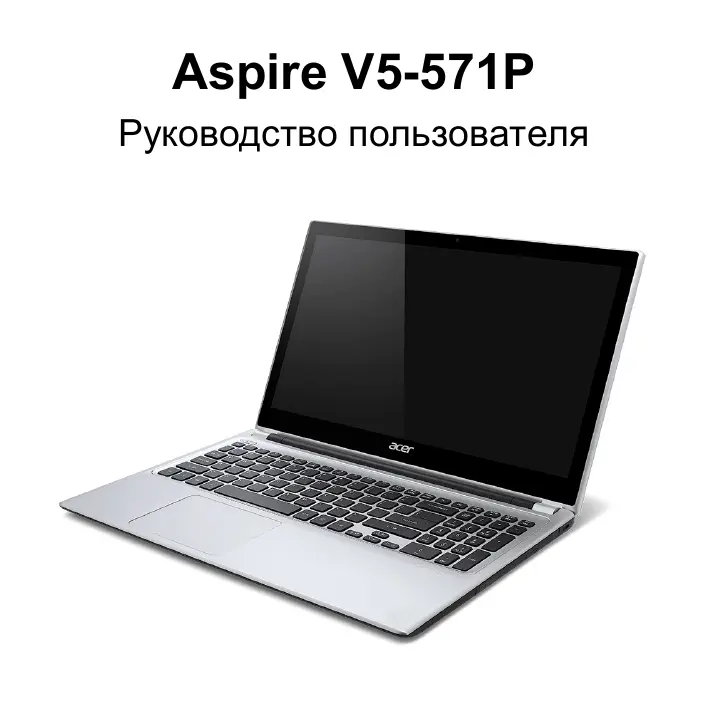
 FR
FR
 BG
BG
 CS
CS
 DA
DA
 DE
DE
 EL
EL
 EN
EN
 ES
ES
 ET
ET
 FI
FI
 HR
HR
 HU
HU
 ID
ID
 IT
IT
 KO
KO
 LT
LT
 LV
LV
 NL
NL
 NO
NO
 PL
PL
 PT
PT
 RO
RO
 RU
RU
 SK
SK
 SL
SL
 SV
SV
 TH
TH
 TR
TR
 ZH
ZH
| Тип продукта | Ноутбук |
| Марка | ACER |
| Модель | ASPIRE V5-571PG-53334G75MAK |
| Размеры (прибл.) | 38,2 x 25,3 x 2,8 см |
| Вес (прибл.) | 2,5 кг |
| Питание | Сетевой адаптер 100-240 В переменного тока, литий-ионная аккумуляторная батарея |
| Экран | 15,6 дюймов сенсорный, светодиодная подсветка |
| Процессор | Intel Core i5-3337U (1,8 ГГц, Turbo до 2,7 ГГц) |
| Оперативная память | 4 ГБ DDR3 (расширяемая, доступный отсек) |
| Жесткий диск | 750 ГБ SATA |
| Оптический привод | DVD Super Multi записывающий |
| Подключение | Wi-Fi 802.11a/b/g/n, Bluetooth 4.0, Gigabit Ethernet |
| Порты | 2x USB 3.0, 1x USB 2.0, HDMI, комбинированный VGA, разъем для наушников/микрофона, кардридер SD/MMC |
| Веб-камера | HD веб-камера со встроенным микрофоном |
| Клавиатура | AZERTY с подсветкой, встроенная цифровая панель |
| Тачпад | Мультитач, поддержка жестов Windows 8 |
| Операционная система | Windows 8 (предустановлена) |
| Аккумулятор | Литий-ионный, 4 ячейки, до 4 часов работы |
| Безопасность | Замок Kensington, пароли BIOS |
| Обслуживание | Очистка мягкой слегка влажной тканью; не закрывайте вентиляционные отверстия |
| Запасные части | Аккумулятор и оперативная память заменяются пользователем |
| Ремонтопригодность | Доступный отсек для памяти; съемный аккумулятор |
Часто задаваемые вопросы - ASPIRE V5-571PG-53334G75MAK ACER
Вопросы пользователей о ASPIRE V5-571PG-53334G75MAK ACER
0 вопрос об этом устройстве. Ответьте на те, что знаете, или задайте свой.
Задать новый вопрос об этом устройстве
Скачайте инструкцию для вашего Ноутбук в формате PDF бесплатно! Найдите своё руководство ASPIRE V5-571PG-53334G75MAK - ACER и возьмите своё электронное устройство обратно в руки. На этой странице опубликованы все документы, необходимые для использования вашего устройства. ASPIRE V5-571PG-53334G75MAK бренда ACER.
РУКОВОДСТВО ПОЛЬЗОВАТЕЛЯ ASPIRE V5-571PG-53334G75MAK ACER
Baши руковские Baшни руковские.
Mbl pa3pa60taJI pyd pyKOBOcTB, KOtOpbIe NOMOryT Bam BmCnIOJIb3OBaHm HooTy6yKa Acer:
3TOT nIakat NOMOXET BbINOJIHITb nepBOHaJaIbHyU HAcTpOiKy KOMNbIOTepa.
KpaTkoe pyKOBOCTBO 3HaKOMNT BAC C OCHOBbIMN XapaKTepnCTNKaMNI ΦyHKUJMI N BAsero HOBOrO KOMNbHTopeA. YTo6bl y3HaTB 6oJIbWe O TOM, KAK C NOMOUsbIO KOMNbHTopeA NOBbICNTb IpoDyKTINBHOCTb CBOe pa60TbI, CM. PyKOBOCTBO nonb3OBaTeN. 3TO pyKOBOCTBO COdePjNIT PNOp6HyU INΦopMaUIO O CnCTeMHbIX ΦyHKUJX, BOCCTaHOBJeHN N daHHbIX, BO3MOxHOC7R pacuHpeHn I yCTpaHEnn HncnPabHOCTe. Kpome TORO, B HEM npIBoJATcR ObuJe ppeiNaCAnHn I npaBnla 6e3OpacHoCTn Prn pa60Te c HoYbKom. Ero MoJHo OTkpblc Pa6Oye CTOnA: DBAJdBi UeJIKNHe T3NaQk CnpaBka n B OTkpblWemcM MeHIO NaXMITE PyKOBOCTBO noJIb3OBaTeN.
OCHOHbIe CBeHeHn o6 yXoJe 3a KOMNbIOTepOM I COBtblNo pa6Ote c HmM
BkIIOUeHne I BbIKIOUeHne KOMnbIoTepa
YTo6blOTKJIIOHTb\PiTaHne,BbIINHInTe CJeDyIOUne DeIeCTBnIa:
- IcnoIb3yIte komaHdy 3aBepSeHnra pa60tbl B Windows: HaxMnte KnaeUuu Windows +
, HaxMnte HacTpoiKn >ПиТанne, 3aTeM HaxMnte 3aBepSeHnne pa60tbl.
Ecni XOTnTe HeHaDoJIo 3aBepuNTb paBoTy KOMNbIOTepa, Ho He BblKlIOUaTb NOnHOCtBu Eero NiTaHne, To nepeBeDenTe erO B CnAun peXum, Haxab KHOkny NiTaHnY.
IpebeCTn KOMNbHOTep B pexKIM "CoH" MOxHO TaKKe OJHOBpeMeHHbIM HaxaTneM yHK uOHaJIbHbIX KnaBnI < F n > + < F4>
Ppumeyue: Ecnu He ydaemc omKlouymb 3Jeekpmunahue KOMnbIomepa obuHbIM cnocobom, mo HaxMume u ydepXueaume KhoNkY numanura He Mehee Yembipex cekyHd, ymo6bl KomNbIomep omKnIouuncra. Ecnu 6bl 3aBepwUnu paBomy KomNbIomepa u Xomume ChOba 6Klouyumb e2o, mo nped noBmOpHbIM 6KnIoueHuem numanura CdeNaune naay3y He Mehee dByx cekyHd.
YXoД 3a KOMnbIOTepOM
Baw KOMnbIOpTe 6yIeT xopoIo cnyKuTb, ecIn 6yIeTe 3a Hm npabnIbHO yXaXuBaTb.
He npdbepraTe KOMbHOTep BO3dEiCTBnIO pIpMaO TOcJIeHOro CBeTa. He pa3MeaTe erOp PAnOM C NCTouHnKamN TePNa, TaKIMn KaK BaTapey OToJIeHnA.
- Пи Испόньзованудинтелб Horошура symмарна сла тока подключehного сero помоцью оборудану He дожнha превышать HOMHaHbHoro 3наченя сиbl Toka 3TOrO shypa. Kpome toro, symmap纳 cnila TOKa BCex yctpoiCTB, NOdключehнbix K OndhoI p03etke cTeBOrO 3ЛeКТрОПИТAHЯ, He dОлжнa превышать HOMHaJI npedoxpaHnteJIA.
YXoD 3a aKkymyIaTOpOM
3decb npBedeHcHeckoIbKO peKOMeHaaIy 3a aKKymyTTopOM:
- IcnoIb3yIte aKkymJrTopbI ToIbKO TOrO Xe TnPa, YTO n 3aMeHReMble. OTKIOHTe PntAHne nepeed n3bYrTneM nn 3aMeHOJ aKKymJrTopa.
He noIb3yITeCb aKcMyJITopamn HeN3BecTHbIX npOn3BOJNTeJe. Depknte aKKymJITOpbI B HeIOCTyHOM dJa dTeJ MeCTe. - IcnoIb3OBAHHbIe 6aTapeiKn CneJeYt yTNJIIN3OBaTb B COOTBeTCTBUN C MeCTHbIMN npabUJAMN. PpN BO3MOXHOCTn CdaIte aKKyMylrTOpbI Ha nepepa60TKy.
Ucntka n TexHnueckoe o6cIyXnBaHne
Pnue cke kOMpbIepe npoDelaTc cneDuOuine DeiCTBna:
- BbIKHouTe KOMNbHTep N BBInbTe aKkyMnyTOp.
- OToeDInHte aAnTep cTeBOro nTuHaia.
3.ИспοльзуйTe Мягkyю TkaHb,Сmoчehную BODоI. He npimHeЯTe JxIDKne IJIn a3pO30Льные YNCTЯшne cpeДТВa.
B clyuae oNDH n3 cIeDyUOux CNTyaucn:
KomnbIyTepeynnnnoBpeKeJdeHeroKOpNyc;
- Komпьоветерныразотает дожнвим образам.
CM."YacTo 3aadaBaembe BonpoCbI"Ha cTp.107.
3HaKOMCTBO C HoyT6ykom Acer
Tenepb, KOrda Bbl BbInOnHnInn HAcToPmKn, KaK Noka3aHo Ha NpKaTe No HacToPoiKe, DaBaIte NObJNke N03HaKOMMcR C BaUIM HOBbIM HOYt6yKom Acer.
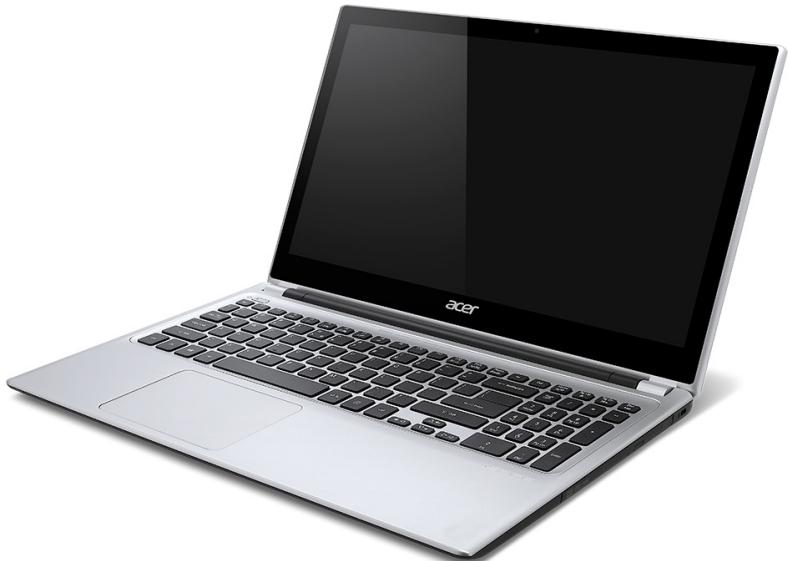
Aspire V5
BnДHa 3KpaH
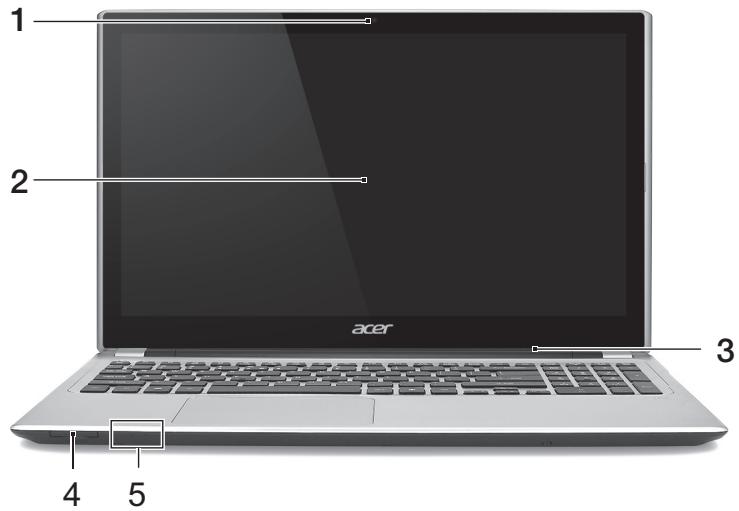
| # | Знayок Өлем ent | Описане |
| 1 | Вeб-камера | Вeб-камера дя Видаocвяз. Горяший Иnd尼克атор ряdomс веб- Камероу ознаует, чTO онa akтувна. |
| 2 | Сechорный эхран | Вывдит Изображени с komпьютера, пождэржваeted мүлтысеньорный ВвOD. |
| # | Знayok | Злем ent | Описné |
| 1 | U | Коньka ПИТАНЯ | Служи ддя Вклоченя/Выклоченя КOMпьютepa. |
| # | Знayok Өлем ent | Описане |
| 2 | Клавиатура | Служотддь ВВОда данных в комльютетр.См. Радел "Рабota с Клавиатури" наст.36.Вимане! He поимениддьКлавиатуры 3aшиные и палогинныепоксытя, ТAK КАВ Kлавиatype ectвBEHTINЯЦИОнны OTbercentддяOXлajжденя. |
| 3 | Сechорна панень | ЧувствITEльhoe К поковочевелям указа teльhoe устroductvo.Cechорна панень и Кнокки Выбoga образую лению поBERpxHOCtB.Dдя ВынOLненя Функции Нжатnia Левий Кнокки Мыши ошуТIMо НжмITEповERCxHOCtь сechорно панень.Dдя ВынOLненя Функции НжатniaПравов Кнокки Мыши ошуТIMо НжмITEпжнii правый угл.Cм. Радел "Сechорна панень" наст.42. |
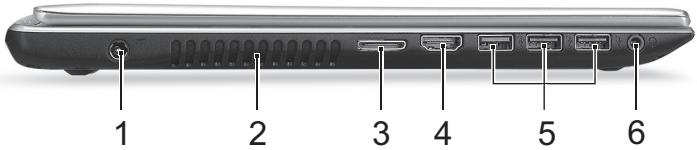
| # | Знayок | Злем ent | Описане |
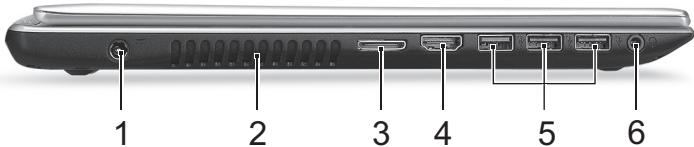
| 1 | ■ | Гнeshдо Вхда нарражени ноct. ТOKа | Служит ддя подклоченя щадапета переменогу тOKа. |
| 2 | Веницоньie OTberрстяи Венилайтор oxлajжdenя | Посьогот komльотеру-he перереватся. He 3аслоюйт e n He 3aогоржваite этн OTberрстя. | |
| 3 | Комбинираваньi разьem ЛBC/ VGA | Повышет удобstvo ИспOLTбоганя, Тak К одому разьему можно пдклочаьи сетуовй кабел,и Вhevший диспел. Прилагаemskий komбинираваньi кабел ЛBC/ VGA можно пдсоедиять и OTсоедиять, He OTКлоча питане Ночуka. | |
| 4 | Номi | Разьem HDMI | Служит ддя подклоченя к Источникам сифрово Вideо БыICOKОЧТКOST. |
| # | Знayок | Злелем ent | Описиме |
| 5 | ←+→ | Разьемы USB | Служит ддя подключени USB-устroduCTВ.Черныцьет разьема ознааet erоCOВмостимость со STандэртOMUSB 2.0, a erо синийцьет ознааet,чTO onТ takке COВмостим со STандэртOM USB 3.0 (сM. Нже). |
| 6 | Гнебу hayшнков/Диhamнков | Служит ддя подключени 3BYKOBbIXустroduCTВ (нарример, ДИнамков, hayшнков) или rapнitsурblcМNKрфоном. |
CbeHn8 o6 nHTepceIce USB 3.0
- CobmecTm c yctpoiCtBamn c pa3beMaMn USB 3.0 n ppeIyux CTaHdapTOB.
- Д�� обесенья ONТIMальбовп поизБОДИТЕЛьнOCТИСПОЛьЗУte yctpoiCTBa, ceptиФицеровынье по стандарту USB 3.0.
- CoOTBeTCTByET cTaHdApTy USB 3.0 (cBepXBbICOKOCKOPoCTHOIHTepΦeɪc USB).
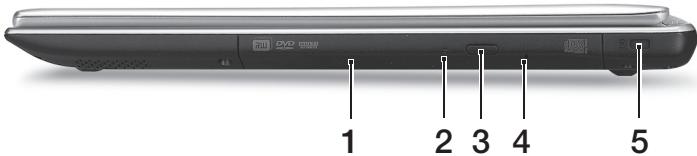
| # | Знчok | Злем ent | Описиме |
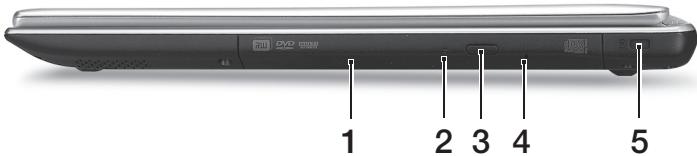
| 1 | Пробов оптыеских диесов | Вунтугни prыворд ортуеских Компакт-диесов или DVD-диесов. | |
| 2 | Инданутор образецения к оптыеску диесу | Горит во врема работы prывда оптыеских диесов. | |
| 3 | Коньka изBLE ueеня диеса иЗ прыбda | Служitt дя ИЗBLE ueеня ортуеско диеса иЗ prывда. | |
| 4 | Отberстve аварийно изBLE ueеня | Служitt дя OTКрытney ЛOTka prывда оптыеских диесов, когда пitaиме Компьюта рота. Чтосы OTКрыть ЛOTOK prывда Ортуеских диесов, OCTOPОЖно BCTаБte Наковедникkanцелярский скрени в за OTberстve. | |
| # | 3нauк | 3лем ent | Описниоe |
| 5 | K | 3amok tya Kensington | Служит Дли поcodeniонец 3aшитHoro Трочи с 3amkom Tya Ka празотврашени Кражи Komьютера. ОБмогауte кабелем 3amka 6eЗорасностдя KMьютера Ненобvinький праздmet, наразимер, стол ил рчуку 3anepTorO яшика. Вставыт Замок Трочи в Гезdoи повернITE Ключ, чтобы 3anepetь 3amok. Бываюtmодали 3amкови 6e3 клухеи. |
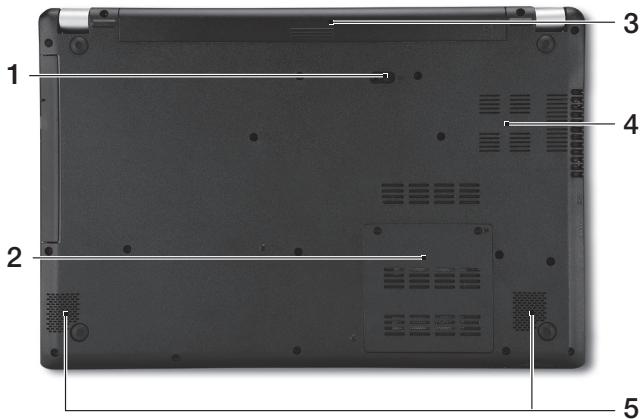
BnD chN3y
| # | 3нauк | 3лем ent | Описнице |
| 1 | 3ашиелka иЗВлочени аKKумлаятора | Разблокурет уKKумлаятор дя заю иЗВлочени. Вставыт поховский Инстру金融市场 и СДВиньт, чтосы OTпереть. | |
| 2 | OTсек модуне осяратовий namяту | В отот OTсек установлианотся модаули осяратовийnamяту komльносяра. | |
| 3 | OTсек аKKумлаятора | В отот OTсек установлиается аKKумлаятор кOMльносяра. | |
| # | Знayок | Злем ent | Описниоe |
| 4 | Венияционныe | Посьюлот komпьютугу не | |
| OTberрстияи | пегеррва基督教. | ||
| Вениятур | He заслоютей и He загорожимауte | ||
| oxлajжdenя | этNi OTberрстия. | ||
| 5 | Диноамки | Исpenьзун��ая длиа Выковдастец. |
Pa6ota c KlaBnaTypoJ
Ha KlaBnaType ecTb noJHopa3MepHbIe KlaBnIu, BCTpoEHNa YIΦpOBAa KlaBnAtya, Kyccop, KlaBnIu 6JOKupOBKn, KlaBnIu Windows, fYHKUHOHaNbHbIe I CpeuaJIbHbIe KlaBnIu.
KlajBnIsh 6JoknpoBkn N BCTpOeHna YnФpoBaJ KJIaBHaTpa
Ppumeyue: CedeHnua, npuedeHHbIe 3mOM pa3deJe, Moym He omHocumbcK bawemy KOMnbIomepy.
Ha KnaBnatype ecTb 3 qKcnpyuOuIe KnaBnI, KOtOpbIe MoXHO nonepemEHBO BkJIIOUaTb NJIN OTKJIIOUaTb.
| Клавиша Блokирobka | Описане |
| Caps Lock | При вklючений клавише Caps Lock СElse 6укы алфавида пишистя{kak поисные.} |
| Num Lock <Fn> + <F11> | Принжатой клавише Num Lock BCtrpoehная КлавиатураразотерВ рекиме Ввда сифр. Клавиш разотаюКak калькуларTop (COBmecTHO C Kлавишам apriфmetиессхдемст用车+, -, *, и/). Исpenьзут# эТOT реким, когда Нухно Вворинь много чи��овьix даных. Длиь бolyшero удобства можно подклочиь ВHESHHIOU Kla捂атур. |
| Клавиши Блокувka | Описане |
| Scroll Lock <Fn> + <F12> | При вклочений Фунckции Scroll Lock, захан двигается на сточу в蜱ерх ини вииз, когда нажимаete COOTВETСТВУПСУКлавиши co стейkanам в蜱ерх ини Вииз. С нековорыни положеням Scroll Lock He разотаet. |
Функци Кфробьклавишов панелс COOTBeTCTByOT Функцям Цфробьклавиатypы Staцнонарно Компьютета.Они ob03нayehы MeikIMСИМВOLAMNВ В Берх hem павOM углу Клави.Чтоби He пегенасьтMapКИРOBКлавиТурь,СИМВОЛы КлавиУправлени Курсорм на Клавишax He HaHeceны.
| Желаемы docун | Num Lock Bклочen | Num Lock Вьклочen |
| Числьные клавиши на вст期权ен碍 Клавишон панeti | Пechатугу чисla объчным образим. | |
| Клавиши дая Конtrpoля курсopa на вст期权ен碍 Клавишон панeti | Польз汞сь клавишами дая конtrpoля курсopa, нажимату<Shift>. | Польз汞сь Клавишами дая Конtrpoля курсopa, нажимату<Fn>. |
| Осноные клавиши Клавиatypebl | Пechатуб-byкbl на Вст期权ен碍 Клавишон панeti, нахимату<Fn>. | Пechатуб-byкbl объчным образим. |
"Topyne" KnaBnsh
B KOMNbIOTpe IcNoJIb3yIOTcra "ToprJne" KNaBnU (KOMbHauCnN KnaBnU)ДЯ 6bICTporo Bbl3OBA 6OJIbShnHCTBaФункuŋ ynpabJIeHnKOMNbIOTepom, TAKNX KaK JRPKocTb 3KpaHa N rPOMKOcTb.
Дя Испόльбизовая КOMБИнаги Клави Chачana НжмITE Клавишу
| "Topячая" Клавиша | Знayок | Функция | Описанne |
| <Fn> + <F3> | («...») | Реким палета | Вкliючени / Выкliючени сетевых мodyлей Комльютера. (Cemeьie мodyули мозу ьimь разн IMU в завсUMOCMU om КонфурацMu.) |
| <Fn> + <F4> | Z² | Реким сна | Перевдит комльютера в реким Сон. |
| "Topячая" Клавиша | Знayok | Функция | Описанne |
| <Fn> + <F5> | □□□ | Пepeклюоче Видевыхoda | Пepeклюочаet BыВOD Изображени Лбо на Дисрлей, Лбо на Всeshни MOHITOP (ecЛи сн ПОДКлюочen), Лбо ОДНовеременho и на Дисрлей, и на Всeshни MOHITOP. |
| <Fn> + <F6> | □□□ | Быкл. диспей | Быклюоче Зкрана Дисрлег Длиа зкohомни Зарда akкумлajтopa. Длиа Вклюоче Зкрана НадмITE Лбую Клавишу. |
| <Fn> + <F7> | □□□ | Быклюочаел сени панелi | Пореременhoe вклюоче и Выклюоче сени сени. |
| <Fn> + <F8> | 鸣 | Быклюочаел Динамиков | Пореременhoe вклюоче и Выклюочe сени Динамиков. |
| <Fn> + <F9> | A | Порсветka Клавиатyperi | Выкюоче/Выклюоче порсветки Клавиатyperi. |
| <Fn> + <F11> | NumLk | Выкюоче/OTКлюочe Встpoehночеслобов Клавиатyperi. | |
| <Fn> + <> | Повышиени ярков STN | Увениени ярков STN экрана. | |
| <Fn> + < | Умениени ярков STN | Умениени ярков STN экрана. | |
| <Fn> + <△> | Увениени гROMΚОCTN | Повышиени яромков STN ЗВук. | |
| <Fn> + <▽> | Умениени гROMΚОCTN | Умениени яромков STN ЗВук. | |
| <Fn> + <Home> | /II | Восprочьец/ Приностанов STB | Восprочьец ули Приностановka Восprочьецяз Быбразноюmedia. |
| <Fn> + <Pg Up> | ■ | Останов STB | Останов Восprочьецяз Быбразноюmedia. |
| <Fn> + <Pg Dn> | ■ | Пробдуши | Возв rat к по従душему mediaфаль. |
| <Fn> + <End> | ■ | Следуши | Переконд к следушиему mediaфаль. |
Klajbni Windows
Ha KnaBnatype ecTb DBe KNaBnUH, KOtOpbIe BblNOJIHrOIT cyHKuIN, CBraHHbIe C Windows.
| Кногka | Описанne |
| KnaBùsma Windows | По нажатию одною заю клавиши открьíBaetся окран Пуск.Ее тадъся можно источьзовать в сочеташи С другим Клавишамдя Выковеня спесальных Функци (см. Справку Windows). |
| KnaBùsma уnpaВления риюжения m | Эта клавиша.DeястваET tak по, кak и при нажати правой Клавиши Мыш – она открьíBaET KOHTEKCTOBOE MEHIO риюжения. |
Cechopnaya naneB
- Побectedи ot Края BHyTpь: OTKpoIte нсттументы Windows, поведа пальем С павoro, Ворхого Или Левого Края К центу сеньсорно панели.

- Побости OT паboro Краз BHyTpь: поеклоченье Мжду экпесс-Kногами charms.
- Побесту OT Верх Hero Края BHyтpb: пееклочене Мжду KOMандаMu пиюкеня.
- Побети OT Левого Краз BHyТь: NepeкlioЧене На, празыдушee пиложенье.
CdbnI DBymnaBcAmn: Yo6bI b6IcTpo npokpyntb Be6CTpaHnUbl, DOKymeHTbl IIN CNNCKN BOCpON3BeJeHn, NOMeCTnTe Dba NaIbca Ha ceHCOPHyo nHeJIb N CdbnraTe BJIIObOM HnPaBneHn.
- CBeDeHne nnn pa3BeDeHne DByx naJbUceB ("uINKn"): yBeJIuYeHne nIy yMeHbUeHne MacUTaba foTOrpaФn, KapT nDOKymeHTOB "uINKamN" DBymЯ naJIbUcAmN.


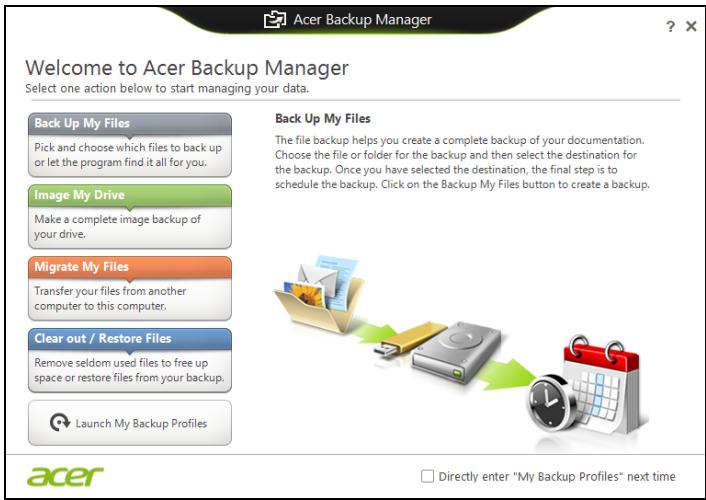
Acer Backup Manager
Acer Backup Manager - это утúnITA, поьяюцая ВылнятБ MHOXECTBO Функши резерв HorO KОпированя, Кждя ИЗ KOTOPbIX COCTOIT BCERO ИЗ Трах постых Уагов. Бы можete Наст pointb abTomatчecкий зауck Энх Функши с hyжно Bam ча tcToTOn.

Acer Backup Manager
?X
- Ha захане Пусявовдпг "Recovery" и заlem в списке пиюжень. наркмпес Acer Recovery Management.
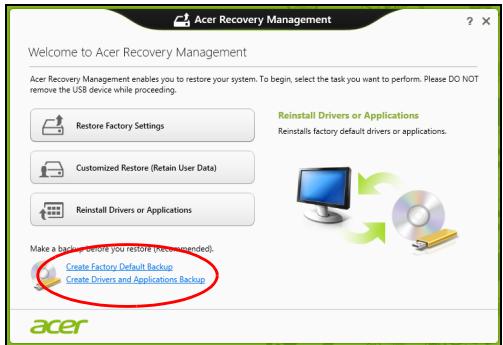
- Haxmte Co3aTb pe3epBHyU KOHIO 3aBOdcknx HaCTpoek. OTKpoeTcR OKHO DnCK drr BOccmaHOeNeHu.
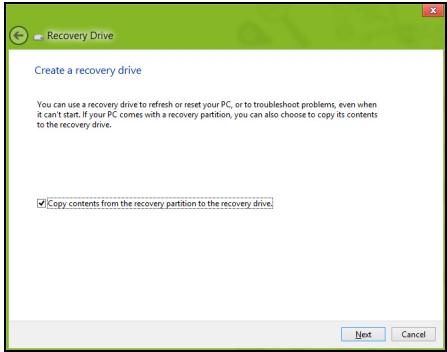
YCTAHOBITEФлжOKKOnnpoBaTbCoepxHMOe pa3dJa JecTKORO DnCKA BOCCTAHOBJIENHa DNCKДЯ BOCCTAHOBJIENHA.3TOT napametp obecneuBAe TMAKcIMaJIbHO NOJIHoe N 6e3OpaCHOe CO3DAHHe pe3epBHO KONNДЯ BOCCTAHOBJIENH.
3.ПодкночиTe USB-нakоштель и нажмпTe Даjee.
- Преке чем подожить, убенитусь, уто на USB-hakонтени достаюно свобODного месда. Дял заимся розервов корпд ворстановлиу тpebyetca He Mehee 16 ГБ.
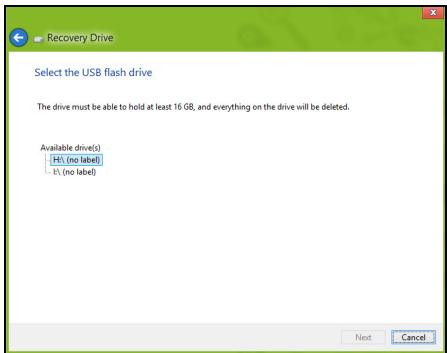
- Ha экpanehe ьудет отображалься xOD BBINONHeHЯ pe3epBHOKOnIPOBaHЯ.
- BbInOpHnTe yka3aHnI dIy 3aBepSeHn IpoUcecca.
- Послс co3dAnHЯ pe3epBHOJ KOJIIN DЯ BOCCTaHOBJIeHЯ BbI CMOKeTe ydaJIITb C JecTkoTO DnCKa KOMNbIOTepe INHΦOpMauIIO DЯ BOCCTaHOBJIeHЯ. EcIn ydaJIte T Ty INHΦOpMauIIO, To DЯ BOCCTaHOBJIeHЯ KOMNbIOTepa CMOKeTe NcNoIb3OBaTb TOJbKO pe3epBHyIO KOJIIN, 3aIIncAHyIO Ha USB-hakONITEe. EcIn nOtePReTe 3OT USB-hakONITEb IIN COtpeTe dAnHbIe c Hero, To He CMOKeTe BOCCTaHOBITb KOMNbIOTep.
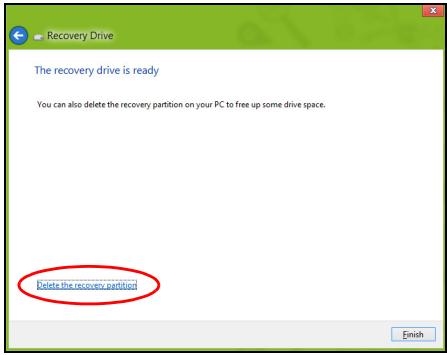
- OToeHnHTe USB-HaKoHnTeIb HaHeCnTe Ha Hero YeTKyIO MapKnIpOBKy.
Baxho! HanuHTe NOHbI TeKCT, HapnMpE, "Pe3epBna KONJ BOCCTaHOBJEnHra Windows". CoxpaHnte 3Ty pe3epBHyIO KOnIO B HaJeXHOM MeCTe N 3aNoMHNTe 3TO MeCTo.
Co3dahne pe3epBHOJ KOHN dpaBepOB IN npJIOXeHn
Дя co3даня pe3eрВной кои ДраиВеров n npиLOжен, coapedjaшей ПО и драиВеры, заиcaнhoe на КOMьЮТер пи ero n3roTOBЛeни, можно ИспοЛьзOBaTB USB-нakоNTeЛь nIi, ecIn B Baшем komьЮтepе ectb устpoJCTBO 3aисn DVD-DИСКOB, odnn nIi HeckOЛьКоЧИСТых 3aисьIBaEMbIX DVD-DИСКOB.
- Ha захаре Пусявовские "Recovery" и захам в списке пиюженьем НаркмITE Acer Recovery Management.

Инстукции по пеустоановке поррамп И драиверов, установлених вами пося покупки, см.В дOKументацин Ha 3TN npodnykты ил на Beб-cай tax подөржки.
2.Bo3BpaT K npeIbIyUeMy COCTOHNIO CNTeMbI.
Ecnn nepeyctahOBka nporpamM n dpaBepoB He NOMOXET, TO nonpo6yIte ycTpaHHTb npo6IeMy, BepHy CnCTeMy K ee npedbyUeMy COCTOHNIO, KOJa Bce pa6oTaJIO HOpMaJIbHO.
Интукции CM. B pa3деле "Bo3ВраТ k npeьдушему "Mоментальбому снIMКу" снСтЕмbl" Ha cTp. 61.
- C6pocbTe NaCTpoKn OepaCIOHNO CNCTeMbI.
Ecni He octaHeTcI dpyrIX cnoCo6OB yCTpaHnITb npo6nemy, To npuJeTcI c6pocntb CnCTeMy, COxpaHNB NOnb3OBAteNbCKne daHHble. Cm. pa3dEIN "BocctaHOBJIeHne CnCTeMbI Do nepBOHaJaJbHoro coCTOAHn" Ha cTp. 62.
- C6poc cnCTembldo nepBOHaayJIbHOro coCTOaHnIy.
Ecni HnHTo He nomoraet ycTpaHnTB npo6IeMy n Bbl XOTHe BbINOHNtB c6poc CnCTembl Do n3HaayJIbHOrO COCTOHHa C 3aBOIDCKIMN HaCTpoiKaMn, To CM. pa3JeI "BocctaHOBJeHne CnCTembl Do nepBOHaayJIbHOrO COCTOHHa" Ha cTp. 62.
IpeyectaHOBka dpaBepOB n npNJoxeHn
B KaueCTBe OndHoi n3 Mep yctpaHeHn HeNCpPaBHocTe MoKet IOnaIobntbcra NepeycTaHOBka npInIOxKeHn N dpaiBepOB yCTpoiCTB, n3NaJbHo yCTaHOBJIeHHbIX B KOMNbIoTepe npEero n3rOToBJIeHN. JIЯ NepeycTaHOBKn MOxHNo NcNOJb3OBAt b JIN6O JeCTKn DnCK, JIN6O CO3dAHhble BamN pe3epBhble KOHN.
-Дугп epinloженя -ЧтобиpepeuctahOBHT npOrpamMy,ИЗначально Ye yctahOBlenHyB B KOMpbHTopepe, Bam 6yJeT HxKHO BbIOnHHTbУka3aHnno YO yCTAHOBKe TAKO npOrpammbl.
Hobbie npaibepby ycTpoiCTB -YTO6bI nepeyctaHOBTb dpaibepby ycTPOINCTB, n3HaayJIbHO He yCTaHOJIeHHbIX B KOMlbIOTepe, BAM 6ydet HxKHO BblONHNITb INCHpyKcIMN I3 pyKOBOIDCTBa Ha 3TO yCTPOINCTBO.
Ecni ebl ebilonhme nepeymaohky npu nomou Windows, a unhopmaue dner oocmahoenua xpaumc8 kOmnbomepe:
- Ha зкpane Пуск В蜱дпге "Recovery" и заlem в спиcke пиюжени Нжмпге Acer Recovery Management.
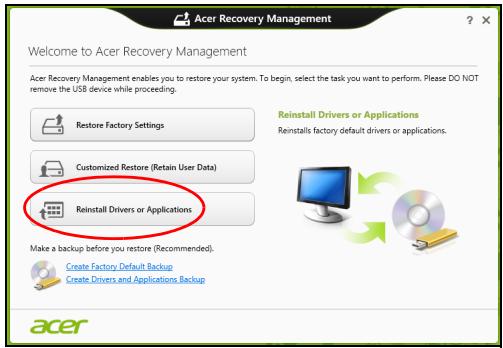
- Haxmnte PepeyctaHOBtB dpaiBepbl npnloXeHna.
-Должен OTKpbIbCЯ pa3дeЛ CodepkaHne OKHa Acer UeHTp pecypcoB.
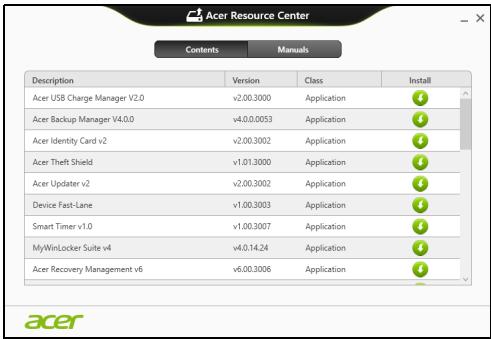
HaxMnte 3HaQOK yCTaHOBnTB dIy IJIeMeHTa, KOTOpbI XOTnTe YCTaHOBnTB, 3aTEM CNeIyIte 3KpaHHbIM Yka3aHnM dIy BblONHeHnY cTaNHOBKn. NOBtOpNTe 3TN DeIcTBnI dIy BCEx 3JIeMeHTOB, KOTOpbIe XOTnTE nepeyCTaHOBnTB.
Ecnu bblbnoJHme nepeycmaHOeK npu nOou pe3epHoKoUU dpauBepoe u npuLoKeHu, 3aIucnHou Ha DVD-ducke unu USB-Hakonumene:
-
BctaBbTe dNcK Pe3epBHaЯ konna dpaBepOB n npInloKeHn B npINBOd INCKOB INI INoDKJIIOHTe HAKONITeB BCBO6OHN pa3beM USB.
-
Ecni Bbl BCTaBnPi DVD-DnCK, To DoXdntecb OTKpbTna OKHa Acer UeHTp pecypcoB.
-
Ecπn OKHO Acer ΚeHTp pecypcoB He OTKpoEeTcABTomaTneCKN, TO HαχMnte KλaBιuHn Windows +
, 3aTeM dBαχdBi ΚεηKNHTe 3HaQK πρνBODa ONTηUeCKNX DmCKOB. -
Ecni nCnoIb3yeTe USB-haKoNITeIb, To haxMnTe KnaBnWiin Windows +
, 3aTeM DbaXdbI uenKHNte HaKoNITeJIb, Ha KOTOpOM 3aIncaHa pe3epBnA konIIy. DbaXdbI uenKHNte 3NaUOK UeHtp pecypcoB.
2.Должен OTкрьttсараздeн Содерхаане Okha Acer Uentp pecypcoB.
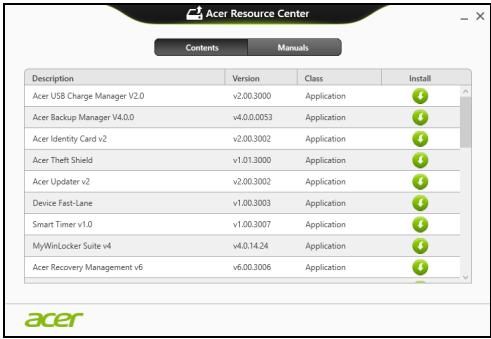
- Haxmnte 3NaOy cTaHOBnTb DnA 3JMeHtA, KOToPbI XOTnTe yCTaHOBnTb, 3aTeM CNeDyIe TkPaHHbIM YKa3aHnY M NO BblONHeHIO yCTaHOBKn. NOBTOPe 3TN DeiCTBnI AJI BCEX 3JemeHTOB, KOTOpbie XOTnTe nepeyctaHOBnTb.
Bo3BpaK npedeIyUeMy "MoneHtAlbHOMy CHIMKy" CnCTeMbI
Функця "BocctahOBJIeHne CnCTembl Microsoft" nepNoIuYeCKn DeIaet "MomeHTaJIbHbIe ChIMKn" napameTpOB n HactpoeK BaIeN CnCTembl COxpaHReT IN KAK TOUKN BOCCTAHOBJIeHn. B 6OJIbSInHCTBe Cnyaeb CJIOXHbIX Ipo6JIem C npOrpAMMaMn DJIY BOCCTaHOBJeHn pa6OTocIOcO6HOCTn CnCTembl MOxHO BepHyTbcr Ha OdHy IIN HeCKoJIbKO 3TINTOueK BOCCTAHOBJIeHn Ha3aI.
CnCTema Windows aBTOMaTnueckn CO3daET DOnOJIHnTeJbHyIO TOOKY BOCCTaHOBJIeHnE He ToJIbKO exKeIHeBHO, HO I npN yCTaHOBKe KaKdoH IOBOI npOrpAMMbI INI dpaIbEpa yCTpoIcTba.
Пр汞Hue: TTo6bl npocmptetb DoONHnTeIbHbIe CBeEHHa 6bncOJIb3OBaHnФyHKcHIN "BocCTaHOBJIeHne CnCTeMb Microsoft", Ha 3KpaHe Nyck BVEdnte "CnpabKa" n 3aTeM B cnNcKe npInIOJKeHN HaxMMte CnpabKa n NOdepXka. B OKHe nonCKOBOro 3anpoca CnpabKn BVEdnte "BOcCTaHOBJIeHne CnCTeMb Windows" n HaxMMte KJIaBnUy Enter.
ПорядOK ВOCCTAHOBЛЕнЯ ИЗ pe3eрВНОй KOПИ, 3апсанной на USВ-нakоNTеJe:
- HaniTe pe3epBHyIO KOINIO JIa BOCCTaHOJIeHnIy.
- BCTaBbTe USB-нakОпnteBJи BKJIIOHnTe KOMIbIOTep.
- Bклоче F12 Boot Menu (MeHIO 3aapy3ku F12), ecIи OHO eIe He BKJIIOUHeHO:
a.Bo Bpem 3arpy3kn KOMnbTepa HaxMnTe KnaBnUp
b. HaxaTne KnaBnCo CTePJIkAmN BNeBO NIn BnpaBO Bbl6epnte MeHIO Main (TnaBHOe).
c. HaxkataHem KnaBnSi CO CTpeIknOBn3 Bbl6epnTe F12 Boot Menu (MeHIO 3arpy3Kn F12), 3aTeM Haxmnte KnaBnSiy
d. HaxkTneM KJIaBnU CO CTpeIknAm NBeBO IIN BnpABo BbIbepnte MeHIO Exit (BbIXoJ).
e. B 3aBnCmOCTn OT Tnna CnCTeMbI BIOS BaWero KOMNbIoTepa BbIbepNtE Save Changes and Exit (CoXpaHnTb N3MeHeHnA n BbIiTN) INI Exit Saving Changes (BbIHTn, coXpaHnB N3MeHeHnA) IN HaxMITE KJIaBnUy Enter. IJIЯ NOdTBePjDeHnA HaxMITE OK INIY Yes (Да).
f. Kompbtoep nepe3arpyuNTcra.
4.BoBpeM3arpy3KnHaxMMTe KlaBnUyF12>,YTO6bIOTKpbITbMeH0 3arpy3Kn.B MeHIO 3arpy3Kn MOxHO BbIbpaTb yCTpoiCTBO,C KOTOPORO cNeDuYET 3arpyKaTbCn,HanpImeP,USB-HaKoNtEnb.
a. HαKaTne KλaBιuS co CtrpeLkAmN BbIeJInte CTrpOky USB Device (USB-ycTpoiCTBO), 3aTeM HαKMnTe KλaBιuSy Enter.
b. BmecTo 06bIChH O3aRpy3Kn npOn3oJDeT 3aNyck Windows pe3epBHO KONIN BOCCTaHOBJEHHIA.
5. BbIbepeNTe TnKlaBnaTypbl.
6. BbIbepnTe Troubleshoot (UcTpaHHe HEnCnpaBHOCTe) n 3aTeM BblbepnTe HxKhbl TIN BOCCTaHOBJIeHNA:
a. Haxmnte DoonHnTeIbHO n 3aTeM BocCTaHOBHeHne CnCTeMBi, YTO6bl 3anyctntb fynKcHIO "BocCTaHOBHeHne CnCTeMBi Microsoft": FyHKzra "BocCTaHOBHeHne CnCTeMBi Microsoft" nepnoDnueckn DeJaaet "MomeHTaJIbHbIe CHIMKn" napameTpoB n HaCtpoEk BaWei CnCTeMBi n COxpanRe Tnx KAK TOUKN BOCCTaHOBHeHnR. B BoJIbShINCTBe ClyuAEB CLOXhBIX npObIe m C npOrpAMMaMn dJa BOCCTaHOBHeHnRA pa6OTcNOcO6HoCTn CnCTeMBi MOxHO BepHyTbcr Ha ONDy INN HeCKoJIbKO 3TNX TOUeK BOCCTaHOBHeHnHa3aD.
b. Haxmnte C6poc PK, yTo6bl HaayabT npOcecc 6poca hAcTroeK: PhyHKzna C6poc PK ydaJIIT BCE DaHHbIe C JecCTKO T NsCKa, NocJte3TOrO 6byT nepeycTaHOBnEhbl cnCTema Windows n BCE npedYctaHOBLeHbIe B KOMlbIOTepe npOrpaMMbl n dpaiBepbl. EcnN eue MoXHO OTKpbITb BaXHbIe paJIbI Ha JecCTKom DnCKe, To npraMo ceuac co3daiTe nx pe3epBbIe KOnn. Cm. pa3dien "C6poc PK n3 pe3epBHOJ KOnn BOCCTaHOBJeHn"Ha cTp. 69.
c. Haxmte 06HOBntb PK, YTO6bl Haata b npoeccc 6HOBHeHn: PhHKUg O6HOBntb PK nonbtaetc coxpaHTb Baun paJIbI (nonb3OBaTeJIckne daHHble), HO nepeyctaHOBNT BCE nporpAMMbI n dpaiBepbl. PporpAMMbI, yCTaHOBHeHbIe Bamn noCle nokynk INK, 6ydyT ydaJIeHbl (kpome nporpAMM, yCTaHOBHeHHbx C caTAta Mara3Ha Windows). CM. pa3dien "O6HOBHeHne PK n3 pe3epBHOJ KOHN BOCCTaHOBHeHn" Ha cTp. 71.
C6poc Pk u3 pe3ep8Hou konuu boccmaHo8neHu
BHHMaHHe! Pn c6pOce PIK 6ydyT ydaJIeHbI Bce paJIbI Ha XeCTKOM DnCKe.
- OTKpoeTcOkHO C6poc PIK.
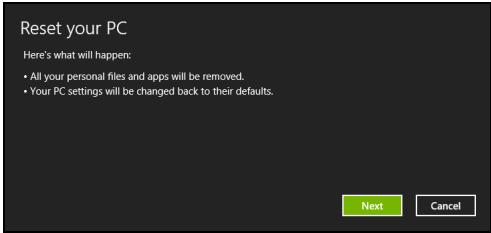
IInnckpaauu npueedehebl monbko dny cnpaeku.
- Haxmte Danee.
-
BbI6epnte OnpaunOHyCnCTemy IJIa BOCCTaHOBJIeHna (ObIuHO IOCTyneH TOJIbKO OINH BapNaHT).
-
BbI6epnte coXpaHeHne BCex n3MeHn, npOn3BeDeHHbIX C JKeCTKIM DnCKOM:
a. EcIn Bbl ydaIINn Ha JecTcKOM DnCke pa3dEIN BOCCTaHOBHeHn INn DpyrIM CnOCoBOM N3MeHNi Pa3dEJIb JecTKOro DNCKa N XOTNTe COxpaHnTB 3TN IN3MeHeHn, TO Bbl6epnte Het.
b. 4To6bl NIOJIHOCTbI OBOcTaHOBnTb KOMIbIOTep Do COCTOHN3aBOIDCKNX HAcTPOEK, TO BbIbEpNte Da.
- BbIbepeTe cnooc ydaJIeHna faiIOB:
a. YdaJIHTb TOnIbKO MON ΦaJIbI - 6bICTpoe ydaJIeHne BCEx φaIIOBперд BOCCTaHOBJIeHnEM KOMNbIOTepa; TaKoe ydaJIeHne 3aHIMMaET OKOJIO 30 MInHyT.
b.ПОЛНOCТьО OYNCTNTьДСК - NOЛная OYNCTKa DUSCKA NOCSYE YdАлЕня Кадоу Файla,ЧTOБы NOСе BOCCTaHOBNeHЯ HN OdINH CTAPь Φайл Heльзя БылО пpoUHTaTь. OYNCTka DUSCKA 3aHIMaET HAMHOrO 60JIbSe ВрemeHи (До 5 yacOB), HO 3TO HAMHOrO 6OJee 6e3OJaIachnI CNoCO6, TAK KAK CTapblcФaIJbI ydaJIaOTcR 6e3BO3BpaTHO.
- HaxmTe C6poc.
- После заBERшеня BOCSTaHOBJIeHЯ Bbl CMOKeTe HaayabTpbaoTy c KOMNbIOTepom, NOBTOpNB DeiCTBnR, BblIOJHReMbIe Ppi nepBOM 3anycke.
OboeHue PIu3 pe3epHoKoNu 8occmHOeHua
1. OTKpoeTcOkHO 06HOBuTb PIK.
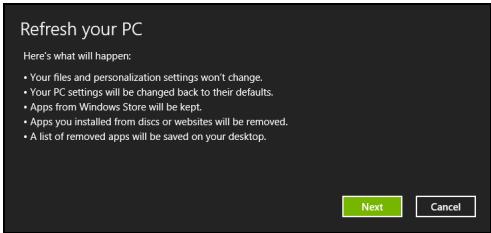
- HaxmTe Danee.
- BbIbepeTe OepaunOHHy CnCTeMy IJI BOCCTaHOBJIeHn (ObIuHO DoCTyneH TOnbKO OUnH BapNaHT).
- Haxmnte 06HOBnTB.
5.B npocece BocctaHOBneHn CnaJaI npOn3OJTe Npe3arpy3Ka KOMpbIOTepa, a 3aTeM NaHHeTc KOINPOBaHHe PaJIIOB Ha JeCTKm DnCK. 3TO Tnpoeecc 3aHIMMaET OkOTo 30 MInHyT.
Acer clear.fi
PpumeyaHue: TOnbko IJra OnpedeJeHHbIX MoDeJeN.
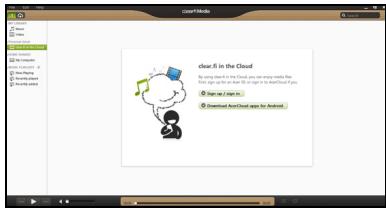
C nOMOuH nporpaMMbl Acer clear.fi moXHO cMOTeB BnDeo3aHcN i cnUwAe My3bIky. IcNoIb3yIte yCTaHOBJIeHHyIO nporpaMMy Acer clear.fi IJRA NOTOKOBI nepeDaun MeMaΦaIIOB Ha dpyrHe yCTpOietBa IIIN C HIX.
IpumeyaHue: Bce ycmpoucmea doJxHbI 6bim noDKNIOUeHbIK odHou u moJx ceemu.
Чтобы CBOTpeТВИДЕОЗАПСИ ИЛС顺序МузьИК, OTKроNTe nporpammy clear.fI Media, a ДЯ обзора Фотографи OTKроNTe nporpammy clear.fI Photo.
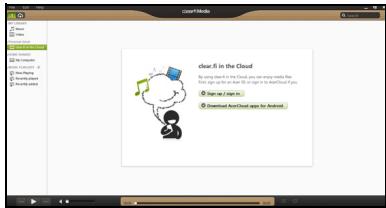
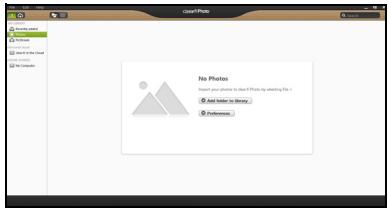
Baxho! Ppu nepeom 3anycke npoapammbi clear.fi EpaHdMay3p Windows cnpocum, hxykno lu pa3peuumb npoapamme clear.fi docmyk cemu. B kajdom okhe bibepume Pa3peuumb docymn.
Habiracnno MeDnaΦaJ lam nΦOTorpaΦnma
B cπncke Ha neBoi napeHIn noka3aHbI BaU KOMnIbIOTep ("Moi 6n6bnIOTeKa") n dpyrHe ycTpoHCTBa, NOdkJIuOeHHbIe K BaUeN cETN ("O6uEdoctynHbIe doma").
YTo6bI yBnDeTb faiNbI, XpaHraUneCeB KOMNbIOTepe, BbIbepnTe OndHy n3 KaTeOpriB pa3dene "Mora 6n6nOteKa" n 3aTeM cnpaba npocmOtprTe faiNbI nnan.
ObeodocTynhble paJIbI
Поdkлочьи К вашей сети устpoиства пoka3аны В раздени Овшистуни дома. Быберпеш устpoистBO, 3aTeM Bыберпге Кateropию дя обзopa.
Yepe3 HeckoIbKO cekyHc npaba 6dyT NOKa3aHbI O6UeIOCTynHbI e
paJIbI n panKn. HauJnte paJn, KOtOpB J XOTnTe BOCnpOu3BeCTn, I
DbaJbI uEJIKNHTe erO, UTObI hauaTb BOCnpOu3BeDeHne.
Дя упраьлени BOCрОи3BeDEнeМ ИСоЛьЗУTe Oрraны UYPаВлени Медиафайами Ha панели BHN3Y эКpaHa. HanpIMep, ecn BbIбран My3ыкальнь сaй, TO можно BOCрОи3BecTи erO, пиocToHOBNTь ИПИ OCTaHOBNTь BOCрОи3BeDEнe, a TAKke peRyЛINpoВaTb ГPOMKoCTb.

Пр汞анue:Ha ycmpoicmee,Ha komopom xpaHmcaФaJIbI, HxKHO eKnIOuHmb obuou docmyn. Ha ycmpoicmee,Ha komopom xpaHmcaФaIJbI, 3ayncmupe npoapamMy clear.fi, ebIbepume N3MeHumb u 3amem ycmaHoBume oJaxok Omkpblb K Moe6u6luomeke obuou docmyn e lokaNbHou cemu.
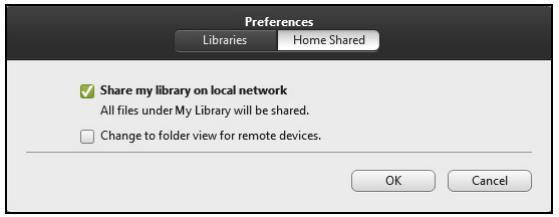
Kakne yctpoicBa coBmecTnMbI?
Прорразуclear.fi можно Использовачь с capтцицюваньиму усточьамн Acer с прорразмоir clear.fi Илл ПО DLNA.Ви чсно BXODТ DLNA-coBmecTUMbIe nepcoHaJIbHbIe kOMMbIOTepbl, cMapTФоны И покlnуенны К сети усточьха xpaHeHЯ даньix (Network Attached Storage, NAS).
Bocnpon3BeJeHne Ha dpyroe yctpoiCTBO
YTo6bI BOCnpOn3BecTn MeiNaΦaI Na Dpyroe yCTpoiCTBO, BblONHInTe CJeDyUOJIne DeiCTBnI:
- B HnHexHem npabOM yrny haxMnte BocnpOn3BecTn Ha.
- BbI6epnte ydaIeHHoe yctpoiCTBO, KOtOpoe XOTnTe IcNoJIb3OBaTb dIy BocIpOn3BeDeHnA 3TOrO faiHa.
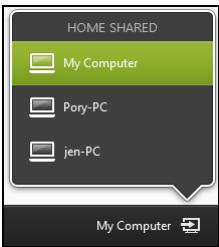
B cnucke 6ydym nokaahb monbko ycmpoecmea, onmmu3upoeaHbIe
dner 8ocnpou36edeHnra; HekomopbIe PIK u ycmpoecmea xpaHnua
nokaahb He 6ydym. Ymo6bl 3omom cnucok dobaumb PIc c Windows,
zanycmume npoapammy PpouapeBamenb Windows Media, bibepume
Pomok u Pa3peuwmb ydaJIeHHoe ynpaeJeHue
npouapeBameJem...
- B rIaBHom OKHe BbI6epnTe ΦaIJI, 3aTeM dIJIy ynpabJIeHnY ydaJIeHHbIM YcTpoIcTBOM IcNoJIb3yIte OpraHbI ynpabJIeHnY MeɪnaΦaɪJIaMn Ha NaHeII BnI3y 3KpaHa.
Дононтеловные Спавочны CBeDEнma CM.На сaиTe http://www.acer.com/clearfi/download/.
YnpabJIeHne NITaHneM
B BaWem KOMNbIOTepe ecb BCTpoEHbI b6nOk ynpaBHeHn IITaHnEM, KOtOpBI KOnTPOINpyET pa6Oy CnCTeMbI. POn pa6oToC nCTeMbI 3deCb NOHMaOTcra IIO6bIe DeiCTBn, BblONHReMble npN NOMOu ODHoro INn HeCKoJIbKnx IN cNeDuOuNX yCTpOYCTB: KNaBnAtya, MbiUb, XeCTKN Dnck, nepuΦepRnHbIe YcTPOJCTBa, NODJIuOeHHbIe K KOMNbIOTepy, IN BnDeonamrTb. EcIn B TeueHne ONpeDELeHHORo INTepBaIaN BPemEHn HE 6ydtet ONpeDeJeHa pa6Ota TORO INN INHO rOyCTPOJCTBa, TO KOMNbIOTep DnA 3KOHOMN 3HEprnN OCTAHOBNT HeKOTOpBle INN BCE 3TN yCTPOJCTBa.
3Heproc6epexeHne
OmkIIOUme qyHKuUIO "BbICMpbl 3anyck"
В вашем komпьютешдя усокеня заусяка И сповьту сфункши "БыICTрьл зауck", HO He3нанчтелhoe колиесго 3нергл ТраNTСЯ на поберку сигалов на зауck.Тakе пobерки постенихно снжадот у探测ь заразда akkyмлгетор.
EcnxOTnTe Cn3nTb NOrpe6JIeHne 3Heprn BaIIM KOMnbIOTePOM UMeHbUnTb BO3DeIcTBn He OKpyKaIOUyO CpeNy, To OTKJIIOHTe cyHKnIO "BbICTpbI 3aynck":
Ppumeyaue: Ecnu omKnIoumcb yHKcUIO "BbIcmpbI 3anyck", mo eaw komblomep 6ydem doJIbwe 3anyckambcra npu ebIXode u3 pexkuma CoH. Ecnu e bawem Komblomepe uCnoJIb3yemc4yHKcua Acer Instant On unu Acer Always Connect, mo onu maKxke omKnIouamca.
Kpome mo2o, 8au KOMnbIomepe He 6ydem 3aynckambcra, noIyuue no cemu komahdy Ha 3aynck (Wake on LAN).
- OtkpoIte Pa6oUH cToJ.
- B obnaCTn yBeDOMJIeHn HaxMITE NapaMeTpbl 3JIeKTPoNTaHnI.
- Bb6epnTe DOnonHnTeJbHbIe npaMeTpbl 3JIeKTPoNTaHnI.
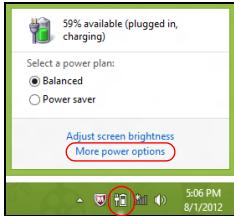
-
BbIbepuTe DeIeCTBnKHOJOK nHTaHnA.
-
YTo6bI OTKpbITb "NapaMeTpbl 3aBepSeHnra pa60tbl", Bbl6epnte N3MeHnTb npaMeTpbl, KOToPbIe Ceuac HeDoCTynHbI.
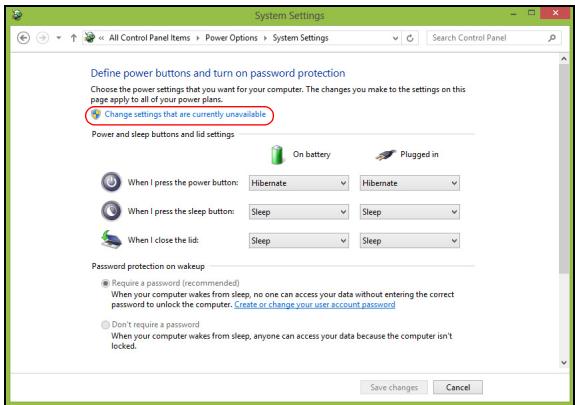
- Порokутente Виз И симпге Флжок Бкючть 6ыстpbь 3аунck.
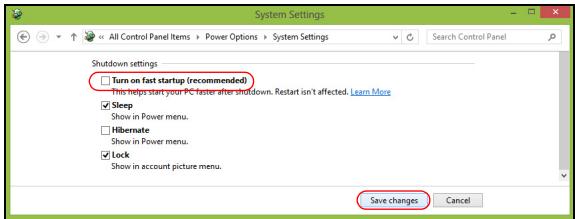
- BbI6epnte CoXpaHnTb N3MeHeHHa.
AkkymyjTop
B KOMNbIOTepe NcNoIb3yeTcAaKKMyJIaTOPHa 6aTape, oBeCeNeuBaIOUaI npOIoJXnTEJIbHOe Bpem aBOTOHOMHO pa6oTbl.
XapaKTepeNCTnKN aKKyMnyJrTopa
AkkymyIaTOp o6laJaTe CNeJyUOuIMn XapaKTepeNtIKaMn:
- COOTBETCTBNE TEKUZIM TEXHOJIOrHueCKM CTaHdApTaM.
- Bыдача п dedупждени O nH3KOM урове зарда.
Повторая onиcaнные Выше Deястья, ВынолптЕ Три сикпа ПОЛHoro pa3рда и за rapда akКумлгетора.
BbIOpHnIe Te 3Ty npOeDpyu PNOIroTOBKn DJIa BCex HObIX 6bIapei n 6bIapei, KOToPbIe He NcPONb3OBAJINcB DJIITeJIbHOe BpeM. EcNI He 6yIeTe NOLb3OBaTbCkOMMbIOTepOM B 6JIHXaJNHe DBe HeJeTI N 6oJIee, TO COBeTyE M3BVeKApTb I3 Hero aKKUMyJlAToP.
BHHMaHHe! He noDBePraIte aKKyMylTOpbI BO3DeIcTBIO TeMnepaTp HnKe 0°C nII BblSe 45°C. Bo3DeIcTBne CInlKOM BBICOKHX Hn3Knx TempePaTy MoXeT He6laornpnA rTHo NOBnIaTb Ha aKKyMylTOp.
IpoueDypa noTROTOBn akKymyIaTopa K nCNoJIb3OBAHnIO oEbcneuNbaET MaKcImaIbHbI yPOBeHb ero 3apJa. Ecn He npOBODt b npoeDpy PNO TOTOBn, TO aKKymyIaTOp He CMOKeT 3apJxKaTbCn DO MaKcImaIbHoro yPOBnA, a cPOK erO cnYk6bl COKpaTNTcra.
Kpome toro, cpoK cnjxkbI aKKyMyJrTopa yMeHbJaaTcra n3-3a cnJeDyUOuX pfakTopoB.
Pa60ta KOMNbIOTepa OT aIantepa ceTeBOrO nITaHnC O BCTaBNeHHbIM aKkyMnyTOpOM. Pnp pa60te OT aIantepa ceTeBOrO nITaHnC COBeTyEm N3BLeKaTb aKkyMnyTOp nocne erO nONHO 3apra.
HeBbIOpJIHEnHe OINcAHHO BblSe IpOceJypbl IOIroTOBKn aKKyMylToppa K NcNoJIb3OBAHNIO.
- INHTeHcNBHOe nCNoJIb3OBAHHe; Yem QaIe nCNoJIb3yeTcA kKymJyTOp, TEm 6blCTpee cokpaauaETcR cPOK ero cIyX6bl. Pecypc cTaHdApTHoro aKKymJyTopa dIra HOyt6yka - Okono 300 uKIOB 3apJa/pa3pJa.
OnTnMnzau cpoKa cIyX6bI aKcyMnyJrTopa
OnTmnaa cpoKa cnYkbI aKKMyJrTopa nOMoKeT MaKcImaJIbHO 300fKeKTHBNOHCnOJB3OBaTb aKKMyJrTop, yBeINuHTb YNCIO ZIKNIOB 3apJa/pa3pJa I NOBbICNTb 300fKeKTHBHOCTb POn3apJrKn. Cobetyem co6JIHOaTb CJeNyUOune COBeTbI:
- Kynnte DoNoJIHnTeJbHbI aKkyMylTOp.
- Пи BO3MOxHOCHTN ИСПОЛБ3уYe TE эЛКТрОПИТАнHe O T CETn, эКOHOMЯ 3apяД aKKyMЛЯTOPa ДЯ pa6OTb I B nyTuN.
- I3BneKaIe KapTy PC Card, KOrda OHa He NcNoIb3yIOTcra, YTO6bl cOKpaTntb 3HepronoTpe6JIeHne (ДЯ ONpeJelenHHbIX MoJeNei).
XpaHnTe aKkyMylTOp B npoxnAHom cyxom MecTe. PekomeHnyemar TemnepaTpya: ot 10^ do 30^ . Прпьолee BbICOKoI TemnepaType xpanenHa aKkyMylTOp pa3pxaetc6bICTpee.
-Чершевский Каловский Каловский Каловский Каловский Каловский Каловский Каловский Каловский Каловский Каловский Каловский Каловский Каловский Каловский Каловский Каловский Каловский Каловский Каловский Каловский Каловский Каловский Каловский Каловский Каловский Калowskii Каловский Каловский Каловский Каловский Каловский Каловский Каловский Каловский Каловский Каловский Каловский Каловский Каловский Каловский Каловский Каловский Каловский Каловский Каловский Каловский Каловский Каловский Каловский Каловский Каловsekblуйтopa. - Co6IIOdaIte npaBnla yXoJa 3a aIaITePOM cTeBOrO nITaHnI aKKyMylrTOPOM.
Поберka уровnia зараза Akkymлетора
YpOBeHb 3apJaDa aKKyMylTOpa MoXHo pNoBepuTb no INHdNkAtOpy yPobHb 3apJaBa Windows. POnDbEeNTe KycpOp MbluK 3Hauchy 6aTapei/ 3JIeKTPoPiTuHa Nla nIpoCmToPa TekyUero yPobHb 3apJa.
IpeynpejxdeHne O Hn3kOM yPOBHe 3apya aKKyMylTopa
Путышевский komпьютepam
B 3ToI rnaBe n3IOJKeHbI NOIDcKa3Kn, Na YTO HUxHO O6paAaTB BHNMaHHe, IpeEiBnIraJcB IINI PyTeJecTByA BMeCTe C KOMNbIOTepOM.
OTKJIHoueHne oT pa6oUero cToJa
YTo6bl OTKIIOUHTb KOMNbIOTep OT BHeuHnx yCTpOcTB, npoJeNaTe CneJeTuOuNe UaRn:
- CoxpaHnte Bce oTKpbTbIe paJIbl.
2.ИЗВЕКИТЕДИСКИИЗПИВОДА(-OB) ONТИЧЕСКИXДИСКOB. - BыключITE пптане komпьЮтepа.
- 3akpoIte KpbIiKy.
- OtknIOUHTe 7Hyp aIaITepa nepemEnHoro ToKa.
- ÖTKIHOHTe KJIaBnAtpy, yka3aTeNbHoe yCTpoiCTBO, npINTEp, BHeuHm MOHITOP IN dpyrne BHeuHne yCTpoiCTBa.
- OtklnoHTe 3amok Kensington, ecn TaKOBbIM noJb3yeTeCb dIpy OxpaHbI KOMNbIOTepa.
IpepeBnXeHna
Korda Bbl DnBnaTeCb Ha KOpOTkne paccToHn, HApPmEp, OT OΦnCHOrO CTOna B KOMHaTy COBeUaHn.
Iodrotobka kOmnbIoTepa
Ipepe nepenockno HouT6yka 3akpoite KpbuKny DnCnpeJna 3auneKy, TTObI KOMNbIOTep nepeweB PexIM OxNdaHnA. TepeB Bbl MoXeTe CNOKOHO HOCNTb KOMNbIOTep B npedeJax 3daHnA. TTObI BBIBeCTN KOMNbIOTep n3 pexIma Cha, OTKpOte KpbUKny DnCnpeJn HAXMnTe N OTNyCTnte KHOJky BKJIouHeHnAnTaHnA.
EcnBb6epTe KOMnbOpTe pcoBo B Oofnc 3aka3uKa nIIN B npyroe 3daHne,TO cJIeNEcoO6pa3HO 3aBepuNTb pa6Oty KOMnbOpTepa:
HaxMITE Knaeuuu Windows +
Ii:
KoMnIbIOpTe MoXHo nepeBecTn B peXIM OxNlaHnA, OndHOBpeMeHHO Haxkab KJIaBnsu Fn > + F4 > .3aTeM 3akpoTKe KpbIuKy dncPnJe.
Korda 6ydt HxkHO BOCN0lb3ObaTbC KOMNbTePOM,OTKpOITe KpbIuKy DIncJIpe, HaxMITE N OTNyCTnTE KHONKY BKJIIOHeHINI NTaHIN.
Пи汞ueн: Пocne haxoxdeHua Hekomopoe epem e pexume CoH KOMpbomep MoKem exodumb e cPauu pexum uIu pexum "Tny6oku coH".
UTo npHocntb Ha COBeuHa
Ecni COBEuHaHne OTHOCHTJIbHO KOpOTKoe, Bam, BepoTHO, He HJxHO npInHocNtbc C cOboi HnUero, Kpome BaUero KOMNbITopea. Ecni COBEuHaHne npOdPiNTcA DoJIbWe nIe ecNI aKKymyIaTOp 3apJxhen He NOJHoCTbIO, To Bam MoXeT NoHaObHTcR TaKxe aAnTep NepemEHOro TOKa, YTO6bl NOKIIChuTb Ero K KOMNbITopey B KOMHaTe dIpy COBEuHaHni.
EcnB KOMHaTe DnA COBeUaHn HeT 3JIeKTrPueCKo pO3eTKN, UMeHbIte pa3pIky aKKyMylTOpa, IpeBODa KOMlbIOTep B peJIM OxIDaan. HaxMnte
3a6npaem KOMnbIOTep DOMO
Koëda Šëbī nepèðeuaæmèç u3 oþuca domòu u Hαobopom.
Iodrotobka komnbioTepa
OTKNIUHIV KOMNbIOTep OT pa6Ooero cTOna, npOeJaTe CneDyUoune 1aRn, YTObI NOdROTOBNTb KOMNbIOTep K NpyTeWSECTBNU DOMoJ.
- Поберът, ИЗВLEКЛи Вь Bi BCE HaKONITeИ KOMNaKT-DIscKИ N3 npINBOda(-OB).Еспи ИХ He BblHyTb, MOryT 6blTb NOBpeKДeHa rOLOBka DnCKOBDA.
- YnakyuTe KOMnbIOTep B 3aunTHbIyTIp, yTO6bl OH He bONTaIcN OblOxHrE oEhem-NbUdb MraKIM, Ha cnyaH, ecn OH ypaTe.
BhImaHne! He ynaKOBbIbAte HnKaNX npEmdToB pIaOM C BepxHei KpbIshKOI KOMNbIoTepa. DaBHeHne Ha BepXHIOU KpbIshKy MoKeT NOBpeDntb 3KpaH.
UTo 6paTb c co6oB
Ecn 3tOro HET y BAC Doma, bepnte c coboi cnedyuooee:
- ĀdānTpēnpēpemeHŋo TOKaɪ Šhŋp έntaHŋa.
TnnpaФСКИ nIJaKaT NO HacToPoiKe.
Oco6bIe coo6paXeHnA
CleyuTe 3TUM COBeTaM, YTO6bI Obe3OpaCnTb KOMNbIOTeP BO BpeMa nyTeueCTBnA C paBoTb I Ha Hee:
-ДерхиTe KOMьЮТep пи себ,ЧTOБы BПЯнHe N3MeHeHn TeMпаТурь 6bl MNHIMaJIbHbIM.
- Ecπn Bam hyxHo octaHOBntbCra HaДЛNTeJIbHoe BpeMЯИ Bbl He MoXeTe 6paTb KOMNbIOTep C CO6Oi, OCTaBBte erO B 6araXhNeMaUHbI, YTO6bl He OCTaBnTb Ha Jape.
- I3-3a nepepanoB TemnepaTpybI IN BnaJXHOCTN, MOKeT o6pa3OBaTbc8 KOHdEHCaUra. PpexJe YEM BKNIOuATb KOMNbIoTeP, DaIte eTO TemnepaTpe CpaBnA Tbc8 C KOMHaTHOIN POBepbTe, HET JIn KOHdEHCaUIN BnArHn Ha 3KpaHe. EcnI nepepanD TemnepaTyp npeBbIuaeT 10^ (18^) ,HyxHo, YTObbl TemnepaTpya KOMNbIoTePa CpaBnBaJIacb C KOMHaTHOIN OCTeNEHHO. EcNI BO3MOxH0, OCTaBbTe KOMNbIoTeP Ha 30 MInyT B NOMEueHn, rDe TemnepaTpya JBJIeTc8 CpeDHeM MeJdy yJInuHOH N KOMHaTHOH.
UcTpaNBaem DomaHnOfnc
Ecni Bbl qacto pa60taTe Ha KOMNbIOTpe Doma, MoKeT NMeTcMbICn npnoobpectn Btopo aanTpep NpeMeHHoro Toka dJa DomaaHero nCNOJb3OBAHna. Ecni y Bac 6ydet 3anaChOn aanTpep, Bam He npndetcnapehenocntb n3 Doma n DOMOJIINHNI BEc.
EcnBbI dInTeJIbHOe BpeMpa6oTaete Ha KOMNbIOtepe Doma, Bam, BO3MOxH0, CToNJIb 6bl NODKNIOHTb BHeUHIO KJnABNaTpy, MOHNTOp Mblu.
NyTeWeCTBnC KOMNbIOTepOM
IpepebuxeHna 6oanee dIumelbHoe paccmohue, Hnnpumep, om eauee o opuca do opuca KnueHma, uu o nymewecmeux enympu cmpaHbl.
Iodrotobka KOMnbIoTepa
IoiDROTOBbTe KOMNbIOTe TAc, ecN 6bI 6paJIn erO domoY6eJNTecb,yTo aKkyMJIaTOp B KOMNbIOtepe 3apJKeH. Ipeed TeM, KaK npOHTn Ha nocAiky, cIyX6a 6e3OnaHocCTn aApOonopTa MoKET nonpocuTb erO BKJIHOHTb.
UTo 6paTb c co6oN
Bepntecocobcnelyuopee:
AanTep nepemehHoro ToKa.
- 3anachoi(-bIe) noJIHOCTbIO 3apJKeHHbI(-e) aKKyMylrTop(-bl).
-ДононтельныефайныдраиВеров Дпя пиHTерOB,ecnBыплануе Te NOь30ВаТбс другIM пиHTepOM.
Oco6bIe coo6paXeHHa
BДононенke K COBeTAm O nepeBo3Ke KOMNbIOTepa DoMoN, CNeDyIte 3TmCobetam, YTo6bI Obe3ONaCTb KOMNbIOTep BO BpEmr NpTeUeCTBnR.
Bcerda bepnte kOmblOpTe c coboi kaK pyHyIO KlaDb.
- Ecπn 3TO BO3MOXHO, Nycb BaU KOMNbIOTep IpoBepraIOT BpyHyU. PpocBeyHBAIoUne yCTpOJcTBA B a3pOpOpTaX KOMNbIOTepy He NaBpeJaT, HO He npOlyCkaIte erO uepe3 MetaJIOnCKaTeJIb.
MexdhyapodhbIe nyTeWeceTBnC KOMnbIOTepOM
Ko2da ebl nymewecmye me no pa3HbIM cmpaHaM.
Iodrotobka KOMnbIoTepa
IoiIOROBbTe KOMNbIOTepe, KaK Bbl erO oblyHO roTOBNTe nepei IOe3dkamn.
UTo 6paTb c cO6oN
Bepntecocobcnelyuopee:
- AdaanTep nepemehHoro Toka.
- Lhnpbl nHTaHn, noXoJaIe IJIa CToPaHbI, Kya Ba Bbl eJeTe.
3anachbile noHoctblo 3apJxHeHHbIe akymyIaTOpbl.
-Дононтельныефайны драиВеров Дпя пиHTерOB,ecnBblланHyte ПОльб30ВаТСЯдугIM пиHTepOM.
-Дokум ent,ДOKa3bIbAIOUmN POKyIky,Ha cIpya,ecn erO NOHaIobntcЯ nOKa3aTb Ha TaMOxKHe.
- MexkyapoDHBI rapaHTHNBI nacnopt nyTeWeEcTBeHHNka.
Ocooble cooopaxeHnA
CneyuTe Tem Xe coBeTaM, KaK npN O6bIuHOM NyTeUeCTBUN C KOMnblOpTePOM.
Kpome TORO, BOT Bam HeCKoJIbKO IODcKa3OK, IOnJIe3HbIX BO BpeMmEJyHaPoiDnBix NyTeUeCTBnI:
- Путшоствая в другюстрану, поверьte, совмостимо Лим мостhoe habрженье посяцificamma shypа пітаня BAшero радпета.Есл зTO He tak, пиобртITE shyp пітаня, COmbestmblc MeCThblm habрженьem поements Horo Toka. He NOЛьзуITecb KOHberTopamn ДЯ 6byTOBbIX пиборob Дпя NOДКЛJOUeHry KOMПьIOTepa.
- Ecnn Bbl Nolb3yeTecb MOeMOM, TO npOBepbTe, COBMeCTm JIN MOeM IN erO wTekep C cnCTeMoN CBa3N cTpaHbl, Kyda Bbl eDeTe.
Бezonauchocь Baшero
komпьютepa
BauchomnbIOTep-3To ceHHoe BLOXeHne KaNTaHa, O KOtOpOM cJeDyET 3abOHTbCry. O3NaKoMbTeCb C peKoMeHdaZuYMaN IO 3aUnte BaUero KOMNbIOTepa.
B cpeIcTbA 3aunItb BxOJrT 6JIOKIpOBKa DoCTyna annapaTHoro n nporpaMMHOrO oecneueHry - 3AMOK 6e3OnacHOCTn I npoJIb.
Испобьовны замka 6e3ОпаСоCTN
КOMпьЮТepa
B KOMIbIIOTepe IMeETcSOBMeCTnMOe c 3aMKaMn Kensington rHe3do dIpy IOdCOeINHeHry 3aMka 6e3OanCHOctN.
O6MoTaIe Ka6eIem 3aMka 6e3OnacHocTn IJN KOMNbIOTePOB HEnoDbNkHbI npeMeT, HApnpMEp, cToI INI pyKy 3anePTO rUkA. BCTaBbTe 3AMOK B BbIeMKy INOBepHnte KJIou, YTO6bl 3anepeTb 3AMOK. BbIAIoT N MoDeIIN 3aMKOB 6e3 KJIooJeI.
IcnoJIb3OBAHne napoJeN
Iapon3aunuataOT Bau KOMnbIoTeP OT HecaHKUHOHPOBaHHoro DoCTyna. 3aanaHem napoJe MoXHo yCTaHOBnTb HeCKOJIbKO pa3HbIX ypOBHei 3aunTbla BaJero KOMnbIoTepa N daHHbx:
- NapoIb aIamnHnCTpAtopa npedeOTbpaaet HecaHKUHOHropOBaHHbI JocTyI K yTInIte BIOS. Ecnn 3TOT napOJIy cTaHOBJIeH, To dIpy Doctyna K yTInIte BIOS notpe6yeTcB BBeCTN 3TOT napOJIb. CM. Pa3dJe "YtInIta BIOS" Ha cTp. 106.
- Паров пльбзоватя пendeТВрааet Hecaнкционрованhoe Испальзоваиме Вашero komьютета. Мakсmaлььньу уровьб eзоганосто доctURAETС Испальзоваимem 3TOGO парая COBMecTHO C паром рпн haчальног 3a rgy3ke и парolem ДЯ ВОЗБНOBЛЕнгя pa6otby посе Bыхoda n3 спяшero ржима (ecln OH п徴усмOTpeH).
- Парь пи Наальнoi 3агуЗкп р dedТврааet несанкционрованhoe Испльзованe Вашero KOMьЮтepa. Мakсmaлььи уровьбеоноасночдюctигаetся Испльзованeм этоу паря сobmeCTHС парл eпи Наальн 3агуЗки парел Дя возбновлени рабыл посе Вьхда n3 сяцero ржima (ecпи onп dedусмOTpeH).
BhImaHne: He 3a6yIbTe cBoi napoJIb aAdMnHnCtpaTopa! EcIII 3a6yIeTe napoiJIb, To o6paTInTEcB K BaWemy npOdaBu y IJIIN B abTOPn3OBaHHbI cepBnCHbI ueHTp.
BvoD napoJe
Ecn npoJb 3aHa, To B ceHTpe 3KpaHa NOBJeTc8 OKHO C npRJaSeHHeM BBecTu npoJIb.
-
Ecπn napoJIb aДмИнHCTpaTopa yCTaHOBIeH, TO OKHO C npriIaIeHneM BBeCTn napoJIb NOBHTcR, KOrIa Prn HauJIbHoi 3arpy3Ke Bbl HaxMeTe KJIaBnuSy
, YTObbl BoITn ByTINr TY BIOS. -
BVeIte npoIb aMmHnCTpaTopa n HaxMnte KlaBnUy
, yTo6bl BoITN B yTnInTy BIOS. PpN BBOe HenpaBnIbHorO npoJI npoBtCn IpeDynpexJaIoUee coo6uEHe. NOBTOpe nnbItKy n HaxMnte KlaBnUy . - Ecnn yctahOBnEn npoIb noIb3ObaTeTn I aKtNbUropOBaH npaMeTp Password on boot (PapOnB npn HauJaBHO 3arpy3Ke), To npu NaHaJIbHOH 3arpy3Ke NOBHTcR OKHO C npuIgIaJeHEm BBeCTN npoJIb.
- BVeДиTe npOЛь поЛьЗовATEЯ и НжмITE KlaВИшу
,ЧтбыначаТь pa6OTу с КOMпьЮТером.При ВБОдe Heправильною паляпогВITСЯnpEDурждаюшee coo6шени.ПOBТOPиТу ПONьИКУ И НжмITE KlaВИшу .
BHMaHne:Ha BBOJnapoJa daOTcTprn nonbITKn.EcIn BO BCEx Tpex nonbITkax 6yJeT BBeDeH HEnpaBnIbHbI napOB,TO CnCTema 3aBepuNT pa60Ty.ДЯ 3aBepuHnIpa60TbI KOMNbIOTepe HaXMMte KNOpKy nHTaHnI yUdepXnBaIte ee HaxaToB TeueHne YeTbIpe XeKyHd.3aTeM CHOBa BKIOUHTe KOMNbIOTeP IN NOBTopHTe nonbITky.
БесnéвODnéceTN
IopKIIoueHne K INHTepHeTy
B BaUeM KOMpbIOTepe MOyIb 6ecnpoBOJHO CBa3N BKNIOueH IO yMOJIuaHIO.
Bo Bpemr yctaHOBKn CnCTema Windows oBhApyKNT DoCTynHbIe cTeN I pOKaXeT INx CnICoK. Bbl6epnte BaUy ceTb n npu Heo6xoDnMoCTn BBeDnTe napOJIb.
B npTbHOM cIyue oKpOte Internet Explorer n BbInonHte yka3aHna.
3a DoonHnTeBbIMn INCTpyKcIyMn O6paTntecb K nocTaBzKy ycny INtepHeTa nn DOKymeHTaCmN MapspTytn3aTopa.
BecnpobOdbIe cTeN
BecnpoBDHaj IOKaJIbHaj cETb (WLAN) - 3TO cETb dIy CoeINHeHn DByx n 60Jee KOMNbIOTePOB 6e3 NcNoJIb3OBAHnI npoBOOB. Co3dAnHe CETn Wi-Fi He 3aHmApET MHO R BpEmH, n OHa NpO3BOJIaRc COBMeCTHO NcNoJIb3OBAt foAInbl, nepuΦepriHbIe yCTpoiCTBa n POnKJIIOUChEe K INHTepHeTy.
Ppeumuyueecmea becepnooohou cemu
Mo6unbHocmb
IOnb3OBaTeNDOMaHHeBecnpoBOHOcTnMOryTnoJyauTbObuiN IOCTynKΦaJIamNycTpOncTBam(HanpImep,K npInTepynnCKaHepy), NOdKJIIOUeHHbIM K TAKOcTNI.
Kpome TORO, MOXHO OJHOBpeMeHHO NOIKNIOHTb K INHTepHeTy HeCKoJIbKO DOMaUHNX KOMNbIOTepOB.
Бысmarу u npocma ycmaHoKa
Pa3BepTbIbAHne 6ecnpoBOJHOJIOKaJIbHOJ cTeN BblOJIHЯETc8 6bICTpo INpocTo, 6e3 npotraIBaHnKaBeNeI NO CTeHaM I NOTOLKy.
KOMNoHeHmbI 6ecnpoBodHou JokaihHOcemu
TtobHacptponTb Doma 6ecnpoBOHy cetb, TpebyeTc CneyuOuee:
Tooka docmyna (mapwypmu3amop)
Tocka Doctyna (MapspTytn3aTop) - 3TO npnemonepedaTnK dInerpepaN daHHbIX B 3OHe DeiCTBnA. Tockn Doctyna nrgaOT poIb NocpeHnKOB Mekdy npoBODHO n 6ecnpoBODHO cTbIO. B 6OJIbshINHCTBe MapspTytn3aTopOB eCTb BCTpoEHnBI MoDEM DSL, oBeCneuBaIOUm IOCTyn K BBICOKOCKOPoCTHOMy POnkIIOueHNO K INHTepHETy no DSL-JInHn. Bbl6paHbIy NoCTabUzIK yCnyr INHTepHET B pAMkax DOrOBopa O npdeOCTabLeHnY cNyr ObbyHo npdeOCTabNJeT MoDEM IInn MapspTytn3aTop. POnpObHbIe IHCTpyKcIMn PO HacTpoJKe cm. B DOkUMeHTaUcN Ha TOUY k DoCTyna IInn MapspTytn3aTop.
ИспованеBluetooth-пождоченя
TexhONorna Bluetooth obecneuBaet bcnpoBOnHyu nepeauy faIIOB Ha KopoTknx pacCTOraHnX Mekdy MHOrIMN pa3HbIMN TINaMn ycToPoICTB. MoyIaMn Bluetooth ochauoTcR kOMNbIoTebpI, cOTOBle TeJefoHbl, nnAunetHbIe PIK, bcnpoBOHbIe rapHHTpybl n KlaBnAtypbl.
YtobI nCnoJIb3ObaT Bluetooth, npoBepbTe cJeDyUouee:
- MoDyIbn Bluetooth BKIIoueHbHa o6oNx yCTpoiCTBax.
- Мени усточь вами устовлень сорожене (связ).
BkJIoueHne N BbIKJIOUeHne Bluetooth
AaantepbbluoteohdoJXhbl6bItbBKnUeHbHaoboxyCTpoiCTbax.Y KOMnbIOTepa 3TO MoKeT 6bItb BHeuHn BbIKNoCuTeJIb, nporpaMMna HacTPOka nIN OTdEhbHb annapaTHb Bluteoth-aanTep, BCTabLeHHbIB USB-pa3bem KomnbIOTePa (ecnB hem HeT BCTpoEHoro Bluetooth-aaantepa).
Пи汞нue: Порядok вклочень Bluetooth-адamepa cm. e ezo pyko8odcmee noIb30aemeJ.
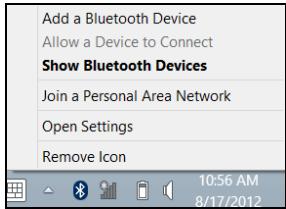
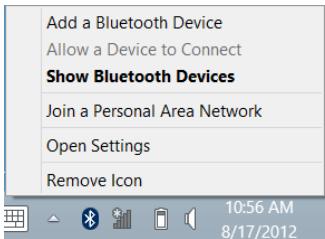
3aTeM B o6JIaCTn yBeIOMJIeHn HaxMnte 3HaQoK Bluetooth n BbIbepuTe OTkpbITb HacTpOiKn.
YcTaHOBnTe ФJaKOK Pa3peWntb yCtpoiCTBam Bluetooth 06HApyXnBaTb 3TOr KOMNbIOTep, HaxMnTe PpIMeHnTb N 3aTeM HaxMnTe OK.
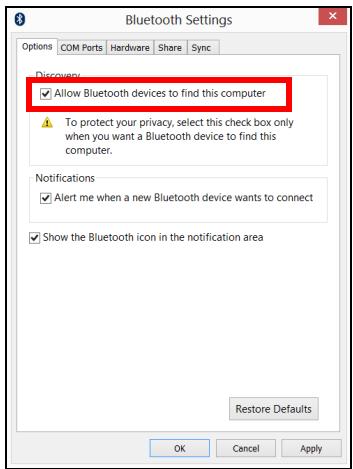
Tenepb Bluetooth-àanTep B Baem KOMnbItepe BKHoueH, MOKHO doabJy Bluetooth-yCTpoiCTBa.
YTo6bI B KOMnIbIOpTepe OTKJIIOuHTb aJAnTep Bluetooth, BbINOnHInTe cJeDyUoUee:
- HαχMnte Kλaειuδy Windows +
η 3aTeM HαχMnte Becnpob. - B OkHe pe3yIbTaTOB haxMnTe BecepnoB.
- HaximaiTe nOД 3NaKOM Bluetooth ДЯ ПОЕмEHOrO BKNIOUeHnI/ BbIKJIIOUeHnI 3TOrO aanTepa.
Добальенье Bluetooth-устоньТВа
Для Кождого HOBOrO yctpoiCTBa Chaayana HxKHO yCTaHOBnTB conpЯжени C Bluetooth-аanTepom B Bawem KOMnbIoTepe. To eTb B ueJx be3oJacHocTn Chauana HxKHO BblONHnTB erO ayTeHTNФИKaIuNo. Процу conpЯжени HxKHO BblONHnTB TOJIbKO OdINH pa3. 3aTeM DoCTaTOUHO bYedT BKIIOnHtB aanTepbI Bluetooth Ha o6Oux yctpoiCTbax, YTObIy cTaHOBnTB CBra3b MExdHyHMn.
B o6laactn yBeDOMJIeHn HaxMnte 3NaOcK Bluetooth n Bbl6epnte Do6aBHTb yCTpOJCTBO.
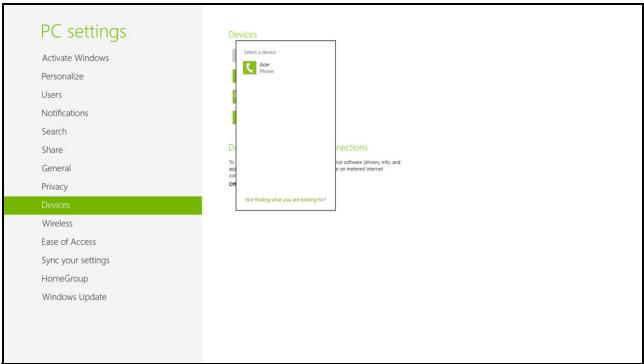
YTo6bI Do6aBnTb HxKHOe yCTpoNCTBO, HaxMnTe ero.
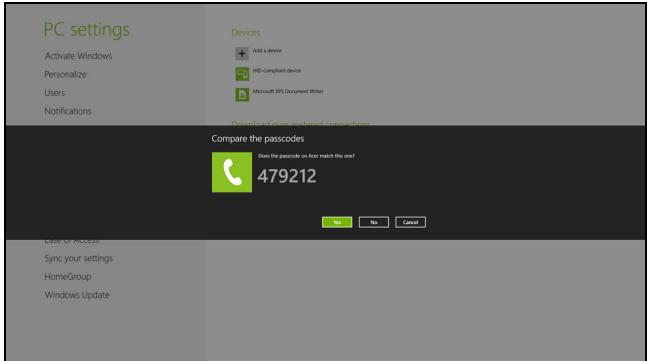
Ha 3kpane KOMnbIOTepa 6yDet NOKa3an KO, KOTOpB I DOJKeH COBnAcTb C KOdom Ha 3kpane yCTpoiCTBa. BbEpnte Da. 3aTeM corIacnTecb Ha yCTaHOBJEHNc cOprjKeHnC yCTpoiCTBOM.
Пи汞анue: HekomopbIe ycmpoUcM8a, uCnoJIb3yIoUe 6OJee cMapbIe epcu mexHOnoUu Bluteoth, mpe6yIom eOda PIN-Koda Ha oboux ycmpoUcMeax. Ecnu y odHOz u3 ycmpoUcMe hem 603MoXHoCmU eOda Koda (HaNPumep, y aapHumypbl), mo 3mom KOD-napOl "PpoUum" e camOM ycmpoUcMee (obIyHNo "0000" unu "1234").ДононMuIeNbIe ceedeHnra cM. e pykoOedcmE npb3OaMeIe baweo ycmpoUcMea.
В вашем устюйстve оtkpoетс спсocк усторь, с кOTOBIMустшоустановлень соряжени. OTKpoite Пань ураленя и подзаголobkom Обopyдоваими 3Byk НжмITE Uсторь вnpintеры. Рабов Кногков сеелknite ваши усторь ВьберптДононтыльные onepaun > Podknioчтбс к OKHy onepaun.
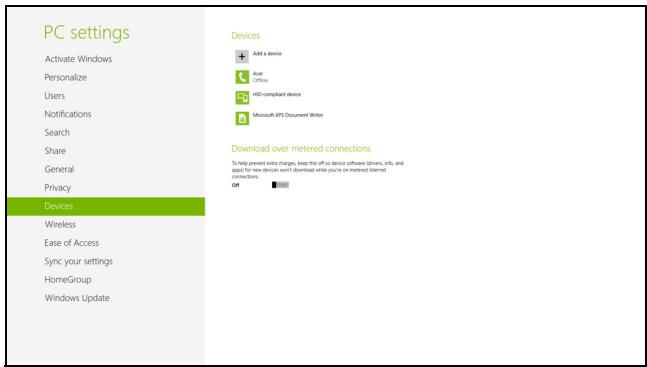
OknO Onpaun N03BOJnE T BOCpOn3BODHT My3bIKy N 3ByK C BaUeO yCTpoNCTBaYepe3 KOMNbIOpTe,OTnpaBJIpyTb PaIJIbI Ha yCTpOInCTBO N n3MeHnTB HAcTpoKn Bluetooth.
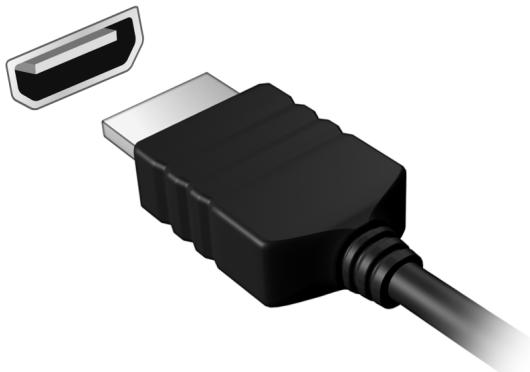
HDMI
HDMI (High-Definition Multimedia Interface - Иnteppeс MylbTImeДи BaICOKO YeTKoCTn) - 3TO NOДерЖиBaEMb B OTPaCn, He IcNoJIb3yUOuIc SkaTne, NOJIHOCTbI OцфpoBOI ayDIO/BiDeOINTEppec. INHTeppeic HDMI nO3BOJЯET no OdHOMy KaBEnIO CoEINHrTb COBMeCTmbl NcToUHNI KUΦpoBOrO ayDIO/BiJeO (deKOeP kaHaIob KaBeJIbHorO TB, npOnIrpbIbATEJIb DVD-DnCKOB, A/V-pecInBep) C COBMeCTmblM MOHITOpOM ZUΦpoBOrO 3Byka I/IIN BIVeo, HapPIMep, pPiemHNIKOM ZUΦpoBOrO TeJIeBIDeHry (DTV).
IcnoIb3yIte npT HDMI B BaIeM KOMnbIOTepE nIy IIOKJIIOUeHnRA K BbICOKKJIaCCHO ayIINO- n BIVdeOaIInapaType. IcNoIb3ObaHne BCero OJHO Ra6eI 3HaunTeJbHO yCKOpReT IOKJIIOUeHn E NaCTpOMyK.
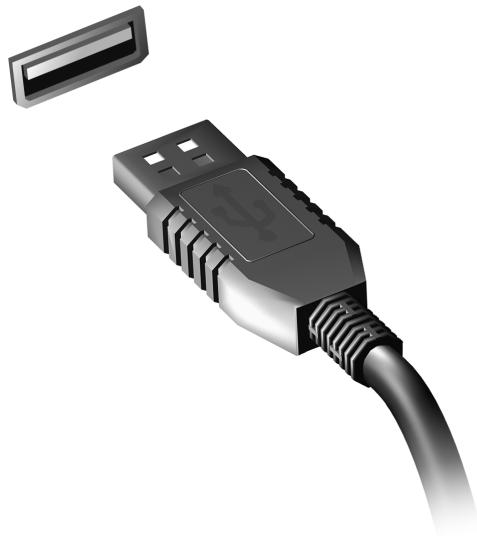
USB (yHnBepcaJIbHa nocJeDoBaTeJIbHa shHa)
Pa3bem USB BbICOKOcKOpocTHo WnHbI NocNeIOBaTeJbHOI nepeaHn DaHHbIX P03BOJJeT NODKJIIOuA Tb BHeUHHe USB-ycTroPcTba, He 3aHmMa peCypcoB CnCTeMbI.
Ytihneta BIOS
YtNiIaBIOS-3TO npOrpAmMa KOHfNpynpOBaHnAnIpaTHbIX KOMNoHErOB, BCTpoEHnA B 6a3OByIO CnCTeMy BBoDa/BbIBoDa (BIOS) BaJero KOMNbIoTepa.
BaI KOMNbIOTeP yKe cKoHcHpyrnpOBaH I ONTUMn3nPOBaH NaJIeXaUIM O6pa30M, N03tOMy Bam He HxKHO 3aNyCKaTb 3Ty yTu INITy. Ondako npu BO3HNIKHOBeHIn npo6Jem C KOHcHpyaCneB Bam, BO3MOxHo, pNiDeTcB BOCIOJIb3OBAtbcra EHO.
YTo6bI 3aNyCTnTb yTuNTy BIOS, BO BpeM BAIOJIHeHnA cAmOpPoBepKn npn BkIIOUeHn nITaHnA, KOrDa yBnDInTe JIoROTnKOMNbIOTepa, HaxKMnTe
IocneIOBaTeJIbHOCTb HaayalbHOn 3aRpy3KN
YTo6bI HAcTpOHTb NocJeIOBaTeJIbHOCTb HaaJIbHOJ 3aRpy3Kn B yTuInTe BIOS, 3aNyCTnTe yTuInrty BIOS n 3aTeM B cIncke kateropn BBepxu 3KpaHa Bbl6epnte NyHKT Boot (3arpy3ka).
3aandahe napoJeI
Ytoby yctahOBnTb npoJI npi HaayalbHoi 3arpy3ke, 3aynCTnte yTuNHTy BIOS n 3aTeM B cncKe KaTEROpn BBepxu 3KpaHa Bbl6epnte nyHKT Security (Be3onacHocTb). HauDiTE npaAMeTp Password on boot: (PapOJI npi HaayalbHoi 3arpy3ke): n HaXaTNem KlaBnIsh
Часто задаваемble Ворpoсы
Danaee npBBeDen CnNCOK BO3MOXHbIX CNTyaCNI, KOToPbIe MOrYT BCTpeTntbcra Pn PONb3OBAHN BaUNM KOMNbIOTePOM. JIa KaJDoI CNTyaCNI npBBeDeHbI IpocTbe OTBeTb I peSeHnI.
Iocne 6kJIOueHua numaHua KOMNbIomep He 3aNyckaemc Uu He 3aaykaemc
Подсоедине Вишию Клавиатук порту USB справа ини с数字货币 komпьотера.Еся она за det paбов tab,образпесь к вашем димеру ини в abtopизовань сервicь сеHTP - BO3MOЖНО, He рдклочен Bнутpenи Kaбель Клавиатуbl.
PpuHmep He pa6omaem
PpOBepbTe cIeNyUouee:
- YdOcTObeBpTeCb, YTO npnHTep NODKIIuChen K CetN I YTO eTo PNTaHne BkJIIOUcHo.
- Y6eIntecb,чTo OdINH pa3bem Ka6eIЯ prInTepa NaIeXHO NOIcoEINHeK pa3bemy USB KOMNbIOTepa, aДpyroI - K COOTBeTCTByIoUeMy pa3bemy npInTepa.
Оьразецни захнисторпогдержков
MekoyHapodHbIe aapaHmuu dny nymewecmyouux (ITW)
Baw KOMnbOpTe IMeet MekdyHapOndHyu rapaHTnIO nnyteweCTbUoIx (ITW),KOTopra oBecepeHbaeT be3oNaChocTB n POKoI BO Bpemr nyteweCTBna. HsaBa BcemnpHaer CeTb cepBnchbx ceHTpOB rTOBA npToTHyTb Bam pyky NOMOsi.
ITW TaJIOH pIJIIOXeK K BaUeMy KOMNbIOTepy. 3TOT TaJIOH COdepxNT BCE, YTO Bam HuxHO 3HaTb O nporpamme ITW. B 3Tom yIo6Hom 6yKlTe ecTb CnICOK DoCTyINhBIX, ABTopu3OBAHHbIX ueHTPOB 06cIyXnBaHnra. IpoTuTE 3TOT TaJIOH PONHOCtBu.
Bcerda nmeTe Baw ITW TaIOn npn ce6e, ocObeHNO KOrda nyteWeCTByete, TTo6bI noJyHTb PndepKky Haux CeHTPOB noDpeKKn. IomeCTnte Baw Yek, noTBePJaIOuNn PaKT NOKynkTOBaPa, B KapMaH, paCnoJIoKeHHb BHyTpNi ITW TaIOna.
Ecnn B cTpaHe, no KoTopoB Bbl nyTeIeCTbYeTe, HeT aBTopn3ObaHHO rnyHKta cepBaCa Acer, Bbl BCE paBHo MOKeTe o6paTntbCra K HaShIM CnyKbAm IIO BCemy Mnpy. 3aIdnte Ha Be6-caNT www.acer.com
Ipexe.de. yem obaaumbc3a nomoubIO
Pn o6pauehen B Acer 3a nHTepakTbH0n pndepxko, npocim PNOIROTOBt b CpeyUOuH INΦOpMauH N HaxoITbCpAOM C CBOUM KOMNbIOTePOM. C BaSei NOMOUsbMbI CMOXeM COKpaTtB dNITeJIbHOCTb neperOBOPOB NO TeJeOHy N 3ΦΦeKTHBNO NOMOy peuNTb BaUN Ipo6JIembl. Pn HaJIuHm COo6UeHm O6 OUn6kax NIN 3ByKObIX CNrHaIOB, PnON3BOIMbIX BAUM KOMNbIOTePOM, 3aIIuNTe INX npn PNOABLeHN Ha 3KpaHe (NIN KOJIuYeCTBO N IOcJIeIOBaTeJIbHOCTb B CInyae 3ByKObIX CNrHaIOB).
Bam Huxho 6ydt coo6uHt b cneyuOuue CbeHeHa:
IMRA:
Adesc:
TeJeΦoHHbI Homep:
TnI MoDJIb KOMNbIOTepa:
CepinHbI Homep:
DaTa NOKyNk:
CobetbI n noDcKa3Kn no pa6oTe c Windows 8
Mbl nOHmMaem, yTO 3TO HOBa anepaunHna CnCTema, 3HaKOMCTBO C KOtOp0 3aIMeT HeKOTOpoe Bpem, PO3Tomy Mbl NOIroTOBUNHeCKOJIbKO COBeTOB, KOTOpBle NOMOry Bam Haayatpa6Oty.
Hyxho nomnltb cJeDyUoIe Tpr OCHOBhIe Beu:
- Nyck
KhONKnIyck 6oJbWe HeT;3aNyckaTb npInloXeHnry HxKHO 3kpaHa Iyck.
2.ПлNTК
"Динамческne пптkn" aHaIOnuHbI 3ckn3am ppiJIOKeHn.
3. Charms
3Kcnpeccc-KHONKn Charms no3BOJnT BbINOJIHT bIOJIe3HbIe cyHKuIN, TaKne KAK OTKpbITne OoCtyna K coOePXMOMy, BbIKIouHeHne PIK INn N3MeHHe HAcTpoE.K.
Kak OTKpbItb nHaHeN b 3Kcnpecc-KHOnok Charms?
Празнелпразый край заразаю Кцentу.
Прилобкени змагашина Windows можно 3агружкати зприлобкени Мазаши.Чтоы пokуразь и загружкати ррилобкени зз Мазашина, вам hyжен Microsoft ID.
He moay haum npunoxeHua. makue kaek BnokHom u Paint! fde OHu?
ПрOTЯнITE npaBый край ЭкраHA K ueHTpy,нжмTe ПОИСК,иHa BCnIbIbWei KnaBnAte Type BBeДITE ИМя пиLOжЕнЯ,КOTOPoe XOTITe OTKpbIb.ДуROI cnOC6b: OTKpoIte Bce npuLOжЕнЯ иnpokpyTITEdo pAnKIN "CtaHdApTHbIe nporpamMbI Windows",УTOБbl yBnIeTb yHacJIeDoBaHHbIe nporpamMbI.
Что takoe Microsoft ID (учетая заимсь)?
Uyeha 3aHscb Microsoft - 3TO aDpEc 3J. NOuTbI n napOJIb, KOToPbIe Bbl NcNoIb3yeTe dJa BXoDa B Windows. MoXHo NcNoIb3OBaTb JIO6oi aDpe 3J. NoOtBtI, HO LyuSe Bbl6paTb aDpec, KOTOpBI Bbl yXe NcNoIb3yeTe dJa 06eHnC dpy3bAIM n dJa BXoDa Ha JIO6IMbIe Be6-caTbI. BblOnHNB BXoD B PIK C NcNoIb3OBAHNem yUeTHoN 3aNCSM Microsoft, Bbl CO CBOero PIK coeDNHITecb C HxKhbIMn Bam JIOdbMI n NOlyuHTe DOCTyN K HxKhbIM faiJamn uYCTPOINCTBAM.
HvXHa JIu MHe 3ma yEmha 3ancb?
Дя pa60tbc Windows 8 yueTna 3aHnCb Microsoft ID He hyxHa, Ho OHa o6JIeYaET KIn3Hb, TAK KaK Bbl CMOKeTe CnHXPOH3nPoBaTb DaHHbIe MExdy pa3HbIMN MaUINHAMN, B KOToPbIe Bbl BXOJNTe, INCNoIb3yra Microsoft ID.
Kak ee nonyumb?
EcIn BBy yKe yCTaHOBnIN Windows 8, Ho He BbINOJIHNI IN BXOD, nCNOJIb3yJ yUeTHyIO 3aNNcB Microsoft, nIe ecIn y Bac HET yUeTHoN 3aNNcN Microsoft, HO BBy XOTInTe nOJIyUHTb ee, To npOTaHInTe pPaBbI KpaI 3KpaHa K cEHTpy, HaxMInTe HAcTpoiKn > N3MeHNtB HAcTpoiKn PIK > POnb3OBaTeiN > PepeKJIooHTbcra Ha yUeTHyo 3aNNcB Microsoft I BBINOJIHNTe OTo6paJaemblie Ha 3KpaHe IHCTpyKUn.
Kak do6aBnTb CcbIInKy Ha n36paHHbIe Be6-caIbI B 6pay3epe Internet Explorer?
B nporpamme Internet Explorer 10 Het TpaNIOHbIX CcblOK Ha n36paHHbIe Be6-caITbI, BmecTo HNX NcNoJIb3yOTcraPJIbIK, KOtOpbie MOxHO 3aKpeINrBaHa 3KpaHe Pyck. Ha OTKpbItoN cTpaHnZe npOBeiNe ITO 3KpaHy CHN3y BBepx, YTObbl OTKpbITb MeHIO BHN3y 3KpaHa. HaxMnte 3aKpeINrBaHa 3KpaHe Pyck.
Kak npobepntb hannue obohnien nWindows?
ПразнтЕ правьк краи Зкран Kaц entpyи Нжмпс Тсрйи >Измeнть Habсгочи ПК >Обновлесня Windows.НжмпсТпразерпь наличе obновлесни.
Ide moxho noJyntb donoJHnTeJIbHyIO nHΦopMaunio?
Дононтеловье CBeDEHЯ MOXHO y3HaTb Ha CJIeDyUOuX BBe6-CTpaHuaX:
- Uye6HbIe nocobn no Windows 8: www.acer.com/windows8-tutorial
- Побдержka и часто задаевные Ворpoсы: www.acer.com/support
| СоobSEня об ошбкax | Дeйствя по устраненью |
| CMOS battery bad | СвяжITEсь с п现代物流ом ипс с副市长ованьим сервис-центrom. |
| CMOS checksum error | СвяжITEсь с п现代物流ом ипс с副市长ованьим сервис-цentsrom. |
| Disk boot failure | Вставытс состemsнь (загуэчны) диск и за tem для перацуэки нахмite Клавишиу <Enter>. |
| Equipment configuration error | В пroducesс самOTecговая пооче ВКли uehenя питаня нахмite Клавишиу <F2>, чтоы Зап'tь утintу BIOS ; затem, нах下一代 в okне утintы BIOS, нахмite Клавишиу Exit, чтоы перацуэntь komпьютет. |
| Hard disk 0 error | СвяжITEсь с п现代物流ом ипс с副市长ованьим сервис-цentsrom. |
| Hard disk 0 extended type error | СвяжITEсь с п现代物流ом ипс с副市长ованьим сервис-цentsrom. |
| I/O parity error | СвяжITEсь с п现代物流ом ипс с副市长ованьим сервис-цentsrom. |
| Соobшения оь ош�бкax | Дeйствя по устраненью |
| Keyboard error or no keyboard connected | Свяжnteсь с п ropдавцом ялс в副市长ованьим сервic-центrom. |
| Keyboard interface error | Свяжnteсь с п ropдавцом ялс в副市长ованьим сервic-цentsrom. |
| Memory size mismatch | В поочescse само tecstиробavenя пост Вклоченя петашии нахмITE клавишиу <F2>, чтоы запъть утлипту BIOS ; затem, нахожсяв в okней утлипту BIOS, нахмITE клавишиу Exit, чтоы перазушиь komльютep. |
Ecni HenoJaKn Ha6JIOdaIOTcN OocNe NOnbITK INx ycTpaHnTB, CBXNTecb C npOdaBcOM ININ C aBTOp3OBaHHbIM CepBVC-CEHTPOM.
CootbeteCTBne HopmatnbHbIM Tpe6obahnmaN 3aMeuHaHnNo 6e3oNaChOCTn
3aBJIeHne O COOTBeTCTBnI Tpe6OBaHnM ΦeDEpaJIbHOJ KomnCCnI NO CBA3N ClUA (FCC)
3To yCTpoIcTBO NcblTaHO nPn3HaHO COOTBeTCTBByUOuIM OPAHueHnM dIaNΦpOBbIX yCTpoIcTB KNaCCa B B COOTBeTCTBn C UactbI 15 npaBnI PheepaIbHOJ KomnCnn NO CBs3N. 3TN oPraHueHn Pn3BaHbI o6ecneHTb HndIeXaUyIO 3aUnTy OT BpeHOrO BO3DeIcTBAI pRn I cNOJIb3OBAHN B JINbIX NOMEuEHnX. 3To yCTpoIcTBO rHepePpyET, IcNoJIb3yET IN MOKET IN3nyAHT bHEprnIO BbICOKO YAcT0Tb I B CNYaeERO yCTaHOBKn IN cNOJIb3OBAHnE He B COOTBeTCTBn C 3TUMN INHCTpyKUmaMn OHO MOKeT Bb3bIBaTb HeDOnyCTUmble IonomEx paadinOCB3N.
Ondako HeIb3ra rapaHTnpoBaT, YTO 3TN NOMexn He 6yUyt IMeTb MeCTa npu KaKoI-TO onpeJeHHO yCTAHOBKe. EcIn 3TO yCTPOINCTBO Bbl3bIAet HeONyCTMble NOMEXn npiEmy paINO-NJIN TEJIeBN3IOHNbIX CNIHANOB, YTO MOKeT 6bITb BblBNEHO OTKIIIOHeHEM IN BKJIIOHeHEM yCTPOINCTBA, MOXHO NOnbITaTbCRA N36aBNTbCRA OT NOMEX, npEINPNHB ONDHO JIN NECKOJBKO CNeDyUOUXN DeIcTBNI:
-Переорентуг Teипегмecтte пиемну oHTEHY.
- YBeJIuHbTe paCCToRHaNHe mKdU yCTpOiCtBOM n IpiNeMHNIkOM.
-ПодсоeДинiteустwoКpo3ETKe 3JIeKTPocETn,OTJIuHoiOTToI,KKOTopoI NOdkJIUOHeNo yCtPoICTBO npneMa.
- 06paTInTeCb 3a nOMOuBIO K CBOeMy npoDaBcy IIN OnblTHOMy paIINO/ TeJIeBn3IOHHomy MaCTepy.
Примочан: Кранованье kaбени
Bce coeINHeHnC npyHMn BbYncnTeNbHbIMn yCTpoNCTBAMn DOJNXhI nPOn3BOIDITbcr C pOMOJIbO 3KpaHnPOBaHbIX Ka6eJIe N B COOTBeTCTBm C npaBUNAMn FedePaIbHO Komccnn Pn O3JeKTPocBra3n.
Ppimuehne: PepnpepnHbIe ycTpoiCTBa
K 3TOMy o6bpyoBAnHIO MOrY 6bIb IOJcOeHNHeb I TOJIbKO nepiΦepnHbIe yCTpoNCTBa (ycTroPcTBa BBOda/BbIBDa, OKOHEnHbIe ycTPOcTBA, pINHTepbIuT.D.), cePTnΦnUpOBaHHbIe KaK COOTBeTcTByIOUne OpRaHueHnM dJa yCTpoNCTB KNaCaB. POnkNochEHe HecepTnΦnUpOBaHHbIX nepiΦepnHbIX ycTPOcTBA MoKet pInBeCTN K nomexAm B pIneMe paDINO- IN TeJeBn3NOHHbIX CnHaNoB.
Bhumaue! 3mehenu uu Moduquauu, KomopbIe He caHKuoHupoBaHbI
HebIM o6pa30m npou3bOumelem, Moaym anHnynpoamb bpaea Ha
3Kcnnyamauio 3mo2o KOMpbHomepa, npedocmaeMble noJb3oameLIO
FedepaBHOkomuccueu no c8ra.
YbeOJneHne Ira KaHaBbI
ДанhoeцфpoBoe yctpoiCTBOKnacCa BOTbeuayet Tpe6oBaHnM cTaNdapTa ICES-003 KaHaIbI.
Фразия:Запеценьble Дд 6ecпровodн CB3nДиana3OHbIчсTOT
B HeKToOpbIX oBnaCTx PhaHcHm DnIana3OH paIIOuAcTOT orpaHnueH. MaKcImaJIbHo pa3peSeHHa MOUHOCTb B NOMeUeHNX:
- 10 MВТ дя BCero Диларэноа 2,4 Гц (2400 MГц - 2483,5 МГц)
- 100 MBTдячастOT 2446,5 MФдо 2483,5 MФ
Птумецни: Каналыс 10 по 13 влючимьно рабомаю в duanaazone 2446,6 MГu - 2483,5 MΓu.
Bo3MOxHOCtN IcIb3OBaHNy ycTPOCTB BHe IOMeUeHn OrpaHnueHbI. IcIIOb3OBAHne yCTPOCTB B YactHBIX BJaDeHnX INI B YacTbIX BJaDeHnX rOcydApCTBeHHbIX UINHOHKnOB IOJIeKNT PpeBaPntEJIbHOMY COJIACOBaHnIO u CaHKUHOHpOBaHIO CO CTOpOnbI MInNCTePcTBa OobOpNo, a MaKcImaJIbHa na Pa3peSeHHa MoUHocTb CoCTaBnRE100 MBt B dIana3OHe 2446,5 - 2483,5 MfU. IcIIOb3OBAHne BHe IOMeUeHn B OObSeCTBeHHbIX MeCTax 3aIpeUeHO.
B nepeuicneHHbIX HnKe denapTaMeHTax DnA Bcero dnaa30Ha 2,4 Tt:
- Makcimalbna pa3peuHnHa MOHocTb NOMEeHnx - 100 MBt
- Makcimajbna pa3peuennha mouhoctb BHe nomuehen - 10 MBT
Демартамены, в КOTOPьх ИСПОЛБЗОВАне ДИАпAZOHA 2400 - 2483,5 MГц раЗpeшени рпи зф ekTNB狗 ИЗТРОн狗 моцногу MeHee 100 mBT вnomeшених и MeHee 10 mBT BHe nomeшени:
| 01 Ain Orientales | 25 Doubs | 59 Nord | 71 Saone et Loire |
| 02 Aisne | 26 Drome | 60 Oise | 75 Парник |
| 03 Allier | 32 Gers | 61 Orne | 82 Tarn et Garonne |
| 05 Hautes Alpes | 36 Indre | 63 Puy Du Dome | 84 Vaucluse |
| 08 Ardennes | 37 Indre et Loire | 64 Pyrenees | 88 Vosges |
| 09 Ariege | 41 Loir et Cher | Atlantique | 89 Yonne |
| 11 Aude | 45 Loret | 66 Pyrenees | 90 Territoire de |
| 12 Aveyron | 50 Manche | 67 Bas Rhin | Belfort |
| 16 Charente | 55 Meuse | 68 Haut Rhin | 94 Val de Marne |
| 24 Dordogne | 58 Nievre | 70 Haute Saone |
BepoTHO, CO BpeMeHem 3TO Tpe6OBaHne 13MeHNTcR, YTO IO3BOJNT Bam IOdkNIOUaTbcr K bocnpoBOndbIM cTeM B 60JIbwe qactn PhpaHcnn.
Camaie nocleHnne HOBOCTn MOxHO y3HaTb Ha Be6-caTe ART (www.artelecom.fr).
Пимачанue:Изnyuaemma MOuHocmb bawezo MOdyIЯ beCnpoBHOJ loKaJIbHOcemu cocmaaIyem Mehee 100 MBlm, Ho 6OJIe 10 MBlm.
Cnncok KOIOB CTpaH
Данhoe obopydOBaHne moxHo 3KcIpyaTnpoBaTb B cIeIyUOuXn CTpaHax:
| Страна | ISO 3166 | Странa | ISO 3166 |
| 2-бук. кoД | 2-бук. кoД | ||
| Астрия | AT | Малът a | MT |
| Белъгия | BE | Ндерлань b | NT |
| Кир | CY | Полъш a | PL |
| Чебыша | CZ | Португаля | PT |
| Рес neuropлка | Слобakя | SK | |
| Даня | DK | Словеня | SL |
| Эстоня | EE | Испаня | ES |
| Финлайдя | FI | Шевши | SE |
| Фразця | FR | Вениcopeитаня | GB |
| Германя | DE | И саландя | IS |
| Греця | GR | Линтоюштун | LI |
| Вениря | HU | Hopberгя | NO |
| Ирданя | IE | Шевцаря | CH |
| Италя | IT | Болтогя | BG |
| Латва | LV | Чимыня | RO |
| Лигва | LT | Турця | TR |
| Люжембуpr | LU |
KaHaJa - MaIOMOuHbIe, HeJIuIeH3npyEmbIe paIINOKOMMyHnKaUHOHHbIe ycTpoIcTbA (RSS-210)
Bo3dEeCTBnE BbICOKOaCTOTHbIX nOJIe Ha IIODei (RSS-102)
B 3TOM KOMNbIOTepe IcNoJIb3yETC BCTpoEHHa aHTeHHa C MaJIbIM yCINHeHEM, KOtOpa He CO3daET BbICOKOAcTOThbIX NOpEi, npeBbIshaUOux nPeJeNbl, yCTaHOBJIeHHbIe KaHaDCKIMN cTaHdaptAm 3dpaBOOxpaHEnn IJNA HaceJIeHn; CM.
"Дл пениствашия радиономex в рабо te лиценшюваньх сныкб, данhoe устюст bo длжно 3ксплуаимроватьсь в пошених вдалл OT OKOH дл ообсячения мakсималь Horo Зраимровли.Установka оборUDOBAN (Илг erо пераюшей сanteнbl) 3a пениамп пошени подожиNT Лиценшюванio".
1.Пользовател Должны соблдаь Инстукпи по бezоноасхости в OTношени ВсOKИХ частOT дя усточь CB мodyламь БеспобODнОСВЯЗ,КOTорbie BKNIOHЕн b COCTaB руковедва поьзовател дя каду тakoro усточьа.
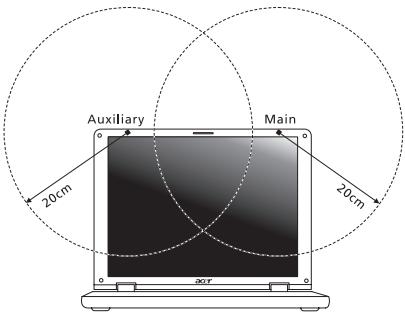
BHHMaHHe! Corlacho Tpe6oBaHnA M FeepaIbHoN Komccnn no C8ra3n Cl7A B OTHoWeHn Pc-H3JyEHH, BCTpoEHnHa B KpbIshky 3KpaHa aHTeHHa dJa KapTbI Mini PCI Card, nCnoJIb3yeMoN dJa CB83n B 6ecnpoBOhBix JOKaJIbHbIX CeTAX, D0JIkHA HaxOuITbcr OT YeJIOBeka Ha pacctOAHn He MeHee 20 cm.
PpmeaHne: AanTep 6ecnpoBHOH CBn BnDe Kapb Mini PCI oBeCneuBaet nepeaCy DaHbIX nO HeckoIbKIM CTaNdaptam. By cpoiCTbe He n3nyaIOTC
paIIOuAcToTHbIe CnHnAblbOJNOBpeMeHHoC DByx aHTehN. OJa H3 aHTehN BbIbpaTcABTOMaTtueckn IINBpUHyO (PONb3OBaTeJIeM) IJIy OBeCneueHn BbICOKOrKaueCTBa paIIOCBa3N.
1.OblaCTb npImeHnna 3TOrO yCtpoNCTBa OrpaHnueHa NcNoIb3OBaHnEm B nOMEuEHn, YTO BB3BaHO pa6oHm dIana3oHOM qactOT 5,15-5,25 TTU. FCC Tpe6yET, YTO6bl DaHHoe yCtpoNCTBO NcNoIb3OBaHOCB B NOMEuEHn, YTO6bl N36ExaTb NOMEX, BB3BaHHbIX N3NyHeHnEM B DnIa3OHe 5,15-5,25 TTU, B pa6ote
MOBnJIbHbIX CnCTeM CnyTHNkoBOI CBa3I, INCNoJIb3yUOuNX COSeHN YAcTOTHbI IuaNa3OH.
2. YactoTHbIe dnaa30HbI 5,25-5,35 TTu n 5,65-5,85 TTu BblJeHeBb I OCHOBHOM nla MoUhbx paapOB. PaOta paapHbIX cTahcN MOKeT 6bITb NOMExO B paOte N/INIOBpeDnTB daHHoe yCTpoiCTBO.
3. He naIe Ka a yctaHOBKa nnn HecaHKUHOHPOBaHHe NCnOJIb3OBAHne MOryT BbI3BaTb HeOnOpYCTMlbE NOMEXn CBa3n Ha BBICOKX YacToTAX. TaKKe IIObIe bIOTKn BcKpblTna BHyTpEnHHe aHTeHHbI aHNyInpyET cepTnΦnKauIO ΦepepaBHO Komccm no 3NeKtPoCBA3n n Bauy rapaHTnIO.
KaHada-MaIOMOuHbIe,HeJIuCeH3npyEmbIe paIIOKOMMyHKnKaUHOHHbIe ycTpoiCTBa (RSS-210)
Bo3dienCTBnE BbICOKOyacTOnThbIX nOleH Na IIOeR (RSS-102)
B 3TOM KOMNbIOTepe NcIOnIb3yETC BCTPoeHHa aHTeHHa C MaJIbIM yCINHeM, KOtOpa He CO3daET BbICOKOAcTOTHbIX NOIe, IpeBbIshaUOux IpeJeNbl, YcTaHOBJIeHHbIe KaHaDCKIMN cTaNdaptAm 3dpaBOoXpAHEnHn InHaceJIeHn; CM.
"HopMbI 6e3oNaChocTn 6" Ha Be6-caIte MInHcTePcTbA 3dpaBOoxpAnenr KaHaDbI www.hc-sc.gc.ca/rpb
3To yctpoiCTBO OTBeueaet Tpe6oBaHnA m CtAndapTa RSS210 MmHnCTepcTba npomblIeHHocTn KaHaBl.
3To zHpOBoe ycTpoiCTBO KNaCca B OTBeuaeT TpeoBaHnM KaHaDcKOrO cTaHdapTa ICES-003, peI. 4, RSS-210 N4 (deKa6pb 2000) n N5 (HO6pb 2001).
"Для п体现在 вед范围内 в раюговахь сджб, данhoe усточьdoлжно Экплугатуроватсь в пошених вдалл OT OKOH Для обсячения мakсимально лкраноровая. Устова обopyдовая (илл erо подаюшей сджь) за п体现在nomеший полжинллцен�нлцензрованho".
Cet apparéil numérique de la classe B est conforme à la norme NMB-003, No. 4, et CNR-210, No 4 (Dec 2000) et No 5 (Nov 2001).
Пьрв, плakатьс снachtpoик Ви помага с началнихе настpoини КOMПИТьpa.
IeayathaBercnHa BbP3OTo pkoBDCTBO BN IpeiCTaB OCHOBHInTe
fYHKUIN N Bb3MOXHOCTN Ha HOBNA KOMHOTbp. 3a NOBeHe
IHΦOpMaun KaK BaUNrT KOmHOTbp MOKe Da BN NOMORHe da CTe IO-
npOyKTNBn, MoJ, BxKTe PkoBDCTBO Ha notpe6nteJ. To
cBdBpKa IODpo6Ha INΦOpMaun 3a TeMn KaTO CNCTeMHn IHCTpyMeHTN,
Bb3TaHOBRAHe Ha DaHHN, OnuN 3a bIprEi n peuBaHahe Ha
np6lern. OCBEN TOBA cBDbPka N ObuN IIOJOKeHn I npabUnla 3a
6e30anachocT, OTHACsCe 3a Baunr HOyt6yk. AKO He e HAnuHO OT
paobTHnra NNOT, UpakHeTe Dba NbTN BbPxy IKOHATA IomOnu IupakHeTe
BbPxy PkoBDCTBO Ha Notpe6nteJ B MeHIOTo, KoEtO ce OTbapr.
CbBETn 3a OCHOBHa rpnka n N3NoJ3BaHe Ha KOMNHTbpa
Почистваимоблужваим.
Korato nouchteBaTe KOMnHObTa, CJIeDbaiTe Te3n CTbIKN:
1.ИЗключeteКOMПЮТьраиИЗвадепаKaTeSaБатepиN.
2. Otkaute AC aanTepa.
3.Излльайт e mek, bnaжен napцal. He n3лльайт teuни aepo3оли поисваши пpenapatn.
Ako ce cIyHnKoe OT cJIeHNHe Hea:
KOMHbTpaHe nnKOpNycbMye yBpeH;
KOMHOTbpbT He paobTu HOpMaJIHo
| # | Икona | Еlement | Опесанne |
| 1 | ◎ | Бутон 3a Зхранвае | С Hero КOMПЮТьрьт се ВКЛючва и ИЗКЛючва. |
| # | Икona | ЕLEMENT | Описанne |
| 2 | Клавиатура | KlavinaTура | Служи 3a вьвекдане на данни вkomпютьра Ви.Bυжte "ИзплзВане на Клавиатура" настр.33.Bиманne: He ИзползВаite пrotektор наКлавиатура ули пообни поритя, тькATO Клавиатура вьлочваВертулачноны OTbори 3a охлajданe. |
| 3 | Тьчад | Тьчад | Чub SCTBO.Tьчади бухони 3a Избор ot edna обшаловухноCT.Natисhte силно вьрху повухноctта наТьчада 3a Шракане с ЛавSBутон.Hatисhte силно в долни десен bгл зашракане с десenSBутон.Bυжte "Тьчад" настр.38. |
| # | Икona | ЕLEMENT | Описанne |
| 1 | ■■ | Жak за DC вхов | За врьзka с AC щадпер. |
| 2 | Венилачи и венилатор | Позволява на komпютбра за ce oxлajda. He почваши и he пэрpeчваite OTBOPa. | |
| 3 | LAN/VGA komбо порт | У leснete влизанeto в IntePreHETи BКЛЮЧВанeto на Вьншен Диспелотею И сьшо място. ПрedingabEVит LAN/VGA komбо кабел e за „ropeца" размяна, за ду можete до Г ВКЛЮЧВаTeи ИЗКЛЮЧВаTe, дори и korato HOуТБуКыт e ВКЛЮчEH. | |
| 4 | Номi | HDMI пот | П一步一步 ржа високodeтулна сифрова ВИдев Врьзka. |
| 5 | USB noptobre | 3a сбьрзване на USB устюйства. Ако даден пот e черен, то тои e сьвмостим c USB 2.0;,acco даден пот e син, то тои подьржа и USB 3.0 (Bижто п-дочу). | |
| 6 | Жak за снышалки/ Високогорител | 3a врьзka c audио устюйства (напр. Високогорител, снышалки) ил снышалки с міnkрочи. |
Hhopmaun3a USB 3.0
- Побдьрka USB 3.0 по по-stapи устpoиства.
- 3a onTnMaJHa npOn3BoDInTeJIHocT n3POn3BaIe ceptnΦnUpaHn USB 3.0 ycTpoiCTBa.
CnpoeI cneunfkaeta Ha USB 3.0 (SuperSpeed USB).
N3rIeI OTeJxCHO
| Желана функциноанHouston | Вклочен Num Lock | Изкочен Num Lock |
| Клавиши с цифри на вгаденья пад | Нат尼克ей Клавишие с цифриte, касто обиковец. | |
| Клавиши за унравлиения на курсopa от вгаденья пад | Задрыхты <Shift>, дOKATO иизюлбате Клавишие за унравлиения на кyps copa. | Задрыхты <Fn>, ДOKATO Изегалмбатe Клавишие за унравлиения на курсopa. |
| Осhevни Клавиши на Клавиатурата | Задрыхты <Fn>, дOKATO Бьевские лыквий чeps Вгаденья пад. | Вьевские лыквicie, Касто обиковец. |
Бьрзи Клавши
KOMNHTbpbT hma "6bp3n KJIaBUN" - KJIaBUNHIN KOMBUNAUCN 3a 6bp3 DoCTbI DO NOBEcTe OTO KOHTpOInTe My, KaTo HAnpImep RaPKoCT HaDCnPIeR N Cnla Ha 3ByKa.
3a da aKTNbnpate 6bp3nTe KNaBnH, HATNCHeTe n 3aDpBkTe KNaBnHa
- Покарвах На пьст OT рба: Достын до Windows Исторемп Траз Зпекарвах На пьст Роз Спентьра На Тьчда, OTДСНО, OTROPE ИПИ OTЛЯВО.

- Покарваху На пьст OT Deceпя рб: Превковаяхи charms.
- PpokapBaHe Ha npbCT ot rOpHnpyb6: IpeBKnUoyBaHe Ha KOMaHdN 3a npInIOxKeHnY.
-
Покарвахе на пьст OT Левая рьб: Празвклочаны нараздшно приложенie.
-
Плбзгане с два npbctа: Бьрзо превьртайуе yeб caитobe, ДOKументи и Спсьци 3a ИЗпьлнене КATO NOCTaВNTe Два пьста Вьрху Тьчпада И DBИЖNTe И Двata В ИЗбpaHATA NOcOKa.
- ΚινBaHecDbA npbcta:YBéIuHaBaIte NJIcMaIЯBaIte CHIMKn, KapTn IOKyMeHTn C To3N JIeCEH JXeCT C npbCT n NaJIeU.


Acer Backup Manager
Acer Backup Manager e nomouna nporpama, KOTo daBa Bb3MOxHoc 3a MHOKeCTBO fynKcun 3a apxNBupaHe, KOTo ca Bb3MOxHn B TpN JeCHN CTbIKN. MoKTe Da 3aJaTe Te3n fynKcun ABTomaTHo Da ce NOBTapr KONKO To YecTo NoXeJaTe.
- Oваря ce npo3opeцьт 06новаяне Ha Baшя комнотьр.
Refresh your PC
4.Изберета за заразиные помени на Тьрдя ДИСК:
a. Ako CTe N3TpNII JIJa 3a Bb3CTaHOBBAHe IJI N CTe CMeHJI INJIOBte Ha TBbpIgIgIgIK N ICKaTe Da 3aIa3NTe Te3N IpOMEHIN, I36epTe He.
b. 3a nbIHO Bb3CTaHOBraBaHe Ha a6pHnTe HacTpoKn Ha BaIIM KOMNIOTpBp N36epeTe Ia.
- N36epete KaK da n3tpne Te paJIOBete cn:
a. Camo npemaxn MOnTe 6b30 n3TpNa BCnKn PaJNoBe npedn da Bb3ctanOBn Baunr KomnToBp NOThema camo 30 MNHyTu.
b.ИЗЧИСТУСТРОДВОТHANБЛНОИЗИСТВАУСТРОДВОТHANБЛНО CLEДΚATOВCEКПФайEL e N3TpNT,TAKAчЕФайLOВЕTe He MOrATДa 6БДaT BIVDAHIN CLEД BB3CTAHOBRAHETO.N3UCHSTBAHETO HAYCtPOIcTBOTO OTHEMA NOBEYe Bpeme,До5Ча,HOeNo-CNrypHo, 3aIoTO CTAPITEФайLOBEиEбБДaT HANБЛНОИЗTpNTN.
-
LpakHeTe Bbpxy Hynpahe.
-
Korato Bb3ctaHOBraBaHeTo npNKlnHOn, MoKeTe da 3anOHTe da n3noJI3BaTe Baunr KOMnIOThp KaTo NOBTOpe Ipoueca 3a nbpBO cTapTnpaHe.
-
Otvapr ce npo3opeuT ObHOBaHe Ha Baunr KOMnIOTbP.

2.単pakHeTe BbpxH Hanpei.
3.Избереоперационната систema,зада Вьзаговпe(obNKHOBEHIMaHaJIuHа calo edHaОПИЯ).
4. HatncheTe Refresh (OboBaHe).
5. Пюцесьт На Вьз��ановаяне 3адочьс ретарпа He KOMПOTьра, Спд КоЕТ пордьжавс кОИраHe Ha Файлобе H a TBьрдя дSC. To3и пюцес отема okono 30 mHyTuN.
Acer clear.fi
3a6eJekka: Camo 3a Haryon MoeJI.
C Acer clear.fi Moxe Ta Ce HacnaJaBaTe Ha BnDeO, CHIMKn My3uKa.
I3npaauTe nOtUHO MyTmEduo OT (JIn KbM) dpyrN yCTpoiCTBa C
Acer nHctanipan clear.fi.
3a6eIeKka: Bcuu ycmpoucmea mpa6ea da bdam cbp3aHu KbM eHa u cbuaMpexa.
3a da rIeIaTe BnIeO nIi Da cIyUaTe My3Nka, OTbOpTe clear.fI Media, 3a pa3rJIeJdaHe Ha CHIMKu OTbOpTe clear.fI Photo.
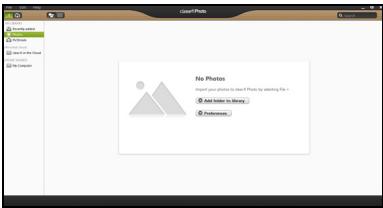
Baxho: Kozamo ombaprme npunokehuemo clear.fi 3a npbe nbm, 3aumhama cmeHa Ha Windows ue nonuma danu ue pa3pewume Ha clear.fi docmbn do mpxkama. N3bepeme Pa3peuu docmbn b8e 6ceku np03opeu.
СпськтВ Левая панел поka3Ba Baшя Компотьр ("МогтабилnoteKa"), постуся заугни устюпсТа, akо с CBьрзанн ТAKИВа кьм Baшата мрека ("Home Shared").
3a da pa3rIeIate pfaiIOBeTe Ha BaIINKOMNIObTp, n36peTe eHa ot KaTEROpInTe B "Mora 6n6IInOTeka" n npereIeIaIte pankite n pfaiIOBeTe BIACHO.
CnoJeHn paJIObe
YcTpoIcTBaTa, Cbbp3aHn KbM Baunr KOMNIOBp, ca noka3aHn B pa3dEn Home Shared. N36epTe yCTpoIcTBO, cneI KOeTo n36epTe kateropn 3a pa3rIeKdaHe.
CneI KpaTko 3a6abAhe CnoJeHHeTe ΦaIIoBe n PAnKn Ce NOKa3BaT BdACHO. OTKpNITE aInla, KOItO NCKaTe Da Bb3POn3BedeTe n CneI WpaKHeTe Dba PtN Bbpxy Hero, 3a da ro CTapTnpaTe.
I3noJ3BaIte MyIITMMeDInHInTe KOHTPOJN B DoJHaTa YacT Ha ekpaHa, 3a Da ynpabJIbAte Bb3Pon3BExkDaHeTo. HanpImep, Korato e N36paHa My3nKa, MoKeTe Da Jnyckate, Nay3nPaTe NJIn CnPaTe N da peryJnPaTe CNJaTa Ha 3Byka.

3a6eIekka: Tp6ba da akmuepame cnodJIHemo Ha ycmpoUcmbomo, koemo cxbxpanea qauNoeMe. Ombopeme clear.fi Ha ycmpoUcmbomo, koemo cbxpanea qauNoeMe, u3bepeme PedaKupane, cneo moa ce yepeme, ye onuMaCnoJeHnHa Moyma 6b6luomeka b IokaJHama mpeka e akmuupaHa.
Preferences
Libraries
Home Shared

Бezичнata Врьзka Ha Baшя Компютье Вклоча по подабраи.
Windows открпи и ще пokже спськ C Мржи по Врeme нансталцята. Изберете свогая мржа и akо e Heoobxodmo, BbBeDeTe naponata.
Cbsto Taka Moxe Te da OTBopnte Internet Explorer n da cneDbate INHCTpyKuNTe.
ObpHeTe Ce KbM CBOI OIOCTaBvN IIN BnXTe DOKymeHTnte Ha pyTepa.
БeЗкчн Мреки
Бe3ЖИЧАТA LAN Мрека ИИ WLAN пеДставлЯ BA 6e3ЖИЧА ЛКАЛHA Мрека, КОТо мОжЕ Да CBьрже Два ИИ ПОБчЕ KOMПЮТьра 6e3 Ka6eII. Cьздаванeto Ha 6e3ЖИЧА Мрека e leсно И Ви поЗВОЛЯBA дспODEЛЯTe ФайLOBE, перферну усточа И INTEРNETВрьЗКa.
Kakcu npedumcmbama Ha be3xuHama Mpeka?
IoduxkHocm
Бezичнite LAN cntemn daBaT b3MOxHocT ha Bac n Ha npyrn noTppe6nteB BB BaWata DomaHa MpeXa Da cNoJeT paiNoBe n yCtpoiCTBa, CBbp3An KbM MpeXaTa, HapnpMeP npInTe pInn CKeHep.
Cbsto taka, moKeTe da cnoJeTne nHTepHET Bpb3ka C npuKOMnIOTpn B doma Bn.
Ckopocm u onpocmeHcHa unHcmaIupaHemo
Бутонт Стapt Беve He сьшесТы; можete Да статираTe npиюжени OT ekpaHa Cтapt.
2.Плочк
ДиHamnHHTe ПLOOKNпрNiJUaT Ha MHNaTHOpNte Ha npJIIOXeHnraTa.
3. Charms
Charms Bn Daba Bb3MOxHOCT Da n3BbPwBaTe NOJe3HN ΦyHKuN, KaTO HapnpMep CnoJeIeHa Ha CbDbPxKaHHe, INKJIIOUcBaHe Ha KOMNIOTbpa ININ npomHa Ha HAcTpOKeITe.
Kak da OTbopr charms?
ПлбзHeTe DeecnBaBJI Ha ekpaHa HabbTppe.
Kak da Otnda B Cmapm?
HaTncheTe Windows KJIaBnIa IJIIN PJIb3HeTe DeChNJa pIbO Ha ekpaHa HABbTpE NHaTncheTe 3HaKa CTabr.
Kak da npceckaayam Mexdy pa3nunHnte npinloxeHna?
ПльзHeTe Левая рбп ha ekponа HabbTppe, 3a Да прБьрТиTe npиLOXKeHЯта, KOnTO B MOMeHTa pa60TЯ.
Kak da n3kIIOUa KOMnIObpa cn?
ПльзHeTe DeCHnЯ рБ ha ekpaHa HabbTpE, HATUCHeTe HAcTpoKn > 3axpaHBAhe nИЗбepeTe DeIcTBnETo, KOeTO NcKaTe Da nI3BbPwITe.
3aio mHa HOB INHTeppeic?
HOBNt INTEPpeic 3a Windows 8 e npoeKtnpaH da pa60tn Do6pe c BbBexKaHe Ype3 DOKOCBaH. Windows Store npINOxKeHnraTa aBTOMaTNUHO Ie N3POJ3BaT CEJIINr EKpAH N HMa Da N3NCKBaT 3aTBapAHe Ha npINOxKeHnI PO TpaDNIUONHnM MeToI. Windows Store npINOxKeHnraTa Ie 6bDat POKa3AHN B CTapT C NOMOHTa Ha DNHAMuHNPiOuKn.
Kakso npedcmaeam duhamuHume nNoouku?
Live tiles npniluchat Ha MNHnatOpn Ha npiloxKeHne, KOITo ige ce aKtyaIIN3npaT C HOBO cBdbpxKaHne, BCEKN PbT, KORAto CTe CBbp3aHN C INTEpHET. HanpIMep, MoKeTe da BnDITe BpeMeTO n aKtyaIIN3aUIn OT bOpCIne 6e3 da ce Hana rda otbaprte npiloxKeHne.
Kak da OTKJIHOUa KOMNIObpa cn?
ПльзHeTe ekpaHa 3a 3aknHcBaHe Haropeи HaTncHeTe nKoHa NaNotpe6nteJckn akayHT, 3a da OTKJIHOHTe KOMNtBpa. Ako nMa 3aJaDeHa
napoJa 3a Baunia akaynt, Tp6Ba da moKeTe da BbBeJeTe npoJa n da npoDbJnxTe.
HaTusche Te 3aPbXte NkOHata eU3yaIu3aU8, 3a Da BnDTe 3HaCtTe, KOINTe BbBEnN cE yBepNTe, Ye napOnaTa e npabunHa.
Kak da nepcoHaJIIN3Iupam KOMNIObpa cn?
Moxete da nepcohaJin3upaTe Cmapm c pa3JIuHn foHOBn n3O6paKeHnaIIN ype3 noBtOPHo nOpEckdahe Ha nIOUChTe, 3a da OTROBaPrt Te Ha BaunTe IunHn HjKdN.
3a da npomeHnTe fOHa, nIb3HeTe DecnHa Pb6 Ha ekpaHa HABbTpE n HaTNCheTe HAcTpoKn > PpomeHn HAcTpoKnTe Ha KOMNtBpa > NepcoHaJIIn3npaHe. HaTNCheTe CTapTOB ekpan B rOpHaTa YacT Ha cTpaHnCaTa n I36peTe ZBRT n I306paXeHne.
Kak da Mecma faunose?
HaTnchete n 3aDpBxTe pNoUka, 3a da y N36epeTe, cIeKoETo y pNt3HeTe, 3a da y NoCTaBnte B Cmapm, KbJeTO NcKaTe da ce NOBRA. Dpyrnn PNOChn Ie 6bDat npemecTeHn 3a HxKdnte Ha NIOuKhata Na HOBOT O MeCTOnOJOnKeHne.
Mozaiu da yaoenma unu cmany nnoykume?
HaTuscheTe nIpb3HeTe HaOJy IIOUka N Oocne y ocB6oJeTe. 136epTe No-MaIbK IIIN IIO-ROJAM OT MeHOTO, KOETO ce IOKa3Ba B DOJIHaTa YaCT Ha ekpaHa.
Kak da nepcohau3upam ekpaHa EkpaHa 3a 3aKJIou8aHe?
Moxkete da nepcoHaJIu3npaTe ekpaha 3a 3akJIuOyBaHe c pa3JIuH0 n3o6paKeHne nn Da noka3BaTe 6bP3 cTaTyc n N3BecTna, KOINTO OTROBAPrT Ha liuHnTe Bn HjxDi.
3aДа npomehnteФОHA,ПьзHeTe DeCHNЯ рбHa ekpaHa HabbTpEи HATnCHeTe HAcTpoiKN > ПомeHn HAcTpoiKNTe Ha KOMnIOrBaPa > NepcoHaJIIN3IpaHc. HATnCHete Ekpan 3a 3aknOuBaHe B rOpHaTa qact Ha ctpaHnCtA t a n36epeTe n3ObpaXeHNeTo n npInloXeHNeTo, KoEt OCKaTe Da BVdnte Ha ekpaHa 3a 3aknOuBaHe.
Kak da 3ambeopra dadeho npuloxehue?
ПльзHeTe np03opeua OT rope NaIoNy Ha ekpaHa Taka, Ye da npemHecpeHaTToUka Ha ekpaHa.
Mozaa du da npomehram pa3deunmenHama cnocobHom ha ekpaHa?
Пльзhte Десни рб ha ekpaHa HabbTppe n haTnCSHe TbpcHe, HATnCSHe TeKCTOBO NOle, 3a da OTBOpNTe ekpaHHaTa KnaBnAtypa N 3anoyHe Da BbBexJaTe „KoHTpOJen NaHeJ“, 3a da ce nokaxat pe3yIITaTInTe; HATnCSHe ToKHTpOJen NaHeJ > HAcTpOJka Ha pa3dJIHTeJIHaTaNcOc6HoCT Ha ekpaHa.
Ickam Da n3non3Bam Windows KaKTo Ipei - BbPHe Mn CTapna pa6oTeH nnot!
Ot Cmapm HataChete nloUkKaTa Pa6oTeH nIOT, 3a Da BnDInTe TpaDnUOnHHna pa6oTeH nIOT. MoKTe Da 3akayate npuJIOKeHnraTa,
KONTO I3IIOJI3BaTe YecTo KbM JIeHTaTa CbC 3aJaU, 3a Da Tn OTBaprTe NIOJIeCHO.
Ako ⅢpakHeTe Bbpxy npiloxKeHne, Koeto ro HmaB Windows Store, Windows aBTOMaTnUHO Ⅲe OTbOpn npiloxKeHneTo Upe3 Pa6omeH nIom.
Kbde ca npnloxhenra M?
Пльзеadingня рб ha ekpaHa habbTpne n haTnchete TbpceHe, BbBeTe IMeTo OHa npInOKeHneTo, KoETo NcKaTe Da OTBOpNTe C nomOuTa Ha n3ckaUaUaTa knaBnAtya. PezynTaTte ue ce nokaxatВ JIyBaTa CTpHaHa ekpaHa.
3a da BnIte nbJIeH cnIsckb Ka npNIIOXeHNrTa, nIb3HeTe OTdoJy HArope no ekpaHa n HaTisChTe BcUKN npINIOXeHNr.
Kak da hakapam npunoXeHue da ce noreBa Cmapm?
Ako Cte BBB BcuKu npunoXeHua n NcKaTe daJeHO npInoXeHne da ce noaBn B Cmapm, HATNCHeTn PJIb3HeTe npInoXeHneTo HaOny n ro oCBO6OBeTe. HATNCHeTe 3aKaun 3a CtapOT MeHIOTo, KoEtO ce NoaBBA c DoHaTa YacT Ha ekpaHa.
Kak da npemaxha nloka om Cmapm?
HaTnchete n pIb3Hete HaOny npInIOxKeHneTo n NocNe ro OcBO6OJeTe.
HaTnchete OTkaU NT CtapOT MeHIOTo, KOeTO ce IIOBRA B DoJIHaTa
Yact Ha ekpaHa.
Kak da hakapam npuioxehe da ce no886a eJeHmama cbc 3adaue Pa6omenn?
Ako cte BbB BcuKu npunoXeHua n NcKaTe daJeHO npInoXeHne da ce nOraBn B JeHTaTa CbC 3aJaun Ha Pa6omHua nnom, HATncHeTn PnIb3HeTe npInoXeHneTo hAnOly n ro OCbo6oJTe. N36epTe 3aKaun 3a JeHtacBc 3aJaun OT MeHIOTo, KOEt Oce npBraBa CdoJIHaTa Yact Ha ekpaHa.
Kac ce uHcmanupam npuIoxKeHua?
Mожete дa n3ternite Windows Store npuioxeHЯ O T Ma2a3Un. Tp6Ba dα nmaTe Microsoft ID, 3a da 3akynite nIn n3ternite npuioxeHЯ O T Store.
He moa da hamep npoapamu kamo Notepad u Paint! Kbde ca?
Пльзе Десни рб ha ekран haBьтpe n haTиСсeTe TbpcHe, BьБeДeTe IMeTo OHa пиLOжЕнeTO, KoETo NCKaTe Da OTBOPHTe C nOMOцTa Ha n3ckauaцTa KlaBnAtypa. Cbso Ta Ka MoxKeTe Da OTBOPHTe BcuUk npuLOжЕня n da npeBbPTnTe Do Windows npiHaJdIeJxHocTn, 3a DA BvIDnTE CnICsbK CbC CTapn npOrpamN.
KakBo e Microsoft ID (akayHT)?
Microsoft akayntbTe e imeJn aDpec n napola, KOIto n3no3BaTe 3a BXoB B Windows. MoKTe Da n3no3BaTe npOn3BOJen IMeJn aDpec, Ho ce npenopbUba Da n36peTe ImeJn aDpec, KOIto n3no3BaTe 3a KOMyHnKaZna C npJrTeJIu N BIn3aHe B IIO6mN ye6 caITObE. Korato n3no3BaTe Microsoft akaynt, 3a da pernctpnpate KOMnHOtbpA cn, BVe
Ie ro CbpxKeTe c Xopata, faiIOBete n yCTpOJCTBaTa, ot KOnTO ce HHTepecyBaTe.
Tp86ea JI MU?
He Bn e Heo6xOdIm Microsoft ID, 3a Da n3no3BaTe Windows 8, Ho Toi Iue Bn yIeChN, 3aIoTo Ie MoKeTe Da CnHxPoHN3uPaTe DaHHN OT pa3IInuH N KOMnHTpN, c KOnTO ce perncTpupate Upe3 Microsoft ID.
Kak da nonyu ma kbe?
Buec tne nHCTaJIpaJI Windows 8 n He cTe pernctpnpaJI KOMNIObpa C Microsoft aKayHT nIe HMaTe Microsoft aKayHT, a NCKaTe da NOnyUHe T aKbB, TOraba PJIb3HeTe DeChnra Pb6 Ha ekpaHa HABbTpE i HaTNCHeTe HAcTpoiKn > PIpomEn HAcTpoiKnTe Ha KOMNIObpa > IOpTe6bnteI> PpeBkIouH na Microsoft aKayHT n CNeDbaiTe nHCTpyKcUNTe Ha ekpaHa.
Kak da doabam npednoHTaH KbM Internet Explorer?
Internet Explorer НЯма ТраиционнITE Предноуни, HO Вместо TOBa Mожete Да зakayate пеки пьтua кьм Cmapm. След като страицаразе OTBOPи, пьзhte Долпь рбноге по ekpana, 3a Да OTBOPИЕ MEHЮTO BdoHaTа чсг на ekpana. Habисhte Зakчи 3a CTapr.
Kak da npoBepaBam 3a akTyaJIn3aunn Ha Windows?
Плбзе Десня рбо на ekрана Habьтpe и Натисе Тасpoи > Промен Настойпу СКМЛТьра > Windows akтуаллзаши.Натисе Пювери за akтуаллзаши сera.
KbdeMora da nonya noBee uHOpmaun?
3a noBee uHΦopMaunu NocTeTe CJeDnHe CTpaHn:
- Windows 8 Вьевдаши Кучке: www.acer.com/windows8-tutorial
- 丫3В отноюподрьжкata: www.acer.com/support
ИЗСКВАНТо 3а радиочевтона 6e3Опасносгт на FCC
I3MbuaHata 3xOHa MoUHcT Ha Mini PCI KapTaTa 3a 6e3KHeH LAN n Bluetooth KapTaTa e MHOro NOrOpAHueHnraTa 3a paAnoecToTHo 3nlaRae H FCC. Bbnpekn TOBA KOMNtBpBT TprEbDa da ce 3nON3Ba TaKa, Ye NToEHnAJIbT 3a YOBWeKEN KOHTAKT NO BpeMe Ha HopMaJHnApa60Ta Da 6bDe CBeDeH Do MNHMym, KaKT OcneBa:
- Ot notpe6nteHnTe ce n3ncBa da cneBbAT yka3aHnraTa 3a paDIOueCTOTHa 6e3ONaCHoCT Ha 6e3KyuHnTe yCTpoiCTBa, KOITo Ca OINcAHN B NOTpe6nteNCKOTO pBkoBOdCTBO HA BCaKO paDIOueCTOTHO yCTpoiCTBO.
Bhumaue: 3a da ce om2o8apra Ha u3uckhaunma 3a paduoyecmno Ho o6lbyeane Ha FCC,mp6ea da ce noodbprka pa3cmohue om nohe 20 cm (8 unha) mekjdy anmehama 3a uhmeepupaHama Mini PCI kapma 3a 6e3xuueh LAN, epaedeHa omdenenuemo Ha ekpana, u xopama HAOKOIO.
3a6eIexka: Be3KuHnT Mini PCI aanTeP mmaФyHKUra 3a pa3HoObpa3BaHe Ha tpaHCmCnnte. Ta3nФyHKUra He N3JIbYBa
paIIOueCTOTn eINHOpeMeHNO n OT dBeTe aHTeHn. EHaTaNHTeHa ce N36bnpa abTomatuHNo nn pTuHo (OT notpeBnteNTe), 3a da ocNrgpnu BNCOKOKaeeCTBeHn paIIOKOMyHKaun.
- Toba yctpoiCTBO e orpaHnueHo 3a n3noI3BaHe cAmo Ha 3akpnto npapdi pa60tata My B YecToTHnia Dnana3oH MeKdy 5,15 u 5,25 GHz. FCC n3ncKaBn npOyKta da ce n3noI3Ba Ha 3akpnto 3apaDi YecToTHnia Dnana3oH MeKdy 5,15 u 5,25 GHz, 3a da ce HamaII NOTeHuaJa 3a BpeHa INTePpeHcNc C MObInHnTe CaTeINTHn CnCTEmn Ha CbUHTe KaHAn.
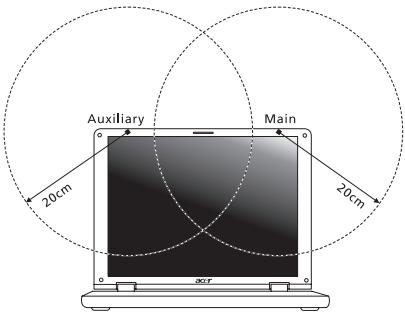
- OchoBnTe nOteHnHaJeHTnTeOT 5,25 Do 5,35 GHz n 5,65 Do 5,85 GHz ca paadapnte C BnCoka MouHocT. Te3n paadapn CTaHcun MoRat da npuHnI INTEppeHcun n/nn Da yBpeJrTOBa yCTpoiCTBO.
- Henpabunhata nHctanaunn Hn HeynbHOMOeHOTo NOL3BaHe MOraT da npuHHnTnHTeppehenC npdNOKOMyHnKaunne. BcKaBO moNPhiunpaHe Ha BbTpueHaTa anTeHa anynipa FCC ceptnKauuna n rapaunraBn.
Kana da - Hncko-MoohocTHn paHNOkOMyHnKaunOHn ycTpoiCTBa 6e3 HxJa ot liueh3 (RSS-210)
U3narahe Ha xopa Ha Bb3deiCTBneTo Ha paadnooecToTHn noneta (RSS-102)
| # | Simge | Öğe | Açıklama | ||
| 1 | L+ | Pil çikarmamandalı | Çıkartı bilmesi,—çın pili serbest durumagetirir. Uygun bir alet takın ve kayırarak)—çın. | ||
| 2 | mm | Bellek bömesi | Bilgisayarın ana hafızas—in barindirir. | ||
| 3 | Pil bömesi | Bilgisayar pir tak)—mın—in yeridir. | |||
| 4 | Havalandirma vesoğutma"—fıntı | Bilgisayarın serin kalmas—in)—s)—ğlar.A)—)—)—)—)—)——)——)————————————————————————————————————————————————————————————————————————————————————————————————————— | |||
| 5 | Hoparlörler | Stereo ses"—)—)—)—)—)—)—)—)—)—)—)—)—)—)—)—)—)—)—)—)—)—)—)—)—)—)—)—)—)—)—)—)—)—)—)—)—)—)—)—)—)—)—)—)—)—)—)—)—)—)—)—)—)—)—)—)—)—)—)—)—)—)—)—)—)—)—)—)—)—)—)—)—)—)—)—)—)—)—)—)—)—)—)—)—)—)—)—)—)—)—)—)—)—)—)—)—)—)—)—)—”—)—)—)—)—)—)—)—)—)—)—)—)—)—)—)—)—)—)—)—)—)—)—)—)—)—)—)—)—)—)—)—)—)—)—)—)—)—)—)—)—)—)—)—)—)—)—)—)—)—)—)—)—)—)—)—)—)—)—)—)—)—)—)—)—)—)—)—)—)—)—)—)—)—)—)—)—)—)—)—)—)—)—)—)—)—)—)—)—)—)—)—)—)—)—)—)—)—)—)——"—"—)—)—)—)—)—)—)—)—)—)—)—)—)—)—)—)—)—)—)—)—)—)—)—)—)—)—)—)—)—)—)—)—)—)—)—)—)—)—)—)—)—)—)—)—)—)—)—)—)—)—)—)—)—)—)—)—)—)—)—)—)—)—)—)—)—)—)—)—)—)—)—)—)—)—)—)—)—)—)—)—)—)—)—)—)—)—)—)—)—)—)—)—)—)—)—)—)—)—”—”—”—”—”—”—”—”—”—”—”—”—”—”—”—”—”—”—”—”—”—”—”—”—”—”—”—”—”—”—”—”—”—”—”—”—”—”—”—”—”—”—”—”—”—”—”—”—”—”—”—”—”—”—”—”—”—”—”—”—”—”—”—”—”—”—”—”—”—”—”—”—”—”—”—”—”—”—”—”—”—”—”—”—”—”—”—”—”—”—”—”—”—”—”—”—”—”—”—”—"—”—”—”—”—”—”—”—”—”—”—”—”—”—”—”—”—”—”—”—”—”—”—”—”—”—”—”—”—”—”—”—”—”—”—”—”—”—”—”—”—”—”—”—”—”—”—”—”—”—”—”—”—”—”—”—”—”—”—”—”—”—”—”—”—”—”—”—”—”—”—”—”—”—”—”—”—”—”—”—”—”—”—”—”—”—”—”—”—”—”—”—”—”—”—”—”—”—”—”—)—”—”—”—”—”—”—”—”—”—”—”—”—”—”—”—”—”—”—”—”—”—”—”—”—”—”—”—”—”—”—”—”—”—”—”—”—”—”—”—”—”—”—”—”—”—”—”—”—”—”—”—”—”—”—”—”—”—”—”—”—”—”—”—”—”—”—”—”—”—”—”—”—”—”—”—”—”—”—”—”—”—”—”—”—”—”—”—”—”—”—”—”—”—”—”—”—”—”—"—"—”—”—”—”—”—”—”—”—”—”—”—”—”—”—”—”—”—”—”—”—”—”—”—”—”—”—”—”—”—”—”—”—”—”—”—”—”—”—”—”—”—”—”—”—”—”—”—”—”—”—”—”—”—”—”—”—”—”—”—”—”—”—”—”—”—”—”—”—”—”—”—”—”—”—”—”—”—”—”—”—”—”—”—”—”—”—”—”—”—”—”—”—”—”—”—”—”—”—"—)—”—”—”—”—”—”—”—”—”—”—”—”—”—”—”—”—”—”—”—”—”—”—”—”—”—”—”—”—”—”—”—”—”—”—”—”—”—”—”—”—”—”—”—”—”—”—”—”—”—”—”—”—”—”—”—”—”—”—”—”—”—”—”—”—”—”—”—”—”—”—”—”—”—”—”—”—”—”—”—”—”—”—”—”—”—”—”—”—”—”—”—”—”—”—”—”—”—”—)—"—”—”—”—”—”—”—”—”—”—”—”—”—”—”—”—”—”—”—”—”—”—”—”—”—”—”—”—”—”—”—”—”—”—”—”—”—”—”—”—”—”—”—”—”—”—”—”—”—”—”—”—”—”—”—”—”—”—”—”—”—”—”—”—”—”—”—”—”—”—”—”—”—”—”—”—”—”—”—”—”—”—”—”—”—”—”—”—”—”—”—”—”—”—”—”—”—”—”—” — | Bellek bömesi | Bilgisayarın ana hafızas—in barindirir. | |
| 3 | Pil bömesi | Bilgisayar pir tak)—mın—in yeridir. | |||
| 4 | Havalandirma vesoğutma"—fıntı | A)—)—)—)—)—)——————————————————————————————————————————————————————————————————————————————————————————————————— |
Klavyenin kullanı
| iμs#e# | i#a#b#u# | |
| Caps Lock | i#a Caps Lock i#o#ae #nt#w##w#e#n#v##n#u#u#u#u#u#u#u#u#u#u#u#u#u#u#u#u#u#u#u#u#u#u#u#u#u#u#u#u#u#u#u#u#u#u#u#u#u#u#u#u#u#u#u#u#u#u#u#u#u#u# u#u#u#u#u#u#u#u#u#u#u#u#u#u#u#u#u#u#u#u#u#u#u#u#u#u#u#u#u#u#u#u#u#u#u#u#u#u#u#u#u#u#u#u#u#u#u#u#u#u#uu#u#u#u#u#u#u#u#u#u#u#u#u#u#u#u#u#u#u#u#u#u#u#u#u#u#u#u#u#u#u#u#u#u#u#u#u#u#u#u#u#u#u#u#u#u#u#u#u#u#U | |
| Num Lock | i#a Num Lock i#o#ae #nt#o#u#u#u#u#u#u#u#u#u#u#u#u#u#u#u#u#u#u#u#u#u#u#u#u#u#u#u#u#u#u#u#u#u#u#u#u#u#u#u#u#u#u#u#u#u#u#u#u#u#o#u#u#u#u#u#u#u#u#u#u#u#u#u#u#u#u#u#u#u#u#u#u#u#u#u#u#u#u#u#u#u#u#u#u#u#u#u#u#u#u#u#u#u#u#u#u#u#u# u# u# u# u# u# u# u# u# u# u# u# u# u# u# u# u# u# u# u# u# u# u# u# u# u# u# u# u# u# u# u# u# u# u# u# u# u# u# u# u# u# u# u# u# u# u# u# u# u# u#u# u# u# u# u# u# u# u# u# u# u# u# u# u# u# u# u# u# u# u# u# u# u# u# u# u# u# u# u# u# u# u# u# u# u# u# u# u# u# u# u# u# u# u# u# u# u# u# u#u#u#u#u#u#u#u#u#u#u#u#u#u#u#u#u#u#u#u#u#u#u#u#u#u#u#u#u#u#u#u#u#u#u#u#u#u#u#u#u#u#u#u#u#u#u#u#u# u# # # # # # # # # # # # # # # # # # # # # # # # # # # # # # # # # # # # # # # # # # # # # # # # # # # # # # # # # # # # # # # # # # # # # # # # # # # # # # # # # # # # # # # # # # # # # # # # # # # # # # <Fn> + <F11> | |
| Scroll Lock | i#a Scroll Lock | |
| <Fn> + <F12> |


- Baши руковские Baшни руковские.
- OCHOHbIe CBeHeHn o6 yXoJe 3a KOMNbIOTepOM I COBtblNo pa6Ote c HmM
- BkIIOUeHne I BbIKIOUeHne KOMnbIoTepa
- YXoД 3a KOMnbIOTepOM
- YXoD 3a aKkymyIaTOpOM
- Ucntka n TexHnueckoe o6cIyXnBaHne
- 3HaKOMCTBO C HoyT6ykom Acer
- BnДHa 3KpaH
- CbeHn8 o6 nHTepceIce USB 3.0
- Pa6ota c KlaBnaTypoJ
- KlajBnIsh 6JoknpoBkn N BCTpOeHna YnФpoBaJ KJIaBHaTpa
- "Topyne" KnaBnsh
- Klajbni Windows
- Cechopnaya naneB
- Acer Backup Manager
- 3.ПодкночиTe USB-нakоштель и нажмпTe Даjee.
- Co3dahne pe3epBHOJ KOHN dpaBepOB IN npJIOXeHn
- IpeyectaHOBka dpaBepOB n npNJoxeHn
- 2.Должен OTкрьttсараздeн Содерхаане Okha Acer Uentp pecypcoB.
- Bo3BpaK npedeIyUeMy "MoneHtAlbHOMy CHIMKy" CnCTeMbI
- OboeHue PIu3 pe3epHoKoNu 8occmHOeHua
- OTKpoeTcOkHO 06HOBuTb PIK.
- Acer clear.fi
- PpumeyaHue: TOnbko IJra OnpedeJeHHbIX MoDeJeN.
- Habiracnno MeDnaΦaJ lam nΦOTorpaΦnma
- ObeodocTynhble paJIbI
- Kakne yctpoicBa coBmecTnMbI?
- Bocnpon3BeJeHne Ha dpyroe yctpoiCTBO
- YnpabJIeHne NITaHneM
- 3Heproc6epexeHne
- AkkymyjTop
- XapaKTepeNCTnKN aKKyMnyJrTopa
- OnTnMnzau cpoKa cIyX6bI aKcyMnyJrTopa
- Поберka уровnia зараза Akkymлетора
- IpeynpejxdeHne O Hn3kOM yPOBHe 3apya aKKyMylTopa
- Путышевский komпьютepam
- OTKJIHoueHne oT pa6oUero cToJa
- IpepeBnXeHna
- Iodrotobka kOmnbIoTepa
- UTo npHocntb Ha COBeuHa
- 3a6npaem KOMnbIOTep DOMO
- UTo 6paTb c co6oB
- Oco6bIe coo6paXeHnA
- UcTpaNBaem DomaHnOfnc
- NyTeWeCTBnC KOMNbIOTepOM
- UTo 6paTb c co6oN
- Oco6bIe coo6paXeHHa
- MexdhyapodhbIe nyTeWeceTBnC KOMnbIOTepOM
- Ocooble cooopaxeHnA
- Бezonauchocь Baшero
- Испобьовны замka 6e3ОпаСоCTN
- IcnoJIb3OBAHne napoJeN
- BvoD napoJe
- БесnéвODnéceTN
- IopKIIoueHne K INHTepHeTy
- BecnpobOdbIe cTeN
- ИспованеBluetooth-пождоченя
- BkJIoueHne N BbIKJIOUeHne Bluetooth
- Добальенье Bluetooth-устоньТВа
- HDMI
- USB (yHnBepcaJIbHa nocJeDoBaTeJIbHa shHa)
- Ytihneta BIOS
- IocneIOBaTeJIbHOCTb HaayalbHOn 3aRpy3KN
- 3aandahe napoJeI
- Часто задаваемble Ворpoсы
- PpuHmep He pa6omaem
- Оьразецни захнисторпогдержков
- Ipexe.de. yem obaaumbc3a nomoubIO
- CobetbI n noDcKa3Kn no pa6oTe c Windows 8
- Hyxho nomnltb cJeDyUoIe Tpr OCHOBhIe Beu:
- Kak OTKpbItb nHaHeN b 3Kcnpecc-KHOnok Charms?
- Что takoe Microsoft ID (учетая заимсь)?
- Kak ee nonyumb?
- Kak do6aBnTb CcbIInKy Ha n36paHHbIe Be6-caIbI B 6pay3epe Internet Explorer?
- Kak npobepntb hannue obohnien nWindows?
- Ide moxho noJyntb donoJHnTeJIbHyIO nHΦopMaunio?
- CootbeteCTBne HopmatnbHbIM Tpe6obahnmaN 3aMeuHaHnNo 6e3oNaChOCTn
- 3aBJIeHne O COOTBeTCTBnI Tpe6OBaHnM ΦeDEpaJIbHOJ KomnCCnI NO CBA3N ClUA (FCC)
- Примочан: Кранованье kaбени
- Ppimuehne: PepnpepnHbIe ycTpoiCTBa
- YbeOJneHne Ira KaHaBbI
- Фразия:Запеценьble Дд 6ecпровodн CB3nДиana3OHbIчсTOT
- Cnncok KOIOB CTpaH
- KaHada-MaIOMOuHbIe,HeJIuCeH3npyEmbIe paIIOKOMMyHKnKaUHOHHbIe ycTpoiCTBa (RSS-210)
- Bo3dienCTBnE BbICOKOyacTOnThbIX nOleH Na IIOeR (RSS-102)
- CbBETn 3a OCHOBHa rpnka n N3NoJ3BaHe Ha KOMNHTbpa
- Почистваимоблужваим.
- Hhopmaun3a USB 3.0
- N3rIeI OTeJxCHO
- Бьрзи Клавши
- Refresh your PC
- 3a6eJekka: Camo 3a Haryon MoeJI.
- CnoJeHn paJIObe
- Preferences
- БeЗкчн Мреки
- IoduxkHocm
- 2.Плочк
- Charms
- Kak da OTbopr charms?
- Kak da Otnda B Cmapm?
- Kak da npceckaayam Mexdy pa3nunHnte npinloxeHna?
- Kak da n3kIIOUa KOMnIObpa cn?
- 3aio mHa HOB INHTeppeic?
- Kakso npedcmaeam duhamuHume nNoouku?
- Kak da OTKJIHOUa KOMNIObpa cn?
- Kak da nepcoHaJIIN3Iupam KOMNIObpa cn?
- Kak da Mecma faunose?
- Mozaiu da yaoenma unu cmany nnoykume?
- Kbde ca npnloxhenra M?
- KakBo e Microsoft ID (akayHT)?
- Tp86ea JI MU?
- Kak da nonyu ma kbe?
- Kak da doabam npednoHTaH KbM Internet Explorer?
- Kak da npoBepaBam 3a akTyaJIn3aunn Ha Windows?
- KbdeMora da nonya noBee uHOpmaun?
- ИЗСКВАНТо 3а радиочевтона 6e3Опасносгт на FCC
- Kana da - Hncko-MoohocTHn paHNOkOMyHnKaunOHn ycTpoiCTBa 6e3 HxJa ot liueh3 (RSS-210)
- U3narahe Ha xopa Ha Bb3deiCTBneTo Ha paadnooecToTHn noneta (RSS-102)
- Klavyenin kullanı
Марка : ACER
Модель : ASPIRE V5-571PG-53334G75MAK
Категория : Ноутбук