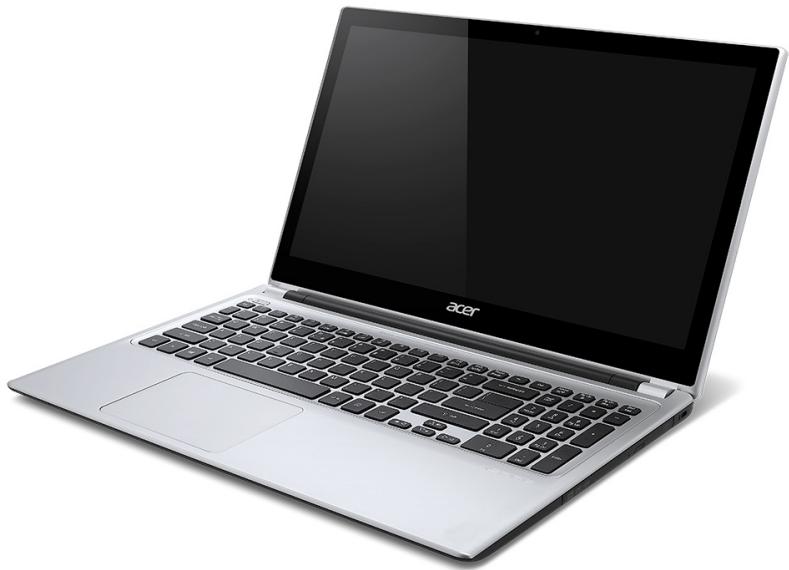
ASPIRE V5-571PG-53334G75MAK - Bärbar dator ACER - Gratis bruksanvisning och manual
Hitta enhetens manual gratis ASPIRE V5-571PG-53334G75MAK ACER i PDF-format.
 FR
FR
 BG
BG
 CS
CS
 DA
DA
 DE
DE
 EL
EL
 EN
EN
 ES
ES
 ET
ET
 FI
FI
 HR
HR
 HU
HU
 ID
ID
 IT
IT
 KO
KO
 LT
LT
 LV
LV
 NL
NL
 NO
NO
 PL
PL
 PT
PT
 RO
RO
 RU
RU
 SK
SK
 SL
SL
 SV
SV
 TH
TH
 TR
TR
 ZH
ZH
| Produkttyp | Bärbar dator |
| Märke | ACER |
| Modell | ASPIRE V5-571PG-53334G75MAK |
| Mått (ungefär) | 38,2 x 25,3 x 2,8 cm |
| Vikt (ungefär) | 2,5 kg |
| Strömförsörjning | Nätadapter 100-240V AC, laddningsbart litiumjonbatteri |
| Skärm | 15,6 tum pekskärm, LED-bakgrundsbelysning |
| Processor | Intel Core i5-3337U (1,8 GHz, Turbo upp till 2,7 GHz) |
| RAM-minne | 4 GB DDR3 (utbyggbart, tillgängligt fack) |
| Hårddisk | 750 GB SATA |
| Optisk enhet | DVD Super Multi-brännare |
| Anslutningsmöjligheter | Wi-Fi 802.11a/b/g/n, Bluetooth 4.0, Gigabit Ethernet |
| Portar | 2x USB 3.0, 1x USB 2.0, HDMI, VGA combo, hörlurs-/mikrofonuttag, SD/MMC-kortläsare |
| Webbkamera | HD-webbkamera med inbyggd mikrofon |
| Tangentbord | Bakgrundsbelyst AZERTY, inbyggd numerisk tangentbordsdel |
| Styrplatta | Multi-gest, stöd för Windows 8-gester |
| Operativsystem | Windows 8 (förinstallerat) |
| Batteri | Litiumjon, 4 celler, batteritid upp till 4 timmar |
| Säkerhet | Kensington-låsplats, BIOS-lösenord |
| Underhåll | Rengöring med mjuk, lätt fuktad trasa; blockera inte ventilationsöppningarna |
| Reservdelar | Batteri och RAM-minne kan bytas av användaren |
| Reparationsmöjligheter | Tillgängligt minnesfack; löstagbart batteri |
Vanliga frågor - ASPIRE V5-571PG-53334G75MAK ACER
Användarfrågor om ASPIRE V5-571PG-53334G75MAK ACER
0 fråga om denna apparat. Svara på dem du kan eller ställ din egen.
Ställ en ny fråga om denna apparat
Ladda ner instruktionerna för din Bärbar dator i PDF-format gratis! Hitta din manual ASPIRE V5-571PG-53334G75MAK - ACER och ta tillbaka ditt elektroniska enhet i hand. På denna sida publiceras alla dokument som behövs för att använda din enhet. ASPIRE V5-571PG-53334G75MAK av märket ACER.
BRUKSANVISNING ASPIRE V5-571PG-53334G75MAK ACER
Slå avprodukter För rengjöring
Betjening av Produktet
Følgende avsnitt gir tips om mer komfortabel datamaskinbruK.
Nár du skal slá av strømmen, gjör du att av følgende:
Dette avsnittet gir deg tips og råd om ting du må huske på när du skal ut på tur med datamaskinen.
Datamaskinens tradlose tilkobling er slätt på som standard.
Hvordan slár jeg av datamaskinen min?
Du kan och sætte computeren i pausetilstand ved at trykke på hurtigtasten for pausetilstand,
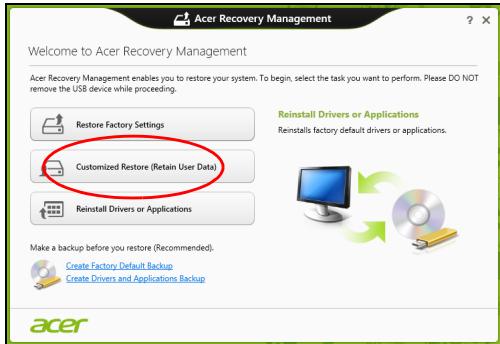
1. Klik på Tilpasset gendannelse (bevar brugerdata).
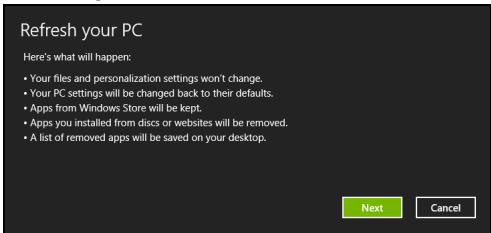
2. Vinduet Opdater din pc abnes.
Afspilning på en,anden enched
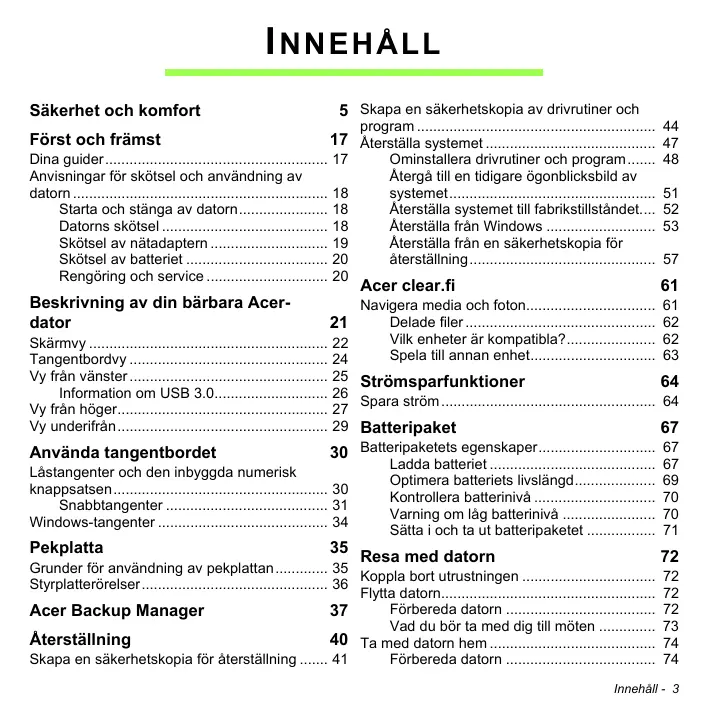
Sakerhet och komfort 5
Frist och främst 17
Dina guider 17
Anvisningar for skötsel och användning av datom 18
Starta och stanga av datorn. 18
Datorns skötsel 18
Skötsel av natadaptern 19
Skötsel av batteriet 20
Rengoring och service 20
Lstangenter och den inbyggda numerisk knappsatsen 30 Snabbtangenter 31
Windows-tangenter 34
Pekplatta 35
Grunder for anvandning av pekplattan. 35
Styrplatterörelser 36
Skapa en sakerhetskopia for Återställning 41
Skapa en sakerhetskopia av drivrutiner och program 44
Aterstalla systemet 47
Oinstallera drivrutiner och program..... 48
Atergã till en tidigare ögonblicksbild av systemet. 51
Aterstalla systemet till fabrikstillstandet... 52
Aterstalla fran Windows 53
Aterställa frän en sakerhetskopia for
anterställning. 57
Acer clear.fi 61
Navigera media och foton. 61
Delade filer 62
Vilkenheter ar kompatibla? 62
Spela till annan enchet. 63
Ladda batteriet 67
Optimerabatteriets livslangd 69
Kontrollera batterinivå 70
Varning omlag batterinivå 70
Satta i och ta ut batteripaketet 71
Resamedatorn 72
Koppla bort utrustingen 72
Flytta datorn 72
Forbereda datom 72
Vad du bôr ta med dig till moiten 73
Vad du bōr ta med dig. 74
Installera ett hemmakontor 75
Resamedatorn. 75
Forbereda datorn 75
Vad du bör ta med dig. 76
Specialanvisiningar 76
Resa utomlands med datorn 76
Forbereda datorn 76
Vad du bör ta med dig. 76
Specialanvisiningar 77
Sakradatorn 78
Anvandaettdatorlas 78
Anvanda losenord 78
Anglostenord 79
Trädlösa natverk 80
Ansluta till Internet 80
Trädlösa natverk 80
Anvanda en Bluetooth-anslutning 82
Aktivera och inaktivera Bluetooth 82
Lagga till en Bluetooth-enhet 84
HDMI 88
Universellseriebuss(USB) 89
BIOS-installingarna 90
Bootsekvens. 90
Vanligafragor 91
Stalla in losenord 90
Bestalla service 93
Tips och rãd for Windows 8 95
Tre begrepp som du kanske vill lagga
pà minnet 95
Hur fár jag tillgäng till charms? 95
Hurkommen jag till Start? 95
Hur hoppar jag mellan appar? 95
Hur stanger jag av min dator? 96
Varfor finns det ett nytt gransnitt? 96
HurI laser jag upp min dator? 96
Hur anpassar jag min dator? 96
Jag vill anvanda Windows på mitt vanlige satt - ge mig mitt skrivbord tillbaka! 98
Var ar mina appar? 98
Vad ar ett Microsoft-ID (konto)? 99
Hur lagger jag till en favorit till Internet Explorer? 100
Hur söker jag after Windows-upppateringar? 100
Varhittar jag mer information? 100
Felsökning 101
Felsökningstips 101
Felmeddelanden 101
Notis om sakerhet och
overensstammelse med regelverk 103
SÄKERHET OCH KOMFORT
SÄKERHETSINSTRUKTIONER
Läs dessa instruktioner noggrant. Spara dokumentet für fremtida referens. Uppmärksamma alla varninger och instruktioner som markerats på Produkten.
Slå avprodukten före rengöring
Koppla ur nätströmssladden ur vagguttaget innan du rengör den. Använd inte rengöringsmedel i vatske-ller sprayform. Använd en latt fuktadduk für rengöring.
WARNINGAR
Atkomst till natsladden
Försäkra dig om att du ansluter enhetens natsladd till ett lattilgängigt eluttag som sitter placerat sa nara enhetens användare som möjligt. Försäkra dig om att koppla ur natsladden frän eluttaget nar du vill bryta strömmen til utrustingen.
Koppla ur strömköllan
Observera följande riktlinjer nar du slar pa och bryter strömmen till nataggregatet:
Installera nātaggregatīnnan du ansluter nātsladden till elnātuttaget.
Koppla ur natsladden innan du tar ut nataggregatet ur datorn.
Om datorn drivs av fier an en energikalla maste du koppla fran strömmen fran systemet genom att koppla ur alla strömsladdar fran energikällorna.
Anvanda ström
- Denna produit skall drivas med somma strömtyp som anges på märkningsetiketten. Om du inte är saker på vilken strömtyp som finns i elluttagen bör du konsultera din Återförsäljare eller ditt lokala energiafragretag.
-
Låt ingenting vila mot natsladden. Placera inteprodukten sö att manniskor kan gå på kabeln.
-
Om en frolängningssladd anvands, se dà till att den totala strömstyrkan (ampere) som gár in i sladden inte överstiger den strömstyrka som ar avsedd für frolängningssladden. Se dessutom till att den sammanlagda strömstyrkan für allaprodukter som anslutits till vagguttaget inte överstiger säkringens maximala toleransvärde.
-
Überbelasta inte ett eluttag,grenuttag aller kontakter genom att ansluta for mangaenheter. Hela systemet fär inte överskrida 80% avforallgreningsledningenskretsklassning.Omgrenuttag används borbelastningen inte överskrida 80% avgrenuttagets ineffektsklassning.
-
Produktens natadapter ar utrustad med en jordad kontakt med tre tradar. Kontakten passar bara i ett jordat eluttag. Se till att eluttaget ar ordentligt jordat innan du satten i natadapterns kontakt. Satt inte i kontakten i ett eluttag som inte ar jordat. Kontakta din elektriker om du vill ha information.
-
Varning! Jordningsstiftet ar en sakerhetsfunktion. Användning av ett eluttag som inte ar ordentlich jordat kan resultera i elektriska stötar och/eller skador.
-
Obs: Jordningsstiftet ger även bra skydd mot ovändte störningar frän andra elektriska enheter i narheten som kan storaprodukts prestanda.
-
Systemet kan drivas med flera olika spänninger; 100 till 120 volt erer 220 till 240 volt, växelström. Den medfoljande natsladden uppfyller tillämpliga lokala bestämelser für användning i det land eller den region som systemet köptes. Natsladdar som ska anvandas i andra lander/regioner maste följa tillämpliga bestämelser i landet/regionen i fraga. Kontakta en auktoriserad äterförsäljare erler tjänsteleverantör for mer information om lokala bestämelser for natsladdar.
Skydda din horsel
- Varning! Om du använder hörselsnäckor aller hörlurar på hög volym under langre tidssperioder kan du förlora hörseln permanent.

Folj instruktionerna nedan for att skydda din horsel.
-
HoJ volmen gradvis tills du hör klart och bekvämt.
-
Öka inte volymen after det att dina öron har anpassat sig.
-
Lyssna inte på musik med forhog volym under langre perioder.
- Öka inte volymen für att utestänga oljud i ompivningen.
- Sank volymen om duinte hör manniskor som talar nara dig.
Medfoljande attrappkort
- Obs: Informationen i det hare avsnittet kanske inte gäller din dator.
Datorn levereras med attrapper av plast i kortplatserna. Attrapper skyddar kortplatser som inte anvands fran damm, metallfremål och andra partiklar. Spara attrapperna for att satta i nar inga kort anvands på kortplatserna.
Allmänt
- Använd inteenna Produkt nara vatten.
- Placera inteenna produit på en instabil vign, ställ, aller bord. Produktten kan falla med allvarliga skador som föld.
- För att Produkten ska fungera ordentlich och inte überhettas har den forsetts med ventilationsöppninger. Dessa öppninger fär ej blockeras eller täckas over. Öppningarna fär inte blockeras genom att ställa encheten på en sang, soffa, matta, erler annat liknande underlag. Denna produit fär inte placeras nara eller over ett varmeelement ihrer värmeregisterare, eller i en inbyggd installation om det inte finns ordentlich ventilation.
- Tryck aldrig in foremål av nàgon form in iprodukten genom öppningarna eftersom de kan komma i kontakt med farliga strömforande punkter eller orsaka kortslutting hos vissa delar vilket kan resultera i brand eller elchock. Spill aldrig ut nàgon form av vatska overprodukten.
- Placera inte Produkten på att vibrerande underlag für att undvika skador på invändiga componenter och forhindra batteriläckage.
-
Använd den aldrig när du idrottar, tränar erler i andra vibrerande miljöer eftersom det kan medföra ovängtad kortslutning eller skada rotorenheterna, härddisken, den optiska lasenheten samt risik for att exponeras for litiumjonbatteriet.
-
Undersidan, områdena kring ventilationsöppningarna och nätadaptern kan bl heta. Låt dem inte komma i kontakt med huden eller kroppen for att undvika skada.
-
Enheten och dess tillbehör kan innehälla smädelar. Håll dem utom räckhall for små barn.
Produktservice
Förðk inte att lagaprodukten själv- Om du öppnar eller tar bort delar kan du utsätta dig själv for farliga strömforande punkter eller andra risker. Allt underhäll skå skötas av kvalificerad servicepersonal.
Koppla ur denna produkt ur vagguttaget och lamna den till kualificerad servicepersonal i foljande fall:
-
När vaggkontakten eller natsladden ar skadad aller kländ.
-
Om vatska har spillts in iprodukten.
-
Omprodukten har utsatts for regn eller vatten.
-
Omprodukten har tappats aller höljet har skadats.
-
Omprodukten tydligt börjar uppföra sig annorlunda an tidigare tyder det på att den behöver servas.
-
Omprodukten inte fungerar normalt även om användningsinstruktionerna följs.
-
Obs: Justera bara dekontroller som names i användarinstruktionerna eftersom felaktig justering av andra kontroller kan medfora att skada och ota krava ett större reparationsarbete av en kvalificerad tekniker for att Återforaprodukten till normalslick.
Riktlinjer for saker batterianvändnng
Datorn anvanderettitiumjonbatteri.Anvand deninte i en fuktig,vatllerkorrosiv miljo. Stall,forvaraellamnaaldrigproduktenpellaerinarhetenavenvarmekalla,pena plats med hogtemperatur,i starktdirektsolljus,i enmikrovagsugnelerentrycksattbehallare och utsattden inte for temperaturerover 60^ (140^) .Om du inte foljer de harrikitlinjerna kan batteriet lacka syra,bli hett,explodereraantandasochorsaka person- och/eller egendomsskador.
Du fär inte sticka häl pä, öppna eller demontera batteriet. Om batteriet lacker och du kammer i kontakt med vatskan bör du skölja noggrant med vatten och söka lakarhjalp omedelbart.
Av sakerhetsskal och for att forlanga batteriets livslängd sker ingen laddning i temperaturer under 0^ (32^) aller over 40^ (104^) .
Total prestanda hos ett nytt batteri upnäs Först after två erler tre fullständiga laddnings- och urladdningscykler. Det gär att ladda och ladda ur batteriet hundratals gänger men det slits ut after lang använding. När driftstiden blir markbart kortare an normalt köper du ett nytt batteri. Använd bara de godkända batterierna och ladda bara batteriet med de godkända laddare som ar avsedda for den har enheten.
Använd bara batteriet für avsedda ändamål. Använd aldrig en skadad laddare eller ett skadat batteri. Kortslut inte batteriet. Oavsiktlig kortslutning kan inträffa om ett metallobjekt, t.ex. ett mynt, gem aller penna, orsakar direktanslutting mellan batteriets positiva (+) och negativa (-) pol. (De ser ut som metallband på batteriet.) Det kan hända om du exemplVIS har ett extrabatteri i ficken erller vaskan. Om polerna kortsluts kan det orsaka skador på batteriet eller den anslutnaprodukten.
Batteriets kapacitet och livslängd minskas om batteriet lämnas på varma eller kalla platser, t.ex. en stängd bil under sommar eller vinter. Forsök alltid forvara batteriet i temperaturer mellan 15^ och 25^ (59^ och 77^) .En entet med ett varmt erller kallt batteri kan sluta att fungera temporar, även om batteriet ar fulladdat. Batteriets prestanda ar särskilt begränsad i temperaturer som ar en bra bit under fryspunkten.
Kasta inte batterier i öppen eld eftersom de kan explodera. Batterierna kan även explodera om de skadas. Kassera batterier enigt lokala foreskrifter. Återvinn dem om söär mögligt. Slang dem inte i hushällssoporna.
- Obs: Besök www.acer.com)där du hittar dokumentation om batteritransport.
Byta batteri
Denna barbara dator i seriien anvander enn litiumbatteri. Ersatt batteriet med somma typ som levererades med Produkten. Om du anvander enn annat batteri kan det finnas risk for brand aller explosion.
- Varning! Batterier kan explodera om de inte hanteras på riktigt satt. Ta inte isär dem eller släng dem i elden. Hall dem pa avstand fran barn. Folj lokala foreskrifter nar du kasserar begagnade batterier.
RADIOFREKVENTA STÖRNINGAR
- Varning! Av sakerhetsskal bör du stänga av all utrustning for tradlös och radiokommunikation när du använder din barbara dator i följande situationer. Nagra exempl pa saban utrustning ar: tradlost natverk (WLAN), Bluetooth och/eller 3G.
Kom ihåg att följa alla de särskilda bestämmelser som gäller i varje geografiskt område, och stäng alltid av encheten där användning ár forbjuden eller kan medföra störningar eller fara. Använd bara encheten i normala driftpositioner. Denna enchet uppfyller riktlinjerna für RF-exponering vid normal användning samt nar den och dess antenn finns på minst 1,5 cm avständ fran din kropp. Antennen fär inte innehälla metall och du sca placera encheten på ovannämnda avständ frän kroppen. Anslutningen till natverket mäste vara av hög kvalitet for att overförngen av datafiler er meldelanden ská lyckas. I vissa fall kan overförngen av datafiler er meldelanden forröjas till dess att anslutningen ar tillräckligt stark. Var noga med att observera ovannämnda sakerhetsavstand tills overförngen ar klar. Vissa delar av datorn ár magnetiska. Föremål av metall kan dras till datorn och personer med horapparat bör inte hälla datorn nara örat narr horapparaten ár isatt. Placera inte kreditkort eller andra magnetiska lagringsmedier nara encheten eftersom informationen på dem kan bli raderad.
MEDICINSK UTRUSTNING
Drift av all utrustning for radiokommunikation, inklusive tradlosa Telefoner, kan stora Funktionen hos otillrackigt skyddad medicinsk utrustning. Radfraga en lakare aller den medicinska apparatens tillverkare for att ta reda pa om apparaten ar tillrackigt skyddad fran extern RF-energi erler om du har andra fragor. Stang av encheten när du befinner dig pa vardinrattninger med skyltar som upppmanar om detta. Pa sjukhus och andra vardinrattninger kan det finnas utrustning som ar kanslig for externa RF-overforingar.
Pacemaker. Pacemaktillverkare rekommender ar att minsta sakerhetsavstand pa 15,3 centimeter mellan apparater for tradlös overföring och en pacemaker for att motverka risken for störningar av pacemakern. Dessa rekommendationer stöds av oberende forskning och stämmer med rekommendationerna fran organisationen Wireless Technology Research. Den som har pacemaker bör tänka på foljande:
- Håll alltid encheten på minst 15,3 centimeters avständ frän pacemakern.
- För inte datorn i narheten av pacemakern när datorn ar pa.
Om du misstänker störningar sku du stänga av datorn och flytta på den.
Hörapparater. Vissa digitala tradlösa apparater kan fororsaka störningar i vissa hörapparater. Kontakta din tjänsteleverantör om störningar uppstár.
FORDON
RF-sigraler kan paverka felaktigt installerade erer otilffredsstallande avskarmade elektroniska system i motorfordon som t.ex. elektroniska bransleinsprutningsystem, elektroniska antisladdsystem (lssningsfria bromsr), elektroniska farthallare och luftkuddar. Kontakta fordonets/tillaggsutrustningens tillverkare erer en aterforsaljare for mer information. Endast behorig personal fär utfora service på encheten erer montera den i en bil. Felaktig montering erer service kan vara farligt och upphäva eventuella garantier som encheten tacks av. Kontrolera regelbundet att all trdlos utrusting i fordonet ar korrekt monterad och fungarar. Förvara och bär inte antändiga vatskor, gaser erler explosiva material i samma utrymme som encheten, dess delar erer tillbehör. Den som anvanderett fordon med krockkuddar bör komma ihag att krockkuddarna blases upp hastigt och med stor kraft. Placera inga foremal, inklusive installerad erer barbar trdlos utrustning i omradet ovenfor krockkudden erer i krockkuddens utlosningszon. Felaktigt installerad trdlos utrusting i fordonet nar krockkudden loser ut kan fororsaka allvarliga skador. Det ar forbjudet att anvanda encheten under flynginar. Stäng av encheten innan du går ombord på ett flygplan. Att anvanda trdlos kommunikationsutrustning vid flyngninger kan innebära fara for flyg planets styrsystem, stora natverket for trdlos Telefoni och utgora ett lagbrott.
POTENTIELT EXPLOSIVA MILJÖER
Stäng av encheten i områden med potentiell explosiv miljö och följ alla skyltar och instruktioner. Potentiellt explosiva miljöer ompattar områden)dur du i normalfall fär en uppmaning om att stänga av bilmotorn. Gnistor i södana områden kan orsaka explosion erler brand, vilket kan resultera i kroppsskador och till och med dödsfall. Stäng av den barbara datorn i narheten av bensinpumperpå bensinstationer. Följ restriktioner angäende användning av radioustrustning i bransledepaér, forvarings- och distributionsområden, kemiska anlaggninger erller där sprängningsarbeten pâbar. Områden med potentiell explosiv miljö ar oftma men inte alltid markerade. Det kan röra sig om under dack pa batar, anlaggninger for transport erler forvaring av kemikalier, fordon som anvander kondenserad petroleumgas (t.ex. propan erller butan) och områden darr luften innehäller kemikalier erller partiklar som fiberer, damm erller metallpulver. Starta intedatorn darr det ar forbjudet att använda trändlosa Telefoner erller nár det kan fororsaka störningar erller fara.
NÖDSAMTAL
- Varning: Du kan inte ringa nödsamtal medenna enchet. For nödsamtal maste du anvanda en mobilitelefon erler annan typ av Telefon.
INSTRUKTIONER FÖR KASSERING
Kasta inte den elektroniska encheten i soporna vid kassering. För att minska fororeningarna och skydda var gemensamma världsmiljö bör du ätervinna utrustningen. Mer information om elektrisk och elektronisk avfallsutrustning (WEEE) finns på www.acer-group.com/public/Sustainability/sustainability01.htm.
ENERGY STAR

ENERGY STAR
Acer's ENERGY STAR-märktaprodukter hjälper dig att spara pengar genom att minska energikostnaden och skydda miljön utan att För den skull göra avkall på Funktionalitet eller prestanda. Acer ar stolta over att kunna erbjuda vära kunder märkta med symbolen ENERGY STAR.
Vad ār ENERGY STAR?
Produkter som uppfyller kraven for ENERGY STAR-markning anvander minde energia och forhindrar utslapp av vaxthusgaser genom att uppfylla stranga riktlinjer for effektiv energianvandning som utarbetats av USA:s miljomyndighet EPA. Acer stravar kontinuierigt after att erbjuda produktor och tjänster over hela varlden som hjälper kunder att spara pengar och energia samt forbättra kvaliteten pa.Var miljo. Ju mer energia vi kan spara genom effektivare energianvandning, desto mer kan vi minska mängden vaxthusgaser och riskerna med klimatforändring. Mer information finns pa
http://www.energystar.gov/eller http://www.energystar.gov/powermanagement.
- Obs: Informationen i det hare avsnittet kanske inte gäller din dator.
Acer ENERGY STAR-märktaprodukter:
- avger mindre värme och minskar bäde kylningsbehov i varmare klimat.
- försäts automatiski i lögena "skärmvila" och "datorvila" after 10 respektive 30 minuters inaktivitet.
- vaknár fran datorvila vid tryck på valfri knapp på tangentbordet aller musen rós.
- sparar mer'an 80% energia nár de befinner sig i vänteläge.
ENERGY STAR och ENERGY STAR-market ar registrarade marken i USA.
TIPS OCH INFORMATION FÖR KOMFORTABEL ANVÄNDNING
Datoranvändare kan drabbas av ansträngda ögon och huvudvärk after langvarig användning. Användare riskerar även fysiska skador after fönga timmars arbete framfor en dator. Långa arbetsperioder, dalg halning, dalgiga arbetsvanor, stress, olämpiga arbetsforhällanden, personlig hälsa och andra faktorer ökar på att betydande satt risken for fysiska skador.
Felaktig datoranvändning kan leda till karpaltunnelsyndrom, tendonit, tenosynovit aller andra musculoskelettala rubbningar. Följande symptom kan uppträda i händer, handleder, armar, axlar, nacke eller rygg:
- Domningar aller en brännande aller stickande känsla.
-
Värk aller ömhet.
-
Smärta, svullad eller en bultande kānsla.
- Stelhet aller spändhet.
- Kold ellersvaghet.
Om du har dessa symptom aller andra äterkommande aller ihallande obehag och/eller smärta som hänfor sig till datoranvändning kontaktar du en lakare omedelbart och informerar ditt foretags halso- och sakerhetsavdelning.
I följande avsnitt finns tips om mer komfortabel datoranvändning.
Hitta en komfortabel arbetsställning
Hitta en bekvam arbetsställing genom att justera bildskarmens vinkel, anvanda ett fotstöd eller Höja sitthöjden for att uppná mesta möjiga komfort. Lagg marke till foljande tips:
- Avsta fran att ha samma kroppställning under lang tid.
- Undvik att sjunka framåt och/eller luta dig bakåt.
- Ställ dig upp och gå en sväng regelbundet for att ta bort pafrestningen pa benmusklerna.
- Ta korta pauser for att lata nacken och axlarna slappna av.
- Undvik att spanna musklerna eller rycka på axlarna.
- Placera eventuell extern bildskärn, tangentbord och mus på rätt satt och inom bekvamträckhäll.
- Om du tittar på bildskärmen oftare an på dokument placer du den mitt på skrivbordet for att minimera pafrestninger på nacken.
Skot om din syn
Många timmar framfor skärmen, användning av felaktiga glasögon aller kontaktlinser, reflexer, für stark rumsbelysning, skärmar med dālig skärpa, mycket smä teckensnitt och skärmar med lög kontrast kan vara pafrestande für ögonen. I följande avsnitt finns förlag om hur man minskar ögonansträngningen.
Ögon
Vila ogonen ofta.
- Ge dina ögon regelbundna pauser genom att titta bort.Free bildskärmen och fokusera på en avlågsen punkt.
- Blinka ofta for att forhindra att ogonen blir uttorkade.
Bildskarm
- Häll bildskärmen ren.
- Håll huvudet på en högre niva'an bildskarmens övre kant sä att ögonen ar nedátriktade nar du tittar på bildskarmens mittpunkt.
- Justera bildskärmens lusstyrka och/eller kontrast till en komfortabel niva För att texten skagå lättare att lasa och for att fá tydligare grafik.
- Eliminera reflexer och reflektering genom att: placera bildskarmen på ett sändant satt att sidan ar vänd mot fönstret aller en ljuskälla, minimera rummets lus genom att använda gardiner, rullgardiner aller persienner, använda en arbetslampa, øndra bildskarmens vinkel, använda ett reflexfilter, använda ett bländningsskydd, till exemplen en kartongbit som sträcker sig ut over bildskarmens övre, främre kant.
- Undvika att justera bildskärmen säattetraktningsvinkel inte ar behaglig.
- Titta inte in i lusstarka Ijuskallor under langre tidsperioder.
Uteckla goda arbetsvanor
Följande arbetsvanor gör datorarbete mer avslappnat och produktiv:
- Ta korta pauser regelbundet och ofta.
- Gör stretchningsövningar.
- Andas frisk luft sa ota som mojigt.
-
Motionera regelbundet och bibehäll en frisk kropp.
-
Varning! Vi rekommenderar inte att datorn används i en soffa eller sang. Om det inte gär att undvika bör du bara arbeta under korta perioder, ta paus ofter och göra strechningsövningar.
- Obs: Mer information finns i "Notis om sakerhet och overensstammelse med regelverk" på sedan 103.
FÖRST OCH FRÄMST
Vi vill tacka for att du valde en bärbar Acer notebook for att uppfylla dina behov av mobil databehandling.
Dina guider
Vi har framställt en rad guider som hjälper dig att använda din Acer notebook:
I instruktionsfoldern beskriver vi hur dukommen igang med installationen av datorn.
I Snabbguide fär du en introduktion till grundläggande Funktioner och detaljer i datorn. Mer information om hur datorn kan hjälpa dig att bli mer produktiv finns i Användarhandbok. Den användarguiden innehäller detaljerad information om ämnen som systemverktyg, Återhamtning av data, utökningsmöljigheter och felsökning. Dessutom innehäller allmanna bestammelser och sakerhetsföreskrifter som gäller din barbara dator. Den ar tillganglig frän skrivbordet; dubbelklicka på hjälpikonen och klicka användarhandbok i menyn som öppnas.
Anvisningar for skötsel och användning av datorn
Starta och stänga av datorn
Du stänger av datorn på nagot av följande sättt:
- Använd avständningskommandot i Windows: Tryck på Windows-tangenten +
, klickainställningar > På/Av och klicka sedan Stäng av.
Om du behöver stänga av datorn en stund, men inte helt vill stänga av, kan du fösätta den i Viloläge genom att trycka på Av/På-knappen.
Ställ datorn i vänteläge genom att använda snabbtangentkombinationen
Obs: Om det inte gär att stänga av datorn på vanligt sättt kan du stänga av den genom att hälla av/på-knappen intryckt i minst fyra sekunder. Om du har stängt av datorn och vill slå på den igen bördu vänta minst två sekunder innan du startar den.
Datorns skötsel
Om du sköter om datornkommen den att fungera problemfritt under lang tid.
- Utsatt inte datorn für direkt solljus. Placera den inte nara värmekällor, till exempl element.
-
Varning: Utsatt aldrig datorn for temperaturer under 0^ ( 32^ ) aller over 50^ ( 122^ ).
-
Utsatt inte datorn für magnetfält.
- Utsatt inte datorn für regn ihrer fukt.
- Spill inte vatten eller annan vätska på datorn.
- Utsatt inte datorn für kraftiga stötar aller vibrationner.
- Utsatt inte datorn für damm och smuts.
- Placera aldrig foremål pa datorn.
- Slä inteigen locket, utan stäng det försiktigt.
- Placera aldrig datorn på att ojemnt underlag.
Skötsel av nätadaptern
Nedan följer nagra tips att tänka på for natadaptern:
- Anslut inte adaptern till nàgon annan apparat.
- Trampa inte på nestsladden och placera aldrig tunga foremål på den. Placera alltid nestsladden och andra kablar på undanskymda ställen.
- Dra alltid i kontakten, inte i sladden, nar natsladden ska dras ut.
- Den nominella strömstyrkan (ampere) für utrustningen nar den är ikopplad fär inte överskrida den nominella strömstyrka som anges for sladden, om du använder skarvladd. Dessutom fär de nominella värdena for all utrustning som ar anslutna till samma vagguttag aldrig vara högre an det.Varde som anges på sakringen.
Nedan följer nagra tips gällande skötseln av batteriet:
- Byt bara batteri till ott av somma typ. Stäng alltid av strömmen innan du tar bort eller byter ut batteriet.
- Försök aldrig öppna eller på annat sätt görå äverkan på batteriet. Håll dem på avständ frän barn.
Gör dig alltid av med batteriet enligt gällande lokala foreskrifter. Om möjligt bör det atervinnas.
Rengöring och service
Sà här rengör du datorn:
- Stäng av datorn och ta bort batteriet.
- Koppla bort natadaptern.
- Använd en mjuk, fuktad duk. Använd inte flytande rengöringsmedel aller sprejer.
Om nagot av foljande inträffar:
Du har tappat datorn aller skadat holjet
- Datorn fungerar inte korrekt
Uppgifter finns i "Vanliga fragor" på sidan 91.
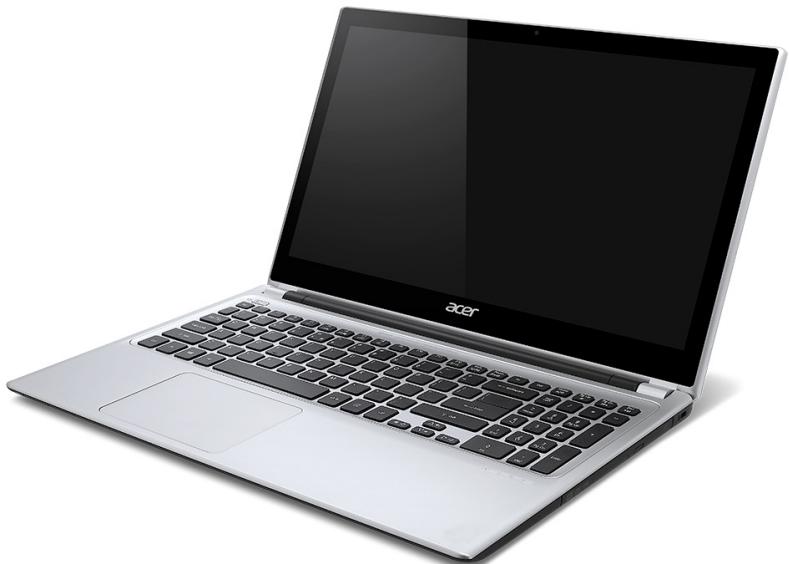
BESKRIVNING AV DIN BÄRBARA ACER-DATOR
När du har installerat datorn enlicht illustrationen i instruktionsfoldern vill vi beskriva din nya bärbara Acer-dator.
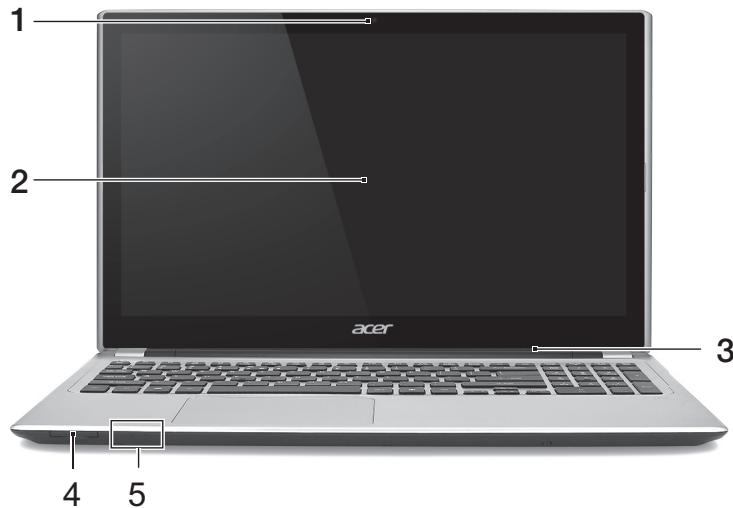
| # | Ikon | Objekt | Beskrivning |
| 1 | Webbkamera | Webbkamera für videokommunikation. En lampa bredvid webbkameran visar att webbkameran är aktiv. | |
| 2 | Pekskärm | Visar datorutdata, stöder multi-touch input. | |
| 3 | Mikrofon | Inbyggd mikrofon für ljudinspelning. | |
| 4 | MULIM MULTIKEDRGID | 2-i-1-kortläsare | Tar att kort av typen Secure Digital (SD eller SDHC) eller MultiMediaCard (MMC). Obs: För att ta bort kortet dra helt enkelt ur det.från kortplatsen. |
| 5 | På-indikator | Anger om datorn är av eller på. | |
| Batteriindikator | Anger status für batteriladdning. Laddar: Lyser orange+när batteriet laddas. Fulladdad:Lampan lyser blå. |
Tangentbordvy
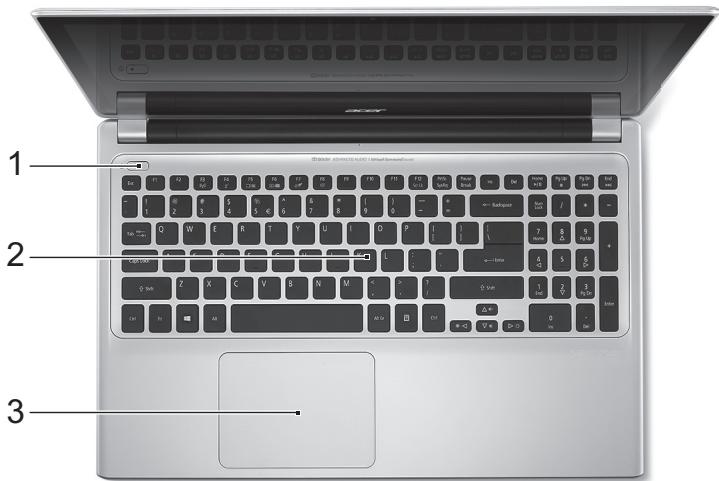
| # | Ikon | Objekt | Beskrivning |
| 1 | ◎ | Av/på-knapp | Slår på och stänger av datorn. |
| 2 | Tangentbord | För inmatning av data i datorn. Se "Använda tangentbordet" på sedan 30. Var försiktig: Använd inte att tangentbordskydd eller liknande lock.dkøttingbordet inkluderar ventilationsöppninger for nedkylning. | |
| 3 | Beröringskänslig pekenhet. Pekplattan och alternativknapparna formar en enda yta. Tryck nedät på pekplattans yta für att utföra ett vänsterblick. Tryck nedät på pekplattans yta für att utföra ett högerblick. Se "Pekplatta" på sidan 35. |
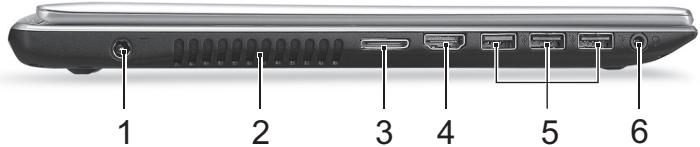
Vy français
| # | Ikon | Objekt | Beskrivning |
| 1 | DC in-anslutning | Ansluts till en växelströmsadapter. | |
| 2 | Ventilationsöppninger och kylfläkt | Möliggör att datorn hálls sval. Täck eller blockera aldrig öppningarna. | |
| 3 | LAN/VGA-kombinationsport | Gör det enkelt attrå online och koppla in en extern skärm.Freen enda plats.Den medfoljande LAN/VGA-kombinationskabeln går att byta under drift SSE du kan sätti i den och ta bort den när den bärbara datornFreengång. | |
| 4 | HDMI | HDMI-port | Stöder digitala videoansluttingar av högdefinitionstyp. |
| 5 | ←+ | USB-portar | Ansluter till USB-enheter.Om en port År svart År den USB 2.0-kompatibel. Om den År blå År den dessutom USB 3.0-kompatibel(se nedan). |
| 6 | Headset forhörlursuttag | Ansluts till ljudenheter (t.ex.högtalare, hölurar) eller ett headset med mikrofon. |
Information om USB 3.0
- Kompatibel med USB 3.0 och tidigare encheter.
- För optimal prestanda, använd USB 3.0-certifierade encheter.
- Definieras i specificationen USB 3.0 (SuperSpeed USB).
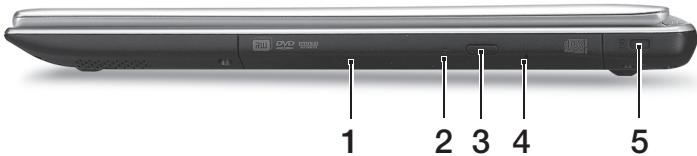
| # | Ikon | Objekt | Beskrivning |
| 1 | Optisk lüssenhet | Inbyggd optisk lüssenhet für CD- aller DVD-skivor. | |
| 2 | Ätkomstindikator für optisk lüssenhet | Tänds;när den optiska lüssenhen arbetar. | |
| 3 | Utmatningsknapp für optisk lüssenhet | Matar ut skivan;när den optiska lüssenhen. | |
| 4 | Häl För mekanisk utmatning | Matar ut skivluckan;när den optiska lüssenhen;när datorn;a rvastängd.Tryck fösiktigt in spetsen på ettuträtat gem i håletforall matu det optiska enchetsf Jacket. | |
| 5 | K | Skåra för Kensingtonlås | Ansluts till att Kensington-kompatibelt datorskyddslås. Lagg en låsvajer runt att fast foremål, t.ex. att bord eller handtaget till en låst skrivbordslåda. Sätt in låset i uttaget och lås det sedan genom att vrida om nyckeln. Nyckelösa modeller finns ochsà tillgangliga. |
Vy underifran
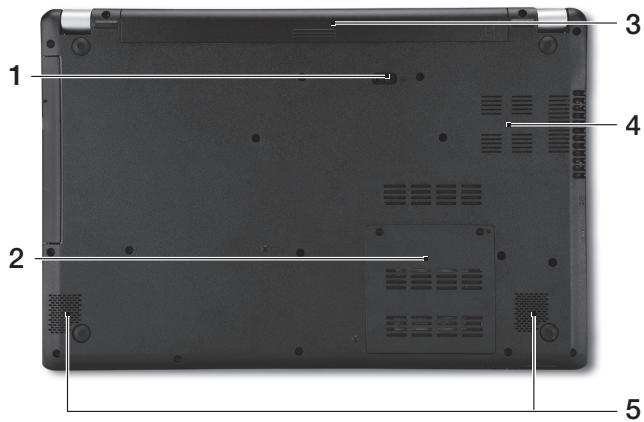
| # | Ikon | Objekt | Beskrivning |
| 1 | Hake für frigöring av batteriet | Frigör batteriet före borttagning. Sätt iett lämpligt verktyg och skjut für att frigörà. | |
| 2 | Minnesfack | Här finns datorns huvudminne. | |
| 3 | Batterifack | Avsett für datorns batteripack. | |
| 4 | Ventilationsöppni ngar och kylfläkt | Möjiggör att datorn hölls sval. Täck erler blockera aldrig öppningarna. | |
| 5 | Högtalare | Avger utgående stereoljud. |
ANVÄNDATANGENTBORDET
Tangentbordet har normalstora tangenter och en inbyggd numerisk knappsats, separata markortangenter, Windows-tangenter, Funktionstangenter och specialtangenter.
Låstangenter och den inbyggda numerisk knappsatsen
Obs: Informationen i det har avsnittet kanske inte gäller din dator. Tangentbordet har tre låstangenter som du kan slå av och på.
| Låstangent | Beskrivning |
| Caps Lock | När skiflåset (Caps Lock) är aktiverat skrivs alla bokstäver med versaler. |
| Num Lock <Fn> + <F11> | När det numeriska låset (Num Lock) är aktiverat befindner sig den inbyggda knappsatsen i numeriskt lage.Tangenterna fungerar som en miniräknare (komplett med de matematiska symbolerna +, -, * och /). Du kan använda det låget;när du ska mata in en stor mängd sifferdata. Ett bättre alternatively ar att ansluta en extern knappsats. |
| Scroll Lock <Fn> + <F12> | När rullningslåset (Scroll Lock) är aktiverad flytasskärmbilden en rad uppät eller nedät;när du trycker påupp- eller nedpilen. Den här Funktionen fungerar inte med alla program. |
Den inbyggda numeriska knappsatsen fungerar ungefär som den numeriska knappsatsen på ett tangentbord till en skrivbordsdator. Tangenterna utmärks av de små tecknen langst upp till höger. Markörntangenternas symboler är inte tryckta på tangenterna aftersom det i sö fall skulle blv vändigt svårt att tyda dem.
| Önskad använding | Numeriskt lås aktiverat | Numeriskt lås inaktiverat |
| Siffertangenter på den inbyggda knappsatsen | Skriv siffror på vanligt sätt. | |
| Markörtangenter på den inbyggda knappsatsen. | Häll ned <Shift>;när du trycker på markörtangenterna. | Häll ned <Fn>;när du trycker på markörtangenterna. |
| Huvudtangenter | Häll ned tangenten <Fn> när du skriver bokstäver på den inbyggda knappsatsen. | Skriv bokstäver på vanligt sätt. |
Snabbtangenter
Datorn anvander snabbtangenter aller tangentkombinationer for att komma at de flesta av datorns kontroller som t.ex. skarmens lusstyrka och volym.
Du aktiverar en snabbtangenter genom att hälla ned
| Snabbtangent | Ikon | Funktion | Beskrivning |
| +Fn> + <F3> | (###) | Flygplanslage | Slå på/av datorns nätverksenheter. (Nätverksenheter varierar beroende på konfiguration.) |
| +Fn> + <F4> | Z² | Vänteläge | Placerar datorn i viloläge. |
| +Fn> + <F5> | □□ | Växla bildskärm | Växlar visning mellan datorns bildskärm och en extern monitor (om ansluten) och;bada. |
| +Fn> + <F6> | □□□ | Bildskärm av | Stänger av bildskärmens bakgrundsbelysning für att spara ström. Återgå genom att trycka på en valfri tangent. |
| +Fn> + <F7> | # | Aktivera/avaktivera pekplatta | Slå på och stänger av den inbyggda pekplattan. |
| +Fn> + <F8> | # | Aktivera/inaktivera högtalare | Sätt på/stäng av högtalarna. |
| +Fn> + <F9> | A | Tangentbordets bakgrundsljus | Slå av ellera bakgrundsljuset För tangentbordet. |
| +Fn> + <F11> | NumLk | Aktiverar/inaktiviverar den inbyggda numeriska knappsatsen. | |
| +Fn> + <▷> | Öka lusstyrkan | Ökar bildskärmens lusstyrka. | |
| +Fn> + <◁> | Minska lusstyrka | Minskar bildskärmens lusstyrka. | |
| +Fn> + <△> | Höj volymen | Höjer högtalarvolymen. | |
| +Fn> + <▽> | Sänk volymen | Sänker högtalarvolymen. | |
| +Fn> + <Home> | /II | Spela upp/pausa | Spelar upp eller pausat en valid mediefil. |
| +Fn> + <Pg Up> | ■ | Stopp | Stoppar upspelning av valid mediefil. |
| +Fn> + <Pg Dn> | ▲▲ | Föregående | Återgår till föregående mediefil. |
| +Fn> + <End> | ▲▲ | Nästa | Hoppar tillnecta mediefil. |
Windows-tangenter
På tangentbordet finns två tangenter som kan användas for att utföra Windows-specifika Funktioner.
| Nyckel | Beskrivning |
| Windows-tangent | Ensamt tryck Återgår den till startskärmen. Den kan ochså användas med andra tangenter För specialfunktioner, kontrollera Windows Help. |
| Programtangent | Den här tangenten gör sama sak som att klick på höger musknapp, nämigen öppnar programmets snabbmeny. |
Grunder für användning av pekplattan
Pekplattan styr pilen (eller "markör") på skärmen. När du drar fingret över den pekplattan foljer markören rörelsen.
Obs: Pekplattan ar känslig für fingerrörelser; ju lättare beröring, desto bättre respons.
Vänligen se till att pekplattan och dina fingrar ar torra och rena.
Markoren styrs av nagra grundlaggande gester:
-
Dra-ett-finger: Flytta pekaren genom att flytta fingret over pekplattan.
-
Ett-finger tryck eller klicka: Tryck eller knacka på pekplattan, eller klickaätt på pekplattan med ditt finger for att utföra att "klick" for att välja eller starta en post. Upprepa knackningen snabbt for att utföra en dubbelknackning eller "dubbelklick".
-
Ett-finger tryck aller klicka i det ndre högra hornet: Tryck på det nedre högra hornet av pekplattan for att utföra ett "högerklick". I startfonstretkommen detta växla mellan appkommandona i de flesta programkommen detta att öppna en snabbmeny relaterad till det valda alternatively.
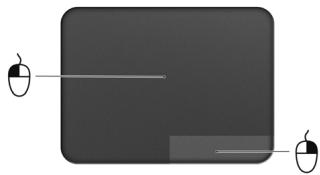
- Dra: Tryck ochhall det nedre vänstra hörnet av pekplattan eller tryck två gänger som helst på pekplattan, skjut sedan att andra finger over pekplattan for att markera alla objekt i ett område.
Styrplatterörelser
Windows 8 och seksa program stöder styrplatterörelser som använder en erller flera fingrar.
Obs: Stöd für styrplatterörelser beror på det aktiva programmet. På sässätkan du styra program med nagra fö enkla gester, t.ex.:
- Dra frän kanten: Tillgang Windows-verktyg genom att dra i mitten av styrplattan frän höger, upp eller vänster.

- Dra frän högerkanten: Växla charms.
- Dra frän överkanten: Växla appkommandona.
-
Dra frän vänsterkanten: Växla till foregående app.
-
Dra-två-fingrar: Snabbskrolla igenom webbsidor, dokument och spellistor genom att placera två fingrar på pekplattan och flytta både i现阶段 riktning.
- Tváfingergrepp: Zooma in och ut foton, kartor och dokument med en enkel gest med fingret och tummen.

ACER BACKUP MANAGER
Acer Backup Manager ar att verktyg som möjiggör en rad backup-funktioner vilka kan genomforas i endast tre enkla steg. Du kan även stalla in dessa Funktioner for att automatiskt Återkomma sä ofta du vill.

Acer Backup Manager
?X
Starta Acer Backup Manager i Windows 8, genom att ange "Backup Manager". Alternativt, i skrivbordsläge, välj Acer Backup Manager. Det här öppnar Välkommen-skärmen. Härifran kan du välja vilken typ av sakerhetskopia som du vill skapa.
- Säkerhetskopiera mina filer: Välj filer att sakerhetskopiera.
- Spegla min drivrutin: Skapa en sakerhetskopia av helaHarddiskenheten. Du kan bränna filen till en DVD, spara den till en annan enchet på datorn*, eller spara den till att flytbart medium (dvs. en flash-enhet) for att Återställa datorn vid att senare tillfalle.
- Migrera mina filer: Du kan kopiera filer till en USB-enhet sà att du kan migrera filer frán din gamla dator till din nya ullen annan dator med Acer Backup Manager.
- Rensa/Asterstell filer: Ta bort sallan anvanda filer for att frigora diskutrymme och aterstalla filer fran din sakerhetskopia.
Välj typen av sakerhetskopia som du vill skapa och välj de filer aller den enchet som du vill sakerhetskopiera, och följ sedan instruktionerna på skärmen:
- Välj det innehäll du vill sakerhetskopiera. Juindre innehäll du valjer,除去fortare gár processen, men risken forlust av data ökar.
- Välj var du vill spara sakerhetskopierna. Dina alternative inkluderar flyttbara media, en drivrutin på din dator*, CD/DVD-media, en fjärrdator eller molnet med Microsoft SkyDrive.
- Välj hur ofta du vill att Acer Acer Backup Manager skapa sakerhetskopior.
När du har slUTFört dessa tre steg skapas sakerhetskopior enligt schemat.
*OBS: Du mäste välja en extern enchet eller enchet D: i datorn: drivrutin; Acer Backup Manager kan inte lagra en säkerhetskopia på källenheten.
Om du vill äandra dinainstallingar,gà till skärmen Acer Backup Manager profiler. For att komma dit fran Acer Backup Manager välkomstskärm, klicka starta mina sakerhetskopierade profiler.
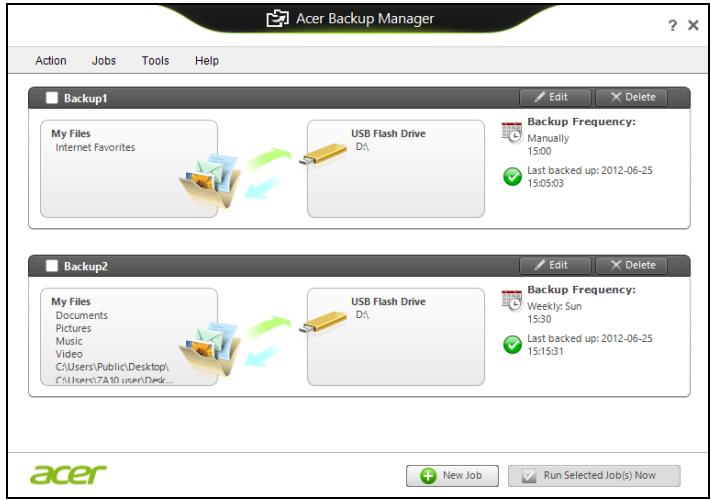
Härifran kan du redigera ell er ta bort befintlga sakerhetskopierade profiler.
ÄTERSTÄLLNING
Om du har problem med din dator som inte går att lõsa med hjälp av Vanliga frågor (se sidan 91) kan du "æterställa" datorn, dvs. Återbörda den till ett tidigare tillständ.
I det har avsnittet beskrivs de verktyg for Återställning som finns tillgangliga i datorn. Acer tillhandahäller Acer Recovery Management, som gör det möjigt att skapa en sakerhetskopia av systemet, en sakerhetskopia av drivrutiner och program och att starta Återställningsalternativ, antingen med hjälp av Windows-verktyg eller sakerhetskopian av systemet.
Obs: Acer Recovery Management ar endast tillgangligt med ett forinstallerat Windows operativsystem.
Viktigt! Vi rekommenderar att du skapar en Sakerhertskopia for Återställning och en Sakerhetskopia av fabriksiinstallerade program och drivrutiner sö snart som möjligt.
I vissa fall krävs en sakerhetskopia på usb-enhet För fullständig Återställning.
Skapa en sakerhetskopia for Återställning
Du maste skapa en Återställningsstkiva i forvag for att kunna Återinstallera frän en sakerhetskopia på en usb-lagringsenhet. Sakerhetskopian for Återställningen inkluderar allt originalinnehäll påHardisken, inklusive Windows och alla fabriksinstallerade program och drivrutiner. När du användener sakerhetskopian säterstalls datorn till sama tillständ som när du köpte den, samtidigt som alla installningar och personlga data behalls.
Obs: Se till att du har en usb-enhet med minst 16 GB lagringsutrymme.
- Tryck på Start, skriv 'Recovery' och klicka sedan på Acer Recovery Management i listen over program.

- Klicka på Skapa sakerhetskopia med fabriksiinställingarna. Fönstret Recovery Drive öppnas.
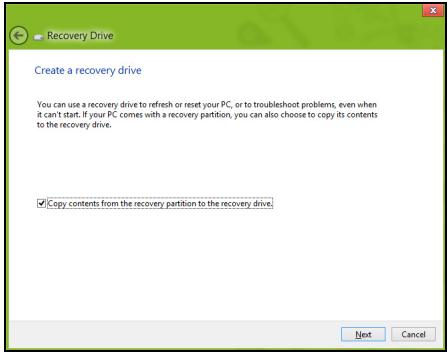
Kontrollera att Kopiera innehäll frän Återställningspartitionen till Återställningsenheten ar valt. Det ger den fullständigaste och särkaste sakerhetskopian.
-
Koppla in usb-enheten och klicka sedan på Nästa.
-
Kontrollera att usb-enheten har tillräckligt med lagringsutrymme innan du fortssätter. Sakerhetskopian for Återställning kraver minst 16 GB lagringsutrymme

- Du ser sakerhetskopieringens forlopp pa skarmen.
- Folj processen tills den har slUTForts.
- När du har skapat sakerhetskopian for Återställning kan du valja att radera Återställningsinformationen i din dator. Om du raderar informationen ar det bara med sakerhetskopian på usb-enheten som du kan Återstalla datorn; om du skulle raka tappa bort eller radera usb-enheten kan du alltså inte Återstalla datorn.
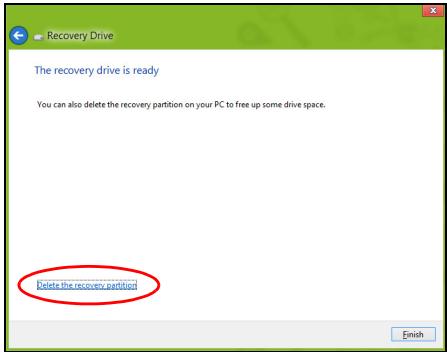
- Koppla frän usb-enheten och satt på en etikett som tydligt beskriver innehållet.
Viktigt! Skriv enuniq, beskrivande titelpaa sakerhetskopian,t.ex. "Sakerhetskopia av Windows".Se till att forvara sakerhetskopierna paen saker plats som dukommen ihag.
Skapa en sakerhetskopia av drivrutiner och program
For att skapa en sakerhetskopia av drivrutiner och program, som innehallerde fabriksiinstallerode programmen och drivrutinerna som behovs i datorn, kan du antingen anvanda en usb-lagringsenhet, eller, om datorn har en DVD-inspelare, en eller flera tomma inspelningsbaraDVDskivor.
- Tryck på Start, skriv 'Recovery' och klicka sedan på Acer Recovery Management i listen over program.

- Klicka på Skapa sakerhetskopia med drivrutiner och program.
Anslut usb-enheten aller mata in en tomDVD-skiva i den optiska lasenheten och klicka sedan på Nasta.
- Om du anvander en usb-enhet, se till att du har tillräckligt med ledigit lagringsutrymme innan du fortssätter.
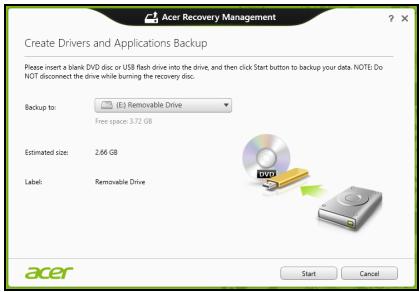
- Om du anvanderDVD-skivor, fãr du också reda på hur mamma tomma, inspelningsbara skivor du behöver for att kunna slutfora sakerhetskopieringen. Kontrollera att du har nödvändigt antal identiska, tomma skivor.
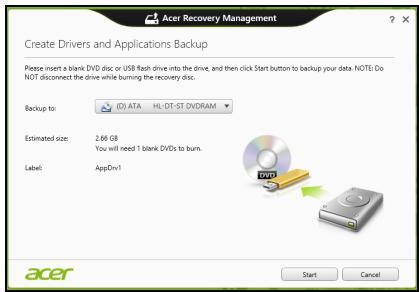
-
Klicka på Start für att kopiera filerna. Du ser sakerhetskopieringens forlopp på skärmen.
-
Folj processen tills den har slUTForts.
-
Om du anvander optiska skivor, matar encheten ut skivorna nár de har brants. Ta bort skivan frán encheten och mark den med en permanent markpenna.
Om flera skivor kravs, satter du i en ny skiva när du uppmanas till det. Klicka direfter pa OK. Fortsatt tills processen har slUTForts.
- Om du anvander en usb-enhet, koppla fran encheten och satt på en etikett som tydligt beskriver innehålet.
Viktigt! Skriv en unk, beskrivande titel på varje sakerhetskopia, t.ex. "Sakerhetskopia av drivrutiner och program". Se till att forvara sakerhetskopierna på en saker plats som dukommen ihåg.
Återställa systemet
Aterställa systemet:
- Utföra minde rättelser
Om bara ett ellertvåprogram-ellermaskinvaruobjekt har slutat fungera pa ratt satt kan problemet kanske Lossas genom att ominstallera programmet ellerenhetsdrivrutiner.
Uppgifter om Återställning av program och drivrutiner som Förinstallerades på fabriken finns i "OminSTALLERA drivrutiner och program" på sidan 48.
Anvisningar om ominiinstallation av program och drivrutiner som inte var forinstallerade finns i Produkten dokumentation eller på dess webbplats for tekniik support.
- Atergå till ett tidigare systemtillstand.
Om ominstation av program eller drivrutiner inte hjälper kan problemet kanske Lösas genom att Åsterställa systemet till ett tidigare stadium när allt fungerade på rätt satt.
Anvisningar finns i "Atergå till en tidigare ögonblicksbild av systemet" på sidan 51.
- Aterställ operativsystemet.
Om inget annat har lost problemet och du vill äterställa systemet men behalla dina användardata, se "Aterställa systemet till fabrikstillstandet." på sedan 52.
- Aterställa systemet till fabrikstilländet.
Om inget annat har lost problemet och du vill Återställa systemet till fabrikstilländet laser du "Återställa systemet till fabrikstilländet." på sidan 52.
Ominstallera drivrutiner och program
Du kan som ett felsökningssteg behöva Återinstallera program och enchetsdrivrutiner som Förinstallerades i datorn fran fabriken. Du kan antingen Återställa med hjälp av härddisken eller sakerhetskopian du har skapat.
-
Andra program - om du maste Återställa program som inte var förinstallerade i datorn följer du programmens installationsanvisningar.
-
Nya enchetsdrivrutiner - om du maste Återställa enchetsdrivrutiner som inte var forinstallerade i datorn följer du anvisningarna som levererades med encheten.
Om du Återställer med Windows och Återställningsinformationen lagrad på din dator:
Tryck på Start, skriv 'Recovery' och klicka sedan på Acer Recovery Management i listen over program.
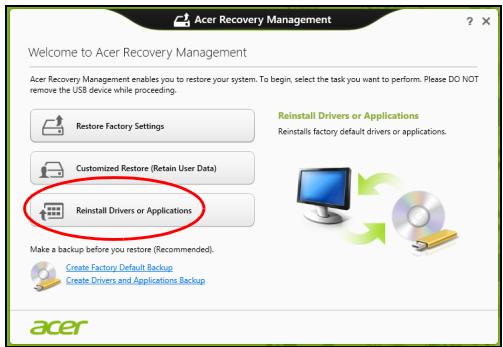
- Klicka Ominstallera drivrutiner aller program.
Du bör nu se avsnittet Innehäll i Acer Resurscenter.
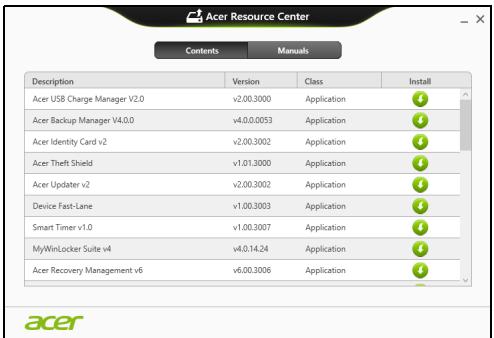
- Klicka på installations-ikonen für det objekt du vill installerera och följ sedan anvisingarna på skärmen für att slut För installationen. Upprepa det här steget für alla objekt som du vill äterinstallera.
Om du Återställer från sakerhetskopian av drivrutiner och program på enDVD-skiva eller usb-enhet:
-
Satt in Sakerhetskopia med drivrutiner och program i skivenheten aller anslut den till en ledig usb-port.
-
Om du satte i enDVD-skiva, vanta tills Acer Resurscenter har startat.
-
Om Acer Resurscenter inte startar automatiskt, tryck på Windows-tangenten +
, och dubbelklicka sedan på ikonen für den optiska skivenheten. -
Om du använder en usb-enhet trycker du på Windows-tangenten +
och dubbelklickar sedan på den,enhet som innehäller sakerhetskopian. Dubbelklicka på ResourceCenter.
2. Du bör nu se avsnittet Innehäll i Acer Resurscenter.
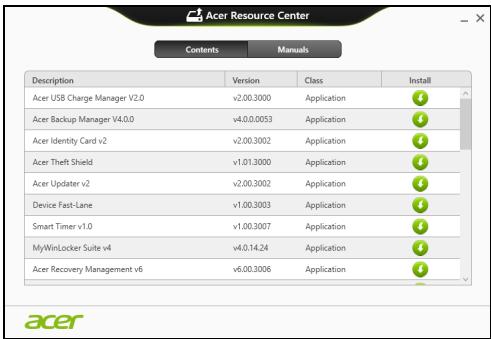
- Klicka på installations-ikonen für det objekt du vill installerera och följ sedan anvisingarna på skärmen für att slUTFöra installationen. Upprepa det hare steget forla objekt som du vill Återinstallera.

Atergå till en tidigare ögonblicksbild av systemet
Microsoft System Restore tar regelbundet en "ögonblicksbild" av systeminställningarna och sparar den som en Återställningspunkt. I de fleta fall)där programproblem visar sig svåra att lõsa kan du Återgå till en av de här Återställningspunkterna for att få systemet att fungera igen.
Windows skapar automatiskt en extra Återställningspunkt varje dag som varje gäng du installerar program eller enchetsdrivrutiner.
Obs: För mer information om hur man använder Microsoft Systemåterställning, gå till Start, skriv in "Hjälp" och klicka sedan på Hjälp och support i programlistan. Skriv in "Windows Systemåterställning" i rutan Sök i Hjälp och tryck sedan på Enter.
Atergà till en Återställningspunkt
- Gå till Start, skriv in "Kontrrollpanelen" och klicka sedan Kontrollpanelen i programlistan.
- Klicka System och sakerhet > Åtgårdscenter och klicka sedan Aterställning langst ner i fönstret.
- Klicka på Öppna Systemåterställning och sedan på Nästa.
- Klicka på den senaste Återställningspunkten (for近视 system fungerade ordentlich), klicka Nästa, sedan Avsluta.
- Ett bekräftelsefönster öppnas; klicka Ja. Systemet Återställs enligt den angivna Återställningspunkten. Processen kan ta flera minutes och datorn kan startas om.
Aterställa systemet till fabrikstilländet.
Om datorn fär problem som inte gär att atgärda med andra metoder kan du behöva Återinstallera allt for att Återställa systemet till fabrikstilländet. Du kan antingen Återställa med hjälp av härddisken eller sakerhetskopian du har skapat.
- Om du fortfarande kan körä Windows och inte har raderat Återställningspartitionen, se "Återställa från Windows" på sidan 53.
- Om duinte kan kora Windows, har den ursprungliga hardisken omformaterats helt och hallet aller om du har installerat en ersattningshardisk laser du "Aterstalla fran en sakerhetskopia for Återställning" på sidan 57.
Aterställa frän Windows
- Tryck på Start, skriv in "Återställning" och klicka sedan på Acer Recovery Management i programistan.
Det finns två tillgangliga alternatively, Återställ fabriksiinställninger (äterställ min dator) eller Anpassad äterställning (upppatera min dator).
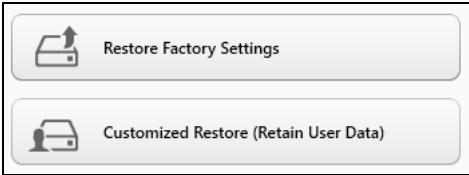
Återställ fabrikinstallingar raderar allt på hårdisken och installerar sedan om Windows samt alla program och drivrutiner som var Förinstallerade i systemet. Om du har atkomst till viktiga filer på hårdisken sakerhetskopierar du dem nu. Se "Återställ fabrikinstallingarna med Acer Recovery Management" på sidan 54.
Anpassad Återställning försöker att Föra over dina filer (användardata) men oministeller alla program och drivrutiner. Programvara installerad after inköpet av datorn tas bort (med undantag für programvara installerad是从 Windows Store). Se "Anpassad Återställning med Acer Recovery Management" på sidan 56.
Aterställa fabriksiinställingarna med Acer Recovery Management
- Klicka på Återställ fabrikinstallingarna.

Var försiktig: "Aterställ fabriksiinställningarna" raderar alla filer påHarddisken.
- Fönstret Aterstell datorn oppnas.
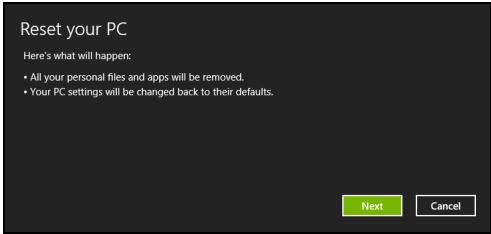
Bilderna ar endast avsedda for referensandamal.
- Klicka på Nästa och välj sedan hur du vill radera dina filer:
a. Ta bara bort mina filer raderar snabbt alla filer och Återställer sedan datorn. Det tar cirka 30 minutes.
b. Rensa encheten fullständigt rensar encheten fullständigt after att varje fil har raderats, sa att inga filer går att visa after Återställningen. Att rensa encheten tar betydligt langre tid, upp till 5 timmar, men År en mycket säkrare metod, eftersom gamla filer tas bort fullständigt.
- Klicka på Aterställ.
- Aterställningsprocessen börjar med att datorn startas om och fortsätter sedan med kopiering av filer till härddisken.
- När Återställingen har slUTFörts kan du börja använda datorn genom att upprepa Första start-proceduren.
Anpassad Återställing med Acer Recovery Management
- Klicka på Anpassad Återställ (for över användardata).

- Fönstret Uppdatera datorn öppnas.
Refresh your PC
- Klicka på Nästa och sedan på Uppdatera.
- Aterställningsprocessen börjar med att datorn startas om och fortsettser sedan med kopiering av filer till härddisken. Processen tar cirka 30 minutes.
Aterställa frän en sakerhetskopia for Återställning
Så har Återställer du frän en sakerhetskopia für Återställning på en usbenhet:
- Leta reda på din sakerhetskopia.
- Anslut usb-enheten och slå på datorn.
- Om den inte redan ar aktiverad, maste du aktivera F12 Startmeny:
a. Tryck på
b. Använd vänster eller höger pilknapp for att valja menyn Main.
c. Tryck på nedatknappen tills F12 Boot Menu markeras och tryck sedan på
d. Använd vänster eller höger pilknapp for att valja menyn Exit.
e. Beroende på aktuellt BIOS i din datorwälder du Save Changes and Exit aller Exit Saving Changes och trycker på Enter. Markera OK eller Yes for att bekräfta.
f. Din dator startup om.
- Under start trycker du på
für att öppna startmenyn. Startmenyn ger möjliget att välja vilken enchet starten skä ske frän. Välj usbenheten.
a. Använd pilknapparna für att markera raden USB Device och tryck sedan på Enter.
b. Windows startup fran säkerhetskopian istället for den normala upstartningsprocessen.
-
Välj tangentbordstyp.
-
Välj Troubleshooting och välj sedan vilken typ av Återställning du vill använda:
a. Klicka på Advanced och sedan på System Restore für att starta Microsoft Systemmäterställning: Microsoft Systemmäterställning tar regelbundet en "ögonblicksbild" av systeminställningarna och sparar den som en Återställningspunkt. I de fleta fall)där programproblem visar sig svåra att lõsa kan du Återgå till en av de här Återställningspunkterna for att få systemet att fungera igen.
b. Klicka på Reset your PC für att starta Återställningsprocessen: Reset your PC raderar allt påHardisken och installerar sedan om WindowsSampler alla program och drivrutiner som var forinstallerade i systemet. Om du har atkomst till viktiga filer påHardisken sakerhetskopierar du dem nu. Se "Aterstalla datorn frans sakerhetskopia for Återställning" på sidan 59.
c. Klicka på Refresh your PC für att starta Återställningsprocessen: Refresh your PC försöker att behàlla dina filer (användardata) men oinstallerar alla program och drivrutiner. Programvara installerad after inköpet av datorn tas bort (med undantag För programvara installerad från Windows Store). Se "Uppdatera datorn frånsäkerhetskopia für Återställning" på sidan 60.
Aterställa datorn frän sakerhetskopia for Återställning
Var forsiktig: Aterställ datorn raderar alla filer på härddisken.
1. Fönstret Aterställ datorn öppnas.
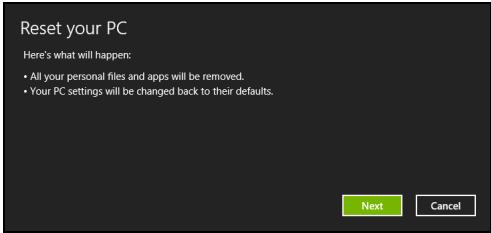
Bilderna ar endast avsedda for referensandamal.
- Klicka på Nästa.
- Välj operativsystem att Återställa (normalt finns det bara ett alternatively tillgangliigt).
- Välj att begränsa Förändringar till enbart härddisken:
a. Om du har raderat Återställningspartitionen eller på annat sättändrat partitionerna på härddisken och vill behälla dessa ändringar, välj Nej.
b. Om du vill Återställa datorn fullständigt till Fabriksiinställingarna valjer du Ja.
- Valj hur du vill radera dina filer:
a. Ta bara bort mina filer raderar snabbt alla filer och Återställer sedan datorn. Det tar cirka 30 minutes.
b. Rensa encheten fullständigt rensar encheten fullständigt after att varje fil har raderats, sa att inga filer gár att visa after Återställningen.
Att rensa encheten tar betydligt langre tid, upp till 5 timmar, men ar en mycket säkrare metod, eftersom gamla filer tas bort fullständigt.
- Klicka på Aterställ.
- När Återställningen har slUTFörts kan du börja använda datorn genom att upprepa Första start-proceduren.
Uppdatera datorn frän sakerhetskopia for Återställning
- Fönstret Uppdatera datorn öppnas.
Refresh your PC
- Klicka på Nästa.
- Välj operativsystem att äterställa (normalt finns det bara ett alternatively tillgangliigt).
- Klicka på Uppdatera.
- Aterställningsprocessen börjar med att datorn startas om och fortsettser sedan med kopiering av filer till härddisken. Processen tar cirka 30 minutes.
ACER CLEAR.FI
Obs: Barafor vissa modeller.
Med Acer clear.fi, kan du njuta av videor, foton och musik. Strömma media frän, ell er till, andra encheter med Acer clear.fi installerad.
Obs: Allaenheter maste vara ansluta till samna natverk.
For att titta på video eller lyssna på musik öppna clear-fi Media, for att söka after foton öppna clear-fi Photo.
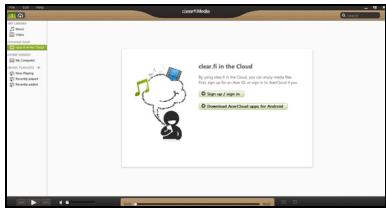
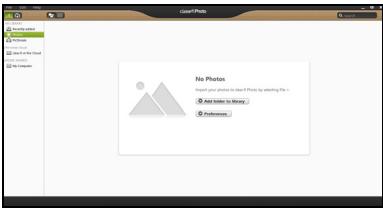
Viktigt! När du Först öppnar att a clear.fi program, frågar Windows-brandvöggen att be om tillständ for att ge clear.fi to tillgang till natverket. Välj Tillat tillgang i alla fönster.
Navigera media och foton
Listan i den vänstra panelen visar din dator ("Mitt bibliotek"), daß andere enheter om de ar anslutna till natverket ("Hem delad").
For att se filer på din dator, valj;nagon av kategorierna under "Mitt bibliotek", sök i filer och mappings ar till höger.
Delade filer
Enheter anslutna till ditt natverk visas i avsnittet Hem delad. Valj en enchet och väljärefter sökkategori.
Efter en kort vantt visas delade filer och mapper par till hoger. Sok after den fil du onskar spela upp och dubbelklicka for att starta uppspelning.
Använd mediakontrollerna i faltet langst ner på skärmen für att kontrollera uppspelningen. Till exempl, nar du valjer musik, kan du spel aupp, pausa ell er stoppa uppspelning och justera volymen.

Obs: Du maste aktivera delning på den enhet som sparar filerna. Öppna clear.fi på den enhet som sparar filma, välj Redigera kontrollera att Dela mitt bibliotek på lokalt natverk har aktiverats.
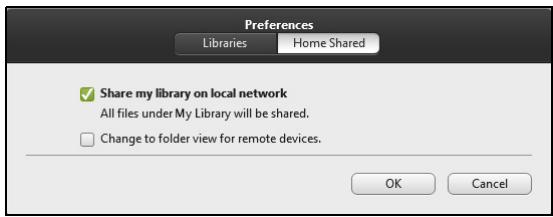
Vilk enheter ar kompatibla?
Certifierade Acer-enheter med clear.fi aller DLNA-programvara kan anvandas med clear.fi programvaran. Dessa omfattar DLNA-kompatibla
personodatorer, smartphones och NAS-enheter (Network Attached Storage).
Spela till annan enchet
Om du vill spelau upp media pa en annan enchet sku du gora s ha:
- I det nedre högra hörnet, välj Spela upp till.
- Välj den fjärrenhet som ská användas for att spelà upp filen.
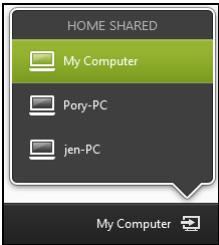
Endast encheter optimerade for upspelning ar tillgangliga i den har listen vissa datorer och lagringsenheterkommen inte att visas. For att lagga till Windows PC I listen, oppna Windows Mediaspelare, valj Strömma och tillåt fjärrkontroll av min spelare...
- Välj en fil i huvudfönstret och använd mediakontrollerna i fältek langst ner på skärmen for att kontrollera fjärrenheten.
For ytterligare hjalp gà till http://www.acer.com/clearfi/download/.
STROMSPARFUNKTIONER
Datorn har inbyggda Funktioner for strömhantering som övervakar systemaktiviteten. Systemaktiviteten avser all aktivitet som omfattar en erler flera av följande enheter: tangentbord, mus, håddisk, kringutrustning som anslutits till datorn, samt videominne. tangentbord, mus, håddisk, kringutrustning som anslutits till datorn, samt videominne. Om ingen aktivitet kan kännas av under en viss tidsperiod avbryter datorn vissa av ell erller alla de här systemaktiviteterna für att spara energia.
Spara ström
Inaktivera sann uppstart
Din dator anvander snabb uppstart for att starta snabbt, men anvander också en minde mängd ström for att kontrollera signaler for att starta. Dessa kontroller kommt sakta att tömma datorns batteri.
Om du foredrar att sanka datorns effektbehov och miljopavkerkan, stang snabb uppstart:
Obs: Om snabb uppstart ar avstängd,kommen din dator att ta langretid att starta frän viloläge. Om datorn har Acer Instant On aller Acer Always Connect, stängs dessa ochs av.
Datornkommeninte heller att starta om den fär instruktioner om att starta overett natverk (Wake on LAN).
- Öppna skrivbordet.
- Klicka Energialternativ i meddelandeområdet.
- Valj fler Energialternativ.
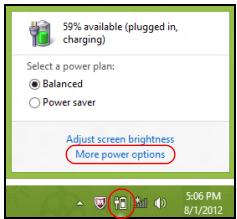
- Välj välj vad pá/av-knapparna ske góra.
- För tillgang av installninger for nedstängning, valj andere installninger som for narvarande ar otillgangliga.
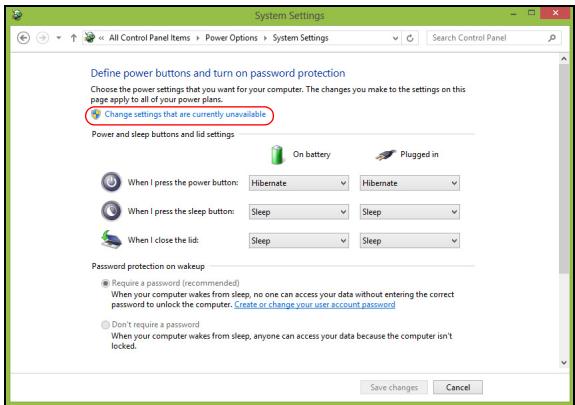
6. Skrolla ner och inaktivera Aktivera snatt upstart.
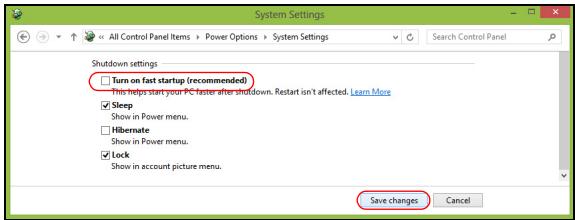
7. Valj Spara andringar.
BATTERIPAKET
Datorn drivs av ett batteri som ger lang användningsid mellan laddningarna.
Anvander modern batteriteknologi och standarder.
- Varnar om att batterinivan ar låg.
Varje gäng du ansluter datorn till elnatet med natadaptern laddas batteriet. Datorn stöder laddning vid användning, sä att du kan arbeta med datorn även dä den laddar. Det gär dock betydligt fortare att ladda batteriet dä datorn År avstängd.
Batteriet ar bra att ha dà du reser, eller vid strömavbrott. Vi rekommenderar att du har att fulladdat batteri tillgangligt i reserv. Kontakta din Återförsäljare for information om beställning av extra batteripaket.
Ladda batteriet
Se till att batteriet ar korrekt installerat i batterifacet innan du pabörjar laddning. Anslut nata adaptern till datorn, och anslut den andra ändan till natuttag. Du kan fortsätta kora datorn på natström medan batteriet laddar. Det går dock betydligt fortare att ladda batteriet nar datorn År avstängd.
Obs: Vi rekommederar att du laddar batteriet innan du avslutar dagens arbete. Ladda alltid batteriet over nattenRARY du sca ge dig ut pa en resa, sa att det ar fulladdat nasta dag.
Förbereda ett nytt batteripaket
Innan du anvanderett batteripaket forforsta gangen skadu lata det genomgavissa forberedelser:
- Sätt i batteriet i datorn. Slå inte på datorn.
- Anslut natadaptern och ladda upp batteriet till max.
- Koppla bort natadaptern.
- Slå på datorn och använd den under batteridrift.
- Ladda ur batteriet fullstandift tills du fár en varning om lag batterinivà.
- Ateranslut nătadaptern och ladda upp batteriet till max iven.
Genomga denna procedur tills batteriet laddats upp och ur fullständigt tre ganger.
Använd den har proceduren med alla nya batterier, eller for batterier som inte har anvånts på进展情况. Om datorn ska stå oanvänd i mer øn væckor skall du avlågsna batteriet frän,enheten.
Varning! Utsatt aldrig batterier for temperaturer under 0^ (32^) aller over 45^ (113^) . Extrema temperaturforbhällanden kan orsaka allvarlig skada på batteripaketet.
Dà du genomför föberedelseproceduren fürett batteri föbereds det att kunna laddas upp till maximal niva. Om du inte foljerenna procedure
kommen du inte att kunna ladda upp batteriet maximlt, ochkommen också att forskorta batteriets effektiva livslängd.
Dessutom paverkas batteriets livslängd negativt av foljande användningsmönster:
- Att alltid driva datorn med nätström på batteriet är insatt. Om du vill använda nätström konstant rekommenderar vi dig att avlågsna batteripaketet after att det är helt uppladdat.
- Att inte ladda upp och ur batteriet till max, som beskrivs oven.
- Flitig användning - ju oftare du använder batteriet, besoin fortarekommen dess effektiva livslängd att ta slut. Ett vanligt datorbatteri har enkapacitet på ungefär 300 laddningar.
Optimera batteriets livslängd
Genom att optimera batteriets livslängd utnyttjar du batteridriften till fullo, foloranger laddnings/urladdningscykeln, och forbättral laddningseffektiviteten. Vi rekommenderar att du foljer nedanstäende anvisingar:
Kopett batteripaket att ha i reserv.
- Använd nätström narhelst säär möjlig, och reservera batteriet für användning "on the road".
- Ta ut PC-kortet om det inte används, eftersom det annarskommen att fortsetta forbruka energia (vissa modeller).
- Förvara batteripaketet torrt och svalt. Rekommenderat temperaturintervall ar 10^ (50^) till 30^ (86^) . Hogre temperaturer
gor att batteriet sjalvurladdar snabbare.
- Alltför flitig äteruppladdning minskar batteriets livslängd.
- Ta vãl hand om din nătadapter och ditt batteri.
Kontrollera batterinivå
Energimataren i Windows anger aktuell batterinivå. Vila markören ovanfor batteriikonen i aktivitetsfältet for att visa batteriets aktuella niva.
Varning om låg batterinivå
Var uppmarksam pa energmataren i Windows dà du anvander batteridrift.
| Varning! Anslut nitadaptern sä snart som möjigt after varning om lög Batterinivå. Dukommen att förlora information om batteriet laddas ur fullständigt sä att datorn stängs av. |
Vid varning om längt batteri reckommenderar vi foljande tillvagagangssatt:
| Situation | Rekommenderad Åtgård |
| Nätadaptern och ett nätuttag finns tillgangliga. | 1. Anslut nätadaptern till datorn och därefter till nättaget für strömförsörjning. 2. Spara alla nödvändiga filer. 3. Återuppta arbetet. Stäng av datorn om du snabbt vill ladda upp batteriet. |
| Situation | Rekommenderad ätgård |
| Ett fulladdat Batteripaket finns tillgangliegt som reserv. | 1. Spara alla nödvändiga filer.2. Stäng alla program.3. Stäng av datorn.4. Byt batteripaket.5. Slå på datorn och fortsätt ditt arbete. |
| Nätadaptern eller nituttag saknas. Du har inget batteripaket i reserv. | 1. Spara alla nödvändiga filer.2. Stäng alla program.3. Stäng av datorn. |
Satta i och ta ut batteripaketet
Viktigt! Innan du tar ur batteriet ur datorn maste du ansluta nătadaptern om du vill fortşatta använda datorn. Annars sku du stänga av datorn Först.
Gör sā här für att montera i ett batteripaket:
- Placera batteriet ovanfor batterifacket, och kontrollera att den kontaktforseddaänden gär i Först, och att batteriets ovensida pekar uppát.
- För in batteriet i batterifacet och tryck försiktigt till dess batteriet läser sig på plats.
Gör sā här für att montera ur att batteripaket:
- För batterisparren at sidan for att lösgora batteriet.
- Tag ut batteriet fran batterifacket.
RESA MED DATORN
I det hare avsnittet fãr du tips om saker som du bör tänka pa när du reser med ell er flyttar datorn.
Koppla bort utrustningen
Sá har koplar du bort externa tillbehör:
- Spara alla öppna filer.
- Ta bort skivor fran optisk drivenhet(er).
- Stang av datorn.
- Stäng bildskärmsloket.
- Koppla bort sladden fran natadaptern.
- Koppla bort tangentbordet, pekenheten, skrivaren, den externa bildskärmen och andra externa enheter.
- Om du har låst fast datorn med ett Kensington-lås kopplar du bort det också.
Flytta datorn
Om du flyttar datorn korta avständ, t.ex. mellan olika rum.
Förbereda datorn
Färe flytt av datorn stänger du och laser bildskärmslocker für att ställa datorn i vanteläge. Nu kan du på att saktert satt ta med dig datorn när du
rör dig i byggnaden. Om du vill avbryta datorns vänteläge öppnar du bildskärmsloket och tryck därefter in av/pa-knappen och slapp upp den.
Om du sca flytta datorn till en kunds kontor eller till en annan byggnad kan du välja att stänga av datorn:
Tryck på Windows-tangenten +
Eller:
Ställ datorn i vänteläge genom att trycka på
När du vill använda datornigen, öppna skärmen och trycker sedan på av/pa-knappen.
Obs: Datorn kan komma in viloläge aller djupt viloläge after att ha varit i viloläge under en period.
Vad du bör ta med dig tillmöten
Till relativ kortvariga moten behöver du formodligen bara ta med själva datorn. Till langre moten, eller nar batteriet inte är fulladdat, kan det vara klokt att ta med natadaptern sä att du kan ansluta datorn till ett eluttag i moteslokalen.
Om det inte finns nagra eluttag i rummet kan du minskastromforbrukningen genom att placera datorn i vantelage. Tryck pa <Fn> + <F4> eller stang bildskärmsloket Near du inte anvander datorn aktivt.
Ta med datorn hem
När du rör dig mellan kontoret och hemmet och vice versa.
Förbereda datorn
När du kopplat bort datornFreedom
- Kontrollera att du har tagit ut alla skivor och disketter frän läsenheterna. I annat fall kan encheternas läs- och skrivhuvuden skadas.
- Packa datorn i en skyddande väsa som Förhindrar att den glider omkring och som dampar stöten om du skulle råka tappa den.
Var fösiktig: Packa inte föremål bredvid eller ovanpå datorn. Tryck på bildskärmsloket kan skada bildskärmen.
Vad du bör ta med dig
Om du inte redan har foljande foremål hemma bör du ta med dem:
- Nätadapter och natsladd.
Den tryckta instruktionsfoldern.
Specialanvisningar
Skydda datorn genom att följa nedanstäende riktlinjerRARY du flyttar den mellan hemmet och arabetet:
-
Minimera effekterna av temperaturskillnader genom att ha datorn hos dig.
-
Om du maste stanna nagonstans ett langre tag och inte kan ta datorn med dig, bör du lamna den i bilens bagageutrymme sà att den inte utsats for kraftig värme.
- Åndringar i temperatur och luftfuktigkeit kan ge upphov till kondens. Låt alltid datorn Återfå rumstemperatur och kontrollera att bildskärmen inte ar fuktig innan du slár på datornigen. Om temperaturskillnaden ar större an 10^ ( 18^ ) bör du lata datorn sakta Återfå rumstemperatur. Om det ar möjligt bör du lämna datorn i 30 minutes i en miljö där temperaturen ligger mellan utomhustemperatur och rumstemperatur.
Installera ett hemmakontor
Om du ofta arbetar med datorn hemma kan det vara en bra idé att skaffa ytterligare en nätadapter. Om du skaffar en till nätadapter slipper du ta med nätadaptern varje gäng du flyttar datorn mellan hemmet och arabetet.
Om du anvander datorn hemma under en langre tid kan du även skaffa externt tangentbord, bildskärm eller mus.
Resa med datorn
När du flyttar datorn长期以来 avständ, t.ex. frü n arbetet till en kunds kontor ell er vid lokala resor.
Förbereda datorn
Förbered datorn på samma satt som om du skulle ta med den hem. Kontrollera att batteriet ar laddat. Om du sca ta med datorn genom en sakerhetskontroll på en flygplats kan det bli nödvändigt att satta på den.
Vad du bör ta med dig
- Natatapter.
- Fulladdade reservbatterier.
- Skrivardrivrutiner om du tänker använda en annan skrivare.
Specialanvisningar
Förutom att följa riktlinjerna für transport av dator till hemmet bör du även tänka på foljande:
- Ta alltid med datorn som handbagage.
- Om möjigt ber du sakerhetspersonal att undersöka datorn für hand. Rontgenapparaterna på flygplatser ar sakra, men für aldrig datorn genom en metalldetektor.
Resa utomlands med datorn
När du tar med datorn till andra Länder.
Förbereda datorn
Förbered datorn på samma satt som für en vanlig resa.
Vad du bör ta med dig
Följamma specialanvisningar somnár du reser med datorn.
Dessutom kan du tänka på foljande nár du reser utomlands:
- Om du reser till att annat land kontrollerar du att spansningen i landets elnät och natadaptersladdens markspänning ar kompatibla. I annat fall skaffar du en kompatibel natsladd. Använd aldrig omvandlingsadaptrar.
- Om du ska använda modemet kontrollerar du att modemet och modemsladdenskontakt ar kompatibla med Telefonatet i det land du reser till.
SÄKRA DATORN
Datorn ar en kostsam investering som du maste sköta om. Lär dig hur du skyddar och sköter om datorn.
Sakerhetsfunktionerna omfattar hardsvaru- och mjukvarulas - ettsakerhetslås och losenord.
Anvanda ett datorlås
Datorn levereras med en Kensington-kompatibel sakerhetsskåra forett sakerhetslås.
Lägg en lásvajer runt ett fast föremål, t.ex. ett bord ell er handtaget till en låst skrivbordslåda. Sätt in laset i uttaget och lås det sedan genom att vrida om nyckeln. Vissa modeller ar dock nyckellösa.
Anvanda losenord
Lösenord skyddar din dator mot obehörig Åtkomst. Genom att skapa lösenord kan du skydda datorn och data i den på olika nivaer.
- Supervisor-losenord forhindrar obehorig atkomst av BIOS-funktionen. När losenordet har ställts in maste du använda det for att fä tillgang till BIOS-funktionen. Se "BIOS-installngarna" på sidan 90.
-
Användarlösenord skyddar din dator mot obehörig användning. Kombinera användning av det här进展情况 med进展情况kontrollpunkter vid start samt vid ätergang frän viloläget (om tillgängligt)for maximal sakerhet.
-
Lösenord vid start skyddar din dator mot obehörig användning. Kombinera användning av det här lösenordet med lösenordskontrollpunkter vid start samt vid Återgang från vilolåget (om tillganglipt)for maximal sakerhet.
Viktigt: Glöm inte supervisor-lösenordet! Om du glömmer lösenordet kontaktar du leverantören eller att auktoriserat servicecenter.
Anglostenord
När att losenord ar instal't visas en losenordsruta i mitten av skärmen.
- När supervisor-lösenordet har ställts in visas en uppmaning;när du trycker på < F2> for att gà till BIOS-funktionen vid start av datorn.
- Ange supervisor-lösenordet och tryck på
für att fã tillgang till BIOS-funktionen. Om du anger fel lõsenord visas ett vanningsmeddelande. Försökigen och tryck på . - När du har ställt in att användarlösenord och parametern für lösenord vid start har aktiverats visas en uppmaning vid start.
- Ange användarlösenordet och tryck på
für att fö tillgang till datorn. Om du anger fel sönenord visas ett vanningsmeddelande. Försökigen och tryck på .
Viktigt: Du har tre försök att ange ett lösenord. Om du misslyckas med att ange rätt lösenord after tre försök stoppas systemet. Tryck på ochhall på-/avknappen intryckt under fyra sekunder for att stänga av datorn. Slå sedan på datorn och försök igen.
TRÄDLÖSA NÄTVERK
Ansluta till Internet
Datorns tradlosa anslutning ar aktiverad som standard.
Windows upptäcker och visar en lista über tillgangliga natverk vid installationen. Välj natverk och ange lösendordet vid behov.
Annars öppnar du Internet Explorer och följer anvisningarna.
Se dokumentationen till din router eller frän din internetleverantör.
Trädlösa natverk
Ett tradlost LAN aller WLAN ar ett tradlost lokalt natverk, i vilket två aller flera datorer sommankopplas utan att kablar används. Det ar enkelt att installerera ett Wi-Fi-nätverk och du kan dela filer, kringutrustning och en Internetanslutting.
Vilka är fördelarna med att tradlöst natverk?
Rörlighthet
Med tradlosa LAN-natverk kan du och andra användare i ditt hemnätverk dela på atkomst till filer och encheter, t.ex. en skrivare eller skanner, som ar anslutna till natverket.
Du kan även dela en Internetanslutning mellan flera datorer i ditt hem.
Snabb och enkel installation
Installation av ett trådlöst LAN-system kan gå snabbt och enkelt och man slipper dra kablar genom vöggar och tak.
KOMPONENTI eTT trAdlOst LAN-natverk
For installation av ett trädlost hemnätverk behövs följandekomponenter:
Atkomstpunkt (router)
En atkomstpunkt (router) ar en tvavags sändare/mottagare som sönder ut data i omgivande miljö. Åtkomstpunkter ar formedlare mellan trådbundna och tradlösa natverk. De fleta routrar har att inbyggt DSL-modem som gör att du kan använda en DSL-baserad Internetanslutning med hög hastigthet. Normalt ingár att modem/router i abonnemanget frän din Internetleverantör. Läs noggrant igenom installationsanvisingarna i dokumentationen som medfoljer atkomstpunktten/roturn.
ANVÄNDA EN BLUETOOTH- ANSLUTNING
Bluetooth Är en teknik med vilken du tradlõst kan überfö data korta distanser mellan flera olika typ av enheter. Bluetooth-aktivere enheter inkluderar datorer, mobiltelefoner, tabletter, tradlõsa headsets och tangentbord.
Foratt kunna anvanda Bluetoothmaste du se till foljande:
- Bluetooth Är aktiverad på båda encheterna.
- Dina encheter ar "parade" (eller anslutna).
Aktivera och inaktivera Bluetooth
Bluetooth-adaptrarna@maste vara aktiverad på båda encheterna. För din dator, kan detta vara en extern omkopplare, en programvaruinställning eller en separat Bluetooth-maskinvarunyckel i datorns USB-port (om ingen intern Bluetooth-adapter finns).
Obs: Kontrollera din dators ägarmanual für att fastställa hur man sätter på dess Bluetooth-adapter.
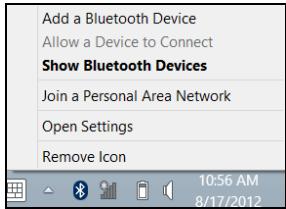
Därefter, i meddelandeområdet, klicka på Bluetooth-ikonen, och valj Öppnainstallingar.
Markera Tillat Bluetooth-enheter att hitta denna dator kryssruta, klicka på Tillampa, och klicka sedan på OK.
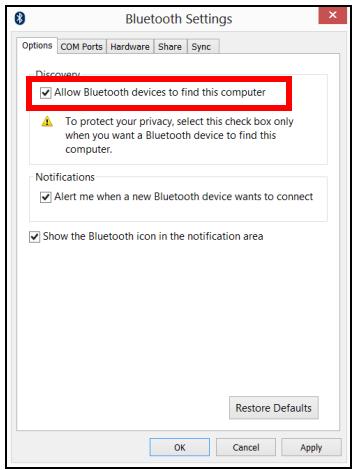
Bluetooth-adaptern på din dator är nu aktiverad och klar att lögga till Bluetooth-enheter.
For att inaktivera din dators Bluetooth-adapter, gör foljande:
- Tryck på Windows-tangenten +
och skriv sedan tradlös. - I resultaten, klicka pa tradlos.
- Klicka växla under Bluetooth für att aktivera/inaktivera den.
Lägga till en Bluetooth-enhet
Varje ny enchet maste Först "paras" med datorns Bluetooth-adapter. Detta innebär att den Först maste verifieras av sakerhetsskal. Du behöver bara utföra parninger en gang. Efter det ansluts bada enchetern bara genom att du aktiverar Bluetooth-adaptern.
I meddelandeområdet, klicka på Bluetooth-ikonen, och valj Lagg till en Bluetooth-enhet.
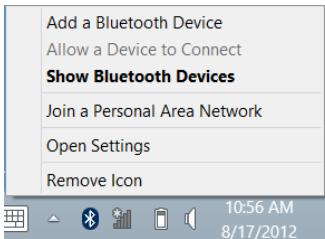
Klicka pa den enchet du vill lagga till.
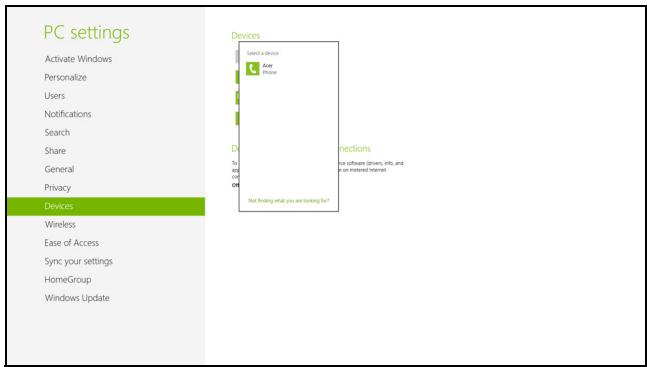
En kod visas på din dator som bör matcha koden på din enhet. Välj Ja. Godkann)darefter parningen是从din enhet.
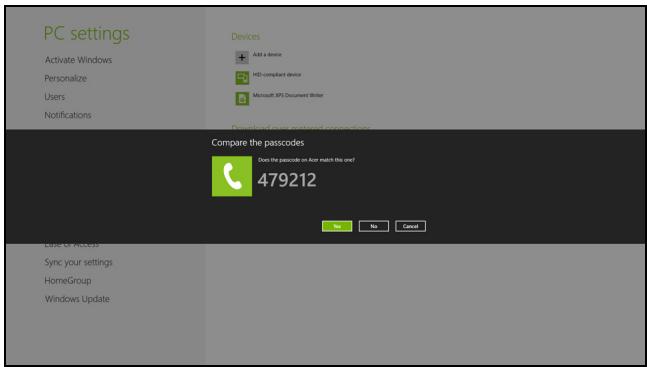
Obs: Vissa enheter som anvander ädre versioner av Bluetooth-teknik kraver att båda encheterna anger en PIN-kod. Skulle en av encheterna sakna inmatning (som i ett headset) År losenordetHardkodat i encheten (normalt "0000" eller "1234"). Sök i enchetensBruksanvisning for mer information.
Din enchet visas i listen over enheter om den gick att para. Oppna kontrollpanelen och under Maskinvara och ljud klicka på Visa enheter och skrivare. Hogerklicka på din enchet och välj avancerade Åtgärder > anslut till Åtgärdsfönster.
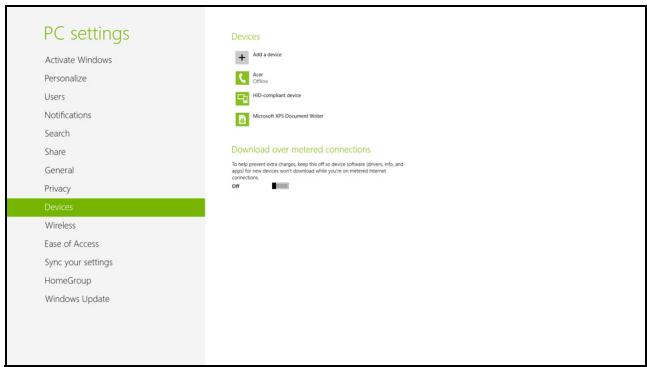
I atgardsfönstret kan du spelau upp musik och ljud fran din enchet genom din dator, skicka filer till din enchet och äandra Bluetooth-installningar.
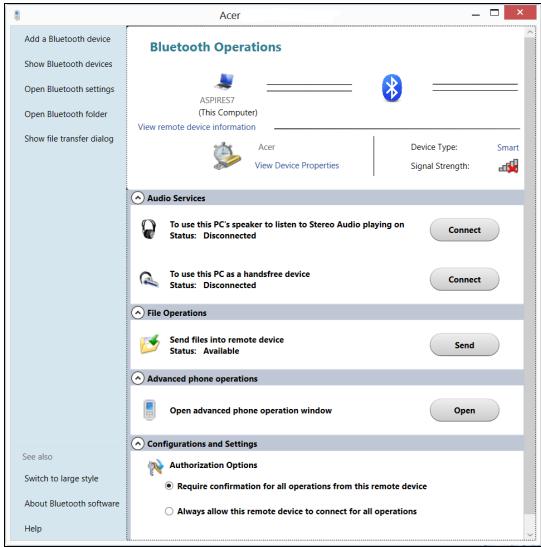
HDMI
HDMI (High-Definition Multimedia Interface) ar ett okomprimerat, helt digitalt ljud/videoogranssnitt med branschstod. HDMI ar ett granssnitt mellan alla kompatibla digitala ljud-/videokällor, till exemplen en digitalbox, DVD-spelare och A/V-mottagare och en kompatibel digital ljud- och/eller videomottagare, till exemplen en digital TV (DTV) via en enda kabel.
Använd datorns HDMI-port für att ansluta till avancerad ljud- och videoustrustning. Implementering med en enda kabel möjiggör prydlig installation och snabb anslutning.
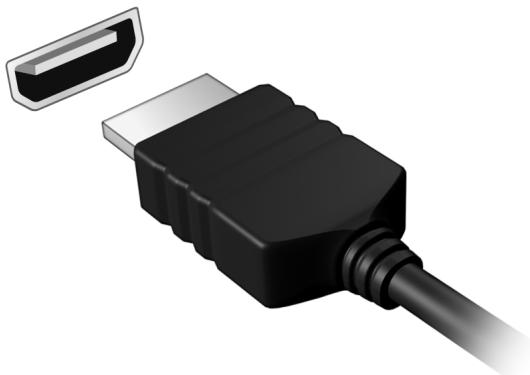
UNIVERSELL SERIEBUSS (USB)
USB-porten ar en snabb sériebuss som du kan ansluta USB-enheter tillutan att belasta systemresurserna.
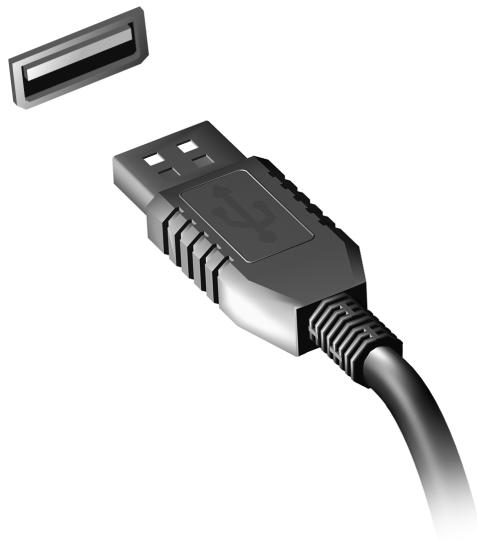
BIOS-INSTÄLLNINGARNA
BIOS-installingarna är att program För maskinvarukonfigurering som är inbyggt i datorns Basic Input/Output System (BIOS).
Datorn ar redan ratt konfigurerad och optimerad, sä i vanlga fall behöver du inte använda det har verktyget. Det kan diremot bli aktuellt att använda det om det uppstár problem.
Du startup BIOS-installingarna genom att trycka på
Bootsekvens
Så här ställer du in bootsekvensen i BIOS-inställningar: Aktivera BIOS-inställningar och vål därefter Boot från kategorierna högst upp i fönstret.
Stalla in losenord
For att ställa in ett lösenord vid start aktiverar du BIOS-installingar och valjer därefter Security frän kategorierna högst upp i fönstret. Leta reda på Password on boot: och använd knapparna
VANLIGA FRÁGOR
Nedanstäende lista beskriver situationer som kan uppst'nr du anvander datorn. For varje problem anges enkla svar och losningar.
Jag har slagit på strömmen men datorn startar inte
Titta pa strömindikatorn:
-
Om den inte ar tänd ar datorn strömlös. Kontrollera följande:
-
Om du använder batteriström kan den vara svag eller otillräcklig. Anslut nätadaptern och ladda batteriet.
-
Se till att natadaptern ar ordentligt ikopplad i datorn och eluttaget.
-
Om den ar tänd kontrollerar du foljande:
-
Finns det en skiva i den optiska encheten? Ta ut den och tryck på
+ + für att starta om datorn. - Är en USB-masslagringsenhet (USB-minne eller smart Telefon) ansluten till datorn? Koppla是从 den och tryck på
+ + für att starta om datorn.
Varforvisinas ingentingpabildskarmen
När datorns automatiska strömsparfunktion aktiveras släcks skärmen für att minska strömförbrukningen. Tryck på en tangent sä aktiveras bildskärmen på nytt.
Om bildskärmen inte tänds när du trycker på en tangent kan det bero på två saker:
- Ljusstyrkeniván kan vara für lågt installd. Tryck på
+ (öka) für att öka lusstyrkan. - Bildskärmskortet kan vara inställt på en extern bildskärn. Tryck på snabbtangenten for bildskärmsbyte <Fn> + <F5> .
- Om indikeringslampan För vänteläge lyser betyder det att datorn befinner sig i vänteläge. Tryck in och slapp av/pa-knappen for att ätergå.
Inget liud hórs frän datorn
Kontrollera följande:
- Volymen kan ha stängts av. Kontrollera ikonen (högtalare) für volymkontroll i systemfältet. Om den är overkryssad, klicka på ikonen och avmarkera alternatively Allt ljud av.
- Ljudvolymen kan vara for lågt installd. Kontrollera ikonen for volymkontroll i aktivitetsfältet. Du kan också justera volymen med volymknapparna.
- Om hörllurar, örronsackor aller externa högtalare ansluts till utgangsporten på datorns främre panel, stängs de interna högtalarna av automatiskt.
Jag vill mata ut den optiska enchetens lucka utan att slå på strömmen
Det finns en mekanisk utmatningsknapp på den optiska encheten. Stoppa in spetsen på att gem aller en penna och tryck inat tills luckan skjuts ut.
Tangentbordet reagerar inte
Försek att ansluta ett externt tangentbord till USB-porten på datorn. Om det fungerar kontaktar du äterförsäljaren aller att auktorisar servicecenter aftersom problemet kan bero på att kabeln till det interna tangentbordet har lossnat.
Skrivaren fungerar inte
Kontrolera följande:
- Se till att skrivaren ar ansluten till ett eluttag och att den har startats.
- Försakra dig om att skrivarkabeln ar sækert ansluten till en USB-port och motsvarande port på skrivaren.
Beställa service
International resegaranti (International Travelers Warranty: ITW)
Datorn skyddas av en internationell resegaranti (ITW) som gör att du kan kännà dig lugn;nár du befinner dig på resa. Vårt världsomspännende nät av servicecenter finns till hands for att hjälpa dig.
Ett ITW-pass foljer med datorn. Passet innehäller allt du behöver veta om ITW-garantin. En lista über tillgangliga, auktoriserade servicecenter. Läs informationen noggrant.
Ha alltid ITW-passet till hands, speclllt när du reser, sä att du kan utnyttjavara servicecentra. Placera ditt inköpsbevis innanfor fliken på insidan av ITW-passet.
Om det land du besöker inte har námot Acer-auktöriserat ITW-servicecenter kan du kontakta námot av våra filialkontor. Besök www.acer.com
Innan du ringer
Ha datorn till hands och följande information tillganglig när du ringer Acer För onlineservice. På sä satt kan vi minska smtalstiden och hjälpa dig lösaa problemen snabbt och effektivt. Om datorn har visat felmeddelanden eller avgett ljudsignaler, skriver du ned meddelandena som de visas på skärmen eller ljudsignalernas antal och ordning.
Följande information ar obligatorisk:
Namn:
Adress:
Telefonnummer:
Maskin- och modelltyp:
Serienummer:
Inköpsdatum:
Tips och råd für Windows 8
Vi vet att detta ar ett nytt operativsystem somkommen att ta tid att vänja sig vid, sā vi har skapat nagra tips som hjälper dig att komma igäng.
Tre begrepp som du kanske vill lagga pa minnet
1. Start
Start-knappen inte langre tillganglig; du kan starta appar frans startskarmen.
2. Tiles
Live tiles liknar apparnas miniatyrbilder.
3. Charms
Med Charms kan du utföra praktiska Funktioner, som dela innehåll, stänga av din dator eller änderinställningar.
Hur fár jag tillgang till charms?
Dra den högra kanten av skärmen inåt.
Hurkommen jag till Start?
Tryck på Windows-tangenten, eller dra den högra kanten av skärmen inåt och klicka på Start-charmen.
Hur hoppar jag mellan appar?
Rör den vänstra kanten av skärmen inät För att gåigenom öppna appar.
Hur stänger jag av min dator?
Rör den högra kanten av skärmen inåt, klicka Installninger > På/Av och välj atgård.
Varfor finns det ett nytt gransnitt?
Detnya gransnittet for Windows 8 ar utformat for att fungera bra med pekgransnitt. Windows Store-appar anvander automatiskt hela skarmen och kraver inte nedstangning på traditionell satt. Windows Store-appar visas på Start med live-titlar.
Vad ār "live-titlar"?
Live-titlar liknar miniatyrbilder av de program som upppateras med nytt innehäll när du ar ansluten till Internet. Så, till exempl, du kan lasa vader eller börsupppateringar utan att öppna appen.
Hur lasser jag upp min dator?
Rör lasskärmen uppät och klicka en användarkonto-ikon für att lasa upp datorn. Om ditt konto har ett losenord som maste du ange losenordet für att fortstä.
Klicka och häll forhandsvisnings-ikonen für att se tecknen du har angett für att garantera lösenordet stämmer.
Hur anpassar jag min dator?
Du kan anpassa Start med en annan bakgrundsbild eller genom att arrangera titlarna for att dina personiga behov.
For att äandra bakgrund, rör högerkanten av skärmen inåt och klicka Installninger > Ändra datorinstallninger > Anpassa. Klicka på Startskärn högst upp sö sidan och vålj en fãrg och bild.
Hur flyttar jag titlar?
Klicka på och häll en titel für att välja den, och dra den till den plats på Start)där du vill att den skasynas. Andra titlarkommen att flyttasfor att get titeln dess nya plats.
Kan jag Förstora eller minska titlar?
Klicka och dra tile neråt och släpp. Välj mindre eller större från menyn som visas langst ner på skärmen.
Hur anpassar jag Lasskärmen?
Du kan anpassa lasskärmen med en annan bild eller for att visa din snabbstatus och meddelanden for att passa dina personlga behov.
For att äandra bakgrund, rör högerkanten av skärmen inat och klicka Installninger > Åndra datorinstallninger > Anpassa. Klicka Lässkärn högst upp på sidan och vålj den bild och de appar du vill sca synas på lässkärmen.
Hur stänger jag en app?
Dra fönstret nedät fran toppen av skärmen och forbi halvvägs på skärmen.
Kan jag äandra skärmpulösningen?
Rör den högra kanten av skärmen av och klicka Sök, klicka på textrutan och öppna på skärmen tangentbordet och börja skriva 'Kontrollpanel' für att visa resultat; klicka Kontrollpanel > Justera skärmupplösning.
Jag vill använda Windows på mitt vanliga sätt - ge mig mitt skrivbord tillbaka!
Fran Start klicka Skrivbord titel for att se ett traditionell skrivbord. Du kan fasta appar du anvander ota i aktivitetsfaltet for att enkelt öppna dem.
Om du klickar en app som inte ar en Windows Store app,kommen Windows automatiskt att öppna appen under Skrivbord.
Var ar mina appar?
Rör den högra kanten av skärmen inät och klicka Sök, ange namnet på appen du vill öppna genom att använda pop-up tangentbordet. Resulterkommen att visas till vänster på skärmen.
For att se hela listen med appar, dra uppåt frän botten av skärmen och klicka alla appar.
Hur fār jag en app att visas i Start?
Om du ar i Alla appar och du vill att en app ska visas i Start, kan du klicka och dra appen neråt och släppa dem. Klicka Fäst till Start frän menyn som visas langst ner på skärmen.
Hur tar jag bort en titel是从 Start?
Klicka och dra appen neråt och släpp. Klicka ta bort fäst i start frän menyn som visas langst ner på skärmen.
Hur fär jag en app att visas i mitt aktivitetsfält på skrivbordet?
Om du är i Alla appar och du vill att en app sca visas i aktivitetsfältet i skrivbord, kan du klicka och dra appen neråt och släppa dem. Välj Fäst till aktivitetsfäl frän menyn som visas langst ner på skärmen.
Hur installerar jaq appar?
Du kan ladda ner Windows Store appar fran Store. Du behöver ett Microsoft-ID für att kopa och ladda ner appar fran Store.
Jag hittar inte appar som Notepad och Paint! Var finns dem?
Rör den högra kanten av skärmen inåt och klicka Sök, ange namnet på appen du vill öppnba genom att använda pop-up tangentbordet. Alternativet, öppna Alla appar och skrolla till "Windows tillbehör" für att se listan over gamla program.
Vad är att Microsoft-ID (konto)?
Ett Microsoft-konto ar en e-postadress och losenord du anvander for att logga in pa Windows. Du kan anvanda en e-postadress, men det ar bast om du valjer den du redan anvander for att kommunicera med vanner och logga in pa dina favoritwebbplatser. När du loggar in pa datorn med ett Microsoft-konto,kommen du ansluta din dator till manniskor, filer ochenheter som du bryr dig om.
Behöver jag ett?
Du behöver inte att Microsoft-ID für att använda Windows 8, men det gör livet lättare eftersom du kan synchronisera data mellan olika maskiner du loggar in på med hjälp av ent Microsoft-ID.
Hur skaffar jag ett?
Om du redan installerat Windows 8 och inte loggat in med att Microsoft-konto eller du har inte att Microsoft-konto och vill skaffa ett, rör den högra kanten av skärmen inåt och klicka Installninger > Åndra datorinstallingar > Användare > Växla till att Microsoft-konto, och fäll instruktionerna på skärmen.
Hur lagger jag till en favorit till Internet Explorer?
Internet Explorer har inte 10 traditionella favoriter, istället kan du fästa genvögär till Start. När sidan är öppen, dra uppät frän botten av skärmen För att öppna menyn langst ner på skärmen. Klicka Fäst till Start.
Hur söker jag after Windows-upppateringar?
Rör högerkanten av skärmen inåt och klicka Installninger > Åndrar datorinstallninger > Windows upppateringar. Klicka Leta after upppateringar nu.
Var hittar jag mer information?
Förytterligare information besök fällande sider:
- Windows 8 handledninq: www.acer.comwindows8-tutorial
- Support vanliga frågor: www.acer.com/support
Felsökning
I det hare kapitlet beskrivs hur du handskas med vanlga problem.
Om ett fel intraffar bör du lasa det har kapitlet innan du kontaktar en servicetekniker. Allvarligare problem kan inte lösas utan att datorns hölje öppnas. Försök aldrig öppna datorn själv. Kontakta Återförsäljaren aller ett auktoriserat servicecenter für hjälp.
Felsökningstips
Datorn har en avancerad utformning som avger felmeddelanden paskarmen for att hjälpa dig med problemlösning.
Om systemet rapporterar ett felmeddelande aller om ett felsymptom uppSTAR, se "Felmeddelanden". Om problemet inte kan lösas skall du kontakta din aterforsäljare. Se "Bestalla service" på sidan 93.
Felmeddelanden
Då ett felmeddelande visas skriver du ner det och vidtar sedan rätt atgård for att lõsa det. Följande tabell innehäller felmeddelanden i alfabetisk ordning tillsammans med deras rekommenderade Lösningar.
| Felmeddelanden | Lösningsåtgård |
| CMOS battery bad | Kontakra din øterförsäljare eller ett auktoriserad servicecenter. |
| CMOS checksum error | Kontakra din øterförsäljare eller ett auktoriserad servicecenter. |
| Disk boot failure | Sätt i en systemdiskett (bootbar diskett) och tryck på <Enter> für att starta om. |
| Equipment configuration error | Tryck <F2> (medan POST pags/) für att,gä in i BIOS-inställingarna, och tryck sedan på Exit i BIOS-inställingarna für att starta om. |
| Hard disk 0 error | Kontakta din øterförsäljare eller ett auktoriserad servicecenter. |
| Hard disk 0 extended type error | Kontakta din øterförsäljare eller ett auktoriserad servicecenter. |
| I/O parity error | Kontakta din øterförsäljare eller ett auktoriserad servicecenter. |
| Keyboard error or no keyboard connected | Kontakta din øterförsäljare eller ett auktoriserad servicecenter. |
| Keyboard interface error | Kontakta din øterförsäljare eller ett auktoriserad servicecenter. |
| Memory size mismatch | Tryck <F2> (medan POST pags/) für att,gä in i BIOS-inställingarna, och tryck sedan på Exit i BIOS-inställingarna für att starta om. |
Om du fortfarande stöter på problemå du vidtagit ätgärder for att lösafelet skau kontakta din Återförsäljare erler att auktoriserat servicecenterfor hjälp.
NOTIS OM SÄKERHET OCH ÖVERENSSTÄMMELSE MED REGELVERK
MEDDELANDE FRAN FCC
Denna enchet har testats och befunnits uppfylla de gransvarden som ar satta for en Class B digital enchet entigt del 15 av FCC reglerna. Dessa gransvarden syftr till att ge ett rimligt skydd mot skadlig interferens vid installation i bostad. Datorn alstrar, anvander, och kan utstråla radiofrekvensenergi och kan, om den inte installerats entigt instruktionerna, orsaka skadlig interferens på radiokommunikation.
Det finns dock ingen garanti for att inte interferens kan uppsta vid en viss installation. Om datorn orsakar skadlig interferens på radio- och TV-mottagning, vilket kan kontrolleras genom att satta på och därefter stenga av encheten, uppmanas användaren att forsoka rätta till störningarna genom en eller flera av följande Åtgårder:
- Rikta om eller flytta på mottagarantennen.
- Oka avständet mellan datorn och mottagaren.
- Koppla datorn till atttag på en annan stromkrets an den som mottagaren ar ansluten till.
- Rådfråga Återförsäljaren eller en erfaren radio/TV-tekniker.
Obs: Skärmade kablar
Alla kopplingar till andra dataenheter maste vara med skarmade kablar for att tillmotesgfa FCCs regler.
OBS: KRINGUTRUSTNING
Endast kringutrusting (in/ut-enheter, terminaler, skrivare, etc.) som certifierats och uppyller Class B gransvärdena fár anslutas tillenna utrustning. Användning av icede certificerad kringutrustingkommen sannolikt att resultera i störning på radio och TV-mottagning.
Var fösiktig: Förändringar eller modifikationer som inte uttryckligen har godkänts av tillverkaren kan orsaka äterkallande av användarens rättigheter att användaenna dator, vilka ar givna av Federal Communications Commission.
NOTIS FÖR KANADA
LCD-enheten har tillverkats med hogprecisionsteknik. Dock kan vissa bildpunkter franggangtillannanmissaellerupptrada somsvartaellerroda prickar.Detta har ingen inverkanpdeninspelade bilden och utgor inget fel.
FÖRESKRIFTER FÖR ENHETER FÖR RADIOTRAFIK
Obs: Nedanstäende regelverksinformation gäller bara für modeller med tradlöst natverk (WLAN) och/eller Bluetooth.
Den har encheten ar avsedd for inomhusbruk for att forhindra radiostörningar som paverkar den licensierade tjänsten.
Denna produit överensstämmer med tillämpliga riktlinjer für radiofrekvenser och sakerhetsnormer i de ländere och områden som den har godkänts for trådlös användning. Vissa konfigurationer av denna produit innehäller enheter for trådlös radiokommunikation (t.ex. modulér for trådlost natverk (WLAN) och/eller Bluetooth). Nedanstænde information gällerprodukter med sādana encheter.
Överensstammelseförklaring for EU-landerna
Härmed deklarerar Acer att den har datorn ár i överensstammelse med de väsentliga eigenskapskraven och andra relevanta bestämelsei direktiv 1999/5/EG.
Kanaler for tradlós användning på olika platser
Nordamerika 2,412-2,462 GHz Kanal 01 t.o.m. Kanal 11
Japan 2,412-2,484 GHz Kanal 01 t.o.m. Kanal 14
Europa ETSI 2,412-2,472 GHz Kanal 01 t.o.m. Kanal 13
Frankrike: Begränsade tradlösa frekvensband
Vissa delar av Frankrike har ett begränsat frekvensband. Högsta tillåtna effekt i värsta scenariot ár:
- 10 mW pà hela 2,4 GHz-bandet (2400 MHz - 2483,5 MHz)
- 100 mW für frekvenser mellan 2446,5 MHz och 2483,5 MHz
Obs: Kanal 10 till och med 13 körs på bandet 2446,6 MHz till 2483,5 MHz.
Det finns fã möljigheter till användning utomhus: Pâ privat egendom eller privat egendom som tillhör allmänheten begrānsas användningen till en preliminär auktoriseringssprocess av Forsvarsministeriet, med en högsta tilläten effekt pa 100 mW pa bandet 2446,5 - 2483,5 MHz. Användning utomhus pa allmän egendom ar forbjudet.
Departement d'ar anvandning av 2400 - 2483,5 MHz-bandet ar tillaten med en EIRP pà mindre àn 100 mW inomhus och mindre àn 10 mW utomhus:
| 01 Ain Orientales | 25 Doubs | 59 Nord | 71 Saone et Loire |
| 02 Aisne | 26 Drome | 60 Oise | 75 Paris |
| 03 Allier | 32 Gers | 61 Orne | 82 Tarn et Garonne |
| 05 Hautes Alpes | 36 Indre | 63 Puy Du Dome | 84 Vaucluse |
| 08 Ardennes | 37 Indre et Loire | 64 Pyrenees | 88 Vosges |
| 09 Ariege | 41 Loir et Cher | Atlantique | 89 Yonne |
| 11 Aude | 45 Loret | 66 Pyrenees | 90 Territoire de |
| 12 Aveyron | 50 Manche | 67 Bas Rhin | Belfort |
| 16 Charente | 55 Meuse | 68 Haut Rhin | 94 Val de Marne |
| 24 Dordogne | 58 Nievre | 70 Haute Saone |
Detta regelverkkommen sannolikt att andras med tiden, sa att du kan anvanda ditt tradlosa natverskort i fler omraden inom Frankrike.
Kontakta ART for att fä den senaste informationen (www.art-telecom.fr).
Obs: Ditt WLAN-korts sandeffekt ar lagre an 100 mW men högre an 10 mW.
Lista over landskoder
Utrustningen fär användas i följandealander:
| Land | ISO 3166 | Land | ISO 3166 |
| 2-bokstavskod | 2-bokstavskod | ||
| Österrike | AT | Malta | MT |
| Belgien | BE | Nederlandsna | NT |
| Cypern | CY | Polen | PL |
| Tjeckien | CZ | Portugal | PT |
| Danmark | DK | Slovakien | SK |
| Estland | EE | Slovenien | SL |
| Finland | FI | Spanien | ES |
| Frankrike | FR | Sverige | SE |
| Tyskland | DE | Förenade kungariket | GB |
| Grekland | GR | Island | IS |
| Ungern | HU | Liechtenstein | LI |
| Irland | IE | Norge | NO |
| Italien | IT | Schweiz | CH |
| Lettland | LV | Bulgarien | BG |
| Litauen | LT | Rumänien | RO |
| Luxemburg | LU | Turkiet | TR |
KANADA - LICENSFRIA LAGEFEKETSENHETER FÜR RADIOKOMMUNIKATION (RSS-210)
Radiosträlning - exponenting av personer (RSS-102)
Datorn anvander inbyggda antenner med lag forstarkning som inte avger radiostralning over de gransvarden for den allmanna befolkningen som angivits av Health Canada. Se aven Safety Code 6 som du kan hamta på Health Canadas webbplats
www.hc-sc.gc.ca/rpb
Denna enchet uppyller kraven i RSS210 fran Industry Canada.
Denna Class B digitala enchet uppyller kraven i kanadensiska ICES-003, Issue 4 och RSS-210, No 4 (Dec 2000) och No 5 (Nov 2001).
"Denna enchet skall användas inomhus for att Förhindra störningar på radiotrafik med licens, och på avständ fran fönster for att sörja for bösta möjiga avskärmning. Urustning (eller dess sändarantenn) som ar installerad utomhus kraver licens."
Var fösaktig: Vid anvädning av IEEE 802.11 tradlós LAN arenna utrustning begränsad till använding inomhus eftersom den opererar på frekvensområdet 5,15 till 5,25 GHz. Industry Canada kraver attenna Produkt skall användas inomhus i frekvensområdet 5,15 till 5,25 GHz for att minska risken for skadliga störninger pa mobilsatellitsystem som drives pa samma kanal. Hogeffektsradar ar tildelad primara användarrattigheter pa banden 5,25 till 5,35 GHz och 5,65 till 5,85 GHz. Dessa radarstationer kan orsaka störninger pa och/eller skada enheten.
Den högsta tillatna antennforstarkningen som fär användas med den har enheten ar 6 dBi for att folja E.I.R.P.-gransvardet for frekvensbandet 5,25 till 5,35 och 5,725 till 5,85 GHz i punkt-till-punkt-drift.
Sakerhetsforeskrifter fran FCC
Den utstralade effekten是从 Mini-PCI kortet for trädlös natverk (WLAN) och Bluetooth kortet ar vasantigt lagre an de exponeringsgränsvarden som faststälts av FCC. Trots detta skat datorn används på att sadant satt att risken for att denkommen i Kontakt med manniskor vid normal använding minimeras, på foljande satt:
- Användare upppmanas att följe de sakerhetsfreskrifter for tradlosa enheter som finns i anvandarhandboken for varje tradlös enchet.
Var forsiktig: For att uppylla FCC:s regler for radiofrekvent stralning maste ett avstand pa minst 20 cm (8 tum) uppratthallas mellan antennen for det inbyggda Mini-PCI kortet for tradlost natverk (WLAN) som finns inbyggt i skärmen och samtliga personer.
Obs: Den tradlösa Mini PCI adaptern anvander en fonction for overfüringspridning. Denna Funktion sänder inte radiofrekvenser samtidigt fran bada antenner. En av antennerna valjs automatiskt
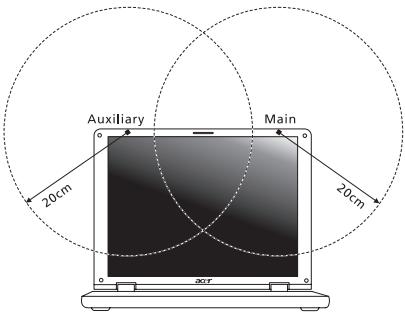
eller manuell (av anvandare) for att tilse radiokommunikation av hog kvalitet.
- Denna utrustning ar begränsad till användning inomhus eftersom den opererar på frekvensområdet 5,15 till 5,25 GHz. FCC kraver attenna produit skull användas inomhus i frekvensområdet 5,15 till 5,25 GHz for att minska risken for skadliga störningar på mobilsatellitsystem som drives på samma kanal.
- Högeeffektsradar ar tilldelad primara användarrattigheter på banden 5,25 till 5,35 GHz och 5,65 till 5,85 GHz. Dessa radarstationer kan orsaka störningar på och/eller skada encheten.
- Olamplig aller otilaten anvandning kan orsaka störningar på radiotrafik. Åndringar av den interna antennen gör FCC-certifieringen och din garantì ogiltiga.
Radiosträlning - exponering av personer (RSS-102)
Datorn anvander inbyggda antenner med lag forstarkning som inte avger radiostraling over de gransvarden for den allmanna befolkningen som angivits av Health Canada.
Se’ven Safety Code 6 som du kan hamta på Health Canadas webbplats
www.hc-sc.gc.ca/rpb
Denna enhet uppyller kraven i RSS210 fran Industry Canada.
Denna Class B digitala enchet uppyller kraven i kanadensiska ICES-003, Issue 4 och RSS-210, No 4 (Dec 2000) och No 5 (Nov 2001).
"Denna enchet skall användas inomhus für att Förhindra störningar på radiotrafik med licens, och på avständ frän fönster für att söra für bösta möjiga avskärmning. Urustning (eller dess sändarantenn) som ar installerad utomhus kraver licens."
Var fösaktig: Vid anvädning av IEEE 802.11 tradlós LAN arenna utrustning begränsad till använding inomhus eftersom den opererar på frekvensområdet 5,15 till 5,25 GHz. Industry Canada kraver attenna produit skall användas inomhus i frekvensområdet 5,15 till 5,25 GHz for att minska risken for skadliga störningar på mobilsatellitsystem som drives på samma kanal. Högeeffektsradar ar tildelad primara användarrattigheter på banden 5,25 till 5,35 GHz och 5,65 till 5,85 GHz. Dessa radarstationer kan orsaka störningar på och/eller skada encheten.
Den högsta tillatna antennforstärkningen som fär användas med den har enheten ar 6 dBi für att folja E.I.R.P.-gransvardet for frekvensbandet 5,25 till 5,35 och 5,725 till 5,85 GHz i punkt-till-punkt-drift.
Aspire V5-571P
Käyttoohjekirja