
TravelMate X313-M - Bärbar dator ACER - Gratis bruksanvisning och manual
Hitta enhetens manual gratis TravelMate X313-M ACER i PDF-format.


Användarfrågor om TravelMate X313-M ACER
0 fråga om denna apparat. Svara på dem du kan eller ställ din egen.
Ställ en ny fråga om denna apparat
Ladda ner instruktionerna för din Bärbar dator i PDF-format gratis! Hitta din manual TravelMate X313-M - ACER och ta tillbaka ditt elektroniska enhet i hand. På denna sida publiceras alla dokument som behövs för att använda din enhet. TravelMate X313-M av märket ACER.
BRUKSANVISNING TravelMate X313-M ACER
© 2013. Med ensamrätt.
Acer TravelMate X313 Användarhandbok
Modell: X313
Första utgåvan: 06/2013
INNEHÅLL
Säkerhet och komfort 5
Först och främst 15
Dina guider.... 15
Anvisningar för skötsel och användning av datorn 16
Starta och stänga av datorn.... 16
Datorns skötsel 17
Skötsel av nätadaptern 17
Rengöring och service 18
Vy över framsidan 20
Vy bakifrån 21
Vy över ovansidan 22
Vy över undersidan 22
Vänster/höger vy 23
LED-indikatorer 25
Miljö 25
Tangentbordslock (tillval) 26
Tangentbordvy framifrån 26
Snabbtangenter 28
Matar in datorn i tangentbordslocket...... 28
Ta bort datorn från tangentbordslocket..... 31
Använda tangentbordet.... 32
Sammankoppla med X313.... 33
Ladda tangentbordet.... 34
Felsökning.... 34
Plattform (tillval) 35
Vy över framsidan 35
Vy från baksidan (stativ syns inte) ...... 37
Vy från vänster (stativ syns inte).... 38
Ansluter datorn till plattformen 39
Använda det virtuella tangentbordet (virtual keyboard) 44
Trådlösa nätverk 46
Ansluta till Internet 46
Trådlösa nätverk.... 46
Skärminriktning och G-sensor 48
Optimera batteriets livslängd.... 54
Kontrollera batterinivå 54
Varning om låg batterinivå 55
Säkra datorn 56
Använda lösenord.... 56
Ange lösenord 57
Vanliga frågor 58
Beställa service 59
Tips och råd för Windows 8.... 61
Tre begrepp som du kanske vill lägga på minnet 61
Hur får jag tillgång till snabbknappar?...... 61
Hur kommer jag till Start?...... 61
Hur hoppar jag mellan appar?...... 61
Hur stänger jag av min dator?...... 62
Varför finns det ett nytt gränssnitt? ...... 62
Hur låser jag upp min dator?...... 62
Hur anpassar jag min dator?...... 63
Jag vill använda Windows på mitt vanliga sätt - ge mig mitt skrivbord tillbaka!.... 64
Var är mina appar? 64
Vad är ett Microsoft-ID (konto)?...... 65
Hur lägger jag till en favorit till Internet Explorer? 66
Hur söker jag efter Windows-uppdateringar?...... 66
Var hittar jag mer information?...... 66
Felsökning.... 67
Felsökningstips 67
Felmeddelanden 67
Återställning 69
Skapa en säkerhetskopia för återställning ..... 70
Skapa en säkerhetskopia av drivrutiner och program 73
Äterställa systemet 76
Ominstallera drivrutiner och program..... 77
Ätergå till en tidigare ögonblicksbild av systemet.... 79
Återställa systemet till fabrikstillståndet.... 80
Återställa från systemåterställnings DVD. 81
Återställa från Windows 82
BIOS-inställningarna 86
Bootsekvens.... 86
Ställa in lösenord.... 86
Notis om säkerhet och överensstämmelse med regelverk 87
SÄKERHET OCH KOMFORT
SÄKERHETSINSTRUKTIONER
Läs dessa instruktioner noggrant. Spara dokumentet för framtida referens.
Uppmärksamma alla varningar och instruktioner som markerats på produkten.
Slå av produkten före rengöring
Koppla ur nätströmssladden ur vägguttaget innan du rengör den. Använd inte rengöringsmedel i vätske- eller sprayform. Använd en lätt fuktad duk för rengöring.
VARNINGAR
Åtkomst till nätsladden
Försäkra dig om att du ansluter enhetens nätsladd till ett lättillgängligt eluttag som sitter placerat så nära enhetens användare som möjligt. Försäkra dig om att koppla ur nätsladden från eluttaget när du vill bryta strömmen till utrustningen.
Koppla ur strömkällan
Observera följande riktlinjer när du slår på och bryter strömmen till nätaggregatet:
Installera nätaggregatet innan du ansluter nätsladden till elnätuttaget.
Koppla ur nätsladden innan du tar ut nätaggregatet ur datorn.
Om datorn drivs av fler än en energikälla måste du koppla från strömmen från systemet genom att koppla ur alla strömsladdar från energikällorna.
Använda ström
- Denna produkt skall drivas med samma strömtyp som anges på märkningsetiketten. Om du inte är säker på vilken strömtyp som finns i eluttagen bör du konsultera din återförsäljare eller ditt lokala energiföretag.
- Låt ingenting vila mot nätsladden. Placera inte produkten så att människor kan gå på kabeln.
- Om en förlängningssladd används, se då till att den totala strömstyrkan (ampere) som går in i sladden inte överstiger den strömstyrka som är avsedd för förlängningssladden. Se dessutom till att den sammanlagda strömstyrkan för alla produkter som anslutits till vägguttaget inte överstiger säkringens maximala toleransvärde.
- Överbelasta inte ett eluttag, grenuttag eller kontakter genom att ansluta för många enheter. Hela systemet får inte överskrida 80% av förgreningsledningens kretsklassning. Om grenuttag används bör belastningen inte överskrida 80% av grenuttagets ineffektsklassning.
- Produktens nätadapter är utrustad med en jordad kontakt med tre trådar. Kontakten passar bara i ett jordat eluttag. Se till att eluttaget är ordentligt jordat innan du sätter i nätadapterns kontakt. Sätt inte i kontakten i ett eluttag som inte är jordat. Kontakta din elektriker om du vill ha information.
- Varning! Jordningsstiftet är en säkerhetsfunktion. Användning av ett eluttag som inte är ordentligt jordat kan resultera i elektriska stötar och/eller skador.
- Obs: Jordningsstiftet ger även bra skydd mot oväntade störningar från andra elektriska enheter i närheten som kan störa produktens prestanda.
- Systemet kan drivas med flera olika spänningar; 100 till 120 volt eller 220 till 240 volt, växelström. Den medföljande nätsladden uppfyller tillämpliga lokala bestämmelser för användning i det land eller den region som systemet köptes. Nätsladdar som ska användas i andra länder/regioner måste följa tillämpliga bestämmelser i landet/regionen i fråga. Kontakta en auktoriserad återförsäljare eller tjänsteleverantör för mer information om lokala bestämmelser för nätsladdar.
Skydda din hörsel
- Varning! Om du använder hörselsnäckor eller hörlurar på hög volym under längre tidsperioder kan du förlora hörseln permanent.

Följ instruktionerna nedan för att skydda din hörsel.
- Höj volymen gradvis tills du hör klart och bekvämt.
- Öka inte volymen efter det att dina öron har anpassat sig.
6 - Säkerhet och komfort
- Lyssna inte på musik med för hög volym under längre perioder.
- Öka inte volymen för att utestänga oljud i omgivningen.
- Sänk volymen om du inte hör människor som talar nära dig.
Allmänt
- Använd inte denna produkt nära vatten.
- Placera inte denna produkt på en instabil vagn, ställ, eller bord. Produkten kan falla med allvarliga skador som följd.
- För att produkten ska fungera ordentligt och inte överhettas har den försetts med ventilationsöppningar. Dessa öppningar får ej blockeras eller täckas över. Öppningarna får inte blockeras genom att ställa enheten på en säng, soffa, matta, eller annat liknande underlag. Denna produkt får inte placeras nära eller över ett värmeelement eller värmeregistrerare, eller i en inbyggd installation om det inte finns ordentlig ventilation.
- Tryck aldrig in föremål av någon form in i produkten genom öppningarna eftersom de kan komma i kontakt med farliga strömförande punkter eller orsaka kortslutning hos vissa delar vilket kan resultera i brand eller elchock. Spill aldrig ut någon form av vätska över produkten.
- Placera inte produkten på ett vibrerande underlag för att undvika skador på invändiga komponenter och förhindra batteriläckage.
- Använd den aldrig när du idrottar, tränar eller i andra vibrerande miljöer eftersom det kan medföra oväntad kortslutning eller skada rotorenheterna, härddisken, den optiska läsenheten samt risk för att exponeras för litiumjonbatteriet.
- Undersidan, områdena kring ventilationsöppningarna och nätadaptern kan bli heta. Låt dem inte komma i kontakt med huden eller kroppen för att undvika skada.
- Enheten och dess tillbehör kan innehålla smådelar. Håll dem utom räckhåll för små barn.
Produktservice
Försök inte att laga produkten själv- Om du öppnar eller tar bort delar kan du utsätta dig själv för farliga strömförande punkter eller andra risker. Allt underhåll ska skötas av kvalificerad servicepersonal.
Koppla ur denna produkt ur vägguttaget och lämna den till kvalificerad servicepersonal i följande fall:
- När väggkontakten eller nätsladden är skadad eller klämd.
- Om vätska har spillts in i produkten.
- Om produkten har utsatts för regn eller vatten.
- Om produkten har tappats eller höljet har skadats.
- Om produkten tydligt börjar uppföra sig annorlunda än tidigare tyder det på att den behöver servas.
- Om produkten inte fungerar normalt även om användningsinstruktionerna följs.
- Obs: Justera bara de kontroller som nämns i användarinstruktionerna eftersom felaktig justering av andra kontroller kan medföra att skada och ofta kräva ett större reparationsarbete av en kvalificerad tekniker för att återföra produkten till normalskick.
Riktlinjer för säker batterianvändnng
Datorn använder ett litiumjonbatteri eller litiumpolymerbatteri. Använd den inte i en fuktig, våt eller korrosiv miljö. Ställ, förvara eller lämna aldrig produkten på eller i närheten av en värmekälla, på en plats med hög temperatur, i starkt direkt solljus, i en mikrovågsugn eller i en trycksatt behållare och utsätt den inte för temperaturer över 60°C (140°F). Om du inte följer de här riktlinjerna kan batteriet läcka syra, bli hett, explodera eller antändas och orsaka person- och/eller egendomsskador.
Du får inte sticka hål på, öppna eller demontera batteriet. Om batteriet läcker och du kommer i kontakt med vätskan bör du skölja noggrant med vatten och söka läkarhjälp omedelbart.
Av säkerhetsskäl och för att förlänga batteriets livslängd sker ingen laddning i temperaturer under 0°C (32°F) eller över 40°C (104°F).
Total prestanda hos ett nytt batteri uppnås först efter två eller tre fullständiga laddnings- och urladdningscykler. Det går att ladda och ladda ur batteriet hundratals gånger men det slits ut efter lång användning. När driftstiden blir märkbart kortare än normalt, hänvisa till kvalificerad servicepersonal. Använd bara de godkända batterierna och ladda bara batteriet med de godkända laddare som är avsedda för den här enheten.
Använd aldrig en skadad laddare eller ett skadat batteri.
Batteriets kapacitet och livslängd minskas om batteriet lämnas på varma eller kalla platser, t.ex. en stängd bil under sommar eller vinter. Försök alltid förvara batteriet i temperaturer mellan 15°C och 25°C (59°F och 77°F). En enhet med ett varmt eller kallt batteri kan sluta att fungera temporärt, även om batteriet är fulladdat. Batteriets prestandar är särskilt begränsad i temperaturer som är en bra bit under fryspunkten.
Kasta inte batterier i öppen eld eftersom de kan explodera. Batterierna kan även explodera om de skadas. Kassera batterier enligt lokala föreskrifter. Återvinn dem om så är möjligt. Släng dem inte i hushållssoporna.
- Obs: Besök www.acer.com där du hittar dokumentation om batteritransport.
- Varning! Batterier kan explodera om de inte hanteras på riktigt sätt. Ta inte isär dem eller släng dem i elden. Håll dem på avständ från barn. Följ lokala föreskrifter när du kasserar begagnade batterier.
RADIOFREKVENTA STÖRNINGAR
- Varning! Av säkerhetsskäl bör du stänga av all utrustning för trådlös och radiokommunikation när du använder din bärbara dator i följande situationer. Några exempel på sådan utrustning är: trådlöst nätverk (WLAN), Bluetooth och/eller 3G.
Kom ihåg att följa alla de särskilda bestämmelser som gäller i varje geografiskt område, och stäng alltid av enheten där användning är förbjuden eller kan medföra störningar eller fara. Använd bara enheten i normala driftpositioner. Denna enhet uppfyller riktlinjerna för RF-exponering vid normal användning samt när den och dess antenn finns på minst
1,5 cm avständ från din kropp. Antennen får inte innehålla metall och du ska placera enheten på ovannämnda avständ från kroppen. Anslutningen till nätverket måste vara av hög kvalitet för att överföringen av datafiler eller meddelanden ska lyckas. I vissa fall kan överföringen av datafiler eller meddelanden fördröjas till dess att anslutningen är tillräckligt stark. Var noga med att observera ovannämnda säkerhetsavständ tills överföringen är klar. Vissa delar av datorn är magnetiska. Föremål av metall kan dras till datorn och personer med hörapparat bör inte hålla datorn nära örat när hörapparaten är isatt. Placera inte kreditkort eller andra magnetiska lagringsmedier nära enheten eftersom informationen på dem kan bli raderad.
MEDICINSK UTRUSTNING
Drift av all utrustning för radiokommunikation, inklusive trådlösa telefoner, kan störa funktionen hos otillräckligt skyddad medicinsk utrustning. Rådfråga en läkare eller den medicinska apparatens tillverkare för att ta reda på om apparaten är tillräckligt skyddad från extern RF-energi eller om du har andra frågor. Stäng av enheten när du befinner dig på värdinrättningar med skyltar som uppmanar om detta. På sjukhus och andra värdinrättningar kan det finnas utrustning som är känslig för externa RF-överföringar.
Pacemaker. Pacemakertillverkare rekommenderar ett minsta säkerhetsavständ på 15,3 centimeter mellan apparater för trådlös överföring och en pacemaker för att motverka risken för störningar av pacemakern. Dessa rekommendationer stöds av oberoende forskning och stämmer med rekommendationerna från organisationen Wireless Technology Research. Den som har pacemaker bör tänka på följande:
- Håll alltid enheten på minst 15,3 centimeters avständ från pacemakern.
- För inte datorn i närheten av pacemakern när datorn är på.
Om du misstänker störningar ska du stänga av datorn och flytta på den.
Hörapparater. Vissa digitala trådlösa apparater kan förorsaka störningar i vissa hörapparater. Kontakta din tjänsteleverantör om störningar uppstår.
FORDON
RF-signaler kan påverka felaktigt installerade eller otillfredsställande avskärmade elektroniska system i motorfordon som t.ex. elektroniska bränsleinsprutningssystem, elektroniska antisladdsystem (låsningsfria bromsar), elektroniska farthållare och luftkuddar. Kontakta fordonets/tilläggsutrustningens tillverkare eller en återförsäljare för mer information. Endast behörig personal får utföra service på enheten eller montera den i en bil. Felaktig montering eller service kan vara farligt och upphäva eventuella garantier som enheten täcks av. Kontrollera regelbundet att all trådlös utrustning i fordonet är korrekt monterad och fungerar. Förvara och bär inte antändliga vätskor, gaser eller explosiva material i samma utrymme som enheten, dess delar eller tillbehör. Den som använder ett fordon med krockkuddar bör komma ihåg att krockkuddarna blåses upp hastigt och med stor kraft. Placera inga föremål, inklusive installerad eller bärbar trådlös utrustning i området ovanför krockkudden eller i krockkuddens utlösningszon. Felaktigt installerad trådlös utrustning i fordonet när krockkudden löser ut kan förorsaka allvarliga skador. Det är förbjudet att använda enheten under flygningar. Stäng av enheten innan du går ombord på ett flygplan. Att använda trådlös kommunikationsutrustning vid flygningar kan innebära fara för flygplanets styrsystem, störa nätverket för trådlös telefoni och utgöra ett lagbrott.
POTENTIELLT EXPLOSIVA MILJÖER
Stäng av enheten i områden med potentiellt explosiv miljö och följ alla skyltar och instruktioner. Potentiellt explosiva miljöer omfattar områden där du i normalfall får en uppmaning om att stänga av bilmotorn. Gnistor i sådana områden kan orsaka explosion eller brand, vilket kan resultera i kroppsskador och till och med dödsfall. Stäng av den bärbara datorn i närheten av bensinpumpar på bensinstationer. Följ restriktioner angående användning av radioutrustning i bränsledepåer, förvarings- och distributionsområden, kemiska anläggningar eller där sprängningsarbeten påbår.
Områden med potentiellt explosiv miljö är ofta men inte alltid markerade. Det kan röra sig om under däck på båtar, anläggningar för transport eller förvaring av kemikalier, fordon som använder kondenserad petroleumgas (t.ex. propan eller butan) och områden där luften innehåller kemikalier eller partiklar som fibrer, damm eller metallpulver. Starta inte datorn där det är förbjudet att använda trådlösa telefoner eller när det kan förorsaka störningar eller fara.
NÖDSAMTAL
- Varning: Du kan inte ringa nödsamtal med denna enhet. För nödsamtal måste du använda en mobiltelefon eller annan typ av telefon.
INSTRUKTIONER FÖR KASSERING
Kasta inte den elektroniska enheten i soporna vid kassering. För att minska föroreningarna och skydda vår gemensamma världsmiljö bör du återvinna utrustningen. Mer information om elektrisk och elektronisk avfallsutrustning (WEEE) finns på
Datoranvändare kan drabbas av ansträngda ögon och huvudvärk efter långvarig användning. Användare riskerar även fysiska skador efter många timmars arbete framför en dator. Långa arbetsperioder, dålig hållning, dåliga arbetsvanor, stress, olämpliga arbetsförhållanden, personlig hälsa och andra faktorer ökar på ett betydande sätt risken för fysiska skador.
Felaktig datoranvändning kan leda till karpaltunnelsyndrom, tendonit, tenosynovit eller andra muskuloskelettala rubbningar. Följande symptom kan uppträda i händer, handleder, armar, axlar, nacke eller rygg:
- Domningar eller en brännande eller stickande känsla.
- Värk eller ömhet.
- Smärta, svullnad eller en bultande känsla.
- Stelhet eller spändhet.
- Köld eller svaghet.
Om du har dessa symptom eller andra återkommande eller ihållande obehag och/eller smärta som hänför sig till datoranvändning kontaktar du en läkare omedelbart och informerar ditt företags hälso- och säkerhetsavdelning.
I följande avsnitt finns tips om mer komfortabel datoranvändning.
Hitta en komfortabel arbetsställning
Hitta en bekväm arbetsställning genom att justera bildskärmens vinkel, använda ett fotstöd eller höja sitthöjden för att uppnå mesta möjliga komfort. Lägg märke till följande tips:
- Avstå från att ha samma kroppsställning under lång tid.
- Undvik att sjunka framåt och/eller luta dig bakåt.
- Ställ dig upp och gå en sväng regelbundet för att ta bort påfrestningen på benmusklerna.
- Ta korta pauser för att låta nacken och axlarna slappna av.
- Undvik att spänna musklerna eller rycka på axlarna.
- Placera eventuell extern bildskärm, tangentbord och mus på rätt sätt och inom bekvämt räckhåll.
- Om du tittar på bildskärmen oftare än på dokument placerar du den mitt på skrivbordet för att minimera påfrestningar på nacken.
Sköt om din syn
Många timmar framför skärmen, användning av felaktiga glasögon eller kontaktlinser, reflexer, för stark rumsbelysning, skärmar med dålig skärpa, mycket små teckensnitt och skärmar med låg kontrast kan vara påfrestande för ögonen. I följande avsnitt finns förslag om hur man minskar ögonansträngningen.
Ögon
- Vila ögonen ofta.
- Ge dina ögon regelbundna pauser genom att titta bort från bildskärmen och fokusera på en avlägsen punkt.
- Blinka ofta för att förhindra att ögonen blir uttorkade.
Bildskärm
- Håll bildskärmen ren.
- Håll huvudet på en högre nivå än bildskärmens övre kant så att ögonen ar nedåtriktade när du tittar på bildskärmens mittpunkt.
- Justera bildskärmens ljusstyrka och/eller kontrast till en komfortabel nivå för att texten ska gå lättare att läsa och för att få tydligare grafik.
- Eliminera reflexer och reflektering genom att: placera bildskärmen på ett sådant sätt att sidan är vänd mot fönstret eller en ljuskälla, minimera rummets ljus genom att använda gardiner, rullgardiner eller persienner, använda en arbetslampa, ändra bildskärmens vinkel, använda ett reflexfilter, använda ett bländningsskydd, till exempel en kartongbit som sträcker sig ut över bildskärmens övre, främre kant.
- Undvika att justera bildskärmen så att betraktningsvinkeln inte är behaglig.
- Titta inte in i ljusstarka ljuskällor under längre tidsperioder.
Utveckla goda arbetsvanor
Följande arbetsvanor gör datorarbete mer avslappnat och produktivt:
- Ta korta pauser regelbundet och ofta.
- Gör stretchningsövningar.
- Andas frisk luft så ofta som möjligt.
- Motionera regelbundet och bibehåll en frisk kropp.
- Varning! Vi rekommenderar inte att datorn används i en soffa eller säng. Om det inte går att undvika bör du bara arbeta under korta perioder, ta paus ofta och göra strechningsövningar.
- Obs: Mer information finns i "Notis om säkerhet och överensstämmelse med regelverk" på sidan 87.
FÖRST OCH FRÄMST
Vi vill tacka för att du har valt en Acer dator som lösning för din bärbara datoranvändning.
Dina guider
För att hjälpa dig använda din bärbara Acer dator har vi skapat ett antal bruksanvisningar:
Installationsguiden hjälper dig att komma igång med installation av datorn.
I Snabbguide får du en introduktion till grundläggande funktioner och detaljer i datorn.
Användarhandboken innehåller detaljerad information om ämnen som systemverktyg, återhämtning av data, utökningsmöjligheter och felsökning. Dessutom innehåller allmänna bestämmelser och säkerhetsföreskrifter som gäller din bärbara dator. Tillgängligt i Appar (dra uppåt från botten av skärmen och klicka Alla appar klicka sedan Acer användarhandbok i listan). Alternativt, dra den högra kanten av skärmen inåt och klicka Sök, klicka på textrutan för att öppna på-skärmen-tangentbordet och ange användarhandbok för att visa resultat; klicka Acer användarhandbok.
Anvisningar för skötsel och användning av datorn
Starta och stänga av datorn
För att stänga av datorn, gör följande:
- Klicka på inställningar charm > på/av > stäng av.
För att stänga av (för att öppna BIOS vid uppstart), gör följande:
- Klicka på inställningar charm > ändra datorinställningar > allmän. Under "avancerad uppstart", klicka på starta om nu. Skärmen "välj ett alternativ" visas. Klicka på stäng av din dator.
Obs: Se "BIOS-inställningarna" på sidan 86 för ytterligare information. Om du behöver stänga av datorn en stund, men inte helt vill stänga av, kan du försätta den i viloläge genom att:
- Trycka på av/på-knappen.
- ELLER -
- Klicka på inställningar charm > på/av > viloläge.
Obs: Om du inte kan stänga av datorn normalt, tryck och håll på/avknappen i mer än fyra sekunder för att stänga av datorn (på/avknappens batterilysdiod ska vara avstängd). Om du har stängt av datorn och vill slå på den igen bör du vänta minst två sekunder innan du startar den.
Datorns skötsel
Om du sköter om datorn kommer den att fungera problemfritt under lång tid.
- Utsätt inte datorn för direkt solljus. Placera den inte nära värmekällor, till exempel element.
- Varning: Utsätt aldrig datorn för temperaturer under 0°C (32°F) eller över 50°C (122°F).
- Utsätt inte datorn för magnetfält.
- Utsätt inte datorn för regn eller fukt.
- Spill inte vatten eller annan vätska på datorn.
- Utsätt inte datorn för kraftiga stötar eller vibrationer.
- Utsätt inte datorn för damm och smuts.
- Placera aldrig föremål på datorn.
- Slå inte igen locket, utan stäng det försiktigt.
- Placera aldrig datorn på ett ojämnt underlag.
Skötsel av nätadaptern
Nedan följer några tips att tänka på för nätadaptern:
- Anslut inte adaptern till någon annan apparat.
- Trampa inte på nätsladden och placera aldrig tunga föremål på den. Placera alltid nätsladden och andra kablar på undanskymda ställen.
- Dra alltid i kontakten, inte i sladden, när nätsladden ska dras ut.
- Den nominella strömstyrkan (ampere) för utrustningen när den är ikopplad får inte överskrida den nominella strömstyrka som anges för sladden, om du använder skarvsladd. Dessutom får de nominella värdena för all utrustning som är anslutna till samma vägguttag aldrig vara högre än det värde som anges på säkringen.
Rengöring och service
Så här rengör du datorn:
- Stäng av datorn.
-
Koppla bort nätadaptern.
-
Använd en mjuk, fuktad duk. Använd inte flytande rengöringsmedel eller sprejer.
Om något av följande inträffar:
- Du har tappat datorn eller skadat höljet
• Datorn fungerar inte korrekt
Uppgifter finns i "Vanliga frågor" på sidan 58.
BESKRIVNING AV DIN ACER-DATOR
När du har installerat enheten enligt illustrationen i instruktionsfoldern vill vi beskriva din nya bärbara Acer-dator.
Du kan mata in informationen i din nya dator via pekskärmen.
Dator
Datorn har två tillvalskomponenter: ett tangentbordslock och plattform. Följande bildserie kommer att visa datorn och tillvalskomponenterna. Vyerna är orienterade som om du håller i datorn med skärmen vänd mot dig och kameran överst.
Vy över framsidan

Nej. Objekt Beskrivning
| 1 | Lampindikator för kamera | Tänds när kameran är aktiv. |
| 2 | Webbkamera Webbkamera för videokommunikation. | |
| 3 | Windows-tangent Tryck en gång till för att öppna startmenyn. | |
Vy bakifrån

Nej. Objekt Beskrivning
| 1 | Inbyggd webbkamera | Webbkamera för videokommunikation. |
| 2 | Lampindikator för kamera | Tänds när kameran är aktiv. |
Vy över ovansidan

Nej. Objekt Beskrivning
1 Ventilationsöppningar Möjliggör att datorn hålls sval. och kylfläkt Täck eller blockera aldrig öppningarna.
Obs: Skärmriktning kan fastställas när program som är avsedda för en viss riktning körs. Dessa inkluderar spel, videosamtal och andra program i fullskärm. Vid videosamtal, se till att datorn är i i liggande ställning.
Vy över undersidan

Nej. Objekt Beskrivning
1 Högtalare Avger utgående stereoljud.
Vänster/höger vy
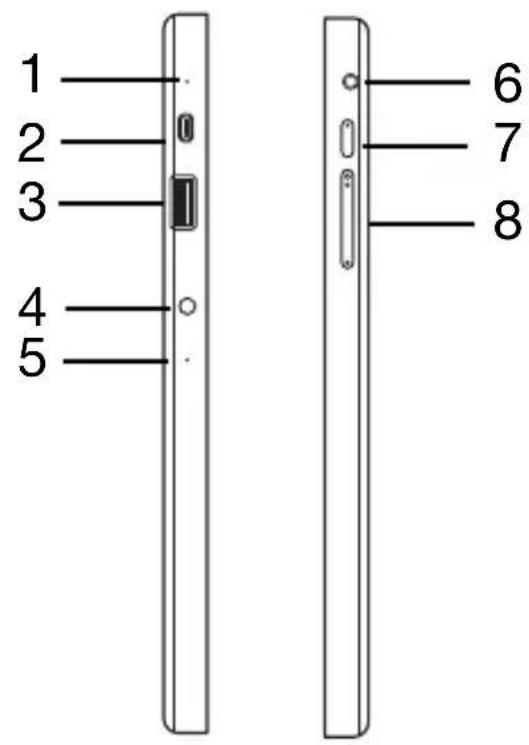
Nej. Ikon Objekt Beskrivning
| 1 Mikrofon Inbyggd mikrofon för ljudinspelning. | |||
| 2 |  | Mikro HDMI-port | Har stöd för digitala videoanslutningar av högdefinitionstyp. |
| 3 |  | USB 3.0-port Ansluter till USB-enheter. | |
| 4 |  | DC in-anslutning Ansluts till en växelströmsadapter. | |
| Nej. Ikon Objekt Beskrivning | |||
| 5 Återställ | För in ett gem i hålet och tryck i fyra sekunder för att återställa datorn (simulerar borttagning och återmontering av batteriet). | ||
| 6 |  | Headset för hörlursuttag | Ansluts till ljudenheter (t.ex. högtalare, hörlurar) eller ett headset med mikrofon. |
| 7 |  | Strömknapp | Tryck för att slå på datorn. Tryck igen för att försätta datorn i vänteläge. Tryck och håll ned för att stänga av datorn. |
 | Batteri-LED | Anger status för datorns batteri. Se tabellen nedan. | |
| 8 | + / - | Volymtangent | Tryck för att höja eller sänka volymen. |
Information om USB 3.0
- USB 3.0 kompatibla portar är blå.
- Kompatibel med USB 3.0 och tidigare USB-enheter.
- För optimal prestanda, använd USB 3.0-certifierade enheter.
- Definieras i specifikationen USB 3.0 (SuperSpeed USB).
LED-indikatorer
| LED-färg Tillstånd Beskrivning | ||
| Blå Jämn Datorn är ansluten och fulladdad. | ||
| Blå | På en kort stund | Datorn är fulladdad och kör på batteridrift.När du tryckt på/av-knappen, lyser den blå lysdioden ett par sekunder innan den stängs av. |
| Gul Jämn Datorn är ansluten och laddar. | ||
| Gul | På en kort stund | Datorn är inte fulladdad och kör på batteridrift.När du tryckt på/av-knappen, lyser den lysdioden oranget ett par sekunder innan den stängs av. |
| Gul Blinkar Batteriet är lågt eller onormal batterisituation. | ||
| Av Datorn är avstängd. | ||
Miljö
- Temperatur:
- Vid drift: 5ircC till 35ircC
- Utom drift: -20ircC till 65ircC
- Luftfuktighet (icke-kondenserande):
• Vid drift: 20% till 80%
• Utom drift: 20% till 80%
Tangentbordslock (tillval)
Följande avsnitt beskriver medföljande tangentbordlock.
Tangentbordvy framifrån

Nej. Ikon Objekt Beskrivning
1 Batteri-LED
Indikerar tangentbordets batteristatus (se tabellen nedan).
2

Strömknapp Slår på/stänger av tangentbordet.
| Nej. Ikon Objekt Beskrivning | |
| 3 USB-anslutning | Använd den medföljande USB-laddningskabeln för att ladda tangentbordets inbyggda batteri. Se "Matar in datorn i tangentbordslocket" på sidan 28. |
| 4 Funktion LED | Indikerar tangentbordets funktionsstatus (se tabellen nedan). |
| 5 Tangentbord För inmatning av data i datorn. | |
Batteri-LED
| Tillstånd Beskrivning | |
| Blå (solid) Tangentbordet är anslutet och fulladdat. | |
| Orange (solid) Tangentbordet är anslutet och laddar. | |
| Orange (blinkar långsamt) | Tangentbordet är inte anslutet och batterinivån är låg. |
| Orange (blinkar snabbt) | Tangentbordet är inte anslutet och batterinivån är onormalt låg eller onormalt tillstånd. |
| Orange (blinkar) | Tangentbordet är i sammankopplingsläge (funktionen LED blinkar). |
Funktion LED
| Tillstånd Beskrivning | |
| Blå (solid) | LED-lampan lyser blått i fem sekunder efter att du aktiverar tangentbordet. |
| Blå (blinkar) | LED-lampan blinkar efter att du inaktiverat tangentbordet. |
| Blå (blinkar) | Tangentbordet är i sammankopplingsläge (LED-batteriet blinkar). |
Snabbtangenter
Datorn använder snabbtangenter eller tangentkombinationer för att komma åt de flesta av datorns kontroller som t.ex. inställningar och volym. Du aktiverar snabbtangenter genom att hålla ned
Matar in datorn i tangentbordslocket
Obs: Var alltid försiktig när du använder och transporterar tangentbordets lock. Acer rekommenderar tvåhandsgrepp när du håller i tangentbordsfodralet.
-
Placera hållaren på tangentbordskanalen för att placera hållaren.
-
Placera bottendelen av datorn i hållarens nedre del. För att undvika repor och skada, mata inte in datorn i den övre delen först.
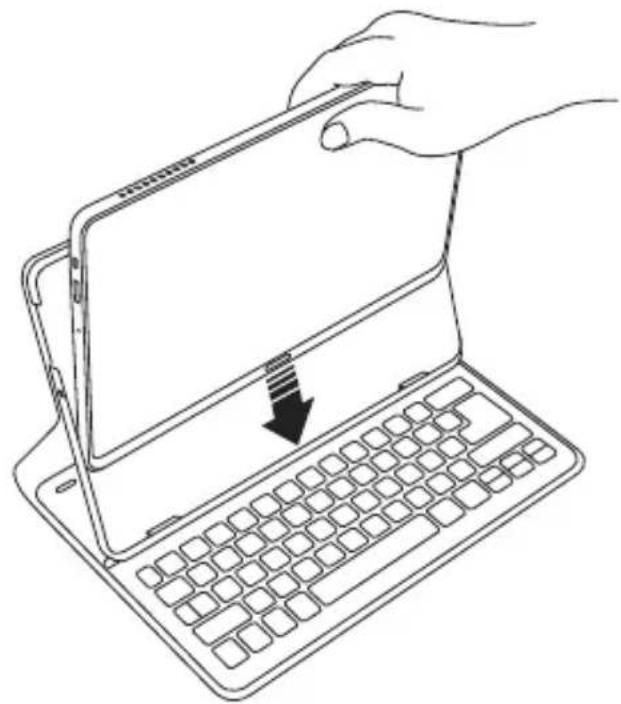
- Luta tabletten tillbaka i hållaren och tryck på tablettens övre kanter för att garantera att hållaren håller den på plats. Datorn är nu säker i tangentbordslocket.
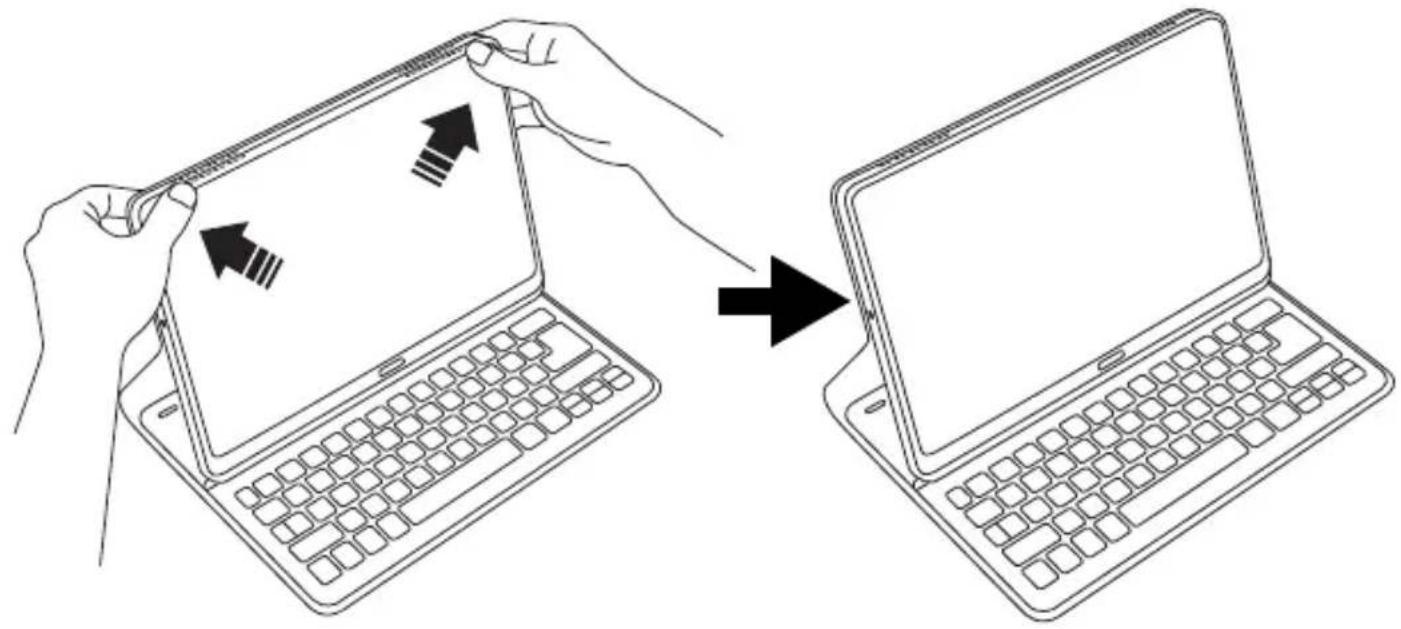
Obs: För att undvika eventuell skada, bär inte hållaren med datorn vänd utåt.

Ta bort datorn från tangentbordslocket
- Tryck på hållarens flikar på toppen av hållaren.
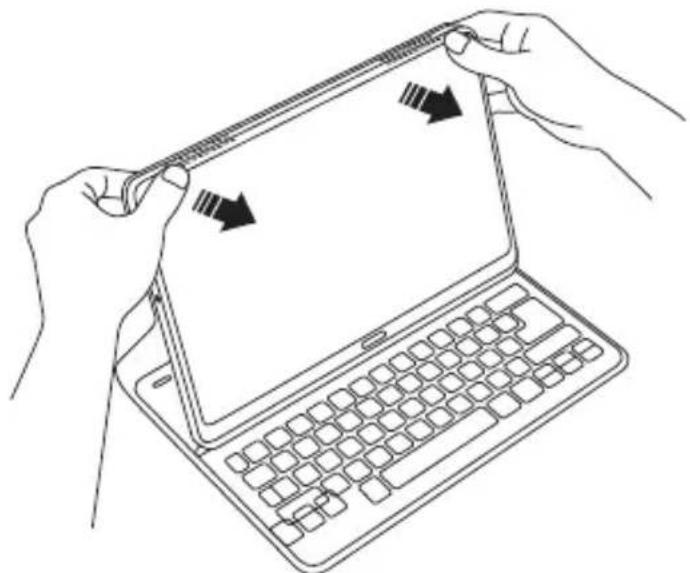
- Plocka ut datorn ur hållaren.

Använda tangentbordet
Bluetooth-tangentbordet levereras sammankopplat med X313. Du behöver aktivera tangentbordet och X313 Bluetooth-funktionen genom att göra följande:
- Klicka på inställningar snabbknapp > ändra datorinställningar > trådlös.
- Under trådlösa enheter, se till att Bluetooth omkopplare är inställd till På.
- Tryck och håll tangentbordets Av-/På-knapp tills LED funktionen aktiveras (LED funktionen aktiveras i 5 sekunder och stängs sedan av).
- För att stänga av tangentbordet, tryck och håll tangentbordets På-/Av-knapp tills LED funktionen blinkar. Släpp av/på-knappen.
Obs: För att spara ström, stäng av tangentbordet när du inte använder det.
Sammankoppla med X313
Om anslutningen mellan ditt Bluetooth-tangentbord och X313 går förlorad, utför sammankopplingen igen. När sammankopplingsprocessen är klar, kan du aktivera och inaktivera ditt tangentbord igen utan att sammankoppla igen.
- Klicka på inställningar snabbknapp > ändra datorinställningar > enheter.
- Klicka på alternativet Acer tangentbordslock klicka sedan på minustecktnet till höger för att ta bort enheten (det kan ta en stund för tangentbordet att försvinna från enhetslistan.)
Obs: Tangentbordets namn kan variera.
- Tryck och håll På-/Av-knappen tills batteriet och LED funktionen blinkar upprepat. Släpp På/Av-knappen. Tangentbordet är i sammankopplingsläge.
Obs: Tangentbordet stannar i sammankopplingsläge i tre minuter.
-
Tryck på Lägg till en enhet. X313 söker efter tillgängliga Bluetooth enheter att sammankopplas med.
-
När den hittar Acer tangentbordslock, klicka det.
Obs: Tangentbordets namn kan variera.
- Nu visar skärmen ett sexsiffrigt lösenord. Använd tangentbordet för att ange lösenordet och tryck Retur.
Obs: Lösenordet är endast giltigt i en minut. Om lösenordet försvinner eller du anger fel lösenord, upprepa ovanstående steg för att sammankoppla.
- När sammankopplingen är klar, upphör LED funktionen att blinka.
Ladda tangentbordet
Tangentbordets lock levereras med ett inbyggt batteri och en USB-laddningskabel. Kabelns stora änden ansluts till tablettens USB-port och den lilla änden ansluts till tangentbordets mikro-USB-port. När batterilampan snabbt blinkar orange, är tangentbordsbatteriet onormalt lågt och behöver laddas. Behåll anslutningen tills batterilampan är blå. Du kan fortfarande använda tangentbordet samtidigt som det laddar.
OBS: Surfplattan måste vara aktiv för att ladda tangentbordet.
Felsökning
F: Mitt tangentbord reagerar inte när jag trycker på knapparna.
S: Det kan finnas flera orsaker till detta. Kontrollera följande:
-
Tangentbordet kan vara avstängt. Tryck och håll tangentbordets Av-/På-knapp tills LED funktionen aktiveras (LED funktionen aktiveras i 5 sekunder och stängs sedan av). Om LED funktionen blinkar har du inaktiverat tangentbordet. Tryck och håll tangentbordets På-/AV-knapp igen till LED funktionen aktiveras.
-
Tangentbordet kan vara urladdat. Följ instruktionerna i avsnittet "ladda din surfplatta".
Plattform (tillval)
Den valfria plattformen beskrivs i följande bildserie.
Obs: Plattformen måste anslutas till ett nätströmsuttag.
Vy över framsidan
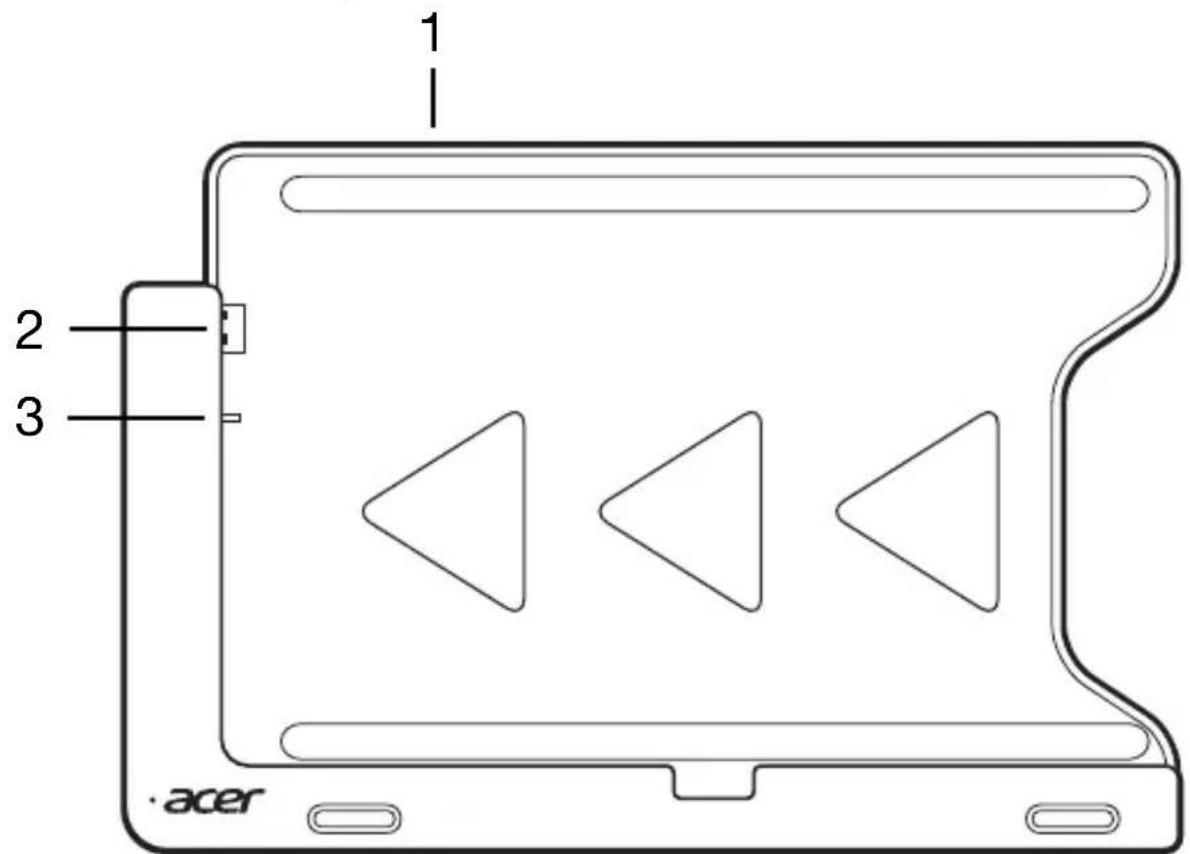
Nej. Ikon Objekt Beskrivning
1

Kortläsare
Accepterar ett Secure Digital (SD) kort.
Obs: Tryck för att ta bort/sätta i kortet.
Nej. Ikon Objekt Beskrivning
2 USB-anslutning Ansluter till datorns USB-port.
3 DC ut-anslutning Förser ström från plattformen till datorn.
Vy från baksidan (stativ syns inte)

Nej. Objekt Beskrivning
| 1 | Kortplats i stående vy | Sätt stativet här för att vila datorn i stående vy. |
| 2 | Kortplats i liggande vy | Sätt stativet här för att vila datorn i liggande vy. |
Vy från vänster (stativ syns inte)

| Nej. Ikon Objekt Beskrivning | |||
| 1 |  | USB 3.0-portar | Ansluter till USB-enheter.För att använda plattformens USB-portar, måste du ansluta nätadaptern. |
| 2 | HDMI | HDMI-port | Stöder digitala videoanslutningar av högdefinitionstyp. |
| 3 |  | Port för extern bildskärm (VGA) | Anslutning till en visningsenhet (t.ex. extern bildskärm, LCD-projektor). |
| 4 |  | Ethernet-port (RJ-45) | Ansluts till ett Ethernet 10/100-baserat nätverk. |
| 5 |  | DC in-anslutning Förser plattformen med ström. | |
Information om USB 3.0
- USB 3.0 kompatibla portar är blå.
- Kompatibel med USB 3.0 och tidigare USB-enheter.
- För optimal prestanda, använd USB 3.0-certifierade enheter.
- Definieras i specifikationen USB 3.0 (SuperSpeed USB).
Ansluter datorn till plattformen
Denna multi-position plattform gör det enkelt att docka din dator eftersom du inte behöver oroa dig för att anpassa portar och kontakter eller placera datorn i rätt vinkel.
Mata in datorn i plattformen på följande sätt:
- Placera plattformen i landskapsvyn. Placera datorn i plattformens kanal med Windows-tangenten i botten. Plattformens USB-kontakt och DC-out uttag är nu anpassade med datorns USB-port och DC-in uttag.

- Skjut datorn till vänster tills det tar stopp (plattformens USB-kontakt och DC-ut-anslutning ska INTE vara synlig).

För att ta bort datorn från plattformen, gör följande:
- Placera plattformen i landskapsvyn. Håll plattformen med en hand och tryck på datorn som på bilden.

- Kontrollera att datorn inte sitter kvar i USB-kontakten och lyft ut datorn.

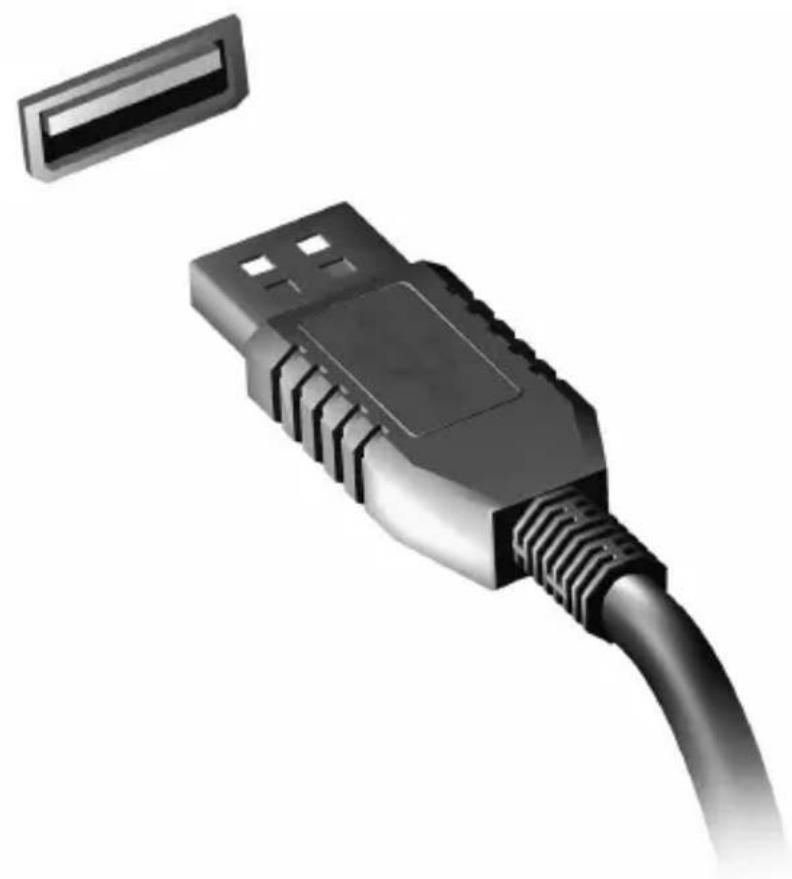
USB-porten är en snabb seriebuss som du kan ansluta USB-enheter till utan att belasta systemresurserna.
HDMI (High-Definition Multimedia Interface) är ett okomprimerat, helt digitalt ljud/videogränssnitt med branschstöd. HDMI är ett gränssnitt mellan alla kompatibla digitala ljud-/videokällor, till exempel en digitalbox, DVD-spelare och A/V-mottagare och en kompatibel digital ljud- och/eller videomottagare, till exempel en digital TV (DTV) via en enda kabel.
Använd datorns HDMI-mikro port för att ansluta till avancerad ljud- och videoutrustning. Implementering med en enda kabel möjliggör prydlig installation och snabb anslutning.

Obs: En HDMI mikro-till HDMI-adapter ingår endast med vissa modeller.
ANVÄNDA DET VIRTUELLA TANGENTBORDET (VIRTUAL KEYBOARD)
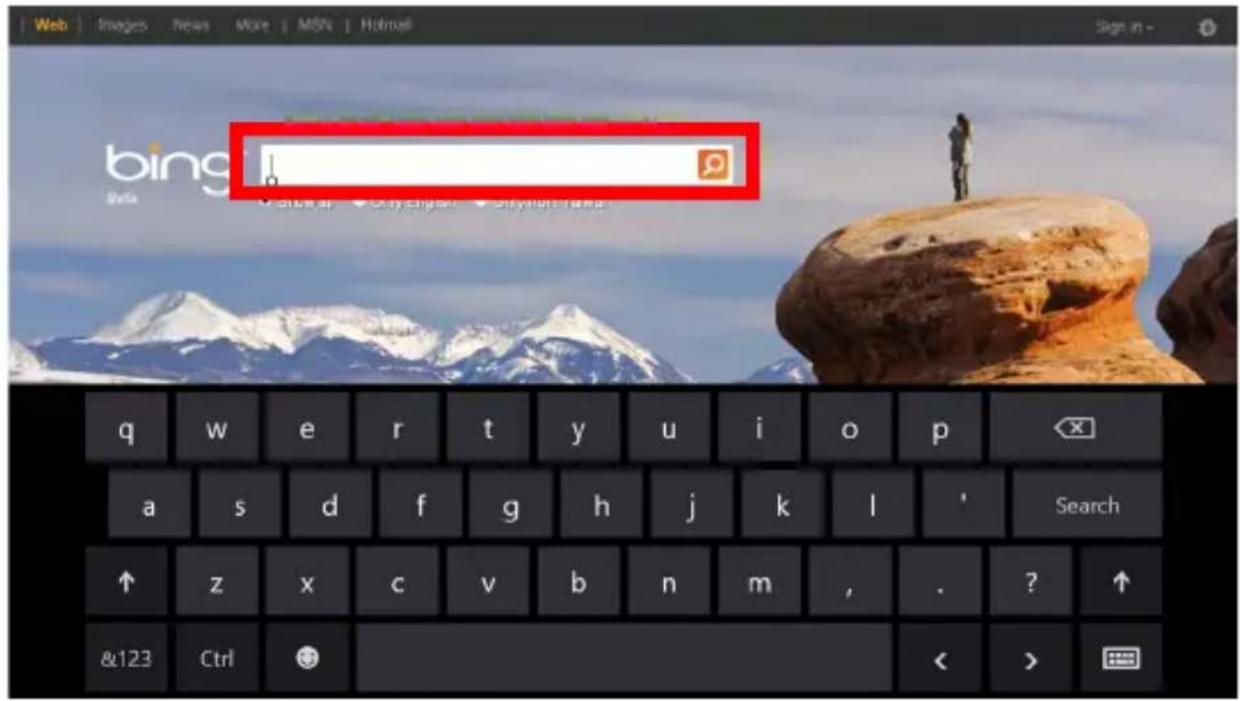
Microsoft Windows har ett bekvämt virtuellt tangentbord (virtual keyboard) för inmatning av data. Det finns flera sätt att visa tangentbordet:
Klicka inuti ett textfält för att visa Windows virtuella tangentbord (virtual keyboard).
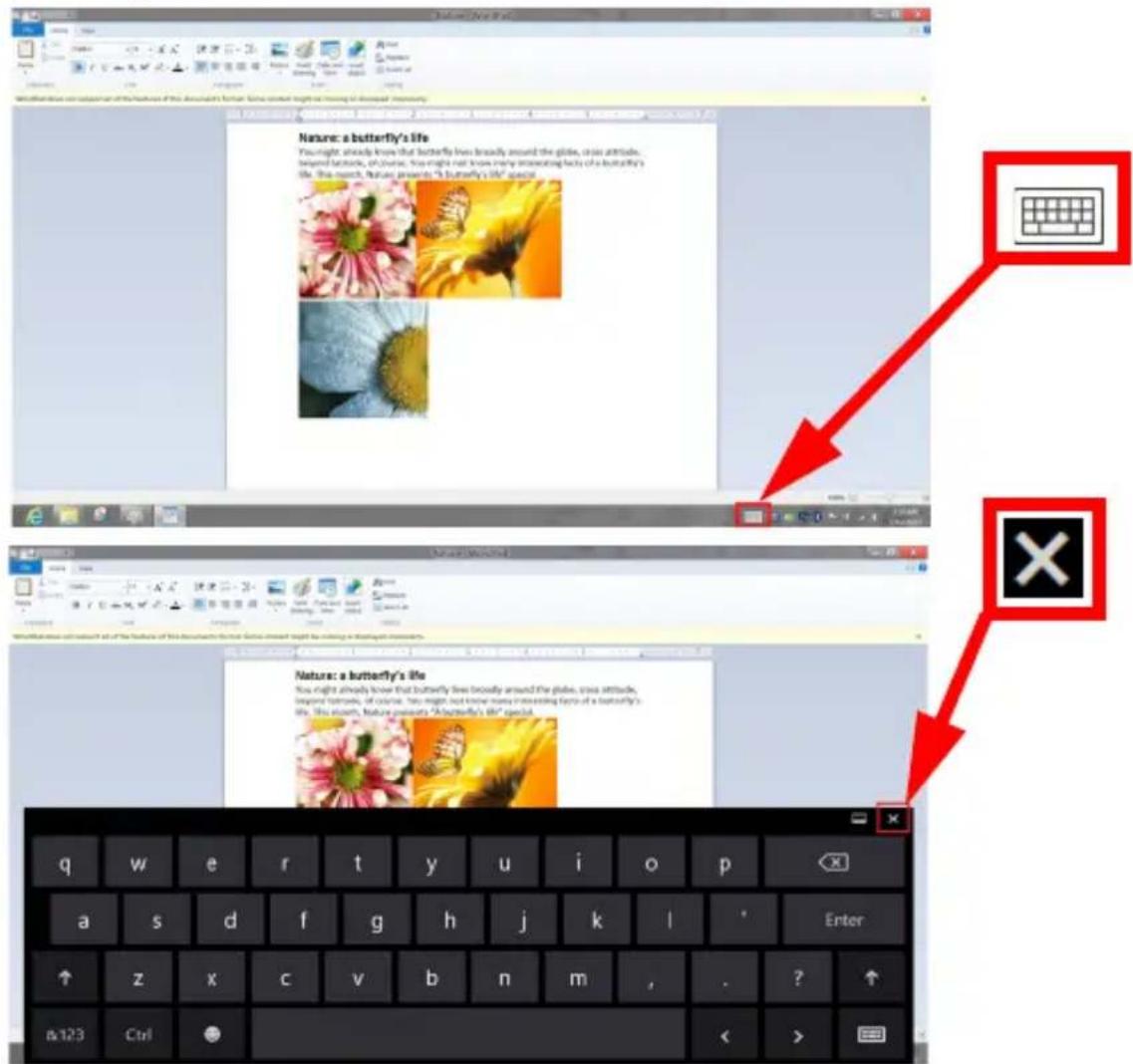
Från skrivbordet, klicka på tangentbord-ikonen i systemfältet för att visa tangentbordet. Tryck på "x" i tangentbordets övre högra hörnet för att stänga av tangentbordet.
Ansluta till Internet
Datorns trådlösa anslutning är aktiverad som standard.
Windows upptäcker och visar en lista över tillgängliga nätverk vid installationen. Välj nätverk och ange lösenordet vid behov.
Annars öppnar du Internet Explorer och följer anvisningarna.
Se dokumentationen till din router eller från din internetleverantör.
Trådlösa nätverk
Ett trådlöst LAN eller WLAN är ett trådlöst lokalt nätverk, i vilket två eller flera datorer sammankopplas utan att kablar används. Det är enkelt att installera ett Wi-Fi-nätverk och du kan dela filer, kringutrustning och en Internetanslutning.
Vilka är fördelarna med ett trådlöst nätverk?
Rörlighet
Med trådlösa LAN-nätverk kan du och andra användare i ditt hemnätverk dela på åtkomst till filer och enheter, t.ex. en skrivare eller skanner, som är anslutna till nätverket.
Du kan även dela en Internetanslutning mellan flera datorer i ditt hem.
Snabb och enkel installation
Installation av ett trådlöst LAN-system kan gå snabbt och enkelt och man slipper dra kablar genom väggar och tak.
Komponenter i ett trådlöst LAN-nätverk
För installation av ett trådlöst hemnätverk behövs följande komponenter:
Åtkomstpunkt (router)
En åtkomstpunkt (router) är en tvåvägs sändare/mottagare som sänder ut data i omgivande miljö. Åtkomstpunkter är förmedlare mellan trådbundna och trådlösa nätverk. De flesta routrar har ett inbyggt DSL-modem som gör att du kan använda en DSL-baserad Internetanslutning med hög hastighet. Normalt ingår ett modem/router i abonnemanget från din Internetleverantör. Läs noggrant igenom installationsanvisningarna i dokumentationen som medföljer åtkomstpunkten/routern.
SKÄRMINRIKTNING OCH G-SENSOR
Din enhet har en inbyggd accelerometer som känner av enhetens riktning och roterar automatiskt på skärmen för att passa inriktningen.
Du kan låsa skärmens inriktning genom att göra följande:
- Dra den högra kanten av skärmen inåt och klicka Sök.
- Klicka på textrutan för att öppna på-skärmen-tangentbordet och skriv "Kontrollpanelen".
- Från de visade resultaten, klicka Kontrollpanelen > Ändra bildskärmsupplösning.
- Klicka för att rensa Tillåt att skärmen roteras automatiskt kryssrutan och klicka sedan Verkställ.
Inriktningen kan också låsas vid andra tillfällen, bland annat:
• Med en ansluten HDMI-kabel.
- När program utformade för en specifik inriktning körs.
Obs: Du uppmanas att hålla din enhet i liggande format med webbkameran ovanför skärmen medan du ringer ett videosamtal. Vänligen rotera skärmen till liggande inriktning och använd lässpaken för att ange inriktning innan du startar ett videosamtal.
STRÖMSPARFUNKTIONER
Datorn har inbyggda funktioner för strömhantering som övervakar systemaktiviteten. Systemaktiviteten avser all aktivitet som omfattar en eller flera av följande enheter: tangentbord, mus, hårddisk, kringutrustning som anslutits till datorn, samt videominne. tangentbord, mus, hårddisk, kringutrustning som anslutits till datorn, samt videominne. Om ingen aktivitet kan kännas av under en viss tidsperiod avbryter datorn vissa av eller alla de här systemaktiviteterna för att spara energi.
Spara ström
Inaktivera sann uppstart
Din dator använder snabb uppstart för att starta snabbt, men använder också en mindre mängd ström för att kontrollera signaler för att starta. Dessa kontroller kommer sakta att tömma datorns batteri.
Om du föredrar att sänka datorns effektbehov och miljöpåverkan, stäng snabb uppstart:
Obs: Om snabb uppstart är avstängd, kommer din dator att ta längre tid att starta från viloläge.
Datorn kommer inte heller att starta om den får instruktioner om att starta över ett nätverk (Wake on LAN).
- Öppna skrivbordet.
- Klicka Energialternativ i meddelandeområdet.
- Välj fler Energialternativ.

- Välj välj vad på/av-knapparna ska göra.
- För tillgång av inställningar för nedstängning, välj ändra inställningar som för närvarande är otillgängliga.

- Skrolla ner och inaktivera Aktivera snatt uppstart.
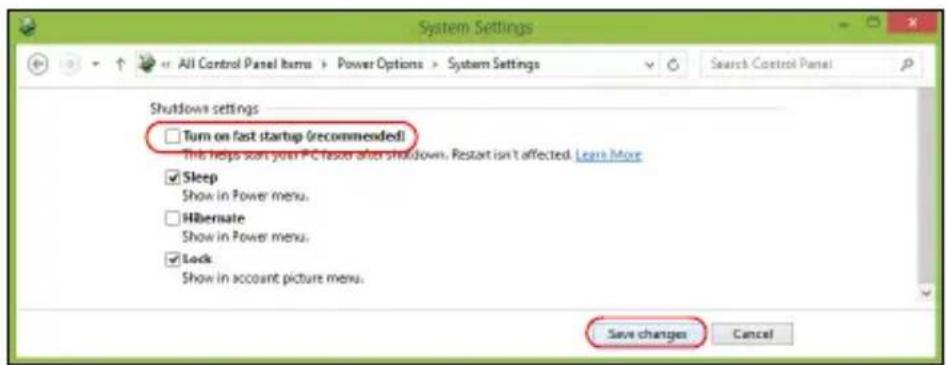
- Välj Spara ändringar.
BATTERIPAKET
Datorn drivs av ett inbyggt batteri som ger lång användningstid mellan laddningarna.
Batteripaketet har följande egenskaper:
- Använder modern batteriteknologi och standarder.
- Varnar om att batterinivån är låg.
Varje gång du ansluter datorn till elnätet med nätadaptern laddas batteriet. Datorn stöder laddning vid användning, så att du kan arbeta med datorn även då den laddar. Det går dock betydligt fortare att ladda batteriet då datorn är avstängd.
Obs: Vi rekommederar att du laddar batteriet innan du avslutar dagens arbete. Ladda alltid batteriet över natten när du ska ge dig ut på en resa, så att det är fulladdat nästa dag.
Förbereda ett nytt batteripaket
Innan du använder ett batteripaket för första gången ska du låta det genomgå vissa förberedelser:
- Anslut nätadaptern och ladda upp batteriet till max.
- Koppla bort nätadaptern.
-
Slå på datorn och använd den under batteridrift.
-
Ladda ur batteriet fullständift tills du får en varning om låg batterinivå.
- Återanslut nätadaptern och ladda upp batteriet till max igen.
Genomgå denna procedur tills batteriet laddats upp och ur fullständigt tre gånger.
Använd den här proceduren med alla nya batterier, eller för batterier som inte har använts på länge.
Varning! Utsätt aldrig batterier för temperaturer under 0°C (32°F) eller över 45°C (113°F). Extrema temperaturförhållanden kan orsaka allvarlig skada på batteripaketet.
Då du genomför förberedelseproceduren för ett batteri förbereds det att kunna laddas upp till maximal nivå. Om du inte följer denna procedur kommer du inte att kunna ladda upp batteriet maximalt, och kommer också att förkorta batteriets effektiva livslängd.
Dessutom påverkas batteriets livslängd negativt av följande användningsmönster:
- Använd alltid datorn med växelström.
- Att inte ladda upp och ur batteriet till max, som beskrivs ovan.
- Flitig användning – ju oftare du använder batteriet, desto fortare kommer dess effektiva livslängd att ta slut. Ett vanligt datorbatteri har en kapacitet på mer än 1 000 laddningar.
Optimera batteriets livslängd
Genom att optimera batteriets livslängd utnyttjar du batteridriften till fullo, förlänger laddnings/urladdningscykeln, och förbättrar laddningseffektiviteten. Vi rekommenderar att du följer nedanstående anvisningar:
- Använd nätström närhelst så är möjligt, och reservera batteriet för användning “on the road”.
- Ta ut PC-kortet om det inte används, eftersom det annars kommer att fortsätta förbruka energi (vissa modeller).
- Förvara din dator på en sval och torr plats. Rekommenderat temperaturintervall är 10°C (50°F) till 30°C (86°F). Högre temperaturer gör att batteriet självurladdar snabbare.
- Alltför flitig återuppladdning minskar batteriets livslängd.
- Ta väl hand om din nätadapter och ditt batteri.
Kontrollera batterinivå
Energimätaren i Windows anger aktuell batterinivå. Vila markören ovanför batteriikonen i aktivitetsfältet för att visa batteriets aktuella nivå.
Varning om låg batterinivå
Var uppmärksam på energimätaren i Windows då du använder batteridrift.
Varning! Anslut nätadaptern så snart som möjligt efter varning om låg batterinivå. Om batteriet laddas ur fullständigt förlorar du dina data och datorn stängs av.
Vid varning om långt batteri rekommenderar vi följande tillvägagångssätt:
Situation Rekommenderad åtgärd
| Nätadaptern och ett nätuttag finns tillgängliga. | 1. Anslut nätadaptern till datorn och därefter till nätuttaget för strömförsörjning.2. Spara alla nödvändiga filer.3. Återuppåta arbetet.Stäng av datorn om du snabbt vill ladda upp batteriet. |
| Nätadaptern eller nätuttag saknas. | 1. Spara alla nödvändiga filer.2. Stäng alla program.3. Stäng av datorn. |
SÄKRA DATORN
Datorn är en kostsam investering som du måste sköta om. Lär dig hur du skyddar och sköter om datorn.
Använda lösenord
Lösenord skyddar din dator mot obehörig åtkomst. Genom att skapa lösenord kan du skydda datorn och data i den på olika nivåer.
- Supervisor-lösenord förhindrar obehörig åtkomst av BIOS-funktionen. När lösenordet har ställts in måste du använda det för att få tillgång till BIOS-funktionen. Se "BIOS-inställningarna" på sidan 86.
- Användarlösenord skyddar din dator mot obehörig användning. Kombinera användning av det här lösenordet med lösenordskontrollpunkter vid start samt vid återgång från viloläget (om tillgängligt)för maximal säkerhet.
- Lösenord vid start skyddar din dator mot obehörig användning. Kombinera användning av det här lösenordet med lösenordskontrollpunkter vid start samt vid återgång från viloläget (om tillgängligt)för maximal säkerhet.
Viktigt: Glöm inte supervisor-lösenordet! Om du glömmer lösenordet kontaktar du leverantören eller ett auktoriserat servicecenter.
Ange lösenord
När ett lösenord är inställt visas en lösenordsruta i mitten av skärmen.
- När supervisor-lösenordet har ställts in visas en uppmaning när du trycker för att gå till BIOS-funktionen vid start av datorn (Se "BIOS-inställningarna" på sidan 86).
- Ange supervisor-lösenordet och tryck på
för att få tillgång till BIOS-funktionen. Om du anger fel lösenord visas ett varningsmeddelande. Försök igen och tryck på . - När du har ställt in ett användarlösenord och parametern för lösenord vid start har aktiverats visas en uppmaning vid start.
- Ange användarlösenordet och tryck på
för att få tillgång till datorn. Om du anger fel lösenord visas ett varningsmeddelande. Försök igen och tryck på .
Viktigt! Du har tre försök att ange ett lösenord. Efter varje misslyckat försök, tryck på Windows-knappen för ett nytt försök. Om du misslyckas med att ange rätt lösenord efter tre försök stoppas systemet. Tryck på och håll på-/avknappen intryckt under fyra sekunder för att stänga av datorn. Starta upp datorn och ange BIOS funktionen för att göra ett nytt försök.
VANLIGA FRÅGOR
Nedanstående lista beskriver situationer som kan uppstå när du använder datorn. För varje problem anges enkla svar och lösningar.
Jag har slagit på strömmen men datorn startar inte.
Kontrollera på/av-knappen batterilampa:
- Om den inte är tänd är datorn strömlös. Kontrollera följande:
- Om du använder batteriström kan den vara svag eller otillräcklig. Anslut nätadaptern och ladda batteriet.
Varför visas ingenting på bildskärmen?
När datorns automatiska strömsparfunktion aktiveras släcks skärmen för att minska strömförbrukningen. Tryck på av/på-knappen för att slå på skärmen igen.
Om bildskärmen inte tänds när du trycker på en tangent kan det bero på att nivån för ljusstyrkan är för låg. Klicka på inställningar charm > skärmen för att justera nivån på ljusstyrkan.
Inget ljud hörs från datorn.
Kontrollera följande:
- Volymen kan ha stängts av. Kontrollera volymkontrollen (högtalar) ikonen genom att klicka på Inställningar charm > volym. Är högtalaren markerad med ett "x", klicka på volym-ikonen för att visa volymreglaget. Högst upp på reglaget, klicka på högtalarikonen för att aktivera volymen.
- Ljudvolymen kan vara för lågt inställd. Kontrollera volymkontrollen (högtalar) ikonen genom att klicka på Inställningar charm > volym. Klicka på volym-ikonen för att justera volymen enligt önskemål.
- Om hörlurar, öronsnäckor eller externa högtalare ansluts till utgångsporten på datorns främre panel, stängs de interna högtalarna av automatiskt.
Beställa service
Internationell resegaranti (International Travelers Warranty; ITW)
Datorn skyddas av en internationell resegaranti (ITW) som gör att du kan känna dig lugn när du befinner dig på resa. Vårt världsomspännande nät av servicecenter finns till hands för att hjälpa dig.
Ett ITW-pass följer med datorn. Passet innehåller allt du behöver veta om ITW-garantin. En lista över tillgängliga, auktoriserade servicecenter. Läs informationen noggrant.
Ha alltid ITW-passet till hands, speciellt när du reser, så att du kan utnyttja våra servicecentra. Placera ditt inköpsbevis innanför fliken på insidan av ITW-passet.
Om det land du besöker inte har något Acer-auktoriserat ITW-servicecenter kan du kontakta något av våra filialkontor. Besök www.acer.com.
Innan du ringer
Ha datorn till hands och följande information tillgänglig när du ringer Acer för onlineservice. På så sätt kan vi minska samtalstiden och hjälpa dig lösa problemen snabbt och effektivt. Om datorn har visat felmeddelanden eller avgett ljudsignaler, skriver du ned meddelandena som de visas på skärmen eller ljudsignalernas antal och ordning.
Följande information är obligatorisk:
Namn:
Adress:
Telefonnummer:
Maskin- och modelltyp:
Serienummer:
Inköpsdatum:
Tips och råd för Windows 8
Vi vet att detta är ett nytt operativsystem som kommer att ta tid att vänja sig vid, så vi har skapat några tips som hjälper dig att komma igång.
Tre begrepp som du kanske vill lägga på minnet
1. Start
Start-knappen inte längre tillgänglig; du kan starta appar från startskärmen.
2. Paneler
Levande paneler liknar apparnas miniatyrbilder.
3. Snabbknappar
Med snabbknappar kan du utföra praktiska funktioner, som dela innehåll, stänga av din dator eller ändra inställningar.
Hur får jag tillgång till snabbknappar?
Dra den högra kanten av skärmen inåt.
Hur kommer jag till Start?
Tryck på Windows-tangenten, eller dra den högra kanten av skärmen inåt och klicka på snabbknappen Start.
Hur hoppar jag mellan appar?
Rör den vänstra kanten av skärmen inåt för att gå igenom öppna appar.
Hur stänger jag av min dator?
Rör den högra kanten av skärmen inåt, klicka Inställningar > På/Av och välj åtgärd. Alternativt, från skrivbordet, klicka på Acer På/Av-knappen och välj åtgärd.
Varför finns det ett nytt gränssnitt?
Det nya gränssnittet för Windows 8 är utformat för att fungera bra med pekgränssnitt. Windows Store-appar använder automatiskt hela skärmen och kräver inte nedstängning på traditionellt sätt. Windows Store-appar visas på Start med levande paneler.
Vad är "levande paneler"?
Levande paneler kan liknas vid miniatyrbilder av appar. De uppdateras med nytt innehåll när du är ansluten till Internet. Så, till exempel, du kan läsa väder eller börsuppdateringar utan att öppna appen.
Hur låser jag upp min dator?
Rör lässkärmen uppåt och klicka en användarkonto-ikon för att låsa upp datorn. Om ditt konto har ett lösenord som måste du ange lösenordet för att fortsätta.
Klicka och håll förhandsvisnings-ikonen för att se tecknen du har angett för att garantera lösenordet stämmer.
Hur anpassar jag min dator?
Du kan anpassa Start med en annan bakgrundsbild eller genom att arrangera panelerna för att passa dina personliga behov.
För att ändra bakgrund, rör högerkanten av skärmen inåt och klicka Inställningar > Ändra datorinställningar > Anpassa. Klicka på Startskärm högst upp så sidan och välj en färg och bild.
Hur flyttar jag paneler?
Klicka på och håll en titel för att välja den, och dra den till den plats på Start där du vill att den ska synas. Andra titlar kommer att flyttas för att ge titeln dess nya plats.
Kan jag förstora eller minska paneler?
Klicka och dra panelen neråt och släpp. Välj mindre eller större från menyn som visas längst ner på skärmen.
Hur anpassar jag Låsskärmen?
Du kan anpassa lässkärmen med en annan bild eller för att visa din snabbstatus och meddelanden för att passa dina personliga behov.
För att ändra bakgrund, rör högerkanten av skärmen inåt och klicka Inställningar > Ändra datorinställningar > Anpassa. Klicka Låsskärm högst upp på sidan och välj den bild och de appar du vill ska synas på lässkärmen.
Hur stänger jag en app?
Dra fönstret nedåt från toppen till botten av skärmen.
Kan jag ändra skärmupplösningen?
Rör den högra kanten av skärmen av och klicka Sök, klicka på textrutan och öppna på skärmen tangentbordet och börja skriva 'Kontrollpanel' för att visa resultat; klicka Kontrollpanel > Justera skärmupplösning.
Jag vill använda Windows på mitt vanliga sätt - ge mig mitt skrivbord tillbaka!
Från Start klicka Skrivbordspanel för att se ett traditionellt skrivbord. Du kan fästa appar du använder ofta i aktivitetsfältet för att enkelt öppna dem. Om du klickar en app som inte är en Windows Store app, kommer Windows automatiskt att öppna appen under Skrivbord.
Var är mina appar?
Rör den högra kanten av skärmen inåt och klicka Sök, ange namnet på appen du vill öppna genom att använda pop-up tangentbordet. Result kommer att visas till vänster på skärmen.
För att se hela listan med appar, dra uppåt från botten av skärmen och klicka alla appar.
Hur får jag en app att visas i Start?
Om du är i Alla appar och du vill att en app ska visas i Start, kan du klicka och dra appen neråt och släppa dem. Klicka Fäst till Start från menyn som visas längst ner på skärmen.
Hur tar jag bort en panel från Start?
Klicka och dra appen neråt och släpp. Klicka ta bort fäst i start från menyn som visas längst ner på skärmen.
Hur får jag en app att visas i mitt aktivitetsfält på skrivbordet?
Om du är i Alla appar och du vill att en app ska visas i aktivitetsfältet i skrivbord, kan du klicka och dra appen neråt och släppa dem. Välj Fäst till aktivitetsfält från menyn som visas längst ner på skärmen.
Hur installerar jag appar?
Du kan ladda ner Windows Store appar från Store. Du behöver ett Microsoft-ID för att köpa och ladda ner appar från Store.
Jag hittar inte appar som Notepad och Paint! Var finns dem?
Rör den högra kanten av skärmen inåt och klicka Sök, ange namnet på appen du vill öppnba genom att använda pop-up tangentbordet. Alternativet, öppna Alla appar och skrolla till "Windows tillbehör" för att se listan över gamla program.
Vad är ett Microsoft-ID (konto)?
Ett Microsoft-konto är en e-postadress och lösenord du använder för att logga in på Windows. Du kan använda en e-postadress, men det är bäst om du väljer den du redan använder för att kommunicera med vänner och logga in på dina favoritwebbplatser. När du loggar in på datorn med ett Microsoft-konto, kommer du ansluta din dator till människor, filer och enheter som du bryr dig om.
Behöver jag ett?
Du behöver inte ett Microsoft-ID för att använda Windows 8, men det gör livet lättare eftersom du kan synkronisera data mellan olika maskiner du loggar in på med hjälp av ett Microsoft-ID.
Hur skaffar jag ett?
Om du redan installerat Windows 8 och inte loggat in med ett Microsoft-konto eller du har inte ett Microsoft-konto och vill skaffa ett, rör den högra kanten av skärmen inåt och klicka Inställningar > Ändra datorinställningar > Användare > Växla till ett Microsoft-konto, och följ instruktionerna på skärmen.
Hur lägger jag till en favorit till Internet Explorer?
Internet Explorer har inte 10 traditionella favoriter, istället kan du fästa genvägar till Start. När sidan är öppen, dra uppåt från botten av skärmen för att öppna menyn längst ner på skärmen. Klicka Fäst till Start.
Hur söker jag efter Windows-uppdateringar?
Rör högerkanten av skärmen inåt och klicka Inställningar > Ändra datorinställningar > Windows uppdateringar. Klicka Leta efter uppdateringar nu.
Var hittar jag mer information?
För ytterligare information besök följande sidor:
- Windows 8 handledning: www.acer.com/windows8-tutorial
- Support vanliga frågor: www.acer.com/support
66 - Vanliga frågor
Felsökning
I det här kapitlet beskrivs hur du handskas med vanliga problem.
Om ett fel inträffar bör du läsa det här kapitlet innan du kontaktar en servicetekniker. Allvarligare problem kan inte lösas utan att datorns hölje öppnas. Försök aldrig öppna datorn själv. Kontakta återförsäljaren eller ett auktoriserat servicecenter för hjälp.
Felsökningstips
Datorn har en avancerad utformning som avger felmeddelanden på skärmen för att hjälpa dig med problemlösning.
Om systemet rapporterar ett felmeddelande eller om ett felsymptom uppstår, se "Felmeddelanden". Om problemet inte kan lösas skall du kontakta din återförsäljare. Se "Beställa service" på sidan 59.
Felmeddelanden
Då ett felmeddelande visas skriver du ner det och vidtar sedan rätt åtgärd för att lösa det. Följande tabell innehåller felmeddelanden i alfabetisk ordning tillsammans med deras rekommenderade lösningar.
| Felmeddelanden Lösningsåtgärd | |
| CMOS battery bad | Kontakta din återförsäljare eller ett auktoriserad servicecenter. |
| CMOS checksum error | Kontakta din återförsäljare eller ett auktoriserad servicecenter. |
Felmeddelanden Lösningsåtgärd
| Disk boot failure | Sätt i en systemdiskett (bootbar diskett) i en extern enhet och tryck påför att starta om. |
| Hard disk 0 error | Kontakta din återförsäljare eller ett auktoriserad servicecenter. |
| Hard disk 0 extended type error | Kontakta din återförsäljare eller ett auktoriserad servicecenter. |
| I/O parity error | Kontakta din återförsäljare eller ett auktoriserad servicecenter. |
Om du fortfarande stöter på problem då du vidtagit åtgärder för att lösa felet ska du kontakta din återförsäljare eller ett auktoriserat servicecenter för hjälp.
ÅTERSTÄLLNING
Om du har problem med din dator som inte går att lösa med hjälp av Vanliga frågor kan du "återställa" datorn, dvs. återbörda den till ett tidigare tillstånd.
I det här avsnittet beskrivs de verktyg för återställning som finns tillgängliga i datorn. Acer tillhandahåller Acer Recovery Management, som gör det möjligt att skapa en säkerhetskopia av systemet, en säkerhetskopia av drivrutiner och program och att starta återställningsalternativ, antingen med hjälp av Windows-verktyg eller säkerhetskopian av systemet.
Obs: Acer Recovery Management är endast tillgängligt med ett förinstallerat Windows operativsystem.
Viktigt! Vi rekommenderar att du skapar en Säkerhertskopia för återställning och en Säkerhetskopia av fabriksinstallerade program och drivrutiner så snart som möjligt.
I vissa fall krävs en säkerhetskopia på usb-enhet för fullständig återställning.
Skapa en säkerhetskopia för återställning
Du måste skapa en återställningsskiva i förväg för att kunna återinstallera från en säkerhetskopia på en usb-lagringsenhet. Säkerhetskopian för återställningen inkluderar allt originalinnehåll på härddisken, inklusive Windows och alla fabriksinstallerade program och drivrutiner. När du använder säkerhetskopian så återställs datorn till samma tillständ som när du köpte den, samtidigt som alla inställningar och personliga data behålls.
Obs: Se till att du har en usb-enhet med minst 16 GB lagringsutrymme.
- Tryck på Start, skriv 'Recovery' och klicka sedan på Acer Recovery Management i listan över program.

- Klicka på Skapa säkerhetskopia med fabriksinställningarna. Fönstret Recovery Drive öppnas.

Kontrollera att Kopiera innehåll från återställningspartitionen till återställningsenheten är valt. Det ger den fullständigaste och säkraste säkerhetskopian.
- Koppla in usb-enheten och klicka sedan på Nästa.
- Kontrollera att usb-enheten har tillräckligt med lagringsutrymme innan du fortsätter. Säkerhetskopian för återställning kräver minst 16 GB lagringsutrymme

- Du ser säkerhetskopieringens förlopp på skärmen.
- Följ processen tills den har slutförts.
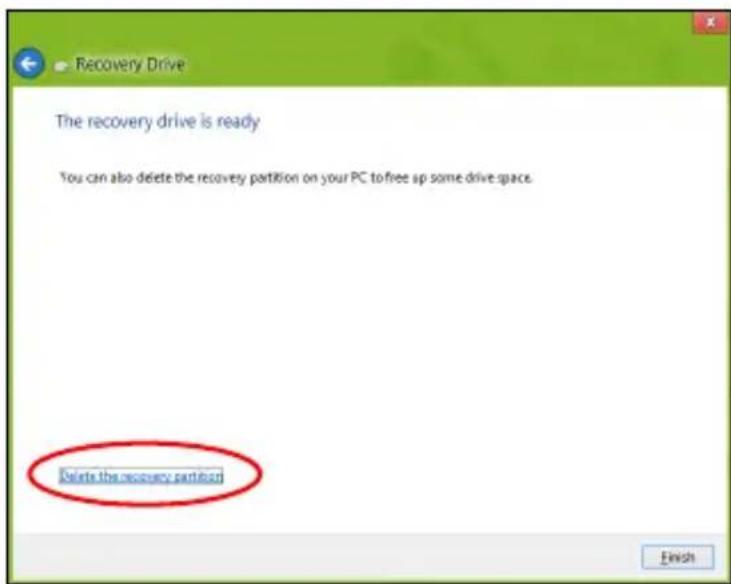
- När du har skapat säkerhetskopian för återställning kan du välja att radera återställningsinformationen i din dator. Om du raderar informationen är det bara med säkerhetskopian på usb-enheten som du kan återställa datorn; om du skulle råka tappa bort eller radera usb-enheten kan du alltså inte återställa datorn.
- Koppla från usb-enheten och sätt på en etikett som tydligt beskriver innehållet.
Viktigt! Skriv en unik, beskrivande titel på säkerhetskopian, t.ex. "Säkerhetskopia av Windows". Se till att förvara säkerhetskopiorna på en säker plats som du kommer ihåg.
Skapa en säkerhetskopia av drivrutiner och program
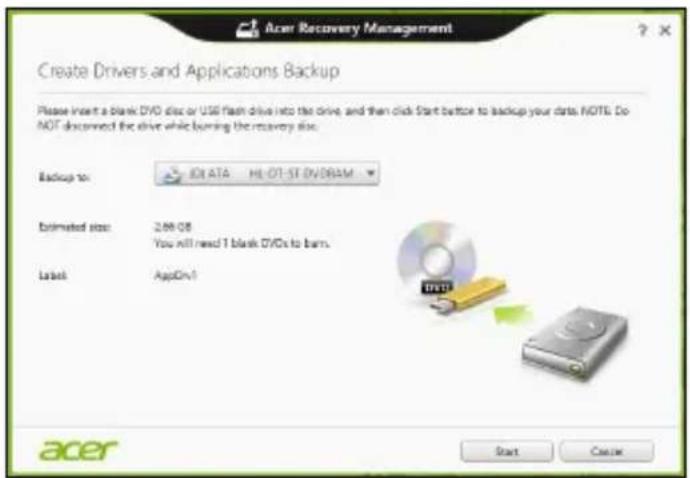
För att skapa en säkerhetskopia av drivrutiner och program, som innehållerde fabriksinstallerade programmen och drivrutinerna som behövs i datorn, kan du antingen använda en usb-lagringsenhet, eller, om datorn har en DVD-inspelare, en eller flera tomma inspelningsbara dvd-skivor.
- Tryck på Start, skriv 'Recovery' och klicka sedan på Acer Recovery Management i listan över program.

- Klicka på Skapa säkerhetskopia med drivrutiner och program.
Anslut usb-enheten eller mata in en tom dvd-skiva i den optiska läsenheten och klicka sedan på Nästa.
- Om du använder en usb-enhet, se till att du har tillräckligt med ledigt lagringsutrymme innan du fortsätter.

- Om du använder dvd-skivor, får du också reda på hur många tomma, inspelningsbara skivor du behöver för att kunna slutföra säkerhetskopieringen. Kontrollera att du har nödvändigt antal identiska, tomma skivor.
-
Klicka på Start för att kopiera filerna. Du ser säkerhetskopieringens förlopp på skärmen.
-
Följ processen tills den har slutförts.
- Om du använder optiska skivor, matar enheten ut skivorna när de har bränts. Ta bort skivan från enheten och märk den med en permanent märkpenna.
Om flera skivor krävs, sätter du i en ny skiva när du uppmanas till det. Klicka därefter på OK. Fortsätt tills processen har slutförts.
- Om du använder en usb-enhet, koppla från enheten och sätt på en etikett som tydligt beskriver innehållet.
Viktigt! Skriv en unik, beskrivande titel på varje säkerhetskopia, t.ex. "Säkerhetskopia av drivrutiner och program". Se till att förvara säkerhetskopiorna på en säker plats som du kommer ihåg.
Återställa systemet
Återställa systemet:
- Utföra mindre rättelser
Om bara ett eller två program- eller maskinvaruobjekt har slutat fungera på rätt sätt kan problemet kanske lösas genom att ominstallera programmet eller enhetsdrivrutiner.
Uppgifter om återställning av program och drivrutiner som förinstallerades på fabriken finns i "Ominstallera drivrutiner och program" på sidan 77.
Anvisningar om ominstallation av program och drivrutiner som inte var förinstallerade finns i produktens dokumentation eller på dess webbplats för teknisk support.
- Återgå till ett tidigare systemtillständ.
Om ominstallation av program eller drivrutiner inte hjälper kan problemet kanske lösas genom att återställa systemet till ett tidigare stadium när allt fungerade på rätt sätt.
Anvisningar finns i "Återgå till en tidigare ögonblicksbild av systemet" på sidan 79.
- Återställ operativsystemet.
Om inget annat har löst problemet och du vill återställa systemet men behålla dina användardata, se "Återställa systemet till fabrikstillståndet." på sidan 80.
- Återställa systemet till fabrikstillståndet.
Om inget annat har löst problemet och du vill återställa systemet till fabrikstillståndet läser du "Återställa systemet till fabrikstillståndet." på sidan 80.
Ominstallera drivrutiner och program
Du kan som ett felsökningssteg behöva återinstallera program och enhetsdrivrutiner som förinstallerades i datorn från fabriken. Du kan antingen återställa med hjälp av hårddisken eller säkerhetskopian du har skapat.
- Andra program – om du måste återställa program som inte var förinstallerade i datorn följer du programmens installationsanvisningar.
- Nya enhetsdrivrutiner – om du måste återställa enhetsdrivrutiner som inte var förinstallerade i datorn följer du anvisningarna som levererades med enheten.
Om du återställer med Windows och återställningsinformationen lagrad på din dator:
- Tryck på Start, skriv 'Recovery' och klicka sedan på Acer Recovery Management i listan över program.

- Du bör nu se avsnittet Innehåll i Acer Resurscenter.

- Klicka på installations-ikonen för det objekt du vill installera och följ sedan anvisningarna på skärmen för att slutföra installationen. Upprepa det här steget för alla objekt som du vill återinstallera.
Återgå till en tidigare ögonblicksbild av systemet
Microsoft System Restore tar regelbundet en "ögonblicksbild" av systeminställningarna och sparar den som en återställningspunkt. I de flesta fall där programproblem visar sig svåra att lösa kan du återgå till en av de här återställningspunkterna för att få systemet att fungera igen.
Windows skapar automatiskt en extra återställningspunkt varje dag samt varje gång du installerar program eller enhetsdrivrutiner.
Obs: För mer information om hur man använder Microsoft Systemåterställning, gå till Start, skriv in "Hjälp" och klicka sedan på Hjälp och support i programlistan. Skriv in "Windows Systemåterställning" i rutan Sök i Hjälp och tryck sedan på Enter.
Återgå till en återställningspunkt
- Gå till Start, skriv in "Kontrollpanelen" och klicka sedan Kontrollpanelen i programlistan.
- Klicka System och säkerhet > Åtgärdscenter och klicka sedan Återställning längst ner i fönstret.
- Klicka på Öppna Systemåterställning och sedan på Nästa.
- Klicka på den senaste återställningspunkten (för när ditt system fungerade ordentligt), klicka Nästa, sedan Avsluta.
- Ett bekräftelsefönster öppnas; klicka Ja. Systemet återställs enligt den angivna återställningspunkten. Processen kan ta flera minuter och datorn kan startas om.
Återställa systemet till fabrikstillståndet.
Om datorn får problem som inte går att åtgärda med andra metoder kan du behöva återinstallera allt för att återställa systemet till fabrikstillståndet. Du kan antingen återställa med hjälp av hårddisken eller säkerhetskopian du har skapat.
- Om du fortfarande kan köra Windows och har systemåterställnings DVD som levererades med datorn, se "Återställa från systemåterställnings DVD" på sidan 81.
- Om du fortfarande kan köra Windows och inte har raderat återställningspartitionen, se "Återställa från Windows" på sidan 82.
Återställa från systemåterställnings DVD
Obs: Detta avsnitt kanske inte gäller din modell.
Datorn levereras med systemåterställnings DVD men innehåller inte en optisk drivrutin (ODD). Skaffa en extern ODD och utför följande steg för att återställa datorn till fabriksinställningar:
-
Stäng av datorn helt genom att trycka och hålla på/av-knappen i mer än 4 sekunder eller genom att klicka på inställningar snabbknapp > ändra datorinställningar > allmän. Under "avancerad uppstart", klicka på starta om nu. Skärmen "välj ett alternativ" visas. Klicka på stäng av din dator.
-
Ladda ner ODD till din dator.
-
Öppna datorns BIOS – tryck och håll Windows-knappen innan du trycker på/av-knappen (släpp båda knapparna efter att du tryckt på/av-knappen).
-
Välj boot alternativet i det vänstra fältet.
-
Under "Boot prioriteringsordning", flytta EFI DVD/CDROM till den första positionen genom att följa instruktionerna.
-
Välj avsluta i det vänstra fältet och välj avsluta spara ändringar på höger sida.
- Mata in DVD:n märkt "System DVD" och följ instruktionerna på skärmen för att avsluta återställningsprocessen.
Återställa från Windows
- Tryck på Start, skriv in "Återställning" och klicka sedan på Acer Recovery Management i programlistan.
Det finns två tillgängliga alternativ, Återställ fabriksinställningar (återställ min dator) eller Anpassad återställning (uppdatera min dator).

Återställ fabriksinställningar raderar allt på hårddisken och installerar sedan om Windows samt alla program och drivrutiner som var förinstallerade i systemet. Om du har åtkomst till viktiga filer på hårddisken säkerhetskopierar du dem nu. Se "Återställa fabriksinställningarna med Acer Recovery Management" på sidan 83.
Anpassad återställning försöker att föra över dina filer (användardata) men ominstallerar alla program och drivrutiner. Programvara installerad efter inköpet av datorn tas bort (med undantag för programvara installerad från Windows Store). Se "Anpassad återställning med Acer Recovery Management" på sidan 85.
Återställa fabriksinställningarna med Acer Recovery Management
- Klicka på Återställ fabriksinställningarna.

Var försiktig: "Återställ fabriksinställningarna" raderar alla filer på hårddisken.
- Fönstret Återställ datorn öppnas.
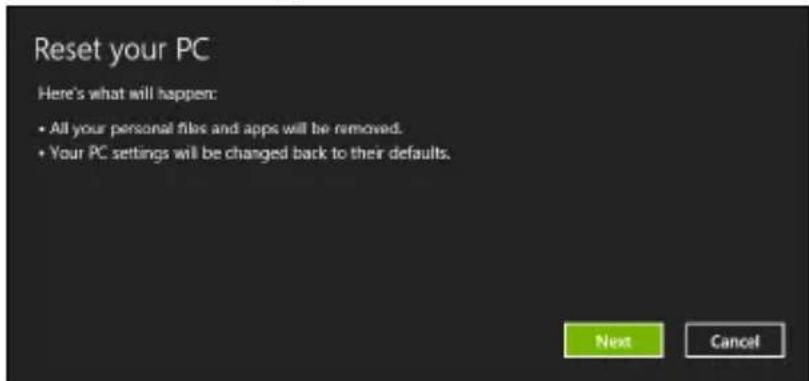
Bilderna är endast avsedda för referensändamål.
- Klicka på Nästa och välj sedan hur du vill radera dina filer:
a. Ta bara bort mina filer raderar snabbt alla filer och återställer sedan datorn. Det tar cirka 30 minuter.
b. Rensa enheten fullständigt rensar enheten fullständigt efter att varje fil har raderats, så att inga filer går att visa efter återställningen. Att rensa enheten tar betydligt längre tid, upp till 5 timmar, men är en mycket säkrare metod, eftersom gamla filer tas bort fullständigt.
-
Klicka på Återställ.
-
Återställningsprocessen börjar med att datorn startas om och fortsätter sedan med kopiering av filer till hårddisken.
-
När återställningen har slutförts kan du börja använda datorn genom att upprepa första start-proceduren.
Anpassad återställning med Acer Recovery Management
1. Klicka på Anpassad återställ (för över användardata).

2. Fönstret Uppdatera datorn öppnas.
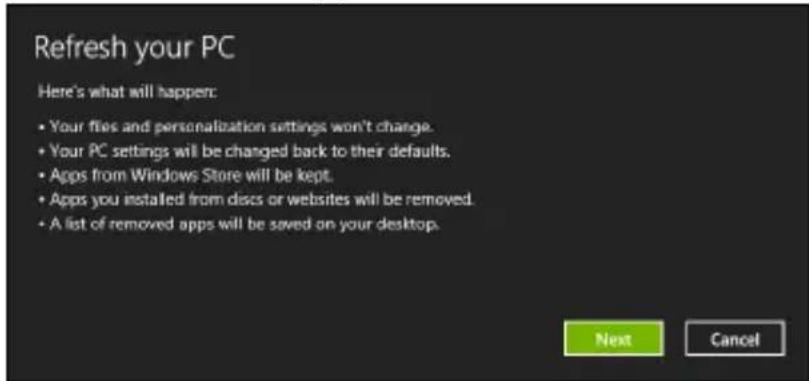
- Klicka på Nästa och sedan på Uppdatera.
- Återställningsprocessen börjar med att datorn startas om och fortsätter sedan med kopiering av filer till hårddisken. Processen tar cirka 30 minuter.
BIOS-INSTÄLLNINGARNA
BIOS-inställningarna är ett program för maskinvarukonfigurering som är inbyggt i datorns Basic Input/Output System (BIOS).
Datorn är redan rätt konfigurerad och optimerad, så i vanliga fall behöver du inte använda det här verktyget. Det kan däremot bli aktuellt att använda det om det uppstår problem.
För att öppna BIOS-inställningarna, gör följande:
- Se till att din dator är avstängd (Se "Starta och stänga av datorn" på sidan 16). Tryck och håll Volym upp-knappen och tryck sedan på PÅ/AV-knappen. Frigör båda knapparna.
Bootsekvens
Ange bootsekvens i BIOS-inställningar, aktivera BIOS-inställningar, välj sedan Boot-alternativet i det vänstra fältet. Under "Boot priority order", ändra sekvensen enligt önskemål.
Ställa in lösenord
Ange ett lösenord på boot, aktivera BIOS-inställningar, välj sedan Security i det vänstra fältet. Under "Set Supervisor Password", välj Enter. Ange ditt lösenord och välj OK. Under "Password on Boot:", ange alternativet för att Enabled.
NOTIS OM SÄKERHET OCH ÖVERENSSTÄMMELSE MED REGELVERK
MEDDELANDE FRAN FCC
Denna enhet har testats och befunnits uppfylla de gränsvärden som är satta för en Class B digital enhet enligt del 15 av FCC reglerna. Dessa gränsvärden syftar till att ge ett rimligt skydd mot skadlig interferens vid installation i bostad. Datorn alstrar, använder, och kan utstråla radiofrekvensenergi och kan, om den inte installerats enligt instruktionerna, orsaka skadlig interferens på radiokommunikation.
Det finns dock ingen garanti för att inte interferens kan uppstå vid en viss installation. Om datorn orsakar skadlig interferens på radio- och TV-mottagning, vilket kan kontrolleras genom att sätta på och därefter stänga av enheten, uppmanas användaren att försöka rätta till störningarna genom en eller flera av följande åtgärder:
- Rikta om eller flytta på mottagarantennen.
- Öka avståndet mellan datorn och mottagaren.
- Koppla datorn till ett uttag på en annan strömkrets än den som mottagaren är ansluten till.
- Rådfråga återförsäljaren eller en erfaren radio/TV-tekniker.
Obs: Skärmade kablar
Alla kopplingar till andra dataenheter måste vara med skärmade kablar för att tillmötesgå FCCs regler.
OBS: KRINGUTRUSTNING
Endast kringutrustning (in/ut-enheter, terminaler, skrivare, etc.) som certifierats och uppfyller Class B gränsvärdena får anslutas till denna utrustning. Användning av icke certifierad kringutrustning kommer sannolikt att resultera i störning på radio och TV-mottagning.
Var försiktig: Förändringar eller modifikationer som inte uttryckligen har godkänts av tillverkaren kan orsaka återkallande av användarens rättigheter att använda denna dator, vilka är givna av Federal Communications Commission.
NOTIS FÖR KANADA
LCD-enheten har tillverkats med högprecisionsteknik. Dock kan vissa bildpunkter från gång till annan missa eller uppträda som svarta eller röda prickar. Detta har ingen inverkan på den inspelade bilden och utgör inget fel.
F ÖRESKRIFTER FÖR ENHETER FÖR RADIOTRAFIK
Obs: Nedanstående regelverksinformation gäller bara för modeller med trådlöst nätverk (WLAN) och/eller Bluetooth.
Den här enheten är avsedd för inomhusbruk för att förhindra radiostörningar som påverkar den licensierade tjänsten.
Denna produkt överensstämmer med tillämpliga riktlinjer för radiofrekvenser och säkerhetsnormer i de länder och områden som den har godkänts för trådlös användning. Vissa konfigurationer av denna produkt innehåller enheter för trådlös radiokommunikation (t.ex. moduler för trådlöst nätverk (WLAN) och/eller Bluetooth). Nedanstående information gäller produkter med sådana enheter.
Överensstämmelseförklaring för EU-länderna
Härmed deklarerar Acer att den här datorn är i överensstämmelse med de väsentliga egenskapskraven och andra relevanta bestämmelser i direktiv 1999/5/EG.
Kanaler för trådlös användning på olika platser
Nordamerika 2,412-2,462 GHz Kanal 01 t.o.m. Kanal 11
Japan 2,412-2,484 GHz Kanal 01 t.o.m. Kanal 14
Europa ETSI 2,412-2,472 GHz Kanal 01 t.o.m. Kanal 13
Frankrike: Begränsade trådlösa frekvensband
Vissa delar av Frankrike har ett begränsat frekvensband. Högsta tillåtna effekt i värsta scenariot är:
- 10 mW på hela 2,4 GHz-bandet (2400 MHz – 2483,5 MHz)
- 100 mW för frekvenser mellan 2446,5 MHz och 2483,5 MHz
Obs: Kanal 10 till och med 13 körs på bandet 2446,6 MHz till 2483,5 MHz.
Det finns få möjligheter till användning utomhus: På privat egendom eller privat egendom som tillhör allmänheten begränsas användningen till en preliminär auktoriseringsprocess av Försvarsministeriet, med en högsta tillåten effekt på 100 mW på bandet 2446,5 – 2483,5 MHz. Användning utomhus på allmän egendom är förbjudet.
I nedanstående departement, för hela 2,4 GHz-bandet:
- Högsta tillåtna effekt inomhus är 100 mW
- Högsta tillåtna effekt utomhus är 10 mW
Departement där användning av 2400 – 2483,5 MHz-bandet är tillåten med en EIRP på mindre än 100 mW inomhus och mindre än 10 mW utomhus:
| 01 Ain Orientales | 25 Doubs | 59 Nord | 71 Saone et Loire |
| 02 Aisne | 26 Drome | 60 Oise | 75 Paris |
| 03 Allier | 32 Gers | 61 Orne | 82 Tarn et Garonne |
| 05 Hautes Alpes | 36 Indre | 63 Puy Du Dome | 84 Vaucluse |
| 08 Ardennes | 37 Indre et Loire | 64 Pyrenees | 88 Vosges |
| 09 Ariege | 41 Loir et Cher | Atlantique | 89 Yonne |
| 11 Aude | 45 Loret | 66 Pyrenees | 90 Territoire de |
| 12 Aveyron | 50 Manche | 67 Bas Rhin | Belfort |
| 16 Charente | 55 Meuse | 68 Haut Rhin | 94 Val de Marne |
| 24 Dordogne | 58 Nievre | 70 Haute Saone |
Detta regelverk kommer sannolikt att ändras med tiden, så att du kan använda ditt trådlösa nätverkskort i fler områden inom Frankrike.
Kontakta ART för att få den senaste informationen (www.art-telecom.fr).
Obs: Ditt WLAN-korts sändeffekt är lägre än 100 mW men högre än 10 mW.
Lista över landskoder
Utrustningen får användas i följande länder:
| Land | ISO 3166 | Land | ISO 3166 |
| 2-bokstavskod | 2-bokstavskod | ||
| Österrike | AT | Malta | MT |
| Belgien | BE | Nederländerna | NT |
| Cypern | CY | Polen | PL |
| Tjeckien | CZ | Portugal | PT |
| Danmark | DK | Slovakien | SK |
| Estland | EE | Slovenien | SL |
| Finland | FI | Spanien | ES |
| Frankrike | FR | Sverige | SE |
| Tyskland | DE | Förenade kungariket | GB |
| Grekland | GR | Island | IS |
| Ungern | HU | Liechtenstein | LI |
| Irland | IE | Norge | NO |
| Italien | IT | Schweiz | CH |
| Lettland | LV | Bulgarien | BG |
| Litauen | LT | Rumänien | RO |
| Luxemburg | LU | Turkiet | TR |
KANADA - LICENSFRIA LÄGEFFEKTSENHETER FÖR RADIOKOMMUNIKATION (RSS-210)
Radiostrålning - exponering av personer (RSS-102)
Datorn använder inbyggda antenner med låg förstärkning som inte avger radiostrålning över de gränsvärden för den allmänna befolkningen som angivits av Health Canada. Se även Safety Code 6 som du kan hämta på Health Canadas webbplats
www.hc-sc.gc.ca/rpb
Denna enhet uppfyller kraven i RSS210 från Industry Canada.
Denna Class B digitala enhet uppfyller kraven i kanadensiska ICES-003, Issue 4 och RSS-210, No 4 (Dec 2000) och No 5 (Nov 2001).
"Denna enhet skall användas inomhus för att förhindra störningar på radiotrafik med licens, och på avständ från fönster för att sörja för bästa möjliga avskärmning. Utrustning (eller dess sändarantenn) som är installerad utomhus kräver licens."
Var försiktig: Vid användning av IEEE 802.11 trådlös LAN är denna utrustning begränsad till användning inomhus eftersom den opererar på frekvensområdet 5,15 till 5,25 GHz. Industry Canada kräver att denna produkt skall användas inomhus i frekvensområdet 5,15 till 5,25 GHz för att minska risken för skadliga störningar på mobilsatellitsystem som drivs på samma kanal. Högeffektsradar är tilldelad primära användarrättigheter på banden 5,25 till 5,35 GHz och 5,65 till 5,85 GHz. Dessa radarstationer kan orsaka störningar på och/eller skada enheten.
Den högsta tillåtna antennförstärkningen som får användas med den här enheten är 6 dBi för att följa E.I.R.P.-gränsvärdet för frekvensbandet 5,25 till 5,35 och 5,725 till 5,85 GHz i punkt-till-punkt-drift.


- INNEHÅLL
- Säkerhet och komfort 5
- Först och främst 15
- Använda det virtuella tangentbordet (virtual keyboard) 44
- Trådlösa nätverk 46
- Skärminriktning och G-sensor 48
- Säkra datorn 56
- Vanliga frågor 58
- Återställning 69
- BIOS-inställningarna 86
- Notis om säkerhet och överensstämmelse med regelverk 87
- SÄKERHET OCH KOMFORT
- SÄKERHETSINSTRUKTIONER
- Slå av produkten före rengöring
- VARNINGAR
- Åtkomst till nätsladden
- Koppla ur strömkällan
- Använda ström
- Skydda din hörsel
- Allmänt
- Produktservice
- Riktlinjer för säker batterianvändnng
- RADIOFREKVENTA STÖRNINGAR
- MEDICINSK UTRUSTNING
- FORDON
- POTENTIELLT EXPLOSIVA MILJÖER
- NÖDSAMTAL
- INSTRUKTIONER FÖR KASSERING
- Hitta en komfortabel arbetsställning
- Sköt om din syn
- Ögon
- Bildskärm
- Utveckla goda arbetsvanor
- FÖRST OCH FRÄMST
- Dina guider
- Anvisningar för skötsel och användning av datorn
- Starta och stänga av datorn
- Datorns skötsel
- Skötsel av nätadaptern
- Rengöring och service
- BESKRIVNING AV DIN ACER-DATOR
- Dator
- Vy över framsidan
- Vy över ovansidan
- Nej. Objekt Beskrivning
- Vy över undersidan
- Vänster/höger vy
- Information om USB 3.0
- LED-indikatorer
- Miljö
- Tangentbordslock (tillval)
- Nej. Ikon Objekt Beskrivning
- Funktion LED
- Snabbtangenter
- Matar in datorn i tangentbordslocket
- Ta bort datorn från tangentbordslocket
- Använda tangentbordet
- Sammankoppla med X313
- Ladda tangentbordet
- Felsökning
- Plattform (tillval)
- Ansluter datorn till plattformen
- ANVÄNDA DET VIRTUELLA TANGENTBORDET (VIRTUAL KEYBOARD)
- Ansluta till Internet
- Trådlösa nätverk
- Rörlighet
- SKÄRMINRIKTNING OCH G-SENSOR
- STRÖMSPARFUNKTIONER
- Spara ström
- BATTERIPAKET
- Förbereda ett nytt batteripaket
- Optimera batteriets livslängd
- Kontrollera batterinivå
- Varning om låg batterinivå
- SÄKRA DATORN
- Använda lösenord
- Ange lösenord
- VANLIGA FRÅGOR
- Beställa service
- Innan du ringer
- Tips och råd för Windows 8
- Tre begrepp som du kanske vill lägga på minnet
- Start
- Paneler
- Snabbknappar
- Hur får jag tillgång till snabbknappar?
- Hur kommer jag till Start?
- Hur hoppar jag mellan appar?
- Hur stänger jag av min dator?
- Varför finns det ett nytt gränssnitt?
- Hur låser jag upp min dator?
- Hur anpassar jag min dator?
- Jag vill använda Windows på mitt vanliga sätt - ge mig mitt skrivbord tillbaka!
- Var är mina appar?
- Vad är ett Microsoft-ID (konto)?
- Behöver jag ett?
- Hur skaffar jag ett?
- Hur lägger jag till en favorit till Internet Explorer?
- Hur söker jag efter Windows-uppdateringar?
- Var hittar jag mer information?
- Felsökningstips
- Felmeddelanden
- ÅTERSTÄLLNING
- Skapa en säkerhetskopia för återställning
- Skapa en säkerhetskopia av drivrutiner och program
- Återställa systemet
- Återställa systemet:
- Ominstallera drivrutiner och program
- Återgå till en tidigare ögonblicksbild av systemet
- Återgå till en återställningspunkt
- Återställa systemet till fabrikstillståndet.
- Återställa från systemåterställnings DVD
- Återställa från Windows
- Anpassad återställning med Acer Recovery Management
- Klicka på Anpassad återställ (för över användardata).
- Fönstret Uppdatera datorn öppnas.
- BIOS-INSTÄLLNINGARNA
- Bootsekvens
- Ställa in lösenord
- NOTIS OM SÄKERHET OCH ÖVERENSSTÄMMELSE MED REGELVERK
- MEDDELANDE FRAN FCC
- Obs: Skärmade kablar
- OBS: KRINGUTRUSTNING
- NOTIS FÖR KANADA
- F ÖRESKRIFTER FÖR ENHETER FÖR RADIOTRAFIK
- Överensstämmelseförklaring för EU-länderna
- Kanaler för trådlös användning på olika platser
- Frankrike: Begränsade trådlösa frekvensband
- KANADA - LICENSFRIA LÄGEFFEKTSENHETER FÖR RADIOKOMMUNIKATION (RSS-210)
- Radiostrålning - exponering av personer (RSS-102)
Märke : ACER
Modell : TravelMate X313-M
Kategori : Bärbar dator