
ASPIRE V5-571PG-53334G75MAK - Kannettava tietokone ACER - Ilmainen käyttöohje ja opas
Löydä laitteen käyttöohje ilmaiseksi ASPIRE V5-571PG-53334G75MAK ACER PDF-muodossa.
 FR
FR
 BG
BG
 CS
CS
 DA
DA
 DE
DE
 EL
EL
 EN
EN
 ES
ES
 ET
ET
 FI
FI
 HR
HR
 HU
HU
 ID
ID
 IT
IT
 KO
KO
 LT
LT
 LV
LV
 NL
NL
 NO
NO
 PL
PL
 PT
PT
 RO
RO
 RU
RU
 SK
SK
 SL
SL
 SV
SV
 TH
TH
 TR
TR
 ZH
ZH
| Tuotetyyppi | Kannettava tietokone |
| Merkki | ACER |
| Malli | ASPIRE V5-571PG-53334G75MAK |
| Mitat (noin) | 38,2 x 25,3 x 2,8 cm |
| Paino (noin) | 2,5 kg |
| Virtalähde | Verkkolaite 100-240V AC, ladattava litiumioniakku |
| Näyttö | 15,6 tuuman kosketusnäyttö, LED-taustavalo |
| Suoritin | Intel Core i5-3337U (1,8 GHz, Turbo jopa 2,7 GHz) |
| RAM-muisti | 4 Gt DDR3 (laajennettavissa, lokero helposti saatavilla) |
| Kiintolevy | 750 Gt SATA |
| Optinen asema | DVD Super Multi -kirjoittaja |
| Liitännät | Wi-Fi 802.11a/b/g/n, Bluetooth 4.0, Gigabit Ethernet |
| Portit | 2x USB 3.0, 1x USB 2.0, HDMI, VGA-combo, kuuloke/mikrofoniliitin, SD/MMC-kortinlukija |
| Verkkokamera | HD-verkkokamera sisäänrakennetulla mikrofonilla |
| Näppäimistö | Taustavalaistu AZERTY-näppäimistö, sisäänrakennettu numeronäppäimistö |
| Kosketuslevy | Monikosketus, Windows 8 -eleiden tuki |
| Käyttöjärjestelmä | Windows 8 (esiasennettu) |
| Akku | Litiumioni, 4 kennoa, akkukesto jopa 4 tuntia |
| Turvallisuus | Kensington-lukituspaikka, BIOS-salasanat |
| Huolto | Puhdistus kevyesti kostealla pehmeällä liinalla; älä tuki tuuletusaukkoja |
| Varaosat | Akku ja RAM-muisti käyttäjän vaihdettavissa |
| Korjattavuus | Muistilokeron kansi helposti avattavissa; irrotettava akku |
Usein kysytyt kysymykset - ASPIRE V5-571PG-53334G75MAK ACER
Käyttäjien kysymyksiä aiheesta ASPIRE V5-571PG-53334G75MAK ACER
0 kysymys tästä laitteesta. Vastaa tuntemiisi tai esitä omasi.
Esitä uusi kysymys tästä laitteesta
Lataa ohjeet laitteellesi Kannettava tietokone PDF-muodossa ilmaiseksi! Löydä käyttöohjeesi ASPIRE V5-571PG-53334G75MAK - ACER ja ota elektroninen laitteesi takaisin hallintaan. Tällä sivulla julkaistaan kaikki laitteidesi käyttöön tarvittavat asiakirjat. ASPIRE V5-571PG-53334G75MAK merkiltä ACER.
KÄYTTÖOHJE ASPIRE V5-571PG-53334G75MAK ACER
© 2012 Kaikki oikeudet pidatetaan.
Aspire V5-571P Kaytöhjekirja
Tämä versio: 11/2012
Mallinumero:
Sarjanumero:
Ostopaivamaara:
Ostopaikka:
SISÄLLYSLUETTELO
Turvallisuus ja mukavuus 5
Tärkeimmät asiat ensin 17
Ohjeet 17
Tietokoneen peruskayttohjeita 17
Tietokoneen kaynistamin ja
sammutaminen 17
Tietokoneen hoto 18
Verkkolaitteen hoit 19
Akun hoitaminen 19
Puhdistaminen ja huoTo 19
Tutustuminen kannettavaan
Acer -tietokoneeseen 21
Ruutunakymä 22
Nappaimistonakyma 24
Vasen nakymä 26
Tietoja USB 3.0:sta 27
Oikea nakyma 27
Pohjanakyma 29
Nappaimiston kayttö 30
Lukitnsnpaimet ja sulautetu numeerin
nappainryhma 30
Pikavalintanappimet. 31
Windows-nappaimet 34
Kosketusalusta 35
Perusasi kat kosketusalustasta. 35
Kosketusalustan eleet 36
Palautusvarmuuskopion luominen 42
Laiteohjainten ja sovellusten varmuuskopion luominen 45
Järestelmän palautaminen 48
Laiteohjaimien ja sovellusten
asentaminenuudelleen 49
Aikaisempaan järjestelmävedokseen
palaaminen 52
Tietokoneen palauttaminen
tehdasasetuksiin 53
Palauttaminen Windowsista 54
Palauttaminen
palautusvarmuuskopiosta 58
Acer clear.fi 62
Mediatiedostojen ja valokuvien solaaminen.... 62
Jaetutiedostot 63
Mitkä laitteet ovat yhteensopivia? 64
Toistaminen toiseen laiteeseen 65
Virranhallinta 66
Virransäastö 66
Akku 69
Akun ominaisuudet 69
Akun lataaminen 69
Akun kestoian optiminti 71
Akun varaustilan tarkistaminen 72
Alhaisen varaustilan varoitus 72
Akun irrottaminen ja asettaminen
paikalleen 73
Tietokoneesi kanssa
matkustaminen 74
Tietokoneen irrottaminen poytatietoneesta .... 74
Tietokoneen siirtäminen 74
Tietokoneen valmistelu 75
Mita vieda kokouksiin 75
Tietokoneen vieminen kotin. 76
Tietokoneen valmistelu 76
Mitä ottaa mukaan 76
Erikoista huomioitavaa 76
Kotitoimiston raketaminen 77
Tietokoneen ottaminen mukaan matkalle 77
Tietokoneen valmistelu 77
Mitä ottaa mukaan 78
Erikoista huomioitavaa 78
Tietokoneen ottaminen mukaan
kansainvaliselle matkalle 78
Tietokoneen valmistelu 78
Mitä ottaa mukaan 78
Erikoista huomioitavaa 79
Tietokoneen suojaaminen 80
Tietokoneen turvalukon kayttäminen 80
Salasanojen kayttö 80
Salasanojen syottaminen 81
Langattomat verkot 82
Internet-yhteyden muodostaminen 82
Langattomat verkot 82
Bluetooth-yhteyden kayttäminen 84
Bluetooth ottaminen käytöön ja
poistaminen käytösta 84
Bluetooth-laitteen lisääminen 86
HDMI 90
USB-väylä 91
BIOS-sovellus 92
Käynnistyssekvenssii 92
Salasanojen asettaminen 92
Usein kysyttyjä kysmyksiä 93
Yhteyden ottaminen huoltoon 95
Vihjeita ja nuvoja Windows 8:n kayttoon 97
Kolme asia, jotka on hyvä pitää
mielessa 97
Miten kaytan charmeja? 97
Miten paasen Kaynnista-ruutuin? 97
Miten siirryn sovelluksesta toiseen? 98
Miten sammutan tietokoneeni? 98
Miksi kayttolittyma on uusi? 98
Mitenavaantietokoneeni lukituksen? 98
Miten muokkaan tietokoneeni
henkilokohtaisemmaki? 99
Haluan kayttäa Windowsia kuten olen
sitä aikaisemmin käytänyt - haluan
työpöydān takaisin! 100
Missa sovellukseni ovat? 100
Mikä on Microsoft ID (tili)? 101
Miten lisaan suosikin Internet
Exploreriin? 102
Miten tarkistan Windows-paivitkyset? .... 102
Mistaaanlisaa tietoa? 103
Ongelmanratkaisu 104
Vianhakuvihjeita 104
Virheilmoitukset 104
Maaraykset ja
turvallisuusilmoitukset 106
TURVALLISUUS JA MUKAVUUS
Lue namä ohjeet huolellisesti. Säilytä tämä asiakirja tulevaa käyttoä varten. Noudata kaikkia tuotteeseen merkittyjä varoituksia ja ohjeita.
Tuotteen sammuttaminen ennen puhdastamista
Irrota tämä tuote pistorasiasta ennen puhdistamista. Älä käytä nestemäisia tai aerosolia sisäläviä puhdistusaineita. Käytä puhdistamiseen kosteaa kangasta.
VAROITUKSET
Virtajohdon paikka
Varmista, etta pistorasia, johon liitat verkkojohdon, on helposti luokse päästavissä ja etta se sijaitsee mahdollisimman lahellä laitteiston käytäjäa. Kun haluat katkaista virran laitteistosta, muista irrottaa verkkojohto pistorasiasta.
Verkkosovittimen irrottaminen
Noudata seuraavia virtalähteen virran kytkemistä sekä katkaisemista koskevia ohjeita:
Aseta virtalāhde ennen verkkojohdon liittāmistā pistorasiaan.
Irroita verkkojohto pistorasiasta ennen virtalähteen irroitusa tietokoneesta.
Jos järestelmässa on useita virtalähteita, katkaise järestelman virta irrottamalla kaikkien virtalähteiden verkojohdot.
Sahkötehon kayttäminen
- Tātā laitetta saa kāyttaa vain tunnustarrassa ilmoitetulla virtatyypillä. Ota yhteys kauppiaaseen tai paikalliseen sāhköyhtioön, jos et ole varma kāytettävän virran tyypistä.
-
Älä pidä mitään virtajohdon pällä. Älä aseta johtoa paikkaan, missä sen yli kävellaan.
-
Jos tãmãn tuotteen kanssa kãytetãn jatkojohtoa, varmista, etta jatkojohtoon kytkettyen laitteiden kokonaisampeeriarvo e yilä jatkojohdon ampeeriarvoa. Varmista myös, etteivat kaikki pistorasiaan kytketyt laitteet yilä sulakkeen arvoa.
- Alä yikuormita pistorasiaa, liitinkiskaoa tai muuta viransyötilaitetta kytkemällä sihen lian monta kuormituslaitetta. Järestelmän kokonaiskuorma ei saa ylittä 80% jatkojohdon virrankestosta. Jos moniosaisia jatkojohtoja käytetään, kuorma ei saa ylittä 80% jatkojohdon virrankeston nimellisarvosta.
- Tämä tuotteen virtaalhde on varustettu kolmejohtimisella maadoitetulla pistotulpalla. Pistotulppa SOPII vain maadoitettuun pistorasiaan. Varmista, etta pistorasia on kunnolla maadoitettuennen virtalähteen pistotulpan kytkemista. Alä laita pistotulppaa sisään maadoittamattomaan liitärsiaan. Ota yhteys sahkömieheen yksityiskohtaisia nuvoja tarvitiesasi.
- Varoitus! Maadoitus on turvallisuusominaisuus. Maadoittamattoman pistorasian käytö saattaa johtaa sähköiskuun ja/tai henkilövahinkoon.
- Huomautus: Maadoitus tarjoaa myos hyvän suoauksen kohinalta, jota tuottavat muut lahellä olevat sahkolaitteet, jotka saattavat hairitä tämän tuotteen suorituskyka.
- Järestelmän virta voidaan syöttä laajaa jännitealuetta käyttaen; 100 - 120 tai 220 - 240 V AC. Järestelmän sisältmä virtajohto täyttaa vaatimukset käytetväksi siinä maassa/aluella, missä järestelmä ostettiin. Muissa maissa/aluella käytetävien virtajohtoen täytyy täyttaa kyseisen maan/alueen vaatimukset. Halutessasi lisātietoja virtajohdon vaatimuksista ota yhteys valtuutettuun jällenmyyjän tai palveluntarjoajaan.
Kuulon suojaaminen
- Varoitus: Pitkaikainen kuulokkeiden käytö suurella aenvoimakkuudella saattaa aiheuttaa pysvän kuulovaurion.

Suojaa kuuloasi noudattamalla seuraavia ohjeita.
- Korota äenvoimakkuutta steittain kunnes kuulet selvästi ja miellyttävästi.
-
Alā korota aānenvoimakkuutta kun korvat ovat tottuneet sihen.
-
Alä kuuntele musiikkia suurella aenenvoimakkuudella pitkä aikoja.
- Älä korota äenenvoimakkuutta meluisan ympäristön änien peittämiseksi.
- Alenna äanentasa oj es kuule lähellä olevien ihmisten puhetta.
Tietokoneen mukana tulleet taytekortit
- Huomautus: Tämä osa ei ehkä koske tietokonettasi.
Tietokoneesi on toimitetu taytekorttien kanssa, jotka on asetetu korttipaikkoihin. Taytekortit suojaavat kayttamattomia korttipaikkoja polyta, metalliesineilta, ja muulta lialta. Sailyta taytekortit, jotta voit kayttaa niita, kun korttipaikoissa ei ole korteje.
Yleinen
- Älä kaytä tata tuotetta veden lahellä.
- Äla aseta tata tuotetta epavakaalle vaunulle, jalustalle tai pöydälle. Jos tuote putoaa, se saattaa vahingoittuavakavasti.
- Kotelossa olevat aukot on tarkoitetu turvaamaan riittävā ilmankierto ja jäahdytys tuotteelle, jotta se ei kuumene likaa. Aukkoja ei saa peittäa tai tukkia. Naita aukkoja ei saa koskaan tukkia asettamalla tuote sängylle, sohvalle, matolle, tai vastavalle pinnalle. Tuotetta ei saa asettaa lampöpatterin tai muun kuuman esineen paallee, jos riittävästä tuuletuksesta ei ole huolehdittu.
- Älä työnnä tuotteen kotelon aukkoihin mitään, koska vieraat esineet saattavat aiheuttaa oikosulun tai tulipalon kotelon sisällä. Älä kaada tuotteen päälleNSTeitä.
- Sisäisten komponenttien vaurion välttämiseksi ja estaaksi akun vuotamisen ala aseta laitetta tärisevalle pinnalle.
- Älä milloinkaan käytä sitä urheillessasi, liikkuessasi, tai missän tärisevässa ymparistössa, joka saattaisi aiheuttaa oikosulun tai vahingoittaa litiumakkua tai pyörivia mekanisia laitteita, kuten kiintolevyä tai optista asemaa.
-
Pohjapinta, tuuletusaukkojen ympärillä olevat alueet ja verkkosovitin voivat kuumentua. Vahingon välttämiseksi varmista, etta ne eivät joudu kosketukseen ihosi tai kehosi kanssa.
-
Laitteesi ja sen lisäosat saattavat sisältaa pieniä osia. Pidä ne lasten ulottumattomissa.
Tuotteen huoIto
Alä yritä huoltaa tata tuotetta itse, sillä kuorien avaaminen tai poistaminen voi altistaa sinut vaarallisille jannitepisteille tai muille vaaroille. Käanny huoltoasoissa patevän huoltohenkilón puoleen.
Irrota tuotteen verkkojohto pistorasiasta ja toimita tuote huoltoon seuraavissa tapauksissa:
- Verkkojohto tai pistotulppa on vialinen, katkennut tai palanut.
- Tuotteen pälle on kaatunut nestetä.
- Tuote on jäänyt sateeseen tai kastunut.
- Tuote on pudonnut tai sen kotelo on vaurioitunut.
- Tuotteen suorituskyk muuttuu huomattavasti osoittaen sen tarvitsevan hultoa.
- Tuote ei toimi oikein, vaikka käytööhjeita on noudatetu.
- Huomautus: Äla yritä tehdä siihen muita kuin käyttohjekirjassa kuvattuja saatöja. Muiden säätöjen muuttaminen saattaa vauroittaa laitetta ja hankaloitta aaitteen huoltoa. Muiden kuin käyttohjekirjassa kuvattujen saatöjen tekemenen saattaa aiheuttaa laitteen vakavan vauroitumisen.
Ohjeet akun turvalliseen käyttoön
Tämä kannettava tietokone käytta litium-ioni-akkua. Äla käytä sita koskeassa, marassä tai syövytävässä ymparistössa. Äla laita, sailytä tai jatuotettasi lampolahteen laheisyyteen, korkealampöiseen paikkaan, voimakkaaseen suoraan auringonvaloon, mikroaaltouuniin tai paineistetuun astiaan, alaka altista sita yli 60^ (140°F) lampötiloille. Virhe näden ohjeiden noudattamisessa saattaa aiheuttaa akun happovudon, kuumentumisen, rajahtämisen tai sytymisen ja aiheuttaa vamman ja/tai vaurion.
Alä pistä terävällä esineellä, avaa tai pura akkua. Jos akku vuotaa ja joudut kosketukseen vuotaneiden nesteiden kanssa, huuhtele kunnolla vedellä ja hakeudu läakärin hoitoon valittomästi.
Turvallisuussyista ja akun kestoän pidentämiseksi lataamista ei tapahdu alle 0^ (32^) tai yli 40^ (104^) olevissa lampötiloissa.
Uuden akun tãysi suorituskyk saavutetaan vain kahden tai kolmen tãydellisen lataus- ja purkamisjakson jälkeen. Akkua ei voi ladata ja purkaa satoja kertoja, vaan se mahdolliseti kuluu loppuun. Kun käyttoaika tulee suntuvasti lyhyemmäksi kuin normalaisti, osta uusi akku. Käytä vai hyväksytjä akkuja, ja lataa akku vain hyväksytyllä latureilla, jotka on tarkoitetu tãlle laitteelle.
Käytä akkua vain sille suunnilteuu narkoitukseen. Älä milloinkaan käytä laturia tai akkua, joka on vauroitunut. Älä oikosulje akkua. Vahingossa tapahtuva oikosulkemenin voi tapahtua, kun metalliesine, kuten kolikko, paperiliitin tai kynä, aiheuttaa suoran liittannan akun positivisen (+) ja negatiivisen (-) navan valille. (Nämä näytävät olevan kuin metalliliuskat akun pällä.) Tämä saattaa tapahtua esimerkiki, kun kannata-akkua taskussasi tai rahapussissasi. Napojen oikosulkemenin voi vauroittaa akkua tai liittäväää esinettä.
Akun kapasiteettia ja kestoikää alennetaan, jos akku on jatety kuumiin tai kylmiin paikkoihin, kuten suljettiun autoon kesällä tai talvella. Yritä aina pitäa akku lampötilojen 15^ ja 25^ ( 59^ ja 77^ ) valillä. Laite, jossa on kuuma tai kylma akku, ei voi tilapäisesti toimia, edes akun ollessa täysin ladattuna. Akun suorituskyk on erityisen rajoittunut selvästi jaätymisen alapuolella olevissa lampötiloissa.
Alā havīta akkuja tuleen, koska ne voivat rajahtä. Akut voivat myös rajahtä niitā vauroitettaessa. Havīta akut paikallisten märäysten mukaisesti. Kierrataj os mahdollista. Alā havīta kotitalousjatteenä.
- Huomautus: Katso lisätietoja akusta osoitteesta www.acer.com.
Akkuyksikon vaihtaminen
Notebook PC -sarjassa käytetään litiumakkuja. Vaihda akku samantyyppiseen kuin mikä tuli tuotteen mukana. Muunlaisen akun käytö saattaa aiheuttaa räjähyksen tai tulipalon.
- Varoitus! Akut saattavat rajahtaa, jos niita ei kasettella oikein. Alä yrità avata akkua tai polttaa sita. Pidä se lasten ulottumattomissa. Noudata paikallisia sādöksiä, kun havität käytettyjä akkuja.
RADIOTAAJUISET HAIROI
- Varoitus! Sulje turvallisuussyistä kaikki langattomat laitteet sekä radiolähettimet, kun käytät kannettavaa tietokonettasi seuraavissa olosuheissa. Naitä laitteita ovat, mutta eivat ne yksista: langaton verkko (WLAN), Bluetooth ja/tai 3G.
Muista aina noudattaa jokaisen alueen erityissäddöksiä, ja aina sammuttaa laitteesi kun sen käytö on kielletty tai kun se voi aiheuttaa hairiöta tai vaaraa. Käytä laitetta vain sen normaaleissa käyttoasennoissa. Tämä laite tayttä RF-altistemisen ohjearvot normalaissa käytössa, ja kun sen antenni on asetettu vähintään 1,5 senttimetrin (5/8 tuumaa) paahan kehostasi. Sen ei tulisi sisältaa metallia ja sinun tulisi sjoittaa laite yllamainitun matkan paahan kehostasi. Lahettäaksesi tiedostoja tai viestejä tamä laite tarvitsee hyvalaatuisen verkkoyhtyen. Joissakin tapauksissa tiedostoen lahetyssaattaa viivastya, kunnes sellainen yhteys on saatavilla. Varmista, etta yllamainittua ohjetta etaisyydesta noudatetaan, kunnes siirto on suoritettu loppuun saakka. Osat laitteesta ovat magneettisia. Laite saattaa vetäa puoleensa metallisia esineita, ja kuulolaitetta käytävien henkilöiden ei tulisi pitäa laitetta lahellä korvaa, jossa kuulolaite on. Ålä sioita luottokortteja tai muitakaan magneettisia tallennusmedioita laitteen laheisyyteen, koska tallennettu tieto saattaa pyyhkiyvä pois.
LÄKETIETEELLISET LAITTEET
Jokaisen radiolahettimen käytö, mukaan lukien matkapuhelimet, saattavat häritä riittamattomasti suojatun läketieteellisen laitteen toimtaa. Kysy läkaritäsi tai läketieteellisen laitteen valmistajalta, onko laite suojattu riittävasti ulkopuoliselta RF-sateilyltä, tai jos sinulla on jotain muuta kysytävä. Sammuta laitteesi terveydenhoitolaitoksissa, kun alueen säädokset sinua niin kehoittavat tekemään. Sairaalat tai terveydenhoitolaitokset saattavat käytäa laitteita, jotka ovat herkkiäulkopuolisille RF-lähetyksille.
Sydämentahdistajat. Sydämmentahdistajan valmistajat suosittelevat, etta vähimmäisvalimatka, 15,3 senttimetriä (6 tuumaa), pidetään langattoman laitteen ja sydämmentahdistajan valillä, jotta valtyttäisin sydämmentahdistajan häröilṭa. Nämä
suositukset ovat yhdenmukaisia Wireless Technology Research'in riippumattoman tutkimuksen ja suositusten kanssa. Sydämmentahdistajan omaavien henkilöiden tulisi toimia seuraavasti:
- Pida laite aina vahintäänkin 15,3 senttimetrin (6 tuuman) etäisyydella sydämmentahdistajasta.
- Äla pidä laitetta sydämentahdistimen lahellä laitteen ollessa käytössa. Jos epäilet häröitä, sammuta laite ja siirra se muaille.
Kuulolaitteet. Jotkin digitaaliset, langattomat laitteet saattavat aiheuttaa hariotakuulolaitteissa. Jos hairiota ilmenee, ota yhteytta palveluntarjoajaasi.
AJONEUVOT
RF-signaalit saattavat vaikuttaa virheellisesti asennettuihin tai riittamattomasti suojaamattomiin moottoriajoneuvojen elektronisiin järestelmiin, kuten elektronisiin poltoainee ruiskutusjärestelmiin, elektronisiin luistonesto (lukkiutumisenerto) -jarrujärestelmiin, elektronisiin nopeudensaatjörstelmiin sekā turvatyynyjärestelmiin. Saadaksesi lisätietoja tarkista ajoneuvosi tai lisälitteiston valmistajalta, tai sen edustajalta. Ainoastaan pätevä henkilöstö saa huoltaa, tai asentaa laitteen takuun. Virheellinen asennus tai huolto voi olla vaarallista ja voi purkaa laitteen takuun. Varmista säännöllisesti, etta kaikki langattomat laitteet ajonevossasi ovat kiinn sekä toimivat asiallisesti. Ålä sälytä tai kanna tulenkaroja nesteitä, kaasuja, tai rajähhteälaiteen, sen osien, ja lisäosien kanssa samassa tilassa. Ajonevuossa jotka ovat varustettu turvatyynylä, muista etta turvatyynt täyttyvät suurela voimalla. Ålä sijota esineitä, mukaanlukien asennetut tai siirrettävät langattoamat laitteistot, turvatuunyn ylapuoliselle alueelle, tai toimintaalueelle. Jos ajonevossa oleva langaton laite on virheellisesti asennettu, ja turvatyyny laukeaa,vakavia vammoja saattaa seurata. Laitteen käytto lentokoneessa on kielletty. Sammuta laittesesi ennen lentokoneeseen astumista. Langattomien puhelimien käytto lentokoneessa voi olla vaarallista lentokoneen toiminnalle, Häiritta langatonta puhelinverkkoa, sekä olla laitonta.
POTENTIALISTI RAJAHDYSVAARALLISET YMPARISTOT
Sammuta laite ollessasi alueella, jossa on potenialisesti rajahdysvaarallinen ymparistö sekä noudata kaikkia liikennemerkkeja ja ohjeita. Potientialisesti rajahdysvaaralliset ymparistot sisaltavat alueet, missa sinua normalisti neuvotaan sammuttamaan ajoneuvon moottorin. Tallaisilla alueilla kipinat voivat aiheuttaa rajahdyksen tai tulipalon, josta voi seurata henkilovahinko tai jopa kuolema. Sammuta kannettava tietokone poltoainepumppujen lajeisyydessa huoltoasemilla. Huomioi radiolaitteiden kayton rajoitukset poltoainevarikoilla, varastossa, ja jaluelaluella; kemian tehtailla; tai missa rajaytystoyot ov kaynnissa. Alueet, joissa on mahdollisesti rajajhtavkaasuseos, on usein, mutta ei aina, merkitty selvasti. Ne sisaltavat paikat laivoissa kannen alla, kemian kuljetukset tai varastopaikat, nestekaasua (kuten propaani tai butaani) kayttavat ajoneuvot, ja alueet missa ilma sisaltaa kemikaaleja tai hiukkasia kuten vilja, polly tai metallipolyt. Älä kytke tietokonetta paallee, kun langattoman puhelimen kayttö on kellettya tai jos se voi aiheuttaa hairion tai vaaran.
HATAPUHELUT
- Varoitus: Et voi tehdä hatäpuheluita tämän laitteen välitykse.lihatäpuhelun, sinun tulisi käyttaa matkapuhelintasi tai muuta puhelinta.
HAVITYSOHJEET
Alä heita tata sāhkölaitetta roskakorin havittäessä sita. Kierratā laite ymparistón saastumisen vahentämiseksi sekä ymparistón sujoelemiseksi. Saat lisātietao sāhköisten ja elektronisten laitteiden jatteitta (Waste from Electrical and Electronics Equipment, WEEE) koskevista sāadöksistä websvilulta www.acer-group.com/public/Sustainability/sustainability01.htm.

ENERGY STAR

ENERGY STAR
Acerin ENERGY STAR -merkityt tuotteet säastvät rahaasi vähentämälä energiakustannuksia ja suojaavat kuitenkin ympäristöa suorituskyvystä tai ominaisuksista tinkimättä. Acer on ylpeä saadessaan tarjota asiakailleen ENERGY STAR -merkillä varustettuja tuotteita.
Mikä on ENERGY STAR?
ENERGY STAR -merkityt tuotteet käytävat vahemman energiaa ja vahentavat kasvihuonepäästöja tayttamällä tiukat U.S. Environmental Protection Agencyn asettamat päästörajat. Acer on sitoutunut tarjoamaan asiakkailleen maailmanlaajuisesti tuotteita ja palveluja, jotka outtavat asiakasta säästämän rahaa sekä energiaa ja parantamaan ympäristön tilaa. Mitä enemmän energiaa voimme säästä korkeammalla energiathokkuudella, sitä enemmän vähennämme kasvihuonekaasuja ja ilmastomuutoksen vaaraa. Lisatietoja saat osoitteesta www.energystar.gov tai www.energystar.gov/powermanagement.
- Huomautus: Täm ösa ei ehkä koske tietokonettasi.
Acer ENERGY STAR -merkityt tuotteet:
- tuottavat vahemman lampoä ja vahentavat jähdytystarvetta lampimissä paikoissa.
- menevat automaattisesti "nayton Lepotilaan" ja "tietokoneen Lepotilaan" 10 ja 30 minuutin kuluttua siitä, kun käytäjä on viimeksi tehnyt jotakin.
- herävät "Lepotilasta", kun käytäja painaa jotakin nappäinta tai siirtä hiirä.
- säastavat yli 80% energia ollessaan "Lepotilassa".
ENERGY STAR ja ENERGY STAR -merkki ovatrekisteröityjä U.S.-tuotemerkkejä.
VIHJEITAJA TIETOA MUKAVAA KAYTTOA VARTEN
Tietokoneiden käytäjat saattavat valittaa silmien rasittumista ja paansärkya pitkän käytön jälleen. Käytäjat altistuvat myös fyssille vammolle työskenneltyän useita tunteja tietokoneen äressä. Pitkät työajat, huono ryhti, huonot työtavat, stressi, puuttelliset työolosuhteet, oma terveydentila ja muut tekijat lisävät suuresti fyssinen vamman riskä. Vääränlainen tietokoneen käytto saattaa johtaa rannekanavaireyhymään, sidekudostulehdukseen, jannetuppitulehdukseen tai muhin lihasrakenteiden häröihin. Seuraavat oiret saattavat ilmetä käsissä, ranteissa, käsivarsissa, hartioissa, niskassa tai selässa:
- Tunnottomuus tai pottava tai kutittava tunne.
-
Särky, kipu tai arkuus.
-
Kipu, turvotus tai sykähtely.
- Jäykkyyts tai tiukkuus.
- Kylmyys tai heikkous.
Jos sinulle aiheutuu naita oireita tai muuta toistuvaa tai psvyvä epamukavuutta ja/tai kipua tietakoneen käytösta, ota valittomästi yhteys läkärin ja kerro asiasta yrityksesi terveydenhuollolle.
Seuraavassa osassa annetaan vihjeita mukavampaa tietokoneen kayttoa varten.
Mukavuusalueen loytaminen
Löydä mukavuusalueesi säätämällä nayton katselukulmaa, käytämällä jalkatelinettä tai nostramalla istumakorkeuttasi saadaksesi mukavimman mahdollisen asennon. Noudata seuraava nuvoja:
- Välta olemasta liian kauan samassa asennossa.
- Välta eteen- ja/tai taaksepäin nojaamista.
- Nouse ylós ja kávele sānnöllisesti liikuttaaksesi jalkalihaksiä.
- Pida lyhyitä taukoja rentouttaaksesi niskasi ja hartiasi.
- Välta lihasten tai hartioiden jannittämista.
- Asennaulkainen näytö, nappaimistö ja hiiri sopivasti mukavalle etäisyydelle.
- Jos katsot naytöä enemman kuin papereita, minimoi niskan rasitus asettamalla nayttö työpydān keskelle.
Näön hoit
Pitkät katseluajat, vaäränlaiset silmälasit tai piilolinssit, heijastumat, liallinen huoneenvalaisus, huonosti tarkennetut näytöt, hyvin pienet kirjasimet ja matalakontrastiset näytöt saattavat rasittaa silmiäsi. Seuraava osa tarjoaa ehdotuksia silmium rasituksen vähentämiseksi.
Silmät
- Lepuuta silmiäsi usein.
- Anna silmillesi saannollisi taukoja katsomalla poispain monitorista ja keskittamalla katse kaukaiseen pisteeseen.
-Rapayta silmiusein, jotta ne eivatkuivu.
Näytto
- Pida naytö puhtaana.
- Pida päasi korkeammalla kuin naytön yläreuna, jotta silmät katsovat alaspän, kun katsot naytön keskikohtaa.
- Paranna tekstin luettavuutta ja grafiikan selvyyttä säätämällä nayton kirkkaus ja/tai kontrasti mukavalle tasolle.
- Poista valonhohto ja heijastukset seuraavasti:
aseta nayttö sivuttain ikkunaan tai muuhun valonlähteseen, minimoi huoneen valo kayttamällä verhoja tai salekaihtimia, kaytä lisävaloa,
vaihda nayton katselukulmaa,
kaytä kirkasvalosuodatinta,
kaytä nayttöilmikkoa, kuten pahvinpalaa asetettuna r ulospän. - Vältnä naytön saatamista epasuotuisaan katselukulmaan.
- Välta katsomasta kirkkaisin valonlähteisen liian pitkä aikoja.
Hyvien työtapojen kehittäminen
Seuraavat tyotavat tekevat tietokoneen kaytosta rennompaa ja tuottavampaa:
- Pida lyhyita taukoja saannollisesti ja usein.
- Venyttele sannollisesti.
- Hengită raitista ilmaa niin usein kuin mahdollista.
-
Kuntoile saannollisesti ja pida yll terveyttasi.
-
Varoitus! Emme suositte tietokoneen käytöa sohvala tai sangylla. Jos tämä on välttamätontä, työskele vain lyhyitä jaksoja, pidä taukoja saannollisesti ja venyttele.
- Huomautus: Katso lisatietoja kohdasta "Märäykset ja turvallisuusilmoitukset" sivulta 106.
TÄRKEIMMAT ASIAT ENSIN
Haluamme kiittäa sinua kannettavan Acer-tietokoneen valitsemisesta liikkuvien tietokonetarpeittesi tayttämseen.
Ohjeet
Auttaaksemme sinua Acer-tietokoneen käytämisesä olemme suunnitelleet sarjan ohjekirjoja:
Ihan aluksi juliste auttaa sinua tietokoneen kayttönonotossa.
Tämä Pikaohje esittelee uuden tietokoneesi perusominaisuudet ja -toimnot. Lisätietoja siitä, miten tietokoneesi aftaa sinua lisäämään tuottavuutta, on annettu Käyttohjekirja. Tassä ohjeessa on yksityiskohtaiset ohjeet järjestelmätoiminnoista, tietoen palauttamisesta, tietokoneen laajentamisesta ja ongelmanratkaisusta. Lisäksi se sisältaayleisiä kannettavaa tietokonettasi koskevia maäräyksiä ja turvallisuusilmoituksa. Se on käytettävissä Työpöydälta: kaksoisnapsauta Ohje-kuvaketta ja valitse avautuvasta valikosta Käyttohjekirja.
Tietokoneen peruskäytöhjeita
Tietokoneen käynistäminen ja sammuttaminen
Tietokone sammutetaan yhdellä seuraavista tavoista:
- Käytä Windowsin sammutuskomentoa: Paina Windows-näppäintä +
, napsauta Asetukset > Virta ja napsauta Sammuta.
Jos haluat sulkea tietakoneen hetkeksi mutta et halua sammuttaa sitä kokonaan, voit siirtäa sen Horrostilaan painamalla virtapainiketta.
Voit myös panna tietakoneen Lepotilaan painamalla Lepotilan pikanappäintä
Huomautus: Jos tietokone ei sammu normalaisti, paina virtapainiketta yli neljan sekunnin ajan ja nain tietokone sammuu. Jos sammutat tietokoneen ja haluat kaynnistaa sen uudelleen, odota sammuttamisen jälkeen vahintaan kahden sekunnin ajan ennen virran uudelleenkytkemista.
Tietokoneen hoit
Tietokoneesi toimii hyvin, jos pidat siitä huolta.
- Älä jatā tietokonetta suoraan auringonpaisteseen. Åla aseta sitä lammonlåhteen, kuten lampöpatterin laheisyyteen.
- Älä altista tietokonetta alle 0^ (32^) tai yli 50^ (122^) lampötiloille.
- Älä altista tietokonetta magneettikentille.
- Alä altista tietokonetta sateelle tai kosteudelle.
- Älä kaada vettä tai muuta nestetta tietokoneen paälle.
- Alä altista tietokonetta tärinalle tai iskuille.
- Alä altista tietokonetta polylle tai liale.
- Älä koskaan aseta esineitä tietokoneen paälle.
- Älä laimäytä tietokoneen kanttä kiinn voimakkaasti.
- Älä aseta tietokonetta epatasaiselle pinnalle.
Verkkolaitteen hoit
Tässa on muutamia verkkolaitteen hoitoon liittyvä ohjeita:
- Älä kytke verkkolaitetta mihinkään muuhun laitteeseen.
- Älä astu verkkojohdon pälle tai aseta sen pälle painavia esineitä. Asenna kaapelit niin, etteivat ne tartu jalkoihin tai altistu kulutukse.
- Irruttaessasi verkkjohtoa alä vedä johdosta vaan pistotulpasta.
- Jos käytät jatkojohtoa, varmista, etta johto kestää verkkolaitteen ja tietokoneen kuormituksen. Varmista myös, etta yhteen pistorasian liitettyjen laitteiden kokonaiskuormitus ei ylità sulakkeen kokoa.
Akun hoitaminen
Seuraavassa on muutamia akun hoitoon liittyvä ohjeita:
- Vaihda akut samanlaisin akkuihin niitä vaihtaessasi. Sammuta tietokone ennen akun irrotusta.
- Älä avaa akkua. Pidä se lasten ulottumattomissa.
- Havita vanhat akut märäysten mukaisesti. Kierrätä kaikki kierrätettä materiaali.
Puhdistaminen ja huelto
Noudata seuraavia ohjeita puhdistaessasi tietokonetta:
- Sammuta tietokone ja poista akkuyksikko.
- Irrota verkkosovitin.
- Käytä pehmeää ja kosteaa pyyhetta. Äla käytä puhdistusaineita.
Jos seuraavia oireita ilmenee:
- Tietokone on pudonnut tai sen runko on vauroitunut;
- Tietokone ei toimi normalisti
Katso lisātietajo kohdasta "Usein kysyttyjä kysmyksi" sivulta 93.
TUTUSTUMINEN KANNETTAVAAN ACER -TIETOKONEESEEN
Kun olet asentanut tietokoneesi kuten asennusjulisteessa on kuvattu, anna meinän esitellä uusi kannettava Acer-tietokoneesi.
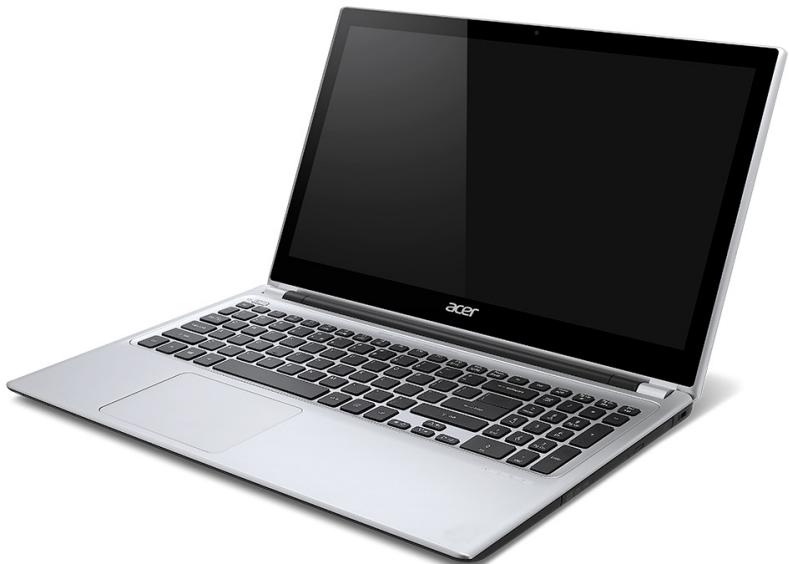
Ruitunakymä
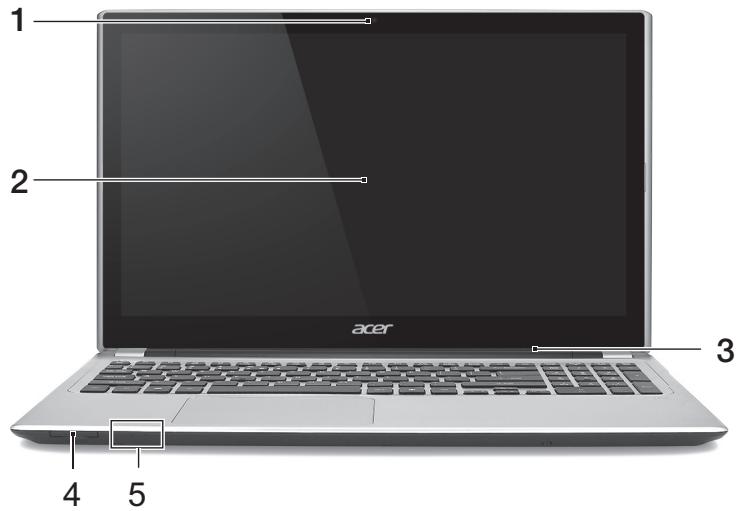
| # | Kuvake | Kohde | Kuvaus |
| 1 | Web-kamera | Web-kamera video-tietoliikenteeseen. Web-kameran vieressä oleva merkkivalo osoittaa web-kameran olevan toiminnassa. | |
| 2 | Kosketusnäytö | Näytää tietokoneen kuvan, tukee usean kosketuksen toimintoja. | |
| 3 | Mikrofoni | Sisäinen mikrofoni äänen tallentamista varten. | |
| 4 | IMMUMULTIMEDUKNID | 2-in-1-kortinlukjia | Hyväksyy yhden Secure Digital (SD tai SDHC) -kortin tai MultiMediaCard -kortin (MMC). Ohje: Kortti poistetaan korttipaikasta vetämällä se ulos. |
| 5 | Virranilmaisin | Osoittaa tietokoneen virran tilan. | |
| Akkutilan ilmaisin | Ilmoittaa akun latauksen tilan. Lataus meneillään: Valo palaa kellanruskeana, kun akku latautuu. Täyteen ladattu: Valo palaa sinisenä. |
Näppäimistönakymä
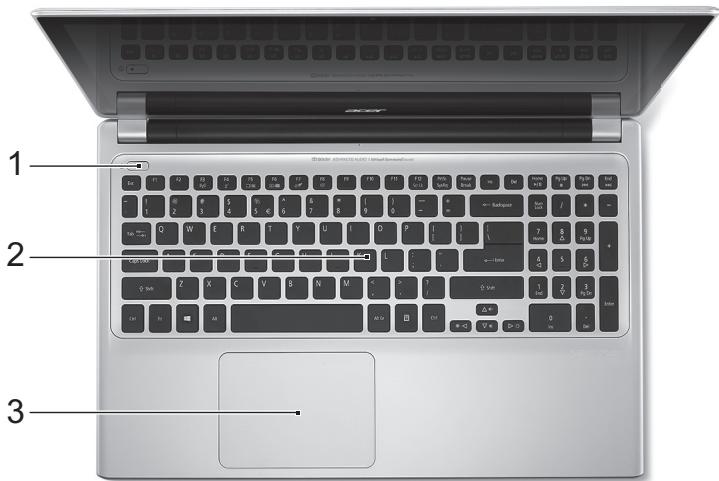
| # | Kuvake | Kohde | Kuvaus |
| 1 | ( ) | Virtapainike | Käynnistätä ja sulkee koneen. |
| 2 | Näppäimistö | Tiedon syöttämseen tietakoneelle. Katso lisätietoja kohdasta "Näppäimistön käytö" sivulta 30. Varoitus: Älä käytä näppäimistön suojaa tau muuta vastaavaa, koska näppäimistössä on tuuletusaukot tietakoneen jäähdytystä varten. | |
| 3 | Kosketusalusta | Kosketusherkkä osoitinlaite. Kosketusalusta ja sen painikkeet ovat yhtenäinen tasainen pinta. Hiiren vasemman painikkeen painallus tehdään painamalla kosketusalustan pintaa napakasti. Hiiren oikean painikkeen painallus tehdään painamalla kosketusalustan oikeaa alanurkkaa napakasti. Katso lisätietoja kohdasta "Kosketusalusta" sivulta 35. | |
Vasen nakymä
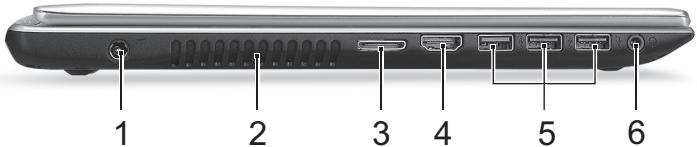
| # | Kuvake | Kohde | Kuvaus |
| 1 | ■■ | DC-tuloliitin | Verkkolaite liitetään tähän liittimeen. |
| 2 | Tuuletusaukot ja jäähdytystuuletin | Antaa tietokoneen pysyvä viileänä. Älä peitä tai tuki aukkoa. | |
| 3 | LAN/VGA- yhdistelmäliitin | Liittimen ansiosta ulkoisen näytön ja verkon kytkeminen yhddlä kerralla on helppoa. Laitteen mukana toimitetty LAN/VGA- yhdistelmäkaapeli voidaan kytkeä ja irrottaa tietokoneen ollessa päälä. | |
| 4 | HDMI | HDMI-portti | Tukee korkealaatuisia digitaalisia videoliitäntöjä. |
| 5 | ● | USB-portit | Yhdistää USB -laitteisiin. Musta portti on USB 2.0 -yhteensopiva ja sininen portti on USB 3.0 -yhteensopiva (katso lisätietoja alta). |
| 6 | Kuuloke-/ kaiutinliitin | Yhdistää audiolaitteisiin (esim. kaiuttimet, kuulokkeet) tai mikrofonilla varustettuihin kuulokkeisin. |
Tietoja USB 3.0:sta
- Yhteensopiva USB 3.0:n ja vanhempien laitteiden kanssa.
- Käytä USB 3.0-laitteita parhaan suorituskyvyn takaamiseksi.
- Ne on märitetly USB 3.0 (SuperSpeed USB) -märitetmässä.
Oikea nakymä
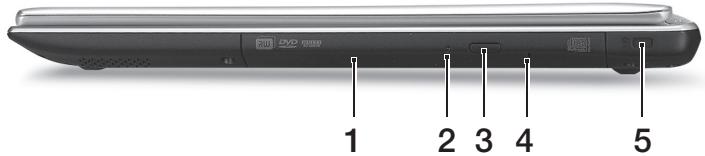
| # | Kuvake | Kohde | Kuvaus |
| 1 | Optinen asema | Sisäinen optinen levyasema, hyväksyy CD:t ja DVD:t. | |
| 2 | Optisen levyn tilan osoitin | Syttyy, kun optinen asema on aktiivinen. | |
| 3 | Optisen aseman avauspainike | Työntää optisen levykteen ulos asemasta. | |
| 4 | Hätäavaausaukko | Työntä ulos optisen aseman kelkan, kun tietokone on sammutetu. Syötä varovasti suoristetu paperilitin työntääksesi optisen aseman kelkan ulos. | |
| 5 | K | Kensington-lukon paikka | Liittä Kensington-yhteensopivaan tietokoneen turvalukkoon. Kierrä tietokoneen turvalukon kaapeli kiinteän esineen, kuten pöydän tai lukitun laatikon kahvan ympärille. Syötä lukko uraan ja kierrä avainta varmistaaaksesi lukon. Saatavana on myös avaimettomia lukkoja. |
Pohjanakymä
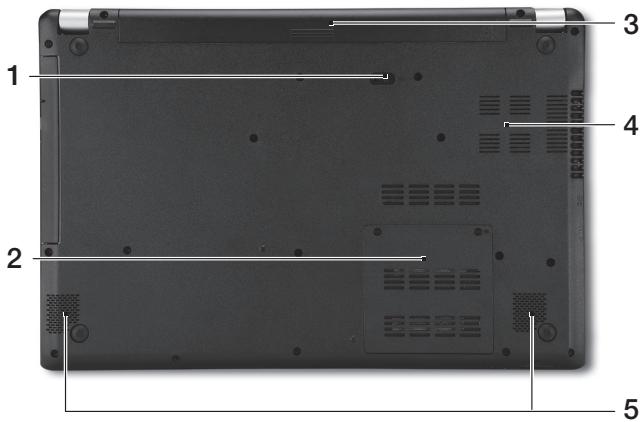
| # | Kuvake | Kohde | Kuvaus |
| 1 | L+ | Akun vapautussalpa | Vapauttaa akun poistamista varten. Syötä sopiva työkalu ja liu'uta vapauttaaksesi. |
| 2 | mm | Muistitila | Sisältaa tietokoneen pääamuistin. |
| 3 | Akkutila | Sisältaa tietokoneen akkuyksikön. | |
| 4 | Tuuletsaukot ja jäähdytystuuletin | Antaa tietokoneen pysyä viileänä. Älä peitä tai tuki aukkoa. | |
| 5 | Kaiuttimet | Toimittaa stereoäänen ulostulon. |
NÄPPÄIMISTÖN KÄYTTÖ
Nappaimistossa on taysikokoiset nappaimet ja sulautettu numeerinen nappainryhma, erillinen osoitin, lukitus, Windows, toiminto- ja erikoisnpapaimet.
Lukitusnäppämet ja sulautetty numeirinen
näppäinryhma
Huomautus: Tämä osa ei ehkä koske tietokonettasi.
Näppäimistössa on kolme lukitusnappäintä, jotka voi ottaa käyttoön ja pois käytösta.
| Lukitusnäppäin | Kuvaus |
| Caps Lock | Kun Caps Lock on päälä, kaikki kirjoitetut aakkosmerkit ovat isoja kirjaimia. |
| Num Lock+Fn> + <F11> | Kun Num Lock on päälä, sulautetty näppänryhma on numeerisessa tilassa. Näppäimet toimivat laskimena (mukana aritmeettiset operaattorit +,-,* ja /). Käytä tätä tilaa, kun on tarpeen kirjata paljon numeerista tietoa. Vielä parempi ratkaisu olisi liittää tiokoneeseen ulkoinen näppäimistö. |
| Scroll Lock+Fn> + <F12> | Kun Scroll Lock on päälä, näytön kuva liikkuu yhden riven verran ylös tai alan, kun painat ylös- tai alan-nuolinäppäimiä. Scroll Lock ei toimi joissakin sovelluksissa. |
Sulautetu numeerin nappainryhma toimii kuten tyopoydan numeronappainryhma. Numerot on merkitty pieninä nappaimien oikeaan yläkulmaan. Osoittimen ohjaussymboleja ei ole yksinkertaisuuden vuoksi merkitty nappaimiin.
| Haluttu toiminta | Num Lock pääällä | Num Lock poispäältä |
| Sulautetunnäppäinryhmännumeronäppäimet | Syötä numerot normalaillintapaan. | |
| Sulautetunnäppäinryhmänosoittimenohjaunsäppämet | Pidä <Shift> alhaalla osoittimenohjaunsäppänten käytön ajan. | Pidä <Fn> alhaalla osoittimenohjaunsäppänten käytön ajan. |
| Näppäimistönpaanäppäimet | Pidä <Fn> alhaalla sulautetun näppäinryhmän kirjaimien syöttämisen ajan. | Kirjoita kirjaimet normalaillintapaan. |
Pikavalintanäppäimet
Tietokoneessa on pikavalintanappäimet tai nappainyhdistelmät sen useimpia sātöjä, kuten nayttöruudun kirkkautta, äenenvoimakkuutta varten.
Aktivoidaksesi pikavalintanäppäimet paina ja pidä painettuna
| Pikanäppäin | Kuvake | Toiminto | Kuvaus |
| <Fn> + <F3> | («i») | Lentokonetila | Sammuttaa tai ottaa käytöön tietokoneen tietolikennelaitteet. (Tietolikennelaitteet voivat vaihella mallista rippuen.) |
| <Fn> + <F4> | Z² | Lepotila | Siirtää tietokoneen lepotilaan. |
| <Fn> + <F5> | □□□ | Näytön vaihtokytkin | Kytkee näytön uostulon näytöruudun, ulkosen monitorin (jos kytketty) ja molempienväillä. |
| <Fn> + <F6> | □□□ | Näytö pois | Sammuttaa näytön taustavalon virran säätämiseksi. Paina mitä tahansa nappäintä palatakesisi normaalitilaan. |
| <Fn> + <F7> | ◎△ | Kosketusalustan vaihtokytkin | Käynnistää ja sammuttaa sisänrakennetun kosketusalustan. |
| +Fn> + <F8> | 哟 | Kaiuttimien vaihtokytkin | Kytkee kaiuttimet käytöön ja.POIS käytösä. |
| +Fn> + <F9> | A | Näppäimistön taustavalo | Käantää nappäimistön taustavalon pälle ja.POIS. |
| +Fn> + <F11> | NumLk | Käantää sulautetun numeerisen nappäimistön pälle tai.POIS. | |
| +Fn> + <▷> | Kirkkauden lisäys | Lisää näytön kirkkautta. | |
| +Fn> + <◁> | Kirkkauden vähennys | Vähentää näytön kirkkautta. | |
| +Fn> + <△> | Äänenvoimakkuus ylös | Lisää äänenvoimakkuutta. | |
| +Fn> + <▽> | Äänenvoimakkuus alas | Vähentää äänenvoimakkuutta. | |
| +Fn> + <Home> | /II | Toista/Tauko | Toista tai pysäytä valittu mediatiedosto. |
| +Fn> + <Pg Up> | ■ | Pysäytä | Pysäytä valitun mediatiedoston toistaminen. |
| Pikanëppäin | Kuvake | Toiminto | Kuvaus |
| <Fn> + <Pg Dn> | |←▲ | Edellinen | Palaa edelliseen mediatiedostoon. |
| <Fn> + <End> | ▶►■ | Seuraava | Hypää seuraavaan mediatiedostoon. |
Windows-näppämet
Näppämistössa on kaksi nappäintä, joilla suoritetaan Windowsille ominaisia toimintoja.
| Näppäin | Kuvaus |
| Windows-näppäin | Käynnistä-ruutu avautuu kun painat pelkästään sitä. Sitä voidaan käyttaa myös muiden Näppänten kanssa erikoistoimintojen suorittamiseen, katso lisātietoja Windowsin Ohjeesta. |
| Sovellusnäppäin | Tällä näppäimellä on sama vaikutus kuin hiiren oikealla näppäimellä; se avaa sovelluskohtaisen valikon. |
KOSKETUSALISTA
Perusasiat kosketusalustasta
Kosketusalusta ohjaa ruudulla nakyvää nuolta (eli 'osoitinta'). Kun liu'utat sormeasi kosketusalustalla, osoitin seuraa sormesi likettä.
Ohje: Kosketusalusta on herkkä sormen liikkeille. Mitä kevyempi kosketus, sen parempi on osoittimen vaste.
Pida kosketusalusta ja sormesi kuivina ja puhtaina.
Peruseleet ohjaavat osoitinta:
-
Yhden sormen liu'utus: Siirrä osoitinta liu'uttamalla sorneasi kosketusalustalla.
-
Yhden sormen painallus tai napautus: Voit käynnistää tai valita haluamasi kohteen "napsaultamalla" sitä, eli painamalla kosketusalustaa tai napauttamalla sitä kevyesti sormella. "Kaksoisnapautus" tehdään napauttamalla kosketusalustaa kahdesti peräkkäin.
-
Yhden sormen painallus tai napautus oikeassa alakulmassa: "Oikeanpuoleisen painikkee napsautus" tehdään painamalla kosketusalustan oikeaa alakulmaa. Kännistä-ruudulla se vaihtaa sovelluskomentojen valillä ja useimmissa sovelluksissa se avaa valittuun kohteseen
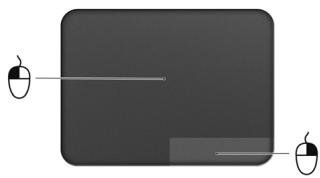
- Vedä: Valitse tiétyn alueen kaikki kohteet painamalla ja pitämällä kosketusalustan vasenta alakulmaa tai napauttamalla kahdesti mitä tahansa kohtaa kosketusalustalla ja vetämällä sitten toista sormeasi kosketusalustan pintaa pitkin.
Kosketusalustan eleet
Windows 8 ja monet sovellukset tukevat moniliketoimintoa, eli ne tunnistavat useammalla kuin yhdellä sormella tehdyt likkeet.
Ohje: Riippuu sovelluksesta, toimivatko moniliketoiminnot kyseisessä sovellukssessa.
Tämä antaa sinun ohjata sovelluksia muutamilla yksinkertaisilla likkeillä kuten:
- Pyyhkäise sisäänpäin reunasta: Avaa Windowsin tyokalut pyyhkaismällä kosketusalustan keskustaa kohden oikealta, ylhaälta tai vasemmalta.

- Pyyhkäise sisäänpäin oikeasta reunasta: Vaihda charmien vällä.
- Pyyhkäise sisäänpäin yläreunasta: Vaihda sovelluskomentojen vällillä.
-
Pyyhkäise sisäänpäin vasemmasta reunasta: Siirry edelliseen sovellukseen.
-
Kahden sormen liu'utus: Vierita web-sivujen, asiakirjojen ja musiikin toistoluetteloen lapi asettamalla kaksi sormea kosketusalustalle ja siirtamalla niitta haluamaasi suuntaan.
- Kahden sormen puristus: Lähennä ja loitonna valokuvia, karttoja ja asiakirjoja yksinkertaisella peukalon ja etusormen liikkeellä.

ACER BACKUP MANAGER
Acer Backup Manager on sovellus, jolla voit suorittaa erilaisia varmuuskopointitoimintoja helposti kolmessa vaiheessa. Voit myös asettaa toiminnot tapahtumaan automaattisesti niin usein kuin haluat.

Acer Backup Manager
?X
Acer Backup Manager käynnistetätän Windows 8:ssa kirjoittamalla "Backup Manager". Voit myös valita Työpöytälasta Acer Backup Manager. Tämä avaa Tervetuloa-näytöruudun; tälta näytöruudulta voit valita varmuuskopointityypin, jonka haluat luoda.
- Varmuuskopioi omat tiedostot: Valitse varmuuskopioitavat tiedostot.
- Tee kuva levystani: Luo varmuuskopiotiedosto koko asemalle. Voit polttaa tāmān tiedoston DVD:lle, tallentaa sen tietakoneen toiselle asemalle* tai tallentaa sen siirrettävälle laitteelle (esim. flash-asemalle), jotta voit palauttaa tietakoneesi sisällön myöhemmin.
- Siirra omia tiedostoja: Tällä toiminnolla voit kopioida tiedostoja USB-laitteelle, kun haluat siirtäa tietoja vanhasta tietokoneestasi uudelle tietokoneelle Acer Backup Managerilla.
- Siivoa / Palauta tiedostoja: Poista harvoin käytettäviä tiedostoja levytilan vapautamiseksi tai palauta tiedostoja varmuuskopioista.
Valitse varmuuskopointityppi,jonka haluat tehdä, ja valitse tiedostot tai asema,jonka haluat varmuuskopioida ja noudata sen jälkeen nayttöruudulla olevia ohjeita:
- Valitse sisälto, jonka haluat varmuuskopioida. Mitä vähemman sisältoä valitset, sitä nopeampi prosessi on, mutta se lisää tietojen menettämisen vaaraa.
- Valitse mihin haluat varmistuskopiot tallennettavan. Vaihtohtoja ovat siirrettavt tallennuslaitteet, tietakoneesi levyasema*, CD/DVD-levy, eta-PC tai pilvipalvelu Microsoft SkyDrivella.
- Valitse, miten usein haluat Acer Backup Managerin tekevän varmuuskopoita.
Kun olet lopettanut namä kolme vaihetta, varmistukset luodaan aikataulun mukaisesti.
*HUOMAUTUS: Sinun on valittavaulkoinen asema tai D: -asemasi, koska Acer Backup Manager ei pysty tallentamaan lahdeasemalle.
Voit muuttaa varmuuskopointiasetuksiasi milloin vain Acer Backup Managerin profiliruudulta. Pääset sinne Acer Backup Managerin tervetuloa-ruudulta napsauttamalla Avaa varmuuskopointiprofilini.
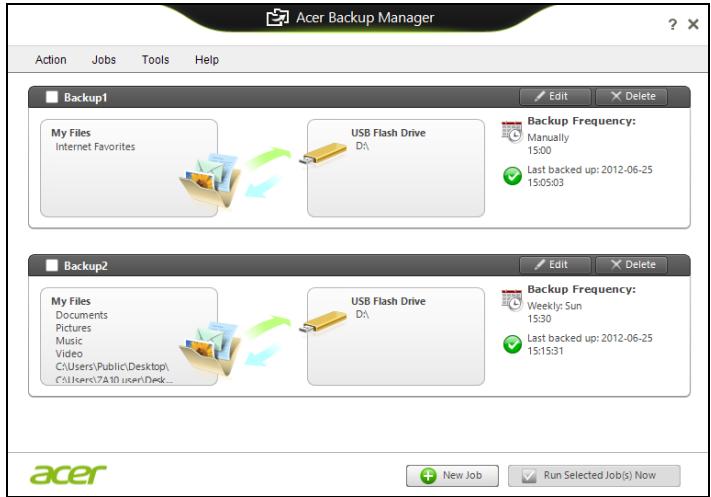
Täällä voit muokata tai poistaa olemassa olevia varmuuskopoint profilieja.
PALAUTTAMINEN
Jos sinulla on ongelmia tietokoneesi kanssa ja usein kysyttyjen kysymysten vastaukset (katso sivulta 93) eivät auta, voit 'palautta' tietokoneesi eli palauttaa sen aikaisempaan tilaan.
Tässä osassa esitelläan tietokoneesi palautustyökalut. Acer tarjoaa työkalun nimeltä Acer Recovery Management, jolla voit luoda palautusvarmuuskopion tai laiteohjaimien ja sovellusten varmuuskopion sekä käynistäa palautustoiminnot käytäen joko Windowsin työkaluja tai palautusvarmuuskopiota.
Ohje: Acer Recovery Management on käytettävissä vain valmiiksi asennetussa Windows-käytöjarjestelmässä.
Tärkeä: Suosittelemme, etta luot Palautusvarmuuskopion sekä Laiteohjaimien ja sovellusten varmuuskopion mahdollisimman pian.
Tietyissä tilanteissä täydellinen palauttaminen tarvitsee USBpalautusvarmuuskopion.
Palautusvarmuuskopion luominen
Jotta voit palauttaa tietokoneen USB-tallennuslevytä, sinun on luotava palautusvarmuuskopio etukäteen. Palautusvarmuuskopio on taydellenkopio tietokoneesi kiintolevystä, mukaanlukien Windows sekä kaikkie tehdasasennetut ohjelmistot ja laiteohjaimet. Tämä palautustapa palauttaa tietokoneen sihen tilaan, jossa se oli ostohetkellä, ja antaa mahdollisuuden säilyttäa kaikkie asetukset ja henkilökohtaiset tiedostot.
Ohje: USB-tallennuslaitteen kapasiteetin on oltava vahintaan 16 GB.
- Kirjoita Kännistä-ruutun 'Palauttaminen' ja napsauta avautuvasta sovellusluettelosta Acer Recovery Management.

- Napsauta Luo varmuuskopio tehdasasetuksista. Palautettava asema -ikkuna avautuu.
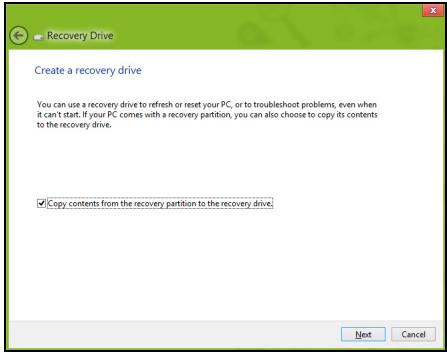
Varmista, etta kohta Kopioi varmuuskopioitavan osion sisälto varmuuskopioasemalle on valittuna. Tallä tavalla saat taydellisimman ja turvallisimman varmuuskopion.
3. Liītā USB-asema tiētokoneeseen ja napsauta Seuraava.
- Varmista, etta USB-asemalla on riittävasti vapaata tilaa ennen jatkamista. Palautusvarmuuskopio tarvitsee vähintään 16 GB tallennustilaa
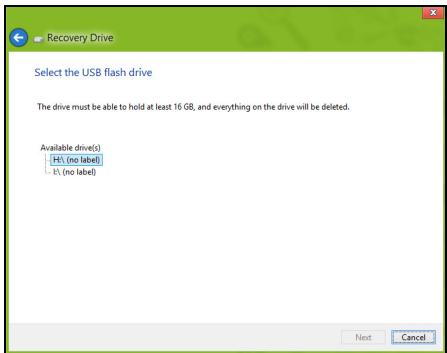
- Næt varmuuskopioinnin etenemisen ruudulla.
- Jatka prosessia kunnes se on tehty loppuun.
- Kun olet luonut palautusvarmuuskopion, voit halutessasi poistaa palautustiedot tietokoneelta. Jos poistat tiedot, voit palauttaa tietokoneen vain USB-palautusvarmuuskopiosta ja jos kadotat tai tyhjennät USB-aseman, et pysty palauttamaan tietokonettasi.
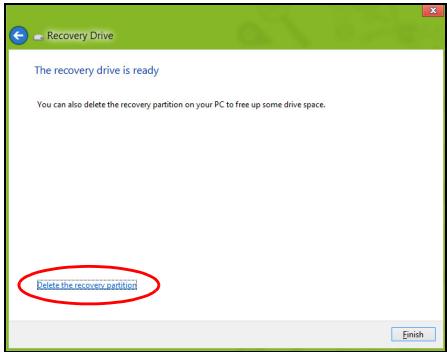
- Irrota USB-asema ja merkitse se selvasti.
Tärkeä: Anna varmuuskopiolle kuvaava nimi, kuten 'Windowspalautusvarmuuskopio'. Pidä varmuuskopiota varmassa ja helposti muistettavassa paikassa.
Laiteohjainten ja sovellusten varmuuskopion luominen
Voit luoda Laiteohjaimien ja sovellusten varmuuskopion, joka sisältaa tietokoneesi tarvitsemat tehtaalla asennetut ohjelmistot ja laiteohjaimet käytämää joko USB-tallennusasemaa tai, jos tietokoneessasi on tallentava DVD-asema, yhtä tai useampaa tallennettavaa DVD-levyä.
- Kirjoita Käynnistä-ruutuun 'Palauttaminen' ja napsauta avautuvasta sovellusluettelosta Acer Recovery Management.

- Napsauta Luo laiteohjaimien ja sovellusten varmuuskopio.
Liitta USB-asema paikalleen tai aseta tyhja DVD-levy optiseen asemaan ja napsauta sitten Seuraava.
- Jos käytät USB-asemaa, varmista ennen jatkamista että sen tallennuskapasiteetti on riittävä.
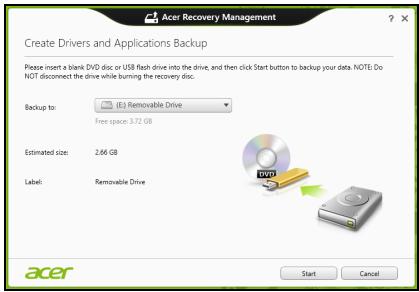
- Jos käytät DVD-levyjä, ohjelmisto kertoo myös miten monta tyhjaä tallennettavaa levyä tarvitset palautuslevyjen luontiin. Varmista ennen jatkamista, että käytössä on tarvittava maärä samanlaisia tyhjä levyjä.
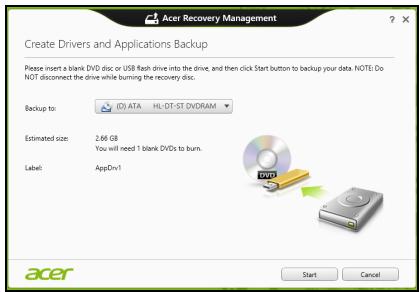
-
Aloita tiedostojen kopointi napsauttamalla Käynistä. Varmuuskopioinnin edistyminen nakyy näytöllä.
-
Jatka, kunnes prosessi on valmis:
-
Jos käytät optisia levyjä, asema työntää jokaisen valmiin levyn ulos asemasta polton jälkeen. Poista levy levyasemasta ja merkitse se tarkoitukseen soveltuvalla kynällä.
Jos palautuslevyjen luontiin tarvitaan useita levyjä, aseta uusi levy asemaan pyydettäessä ja napsauta lopuksi OK. Jatka kunnes prosessi on valmis.
- Jos käytät USB-asemaa, irrota se tietokoneesta ja merkitse se selkeästi.
Tärkeä: Anna jokaiselle varmuuskopiolle kuvaava nimi, kuten 'Laiteohjaimien ja sovellusten varmuuskopio'. Pidä varmuuskopiota varmassa ja helposti muistettavassa paikassa.
Järnestelmän palauttaminen
Järestelmän palauttaminen:
- Tee pienet korjaukset.
Jos vain yksi tai kaksi ohjelmaa tai laitteiston osaa on lakannut toimimasta oikein, ongelma voi ratketa asentamalla ohjelma tai laiteajurit uudestaan.
Valmiksi asennettujen sovellusten ja laiteohjaimien palauttamisesta saat lisätietoja kohdasta "Laiteohjaimien ja sovellusten asentaminen uudelleen" sivulta 49.
Ei-ennakkoon asennettujen ohjelmien ja ajureiden uudelleenasennusohjeita varten katso tuotteen dokumentaatiot tai tekniset ohejt internetin tukisivustolta.
- Palautus aikaisempaan jarjestelmatalan.
Jos ohjelmien tai ajureiden uudelleenasennus ei auta, voi ongelma ratketa palauttamalla järkestelmä aikaisempaan tilaan, jolloin kaikki toimi oikein.
Katso lisätietoja kohdasta "Aikaisempaan järjestelmävedokseen palaaminen" sivulta 52.
- Nollaa käytöjarjestelmäsi.
Jos mikään muu ei ole ratkaissut ongelmaasi ja haluat nollata järjestelmän mutta säilyttäÖmat tietosi, katso ohjeet kohdasta "Tietokoneen palauttaminen tehdasasetuksiin" sivulta 53.
- Järestelmän nollaaminen tehdasasetuksiin.
Jos mikään muu ei auta ja haluat palauttaa tietokoneesi tehdasasetuksiin, katso lisätietoja kohdasta "Tietokoneen palauttaminen tehdasasetuksiin" sivulta 53.
Laiteohjaimien ja sovellusten asentaminen uudelleen
Vianhakuvaieessa saatat joutua asentamaan tehtaalla ennakkoon asennetut sovellukset ja laiteohjaimet uudelleen. Voit asentaa ne uudelleen kayttäen joko kiintolevyä tai tekemääsi varmistuskopiota.
-
Muut sovellukset - Jos palautat sovellusta, joka ei tullut asennettuna ennakkoon, sinun tätyyy seurata kyseisen sovelluksen asennusohjeita.
-
Uudet laiteohjaimet - Jos palautat laiteohjaimia, jotka eivät tulleet ennakkoon asennettuina, seuraa laiteen mukana toimitettuja ohjeita.
Jos palautat järestelmän Windowsista ja käytät tietokoneellesi tallennettua palautustietoa:
- Kirjoita Käynnistä-ruutuun 'Palauttaminen' ja napsauta avautuvasta sovellusluettelosta Acer Recovery Management.
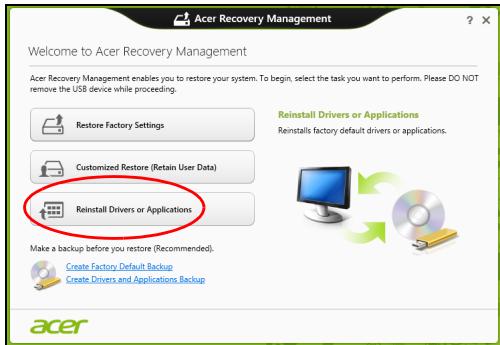
Napsauta Asenna laiteohjaimet tai sovellukset uudelleen.
- Avaa kohta Sisälto Acer Resource Centerista.
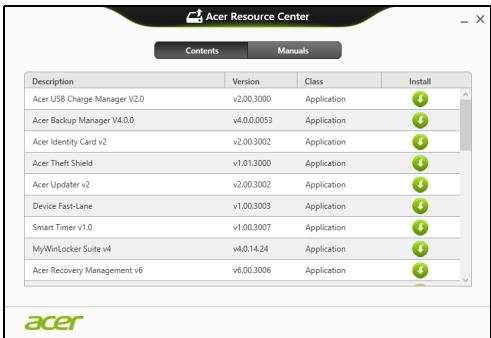
- Napsauta asennettavan kohdan asennuskuvaketta ja noudata sen jälkeen ruudulle tulevia ohjeita suorittaaksesi asennuksen loppuun. Toista tämä vaihe jokaisen asennettavan ohjaimen tai sovelluksen kohlalla.
Jos asennat uudelleen DVD-levyllä tai USB-asemalla sijaitsevasta laiteohjaimien ja sovellusten varmuuskopiosta:
-
Aseta Laiteohjaimien ja sovellusten varmuuskopio levyasemaan tai liitä se vapaaseen USB-liittimeen.
-
Jos asetit DVD-levyn asemaan, odota kunnes Acer Resource Center käynistyy.
-
Jos Acer Resource Center ei käynnisty automaattisesti, paina Windows-näppäintä +
ja kaksoisnapsauta optisen levyn kuvaketta. -
Jos käytät USB-asemaa, paina Windows-näppäintä +
ja kaksoisnapsauta varmuuskopion sisälvää asemaa. Kaksoisnapsauta ResourceCenter.
2. Avaa kohta Sisälto Acer Resource Centerista.
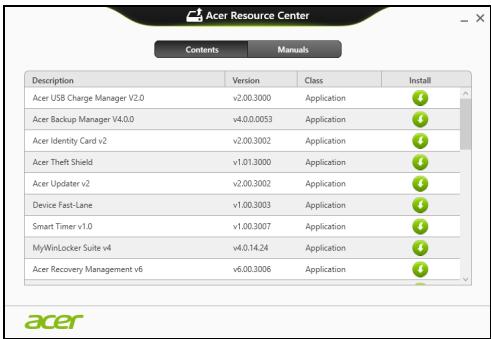
- Napsauta asennettavan kohdan asennuskuvaketta ja noudata
sen jälkeen ruudulle tulevia ohjeita suorittaaksesi asennuksen
loppuun. Toista tämä vaihe jokaisen asennettavan ohjaimen tai
sovelluksen kohlalla.
Aikaisempaan järjestelmävedokseen palaaminen
Microsoft System Restore ottaa säännöllisin valiajoin 'kuvia' järjestelmän asetuksista ja sälyttäa niitä palautuspisteinä. Useimmissa vaikeasti ratkaistavissa ohjelmaongelmatapauksissa voit palata yhteen näistä palautuspisteista saadaksesi järjestelmän toimimaan taas.
Windows luo automaattisesti uuden palautuspisteen joka paivä ja myös joka kerta, kun asennat ohjelmia tai laiteohjaimia.
Huomautus: Lisätietoja Microsoft System Restoresta saat Käynnistäruudusta kirjoittamalla 'Ohje' ja napsauttamalla sovellusluettelosta Ohje ja tuki. Kirjoita hakukenttään 'Windowsin järjestelmän palauttaminen' ja paina Enter.
Palautuspisteeseen palaaminen
- Kirjoita Käynnistä-ruutuun 'Ohjauspaneeli' ja napsauta avautuvasta sovellusluettelosta Ohjauspaneeli.
- Napsauta Järjestelmä ja turvallisuus > Toimintokeskus ja napsauta sitten ikkunan alareunasta Palauttaminen.
- Napsauta Avaa järjestelmän palautus ja sen jälkeen Seurava.
- Napsauta haluamaasi palautuskohtaa (aikaa, jolloin järjestelmä toimi oikein), napsauta Seuraava ja sen jälkeen Lopeta.
- Vahvistusikkuna avautuu, napsauta Kyllä. Järestelmä palautuu käyttämäsi palautuspisteeseen. Prosseri voi kestää useita minuutteja ja saattaa käynnistää tietakoneen uudelleen.
Tietokoneen palauttaminen tehdasasetuksiin
Jos tietokoneessasi on ongelmia joita ei pysty ratkaisemaan muilla ravoin, staat joutua asentamaan kaiken uudelleen, eli palauttamaan järestelmän tehdasasetuksiin. Voit palauttaa käyttaen joko kiintolevyä tai tekemääsi varmuuskopiota.
- Jos Windows toimii edelleen etkä ole poistanut varmuuskopio-osiota, katso lisātietaja kohdasta "Palauttaminen Windowsista" sivulta 54.
- Jos Windows ei toimi, alkuperäinen kiintolevy on tyhjennetty tai tietokoneeseen on asennettu uusi kiintolevy, katso lisātietoja kohdasta "Palauttaminen palautusvarmuuskopiosta" sivulta 58.
Palauttaminen Windowsista
- Kirjoita Käynnistä-ruutun 'Palauttaminen' ja napsauta avautuvasta sovellusluettelosta Acer Recovery Management.
Vaihtohtoja on kaksi, Palauta tehdasasetukset (Nollaa PC-tietokoneeni) tai Mukautettu palautus (Päivitä PC-tietokoneeni).
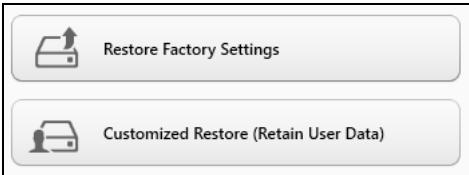
Palauta tehdasasetukset poistaa kaikki tiedot kiintolevylta ja asentaa Windowsin sekä tietokoneeseen tehtaalla asennetut sovellukset ja laiteohjaimet uudelleen. Jos paaset kasksi kiintolevysi tärkeisiin tiedostoinh, tee niistā varmuuskopio nyt. Katso lisätietoja kohdasta "Tehdasasetusten palauttaminen Acer Recovery Managementilla" sivulta 55.
Mukautettu palautus yrittää sailyttä tiedostosi (käytäjan tiedot), mutta asentaa ohjelmistot ja laiteohjaimet uudelleen. Tietokoneen hankinnan jälkeen asennetut ohjelmistot poistetaan (paitsi Windows Storesta hankittuja ei poisteta). Katso lisätietoja "Mukautettu palauttaminen Acer Recovery Managementilla" sivulta 57.
Tehdasasetusten palauttaminen Acer Recovery Managementilla
1. Napsauta Palauta tehdasasetukset.

Varoitus: 'Palauta tehdasasetukset' tyhjentäa kaikki tiedostot kiintolevyltäsi.
- Nollaa PC-tietokoneesi -ikkuna avautuu.
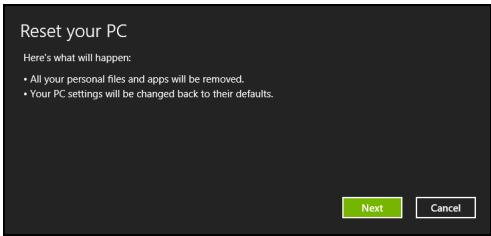
Kuvat ovat viitteellisia.
- Napsauta Seuarava ja valitse sen jälkeen, miten tiedostot poistetaan:
a. Poista vain omat tiedostoni poistaa nopeasti kaikki tiedostot ennen tietokoneen palauttamista. Toiminto kestäa noin 30 minuuttia.
b. Tyhjennä asema täysin tyhjentäa aseman täysin tiedostojen poistamisen jälkeen, jolloin tiedostoja ei voi tulevaisuudessa katsella. Aseman tyhjentäminen kestä paljon pidempän, jopa viisi tuntia. Se on kuitenkin turvallisempi rapa, koska vanhat tiedostot poistetaan täysin.
- Napsauta Nollaa.
- Palautusprosessi aloittaa käynnistämälä tietakoneen uudestaan ja jatkaa sitten kopioimalla tiedostot kiintolevylle.
- Kun palauttaminen on tehty, voit aloittaa tietakoneen kayton toistamalla ensimmäisen kayttöönoton yhteydessä tehdyt toimenpiteet.
Mukautetu palauttaminen Acer Recovery Managementilla
1. Napsauta Mukautettu palautus (Säilytä käytäjan tiedot).
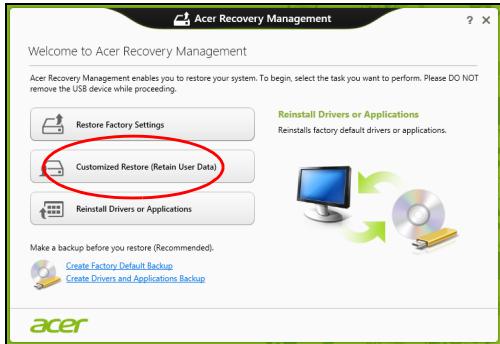
2. Päivitä PC-tietokoneesi -ikkuna avautuu.
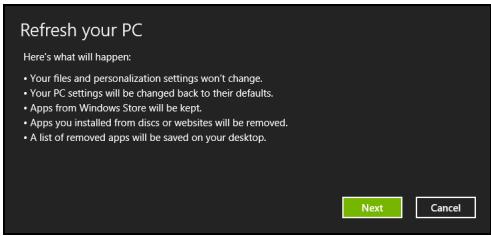
3. Napsauta Seuraava ja sitten Päivitä.
4. Palautusprosessi aloittaa käynnistämälla tiokoneen uudestaan ja jatkaa sitten kopioimalla tiedostot kiintolevylle. Prosessi kestäa noin 30 minuuttia.
Palauttaminen palautusvarmuuskopiosta
Palauttaminen USB-asemassa olevasta palautusvarmuuskopiosta:
- Etsi palautusvarmuuskopiosi.
- Liītā USB-asema tiētokoneeeseesi ja kāynnistā tiētokone.
- Jos käynistysvalikkoa ei ole jo otettu käyttoän, sinun pitäa ottaa käyttoän F12 Käynistysvalikko:
a. Paina < F2> , kun käynistät tietokoneen.
b. Valitse Main vasen- ja oikea nuolinappaimilla.
c. Paina alas-näppäintä kunnes F12 Boot Menu on valittuna ja paina
d. Valitse Exit -valikko vasen- ja oikea-nuolinappaimilla.
e. Riippuen tietakoneesi BIOS:in tyypistä valitse joko Save Changes and Exit tai Exit Saving Changes ja paina Enter-näppäintä. Vahvista valitsemalla OK tai Yes.
f. Tietokoneesi kaynnistetaaun udestaan.
- Kännistyksen aikana paina
avatakesi käynistysvalikon. Käynistysvalikosta voit valita miltä laitteelta käynistetään, valitse USB-asema.
a. Valitse nuolinäppäimillä USB Device ja paina sitten Enter.
b. Windows käynistää tietokoneen varmuuskopiola tavallisen käynistyksen sijaan.
-
Valitse nappaimiston typpi.
-
Valitse Ongelmanratkaisu ja valitse sitten käytettävä palautustyppi:
a. Käynnista Microsoft System Restore napsauttamalla Lisäasetukset ja System Restore:
Microsoft System Restore ottaa sännöllisin valiaijoin 'kuvia' järjestelmän asetuksista ja tallentaa ne palautuspisteiksi. Useimmissa vakeasti ratkaistavissa ohjelmaongelmatapauksissa voit palata yhteen näistä palautuspisteista saadaksesi järjestelmän toimimaan taas.
b. Aloita nollausprossesi napsauttamalla Nollaa PC-tietokoneesi: Nollaa PC-tietokoneesi poistaa kaiken kiintolevylta ja asentaa uudelleen Windowsin ja kaikki ohjelmat ja laiteohjaimet, jotka olivat järjestelmään asennetu ennakkoon. Jos paaset käsiki kiintolevysi tärkeisiin tiedostoin, tee niistä varmuuskopio nyt. Katso lisätietoja kohdasta "PC-tietokoneen nollaaminen palautusvarmuuskopiosta" sivulta 60.
c. Aloita paivitysprosessi napsauttamalla Päivitä PC-tietokoneesi: Päivitä PC-tietokoneesi yrittää sailyttää tiedostosi (käytäjan tiedot), mutta asentaa ohjelmistot ja laiteohjaimet uudelleen. Tietokoneen hankinnan jälleen asennetut ohjelmistot poistetaan (paitsi Windows Storesta hankittuja ei poisteta). Katso lisätietoja kohdasta "PC-tietokoneen paivittäminen palautusvarmuuskopiosta" sivulta 61.
PC-tietokoneen nollaaminen palautusvarmuuskopiosta
Varoitus: Nollaa PC-tietokoneesi tyhjentäa kaikki tiedostot kiintolevyltäsi.
- Nollaa PC-tietokoneesi -ikkuna avautuu.
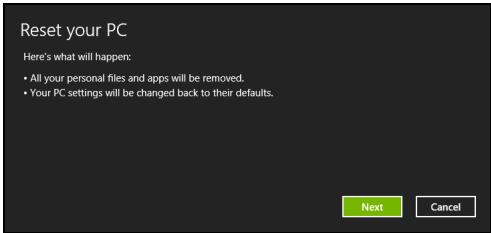
Kuvat ovat viitteellisia.
- Napsauta Seuraava.
- Valitse palautettava käytöjärestelmä (tavallisesti vaihtoehtoja on vain yksi).
- Valitse, haluatu käintolevyltehdy muutokset:
a. Jos olet poistanut palautusosion tai muuten muuttanut kiintolevyn osioita ja haluat sailyttäa muutokset, valitse Ei.
b. Jos haluat palauttaa tietokoneesi taydellisesti tehdasasetuksiin, valitse Kyllä.
- Valitse, miten poista tiedostosi:
a. Poista vain omat tiedostoni poistaa nopeasti kaikki tiedostot ennen tietokoneen palauttamista. Toiminto kestäa noin 30 minuuttia.
b. Tyhjennä asema täysin tyhjentäa aseman täysin tiedostojen poistamisen jälkeen, joloin tiedostoja ei voi tulevaisuudessa katsella. Aseman tyhjentäminen kestä paljon pidempän, jopa viisi tuntia. Se on kuitenkin turvallisempi rapa, koska vanhat tiedostot poistetaan täysin.
- Napsauta Nollaa.
- Kun palauttaminen on tehty, voit aloittaa tietakoneen kayton toistamalla ensimmäisen kayttöönoton yhteydessa tehdyt toimenpiteet.
PC-tietokoneen paivittäminen palautusvarmuuskopiosta
- Päivitä PC-tietokoneesi -ikkuna avautuu.
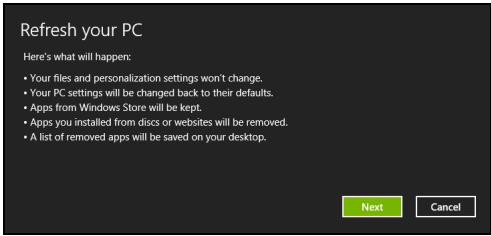
- Napsauta Seuraava.
- Valitse palautettava käytöjärestelmä (tavallisesti vaihtoehtoja on vain yksi).
- Napsauta Päivitä.
- Palautusprosessi aloittaa käynnistämälla tiokoneen uudestaan ja jatkaa sitten kopioimalla tiedostot kiintolevylle. Prosessi kestäa noin 30 minuuttia.
ACER CLEAR.FI
Huomautus: Koskee vain tiettyjä malleja.
Acer clear.fi:llä voit nauttia videoista, valokuvista ja musikista. Jaa mediaa toisiin laitteisiin tai toisista laitteista, joihin Acer clear.fi on asennetty.
Huomautus: Kaikkien laitteiden on oltava yhteydessä samaan verkkoon.
Videoita katsellaan tai musiikkia kuunnellaan avaamalla clear-fi Media, valokuvia taas selataan avaamalla clear-fi Photo.
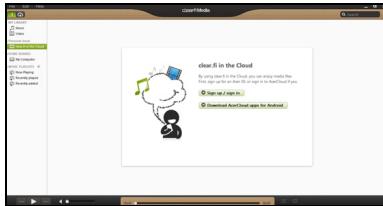
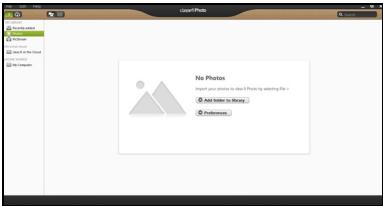
Tärkeä: Kun avaat clear.fi-sovelluksen ensimmäisen kerran, Windowsin palomuuri kysyy annetaanko clear.fi:Ile lupa käytäa verkkoa. Valitse kaikista ikkunoista kohta Salli.
Mediatiedostojen ja valokuvien solaaminen
Oma tietokoneesi ('Oma kirjastoni') sekä muut verkossa olevat laitteet ('Jaetut') nakyvät vasemmanpuoleisessa paneelissa.
Tietokoneella olevia tiedostoja selataan valitsemalla jokin kohta otsikon 'Oma kirjastoni' alta ja solaamalla tiedostoja ja kansioita oikeanpuoleisesta paneelista.
Jaetut tiedostot
Verkkoon liitetyt laitteet nakyvät kohdassa Jaetut. Valitse ensin laite ja sitten selattava luokka.
Lyhyen viiveen jälkeen jaetut tiedostot ja kansiot nakyvät oikealla. Etsi toistettava tiedosto ja aloita toisto kaksoisnapsauttamalla sitä.
Voit ohjata toistoa ruudun alareunan palkissa olevilla media-ohjaimilla. Esimerkiksi musiikin ollessa valittuna voit aloittaa, pysayttäa tai keskeyttäa toiston sekä saatää aenenvoimakkuutta.

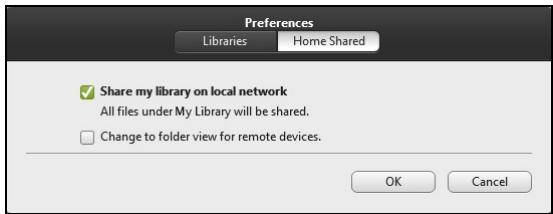
Huomautus: Sinun on otettava jakaminen käyttoön siinä laitteessa, jolle tiedostot on tallennettu. Avaa clear.fi tiedostojen tallennuslaitteessa, valitse Muokkaa ja varmista, etta kohta Jaa kirjastoni paikallisverkossa on valittuna.
Mitkä laitteet ovat yhteensopivia?
clear.fi:lle tai DLNA-ohjelmistolle hyväksyttyä Acer-laitteita voidaan käytäa clear.fi-ohjelmistossa. Tällaisia ovat esimerkiki DLNA-yhteensopivat PC-tietokoneet, älypuhelimet ja NAS-laitteet (Network Attached Storage, verkkotallennuslaitteet).
Toistaminen toiseen laitteeseen
Jos haluat nayttä mediasisältoä toisella laitteella, sinun täytyy suorittaa seuraavat toimenpiteet:
- Napauta oikeasta alakulmasta Toista.

- Valitse etälaite, jolla tiedosto toistetaan.
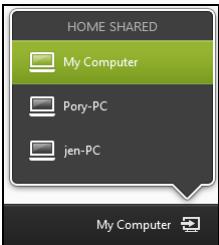
Luettelossa nakyvat vain toistamiseen soveltuvat laitteet, kaikki PC-tietokoneet ja tallennuslaitteet eivat nay luettelossa. Windows PC lisataan luetteloon avaamalla Windows Media Player, valitsemalla Stream ja Salli Playerin kauko-ohjaus...
- Valitse toistettava tiedosto pääikkunasta, jonka jälkeen voit ohjata toistoa ruudun alareunan palkissa olevilla mediaohjaimilla.
Katso lisātietoja osoitteesta http://www.acer.com/clearfi/download/.
VIRRANHALLINTA
Tietokoneessa on sisäinen virranhallintajärestelmä, joka valvoo koneen virrankäytöä. Järestelmän toiminta merkitsee minkä tahansa seuraavien laitteiden toimintaa: nappäimistö, hiiri, kiintolevy, tietokoneeseen liitetyt lisälaitteet ja nayttömuisti. Jos naita laitteita ei käytetä tiettyyn aikaan, tietokone sammuttaa jotkin tai kaikki näista laitteista automaattisesti virrankäytön vähentämiseksi.
Virransäästö
Nopean käynistymisen poistaminen käytösta
Tietokoneessasi on nopean käynnistyksen toiminto, mutta se käytäa hieman virtaa käynnistyssignaalien valvontaan. Valvonta vahentäa tietokoneen akun varausta hitaasti.
Jos haluat pienentaa tietakoneesi virrankulusta ja ymparistovaikutuksia, ota nopea kaynnistys pois kaytosta:
Ohje: Jos nopea käynnistys ei ole käytössä, tietokone herä lepotilasta hitaammin. Jos tietokoneessasi on Acer Instant On tai Acer Always Connect, myös ne poistetaan käytöstä.
Tietokoneesi ei myoskän käynnisty silloin, kun se saa käynnistyssignaalin verkon kautta (Wake on LAN).
- Avaa työpöytä.
- Napsauta Virtavalinnat ilmoitusalueelta.
- Valitse Enemman virtavalintoja.
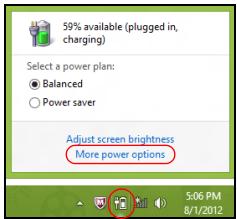
- Valitse kohta Valitse virtapainikkeiden toiminto.
- Avaa Sammutusasetukset valitsemalla Muuta asetuksia, jotka eivat nyt ole kaytettavissa.
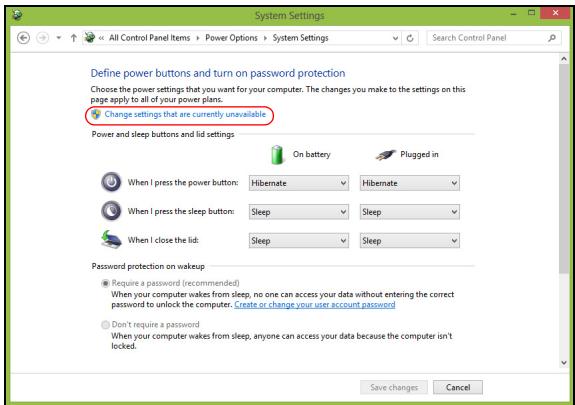
6. Vierità alaspain ja poista valinta kohdasta Käytä nopeaa käynnistysta.

7. Valitse Tallenna muutokset.
AKKU
Tietokoneessasi on akku, jolla tietokone toimii pitkään latauskertojen valillä.
Akun omniaisuudet
Akussa on seuraavat ominaisuudet:
- Akkuteknologia on edistyksellista.
- Akku antaa varoituksen alhaisesta varastrilasta.
Akku ladataan aina kun liität tietokoneen AC-adapteriin. Akku latautuu myös tietokoneen käytön aikana. Akku latautuu kuitenkin nopeammin, jos tietokone on pois pälä ja kytketty verkkolaitteeseen.
Akku on käteva, kun olet matkoilla tai kun käytettavissä ei ole sähköä. Suosittelemme, etta pidät matkoilla mukanasi tayteen ladattua akkua. Ota yhteyttä tietokoneen myyjän, jos haluat hankkia vara-akun.
Akun lataaminen
Varmista ennen akun lataamista, etta se on oikein paikoillaan tietokoneessa. Kytke verkkosovitin tietokoneeseen ja pistorasiaan. Voit kayttä tietokonetta verkkovirralla akun latauessa. Akku latautuu nopeammin, jos tietokone on sammutetu latauksen aikana.
Huomautus: Suosittelemme, etta lataat akun ennen työpäävän lopettamista. Akun lataaminen yön yli ennen matkustamista
mahdollistaa sen käynnistämisen seuraavana päävänä täysin ladatulla akulla.
Uuden akun käytöönotto
Ennen uuden akun käytöä se on otettava käytöön seuraavien ohjeiden mukaan:
- Aseta uusi akku paikalleen tietokoneeseen, mutta alä käynnistä tietokonetta.
- Kytke verkkosovitin tietokoneeseen ja lataa akku.
- Irrota verkkosovitin.
- Kännistä tietokone ja anna sen toimia akulla.
- Anna akun tyhjentyä, kunnes tietokone antaa varoituksen alhaisesta varaustilasta.
- Kytke verkkosovitin takaisin tietokoneeseen ja anna akun latautua tayteen.
Samoja ohjeita noudattaen lataa ja pura akku kolme kertaa.
Noudata naita ohjeita aina, kun otat kayttoon uuden akun tai kun akku on ollut kayttamatta pitkään. Irrota akku tietokoneesta, jos sitä ei kayteta yli kahteen viikkoon.
Varoitus! Älä aktista akkua alle 0^ (32^) tai yli 45^ (113^) lampötiloille. Aärimmäiset lampötilat saattavat vahingoittaa akkua.
Noudata akun kestoän pidentämiseen liittyvä ohjeita, jotta akku kestäisi mahdollisimman kauan. Jos akkua käsitellän vaärin, se ei varaudu täyteen ja kestoikä lyhenee.
Akun kestoikään vaikuttavat myös seuraavat seikat:
- Älä käytä tietokonetta pitkään verkkovirralla, jos akku on paikoillaan. Jos käytät aina verkkovirtaa, irrota akku tietokoneesta sen latauduttua täyteen.
- Akkua ei saa purkaa tãysin tyhjäksi.
- Akun jatkuva käytö lyhentäa sen kestoikäa. Tavallinen tietokoneakun kestoikä on noin 300 latauskertaa.
Akun kestoian optiminti
Optimoimalla akun kestoikää akku kestäa kauemmin, toimii paremmin ja parantaa latauksen hyötsuhdetta. Suosittelemme, että noudat seuraavia ohjeita:
Hanki vara-akku.
- Käytä verkkovirtaa aina, kun se on mahdollista. Nain akku säästyy tilanteisiin, jolloin sahköä ei ole.
- Irrota PC Card tietokoneesta, kun et käytä sitä, sillä se jatkaa virran käyttoä (valituissa malleissa).
- Säilytä akkuyksikköä viileässä, kuivassa paikassa. Suositeltava lampötila on 10^ ( 50^ ) - 30^ ( 86^ ). Korkeammat lampötilat lisävät akun purkautumisnopeutta.
- Liallinen lataaminen lyhentää akun kestoikää.
- Pida hyvää huolta tietokoneen verkkosovittimasta ja akusta.
Akun varaustilan tarkistaminen
Windowsin varaustilamittari nayttäakun varaustilan. Siirr kursori Sovelluspalkin akun kuvakkeen paallee niin naet varaustilan.
Alhaisen varaustilan varoitus
Tarkkaile Windowsin varaustilamittaria akkukayton aikana.
Varoitus! Kytke verkkosovitin tietokoneeseen heti kun tietokone antaa alhaisen varaustilan varoituksen. Jos akku loppuu ja tietokone sammuu, menetät tallentamattomat tiedot.
Kun alhaisen varaustilan varoitus tulee, suositeltu toimenpide riippuu tilanteesta:
| Tilanne | Suositeltu Toimenpide |
| Verkkosovitin ja verkkovirta ovat käytettävissä. | 1. Kytke verkkosovitin tietokoneeseen ja pistorasian. |
| 2. Tallenna kaikki avoinna olevat tiedostot. | |
| 3. Jatka työskentelyä. | |
| Sammuta tietokone, jos haluat akun latautuvan nopeasti. | |
| Käytettävissä on toinen tãyteen ladattu akku. | 1. Tallenna kaikki avoinna olevat tiedostot.2. Sulje kaikki sovellukset.3. Sammuta tietokone.4. Vaihda akku uuteen.5. Käynnistä tietokone ja jatka työskentelyä. |
| Verkkosovitinta tai verkkovirtaa ei ole käytettävissä. Ei ole vara-akkuja. | 1. Tallenna kaikki avoinna olevat tiedostot.2. Sulje kaikki sovellukset.3. Sammuta tietokone. |
Akun irrottaminen ja asettaminen paikalleen
Tärkeä: Kytke verkkosovitin paikalleen ennen akun irrottamista, jos haluat jatkaa tietokoneen käyttoä. Muussa tapauksessa, sammuta tietokone ensin.
Akku asetetaan paikalleen seuraavasti:
- Aseta akku akkupaikkaan kytkentaliuskat oikeinpain. Varmista, etta akun ylapuoli on ylospain.
- Liu'uta akku akkupaikkaan ja työnnä sitä varovasti, kunnes akku lukkiutuu paikalleen.
Akku irrotetaan seuraavasti:
- Liu'uta akun salpaa, kunnes akku irtoaa.
- Vedä akku ulos akkupaikasta.
TIETOKONEESI KANSSAMATKUSTAMINEN
Tässa osassa annetaan tietokoneen kanssa matkustamiseen ja sen matkalla käytämiseen liittyvä ohjeita.
Tietokoneen irrottaminen pöytätietoneesta
Noudata naita ohjeita kun irrotat tietokoneeseesi kytketyt ulkoiset lisälaitteet:
- Tallenna kaikki avoimet tiedostot.
- Poista levyt optisesta asemasta tai optisista asemista.
- Sammuta tietokone.
- Sulje tietokoneen kansi.
- Irrota kaapeli verkkolaitteesta.
- Irrota ulkoisen nappaimiston, osoitinlaitteen, tulostimen, nayton ja muiden ulkoisten laitteiden kaapelit.
- Avaa Kensington-lukko, jos kaytät sellaista tietokoneen lukitsemiseksi.
Tietokoneen siirtäminen
Jos siirryt vain lyhyitä matkoja, esimerkiksi toimistostasi kokoushuoneeseen.
Tietokoneen valmistelu
Anna tietokoneen mennä lepotilaan sulkemalla sen kansi ennen tietokoneen siirtämista. Nyt voit siirtäa koneen mihin tahansa turvallisesti. Tietokone heräa lepotilasta, kun avaat sen kannen ja painat virtapainiketta.
Jos viet tietokoneen kauemmaksi, kuten esimerkiki toiseen toimistoon tai toiseen rakennukseen, voit joko sammuttaa tietokoneen:
Paina Windows-näppäintä +
Tai:
Voit siirtäa sen lepotilaan painamalla <Fn> + <F4> . Sulje naytön kansi.
Kun haluat käyttaä tietokonetta uudelleen, avaa näytö ja paina virtapainike pohjaan sekä vapauta se.
Huomautus: Tietokone saattaa menna valmiustilaan tai syvään uneen oltuaan lepotilassa tiynet aikaa.
Mitä viedä kokouksiin
Jos kokouksesi on suhteellisen lyhyt, todennäöisesti ei tarvise viedä muuta kuin tietokoneesi. Jos kokouksesi on pidempi, tai jos akku ei ole tãysin ladattu, voit ottaa verkkolaitteen mukaasi, jotta voit liittäa tietokoneen sahköverkkoon kokoushuoneessa.
Jos kokoushuoneessa ei ole pistorasiaa, voit vahentaa virrankulutusta siirtamalla tietokoneen lepotilaan kun et tarvitse sitä. Paina
Tietokoneen vieminen kotiin
Kun siiryrt toimistostasi kotiin tai takaisin.
Tietokoneen valmistelu
Kun olet irrottanut tietokoneesi ulkoisista lisälaitteista, valmistele tietokoneesi seuraavien ohjeiden mukaan ennen sen siirtämista:
- Varmista, etta olet poistanut kaikki poistettavat levyt ja optiset levyt asemista. Jos nain ei tehdä, asema saattaa vauroiitua.
- Pakkaa tietakone suojaavaan pakkaukseen estaaksesi sen vauroituminen.
Varoitus: Välta pakkaamasta tietokonetta siten, että jokin painaa sen kantta. Kannen painaminen saattaa vahingoittaa näyttoä.
Mita ottaa mukaan
Jos sinulla ei ole kotona vielä mitään tietakoneen laitteita, muista ottaa seuraavat laitteet mukaasi:
- Verkkolaite ja verkkjoho.
Tulostettu asennusjuliste.
Erikoista huomioitavaa
Noudata seuraavia ohjeita suojataksesi tietokonetta matkustamisen aikana:
- Pyri välttämään lampötilanmuutoksia pitamällä tietokone tasaisessa lampötilassa.
- Jos joudut pysahtymaan pitkaksi aikaa etkä voi ottaa konetta mukaasi, jata se auton tavaratilaan, jotta se ei kuumene liikaa.
- Lämpötilan ja kosteuden muutokset saattavat aiheuttaa kondensoitumista. Anna tietokoneen tasaantua huoneenlmpötilaan ja tarkista, ettei näytollä ole kondensaatiota ennen koneen virran kytkemistä. Jos lmpötilaero on yli 10^ (18^) , anna tietokoneen lammetä hitaasti huoneenlmpötilaan. Jos mahdollista, anna tietokoneen lmpötilan tasaantua puolen tunnin ajan tilassa, jonka lmpötila on ulkoilman ja huoneenlmpötilan valillä.
Kotitoomiston raketaminen
Jos käytat tietokonettasi usein kotona, saattaa olla syytã hankkia kotiintoinen verkkolaite. Nain vältyt verkkolaitteen Kantamiselta kodin ja toimiston valillä.
Jos käytat tietokonettasi pitkä aikoja kotona, haluat ehkä hankkia kotiin myös toisen hiiren, nayton ja nappaimiston.
Tietokoneen ottaminen mukaan matkalle
Kun matkustat pitkiä matkoja, esimerkiki soiseen rakennukseen tai toiselle paikkakunnalle.
Tietokoneen valmistelu
Valmistele tietakone, kuin olisit viemässa sen kotiin. Varmista, että tiaketokteen akku on ladattu. Lentokentän turvallisuushenkilöt saattavat vaatia sinun kännistämään koneen turvatarkastukssessa.
Mita ottaa mukaan
Ota mukaasi seuraavat laitteet:
- AC-sovitin.
- Toinen tãysin ladattu akku
Käytettävien tulostimien ajurit.
Erikoista huomioitavaa
Tietokoneen kotiin viemistä koskevien ohjeiden lisaksi noudata seuraavia ohjeita matkustaessasi kauemmas:
Kuljeta tietokonetta aina kasimatkatavarana.
- Jos mahdollista, anna turvatarkastajien tarkastaa kone kasin. Lentokenttien rontgenlaitteet ovat turvallisia, mutta ala laita konetta metallinpaljastimen lapi.
Tietokoneen ottaminen mukaan kansainväliselle matkalle
Kun siirryt maasta toiseen.
Tietokoneen valmistelu
Valmistele tietakoneesi kuten mille tahansa muullekin matkalle.
Mitä ottaa mukaan
Ota mukaasi seuraavat laitteet:
- AC-sovitin.
- Verkkojhohto, joka sopii matkakohteen pistorasioihin.
Toinen taysin ladattu akku.
Käytettävien tulostimien ajurit. - Ostotodistus, jos sinun tulee nayttäa se tullivirkailjoille.
Kansainvalinen takuutodistus.
Erikoista huomioitavaa
Valmistele tietakoneesi kuten mille tahansa muullekin matkalle.
Lisäksi seuraavat ohjeet saattavat ollaulkomaanmatkalla hyödyksi:
- Kun matkustat toiseen maahan, varmista, etta verkkolaite ja verkkjoho
tosoivat matkustuskohteen jannitteelle ja pistorasioille. Jos nain ei ole,
hanki sopiva verkkolaite ja verkkjoho. Alä kayta tietokoneen
virransyöttönn sovittimia tai adaptereita. - Jos käytät modeemia, varmista, etta modeemi ja johto sopivat matkustuskohteen puhelinverkkoon.
TIETOKONEEN SUOJAAMINEN
Tietokoneesi on arvokas hankinta, josta on syytä pitäa huolta. Opettele käytämaan tietokoneesi turvalaitteita.
Laitteisto- ja ohjelmistoturvatoiminnot, lukitukset ja salasanat, suojaavat tietokonettasi.
Tietokoneen turvalukon käytäminen
Tietokoneessa on Kensington-yhteensopivan turvalukon paikkaturvalukolle.
Kierrä lukon kaapeli jonkin paikoillaan pysyvän esineen, kuten pöydän tai laatikon kändensijan ympäri. Paina lukko paikalleen ja lukitse se kiertämällä avainta. Saatavana on myös joitakin avaimettomia lukkoja.
Salasanojen käytö
Salasanat suojaavat tietokonettasi luvattomalta käytöltä. Voit asettaa salasanoilla tietokoneeseesi useita sujaustasoja:
- Valvojan salasana estaà BIOS:in luvattoman käytön. Kun salasana on annettu, se vaaditaan BIOS:iin pääsemiseen. Katso lisätietoja "BIOSsovellus" sivulta 92.
-
Käytäjän salasana suojaa tietokonettasi luvattomalta käytöltä. Yhdistä salasanan käytto ja salasanan tarkistukset käynnistettaessä sekä jatkettaessa valmiustilasta (jos käytössä) parhaan turvallisuustason takaamiseksi.
-
Kännistyssalasana suojaa tietokonettasi luvattomalta käytöltä. Yhdistä salasan ja salasan tarkistukset kännistettäessä sekä jatkettaessa valmiustilasta (jos käytössä) parhaan turvallisuustason takaamiseksi.
Tärkeä: Älä unohda valvojan salasanaa! Jos unohdat salasanasi, ota yhteyttä tietokoneen myyjän tai valtuutettuun huoltoedustajaan.
Salasanojen syöttäminen
Kun salasana on asetetu, ilmestyy nayton vasempaan kulmaan sanaa kysyvä ruutu.
- Kun Valvojan salasana on asetettu, ilmestyy ruutu, kun painat
päästäkesisi käynnistyksessä BIOS-apuohjelmaan. - Kirjoita Valvojan salasana ja paina
päästäkesi BIOS-apuohjelmaan. Jos annat värän salasanan, ruudulle ilmestyy varoitus. Yritä uudelleen ja paina . - Kun kayttajän salasana on asetettu ja valinta Salasana käynnistettäessä on valittu, ilmestyy ruutu käynnistettäessä.
- Kirjoita Käytäjan salasana ja paina
aloittaaksesi tietokoneen käytön. Jos annat vaärän salasanan, ruudulle ilmestyy varoitus. Yritä uudelleen ja paina .
Tärkeä: Voit kirjoittaa salasanan kolme kertaa. Jos annat salasanan kolme kertaa vaärin, järjestelmä menee lukkoon. Paina ja pidä virtapainiketta neljan sekunnin ajan sammuttaaksesi tietokoneen. Käynnistä tietokone ja yritä uudelleen.
LANGATTOMAT VERKOT
Internet-yhteyden muodostaminen
Tietokoneesi langaton yhteys on oletuksena päälä.
Windows tunnistaa käytettävissä olevat verkot ja näyttaa luettelon verkoista asennuksen aikana. Valitse haluamasi verkko ja anna tarvittaessa salasana.
Muussa tapauksessa avaa Internet Explorer ja noudata ohjeita.
Katso lisātietajo palveluntarjoajasi tai reitittimesi ohjeista.
Langatomat verkot
Langattomalla lahiverkolla eli WLAN-verkolla voidaan liitttä yhteen useita tietokoneita ilman kaapeleita. Wi-Fi-verkko on helppo muodostaa ja sen kautta voidaan jakaa tiedostoja, oheislaitteista ja Internet-yhteys.
Mitka ovat langattoman verkon edut?
Likkuvuus
Langattomien lahiverkkojarestelmien avulla voit jakaa tiedostoja ja verkkoon kytkettyja laitteita, esimerkiki tulostimen ja skannerin, kotiverkon muiden kayttajien kanssa.
Voit myös jakaa Internet-yhteyden verkon muiden tietokoneiden kanssa.
Nopea ja helppo asennus
Langaton lahiverkko voi olla nopea ja helppo asentaa, sillä se ei edellytä kaapeleiden vetamistä seinien ja valikattojen lapi.
Langattoman lahiverkon componentit
Langattoman kotiverkon asentamiseen tarvitaan seuraavat componentit:
Tukiasema (reititin)
Tukiasemat (reitittimet) ovat kaksisuuntaisia lahetinvastaanottimia, jotkayleislahettavat dataa ymparistöonsä. Tukiasema toimii välilaitteena kaapeliverkon ja langattoman verkon valissä. Useimmissa reitittimssä on sisäinen DSL-modeemi, minkä ansiosta niillä voidaan muodostaa nopea DSL-Internet-yhteys. Valitsemasi Internet-palveluntarjoaja (ISP) toimittaayleensä modeemin/reitittimen palvelun tilaamisen yhteydessä. Lue huolellisesti tukiaseman/reitittimen mukana toimitetuissa ohjeissa olevat yksityiskohtaiset asennusohjeet.
BLUETOOTH-YHTEYDEN KÄYTTÄMINEN
Bluetooth on teknoquia, jolla voit siirtä tetioa langattomasti lyhyen matkan paassä toisistaan sijaitsevien eri laitteiden valillä. Bluetoothyhteensopivia laitteita ovat mm. tietokoneet, matkapuhelimet, tabletit, langattomat kuulokkeet ja nappaimistöt.
Ennen Bluetoothin käytöä sinun on varmistettava seuraavat asi:
- Bluetooth on käytössä molemmissa laitteissa.
- Laitteista on muodostettu "laitepari" (tai ne ovat yhteydessa toisiinsa).
Bluetooth ottaminen käyttoën ja poistaminen käytösta
Bluetooth-sovittimen on oltava käytössä molemmissa laitteissa. Tietokoneessa se saattaa olla ulkoinen kytkin, ohjelmistoasetus tai erillinen USB-liittimeen liitetty Bluetooth-sovitin (jos tietokoneessa ei ole sisäistä Bluetooth-sovitinta).
Ohje: Katso lisātietoja laitteen Bluetooth-sovittimen käytõstä laitteen käytöohjeista.
Napsauta sitten Bluetooth-kuvaketta ilmoitusalueelta ja valitse Avaa assetukset.
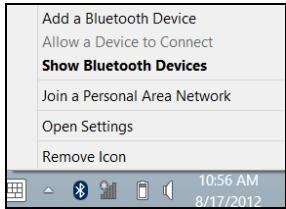
Valitse valintaruutu Salli Bluetooth-laitteiden lóytä tämä tietakone, napsauta Käytä ja napsauta lopuksi OK.
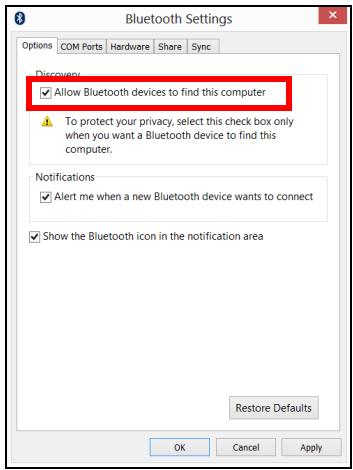
Tietokoneesi Bluetooth-sovitin on nyt käytössä ja voit lisätä Bluetooth-laitteita.
Tietokoneen Bluetooth-sovitin otetaan pois käytösta seuraavasti:
- Paina Windows-näppäintä ja kirjoita sitten Langaton.
- Napsauta hakutuloksista kohtaa Langaton.
- Napsauta kytkintä kohdan Bluetooth alta ohtaaksesi tai poistaaksesi sen käytösta.
Bluetooth-laitteen lisääminen
Jokaisen uuden laitteen ja tietokoneen Bluetooth-sovittimen välille on ensin luotava "laitepari". Tämä merkitsee sitä, että se tunnistetaan ennen käytöä turvallisuussyistä. Pari on muodostettava vain kerran. Sen jälkeen molempien laitteiden Bluetooth-sovittimen kytkeminen pälle muodostaa yhteyden niiden välille.
Napsauta Bluetooth-kuvaketta ilmoitusalueelta ja valitse Lisää Bluetooth laite.
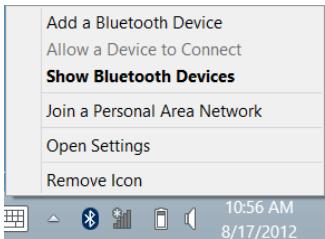
Napsauta haluamaasi lisattaväa Iaitetta.
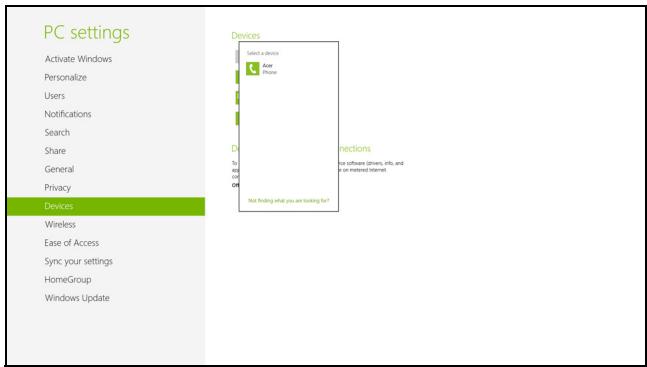
Tietokoneesi nayttä koodin,jonka pitäa olla sama kuin laitteessa nakyvä koodi. Valitse Kyllä. Hyväksy laitepari toisesta laitteesta.
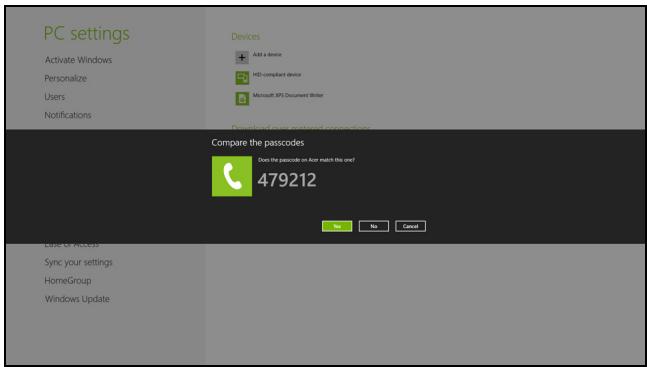
Ohje: Joissakin vanhempaa Bluetooth-teknologiaa käytävissä laitteissa pitä antaa PIN-koodi molempiin laitteisiin. Jos laitteessa ei ole tapaa syöttä salasanaa (kuten esimerikki kuulokkeet), salasana on valmiaksi koodatu laitteeseen (yleensä "0000" tai "1234"). Katso lisātieta ja laitteen käytöohjeista.
Laitteesi nakyyy laiteluettelossa, kun laitepari on muodostettu. Avaa Ohjauspaneeli ja siiry kohtaan Laitteisto ja aenet, napsauta Naytä laitteet ja tulostimet. Napsauta laitetta oikeanpuoleisella painikkeella ja valitse Lisatoiminnot > Kytke toimintoikkunaan.
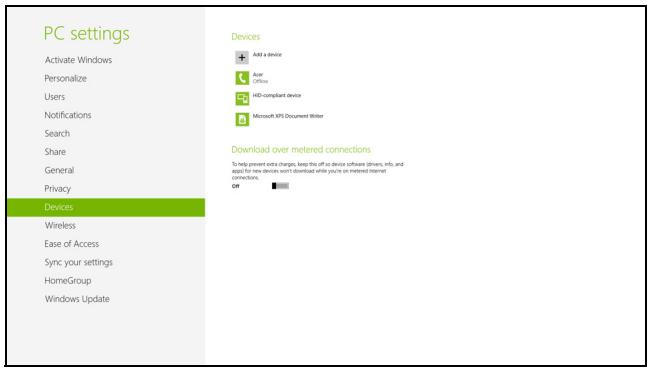
Toimintoikkunassa voit toistaa musiikkia ja aantä laitteeltasi tietokoneen kautta, lahettä tiedostoja laitteelle ja muuttaa Bluetooth-asetuksia.
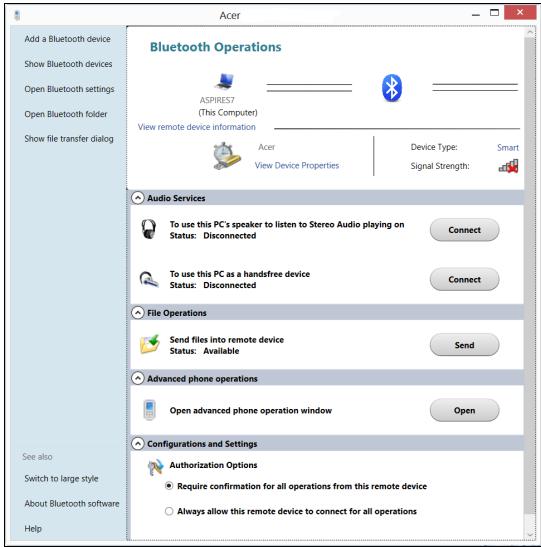
HDMI
Korkealaatuinen multimedialiitäntä HDMI (High-Definition Multimedia Interface) on teollisuuden tukema, kompressoimaton, tãysin digitaalinen audio/video-liitäntä. HDMI tarjoaa liitännän minkä tahansa yhteensopivan digitaalisen audio/video-låhteen valille, kuten lisälaine, DVD-toistin, ja A/V-vastaanotin ja yhteensopiva digitaalinen audio ja/tai videomonitori, kuten digitaalinen televisio (DTV), yksittäisen kaapelin kautta.
Käytä HDMI-porttia tietakoneessasi kytkemään yhteen korkealuokkainen audio- ja video-laitteisto. Yksittäinen kaapelitotetus mahdollistaa siistin asetuksen ja nopean liitannan.
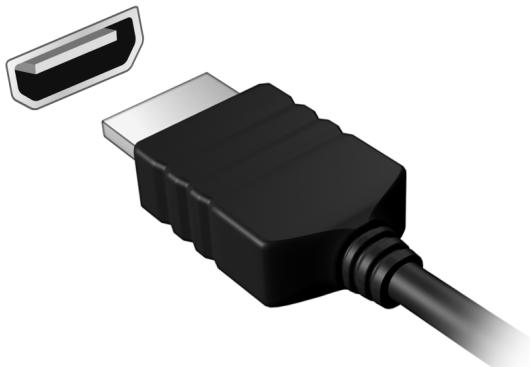
USB-VÄYLÄ
USB -liitänta on suurinopeuksinen sarjavaylå, jonka avulla voit liittäa useita USB-oheislaitteita tietokoneeseesi käytämattä järjestelmän resursseja.
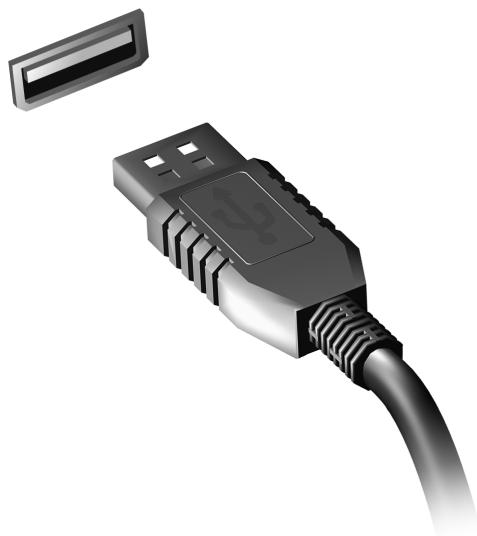
BIOS-SOVELLUS
BIOS-sovelluksen avulla voit muuttaa ja katsella tietokoneesi BIOSin asetuksia (Basic Input/Output System; BIOS).
Tietokoneesi asetukset on valmiiksi määritetty, joten sinun ei ole pakko suorittaa tata sovellusta. Jos kuitenkin kohtaat ongelmia tai haluat muuttaa asetuksia, on sinun kaynnistettävä BIOS-sovellus.
BIOS-sovellus käynistetaaan painamalla nappäntä
Käynnistyssekvenssi
Jos haluat muuttaa käynistystysekvenssia BIOS-sovelluksessa, avaa BIOS-sovellus ja valitse Boot nayton yläreunan valikoista.
Salasanojen asettaminen
Jos haluat ottaa käynnistyssalasanan käyttoön, avaa BIOS-sovellus ja valitse Security nayton yläreunan valikoista. Etsi kohta Password on boot: ja ota se käyttoön nappämilla
USEIN KYSYTTYJÄ KYSMYKSIÄ
Seuraavassa on lueteltu ongelmia, joita staatat kohdata tietokonetta kayttäessä. Jokaiseen ongelmaan on annettu helppo ratkaisu.
Laitoin virran paallee, mutta tietakone ei käynnisty
Katso virran merkkivaloa:
- Jos merkkivalo ei pala, ei tietokone saa virtaa. Tarkista seuraavat asiat:
- Jos käytät akkua, se saattaa olla tyhja. Kytke tietokoneeseen verkkolaite ja anna akun latautua.
- Varmista, etta verkkolaite on kytketty paikoilleen tietokoneeseen ja pistorasiaan.
- Jos merkkivalo palaa, tarkista seuraavat asi:
- Onko optisessa asemassa levy? Poista se ja käynnistä järestelmä uudelleen painamalla
+ + . - Onko tietokoneeseen liitetty USB-tallennuslaite (USB-levy tai ölypuhelin)? Irrota se ja käynnista järjestelmä uudelleen painamalla
+ + .
Näytölle ei tule mitään
Tietokoneen virranhallinta sammuttaa nayton automaattisesti virransästön takia. Paina mita tahansa nappainta ja kuva ilmestyy naytolle.
Jos nappämen painaminen ei tuo kuvaa näytölle, syitä saattaa olla kolme:
- Kirkkaus on assetetu liian pieneksi. Paina <Fn> + <> (lisää) lisätäkesi naytön kirkkautta.
- Näytöksi on asetettuulkainen näytö. Paina pikanäppäintä
+ otaaksesi koneen oman näytön käytöön. - Jos lepotilan merkkivalo palaa, tietakone on lepotilassa. Voit jatkaa tietakoneen käytöä painamalla ja vapauttamalla virtakytkimen.
Tietokoneesta ei kuulu äntä
Tarkista seuraavat asi:
- Aäni voi olla vaimennettu. Etsi Windowsin sovelluspalkista kaiuttimen kuvake. Jos sen paällä on rasti, poista Vaimenna kaikki (Mute all) napsauttamalla kuvaketta.
- Äänenvoimakkuus on liian pieni. Etsi Windowsin äenenvoimakkuuden säätokuvake ja saädä voimakkuus suuremmaksi. Voit saatäa äenenvoimakkuutta myös äenenvoimakkuuden säätö painikkeilla.
- Jos tietokoneen edessä paneelin linjalähtöön on kytketty kuulokkeet tai ulkoiset kaiuttimet, sisäiset kaiuttimet ovat automaattisesti pois käytõstä.
Haluan tyontäu ulos optisen aseman levykelkan tietokonetta käynnistämättä
Optisessa asemassa on mekaaninen ulostyontəaukko. Tyonnaukoon kynankarki tai paperiliittimen karki ja paina levykelkan ulostyontamiseksi.
Nappaimisto ei toimi
Yritä liittä erillinen ulkoinen nappaimsto tietakoneessasi olevaan USB portiin. Jos se toimii, ota yhteyttä valtuutettuun huoltoon, koska. tällöin sisäinen nappaimstön kaapeli saattaa olla irti.
Tulostin ei toimi
Tarkista seuraavat asi:
- Varmista, etta tulostin on kytketty pistorasiaan ja etta sen virta on paallä.
- Varmista, etta tulostinkaapeli on oikein kytketty tietokoneen USB-litttimeen ja vastaavaan liittimeen tulostimessa.
Yhteyden ottaminen huoltoon
Kansainvalinen takuu "International Travelers Warranty" (ITW)
Tietokoneellasi on kansainvalinen takuu International Travelers Warranty (ITW), joka antaa sinulle rauhan matkustaessasi. Maailmanlaajuinen huoltoverkostomme auttaa sinua, kun tarvitset apua.
ITW-todistus tulee koneesi mukana. Tassä todistuksessa on annettukaikki takuutiedot ITW-ohjelmasta. Todistuksessa on myös luettelo valtuutetuista kansainvalisista huoltoedustajistamme. Lue tämä todistus huolellisesti.
Pidä ITW-takuutodistus aina mukanasi, varsinkin hakiessasi apua huoltoedustajaltamme. Aseta ostokuittisi ITW-todistuksen Kannessa olevaan taskuun.
Jos matkakohteeassasi ei ole Acer-valtuutettua ITW-huoltoa, voit silti pyytä apua muusta toimipisteestämme. Saat lisätietoja osoitteesta www.acer.com
Ennen yhteydenottoa
Etsi seuraavat tiedot staatville ennen yhteydenottoasi Acerin ja oletietokoneen luona yhteydenoton aikana. Avullasi voimme lyhentäa yhteydenottoon kuluvaa aikaa ja auttaa sinua ratkaisemaan ongelmatehokkaasti. Jos tietokoneen näytölle tulee virheilmoituksa tai kone piippaa, kirjoita virheilmoitukset muistiin (tai piippausten märä ja pituudet).
Tarvitsemme sinulta seuraavat tiedot:
Nimi:
Osoite:
Puhelinnumero:
Tietokoneen malli ja tyyppi:
Sarjanumero:
Ostopäivämäärä:
Vihjeitä ja neuvoja Windows 8:n käyttoën
Koska täm on uusi käytöjärestelmä ja sen käytöä joutuu hieman harjoittelemaan, olemme tehneet sinulle muutamia helppoja ohjeita, joista voit aloittaa.
Kolme asia, jotka on hyvä pitää mielessä
1. Käynnistä
Käynnista-painiketta ei ena'ole, vaan sovellukset voi käynnista Käynnista-ruudulta.
2. Tiles
Live tilesit ovat samanlaisia kuin sovellusten pikakuvakkeet.
3. Charmit
Charmeilla voit suorittaa käteviä toimintoja, kuten jakaa sisältoä, sammuttaa tietakoneesi tai muuttaa asetuksia.
Miten käytän charmeja?
Pyyhkaise ruudun oikeea reunaa sisäänpäin.
Miten paasen Kännista-ruutuun?
Paina Windows-nappäintä tai pyyhkäise ruudun oikeaa reunaa sisäänpäin ja napauta Käynnistä-charmia.
Miten siirryn sovelluksesta toiseen?
Pyyhkäise ruudun vasenta reunaa sisäänpän nähdäksesi näytekuvat käynnissä olevista sovelluksista.
Miten sammutan tietakoneeni?
Pyyhkäise ruudun oikeaa reunaa sisäänpäin, napauta Asetukset > Virta ja valitse haluamasi toiminto.
Miksi käytölliittymä on uusi?
Windows 8:n uusi käytölliittymä on suunnitelu erityisesti kosketusnäytöille. Windows Store -sovellukset käytävat aina koko näytöä eikä niītā tarvitse sulkea perinteiseen tapaan. Windows Store -sovellukset nákyvát Káynnistá-ruudussa live tileseinä.
Mita 'live tilesit' ovar?
Live tilesit ovat samanlaisia kuin sovellusten pikakuvakkeet. Sisälto paivittyu niihin automaattisesti aina, kun Internet-yhteys on käytössa. Næt esimerkiki si sääennusteen tai osakepäävitykset avamatta itse sovellusta.
Miten avaan tietokoneeni lukituksen?
Avaa tietakoneen lukitus pyyhkaisemälla ruutua ylospain ja napauttamalla käytäjätlä. Jos tilillesi on asennettu salasana, joudut antamaan salasan annen kuin paaset jatkamaan.
Voit varmistaa salasan oikeinkirjoituksen napauttamalla ja pitamallä esikatselu-kuvaketta.
Miten muokkaan tietokoneeni henkilökohtaisemmaksi?
Voit lisata Käynnistä-ruutuun haluamasi taustakuvan ja järkestäta tapahtumaruudut haluamaasi järjestykseen.
Taustakuva vaihetaan pyyhkäismällä ruudun oikeaa reunaa sisäänpäin, napauttamalla Asetukset > Muuta tietokoneen asetuksia > Mukauta. Napauta ruudun yläreunasta Käynistä-ruutua ja valitse ∀i sekä kuva.
Miten siirrän tilesejä?
Paina ja pidä tilesä ja vedä se sitten haluamaasi paikkaan Käynnistäruudulla. Muut tilesit siirtyvät automaattisesti pois uuden tilesin tielta.
Voinko muuttaa tilesien kokoa pienemmaksi tai suurremmaksi?
Napauta ja vedä tileä alaspän ja vapauta se. Valitse ruudun alareunaan avautuvasta valikosta Pienempi tai Suurempi.
Miten voin muokata lukitusruutua?
Voit lisā tukitusruutuun haluamasi taustakuvan ja märittä rudussa nakymän erilaisia ilmoituksia ja tietoja.
Taustakuva vaihetaan pyyhkaisemallruudun oikeaa reunaa sisäänpain, napauttamalla Asetukset > Muuta tietokoneen asetuksia > Mukauta. Napautasivun yläreunasta Lukitusruut ja valitse kuva sekä sovellukset, joiden haluat nakyvän lukitusruudussa.
Miten siis suljen sovelluksen?
Pyyhkaise ylhaalta aloittaen ruudulla alaspain ruudun keskiviivan ohi.
Miten vaihdan nayton resolution?
Pyyhkaisen ruudun oikeaa reunaa sisäänpän, napauta Haku, avaa nappaimistö napauttamalla tekstikenttää ja aloita kirjoittamaan 'Ohjauspaneeli'; napauta Ohjauspaneeli > Muuta nayton resoluutiota.
Haluan käyttaa Windowsia kuten olen sitä aikaisemmin käyttnanyt - haluan työpöydän takaisin!
Saat perinteisen työpoydän käytöösin naputtamalla Käynnistä-ruudusta Työpoytä-ruutua. Voit kiinnittäa usein käytämiäsi sovelluksia tehtavapalkkiin, jostane on helppo avata.
Jos napsautat sovellusta joka ei ole Windows Store -sovellus, Windows avaa sovelluksen automaattisesti Työpydälle.
Missä sovellukseni ovat?
Pyyhkäise ruudun oikeaa reunaa sisäänpäin, napauta Haku ja kirjoita haluamasi sovelluksen nimi ruutunäppämistöllä. Tulokset nakyvat ruudun vasemmassa osassa.
Saat luettelon kaikista sovelluksista pyyhkaisemällä ylöspäin ruudun alareunasta ja napauttamalla Kaikki sovellukset.
Miten saan sovelluksen nakymaan Käynnista-ruudussa?
Jos olet kohdassa Kaikki sovellukset ja haluat sovelluksen nakyvän Käynnistä-ruudussa, napauta ja veda sovellusta alaspain ja vapauta se. Valitse ruudun alareunaan tulevasta valikosta kohta Kiinnitä Käynnistä-ruutuun.
Miten poistan tilen Kaynnista-ruudusta?
Napauta ja vedä sovellusta alaspain ja vapauta se. Valitse ruudun alareunaan tulevasta valikosta kohta Poista Käynistä-ruudusta.
Miten saan sovelluksen nakymaan Työpöydän tehtäväpalkissa?
Jos olet kohdassa Kaikki sovellukset ja haluat sovelluksen nakyvän Työpydän tehtäväpalkissa, napauta ja vedä sovellusta alaspain ja vapauta se. Valitse ruudun alareunaan tulevasta valikosta kohta Kiinnitä tehtäväpalkkiin.
Miten asennan sovelluksia?
Voit ladata Windows Store -sovelluksia Storesta. Voit ostaa ja ladata sovelluksia Storesta, kun sinulla on Microsoft ID.
En lóydä sellaisia sovelluksia kuin Muistio ja Piirto! Missä ne ovat?
Pyyhkäise ruudun oikeaa reunaa sisäänpäin, napauta Haku ja kirjoita haluamasi sovelluksen nimi ruutunappämistöllä. Voit myös avata Kaikki sovellukset ja siirtyä kohtaan 'Windowsin apuohjelmat' nahdäksesi luettelon vanhemmista ohjelmista.
Mikä on Microsoft ID (tili)?
Microsoft-tili on se sähköpostiosoite ja salasana, joilla kirjaudut Windowsiin. Voit käytä mitä tahansa sähköpostiosoitetta, mutta suosittelemme sellaista osoitetta, jota jo käytät pitäessä yhteyttäystäviisi ja kirjautuessasi web-sivustoille. Kun kirjaudut tietakoneellesi Microsoft-
tilin kautta, liitāt tietokoneesi samalla sinulle tärkeisiin ihmisin, tiedostoinhin ja laitteisiin.
Tarvitsenko sellaisen?
Et tarvitse Microsoft ID:tä käyttaäksesi Windows 8:aa, mutta se helppottaa toimintaasi, koska voit synkronoida tietoa sellaisten laitteiden valillä, joihin kirjaudut Microsoft ID:llä.
Miten saan sellaisen?
Jos olet jo asentanut Windows 8:n etkä kirjautunut Microsoft-tilillesi tai sinulla ei ole Microsoft-tiliä ja haluat sellaisen, pyyhkäise ruudun oikeaa reunaa sisäänpäin ja napauta Asetukset > Muuta tietokoneen assetuksia > Käytäjät > Vaihda Microsoft-tiliin ja noudata ruudulle tulevia ohjeita.
Miten lisään suosikin Internet Exploreriin?
Internet Explorer 10:ssä ei ole perinteisiä kirjanmerkkejä, vaan voit lisätä pikavalintoja Käynnistä-ruutuun. Kun haluamasi sivu on avoinna, avaa valikko sivun alareunaan pyyhkäismällä ylöspäin ruudun alareunasta. Napauta Kiinnitä Käynnistä-ruutuun.
Miten tarkistan Windows-päivitykset?
Pyyhkäise ruudun oikeaa reunaa sisäänpäin ja napauta Asetukset > Muuta tietakoneen asetuksia > Windows-päivitykset. Napauta Tarkista päivitykset nyt.
Mistä saan lisää tietoa?
Lisātietoja saat seuraavilta sivuilta:
- Windows 8 -oppaat: www.acer.com/windows8-tutorial
- Tuen usein kysyttyjä kysymyksiä: www.acer.com/support
Ongelmanratkaisu
Tässä luvussa kerrotaan, miten ratkaiset typpillisimmät ongelmat.
Lue ohjeet huolellisesti ennen tietokoneen toimittamista huoltoon. Vakavampien ongelmien ratkaiseminen vaatii tietokoneen avaamisen. Ålå yritä avata tietokonetta itse. Ota yhteyttä koneen myyjän tai valtuutettuun huoltoliikkeseen.
Vianhakuvihjeita
Tāhan tietakoneeseen kuuluu edistynyt järjestelmä, joka antaa virheilmoituksa näyttruudulle ja auttaa sinua ratkaisemaan ongelmia.
Jos järestelmä ilmoittaa virheestä tai toimii virheellisesti, katso kohtaa "Virheilmoitukset". Jos ongelma ei ratkea, ota yhteyttä myyjaan. Katso lisātietoja kohdasta "Yhteyden ottaminen huoltoon" sivulta 95.
Virheilmoitukset
Huomioi saamasi virheilmoitus ja tee korjaustoimenpiteet. Seuraavassa taulukossa on lueteltu virheilmoituksen aakkosjärolestyksessä ja kerrottu suositeltavat toimenpiteet.
| Virheilmoitukset | Korjaustoimenpiteet |
| CMOS battery bad | Ota yhteyttä myyvään tai valtuutettuuh uoltopisteeseen. |
| CMOS checksum error | Ota yhteyttä myyvään tai valtuutettuuh uoltopisteeseen. |
| Disk boot failure | Aseta järjestelmälevy (käynnistyslevy) asemaan ja käynnistä tietokone uudelleen painamalla <Enter>.-nappäintä. |
| Equipment configuration error | Siirry Biosin ominaisuksiin painamalla POST- toiminnon aikana <F2>.-nappäintä ja paina sen jälkeen Exit -nappäintä poistuaksesi BIOS- toiminnosta. |
| Hard disk 0 error | Ota yhteyttä myyvään tai valtuutettiun huoltopisteeseen. |
| Hard disk 0 extended type error | Ota yhteyttä myyvään tai valtuutettiun huoltopisteeseen. |
| I/O parity error | Ota yhteyttä myyvään tai valtuutettiun huoltopisteeseen. |
| Keyboard error or no keyboard connected | Ota yhteyttä myyvään tai valtuutettiun huoltopisteeseen. |
| Keyboard interface error | Ota yhteyttä myyvään tai valtuutettiun huoltopisteeseen. |
| Memory size mismatch | Siirry Biosin ominaisuksiin painamalla POST- toiminnon aikana <F2>.-nappäintä ja paina sen jälkeen Exit -nappäintä poistuaksesi BIOS- toiminnosta. |
Jos ongelma esiintyy vielä korjaustoimenpiteiden jälkeen, ota yhteyttä myyjaan tai valtuutettuun huoltopisteeseen.
MAÄRÄYKSET JA
TURVALLISUUSILMOITUKSET
FCC-ILMOITUS
Laite on koestetu ja sen on havaittu tayttavan Luokan B digitaalista laitetta koskevat FCC-märäysten osan 15 mukaiset kohdat. Nämra raja-arvot on tarkoitetu turvaamaan riittä Häriösuojaus asutussa ympäristössä. Laite luo, käytää ja saattaa säteillä radiotaajuista energiaa. Jos laitetta ei käytetä ohjeiden mukaisesti, se saattaa härirä radiolikennetta.
Kuitenkaan mitään takuita ei ole sille, ette laite aiheuttaisi hairioita tietyssa kaytossa. Jos laite todistettavasti on hairioiden aiheuttaja, opastetaan laitteen kayttajra ryhtymaan seuraaviin toimiin hairioiden ehkaisemiseksi:
- Aseta vastaanottava antenni eri paikkaan tai asentoon.
- Lisää laitteen ja vastaanottimen valista etäisyytta.
- Kytke laite eri pistorasiaan kuin mihin vastaanottava laite on kytketty.
- Kysy neuvoa asiantuntijalta.
Ohje: Suojatut kaipelit
Kaikki kytkennat oheislaitteisiin on tehtävä suojatulla kaapelilla, jotta FCC-märäysten vaatimukset taytettäin.
OHJE: LISÄLAITTEET
Tāhan laitteeseen saa liittä vain sellaisia lisälitteita (I/O-laitteet, päätteet, tulostimet, jne.), jotka tayttavat luokan B vaatimukset. Hyväksymättömien laitteiden käytö saattaa aiheuttaa Häiriöitä radio- ja TV-vastaanotolle.
Varoitus: Laitteen muuttaminen ilman valmistajan hyväksyntäa saattaa mitatöidä käytäjan Federal Communications Commission in myontämät valtuudet käytäa tata laitetta.
HUOMAUTUS KOSKIEN KANADAA
Tämä Luokan B digitaalinen laite tayttäkanadalaisen standardin ICES-003 vaatimukset.
LCD-näytö on valmistetu erittäin tarkoilla valmistusmenetelmillä. Tastä huolimatta muutamat pikselit saattavat olla toimimattomia tai toimia vaärin. Tällä ei ole merkitystä kuvalle, eikä sitä lasketa viaksi.
RADIOLAITTEITA KOSKEVA HUOMAUTUS
Huomautus: Seuraavat rajoitukset koskevat vain malleja joissa on langaton LAN ja/tai Bluetooth.
Tämlaite on tarkoitetu sisallä kaytettaväksi, jotta se ei aiheuttaisi radiohäiriöitäluvanvaraisin palveluihin.
Tämä tuote tāyttaa radiotaajuutta ja turvallisuusstandardeja koskevat sāännokset sillä alueella tai siinä maassa, jossa se on hyväksytty käytetäväksi. Kokoonpanosta riippuen tuotteessa saattaa olla langattomia radiolaitteita (kuten WLAN- ja/tai Bluetooth-moduleuleja). Alla olevat tiedot koskevat tuotteita, joissa on tällaisia radiolaitteita.
Yhdenmukaisuusvakuutus EU-maissa
Täten Acer vakuuttaa, etta tämä tietokone tāyttaa direktiivin 1999/5/EY vaatimukset ja sen muut oleelliset ehdot.
Langattomien verkkojen taajuuskaistat eri alueilla
P. Amerikka
2,412-2,462 GHz
Ch01 - Ch11
Japani
2,412-2,484 GHz
Ch01 - Ch14
Eurooppa ETSI
2,412-2,472 GHz
Ch01 - Ch13
Ranska: Rajoitetut langattomat taajuuskaistat
Joissakin Ranskan osissa taajuuskaistat on rajoitettu. Suurin salitttu teho sisatiloissa on:
- 10 mW koko 2,4 GHz:n tajuuskaistalle (2400 MHz - 2483,5 MHz)
- 100 mW taajuuksille valillä 2446,5 MHz - 2483,5 MHz
Huomautus: Kanavat 10 - 13 toimivat taajuuskaistalla 2446,6 MHz - 2483,5 MHz.
Ulkotiloissa tapahtuvalle käytölle on muutamia mahdollisuksa: Yksityissä tiloissa tai julkisten henkilöiden yksityissä tiloissa käyttoön tarvitaan etukäteen myönnettäva lupa Puolustusministeriöltä. Suurin salittu teho on 100 mW taajuuskaistalla 2446,5 - 2483,5 MHz. Käytö julkisissa ulkotiloissa on kielletty.
Alla mainituissa departamenteissa seuraavat rajoitukset koskevat koko 2,4 GHz: taajuuskaistaa:
- Suurin salitttu teho sisatiloissa on 100 mW
- Suurin salittu teho ulkotiloissa on 10 mW
Departementit, joissa taajuuskaistan 2400 - 2483,5 MHz käytö on sallittua, kun EIRP on alle 100 mW sisatiloissa ja alle 10 mW ulkotiloissa:
| 01 Ain Orientales | 25 Doubs | 59 Nord | 71 Saone et Loire |
| 02 Aisne | 26 Drome | 60 Oise | 75 Paris |
| 03 Allier | 32 Gers | 61 Orne | 82 Tarn et Garonne |
| 05 Hautes Alpes | 36 Indre | 63 Puy Du Dome | 84 Vaucluse |
| 08 Ardennes | 37 Indre et Loire | 64 Pyrenees | 88 Vosges |
| 09 Ariege | 41 Loir et Cher | Atlantique | 89 Yonne |
| 11 Aude | 45 Loret | 66 Pyrenees | 90 Territoire de |
| 12 Aveyron | 50 Manche | 67 Bas Rhin | Belfort |
| 16 Charente | 55 Meuse | 68 Haut Rhin | 94 Val de Marne |
| 24 Dordogne | 58 Nievre | 70 Haute Saone |
Tämä vaatimus tulee toeddännöisesti muuttumaan, joloin voit käytäa langatonta LAN-laitettasi useammissa Ranskan osissa.
Tarkasta uusimmat märäykset ART:sta (www.artelecom.fr).
Huomautus: WLAN-korttisi lahetysteho on alle 100 mW mutta yli 10 mW.
Maakoodien luettelo
Tata laitetta saa kayttaa seuraavissa maissa:
| Maa | ISO 3166 | Maa | ISO 3166 |
| kaksikirjaiminen koodi | kaksikirjaiminen koodi | ||
| Itävalta | AT | Malta | MT |
| Belgia | BE | Alankomaat | NT |
| Kypros | CY | Puola | PL |
| Tšekki | CZ | Portugali | PT |
| Tanska | DK | Slovakia | SK |
| Viro | EE | Slovenia | SL |
| Suomi | FI | Espanja | ES |
| Ranska | FR | Ruotsi | SE |
| Saksa | DE | Iso-Britannia | GB |
| Kreikka | GR | Islanti | IS |
| Unkari | HU | Liechtenstein | LI |
| Irlanti | IE | Norja | NO |
| Italia | IT | Sveitsi | CH |
| Latvia | LV | Bulgaria | BG |
| Liettua | LT | Romania | RO |
| Luxemburg | LU | Turkki | TR |
KANADA - MATALATEHOIsET ILMAN LUPAA KAYETTAVAT RADIOLAITTEET (RSS-210)
Ihmisen altistuminen radiosäteilylle (RSS-102)
Tietokoneessa on matalatehoiset sisäiset antennit, jotka eivat lahetà radiotaajuista kenttäa Health Canadian väestöle sallimien rajojen ylitse. Katso turvallisuuskoodi 6 Health Canadian web-sivuila www.hc-SC.gc.ca/rpb
Tämlaite tayttä Industry of Canadian RSS 210 -märäysten vaatimukset.
Tämä Luokan B digitaalinen laite tāyttäkanadalaisen standardin ICES-003, Issue 4 ja RSS-210, No 4 (Dec 2000) ja No 5 (Nov 2001) vaatimukset.
"Jotta laite ei hairitsisi radioliikennettä, sita saa käyttaa vain sisatiloissa mahdollisimman kaukana ikkunoista. Laitteen (tai sen antennin) käytöulkotiloissa edellyttä lupaa."
Cet apparéil numérique de la classe B est conforme à la norme NMB-003, No. 4, et CNR-210, No 4 (Dec 2000) et No 5 (Nov 2001).
« Pour empêcher que cet apparéil cause du brouillage au service faisant l'objet d'une licence, il doit être utilisé à l'intérieur et devrait être place loin des fenêtres afin de fournir un écran de blindage maximal. Si le matériel (ou son antenne d'émission) est installé à l'extérieur, il doit faire l'objet d'une licence.
Varoitus: Tämä laite on tarkoitetu ainoastaan sisakäyttoön koska se käyttaa 5,15-5,25 GHz:n tajuusaluetta käytetäessä IEEE 802.11a wireless LAN:ia. Industry Canada edellyttä, että tata laitetta käytetään 5,15-5,25 GHz:n tajuudella sisatiloissa, ettei se häritsisi viereisten kanavien liikkuvia satellittjärjestelmiä. Korkeatehoiset tutkat on varattu ensisijaiseksi käyttajäksi 5,25-5,35 GHz:n ja 5,65-5,85 GHz:n taajuuskaistoille. Nämä tutkasemat voivat aiheuttaa häröitä ja/tai vahingoittaa tata laitetta.
Suurin sallitu antennivahvistus tāmān laitteen kanssa kāyttöän on 6 dBi, jotta noudatettaisiin E.I.R.P -rajaa 5,25-5,35 ja 5,725-5,85 GHz-taajuusalueelle pisteestä pisteeseen -toiminassa.
FCC RF -turvallisuusvaatimus
Langattoman LAN Mini-PCI -kortin ja Bluetooth-kortin säteilemä lättöteho on kaukana FCC-radiotaajuusaltistusrajoen alapuolella. Tietokonetta on kuitenkin käytettävi niin, että ihmisten kanssa kosketuksiin joutumisen mahdollisuus minimoidaan seuraavalla tavalla:
- Käytäjä pyydetaa noudattamaan radiotaajuisten laitteiden käytöhjeissa annettuja turvallisuusohjeita.
Varoitus: FCC:n radiotaajuuksille altistumista koskevien vaatimusten noudattaminen edellyttä, ettäsianrakennetun langattoman LAN Mini-PCI kortin antennin ja nayttöalueen sekä ihmisten vällä on aina oltava vähintään 20 cm:n etäisyys.
Huomautus: Langattomassa Mini PCI -sovittmessa on siirron vuorottelutoiminto. Toiminto ei laheta radioaaltoja molemmista antenneista yhtaaikaa. Yksi antenneista valitaan automaattisesti tai kasin (kayttajän
valitsemana), jotta radioyhteys olisi mahdolisimman hyva.
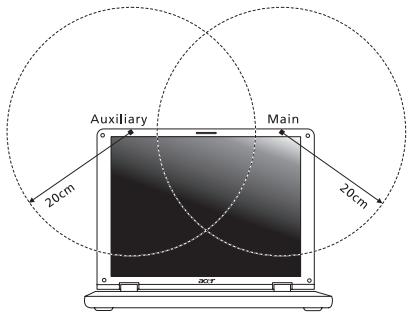
- Tämä laite on tarkoitettu ainoastaan sisakäyttoön koska se käyttaa 5,15-5,25 GHz:n tajuusaluetta. FCC edellyttä, että tata laitetta käytetaan 5,15-5,25 GHz:n tajuudella sisatiloissa, ettei se hairitsisi viereisten kanavien liikkuvia satellittjärestelmiä.
- Korkeatehoiset tutkat on varattu ensisijaiseksi käytäjaksi 5,25-5,35 GHz:n ja 5,65-5,85 GHz:n taajuuskaistoille. Nämä tutkasemat voivat aiheuttaa Häiriöitä ja/tai vahingoittaa tätä laitetta.
- Vääränlainen asennus tai luvaton käytö saattaa aiheuttaa häririöita radioliikenteelle. Sisäisen antennin muuttaminen myös mitatōi FCC-hyväksynnä ja takuun.
Ihmisen altistuminen radiosäteilylle (RSS-102)
Tietokoneessa on matalatehoiset sisäiset antennit, jotka eivat lahetà radiotaajista kenttä Health Canadian väestölle sallimien rajojen yilse. Katso turvallisuuskoodi 6 Health Canadian web-sivulta www.hc-sc.gc.ca/rpb
Tämä laite tayttä Industry of Canadian RSS 210 -märäysten vaatimukset.
Tämä Luokan B digitaalinen laite tyyttaa kanadalaisen standardin ICES-003, Issue 4 ja RSS-210, No 4 (Dec 2000) ja No 5 (Nov 2001) vaatumukset.
"Jotta laite ei hairitsisi radioliikennetta, sita saa kayttä vain sisatiloissa mahdollisimman kaukana ikkunoista. Laitteen (tai sen antennin) kayttö ulkotiloissa edellyttä lupaa."
Varoitus: Tämä laite on tarkoitettu ainoastaan sisäkäyttoön koska se käyttaa 5,15-5,25 GHz:n taajuusaluetta käytettaessä IEEE 802.11a wireless LAN:ia. Industry Canada edellyttaa,itta laitetta käytetän 5,15-5,25 GHz:n tajuudella sisatiloissa, ettei se häritsisi viereisten kanavien liikkuvia satellittjärestelmiä. Korkeatehoiset tutkat on varattu ensisijaiseksi käytäjaksi 5,25-5,35 GHz:n ja 5,65-5,85 GHz:n taajuuskaistoille. Nämä tutkasemat voivat aiheuttaa häröitä ja/tai vahingoittaa tata laitetta.
Suurin sallittu antennivahvistus tāmān laitteen kanssa kāyttöän on 6 dBi, jotta noudatettaisin E.I.R.P -raaja 5,25-5,35 ja 5,725-5,85 GHz-taajuualueelle pisteestä pisteeseen -toiminnassa.
Aspire V5-571P
Klaviatuuri vaade 24
Vaade vasakult. 26
Vaadake peatukki "Korduma kippuvad kusimused" lehekuljel 92.
- Klöpsake käsul Loo draiverite ja rakenduste varukoopia.
Kui installite uuesti DVD-I voi USB-draivil olevalt draiverite ja rakenduste varukoopialt, toimige jargmiselt.
Toiminguaknas saate esitada omaseadmest arvuti kaudu muusikat ja heli, saata omaseadmesse faile ja muuta Bluetooth seadeid.
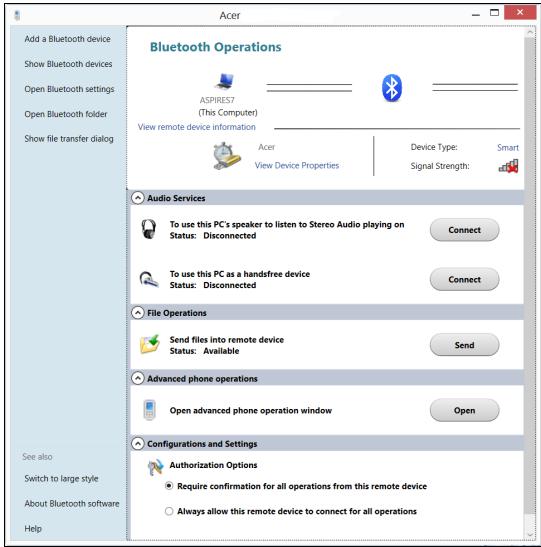
HDMI
Masina ja mudeli tuup:
Seerianumber:
Ostukuupaev:
Nuppu Start enam ei ole, rakendusi saate kāivita alguskuvalt.
2. Tiles
Live tiles on nagu rakenduste pisipildid.
3. Charms
Kuidas saab alguskuvale?
Kuidas saab arvuti lukust lahti?
Kas ekraani eraldusvöimet saab muuta?
Draiveru vai lietojumprogrammu pärinstalešana
Kä pieklüt amuletiem?
Parslaukiet ekrana labo malu uz iekspusi.
Kā noklūt pie Sākt?
- Gražinkite ankstesne sistemas büsunä.
Jei nepada programinés jrangos ar tvarkykiu perdiegimas, problema gali buti iispresta sugrazinant jusu sistemas i ankstesne busena, kai viskas veiké tinkamai.
Instrukciju rasite Čia: "Gržimas i ankstesné sistemas momente kopija" puspapyje 53.
Pioobiopioos nss wvns aveons
Ipooiopiote n zwvnaevosou oomegaoc aacpuuizovtacn ywvia napatnpnnsou movitop, xpanoiotoiwvtac eva utonodio n aucaovotac to uwooc tou kaiaiatooswe tntixeté meyioTo baoho aveons. TnpnoTe tic akoloutheta oumboulecs:
- AIOPOEUYETn JApKpOxPovn TApaJouvN Oe OuyKEpIeVn Otaon.
-
Atiopeuyete va oKubeTepoT a eIipoc n/kai va yepve TpoT a TioW.
-
Σκκωνεθε Μύχα ὅρθιοι και περίφερεθε Πριγύρω ωοτεν αυακουφίζονται ομές των κάτω ἀκρων από Κην κόπωση.
-
AvataeTe yia ouvtoa xpvika diaotnmuata wote va xaapwei o auxevac kai o i
-
ATOpeUyETo Tevwua Tuv mowv n To oKwma Tov wuWv.
-
Eykataotnoe oomega tny eoxepikn oovn, to TAnktpoIoyIO kAI TO Tovtki KAI OE BoIkn aTioaon.
-Eav to movitop via eyaalutepo xoviko diaotma ato o,ti ta eyypaqaoc, toTIOeTnote Tnv oovn oTo Kevtpo Tou ypaepiou aoc wote va Eaaiottoieitai n katatiovnon tou auexva.
Eviaioos oεiipiakóς δiauλoos (USB)
·SAJHJHJHJHJHJHJHJHJHJHJHJHJHJHJHJHJHJHJHJHJHJHJHJHJHJHJHJHJHJHJHJHJHJHJHJHJHJHJHJHJHJHJHJHJHJHJHJHJHJHJ
- 本报社名
SIJAPATETIJIHJUHJUHJUHJUHJUHJUHJUHJUHJUHJUHJUHJUHJUHJUHJUHJUHJUHJUHJUHJUHJUHJUHJUHJUHJUHJUHJUHJUHJUHJUHJUHJUHJUHJU
DhS3TJHJLHJHJHJHJHJHJHJHJHJHJHJHJHJHJHJHJHJHJHJHJHJHJHJHJHJHJHJHJHJHJHJHJHJHJHJHJHJHJHJHJHJHJHJHJHJHJHJHJHJHJH
Jaganaaunauanuuaanuuaanuuaanuuaanuuaa. 96
juuuaianu charms 1auiu? 96
Jauuuiuuiuuiuuiuuiuuiuuiuuiuuiuuiuuiuuiuuiuuiuuiuuiuuiuuiuuiuuiuuiuuiuuiuuiuuiuuiuuiuuiuuiuuiuuiuuiuuiuuiuuiuuiuuiuuiuuiuuiuuiuuiuuiuuiuuiuuiuuiuuiuuiuuiu
Jauaasssnnnsunsnssna? 96
yauuunauuunauuuuunuunuunuunuunuunuunuunuunuunuunuunuunuunuunuunuunuunuunuunuunuunuunuunuunuunuunuunuunuunuunuunuunuunuunuunuunu
viuuiuuiiuiuuiuui? 97
yuaananaanannnnaaunnnnaaun
i#? 97
y
i#i? 98
Windows
-177a7n7u7u7u7u7u7u! 99
uwwwauuuaovuauauidnu? 99
Microsoft ID (i) ? 100
Internet
Explorer 101
Windows
101
Juaayayaiyuiyuiynu? 102
nssunuuiy.. 103
103
103
nuaaunnaa
105
nunnnnnnnnnnnnnnnnnnnnnnnnnnnnnnnnnnnnnnnnnnnnnnnnnnnnnnnnnnnnnnnnnnnnnnnnnnnnnnnnnnnnnnnnnnnnnnnnnnnnnnnnnnnnn
nuaunnaunnuuau
Tnannnnnnnnnnnnnnnnnnnnnnnnnnnnnnnnnnnnnnnnnnnnnnnnnnnnnnnnnnnnnnnnnnnnnn
1
Jnntywnwaaevnuinnaa
wunuunnuunnuunnuunnuunnuunnuunnuunnuunnu
#
W
y
uuaaunauunnnnnaeunnnnululueananaeunrannnnnnaaun
W
7777777777777
Vnannnnnnnnnnnnnnnnnnnnnnnnnnnnnnnnnnnnnnnnnnnnnnnnnnnnnnnnnnnnnnnnnnnnnnnnnnnnnnnn
wwnnnnnaaennnnnnaeaeac
aannnnnnaanennnnnnnnnnnnnnnnnnnnnnnnnnnnnnnnnnnnnnnnnnnnnnnnnnnnnnnnnnnnnnnnnnnnnnnnnnnnnnnnnnnn
yauuunueunueunueunueunueunueunueunueunueunueunueun
yannnnnnaaannnnnnnnnnnnnnnnnnnnnnnnnnnnnnnnnnnnnnnnnnnnnnnnnnnnnnnnnnnnnnnnnnnnnnnnnnnnnnnnnnnnnnnnnnnnnnnnnn
mnnnnae
- wannnnnnaaannnnnnnnnnnnnnnnnnnnnnnnnnnnnnnnnnnnnnnnnnnnnnnnnnnnnnnnnnnnnnnnnnnnnnnnnnnnnnnnnnnnnnnnnnnnnnnn
Tuunuunuuuaanauaunu-uaau uunuunuunuunuunuunuunu, 1en,
nnuuunnuuunnuuunnuuunnuuunnuuunnuuunnuuunnuuunnuuunnuuunnuuunnuuunnuuunnuuunnuuunnuuunnuuunnuuunnuuunnuuunnuuunnuuunnuuunnuuunnuuunnuuunnuuunnuuunnu
yueyue, 100, yanaoyuanyao
wnuuaanrnnnnaaunauauauauauauuuu
u uuusuaaunauuaanunue 15oCua
25^ (59°F uα 77°F) aiaua aunnnaaennnnnnae
aayaaanrnnn rnrnnn nnnn nnne aannnnn nnnn
15
nua
Iwauuuaaunuauuunuunuuuunuunuunuunuunuunuunuunuunuunuunuunuunuunuunuunuunuunuunuunuunuunuunuunuunuunuunuunuunuunuunuunuunuunuunuunuunuunuunuunuunuunuunuunuunuunuunuunuunuunu
yauwunwnuunwununwununwununwununwununwununwun
wnuuunnuuunnuuunnuunnuunnuunnuunnuunnuunnuunnuunnuunnuunnuunnuunnuunnuunnuunnuunnuunnuunnuunnuunnuunnuunnuunnuunnuunnuunnuunnuunnuunnuunnuunnuunnuunnuunnuunnuunnuunnuunnuunnuunnuunnuunnu
- 1
Acer ENERGY STAR:
- 57777777777777777777777777777
- 1030
- 1
- 4000000000000000000000000000000000000000000000000000000000000000
Juvnuuunnuuunnu, viywnuiqnaa, wannnunnuuunnuuui,
iuauiwwnunnuunnuuunnuunnuunw,
山
120 + ·s + 20 - 20( 200) = x( 00)
wngnunnuuunnuuunnuuunnuuunnuuunnuuunnuuunnuuunnuuunnuuunnuuunnuuunnuuunnuuunnuuunnuuunnuuunnuuunnuuunnuuunnuuunnuuunnu
nTu IUsuun nnauuJuaaunauuunauuauu
yua yuaoyu yu uusunssaaesyuyuuyuuyu,nyuayya
y
- nnuuunnuuunnuuunnuunnuunnuunnuunnuunnuunnuunnuunnuunnuunnuunnuunnuunnuunnuunnuunnuunnuunnuunnuunnuunnuunnuunnu
- 7777777777
nVnVnVnVnVnVnVnVnVnVnVnVnVnVnVnVnVnVnVnVnVnVnVnVnVnVnVnVnVnVnVnVnVnVnVnVnVnVnVnVnVnVnVnVnVnVnVnVnVnVn
iivniunnnaaannnnnne nnnnne nnne nnnnne annnne
-
nanaaunna AC aan
-
1
nnuuauuunnuuauuauuuuuuuuuuuuuu u:
·
·
"anwnnnnnaa" 92
uununn nnununnaAcer
yauuunwulnuee 1uu uunnuunuunuunuunuun
iF
n75uun77uun77uun77uun77uun77uun77uun77uun77uun77uun77uun77uun77uun77uun77uun77uun77uun77uun77uun77uun77uun77uun77uun77uun77uun77uun7
Tnunuaanuunauunnuunnuunnuunnuunnuunnuunnu
waiuunauanauuaunauunuun
Acer Acr
- wwnuunw uunw USB nnaaauu uuuuaanuunuunuunuwwwanaunuunnur
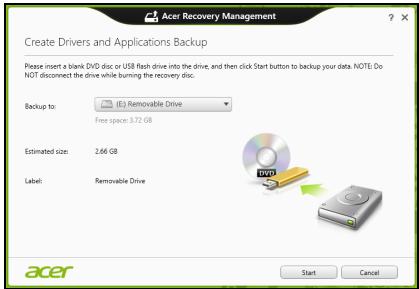
DVD
nuuuaaunauuuuunnnnnaeauuunnnnneauuunnnnueauuauuau
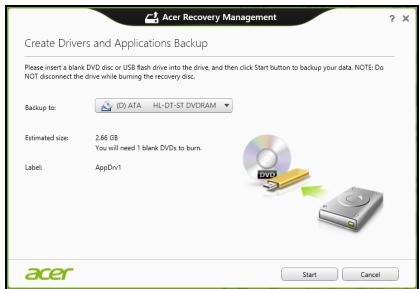
-
n Start waaan anw
-
viiannnnnunnuunnuunnuuul
nunu uunnuunnuunnuunnuunnuunnuunnuunnuunnuunnuunnu
- wannalw USB linnaaonwaanuaananaan
nauuunnuuunnuuunnuunnuunnuunnuunnuunnuunnuunnuunnuunnuunnu
Windows
aannnnnne nnnnnnnnnnnnnnnnnnnnnnnnnnnnnnnnnnnnnnnnnnnnnnnnnnnnnnnnnnnnnnnnnnnnnnnnnnnnnnnnnnnnnnnnnnnnnnnnnnnnn
mnuu: 7wauauauu uuuuunuauu Microsoft System Restore
aunu w uww u u u u u u u u u u u u u u u u u u u u u u u u u u u u u u u u u u u u u u u u uu
uuuuaauawaaauu uww 'Windows system restore' lunauuunn
anunnn Enter
1
- Start 'Control Panel' u'u' Control Panel
- n nn 7nnnnaaannnnaan > quunnsnrnnn nnneau
- nai iannanuauuaa an
-
- nuaananaananaananaananaananaananaananaananaananaananaananaananaananaananaananaananaananaananaananaananaananaananaananaananaananaananaananaananaananaananaananaananaananaananaananaananaananaananaananaananaananaananaananaananaananaananaananaananaananaananaan ana an aannnnaaannnnnnaaannnnnnaaannnnnnaaannnnnnaaannnnnnaaannnnnnaaannnnnnaaannnnnnaaannnnnnaaannnnnnaaannnnnnaaannnnnnaaannnnnnaaannnnnnaaannnnnnaaannnnnnaaannnnnnaaannnnnnaaannnnnnaaannnnnnaaann
Bunuusuuuaaunuiuuaanuauuunnuu
wunwnnwnnnnnnnnnnnnnnnnnnnnnnnnnnnnnnnnnnnnnnnnnnnnnnnnnnnnnnnnnnnnnnnnnnnnnnnnnnnnnnnnnnnnnnnnnnnnnnnnnnnnnnnnnnnnnnnnnnnnnnnnnnnnnnnnnnnnnnnnnnnnn
aunnnnnae nannnnae nnne nnnnne nnnnne nnnnne nnnnne nnnnne
-
wunnuuwnuwrnnu Windows uauuuee eaeauwneauuunnunu unuunu"ununununuunuunnWindows"unun 52
-
wunu uuiu wunu uuu Windows
- lueau uuiu uuiu wunu uuu uuu uuu uuu uuu uuu uuu uuu uuu uuu uuu uuu uuu uuu uuu uuu uuu uuu uuu uuu uuu uuu uuu uuu uuu uuu uuu uuu uuu uuu uuu uuu uuu uuu uuu uuu uuu uuu uuu uuu uuu uuu uuu uuu uuu uuu uuu uuu uuu uuu uUU"
nntnnnnnnnWindows
aauwovwnnnaanrnnnnaunnuuunnuunnuunnuuunnu
- nann Reset
-
nnuuunnuuunnuuunnuuunnuuunnuuunnuuunnuuunnuuunnuuunnuuunnuuunnuuunnuuunnuuunnuuunnuuunnuuunnuuunnuuunnuuunnuuunnuuunnuuunnuuunnuuunnuuunnu
-
nanaananaananaanana
nunnnn nnnn nn nnnnnnnnnnnnnnnnnnnnnnnnnnnnnnnnnnnnnnnnnnnnnnnnnnnnnnnnnnnnnnnnnnnnnnnnnnnnnnnnnnnnnnnnnnnnnnnnnnnnnnnnnnnnnnnnnnnnnnnnn
vuaaunuauuuuunuunuunuunuunuun
aataaannnnnnaaennnnnnnnnnnnnnnnnnnnnnnnnnnnnnnnnnnnnnnnnnnnnnnnnnnnnnnnnnnnnnnnnnnnnnnnnnnnnnnnnnnnnnnnnnnnnnnnnnnnnnnnnnnnnnnn
uuiue: uueuuiuunnuuuiuuaaunauuuiwauu clear.fuiuuaunuuiuW uon unu uauauauuuu uuvuiuvayauuuvuuuauuauu uugnulznu
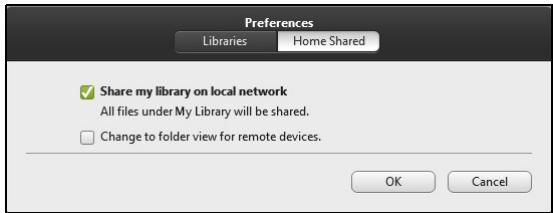
aunnnaannuuulnla?
aunrnnnne nnnnrnnnnae Acer aannn clear.fi waaanwnu DLNA
aannnnnne nnne nnnnnae annn an annn clear.fi wauwwuDLNA, aannnnnnu
naaannnns NAS (Network Attached Storage)
nssuunnsa
wnnnaanrnnnneauuunuaaunuaaunauauau
- muaan
- 美国
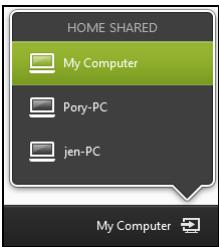
2378619:
wauuunuunuunuunuunuunuunuunuunuunuunuunuunuunuunuunuunuunuunuunuunuunuunuunuunuunuunuunuunuunuunuunuunuunuunuunuunuunuunuunuunuunuunuunuunuunuunu
- i
vavuaunauaunauuunauuunauuuuun uau,
aTn, aunrnnnnaeennnnnneennnne nnnnne nnne
wnnnnannnnnnnnnnnnnnnnnnnnnnnnnnnnnnnnnnnnnnnnnnnnnnnnnnnnnnnnnnnnnnnnnnnnnnnnnnnn
nauwanaanuunnuunnuunnuunnuunnuunnuunnuunnu
N55uWvTu
1055y1117552y2y7u2u
nauuunua 7uuuun uunuun n aunuun
- 1
- nauuuaAC uauuuaa
- nanaaunnaac AC aan
- 1
- iTuTuTuTuTuTuTuTuTuTuTuTuTuTuTuTuTuTuTuTuTuTuTuTuTuTuTuTuTuTuTuTuTuTuTuTuTuTuTuTuTuTuTuTuTuTuTuTuTuTuTuTuTuTuTuTuTuTuTuTuTuTuTuTuTuTuTuTuTuTuTuTuTuTuTuTuTuTuTuTuTuTuTuTuTuTuTuTuTuTuTuTuTuTuTuTuTuTuTuTu
- 4aaauuuaaAC uauuuaauuuuauuuuuuuuuuuuu
Tnunnuuunuunuunuunuunuunuunuunuunuun
2
nnaaannnnnnaanennnnnnnnnnnnnnnnnnnnnnnnnnnnnnnnnnnnnnnnnnnnnnnnnnnnnnnnnnnnnnnnnnnnnnnnnnnnnnnnnnnnnnnnnnnnnnnnnnnnnnnnnnnnnnnnnnnnnn
nannnn
前]Windows 2uunnuuunnuuunnuuunnuuuuunnnn
nlaaunuaan
VavivuunuuuuaaunauanauuunnuwnuWindows
| 汶ल्दान!汶ल्दान AC 汶ल्दान汶ल्दान汶ल्दान汶ल्दान汶� | ||
| 汶ल्दान汶ल्दान汶� | ||
| 汶ल्दान汶ल्दान汶� | ||
| 汶ल्दान汶ल्दान汶� | ||
| 汶ल्दान汶� | ||
| 汶ल्दान汶� | ||
| 汶� | ||
| 汶� | ||
| 汶� | ||
| 汶� | ||
| 汶� | ||
| 汶� | ||
| 汶� | ||
| 汶� | ||
| 汶� | ||
| 汶� | ||
| 汶� | ||
| 汶� | ||
| 汶� | ||
| 汶� | ||
| 汶� | ||
| 汶� | ||
| 汶� | ||
| 汶� | ||
| 汶� | ||
| 汶� | ||
| 汶� | ||
| 汶� | ||
| 汶� | ||
| 汶� | ||
| 汶� | ||
| 汶� | ||
| 汶� | ||
| 汶� | ||
| 汶� | ||
| 汶� | ||
| 汶� | ||
| 汶� | ||
| 汶� | ||
| 文法 | ||
| bihunter | bihunter | |
| bihunter | 1. บhumailยงยงยงยงยงยง | |
| 2. บhumailยงยงยงยงย挂号 | ||
| 3. บhumailยงย挂号ย挂号 | ||
| 4. zellumsaeeuwaeeuwaeeuwaeeuwaeeuwaeeuwaeeuwaeeuwaeeuwaeeuwaeeuwaeeuwaeeuwaeeuwaeeuwaeeuwaeeuwaeeuwaeeuwaeeuwaeeuwaeeuwaeeuwaeeuwaeeuwaeeuwaeeuwaeeuwaeeuwaeeuwaeeuwaeeuwaeeuwaeeuwaees | ||
| bihunter | 1. 请输入使用账号的账号 | |
| 2. 请输入使用账号的账号 | ||
| 3. 请输入使用账号的账号 | ||
n75duaanaaunuaan
uauunnuu/luuaanunnnaa aunnuu u annuu
75
Lauuunuaanrnnnnuuunnuunnuunnu
751
wovwnnnnnaaannnnnnaanennnnnnnnnnnnnnnnnnnnnnnnnnnnnnnnnnnnnnnnnnnnnnnnnnnnnnnnnnnnnnnnnnnnnnnnnnnnnnnnnnnnnnnnnnnnnnnn
uuuuaaunauuuaaunauuua
:
auuaataACuanaa
WuWu山
JnWnHui
vua:
·
- wunnnaaannnnnnaaennnnnnnnnnnnnnnnnnnnnnnnnnnnnnnnnnnnnnnnnnnnnnnnnnnnnnnnnnnnnnnnnnnnnnnnnnnnnnnnnnnnnnnnnnnnnnnnnnnnnnnnnnnnnnnnnnnnnnnnnnnnnnnn
- nuaaunuauuuuauauauauauauauauauauauauauauauauauauauauauauauauauauauauauauauauauauauauauauauauauauauauauauauauauauauauauauauau
nnaeauunnuu
wunnuuunnuunnuunnuunnuunnuunnuunnuunnuunnuunnuunnuunnuunnuunnuunnuunnuunnuunnuunnuunnuunnuunnuunnuunnuunnuunnuunnuunnuunnuunnuunnuunnuunnu
nauuunnnnnaaannnnnnaanennnnnnnnnnnnnnnnnnnnnnnnnnnnnnnnnnnnnnnnnnnnnnnnnnnnnnnnnnnnnnnnnnnnnnnnnnnnnnnnnnnnnnnnnnnnnnnnnnnnnnnnnnnnnnnnnnnnnnnnnnnn
wnnnaaannnnnnae nnnnnnne nnnnnnne nnnnnnne nnnnnnne nnnnnnne nnnnnnne nnnnnnne
iunnu山uuaawwla
yauuunnuynnna
yannan yuyuoyue 1
75
1
222222222222222222222222222222
anana n anuusunnnaaunnuuunnuuauuuaaunnuu
-
电电电电电电电电电电电电电电电电电电电电电电电电电电电电电电电电电电电电电电电电电电电电电电电电电电电电电电电电电电电电电电电电电电电电电电电电电电电电电电电电电电电电电电电电电电电电电电电电电电电电
-
wunuunuunuunu unuunuunuunuunuunuunuunuunuunuunuunuunuunuunuunuunuunuunuunuunuunuunuunuunuunuunuunuunuunuunuunuunuunuunuunuunuunuunu
unuiuuauiiueauu
luuunnuunnuunnuunnuunnuunnuunnuunnuunnu
yunu
nnuuunnuuunnuuunnuunnuunnuunnuunnuunnuunnuunnuunnuunnu
77570007757626677171
LAN
a
dunwnanlan LAN
i
74012008(17vll)
yulua(15vll)
aunrnnnnae aenrnnnne nnnnne ennnnne
1 1
SL
Lueuuaueueueueueueueueueueueueueueueueueueueueueueueueueueueueueueueueueueueueueueueueueueueueueueueueueueueueueueueueueueueueueueueueueueueueueueueueueueueueueueueueueueueueueueueueueueuee
ISP (wunwnrnnnna) nauuunnnaaunnnaaannnnaaannnnaa
17111111111111111111111111111111111
Wu: aunnnnnuuulnuuauuauu uuuuauuauu
yolnaIohnnnVovlaunPIN
Iunuua/nuiaaovlaiaovnuivauya (1uayw)
vawnuuuiunnnaaunnnnns (nuuunnuuunnu"0000"
w"1234")
aunauwwnuwrnnu Windows 8
nuuunnuanunnnue uuvnuuunnuuunnuuunnuuunnuuunnuuunnuu
uawwnuWindows Store
uuuunnuuunnuuunnuuunnuuunnuuunnuuunnuuunnuuunnuuunnuu
uawwnuWindows uqununnuu Start nuiuwnu Live
live tiles'
Live tiles
Tnwnnnnnaaannnnaanwwnnnnnnnnnnnnnnnnnnnnnnnnnnnnnnnnnnnnnnnnnnnnnnnnnnnnnnnnnnnnnnnnnnnnnnnnnnnnnnnnnnnnnnnnnnnnnnnnnnnnnnnnnnnnnnnnnnnnnnnnnnnnnnnnnnnnnnnnnnnnnnnnnnnnnnnnnnnnnnnnnnnnn nn
xuaananaaunwuaauuul?
xuaaunauuunwunauuunnuuuln?
n7s> 1uunnswiaaovvauo >ouuuaan
nuaaueu uunuuuuyuunuuaanauanw
yuaan yueyueyueyueyue
uuaannnnnae nnwaaan an nannnnnnaa 122
nnaaannnnn nnnn nn nnnnnnnnnnnnnnnnnnnnnnnnnnnnnnnnnnnnnnnnnnnnnnnnnnnnnnnnnnnnnnnnnnnnnnnnnnnnnnnnnnnnn
iuee iie nnoe uuae eae aen ae ena
aunauanlndnnaeunuuaaennnnnne
wuaunuueuuu u anuuyuugnauuunuuaunna
wnnnaa uAll apps uauanuauanrnuuunuunuunuunuunuunStart
uuuaanuaanuuaanwawuauuauuauuauuauuauuauu
Jauaunnuanannn n Start 1
Unpin from
Start
iueviiuwwwau7y17naywnanunnuuaiaa?
wnnauaglu A//
luuunnuuunnuunnuunnuunnuunnuunnuunnuunnuunnuunnuunnuunnuunnuunnuunnuunnuunnuunnuunnuunnuunnuunnuunnuunnuunnuunnuunnuunnuunnuunnuunnuunnuunnuunnuunnuunnuunnuunnuunnuunnuunnu
nannnnnnnnnnnn
aannnnnnaanennnnnnnnnnnnnnnnnnnnnnnnnnnnnnnnnnnnnnnnnnnnnnnnnnnnnnnnnnnnnnnnnnnnnnnnnnnnnnnnnnnnnnnnnnnn
nannnnnnnnnnnnnnnnnnnnnnnnnnnnnnnnnnnnnnnnnnnnnnnnnnnnnnnnnnnnnnnnnnnnnnnnnnnnnnnnnnnnnnnnnnnnnnnnnnnnnnnnnnnnnnnnnnnnnnnnnnnnnnnnnnnnnnnnnn
wnnnaaannnnnnynnnnn nnnnnnnnnnnn nn nnnn nnnnnnnnnnnnnnnnnnnnnnnnnnnnnnnnnnnnnnnnnnnnnnnnnnnnnnnnnnnnnnnnnnnnnnnnnnnnnnnnnnnnnnnnnnnnnnnnnnnnnnnnnnnnnnnn nn nannn 94
zannnnnnae
nVvuvuuaunnuuunnuanunnuanunnuanunnuanunnuan
Jn
2023/12/25 17:46
n75uuuuuaouan75uunvurunrnnnuuunnuuunnu
Tnunauuueaahuuee duunnuuuaanauyauuulwuuuauu
nunauuunwunuaaavaaLCD
a LCD 1