
ASPIRE V5-571PG-53334G75MAK - Laptop ACER - Manual de utilizare gratuit
Găsiți gratuit manualul dispozitivului ASPIRE V5-571PG-53334G75MAK ACER în format PDF.
 FR
FR
 BG
BG
 CS
CS
 DA
DA
 DE
DE
 EL
EL
 EN
EN
 ES
ES
 ET
ET
 FI
FI
 HR
HR
 HU
HU
 ID
ID
 IT
IT
 KO
KO
 LT
LT
 LV
LV
 NL
NL
 NO
NO
 PL
PL
 PT
PT
 RO
RO
 RU
RU
 SK
SK
 SL
SL
 SV
SV
 TH
TH
 TR
TR
 ZH
ZH
| Tip produs | Laptop |
| Marcă | ACER |
| Model | ASPIRE V5-571PG-53334G75MAK |
| Dimensiuni (aprox.) | 38,2 x 25,3 x 2,8 cm |
| Greutate (aprox.) | 2,5 kg |
| Alimentare | Adaptor de curent 100-240V CA, baterie litiu-ion reîncărcabilă |
| Ecran | 15,6 inci tactil, iluminare LED |
| Procesor | Intel Core i5-3337U (1,8 GHz, Turbo până la 2,7 GHz) |
| Memorie RAM | 4 GB DDR3 (extensibil, compartiment accesibil) |
| Hard disk | 750 GB SATA |
| Cititor optic | Arzător DVD Super Multi |
| Conectivitate | Wi-Fi 802.11a/b/g/n, Bluetooth 4.0, Ethernet Gigabit |
| Porturi | 2x USB 3.0, 1x USB 2.0, HDMI, VGA combo, mufă căști/microfon, cititor carduri SD/MMC |
| Webcam | Webcam HD cu microfon integrat |
| Tastatură | AZERTY iluminată, tastatură numerică integrată |
| Touchpad | Multi-gesturi, suport gesturi Windows 8 |
| Sistem de operare | Windows 8 (preinstalat) |
| Baterie | Litiu-ion, 4 celule, autonomie până la 4 ore |
| Securitate | Fantă de blocare Kensington, parole BIOS |
| Curățare | Curățare cu o cârpă moale ușor umedă; nu blocați deschiderile de ventilație |
| Piese de schimb | Bateria și memoria RAM înlocuibile de utilizator |
| Reparabilitate | Deschiderea compartimentului de memorie accesibil; baterie detașabilă |
Întrebări frecvente - ASPIRE V5-571PG-53334G75MAK ACER
Întrebările utilizatorilor despre ASPIRE V5-571PG-53334G75MAK ACER
0 întrebare despre acest aparat. Răspundeți la cele pe care le cunoașteți sau puneți-vă propria.
Pune o întrebare nouă despre acest aparat
Descărcați instrucțiunile pentru Laptop în format PDF gratuit! Găsiți manualul dvs. ASPIRE V5-571PG-53334G75MAK - ACER și luați din nou în mână dispozitivul dvs. electronic. Pe această pagină sunt publicate toate documentele necesare pentru utilizarea dispozitivului dvs. ASPIRE V5-571PG-53334G75MAK mărcii ACER.
MANUAL DE UTILIZARE ASPIRE V5-571PG-53334G75MAK ACER
Finn din comoditate
Găsește-ți zona de confort
© 2012 Toate drepturile rezervate.
Aspire V5-571P Manual de utilizare
Această ediție: 11/2012
Numărul modelului:
Numărul seriei:
Data achiziției:
Locul achiziției:
Cuprins
Siguranța și confortul 5
Înainte de toate 17
Ghidurile dumneavoastră 17 Îngrijirea de bază și sfaturi pentru folosirea computerului 18 Pornirea și oprirea computerului 18 Îngrijirea computerului 18 Îngrijirea adaptorului de c.a. 19 Îngrijirea bateriei 20 Curățare și service 20
Turul computerului dvs. Acer 21
Vedere ecran 22 Vedere tastatură 24 Vedere din stânga 26 Informații despre USB 3.0 27 Vedere din dreapta 28 Vedere bază 30
Utilizarea tastaturii 32
Tastele de blocare și tastatura numerică
încorporată 32
Taste rapide 34
Taste Windows 36
Zona de atingere 37
Elementele de bază ale zonei de atingere...... 37
Gesturile zonei de atingere 38
Crearea unei copii de siguranță pentru
recuperare 43
Crearea unei copii de siguranță pentru
drivere și aplicații 47
Restaurarea sistemului 50
Reinstalarea driverelor și aplicațiilor 51
Revenirea sistemului la starea sa din
fabrica. 56
Recuperarea din cadrul Windows 56
Recuperarea utilizând copia de
siguranță și recuperare 61
Acer clear.fi 65
Răsfoirea fișierelor media și a fotografiilor 65
Fișiere partajate 66
Ce dispozitive sunt compatibile? 67
Redarea pe un alt dispozitiv 68
Managementul alimentării 69
Economisirea energiei 69
Baterie 72
Caracteristicile bateriei 72
Încărcarea bateriei 72
Optimizarea duratei de viață a bateriei .... 74
Verificarea nivelului de încărcare a
bateriei 75
Avertisment de nivel scăzut de
încărcare a bateriei 75
Instalarea și scoaterea bateriei 77
Atunci când călătoriți împreună cu computerul dvs. 78
Deconectarea de la desktop 78
Deplasarea 78
Pregătirea computerului 79
Ce trebuie să aduceți la ședințe. 79
Când luați computerul acasă 80
Pregătirea computerului 80
Ce trebuie să luați cu dumneavoastră...... 80
Configurarea unui birou la domiciliu. 81
Călătoria cu computerul 82
Pregătirea computerului 82
Ce trebuie să luați cu dumneavoastră .... 82
Considerații speciale 82
Călătoria cu computerul în străinătate 83
Pregătirea computerului 83
Ce trebuie să luați cu dumneavoastră .... 83
Asigurarea computerului 85
Folosirea unui blocaj de securitate al computerului. 85
Folosirea parolelor 85
Introducerea parolelor. 86
Rețele fără fir 88
Conectarea la Internet 88
Rețele fără fir 88
Utilizarea conexiunii Bluetooth 90
Activarea și dezactivarea Bluetooth 90
Adăugarea unui dispozitiv Bluetooth 92
HDMI 96
Universal Serial Bus (USB) 97
Utilizarea BIOS 98
Ordinea inițializării 98
Setarea parolelor 98
Întrebări frecvente 99
Solicitarea de service 102
Sfaturi și sugestii pentru utilizarea Windows 8. 104
Există trei noțiuni care v-ar putea interesa 104
Cum accesez simbolurile? 104
Cum ajung la Start? 104
Cum comut între aplicații? 105
Cum ajung la Start? 104
Cum comut între aplicații? 105
Cum închid computerul? 105
De ce a apărut o interfață nouă? 105
Cum deblochez computerul? 105
Cum îmi personalizez computerul? 106
Vreau să utilizez Windows în modul în care eram obișnuit - vreau desktop-ul înapoi! 107
Unde sunt aplicațiile mele? 107
Ce este un ID Microsoft (cont)? 109
Cum adaug o favorită la Internet Explorer? 109
Cum verific dacă există actualizări pentru Windows? 110
Unde pot obține mai multe informații?.... 110
Depanare 111
Sfaturi de depanare 111
Mesaje de eroare 111
Reglementări și note de siguranță 113
Siguranță și comport
Instrucțiuni de siguranță
Citiți cu atenție aceste instrucțiuni. Păstrați acest document pentru consultare ulterioară. Respectați toate avertizările și instrucțiunile marcate pe produs.
Oprirea produsului înainte de curățare
Deconectați acest produs de la priza de perete înainte de curățare. Nu utilizați lichide de curățare sau aerosoli. Folosiți o cârpă umedă pentru curățare.
Avertisment
Accesul la cablul de alimentare
Asigurați-vă că priza electrică la care conectați cablul de alimentare este ușor accesibilă și situată cât mai aproape de operatorul echipamentului. Când trebuie să deconectați alimentarea de la echipament, asigurați-vă că deconectați cablul de alimentare de la priza electrică.
Deconectarea de la sursa de alimentare
Respectați următoarele indicații atunci când conectați și deconectați alimentarea la unitatea de alimentare electrică:
Instalați unitatea de alimentare electrică înainte de conectarea cablului de alimentare la priza electrică de c.a.
Deconectați cablul de alimentare înainte de a scoate unitatea de alimentare electrică din computer.
Dacă sistemul are mai multe surse de alimentare, deconectați alimentarea de la sistem scotând toate cablurile din sursele de alimentare.
Utilizarea alimentării electrice
- Acest produs trebuie să fie folosit la tipul de alimentare electrică indicat pe eticheta de marcaj. Dacă nu sunteți siguri de tipul de alimentare disponibil, consultați dealerul sau compania de electricitate locală.
- Nu lăsați nimic așezat peste cablul de alimentare. Nu așezați acest produs într-un loc care ar permite oamenilor să calce pe cablu.
- Dacă se folosește un cablu de prelungire cu priză, asigurați-vă că amperajul nominal total al echipamentului conectat în cablul de prelungire nu depășește amperajul nominal al cablului de prelungire. De asemenea, asigurați-vă că valoarea nominală totală a tuturor produselor conectate la priza electrică de perete nu depășește valoarea nominală a siguranței.
- Nu suprasolicitați priza electrică, cablul sau priza prelungitorului conectând prea multe dispozitive. Sarcina totală a sistemului nu trebuie să depășească 80% din valoarea nominală a derivației circuitului. Dacă se folosesc prelungitoare, sarcina nu trebuie să depășească 80% din valoarea nominală a prelungitorului.
- Adaptorul de c.a. al acestui produs este echipat cu un ștecher împământat cu trei fire. Ștecherul se potrivește numai într-o priză electrică cu împământare. Asigurați-vă că priza electrică este corect împământată înainte de a introduce ștecherul adaptorului de c.a. Nu introduceți ștecherul într-o priză electrică fără împământare. Contactați electricianul pentru detalii.
- Avertisment! Pinul de împământare este o caracteristică de siguranță. Folosirea unei prize electrice care nu este împământată corect se poate solda cu electrocutare și/sau rănirea.
- Notă: Pinul de împământare oferă și o bună protecție împotriva zgomotului neprevăzut produs de alte dispozitive electrice din apropiere care pot interfera cu funcționarea acestui produs.
- Sistemul poate fi alimentat cu curent electric într-un domeniu larg de valori ale tensiunii; 100 - 120 sau 220 - 240 V c.a. Cablul de alimentare furnizat odată cu sistemul îndeplinește specificațiile de utilizare din țara/regiunea unde a fost
achiziționat sistemul. Cablurile de alimentare pentru utilizare în alte țări/regiuni trebuie să respecte specificațiile pentru acea zonă/regiune. Pentru informații suplimentare privind specificațiile cablului de alimentare, contactați un distribuitor autorizat sau un furnizor de service.
Protecția auzului dvs.
- Avertisment: Pierderea definitivă a auzului poate apărea dacă se utilizează căști auriculare sau căști normale la volum ridicat, perioade prelungite de timp.

Pentru a vă proteja auzul, urmați aceste instrucțiuni.
- Măriți volumul treptat până când puteți auzi clar și confortabil.
- Nu măriți nivelul volumului decât după ce urechile dvs. s-au obișnuit.
- Nu ascultați muzică la volum ridicat perioade lungi de timp.
- Nu măriți nivelul volumului pentru a bloca un mediu zgomotos.
- Reduceți volumul dacă nu-i puteți auzi pe cei care vă vorbesc în apropierea dvs.
Cartelele aparente distribuite în cachet
- Notă: Informațiile din această secțiune ar putea să nu fie valabile pentru computerul dvs.
Computerul dvs. este livrat cu plăci de plastic aparente instalate în sloturile pentru card. Plăcile aparente protejează sloturile nefolosite contra prafului, obiectelor metalice sau altor corpuri străine. Păstrați plăcile aparente pentru a fi folosite când nu există carduri în sloturi.
Generalități
- Nu folosiți acest produs în apropierea apei.
- Nu așezați acest produs pe un podium, suport sau masă instabile. Dacă produsul cade, poate fi grav avariat.
- Sloturile și orificiile sunt prevăzute pentru aerisire, în vederea asigurării unei funcționări corespunzătoare a produsului și a protecției sale la supraîncălzire. Aceste deschideri nu trebuie blocate sau acoperite. Orificiile nu trebuie să fie niciodată blocate prin
așezarea produsului pe un pat, sofa, pătură sau o altă suprafață similară. Acest produs nu trebuie să fie așezat niciodată pe un radiator sau un aparat producător de căldură sau într-o instalație încorporată dacă nu se asigură aerisirea adecvată.
- Nu introduceți obiecte de niciun fel în acest produs prin sloturile carcasei, deoarece pot atinge puncte cu tensiune periculoase sau piese cu pericol de scurtcircuit care ar putea produce un incendiu sau o electrocutare. Nu vărsați niciun fel de lichide pe sau în produs.
- Pentru a evita deteriorarea componentelor interne și a preveni scurgerea bateriei, nu puneți produsul pe o suprafață care vibrează.
- Nu-l folosiți niciodată într-un mediu sportiv, de exerciții fizice sau orice mediu cu vibrații care ar putea provoca un scurtcircuit neașteptat sau ar putea deteriora dispozitivele rotative, HDD, unitatea optică și ar putea chiar expune la riscuri legate de bateria cu litiu.
- Suprafața de dedesubt, zonele din jurul orificiilor de ventilare și adaptorul pentru c.a. pot deveni fierbinți. Pentru a evita rănirea, asigurați-vă că acestea nu intră în contact cu pielea sau cu corpul dvs.
- Dispozitivul și anexele sale pot conține piese mici. Nu lăsați la îndemâna copiilor mici.
Service pentru produs
Nu încercați să asigurați dvs. service-ul pentru acest produs, deoarece deschiderea și scoaterea capacelor vă poate expune la puncte de tensiune periculoase sau alte riscuri. Contactați personalul calificat pentru orice lucrări de service.
Deconectați acest produs de la priza de perete și contactați personalul de service calificat dacă:
- cablul de alimentare sau ștecherul este deteriorat, tăiat sau uzat. - s-a vărsat lichid în produs.
- produsul a fost expus la ploaie sau apă.
- produsul a fost scăpat pe jos sau carcasa a fost deteriorată.
- produsul prezintă o modificare vizibilă a performanței, indicând nevoia de service.
- produsul nu funcționează normal după respectarea instrucțiunilor de funcționare.
- Notă: Reglați numai acele comenzi care sunt cuprinse în instrucțiunile de funcționare, deoarece reglarea incorectă a altor comenzi se poate solda cu deteriorarea și va necesita adesea lucrări extinse din partea unui tehnician calificat pentru a readuce produsul la starea normală.
Indicații pentru utilizarea bateriei în condiții de siguranță
Acest computer portabil folosește o baterie litiu-ion. Nu o folosiți într-un mediu umed, ud sau coroziv. Nu așezați, depozitați sau lăsați produsul pe sau în apropierea unei surse de căldură, într-un loc cu temperatură ridicată, la lumina directă a soarelui, într-un cuptor cu microunde sau într-un container sub presiune și nu-l expuneți la temperaturi peste 60°C (140°F). Nerespectarea acestor indicații poate determina scurgerea acidului din baterie, încingerea, explozia sau aprinderea și se poate solda cu rănire și/sau deteriorare.
Nu perforați, deschideți sau demontați bateria. Dacă bateria prezintă scurgeri și intrați în contact cu lichidele scurse, clătiți bine cu apă și solicitați imediat îngrijire medicală.
Din motive de siguranță și pentru a prelungi durata de viață a bateriei, încărcarea nu se va desfășura la temperaturi sub 0°C (32°F) sau peste 40°C (104°F).
Performanța maximă a noii baterii este realizată numai după două sau trei cicluri de încărcare și descărcare complete. Bateria poate fi încărcată și descărcată de sute de ori, dar în cele din urmă se va uza. Când timpul de funcționare devine vizibil mai scurt decât cel normal, cumpărați o baterie nouă. Folosiți numai bateriile aprobate și reîncărcați bateria numai cu încărcătoarele aprobate desemnate pentru acest dispozitiv.
Folosiți bateria numai pentru scopul pentru care a fost concepută. Nu folosiți niciodată încărcătorul sau bateria dacă este deteriorată. Nu scurtcircuitați bateria. Scurtcircuitarea accidentală poate interveni când un obiect metalic, precum o monedă, o agrafă sau un pix determină conectarea directă a bornelor pozitivă (+) și negativă (-) ale bateriei. (Acestea arată ca niște benzi metalice pe baterie.) Acest lucru se poate petrece, de exemplu, când purtați o baterie de rezervă în buzunar sau poșetă. Scurtcircuitarea bornelor poate deteriora bateria sau obiectul de conectat.
Capacitatea și durata de viață a bateriei vor fi reduse dacă este lăsată în locuri fierbinți sau reci, precum o mașină închisă vara sau iarna. Încercați întotdeauna să păstrați bateria la o temperatură cuprinsă între 15°C și 25°C. Este posibil ca un dispozitiv cu o baterie fierbinte sau rece să nu funcționeze temporar, chiar dacă bateria este complet încărcată. Performanța bateriei este în mod special limitată la temperaturi mult sub limita de îngheț. Nu aruncați bateriile în foc deoarece pot exploda. Bateriile pot exploda și dacă sunt deteriorate. Depozitați bateriile conform reglementărilor locale. Reciclați-le atunci când este posibil. Nu le aruncați ca deșeuri menajere.
- Notă: Consultați www.acer.com pentru documentele de livrare a bateriei.
Înlocuirea bateriei
Computerul portabil folosește baterie cu litiu. Înlocuiți acumulatorul cu același tip ca cel livrat cu produsul. Folosirea unui alt acumulator poate prezenta riscul de incendiu sau explozie.
- Avertisment! Bateriile pot exploda și dacă nu sunt manipulate corect. Nu le demontați și nu le aruncați în foc. Nu le lăsați la îndemâna copiilor. Respectați reglementările locale atunci când aruncați bateriile folosite.
Amintiți-vă să respectați orice reglementări speciale în vigoare în orice zonă și să opriți întotdeauna computerul când folosirea sa este interzisă sau când poate provoca interferență sau pericol. Folosiți dispozitivul numai în pozițiile de funcționare normale. Acest dispozitiv respectă indicatorii de expunere la RF atunci când este folosit în condiții normale și antena sa este poziționată la cel puțin 1,5 centimetri (5/8 inch) de corpul dvs. Nu trebuie să conțină metal și trebuie să poziționați dispozitivul la distanța de corpul dvs. menționată mai sus. Pentru a transmite cu succes fișiere de date sau mesaje, acest dispozitiv necesită o bună calitate a conexiunii la rețea. În unele cazuri, transmisia de
Fișierele de date și mesajele pot fi amânate până când o astfel de conexiune este disponibilă. Asigurați-vă că instrucțiunile de mai sus privind distanța de separare sunt respectate până când transmisia este încheiată. Piesele dispozitivului sunt magnetice. Materialele metalice pot fi atrase de dispozitiv, iar persoanele cu proteze auditive nu trebuie să țină dispozitivul la urechea cu proteza auditivă. Nu așezați carduri de credit sau alte medii de stocare magnetice în apropierea dispozitivului, deoarece informațiile stocate pe ele pot fi șterse.
Dispozitive medicale
Funcționarea oricărui echipament, inclusiv telefoanele fără fir, poate interfera cu funcționalitatea dispozitivelor medicale protejate necorespunzător. Consultați un medic sau producătorul dispozitivului medical pentru a stabili dacă sunt adecvat protejate la energia RF externă sau dacă aveți orice întrebări. Opriți dispozitivul în centrele de servicii medicale atunci când orice reglementări afișate în aceste zone vă cer să faceți acest lucru. Spitalele sau centrele de îngrijire medicală pot utiliza echipamente care ar putea fi sensibile la transmisiile de RF externe.
Stimulatoarele cardiace. Producătorii de stimulatoare cardiace recomandă menținerea unei distanțe minime de 15,3 centimetri între dispozitivele wireless și stimulatorul cardiac pentru a evita interferența potențială cu stimulatorul cardiac. Aceste recomandări sunt conforme cu cercetările independente și recomandările Wireless Technology Research. Persoanele cu stimulatoare cardiace trebuie să urmeze următoarele:
- Să mențină întotdeauna dispozitivul la mai mult de 15,3 centimetri de stimulator.
- Să nu poarte dispozitivul lângă stimulatorul cardiac atunci când dispozitivul este pornit.
Dacă suspectați apariția unor interferențe, opriți dispozitivul și mutați-l.
Protezele auditive. Unele dispozitive digitale wireless pot interfera cu unele proteze auditive. Dacă interferența se produce, consultați furnizorul de servicii.
Vehiculele
Semnalele de RF pot afecta sistemele electronice instalate incorect sau protejate necorespunzător, precum sistemele electronice de injecție a combustibilului, sistemele de frânare anti-patinare (anti-blocare), sistemele electronice de control al vitezei și sistemele airbag. Pentru informații suplimentare, consultați producătorul vehiculului dumneavoastră sau reprezentantul acestuia, sau al oricărui echipament care a fost adăugat. Numai personalul calificat trebuie să asigure service-ul dispozitivului sau să instaleze dispozitivul într-un vehicul. Instalarea sau service-ul defectuos pot fi periculoase și pot anula orice garanție care se aplică dispozitivului. Verificați regulat dacă toate echipamentele din vehiculul dumneavoastră sunt montate și funcționează corect. Nu stocați sau transportați lichide inflamabile, gaze sau materiale explozive în același compartiment cu dispozitivul, piesele sau îmbunătățirile sale. Pentru vehicule echipate cu airbag, amintiți-vă că sacii de aer se umflă cu forță mare. Nu puneți obiecte, inclusiv echipamente wireless portabile sau instalate, în zona de deasupra airbag-ului sau în zona de desfacere a airbag-ului. Dacă echipamentul wireless din vehicul este instalat incorect și dacă airbag-ul se umflă, se pot produce răniri grave. Utilizarea dispozitivului în timpul zborului cu avionul este interzisă. Opriți aparatul înainte de îmbarcarea în avion. Folosirea tele-dispozitivelor wireless într-un avion poate fi periculoasă pentru funcționarea avionului, poate întrerupe rețeaua telefonică wireless și poate fi ilegală.
Mediile potențial explozive
Opriți dispozitivul când vă aflați într-o zonă cu o atmosferă potențial explozivă și respectați toate semnele și instrucțiunile. Printre atmosferele potențial explozive se numără zonele în care vi se recomandă în mod normal să opriți motorul vehiculului. În astfel de medii, scânteile pot provoca explozii sau incendii care duc la vătămări corporale sau chiar decese. Opriți dispozitivul la punctele de alimentare cu combustibil, precum în apropierea pompelor de benzină de la stațiile de service. Respectați restricțiile privind utilizarea echipamentelor radio în depozitele de combustibil, zonele de stocare și distribuție; uzinele chimice sau acolo unde sunt în curs de desfășurare operațiuni de detonare. Zonele care au o atmosferă potențial explozivă sunt de cele mai multe ori, dar nu întotdeauna, bine semnalizate. Printre acestea se numără puntea inferioară a ambarcațiunilor, instalațiile de
transfer sau depozitare de produse chimice, vehiculele care folosesc gaz petrolier (precum propanul sau butanul) și zonele în care aerul conține particule precum granulele, praful sau pulberile metalice. Nu porniți computerul când folosirea unui telefon wireless este interzisă sau când poate provoca interferențe sau pericol.
Apeluri de urgență
- Avertisment: Nu puteți efectua apeluri de urgență prin acest dispozitiv. Pentru a efectua un apel de urgență, trebuie să sunați de la telefonul mobil sau de la alt sistem de apelare telefonică.
Instrucțiuni de depozitare a deșeurilor
Nu aruncați acest dispozitiv electronic la coșul de gunoi atunci când îl casați. Pentru a reduce poluarea și a asigura protecția maximă a mediului înconjurător, reciclați-l. Pentru informații suplimentare privind reglementările pentru deșeurile provenite de la echipamentele electronice și electrocasnice (WEEE), vizitați www.acer-group.com/public/Sustainability/sustainability01.htm.

ENERGY STAR

Produsele Acer certificate ENERGY STAR vă economisesc banii prin reducerea costurilor cu energia și protejează mediul fără a sacrifica din funcții sau din performanță. Acer este mândru să ofere clienților produse care afișează sigla ENERGY STAR.
Ce este ENERGY STAR?
Produsele care afișează ENERGY STAR utilizează mai puțină energie și previn emisiile de gaze cu efect de seră prin respectarea indicatorilor stricți privind eficiența energetică stabiliți de Agenția pentru Protecția Mediului din S.U.A. Acer este hotărât să ofere produse și servicii în întreaga lume care să ajute clienții să economisească bani, să conserve energia și să îmbunătățească calitatea mediului înconjurător. Cu cât economisim mai multă energie printr-o eficiență energetică sporită, cu atât reducem gazele cu efect de seră și pericolele de modificare a climei. Pentru informații suplimentare, consultați www.energystar.gov sau www.energystar.gov/powermanagement.
- Notă: Informațiile din această secțiune ar putea să nu fie valabile pentru computerul dvs.
Produsele certificate ENERGY STAR de la Acer:
- generează mai puțină căldură și reduc necesitatea de răcire.
- intră automat din modurile de „repaus ecran” și „repaus computer” după 10, respectiv 30 de minute de inactivitate.
- revin din modul "Repaus" dacă se apasă tastatura sau este mișcat mouse-ul.
- economisesc peste 80% din energia în modul "Repaus".
ENERGY STAR și sigla ENERGY STAR sunt mărci înregistrate în S.U.A.
Sfaturi și informații de utilizare confortabilă
Utilizatorii computerului se pot plânge de probleme de vedere și dureri de cap după utilizarea prelungită. Utilizatorii sunt expuși și riscului de rănire fizică după ore lungi de lucru în fața computerului. Perioadele lungi de lucru, poziția greșită, obiceiurile de lucru incorecte, condițiile de lucru neadecvate, sănătatea personală și alți factori măresc mult riscul de rănire fizică.
Folosirea incorectă a computerului poate duce la sindromul tunelului carpal, tendinită, tenosinovită și alte afecțiuni ale mușchilor și scheletului. Simptomele următoare pot apărea la nivelul mâinilor, încheieturilor, umerilor, gâtului sau spatelui:
- amorțeală sau senzație de arsuri sau furnicături.
- durere, tensiune sau sensibilitate.
- durere, umflături sau zvâcniri.
- întepenire sau dificultăți de mișcare.
- răceală sau slăbiciune.
Dacă aveți aceste simptome sau orice alte dureri și/sau disconfort persistente și repetate legate de folosirea computerului, consultați imediat un medic și informați departamentul de sănătate și de siguranță al firmei.
Capitolul următor vă oferă sfaturi pentru o utilizare cât mai confortabilă a computerului.
Găsirea zonei de confort
Găsiți zona de confort reglând unghiul de vedere al monitorului, folosind un spațiu de sprijinire a picioarelor sau ridicând înălțimea șezutului pentru a obține confortul maxim.
Rețineți următoarele sfaturi:
- nu rămâneți prea mult timp într-o poziție fixă.
- evitați aplecarea în față și/sau lăsarea pe spate.
- ridicați-vă și mergeți în jur în mod regulat pentru a îndepărta rigiditatea din mușchii picioarelor.
- luați pauze scurte de odihnă pentru a vă odihni gâtul și umerii.
- Evitați încordarea mușchilor sau ridicarea umerilor.
- Instalați într-un mod corespunzător afișajul extern, tastatura și mouse-ul, la o distanță confortabilă de atins.
- Dacă vedeți monitorul mai mult decât documentele dvs., așezați monitorul în centrul biroului pentru a reduce înțepenirea gâtului.
Îngrijirea vederii
Orele lungi de vizualizare, purtarea de ochelari nepotriviți sau a lentilelor de contact, privirea prea concentrată, lumina excesivă din încăpere, ecranele prost focalizate, tipurile de fețe foarte mici și afișajele cu contrast redus vă pot obosi ochii. Următoarele capitole oferă sugestii despre modul de a reduce oboseala ochilor.
Ochii
- Odihniți-vă ochii des.
- Relaxați cu regularitate ochii privind în zare, departe de computer și concentrându-vă pe un punct aflat la distanță. - Clipiți frecvent pentru a proteja ochiul de uscare.
Ecran
- Mențineți ecranul curat.
- Țineți capul la un nivel mai ridicat decât marginea de sus a afișajului pentru ca ochii să poată privi înainte când se uită în mijlocul afișajului.
- Reglați luminozitatea și/sau contrastul la un nivel confortabil pentru lizibilitatea clară a textului și claritatea graficelor.
- Eliminați strălucirea și reflexele: așezați ecranul în așa fel încât fețele laterale să fie îndreptate spre fereastră sau spre orice sursă de lumină, reduceți lumina din cameră folosind draperii, jaluzele sau storuri, folosiți o lumină de activitate, modificați unghiul de vedere al ecranului, folosiți un filtru de reducere a strălucirii, folosiți o protecție de ecran, precum o bucată de carton extinsă de la marginea din față sus a ecranului.
- Evitați setarea ecranului într-un unghi de vizualizare nepotrivit.
- Evitați să priviți perioade prelungite de timp direct în sursele de lumină strălucitoare.
Dezvoltarea deprinderilor bune de lucru
Următoarele obiceiuri de lucru pot face mai relaxantă și mai productivă utilizarea computerului:
- Luați pauze scurte, regulate și dese. - Efectuați exerciții de întindere. - Respirați aer curat cât mai des. - Faceți regulat exerciții și păstrați-vă sănătatea. - Avertisment! Nu vă recomandăm să folosiți computerul pe o canapea sau pe un pat. Dacă aceasta nu se poate evita, lucrați numai perioade scurte de timp, faceți pauze regulate și faceți câteva exerciții de întindere. - Notă: Pentru mai multe informații, consultați "Reglementări și note de siguranță" la pagina 113.
Înainte de toate
Dorim să vă mulțumim că ați ales un computer portabil Acer pentru a răspunde nevoilor dvs. de procesare mobilă.
Ghidurile dumneavoastră
Pentru a vă ajuta să folosiți computerul portabil Acer, am conceput un set de ghiduri:
Primul dintre acestea, posterul de configurare, vă ajută să începeți configurarea computerului.
Ghidul rapid tipărit vă prezintă caracteristicile și funcțiile de bază ale noului dvs. computer. Pentru mai multe informații privind modul în care computerul vă poate ajuta să fiți mai productiv, consultați Manualul de utilizare. Acest ghid conține informații detaliate despre astfel de subiecte, precum utilitarele de sistem, recuperarea datelor, opțiunile de extensie și depanarea. În plus, conține reglementări generale și note de siguranță pentru computerul dvs. portabil. Acesta este disponibil de pe Desktop; dați dublu clic pe pictograma Ajutor și dați clic pe Manual de utilizare în meniul care se deschide.
Îngrijire de bază și sfaturi pentru folosirea computerului
Pornirea și oprirea computerului
Pentru a porni alimentarea, faceți oricare dintre următoarele:
- Utilizați comanda Windows de închidere: Apăsați tastele Windows + , dați clic pe Setări > Alimentare apoi dați clic pe Închidere.
Dacă trebuie să închideți computerul pentru scurt timp, dar nu doriți să îl închideți complet, îl puteți trece în Hibernare apăsând butonul de pornire.
Puteți pune computerul și în modul Repaus, apăsând tasta rapidă Repaus + .
Notă: Dacă nu puteți opri computerul în mod normal, apăsați și mențineți butonul de pornire timp de mai mult de patru secunde pentru a opri computerul. Dacă opriți computerul și doriți să-l porniți din nou, așteptați cel puțin două secunde înainte de a-l alimenta.
Îngrijirea computerului
Computerul dvs. vă va servi bine dacă aveți grijă de el.
- Nu expuneți computerul la lumina directă a soarelui. Nu-l așezați în apropierea surselor de căldură precum un radiator.
- Nu expuneți computerul la temperaturi sub 0°C (32°F) sau peste 50°C (122°F).
- Nu expuneți computerul la câmpuri magnetice.
- Nu expuneți computerul la ploaie sau umezeală.
- Nu vărsați apă sau alte lichide pe computer.
- Nu supuneți computerul la șocuri mari sau la vibrații.
- Nu expuneți computerul la praf sau murdărie.
- Nu așezați niciodată obiecte pe computer.
- Nu trântiți șasiul computerului când îl închideți.
- Nu puneți niciodată computerul pe suprafețe neregulate.
Îngrijirea adaptorului de c.a.
Iată câteva moduri de a îngriji adaptorul de c.a.:
- Nu conectați adaptorul la niciun alt dispozitiv.
- Nu călcați pe cablul de alimentare și nu puneți obiecte grele pe acesta. Rutați cu grijă cablul de alimentare și orice cabluri, ferit de zonele circulate. Când deconectați cablul de alimentare, nu trageți de cablu, ci de ștecher.
- Amperajele nominale ale echipamentului conectat nu trebuie să depășească amperajul nominal al cablului, dacă folosiți un cablu de prelungire. De asemenea, valoarea nominală totală a tuturor echipamentelor conectate la priza electrică de perete nu trebuie să depășească valoarea nominală a siguranței.
Îngrijirea bateriei
- Folosiți numai baterii de același fel pentru înlocuire. Opriți alimentarea înainte de a scoate sau înlocui bateria.
- Nu desfaceți bateria. Nu lăsați la îndemâna copiilor.
- Depozitați bateriile folosite conform reglementărilor locale. Reciclați-le atunci când este posibil.
Curățare și service
Când curățați computerul, urmați acești pași:
- Opriți computerul și scoateți bateria.
- Deconectați adaptorul de c.a.
- Folosiți o cârpă umedă și moale. Nu folosiți agenți de curățare lichizi sau cu aerosoli.
Dacă se produce una dintre următoarele situații:
- Computerul a fost aruncat sau carcasa a fost deteriorată; Computerul nu funcționează normal
Consultați "Întrebări frecvente" la pagina 99.
Turul computerului dvs. Acer
După configurarea computerului, așa cum se arată în afișul de configurare, permiteți-ne să vă prezentăm noul dvs. computer portabil Acer.
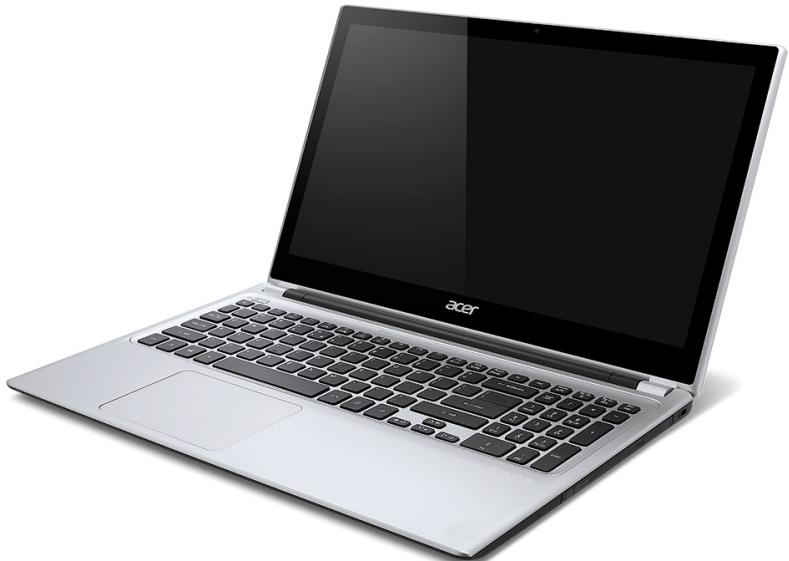
Aspire V5
Vedere ecran
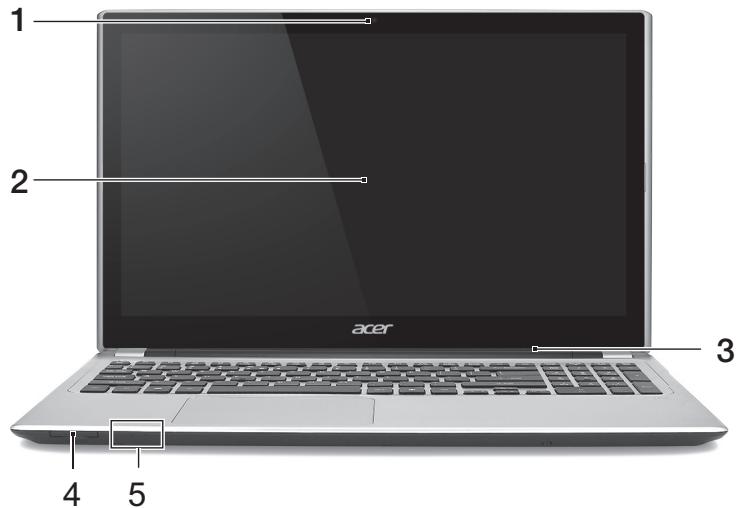
| # | Pictogramă | Element | Descriere |
| 1 | Webcam | Cameră Web pentru comunicare video. Indicatorul luminos de lângă camera Web indicață faptul că aceasta este activă. | |
| 2 | Ecran tactil | Afîșeză activitatea computerului, acceptă introducerea de date prin atingeri multiple. | |
| 3 | Microfon | Microfon intern pentru înregistrarea sunetului. | |
| 4 | MULTIMEDIAGRAPHI | Cititor de carduri 2 în 1 | Acceptă un card Secure Digital (SD sau SDHC) sau un card MultiMediaCard (MMC). Notă:=Pentru a scoate cardul, este suficient să-l trageți din fantă. |
| 5 | Indicator de alimentare cu energia | Indică nivalul de alimentare al computerului. | |
| 4 | Indicator baterie | Indică starea bateriei.Încărcare: Lumina este portocalie atunci căn bateria se încare. CompletÎncărcat: Lumina este albastră. |
Vedere tastatură
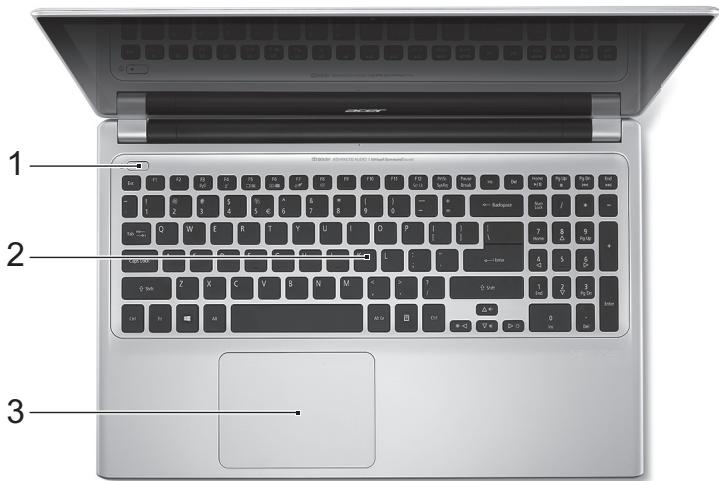
| # | Pictogramă | Element | Descriere |
| 1 | ◎ | Buton Pornire | Porneșteși oprește computerul. |
| 2 | Tastatură | Pentru introducerea datelor în computer.Consultați "Utilizarea tastaturii" la pagina 32.Atentție: Nu utilizuși o apărătoarepentru tastatură sau o protectiesimilară deoarece tastatura esteprevăzută cu orificii de ventilăție,pentru răcire. | |
| 3 | Zona deatingere | Dispositiv de indicate sensibil la atingere.Zona de atingere și butoanele de seleției formează o singură suprafăță.Apăsași cu fermitate pe suprafățazonei de atingere pentru a face cliscstângă.Apăsași cu fermitate în colțul dreaptajos pentru a face clic dreapta.Consultați "Zona de atingere" la pagina 37. | |
Vedere din stânga
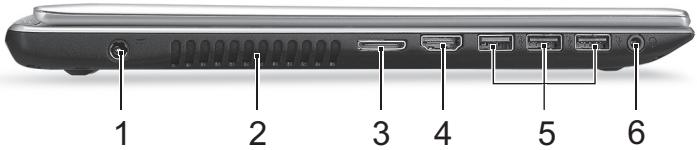
| # | Pictogramă | Element | Descriere |
| 1 | Mufă c.c. intrare | Conectează la un adaptor de c.a. | |
| 2 | Ventilator de răcire și aerisire | Permite răcirea computerului dvs. Nu acoperiți și nu obstrucțonăți deschiderile. | |
| 3 | Port combinat LAN/VGA | Ușurează conectarea la rețea și conectarea unzi afișaj extern, dintr-o singură locăție. Cablul combinat LAN/VGA furnizat se poate schimba în timpul funționări, astfel înțăți puteti și decupla chiar dacă computerul portabil este pornit. | |
| 4 | HDMI | Port HDMI | Acceptă conexiuni video digitale de inaltă definiție. |
| 5 | Porturi USB | Conectează la dispositivele USB. Dacă portul este negru, acesta este compatibil USB 2.0, dacă portul este albastru este compatibil și USB 3.0. (vezi mai jos). | |
| 6 | Mufă pentru căști/difuzoare | Conectează la dispositivele audio (de ex. difuzoare, căți) sau la un set de căști cu microfon. |
Informații despre USB 3.0
- Compatibil cu dispozitive USB 3.0 și mai vechi.
- Pentru performanțe optime, utilizați dispozitive certificate USB 3.0.
- Definit prin specificația 3.0 (SuperSpeed USB).
Vedere din dreapta
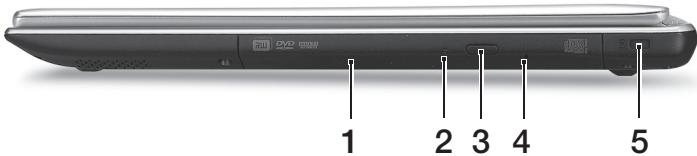
| # | Pictogramă | Element | Descriere |
| 1 | Unitate optică | Unitate optică internă, acceptă CD-uri tau DVD-uri. | |
| 2 | Indicator de acces la discul optic | Se aprinde*când unitatea optică este activă. | |
| 3 | Buton de eliminare unitate optică | Elimină discul optic din unitate. | |
| 4 | Orificiu de eliminare de urgență | Scoate tava unității optice*cnd computerul este oprit. Introduței cu grijă o agrafă de birouindhreptata pentru a elimină tava unității optic. | |
| 5 | K | Slot de blocare Kensington | Se connectează la un dispositiv deocularite pentru computercompatibil Kensington. Infăşurăți cablul blocajului deocularitate al computerului în jurulunui obiect fix precum o masă sau un@manner al unui serrar încuiat. Introduçți blocajul în zăvor și răsucuti cheia pentru a fixa blocajul.Sunt disponibile și unele modele fãră chei. |
Vedere bază
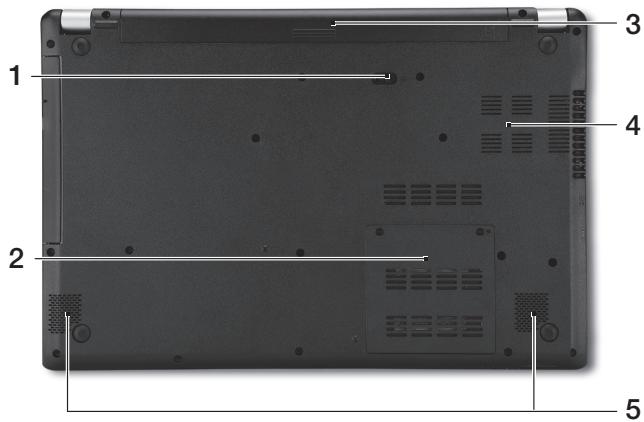
| # | Pictogramă | Element | Descriere |
| 1 | L+ | Zăvor de eliberare a accumulatorului. | Eliberează accumulatorul pentru a fi scos. Introduceți o unealtă corespunzătoare și glisați pentru deblocare. |
| 2 | mm | Compartment de memorie | Adăpostește memoria principală a computerului. |
| 3 | Nișa pentru accumulator | Adăpostește setul de accumulatori ai computerului. | |
| 4 | Ventilator de răcire și aerisire | Permite răcirea computerului dvs. Nu acoperiți și nu obstruţionăș deschiderile. | |
| 5 | Difuzoare | Oferă iesire audio stereo. |
Utilizarea tastaturii
Tastatura are taste cu dimensiuni normale, o tastatură numerică încorporată, cursor separat, taste de blocare, Windows, funcționale și speciale.
Tastele de blocare și tastatura numerică
încorporată
Notă: Informațiile din această secțiune ar putea să nu fie valabile pentru computerul dvs.
Tastatura are trei taste de blocare pe care le puteți activa și dezactiva.
| Tasta de blocaj | Descriere |
| Caps Lock | Când tasta Caps Lock este activă, todo caracterele alfabetice tastate apar ca majuscule. |
| Num Lock <Fn> + <F11> | Când tasta Num Lock este activă, tastatura încorporata este în mod numeric. Tasta functionează ca un calculator (complet cu operatori aritmetici +, -, *,și /). Folosiți căstârețuie sătrebuie săintrucți multe date numerice. O solutițe mai bună ar fi conectarea la o tastatură externă. |
| Scroll Lock | Când tasta Scroll Lock este activă, ecranul se deplasează cu un ränd în sus sau în jos atunci că apăsăti tastele săgeata sus sueșăgeatajos. Scroll Lock nu funționează cu anumite aplicății. |
Tastatura numerică inclusă funcționează ca o tastatură numerică de birou. Aceasta este indicată de caracterele mici situate în colțul din dreapta sus al tastelor. Pentru a simplifica explicația tastaturii, simbolurile tastelor de control al cursorului nu sunt imprimate pe taste.
| Acces dorit | Num Lock activat | Num Lockdezactivat |
| Tastele numeroice de pe tastaturaicensorata | Tastați numeroele în mod normal. | |
| Tastele de control al cursorului de pe tastaturaicensorata | Tineți apăsatscând folosoti tateste de control al cursorului. | Tineți apăsatsin temp ce folosiți tateste de control al cursorului. |
| Tastele tastaturii principale | Tineți apăsatsin timpcete tastati litere pe tastaturaicensorata. | Tasteți literele în mod normal. |
Taste rapide
Computerul folosește tastele rapide sau combinațiile de taste pentru a accesa majoritatea comenzilor precum luminozitatea ecranului și volumul.
Pentru a activa tastele rapide, apăsați și mențineți tasta înainte de a apăsa cealaltă tastă din combinația de tastă rapidă.
| Tastă rapidă | Pictogramă | Funcție | Descriere |
| <Fn> + <F3> | («i») | Modul avion | Activează /dezactivează\ dispositivele de rețea ale computerului. (Dispositivele de rețea diferă în functție de configurație.) |
| <Fn> + <F4> | Z² | Repaus | Pune computerul în modul Repaus. |
| <Fn> + <F5> | □□□ | Comutare afișaj | Comută afișajul în ecran de afișaj, monitor extern (dacă este conectat) și ambele. |
| <Fn> + <F6> | □□□ | Opriire afișaj | Oprește lumina de fundal a ecranului pentru a economisi energia. Apăsași orice tastă pentru reveni. |
| +Fn> + <F7> | ∅ | Comutare zonă de atingere | Pornește și oprește suportul tactil încorporat. |
| +Fn> + <F8> | fty | Comutare difuzor | Pornește și oprește difuzoarele. |
| +Fn> + <F9> | A | Illumare tastatură | Pornește și oprește luminarea tastaturii. |
| +Fn> + <F11> | NumLk | Activează Saud dezactivează tastatura numerică încorporata. | |
| +Fn> + <▷> | Luminozitate mărță | Mărește luminozitatea afișajului. | |
| +Fn> + <◁> | Luminozitate scăzută | Reduce luminozitatea afișajului. | |
| +Fn> + <△> | Volum mărit | Mărește volumul sunetului. | |
| +Fn> + <▽> | Volum scăzut | Reduce volumul sunetului. | |
| +Fn> + <Home> | /II | Redare/ Pauză | Redă sau oprește temporar fișierul media selectat. |
| <Fn> + <Pg Up> | ■ | Oprire | Oprește redarea fișierului media selectat. |
| <Fn> + <Pg Dn> | |←| | Anterior | Revine la fișierul media anterior. |
| <Fn> + <End> | ►►| | Următorul | Trece la următorul fișier media. |
Taste Windows
Tastatura are două taste care efectuează funcții specifice pentru Windows.
| Tastă | Descriere |
| Tastă Windows | La apăsarea doar a lui, se va reveni în ecranul Start. Se poate Utiliza și impreună cu alte taste, pentru functii speciale, consulțați Ajutor Windows. |
| Tastă de aplicatiș | Această tastă are același efect ca atunci cănd facței clic pe butonul dreapta al mausului; deschide meniul de context al aplicatiiei. |
Zona de atingere
Elementele de bază ale zonei de atingere
Zona de atingere controlează săgeata (sau „cursorul”) de pe ecran. Atunci când glisați degetul pe zona de atingere, cursorul va urma mișcarea.
Notă: Zona de atingere este sensibilă la mișcarea degetelor; cu cât atingerea este mai ușoară, cu atât reacția este mai bună.
Păstrați zona de atingere și degetele uscate și curate.
Cursorul este comandat prin câteva gesturi de bază:
- Glisare cu un singur deget: Glisați un deget peste zona de atingere pentru a deplasa cursorul.
- Apăsare cu un singur deget sau atingere: Apăsați pe zona de atingere sau atingeți ușor zona de atingere cu degetul pentru a da clic, ceea ce va selecta sau lansa un element. Repetați rapid atingerea pentru a da dublu clic.
- Apăsare cu un singur deget sau atingere în colțul din dreapta jos: Așezați colțul din dreapta jos al zonei de atingere Ⓞ pentru a da clic dreapta. În ecranul Start, acest lucru va comuta comenzile aplicației; în majoritatea aplicațiilor, acest lucru va
deschide un meniu contextual asociat elementului selectat.

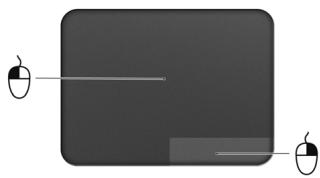
- Glisare: Țineți apăsat colțul din stânga jos al zonei de atingere sau atingeți de două ori oriunde pe zona de atingere, apoi glisați al doilea deget peste zona de atingere pentru a selecta toate elementele dintr-o zonă.
Gesturile zonei de atingere
Windows 8 și multe aplicații acceptă gesturi pe zona de atingere, gesturi cu unul sau mai multe degete.
Notă: Suportul pentru gesturile pe zona de atingere depinde de aplicația activă.
Acest lucru vă permite să controlați aplicațiile folosind doar câteva mișcări simple, cum ar fi:
- Glisare dinspre margine: accesați instrumentele Windows glisând spre centrul zonei de atingere din dreapta, de sus sau din stânga.

- Glisare dinspre marginea dreaptă: comutați charms.
- Glisare dinspre marginea de sus: comutați comenzile aplicației.
- Glisare dinspre marginea stângă: comutați la aplicația anterioară.
- Glisare cu două degete: parcurgeți rapid paginile Web, documentele și listele de redare așezând două degete pe zona de atingere și deplasându-le pe ambele în orice direcție.

Strângerea cu două degete: măriți și micșorați fotografiile, hărțile și documentele cu un simplu gest al degetului mare și al celui arătător.

Acer Backup Manager
Acer Backup Manager este un utilitar care vă permite să efectuați o multitudine de funcții de copiere de siguranță, fiecare funcție fiind realizată în numai trei pași simpli. Puteți chiar seta aceste funcții să pornească repetitiv oricât de des doriți.

Acer Backup Manager
Pentru a lansa Acer Backup Manager în Windows 8, este suficient să tastați „Backup Manager". Sau, în modul Desktop, selectați Acer Backup Manager. Se va deschide ecranul Bun venit; din acest ecran puteți selecta tipul dorit de copiere de siguranță.
- Back Up My Files: Selectați fișierele pentru copierea de siguranță.
- Creare imagine unitatea mea: Creați un fișier copie de siguranță pentru întreaga unitate de disc. Puteți inscripționa acest fișier pe un DVD, îl puteți salva pe o altă unitate de pe computerul dvs.* sau îl puteți salva pe medii amovibile (de ex. o unitate flash) pentru a vă restaura computerul la o dată ulterioară.
- Migrare fișierele mele: Vă permite să copiați fișierele pe un dispozitiv USB astfel încât să puteți migra fișierele de pe vechiul computer pe cel nou sau pe orice alt computer cu ajutorul Acer Backup Manager.
- Ștergere / restaurare fișiere: Eliminați fișierele utilizator pentru a elibera spațiu pe disc sau pentru a restaura fișierele din copia de siguranță.
Selectați tipul de copie de siguranță dorit, selectați fișierele sau unitatea pe care doriți să o copiați, apoi urmați instrucțiunile de pe ecran:
- Selectați conținutul pe care doriți să-l copiați pentru siguranță. Cu cât selectați mai puține date, cu atât mai rapid va fi procesul, dar va crește riscul de a pierde datele.
- Selectați locația unde doriți stocarea copiilor de siguranță. Opțiunile dvs. includ mediile amovibile, o unitate de pe computerul dvs.*, CD/DVD-uri, un PC la distanță sau norul, utilizând Microsoft SkyDrive.
- Selectați frecvența cu care să creeze Acer Backup Manager copiile de siguranță.
După ce ați finalizat acești trei pași, copiile de siguranță vor fi create conform graficului.
*NOTĂ: Va trebui să selectați o unitate externă sau unitatea D: Acer Backup Manager nu poate stoca o copie de siguranță pe unitatea-sursă.
Dacă doriți să modificați, în orice moment, setările, accesați ecranul de profiluri Acer Backup Manager. Pentru a ajunge acolo din ecranul de bun venit Acer Backup Manager, dați clic pe Launch My Backup Profiles.
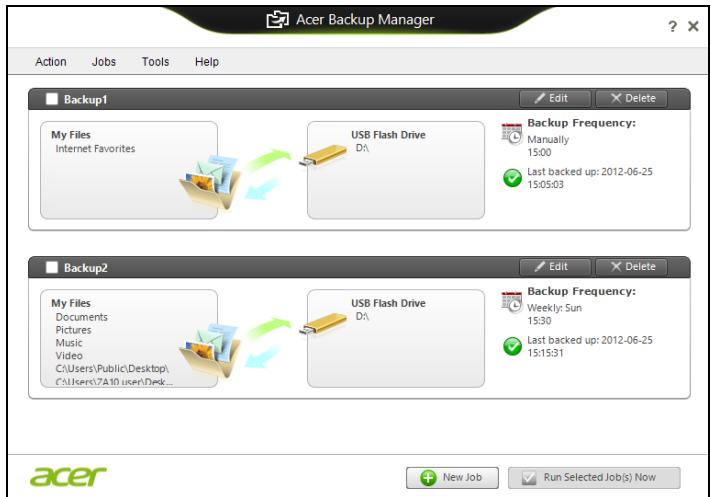
De aici puteți edita sau șterge profilurile externe de copii de siguranță.
Recuperare
Dacă aveți probleme cu computerul, iar întrebările frecvente nu vă ajută (consultați pagina 99), vă puteți 'recupera' computerul - adică să-l readuceți la o stare anterioară.
Această secțiune descrie instrumentele de recuperare disponibile pe computerul dvs. Acer furnizează Acer Recovery Management, care vă va permite să creați o copie de siguranță pentru recuperare, o copie de siguranță pentru drivere și aplicații și să lansați opțiunile pentru recuperare, fie utilizând instrumentele Windows, fie copia de siguranță pentru recuperare.
Notă: Acer Recovery Management este disponibil numai pe un sistem de operare Windows preinstalat.
Important: Vă recomandăm să creați cât mai curând posibil o Copie de siguranță pentru recuperare ȘI o Copie de siguranță pentru drivere ȘI aplicații.
În anumite situații, o recuperare completă va necesita crearea unei copii de siguranță pentru recuperare prin USB.
Crearea unei copii de siguranță pentru recuperare
Pentru a reinstala utilizând o unitate de stocare USB, trebuie să creați în prealabil o copie de siguranță pentru recuperare. Copia de siguranță pentru recuperare include întregul conținut original de pe unitatea de hard disk a computerului, inclusiv Windows, software-ul și driverele
instalate din fabrică. Utilizând această copie se va restaura computerul la starea în care l-ați achiziționat, oferindu-vă totodată opțiunea de a reține toate setările și datele personale.
Notă: Asigurați-vă că aveți o unitate USB cu o capacitate de minim 16 GB.
- Din Start, tastați 'Recuperare' și faceți clic pe Acer Recovery Management în lista de aplicații.
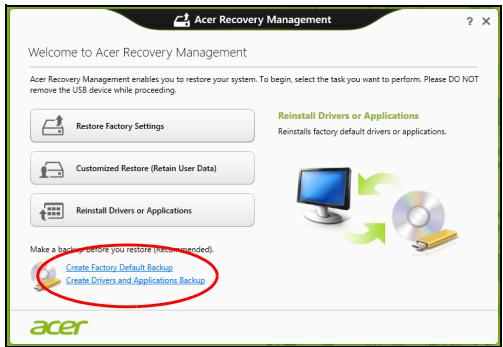
- Dați clic pe Creare copie de siguranță a setărilor implicite din fabrică. Se va deschide fereastra Unitate de recuperare.
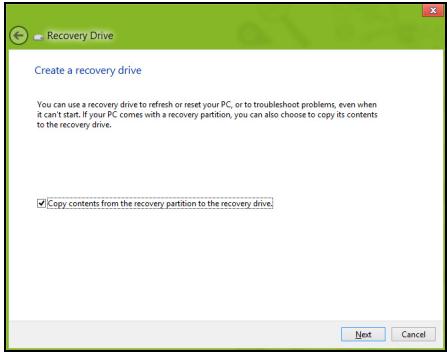
Asigurați-vă că este selectată opțiunea Copiere conținut de pe partiția de recuperare pe unitatea de recuperare. Acest lucru asigură cea mai sigură și mai completă copie de siguranță pentru recuperare.
- Conectați unitatea USB, apoi dați clic pe Următorul.
- Înainte de a continua, verificați dacă unitatea USB are capacitate suficientă. Copia de siguranță pentru recuperare are nevoie de minim 16 GB de spațiu de stocare.
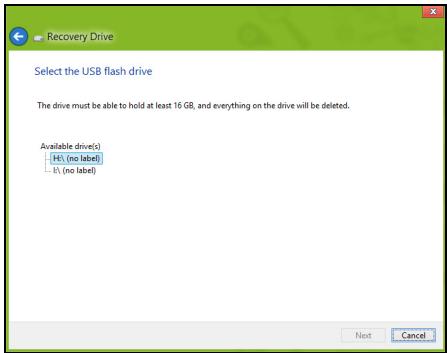
- Pe ecran vi se va prezenta progresul creării copiei de siguranță.
- Continuați procesul până la finalizare.
- După crearea copiei de siguranță pentru recuperare, puteți opta și să ștergeți informațiile de recuperare de pe computerul dvs. Dacă ștergeți aceste informații, puteți utiliza numai copia de siguranță pentru recuperare USB pentru a restaura computerul; dacă pierdeți sau ștergeți unitatea USB, nu puteți restaura computerul.
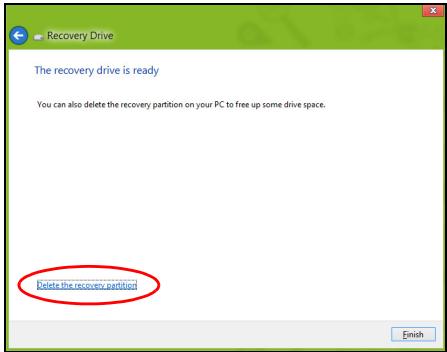
- Decuplați unitatea USB și etichetați-o în mod clar.
Important: Scrieți o etichetă unică, descriptivă, cum ar fi „Copie de recuperare Windows”. Asigurați-vă că păstrați copia de siguranță într-un loc sigur, pe care să-l țineți.
Crearea unei copii de siguranță pentru drivere și aplicații
Pentru a crea o copie de siguranță pentru drivere și aplicații, care conține software-ul și driverele preinstalate din fabrică, necesare computerului dvs., puteți utiliza fie o unitate de stocare USB, fie, în cazul în care computerul dvs. include o unitate de inscripționare DVD, unul sau mai multe discuri DVD goale, inscripționabile.
- Din Start, tastați 'Recuperare' și faceți clic pe Acer Recovery Management în lista de aplicații.

- Dați clic pe Creare copie de siguranță pentru drivere și aplicații.
Conectați unitatea USB sau introduceți un DVD gol în unitatea optică, apoi dați clic pe Următorul.
- Dacă utilizați o unitate USB, înainte de a continua asigurați-vă că are o capacitate suficientă.
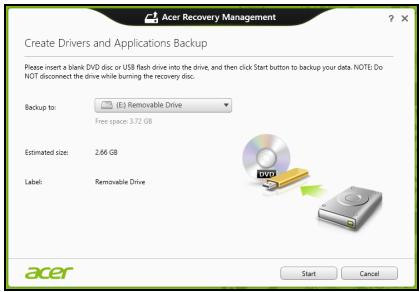
- Dacă utilizați DVD-uri, vi se va anunța și numărul de discuri goale, inscripționabile de care aveți nevoie pentru a finaliza discurile de recuperare. Asigurați-vă că dispuneți de numărul solicitat de discuri goale, identice.
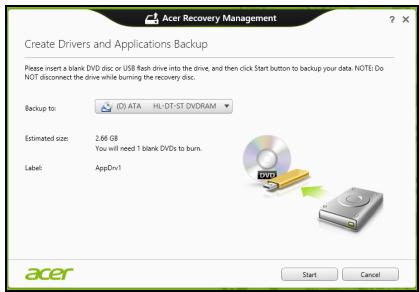
- Dați clic pe Start pentru a copia fișierele. Pe ecran se va afișa progresul copierii de siguranță.
- Continuați procesul până la finalizare:
- Dacă utilizați discuri optice, unitatea extrage fiecare disc pe măsură ce se termină inscripționarea. Scoateți discul din unitate și însemnați-l cu un marker permanent.
Dacă sunt necesare mai multe discuri, introduceți un nou disc atunci când vi se solicită, apoi dați clic pe OK. Continuați până la încheierea procesului.
- Dacă utilizați o unitate USB, decuplați unitatea și etichetați-o în mod clar.
Important: Scrieți o etichetă unică, descriptivă, pe fiecare copie de siguranță, cum ar fi „Copie de siguranță pentru drivere și aplicații”. Asigurați-vă că păstrați copia de siguranță într-un loc sigur, pe care să-l țineți minte.
Restaurarea sistemului
Pentru a vă restaura sistemul:
- Faceți corecții minore.
Dacă doar unul sau două componente software sau hardware nu mai funcționează corespunzător, problema se poate rezolva prin reinstalarea software-ului sau a driverelor de dispozitiv.
Pentru a reinstala software-ul și driverele care au fost preinstalate din fabrică, consultați "Reinstalarea driverelor și aplicațiilor" la pagina 51.
Pentru instrucțiuni de reinstalare a software-ului și driverelor care nu au fost preinstalate, vedeți documentația produsului sau site-ul Web de asistență.
- Revenirea sistemului la o stare anterioară.
Dacă reinstalarea software-ului sau driverelor nu ajută, problema s-ar putea rezolva readucând sistemul la o stare anterioară în care totul funcționa corespunzător.
Pentru instrucțiuni, consultați "Revenirea la un instantaneu anterior al sistemului" la pagina 55.
- Resetați sistemul de operare.
Dacă nimic altceva nu a rezolvat problema și doriți să resetați sistemul la starea din fabrică, dar să păstrați informațiile utilizatorului, consultați "Revenirea sistemului la starea sa din fabrică" la pagina 56.
- Resetarea sistemului la starea sa din fabrică.
Dacă nimic altceva nu a rezolvat problema și doriți să resetați sistemul la starea din fabrică, consultați "Revenirea sistemului la starea sa din fabrică" la pagina 56.
Reinstalarea driverelor și aplicațiilor
În caz de depanare, poate fi necesar să reinstalați aplicațiile și driverele de dispozitive care au venit preinstalate din fabrică. Puteți reinstala utilizând fie hard disk-ul, fie copia de siguranță pe care ați creat-o.
- Alte aplicații - dacă aveți nevoie să reinstalați software care nu a venit preinstalat pe computer, trebuie să urmați instrucțiunile de instalare ale software-ului respectiv.
- Driverele noi de dispozitive - dacă aveți nevoie să reinstalați drivere de dispozitive care nu au venit preinstalate pe computer, urmați instrucțiunile furnizate împreună cu dispozitivul.
Dacă reinstalați utilizând Windows, informațiile de recuperare sunt stocate pe computer:
- Din Start, tastați 'Recuperare' și faceți clic pe Acer Recovery Management în lista de aplicații.
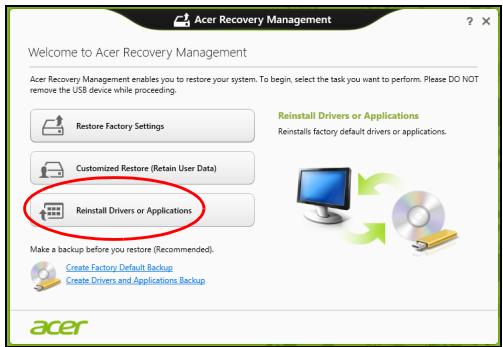
- Dați clic pe Reinstalare drivere sau aplicații.
- Trebuie să consultați secțiunea Conținut din Acer Centrul de resurse.
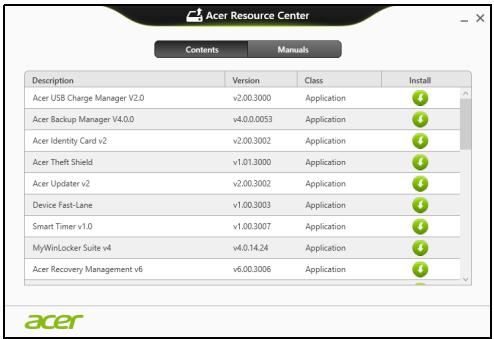
- Dați clic pe pictograma de instalare pentru elementul pe care doriți să-l instalați, apoi urmați instrucțiunile de pe ecran pentru a finaliza instalarea. Repetați acest pas pentru fiecare element pe care doriți să-l reinstalați.
Dacă reinstalați utilizând o Copie de siguranță pentru drivere și aplicații de pe o unitate DVD sau USB:
- Introduceți Copia de siguranță pentru drivere și aplicații în unitatea de disc sau conectați-o la un port USB liber.
- Dacă ați introdus un DVD, așteptați pornirea aplicației Acer Centru de resurse.
- Dacă Acer Centru de resurse nu pornește automat, apăsați tastele Windows + , apoi dați dublu clic pe pictograma unității optice.
- Dacă utilizați o unitate USB, apăsați tastele Windows + , apoi dați dublu clic pe unitatea care conține copia de siguranță. Dați dublu clic pe Centru de resurse.
2. Trebuie să consultați secțiunea Conținut din Acer Centrul de resurse.
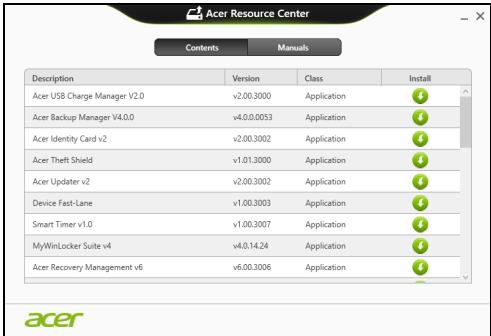
- Dați clic pe pictograma de instalare pentru elementul pe care doriți să-l instalați, apoi urmați solicitările de pe ecran pentru a finaliza instalarea. Repetați acest pas pentru fiecare element pe care doriți să-l reinstalați.
Revenirea la un instantaneu anterior al sistemului
Aplicația Microsoft Restaurare sistem ia periodic „instantanee" ale setărilor sistemului dvs. și le salvează ca puncte de restaurare. La majoritatea problemelor software greu de rezolvat, puteți reveni la unul dintre aceste puncte de restaurare pentru ca sistemul dvs. să fie din nou funcțional.
Windows creează în mod automat un punct suplimentar de restaurare în fiecare zi și, de asemenea, la fiecare instalare de software sau de drivere de dispozitiv.
Notă: Pentru mai multe informații despre aplicația Microsoft Restaurare sistem, din Start, tastați „Ajutor" și dați clic pe Ajutor și asistență în lista de aplicații. Tastați „Windows restaurare sistem" în caseta Ajutor căutare, apoi apăsați Enter.
Revenirea la un punct de restaurare
- Din Start, tastați Panou de control și dați clic pe Panou de control în lista de aplicații.
- Dați clic pe Sistem și securitate > Centru de acțiuni, apoi dați clic pe Recuperare în partea de jos a ferestrei.
- Dați clic pe Deschidere Restaurare system, apoi pe Următorul.
- Dați clic pe cel mai recent punct de restaurare (într-un moment în care sistemul dvs. funcționa corespunzător), dați clic pe Următorul, apoi pe Terminare.
- Va apărea o fereastră de confirmare: dați clic pe Da. Sistemul dvs. va fi restaurat utilizând punctul de restaurare specificat. Acest proces poate dura câteva minute și ar putea reporni computerul.
Revenirea sistemului la starea sa din fabrică.
În cazul în care computerul prezintă probleme care nu pot fi rezolvate prin alte metode, poate fi necesar să reinstalați totul pentru a readuce sistemul la starea sa din fabrică. Puteți face restaurarea utilizând fie hard disk-ul, fie copia de rezervă pe care ați creat-o.
- Dacă încă puteți rula Windows și nu ați șters partiția de recuperare, consultați "Recuperarea din cadrul Windows" la pagina 56.
- Dacă nu puteți rula Windows, hard disk-ul original a fost complet reformatat sau ați înlocuit hard disk-ul; consultați "Recuperarea folosind copia de siguranță pentru recuperare" la pagina 61.
Recuperarea din cadrul Windows
Sunt disponibile două opțiuni: Restaurare la valorile implicite din fabrică (Resetare PC-ul meu) sau Restaurare particularizată (Reîmprospătare PC-ul meu).
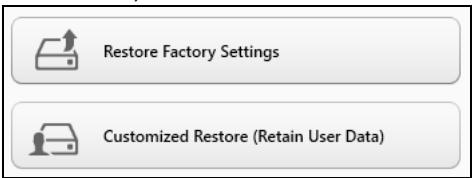
Opțiunea Restaurare la valorile implicite din fabrică șterge totul de pe hard disk, apoi reinstalează Windows și toate aplicațiile software și driverele care au fost preinstalate pe sistem. Dacă puteți accesa fișiere importante de pe hard disk, creați acum copii de siguranță ale acestora. Consultați "Restaurare la valorile implicite din fabrică folosind Acer Recovery Management" la pagina 58.
Restaurarea particularizată va încerca să vă păstreze fișierele (datele utilizatorilor) dar va reinstala software-ul și driverele. Software-ul instalat după cumpărarea PC-ului va fi eliminat (cu excepția software-ului instalat din Windows Store). Consultați "Restaurare particularizată folosind Acer Recovery Management" la pagina 60.
Restaurare la valorile implicite din fabrică utilizând Acer Recovery
Management
1. Dați clic pe Restaurare la valorile implicite din fabrică.

Imaginile sunt doar orientative.
- Dați clic pe Următorul, apoi alegeți modul de ștergere a fișierelor:
a. Doar șterge fișierele va șterge rapid toate fișierele înainte de a restaura computerul și durează circa 30 de minute. b. Curățare completă a unității curăță complet unitatea după ștergerea fiecărui fișier, astfel încât nici un fișier să nu mai poată fi vizualizat după recuperare. Curățarea unității durează mult mai mult, până la 5 ore, dar este mult mai sigură deoarece fișierele vechi sunt eliminate complet. 4. Dați clic pe Resetare. 5. Procesul de restaurare începe prin repornirea computerului, apoi se copiază fișierele pe hard disk-ul dvs. 6. După terminarea recuperării, puteți porni computerul repetând procesul primei porniri.
Restaurare particularizată utilizând Acer Recovery Management
- Dați clic pe Restaurare particularizată (cu păstrarea datelor utilizatorilor).

- Dați clic pe Următorul, apoi Reîmprospătare.
- Procesul de restaurare începe prin repornirea computerului, apoi se copiază fișierele pe hard disk-ul dvs. Procesul durează aproximativ 30 de minute.
Pentru a recupera utilizând o copie de siguranță pentru recuperare de pe o unitate USB:
- Găsiți copia de recuperare.
- Conectați unitatea USB și porniți computerul.
- Dacă nu este deja activat, trebuie să activați F12 Meniu Inițializare:
a. Apăsați <F2> la pornirea computerului. b. Utilizați tastele săgeată dreapta și stânga pentru a selecta meniul Principal. c. Apăsați tasta săgeată jos până la selectarea F12 Meniu Inițializare, apăsați <F5> pentru a modifica această setare pe Activat. d. Utilizați tastele săgeată dreapta și stânga pentru a selecta meniul Ieșire. e. În funcție de tipul de BIOS utilizat de computerul dvs., selectați Salvare modificări și ieșire sau Ieșire cu salvare modificări și apăsați Enter. Selectați OK sau Da pentru confirmare. f. Computerul va reporni.
- În timpul pornirii, apăsați pentru a accesa meniul de inițializare. Meniul de inițializare vă va permite să selectați de pe ce dispozitiv se va face pornirea; selectați unitatea USB.
a. Utilizați tastele săgeți pentru a selecta linia Unitate USB, apoi apăsați Enter.
b. Windows va porni de pe copia de siguranță pentru recuperare în loc de procesul normal de pornire.
- Selectați tipul de tastatură.
- Selectați! Depanare și alegeți tipul de recuperare utilizat: a. Dați clic pe Avansat, apoi Restaurare sistem pentru a lansa Microsoft Restaurare sistem. Aplicația Microsoft Restaurare sistem ia periodic 'instantanee' ale setărilor sistemului dvs. și le salvează ca puncte de restaurare. La majoritatea problemelor software greu de rezolvat, puteți reveni la unul dintre aceste puncte de restaurare pentru ca sistemul dvs. să fie din nou funcțional. b. Dați clic pe Resetare PC pentru a porni procesul de resetare: Resetare PC șterge totul de pe hard disk, apoi reinstalează Windows și toate aplicațiile software și driverele care au fost preinstalate pe sistem. Dacă puteți accesa fișiere importante de pe hard disk, creați acum copii de siguranță ale acestora. Consultați "Resetarea PC-ului folosind copia de siguranță pentru recuperare" la pagina 63. c. Dați clic pe Reîmprospătare PC pentru a porni procesul de reîmprospătare: Reîmprospătare PC va încerca să vă păstreze fișierele (datele utilizatorilor) dar va reinstala software-ul și driverele. Software-ul instalat după cumpărarea PC-ului va fi eliminat (cu excepția software-ului instalat din Windows Store). Consultați "Reîmprospătarea PC-ului folosind copia de siguranță pentru recuperare" la pagina 64.
Resetarea PC-ului folosind copia de siguranță pentru recuperare
Atenție: Resetarea PC-ului va șterge toate fișierele de pe hard disk.
- Se deschide fereastra Resetare PC.
Imaginile sunt doar orientative.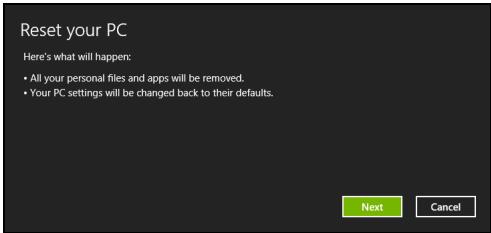
- Dați clic pe Următorul.
- Selectați sistemul de operare ce va fi recuperat (în mod normal, este disponibilă o singură opțiune).
- Alegeți să păstrați modificările la hard disk:
a. Dacă ați șters partiția de recuperare sau ați modificat în vreun alt mod partițiile de pe hard disk și doriți să păstrați aceste modificări, selectați Nu. b. Pentru a restaura computerul la valorile implicite din fabrică, selectați Da.
- Alegeți modul de ștergere a fișierelor:
a. Doar șterge fișierele va șterge rapid toate fișierele înainte de a restaura computerul și durează circa 30 de minute.
b. Curățare completă a unității curăță complet unitatea după ștergerea fiecărui fișier, astfel încât nici un fișier să nu mai poată fi vizualizat după recuperare. Curățarea unității durează mult mai mult, până la 5 ore, dar este mult mai sigură deoarece fișierele vechi sunt eliminate complet.
- Dați clic pe Resetare.
- După terminarea recuperării, puteți porni computerul repetând procesul primei porniri.
Reîmprospătarea PC-ului folosind copia de siguranță pentru recuperare
- Se deschide fereastra Reîmprospătare PC.
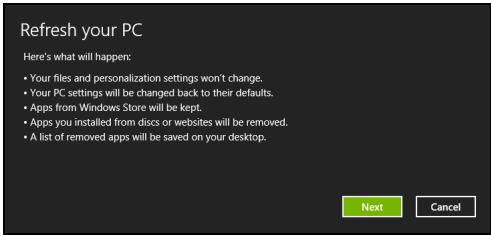
- Dați clic pe Următorul.
- Selectați sistemul de operare ce va fi recuperat (în mod normal, este disponibilă o singură opțiune).
- Dați clic pe Reîmprospătare.
- Procesul de restaurare începe prin repornirea computerului, apoi se copiază fișierele pe hard disk-ul dvs. Procesul durează aproximativ 30 de minute.
Acer clear.fi
Notă: Doar pentru anumite modele.
Utilizând Acer vă puteți bucura de videoclipuri, fotografii și muzică. Având instalat Acer clear.fi puteți reda fluxuri media de la sau către alte dispozitive.
Notă: Toate dispozitivele trebuie conectate la aceeași rețea. Pentru a urmări videoclipuri și pentru a asculta muzică, deschideți clear.fi Media; pentru a răsfoi fotografiile, deschideți clear.fi Photo.
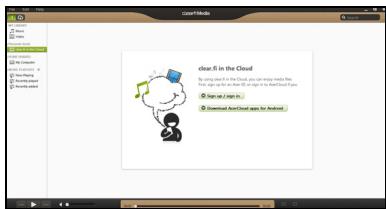
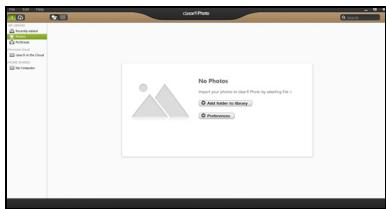
Important: La prima deschidere a aplicației clear.fi, Windows Firewall va cere permisiunea de a permite clear.fi să acceseze rețeaua. Selectați „Permite accesul” în fiecare fereastră.
Răsfoirea fișierelor media și a fotografiilor
Lista din panoul stânga afișează computerul dvs. („Biblioteca mea”), apoi alte dispozitive, dacă există dispozitive conectate la rețeaua dvs. („Partajat acasă”).
Pentru a vizualiza fișierele de pe computerul dvs., selectați una dintre categoriile din „Biblioteca mea”, apoi răsfoiți fișierele și folderele din partea dreaptă.
Fișiere partajate
Dispozitivele conectate la rețeaua dvs. sunt afișate în secțiunea Partajat acasă. Selectați un dispozitiv, apoi selectați categoria de explorat.
După o scurtă întârziere, fișierele și folderele partajate sunt afișate în partea dreaptă. Accesați fișierul pe care doriți să-l redați, apoi faceți dublu clic pentru a începe redarea.
Utilizați comenzile media din bara din partea de jos a ecranului pentru a comanda redarea. De exemplu, după selectarea muzicii, puteți reda, pune în pauză sau opri redarea și puteți regla volumul.

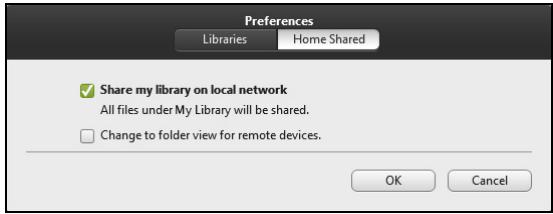
Notă: Trebuie să activați partajarea pe dispozitivul care stochează fișierele. Deschideți clear.fi pe dispozitivul care stochează fișierele, selectați Editare și asigurați-vă că este activă opțiunea Partajare biblioteca mea în rețeaua locală.
Dacă doriți să redați conținutul media pe un dispozitiv, efectuați următoarele operațiuni:
- În colțul din dreapta jos, selectați Redare la.
- Selectați dispozitivul la distanță care va fi utilizat pentru a reda fișierul.
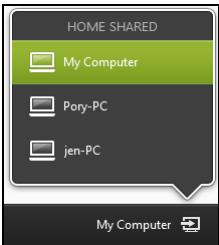
Sunt disponibile în această listă numai dispozitivele optimizate pentru redare, anumite PC-uri și dispozitivele de stocare nu vor apărea. Pentru a adăuga un PC Windows la această listă, deschideți Windows Media Player, selectați Flux și Se permite controlul de la distanță al Player-ului meu... 3. Selectați un fișier în fereastra principală, apoi utilizați comenzile media din bara din partea de jos a ecranului pentru a comanda dispozitivul la distanță.
Pentru ajutor suplimentar, accesați http://www.acer.com/clearfi/download/.
Managementul alimentării
Acest computer are încorporată o unitate de management al alimentării care monitorizează activitatea sistemului. Activitatea sistemului se referă la orice activitate care implică unul sau mai multe dintre dispozitivele următoare: tastatură, mouse, hard disc, periferice conectate la computer și memorie video. Dacă nu este detectată nicio activitate pentru o perioadă de timp, computerul oprește unele sau toate aceste dispozitive pentru a conserva energia.
Economisirea energiei
Dezactivarea pornirii rapide
Computerul dvs. utilizează Pornirea rapidă pentru a porni rapid, dar utilizează, de asemenea, o cantitate mică de energie pentru a detecta semnalele de pornire. Aceste verificări vor goli lent de energie bateria dvs.
Dacă preferați să reduceți consumul de energie al computerului dvs. precum și impactul asupra mediului înconjurător, dezactivați Pornirea rapidă:
Notă: Dacă Pornirea rapidă este dezactivată, computerul dvs. va avea nevoie de un timp mai îndelungat pentru a reveni din Repaus. În cazul în care computerul dvs. include Acer Instant On sau Acer Always Connect, acestea vor fi, de asemenea, dezactivate.
De asemenea, computerul dvs. nu va porni în cazul în care primește instrucțiunea de a porni în rețea (Wake on LAN).
- Deschideți Desktop-ul.
- Dați clic pe Opțiuni de alimentare în zona de Notificare.
- Selectați Mai multe opțiuni de alimentare.
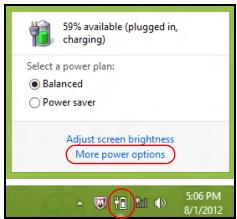
- Selectați Alegerea acțiunii butoanelor de alimentare.
- Pentru a accesa setările care nu sunt disponibile în prezent, selectați Modificare setări.
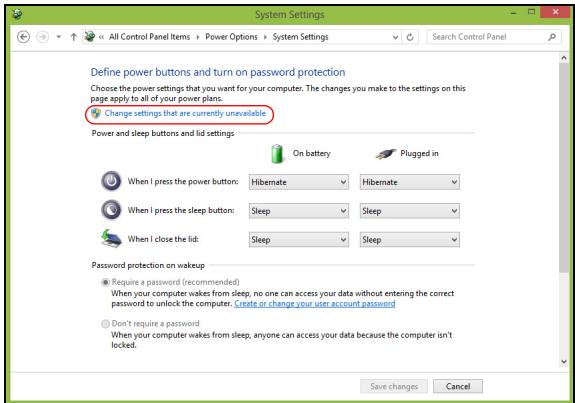
6. Derulați în jos și dezactivați Activare pornire rapidă.
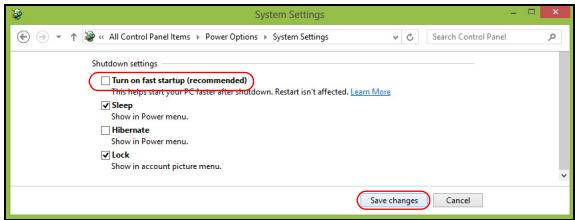
7. Selectați Salvare modificări.
Baterie
Computerul folosește o baterie care vă oferă o utilizare lungă între încărcări.
Caracteristicile bateriei
- Folosește standardele actuale de tehnologie pentru baterii.
- Emite un avertisment de nivel scăzut al încărcării.
Bateria se reîncarcă de fiecare dată când conectați computerul la adaptorul de c.a. Computerul dvs. acceptă încărcarea în timpul utilizării, ceea ce vă permite să reîncărcați bateria în timp ce continuați să lucrați cu computerul. Totuși, reîncărcarea cu computerul oprit duce la un timp de încărcare semnificativ mai scurt.
Acumulatorul vă va fi util atunci când călătoriți sau în timpul defecțiunilor la rețeaua electrică. Se recomandă să aveți o baterie de rezervă complet încărcată disponibilă. Contactați distribuitorul pentru detalii privind comandarea unei baterii de rezervă.
Încărcarea bateriei
Pentru a încărca bateria, mai întâi asigurați-vă că este corect instalată în nișa pentru baterie. Conectați adaptorul de c.a. la computer și la priza electrică de rețea. Puteți continua să folosiți computerul pe curent
alternativ în timp ce se încarcă bateria. Totuși, încărcarea bateriei cu computerul oprit duce la un timp de încărcare semnificativ mai scurt.
Notă: Vi se recomandă să încărcați bateria înainte de a încheia ziua. Încărcarea bateriei peste noapte înainte de a călători vă permite să începeți ziua următoare cu o baterie complet încărcată.
Pregătirea unei baterii noi
Înainte de a utiliza pentru prima dată bateria, există un proces de prelucrare pe care trebuie să-l urmați:
- Introduceți acumulatorul nou fără să porniți computerul.
- Conectați adaptorul de c.a. și încărcați complet bateria.
- Deconectați adaptorul de c.a.
- Porniți computerul și lucrați utilizând energia bateriei.
- Consumați complet bateria până când apare avertismentul de nivel scăzut de încărcare.
- Reconectați adaptorul de c.a. și încărcați din nou complet bateria.
Urmați acești pași din nou până când bateria a fost încărcată și descărcată de trei ori.
Folosiți acest proces de condiționare pentru toate bateriile noi, dacă bateria nu a fost folosită o perioadă lungă de timp. În cazul în care computerul urmează a fi stocat mai mult de două săptămâni, vi se recomandă să scoateți bateria din aparat.
Avertisment! Nu expuneți bateriile la temperaturi sub 0°C (32°F) sau peste 45°C (113°F). Temperaturile extreme pot afecta negativ bateria.
Urmând procesul de pregătire a bateriei, aceasta va accepta gradul maxim de încărcare. Nerespectarea acestei proceduri vă va împiedica să obțineți sarcina maximă a bateriei și va scurta în felul acesta durata sa de viață efectivă.
În plus, durata de viață efectivă a bateriei este influențată negativ de următoarele moduri de utilizare:
- Utilizarea computerului la un curent alternativ constant cu acumulatorul introdus. Dacă doriți să folosiți un curent alternativ constant, vi se recomandă să scoateți bateria după ce este complet încărcată.
- Nedescărcarea și neîncărcarea acumulatorului la extreme, așa cum se descrie mai sus.
- Utilizarea frecventă: cu cât folosiți mai des bateria, cu atât va ajunge mai repede la sfârșitul duratei de viață efective. O baterie de computer standard are o durată de viață de aproximativ 300 de încărcări.
Optimizarea duratei de viață a bateriei
Optimizarea duratei de viață a bateriei vă ajută să obțineți rezultate maxime din funcționarea bateriei, prelungind ciclul încărcare/descărcare și îmbunătățind eficiența încărcării. Vi se recomandă să urmați sugestiile stabilite în continuare: - Cumpărați un acumulator suplimentar.
- Folosiți curentul alternativ atunci când este posibil, rezervând acumulatorul pentru folosire în timpul deplasărilor.
- Eliminați cardul PC dacă nu este folosit, deoarece va continua să consume energie (numai pentru anumite modele).
- Depozitați bateria într-un loc uscat și răcoros. Temperatura recomandată este de 10°C (50°F) până la 30°C (86°F) . Temperaturile mai ridicate determină autodescărcarea mai rapidă a bateriei. Reîncărcarea excesivă scade durata de viață a bateriei.
- Aveți grijă de adaptorul de c.a. și de baterie.
Verificarea nivelului de încărcare a bateriei
Contorul de energie din Windows indică nivelul de curent din baterie. Lăsați cursorul pe pictograma baterie/alimentare din bara de activități pentru a vedea nivelul de încărcare actual al bateriei.
Avertisment de nivel scăzut de încărcare a bateriei
Când folosiți energia din baterie, fiți atenți la contorul de energie din Windows.
Avertisment! Conectați adaptorul de c.a. cât mai curând după ce apare avertismentul de nivel scăzut de încărcare a bateriei. Dacă bateria se descarcă complet și computerul se oprește, se vor pierde date.
Când apare avertismentul de nivel scăzut de încărcare, acțiunea recomandată depinde de situația dvs.:
| Situație | Actiune recomandata |
| Sunt disponibile adaptorul de c.a. Şi o przyă electrică. | 1. Conectăți adaptorul de c.a. la computer, apoi conectăți-l la przyza electrică de rețea.2. Salvați toate fișierele necessities.3. Reluăți lucrul.Opriți computerul dacă dorți să reîncărcăți rapid bateria. |
| Este disponibă o baterie de rezervă complet înțărcătă. | 1. Salvați toate fișierele necessities.2. Închideți toate aplicățiiile.3. Opriți computerul.4. Înlocuiți bateria.5. Pornți computerul Şi relițuți activitatea. |
| Adaptorul de c.a sau o przyăelectrică sunt indisponibile. Nu aveți un accumulator de rezervă. | 1. Salvați toate fișierele necessities.2. Închideți toate aplicățiiile.3. Opriți computerul. |
Instalarea și scoaterea bateriei
Important: Înainte de a scoate bateria din unitate, conectați adaptorul de c.a. dacă doriți să continuați folosirea computerului. În caz contrar, opriți computerul mai întâi.
Pentru a instala bateria:
- Aliniați bateria cu nișa deschisă a acestuia, asigurați-vă că intră întâi capătul cu contactele și că suprafața superioară a bateriei este orientată în sus.
- Glisați bateria în nișa acestuia și împingeți ușor până când bateria se blochează în poziție.
Pentru a scoate bateria:
- Glisați zăvorul de eliberare a bateriei pentru a elibera bateria.
- Trageți bateria din nișa pentru baterie.
Atunci când călătoriți împreună cu computerul dvs.
Acest capitol vă oferă sfaturi și indicații de care să țineți seama atunci când vă deplasați sau călătoriți cu computerul.
Deconectarea de la desktop
Urmați acești pași pentru a deconecta computerul de la accesoriile externe:
- Salvați toate fișierele deschise.
- Scoateți discurile din unitățile optice.
- Opriți computerul.
- Închideți capacul afișajului.
- Deconectați cablul de la adaptorul de c.a.
- Deconectați tastatura, dispozitivul de indicare, imprimanta, monitorul extern și alte dispozitive externe.
- Deconectați blocajul Kensington, dacă folosiți unul, pentru a asigura computerul.
Deplasarea
Când vă deplasați doar pe distanțe scurte, de exemplu, de la birou într-o cameră de ședințe.
Pregătirea computerului
Înainte de a deplasa computerul, închideți și încuiati capacul ecranului pentru a-l pune în mod Repaus. Acum puteți lua în condiții de siguranță computerul oriunde vă deplasați în interiorul clădirii. Pentru a scoate computerul din modul Repaus, deschideți afișajul; apoi apăsați și eliberați butonul de alimentare.
Dacă mergeți cu computerul la biroul unui client sau într-o altă clădire, puteți decide să opriți computerul.
Apăsați tastele Windows + , dați clic pe Setări > Alimentare apoi dați clic pe Închidere.
Sau:
Pune computerul în modul Repaus apăsând <Fn> + <F4>. Apoi închideți afișajul.
Când sunteți gata să folosiți computerul din nou, deschideți afișajul; apoi apăsați și eliberați butonul de alimentare.
Notă: Computerul ar putea intra în modul Hibernare sau Repaus complet după ce a rămas o anumită perioadă de timp în Modul repaus.
Ce trebuie să faceți la ședințe
Dacă ședința este relativ scurtă, probabil nu veți avea nevoie să aduceți nimic cu dvs. în afară de computer. Dacă ședința va fi mai lungă sau dacă bateria nu este complet încărcată, este posibil să doriți să luați și adaptorul de c.a. cu dvs. pentru a conecta computerul în sala de ședințe.
Dacă sala de ședințe nu are o priză electrică, reduceți descărcarea bateriei punând computerul în modul Repaus. Apăsați + sau închideți capacul afișajului când nu folosiți activ computerul.
Când luați computerul acasă
Când vă deplasați de la birou acasă sau invers.
Pregătirea computerului
După deconectarea computerului de la spațiul de lucru, urmați acești pași pentru a pregăti computerul în vederea drumului către:
- Verificați dacă ați scos toate mediile și discurile compacte din unitate (unități). Neîndepărtarea mediilor poate deteriora capul unității.
- Purtați computerul într-o geantă de protecție care să poată împiedica alunecarea computerului și să-l poată proteja în cazul în care cade.
Atenție: Nu lăsați elementele de ambalaj în apropierea capacului superior al computerului. Apăsarea pe capacul superior poate deteriora ecranul.
Ce trebuie să luați cu dumneavoastră
Dacă nu aveți lucruri acasă, luați următoarele articole cu dvs.:
Adaptor de c.a. și cablu de alimentare. - Posterul tipărit de configurare.
Urmați aceste instrucțiuni pentru a proteja computerul atunci când vă deplasați la și de la serviciu:
- Reduceți la minim efectele modificărilor de temperatură păstrând computerul cu dvs.
- Dacă trebuie să vă opriți o perioadă lungă de timp și nu puteți transporta computerul cu dvs., lăsați computerul în portbagajul mașinii pentru a evita expunerea sa la căldură excesivă.
- Schimbările de temperatură și umiditate pot duce la apariția condensului. Lăsați computerul să revină la temperatura camerei și verificați ecranul pentru a vedea dacă prezintă condens înainte de a porni computerul. Dacă schimbarea de temperatură este mai mare de 10°C ( 18°F ), lăsați computerul să revină lent la temperatura camerei. Dacă este posibil, lăsați computerul timp de 30 de minute într-un mediu cu o temperatură între cea de afară și temperatura camerei.
Configurarea unui birou la domiciliu
Dacă lucrați frecvent pe computer acasă, este posibil să doriți să cumpărați un al doilea adaptor de c.a. pentru utilizare la domiciliu. Cu un al doilea adaptor de c.a., puteți evita transportarea unei greutăți suplimentare către și de la domiciliu.
Dacă vă folosiți computerul la domiciliu perioade lungi de timp, este posibil să doriți să adăugați o tastatură externă, un monitor sau un mouse.
Călătoria cu computerul
Când vă deplasați pe o distanță mică, de exemplu, de la birou la biroul clientului sau călătoriți local.
Pregătirea computerului
Pregătiți computerul ca și cum l-ați lua acasă. Asigurați-vă că bateria din computer este încărcată. Securitatea aeroportului vă poate cere să opriți computerul când îl transportați în zona porților.
Ce trebuie să luați cu dumneavoastră
Luați cu dumneavoastră următoarele elemente:
Adaptor c.a. - O baterie de rezervă complet încărcată. - Fișiere suplimentare pentru driverul de imprimantă, dacă intenționați să folosiți o altă imprimantă.
Pe lângă indicațiile pentru deplasarea computerului la domiciliu, urmați aceste instrucțiuni pentru a proteja computerul în timpul deplasării:
Luați întotdeauna computerul ca bagaj de mână. - Dacă este posibil, cereți verificarea manuală a computerului. Aparatele cu raze X ale aeroporturilor sunt sigure, dar nu treceți computerul printr-un detector de metale.
Călătoria cu computerul în străinătate
Când călătoriți dintr-o țară în alta.
Pregătirea computerului
Pregătiți computerul așa cum l-ați pregăti în mod normal pentru călătorie.
Ce trebuie să luați cu dumneavoastră
Luați cu dumneavoastră următoarele elemente:
Adaptor c.a. - Cablurile de alimentare care sunt adecvate pentru țara în care călătoriți. - O baterie de rezervă complet încărcată. - Fișiere suplimentare pentru driverul de imprimantă, dacă intenționați să folosiți o altă imprimantă. - Dovada achiziției, în cazul în care trebuie să o arătați autorităților vamale. - Pașaport de Garanție internațională pentru călători.
Respectați aceleași considerații speciale ca atunci când călătoriți cu computerul.
În plus, aceste sfaturi sunt utile atunci când călătoriți în străinătate:
- Când călătoriți într-o altă țară, verificați dacă specificațiile pentru cablul de alimentare al adaptorului de c.a. și tensiunea c.a. locale sunt compatibile. În caz contrar, cumpărați un cablu de alimentare compatibil cu tensiunea c.a. locală. Nu folosiți convertoare vândute pentru aparate electrocasnice pentru a alimenta computerul.
- Dacă folosiți modemul, verificați dacă modemul și conectorul sunt compatibile cu sistemul de telecomunicații al țării în care călătoriți.
Asigurarea computerului
Computerul dvs. este o investiție de valoare de care trebuie să aveți grijă. Învățați cum să protejați și să aveți grijă de computerul dvs.
Printre caracteristicile de securitate se numără blocajele hardware și software — un zăvor de securitate și parolele.
Folosirea unui blocaj de securitate al computerului
Computerul portabil este livrat cu un slot compatibil Kensington pentru un blocaj de securitate.
Înfășurați un cablu al blocajului de securitate al computerului în jurul unui obiect fix, precum o masă sau un mâner al unui sertar încuiat. Introduceți blocajul în zăvor și răsuciți cheia pentru a fixa blocajul. Sunt disponibile și unele modele fără chei.
Folosirea parolelor
Parolele vă protejează computerul împotriva accesului neautorizat. Setarea acestor parole creează mai multe niveluri diferite de protecție pentru computer și datele dvs.:
- Parola de supervizor împiedică intrarea neautorizată în utilitarul BIOS. După ce este setată, trebuie să introduceți această parolă pentru a avea acces la utilitarul BIOS. Consultați "Utilitar BIOS" la pagina 98.
- Parola de utilizator asigură computerul împotriva utilizărilor neautorizate. Pentru securitate maximă, combinați folosirea acestei parole cu punctele de verificare a parolei la inițializare și reluarea după Hibernare (dacă este disponibilă).
- Parola la inițializare asigură computerul împotriva utilizării neautorizate. Pentru securitate maximă, combinați folosirea acestei parole cu punctele de verificare a parolei la inițializare și reluarea după Hibernare (dacă este disponibilă).
Important: Nu uitați parola de supervizor! Dacă uitați parola, contactați distribuitorul sau un centru de service autorizat.
Introducerea parolelor
Când se setează o parolă, apare un mesaj de parolă în centrul ecranului de afișare.
- Când se setează parola supervizorului, apare un mesaj atunci când apăsați pentru a introduce utilitarul BIOS la inițializare.
- Introduceți parola de supervizor și apăsați pentru a accesa utilitarul BIOS. Dacă introduceți parola incorect, apare un mesaj de avertizare. Încercați din nou și apăsați.
- Când se setează parola utilizatorului și este activă parola la parametrul de inițializare, apare un mesaj la inițializare.
- Tastați parola de utilizator și apăsați pentru a utiliza computerul. Dacă introduceți parola incorect, apare un mesaj de avertizare. Încercați din nou și apăsați.
Important: Aveți trei încercări de a introduce o parolă. Dacă nu reușiți să introduceți parola corect după trei încercări, sistemul se blochează. Apăsați și mențineți apăsat butonul de alimentare timp de patru secunde pentru a opri computerul. Apoi porniți din nou computerul și încercați din nou.
Rețele fără fir
Conectarea la Internet
Conexiunea wireless a computerului dvs. este pornită implicit.
Windows va detecta și va afișa o listă de rețele disponibile în timpul configurării. Selectați rețeaua dorită și introduceți parola (dacă este nevoie).
Sau deschideți Internet Explorer și urmați instrucțiunile.
Consultați furnizorul dvs. de servicii Internet sau documentația router-ului.
Rețele fără fir
O rețea LAN fără fir sau WLAN reprezintă legătura dintre două sau mai multe computere realizată fără a utiliza cabluri. Configurarea unei rețele fără fir este simplă și vă permite să partajați fișiere, dispozitive periferice și o conexiune la Internet.
Care sunt beneficiile unei rețele fără fir?
Mobilitate
Rețelele LAN fără fir vă permit dvs. și altor utilizatori ai rețelei dvs. casnice să partajați accesul la fișiere și dispozitive conectate la rețea, cum ar fi o imprimantă sau un scanner.
Puteți, de asemenea, să partajați o conexiune la Internet între mai multe computere din locuința dvs.
Rapiditatea și simplitatea instalării
Instalarea unei rețele LAN fără fir poate fi rapidă și facilă, eliminând nevoia de a trage cabluri prin pereți și tavane.
Componentele unei rețele LAN fără fir
Pentru a configura o rețea fără fir acasă aveți nevoie de următoarele:
Punct de acces (router)
Punctele de acces (routerele) sunt transceiver-e bidirecționale care difuzează datele în mediul înconjurător. Punctele de acces acționează ca mediator între rețeaua fără fir și cea pe cablu. Majoritatea routerelor au încorporat un modem DSL care vă permite să accesați o conexiune de mare viteză la Internet prin DSL. Furnizorul de servicii Internet (ISP) pe care l-ați ales vă furnizează în mod normal un modem/router în momentul abonării la serviciile sale. Citiți cu atenție documentația furnizată împreună cu punctul de acces/routerul, pentru instrucțiuni detaliate de configurare.
Utilizarea conexiunii Bluetooth
Bluetooth este o tehnologie ce vă permite să transferați datele wireless pe distanțe scurte, între mai multe tipuri de dispozitive. Dispozitivele activate Bluetooth includ computere, telefoane mobile, tablete, căști wireless și tastaturi.
Pentru a utiliza Bluetooth, trebuie să vă asigurați de următoarele:
- Bluetooth este activat pe ambele dispozitive.
- Dispozitivele dvs. sunt „asociate" (sau conectate).
Activarea și dezactivarea Bluetooth
Adaptorul Bluetooth trebuie activat pe ambele dispozitive. Pentru computerul dvs., aceasta se poate face de la un comutator extern, o setare software sau un dongle separat Bluetooth conectat la portul USB al computerului (dacă nu este disponibil un adaptor intern Bluetooth).
Notă: Verificați manualul de utilizare a dispozitivelor pentru a stabili modul de activare a adaptorului Bluetooth.
Apoi, din zona de notificare, dați clic pe pictograma Bluetooth și selectați Deschidere setări.
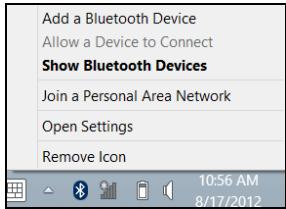
Selectați caseta de selectare Se permite dispozitivelor Bluetooth găsirea acestui computer, dați clic pe Se aplică, apoi dați clic pe OK.
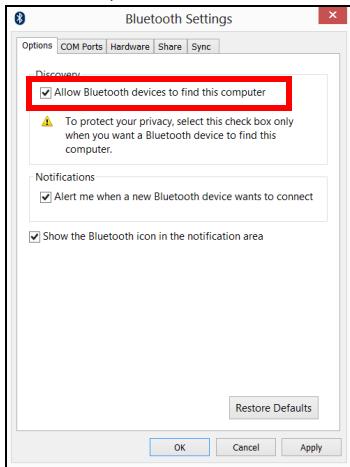
Adaptorul Bluetooth din computerul dvs. este în acest moment activat și pregătit pentru ca dvs. să adăugați dispozitive Bluetooth.
Pentru a dezactiva adaptorul Bluetooth al computerului, efectuați următoarele:
- Apăsați tasta Windows + și tasta Wireless.
- În cadrul rezultatelor, dați clic pe Wireless.
- Dați clic pe comutatorul de sub Bluetooth pentru a-l activa/dezactiva.
Adăugarea unui dispozitiv Bluetooth
Fiecare dispozitiv nou trebuie mai întâi „asociat” cu adaptorul Bluetooth din computerul dvs. Acest lucru înseamnă că trebuie mai întâi autentificat, din motive de securitate. Trebuie asociat o singură dată. După aceea, simpla pornire a adaptorului Bluetooth pe ambele dispozitive le va conecta.
Din zona de notificare, dați clic pe pictograma Bluetooth și selectați Adăugare dispozitiv Bluetooth.
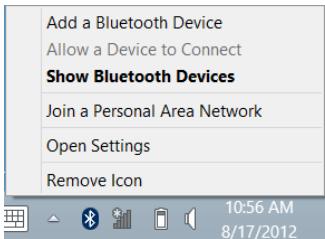
Dați clic pe dispozitivul pe care doriți să-l adăugați.
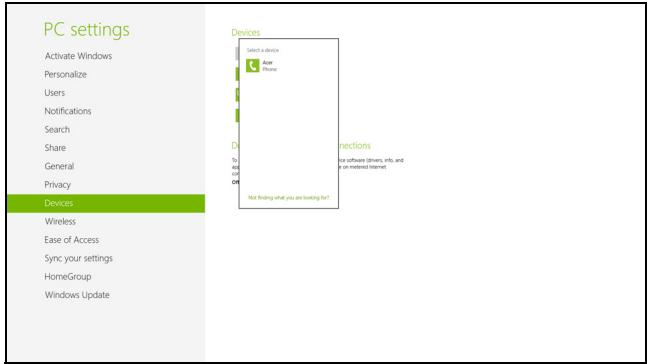
Pe computerul dvs. se va afișa un cod care trebuie să corespundă cu codul afișat pe dispozitiv. Selectați Da. Apoi, acceptați de pe dispozitiv asocierea.
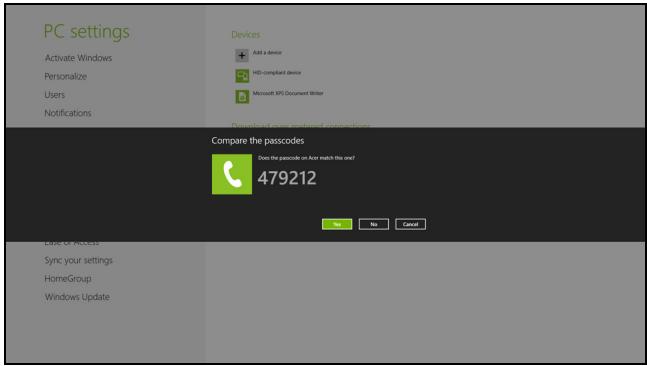
Notă: Unele dispozitive care utilizează versiuni mai vechi ale tehnologiei Bluetooth solicită introducerea unui cod PIN pe ambele dispozitive. În cazul în care unul dintre dispozitive nu posedă date de intrare (cum este cazul unei căști), parola este codificată hardware în dispozitiv (de obicei „0000” sau „1234”). Consultați manualul de utilizare a dispozitivului pentru informații suplimentare.
Dispozitivul dvs. va fi afișat în lista de dispozitive în cazul în care a fost asociat cu succes. Deschideți Panou de control și la Hardware și sunet dați clic pe Vizualizare dispozitive și imprimante. Dați clic dreapta pe dispozitivul dvs. și selectați Operațiuni complexe > Conectare la fereastra de funcționare.
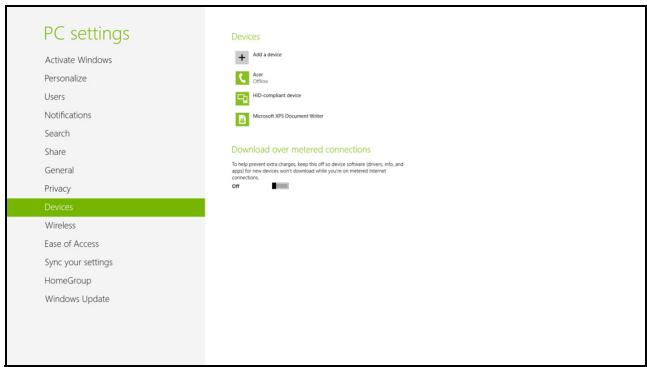
Fereastra de funcționare vă permite să redați muzică sau sunet de pe dispozitivul dvs. prin intermediul computerului dvs., să trimiteți fișiere pe dispozitiv și să modificați setările Bluetooth.
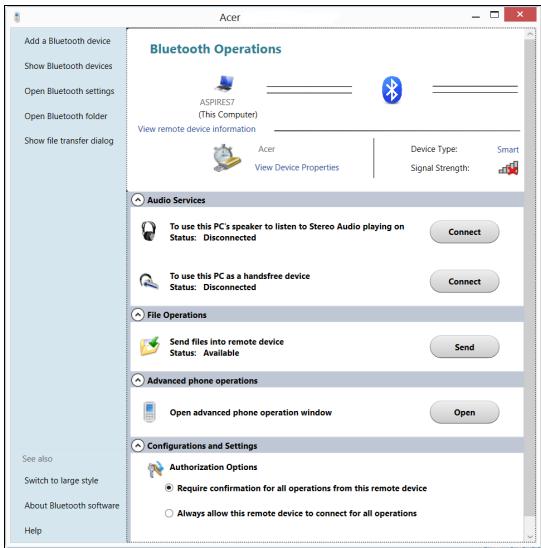
HDMI
Interfața multimedia de înaltă definiție (HDMI) este o interfață susținută de industria de specialitate, fără compresie, complet digitală audio și video. HDMI oferă o interfață între orice sursă compatibilă digitală audio/video, precum un set-top box, un player DVD și receptorul A/V și un monitor digital compatibil audio și/sau video, precum o televiziune digitală (DTV) pe un singur cablu.
Utilizați portul HDMI de la computerul dvs. pentru a conecta la un echipament audio și video avansat. Folosirea unui singur cablu permite configurarea ordonată și conectarea rapidă.
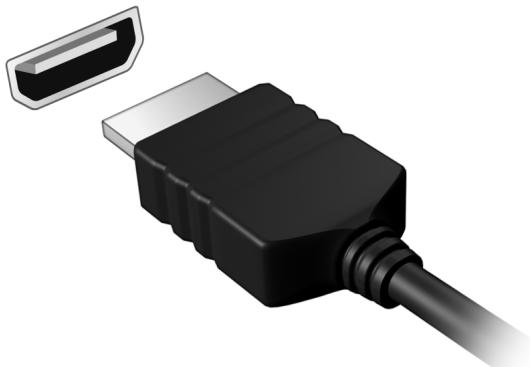
Universal Serial Bus (USB)
Portul USB este o magistrală serială de mare viteză care vă permite să conectați perifericele USB fără să consume resursele sistemului.
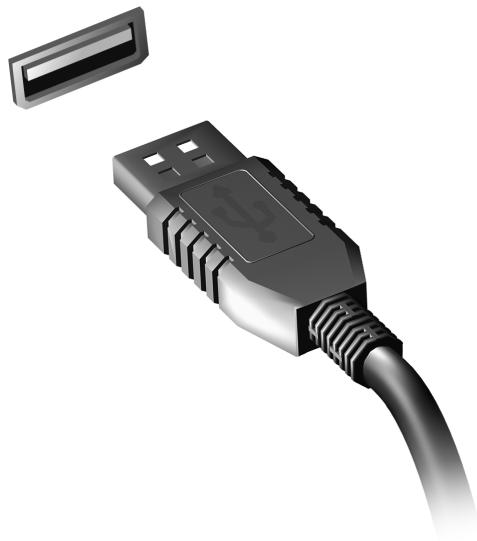
Utilitar BIOS
Utilitarul BIOS este un program de configurare hardware încorporat în BIOS-ul computerului dvs.
Computerul dvs. este deja configurat corect și optimizat și nu trebuie să rulați acest utilitar. Totuși, dacă aveți probleme de configurare, este posibil să trebuiască să-l rulați.
Pentru a activa utilitarul de BIOS, apăsați tasta în timpul POST, în timp ce este afișat logo-ul computerului.
Ordinea de inițializare
Pentru a seta ordinea de inițializare în utilitarul de BIOS, activați utilitarul de BIOS, apoi selectați Boot (Inițializare) din categoriile listate în partea de sus a ecranului.
Setarea parolelor
Pentru a seta o parolă la inițializare, activați utilitarul de BIOS, apoi selectați Security (Securitate) din categoriile listate în partea de sus a ecranului. Găsiți Password on boot: (Parola la inițializare:) și folosiți tastele pentru a activa această caracteristică.
Întrebări frecvente
În continuare este prezentată o listă de situații posibile care pot apărea în timpul utilizării computerului. Sunt furnizate soluții ușoare pentru fiecare.
Am pornit alimentarea, dar computerul nu pornește sau nu se inițializează
Uitați-vă la indicatorul de alimentare:
- Dacă acesta nu este aprins, computerul nu primește curent. Verificați următoarele:
- Dacă folosiți bateria, este posibil ca nivelul acesteia să fie scăzut și să nu poată alimenta computerul. Conectați adaptorul de c.a. pentru a reîncărca bateria.
- Asigurați-vă că adaptorul de c.a. este bine conectat în computer și la priza electrică.
Dacă se aprinde, verificați următoarele:
- În unitatea optică se află un disc? Scoateți-l și apăsați <Ctrl> + + pentru a reporni sistemul.
- Aveți o unitate USB de stocare (disc USB sau smartphone) conectată la computer? Scoateți unitatea și apăsați + + pentru a reporni sistemul.
Nu apare nimic pe ecran
Sistemul de management al alimentării computerului golește automat ecranul pentru a economisi energia. Apăsați orice tastă pentru a activa afișajul.
Dacă prin apăsarea unei taste nu se activează din nou afișajul, pot exista trei cauze:
- Este posibil ca nivelul de luminozitate să fie prea scăzut. Apăsați + (creștere) pentru a regla nivelul de luminozitate.
- Este posibil ca dispozitivul de afișare să fie setat pentru un monitor extern. Apăsați tasta rapidă de comutare a afișajului + pentru a comuta afișajul înapoi pe computer.
- Dacă indicatorul Repaus este aprins, computerul este în mod Repaus. Apăsați și eliberați butonul de pornire pentru a relua.
Nu se aude niciun sunet de la computer
Verificați următoarele:
- Este posibil ca volumul să fie setat la fără sunet. În Windows, verificați pictograma pentru comanda de volum (difuzor) din bara de activități. Dacă este barată, faceți clic pe pictogramă și deselectați opțiunea „Toate fără sunet”.
- Este posibil ca nivelul volumului să fie prea scăzut. În Windows, verificați pictograma pentru comanda de volum din bara de activități. Puteți de asemenea să folosiți butoanele de control al volumului pentru a regla volumul.
- În cazul în care la portul de ieșire de pe computer sunt conectate căști, căști auriculare sau difuzoare externe, difuzoarele interne se opresc automat.
Doresc să extrag tava unității optice fără să pornesc alimentarea
Există un orificiu pentru extragerea mecanică pe unitatea optică. Introduceți vârful unui creion sau o bucată de hârtie în orificiu și împingeți pentru a extrage tava.
Tastatura nu răspunde
Încercați să atașați o tastatură externă la un port USB de pe computer. Dacă funcționează, contactați distribuitorul sau un centru de service autorizat, deoarece este posibil să se fi slăbit cablul tastaturii.
Imprimanta nu funcționează
Verificați următoarele:
- Asigurați-vă că imprimanta este conectată la o priză electrică și că este pornită.
- Verificați dacă este conectat în siguranță cablul imprimantei la un port USB și la portul corespunzător din imprimantă.
Solicitarea de service
Garantie internațională pentru călători (ITW)
Computerul dvs. este însoțit de o Garantie internațională pentru călători (ITW) care vă oferă securitate și liniște pe durata călătoriilor. Rețeaua noastră de centre de service extinsă în întreaga lume este gata să vă ofere oricând ajutor.
Un pașaport ITW este livrat împreună cu computerul. Acest pașaport conține tot ce trebuie să știți despre programul ITW. În această broșură utilă veți găsi o listă de centre de service autorizate disponibile. Citiți cu atenție acest pașaport.
Țineți întotdeauna pașaportul ITW la îndemână, în special când călătoriți, pentru a putea beneficia de serviciile centrelor noastre de asistență. Păstrați dovada achiziției în buzunarul situat în interiorul coperții față a pașaportului ITW.
Dacă țara în care călătoriți nu are un centru de service ITW autorizat Acer, puteți contacta birourile noastre din întreaga lume. Vizitați www.acer.com
Înainte de a suna
Când sunați la Acer pentru service online, vă rugăm să aveți pregătite următoarele informații și să fiți lângă computer în momentul efectuării apelului. Cu ajutorul dvs., putem reduce durata unui apel și putem rezolva eficient problemele dvs. Dacă apare un mesaj sau un sunet de eroare pe computerul dvs., notați-le atunci când apar pe ecran (sau numărul și ordinea în cazul sunetelor).
Vi se vor solicita următoarele informații:
Nume:
Adresă:
Număr de telefon:
Tipul computerului și modelul:
Numărul de serie:
Data achiziției:
Sfaturi și sugestii pentru utilizarea Windows 8
Știm că este un sistem de operare nou, care va necesita un timp de acomodare, de aceea am creat câteva repere care să vă ajute să-l descoperiți.
Există trei noțiuni care v-ar putea interesa
1. Start
Butonul Start nu mai este disponibil; puteți lansa aplicațiile din ecranul Start.
2. Plăcuțe
Plăcuțele live sunt similare cu miniaturile programelor.
3. Simboluri
Simbolurile vă permit să efectuați funcții utile cum ar fi partajarea conținutului, închiderea PC-ului sau modificarea setărilor.
Cum accesez simbolurile?
Glisați spre interior marginea din partea dreaptă a ecranului.
Cum ajung la Start?
Apăsați tasta Windows sau glisați spre interior marginea din partea dreaptă a ecranului și apăsați simbolul Start.
Cum comut între aplicații?
Glisați marginea din partea stângă a ecranului spre interior pentru a trece prin aplicațiile deschise în momentul respectiv.
Cum închid computerul?
Glisați spre interior marginea din partea dreaptă a ecranului, apăsați Setări > Alimentare și selectați operațiunea dorită.
De ce a apărut o interfață nouă?
Noua interfață pentru Windows 8 este concepută să funcționeze bine împreună cu introducerea tactilă. Aplicațiile Windows Store vor utiliza automat întregul ecran și nu necesită închiderea în modul tradițional. Aplicațiile Windows Store vor fi afișate la Start utilizând plăcuțele live.
Ce sunt „plăcuțele live”?
Plăcuțele live sunt similare miniaturilor aplicațiilor care vor fi actualizate cu conținut nou atunci când sunteți conectat(ă) la Internet. De exemplu, puteți vizualiza actualizări despre vreme sau bursă fără a fi nevoie să deschideți aplicația.
Cum deblochez computerul?
Glisați în sus încuietoarea de ecran și apăsați o pictogramă a contului de utilizator pentru a debloca computerul. În cazul în care contul are setată o parolă, va fi nevoie să introduceți parola pentru a continua.
Apăsați și mențineți apăsată pictograma de previzualizare pentru a vizualiza caracterele introduse, pentru a vă asigura că parola este corectă.
Cum îmi personalizez computerul?
Puteți personaliza Start cu o altă imagine de fundal sau prin aranjarea plăcuțelor astfel încât să corespundă nevoilor dvs.
Pentru a modifica fundalul, glisați spre interior marginea din dreapta a ecranului și apăsați Setări > Modificare setări PC > Personalizare. Apăsați ecranul Start în partea de sus a paginii și selectați o culoare și o imagine.
Cum mut plăcuțele?
Apăsați și mențineți apăsată o plăcuță pentru a o selecta, apoi glisați-o către locația din Start în care doriți să apară. Celelalte plăcuțe vor fi mutate pentru a face loc plăcuței în noua sa locație.
Pot să măresc sau să micșorez plăcuțele?
Apăsați și glisați plăcuța în sus și eliberați-o. Selectați Mai mic sau Mai mare din meniul care apare în partea de jos a ecranului.
Cum personalizez ecranul de blocare?
Puteți personaliza ecranul de blocare cu o altă imagine sau pentru a afișa rapid starea sau notificările care vă interesează.
Pentru a modifica fundalul, glisați spre interior marginea din dreapta a ecranului și apăsați Setări > Modificare setări PC > Personalizare.
Apăsați pe Blocare ecran în partea de sus a paginii și selectați imaginea și aplicațiile dorite pentru afișare pe ecranul de blocare.
Deci, cum închid o aplicație?
Glisați fereastra în jos din partea de sus a ecranului și dincolo de punctul care indică jumătatea ecranului.
Pot modifica rezoluția ecranului?
Apăsați spre interior marginea dreaptă a ecranului și apăsați Căutare, apăsați caseta de text pentru a deschide tastatura de pe ecran și tastați „Panou de control" pentru a afișa rezultatele; apăsați Panou de control > Ajustare rezoluție ecran.
Vreau să utilizez Windows în modul în care eram obișnuit - vreau desktop-ul înapoi!
Din Start apăsați plăcuța Desktop pentru a vizualiza desktop-ul tradițional. Puteți fixa în bara de activități aplicațiile pe care le utilizați frecvent, pentru a le deschide cu ușurință.
Dacă deschideți o aplicație care nu este aplicație Windows Store, Windows va deschide automat aplicația utilizând Desktop.
Unde sunt aplicațiile mele?
Glisați spre interior marginea dreaptă a ecranului și apăsați Căutare, tastați numele aplicației pe care doriți să o deschideți utilizând tastatura pop-up. Rezultatele vor fi afișate în partea stângă a ecranului.
Pentru a vizualiza lista completă a aplicațiilor, glisați din sus din partea de jos a ecranului și apăsați Toate aplicațiile.
Cum fac să apară o aplicație în Start?
Dacă sunteți în Toate aplicațiile și doriți să faceți o aplicație să apară în Start, apăsați și glisați aplicația în jos și eliberați-o. Apăsați Fixare la meniul Start din meniul care apare în partea de jos a ecranului.
Cum elimin o plăcuță din Start?
Apăsați și glisați aplicația în jos și eliberați-o. Apăsați Stergere din meniul Start din meniul care apare în partea de jos a ecranului.
Cum fac să apară o aplicație în bara mea de activități din Desktop?
Dacă sunteți în Toate aplicațiile și doriți să faceți o aplicație să apară în bara de activități din Desktop, apăsați și glisați aplicația în jos și eliberați-o. Selectați Fixare la bara de activități din meniul care apare în partea de jos a ecranului.
Cum instalez aplicațiile?
Puteți descărca aplicații Windows Store din Magazin. Aveți nevoie de un ID Microsoft pentru a achiziționa și descărca aplicații din Magazin.
Nu găsesc aplicații ca Notepad și Paint! Unde sunt?
Glisați spre interior marginea dreaptă a ecranului și apăsați Căutare, tastați numele aplicației pe care doriți să o deschideți și apăsați Enter pe tastatura pop-up. Sau, deschideți Toate aplicațiile și derulați până la „Accesorii Windows” pentru a vizualiza lista de programe moștenite.
Ce este un ID Microsoft (cont)?
Un cont Microsoft este o adresă de e-mail și o parolă pe care le utilizați pentru a vă conecta la Windows. Puteți utiliza orice adresă de e-mail, dar este cel mai bine dacă utilizați una pe care o utilizați deja pentru a comunica cu prietenii și cu care vă conectați pe site-urile preferate. Atunci când vă conectați la PC-ul dvs. cu un cont Microsoft, veți conecta PC-ul la oamenii, fișierele și dispozitivele la care țineți.
Am nevoie de un ID?
Nu aveți nevoie de un ID Microsoft pentru a utiliza Windows 8, dar vă va face viața mai ușoară deoarece puteți sincroniza datele pe mai multe mașini pe care vă autentificați utilizând ID-ul Microsoft.
Cum obțin un ID?
Dacă ați instalat deja Windows 8 și nu v-ați conectat folosind un cont Microsoft sau nu aveți un cont Microsoft și doriți să obțineți unul, glisați spre interior marginea dreaptă a ecranului și apăsați Setări > Modificare setări PC > Utilizatori > Comutare la un cont Microsoft și urmați instrucțiunile de pe ecran.
Cum adaug o favorită la Internet Explorer?
Internet Explorer 10 nu are favoritele tradiționale, în loc de acestea puteți fixa comenzile rapide în Start. După deschiderea paginii, glisați în sus din marginea de jos a ecranului pentru a deschide meniul din partea de jos a ecranului. Apăsați Fixare la meniul Start.
Cum verific dacă există actualizări pentru Windows?
Glisați spre interior marginea din dreapta a ecranului și apăsați Setări > Modificare setări PC > Actualizări Windows. Apăsați Verificare imediată actualizări.
Unde pot obține mai multe informații?
Pentru mai multe informații, accesați următoarele pagini:
- Tutorial Windows 8: www.acer.com/windows8-tutorial
- Cele mai frecvente întrebări pentru asistență: www.acer.com/support
Depanare
Acest capitol vă va arăta cum să rezolvați problemele obișnuite ale sistemului.
Citiți-l înainte de a apela la un tehnician, în cazul apariției unei probleme. Soluțiile pentru probleme mai serioase necesită desfacerea computerului. Nu încercați să desfaceți computerul dvs., contactați dealerul sau centrul de service autorizat pentru a primi asistență.
Sfaturi de depanare
Acest computer are un design avansat care oferă pe ecran rapoarte cu mesaje de eroare pentru a vă ajuta să rezolvați problemele.
Dacă sistemul raportează un mesaj de eroare sau apare un simptom de eroare, consultați "Mesajele de eroare" de mai jos. Dacă problema nu poate fi rezolvată, contactați dealerul. Consultați "Solicitarea de service" la pagina 102.
Mesaje de eroare
Dacă primiți un mesaj de eroare, notați mesajul și efectuați acțiunea corectivă. Tabelul următor cuprinde mesajele de eroare în ordine alfabetică împreună cu acțiunea recomandată.
| Mesaje deEROARE | Actiune corectivă |
| CMOS battery bad | Contactați dealerul Sau un centru de service autorizat. |
| CMOS checksum error | Contactați dealerul Sau un centru de service autorizat. |
| Disk boot failure | Introduceți un disc deSYSTEM (încărcabil), apoi apăsăti <Enter> pentru reiniti alizare. |
| Equipment configuration error | Apăsăti <F2> (în timpul POST) pentru a intraîn utilitarul BIOS, apoi apăsăti Exit (leșire)în utilitarul BIOS pentru a reiniti alizare. |
| Hard disk 0 error | Contactați dealerul Sau un centru de service autorizat. |
| Hard disk 0 extended type error | Contactați dealerul Sau un centru de service autorizat. |
| I/O parity error | Contactați dealerul Sau un centru de service autorizat. |
| Keyboard error or no keyboard connected | Contactați dealerul Sau un centru de service autorizat. |
| Keyboard interface error | Contactați dealerul Sau un centru de service autorizat. |
| Memory size mismatch | Apăsăti <F2> (în timpul POST) pentru a intraîn utilitarul BIOS, apoi apăsăti Exit (leșire)în utilitarul BIOS pentru a reiniti alizare. |
Dacă întâmpinați probleme după efectuarea măsurilor corective, contactați dealerul sau un centru de service autorizat pentru asistență.
Reglementări și note de siguranță
Declarația FCC
Acest dispozitiv a fost testat ca respectând limitele pentru Clasa B de dispozitive digitale conform Părții a 15-a din Regulamentul FCC. Aceste limite sunt trasate pentru a oferi protecție rezonabilă împotriva interferenței periculoase la instalațiile casnice. Acest dispozitiv generează, utilizează și poate radia energie de radiofrecvență și, dacă nu este instalat și folosit în conformitate cu instrucțiunile, poate provoca interferență periculoasă comunicațiilor radio.
Totuși, nu există garanția că interferența nu va apărea într-o anumită instalație. Dacă acest echipament provoacă interferență periculoasă pentru recepția radio sau de televiziune, care poate fi stabilită prin pornirea și oprirea echipamentului, utilizatorul este încurajat să încerce să corecteze interferența prin una sau mai multe din următoarele măsuri:
- Reorientați sau repoziționați antena de recepție.
- Măriți distanța dintre dispozitiv și receptor.
- Conectați dispozitivul la o priză dintr-un circuit diferit de cel la care este conectat receptorul.
- Consultați dealerul sau un tehnician de radio sau de televiziune pentru ajutor.
Notificare: Cabluri cu înveliș de protecție
Toate conexiunile la alte dispozitive informatice trebuie să se facă folosind cabluri izolate pentru protecție pentru a menține conformitatea cu reglementările FCC.
Notificare: Dispozitive periferice
Numai perifericele (dispozitive de intrare/ieșire, terminale, imprimante etc.) certificate ca fiind conforme cu limitele pentru Clasa B pot fi atașate la acest echipament. Funcționarea cu periferice necertificate se poate solda cu interferență la recepția radio și TV.
Atenție: Schimbările sau modificările care nu sunt explicit aprobate de producător pot anula autoritatea utilizatorului, care este acordată de către Comisia Federală de Comunicații, de a opera acest computer.
Notificare pentru Canada
Acest aparat digital din Clasa B este conform cu standardul canadian ICES-003.
Această unitate LCD este produsă cu tehnici de fabricație de înaltă precizie. Totuși, unii pixeli pot ocazional să fie defecți, să apară ca puncte negre sau roșii. Acest lucru nu are efect asupra imaginii înregistrate și nu constituie o defecțiune.
Notificări de reglementare pentru dispozitive radio
Notă: Informațiile de reglementare de mai jos sunt pentru exclusiv pentru modele cu capacitate LAN wireless și/sau Bluetooth.
Pentru a evita interferența radio cu serviciul autorizat, acest dispozitiv este conceput pentru funcționarea în spații interioare.
Acest produs este conform cu standardele de radiofrecvență și de siguranță din orice țară sau regiune în care a fost aprobat pentru utilizare wireless. În funcție de configurație, acest produs poate să conțină sau nu dispozitive radio wireless (precum module LAN și/sau Bluetooth wireless). Informațiile de mai jos sunt pentru produse cu astfel de dispozitive.
Declarație de conformitate pentru țările UE
Acer declară prin prezenta că acest computer este conform cu cerințele esențiale și alte dispoziții semnificative ale Directivei 1999/5/EC.
Canale de funcționare wireless pentru diverse domenii
America de Nord 2,412-2,462 GHz Ch01 - Ch11
Japonia 2,412-2,484 GHz Ch01 - Ch14
ETSI Europa 2,412-2,472 GHz Ch01 - Ch13
Franța: Benzi de frecvență wireless restricționate
Unele zone ale Franței au o bandă de frecvență restricționată. Puterea maximă admisă în cazul cel mai rău în spații interioare este de:
- 10 mW pentru întreaga bandă de 2,4 GHz (2400 MHz - 2483,5 MHz)
- 100 mW pentru frecvențele 2446,5 MHz și 2483,5 MHz
Notă: Canalele 10 - 13 inclusiv funcționează în benzile 2446,6 MHz până la 2483,5 MHz.
Există puține posibilități pentru aplicarea în spații exterioare: Pe proprietățile private sau pe proprietățile private ale persoanelor publice, aplicarea este supusă procedurii de autorizare preliminară de către Ministerul Apărării, cu o putere maximă autorizată de 100 mW în benzile 2446,5 – 2483,5 MHz. Nu este permisă aplicarea în spații exterioare proprietate publică.
În departamentele enumerate mai jos, pentru întreaga bandă de 2,4 GHz:
- Puterea maximă autorizată la utilizarea în spații interioare este de 100 mW
- Puterea maximă autorizată la utilizarea în spații exterioare este de 10 mW
Departamentele în care este permisă utilizarea domeniului de bandă 2400-2483,5 MHz cu o valoare EIRP mai mică de 100 mW în spații interioare și mai mică de 10 mW în spații exterioare:
| 01 Ain Orientales | 25 Doubs | 59 Nord | 71 Saone et Loire |
| 02 Aisne | 26 Drome | 60 Oise | 75 Paris |
| 03 Allier | 32 Gers | 61 Orne | 82 Tarn et Garonne |
| 05 Hautes Alpes | 36 Indre | 63 Puy Du Dome | 84 Vaucluse |
| 08 Ardennes | 37 Indre et Loire | 64 Pyrenees | 88 Vosges |
| 09 Ariege | 41 Loir et Cher | Atlantique | 89 Yonne |
| 11 Aude | 45 Loret | 66 Pyrenees | 90 Territoire de |
| 12 Aveyron | 50 Manche | 67 Bas Rhin | Belfort |
| 16 Charente | 55 Meuse | 68 Haut Rhin | 94 Val de Marne |
| 24 Dordogne | 58 Nievre | 70 Haute Saone |
Este probabil ca această cerință să se modifice în timp, permițându-vă să utilizați cardul LAN wireless în mai multe zone ale Franței.
Verificați la ART cele mai recente informații (www.artelecom.fr).
Notă: Cardul dvs. WLAN emite mai puțin de 100 mW, dar mai mult de 10 mW.
Acest echipament poate fi utilizat în următoarele țări:
Lista de coduri naționale
| Târă | ISO 3166 | Târă | ISO 3166 |
| Cod din 2 litere | Cod din 2 litere | ||
| Austria | AT | Malta | MT |
| Bulgia | BE | Olanda | NT |
| Cipru | CY | Polonia | PL |
| Republica Cehă | CZ | Portugalia | PT |
| Danemarca | DK | Slovacia | SK |
| Estonia | EE | Slovenia | SL |
| Finlanda | FI | Spania | ES |
| Frața | FR | Suede | SE |
| Germany | DE | Regatul Unit | GB |
| Grecia | GR | Islanda | IS |
| Ungaria | HU | Liechtenstein | LI |
| Irlanda | IE | Norwegia | NO |
| Italia | IT | Elveția | CH |
| Letonia | LV | Bulgaria | BG |
| Lituania | LT | Română | RO |
| Luxemburg | LU | Turcia | TR |
Canada — Licență pentru putere scăzută - cu excepția dispozitivelor radio de comunicații (RSS-210)
Expunerea persoanelor la câmpurile RF (RSS-102)
Computerul are în dotare antene complete cu câștig scăzut, care nu emit câmpuri RF care să depășească limitele Health Canada pentru întreaga populație; consultați Codul de siguranță 6, de pe site-ul Web al Health Canada, la www.hc-sc.gc.ca/rpb
Acest dispozitiv este conform reglementărilor RSS-210 ale Industry Canada.
Acest aparat digital din clasa B este conform cu reglementările canadiene ICES-003 ediția 4 și RSS-210 nr. 4 (Dec 2000) și nr. 5 (Nov 2001).
"Pentru a evita interferența radio cu serviciul licențiat, acest dispozitiv este conceput pentru funcționare în spații interioare și la depărtare de ferestre pentru a oferi o ecranare maximă. Echipamentele (sau antenele sale de transmisie) instalate în spații exterioare au nevoie de autorizație."
Atenție: La utilizarea unei rețele LAN IEEE 802.11a, acest produs trebuie utilizat numai în spații interioare, deoarece funcționează în intervalul de frecvență 5,15 - 5,25 GHz. Industry Canada solicită ca produsul să fie utilizat în spații interioare în intervalul de frecvență 5,15 GHz - 5,25 GHz, pentru a reduce pericolul de interferențe dăunătoare cu sistemele de sateliți pentru mobile de pe același canal. Utilizatorii primari alocați pentru benzile de 5,25 - 5,35 GHz și 5,65 - 5,85 GHz sunt radarele de mare putere. Astfel de stații de radar pot provoca interferențe cu acest dispozitiv și/sau îl pot deteriora.
Câștigul de antenă maxim permis pentru utilizarea cu acest dispozitiv este de 6 dBi pentru a corespunde limitei E.I.R.P. pentru domeniile de frecvență 5,25 - 5,35 GHz și 5,725 - 5,85 GHz utilizate în protocoalele punct-la-punct.
Cerința de siguranță RF FCC
Puterea radiată emisă de un card Mini PCI pentru rețea LAN wireless și de un card Bluetooth este mult sub limitele de expunere la radiofrecvență ale FCC. Cu toate acestea, computerul va fi utilizat astfel încât contactul potențial cu persoana umană să fie minimizat pe timpul funcționării normale după cum urmează:
- Utilizatorilor li se cere să urmeze instrucțiunile de siguranță privind dispozitivele wireless opționale care sunt incluse în manualul utilizatorului pentru fiecare dispozitiv opțional de RF.
Atenție: Pentru a se conforma cu cerințele FCC privind expunerea la frecvență radio, trebuie să se mențină o distanță de separare de cel puțin 20 cm (8 inchi) între antena pentru cardul integrat wireless LAN Mini PCI din secțiunea ecranului și toate persoanele.
Notă: Adaptorul wireless PCI Mini implementează o funcție de diversitate a transmisiei. Funcția nu emite frecvență radio simultan de la ambele antene. Una dintre antene este selectată automat sau manual
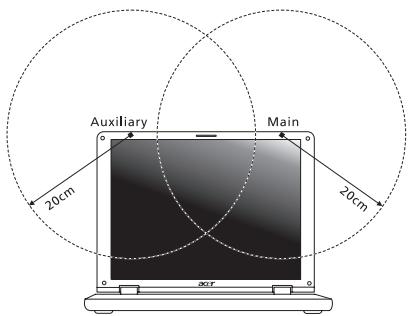
(de utilizatori) pentru a asigura o bună calitate a radiocomunicațiilor.
- Acest produs trebuie utilizat numai în încăperi, deoarece funcționează în intervalul de frecvență 5,15 - 5,25 GHz. Normele FCC cer ca produsul să fie utilizat în încăperi în intervalul de frecvență 5,15 GHz - 5,25 GHz, pentru a reduce pericolul de interferențe dăunătoare cu sistemele de sateliți pentru mobile de pe același canal.
- Utilizatorii primari alocați pentru benzile de 5,25 - 5,35 GHz și 5,65 - 5,85 GHz sunt radarele de mare putere. Astfel de stații de radar pot provoca interferențe cu acest dispozitiv și/sau îl pot deteriora.
- O instalare improprie sau o utilizare neautorizată poate provoca interferențe periculoase pentru comunicațiile radio. De asemenea, orice atingere a antenei interne va anula certificarea FCC și garanția dvs.
Canada — Licență pentru dispozitive radio cu putere scăzută, cu excepția celor de comunicații (RSS-210)
Computerul are în dotare antene complete cu câștig scăzut, care nu emit câmpuri RF care să depășească limitele Health Canada pentru întreaga populație; consultați Codul de siguranță 6, de pe site-ul Web al Health Canada, la www.hc-sc.gc.ca/rpb
Acest dispozitiv este conform reglementărilor RSS210 ale Industry Canada.
Acest aparat digital din clasa B este conform cu reglementările canadiene ICES-003 ediția 4 și RSS-210 nr. 4 (Dec 2000) și nr. 5 (Nov 2001).
"Pentru a evita interferența radio cu serviciul licențiat, acest dispozitiv este conceput pentru funcționare în spații interioare și la depărtare de ferestre pentru a oferi o ecranare maximă. Echipamentele (sau antenele sale de transmisie) instalate în spații exterioare au nevoie de autorizație."
Atenție: La utilizarea unei rețele LAN IEEE 802.11a, acest produs trebuie utilizat numai în spații interioare, deoarece funcționează în intervalul de frecvență 5,15 - 5,25 GHz. Industry Canada solicită ca produsul să fie utilizat în spații interioare în intervalul de frecvență 5,15 GHz - 5,25 GHz, pentru a reduce pericolul de interferențe dăunătoare cu sistemele de sateliți pentru mobile de pe același canal.
Utilizatorii primari alocați pentru benzile de 5,25-5,35 GHz și 5,65-5,85 GHz sunt radarele de mare putere. Astfel de stații de radar pot provoca interferențe cu acest dispozitiv și/sau îl pot deteriora.
Câștigul de antenă maxim permis pentru utilizarea cu acest dispozitiv este de 6 dBi pentru a corespunde limitei E.I.R.P. pentru domeniile de frecvență 5,25 - 5,35 GHz și 5,725 - 5,85 GHz în utilizarea protocoalelor punct-la-punct.
Aspire V5-571P
Руководство по эксплуатации
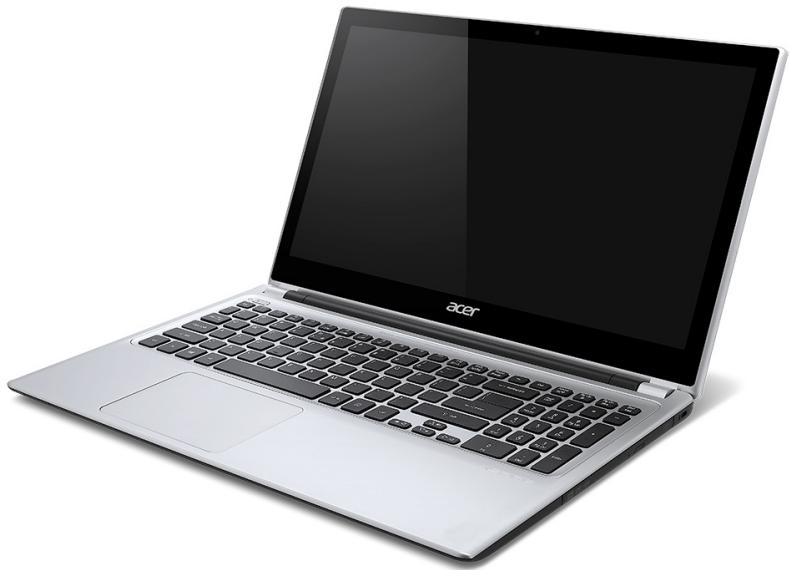
© 2012 г. Все права защищены.
Manualul utilizatorului Aspire V5-571P
Această versiune: 11/2012
Număr model:
Număr serial:
Data achiziției:
Locul achiziției:
Cuprins
Siguranță și confort 5
Pregătiri 18
Ghidurile dumneavoastră 18 Sfaturi pentru utilizarea de bază a computerului. 19 Pornirea și oprirea. 19 Îngrijirea computerului 19 Sfaturi pentru adaptorul AC 20 Îngrijirea pachetului de baterii. 21 Curățarea și service-ul 21
Prezentarea notebook-ului 22
Vizualizarea ecranului 23 Vizualizarea tastaturii 25 Vizualizarea touchpad-ului 27
Informații despre USB 3.0 28
Vizualizarea panoului lateral 29 Vizualizarea panoului frontal 31
Utilizarea tastaturii 33
Tastatură Klnabuunn Bvrpaen uonpen și 33 Butoane rapide.. 34 Windows klabuui 37
Tastatură 38
Setări de bază pentru tastatură 38 Tastatură virtuală 39





- FINN DIN COMODITATE
- GĂSEȘTE-ȚI ZONA DE CONFORT
- CUPRINS
- SIGURANȚA ȘI CONFORTUL
- ÎNAINTE DE TOATE
- TURUL COMPUTERULUI DVS. ACER
- UTILIZAREA TASTATURII
- ZONA DE ATINGERE
- ACER CLEAR.FI
- MANAGEMENTUL ALIMENTĂRII
- BATERIE
- ATUNCI CÂND CĂLĂTORIȚI ÎMPREUNĂ CU COMPUTERUL DVS
- ASIGURAREA COMPUTERULUI
- REȚELE FĂRĂ FIR
- UTILIZAREA CONEXIUNII BLUETOOTH
- HDMI
- UNIVERSAL SERIAL BUS (USB)
- UTILIZAREA BIOS
- ÎNTREBĂRI FRECVENTE
- REGLEMENTĂRI ȘI NOTE DE SIGURANȚĂ
- SIGURANȚĂ ȘI COMPORT
- INSTRUCȚIUNI DE SIGURANȚĂ
- OPRIREA PRODUSULUI ÎNAINTE DE CURĂȚARE
- AVERTISMENT
- ACCESUL LA CABLUL DE ALIMENTARE
- DECONECTAREA DE LA SURSA DE ALIMENTARE
- UTILIZAREA ALIMENTĂRII ELECTRICE
- PROTECȚIA AUZULUI DVS
- CARTELELE APARENTE DISTRIBUITE ÎN CACHET
- GENERALITĂȚI
- SERVICE PENTRU PRODUS
- INDICAȚII PENTRU UTILIZAREA BATERIEI ÎN CONDIȚII DE SIGURANȚĂ
- ÎNLOCUIREA BATERIEI
- DISPOZITIVE MEDICALE
- VEHICULELE
- MEDIILE POTENȚIAL EXPLOZIVE
- APELURI DE URGENȚĂ
- INSTRUCȚIUNI DE DEPOZITARE A DEȘEURILOR
- ENERGY STAR
- CE ESTE ENERGY STAR
- SFATURI ȘI INFORMAȚII DE UTILIZARE CONFORTABILĂ
- GĂSIREA ZONEI DE CONFORT
- ÎNGRIJIREA VEDERII
- OCHII
- ECRAN
- DEZVOLTAREA DEPRINDERILOR BUNE DE LUCRU
- GHIDURILE DUMNEAVOASTRĂ
- ÎNGRIJIRE DE BAZĂ ȘI SFATURI PENTRU FOLOSIREA COMPUTERULUI
- PORNIREA ȘI OPRIREA COMPUTERULUI
- ÎNGRIJIREA COMPUTERULUI
- ÎNGRIJIREA ADAPTORULUI DE C.A
- ÎNGRIJIREA BATERIEI
- CURĂȚARE ȘI SERVICE
- VEDERE ECRAN
- VEDERE TASTATURĂ
- VEDERE DIN STÂNGA
- INFORMAȚII DESPRE USB
- VEDERE DIN DREAPTA
- VEDERE BAZĂ
- TASTELE DE BLOCARE ȘI TASTATURA NUMERICĂ
- TASTE RAPIDE
- TASTE WINDOWS
- ELEMENTELE DE BAZĂ ALE ZONEI DE ATINGERE
- GESTURILE ZONEI DE ATINGERE
- ACER BACKUP MANAGER
- RECUPERARE
- CREAREA UNEI COPII DE SIGURANȚĂ PENTRU RECUPERARE
- CREAREA UNEI COPII DE SIGURANȚĂ PENTRU DRIVERE ȘI APLICAȚII
- RESTAURAREA SISTEMULUI
- REINSTALAREA DRIVERELOR ȘI APLICAȚIILOR
- TREBUIE SĂ CONSULTAȚI SECȚIUNEA CONȚINUT DIN ACER CENTRUL DE RESURSE
- REVENIREA LA UN INSTANTANEU ANTERIOR AL SISTEMULUI
- REVENIREA LA UN PUNCT DE RESTAURARE
- REVENIREA SISTEMULUI LA STAREA SA DIN FABRICĂ
- RECUPERAREA DIN CADRUL WINDOWS
- RESTAURARE LA VALORILE IMPLICITE DIN FABRICĂ UTILIZÂND ACER RECOVERY
- MANAGEMENT
- DAȚI CLIC PE RESTAURARE LA VALORILE IMPLICITE DIN FABRICĂ
- RESTAURARE PARTICULARIZATĂ UTILIZÂND ACER RECOVERY MANAGEMENT
- RESETAREA PC-ULUI FOLOSIND COPIA DE SIGURANȚĂ PENTRU RECUPERARE
- ATENȚIE: RESETAREA PC-ULUI VA ȘTERGE TOATE FIȘIERELE DE PE HARD DISK
- NOTĂ: DOAR PENTRU ANUMITE MODELE
- RĂSFOIREA FIȘIERELOR MEDIA ȘI A FOTOGRAFIILOR
- FIȘIERE PARTAJATE
- ECONOMISIREA ENERGIEI
- DEZACTIVAREA PORNIRII RAPIDE
- DERULAȚI ÎN JOS ȘI DEZACTIVAȚI ACTIVARE PORNIRE RAPIDĂ
- SELECTAȚI SALVARE MODIFICĂRI
- CARACTERISTICILE BATERIEI
- ÎNCĂRCAREA BATERIEI
- PREGĂTIREA UNEI BATERII NOI
- AVERTISMENT! NU EXPUNEȚI BATERIILE LA TEMPERATURI SUB 0°C (32°F) SAU PESTE 45°C (113°F). TEMPERATURILE EXTREME POT AFECTA NEGATIV BATERIA
- OPTIMIZAREA DURATEI DE VIAȚĂ A BATERIEI
- VERIFICAREA NIVELULUI DE ÎNCĂRCARE A BATERIEI
- AVERTISMENT DE NIVEL SCĂZUT DE ÎNCĂRCARE A BATERIEI
- INSTALAREA ȘI SCOATEREA BATERIEI
- DECONECTAREA DE LA DESKTOP
- DEPLASAREA
- PREGĂTIREA COMPUTERULUI
- CE TREBUIE SĂ FACEȚI LA ȘEDINȚE
- CÂND LUAȚI COMPUTERUL ACASĂ
- CE TREBUIE SĂ LUAȚI CU DUMNEAVOASTRĂ
- CONFIGURAREA UNUI BIROU LA DOMICILIU
- CĂLĂTORIA CU COMPUTERUL
- CĂLĂTORIA CU COMPUTERUL ÎN STRĂINĂTATE
- FOLOSIREA UNUI BLOCAJ DE SECURITATE AL COMPUTERULUI
- FOLOSIREA PAROLELOR
- INTRODUCEREA PAROLELOR
- CONECTAREA LA INTERNET
- MOBILITATE
- RAPIDITATEA ȘI SIMPLITATEA INSTALĂRII
- COMPONENTELE UNEI REȚELE LAN FĂRĂ FIR
- PUNCT DE ACCES (ROUTER)
- ACTIVAREA ȘI DEZACTIVAREA BLUETOOTH
- ADĂUGAREA UNUI DISPOZITIV BLUETOOTH
- UTILITAR BIOS
- ORDINEA DE INIȚIALIZARE
- SETAREA PAROLELOR
- NU APARE NIMIC PE ECRAN
- NU SE AUDE NICIUN SUNET DE LA COMPUTER
- DORESC SĂ EXTRAG TAVA UNITĂȚII OPTICE FĂRĂ SĂ PORNESC ALIMENTAREA
- TASTATURA NU RĂSPUNDE
- IMPRIMANTA NU FUNCȚIONEAZĂ
- SOLICITAREA DE SERVICE
- GARANTIE INTERNAȚIONALĂ PENTRU CĂLĂTORI (ITW)
- ÎNAINTE DE A SUNA
- SFATURI ȘI SUGESTII PENTRU UTILIZAREA WINDOWS
- EXISTĂ TREI NOȚIUNI CARE V-AR PUTEA INTERESA
- START
- PLĂCUȚE
- SIMBOLURI
- CUM ACCESEZ SIMBOLURILE
- CUM AJUNG LA START
- CUM COMUT ÎNTRE APLICAȚII
- CUM ÎNCHID COMPUTERUL
- DE CE A APĂRUT O INTERFAȚĂ NOUĂ
- CUM DEBLOCHEZ COMPUTERUL
- CUM ÎMI PERSONALIZEZ COMPUTERUL
- CUM MUT PLĂCUȚELE
- POT SĂ MĂRESC SAU SĂ MICȘOREZ PLĂCUȚELE
- CUM PERSONALIZEZ ECRANUL DE BLOCARE
- VREAU SĂ UTILIZEZ WINDOWS ÎN MODUL ÎN CARE ERAM OBIȘNUIT - VREAU DESKTOP-UL ÎNAPOI
- UNDE SUNT APLICAȚIILE MELE
- CE ESTE UN ID MICROSOFT (CONT)
- AM NEVOIE DE UN ID
- CUM OBȚIN UN ID
- CUM ADAUG O FAVORITĂ LA INTERNET EXPLORER
- CUM VERIFIC DACĂ EXISTĂ ACTUALIZĂRI PENTRU WINDOWS
- UNDE POT OBȚINE MAI MULTE INFORMAȚII
- DEPANARE
- SFATURI DE DEPANARE
- MESAJE DE EROARE
- DECLARAȚIA FCC
- NOTIFICARE: CABLURI CU ÎNVELIȘ DE PROTECȚIE
- NOTIFICARE: DISPOZITIVE PERIFERICE
- NOTIFICARE PENTRU CANADA
- NOTIFICĂRI DE REGLEMENTARE PENTRU DISPOZITIVE RADIO
- DECLARAȚIE DE CONFORMITATE PENTRU ȚĂRILE UE
- CANALE DE FUNCȚIONARE WIRELESS PENTRU DIVERSE DOMENII
- FRANȚA: BENZI DE FRECVENȚĂ WIRELESS RESTRICȚIONATE
- CANADA — LICENȚĂ PENTRU PUTERE SCĂZUTĂ - CU EXCEPȚIA DISPOZITIVELOR RADIO DE COMUNICAȚII (RSS-210)
- CERINȚA DE SIGURANȚĂ RF FCC
- CANADA — LICENȚĂ PENTRU DISPOZITIVE RADIO CU PUTERE SCĂZUTĂ, CU EXCEPȚIA CELOR DE COMUNICAȚII (RSS-210)
- ASPIRE V5-571P
- SIGURANȚĂ ȘI CONFORT
- PREGĂTIRI
- PREZENTAREA NOTEBOOK-ULUI
- TASTATURĂ
Marcă : ACER
Model : ASPIRE V5-571PG-53334G75MAK
Categorie : Laptop