
ASPIRE V5-571PG-53334G75MAK - Dizüstü bilgisayar ACER - Ücretsiz kullanım kılavuzu
Cihazın kılavuzunu ücretsiz bulun ASPIRE V5-571PG-53334G75MAK ACER PDF formatında.
 FR
FR
 BG
BG
 CS
CS
 DA
DA
 DE
DE
 EL
EL
 EN
EN
 ES
ES
 ET
ET
 FI
FI
 HR
HR
 HU
HU
 ID
ID
 IT
IT
 KO
KO
 LT
LT
 LV
LV
 NL
NL
 NO
NO
 PL
PL
 PT
PT
 RO
RO
 RU
RU
 SK
SK
 SL
SL
 SV
SV
 TH
TH
 TR
TR
 ZH
ZH
| Ürün Türü | Dizüstü Bilgisayar |
| Marka | ACER |
| Model | ASPIRE V5-571PG-53334G75MAK |
| Boyutlar (yaklaşık) | 38,2 x 25,3 x 2,8 cm |
| Ağırlık (yaklaşık) | 2,5 kg |
| Güç Kaynağı | Şarj adaptörü 100-240V AC, şarj edilebilir lityum iyon pil |
| Ekran | 15,6 inç dokunmatik, LED arka aydınlatma |
| İşlemci | Intel Core i5-3337U (1,8 GHz, Turbo ile 2,7 GHz'e kadar) |
| RAM Bellek | 4 GB DDR3 (genişletilebilir, erişilebilir bölme) |
| Sabit Disk | 750 GB SATA |
| Optik Sürücü | DVD Super Multi Yazıcı |
| Bağlantı | Wi-Fi 802.11a/b/g/n, Bluetooth 4.0, Gigabit Ethernet |
| Bağlantı Noktaları | 2x USB 3.0, 1x USB 2.0, HDMI, VGA combo, kulaklık/mikrofon girişi, SD/MMC kart okuyucu |
| Web Kamera | Dahili mikrofonlu HD Web Kamera |
| Klavye | Arkadan aydınlatmalı AZERTY, yerleşik sayısal tuş takımı |
| Dokunmatik Yüzey | Çoklu dokunma, Windows 8 jestleri desteği |
| İşletim Sistemi | Windows 8 (önceden yüklenmiş) |
| Pil | Lityum iyon, 4 hücreli, 4 saate kadar pil ömrü |
| Güvenlik | Kensington kilit yuvası, BIOS şifreleri |
| Bakım | Hafif nemli yumuşak bezle temizleme; havalandırma deliklerini tıkamayın |
| Yedek Parçalar | Pil ve RAM bellek kullanıcı tarafından değiştirilebilir |
| Onarılabilirlik | Bellek bölmesi erişilebilir; pil çıkarılabilir |
Sık sorulan sorular - ASPIRE V5-571PG-53334G75MAK ACER
Kullanıcıların soruları hakkında ASPIRE V5-571PG-53334G75MAK ACER
0 soru bu cihaz hakkında. Bildiklerinizi cevaplayın veya kendinizinki sorun.
Bu cihaz hakkında yeni bir soru sor
Cihazınız için talimatları indirin Dizüstü bilgisayar PDF formatında ücretsiz! Kılavuzunuzu bulun ASPIRE V5-571PG-53334G75MAK - ACER ve elektronik cihazınızı yeniden ele alın. Bu sayfada cihazınızın kullanımı için gerekli tüm belgeler yayınlanmaktadır. ASPIRE V5-571PG-53334G75MAK markasının ACER.
KULLANIM KILAVUZU ASPIRE V5-571PG-53334G75MAK ACER
Güvenlik ve kullanım rahatlığı 5
İlk Yapılacaklar 17
Kılavuzlarınız 17
Bilgisayarınızın kullanımı için temel bakım
ve ipuçları 17
Bilgisayarı açma kapama 17
Bilgisayarınızın bakımı 18
AC adaptörüne özen gösterilmesi 19
Pil kutusunun bakımı 19
Temizlik ve servis 19
Acer dizüstü bilgisayarınızda bir gezinti 21
Ekran görünümü 22
Klavye görünümü 24
Sol görünüm 26
USB 3.0 hakkında bilgi 27
Sağ görünüm 28
Taban görünümü 30
Klavyenin kullanımı 31
Kilit tuşları ve sayısal tuş takımı 31
Kısayol Tuşları 32
Windows tuşları 34
Dokunmatik yüzey 35
Dokunmatik yüzeyle ilgili temel bilgiler 35
Dokunmatik yüzey hareketleri 36
Bir kurtarma yedeği oluşturma 41
Sürücüler ve Uygulamalar yedeği oluşturma ... 45
Sisteminizi geri yükleme 48
Sürücülerin ve uygulamaların tekrar
yüklenmesi 49
Sistemi daha önceki bir duruma geri
dondurmek 52
Sisteminizi fabrikadan çıktı duruma
geri getirme 53
Windows'tan kurtarma 54
Bir kurtarma yedeğinden kurtarma 58
Acer clear.fi 62
Ortamlara ve fotoğraflara bakma 62
Paylaşılan dosyalar 63
Hangi cihazlar uyumludur? 64
Başka bir cihazda yürütme 64
Güç yönetimi 65
Güç tasarrufu 65
Pil kutusu 68
Pil kutusunun özellikleri 68
Pili şarj etme 68
Pil ömrünü en iyi duruma getirme 70
Pil seviyesini kontrol etme 71
Düşük pil uyarısı 71
Pil kutusunu yerleştirme ve çıkarma 72
Bilgisayarla yolculuk 73
Masaüstü bağlantılarının kesilmesi 73
Kısa yolculuklar 73
Bilgisayarı hazırlamak 74
Toplantılara neler götürülür 74
Bilgisayarı eve götürmek 75
Bilgisayarı hazırlamak 75
Yanınızda neler götürmelisiniz 75
Özel hususlar 75 Ev ofis kurmak 76 Bilgisayarla yolculuk 76 Bilgisayarı hazırlamak 77 Yanınızda neler götürmelisiniz 77 Özel hususlar 77 Bilgisayarla uluslararası yolculuk 77 Bilgisayarı hazırlamak 77 Yanınızda neler götürmelisiniz 78 Özel hususlar 78
Bilgisayarınızı güven altına almak 79
Bilgisayar güvenlik kilidini kullanmak 79 Şifre kullanmak 79 Şifre girme 80
Kablosuz ağlar 81
İnternete Bağlanmak 81 Kablosuz ağlar 81
Bir Bluetooth bağlantısı kullanma 83
Bluetooth'u etkinleştirme ve devre dışı bırakma 83 Bir Bluetooth aygıtı ekleme 85
HDMI 89
Evrensel Seri Veriyolu (USB) 90
BIOS işlevi 91
Yükleme sırası 91 Şifrelerin belirlenmesi 91
Sık sorulan sorular 92
Servis Talebi 94
Windows 8 kullanmakla ilgili yardım ve ipuçları 96
Aklınızda tutmak isteyebileceğiniz üç konsept bulunuyor. 96 Charms'a nasıl ulaşabilirim? 96 Nasıl Başlat'a gidebilirim? 96 Uygulamalar arasında nasıl atlayabilirim? 97 Bilgisayarımı nasıl kapatabilirim? 97 Neden yeni bir arayüz var? 97 Bilgisayarımın kilidini nasıl açabilirim? 97 Bilgisayarımı nasıl kişiselleştirebilirim? 98
Windows'u alışık olduğum gibi kullanmak istiyorum. Masaüstümü bana geri verin! 99 Benim uygulamalarım nerede? 99 Microsoft Kimliği (hesap) nedir? 101 Internet Explorer'a nasıl bir sık kullanılan ekleyebilirim? 101 Windows güncelleştirmelerini nasıl kontrol edebilirim? 102 Nereden daha fazla bilgi alabilirim? 102 Sorun giderme 103 Sorun giderme ipuçları 103 Hata mesajları 103
Yönetmelikler ve güvenlik uyarıları 105
Güvenlik ve kullanım rahatlığı
Güvenlik talimatları
Bu talimatları dikkatli bir biçimde okuyun. Daha sonra bakmak üzere bu belgeyi saklayın. Ürünün üzerinde bulunan tüm uyarıları ve talimatları uygulayın.
Temizlemeden önce ürünün kapatılması
Temizlemeden önce bu ürünün fişini elektrik prizinden çıkarın. Sıvı temizleyiciler ya da aerosol temizleyiciler kullanmayın. Temizlik için nemli bir bez kullanın.
Uyarılar
Elektrik kablosuna ulaşma
Güç kablosunu taktığınız elektrik prizinin kolaylıkla erişilebilir olduğundan ve ekipman operatörüne mümkün olduğunca yakın yerleştirildiğinden emin olun. Ekipmana giden gücü kesmeniz gerektiğinde, güç kablosunu elektrik prizinden çıkardığınızdan emin olun.
Güç kaynağı bağlantısını kesme
Güç besleme ünitesine güç bağlarken ve bağlantı keserken aşağıdaki kılavuz bilgileri dikkate alınız:
Güç kablosunu AC elektrik prizine takmadan önce güç beslemesini takın.
Güç beslemesini bilgisayardan çıkarmadan önce güç kablosunu prizden çekin.
Eğer sistemde birden fazla güç kaynağı varsa, tüm güç kablolarını güç beslemelerinden çıkarmadan önce güç bağlantısını kesin.
- Bu ürün, bilgi etiketinde belirtilen türde elektrikle çalıştırılmalıdır. Kullandığınız elektrik türünden emin değilseniz, bayinize ya da bölgenizdeki elektrik firmasına danışın.
- Elektrik kablosunun üzerinde hiçbir şeyin durmasına izin vermeyin. Bu ürünü, insanların kablonun üzerinden gelebileceği yerlere yerleştirmeyin.
- Bu ürünle birlikte bir uzatma kablosu kullanılıyorsa, uzatma kablosuna takılı donanımların toplam amper değerinin, uzatma kablosu amper değerini geçmediğinden emin olun. Ayrıca prize takılı tüm ürünlerin toplam değerinin, sigortanın değerini aşmadığı da kontrol edin.
- Çok sayıda cihaz takarak elektrik prizinin, çoklu prizin ya da fişin aşırı yüklenmesine neden olmamaya dikkat edin. Tüm sistem, ilgili elektrik hattının değerinin %80'ini geçmemelidir. Grup priz kullanıldığında, yük, grup prizin giriş değerinin %80'ini aşmamalıdır.
- Bu ürünün AC adaptörü, uzatmalı topraklı fişe sahiptir. Fiş yalnızca topraklı prizlere girebilmektedir. Elektrik prizi, AC adaptörü fişini takmadan önce düzgün biçimde topraklanmalıdır. Fişi, topraksız bir prize takmayın. Daha fazla bilgi için elektrikçinizle görüşün.
- Uyarı! Topraklama pimi, güvenlikle ilgili bir özelliktir. Düzgün biçimde topraklanmamış priz kullanımı, elektrik çarpmalarına ve/veya yaralanmalarına neden olabilir.
- Not: Topraklama pimi, bu ürünün çalışmasında bozulmalara neden olabilecek yakındaki elektrikli cihazların yarattığı beklenmeyen parazitlere karşı da iyi bir koruma sağlar.
- Sistem 100 - 120 ya da 220 - 240 V AC gibi çeşitli voltaj aralıklarında çalıştırılabilir. Sistemle birlikte verilen elektrik kablosu, sistemin satın alındığı ülke/bölgede kullanılan gereksinimleri karşılar. Diğer ülkelerde/bölgelerde kullanılan elektrik kabloları, ilgili ülke/bölge için gereksinimleri karşılar. Elektrik kablosu gereksinimleriyle ilgili daha fazla bilgi için yetkili bir satıcı ya da servis sağlayıcı ile görüşün.
İşitme duyunuzu koruma
- Uyarı: Kulaklıkların uzun süreli olarak yüksek ses seviyeleri dahilinde kullanılmaları halinde kalıcı işitme kaybı gibi ciddi problemler yaşanabilir.

İşitmeyi korumak için şu noktalara özen gösterin.
- Ses yüksekliğini konforlu bir dinleme için kademeli olarak değiştirin.
- Kulağınızın alıştığı seviyenin üzerinde müzik dinlemeyin.
- Uzun süreler boyunca yüksek ses düzeyinde müzik dinlemeyin.
- Gürültülü ortamlarda sesi bastırmak için ses seviyesini daha fazla artırmayın. Yakınınızda konuşan kişileri duyamıyorsanız sesi azaltın.
- Not: Bu bölüm sizin bilgisayarınızla ilgili olmayabilir.
Bilgisayarınızın kart yuvalarında sahte plastik kartlar gelir. Kartlar, kullanılmayan yuvaları toza, metal nesnelere veya diğer cisimlere karşı korur. Yuvalarda kart olmadığında kullanmak üzere bu kartları saklayın.
Genel
- Bu ürünü suyun yanında kullanmayın.
- Bu ürünü dengesiz bir sehpa, masa vb. üzerine yerleştirmeyin. Ürün düşerse ciddi biçimde zarar görebilir.
- Yarıklar ve açıklıklar, ürünün güvenilir biçimde çalışması ve aşırı ısınmasının önlenmesini sağlamak için konulmuştur. Bu açıklıkların tıkanmaması ya da kapatılmaması gerekmektedir. Açıklıklar, ürünün yatağa, divana, halıya ya da benzeri bir yüzeye yerleştirilerek tıkanmamalıdır. Bu ürün asla bir radyatör veya ısı kaynağının üzerine veya yakınına ya da uygun bir havalandırma sağlanmadığı sürece kapalı bir muhafazaya yerleştirilmemelidir.
- Tehlikeli voltaj içeren noktalara temas edebileceğinden ya da yangın veya elektrik çarpmasına neden olabilecek parçalara kısa devre yapabileceğinden bu ürünün içine hiçbir nesneyi kasa açıklıklarından itmeyin. Ürünün üzerine ya da içine asla sıvı dökmeyin.
- İç parçaların zarar görmemesi ve pil akmalarını önlemek için ürünü titreşimli yüzeylerin üzerine yerleştirmeyin.
- Asla spor, egzersiz yapılan veya titreşen ortamlarda kullanmayın, aksi takdirde beklenmeyen kısa devreye veya rotor aygıtlarının, HDD, optik sürücünün hasar görmesine sebep olacak ve hatta lityum pil ünitesini riske maruz bırakacaktır.
- Alt yüzey, havalandırma açıklıkları etrafındaki alan ve AC adaptörü ısınabilir. Yaralanmaları önlemek için cildiniz ya da gövdenizle temas etmediğinden emin olun.
- Cihazınız ve eklemelerinde bazı küçük parçalar bulunabilir. Bunları küçük çocuklardan uzak tutun.
Ürün servisi
Kapakların açılması ya da çıkarılması, tehlikeli voltaj içeren noktaları açığa çıkaracağından ya da başka tehlikelere neden olabileceğinden asla bu ürüne kendiniz servis yapmaya çalışmayın. Tüm onarım işlemlerini nitelikli servis personeline yönlendiriniz.
Aşağıdaki durumlarda bu ürünün fişini prizden çıkarın ve servise, uzman bir servis personeline başvurun:
- Elektrik kablosu ya da fişi zarar gördüğünde, kesildiğinde ya da yıprandığında.
- Ürünün içine sıvı döküldüğünde.
- Ürün yağmura ya da suya maruz kaldığında.
- Ürün düştüğünde veya mahfazası hasar gördüğünde.
- Ürün performansında servise götürülmesi gerektiğini gösteren önemli bir fark görüldüğünde.
- Çalıştırma talimatları yerine getirildikten sonra ürün normal çalışmadığında.
- Not: Sadece çalıştırma talimatları tarafından kapsama dahilinde bulunan kontrolleri ayarlayın, diğer kontrollerin yanlış ayarlanması hasar ile sonuçlanabilir ve ürünü normal çalışma şartlarına geri döndürmek için genellikle nitelikli bir teknisyen tarafından kapsamlı çalışma yapılması gerektirecektir.
Pilin güvenli kullanılması için kılavuz bilgiler
Bu dizüstünde Lityum iyon pil kullanılmıştır. Bu pili nemli, ıslak veya aşındırıcı bir ortamda kullanmayın. Ürünü bir ısı kaynağının yakınında, yüksek sıcaklıktaki yerlerde, doğrudan güneş ışığı alan yerlerde, mikrodalga fırında ya da basınçlı kaplarda bulundurmayın, saklamayın veya bırakmayın ve 60°C (140°F) üstündeki sıcaklıklara maruz bırakmayın. Bu yönergelerin takip edilmemesi, pilin asit sızıntısı yapmasına, ısınmasına, parlamak veya patlamak suretiyle hasar ya da yaralanmalara yol açmasıyla sonuçlanabilir.
Pili açmaya, delmeye ya da parçalarına ayırmaya çalışmayınız. Eğer pildeki bir sızıntı vücudunuza temas ederse, su ile temizleyin ve acil olarak tıbbi yardıma başvurun.
Güvenlik sebepleri dolayısıyla ve pilin ömrünü uzatmak için, şarj işlemi 0°C (32°F) sıcaklığın altındaki ve 40°C (104°F) sıcaklığın üstündeki durumlarda şarj yapılamayacaktır.
Yeni bir pilin tam performansa ulaşabilmesi için iki veya üç kez tam olarak doldurulması ve boşaltılması gerekmektedir. Bir pil yüzlerce kez şarj edilip kullanılabilir, ancak belli bir süre sonra kullanılamaz hale gelecektir. Çalıştırma süresi normalden gözle görülür oranda düşerse, yeni bir pil alın. Sadece onaylı pilleri kullanın ve bu aygıt için belirtilen onaylı şarj aletini kullanarak şarj edin.
Pilinizi sadece kendi kullanım amacı doğrultusunda kullanınız. Hiçbir şart altında, hasar görmüş bir şarj aleti veya pili kullanmayınız. Pili kısa devreye maruz bırakmayınız. Bozuk para, klips veya kalem gibi metal nesneler pilin pozitif (+) ve negatif (-) kutuplarının temas etmesine sebep olursa istenmeyen kısa devre meydana gelebilir. (Kutuplar pilin üzerinde metal şeritler olarak bulunur.) Bu durum, örnek olarak, pilin tek başına çantada veya cepte taşınması esnasında oluşabilir. Kutupların kısa devreye uğraması pile veya temas eden objeye kalıcı zarar verebilir.
Pil yaz veya kış aylarında kapalı bir araba içi gibi sıcak ya da soğuk bir yerde kalırsa pilin kapasitesi ve ömrü düşecektir. Pilin sıcaklığını 15°C ve 25°C (59°F ve 77°F) sıcaklıkları arasında tutmaya çalışın. Pil şarj edilmiş olsa dahi, çok sıcak ya da soğukken bir cihazı çalıştırmayabilir. Pil performansı özellikle donma noktasının altındaki sıcaklıklarda sınırlanabilir.
Pil ateşe maruz bırakılırsa patlayabilir. Hasarlı piller için de aynı risk mevcuttur. Pilleri yerel düzenlemelere göre atınız. Mümkün olduğunda lütfen geri dönüşüm yapınız. Lütfen ev atıkları ile birlikte atmayınız.
- Not: Lütfen pil nakliye belgeleri için www.acer.com sitesine bakın.
Batarya paketinin değiştirilmesi
Bu dizüstü bilgisayarda lityum piller kullanılmaktadır. Ürününüzle birlikte gelen batarya tipini tercih ediniz. Başka bir pilin kullanılması, yangın ya da patlama riskine neden olabilir.
- Uyarı! Doğru kullanılmayan pillerin patlama riski vardır. Pili açmayı denemeyiniz, ateşten ve çocuklardan uzak tutunuz. Çocuklardan uzak tutun. Kullanılmış pilleri atarken yerel yönetmeliklere uygun hareket edin.
Radyo frekansı paraziti
- Uyarı! Güvenlik sebebiyle dizüstü bilgisayarınızı aşağıdaki şartlarda kullanırken tüm kablosuz veya radyo aktarım cihazlarını kapatın. Bununla ilgili bazı örnekler: Kablosuz LAN (WLAN), Bluetooth ve/veya 3G.
Herhangi bir güce maruz kalan alanlarda özel düzenlemeleri takip etmeye ve cihazın kullanımında müdahale ve tehlikeye yol açacağı her yerde cihazı kapalı tutmaya özen gösteriniz. Bu cihazı sadece normal kullanım koşullarında kullanınız. Bu aygıt normal kullanıldığında RF maruz kalma kılavuz bilgilerine uygundur ve alet ve antenini vücudunuzdan en az 1,5 santimetre (5/8 inç) uzakta tutulmalıdır. Metal bulunmamalıdır ve aygıtı vücudunuzdan yukarıda belirtilen mesafede uzağa yerleştirmelisiniz. Veri dosyalarını ve mesajları güvenilir bir şekilde iletebilmek için bu cihazın iyi bir bağlantıya ihtiyacı vardır. Bazı durumlarda, veri dosyası ve mesajların iletilebilmesi için böyle bir ortamın oluşması için bekletilebilecektir. Gönderim tamamlanana kadar koşulların geçerli olduğundan emin olunuz. Aygıtın parçaları manyetiktir. Metalik materyaller cihaza iliştirilebilir ve işitme yardımı kullanan kişiler işitme yardımı bulunan kulaklarında aygıt tutmamalıdır. Kredi kartı ve benzeri manyetik objeleri de cihaz tarafından bilgi silinmesine uğratılabilecekleri için uzakta tutunuz.
Tıbbi cihazlar
Kablosuz telefon da dahil olmak üzere, radyo mesajı ileten tüm elektronik cihazlar yeterince korunmayan tıbbi cihazların çalışmasını olumsuz yönde etkileyebilir. Kullandığınız tıbbi bir cihazın harici RF enerjisinden yeterince korunup korunmadığını ve diğer ilgili konuları bir uzmanla veya ürün üreticisiyle temasa geçerek öğreniniz. Bununla ilgili bildirim yapılan bütün tıbbi bakım alanlarında cihazınızı kapalı tutunuz. Hastane ve diğer tıbbi bakım kurumları harici RF enerjisine karşı hassas olan ekipmanlar kullanıyor olabilirler.
Kalp pilleri. Kalp pili ile etkileşmesini önlemek için kalp pili üreticileri kablosuz aygıt ile kalp pili arasında en az 15,3 santimetrelik (6 inç) bir boşluk bırakılmasını önermektedir. Bu öneriler Kablosuz Teknoloji Araştırmaları tarafından onaylanan bağımsız araştırmalara dayanmaktadır. Kalp pili taşıyan kişiler aşağıdaki noktalara dikkat göstermelidir:
- Aygıtı daima kalp pilinden 15,3 santimetre (6 inç) uzakta tutun
- Cihaz açıkken kalp pilinizin yakınında bulundurmayın. Eğer bir olumsuz etki hissederseniz, cihazı derhal kapatıp kendinizden uzaklaştırın.
İşitme cihazları. Bazı dijital kablosuz aygıtlar bazı işitme cihazlarını olumsuz şekilde etkileyebilmektedir. Böyle bir durumda lütfen hizmet sağlayıcınızla temasa geçin.
Araçlar
RF sinyalleri motorlu araçlarda elektronik yakıt enjeksiyon sistemleri, elektronik anti kayma (anti kilitlenme) fren sistemleri, elektronik hız kontrol sistemleri ve hava yastığı sistemleri gibi yanlış veya hatalı kurulan koruma altındaki elektronik sistemleri etkileyebilir. Daha fazla bilgi için aracınızda kurulu bulunan sistemin üreticisiyle veya temsilcisiyle temasa geçin. Bu tür sistemler aracınıza sadece uzman personel tarafından kurulmuş olmalıdır. Yanlış kurulum ve bakım, cihaz garantisini geçersiz kılacak hata ve tehlikelere yol açabilir. Aracınızdaki kablosuz ekipmanın düzgün çalıştığından düzenli kontrollerle emin olun. Alev alabilecek sıvı, gaz veya patlayıcı maddeleri bu ekipmanın yakınında bulundurmayın. Hava yastığı olan araçlarda hava yastıklarının yüksek bir
şiddetle açıldığını göz önünde bulundurun. Sabit veya taşınabilir kablosuz ekipman da dahil olmak üzere benzer objeleri hava yastığının veya yuva sisteminin üzerinde bulundurmayın. Eğer bir aracın kablosuz ekipmanı doğru şekilde kurulmamışsa ve hava yastığı açılırsa ciddi yaralanmalara sebebiyet verebilir. Telefonunuzun uçaklarda kullanılması da yasaklanmıştır. Uçuş öncesi cihazınızı kapatın. Kablosuz telefon cihazlarının uçakta kullanımı uçağın kablosuz telefon ağına olumsuz etki ettiği için son derece tehlikelidir ve birçok ülkede yasalara aykırıdır.
Patlama riski olan ortamlar
Potansiyel patlama riski olan ortamlarda cihazınızı kapalı tutun ve bununla ilgili yapılan yönlendirmeleri takip edin. Potansiyel patlama riski olan alanlar normalde araç motorunuzun kapatılması gereken ortamlardır. Böyle alanlardaki muhtemel kıvılcımlar bir patlama ve/veya yangına yol açarak yaralanma ve ölümlere sebebiyet verebilir. Cihazınızı benzin istasyonlarındaki gaz pompalarının yakınındayken kapalı tutun. Benzin istasyonu, depo ve dağıtım alanları, kimyasal fabrikalar ve benzer patlama süreci barındıran noktalarda radyo ekipmanıyla ilgili yapılan kısıtlamalara önem gösterin. Potansiyel patlama tehlikesine sahip alanlar her zaman olmasa da büyük çoğunlukla işaretlenir. Bu tür ortamlara örnek olarak; teknelerin alt kompartmanları, kimyasal depolama ve dağıtım üniteleri, propan veya bütan kullanan LPG sisteme sahip araçlar ve havada metal tozu ve benzer kimyasal parçacıklar bulunan alanlar verilebilir. Kablosuz telefon kullanımının yasak olduğu yerlerde ya da etkileşime veya tehlikeye sebep olacak durumlarda bilgisayarı açmayın.
Acil aramalar
- Uyarı: Bu aygıttan acil arama yapamazsınız. Acil arama yapmak için cep telefonunuzdan veya diğer telefonla arama sisteminden arama yapacaksınız.
Atma talimatları
Bu elektronik cihazı, uzaklaştırmak için çöp kutusuna atmayın. Küresel çevrenin kirlenmesini önlemek ve en yüksek düzeyde koruma sağlamak için lütfen geri dönüştürün. Elektrikli ve Elektronik Ekipman Atıkları (WEEE) uygulamaları hakkında daha fazla bilgi için: www.acer-group.com/public/Sustainability/sustainability01.htm.
ENERGY STAR

Acer'ın ENERGY STAR nitelikli ürünleri, enerji maliyetini azaltarak ve özelliklerinden ya da performansından ödün vermeden çevreyi koruyarak paranızı tasarruf etmenizi sağlar. Acer, ENERGY STAR markasını ürünlerimizle birlikte müşterilerimize sunmaktan gurur duyar.
ENERGY STAR nedir?
ENERGY STAR nitelikli ürünler daha az enerji harcar ve ABD Çevre Koruma Kurumu'nun hazırladığı uygulaması zor, enerji verimliliği yönetmeliklerini karşılayarak sera gazı emisyonunu önler. Acer, müşterilerine paralarını tasarruf etmelerinde, enerji dönüşümünde ve çevre kalitesini geliştirmelerinde yardımcı olan dünya çapında ürün ve hizmet sunmaya kendini adamıştır. Daha yüksek enerji verimliliği yoluyla enerjiyi tasarruf ederek, sera gazı ve iklim değişikliği risklerini azaltırız. Daha fazla bilgi için www.energystar.gov veya www.energystar.gov/powermanagement kısmına bakınız.
- Not: Bu bölüm sizin bilgisayarınız için geçerli olmayabilir.
Acer ENERGY STAR nitelikli ürünler:
- daha az ısı üretir ve sıcak iklimlerde soğutma yükünü azaltır.
- 10 ila 30 dakika boyunca etkin olmazsa otomatik olarak sırasıyla "ekran Uyku" ve "bilgisayar Uyku" moduna geçer.
- klavyeye basıldığında ya da fare hareket ettirildiğinde "Uyku" modundan çıkar.
- "Uyku" modunda %80'den daha fazla enerji tasarrufu yapar.
ENERGY STAR ve ENERGY STAR simgesi ABD'de tescilli markalardır.
Rahat kullanımla ilgili ipuçları ve bilgiler
Bilgisayarlar uzun süre kullanıldıklarında göz yorulmasına ya da baş ağrılarına neden olabilmektedir. Kullanıcılar, yalnızca uzun saatler bilgisayar karşısında çalıştıklarında fiziksel yaralanma riskiyle karşı karşıya kalırlar. Uzun çalışmalar, yanlış oturma, kötü çalışma alışkanlıkları, stres, yetersiz çalışma koşulları, kişisel sağlık durumu ve diğer etkenler genellikle fiziksel yaralanma riskini önemli ölçüde artırırlar.
Yanlış bilgisayar kullanımı, karpal tünel sendromuna, tendonite, tenosinovite ya da diğer kas-iskelet bozukluklarına neden olabilir. Ellerde, bileklerde, omuzlarda, boyunda ya da sırtta aşağıdaki belirtiler gözlenebilir:
- Uyuşukluk, yanma ya da karıncalanma hissi. - Ağrı, acı ya da incinme. - Ağrı, sızlama ya da zonklama.
- Sertleşme ya da gerilme.
- Soğukluk ya da zayıflık.
Bu ya da başka tekrar eden belirtilere sahipseniz veya bilgisayar kullanımından sonra sürekli olarak rahatsızlık ve/veya ağrı hissediyorsanız, hemen bir hekime başvurun ve firmanızın sağlık ve güvenlik departmanına bilgi verin.
Aşağıdaki bölüm, daha rahat bilgisayar kullanımıyla ilgili ipuçları sağlamaktadır.
Rahat çalışma alanının bulunması
Monitörünüzün açısını ayarlayarak, ayak dayanağı kullanarak ya da en üst düzeyde rahatlık sağlamak için oturma yüksekliğinizi artırarak kendi rahat çalışma alanınızı bulabilirsiniz. Aşağıdaki ipuçlarına dikkat edin:
- Sabit bir duruşta uzun süre kalmamaya çalışın.
- İleri doğru eğilmeyin ve/veya geriye doğru yatmayın.
- Bacak kaslarınızdaki gerginliği almak için düzenli olarak kalkın ve yürüyün. - Boynunuzu ve omuzlarınızı gevşetmek için kısa molalar verin.
- Kaslarınızın gerilmemesine ya da omuzlarınızın gergin durmamasına dikkat edin.
- Rahat ulaşılabilir şekilde uygun harici ekran, klavye ve fare takın.
- Belgelerinizden çok monitörünüze bakıyorsanız, ekranı masanızın ortasına yerleştirerek boyun incinmelerini en aza indirin.
Gözlerinizi korumak
Uzun süre ekrana bakılması, yanlış gözlükler ya da kontak lensler kullanılması, parlama, aşırı oda aydınlatması, net olmayan ekranlar, çok küçük yazı tipleri ve düşük kontrastlı ekranlar, gözlerinizde yorulmalara neden olabilir. Aşağıdaki bölümlerde, göz yorulmalarını nasıl en aza indirebileceğiniz belirtilmektedir.
Gözler
- Gözlerinizi sık sık dinlendirin.
- Monitörden uzağa bakarak ve uzak bir noktaya odaklanarak düzenli olarak gözlerinizi dinlendirin.
- Gözlerinizin kurumasını önlemek için sık sık göz kırpın.
Ekran
- Ekranınızı temiz tutun. - Kafanızı, ekranınızın üst kenarından daha yukarıda tutarak, ekranın ortasına baktığınızda gözlerinizin aşağıya dönük olmasını sağlayın. - Ekranın parlaklığını ve/veya kontrastını, metin ve grafikleri net gösterecek rahat bir seviyeye ayarlayın. - Aşağıdakileri yaparak parlamaları ve yansımaları önleyin:
ekranınızı, yan tarafı pencerelere ya da ışık kaynaklarına dönük olacak şekilde yerleştirerek,
perde, jaluzi vs. kullanarak odanın ışığını azaltarak,
bir çalışma ışığı kullanarak,
ekranın izlenme açısını değiştirerek,
bir parlama azaltıcı filtre kullanarak,
ekranın üst ön kenarından uzatılan bir karton parçası gibi bir ekran korkuluğu kullanarak.
- Ekranınızı, rahatsız izlenme açılarına getirmeyin. - Parlak ışık kaynaklarına uzun süre bakmayın.
İyi çalışma alışkanlıkları geliştirme
Aşağıdaki çalışma alışkanlıkları, bilgisayar kullanımınızı daha rahatlatıcı ve üretken hale getirebilir:
- Sık sık ve düzenli olarak kısa molalar verin.
- Gerinme egzersizleri gerçekleştirin.
- Sık sık temiz hava soluyun.
- Düzenli olarak egzersiz yapın ve sağlığınızı koruyun.
- Uyarı! Bilgisayarı, bir koltukta ya da yatakta kullanmanızı önermiyoruz. Bundan kaçınamıyorsanız yalnızca kısa süreler için çalışın, düzenli aralıklarla molalar verin ve bazı gerinme egzersizleri yapın.
- Not: Daha fazla bilgi için lütfen bkz. "Yönetmelikler ve güvenlik uyarıları" sayfa 105.
İlk Yapılacaklar
Taşınabilir bilgisayar ihtiyacınızı karşılamak için Acer dizüstü bilgisayarı tercih ettiğiniz için teşekkür ederiz.
Kılavuzlarınız
Acer dizüstü bilgisayarı kullanırken size yardımcı olması için bir dizi kılavuz tasarladık:
İlk olarak ayar posteri bilgisayarınızı ayarlamanıza yardımcı olur.
Hızlı Başlangıç Kılavuzu size yeni bilgisayarınızın temel özelliklerini ve işlevlerini tanıtır. Bilgisayarınızın üretkenliğiniz üzerindeki etkisini artırmak için lütfen Kullanım Kılavuzu'na bakın. Bu kılavuz; sistem işlevleri, veri kurtarma, genişletme seçenekleri ve sorun giderme gibi konular üzerine detaylı bilgi içerir. Buna ek olarak dizüstü bilgisayarınızla ilgili genel kuralları ve güvenlik uyarılarını içerir. Masaüstünde bulunmaktadır; Yardım simgesini çift tıklatın ve açılan menüden Kullanım Kılavuzu'nu tıklatın.
Bilgisayarınızın kullanımı için temel bakım ve ipuçları
Bilgisayarı açma kapama
Kapatmak için aşağıdakilerden birini yapın:
- Windows kapatma komutunu kullanın: Windows tuşu + 'ye basın, Ayarlar > Güç'ü tıklatın, ardından Kapat'ı tıklatın.
Eğer bilgisayarınızı kısa bir süreliğine kapatmanız gerekiyor ancak tamamen kapanmasını istemiyorsanız, güç düğmesine basarak Hazırda beklet moduna getirebilirsiniz.
Ayrıca Uyku hızlı erişim tuşuna basarak + bilgisayarı Uyku moduna da koyabilirsiniz.
Not: Bilgisayarı normal olarak kapatamazsanız, bilgisayarı kapatmak için güç düğmesine basın ve dört saniyeden fazla basılı tutun. Bilgisayarı kapatırsanız ve yeniden açmak isterseniz açmadan önce en az iki saniye bekleyin.
Bilgisayarınızın bakımı
Bilgisayarınıza iyi bakarsanız iyi bir şekilde işleyecektir.
- Bilgisayarı direkt güneş ışığına maruz bırakmayın. Radyatör gibi ısı kaynaklarının yanına koymayın.
- Bilgisayarınızı 0°C'den (32°F) düşük ya da 50°C'den (122°F) yüksek sıcaklıklara maruz bırakmayın.
- Bilgisayarınızı manyetik alanlarda bırakmayın.
- Bilgisayarı yağmura ve neme maruz bırakmayın.
- Bilgisayarın üzerine su veya hiçbir sıvı dökmeyin.
- Bilgisayarı ağır şoka ya da titreşime maruz bırakmayın.
- Bilgisayarı toza ve kire maruz bırakmayın.
- Bilgisayarın üstüne hiçbir nesne koymayın.
- Bilgisayar ekranını kapatırken çarpmayın.
- Bilgisayarı asla düz olmayan yerlere koymayın.
AC adaptörüne özen gösterilmesi
Burada AC adaptörünün bakımı için bazı yollar vardır:
Adaptörü başka herhangi bir cihaza takmayın. - Güç kablosuna basmayın ya da üzerine ağır nesneler koymayın. Güç kablosunu düzgünce sarın ve ayak altında tutmayın. Güç kablosunu çıkarırken kablodan değil fişten tutarak çekin. - Bir uzatma kablosu kullanıyorsanız, buna bağlı cihazların toplam amper değeri, kablonun amper değerini aşmamalıdır. Ayrıca bir prize takılı tüm cihazların toplam akım değeri, sigortanın değerini aşmamalıdır.
Pil kutusunun bakımı
Burada pil kutusunun bakımı için bazı yollar vardır:
- Değiştirirken aynı tür pilleri kullanın. Pilleri yerleştirirken ve çıkarırken GPC'yi kapatın.
- Pillere dokunmayın. Çocuklardan uzak tutun.
- Kullanılan pilleri yerel düzenlemelere göre elden çıkarın. Mümkünse geri dönüşüm yapın.
Temizlik ve servis
Bilgisayarı temizlerken şu adımları izleyin:
- Bilgisayarı kapatın ve pil kutusunu çıkarın.
- AC adaptörünü sökün.
- Yumuşak ve nemli bir bez kullanın. Sıvı ya da gazlı temizleyiciler kullanmayın.
Aşağıdakilerden herhangi biri meydana gelirse:
- Bilgisayar düştü ve gövde zarar gördü;
- Bilgisayar normal çalışmıyor
Lütfen bkz. "Sık sorulan sorular" sayfa 92.
Acer dizüstü bilgisayarınızda bir gezinti
Bilgisayarınızı ayar posterinde gösterildiği gibi ayarladıktan sonra Acer dizüstü bilgisayarınızı tanıtmamıza izin verin.
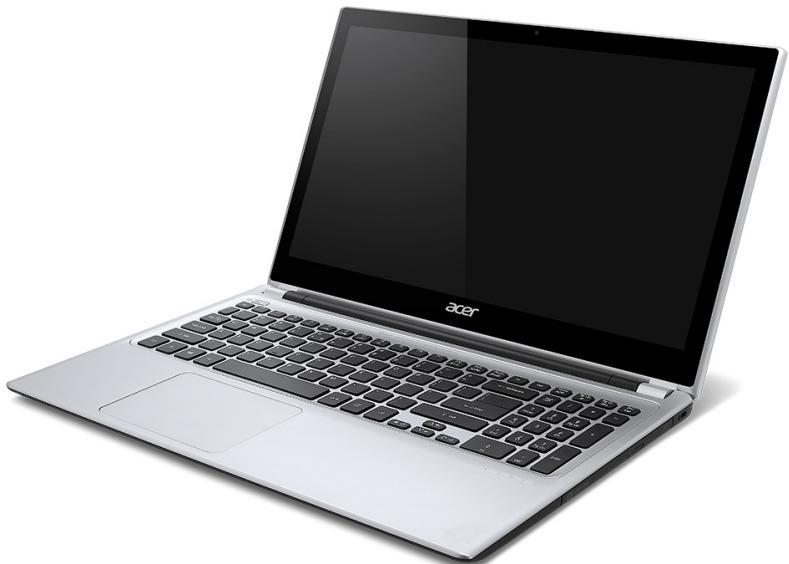
Ekran görünümü
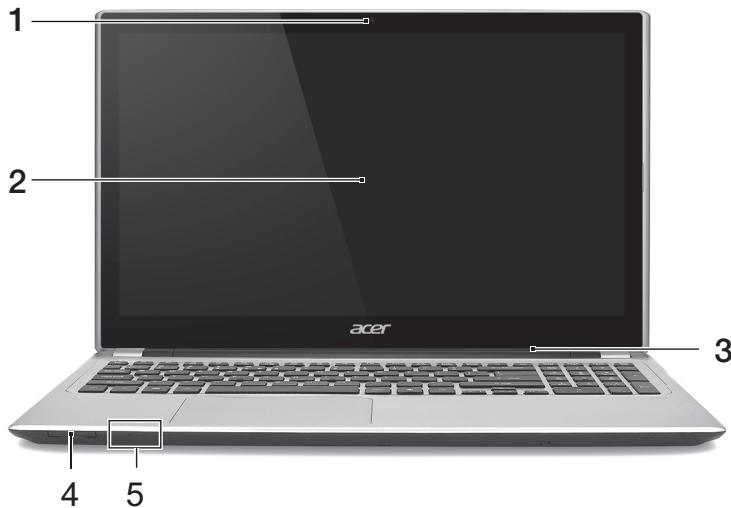
| # | Simge Öğe | Açıklama |
| 1 | Webcam | Görüntülü ileşimi icin video kamera Web kamerasının yanında bir ilşık, web kamerasının etkin olduğunu Güsterir. |
| 2 | Dokunmatik ekran | Bilgisayar*cık,isinci Güsterir,;coklu dokunmali girişi destekler. |
| 3 | Mikrofon | Ses kaydio icin dahili mikrofon. |
| 4 | 2'si bir arada kart okuyucu | Secure Digital (SD ya da SDHC) ya da MultiMediaCard (MMC) kartlarını kabul eder. Not: Kartı çıkartmak-SAçın yapaşa yucasindan中国特色akin. |
| 5 | Güç gÖstergesi | Bilgisayarın Güç durumunu gÖsterir. |
| Pil gÖstergesi | Pil durumunu gÖsterir. Şarı oluyor: Pil Şarı olurken中国特色kehribar renginde yanar. Tamamen Şarı oldu:中国特色mavidir. |
Klavye görünümü
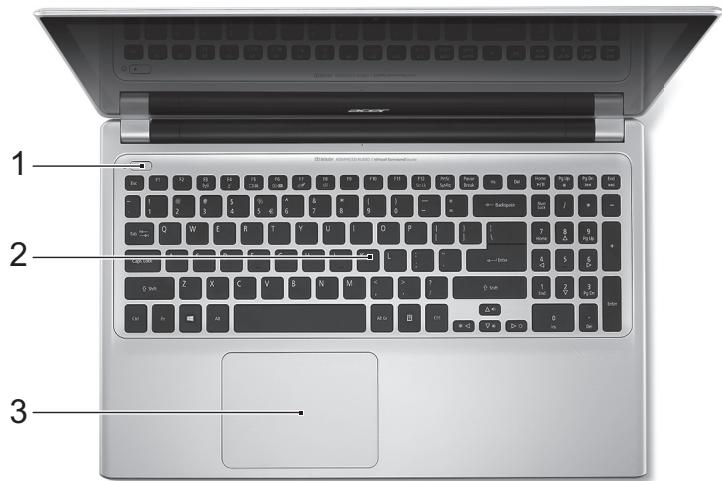
| # | Simge Öğe | Açıklama |
| 1 | Güçduğmesi | Bilgisayarı açar ve kapatır. |
| 2 | Klavye | Bilgisayarıiazza veri girebilmek icin. Bkz "Klavyenin kullanı" sayfa 31. Dikkat: Klavyede soğutma amaçlı havalandırma,giriglileri oludunda klavye koruyucusu ya da benzeri bir ortu- kullanmayın. |
| 3 | Dokunmatik yüzye | Dokunmatik:yüzye,isaretlemey).(aygün.)Dokunmatik:yüzye ve.SectionıyüeyleriTekbir:yüzye oluzturmaktadır.Sol:tılılama ,(,) gerçekle ,(,)irmek ,(,)in dokunmatik:yüzye s ,(ca bas)n.Saq:tılılama,(,) gerçekle ,()irmek ,()in,sa ,(altköseye s ,(ca bas)n.Bkz "Dokunmatik:yüzye"sayfa 35. |
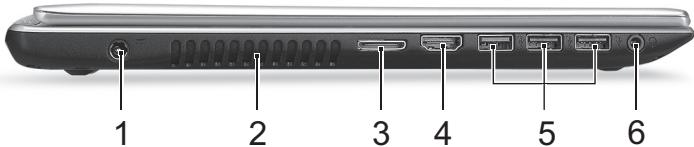
| # | Simge | Öğe | Açıklama |
| 1 | ■■ | DC-in seks | AC adaptöré®,®,▲ |
| 2 | Havalandırma ve soğutma fani | Bilgisayarın serin kalması®,®,▲ | |
| Açıkkılgı kapatmayın ya da engellemeyin. | |||
| 3 | LAN/VGA ortak böglantı noktası | Tek yerden®,®,®,®, olmay®, ve harici bir ekran®,®,▲, kolay®,®,▲. Saçlanan LAN/VGA ortak kablosu cihazlar®,®,▲,®,▲, bilgilşak®,®,▲,®,▲, bilgisayar®,®,▲,®,▲, bilgikken bilgylece diz ,[tü bilgisayar],®,▲,®,▲, bilgikken bilgikken bilgikken bilgikken bilgikken bilgikken bilgikken bilgikken bilgikken bilgikken bilgikken bilgikken bilgikken bilgikken bilgikken bilgikken bilgikken bilgikken bilgikken bilgikken bilgikken bilgikken bilgikken bilgikken bilgikken bilgik | |
| 4 | HDMI | HDMI portu | Yüksek®,®,®,®,®,®,®,®,®,®,®,®,®,®,®,®,®,®,®,®,®,®,®,®,®,®,®,®,®,®,®,®,®,®,®,®,®,®,®,®,®,®,®,®,®,®,®,®,®,®,®,®,®,®,®,®,®,®,®,®,®,®,®,®,®,®,®,®,®,®,®,®,®,®,®,®,®,®,®,®,®,®,®,®,®,®,®,®,®,®,®,®,®,®,®,®,®,®,®,®,® |
| 5 | ●+ | USB böglantı noktaları | USB aygünlarına®,®,▲, bilgjanı. Eşer®,®,▲, noktası siyahsa, USB 2.0 uyumludur,®,®,▲, noktası maviyse,—zamanda USB 3.0 uyumludur (a®,▲, yika), bilgikken bilgik |
| 6 | Kulakkı/hoparlör)\ jakı | Ses aygünlarına (örneğin, hoparlörler,\ kulakkıclar) ya da mikrofonlu kulakkıclarafa\ baughlanır. | |
USB 3.0 hakkında bilgi
- USB 3.0 ya da daha önceki aygıtlarla uyumludur.
- En iyi performans için USB 3.0 onaylı cihazlar kullanın.
- USB 3.0 (SuperSpeed USB) spesifikasyonları tarafından tanımlanmıştır.
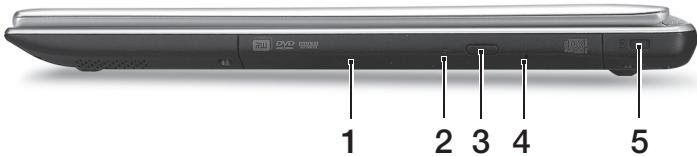
| # | Simge | Öğe | Açıklama |
| 1 | Optik sürucü | Dahili optik sürucü; CD'leri veyaDVD'leri kabul eder. | |
| 2 | Optik sürucüerişim göstergesi | Optik sürucü etkken yanar. | |
| 3 | Optik sürucüçıkarma tuşu | Optik diski sürucüden çkarır. | |
| 4 | Acil durumçıkarma yuvası | Bilgisayar kapandağnda optik sürucü tepisini çkarır.Optik sürucü tepsisini çkartmak icin)düzşirilm)iş birkış;t ataşini dikkatlice dokun. | |
| 5 | Kengsington kilit yuvası | Kengsington-uyumlu bilgisayar güvenlik kilitine®,®, Bilgisayar®, bilgümlik biligi kablosunu, masa ya da kiliti birçekmecenin tutaca®, gibi hareket etmeyen bir nesnenin etrafina,dolayın. Kilidi®,®, gigi sekun ve kilidi--,%,®,®,®,®,®,®,®,®,®,®,®,®,®,®,®,®,®,®,®,®,®,®,®,®,®,®,®,®,®,®,®,®,®,®,®,®,®,®,®,®,®,®,®,®,®,®,®,®,®,®,®,®,®,®,®,®,®,®,®,®,®,®,®,®,®,®,®,®,®,®,®,®,®,®,®,®,®,®,®,®,®,®,®,®,®,®,®,®,®,®,®,®,®,®,®,®,®,®,®,®,®, Bazl anahtarsız modeller de mevcuttur. | Kengsington-uyumlu bilgisayar güvenlik kilitine®,®, Bilgisayar®,®, bilgümlik biligi kablosunu, masa ya da kiliti birçekmecenin tutaca®,®, gigi hareket etmeyen bir nesnenin etrafina,dolayın. Kilidi®,®,®,®,®,®,®,®,®,®,®,®,®,®,®,®,®,®,®,®,®,®,®,®,®,®,®,®,®,®,®,®,®,®,®,®,®,®,®,®,®,®,®,®,®,®,®,®,®,®,®,®,®,®,®,®,®,®,®,®,®,®,®,®,®,®,®,®,®,®,®,®,®,®,®,®,®,®,®,®,®,®,®,®,®,®,®,®,®,®,®,®,®,®,®,®,®,®,®,-,! Bazl anahtarsız modeller de mevcuttur. |
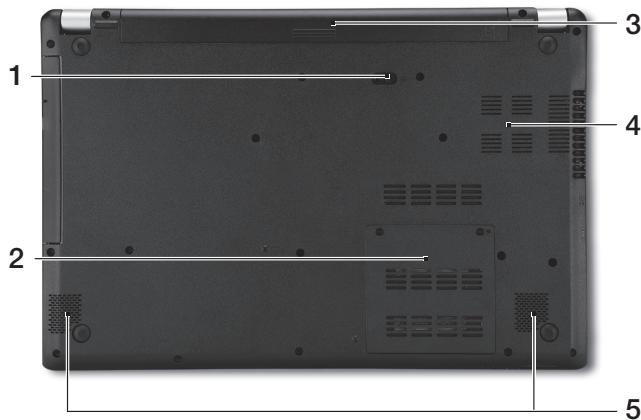
Taban görünümü
Klavyede tam boyutlu tuşlar, sayısal tuş takımı, ayrı imleç, kilit, Windows, fonksiyon ve özel tuşlar mevcuttur.
Kilit tuşları ve sayısal tuş takımı
Not: Bu bölüm sizin bilgisayarınız için geçerli olmayabilir.
Klavyede, açıp kapatabileceğiniz üç adet kilit tuşu mevcuttur.
| Kilit tuşu | Açıklama |
| Caps Lock | Caps Lock污染防治uzzanan:tüm alfabetik karamterlerbenchük harflidir. |
| Num Lock+Fn> + <F11> | Num Lock污染防治uzzanan:tüm takimiayoşal moddadir. Tüşlarshopak makişi olarak ilev gürür (+,-, *, ve / aritmetik operatörlerle birlikte). Bir seksayoşleri,girişi液压aksanizbu modu kullanı. Daha,iyibir yüzumharici bir tuş takimi barlamak olacaktır. |
| Scroll Lock+Fn> + <F12> | Scroll Lock污染防治,yukari ya da aşaqık ok tuşlarınabastmişizda ekranbir satır yukari ya da aşaqık hareket eder.Scroll Lock bazı uygulamalarda calişmaz. |
Sayısal tuş takımı masaüstü bir sayısal tuş takımı olarak işlev yapar. Tuşların sağ üst köşelerindeki küçük karakterlerle gösterilir. Klavye kullanımını basitleştirmek için imleç-kontrol tuş sembolleri tuşlara yazılmamıştır.
| İstenilen erişim | Num Lockalık | Num Lock kapalı |
| Tuş takımindakiayoıtuşları | Normal seksildeayo;. | |
| Tuş takımindakiimleçkontrol tuşları | Imleç-kontrol tuşkıncıkullanırken <Shift> tuşunabasilı tutun. | Imleç-kontrol tuşkıncıkullanırken <Fn>tuşuna basilı tutun. |
| Önemli klavye tuşları | Tuş takımını kullanarak harfyzarkan <Fn> tuşunabasilı tutun. | Normal seksilde harfleri:yaz;. |
Kısayol Tuşları
Bilgisayarda, ekran parlaklığı ve ses çıkışı gibi bilgisayarın birçok kontrolüne erişimin sağlanması için faydalı tuşlar yer almaktadır.
Kısayol tuşlarını etkinleştirmek için, kısayol tuş kombinasyonundaki ilk tuşa basmadan önce tuşuna basılı tutun.
| Kılışayol tuşu | Simge | İstanbul | Açıkına |
| +Fn> + F3> | (,) | Uçak modu | Bilgisayarın ağ ci haz alanı açar/kapatır. (Ağ ci haz alanı,:yapılandırmaya gore farkılık).(6) |
| +Fn> + F4> | Z² | Uyku | Bilgisayarın Uyku moduna sokar. |
| Kılıçayol tuşu | Simge | İslav | Açıklama | |
| +Fn> + <F5> | □□□ | Ekran)\ değ,isikligi | Görüntü ekranı, harici monitorı(eşer bestehtıya) ve ikisiarasinda ekran)...degışirir. | |
| +Fn> + <F6> | □□□ | Ekran kapalı | Görüntü ekran arka)... | |
| güçten kazanmak,...capatır.Geriye)...bir...,bir..., | ||||
| +Fn> + <F7> | □□□ | Dokunmatik\ yüzey\ değ,isikligi | Dahili dokunmatik,...capatır. | |
| +Fn> + <F8> | □□□ | Hoparlör\ değ,isikligi | Hoparlörleri,...capatır. | |
| +Fn> + <F9> | A | Klavye arka\ )... | Klavye,...capatır. | |
| +Fn> + <F11> | NumLk | Gömülü,...sayısal,...kapımı,...veya,...kapalı. | ||
| +Fn> + <F> | Parlaki,...artır | Ekran parlaki,...artır. | ||
| +Fn> + <F> | Parlaki,...azalt | Ekran parlaki,...azaltı. | ||
| +Fn> + <F> | Ses,... | Sesi,...artır. | ||
| Kılıyol tuşu | Simge | İslav | Açıklama |
| +Fn> + <▼> | Seskıpat | Sesi azaltır. | |
| +Fn> + <Home> | /II | Yüret/Duraklat | Seçilen ortam dosyasını oynatın veya duraklatin. |
| +Fn> + <Pg Up> | ■ | Durdur | Seçilen ortam dosyasını oynatilması durdurur. |
| +Fn> + <Pg Dn> | |▲ | Önceki | Önceki ortam dosyasına)dönir. |
| +Fn> + <End> | ▶■ | İleri | Sonraki ortam dosyasına.Sinceer. |
Windows tuşları
Klavyede Windows'a özgün fonksiyonları yapan iki tuş vardır.
| Tuş | Açıklama |
| Windows tuşu | Tek巴斯ın basildığnda Başlat ekranına geri)döner.Aynı zamanda BAşa ilevlere sahip/DDer touslarla da kullanilabilir. Lüften Windows Yarım’a bakın. |
| Uygulama tuşu | Bu tuşfarenin-SAŞtuşuna basmakla,aynı,isleve sahiptir; uygulanınkontekt,menüsun,uçar. |
Dokunmatik yüzey
Dokunmatik yüzeyle ilgili temel bilgiler
Dokunmatik yüzey ekrandaki oku (ya da imleci) kontrol eder. Parmağınızı dokunmatik yüzey üzerinde kaydırdığınızda imleç de bu hareketi takip edecektir.
Not: Dokunmatik yüzey, parmak hareketine karşı hassastır; ne kadar hafif dokunursanız, tepki o kadar iyi olur.
Touchpad'i kullanırken dokunmatik yüzeyin ve parmaklarınızın kuru ve temiz olmasına dikkat edin.
İmleç, bazı temel hareketlerle kontrol edilir:
Tek parmak kaydırma: İmleci hareket ettirmek için parmağınızı dokunmatik yüzey üzerinde kaydırın. Tek parmakla basma ya da dokunma: Dokunmatik yüzeye basarak ya da parmağınızla hafifçe dokunarak, bir öğeyi seçmek ya da başlatmak için kullanılacak bir 'tıklama' işlemi yapabilirsiniz. Çift dokunma ya da 'çift tıklama' gerçekleştirmek için dokunmayı hızla tekrarlayın. - Sağ alt köşede tek parmakla basma ya da dokunma: Bir 'sağ tıklama' gerçekleştirmek için dokunmatik yüzeyin sağ alt köşesine basın. Başlat ekranında, bu işlem uygulama komutlarını gösterir. Çoğu uygulamada, seçili öğeyle ilgili bir bağlam menüsü açar.

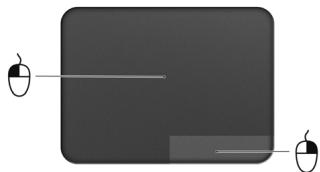
- Sürükle: Dokunmatik yüzeyin sol alt köşesine basın ve basılı tutun ya da dokunmatik yüzey üzerinde herhangi bir yere iki kez dokunun. Daha sonra bir alandaki tüm öğeleri seçmek için ikinci bir parmağınızı dokunmatik yüzey üzerinde kaydırın.
Dokunmatik yüzey hareketleri
Windows 8 ve sonrası birçok uygulama, bir ya da daha fazla parmağın kullanıldığı dokunmatik yüzey hareketlerini destekler.
Not: Dokunmatik yüzey hareketleri desteği, etkin uygulamaya bağlıdır. Bu durum aşağıdaki gibi birkaç basit hareketle uygulamaları kontrol etmenize olanak sağlar:
- Parmağınızı kenardan içeri kaydırın: Dokunmatik yüzeyin sağından, üstünden ya da solundan içeriye doğru parmağınızı kaydırarak Windows araçlarına erişin.

- Parmağınızı sağ kenardan içeri kaydırın: Charm'ları açar.
- Parmağınızı üst kenardan içeri kaydırın: Uygulama komutlarını açar.
- Parmağınızı sol kenardan içeri kaydırın: Bir önceki uygulamaya geçer.
- İki parmak kaydırma: İki parmağınızı dokunmatik yüzey üzerine yerleştirip her ikisini herhangi bir yönde hareket ettirerek web sayfaları, belgeler ya da çalma listeleri arasında çabucak kaydırın.
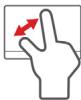
- İki parmakla sıkıştırma: Basit bir parmak ve başparmak hareketiyle çabucak fotoğraflara, haritalara ve belgelere yakınlaştırabilir ve uzaklaştırabilirsiniz.

Acer Backup Manager
Acer Backup Manager, yalnızca üç basit adımla gerçekleştirebileceğiniz çeşitli yedekleme işlevlerini yapmanızı sağlayan bir yardımcı programdır. Bu işlevleri, istediğiniz sıklıkta tekrarlanacak şekilde bile ayarlayabilirsiniz.

Acer Backup Manager
Windows 8'de Acer Backup Manager'ı başlatmak için "Backup Manager" yazmaya başlayın. Alternatif olarak Masaüstü modunda Acer Backup Manager'ı seçin. Bu işlem Hoş geldiniz ekranını açar; bu ekranda oluşturmak istediğiniz yedek türünü seçebilirsiniz.
- Dosyalarımı Yedekle: Yedeklenecek dosyaları seçin.
- Sürücümün Görüntüsünü Oluştur: Tüm sürücünün bir yedek dosyası oluştur. Daha sonra bilgisayarınızı gerektiğinde yükleyebilmeniz için bu dosyayı bir DVD'ye yazabilir, bilgisayarınızdaki başka bir sürücüye kaydedebilir ya da çıkarılabilir bir ortama (flash sürücü gibi) kopyalayabilirsiniz.
- Dosyalarımı Taşı: Dosyaları eski bilgisayarınızdan yeni bilgisayarınıza ya da Acer Backup Manager yüklü herhangi bir bilgisayara aktarmanız için dosyaları kopyalamanızı sağlar.
- Temizle / Dosyaları Geri Yükle: Disk alanını boşaltmak için nadir kullanılan dosyaları kaldırın ya da yedekteki dosyaları geri yükleyin.
Almak istediğiniz yedek türünü seçin ve yedeklemek istediğiniz dosyaları ya da sürücüleri seçin. Ardından ekranda verilen talimatları uygulayın:
- Yedeklemek istediğiniz içeriği seçin. Daha az içerik seçerseniz süreç daha hızlı olacaktır, fakat veri kaybetme riskiniz artacaktır.
- Yedekleme kopyalarının nereye yükleneceğini seçin. Seçenekler arasında çıkarılabilir ortam, bilgisayarınızdaki bir sürücü, CD/DVD ortamı, uzak bilgisayar ya da Microsoft SkyDrive kullanarak bulut sistemleri bulunmaktadır.
- Acer Backup Manager'ın ne sıklıkla yedekleme yapacağını seçin.
Bu üç adımı tamamladığınızda, programınıza göre yedeklemeler oluşturulacaktır.
*NOT: Harici bir sürücü veya D sürücünüzü seçmeniz gerekecektir: Acer Backup Manager kaynak sürücüye bir yedekleme yükleyemez.
Ayarlarınızı herhangi bir zamanda değiştirmek isterseniz, Acer Backup Manager profilleri ekranına gidin. Acer Backup Manager karşılama ekranından buraya gitmek için Yedeklerim Profillerini Yönet'i tıklayın.
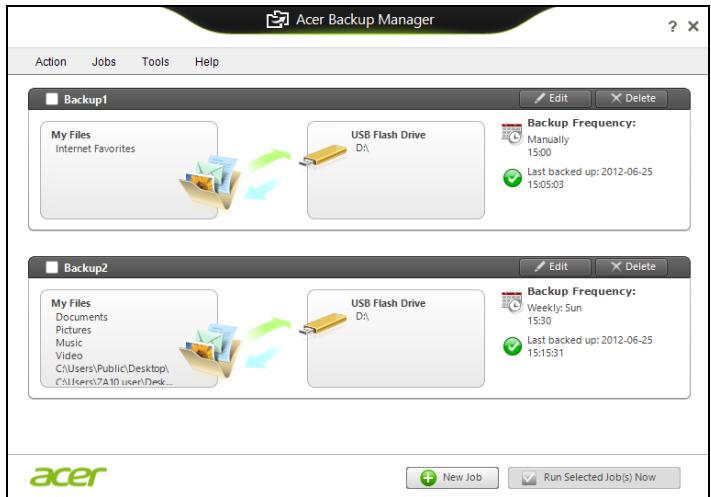
Burada, mevcut yedekleme profillerini düzenleyebilir ya da silebilirsiniz.
Kurtarma
Eğer bilgisayarınızla ilgili sorunlar yaşıyorsanız ve sıkça sorulan sorular (bkz. sayfa 92) size yardımcı olmuyorsa, bilgisayarı 'kurtarabilirsiniz' - yani bilgisayarınızı daha önceki bir durumuna getirebilirsiniz.
Bu bölümde bilgisayarınızda bulunan kurtarma araçları açıklanmaktadır. Bir kurtarma yedeği, bir sürücü ve uygulamalar yedeği almanızı sağlayan ve Windows araçları ya da kurtarma yedeği ile kurtarma seçeneklerini başlatma olanağı sunan Acer Recovery Management uygulaması sunulmaktadır.
Not: Acer Recovery Management, yalnızca ön yüklü Windows işletim sistemiyle birlikte sunulmaktadır.
Önemli: En kısa zamanda bir Kurtarma Yedeği ve Sürücü ve Uygulama Yedeği oluşturmanız önerilmektedir.
Belirli durumlarda tam yedekleme bir USB kurtarma yedeği gerektirecektir.
Bir kurtarma yedeği oluşturma
Bir USB veri depolama sürücüsünü kullanarak tekrar yüklemek için önceden bir kurtarma yedeği oluşturmanız gerekir. Kurtarma yedeğinde, Windows ve tüm fabrikada yüklü yazılım ve sürücüler dahil olmak üzere bilgisayarınızın sabit disk sürücüsünün tüm orijinal içerikleri yer alır. Bu yedeği kullanarak, tüm ayarlarınızı ve kişisel verilerinizi koruyarak bilgisayarınızı satın alındığı günkü durumuna geri getirebilirsiniz.
Not: En az 16 GB kapasiteli bir USB sürücüsüne sahip olduğunuzdan emin olun.
- Başlat'a 'Recovery' yazın ve uygulamalar listesinde Acer Recovery Management'ı tıklatın.

- Fabrika Varsayılan Yedeği Oluştur'u tıklatın. Kurtarma Sürücüsü penceresi açılır.
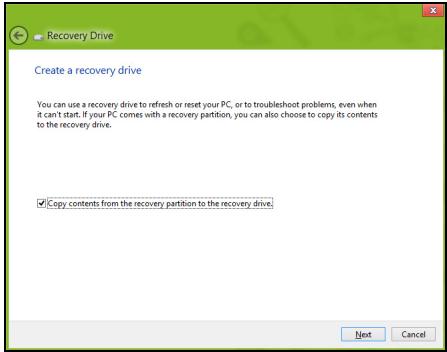
İçerikleri kurtarma bölümünden kurtarma sürücüsüne kopyalansın seçili olduğundan emin olun. Bu durum en tam ve en güvenli kurtarma yedeğini sağlayacaktır.
- USB sürücüsünü takın ve İleri'yi tıklatın.
Devam etmeden önce USB sürücüsünün yeterli kapasiteye sahip olduğundan emin olun. Kurtarma yedeği en az 16 GB veri depolama alanı gerektirir.
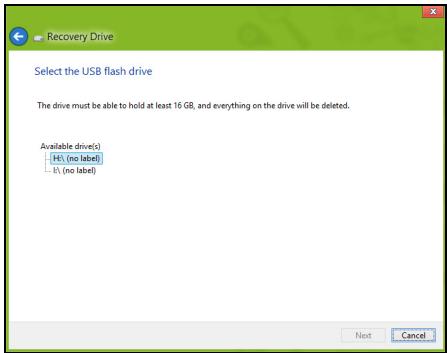
- Ekranda yedekleme ilerlemesi gösterilecektir.
- Tamamlanana kadar işlemleri uygulayın.
- Kurtarma yedeğini oluşturduktan sonra, kurtarma bilgilerinin bilgisayarınızdan silinmesini seçebilirsiniz. Bu bilgileri silerseniz, bilgisayarınızı geri yüklemek için yalnızca USB kurtarma yedeğini kullanabilirsiniz. Eğer USB sürücüsünü kaybederseniz ya da silerseniz bilgisayarınızı geri yükleyemezsiniz.
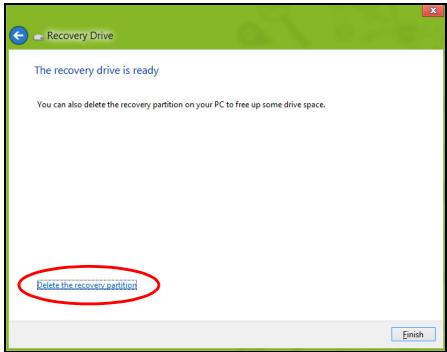
- USB sürücüsünü çıkarın ve üzerini açıklayıcı bir biçimde etiketleyin.
Önemli: 'Windows Kurtarma Yedeği' gibi benzersiz açıklayıcı bir etiket yazın. Yedeği, hatırlayacağınız güvenli bir yerde sakladığınızdan emin olun.
Sürücüler ve Uygulamalar yedeği oluşturma
Bilgisayarınızın gerektirdiği fabrikada yüklenmiş yazılım ve sürücüleri içeren bir Sürücüler ve Uygulamalar Yedeği oluşturmak için bir USB veri depolama sürücüsü ya da eğer bilgisayarınızda bir DVD kaydedici varsa, bir ya da daha fazla boş DVD kullanabilirsiniz.
- Başlat'ta 'Recovery' yazın ve uygulamalar listesinde Acer Recovery Management'ı tıklatın.

- Sürücüler ve Uygulamalar Yedeği Oluştur'u tıklatın.
USB sürücüsünü takın ya da optik sürücüye yeni bir boş disk takın. Ardından, İleri'yi tıklatın.
- Eğer bir USB sürücüsü kullanıyorsanız, devam etmeden önce USB sürücüsünün yeterli kapasiteye sahip olduğundan emin olun.
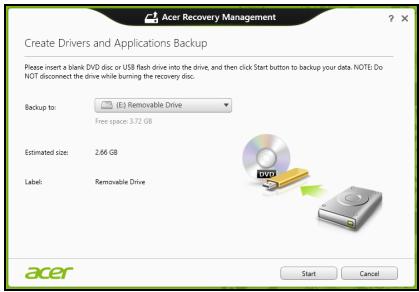
- Eğer DVD kullanıyorsanız, kurtarma disklerini tamamlamak için gereken kaydedilebilir disklerin sayısı aşağıda gösterilmektedir. Gereken sayıda ve boş disklere sahip olduğunuzdan emin olun.
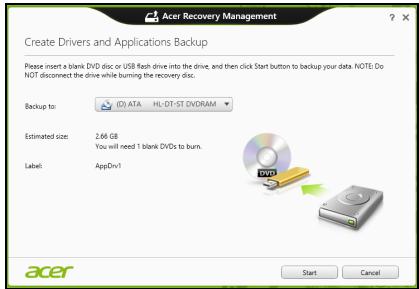
- Dosyaları kopyalamak için Başlat'ı tıklatın. Ekranda yedekleme ilerlemesi gösterilecektir.
- Tamamlanana kadar işlemi takip edin:
- Eğer optik diskler kullanıyorsanız sürücü, yazmayı tamamladığı diskleri çıkaracaktır. Diski sürücüden çıkarın ve asetat kalemi ile işaretleyin.
Birden fazla disk gerekirse, istendiğinde yeni bir disk takın ve ardından Tamam'a tıklayın. İşlem tamamlanana kadar devam edin.
- Eğer bir USB sürücü kullanıyorsanız sürücüyü çıkarın ve açık biçimde etiketleyin.
Önemli: Her bir yedeğin üzerine 'Sürücüler ve Uygulamalar Yedeği' gibi benzersiz açıklayıcı bir etiket yazın. Yedeği, hatırlayacağınız güvenli bir yerde sakladığınızdan emin olun.
Sisteminizi geri yükleme
Sisteminizi geri yüklemek için:
- Küçük düzeltmeleri yapın.
Eğer yalnızca birkaç yazılım ya da donanım düzgün çalışmamaya başladıysa, sorun yazılımın veya aygıt sürücülerinin tekrar yüklenmesiyle çözülebilir.
Fabrikada yüklenmiş yazılım ve sürücüleri geri yüklemek için bkz. "Sürücülerin ve uygulamaların tekrar yüklenmesi" sayfa 49.
Önceden yüklenmemiş yazılım ya da sürücülerin tekrar yüklenmesiyle ilgili bilgi için, ilgili ürünün belgelerine ya da destek Web sitesine bakın.
- Bir önceki sistem durumuna geri dönün.
Eğer yazılım ya da sürücülerin tekrar yüklenmesi yardımcı olmadıysa sorun, sisteminizi, her şeyin düzgün çalıştığı bir önceki duruma getirerek çözülebilir.
Talimatlar için bkz. "Sistemi daha önceki bir duruma geri döndürmek" sayfa 52.
- İşletim sisteminizi ilk haline getirmek
Eğer hiçbir işlem sorununuzu çözmediyse ve sisteminizi ilk haline geri getirmek ancak kullanıcı bilgilerinizi korumak istiyorsanız, bkz. "Sisteminizi fabrikadan çıkış durumuna geri getirme" sayfa 53.
- Sisteminizi fabrikadan çıktı durumuna geri getirin.
Eğer hiçbir işlem sorununuzu çözmediyse ve sisteminizi fabrikadan çıktı durumuna geri getirmek istiyorsanız, bkz. "Sisteminizi fabrikadan çıktı durumuna geri getirme" sayfa 53.
Sürücülerin ve uygulamaların tekrar yüklenmesi
Bir sorun giderme adımı olarak bilgisayarınızda fabrikada yüklenmiş olarak gelen uygulamaları ve aygıt sürücülerini tekrar yüklemeniz gerekebilir. Oluşturduğunuz sabit disk sürücünüzü ya da yedeğinizi kullanarak sisteminizi geri yükleyebilirsiniz.
- Diğer uygulamalar - Eğer bilgisayarınızla birlikte gelmemiş olan bir yazılımı tekrar yüklemeniz gerekiyorsa, yazılımın yükleme talimatlarını uygulamanız gerekir.
- Yeni aygıt sürücüleri - Eğer bilgisayarınızda önceden yüklü olarak gelmeyen aygıt sürücülerini geri yüklemeniz gerekiyorsa, aygıtla birlikte verilen talimatları uygulayın.
Eğer Windows'u ve bilgisayarınızda kayıtlı kurtarma bilgilerini kullanarak geri yükleme işlemini yapıyorsanız:
- Başlat'ta 'Recovery' yazın ve uygulamalar listesinde Acer Recovery Management'ı tıklatın.
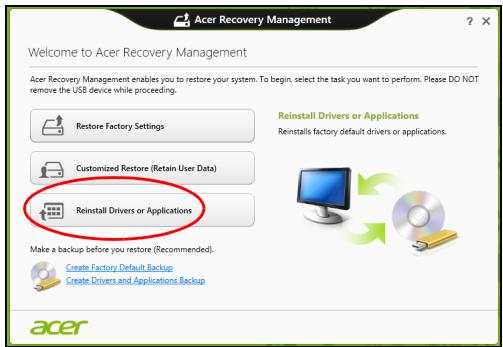
- Sürücüleri ya da Uygulamaları Tekrar Yükleyi tıklatın.
- Acer Resource Center'ın içindekiler bölümünü görüyor olmanız gerekmektedir.
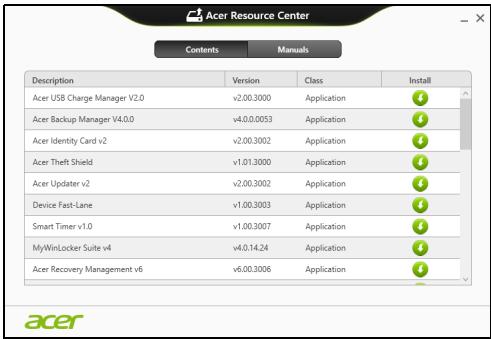
- Yüklemek istediğiniz öğe için yükleme simgesini tıklatın. Daha sonra yüklemeyi tamamlamak için ekrandaki talimatları izleyin.
Bu işlemi tekrar yüklemek istediğiniz her öğe için tekrarlayın.

Eğer DVD ya da USB sürücüsündeki bir Sürücüler ve Uygulamalar Yedeğinden sürücüsüne geri yükleme yapıyorsanız:
- Sürücüler ve Uygulamalar Yedeği'ni disk sürücüsüne takın ya da boş bir USB bağlantı noktasına takın.
- Eğer bir DVD taktıysanız Acer Resource Center'ın başlatılmasını bekleyin.
- Eğer Acer Resource Center otomatik olarak başlamazsa Windows tuşu + E'ye basın, ardından optik sürücü simgesini çift tıklatın.
- Eğer bir USB sürücüsü kullanıyorsanız Windows tuşu + E'ye basın, ardından yedeği içeren sürücüyü çift tıklatın. ResourceCenter'ı çift tıklatın.
- Acer Resource Center'in İçindekiler bölümünü görüyor olmanız gerekmektedir.
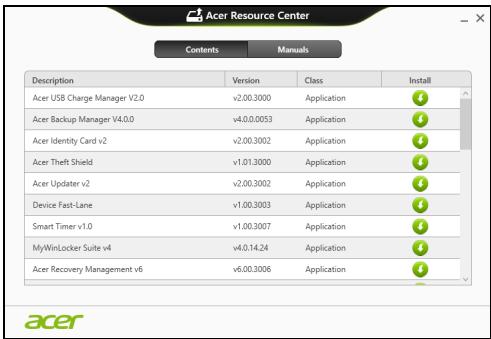
- Yüklemek istediğiniz öğe için yükleme simgesini tıklatın. Daha sonra yüklemeyi tamamlamak için ekrandaki talimatları izleyin. Bu işlemi tekrar yüklemek istediğiniz her öğe için tekrarlayın.

Sistemi daha önceki bir duruma geri döndürmek
Microsoft Sistem Geri Yükleme özelliği, düzenli olarak sistem ayarlarınızın 'fotoğraflarını' çeker ve bunları geri yükleme noktası olarak kaydeder. Çoğu zor çözülen yazılım sorununda, bu geri yükleme noktalarından birine geri dönerek sisteminizi yeniden çalışır duruma getirebilirsiniz.
Windows her gün ve her bir yazılım ya da aygıt sürücüsü yüklemenizde otomatik olarak yeni geri yükleme noktaları oluşturur.
Not: Microsoft Sistem Geri Yükleme'yi kullanmayla ilgili daha fazla bilgi için Başlat'ta 'Yardım' yazın ve uygulamalar listesinde Yardım ve Destek'i tıklatın. Yardım Ara kutusuna 'Windows sistem geri yükleme' yazın ve Enter'a basın.
Bir geri yükleme noktasına geri dönme
- Başlat'ta 'Denetim Masası' yazın ve uygulamalar listesinde Denetim Masası'nı tıklatın.
- Sistem ve Güvenlik > İşlem Merkezi'ni tıklatın. Ardından pencerenin en altındaki Kurtarma'yı tıklatın.
- Sistem Geri Yüklemeyi Aç'ı tıklatın, ardından İleri'ye tıklatın.
- Son geri yükleme noktasını tıklatın (sisteminizin düzgün çalıştığı zamandaki), İleri'yi tıklatın, ardından Son'u tıklatın.
- Bir onay penceresi görüntülenir; Evet'i tıklatın. Sisteminiz, belirttiğiniz geri yükleme noktası kullanılarak geri yüklenir. Bu işlem dakikalar sürebilir ve bilgisayarınızın tekrar başlatılmasını gerektirebilir.
Sisteminizi fabrikadan çıktığı duruma geri getirme
Eğer bilgisayarınızda, diğer yöntemler tarafından çözülemeyecek sorunlar varsa, sisteminizi fabrikadan çıktığı duruma geri getirmek için her şeyi tekrar yüklemeniz gerekebilir. Sabit disk sürücüsünden ya da oluşturmuş olduğunuz kurtarma yedeğinden kurtarma yapabilirsiniz.
- Eğer hala Windows'u çalıştırıyorsanız ve kurtarma bölümünü silmediyseniz bkz. "Windows'tan kurtarma" sayfa 54.
- Eğer Windows'u çalıştıramıyorsanız, ilk sabit diskiniz tamamen tekrar biçimlendirilmişse ya da yeni bir sabit disk sürücüsü takmışsanız, "Bir kurtarma yedeğinden kurtarma" sayfa 58 konusuna bakın.
Windows'tan kurtarma
Acer Recovery Management'ı başlatın:
- Başlat'ta 'Recovery' yazın ve uygulamalar listesinde Acer Recovery Management'ı tıklatın.
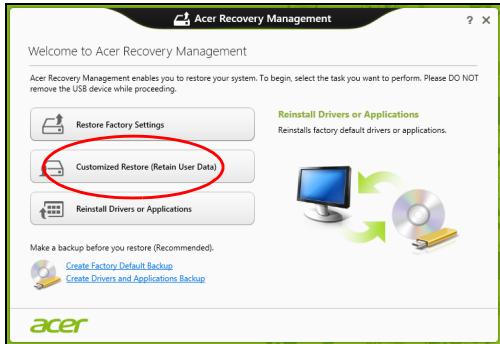
İki seçenek mevcuttur, Fabrika Ayarlarını Geri Yükle (PC'imi Sıfırla) ya da Özel Geri Yükleme (PC'mi yenile).
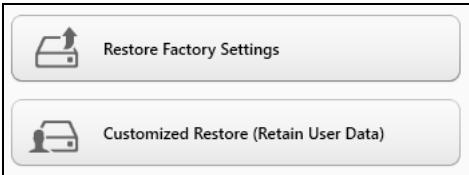
Fabrika Ayarlarını Geri Yükle, sabit diskinizdeki her şeyi siler ve daha sonra Windows'u ve sisteminizde ön yüklü gelen tüm yazılımları ve sürücüleri geri yükler. Eğer sabit disk sürücünüzdeki önemli dosyalara erişebiliyorsanız, şimdi yedekleyin. Bkz. "Acer Recovery Management ile Fabrika Ayarlarını Geri Yükleme" sayfa 55.
Özel Geri Yükleme, dosyalarınızı (kullanıcı verileri) korumaya çalışır ancak tüm yazılımları ve sürücüleri tekrar yükler. Bilgisayarınızı satın aldıktan sonra yüklediğiniz yazılımlar kaldırılacaktır (Windows Store'dan
yüklenen yazılımlar hariç). Bkz. "Acer Recovery Management ile Özel Geri Yükleme" sayfa 57.
Acer Recovery Management ile Fabrika Ayarlarını Geri Yükleme
- Fabrika Ayarlarını Geri Yükle'yi tıklatın.

Dikkat: 'Fabrika Ayarlarını Geri Yükle' işlemi sabit diskinizdeki tüm dosyaların silinmesine neden olacaktır.
- PC'nizi Sıfırlayın penceresi açılır.
PC'nizi sıfırlayın
- İleri'yi tıklatın ve daha sonra dosyalarınızı nasıl sileceğinizi seçin:
a. Yalnızca dosyaları kaldır - bilgisayarınızı geri yüklemeden önce tüm dosyaları çabucak siler ve bu işlem yaklaşık 30 dakika sürer. b. Sürücüyü tamamen temizle - her dosya silindikten sonra sürücüyü tamamen temizler. Böylece kurtarma sonrasında hiçbir dosya görüntülenemez. Sürücünün silinmesi çok daha uzun sürer ve bu süre 5 saate kadar çıkabilir. Ancak eski dosyalar tamamen kaldırıldığından çok daha güvenlidir. 4. Sıfırla'yı tıklatın. 5. Kurtarma işlemi, bilgisayarın tekrar başlatılmasıyla başlar ve dosyaların sabit disk sürücünüze kopyalanmasıyla devam eder. 6. Kurtarma işlemi tamamlandıktan sonra ilk çalıştırma işlemlerini tekrarlayarak bilgisayarınızı kullanmaya başlayabilirsiniz.
Acer Recovery Management ile Özel Geri Yükleme
- Özel Geri Yükleme (Kullanıcı Verilerini Koru)'yi tıklatın.
- PC'nizi Yenileyin penceresi açılır.
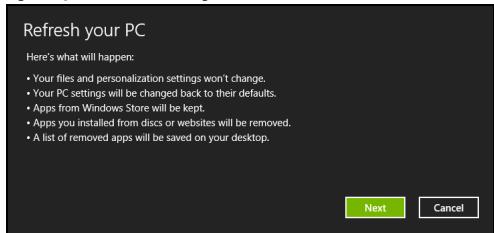
- İleri'yi, ardından Yenile'yi tıklatın.
- Kurtarma işlemi, bilgisayarın tekrar başlatılmasıyla başlar ve dosyaların sabit disk sürücünüze kopyalanmasıyla devam eder. Bu işlem yaklaşık 30 dakika sürmektedir.
Bir kurtarma yedeğinden kurtarma
Bir USB sürücüsündeki kurtarma yedeğinden kurtarma yapmak için:
- Kurtarma yedeğinizi bulun.
- USB sürücüsünü takın ve bilgisayarınızı açın.
- Henüz etkin değilse F12 Açılış Menüsünü etkinleştirmeniz gerekmektedir:
a. Bilgisayarınızı başlatırken <F2> tuşuna basın. b. Main menu'yü seçmek için sol ya da sağ ok tuşlarını kullanın. c. F12 Boot Menu seçilene kadar aşağı tuşuna basın, bu ayarı Enabled olarak değiştirmek için Enter'a basın. d. Exit menüsünü seçmek için sol ya da sağ ok tuşlarını kullanın. e. Bilgisayarınızın kullandığı BIOS türüne bağlı olarak Save Changes and Exit'i ya da Exit Saving Changes'i seçin ve Enter'a basın. Onaylamak için Tamam ya da Evet'i seçin. f. Bilgisayarınız tekrar başlatılacaktır.
- Açılış sırasında, açılış menüsünü açmak için F12 tuşuna basın. Açılış menüsü, hangi aygıttan açılış yapılacağını seçmenizi sağlar. USB sürücüsünü seçin.
a. Ok tuşlarını kullanarak USB Aygıtı'nı seçin ve daha sonra Enter'a basın. b. Windows, normal başlatma süreci yerine kurtarma yedeğinden başlar.
- Klavye türünüzü seçin.
- Sorun giderme'yi seçin ve kullanılacak kurtarma türünü belirleyin:
a. Gelişmiş'i tıklatın ve Sistem Geri Yükleme'yi tıklatarak Microsoft Sistem Geri Yükleme'yi tıklatın: Microsoft Sistem Geri Yükleme özelliği, düzenli olarak sistem ayarlarınızın 'fotoğraflarını' çeker ve bunları geri yükleme noktası olarak kaydeder. Çoğu zor çözülen yazılım sorununda, bu geri yükleme noktalarından birine geri dönerek sisteminizi yeniden çalışır duruma getirebilirsiniz. b. Sıfırlama işlemini başlatmak için PC'nizi Sıfırlayın'ı tıklatın: PC'nizi Sıfırlayın, sabit diskinizdeki her şeyi siler ve daha sonra Windows'u ve sisteminizde ön yüklü gelen tüm yazılımları ve sürücüleri geri yükler. Eğer sabit disk sürücünüzdeki önemli dosyalara erişebiliyorsanız, şimdi yedekleyin. Bkz "Kurtarma yedeğinden bilgisayarınızı sıfırlama" sayfa 59. c. Yenileme işlemini başlatmak için PC'nizi Yenileyin'i tıklatın: Bilgisayarınızı yenileyin, dosyalarınızı (kullanıcı verileri) korumaya çalışır ancak tüm yazılımları ve sürücüleri tekrar yükler. Bilgisayarınızı satın aldıktan sonra yüklediğiniz yazılımlar kaldırılacaktır (Windows Store'dan yüklenen yazılımlar hariç). Bkz "Kurtarma yedeğinden bilgisayarınızı yenileme" sayfa 61.
Kurtarma yedeğinden bilgisayarınızı sıfırlama
Dikkat: PC'nizi Sıfırlayın işlemi sabit disk sürücünüzdeki tüm bilgilerin silinmesine neden olacaktır.
- PC'nizi Sıfırlayın penceresi açılır.
Görüntü sadece referans amaçlıdır.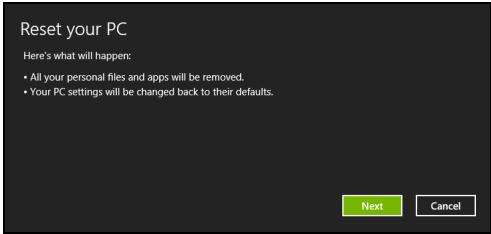
- İleri'yi tıklayın.
- Kurtarılacak işletim sistemi seçin (normalde yalnızca bir seçenek vardır).
- Sabit diskinizde yapılan değişiklikleri saklamayı seçin:
a. Eğer kurtarma bölümünü sildiyseniz ya da sabit disk sürücüsündeki bölümleri başka şekilde değiştirdiyseniz ve bu değişiklikleri korumak istiyorsanız Hayır'ı seçin. b. Bilgisayarınızı tamamen Fabrika Ayarları'na geri yüklemek için Evet'i seçin.
- Dosyalarınızı silme seçenekleri:
a. Yalnızca dosyalarımı kaldır bilgisayarınızı geri yüklemeden önce tüm dosyaları çabucak siler ve bu işlem yaklaşık 30 dakika sürer. b. Sürücüyü tamamen temizle her dosya silindikten sonra sürücüyü tamamen temizler. Böylece kurtarmadan sonra hiçbir dosya görüntülenemez. Sürücünün silinmesi çok daha uzun sürer ve bu
süre 5 saate kadar çıkabilir. Ancak eski dosyalar tamamen kaldırıldığından çok daha güvenlidir.
- Sıfırla'yı tıklatın.
- Kurtarma işlemi tamamlandıktan sonra ilk çalıştırma işlemlerini tekrarlayarak bilgisayarınızı kullanmaya başlayabilirsiniz.
Kurtarma yedeğinden bilgisayarınızı yenileme
- PC'nizi Yenileyin penceresi açılır.
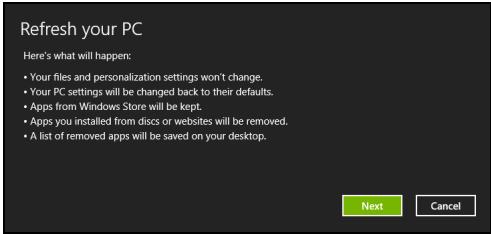
- İleri'yi tıklayın.
- Kurtarılacak işletim sistemi seçin (normalde yalnızca bir seçenek vardır).
- Yenile'yi tıklatın.
- Kurtarma işlemi, bilgisayarın tekrar başlatılmasıyla başlar ve dosyaların sabit disk sürücünüze kopyalanmasıyla devam eder. Bu işlem yaklaşık 30 dakika sürmektedir.
Acer clear.fi
Not: Sadece belirli modellerde.
Acer clear.fi ile videoların, fotoğrafların ve müziğin tadını çıkarabilirsiniz. Acer clear.fi yüklü diğer cihazlara ya da cihazlardan ortam akışı sağlayabilirsiniz.
Not: Tüm cihazların aynı ağa bağlı olması gerekmektedir.
Video izlemek ya da müzik dinlemek için clear.fi Media'yı açın ya da fotoğraflara bakmak için clear.fi Photo'yu açın.
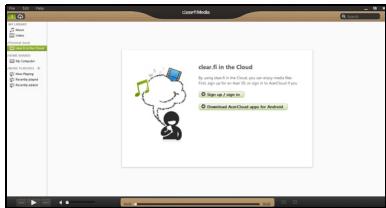
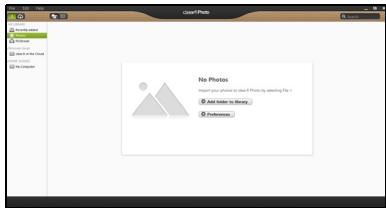
Önemli: İlk kez bir clear.fi uygulaması açtığınızda, Windows Güvenlik Duvarı, clear.fi'nin ağa erişime izin vermek için izin isteyecektir. Her pencerede Erişime İzin Ver'i seçin.
Ortamlara ve fotoğraflara bakma
Sol paneldeki liste bilgisayarınızı ('Kütüphanem'), daha sonra ağınıza bağlıysanız diğer cihazları gösterir ('Evde Paylaşılan').
Bilgisayarınızdaki dosyaları görüntülemek için 'Kütüphanem' altındaki kategorilerden birini seçin, daha sonra sağdaki dosyalara ve klasörlere göz atın.
Paylaşılan dosyalar
Ağınıza bağlı aygıtlar Evde Paylaşılan bölümünde gösterilir. Bir cihaz seçin, ardından gözatılacak kategoriyi seçin.
Kısa bir gecikmeden sonra paylaşılan dosyalar ve klasörler sağda gösterilir. Oynamak istediğiniz dosyaya göz atın, daha sonra oynamayı başlatmak için çift tıklayın.
Oynatmayı kontrol etmek için ekranın en altındaki çubukta bulunan ortam kontrollerini kullanın. Örneğin Müzik seçildiğinde, oynatmayı yürütebilir, duraklatabilir ya da durdurabilir ve ses seviyesini ayarlayabilirsiniz.

Not: Dosyaların saklandığı cihazda paylaşımı etkinleştirmeniz gerekir. Dosyaların saklandığı cihazda clear.fi'yi açın, Düzenle'yi seçin ve Kütüphanemi yerel ağda paylaş'ın etkin olduğundan emin olun.
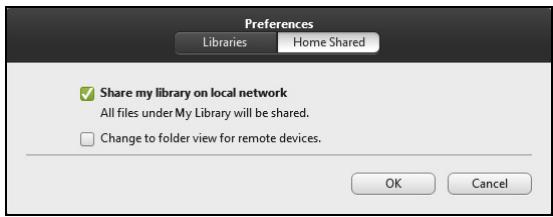
Hangi cihazlar uyumludur?
clear.fi yazılımıyla, clear.fi ya da DLNA yazılımına sahip onaylı Acer cihazları kullanılabilir. Bu cihazlara örnek olarak DLNA uyumlu bilgisayarlar, akıllı telefonlar ve NAS (Ağa Bağlı Veri Depolama) cihazları verilebilir.
Başka bir cihazda yürütme
Eğer başka bir cihazda ortam yürütmek istiyorsanız, aşağıdakileri yapmanız gerekir:
- Sağ alt köşede Buraya yürüt'ü seçin.
- Dosyayı yürütmek için kullanılacak uzak cihazı seçin.
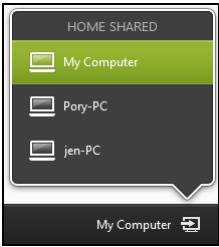
Bu listede yalnızca yürütme için uygun cihazlar gösterilir, belirli PC'ler ve veri depolama cihazları gösterilmez. Bu listeye bir Windows PC eklemek için Windows Media Player'ı açın, Akış'ı ve Yürütücünün uzaktan kumanda edilmesine izin ver...
- Ana pencerede bir dosya seçin, ardından uzak cihazı kontrol etmek için ekranın altındaki ortam kontrollerini kullanın.
Daha fazla yardım için http://www.acer.com/clearfi/download/ adresine gidin.
Güç yönetimi
Bu bilgisayarda systemd aktivitesini izleyen dahili güç yönetimi bulunmaktadır. Sistem aktivitesi aşağıdaki aygıtlardan birini veya birkaçını içeren herhangi bir aktiviteyi göstermektedir: klavye, fare, sabit disk, bilgisayarınıza bağlı olan çevrebirimler ve video belleği. Belirli bir süre herhangi bir aktivite görülmezse, enerjiden tasarruf etmek için bilgisayar bu aygıtların bir kısmını veya tamamını durdurur.
Güç tasarrufu
Hızlı açılışın devre dışı bırakılması
Bilgisayarınız, hızlı açılmak için Hızlı açılış özelliğine sahiptir. Ancak aynı zamanda sinyallerin başlamasını kontrol etmek için çok az miktarda güç kullanmaktadır. Bu kontroller, bilgisayarınızın pilini yavaşça bitirecektir.
Eğer bilgisayarınızın güç gereksinimlerini ve çevreye olan etkilerini azaltmak istiyorsanız, Hızlı açılış'ı kapatın:
Not: Eğer Hızlı açılış kapalıysa, bilgisayarınızın Uyku durumunda açılması daha uzun sürecektir. Eğer bilgisayarınızda Acer Instant On ya da Acer Always Connect özellikleri varsa, bunlar da kapatılacaktır. Bilgisayarınız, bir ağdan tekrar başlamak için bir talimat aldığında da açılmayacaktır (Wake on LAN).
- Masaüstüne çıkın.
- Bildirim alanında Güç Seçenekleri'ni tıklatın.
- Daha Fazla Güç Seçeneği'ni seçin.
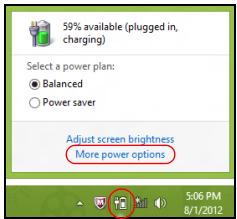
- Güç düğmesinin yapacaklarını seçin.
- Kapatma Ayarları'na ulaşmak için Şu anda kullanılamayan ayarları değiştir'i seçin.
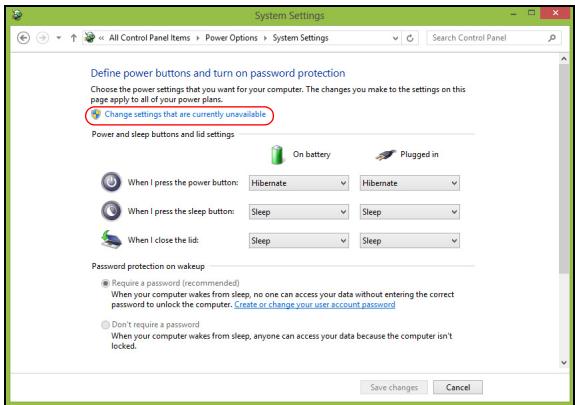
- Aşağı kaydırın ve Hızlı açılışı aç' devre dışı bırakın.
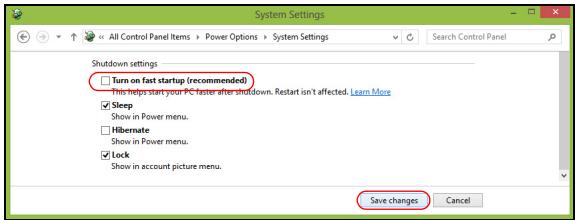
- Değişiklikleri kaydet'i seçin.
Pil kutusu
Bilgisayar, şarj edildikten sonra uzun kullanım sağlayan bir pil kutusu kullanır.
Pil kutusunun özellikleri
Pil kutusu aşağıdaki özelliklere sahiptir:
- Geçerli batarya teknolojisi standartlarını kullanır.
- Düşük pil uyarısı verir.
Pil, bilgisayarınızı AC adaptörüne taktığınızda yeniden şarj olur. Bilgisayarınız şarjdayken kullanımı destekler, bilgisayarı kullanmaya devam ederken aynı zamanda şarj edebilirsiniz. Fakat, bilgisayar kapalıyken daha kısa sürede şarj olur.
Seyahat ederken ya da güç kesintisi olduğunda pil kullanıma uygun olacaktır. Destek olarak ekstradan tam dolu bir pilinizin olması önerilir. Yedek bir pil kutusu sipariş etme ile ilgili detaylar için satıcınız ile temasa geçin.
Pili şarj etme
Pili şarj etmek için, öncelikle pil bölmesine doğru yerleştirildiğinden emin olun. AC adaptörünü bilgisayara takın ve ana elektrik prizine bağlayın. Piliniz şarj olurken bilgisayarınızı AC gücünde kullanmaya devam edebilirsiniz. Ancak pili bilgisayarınız kapalıyken şarj etmek çok daha hızlı bir şarj süresi sağlar.
Not: Pili tamamen bitmeden önce şarj etmeniz önerilir. Seyahat gününden önceki gece pili şarj etmek güne dolu bir pille başlamanızı sağlar.
Yeni pil kutusunu koşullandırma
Bir pil kutusunu ilk defa kullanmadan önce, izlemeniz gereken bir koşullandırma işlemi vardır:
- Yeni pili, bilgisayarı açmadan yerleştirin.
- AC adaptörünü bağlayın ve pili tamamen doldurun.
- AC adaptörünü sökün.
- Bilgisayarı açın ve pil gücünü kullanarak çalıştırın.
- Düşük pil uyarısı görünene kadar pili tamamen bitirin.
- AC adaptörünü yeniden bağlayın ve pili yeniden tamamen doldurun.
Pil iki kez dolup boşalana kadar bu adımları izleyin.
Tüm yeni piller için veya bir pil uzun zamandır kullanılmıyorsa bu koşullandırma işlemini gerçekleştirin. Bilgisayar iki haftadan uzun bir süre kullanılmayacaksa, pil kutusunu cihazdan çıkarmalısınız.
Uyarı! Pil kutusunu 0°C (32°F) altına veya 45°C (113°F) üstüne sıcaklıklara maruz bırakmayın. Aşırı sıcaklıklar pil kutusunu olumsuz etkileyebilir.
Pil koşullandırma işlemini izleyerek, pilinizi mümkün olan en yüksek şarjı kabul etmeye koşullandırırsınız. Bu prosedürlerin takibini aksatmak pilin en yüksek düzeyde şarj olmasına engel olacaktır ve ayrıca pilin etkin ömrünü kısaltacaktır.
Ayrıca, aşağıdaki kullanım şekilleri de pilin kullanım ömrünü olumsuz yönde etkiler.
- Bilgisayarı pil içindeyken AC gücünde kullanmak. Sabit AC gücü kullanmak isterseniz, tam dolduktan sonra pil kutusunu çıkarmanız gereklidir.
- Yukarıda tanımlandığı gibi pili sonuna kadar doldurmamak ve boşaltmamak.
- Sık kullanım; pili ne kadar çok kullanırsanız ömrü o kadar kısa olacaktır. Standart bir bilgisayar pilinin ömrü yaklaşık 300 şarjdır.
Pil ömrünü en iyi duruma getirme
Pil ömrünü en iyi duruma getirilmesi, pil doldurma/boşaltma döngüsünü uzatarak ve şarj etme yeterliliğini arttırarak pilden en iyi şekilde yararlanmanızı sağlar. Aşağıda belirtilen önerilere uymanız önerilir:
- Ekstra bir pil kutusu satın alın.
- Pili mobil kullanımda korumak amacıyla mümkün olduğunca AC gücünü kullanın.
- Çok fazla güç harcayacağından kullanılmadığı zamanlarda PC Kartını çıkarın (seçili modeller için).
- Pil kutusunu serin ve kuru bir yerde saklayın. Önerilen sıcaklık 10°C (50°F) - 30°C (86°F)'dir. Daha yüksek sıcaklıklar pilin kendiliğinden daha hızlı boşalmasına neden olur.
- Aşırı şarj etme pilin ömrünü kısaltır.
- AC adaptörüne ve pile dikkat edin.
Pil seviyesini kontrol etme
Windows güç ölçer, anlık pil düzeyini gösterir. Pilin seviyesini görmek için göstergeyi görev çubuğundaki pil/güç ikonunun üzerine yerleştirin.
Düşük pil uyarısı
Pil gücünü kullanırken Windows güç ölçere dikkat edin.
| Uyarı! Düşük pil uyarı中国特色endenten sonra, AC adaptörün en kırı sverige®,®,®,®,®,®,®,®,®,®,®,®,®,®,®,®,®,®,®,®,®,®,®,®,®,®,®,®,®,®,®,®,®,®,®,®,®,®,®,®,®,®,®,®,®,®,®,®,®,®,®,®,®,®,®,®,®,®,®,®,®,®,®,®,®,®,®,®,®,®,®,®,®,®,®,®,®,®,®,®,®,®,®,®,®,®,®,®,®,®,®,®,®,®,®,®,®,®,®,®,®. kapanda®,®,®,®,®,®,®,®,®,®,®,®,®,®,®,®,®,®,®,®,®,®,®,®,®,®,®,®,®,®,®,®,®,®,®,®,®,®,®,®,®,®,®,®,®,®,®,®,®,®,®,®,®,®,®,®,®,®,®,®,®,®,®,®,®,®,®,®,®,®,®,®,®,®,®,®,®,®,®,®,®,®,®,®,®,®,®,®,®,®,®,®,®,®,®,®,®,®,®, ®, Pil】, Üşkıçınu", Üşkıçını", Üşkıçını", Üşkıçını", Üşkıçını", Üşkıçını", Üşkıçını", Üşkıçını", Üşkıçını", Üşkıçını", Üşkıçını", Üşkıçını", Üşkıçını", Üşkıçını", Üşkıçını", Üşkıçını", Uyarı"—", Üyüz"—", Üyüz"—", Üyüz"—", Üyüz"—", Üyüz"—", Üyüz"—", Üyüz"—", Üyüz"—", Üyüz"—", Üyüz"—", Üyüz"—", Üyüz"—", Üyüz"—", Üyüz"—", Üyüz"—", Üyüz"—", Üyüz"—", Üyüz"—", Üyüz"—", Üyüz"—", Üyuz"—", Üyüz"—", Üyüz"—", Üyüz"—", Üyüz"—", Üyüz"—", Üyüz"—", Üyüz"—", Üyüz"—", Üyüz"—", Üyüz"—", Üyüz"—", Üyüz"—", Üyüz"—", Üyüz"—", Üyüz"—", Üyüz"—", Üyüz"—", Üyüz"—", Üyüz"—", Üyoz"—", Üyüz"—", Üyüz"—", Üyüz"—", Üyüz"—", Üyüz"—", Üyüz"—", Üyüz"—", Üyüz"—", Üyüz"—", Üyüz"—", Üyüz"—", Üyüz"—", Üyüz"—", Üyüz"—", Üyüz"—", Üyüz"—", Üyüz"—", Üyüz"—", Üyüz"—", Üyöz"—", Üyüz"—", Üyüz"—", Üyüz"—", Üyüz"—", Üyüz"—", Üyüz"—", Üyüz"—", Üyüz"—", Üyüz"—", Üyüz"—", Üyüz"—", Üyüz"—", Üyüz"—", Üyüz"—", Üyüz"—", Üyüz"—", Üyüz"—", Üyüz"—", Üyüz"—", Üyiz)—", Üyüz"—", Üyüz"—", Üyüz"—", Üyüz"—", Üyüz"—", Üyüz"—", Üyüz"—", Üyüz"—", Üyüz"—", Üyüz"—", Üyüz"—", Üyüz"—", Üyüz"—", Üyüz"—", Üyüz"—", Üyüz"—", Üyüz"—", Üyüz"—", Üyüz"—", Üyüz)—", Üyüz"—", Üyüz"—", Üyüz"—", Üyüz"—", Üyüz"—", Üyüz"—", Üyüz"—", Üyüz"—", Üyüz"—", Üyüz"—", Üyüz"—", Üyüz"—", Üyüz"—", Üyüz"—", Üyüz"—", Üyüz"—", Üyüz"—", Üyüz"—", Üyüz"—", Üyuz)—", Üyüz"—", Üyüz"—", Üyüz"—", Üyüz"—", Üyüz"—", Üyüz"—", Üyüz"—", Üyüz"—", Üyüz"—", Üyüz"—", Üyüz"—", Üyüz"—", Üyüz"—", Üyüz"—", Üyüz"—", Üyüz"—", Üyüz"—", Üyüz"—", Üyüz"—", Üyoz)—", Üyüz"—", Üyüz"—", Üyüz"—", Üyüz"—", Üyüz"—", Üyüz"—", Üyüz"—", Üyüz"—", Üyüz"—", Üyüz"—", Üyüz"—", Üyüz"—", Üyüz"—", Üyüz"—", Üyüz"—", Üyüz"—", Üyüz"—", Üyüz"—", Üyüz"—", Üyiz"—", Üyüz"—", Üyüz"—", Üyüz"—", Üyüz"—", Üyüz"—", Üyüz"—", Üyüz"—", Üyüz"—", Üyüz"—", Üyüz"—", Üyüz"—", Üyüz"—", Üyüz"—", Üyüz"—", Üyüz"—", Üyüz"—", Üyüz"—", Üyüz"—", Üyüz"—", Üyaz"—", Üyüz"—", Üyüz"—", Üyüz"—", Üyüz"—", Üyüz"—", Üyüz"—", Üyüz"—", Üyüz"—", Üyüz"—", Üyüz"—", Üyüz"—", Üyüz"—", Üyüz"—", Üyüz"—", Üyüz"—", Üyüz"—", Üyüz"—", Üyüz"—", Üyüz"—", Üyz"—", Üyüz"—", Üyüz"—", Üyüz"—", Üyüz"—", Üyüz"—", Üyüz"—", Üyüz"—", Üyüz"—", Üyüz"—", Üyüz"—", Üyüz"—", Üyüz"—", Üyüz"—", Üyüz"—", Üyüz"—", Üyüz"—", Üyüz"—", Üyüz"—", Üyüz"—", Üyü"—", Üyüz"—", Üyüz"—", Üyüz"—", Üyüz"—", Üyüz"—", Üyüz"—", Üyüz"—", Üyüz"—", Üyüz"—", Üyüz"—", Üyüz"—", Üyüz"—", Üyüz"—", Üyüz"—", Üyüz"—", Üyüz"—", Üyüz"—", Üyüz"—", Üyüz"—", Üyüb"—", Üyüz"—", Üyüz"—", Üyüz"—", Üyüz"—", Üyüz"—", Üyüz"—", Üyüz"—", Üyüz"—", Üyüz"—", Üyüz"—", Üyüz"—", Üyüz"—", Üyüz"—", Üyüz"—", Üyüz"—", Üyüz"—", Üyüz"—", Üyüz"—", Üyüz"—", Üyüm"—", Üyüz"—", Üyüz"—", Üyüz"—", Üyüz"—", Üyüz"—", Üyüz"—", Üyüz"—", Üyüz"—", Üyüz"—", Üyüz"—", Üyüz"—", Üyüz"—", Üyüz"—", Üyüz"—", Üyüz"—", Üyüz"—", Üyüz"—", Üyüz"—", Üyüz"—", Üyö"—", Üyüz"—", Üyüz"—", Üyüz"—", Üyüz"—", Üyüz"—", Üyüz"—", Üyüz"—", Üyüz"—", Üyüz"—", Üyüz"—", Üyüz"—", Üyüz"—", Üyüz"—", Üyüz"—", Üyüz"—", Üyüz"—", Üyüz"—", Üyüz"—", Üyüz"—", Üyös"—", Üyüz"—", Üyüz"—", Üyüz"—", Üyüz"—", Üyüz"—", Üyüz"—", Üyüz"—", Üyüz"—", Üyüz"—", Üyüz"—", Üyüz"—", Üyüz"—", Üyüz"—", Üyüz"—", Üyüz"—", Üyüz"—", Üyüz"—", Üyüz"—", Üyüz"—", Üyör"—", Üyüz"—", Üyör"—", Üyüz"—", Üyör"—", Üyüz"—", Üyör"—", Üyüz"—", Üyör"—", Üyüz"—", Üyör"—", Üyüz"—", Üyör"—", Üyüz"—", Üyör"—", Üyüz"—", Üyör"—", Üyüz"—", Üyör"—", Üyüz"—", Üyüz"—", Üyüz"—", Üyüz"—", Üyüz"—", Üyüz"—", Üyüz"—", Üyüz"—", Üyüz"—", Üyüz"—", Üyüz"—", Üyüz"—", Üyüz"—", Üyüz"—", Üyüz"—", Üyüz"—", Üyüz"—", Üyüz"—", Üyüz"—", Üyinz)—", Üyüz"—", Üyüz"—", Üyüz"—", Üyüz"—", Üyüz"—", Üyüz"—", Üyüz"—", Üyüz"—", Üyüz"—", Üyüz"—", Üyüz"—", Üyüz"—", Üyüz"—", Üyüz"—", Üyüz"—", Üyüz"—", Üyüz"—", Üyüz"—", Üyüz"—", Üyü)—", Üyüz"—", Üyüz"—", Üyüz"—", Üyüz"—", Üyüz"—", Üyüz"—", Üyüz"—", Üyüz"—", Üyüz"—", Üyüz"—", Üyüz"—", Üyüz"—", Üyüz"—", Üyüz"—", Üyüz"—", Üyüz"—", Üyüz"—", Üyüz"—", Üyüz"—", Üyöz)—", Üyüz"—", Üyüz"—", Üyüz"—", Üyüz"—", Üyüz"—", Üyüz"—", Üyüz"—", Üyüz"—", Üyüz"—", Üyüz"—", Üyüz"—", Üyüz"—", Üyüz"—", Üyüz"—", Üyüz"—", Üyüz"—", Üyüz"—", Üyüz"—", Üyüz"—", Üyüb)—", Üyüz"—", Üyüz"—", Üyüz"—", Üyüz"—", Üyüz"—", Üyüz"—", Üyüz"—", Üyüz"—", Üyüz"—", Üyüz"—", Üyüz"—", Üyüz"—", Üyüz"—", Üyüz"—", Üyüz"—", Üyüz"—", Üyüz"—", Üyüz"—", Üyüz"—", Üyö)—", Üyüz"—", Üyüz"—", Üyüz"—", Üyüz"—", Üyüz"—", Üyüz"—", Üyüz"—", Üyüz"—", Üyüz"—", Üyüz"—", Üyüz"—", Üyüz"—", Üyüz"—", Üyüz"—", Üyüz"—", Üyüz"—", Üyüz"—", Üyüz"—", Üyüz"—", Üyör)—", Üyüz"—", Üyüz"—", Üyüz"—", Üyüz"—", Üyüz"—", Üyüz"—", Üyüz"—", Üyüz"—", Üyüz"—", Üyüz"—", Üyüz"—", Üyüz"—", Üyüz"—", Üyüz"—", Üyüz"—", Üyüz"—", Üyüz"—", Üyüz"—", Üyüz"—", Üyz)—", Üyüz"—", Üyüz"—", Üyüz"—", Üyüz"—", Üyüz"—", Üyüz"—", Üyüz"—", Üyüz"—", Üyüz"—", Üyüz"—", Üyüz"—", Üyüz"—", Üyüz"—", Üyüz"—", Üyüz"—", Üyüz"—", Üyüz"—", Üyüz"—", Üyüz"—", Üyüt)—", Üyüz”—", Üyüz"—", Üyüz"—", Üyüz"—", Üyüz"—", Üyüz"—", Üyüz"—", Üyüz"—", Üyüz"—", Üyüz"—", Üyüz"—", Üyüz"—", Üyüz"—", Üyüz"—", Üyüz"—", Üyüz"—", Üyüz"—", Üyüz"—", Üyüz"—", Üyüz"—", Üyüz”—", Üyüz"—", Üyüz"—", Üyüz"—", Üyüz"—", Üyüz"—", Üyüz"—", Üyüz"—", Üyüz"—", Üyüz"—", Üyüz"—", Üyüz"—", Üyüz"—", Üyüz"—", Üyüz"—", Üyüz"—", Üyüz"—", Üyüz"—", Üyüz"—", Üyüz”—", Üyüz”—", Üyüz”—", Üyüz”—", Üyüz”—", Üyüz”—", Üyüz”—", Üyüz”—", Üyüz”—", Üyüz”—", Üyüz”—", Üyüz”—", Üyüz”—", Üyüz”—", Üyüz”—", Üyüz”—", Üyüz”—", Üyüz”—", Üyüz”—", Üyüz”—", Üyüz)—", Üyüz”—", Üyüz”—", Üyüz”—", Üyüz”—", Üyüz”—", Üyüz”—", Üyüz”—", Üyüz”—", Üyüz”—", Üyüz”—", Üyüz”—", Üyüz”—", Üyüz”—", Üyüz”—", Üyüz”—", Üyüz”—", Üyüz”—", Üyüz”—", Üyüz”—", Üyüz"—", Üyüz”—", Üyüz”—", Üyüz”—", Üyüz”—", Üyüz”—", Üyüz”—", Üyüz”—", Üyüz”—", Üyüz”—", Üyüz”—", Üyüz”—", Üyüz”—", Üyüz”—", Üyüz”—", Üyüz”—", Üyüz”—", Üyüz”—", Üyüz”—", Üyüz)—", Üyüz)—", Üyüz”—", Üyüz”—", Üyüz”—", Üyüz”—", Üyüz”—", Üyüz”—", Üyüz”—", Üyüz”—", Üyüz”—", Üyüz”—", Üyüz”—", Üyüz”—", Üyüz”—", Üyüz”—", Üyüz”—", Üyüz”—", Üyüz”—", Üyüz”—", Üyüz)—", Üyüz"—", Üyüz”—", Üyüz”—", Üyüz”—", Üyüz”—", Üyüz”—", Üyüz”—", Üyüz”—", Üyüz”—", Üyüz”—", Üyüz”—", Üyüz”—", Üyüz”—", Üyüz”—", Üyüz”—", Üyüz”—", Üyüz”—", Üyüz”—", Üyüz”—", Üyüz"—", Üyüz)—", Üyüz”—", Üyüz”—", Üyüz”—", Üyüz”—", Üyüz”—", Üyüz”—", Üyüz”—", Üyüz”—", Üyüz”—", Üyüz”—", Üyüz”—", Üyüz”—", Üyüz”—", Üyüz”—", Üyüz”—", Üyüz”—", Üyüz”—", Üyüz”—", Üyüz"—", Üyüz"—", Üyüz”—", Üyüz”—", Üyüz”—", Üyüz”—", Üyüz”—", Üyüz”—", Üyüz”—", Üyüz”—", Üyüz”—", Üyüz”—", Üyüz”—", Üyüz”—", Üyüz”—", Üyüz”—", Üyüz”—", Üyüz”—", Üyüz”—", Üyüz)—", Üyüz”—", Üyüz)—", Üyüz”—", Üyüz”—", Üyüz”—", Üyüz”—", Üyüz”—", Üyüz”—", Üyüz”—", Üyüz”—", Üyüz”—", Üyüz”—", Üyüz”—", Üyüz”—", Üyüz”—", Üyüz”—", Üyüz”—", Üyüz”—", Üyüz”—", Üyüz)—", Üyüz”—", Üyüz"—", Üyüz”—", Üyüz”—", Üyüz”—", Üyüz”—", Üyüz”—", Üyüz”—", Üyüz”—", Üyüz”—", Üyüz”—", Üyüz”—", Üyüz”—", Üyüz”—", Üyüz”—", Üyüz”—", Üyüz”—", Üyüz”—", Üyüz”—", Üyüz)—", Üyüz)—", Üyüz)—", Üyüz”—", Üyüz”—", Üyüz”—", Üyüz”—", Üyüz”—", Üyüz”—", Üyüz”—", Üyüz”—", Üyüz”—", Üyüz”—", Üyüz”—", Üyüz”—", Üyüz”—", Üyüz”—", Üyüz”—", Üyüz”—", Üyüz”—", Üyüz)—", Üyüz)—", Üyüz"—", Üyüz”—", Üyüz”—", Üyüz”—", Üyüz”—", Üyüz”—", Üyüz”—", Üyüz”—", Üyüz”—", Üyüz”—", Üyüz”—", Üyüz”—", Üyüz”—", Üyüz”—", Üyüz”—", Üyüz”—", Üyüz”—", Üyüz”—", Üyüz)—", Üyüz"—", Üyüz)—", Üyüz”—", Üyüz”—", Üyüz”—", Üyüz”—", Üyüz”—", Üyüz”—", Üyüz”—", Üyüz”—", Üyüz”—", Üyüz”—", Üyüz”—", Üyüz”—", Üyüz”—", Üyüz”—", Üyüz”—", Üyüz”—", Üyüz”—", Üyüz)—", Üyüz"—", Üyüz"—", Üyüz”—", Üyüz”—", Üyüz”—", Üyüz”—", Üyüz”—", Üyüz”—", Üyüz”—", Üyüz”—", Üyüz”—", Üyüz”—", Üyüz”—", Üyüz”—", Üyüz”—", Üyüz”—", Üyüz”—", Üyüz”—", Üyüz”—", Üyüz"—", Üyüz”—", Üyüz)—", Üyüz”—", Üyüz”—", Üyüz”—", Üyüz”—", Üyüz”—", Üyüz”—", Üyüz”—", Üyüz”—", Üyüz”—", Üyüz”—", Üyüz”—", Üyüz”—", Üyüz”—", Üyüz”—", Üyüz”—", Üyüz”—", Üyüz”—", Üyüz"—", Üyüz”—", Üyüz"—", Üyüz”—", Üyüz”—", Üyüz”—", Üyüz”—", Üyüz”—", Üyüz”—", Üyüz”—", Üyüz”—", Üyüz”—", Üyüz”—", Üyüz”—", Üyüz”—", Üyüz”—", Üyüz”—", Üyüz”—", Üyüz”—", Üyüz”—", Üyüz"—", Üyüz)—", Üyüz)—", Üyüz”—", Üyüz”—", Üyüz”—", Üyüz”—", Üyüz”—", Üyüz”—", Üyüz”—", Üyüz”—", Üyüz”—", Üyüz”—", Üyüz”—", Üyüz”—", Üyüz”—", Üyüz”—", Üyüz”—", Üyüz”—", Üyüz”—", Üyüz"—", Üyüz)—", Üyüz"—", Üyüz”—", Üyüz”—", Üyüz”—", Üyüz”—", Üyüz”—", Üyüz”—", Üyüz”—", Üyüz”—", Üyüz”—", Üyüz”—", Üyüz”—", Üyüz”—", Üyüz”—", Üyüz”—", Üyüz”—", Üyüz”—", Üyüz”—", Üyüz"—", Üyüz"—", Üyüz)—", Üyüz”—", Üyüz”—", Üyüz”—", Üyüz”—", Üyüz”—", Üyüz”—", Üyüz”—", Üyüz”—", Üyüz”—", Üyüz”—", Üyüz”—", Üyüz”—", Üyüz”—", Üyüz”—", Üyüz”—", Üyüz”—", Üyüz”—", Üyüz"—", Üyüz"—", Üyüz"—", Üyüz”—", Üyüz”—", Üyüz”—", Üyüz”—", Üyüz”—", Üyüz”—", Üyüz”—", Üyüz”—", Üyüz”—", Üyüz”—", Üyüz”—", Üyüz”—", Üyüz”—" " " " " " " " " " " " " " " " " " " " " " " " " " " " " " " " " " " " " " " " " " " " " " " " " " " " " " " " " " " " " " " " " " " " " " " " " " " " " " " " " " " " " " " " " " " " " " " " " " " " " . " " " " " " " " " " " " " " " " " " " " " " " " " " " " " " " " " " " " " " " " " " " " " " " " " " " " " " " " " " " " " " " " " " " " " " " " " " " " " " " " " " " " " " " " " " " " " " " " " " " " " " " " " " " " " " " " " " " " " " " " " " " " " " " " " " " " " " " " " " " " " " " " " " " " " " " " " " " " " " " " " " " " " " " " " " " " " " " " " " " " " " " " " " " " " " " " " " " " " " . Eklan 1. Tırçıno; 2. Tırçıno; 3. Tırçıno; 4. Tırçıno; 5. Tırçıno; 6. Tırçıno; 7. Tırçıno; 8. Tırçıno; 9. Tırçıno; 10. Tırçıno; 11. Tırçıno; 12. Tırçıno; 13. Tırçıno; 14. Tırçıno; 15. Tırçıno; 16. Tırçıno; 17. Tırçıno; 18. Tırçıno; 19. Tırçıno; 20. Tırçıno; 21. Tırçıno; 22. Tırçıno; 23. Tırçıno; 24. Tırçıno; 25. Tırçıno; 26. Tırçıno; 27. Tırçıno; 28. Tırçıno; 29. Tırçıno; 30. Tırçıno; 31. Tırçıno; 32. Tırçıno; 33. Tırçıno; 34. Tırçıno; 35. Tırçıno; 36. Tırçıno; 37. Tırçıno; 38. Tırçıno; 39. Tırçıno; 40. Tırçıno; 41. Tırçıno; 42. Tırçıno; 43. Tırçıno; 44. Tırçıno; 45. Tırçıno; 46. Tırçıno; 47. Tırçıno; 48. Tırçıno; 49. Tırçıno; 50. Tırçıno; 51. Tırçıno; 52. Tırçıno; 53. Tırçıno; 54. Tırçıno; 55. Tırçıno; 56. Tırçıno; 57. Tırçıno; 58. Tırçıno; 59. Tırçıno; 60. Tırçıno; 61. Tırçıno; 62. Tırçıno; 63. Tırçıno; 64. Tırçıno; 65. Tırçıno; 66. Tırçıno; 67. Tırçıno; 68. Tırçıno; 69. Tırçıno; 70. Tırçıno; 71. Tırçıno; 72. Tırçıno; 73. Tırçıno; 74. Tırçıno; 75. Tırçıno; 76. Tırçıno; 77. Tırçıno; 78. Tırçıno; 79. Tırçıno; 80. Tırçıno; 81. Tırçıno; 82. Tırçıno; 83. Tırçıno; 84. Tırçıno; 85. Tırçıno; 86. Tırçıno; 87. Tırçıno; 88. Tırçıno; 89. Tırçıno; 90. Tırçıno; 91. Tırçıno; 92. Tırçıno; 93. Tırçıno; 94. Tırçıno; 95. Tırçıno; 96. Tırçıno; 97. Tırçıno; 98. Tırçıno; 99. Tırçıno; 100. Tırçıno; 101. Tırçıno; 102. Tırçıno; 103. Tırçıno; 104. Tırçıno; 105. Tırçıno; 106. Tırçıno; 107. Tırçıno; 108. Tırçıno; 109. Tırçıno; 110. Tırçıno; 111. Tırçıno; 112. Tırçıno; 113. Tırçıno; 114. Tırçıno; 115. Tırçıno; 116. Tırçıno; 117. Tırçıno; 118. Tırçıno; 119. Tırçıno; 120. Tırçıno; 121. Tırçıno; 122. Tırçıno; 123. Tırçıno; 124. Tırçıno; 125. Tırçıno; 126. Tırçıno; 127. Tırçıno; 128. Tırçıno; 129. Tırçıno; 130. Tırçıno; 131. Tırçıno; 132. Tırçıno; 133. Tırçıno; 134. Tırçıno; 135. Tırçıno; 136. Tırçıno; 137. Tırçıno; 138. Tırçıno; 139. Tırçıno; 140. Tırçıno; 141. Tırçıno; 142. Tırçıno; 143. Tırçıno; 144. Tırçıno; 145. Tırçıno; 146. Tırçıno; 147. Tırçıno; 148. Tırçıno; 149. Tırçıno; 150. Tırçıno; 151. Tırçıno; 152. Tırçıno; 153. Tırçıno; 154. Tırçıno; 155. Tırçıno; 156. Tırçıno; 157. Tırçıno; 158. Tırçıno; 159. Tırçıno; 160. Tırçıno; 161. Tırçıno; 162. Tırçıno; 163. Tırçıno; 164. Tırçıno; 165. Tırçıno; 166. Tırçıno; 167. Tırçıno; 168. Tırçıno; 169. Tırçıno; 170. Tırçıno; 171. Tırçıno; 172. Tırçıno; 173. Tırçıno; 174. Tırçıno; 175. Tırçıno; 176. Tırçıno; 177. Tırçıno; 178. Tırçıno; 179. Tırçıno; 180. Tırçıno; 181. Tırçıno; 182. Tırçıno; 183. Tırçıno; 184. Tırçıno; 185. Tırçıno; 186. Tırçıno; 187. Tırçıno; 188. Tırçıno; 189. Tırçıno; 190. Tırçıno; 191. Tırçıno; 192. Tırçıno; 193. Tırçıno; 194. Tırçıno; 195. Tırçıno; 196. Tırçıno; 197. Tırçıno; 198. Tırçıno; 199. Tırçıno; 200. Tırçıno; 201. Tırçıno; 202. Tırçıno; 203. Tırçıno; 204. Tırçıno; 205. Tırçıno; 206. Tırçıno; 207. Tırçıno; 208. Tırçıno; 209. Tırçıno; 210. Tırçıno; 211. Tırçıno; 212. Tırçıno; 213. Tırçıno; 214. Tırçıno; 215. Tırçıno; 216. Tırçıno; 217. Tırçıno; 218. Tırçıno; 219. Tırçıno; 220. Tırçıno; 221. Tırçıno; 222. Tırçıno; 223. Tırçıno; 224. Tırçıno; 225. Tırçıno; 226. Tırçıno; 227. Tırçıno; 228. Tırçıno; 229. Tırçıno; 230. Tırçıno; 231. Tırçıno; 232. Tırçıno; 233. Tırçıno; 234. Tırçıno; 235. Tırçıno; 236. Tırçıno; 237. Tırçıno; 238. Tırçıno; 239. Tırçıno; 240. Tırçıno; 241. Tırçıno; 242. Tırçıno; 243. Tırçıno; 244. Tırçıno; 245. Tırçıno; 246. Tırçıno; 247. Tırçıno; 248. Tırçıno; 249. Tırçıno; 250. Tırçıno; 251. Tırçıno; 252. Tırçıno; 253. Tırçıno; 254. Tırçıno; 255. Tırçıno; 256. Tırçıno; 257. Tırçıno; 258. Tırçıno; 259. Tırçıno; 260. Tırçıno; 261. Tırçıno; 262. Tırçıno; 263. Tırçıno; 264. Tırçıno; 265. Tırçıno; 266. Tırçıno; 267. Tırçıno; 268. Tırçıno; 269. Tırçıno; 270. Tırçıno; 271. Tırçıno; 272. Tırçıno; 273. Tırçıno; 274. Tırçıno; 275. Tırçıno; 276. Tırçıno; 277. Tırçıno; 278. Tırçıno; 279. Tırçıno; 280. Tırçıno; 281. Tırçıno; 282. Tırçıno; 283. Tırçıno; 284. Tırçıno; 285. Tırçıno; 286. Tırçıno; 287. Tırçıno; 288. Tırçıno; 289. Tırçıno; 290. Tırçıno; 291. Tırçıno; 292. Tırçıno; 293. Tırçıno; 294. Tırçıno; 295. Tırçıno; 296. Tırçıno; 297. Tırçıno; 298. Tırçıno; 299. Tırçıno; 300. Tırçıno; 301. Tırçıno; 302. Tırçıno; 303. Tırçıno; 304. Tırçıno; 305. Tırçıno; 306. Tırçıno; 307. Tırçıno; 308. Tırçıno; 309. Tırçıno; 310. Tırçıno; 311. Tırçıno; 312. Tırçıno; 313. Tırçıno; 314. Tırçıno; 315. Tırçıno; 316. Tırçıno; 317. Tırçıno; 318. Tırçıno; 319. Tırçıno; 320. Tırçıno; 321. Tırçıno; 322. Tırçıno; 323. Tırçıno; 324. Tırçıno; 325. Tırçıno; 326. Tırçıno; 327. Tırçıno; 328. Tırçıno; 329. Tırçıno; 330. Tırçıno; 331. Tırçıno; 332. Tırçıno; 333. Tırçıno; 334. Tırçıno; 335. Tırçıno; 336. Tırçıno; 337. Tırçıno; 338. Tırçıno; 339. Tırçıno; 340. Tırçıno; 341. Tırçıno; 342. Tırçıno; 343. Tırçıno; 344. Tırçıno; 345. Tırçıno; 346. Tırçıno; 347. Tırçıno; 348. Tırçıno; 349. Tırçıno; 350. Tırçıno; 351. Tırçıno; 352. Tırçıno; 353. Tırçıno; 354. Tırçıno; 355. Tırçıno; 356. Tırçıno; 357. Tırçıno; 358. Tırçıno; 359. Tırçıno; 360. Tırçıno; 361. Tırçıno; 362. Tırçıno; 363. Tırçıno; 364. Tırçıno; 365. Tırçıno; 366. Tırçıno; 367. Tırçıno; 368. Tırçıno; 369. Tırçıno; 370. Tırçıno; 371. Tırçıno; 372. Tırçıno; 373. Tırçıno; 374. Tırçıno; 375. Tırçıno; 376. Tırçıno; 377. Tırçıno; 378. Tırçıno; 379. Tırçıno; 380. Tırçıno; 381. Tırçıno; 382. Tırçıno; 383. Tırçıno; 384. Tırçıno; 385. Tırçıno; 386. Tırçıno; 387. Tırçıno; 388. Tırçıno; 389. Tırçıno; 390. Tırçıno; 391. Tırçıno; 392. Tırçıno; 393. Tırçıno; 394. Tırçıno; 395. Tırçıno; 396. Tırçıno; 397. Tırçıno; 398. Tırçıno; 399. Tırçıno; 400. Tırçıno; 401. Tırçıno; 402. Tırçıno; 403. Tırçıno; 404. Tırçıno; 405. Tırçıno; 406. Tırçıno; 407. Tırçıno; 408. Tırçıno; 409. Tırçıno; 410. Tırçıno; 411. Tırçıno; 412. Tırçıno; 413. Tırçıno; 414. Tırçıno; 415. Tırçıno; 416. Tırçıno; 417. Tırçıno; 418. Tırçıno; 419. Tırçıno; 420. Tırçıno; 421. Tırçıno; 422. Tırçıno; 423. Tırçıno; 424. Tırçıno; 425. Tırçıno; 426. Tırçıno; 427. Tırçıno; 428. Tırçıno; 429. Tırçıno; 430. Tırçıno; 431. Tırçıno; 432. Tırçıno; 433. Tırçıno; 434. Tırçıno; 435. Tırçıno; 436. Tırçıno; 437. Tırçıno; 438. Tırçıno; 439. Tırçıno; 440. Tırçıno; 441. Tırçıno; 442. Tırçıno; 443. Tırçıno; 444. Tırçıno; 445. Tırçıno; 446. Tırçıno; 447. Tırçıno; 448. Tırçıno; 449. Tırçıno; 450. Tırçıno; 451. Tırçıno; 452. Tırçıno; 453. Tırçıno; 454. Tırçıno; 455. Tırçıno; 456. Tırçıno; 457. Tırçıno; 458. Tırçıno; 459. Tırçıno; 460. Tırçıno; 461. Tırçıno; 462. Tırçıno; 463. Tırçıno; 464. Tırçıno; 465. Tırçıno; 466. Tırçıno; 467. Tırçıno; 468. Tırçıno; 469. Tırçıno; 470. Tırçıno; 471. Tırçıno; 472. Tırçıno; 473. Tırçıno; 474. Tırçıno; 475. Tırçıno; 476. Tırçıno; 477. Tırçıno; 478. Tırçıno; 479. Tırçıno; 480. Tırçıno; 481. Tırçıno; 482. Tırçıno; 483. Tırçıno; 484. Tırçıno; 485. Tırçıno; 486. Tırçıno; 487. Tırçıno; 488. Tırçıno; 489. Tırçıno; 490. Tırçıno; 491. Tırçıno; 492. Tırçıno; 493. Tırçıno; 494. Tırçıno; 495. Tırçıno; 496. Tırçıno; 497. Tırçıno; 498. Tırçıno; 499. Tırçıno; 500. Tırçıno; 501. Tırçıno; 502. Tırçıno; 503. Tırçıno; 504. Tırçıno; 505. Tırçıno; 506. Tırçıno; 507. Tırçıno; 508. Tırçıno; 509. Tırçıno; 510. Tırçıno; 511. Tırçıno; 512. Tırçıno; 513. Tırçıno; 514. Tır. 515. Tır. 516. Tır. 517. Tır. 518. Tır. 519. Tır. 520. Tır. 521. Tır. 522. Tır. 523. Tır. 524. Tır. 525. Tır. 526. Tır. 527. Tır. 528. Tır. 529. Tır. 530. Tır. 531. Tır. 532. Tır. 533. Tır. 534. Tır. 535. Tır. 536. Tır. 537. Tır. 538. Tır. 539. Tır. 540. Tır. 541. Tır. 542. Tır. 543. Tır. 544. Tır. 545. Tır. 546. Tır. 547. Tır. 548. Tır. 549. Tır. 550. Tır. 551. Tır. 552. Tır. 553. Tır. 554. Tır. 555. Tır. 556. Tır. 557. Tır. 558. Tır. 559. Tır. 560. Tır. 561. Tır. 562. Tır. 563. Tır. 564. Tır. 565. Tır. 566. Tır. 567. Tır. 568. Tır. 569. Tır. 570. Tır. 571. Tır. 572. Tır. 573. Tır. 574. Tır. 575. Tır. 576. Tır. 577. Tır. 578. Tır. 579. Tır. 580. Tır. 581. Tır. 582. Tır. 583. Tır. 584. Tır. 585. Tır. 586. Tır. 587. Tır. 588. Tır. 589. Tır. 590. Tır. 591. Tır. 592. Tır. 593. Tır. 594. Tır. 595. Tır. 596. Tır. 597. Tır. 598. Tır. 599. Tır. 600. Tır. 601. Tır. 602. Tır. 603. Tır. 604. Tır. 605. Tır. 606. Tır. 607. Tır. 608. Tır. 609. Tır. 610. Tır. 611. Tır. 612. Tır. 613. Tır. 614. Tır. 615. Tır. 616. Tır. 617. Tır. 618. Tır. 619. Tır. 620. Tır. 621. Tır. 622. Tır. 623. Tır. 624. Tır. 625. Tır. 626. Tır. 627. Tır. 628. Tır. 629. Tır. 630. Tır. 631. Tır. 632. Tır. 633. Tır. 634. Tır. 635. Tır. 636. Tır. 637. Tır. 638. Tır. 639. Tır. 640. Tır. 641. Tır. 642. Tır. 643. Tır. 644. Tır. 645. Tır. 646. Tır. 647. Tır. 648. Tır. 649. Tır. 650. Tır. 651. Tır. 652. Tır. 653. Tır. 654. Tır. 655. Tır. 656. Tır. 657. Tır. 658. Tır. 659. Tır. 660. Tır. 661. Tır. 662. Tır. 663. Tır. 664. Tır. 665. Tır. 666. Tır. 667. Tır. 668. Tır. 669. Tır. 670. Tır. 671. Tır. 672. Tır. 673. Tır. 674. Tır. 675. Tır. 676. Tır. 677. Tır. 678. Tır. 679. Tır. 680. Tır. 681. Tır. 682. Tır. 683. Tır. 684. Tır. 685. Tır. 686. Tır. 687. Tır. 688. Tır. 689. Tır. 690. Tır. 691. Tır. 692. Tır. 693. Tır. 694. Tır. 695. Tır. 696. Tır. 697. Tır. 698. Tır. 699. Tır. 700. Tır. 701. Tır. 702. Tır. 703. Tır. 704. Tır. 705. Tır. 706. Tır. 707. Tır. 708. Tır. 709. Tır. 710. Tır. 711. Tır. 712. Tır. 713. Tır. 714. Tır. 715. Tır. 716. Tır. 717. Tır. 718. Tır. 719. Tır. 720. Tır. 721. Tır. 722. Tır. 723. Tır. 724. Tır. 725. Tır. 726. Tır. 727. Tır. 728. Tır. 729. Tır. 730. Tır. 731. Tır. 732. Tır. 733. Tır. 734. Tır. 735. Tır. 736. Tır. 737. Tır. 738. Tır. 739. Tır. 740. Tır. 741. Tır. 742. Tır. 743. Tır. 744. Tır. 745. Tır. 746. Tır. 747. Tır. 748. Tır. 749. Tır. 750. Tır. 751. Tır. 752. Tır. 753. Tır. 754. Tır. 755. Tır. 756. Tır. 757. Tır. 758. Tır. 759. Tır. 760. Tır. 761. Tır. 762. Tır. 763. Tır. 764. Tır. 765. Tır. 766. Tır. 767. Tır. 768. Tır. 769. Tır. 770. Tır. 771. Tır. 772. Tır. 773. Tır. 774. Tır. 775. Tır. 776. Tır. 777. Tır. 778. Tır. 779. Tır. 780. Tır. 781. Tır. 782. Tır. 783. Tır. 784. Tır. 785. Tır. 786. Tır. 787. Tır. 788. Tır. 789. Tır. 790. Tır. 791. Tır. 792. Tır. 793. Tır. 794. Tır. 795. Tır. 796. Tır. 797. Tır. 798. Tır. 799. Tır. 800. Tır. 801. Tır. 802. Tır. 803. Tır. 804. Tır. 805. Tır. 806. Tır. 807. Tır. 808. Tır. 809. Tır. 810. Tır. 811. Tır. 812. Tır. 813. Tır. 814. Tır. 815. Tır. 816. Tır. 817. Tır. 818. Tır. 819. Tır. 820. Tır. 821. Tır. 822. Tır. 823. Tır. 824. Tır. 825. Tır. 826. Tır. 827. Tır. 828. Tır. 829. Tır. 830. Tır. 831. Tır. 832. Tır. 833. Tır. 834. Tır. 835. Tır. 836. Tır. 837. Tır. 838. Tır. 839. Tır. 840. Tır. 841. Tır 842. Tır 843. Tır 844. Tır 845. Tır 846. Tır 847. Tır 848. Tır 849. Tır 850. Tır 851. Tır 852. Tır 853. Tır 854. Tır 855. Tır 856. Tır 857. Tır 858. Tır 859. Tır 860. Tır 861. Tır 862. Tır 863. Tır 864. Tır 865. Tır 866. Tır 867. Tır 868. Tır 869. Tır 870. Tır 871. Tır 872. Tır 873. Tır 874. Tır 875. Tır 876. Tır 877. Tır 878. Tır 879. Tır 880. Tır 881. Tır 882. Tır 883. Tır 884. Tır 885. Tır 886. Tır 887. Tır 888. Tır 889. Tır 890. Tır 891. Tır 892. Tır 893. Tır 894. Tır 895. Tır 896. Tır 897. Tır 898. Tır 899. Tır 900. Tır 901. Tır 902. Tır 903. Tır 904. Tır 905. Tır 906. Tır 907. Tır 908. Tır 909. Tır 910. Tır 911. Tır 912. Tır 913. Tır 914. Tır 915. Tır 916. Tır 917. Tır 918. Tır 919. Tır 920. Tır 921. Tır 922. Tır 923. Tır 924. Tır 925. Tır 926. Tır 927. Tır 928. Tır 929. Tır 930. Tır 931. Tır 932. Tır 933. Tır 934. Tır 935. Tır 936. Tır 937. Tır 938. Tır 939. Tır 940. Tır 941. Tır 942. Tır 943. Tır 944. Tır 945. Tır 946. Tır 947. Tır 948. Tır 949. Tır 950. Tır 951. Tır 952. Tır 953. Tır 954. Tır 955. Tır 956. Tır 957. Tır 958. Tır 959. Tır 960. Tır 961. Tır 962. Tır 963. Tır 964. Tır 965. Tır 966. Tır 967. Tır 968. Tır 969. Tır 970. Tır 971. Tır 972. Tır 973. Tır 974. Tır 975. Tır 976. Tır 977. Tır 978. Tır 979. Tır 980. Tır 981. Tır 982. Tır 983. Tır 984. Tır 985. Tır 986. Tır 987. Tır 988. Tır 989. Tır 990. Tır 991. Tır 992. Tır 993. Tır 994. Tır 995. Tır 996. Tır 997. Tır 998. Tır 999. Tır T000 000 000 T001 000 000 T002 000 000 T003 000 000 T004 000 000 T005 000 000 T006 000 000 T007 000 000 T008 000 000 T009 000 000 T010 000 000 T011 000 000 T012 000 000 T013 000 000 T014 000 000 T015 000 000 T016 000 000 T017 000 000 T018 000 000 T019 000 000 T020 000 000 T021 000 000 T022 000 000 T023 000 000 T024 000 000 T025 000 000 T026 000 000 T027 000 000 T028 000 000 T029 000 000 T030 000 000 T031 000 000 T032 000 000 T033 000 000 T034 000 000 T035 000 000 T036 000 000 T037 000 000 T038 000 000 T039 000 000 T040 000 000 T041 000 000 T042 000 000 T043 000 000 T044 000 000 T045 000 000 T046 000 000 T047 000 000 T048 000 000 T049 000 000 T050 000 000 T051 000 000 T052 000 000 T053 000 000 T054 000 000 T055 000 000 T056 000 000 T057 000 000 T058 000 000 T059 000 000 T060 000 000 T061 000 000 T062 000 000 T063 000 000 T064 000 000 T065 000 000 T066 000 000 T067 000 000 T068 000 000 T069 000 000 T070 000 000 T071 000 000 T072 000 000 T073 000 000 T074 000 000 T075 000 000 T076 000 000 T077 000 000 T078 000 000 T079 000 000 T080 000 000 T081 000 000 T082 000 000 T083 000 000 T084 000 000 T085 000 000 T086 000 000 T087 000 000 T088 000 000 T089 000 000 T090 000 000 T091 000 000 T092 000 000 T093 000 000 T094 000 000 T095 000 000 T096 000 000 T097 000 000 T098 000 000 T099 000 000 T100 000 000 T101 000 000 T102 000 000 T103 000 000 T104 000 000 T105 000 000 T106 000 000 T107 000 000 T108 000 000 T109 000 000 T110 000 000 T111 000 000 T112 000 000 T113 000 000 T114 000 000 T115 000 000 T116 000 000 T117 000 000 T118 000 000 T119 000 000 T120 000 000 T121 000 000 T122 000 000 T123 000 000 T124 000 000 T125 000 000 T126 000 000 T127 000 000 T128 000 000 T129 000 000 T130 000 000 T131 000 000 T132 000 000 T133 000 000 T134 000 000 T135 000 000 T136 000 000 T137 000 000 T138 000 000 T139 000 000 T140 000 000 T141 000 000 T142 000 000 T143 000 000 T144 000 000 T145 000 000 T146 000 000 T147 000 000 T148 000 000 T149 000 000 T150 000 000 T151 000 000 T152 000 000 T153 000 000 T154 000 000 T155 000 000 T156 00 |
| Durum | Önerilen ilelem |
| AC adaptörü ya da开荒,... mevcut. | 1. Tüm gerekl dioşyaları kaydedin. |
| Yedek pil kutunuz yok. | 2. Tüm uygulamaları kapatın. |
| 3. Bilgisayarı kapatın. |
Pil kutusunu yerleştirme ve çıkarma
Önemli: Bilgisayarınızı kullanmaya devam etmek istiyorsanız, pili cihazdan çıkarmadan önce AC adaptörünü bağlayın. Yoksa, önce bilgisayarı kapatın.
Bir pil kutusu yerleştirmek için:
- Pili açık pil bölmesi ile hizalayın; temas uçlarının önce girdiğinden ve pilin üst yüzeyinin yukarı doğru baktığından emin olun.
- Pili, pil yuvasına kaydırın ve pil yerine oturana kadar yavaşça itiniz.
Bir pil kutusunu çıkarmak için:
- Pili bırakmak için pil bırakma kilidini kaydırın.
- Pili pil yuvasından çekin.
Bilgisayarla yolculuk
Bu bölüm bilgisayarınızla seyahat ederken göz önünde bulunduracağınız ipuçları ve öğütler verir.
Masa üstü ile bağlantıların kesilmesi
Bilgisayarı harici aksesuarlardan kurtarmak için aşağıdaki adımları izleyin:
- Açık olan tüm dosyaları kaydedin.
- Diskleri optik sürücüden çıkarın.
- Bilgisayarı kapatın.
- Ekran kapağını kapatın.
- Kabloyu AC adaptöründen çıkarın.
- Klavye, işaretleyici, yazıcı, harici monitör ve diğer harici cihazların bağlantılarını çıkarın.
- Bilgisayarı sabitlemek için, eğer kullanıyorsanız, Kensington kilidini çıkarın.
Kısa yolculuklar
Sadece kısa bir mesafeye gidecekseniz, örneğin, ofis masanızdan bir toplantı odasına.
Bilgisayarı hazırlamak
Bilgisayarı hareket ettirmeden önce ekran kapağını, Uyku modunda tutmak için kapatıp kilitleyin. Şimdi bilgisayarınızı bina içinde istediğiniz yere güvenli bir şekilde taşıyabilirsiniz. Bilgisayarı Uyku modundan çıkarmak için, ekran kapağını açın; sonra güç düğmesine basıp bırakın.
Bilgisayarı bir müşterinin ofisine ya da başka bir binaya götürecekseniz kapatmayı seçebilirsiniz:
Windows tuşu + 'ye basın, Ayarlar > Güç'ü tıklatın, ardından Kapat'ı tıklatın.
Ya da:
Bilgisayarı Uyku moduna <Fn> + <F4> tuşlarına basarak getirebilirsiniz. Ekranı kapatın.
Bilgisayarınızı tekrar kullanmak istediğinizde, ekran kapağını açın; sonra güç düğmesine basıp bırakın.
Not: Bilgisayarınız, bir süre Uyku modunda durduktan sonra Hazırda Bekleme ya da Derin Uyku moduna girebilir.
Toplantı odasına götürmek
Toplantınız kısa ise, bilgisayarınızdan başka bir şey götürmeyebilirsiniz. Toplantınız uzun olacaksa ya da pil tam dolu değilse, toplantı odasında bilgisayarınızı fişe takmak için AC adaptörünü götürmek isteyebilirsiniz.
Toplantı odasında elektrik prizi yoksa pildeki harcamayı bilgisayarı Uyku moduna sokarak azaltın. Etkin olarak bilgisayarı kullanmıyorsanız <Fn> + <F4> tuşlarına basın ya da ekran kapağını kapatın.
Bilgisayarı eve götürmek
İşten ya da evden seyahat ediyorsanız.
Bilgisayarı hazırlamak
Bilgisayarı masaüstünden çıkardıktan sonra ev yolculuğu için bilgisayarı hazırlamak için aşağıdaki adımları izleyin:
- Sürücülerden tüm medya ve CD'leri çıkardığınızdan emin olun. Medyanın çıkarılmamış olması sürücü başlığına zarar verebilir.
- Bilgisayarın kayıp düşmesini önlemek için ve düşme durumunda yastık görevi görmesi için bilgisayarı koruyucu bir çantaya koyun.
Dikkat: Bilgisayarın üst kapağı yakınlarına bir şeyler koymaktan kaçının. Üst kapağa baskı ekrana zarar verebilir.
Yanınızda neler götürmelisiniz
Evde gerekli bazı eşyalar yoksa, yanınıza şunları alın:
- AC adaptörü ve güç kablosu.
- Basılı kurulum posteri.
Özel hususlar
Bilgisayarı korumak için aşağıdakileri izleyin, işten eve ve evden işe:
- Bilgisayarı yanınızda tutarak sıcaklık değişikliklerini minimum düzeye getirin.
- Uzun bir süre durmanız gerekiyor ve bilgisayar yanınızda taşıyamıyorsanız, aşırı ısıya maruz kalmaması için bilgisayarı arabanın bagajına koyun.
- Sıcaklıktaki değişiklikler ve nem buğulanmaya neden olabilir. Bilgisayarın oda sıcaklığına ulaşmasını sağlayın ve bilgisayarı açmadan önce ekranın buğulanıp buğulanmadığını kontrol edin. Sıcaklık değişikliği 10°C (18°F) dereceden fazlaysa, bilgisayarın yavaşça oda sıcaklığına ulaşmasını bekleyin. Mümkünse bilgisayarı, dışarıdaki hava sıcaklığı ile oda sıcaklığı arasında bir sıcaklığa sahip olan bir ortama 30 dakika boyunca bırakın.
Ev ofis kurmak
Bilgisayarı evdeyken sık sık kullanıyorsanız evde kullanmak için ikinci bir AC adaptörü satın almak isteyebilirsiniz. İkinci AC adaptörü sayesinde eve gidip gelirken ekstra yük taşımaktan kurtulabilirsiniz.
Bilgisayarı önemli süreler boyunca evde kullanıyorsanız, harici bir klavye, monitör ya da fare de alabilirsiniz.
Bilgisayarla yolculuk
Uzun mesafelerde yolculuk yapıyorsanız, örneğin ofis binasından müşterinin ofis binasına ya da yerel yolculuklarda.
Bilgisayarı hazırlamak
Bilgisayarı eve götürürken olduğu gibi hazırlayın. Bilgisayardaki pilin dolu olduğundan emin olun. Havayolları güvenliği, kapı bölgesine gelindiğinde bilgisayarı açmanızı isteyebilir.
Yanınızda neler götürmelisiniz
Yanınızda aşağıdakileri götürün:
- AC adaptörü.
- Yedek, tam dolu pil paketleri.
- Başka bir yazıcı kullanmayı planlıyorsanız ek yazıcı sürücü dosyaları.
Özel hususlar
Bilgisayarı eve götürürken izlemeniz gereken adımların haricinde, yolculuk sırasında bilgisayarınızı korumak için aşağıdakileri izleyin:
- Bilgisayarı devamlı yanınızda taşıyacağınız bir bagaj olarak kabul edin.
- Mümkünse bilgisayarı elle kontrol ettirin. Havayolu güvenliğinin X ışını makineleri güvenlidir ancak bilgisayarı metal dedektörlerine maruz bıraktırmayın.
Bilgisayarla uluslararası yolculuk
Ülkelerarasında seyahat ederken.
Bilgisayarı hazırlamak
Bilgisayarı herhangi bir yolculuk için hazırladığınız şekilde hazırlayın.
Yanınızda neler götürmelisiniz
Yanınızda aşağıdakileri götürün:
- AC adaptörü.
- Seyahat ettiğiniz ülke için uygun güç kablosu.
- Yedek, tam dolu pil paketleri.
- Başka bir yazıcı kullanmayı planlıyorsanız ek yazıcı sürücü dosyaları. Gümrük bürosuna göstermek için fatura.
- Uluslararası Gezginler Garantisi (ITW).
Özel hususlar
Bilgisayarla yolculuk konusunda olduğu gibi aynı özel hususları uygulayın. Ek olarak aşağıdaki tavsiyeler de uluslararası yolculuklarda yararlıdır:
- Başka bir ülkeye giderken, yerel AC voltaj ve AC adaptör güç kablosu spesifikasyonlarının uyumlu olduğunu kontrol edin. Değilse, yerel AC voltaj ile uyumlu bir güç kablosu satın alın. Bilgisayarınıza güç vermek için bazı gereçler için satılan dönüştürücü kitlerini kullanmayın.
- Modemi kullanıyorsanız, modemin ve konektörün gittiğiniz ülkenin telekomünikasyon sistemi ile uyumlu olduğunu kontrol edin.
Bilgisayarınızı güven altına almak
Bilgisayarınız, dikkat etmeniz gereken değerli bir yatırımdır. Bilgisayarınızı nasıl koruyacağınızı ve ona nasıl bakacağınızı öğrenin.
Güvenlik özellikleri arasında yazılım ve donanım kilitleri -bir güvenlik çentiği ve şifreler- vardır.
Bilgisayar güvenlik kilidini kullanmak
Bilgisayar, bir güvenlik kilidi için Kensington ile uyumlu bir güvenlik yuvası içerir.
Bilgisayar güvenlik kilidi kablosunu, masa ya da kilitli bir dolabın tutacağı gibi hareket etmeyen bir nesnenin etrafına dolayın. Kilidi çentiğe takın ve kilidi kapatmak için anahtarı çevirin. Anahtarsız modeller de mevcuttur.
Şifre kullanmak
Şifreler bilgisayarınızı yetkisiz erişimden korur. Bu şifrelerin konması bilgisayar ve verileriniz için birçok koruma düzeyi oluşturur:
- Gözetici Şifresi BIOS yardımcı programına onaylanmayan girişleri engeller. Eğer ayarlandıysa BIOS yardımcı programına girebilmeniz için bu şifreyi girmeniz gerekir. Bkz. "BIOS işlevi" sayfa 91.
- Kullanıcı Şifresi onaylamadığınız kullanımları kısıtlayarak bilgisayarınızı korur. Maksimum güvenlik için bu şifrenin kullanımını açılıştaki ve Hazırda
bekletme durumundan (kullanılabiliyorsa) çıkıştaki şifre denetim noktası ile birleştirin.
- Önyükleme Şifresi onaylamadığınız kullanımları kısıtlayarak bilgisayarınızı korur. Maksimum güvenlik için bu şifrenin kullanımını açılıştaki ve Hazırda bekletme durumundayken (kullanılabiliyorsa) çıkıştaki şifre denetim noktası ile birleştirin.
Önemli: Yönetici Şifrenizi unutmayın! Şifrenizi unutursanız satıcınız ya da en yakın yetkili servis merkezi ile irtibata geçin.
Şifre Girme
Bir şifre belirlendiğinde, ekranın ortasında bir şifre giriş alanı görüntülenir.
- Gözetiçi Şifresi ayarlandığında, önyüklemede BIOS yardımcı programına girmek için tuşuna bastığınızda bir komut belirir.
- Gözetiçi Şifresi'ni girin ve BIOS yardımcı programına erişmek için tuşuna basın. Şifreyi doğru giremezseniz bir uyarı mesajı çıkar. Tekrar deneyin ve tuşuna basın.
- Kullanıcı Şifresi ayarlandığında ve önyükleme Şifresi parametresi etkinleştirildiğinde açılışta bir komut belirir.
- Kullanıcı Şifresi'ni girin ve bilgisayarı kullanabilmek için tuşuna basın. Şifreyi doğru giremezseniz bir uyarı mesajı çıkar. Tekrar deneyin ve tuşuna basın.
Önemli: Bir Şifreyi doğru biçimde girmek için üç şansınız var. Üç denemeden sonra Şifreyi tekrar yanlış girerseniz sistem durur. Bilgisayarı kapatmak için açma düğmesine basın ve dört saniye basılı tutun. Sonra bilgisayarınızı açın ve tekrar deneyin.
Kablosuz ağlar
İnternete Bağlanmak
Bilgisayarınızın kablosuz bağlantısı varsayılan olarak açıktır.
Windows, kurulum sırasında kullanılabilir ağları algılayacak ve liste halinde gösterecektir. Ağınızı seçin ve gerekiyorsa şifrenizi girin.
Aksi takdirde Internet Explorer'ı açın ve talimatları uygulayın.
Lütfen ISP'nize ya da yönlendirici belgelerine bakın.
Kablosuz ağlar
Kablosuz LAN ya da WLAN, kablo kullanmaksızın iki ya da daha fazla bilgisayarı bağlayan kablosuz bir yerel ağ. Bir WiFi ağ oluşturmak kolaydır ve dosyaları, çevre aygıtlarını ve bir İnternet bağlantısını paylaşmanıza imkan verir.
Kablosuz bir ağın faydaları nelerdir?
Hareket kabiliyeti
Kablosuz LAN sistemleri, gerek sizin gerekse evdeki ağınızın diğer kullanıcılarının ağa bağlı olan dosyaları ve aygıtları paylaşmak üzere erişim sağlamasını mümkün kılmaktadır. Bu aygıtlara örnek olarak yazıcı ya da tarayıcı vermek mümkündür.
Ayrıca evinizdeki diğer bilgisayarlarla bir internet bağlantısını paylaşmanız mümkündür.
Kurulum hızı ve basitlik
Kablosuz bir LAN sistemi kurmak hızlı ve basit olabilir. Bunun dışında kablosuz bağlantı ile duvarlarda ve tavanlarda kablo görme zorunluluğu da ortadan kalkar.
Kablosuz LAN'ın bileşenleri
Kablosuz ağınızı evinizde kurmak için aşağıdaki unsurlara sahip olmanız gerekmektedir:
Ağ erişim noktası (bağlantı yönlendiricisi)
Ağ erişim noktaları (bağlantı yönlendiricileri) çevredeki ortama veri akışını sağlayan iki yönlü alıcı-vericilerdir. Ağ erişim noktaları kablolu ve kablosuz ağ arasında bağlantı kurmaktadır. Bağlantı yönlendiricilerinin büyük bir çoğunluğu DSL modemlerinin içerisinde kuruludur ve yüksek hıza sahip bir DSL internet bağlantısına erişmenizi sağlar. Seçmiş olduğunuz İnternet Servis Sağlayıcısı (ISP) normal şartlarda hizmetlerine abone olmanızla birlikte bir modem ya da bağlantı yönlendiricisi tedarik etmektedir. Detaylı kurulum talimatları için Ağ Erişim Noktası/Bağlantı Yönlendiricisi ile birlikte tedarik edilmiş dokümantasyonu dikkatle okuyun.
Bluetooth® kullanma
Bluetooth, birçok farklı cihaz türü arasında kısa mesafelerde kablosuz olarak veri aktarmanızı sağlayan bir teknolojidir. Bluetooth özellikli cihazlar arasında bilgisayarlar, cep telefonları, tabletler, kablosuz kulaklıklar ve klavyeler bulunmaktadır.
Bluetooth'u kullanmak için aşağıdakilerden emin olmanız gerekir:
- Her iki cihazda da Bluetooth'un etkin olduğundan.
- Cihazlarınızın "eşleştirilmiş" (ya da bağlı) olduğundan.
Bluetooth'u etkinleştirme ve devre dışı bırakma
Bluetooth bağdaştırıcısının her iki cihazda da etkin olması gerekmektedir. Bilgisayarınızda, harici bir anahtar, yazılım ayarı ile etkinleştirebilir ya da bilgisayarınızın USB bağlantı noktasına ayrı bir Bluetooth harici cihazı takılı olabilir (eğer dahili Bluetooth bağdaştırıcı yoksa).
Not: Lütfen Bluetooth adaptörünü açmak için cihazlarınızın kullanım kılavuzunu kontrol edin.
Daha sonra bildirim alanında Bluetooth simgesini tıklatın ve Ayarları Aç'ı seçin.
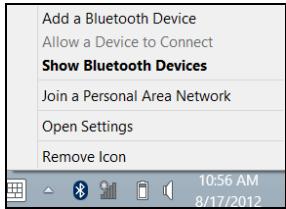
Bluetooth aygıtlarının bu bilgisayarı bulmasına izin ver onay kutusunu seçin, Uygula'yı ve Tamam'ı tıklatın.
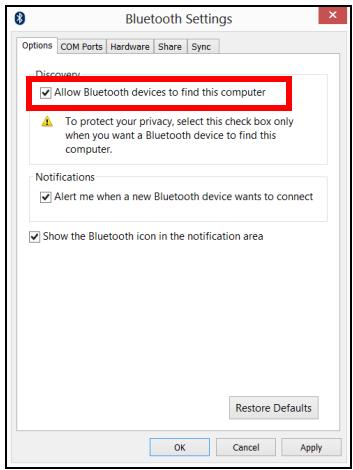
Artık bilgisayarınızdaki Bluetooth bağdaştırıcısı etkinleştirilmiştir ve Bluetooth cihazlarınızı eklemeye hazırdır.
Bilgisayarın Bluetooth bağdaştırıcısını devre dışı bırakmak için aşağıdakileri yapın:
- Windows tuşuna + düğmelerine basın ve daha sonra Kablosuz yazın.
- Sonuçlarda Kablosuz'u tıklatın.
- Bluetooth altındaki düğmeyi tıklatarak etkinleştirin/devre dışı bırakın.
Bir Bluetooth aygıtı ekleme
Her yeni cihazın önce bilgisayarınızın Bluetooth bağdaştırıcısı ile "eşleştirilmesi" gerekmektedir. Yani önce güvenlik amaçları için kimliğinin doğrulanması gerekmektedir. Eşleştirmeyi yalnızca bir kez yapmanız yeterlidir. Bundan sonra her iki cihazda Bluetooth bağdaştırıcısının açık olması, bağlantının kurulmasını sağlayacaktır.
Bildirim alanında Bluetooth simgesini tıklatın ve Bir Bluetooth Aygıtı Ekle'yi seçin.
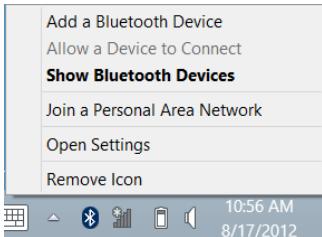
Eklemek istediğiniz cihazı tıklatın.
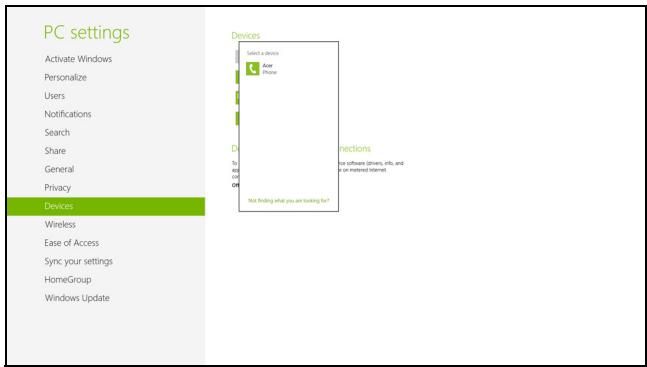
Bilgisayarınızda, cihazınızda gösterilen kodla aynı olması gereken bir kod gösterilir. Evet'i seçin. Daha sonra aygıtınızdan eşleştirmeyi kabul edin.
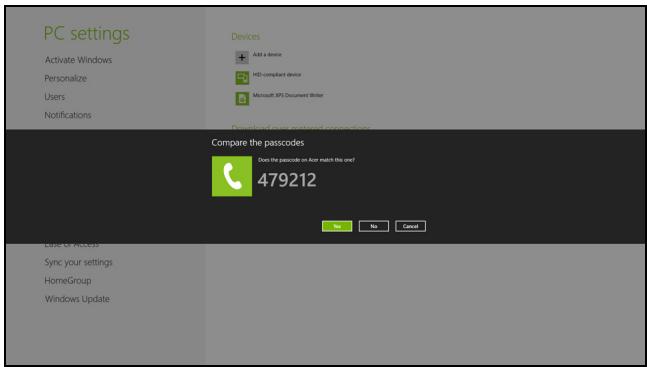
Not: Eski Bluetooth teknolojilerini kullanan bazı cihazlarda, her iki aygıt da bir PIN girmesi istenir. Cihazlardan birinde herhangi bir giriş olmadığında (örneğin bir kulaklıkta), geçiş kodu cihaza sabit olarak kaydedilmiştir (genellikle "0000" ya da "1234"). Daha fazla bilgi için aygıtınızın kullanım kılavuzuna başvurun.
Basaıyla eşleştirildiğinde cihazınız, cihazlar listesinde görüntülenecektir. Denetim Masası'nı açın ve Donanım ve Ses altında Aygıtlar ve yazıcılar'ı görüntüle'yi tıklatın. Cihazınızı sağ tıklatın ve Gelişmiş işlemler > Çalışma penceresine bağlan'ı seçin.
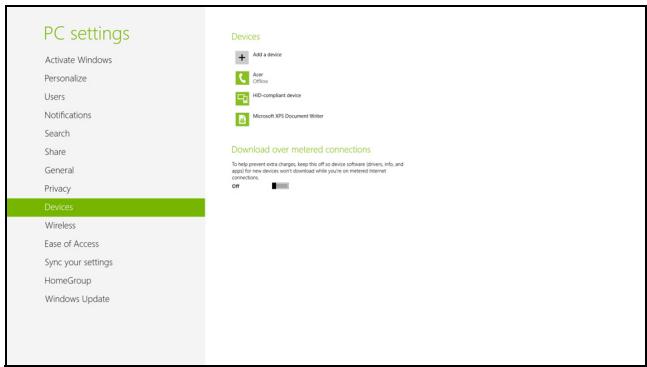
Çalıştırma penceresi, bilgisayarınızdan müzik ve ses çalmanızı, aygıtınıza dosya göndermenizi ve Bluetooth ayarlarını değiştirmenizi sağlar...
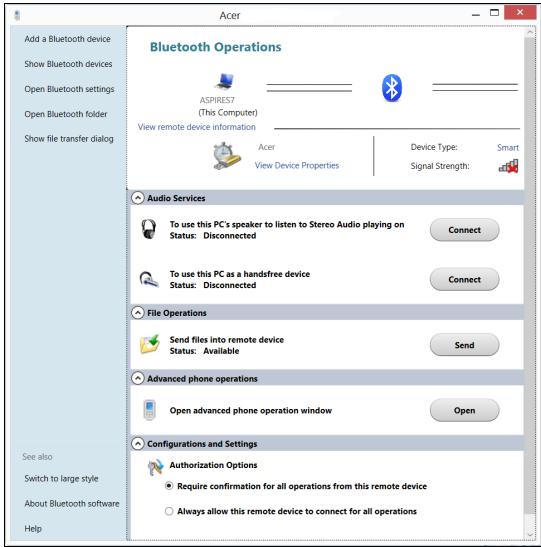
HDMI
HDMI (Yüksek Çözünürlükte Multimedya Arayüzü) sanayi tarafından desteklenen, sıkıştırılmamış, tümüyle dijital bir ses/video arabirimidir. HDMI, set-üstü kutusu, DVD oynatıcısı ve A/V alıcısı gibi uyumlu herhangi bir dijital ses/video kaynağıyla dijital bir televizyon (DTV) gibi uyumlu bir dijital ses ve/veya video monitörü arasında tek bir kablo aracılığıyla bir arabirim sağlar.
Gelişmiş ses ve video donanımını takmak için bilgisayarınızdaki HDMI bağlantı noktasını kullanın. Tek kablo uygulaması düzenli kuruluma ve hızlı bağlantıya olanak tanır.
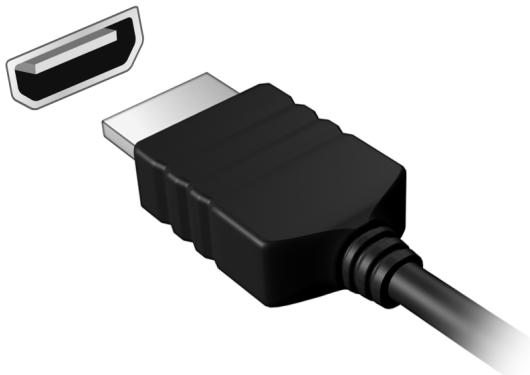
Evrensel Seri Veriyolu (USB)
USB bağlantı noktası, sistem kaynaklarına bağlı kalmadan USB çevrebirimlerine bağlı bağlanmanızı sağlayan endüstriyel seri veriyoludur.
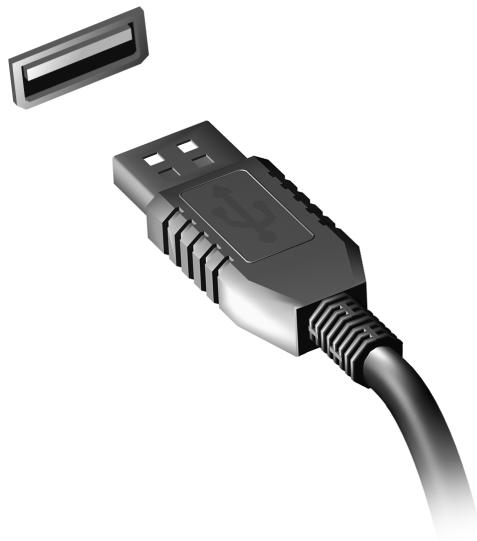
BIOS işlevi
BIOS işlevi, bilgisayarınızın BIOS kısmında bulunan donanım oluşturma programıdır.
Bilgisayarınız zaten oluşturulmuş ve etkili kılınmıştır, bu işlevi çalıştırmanıza gerek yoktur. Fakat, yapılandırma problemleriyle karşılaşırsanız çalıştırmak zorunda kalabilirsiniz.
BIOS işlevini aktif hale getirmek için POST sırasında bilgisayar logosu gösterilirken 'ye basın.
Yükleme sırası
BIOS işlevinde yükleme sırasını ayarlamak için, BIOS işlevini aktif hale getirin, ardından ekranın en üstünde listelenen kategorilerden Boot'u seçin.
Şifrelerin belirlenmesi
BIOS işlevinde parolayı belirlemek için, BIOS işlevini aktif hale getirin, ardından ekranın en üstünde listelenen kategorilerden Security kısmını seçin. Password on boot: 'u bulun ve bu özelliği etkinleştirmek için ve tuşlarını kullanın.
Sık sorulan sorular
Aşağıdakiler, bilgisayarı kullanırken ortaya çıkabilecek olası durumların bir listesini oluşturur. Her biri için çözümler sunulmuştur.
Gücü açtım ancak bilgisayar başlamıyor ya da açılmıyor
Güç göstergesine bakın:
- Işık yanmıyorsa bilgisayara güç gelmiyor. Aşağıdakileri kontrol edin:
- Pili kullanıyorsanız, pilin gücü azdır ve bilgisayarı açmak için yeterli değildir. Pil paketini şarj etmek için AC adaptörünü bağlayın.
- AC adaptörünün bilgisayara ve elektrik prizine düzgün biçimde takıldığından emin olun.
- Işık yanıyorsa aşağıdakileri kontrol edin:
- Optik sürücüde disk var mı? Çıkarın ve sistemi tekrar başlatmak için + + tuşlarına basın.
- Bilgisayarınızda takılı bir USB depolama aygıtı (USB disk ya da akıllı telefon) var mı? Çıkarın ve sistemi tekrar başlatmak için + + tuşlarına basın.
Ekranda hiçbir şey görünmüyor
Bilgisayarın güç yönetimi sistemi, güçten kazanmak için otomatik olarak ekranı kapatmıştır. Ekranın geri gelmesi için herhangi bir tuşa basın.
Bir tuşa basmak ekranı geri getirmiyorsa üç şey olabilir:
- Parlaklık düzeyi çok düşük olabilir. Parlaklık düzeyini ayarlamak (artırmak) için <Fn> + < > tuşlarına basın. Görüntü cihazı harici bir monitöre ayarlanmış olabilir. Görüntünün tekrar bilgisayara gelmesi için <Fn> + < > tuşlarına basın (ekran değişikliği).
- Uyku göstergesi yanıyorsa, bilgisayar uyku modundadır. Uyku modundan çıkarmak için güç tuşuna basın ve bırakın.
Bilgisayardan ses çıkmıyor
Aşağıdakileri kontrol edin:
- Ses kapatılmış olabilir. Windows'ta görev çubuğundaki ses kontrolü (hoparlör) simgesine bakın. Çarpı işareti varsa simgeye tıklayın ve Hepsini Kapat seçeneğindeki işareti kaldırın.
- Ses düzeyi çok düşük olabilir. Windows'ta görev çubuğundaki ses kontrolü simgesine bakın. Sesi ayarlamak için ses kontrolü tuşlarını da kullanabilirsiniz.
- Bilgisayardaki line-out portuna kulaklık ya da harici hoparlörler bağlıysa, dahili hoparlörler otomatik olarak kapanır.
Optik sürücü yatağını bilgisayarı açmadan çıkarmak istiyorum
Optik sürücüdeki mekanik bir çıkarma yuvası vardır. Yuvaya kalem ucu ya da ataş sokup yatağı çıkarmak için bastırabilirsiniz.
Klavye çalışmıyor.
Bilgisayarın USB portuna harici bir klavye takmayı deneyin. Çalışıyorsa, dahili klavyenin kablosunda sorun olabileceğinden yetkili servis ya da bayiinize başvurun.
Yazıcı çalışmıyor
Aşağıdakileri kontrol edin:
- Yazıcının elektrik prizine bağlı ve açık olduğundan emin olun.
- Yazıcı kablosunun USB bağlantı noktasına ve yazıcının ilgili bağlantı noktasına düzgün biçimde takılı olduğundan emin olun.
Servis Talebi
Uluslararası Gezginler Garantisi (ITW)
Bilgisayarınız, yolculuklarınız sırasında güvenliğiniz ve kafanızın rahat olması için Uluslararası Gezginler Garantisi (ITW) ile garantilenmiştir. Dünyaya yayılmış servis merkezleri ağımız size yardım etmek için orada olacaklar.
Bilgisayarınızla birlikte bir ITW pasaportu verilecektir. Bu pasaportta ITW programı ile ilgili bilmek isteyeceğiniz her şey bulunmaktadır. Mevcut yetkili servislerin bir listesi bu kullanıcı kitapçığında yer alır. Bu pasaportu sonuna kadar okuyun.
Destek merkezlerimizin hizmetlerinden yararlanmak için özellikle yolculuklarınızda ITW pasaportunu yanınızda bulundurun. ITW pasaportunun kapağındaki cebe faturayı koyun.
Yolculuk yaptığınız ülkede Acer yetkili ITW servis merkezi yoksa dünyadaki diğer merkezlerimizden yardım alabilirsiniz. Lütfen www.acer.com adresini ziyaret edin.
Aramadan önce
Acer çevrim içi servisi ararken aşağıdaki bilgileri sağlayın ve aradığınızda bilgisayarın başında bulunun. Yardımınızla arama süresini azaltabilir ve daha etkin bir şekilde probleminizi çözebiliriz. Bilgisayarınızdan hata mesajları ya da hata sesleri alıyorsanız, ekranda göründüklerinde not edin (hata seslerinin sayısını ve sırasını not alabilirsiniz).
Aşağıdaki bilgilerin sağlanması istenecektir:
İsim:
Adres:
Telefon numarası:
Makine ve model tipi:
Seri Numarası:
Satın alma tarihi:
Windows 8 kullanmakla ilgili yardım ve ipuçları
Bu yeni işletim sistemine alışmanın biraz zaman alacağını biliyoruz. Bu nedenle kullanmaya başlamanıza yardımcı olmak için bazı bilgiler hazırladık.
Aklınızda tutmak isteyebileceğiniz üç konsept bulunuyor
1. Başlat
Artık Başlat düğmesi yok; uygulamaları Başlat ekranından başlatabilirsiniz.
2. Canlı Döşemeler
Canlı döşemeler, uygulamaların küçük resimlerine benzer.
3. Charms
Charms, içerik paylaşma, bilgisayarı kapatma ya da ayarları değiştirme gibi çeşitli kullanışlı işlevleri gerçekleştirmenizi sağlar.
Charms'a nasıl ulaşabilirim?
Parmağınızı ekranın sağ tarafından içeri doğru kaydırın.
Nasıl Başlat'a gidebilirim?
Windows tuşuna basın ya da parmağınızı ekranın sağ tarafından içeri doğru kaydırın ve Başlat charm'ına dokunun.
Uygulamalar arasında nasıl atlayabilirim?
O sırada çalışmakta olan uygulamalar arasında geçiş yapmak için parmağınızı ekranın sol kenarından içeriye doğru kaydırın.
Bilgisayarımı nasıl kapatabilirim?
Parmağınızı ekranın sağ tarafından içeri doğru kaydırın, Ayarlar > Güç'e dokunun ve yapmak istediğiniz eylemi seçin.
Neden yeni bir arayüz var?
Yeni arayüz, dokunarak girişle iyi çalışacak şekilde tasarlanmış yeni Windows 8 arayüzüdür. Windows Store uygulamaları otomatik olarak tüm ekranı kullanırlar ve geleneksel şekilde kapatılmalarına gerek yoktur. Windows Store uygulamaları, Başlat üzerinde Live Tiles ile gösterilecektir.
'Live Tiles' nedir?
Live Tiles, internete bağlı olduğunuzda yeni içerikle güncellenen uygulamaların küçük resimlerine benzer. Örneğin, uygulamayı açmanıza gerek olmadan hava durumu ya da borsa güncellemelerini görebilirsiniz.
Bilgisayarımın kilidini nasıl açabilirim?
Parmağınızı kilit ekranında yukarı doğru kaydırın ve bilgisayarın kilidini açmak için bir kullanıcı hesabı simgesine dokunun. Eğer hesabınızda bir parola belirlenmişse, devam etmek için parolayı girmeniz gerekecektir.
Parolanın doğru olduğundan emin olmak amacıyla girdiğiniz karakterleri görmek için önizleme simgesine dokunun ve basılı tutun.
Bilgisayarımı nasıl kişiselleştirebilirim?
Başlat'ı farklı bir arka plan görüntüsü ile ya da renkleri, kişisel gereksinimlerinize uygun olacak şekilde düzenleyerek kişiselleştirebilirsiniz.
Arka planı değiştirmek için parmağınızı ekranın sağ tarafından içeriye doğru kaydırın ve Ayarlar > PC ayarlarını değiştir > Kişiselleştir'e dokunun. Sayfanın en üstündeki Başlat ekranı'na dokunun ve bir renk ve görüntü seçin.
Tile'ları nasıl hareket ettirebilirim?
Bir tile'a dokunun ve basılı tutun. Ardından Başlat üzerinde görüntülenmesini istediğiniz yere sürükleyin. Tile'in yeni yerine göre diğer tile'ların yerleri de değiştirilir.
Tile'ları büyük ya da küçük yapabilir miyim?
Tile'a dokunun, aşağı doğru sürükleyin ve bırakın. Ekranın en altında açılan menüden Küçük ya da Büyük seçin.
Kilit ekranını kişiselleştirebilir miyim?
Kilit ekranı, farklı bir görüntü ile ya da kişisel gereksinimlerinize uygun hızlı durum ve bildirimleri gösterecek şekilde kişiselleştirebilirsiniz.
Arka planı değiştirmek için parmağınızı ekranın sağ tarafından içeriye doğru kaydırın ve Ayarlar > PC ayarlarını değiştir > Kişiselleştir'e dokunun. Sayfanın en üstündeki Kilit ekranı'na dokunun ve kilit ekranda görünmesini istediğiniz görüntüyü ve uygulamaları seçin.
Bir uygulamayı kapatabilirim?
Parmağınızı ekranın en üstünden aşağı doğru kaydırın ve ekranın orta noktasından daha ileriye götürün.
Ekran çözünürlüğünü değiştirebilir miyim?
Parmağınızı ekranın sağ kenarından içeri doğru kaydırın, Ara'ya dokunun, ekrandaki klavyeyi açmak için metin kutusuna dokunun ve sonuçları görüntülemek için 'Denetim Masası' yazın; Denetim Masası > Ekran Çözünürlüğünü Ayarla'ya dokunun.
Windows'u alışkın olduğum gibi kullanmak istiyorum.
Masaüstümü bana geri verin!
Başlat'ta Masaüstü karosuna dokunarak geleneksel bir masaüstü görebilirsiniz. Sık kullandığınız uygulamaları kolayca açmak için görev çubuğuna sabitleyebilirsiniz.
Eğer bir Windows Store uygulaması olmayan bir uygulamayı tıklarsanız Windows uygulamaları otomatik olarak Masaüstü'nü kullanarak açar.
Uygulamalarım nerede?
Parmağınızı ekranın sağ kenarından içeri doğru kaydırın ve Ara'ya dokunun. Açılan klavyede açmak istediğiniz uygulamanın adını yazın. Sonuçlar ekranın sol tarafında gösterilecektir.
Uygulamaların tam listesini görmek için parmağınızı ekranın en altından yukarı doğru kaydırın ve Tüm uygulamalar'a dokunun.
Bir uygulamanın Başlat'ta görünmesini nasıl sağlayabilirim?
Eğer Tüm uygulamalar'daysanız ve bir uygulamanın Başlat'ta görünmesini istiyorsanız, uygulamaya dokunun ve bırakın. Ekranın en altında görülen menüden Başlat'a Tuttur'a dokunun.
Bir kutucuğu Başlat'tan kaldırabilir miyim?
Uygulamaya dokunun, aşağı doğru sürükleyin ve bırakın. Ekranın en altında görülen menüden Başlat'tan Ayır'a dokunun.
Bir uygulamanın Masaüstündeki görev çubuğunda görüntülenmesini nasıl sağlayabilirim?
Eğer Tüm uygulamalar'daysanız ve bir uygulamanın Masaüstü'ndeki görev çubuğunda görüntülenmesini istiyorsanız, uygulamayı sürükleyin ve bırakın. Ekranın en altında görülen Görev Çubuğuna Tuttur'u seçin.
Uygulamaları nasıl yükleyebilirim?
Store'dan Windows Store uygulamalarını indirebilirsiniz. Store'dan uygulama satın almak ve indirmek için bir Microsoft Kimliği'ne sahip olmanız gerekir.
Notepad ve Paint gibi uygulamaları bulamıyorum! Bunlar nerede?
Parmağınızı ekranın sağ kenarından içeri doğru kaydırın ve Ara'ya dokunun. Açılan klavyede açmak istediğiniz uygulamanın adını yazın. Alternatif olarak Tüm uygulamaları açın ve Windows Donatıları'na ilerleyerek eski programların listesini görün.
Microsoft hesabı, Windows'ta oturum açmak için kullandığınız bir e-posta adresi ve paroladır. Herhangi bir e-posta adresi kullanabilirsiniz. Ancak arkadaşlarınızla iletişim kurmak ve en sık kullandığınız web sitelerinde oturum açmak için kullanmakta olduğunuz e-posta adresini kullanmanız daha iyi olacaktır. Bir Microsoft hesabı ile bilgisayarınızda oturum açtığınızda, bilgisayarınızla ilgili verdiğiniz kişilere, dosyalara ve ayarlara bağlamı olursunuz.
Buna ihtiyacım var mı?
Windows 8'i kullanmak için bir Microsoft Kimliği'ne ihtiyacınız yoktur. Ancak bir Microsoft Kimliği kullanarak oturum açtığınız farklı makinelerde veri senkronizasyonu yapabilirsiniz.
Nasıl bir hesap açabilirim?
Eğer zaten Windows 8'i yüklediyseniz ve bir Microsoft hesabına sahip değilseniz ya da bir Microsoft hesabınız yoksa ve hesap açmak istiyorsanız, parmağınızı ekranın sağ kenarından içeri doğru kaydırın ve Ayarlar > PC ayarlarını değiştir > Kullanıcılar > Bir Microsoft hesabı ekle'ye dokunun. Ekranda verilen talimatları uygulayın.
Internet Explorer'a sık kullanılan ekleyebilirim?
Internet Explorer 10'da eskiden olduğu gibi sık kullanılanlar bulunmaz. Bunun yerine kısayolları Başlat'a sabitleyebilirsiniz. Sayfa açıldıktan sonra, parmağınızı ekranın alt kenarından yukarı doğru kaydırarak ekranın en altındaki menüyü açın. Başlat'a Tutur'a dokunun.
Windows güncelleştirmelerini nasıl kontrol edebilirim?
Parmağınızı ekranın sağ tarafından içeriye doğru kaydırın ve Ayarlar > PC ayarlarını değiştir > Windows Güncelleştirmeleri'ne dokunun. Güncelleştirmeleri şimdi denetle'ye dokunun.
Nereden daha fazla bilgi alabilirim?
Daha fazla bilgi için lütfen aşağıdaki sayfaları ziyaret edin:
- Windows 8 öğreticiler: www.acer.com/windows8-tutorial
- Destek SSS'leri: www.acer.com/support
Sorun giderme
Bu bölümde, sık karşılaşılan sistem sorunlarıyla nasıl ilgilenebileceğiniz gösterilmektedir.
Bir sorun meydana geldiğinde bir teknisyeni aramadan önce okuyun. Daha ciddi sorunların çözülmesi için bilgisayarın açılması gerekebilir. Bilgisayarı kendiniz açmaya çalışmayın; yardım almak için bayinizle ya da yetkili servis merkeziyle görüşün.
Sorun giderme ipuçları
Bu bilgisayarda, sorunlarınızı çözmenize yardımcı olacak ekranda hata mesajı raporlarını gösteren gelişmiş bir tasarım bulunmaktadır.
Eğer sistem bir hata mesajı verirse ya da bir hata belirtisi meydana gelirse, aşağıdaki "Hata mesajları"na bakın. Sorun çözülemiyorsa, bayinizle görüşün. Bkz. "Servis Talebi" sayfa 94.
Hata mesajları
Eğer bir hata mesajı alırsanız, mesajı not edin ve düzeltme işlemleri yapın. Aşağıdaki tabloda hata mesajları, alfabetik sırada ve önerilen giderme işlemleriyle birlikte verilmektedir.
| Hata mesajlari | Düzeltici ilem |
| CMOS battery bad | Bayinizle ya da yetkili servis merkeziyle,gözsun. |
| CMOS checksum error | Bayinizle ya da yetkili servis merkeziyle,gözsun. |
| Disk boot failure | Bir system (açılış yapabilir) diski takın ve <Enter>DMIÇMESINE basarak tekrar XHTML. |
| Equipment configuration error | BIOS uygulamasına girmek icin <F2>(POST sirasindo) BASIS, ardindan BIOS icinde Exit'i seçerek bilgisayarı tekrar XHTML. |
| Hard disk 0 error | Bayinizle ya da yetkili servis merkeziyle gözsun. |
| Hard disk 0 extended type error | Bayinizle ya da yetkili servis merkeziyle gözsun. |
| I/O parity error | Bayinizle ya da yetkili servis merkeziyle gözsun. |
| Keyboard error or no keyboard connected | Bayinizle ya da yetkili servis merkeziyle gözsun. |
| Keyboard interface error | Bayinizle ya da yetkili servis merkeziyle gözsun. |
| Memory size mismatch | BIOS uygulamasına girmek icin <F2>(POST sirasindo) BASIS, ardindan BIOS icinde Exit'i seçerek bilgisayarı tekrar XHTML. |
Eğer düzeltme işlemlerini uyguladıktan sonra bile sorunlar yaşamaya devam ediyorsanız, lütfen yardım almak için bayinizle ya da bir yetkili servis merkeziyle görüşün.
Yönetmelikler ve güvenlik uyarıları
FCC bildirisi
Bu cihaz test edilmiş ve FCC kurallarının Bölüm 15'inde belirtilen şartnamelere uygun olarak Sınıf B bilgi cihazlarının sınırlarına uyumu olduğu belirlenmiştir. Bu sınırlar, mesken alanlarda kullanım açısından girişimlere karşı uygun düzeyde bir koruma sağlanması amacıyla tasarlanmıştır. Bu cihaz, radyo frekansında enerji üretir, kullanır ve yayabilir. Üreticinin talimatlarına uygun olarak kurulmadığında ya da kullanılmadığında, radyo ve televizyon iletişiminde girişimlere neden olabilir.
Bununla birlikte, böyle bir müdahalenin belirli bir kuruluma bağlı olarak gerçekleşmeyeceğine dair bir garanti verilemez. Eğer aygıt açılıp kapatılarak anlaşılabilecek olan radyo veya televizyon yayınlarının alımında zararlı etkileşime sebep olursa, kullanıcının aşağıdaki önlemlerden birini veya birkaçını yaparak etkileşimi düzeltmesi önerilir:
- Alıcı anteni yeniden yönlendirin ya da yerleştirin.
- Cihazla alıcı arasındaki mesafeyi artırın.
- Cihazı, alıcının bağlı olduğundan farklı bir devredeki prize bağlayın.
- Yardım almak için bayiye ya da deneyimli bir radyo/televizyon teknisyenine başvurun.
Uyarı: Korumalı kablolar
FCC yönetmeliklerine uyum için: tüm Dennis bilgisayar cihazlarına yapılan bağlantılarda korumalı kablolar kullanılmalıdır.
Uyarı: Çevre birimi cihazları
Bu cihaza, yalnızca Sınıf B sınırlarına uygun olduğu sertifikalarla onaylanmış çevre birimleri (giriş/çıkış cihazları, terminaller, yazıcılar vb.) bağlanabilir. Sertifikaya sahip olmayan çevre birimleriyle çalıştırma, radyo ya da televizyon alımında girişime neden olabilir.
Dikkat: Üretici tarafından açıkça onaylanmamış değişiklikler ya da oynamalar, Federal İletişim Komisyonu tarafından bu bilgisayarı kullanmak için verilen kullanıcı yetkisini geçersiz kılabilir.
Kanada için Uyarı
Bu B Sınıfı dijital cihaz Kanada ICES-003 ile uyumludur.
Rus yasal onaylaması ile uyumludur
ME61
LCD piksel beyanı
LCD ünitesi yüksek isabetlikte üretim teknikleriyle üretilmiştir. Bununla birlikte, bazı pikseller teklemeler yapabilir veya siyah/kırmızı noktalar olarak görünebilir. Bu durumun kayıtlı görüntünün kendisi üzerinde bir etkisi yoktur ve bir arızaya sebebiyet vermez.
Radyo cihazı yasal uyarıları
Not: Aşağıdaki yasal bilgiler yalnızca kablosuz LAN ve/veya Bluetooth'lu modeller içindir. Lisanslı hizmetler için radyo etkileşimini önlemek amacıyla bu aygıt mesken içinde kullanılmak içindir.
Bu cihaz içinde kablosuz aygıt kullanımı onaylanmış olan tüm ülke ve bölgelerde radyo frekansı ve güvenlik standartlarına uygundur. Yapılandırmaya bağlı olarak bu ürün kablosuz iletişim cihazlarına (kablosuz LAN ve/veya Bluetooth modülleri gibi) sahip olabilir ya da olmayabilir. Aşağıda, bu tür cihazlarla ilgili bilgiler bulunmaktadır.
AB Ülkeleri için Uyum Beyanı
İşbu vesileyle Acer, bu bilgisayarın 1999/5/EC Yönergesi'nin ilgili gereksinimlerine ve koşullarına uygun olduğunu bildirir.
Farklı alanlar için Kablosuz çalışma kanalları
Kuzey Amerika 2,412-2,462 GHz Kanal 01 ile 11 arası
Japonya 2,412-2,484 GHz Kanal 01 ile 14 arası
Avrupa ETSI 2,412-2,472 GHz Kanal 01 ile 13 arası
Fransa için: Kısıtlı kablosuz frekans bantları
Fransa'da bazı alanlarda kısıtlı kablosuz frekans bantları bulunmaktadır. Kapalı alan için maksimum güç girişi:
- 10 mW - 2,4 GHz bant aralığının tamamı için (2400 MHz - 2483,5 MHz)
- 100 mW - 2446,5 MHz ile 2483,5 MHz arasındaki frekanslar için
Not: 10 ile 13 arasındaki kanallar, 2446,6 MHz ile 2483,5 MHz arasındaki bantta çalışırlar.
Açık alan kullanımı daha da kısıtlanmıştır: Özel mülk veya kamuya ait özel mülklerde, kullanım Savunma Bakanlığı'nın ön iznine tabi olup, yetki verilen maksimum güç 2446,5 - 2483,5 MHz bant aralığında 100 mW olarak belirlenmiştir. Kamuya ait mülklerde ise kullanım izin verilmemektedir.
Sonraki sayfada yer alan bölgeler için; 2,4 GHz bandının tamamında maksimum kullanım:
- Kapalı alanlarda 100 mW maksimum güç
- Açık alanlarda 10 mW (Maksimum Güç)
Kapalı alanlarda 100 mW ve açık alanlarda 10 mW'in altında bir EIRP ile 2400 - 2483,5 MHz bant aralığında kullanım izni bulunan bölgeler:
01 Ain Orientales 25 Doubs 59 Nord 71 Saone et Loire 02 Aisne 26 Drome 60 Oise 75 Paris 03 Allier 32 Gers 61 Orne 82 Tarn et Garonne 05 Hautes Alpes 36 Indre 63 Puy Du Dome 84 Vaucluse 08 Ardennes 37 Indre et Loire 64 Pyrenees 88 Vosges 09 Ariege 41 Loir et Cher Atlantique 89 Yonne 11 Aude 45 Loret 66 Pyrenees 90 Territoire de 12 Aveyron 50 Manche 67 Bas Rhin Belfort 16 Charente 55 Meuse 68 Haut Rhin 94 Val de Marne 24 Dordogne 58 Nievre 70 Haute Saone
Bu uygulamanın kullanıcıların Fransa'da daha fazla bölgede Kablosuz LAN kartı kullanabilmeleri için değişmesi beklenmektedir.
Konuyla ilgili son durum ART üzerinden takip edilebilir (www.artelecom.fr).
Not: Kablosuz LAN kartınız 100 mW'ın altında fakat 10 mW'ın üzerinde bir güçle çalışmaktadır.
Bu ekipman aşağıdaki ülkelerde kullanılabilir:
Ülke kodları listesi
| Ülke | ISO 3166 | Ülke | ISO 3166 |
| 2 harfli kod | 2 harfli kod | ||
| Avusturya | AT | Malta | MT |
| Belçika | BE | Hollanda | NT |
| Kılıris | CY | Polonya | PL |
| Çek Cum. | CZ | Portekiz | PT |
| Danimarka | DK | Slovakya | SK |
| Estonya | EE | Slovenya | SL |
| Finlandiya | FI | İspanya | ES |
| Fransa | FR | İsveç | SE |
| Almanya | DE | Birleşik Krallık | GB |
| Yunanistan | GR | İzlanda | IS |
| Macaristan | HU | Liechtenstein | LI |
| İrlanda | IE | Norveç | NO |
| ITALYA | IT | İsviçre | CH |
| Letonya | LV | Bulgariistan | BG |
| Littvanya | LT | Romanya | RO |
| Lüksemburg | LU | Türkiye | TR |
Kanada - Düşük güçle çalışan lisanssız radyo iletişim cihazları (RSS-210)
İnsanların RF alanına maruz kalması (RSS-102)
Bilgisayar, genel halk için Health Canada limitlerini aşacak RF alanı yaymayan düşük kazançlı tümleşik antenler kullanmaktadır; www.hc-sc.gc.ca/rpb adresindeki Health Canada web sitesinden ulaşabileceğiniz Safety Code 6'ya (Güvenlik Yasası 6) bakın.
Bu aygıt Industry Canada'nın RSS-210'una uygundur.
Bu Sınıf B dijital aygıt, Kanada ICES-003, Sayı 4 ve RSS-210, No 4 (Aralık 2000) ve No 5 (Kasım 2001) yönetmeliklerine uygundur.
"Ruhsatlı hizmetlerde radyo girişimini dinlemek için bu cihaz yalnızca iç mekanda kullanılmak üzere ve en iyi koruma için pencerelerden uzakta duracak şekilde tasarlanmıştır. Dış mekana takılacak aygıt (ya da verici anten) için lisans alınması gerekmektedir."
Dikkat: IEEE 802.11a kablosuz LAN kullanırken 5,15 - 5,25 GHz frekans aralığında çalışıyor olmasından dolayı, bu ürünün kullanımı iç mekanla sınırlıdır. Industry Canada, aynı kanalı kullanan mobil uydu sistemlerine zararlı girişim olasılığı nedeniyle bu ürünün 5,15 - 5,25 GHz frekans aralığında iç mekanlarda kullanılmasını gerektirmektedir. 5,25 - 5,35 GHz ve 5,65 - 5,85 GHz bantlarının kullanımı, öncelikli olarak yüksek güçlü radarlara ayrılmıştır. Bu radar istasyonları, bu cihazla girişime neden olabilir ve/veya bu cihazda hasara neden olabilir.
Bu aygıt için kullanılmasına izin verilen en güçlü anten kazanımı, noktadan noktaya çalışmada 5,25 - 5,35 ve 5,725 - 5,85 GHz frekans aralığı için E.I.R.P. limitine uygun olması için 6 dBi'dir.
FCC RF güvenlik gereksinimi
Kablosuz LAN Mini PCI Kartının ve Bluetooth kartının yaydığı güç, FCC kablosuz frekansı maruz kalma sınırlarının çok altındadır. Buna karşın bilgisayar, normal kullanımda aşağıdaki gibi olası insan temasını en aza indirecek şekilde kullanılmalıdır:
- Kullanıcılardan her RF seçenekli aygıtın kullanıcı el kitabına eklenen kablosuz seçenekli aygıtlardaki RF güvenlik talimatlarını yerine getirmeleri istenir.
Dikkat: FCC RF maruz kalma uyum gereksinimlerine uygun davranmak için ekran bölümündeki kablosuz LAN Mini PCI Kartı için olan anten ile tüm kişiler arasında en az 20 cm'lik (8 inç) bir mesafe bulundurulmalıdır.
Not: Kablosuz Mini PCI adaptörü aktarım çeşitliliği işlevini uygular. İşlev her iki antenden de aynı anda radyo frekansı çıkarmaz. En iyi kalitede radyo iletisi sağlamak için antenlerden biri (kullanıcı tarafından) otomatik veya manuel olarak seçilir.
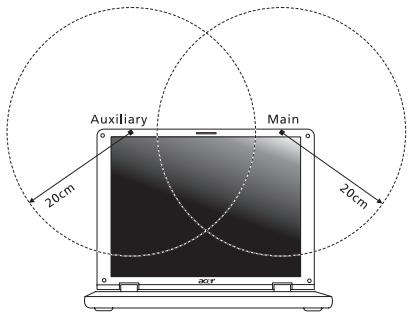
- Bu cihaz 5,15 - 5,25 GHz frekans aralığında çalışmasından dolayı kullanımı yalnızca iç mekanlarla sınırlıdır. FCC, aynı kanalı kullanan Mobil Uydu sistemlerine zararlı girişim olasılığı nedeniyle bu ürünün 5,15 - 5,25 GHz frekans aralığında iç mekanlarda kullanılmasını gerektirmektedir.
- 5,25 - 5,35 GHz ve 5,65 - 5,85 GHz bantlarının kullanımı, öncelikli olarak yüksek güçlü radarlara ayrılmıştır. Bu radar istasyonları, bu cihazla girişime neden olabilir ve/veya bu cihazda hasara neden olabilir.
- Yanlış montaj ya da yetkisiz kullanım, radyo iletişiminde zararlı girişimlere neden olabilir. Ayrıca, dahili anten üzerinde değişiklik yapılması, FCC sertifikasını ve garantinizi geçersiz kılacaktır.
Kanada - Düşük güçlü, lisanssız radyo vericileri (RSS-210)
İnsanların RF alanına maruz kalması (RSS-102)
Bilgisayar, genel halk için Health Canada limitlerini aşacak RF alanı yaymayan düşük kazançlı tümleşik antenler kullanmaktadır; www.hc-sc.gc.ca/rpb adresindeki Health Canada web sitesinden ulaşabileceğiniz Safety Code 6'ya (Güvenlik Yasası 6) bakın.
Bu aygıt Industry Canada'nın RSS-210'una uygundur.
Bu Sınıf B dijital aygıt, Kanada ICES-003, Sayı 4 ve RSS-210, No 4 (Aralık 2000) ve No 5 (Kasım 2001) yönetmeliklerine uygundur.
"Ruhsatlı hizmetlerde radyo girişimini önlemek için bu cihaz yalnızca iç mekanda kullanılmak üzere ve en iyi koruma için pencerelerden uzakta duracak şekilde tasarlanmıştır. Dış mekana takılacak aygıt (ya da verici anten) için lisans alınması gerekmektedir."
Dikkat: IEEE 802.11a kablosuz LAN kullanırken 5,15 - 5,25 GHz frekans aralığında çalışıyor olmasından dolayı, bu ürünün kullanımı iç mekanla sınırlıdır. Industry Canada, aynı kanalı kullanan mobil uydu sistemlerine zararlı girişim olasılığı nedeniyle bu ürünün 5,15 - 5,25 GHz frekans aralığında iç mekanlarda kullanılmasını gerektirmektedir. 5,25 - 5,35 GHz ve 5,65 - 5,85 GHz bantlarının kullanımı, öncelikli olarak yüksek güçlü radarlara ayrılmıştır. Bu radar istasyonları, bu cihazla girişime neden olabilir ve/veya bu cihazda hasara neden olabilir.
Bu aygıtla kullanılmasına izin verilen en güçlü anten kazanımı, noktadan noktaya çalışmada 5,25 - 5,35 ve 5,725 - 5,85 GHz frekans aralığı için E.I.R.P. limitine uygun olması için 6 dBi'dir.
Aspire V5-571P
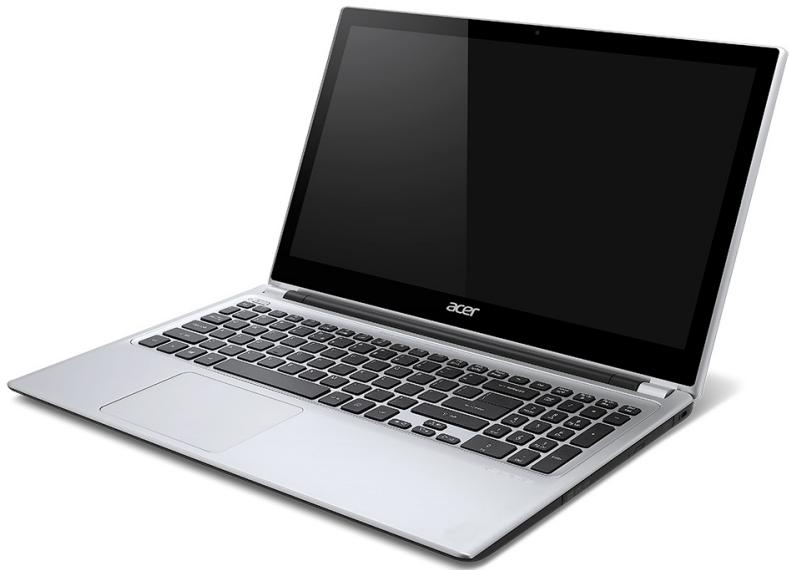
音用 16
新公得是电明.. 16
基本表的用法 16
KcuiTe KJIiI 16
KcuiTe K1 17
AC 18
BaeTRELIK
通S及 19
Acer 20
海用. 21
引述 23
真句 24
USB3.0 25
26
卡默 28
KIBD3SAUG 29
喜 29
卡罗夫吉.. 30
Windows 32
33
TeiTaeTrDgBnVsaH 33
THTI 34
- 1
v 1
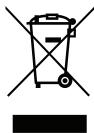
ENERGY STAR

- Wnt10a1
Windows'u 1/Windows + u#n#n ile kapat
Hazırda Beklet
| namunlneuunneunnuunnu | wlnumLock | wnumLock |
| muaununununununununununununununununununununununununununununununununununununununununununununununununununununununununununununununununununununununununununununununununununununununununununununununununununununUN | wlnumLock | wnumLock |
| muaununununununununununununununununununununununununununununununununununununununununununununununununununununununununununununununununununununununununununununununununununununun | wlnumLock | wnumLock |
| muaunununununununununununununununununununununununununununununununununununununununununununununun | wlnumLock | wnumLock |
| samplen | samun | samun | samun | ||
| +Fn> + <F5> | □□□ | samununununununununununununununununununununununununununununununununununununununununununununununununununununununununununununununununununununununununununununununununununununununununununununununununununununUNUNUNUNUNUNUNUNUNUNUNUNUNUNUNUNUNUNUNUNUNUNUNUNUNUNUNUNUNUNUNUNUNUNUNUNUNUNUNUNUNUNUNUNUNUNUNUNUNUNUNUNUNUNUNUNUNUNUNUNUNUNUNUNUNUNUNUNUNUNUNUNUNUNUNUNUNUNUNUNUNUNUNUNUNUNUNUNUNUNUNUNUNUNUNUNUNUNUNUN UNUNUNUNUNUNUNUNUNUNUNUNUNUNUNUNUNUNUNUNUNUNUNUNUNUNUNUNUNUNUNUNUNUNUNUNUNUNUNUNUNUNUNUNUNUNUNUNUNUNUNUNUNUNUNUNUNUNUNUNUNUNUNUNUNUNUNUNUNUNUNUNUNUNUNUNUNUNUNUNUNUNUNUNUNUNUNUNUNUNUNUNUNUNUNUNUNUNUNUNUUNUNUNUNUNUNUNUNUNUNUNUNUNUNUNUNUNUNUNUNUNUNUNUNUNUNUNUNUNUNUNUNUNUNUNUNUNUNUNUNUNUNUNUNUNUNUNUNUNUNUNUNUNUNUNUNUNUNUNUNUNUNUNUNUNUNUNUNUNUNUNUNUNUNUNUNUNUNUNUNUNUNUNUNUNUNUNUNUNUNUNUNUNUNUNUNUNUNUNUMUNUNUNUNUNUNUNUNUNUNUNUNUNUNUNUNUNUNUNUNUNUNUNUNUNUNUNUNUNUNUNUNUNUNUNUNUNUNUNUNUNUNUNUNUNUNUNUNUNUNUNUNUNUNUNUNUNUNUNUNUNUNUNUNUNUNUNUNUNUNUNUNUNUNUNUNUNUNUNUNUNUNUNUNUNUNUNUNUNUNUNUNUNUNUNUNUNUNUNURUNUNUNUNUNUNUNUNUNUNUNUNUNUNUNUNUNUNUNUNUNUNUNUNUNUNUNUNUNUNUNUNUNUNUNUNUNUNUNUNUNUNUNUNUNUNUNUNUNUNUNUNUNUNUNUNUNUNUNUNUNUNUNUNUNUNUNUNUNUNUNUNUNUNUNUNUNUNUNUNUNUNUNUNUNUNUNUNUNUNUNUNUNUNUNUNUNUNUNUBUNUNUNUNUNUNUNUNUNUNUNUNUNUNUNUNUNUNUNUNUNUNUNUNUNUNUNUNUNUNUNUNUNUNUNUNUNUNUNUNUNUNUNUNUNUNUNUNUNUNUNUNUNUNUNUNUNUNUNUNUNUNUNUNUNUNUNUNUNUNUNUNUNUNUNUNUNUNUNUNUNUNUNUNUNUNUNUNUNUNUNUNUNUNUNUNUNUNUNUUUNUNUNUNUNUNUNUNUNUNUNUNUNUNUNUNUNUNUNUNUNUNUNUNUNUNUNUNUNUNUNUNUNUNUNUNUNUNUNUNUNUNUNUNUNUNUNUNUNUNUNUNUNUNUNUNUNUNUNUNUNUNUNUNUNUNUNUNUNUNUNUNUNUNUNUNUNUNUNUNUNUNUNUNUNUNUNUNUNUNUNUNUNUNUNUNUNUNUNUnunununununununununununununununununununununununununununununununununununununununununununununununununununununununununununununununununununununununununununununununununununununununununununununununununununumunununununununununununununununununununununununununununununununununununununununununununununununununununununununununununununununununununununununununununununununununununununununununununununununununununundununundunundunundunundunundundundundundundundundundundundundundundundundundundundundundundundundundundundundundundundundundundundundundundundundundundundundundundundundundundundundundundundundundundundundundundundundundundundundundundundundundundundundundundundundundundundundundundundundundundundundundundundundundundundund undundundundundundundundundundundundundundundundundundundundundundundundundundundundundundundundundundundundundundundundundundundundundundundundundundundundundundundundundundundundundundundundundundundundundundundundundundundundundundundundundundundundundundundundundundundundundundundundundundundundurdundundundundundundundundundundundundundundundundundundundundundundundundundundundundundundundundundundundundundundundundundundundundundundundundundundundundundundundundundundundundundundundundundundundundundundundundundundundundundundundundundundundundundundundundundundundundundundundundundundundunderundundundundundundundundundundundundundundundundundundundundundundundundundundundundundundundundundundundundundundundundundundundundundundundundundundundundundundundundundundundundundundundundundundundundundundundundundundundundundundundundundundundundundundundundundundundundundundundundundundund Und | |||
| ยงnam | ยงnam | ยงnam | |
| +F+Home> | /II | luyu/nuyu/luu | luyunruaunyau/luu wuyu/luu wuyu/luu |
| +F+Pg Up> | ■ | nuyu | nuyuyu/luu wuyu/luu |
| +F+Pg Dn> | ▲▲ | nauuun | nauuunwuyu/luu nauuun |
| +F+End> | ▲▲ | snoju | snojuwuyu/luu snoju |
Windows

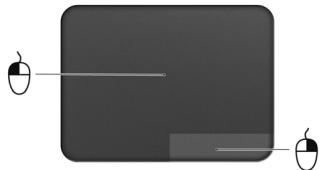
Wu: 16 GB
- Başlangıçta 'Recovery' Acer Recovery Management

4.
n75
__SUPPIMER__
-
- 'Kurtarma' Acer Kurtarma Yönetimi'ni başlatın

Fabrika Ayarlarına Geri Yükle
Özelleştirilmiş Geri Yükleme (Kullanıcı tarafından)
(Windows Mağazası'ndan)
"Acer Kurtarma Yönetimi" penceresi
- __SUPPIMER__
- F12 Boot Menu:
a. <2> b. Ana Menü c. F12 Boot Menu'yu etkinleştirmek için <F5> tuşuna basın d. Çıkış e. BIOS kurulumunu kaydedip çıkmak için Save Changes and Exit'i seçin ve Enter'a basın, ardından Yes'i seçin f. Kaydet ve Çık
b. Dosyalarımı kaldır
a. Sadece dosyalarımı kaldır

http://www.acer.com/clearfi/download/
45°C (113°F)
- 77 WAC
- 10°C (50°F) 30°C (86°F).
Bluetooth bağlantısı:
- Bluetooth eşleştirme
- Bluetooth eşleştirme (eşleştirme)
Bluetooth
Bluetooth bağlantısı
ve
Bluetooth cihazını eşleştirme
USB bağlantı noktasına (USB kablosuyla)
Bluetooth bağlantısı
137
i/10000000000000000000000000000000000000000000000000000000000000
W
Open Settings (Ayarlar) menüsünü açın
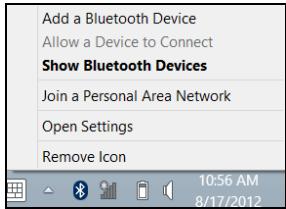
Allow Bluetooth devices to find this computer (Bluetooth cihazlarının bu bilgisayarı bulmasına izin ver) kutusunu işaretleyin, Apply (Uygula) düğmesine tıklayın ve OK (Tamam) ile onaylayın.
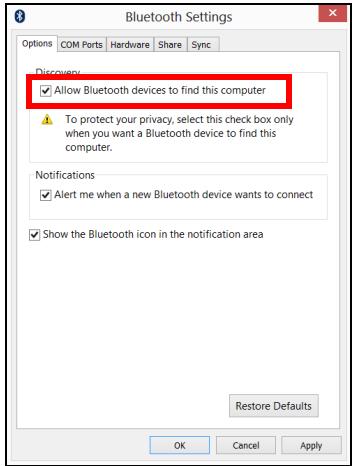
Bluetooth
Bluetooth bağlantısı
Bluetooth cihazını eşleştirme
Bluetooth bağlantısı
Bluetooth cihazı ekleme (Add a Bluetooth Device)
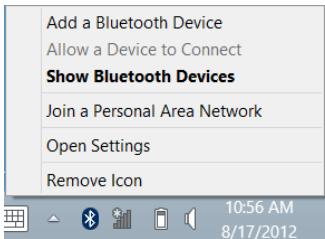
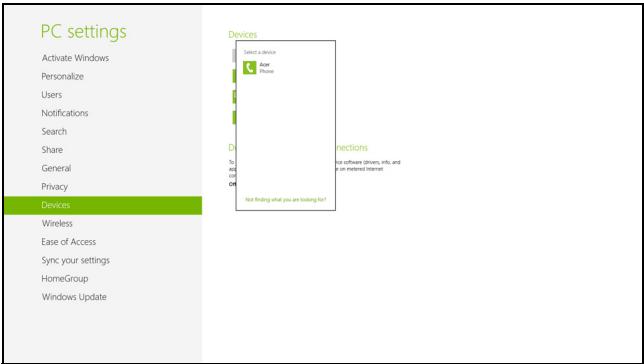
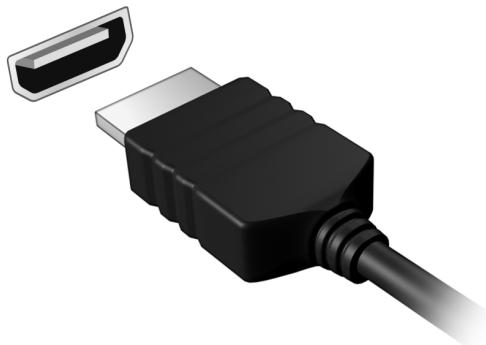
Universal Serial Bus (USB)
USB aygıtını bağlamak için USB bağlantı noktasını kullanın
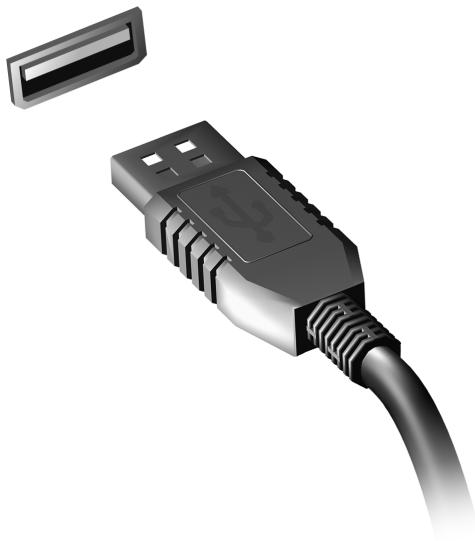
BIOS
BIOS'a erişmek için BIOS kurulumuna girin ve Boot seçeneğini seçin
Jua:
Windows 8
y
1. 65y
Ji
2. Tiles
Live tiles uuiuunuaunwnwunanaayauunssnn
3. Charms
y
| xiaojunxuanyuanwana | xiaojunxuanyuan |
| CMOS battery bad | xiaojunxuanyuanwana |
| xiaotang | xiaotang |
| CMOS checksum error | xiaotang |
| Disk boot failure | xiaotang |
| Equipment configuration error | nq < F2 > (luwovir POST) wuailauuunlulauaunr uauanr Exit luuunlulauaunr wauanr |
| Hard disk 0 error | xiaotang |
| Hard disk 0 extended type error | xiaotang |
| I/O parity error | xiaotang |
| Keyboard error or no keyboard connected | xiaotang |
| Keyboard interface error | xiaotang |
| Memory size mismatch | nq < F2 > (luwovir POST) wuailauuunlulauaunr uauanr Exit luuunlulauaunr wauanr |
FCC
- 1
-
- 10 mW 2.4 GHz (2400 MHz - 2483.5 MHz)
- 100 mW 5000MHz 2446.5 MHz uae 2483.5 MHz
WuTuWu: 10 13 2446.6 MHz 2483.5 MHz
nunnnnnnnnnnnnnnnnnnnnnnnnn (RSS-102)





- GÜVENLIK VE KULLANIM RAHATLIĞI
- İLK YAPILACAKLAR
- ACER DIZÜSTÜ BILGISAYARINIZDA BIR GEZINTI
- KLAVYENIN KULLANIMI
- DOKUNMATIK YÜZEY
- ACER CLEAR.FI
- GÜÇ YÖNETIMI
- PIL KUTUSU
- BILGISAYARLA YOLCULUK
- BILGISAYARINIZI GÜVEN ALTINA ALMAK
- KABLOSUZ AĞLAR
- BIR BLUETOOTH BAĞLANTISI KULLANMA
- HDMI
- EVRENSEL SERI VERIYOLU (USB)
- BIOS IŞLEVI
- SIK SORULAN SORULAR
- YÖNETMELIKLER VE GÜVENLIK UYARILARI
- GÜVENLIK TALIMATLARI
- TEMIZLEMEDEN ÖNCE ÜRÜNÜN KAPATILMASI
- UYARILAR
- ELEKTRIK KABLOSUNA ULAŞMA
- GÜÇ KAYNAĞI BAĞLANTISINI KESME
- İŞITME DUYUNUZU KORUMA
- GENEL
- ÜRÜN SERVISI
- PILIN GÜVENLI KULLANILMASI IÇIN KILAVUZ BILGILER
- BATARYA PAKETININ DEĞIŞTIRILMESI
- RADYO FREKANSI PARAZITI
- TIBBI CIHAZLAR
- ARAÇLAR
- PATLAMA RISKI OLAN ORTAMLAR
- ACIL ARAMALAR
- ATMA TALIMATLARI
- ENERGY STAR
- ENERGY STAR NEDIR
- RAHAT KULLANIMLA ILGILI IPUÇLARI VE BILGILER
- RAHAT ÇALIŞMA ALANININ BULUNMASI
- GÖZLERINIZI KORUMAK
- GÖZLER
- EKRAN
- İYI ÇALIŞMA ALIŞKANLIKLARI GELIŞTIRME
- KILAVUZLARINIZ
- BILGISAYARINIZIN KULLANIMI IÇIN TEMEL BAKIM VE IPUÇLARI
- BILGISAYARI AÇMA KAPAMA
- BILGISAYARINIZIN BAKIMI
- AC ADAPTÖRÜNE ÖZEN GÖSTERILMESI
- PIL KUTUSUNUN BAKIMI
- TEMIZLIK VE SERVIS
- EKRAN GÖRÜNÜMÜ
- KLAVYE GÖRÜNÜMÜ
- USB 3.0 HAKKINDA BILGI
- TABAN GÖRÜNÜMÜ
- KILIT TUŞLARI VE SAYISAL TUŞ TAKIMI
- KISAYOL TUŞLARI
- WINDOWS TUŞLARI
- DOKUNMATIK YÜZEYLE ILGILI TEMEL BILGILER
- DOKUNMATIK YÜZEY HAREKETLERI
- ACER BACKUP MANAGER
- KURTARMA
- BIR KURTARMA YEDEĞI OLUŞTURMA
- SÜRÜCÜLER VE UYGULAMALAR YEDEĞI OLUŞTURMA
- SISTEMINIZI GERI YÜKLEME
- SÜRÜCÜLERIN VE UYGULAMALARIN TEKRAR YÜKLENMESI
- SISTEMI DAHA ÖNCEKI BIR DURUMA GERI DÖNDÜRMEK
- BIR GERI YÜKLEME NOKTASINA GERI DÖNME
- SISTEMINIZI FABRIKADAN ÇIKTIĞI DURUMA GERI GETIRME
- WINDOWS'TAN KURTARMA
- ACER RECOVERY MANAGEMENT ILE ÖZEL GERI YÜKLEME
- BIR KURTARMA YEDEĞINDEN KURTARMA
- KURTARMA YEDEĞINDEN BILGISAYARINIZI YENILEME
- NOT: SADECE BELIRLI MODELLERDE
- ORTAMLARA VE FOTOĞRAFLARA BAKMA
- PAYLAŞILAN DOSYALAR
- HANGI CIHAZLAR UYUMLUDUR
- BAŞKA BIR CIHAZDA YÜRÜTME
- GÜÇ TASARRUFU
- PIL KUTUSUNUN ÖZELLIKLERI
- PILI ŞARJ ETME
- NOT: PILI TAMAMEN BITMEDEN ÖNCE ŞARJ ETMENIZ ÖNERILIR. SEYAHAT GÜNÜNDEN ÖNCEKI GECE PILI ŞARJ ETMEK GÜNE DOLU BIR PILLE BAŞLAMANIZI SAĞLAR
- YENI PIL KUTUSUNU KOŞULLANDIRMA
- UYARI! PIL KUTUSUNU 0°C (32°F) ALTINA VEYA 45°C (113°F) ÜSTÜNE SICAKLIKLARA MARUZ BIRAKMAYIN. AŞIRI SICAKLIKLAR PIL KUTUSUNU OLUMSUZ ETKILEYEBILIR
- PIL ÖMRÜNÜ EN IYI DURUMA GETIRME
- PIL SEVIYESINI KONTROL ETME
- DÜŞÜK PIL UYARISI
- PIL KUTUSUNU YERLEŞTIRME VE ÇIKARMA
- MASA ÜSTÜ ILE BAĞLANTILARIN KESILMESI
- KISA YOLCULUKLAR
- BILGISAYARI HAZIRLAMAK
- TOPLANTI ODASINA GÖTÜRMEK
- BILGISAYARI EVE GÖTÜRMEK
- YANINIZDA NELER GÖTÜRMELISINIZ
- ÖZEL HUSUSLAR
- EV OFIS KURMAK
- BILGISAYARLA ULUSLARARASI YOLCULUK
- BILGISAYAR GÜVENLIK KILIDINI KULLANMAK
- ŞIFRE KULLANMAK
- ŞIFRE GIRME
- İNTERNETE BAĞLANMAK
- KURULUM HIZI VE BASITLIK
- KABLOSUZ LAN'IN BILEŞENLERI
- AĞ ERIŞIM NOKTASI (BAĞLANTI YÖNLENDIRICISI)
- BLUETOOTH® KULLANMA
- BLUETOOTH'U ETKINLEŞTIRME VE DEVRE DIŞI BIRAKMA
- BIR BLUETOOTH AYGITI EKLEME
- EKLEMEK ISTEDIĞINIZ CIHAZI TIKLATIN
- ÇALIŞTIRMA PENCERESI, BILGISAYARINIZDAN MÜZIK VE SES ÇALMANIZI, AYGITINIZA DOSYA GÖNDERMENIZI VE BLUETOOTH AYARLARINI DEĞIŞTIRMENIZI SAĞLAR
- YÜKLEME SIRASI
- ŞIFRELERIN BELIRLENMESI
- EKRANDA HIÇBIR ŞEY GÖRÜNMÜYOR
- BILGISAYARDAN SES ÇIKMIYOR
- OPTIK SÜRÜCÜ YATAĞINI BILGISAYARI AÇMADAN ÇIKARMAK ISTIYORUM
- KLAVYE ÇALIŞMIYOR
- YAZICI ÇALIŞMIYOR
- SERVIS TALEBI
- ULUSLARARASI GEZGINLER GARANTISI (ITW)
- ARAMADAN ÖNCE
- WINDOWS 8 KULLANMAKLA ILGILI YARDIM VE IPUÇLARI
- AKLINIZDA TUTMAK ISTEYEBILECEĞINIZ ÜÇ KONSEPT BULUNUYOR
- BAŞLAT
- CANLI DÖŞEMELER
- CHARMS
- CHARMS'A NASIL ULAŞABILIRIM
- NASIL BAŞLAT'A GIDEBILIRIM
- UYGULAMALAR ARASINDA NASIL ATLAYABILIRIM
- BILGISAYARIMI NASIL KAPATABILIRIM
- NEDEN YENI BIR ARAYÜZ VAR
- LIVE TILES' NEDIR
- BILGISAYARIMIN KILIDINI NASIL AÇABILIRIM
- BILGISAYARIMI NASIL KIŞISELLEŞTIREBILIRIM
- TILE'LARI NASIL HAREKET ETTIREBILIRIM
- TILE'LARI BÜYÜK YA DA KÜÇÜK YAPABILIR MIYIM
- KILIT EKRANINI KIŞISELLEŞTIREBILIR MIYIM
- WINDOWS'U ALIŞKIN OLDUĞUM GIBI KULLANMAK ISTIYORUM
- UYGULAMALARIM NEREDE
- BUNA IHTIYACIM VAR MI
- NASIL BIR HESAP AÇABILIRIM
- INTERNET EXPLORER'A SIK KULLANILAN EKLEYEBILIRIM
- WINDOWS GÜNCELLEŞTIRMELERINI NASIL KONTROL EDEBILIRIM
- NEREDEN DAHA FAZLA BILGI ALABILIRIM
- SORUN GIDERME
- SORUN GIDERME IPUÇLARI
- HATA MESAJLARI
- FCC BILDIRISI
- UYARI: KORUMALI KABLOLAR
- UYARI: ÇEVRE BIRIMI CIHAZLARI
- KANADA IÇIN UYARI
- RUS YASAL ONAYLAMASI ILE UYUMLUDUR
- LCD PIKSEL BEYANI
- RADYO CIHAZI YASAL UYARILARI
- AB ÜLKELERI IÇIN UYUM BEYANI
- FARKLI ALANLAR IÇIN KABLOSUZ ÇALIŞMA KANALLARI
- FRANSA IÇIN: KISITLI KABLOSUZ FREKANS BANTLARI
- İNSANLARIN RF ALANINA MARUZ KALMASI (RSS-102)
- FCC RF GÜVENLIK GEREKSINIMI
- KANADA - DÜŞÜK GÜÇLÜ, LISANSSIZ RADYO VERICILERI (RSS-210)
- ASPIRE V5-571P
- 音用
- ACER
- KIBD3SAUG
- WINDOWS
- N
- BLUETOOTH
- BLUETOOTH CIHAZI EKLEME (ADD A BLUETOOTH DEVICE)
- UNIVERSAL SERIAL BUS (USB)
- BIOS
- Y
- TILES
- FCC
Marka : ACER
Model : ASPIRE V5-571PG-53334G75MAK
Kategori : Dizüstü bilgisayar