
ASPIRE V5-571PG-53334G75MAK - Laptop ACER - Bezpłatna instrukcja obsługi
Znajdź bezpłatnie instrukcję urządzenia ASPIRE V5-571PG-53334G75MAK ACER w formacie PDF.
 FR
FR
 BG
BG
 CS
CS
 DA
DA
 DE
DE
 EL
EL
 EN
EN
 ES
ES
 ET
ET
 FI
FI
 HR
HR
 HU
HU
 ID
ID
 IT
IT
 KO
KO
 LT
LT
 LV
LV
 NL
NL
 NO
NO
 PL
PL
 PT
PT
 RO
RO
 RU
RU
 SK
SK
 SL
SL
 SV
SV
 TH
TH
 TR
TR
 ZH
ZH
| Typ produktu | Laptop |
| Marka | ACER |
| Model | ASPIRE V5-571PG-53334G75MAK |
| Wymiary (około) | 38,2 x 25,3 x 2,8 cm |
| Waga (około) | 2,5 kg |
| Zasilanie | Zasilacz sieciowy 100-240V AC, akumulator litowo-jonowy ładowalny |
| Ekran | 15,6 cala dotykowy, podświetlenie LED |
| Procesor | Intel Core i5-3337U (1,8 GHz, Turbo do 2,7 GHz) |
| Pamięć RAM | 4 GB DDR3 (rozszerzalna, dostępna komora) |
| Dysk twardy | 750 GB SATA |
| Napęd optyczny | Nagrywarka DVD Super Multi |
| Łączność | Wi-Fi 802.11a/b/g/n, Bluetooth 4.0, Ethernet Gigabit |
| Porty | 2x USB 3.0, 1x USB 2.0, HDMI, VGA combo, gniazdo słuchawkowe/mikrofonowe, czytnik kart SD/MMC |
| Kamera internetowa | Kamera HD z wbudowanym mikrofonem |
| Klawiatura | AZERTY podświetlana, wbudowana klawiatura numeryczna |
| Touchpad | Multi-gesty, obsługa gestów Windows 8 |
| System operacyjny | Windows 8 (preinstalowany) |
| Bateria | Litowo-jonowa, 4 ogniwa, czas pracy do 4 godzin |
| Bezpieczeństwo | Gniazdo blokady Kensington, hasła BIOS |
| Konserwacja | Czyszczenie miękką, lekko wilgotną szmatką; nie blokować otworów wentylacyjnych |
| Części zamienne | Bateria i pamięć RAM wymieniane przez użytkownika |
| Możliwość naprawy | Dostępna komora pamięci; bateria wyjmowana |
Często zadawane pytania - ASPIRE V5-571PG-53334G75MAK ACER
Pytania użytkowników dotyczące ASPIRE V5-571PG-53334G75MAK ACER
0 pytanie dotyczące tego urządzenia. Odpowiedz na te, które znasz, lub zadaj własne.
Zadaj nowe pytanie dotyczące tego urządzenia
Pobierz instrukcję dla swojego Laptop w formacie PDF za darmo! Znajdź swoją instrukcję ASPIRE V5-571PG-53334G75MAK - ACER i weź swoje urządzenie elektroniczne z powrotem w ręce. Na tej stronie opublikowane są wszystkie dokumenty niezbędne do korzystania z urządzenia. ASPIRE V5-571PG-53334G75MAK marki ACER.
INSTRUKCJA OBSŁUGI ASPIRE V5-571PG-53334G75MAK ACER
OP REIS MET UW COMPUTER
MekdynapoHbIe nyTeWeCTBnC
KOMNbIOTepOM 90
IoiroTOBka KOMnbIOTepa. 90
UTo 6paTb c co6oB 90
Ocooble cooopaxen 91
Be30nachoctb Bawero komi
Ucnojbl30BaHne 3aMka 6e3ONaCHOCTN
KOMNbIOTepa 92
IcnoIb3OBAHne naponei 92
Bbo naponei 93
BecnpoBODhIe cTeI
PoiKluoyene K INItepeHety 95
BecnpoBoHbIe cTeI 95
Icnojb3oBaHne Bluetooth-
noiknouhen 97
BkJIOUeHne N BbIKIOUeHne Bluetooth. 97
IobabneHne Bluetooth-ycTpoiCTBa. 99
HDMI
USB (yHnBepcaIbHa
nocJeIOBaTeJIbHaa WHa)
Ytuna BIOS
IocneobateIbHOCTb NaIbHoi 3aRpy3kn
3aandahe naponei
YacTo 3aDaBaEmbIe BOpocbl 107
ObpaueHne 3a Texnuecko NopdepKko ... 110
CobetbI nIOdCKa3Kn no pa6oTe c
Windows 8. 112
HyXHO NOMHnTb CneDyuOuIe TpN
OCHOBHbIE Bcui: 112
Kak Otkpblb naHelkcnpecc-KHONOK
Charms? 112
Kak OtkpbItb 3kpan Pync? 112
Kak nepekniouaTbca MeKdy
npJIOXeHnAMy? 113
Kak BbIKJIOUHTb KOMNbIOTep? 113
3aem HxkeH HObI INTepeic? 113
KaK pa36IOKnOBAbT KOMNbIOTep? 114
Kak hactpoNTb KOMNbIOpTeP corNaCHO
MOIM ppeIIOUteHnIaM? 114
XoUy nCIOJIb3OBAtB Windows
PnBbIyHbIM MHe cNoocobm. KaK
BepHyTb "pa6oyn cToJ? 115
Tde mon npniloxhenia? 116
UTo TaKoe Microsoft ID (yueTna
3aannscb)? 117
KaKdo6aBntb CcblkHa n36paHHble
Podręcznik uzytkownikka komputera
© 2012 Wszelkie prawa zastrzezone.
Podręcznik uzytkownika komputera Aspire V5-571P
Tazmiana: 11/2012
Oznaczenia modelu:
Numer seryjny:
Data zakupu:
Miejsce zakupu:
Spis tresci
Bezpieczneistwoikomfort 5
Po kolei 19
Instrukcje 19
Podstawowe porady i wskazówki dotyczę uzywania komputera 20
Włuczanie i wyluczanie komputera 20
Dbanie o komputer 20
Dbanie o zasilacz pradu przyemienego.... 21
Obslugapakietu akumulatora 22
Czyszczenie i oblsuga serwisowa 22
Zapoznanie z notebookkiem Acer 23
Widok ekranu 24
Widok klawiatury 26
Widok z lewej strony 27
Informacja dotyczze interfejsu USB 3.0..28
Widok z prawej strony 29
Widok od strony podstawy 31
Uzywanie klawiatury 32
Klawisze blokadiosadzonyblokklawiszynumerycznych 32
Klawiszekrótow 34
Klawisze Windows 36
Touchpad 37
Podstawowe informacja o obchodze touchpada 37
Gesty touchpada 38
Tworzenie kopii zapasowych przywracania .... 45
Tworzenie kopii zapasowych sterowników i applikaci 49
Odzyskiwanie systemu 51
Ponowa instalacja sterowników i
applikenci 52
Powrótdoprzechwyconego poprzedniego ekranu systemu 56
Przywracanie fabrycznych ustawie systemu 57
Przywracanie z systemu Windows 57
Przywracanie z kopii zapasowych przywracania 62
Acer clear.fi 67
Nawigacja między plikami multimedialnych i zȩjecymi 68
UdostePNianie pliki 68
Ktore urzadzenia sa zgodne? 69
Odtwarzanie zawartosci innego urzadzenia. 70
Zarzadzanie energia 71
Oszczedzanie energii 71
Pakiet akumulatora 74
Charakterystyka pakietu akumulatora 74
Ladowanie akumulatora 75
Optymalizowanie okresu trwałosci akumulatora 77
Kontrola poziomu naładowania akumulatora 78
Ostrzeżenie o niskim poziomie
naladowania akumulatora 78
Instalowanie i wyjmawanie pakietu akumulatora 79
Podrozowanizymkomputerem 81
Odlaczanie wyposzazenia zewétrznego 81
W podrózy 81
Przygotowanie komputera 82
Co nalezy braç ze soba na spotkania...... 82
Zabieranie komputera do domu 83
Przygotowanie komputera 83
Co nalezy wzić ze soba 84
Zalecenia dodatkowe 84
Konfiguracja biura domowej 85
Podrozowanie z komputerem 85
Przygotowanie komputera 85
Co nalezy wziac ze soba 85
Zalecenia dodatkowe 86
PodrOze zagraniczne z komputerem. 86
Przygotawanie komputera 86
Co nalezy wzić ze soba 86
Zalecenia dodatkowe 87
Zabepieczanie komputera 88
Uzywanie blokady zabezpieczajacej
komputer 88
Uzywanie hasel 88
Wpwadzanie hasel. 89
Sieci bezprzewodowe 91
Podlaczanie do Internetu 91
Sieci bezprzewodowe 91
Korzystanie z połaczenia Bluetooth 93
Włuczania i wyluczania fungcji Bluetooth. 93
Dodawanie urzadzenia Bluetooth 95
HDMI 99
Uniwersalna magistrala szeregowa (USB) 100
Program narędziowy BIOS 101
Sekwencja startowa systemu 101
Ustawianie hasel 101
Czesto zadawane mystia 102
Zglaszanie potrzeby obslugi serwisowej 105
Wskazówki porady dotyczę korzystania z systemu Windows 8. 107
Trzy koncepcie warte zapamiętania...... 107
Jak otworzyc pasek Charms? 107
Jak uzyskac dostep do ekranu Start? .... 107
Jak poruszać sie pomiedźapy
aplikacjami? 108
Jak wyłaczyk komputer? 108
Dlaczego wpwadzono nowy
interfejs? 108
Jak odblokowač komputer? 108
Jak spersonalizowac computer? 109
Chc korzystac z systemu Windows w
sposób, jaki dobrze znam — oddajcie
mi moj pulpit! 110
Gdzie są moje aplikacja? 110
Czym jest identifikator (konto)
Microsoft? 112
Jak dodać ulubiona strone do
przegladarki Internet Explorer? 112
Jak sprawdzić dostepnosćactualizacja
systemu Windows? 113
Gdzie moge uzyskac wiecej
informaci? 113
Rozwiawywanie problemów 114
Porady dotyczze rozwiazywnia
problemow 114
Komunikaty o blédach 114
Przepisy i uwagi dotyczębezpieczeństwa 117
BezpieczeNSTwo i komfort
Instrukcje bezpieczeste sta
Instrukcje te nalezy dokladnie przycie zachowaj ten Dokument do wykorzystania w przyszlosci. Stosować sie do wszystkich ostrzeżen i instrukcji umieszczonych na urzadzeniu.
Wylaczanie urzadzenia przystapieniem do czyszczenia
Przed przystapieniem do czyszczenia nalezy odłowczyc urzadzenie od sciennego gniazda zasilania. Nie stosowac srodkow czyszczacych w plynie i w aerozolu. Do czyszczenia uzywać wilgotnej szmatki.
Ostrzeżenia
Dostep do kabla zasilania
Nalezy zadbać, aby gniażdko elektryczne, do krógo przyłączenia jest przewód zasilajczy boły latwo dostepné oraz znejdowo są myckiwie jak najbóljej operatora sprzȩtu. W razie koniecznosci odśćzenia zasilania sprzȩtu sącie odpiąć przewód zasilajczy od gniażdka elektrycznych.
Odlaczanie zrodla zasilania
Nalezy stosowac sie do nastepujacych wytcznych podczas przyłączenia i odȩczenia zasilania do zespolu zasilacza:
Zainstalowa zespól zasilacza przyłączeniem przyȩzajęcego do gniaźdka elektrycznégo prȩdu przyemienné.
Odpić przywoź zasilajcy przyd wyjeciem zespolu zasilacza z komputera.
Gdy system posiada kilka zródel zasilania, nalezy odłaczyc zasilanie od systemu opdinajć wszystkie przywody zasilajace od zasilaczy.
Korzystanie z zasilania elektryczneo
- Urzadzenia nalezy eksploatowć stosujc zasilanie energia elektryczna zgodnia z informacjami podanymi na tabliczce znamionowej. Jeźeli nie ma pewnosci co do rodzaju dostepné zasilania energia elektryczna, nalezy skont⁺towac są z dostawca lub lokalnym zakladem energetycznym.
- Nie wolno umieszczac zadnych przydajęwiedz zasilającym. Nie umieszczac urzadzenia w mistręch na przydeptywanie przydodu zasilajȩcego.
- Jeziwy wykorzystwyany jest przydłuźac, nalezy sprawdzić,czy sączny podór mocy sprętuy podlaczonego do przydłuźacza, nie przyzekracza paramétrów obciȩzenia przydłuźacza. Nalezy takawe sprawdzić,czy calkowy podór prȩdu wszystkich urzadzen podlaczonych do gniażdka sciennego nie przyzekracza maksymalnégo obciȩzenia bezpieczznika.
- Nie wolno przyȩzć gniażdka, listwy lub rozdzielacza elektrycznych przyłączenia zbyt wiecie urzadzen. Calkowite obciąźenie systemu nie sązekraczą 80% wartość znamionowej obciązenia odgałęzenia obwodu. Gdy stosuje są listwo zasilajność, obciązenia nie sązekraczą 80% wartość znamionowej obciązenia wejsciwowego listwy.
- Zasilacz siedicyw jest zaopatrzony w trojprzewodowa wyczke z uziemieniem. Wyczka ta pasuje tylko do gniażda zasilajacego z uziemieniem. Przed przyłączeniem wyczki zasilacza sąȩ upewnić sie,czy gniaźdo zasilajace jest prawidłowowo uzielemione. Nie przyłączać wyczki do nieduizmionego gniaźda zasilajacego. Zwóci są do swego elektryka w celu uzyskania szczegółowych informacje.
-
Ostrzeżenie! Kolek uziemierzyni stanowy element bezpiecznych. Skutkiem korzystania zgniazda zasilajacego, któ nie jest prawidlowo uziemione,MZEbyc porazenie pradem elektrycznym i/lub obrazenia ciała.
-
Uwaga: Kotek uziemajczy zapewnia rownikę dobre zabezmieczenie przy niedrzejne pręzewidzianymi zlokenciAMI generowanych przy我们知道(inner urzadzenia elektryczne, znajduźace sąsiedztwie, króre moga przyszkadźć w prawidowej przytoczenia.
-
System 生命周期 z rożnych zródeł prady przyemiennégo w zakresach napięcia od 100 do 120 V lub od 220 do 240 V. Kabel zasilania dołączony do systemu spelnia wymagania stawiane w kraju/regionie, w ktorym system zostal zagupIONy. Kable zasilania do stosowania w innych krajach/regionach musza spelniac wymagania obowiazujuce w tych krajach/regionach. Aby uzyskaćacious informaci o wymaganiach dotycznych kabla zasilania, skontaktuj sie z autoryzowanym sprzedawca lub dostawca uslug.
Ochrona sluchu
- Ostrzeżenie: W przypadku wydlużonego korzystania ze sluchawek przy duzym natężeniu dzwieku要去ystapić trwała utrata sluchu.

Aby chronić swoj sluch, przyestrzejag poniższych zalecen.
- Zwiekszaj glosność stopniowo, dopóki dzwiek nie bedzie slyszany wyrażnie i komfortowo.
- Nie zwiekszaj poziomu glosnosci, gdy sluch zaadaptujie sie do biezurego poziomu.
- Nie sleuchaj glosnej muzyki przydzdlugi czas.
- Nie zwickszaj gośnosci, aby zagluszyć hałasy dochodźcie z otoczenia.
Zmniejsz glosnosc, jesti nie slyszysz ludzi mowciych w povlizu.
Dolaczone zašlepki gniazd kart
-Uwaga:Informacionwtejczeci moqanie dotyczycngo kcomputera.
Komputery są dostarczane z karta-zaslepka umieszczona w gnieździe PCMCIA. Zaślepki chronia nieduwyane gniażda przyxed Kurzem, metalowymi przyȩdmiotami lub innymi drobnymi obiektami. Zachowaj zaślepki w celu użycia, gdy w gniazdach nie bedź Kart.
Ogólne
- Nie nalezy uzywać urzadzenia w povlizu wody.
- Nie ustawiać urzadzenia na niestabilnych wózkach, stojakach lub stość. Grozi to upadiem urzadzenia, co mogłowby spowodowej为其gowȩne uszkodzenia.
- Szczeliny i otwory sluża do wentrełacji, co ma na celu zapewnienie prawidłowego dzialania urzadzenia i zabezmieczenie przy部分地区. Szczeliny te nie mogą być blokowane lub przykrywane. Tych otworów nigdy nie wolno blokowania umieszczajć urzadzenia na toźku, sofie, dywanie lub innych podobnych powierzchniach. Nigdy nie umieszczAAC urzadzenia w=Poblizu grzejników lub węzłowcieplnych albo w zabadownikach instalacjach, o ile nie zestanie zagwarantowanama prawidłowia wentylacja.
- Nigdy nie wolno wiktadać zadnych przychodniotów do wétrtra urzadzenia, poniewaz mogłowby dojsć do zetiwniecia z sąmeci pod wysokim napieciem lub do zwarcia częsci, czego skutkiem-Mayby boć pozar lub porażenie prȩdom. Nie wolno dopuszczać do Rozlania jakichkolwiek plynów na urzadzenia.
- Aby uniknac uszkodzenia wewnetrznych czeci składowych i zapobiec wyciekowie elektrolutu z akumulatora, nie naleź umieszczac urzadzenia na drgajacej powierzchni.
- Nigdy nie nalezy uzywac go w warunkach zawodów sportowych, cwiczenia lub w srodowisku, w ktorym wystepuja drgania, co mogłowby spowodowej zwarcie lub uszkodzenie urzadzeń wirujuch, dysku twardego, napedu optyczné, a nawet narazić na zagrożenie ze strony pakietu akumulatora litowo-jonowej.
- Spodnia częsć, obszary przy otworach wenylyacyjnych i zasilacz moga są nagrzewac. Aby uniknąc obrażen, nie naleźny narząć skóry lub czȩsci ciała na kontakt z nimi.
- Urzadzenia i和他的 rozszerzenia moga zawierać niewielkie częsci. Naleź trzymać je z dala od małych daneci.
Obstuga techniczna urzadzenia
Nie podejmownik samodzielnych napraw urzadzenia, ponieważ otwarcie lub zdjeciePokryw要去 spowodowej narażenie na dzialanie niebezpiecznego napięcia elektrycznégo lub na innie niebezpiecześćwa. Wszelkie prace serwisowe sąȩ powierzać wykalifikowanym pracownik serwisu.
Urzadzenie nalewy odłaczy od sciennégniazda zasilania i skontaktoać są wykwalifikowanym personelem serwisu, w nastepujacych okolicznosciach:
- gdy doszto do uszkodzenia lub przytarcia przyzewodu zasilajacego lub wtyczki przyzewodu,
- jezeli do wnetrza urzadzenia zostal wylany plyn,
- jezeli urzadzenie zostato narazone na dzialanie desczcu lub wody,
- jezeli urzadzenie zostanie upuszczone lub do szlo do uszkodzenia loro obudowy,
- gezeli urzadzenie wykazuje wyrażne zmiany w dzialaniu, oznaczące potrzebe naprawy,
- gezeli produkt nie działa poprawnie mimo postepowania zgodnia z zaleceniami podanymi w instrukcji obstugi.
- Uwaga: Nalezy dokonywać tylko tych regulacje, ktoré zostaly opisane w instrukcjbi obstrugi, ponieważ wropyadzenia nieprawidłowych ustawien要去 spowodȩc u szkodzenia i czesto bedzie wymagać duźego nakladu przy wykalifikowanego technika, aby przyworóci normalny stan urzędzenia.
Instrukcja bezpiecznégo uzytkowania akumulatora
W tym notebooku znajduje sie akumulator litowo-jonowy. Z urzadzenia nie{nalezy korzysta w srodowisku wilgotnym, mokrym lub stwarzajacym ryzyko wystapienia korozji. Produktu Nie ustawiać, przechowyAAC ani Nie pozostawiać na lub w oblizu zrdlá ciepla, w mistręch narażonych na dzialanie wysokich temperatur lub silnych promieni sstonecznych, w kuchence mikrofalowej lub pojemniku ciśnieniowym, ani w zadnym mistręm goźne wystapić temperatura powyzej 60^ (140^) . Nieprzestrzeganie tych instrukcji要去 spowodowej wyciek kwasu, Rozgrzanie lub eksploźne akumulatora, a w rezultacie obrażenia ciała i/lub uszkodzenia.
Nie przykłowac, otwierać ani Rozmontowywać akumulatora. W przypadku dotkBiecia cieczy, kóra wyciekla z akumulatora, dokladnie splukać ciało wodą i natychmiast skontaktować sie z lekarzem.
Ze wźeglów bezpiecznych oraz dla zapewnienia jak najdluźsego czasu eksploataci akumulatora ludawanie w temperaturach poniżej 0^ lub powyżej 40^ nie jest.mlwe. Akumulator osiaga pełna wydajnosć dopiero po dwóch lub trzech kompletnych cyklach ludawania/rozcludowania. AkumulatorMZa na ludawac i Rozladowywać setki razy, JDBCNA alezy pamiętac, z z biegiem czasu zuwywa sie. Kiedy czas przy przy zasilaniu akumulatorowym staje sie zauważalnie krótszy, nichezy zakipić nowy akumulator. Stosowac wyłącznia zatwierdzone akumulatory i ludawac wyȩcznie za pomocz zatwierdzonych ludawarek przyznaczonych do tego urzadzenia.
Korzysta z akumulatora tylko w celu, dla ktorego zostaw wyprodukowany. Nie korzysta z uszkodzonych ladowarek lub akumulatorów. Nie zwierać przyciwnych styków baterii. Zwarcie są nastić wDyniku przypadkowych zetknęcie styków dodatniego (+) i ujmnégo (-) z obiektem metalowym, takim jak moneta, spinacz biurowy lub dlugopsis (stykami są metalowe paski w akumulatorze). Tak要去 zdarzyć na przykidl od wtedy, gdy nosimy zapasowy akumulator w kieszeni lub torebce. Zwarcie styków akumulatora要去 spowodowej uzzkodzenia samego akumulatora lub przydmiotu, ktoły spowodowej zwarcie.
Pozostawianie akumulatora w mistręsć zbyt wysokiej lub niskiej temperaturze, np. w samochodzie latem lub zima, powoduje zmiejeżsaniekiego pojemnosci i zywatnosci. Zawsze starać są przechowywoć akumulator w temperaturze z przyȩdzielu od 15^ do 25^ (od 59^ do 77^ ). Urzadzenia, do krógo włozono nawet w pelni naładowany ale zbyt Rozgrzany lub schłodźony akumulator,ość chwilowo niedziały. Wydajnosć akumulatora jest niższa szczególnie w temperaturach znacznie poniȩzej zera.
Nie wrzucac akumulatora do ognia, poniewa z moze to spowodowa wybuch. Akumulatory moga rownie eksplodowa w winiku uszkodzenia. Zuzyte akumulatory wyrzucac w sposob zgodny z lokalnymi przypisami. O ile to mywe, poddawac akumulatory recyklingowy. Nie wyrzucac wraz ze zwyklymi oppadami gospodarstwa domowego.
- Uwaga: Aby uzyskać dokumenty dotyczné transportu akumulatorów, patrz witryna www.acer.com.
Wymiana pakietu akumulatora
Komputery seri i notebook PC wykorzystuja akumulator litowy. Akumulator nalezy wymieniać tylko na akumulator takiego samego typu, jak akumulator dostarczony wraz z urzadzeniem. Uźycie innego akumulatora要去 spowodowej pozar lub wybuch.
- Ostrzeżenie! Nieprawidłowa obślága akumulatorów要去 spowodstaw wybuch. Nie wolno ich rozmontowywoć lub naraźć na działyogie ognia. Przechowuj je poza zasięgiem daneci. Likwidujuć zuzyte akumulatory sąȩstosowej są do lokalnych regulacje prawnych.
Czestotliwość radiowa - zakłocenia
- Ostrzeżenie! Ze wźglȩdów bezpieczędwa, wymię zwośstkie urzadzenia bezprzemowych lub transmitsjace fale radiowej podczas korzystania z laptopsa w nasławych warunkach. Urzadzenia te obejmujia, między innymi: siec bezprzemowych (WLAN), Bluetooth lub 3G.
Pamiętaj, ze naleź yżoz yżoz yżoz yżoz yżoz yżoz yżoz yżoz yżoz yżoz yżoz yżoz yżoz yżoz yżoz yżoz yżoz yżoz yżoz yżoz yżoz yżoz yżoz yżoz yżoz yżoz yżoz yżoz yżoz yżoz yżoz yżoz yżoz yżoz Y zzykowy zzykowy zzykowy zzykowy zzykowy zzykowy zzykowy zzykowy zzykowy zzykowy zzykowy zzykowy zzykowy zzykowy zzykowy zzykowy zzykowy zzykowy zzykowy zzykowy zzykow
Urzadzenia medyczne
Dziaianie wszelkiego sprzętu transmitujuść fale radiowe, w tym Telefonów bezprzewodych,MZe powodowej zlokencia dziaiania urzadzeni medycznych, ktore nie są wystarczajco zabezpieczone. Skonsultowac sie z lekarzem lub producentem urzadzenia medycznego, aby ustalic,czy jest ono wystarczajco zabezpieczone przydziaaniem zewetrznej energii fal o czestotliwosci radiowe lub w razie wystapienia jakichkolwie pyta.N urzadzenia nalezy wylaccaw obiektach opieki medycznej, kiedy wymagaja tego umieszczone w nich przyopsis regulacji prawnych.Szpitale lub innoe obiekty opieki medycznej sa obszarami, w ktorych moga byc uzywane urzadzenia wraziwe na zewetrznau transmisje fal o czestotliwosci radiowej.
Rozruszniki serca. Produci conci Rozrusznikow serca zalecaja utrzymywanie minimnej odlegość 15,3 centymetra (6 cali) pomiedzy urzadzeniami bezprzewodymi i rozrusznikiem serca, co pozwolni uniknac potencjalnégo ryzyka wystapienia zaktócen pracy Rozrusznika. Zalecenia te są zgodne z winikami niedznych badan oraz zaleceniami Wireless Technology Research. Osoby korzystajce z Rozruszników serca powinny postepować w nastepujczy spośb:
- Zawsze utrzymywać urzadzenia wwcęszej odlegósci niz 15,3 centymetra (6 cali) od rozrusznika.
- Nie nosić urødzenia w=Poblizu rozrusznika serca, kiedy jest ono walkszone. W przypadku wystapienia podejrzeć o powodawanie zaktócen, wyłacZYC urødzenie i odsunac je.
Aparaty sluchowe. Niektóre urzadzenia bezprzewodowe moga zaktóca dzialanie pewnych aparatów sluchowych. W razie wystapienia zaktócen, nalezy zwrócić sie do swego dostawcy uslug.
Pojazdy
Sygnaly o czestotliwość radiowej moga oddzialyȩć na nieprawidów zainstalowane lub salmö ekranowane ułady elektronicze w pojazdach mechanicznych, takie jak elektronicznie sterowane ułady wtrysku paliwa, elektronicznie sterowane ułady hamulcowe z zabezpieczeniem przyciwność zabezpieczajcie przyzed
zablokowaniem kóf), elektronicze uklady steromania prędkość oraz systemy poduszek powietrznych. Aby uzyskać wiezej informacijs, skontaktuj sie z producentem pojadzu lub wyposzazenia dodatkowych, albo z seinen przystawicielem. Naprawy urzadzenia lub instalowanie urzadzenia w pojeźdie powinien przyprepowadzć tylko przyszkolony personel serwisu. Niewlasciwe zinstalowanie lub wykonywanie naprawość stworyc zagrozenia lub spowodowej unieważnienie gwarancji udzielonej temu urzadzeniu. Nalezy okresowo kontrolować prawidlowość zamontowania i dzialania wsztkich urzadzen beprzewodowych w swoim pojeźdie. Nie przechowywać, aniNie przewozić palych pląnów, gazów lub materialów wybuchowych w tym samym pomieszczeniu, w tkórum znajduje sie urzadzenia, seinem czȩcki składowe lub elementy rozszer对他们. W przypadku pojadów wyposzańych w poduszki powietrzne sąȩ pamiętać, ze napelnaja są one z ogromna sila. Nie umieszczacź odnych przydemiotów, w tym instalowanych lub przenoszych urzadzen beprzewodowych, w przyestrzeni nad poduszka powiatrzna ani w przystrzeni napelniania są poduszki. Skutkiem napelniania są poduszki powietrznej, gdy samochodowy spreţ bezprzewodowy zostanie zinstalowan y nieprawidłowym mistrę, moga byc pewañne obrażenia ciala. Zabriania są korzystania z urzadzenia w czasie lotu samolotem. Przed wejsciem na poukld samolotu sązy wymiączy urzadzenia. Korzystanie z przyzewodowych urzadzen teletransmisji w samolocie sąbyćNiebezpieczne dla sprawność dzialania systemów samolotu, sąze zlokacja sące Telefonów bezprzewodowych oraz sąble niedozwołone.
Warunki pracy potencjalnie zagrażajace eksplozja
Urzadzenia nalezy wylączyc w mistręczach stwarzajacych ryzyko wybuchu; przystręgać wsystkich zamieszczonych w takich mistręczach oznaczenia i instrukturji. Rzyzyko eksplozji wystepuju wszȩdzie tam, gdzie zazwyczaj zaleca są wylączyne silnika samochodu. Wystapienie iskry w takim mistręcu要去 spowodowej wybuch lub pozar, a w konsekwenci obrażenia lub nawe smierc. Wylączyc notebook w polblu dystrybutorów paliwa na stacjach. Nalezy pamiętać o przystręganiu ograniczenia dotycznych korzystania ze sprętuet radiewego na stacjach paliw, w zakładach chemicznych lub w mistręczach stosowania materiały wybuchowych. Obszary o zwiékszonym zagrożeniu
wybuchem są czesto, ale nie zawsze, dobrze oznakowane. Powyźsze zalecenia dotyczady dolnychPokladow statków,rozlewni i magazynów paliw lub substancji chemicznych, pojazdów przewozących paliwo gazowe w stanie ciekły (np.propan lub butan) oraz obszarów, w ktronych powietrze zawieraNiebezpieczone zwiazki chemiczne lub czastki, takie jak wlokna, pyl lub drobne czastki metalu. Nie wączać komputera tam, gdzie zabrania sie korzystania z Telefonów komórkowych, albo tam, gdzie moze to spowodowej zakłocenia lub innieNiebezpieczeniastwa.
Polaczenia ratunkowe
- Ostrzeżenie: Przy uzyciukiego urzadzenia nie są za wykonywać polaczenia ratunkowych. Welu wykonania polaczenia ratunkowej trzeba besteht wybrać odpowiedni numer Telefonu w Telefonie komórkowym lub w innym systemie sącznosci Telefonicznej.
Zalecenia dotyczę utylizacje
Likwidujac to urzadzenie nie nalezy wyrzucać go do smietnika. Aby zminimalizowac skazenie i zapewnic maksymalna ochrone globalné srodowiska naturalné, nalezy urzadzenie przytworzych do ponownego wykorzystania. Aby uzyskać wiecj informaci o regulacjach prawnych dotycznych zuzytego spreźtu elektrycznégo i elektronicnégo (WEEE), odwiedź witrynę www.acer-group.com/public/Sustainability/sustainability01.htm.

ENERGY STAR

Produkty firmy Acer z oznaczeniem ENERGY STAR umozgliwajoszczednosc pieniedzy poprzejzmiejszenia kosztow energii i ochroneśrodowska przy zachowaniu funkci oraz wysokiej jakosci dzialaniaproduktu. Firma Acer z duma oferuje swoim clientom produkty z oznaczeniem ENERGY STAR.
Co oznacza ENERGY STAR?
Produkty posiadajace oznakowanie ENERGY STAR zuwywaj mniej energia, tym samym zapobiegajac emisi gazów cieplarnianych spelniajac sciste wymagania dotyczne energooszczędnoSci ustanowione przy Azmykański Urzad Ochrony Środowiska. Firma Acer z zaangazowaniem Rozpriadwa na calym swiecie produkty i oferuje uslugi umozliwiejace osczȩdność pieniedzy i energia oraz poprawe stanuŚrodowiska naturalnégo. Imość zaoszcȩźmy energia dla gozi zuwywaniu jej w bardziej wydajny spośob, tym bardzej zmiejszymy emisi gazów cieplarnianych i ryzyko wystapienia zmiany klimatu. Wieciej informacijsizable znaleźna stronach
http://www.energystar.gov/oraz www.energystar.gov/powermanagement.
-Uwaga:Informacionwejczeci moganie dotyczyego komputera.
Produkty firmy Acer z oznaczeniem ENERGY STAR:
- wytwarzaja mniej ciepla, zmiejeyszaja ochladzanie i ocieplaja klimat.
- automatycznie przechodz w tryb wygaszania ekranu i wstrzymania przy komputera opdowiednio po 10 i 30 minutachNieaktywnosci.
- wybudzaja są z trybu uspienia po naciśću klawiszka klawiatury lub poruszeniu mysza.
- w trybie uspienia komputery oszczedzaja ponad 80% energii.
ENERGY STAR oraz znak ENERGY STAR są zarejestrowanymi znakami amerykański.
Porady oraz informacje o wygodzie uzytkowania
Uzytkownicy komputerów moga uskarzać sie na przemęczenia wzroku i ból glowy po dlugim okresie pracy. Po wielu godzinach spędzonych na pracy przyd komuterem uzytkownicy są také narażeni na obrażenia ciala. Okresy dlugiej pracy, niedopowieznia pozycja ciala, zle nawyki pracy, stres, niewlasciwe warunki pracy, osobisty stan zdrowia oraz innie czynniki znaczie zwiększaja ryzyko doznania obrażnych ciala.
Nieprawidlowe uzytkowanie komputeraMZE do zespolu kanalu nadgarstka, zapalenia sciegna, zapalenia pochewki sciegna lub innych zarburzenukladu mięsniowoszkieletowej. W dIonach, nadgarstkach, ramionach, barkach, karku lub plecach moga povajcia sé nastepujace objawy:
- wrazenie dretwienia, palenia lub klicua,
- bolesnosć, podrażnienia lub wrajliwość,
- bol, opuchlizna lub pulsowanie,
- sztywnosć lub napiecie,
- chlód lub oslabienie.
W przypadku stwierdzenia wystepowania takich symptomów lub innych powtarzajych sie i/lub utrzymujacych sie stale objawów zwiazanych z uzytkowaniem komputera,-ninez natychmiast poradzić sie lekarza oraz poinformować o tym dzial bezpieczeniastwa i higieny pracy.
W ponieszzej czeci przystawiono porady dotycznej bardziej wygodnego uzytkowania komputerów.
Okreslanie swej strefy komfortu
Okresl swä strefe komfortu dostosowujac kat widzenia monitora, stosujac podnózek lub zwiekszajac wysokość siedzenia w taki sposob, aby uzyskać maksymalna wygode. Stosuj sie do ponizszych rad:
- powstrzymuj sie od pozostawania zbyt dlugo w jedernej stalej pozycji,
-unikaj przygarbiania sie i/lub odchylania do tylu, - regularnie wstawaj i spaceruj w celu zlikwidowania napiecia mięsni nóg,
- rob krötkie przerwy, aby dac opoczć karkovi i barkom,
-unikajnaprzejaniamięsni lub unoszenia barków, - zewétrzny wyświetlacz, klawiature oraz myszek instaluj prawidłowo, zapewniać dogodne odlegósci,
- zeiji cięciej patrzysz na monitor niz na dokumenty, ustaw monitor na srodku biurka, aby zminimalizowac napiȩcie karku.
Jak dbac o swoj wzrok
Dlugie godziny patrzenia, noszenie niewaosciwych okularow lub szkiel kontaktowych, odblaski, zbyt silne oswietlenie pomieszczenia, niedrostoc obrazu na ekranie, bardzo male litery oraz niski kontrast wyswietlacza moga powodowa zmeczenia oczu. W ponizszych podpunktach podano sugestie dotyczne zmiejejszania zmeczenia oczu.
Oczy
- Częstodawaj odpoczć oczom.
- Rób regularne przerwy dla oczu odwracajć wzrok od monitora i skupiajac go na odleglym punkcie.
- Częstomrugaj,abynie dopuscićdo wyschniecia oczu.
Wyswietlacz
-Utrzymuj wyswieltacw czystosci.
- Głowę trzymaj wyjej niz górna krawędź wyświetlacza, tak aby patroność不同程度 oczy byty skierowane w dól.
- Ustaw jasnosć i/lub kontrast wyświetlacza na poziomie komfortowym dla podwyźzonej czytelnosci tekstu oraz przyrzystosci grafiki.
- Wyeliminuj odblaski i odbicia swiatla poprzej:
ustawienie wyświetlacza w taki sposob, aby byt zworćny bokiem w kierunku okna lub innego zródla swiatla,
zminimalizowanie oswietlenia pomieszczenia danecki zastosowaniu załon, rolet lub załuzji,
stosowanie oswietlenia specjalnégo,
zmianę kąta widzenia wyświetlacza,
stosowanie filtru redukacjało odlblaski,
stosowanie osłon na wyświetlacz, na przykidź kawalka kartonu umieszczonego na górnej, przydnaż wyświetlacza.
- Unikaj ustawiania wyświetlacza pod niewygodnym katem widzenia.
- Unikaj patrzenia przydzyszcy czas na zródkajasnégo swiatla.
Rozwijanie dobrych nawyków pracy
Nastepujuce nawyki pracy sprawiaja, ze uzytkowanie komputera jest bardziej relaksujace i produktwyne:
- Regularnie i czesto rob krótkie przerwy.
- Wykonuj jakieś czwiczenia Rozciagajace.
- Oddychaj swiezymgowietrzem tak czesto, jak jest to moziwe.
- Uprawiaj regularnie czwiczenia i dbaj o kondycje.
- Ostrzeżenie! Nieazolecamy uzywania komputera na kanapie lub toźku. Jeźeli nie da sie untokć, pracuj krótko, rob czȩste przerwy i wykonuj jakieść wiczenia Rozciagajace.
-Uwaga: Aby uzyskaćwciej informacji, zapoznaj sie „Przepisy i uwagi dotyczne beziepieczestewa" na stronie 117.
Po kolei
Dziekujemy za wybranie komputera firmy Acer do speltnienia potrzeb w zakresie mobilné przytetwarzania.
Instrukcje
Aby pomoc w korzystaniu z notebookka Acer, opracowalismy zestaw instrukcji:
Jako pierwszy plakat instalacyjny pomoje uzytkownik Rozpoczćustawianie komputera.
Skrócony poradnik przystawia podstawowe wąsciwość i funkcjew nowego komputera. Aby uzyskać wiecej informaci o tym, w jak sposob nowy komputerMZe pomoc Ci byc bardziej produktwywnym, zapoznaj sie z Podręcznik uzytkownika. Przewodnik ten zaiewera szczegółowe informacja dotyczze takich tematów, jak narźędzia systemowe, odzyskiwanie danych, opcie Rozszerzeń oraz rozwiazywanie problemów. Oprocz nich zaiewera takze informacja na temat ogólnych przypeś ow oraz informacja dotyczze bezpieczecnstwa pracy na tym notebookku. Pozycja ta jest dostepna na pulpicie. Kliknio dwukrotnie ikone Pomoc, a w wyświetlonym menu kliknio opcie Podręcznik uzytkownika.
Podstawowe porady i wskazówki dotyczę uzywania komputera
Włacznanie i wylączanie komputera
Aby wyłaczyc zasilanie, naleź wykonac jejność z czynnosci:
- Użycie polecenia zamknięcia systemu Windows: Naciśnij klawisz Windows +
, klijknj opcje Ustawienia > Zasilanie, a naktapnie klijknj opcje Zamknij.
Jesli chcesz wyłaczyc komputer na krótko, aNie chcesz wyłaczać go zupełnie,要去cz uruchomic tryb hibernacd nacziskajc przycisk zasilania.
Mozna wymusic przysiec komputera do trybu wstrzymania, nacziskaj klawisz skrotu wstrzymania <Fn> + <F4> .
Uwaga: Jeźeli nie要去 zwaćzyc zasilania komputera normalnie, wtedy w celu zakończenia pracy komputera nacisnij i przytrzymaj przycisk zasilania dluzej nz przy cztery sekundy. Po wyćzieniu komputera, przy得住的好 punownym wączeniem sązy odczekać co najmiej dwie sekundy.
Dbanie o komputer
Ko mputer bedzie s luyf dorzje, je zeli uzytkownik bedzie o niego dba.
- Nie wystawiaj komputera na bezposrednie śwatlo stoneczne. Nie umieszczaj go w_CITYż zródełciepla, takich jak grzejnik.
-
Nie nalezy narażć komputera na dzialanie temperatur niźszych od 0^ lub wyźszych od 50^ .
-
Nie narażaj komputera na dzialanie pól magnetycznych.
- Nie wystawiaj komputera na dzialanie deszczu lub wilgoci.
- Nie dopuszczaj do wylania na komputer wody lub innych pląnów.
- Nie dopuszczaj do poddawania komputera silnym wstrząsom i wibraci.
- Nie dopuszczaj do zakurzenia i zabrudzenia komputera.
- Nigdy nie stawaj przydmiotów na komputerze.
- Nigdy nie trzaskajPokrywa wyswietlacza podczas jej zamykania.
- Nigdy nie umieszczaj komputera na hierównych powierzchniach.
Dbanie o zasilacz pradu przyemennego
Ponižej przyzdawiono kwestie wąNZe dla zwywotnosci zasilacza:
- Nie wolno przyłączać zasilacza do innych urzadzen.
- Nie wolno stawać na przywodzie zasilającym ani umieszczȩć na nim cięzekich przytedmiotów. Przewód zasilający oraz innie kable sąȩzy starannie uładć, z dala od!");规模最大,最喜欢的人是
- Odłuczajac przywód zasilajacy, nie wolno ciąnól za przywód, tylko za wtyczkte.
- Gdy uzywa sie przyȩłużacza, znamionowa wartość natażenia prȩdu przyłączonego spreźtu, nie powinna przyzekracząć wartość znamionowej natażenia prȩdu przyȩłużacza. Takość wartość znamionowa natażenia prȩdu wszystkich urzadzenia przyłączonych do pojadynciego gniażdka elektrycznych noie powinna przyzekracząć wartość znamionowej bezpiecznika.
Obsługa pakietu akumulatora
Poniżej przystawiono kwestie wąźne dla zwyotnosci pakietu akumulatora:
- Wymieniajac akumulatorNSEwy uzyc akumulatora unto samego typu. Przed wymiana lub wyjeciem akumulatora selewy wylaczyczasilanie.
- Nie wolno rozbierać akumulatora na czȩsci. Przechowuj je poza zasięgiem daneci.
- Akumulatory nalezy utylizować w sposob zgodny z lokalnymi przysepisami. W miäre mözgliwość nalezy je poddawać recyklingowy.
Czyszczenie i obśluga serwisowa
Podczas czyszczenia komputera, naleź wykonac nastepujuc czynnosci:
- Wyęcz zasilanie komputera i wyjmij pakiet akumulatora.
- Odłucz zasilacz prȩdu przyemienego.
- Uzywaj miękkiej, wilgotnej szmatki. Nie stosuj środków czyszcząch w plynyie i w aerozolu.
Ježeli wystapi dowolna z ponižszych sytuaci:
- Komputer zostawupuszczony lub zostaushszkodzona loro obudowa,
- Komputer niedziała normalnie.
Zajrzyj do sekcj i "Czesto zadawane mystia" na stronie 102.
Zapoznanie z notebookiem Acer
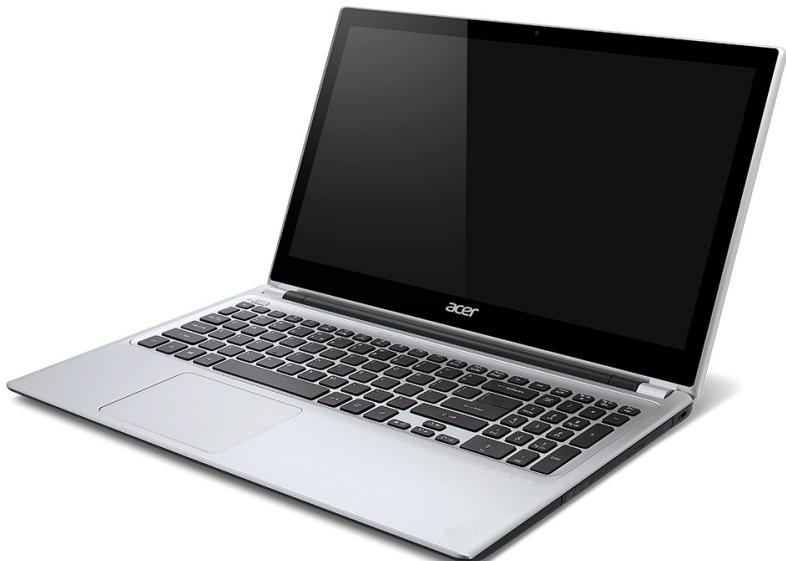
Po ustawieniu komputera jak to przydstawiono na ilustraci w plakacie instalacyjnym, przyjrzyjmy są nowemu notebookkowy Acer.
Aspire V5
Widok ekranu
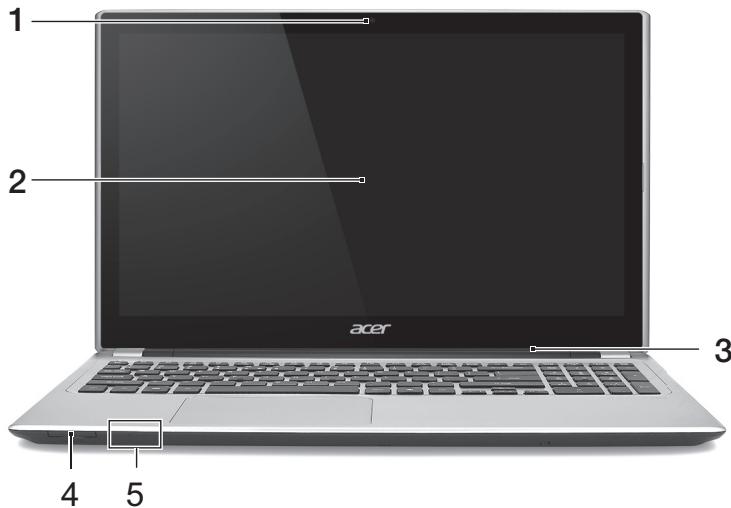
| # | Ikona | Element | Opis |
| 1 | Kamera internetowa | Kamera internetowa do komunikaggi videoo.Świecenie wskaźnika obok kamery internetowej sygnalizuje, ze jest ona aktywna. | |
| 2 | Ekran dotykowy | Wyświetla interfejs komputera, obłowuje sterowania wielodotykuwe. | |
| 3 | Mikrofon | Wewétrzny mikrofon do rejestrowania dzwieku. | |
| 4 | IMMIM MULTIMEDICARD SD | Czytnik kart pamięci 2-w-1 | Akceptuje jeder kart Secure Digital (SD lub SDHC) lub MultiMediaCard (MMC).Uwaga: Aby wyjac kart, wystarczy wyciagnć są z gniażda. |
| 5 | Wskaźnik zasilania | Wskazuje stan zasilania komputera. | |
| Wskaźnik akumulatora | Wskazuje stan naładowania akumulatora.Ladowanie: Świeci zolṭym swiatlem, gdy akumulator jest loadowany.Pelne naładowanie: Świeci niebieskim swiatlem. |
Widok klawiatury
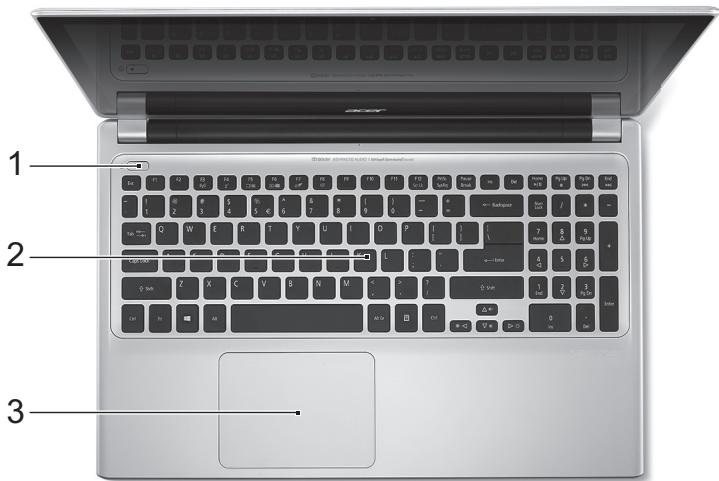
| # | Ikona | Element | Opis |
| 1 | U | Przycisk zasilania | Słuzy do wączania i wyłączania komputera. |
| 2 | Klawiatura | Umożliwa wyprowadzanie danych do komputera. Zobacz "Uzywanie klawiatury" na stronie 32. Ostrzeżenie: NieNSE uzywać ochraniacza klawiatury lub podobnej osłony, poniewaN klawiatura ma wbudowane chłodźace otwory wentylacyjne. | |
| 3 | Dotykowe urzadzenie wskazujuce. Touchpad i przyciski wyboru stanowa jeder powierzchnie. | ||
| Touchpad | Nacijsnij powierzchnie touchpada, aby kliknac lewym przyciskiem myszy. | ||
| Nacijsnij powierzchnie w sprawym dolnym rogu, aby kliknac sprawym przyciskiem myszy. | |||
| Zobacz "Touchpad" na stronie 37. |
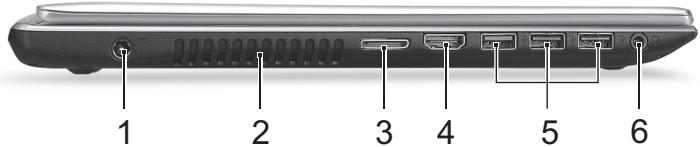
Widok z lewej strony
| # | Ikona | Element | Opis |
| 1 | Gniazdo zasilania | Gniazdo zasilacza. | |
| 2 | Otwory wentylacyjne oraz wentylator | Umondsliwieja chłodzenia komputera. Nie wolno zagrywać ani blokować otworów. | |
| 3 | Port combo LAN/VGA | Ułowatwa sączenie są z siecia i podstawiczanie zewnętrznego wyświetlacza w Jednym mięscu. Dostarczony combo LAN/VGA są za podstawość lub odłość są wtedy, gdy notebook jest sączony. | |
| 4 | HDMI | Port HDMI | Obstuguje połaczenia cyfrowego video o wysokiej rozdzielczość. |
| 5 | Porty USB | SŁuź do podstawania urzadzeń USB. Port czarny jest zgodny z USB 2.0, natomiast port niebieski jest zgodny z USB 3.0 (patrz niJE). | |
| 6 | Gniażdo słuchawek/głowność | SŁuź do przyłączania urzadzeń audio (np. gołyzniki, słuchawki) lub zestawu słuchawkowej z mikrofonem. |
Informacja dotyczze interfejsu USB 3.0
Zgodnosc z USB 3.0 oraz wczesniejszymi urzadzeniami.
W celu optymalizaci dzialania uzywaj urzadzen z certyfikatem USB 3.0.
- Obstuguje specyfikacja USB 3.0 (SuperSpeed USB).
Widok z prawej strony
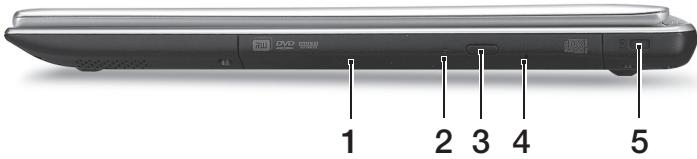
| # | Ikona | Element | Opis |
| 1 | Napęd optyczny | Wewétrzny napęd optyczny; obstrukuje dyski CD lub DVD. | |
| 2 | Wskaźnik dostepu do dysku optycznégo | Świeci, kiedy napęd optyczny jest aktywny. | |
| 3 | Przycisk wysuwania napȩdu optycznégo | Wyrzuca dysk optyczny z napȩdu. | |
| 4 | Otwór wysuwania awaryjnégo | Umożliwa wysuniȩcie tacy napȩdu optycznégo, kiedy komputer jest wyłączony. Wsuń ostrożnie wyprostowany spinacz do papieru do otworu i wysćn sący napȩdu optycznégo. | |
| 5 | K | Gniazdo blokady Kensington | Słuzy do podstawania blokady zgodnej ze standardem firmy Kensington. Kabel zabeziepieczenia komputera naleź owinać wokuć噤kiego nieruchomego obiektu, takiego jak stół lub uchwyt zablokowanej szuflady. Wstaw zamek blokady do gniazda i przyzekość klucz w celu zamknęcia blokady. Dostepne są sąże modele bez kluczzy. |
Widok od strony podstawy
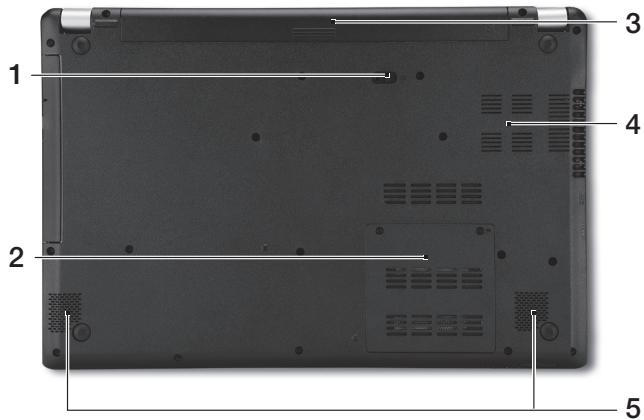
| # | Ikona | Element | Opis |
| 1 | L+ | Blokada baterii | Umożliwia zwolnienie i wyȩcie baterii. Wędź odpowiednie narędzi i przyȩsuń, aby zwolnić. |
| 2 | m | Przyegroda na pAMIĆ | Mieść glówna pAMIĆ komputera. |
| 3 | Wędka na baterię | Przechowuje baterię komputera. | |
| 4 | Otwory wentylacyjne oraz wentylator | Umożliwiała chłodzenia komputera. Nie wolno zakrywać ani blokowania otworów. | |
| 5 | Głowsniki | Zapewniaja sąozilwość odtwarzania dzw)ięku stereofonicznego. |
Uzywanie klawiatury
Pełnowymiarowa klawiatura posiada wbudowy blok klawiszynumerycznych, oddzielne klawiszze sterowania kursorem, klawiszbe blokad, klawiszene Windows, klawiszne funkcyjne oraz spejalne.
Klawisze blokadi osadzonyblok klawiszy numerycznych
Uwaga: Informacja w tej częsci mogą nie dotycznych togo komputera. Klawiatura jest wyposzażona w 3 klawiszne blokad, krórych funkcjcie są zać zamystawyczo i wyłączaź.
| Klawisz blokady | Opis |
| Caps Lock | Kiedy wączona jest funkcja Caps Lock, wzystkie znaki alfabetyczne besteht ris源泉 dużę liter⁺. |
| NumLk <Fn> + <F11> | Kiedy wączona jest funkcja NumLk, wbudowany bloc klawiszzy działa w trybie numerycznym. Klawiszemu dwiały są klawiszne kalkuladora (zawieraju operatory arytmetyczne+, -, * oraz/). Tryb ten jestazolepany przy dlźewej ilosci wyprowadzanych danych liczbowych. Lepszym rozwiazaniem jest podȩćzenia zewétrznej klawiatury. |
Klawisz blokady Opis
| Scr Lk <Fn> + <F12> | Kiedy wączona jest funkcja Scr Lk, ekran przyśeuwa sie o jeder strówność lub w dół, przy naciśćciu odpowiednio strzały w gole lub w dół. Scr Lk nie działa z niedźtyymi aplikacjami. |
Funkcje wbudowanego bloku klawiszy numerycznych są takie same, jak w przypadku bloku numerycznego w komputerze stacionarnym. Funkcje te są oznaczone maymi znakami, znajdujacymi są w gornym sprawym rogu klawiszy. W celu uproszczenia opisu klawiatury, nie umieszczono symboli klawiszy sterowania kursorem.
| Wymagany dostep | Num Lk wączony | Num Lk wączony |
| Klawisze numeryczne na wbudowanym bloku klawiszynumerycznych | Liczby wpisuje są w normalny sposób. | |
| Klawisze sterOWANIA kursorem na wbudowanym bloku klawiszyn | Uzywajć klawiszyn sterOWANIA kursorem naleź przytrzymwać klawisz. | Uzywajć klawiszyn sterOWANIA kursorem naleź przytrzymwać klawisz. |
| Klawisze glówno bloku klawiatury | Podczas wpisywania liter z uzyciem wbudowanjek klawiatury naleź przytrzymwać klawisz. | Litery wpisuje są w normalny sposób. |
Klawiszekrótków
Komputer umożliwa uzywanie klawiszys skrotów lub kombinacje klawiszys w celu uzyskania dostepu dowcszosci kontrlowanych parametrów, takich jak jasnosć ekranu czy ustawienia gośnosci.
Aby uaktywniać klawiszne skróćów, naciśnij i przytrzymaj klawisz
| Klawisz skrótu | Ikona | Funkcja | Opis |
| +Fn> + <F3> | ((i)) | Tryb Samolot | Wącza/wyȩczna urȩdzenia sieciowe komputera. (Urzadzenia sieciowe rożnia są wazoleśćsci od konfiguracje.) |
| +Fn> + <F4> | Zz | Wstrzymanie | Powodujne przy.§cie komputera do trybu Wstrzymanie. |
| +Fn> + <F5> | □□□ | Przelęczenie wyświetlania | Umożliwa przy.§czanie sygnalu wyjsciwogo wyświetlacza na ekran wyświetlacza lub na zewétrzny monitor (jesli jest przy.§źyczony) lub na oba. |
| +Fn> + <F6> | □□□ | Wyȩczanie ekranu | Wyȩczaca pod.§wietlenie ekranu wyświetlacza w celu oszcȩźania energia. Nacijsnej dowolny klawisz w celu przywrćcenia wyświetlania. |
| +Fn> + <F7> | ∅ | Przelaczenia touchpada | Ślązy do wączania i wączania wbudowanego touchpada. |
| +Fn> + <F8> | ∅ | Przelaczenia głowznika | Umożliwa wączanie i wączania głowzników. |
| +Fn> + <F9> | A | Podswietlenie klawiatury | Wączanie i wączanie podswietlenia klawiatury. |
| +Fn> + <F11> | NumLk | Wączanie i wączanie wbudowanego bloku klawiszynumerycznych. | |
| +Fn> + <D> | Zwiększenie jasność | Zwiększa jasnosć ekranu. | |
| +Fn> + <Δ> | Zmniejszenie jasność | Zmniejsza jasnosć ekranu. | |
| +Fn> + <△> | Zwiększenie głowznosci | Zwiększa głownosć dźwiȩku. | |
| +Fn> + <V> | Zmniejszenie głowznosci | Zmniejsza głownosć dźwiȩku. | |
| +Fn> + <Home> | /II | Odtworz/Wstrzymaj | Odtkwarzanie lub wstrzymanie wybranego pliku multimedialnégo. |
| +Fn> + <Pg Up> | ■ | Zatrzymaj | Zatrzymanie odtwarzania wybranego pliku multimedialnégo. |
| +Fn> + <Pg Dn> | ▲▲ | Wstecz | Powróć do wczȩśćszego pliku multimedialnégo. |
| +Fn> + <End> | ▲▲| | Dalej | Przeskoczenia do nakȩpnego pliku multimedialnégo. |
Klawisze Windows
Klawiatura zawiera dwa klawisze do wykonywania funkcji specyficznych dla systemu Windows.
| Klawisz | Opis | |
| ■ Klawisz z logo Windows | Naciśćcie tylko unto przycisku powoduje powróć do ekranu Start. Użycie unto klawiszza z innymi klawiszami udostepnia takłe roźne innate funkće. Zapoznej są z sekacja Pomoc systemu Windows. | |
| ■ Klawisz transluguage applikazioni | Naciśćcie unto klawiszza przynosi taki sam efekt jak klikȩcie sprawym przyciskiem myszki; otwiera menu kontekstowe transluguasi. | |
Touchpad
Podstawowe informacja o obśludze touchpada
Przy uzyciu touchpada möglich sterować strzȩką (lub „kursorem”) na ekranie. Kursor na ekranie bestehtzie podañź za ruchem palca przyesuswanego go touchpadzie.
Uwaga: Touchpad reaguje na ruchy palca. Im lzejsze dotknięcie, tym lepsza jest reakcja.
Nalezy dbać o to, aby touchpad i palce bytySuche ic czyste.
Kursor jest sterowany za pomocā kilku podstawowych gestów:
- Przeciagniecie jegnym palcem: Przesun palcem wzdłusz powierzchni touchpada, aby przesunanć kursor.
- Naciśćcie jegnym palcem lub stukniercie: Naciśnij lub lekko stuknj powierzchnie touchpada palcem, aby „klikné“, co spowoduje wybor lub uruchomienie danego elementu. Szybkó powtorz stukniercie, aby wykonac dwukrotne stukniercie lub „dwukrotne klikniercie".
Naciśćcie jedernym palcem lub stukość w sprawym dolnym rogu: Naciśnij przywy dolny rog touchpada, aby wykonac „klikność sprawym przyciskiem". Na ekranie Start spowoduje to przyłączenia polecen applikacje, a w przypadku Większość applikacje, powoduje to otwarcie menu kontekstowej zwižanego z wybranych ele

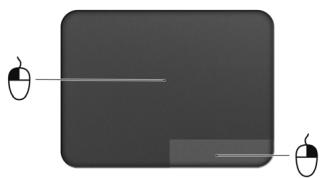
- Przeciagnij: Nacijsij i przytrzymaj dolny lewy rog touchpada lub stuknij dwukrotnie gdziekolwiek na powierzchni dotykowej, a nastepnie przysciagnij drugim palcem po touchpadzie, aby wybrać wsztkie elementy w obszarze.
Gesty touchpada
System operacyjny Windows 8 i wiele aplikacje obśluguje gesty touchpada z wykorzystaniem jegno lubości.
Uwaga: Obsługa gestów touchpada zaleź od aktywnej aplikacja.
Umociwia to sterowanie aplikacjami za pomocak kilku prostych gestow, na przykxlad:
- Przeciagnęcie do wewnatrix od krawędzi: Dosteć do narędzi systemu Windows przy czemu przeciagnęcie do srodka touchpada od prawej, górnaj lub lewej strony.

- Przeciągnięcie do wewnatrz od sprawej krawędzi: Przelączā pasek Charms.
- Przeciąniece do wewnatrz od górnej krawędzi: Przelacja polecenia aplikacje.
-
Przeciagnie do wewnatrix od lewaj krawedzi: Przelacza do poprzednej aplikacje.
-
Przeciagnie dwoma palcami: Możesz szybko przywijać strony internetowe, dokumenty lub listy odtwarzania przyez umieszczenie dwóch palćów na touchpadzie i przysciagniecie ich w dowolnym kierunku.
- Sciaganie lub rozsuwanie dwóch palćów: Umondsliwa zmniejszenie lub powiékszenie zdjec, map i dokumentów przy pomocy prostego gestu z użyciem kciuka i palca.


Acer Backup Manager
Acer Backup Manager to naręźedzie uzmȩwiajść korzystanie z wieł rożnych funkci archiwizacja, z krórych kaźda wymaga zaIEDwie trzech prostych kroków. Istnieje nawe sąstawienia automatycznégowatzarania tych operaci z preferowania czestotłowość.

Acer Backup Manager
?X
Aby uruchomic aplikacja Acer Backup Manager w systemie Windows 8, zacznij po prostu wpisywać fraze „Backup Manager" na klawiaturze. Z kolei jestli pracujesz w trybie Pulpit, wybierz pozycje Acer Backup Manager. Spowoduje otwartiec ekranu powitalnégo;ość na nim wybrać typ kopii zapasowej, jakachcesz utworZYc.
- Utwörz kopie zapasowe moich plików: Wybierz pliki, których kopie zapasowe chcesz utworzyć.
- Skopiuj某种程度: Utwórz plik z kopią zapasów cegarynapędu. Plik tenność zapisać na płycie DVD, na innym dysku komputera* lub na wymiennym nośniku (tj. nośniku pamięci flash), aby&C w poźniejszym czasie przyworóci zawartość komputera.
- Przenieść moje pliki: UMZlwiwa skopiomanie plików na nosnik USB, aby sączne je było przenieść ze starego komputera na nowy lub dowolny inny komputer z zainstalowanym narȩdzieiem Acer Backup Manager.
- Wycyszć/przywroc pliki: Umożliwa usuniȩcie rzbadko uzywnych plików w celu zwolnienia sąsca na dysku lub przyworćenia plików z kopii zapasowej.
Wybierz typ kopii zapasowej, która chcesz utworzyć i wyjbierz pliki lub napęd, których kopie zapasowe chcesz utworzyć, a nastepnie postopuj zgodnia z instrukcjami wyświetlanymi na ekranie:
-
Wybierz treśc, krójer kopi zapasowa chcesz utworzyc. Im mniejszy rozmiar wybranje tresci, tym szybszy bestehtie proces, jaknawkoczenia wie克斯zy to ryzyko utraty danych.
-
Wybierz.), w kórum major zostac zapisane kopie zapasowe. Dostepe opce to wymienny nośnik, dysk komputera*, plyta CD/DVD, komputer zdalny lub chmura przy użyciu Microsoft SkyDrive.
- Okresl, jak czesto aplikacja Acer Backup Manager ma tworzyć kopie zapasowe.
Po ukończeniu powyźyszych trzech kroków zostana utworzone kopie zapasowe zgodnie z harmonogramem.
*UWAGA: Nalezy wybrać dysk zewétrzny lub dysk D.; naręźdie Acer Backup Manager nie uzmostliwa zapisania kopii zapasowej na dysku zródlówym.
Aby w dowolnym momencie zmienić ustawienia, przyzejność ekranu profili narȩźdia Acer Backup Manager. Aby otworzyć go z ekranu powitalnégonarȩźdia Acer Backup Manager, kliknio opcje Uruchom moje profile archiwizacja.
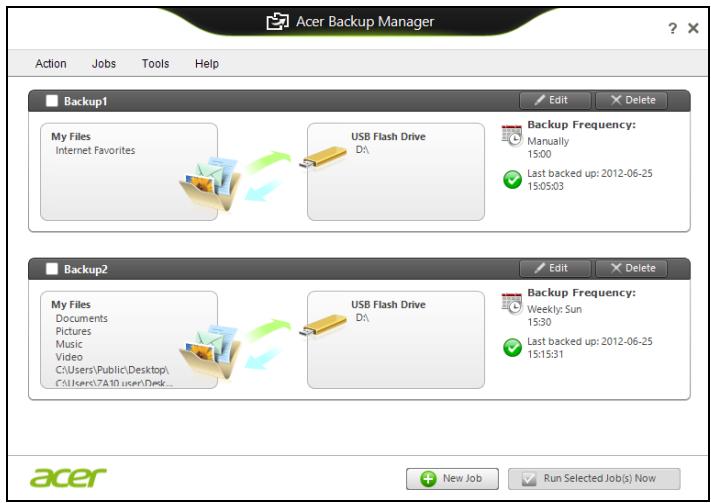
Mozna tutaj edytować lub usuwać istniejeść profile archiwizȩci.
Odzyskiwanie
Ješli podczas korzystania z komputera wystapić problemy, a sekcjaczesto zadawanych pytań (patrz strona 102) nie pomaga, istnieje最容易 przyworćenia wczȩciejszych ustawien komputera, tzn. powrotu do popržednégo stanu.
Sekcja ta opisuje naręźdia odzyskiwania dostepne na komputerze. Acer zapewnia system Acer Recovery Management, umożliwowićy tworzenia kopii do odtwarzania systemu, kopii sterowników i aplikacje, oraz opcie uruchamiania procesu odzyskiwania,czy to przy uzyciu narȩźdi Windows,czy teź kopii do odtwarzania systemu.
Uwaga: Aplikacja Acer Recovery Management jest dostepna tylko w przypadku wstepnie zaintalowanych systemów Windows.
Wañne: Zalecamy jak najszybsze utworzenia Kopii zapasowej przywracania systemu Windows oraz Kopii zapasowej sterowników i aplikacje.
W okreslonych przypadkach calkowite odzyskanie systemu bedzie wymagalo utworzenia kopii zapasowej przywracania USB.
Tworzenie kopii zapasychs przywracania
Aby dokonać ponownej instalacji przy użyciu napȩdu USB, naleźny najpierw utworZYć kopię zapasowa przywracania. Kopia zapasowa przywracania obejmuhecka oryginalna zawartość dysku twardego komputera, w tym system Windows i&Cle fabrycznie zainstalowane oprogramowanie i sterownik. Spowoduje to przywoćenie komputera do stanu fabrycznégo, pozwalajć zachowania wszystkie ustawuminium i dane osobiste.
Uwaga: Upewnij sie, ze pojemnosc napedu USBwynosi co najmiej 16 GB.
- W menu Start wpisz slowo „Recovery", a nastepnie kliknij pozycje Acer Recovery Management na liść aplikacje.
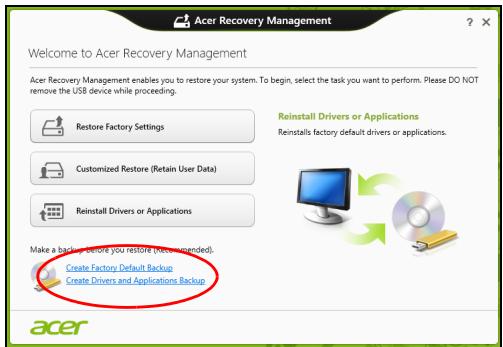
- Kliknij pozycje Utwórz kopi zapasowa ustawien fabrycznych. Zostanie otwarte okno Dysk odzyskiwania.
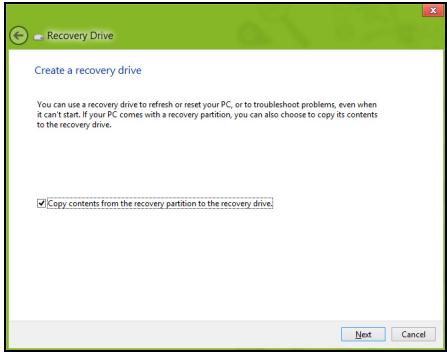
Upewnij sie, ze wybrana została opcja Kopiuj zawartosc z przywracanje partycji do napedu przywracania. Zapewni to najpełniajsza i najbezpieczniejsza kopię zapasowa przywracania.
-
Podłucz napęd USB, a nastepnie kliknij Dalej.
-
Przed kontynuowaniem upewnij sie, ze naped USB ma wystarczajca povemnosć. Kopia zapasowa przywracania wymaga co najmiej 16 GB povemnosć
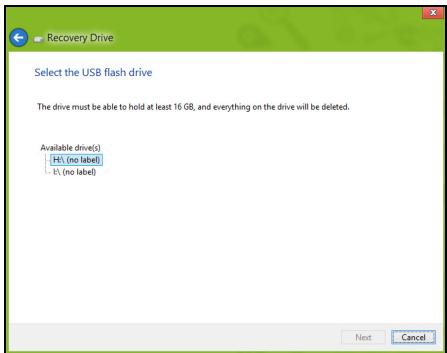
- Na ekranie bedzie widoczny postep tworzenia kopii zapasowych.
-
Postepuj zgodnie z instrukcjami, aby ukończyc proces.
-
Po utworzeniu kopii zapasowej przywracania möglich na us)nac dane przywracania znajdujece sie na komputerze. Po usunieciu tych danych poprzedni stan komputera möglich przywrocic wy!).zacnie przy uzyciu kopii zapasowej przywracania USB. W przypadku utraty lub wyczyszczenia napedu USB przywrocenie poprzedniago stanu komputera bestehtzie niemozliwe.
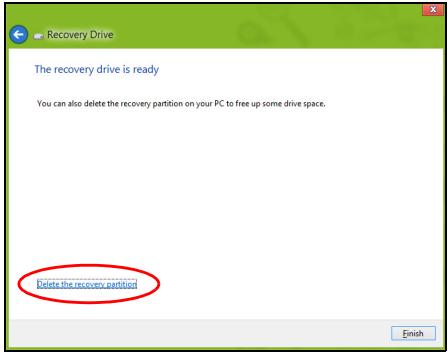
- Odentlich napęd USB i oznacź go wyraźnie.
Wañne: Oznacz káźda z kopii unikalnym opisem, np. „Kopia zapasowa przywracania systemu Windows". Pamiętaj, aby kopie zapasowe przechowywać w bezpiecznymowej mistręm są zaopomnisz.
Tworzenie kopii zapasowych sterowników i aplikacje
Aby utworzyć kopie zapasowe sterowników i aplikacje zawierajść fabrycznie zainstalowane oprogramowanie i sterownikówymagane przy czemputer,ość uzyć napȩdu USB lub,ości w danym komputerze zainstalowana jest nagrywarka DVD, jeder lub kilka pustych plęt DVD z主要用于 nagrywania.
- W menu Start wpisz slowo „Recovery“, a nastepnie kliknij pozycje Acer Recovery Management na liść aplikacje.
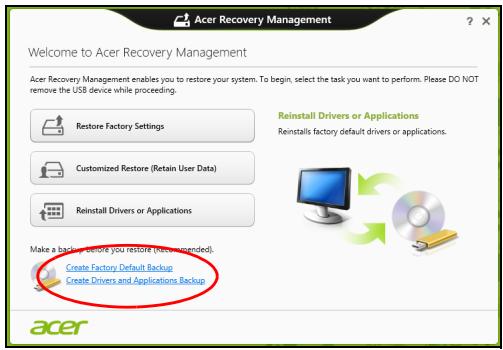
- Kliknij opcje Utwórz kopię zapasowej sterowników i aplikacja.
Podlacz napęd USB lub wólź pustą plętę DVD do napȩdu optycznégo, a nastepnie kliknj przyczisk Dalej.
- W przypadku uzycia napedu USB upewnij sie najpierw, ze ma on wystarczajaca pojemnosć.
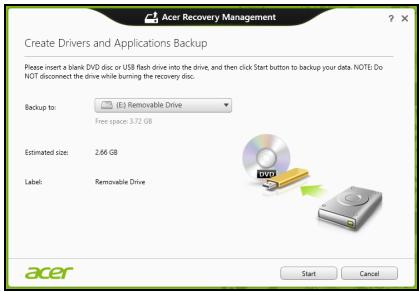
- Ješli korzystasz z plyt DVD, zostanie pokazana również informacja na temat liczby plyt potrzebnych do utworzenia kopii zapasowej. Upewnij są,ź dysponujesz wymaganą liczbą identycznych, pustych plyt.
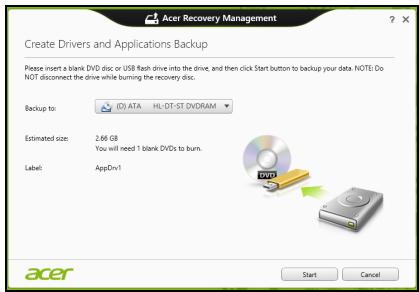
-
Kliknij pozycje Uruchom, aby skopiować pliki. Na ekranie;będzie widocznych postep tworzenia kopii zapasowych.
-
Postepuj zgodnie z instrukcjami, aby ukończyc proces:
-
W przypadku korzystania z plyt optycznych napęd besteht wysuwatkaźda kolejna plyte po jej nagraniu. Wyjmij dysk z napędu i oznacź goniezymwalnym markerem. Jeźeli potrzebnych jest kilka dysków,ość kolejny dysk, gdy wyświetlony zostanie odpowiedni komunikat, a sątpnie kliknio OK. Kontynuuj az do zakończenia procesu.
- W przypadku uzycia napędu USB odłącz go i oznacz wyraźnie.
Wañne: Oznacz káźda z kopii unikalnym opisem, np. „Kopia zapasowa przywracania aplikacje/sterowników". Pamiętaj, aby kopie zapasowe przechowyȩwć w bezpiecznych sąjechu, ok tóromy nie zapomnisz.
Odzyskiwanie systemu
Aby przywrócić system:
- Dokonaj niewielkich poprawek.
Jesli tylko jeder lub dwa elementy oprogramowania lub osprzetu przestały dzialać prawidłowo, problem在哪 rozwiazać instalujac ponownie oprogramowanie lub sterownikı urzadzenia.
Aby przywrócić zainstalowane fabrycznie oprogramowanie i sterownikiki, patronz "Ponowna instalacja sterowników i aplikacje" na stronie 52.
Aby uzyskać instrukcje dotyczné ponownej instalacji oprogramwomania lub sterowników niedzinstalowanych fabrycznie, zapoznaj są z dokumentacja produktu lub stroną obstugi.
- Przywrotć poprzejdie ustawenia systemu.
Ješli ponowna instalacja oprogramgowania lub sterowników nie pomoź, problemość rozwȩzać przywracȩć poprzejność stan systemu, w tym wszystko dzialność prawidłowo.
Instrukcje dostepne są w częsci "Powróć do przechwyconego poprzedniago ekranu systemu" na stronie 56.
- Zresetuj system operacyjny.
Ješli powyźsze czynnosci nie rozwiały problemu i chcesz zresetowej systemujednak zachować dane uzytkownika,patrz"Przywracanie fabrycznych ustawien systemu" na stronie 57.
- Przywróć fabrzczne ustawenia systemu.
Jesli powyźsze czynnosci nie rozwiaży problemu i chcesz przywrócić fabryczne ustawienia systemu, patrz "Przywracanie fabrycznych ustawien systemu" na stronie 57.
Ponowa instalacja sterowników i aplikacje
W celu Rozwiazania wystepujućego problemu要去ystapić koniecznosć ponownej instalacji aplikacje i sterowników urzadzenia zainstalowanych na komputerze fabrycznie. Ponownej instalacji mayna dokonać uzywajć z dysku twardego lub utworzonej kopii zapasowej.
- Inne aplikacja — aby ponownie zainstalować oprogramowanie, które nie było fabrycznie zainstalowane na komputerze,{naleź zastosowej są do instrukcji instalacji oprogramowania.
- Nowe sterownikicy urzadzenia — aby ponownie zainstalować sterownikicy urzadzenia, króreNie były zainstalowane fabrycznia na komputerze, postępuż zgodnia z instrukcjami dostarczonymi z urzadzeniem.
W przypadku ponownej instalacji za pomocaj systemu Windows, gdy informacja na temat przywracania przechowyane są na komputerze:
- W menu Start wpisz sLOWO „Recovery“, a nastepnie kliknij pozycje Acer Recovery Management na liść aplikacje.
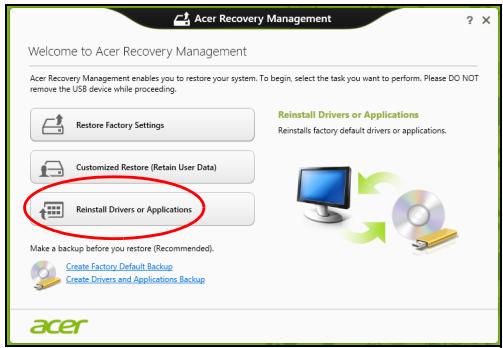
Kliknij opcje Zainstaluj ponownie sterownik lub aplikacje.
- Powinna zostac wyświetlona sekcia Zawartość aplikacje Acer Centrum za sobów.
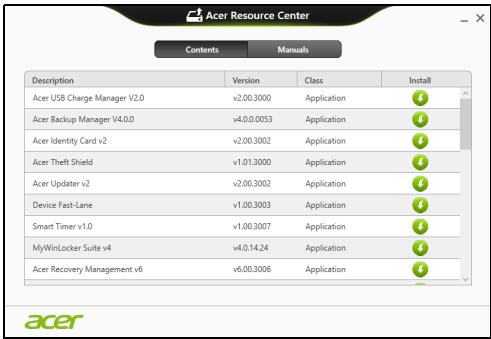
- Kliknij ikone Instaluj dla pozycji, którachcesz zainstalować, a nastepnie postępuj zgodnia z poleceniami wyświetlanymi na ekranie, aby zakończy instalacja. Powtórz ten krok dla kaźdej pozycji, którachcesz zainstalować ponownie.
W przy prypadku ponownej instalacji przy uzyciu Kopii zapasowej sterowników i aplikacji na pplycie DVD lub napędzie USB:
-
Włód Kopi zapasowej sterowników i aplikacje na napȩdu dysku lub podłącz są do wolnego portu USB.
-
W przypadku włozenia pły DVD naleź y odczekać na uruchomienie aplikacja Acer Centrum zasobów.
-
Ješli aplikacja Acer Centrum zaobów nie zestanie uruchomiona automatycznie, naciśnij klawisz Windows +
, a nastepnie kliknio dwukrotnie ikone napȩdu optycznégo. -
W przypadku korzystania z napędu USB naciśnij klawisz Windows +
, a nastepnie kliknj dwukrotnie napȩd, na którym zapisana jest kopia zapasowa. Kliknj dwukrotnie poźycje ResourceCenter. -
Powinna zostac wyświetlona sekcjza Zawartosć aplikacje Acer Centrumzasobów.
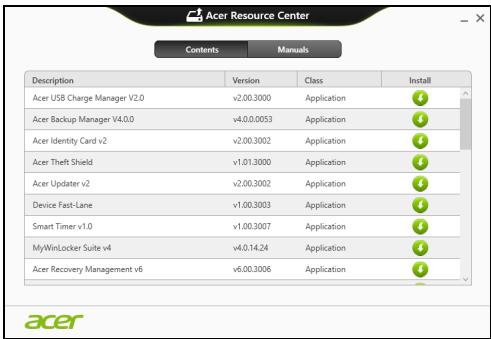
- Kliknij ikone Instaluj dla pozycji, która chcesz zainstalować, a nastepnie postępuj zgodnia z poleceniami wyświetlanymi na ekranie, aby zakończyć instalȩcie. Powtórz ten krok dla kaźdej pozycji, która chcesz zainstalować ponownie.
Powróć do przechwyconego popržedniego ekranu systemu
Funkcja Przywracanie systemu Microsoft od czasu do czasu zapamiétrujeustawienia systemu i zapisuje je jako punkty przywracania. W przypadkuwcskzość trudnych do rozwiazania problemów z oprogramowaniem:NOVA powróci do jedem takich punktów przywracania i ponownie uruchomic system.
System Windows automatycznie tworzy dodatkowy punkt przywracania kaźdego dnia i przy kaźdej instalacje oprogramgowania lub sterowników urzadzenia.
Uwaga: Aby dowiedzieć sąwcj na temat korzystania z funkcj Przywracanie systemu Microsoft, wpisz slowo „Pomoc" w menu Start, a nastepnie kliknij pozycje Pomoc i obshalga techniczna na liść aplikenci. Wpisz fraź „przywracanie systemu Windows" w polu Wyszukaj w Pomocy, a nastepnie nacijsnj przycisk Enter.
Powróć do punktu przywracania
- W menu Start wpisz fraze „Panel sterowania“, a nastepnie kliknj pozycje Panel sterowania na liść aplikacje.
- Kliknij pozycje System i zabezmieczenia > Centrum akcji, a nastepnie kliknij opcj odzyskiwanie w dolnej czeci okna.
- Kliknij polecenie Otworz przywracanie systemu, a nastepnie przycisk Dalej.
-
Kliknij ostatni punkt przywracania (z czasu, w ktorym system dzialaţ prawidłowo), kliknij przycisk Dalej, a nastepnie przycisk Zakończ.
-
Zostanie wyświetlone okno potwierdenia; kliknio opcje Tak. System zostanie przyworócony przy uzyciu okreslonego punktu przywracania. Proces ten要去 potrwać kilka minut i po seinem zaćńczeniu komputer要去 zostać ponownie uruchomiony.
Przywracanie fabrycznych ustawien systemu
W przypadku wystapienia problemów z komputerem, krórych nie:noza rozwiazać przy uzyciu innych metod, konieczne sąbć ponowne zinstalowanie calego systemu, aby przywrócić seinen ustawienia fabryczne. Ustawienia=nożna przywrócić uzywajć z dysku twardego lub utworzonej kopii zapasowej przywracania.
- Ješli wcież moźysz uruchomic system Windows i partycja przywracania nie zostafa usunięta, patrz "Przywracanie z systemu Windows" na stronie 57.
- Ješli uruchomienie systemu Windows jest niemożliwe, oryginalny twardy dysk zostāć calkowicie sformatowy lub zainstalowano zastępczy dysk twardy, patrz "Przywracanie z kopii zapasowych przywracania" na stronie 62.
Przywracanie z systemu Windows
Uruchom aplikacja Acer Recovery Management:
- W menu Start wpisz sslowo „Recovery“, a nastepnie kliknij pozycje Acer Recovery Management na liść aplikacje.
Dostepe na dwie opcje: Przywracanie ustawien fabrycznych (Zresetowanie komputera) lub Przywracanie spersonalizowane (Odswiezenia komputera).
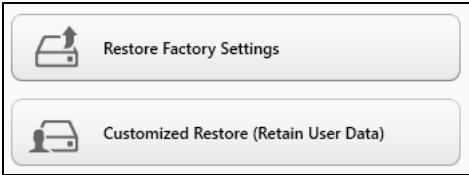
Funkcja Przywracanie ustawien fabrycznych usuwa wsystkie dane z dysku twardego, a nastepnie instaluje ponownie system Windows i wsystkie programy oraz sterownikki, które były fabrycznie zastalowane w systemie. Ješli masz dostęp do wążnych plików na dysku twardym, utworz teraz ich kopiec zapasowa. Zobacz "Przywrćustawienia fabryczne przy użyciu aplikacje Acer Recovery Management" na stronie 59.
Funkcja Przywracanie spersonalizowane podejmuje probe zachowania plików (danych) uzytkownika, ale oprogramawanie i sterownik są instalowane od nowa. Wszelkie oprogramawanie zastalowane po zakupie komputera dostanie usuniete (z wyjaltkiem oprogramawania zastalowanego ze Sklepu Windows). Zobacz "Przywracanie spersonalizowane przy użyciu aplikacje Acer Recovery Management" na stronie 61.
Przywróc ustawienia fabryczne przy użyciu aplikacja Acer Recovery Management
- Kliknij pozycje Przywroc ustawenia fabryczne.

Ostrzeżenie: Przywrocenie ustawien fabrycznych spowoduje usuniecie wzystkich plików zapisanych na twardym dysku.
- Zostanie otwarte okno Zresetuj komputer.
Reset your PC
llustrace sa przykladowe.
- Kliknij opcje Dalej, a nastepnie wybierz sposob usuniecia plików:
a. Opcja Usń tylko pliki spowoduje szybkie usuniecie wszystkich plików przywoćeniem stanu komputera, co trwa okło 30 minut.
b. Opcja Wycyszć caly napęd spowoduje calkowite wycyszczenie napędu po usuniȩciu wsystkich plików. Po przywoćeniu systemu pliki są zęcne są zęcne zęcne zęcne zęcne zęcne zęcne zęcne zęcne zęcne zęcne zęcne zęcne zęcne zęcne zęcne zęcne zęcne zęcne zęcne zęcne zęcne zęcne zęcne zęcne z₀.
Za lozyszycznych wycyszcznych wycyszcznych wycyszcznych wycyszcznych wycyszcznych wycyszcznych wycyszcznych wycyszcznych wycyszcznych wycyszcznych wycyszcznych wycyszcznych wycyszcznych wycyszcznych wycyszcznych wycyszcznych wycyszcznych wycyszcznych wycyszcznych wycyszcznych wycźciecie użoz bo bezpiecznych z₀.
Za lozyszycznych wycyszcznych wycyszcznych wycyszcznych wycźciecie użoz bo bezpiecznych z₀.
Za loźyszycznych wycźciecie użoz bo bezpiecznych z₀.
Za loźyszycznych wycźciecie użoz bo bezpiecznych z₀.
Za loźyszycznych wycźciecie użoz bo bezpiecznych z₀.
Za loźyszycznych wycźciecie użoz bo bezpiecznych z₀.
Za loźyszycznych wyczciecie użoz bo bezpiecznych z₀.
Za loźyszycznych wyczciecie użoz bo bezpiecznych z₀.
Za loźyszycznych wyczciecie użoz bo bezpiecznych z₀.
Za loźyszycznych wyczciecie użoz bo bezpiecznych z₀.
Za loźyszycznych wyczciecie użoz bo bezPiecznych z₀.
Za loźyszycznych wyczciecie użoz bo bezpiecznych z₀.
Za loźyszycznych wyczciecie użoz bo bezpiecznych z₀.
Za loźyszycznych wyczciecie użoz bo bezpiecznych z₀.
Za loźyszycznych wyczciecie użoz bo bezpiecznych z₀.
Za noznoz noznoz noznoz noznoz noznoz noznoz noznoz noznoz noznoz noznoz noznoz noznoz noznoz noznoz noznoz noznoz noznoz noznoz noznoz noznoz noznoz noznoz noznoz noznoz noznoz noznoź noź noź noź noź noź noź noź noź noź noź noź noź noź noź noź noź noź noź noź noź noź noź noź noź noź noź noź noź noź noź noź noź noź noź noź noź noź noź noź noź noź noź noź noź noź noź noź noź noź noź niz niz niz niz niz niz niz niz niz niz niz niz niz niz niz niz niz niz niz niz niz niz niz niz niz niz niz niz niz niz niz niz niz niz niz niz niz niz niz niz niz niz niz niz niz niz niz niz niz niz nitzniz nitzniz nitzniz nitzniz nitzniz nitzniz nitzniz nitzniz nitzniz nitzniz nitzniz nitzniz nitzniz nitzniz nitzniz nitzniz nitzniz nitzniz nitzniz nitzniz nitzniz nitzniz nitzniz nitzniz nitzniz nitz
-
Kliknj opcjz Zresetuj.
-
Proces przywracania rozpoczyna sie od ponownego uruchomienia komputera, a nastepnie pliki są kopiowane na twardy dysk.
- Po zakończeniu procesu odzyskiwaniaMZnoa Rozpoczac korzystanie z komputera, powtarzajc czynnosci procesu pierwszego uruchamiania.
Przywracanie spersonalizowane przy użyciu aplikacje Acer Recovery Management
- Kliknj opcjE Przywracanie spersonalizowane (zachowaj dane uzytkownika).
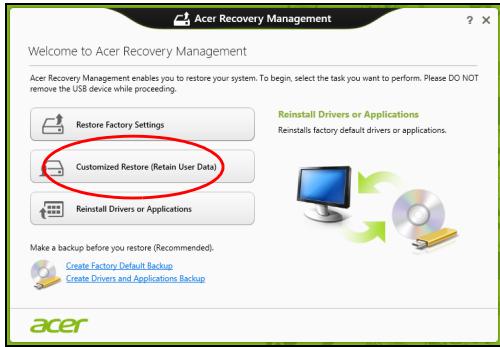
- Zostanie otwarte okno Odśwież komputer.
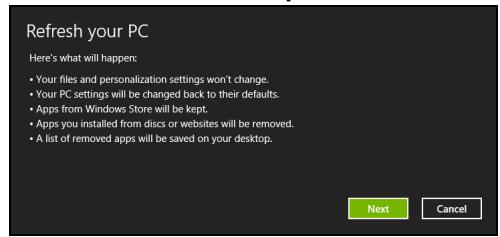
-
Kliknij przycisk Dalej, a nastepnie Odswież.
-
Proces przywracania rozpoczyna sie od ponownego uruchomienia komputera, a nastepnie pliki są kopiowane na twardy dysk. Proces ten trwa okło 30 minut.
Przywracanie z kopii zapasowych przywracania
Przywracanie z kopii zapasowych przywracania zapisanych na napędzie USB:
- Odszukaj kopie zapasowe przywracania.
- Podźcz napęd USB i wȩcz komputer.
- Jesli Menu rozruchu F12 nie jestjeszcze wączone, naleź je wączyć:
a. Nacijsnij < F2> podczas uruchamiania komputera.
b. Naciskajc klawisze strzański w lewo lub strzański w prawo, wybierz menu Main.
c. Naciskaj klawisz, aż zostanie wybrane F12 Boot Menu, naciśnij
d. Naciskajc klawisze strzański w lewo lub strzański w prawo, wybierz menu Exit.
e. Wazolegnosci od uzywanego przyez komputer typu systemu BIOS, wybierz opcje Save Changes and Exit lub Exit Saving Changes, a nastepnie nacijsnij przycisk Enter. Wybierz OK lub Yes, aby potwierdzic.
f. Komputer zostanie uruchomiony ponownie.
- Podczas uruchamiania naciśnij
, aby otworzyć menu rozruchu. Menu rozruchu uzmłiwia wybór urzadzenia, od którego chcesz zaczący, wybierz napęd USB.
a. Naciskajc klawisze strza leuk wybierz USB Device, a nastepnie nacijsnij przycisk Enter.
b. Zamiast normalnégo procesu rozruchu system Windows uruchomi sie z kopii zapasowej.
-
Wybierz typ klawiatury.
-
Wybierz opcje Troubleshoot, a nastepnie wybierz sposob przywracania systemu:
a. Kliknij Advanced, a nastepnie System Restore, aby uruchomic fungcję Przywracanie systemu Microsoft:Funkcja Przywracanie systemu Microsoft od czasu do czasu zapamiątuje ustawienia systemu i zapisuje je jakozpunkty przywracania. W przypadku wększość trudnych do rozwiazania problemów z oprogramowaniemdoğan powrócić do jedem takich punktowy przywracania i ponownie uruchomic system.
b. Kliknij opcje Reset your PC, aby uruchomic proces resetowania:Funkcja
Reset your PCusuwa wzystkie dane z dysku twardego, a nastepnie instaluje ponownie system Windows i wzystkie programy oraz sterownikiki, które były fabrycznie zainstalowane w systemie. Jesli masz dostęp do wążnych plików na dysku twardym, utworz teraz ich kopiec zapasowa. Zobacz "Zresetuj komputer przy uzyciu kopii zapasowej przywracania" na stronie 64.
c. Kliknij opcję Refresh your PC, aby uruchomic proces odświeżania:Funkcja
Refresh your PC podejmuje probe zachowania plików (danych) uzytkownika, ale oprogramowanie i sterownik są instalowane od nowa. Wszelkie oprogramowanie zainstalowane po zakupie komputera zostanie usuniète (z wyjalkiem oprogramowania zainstalowanego ze Sklepu Windows). Zobacz "Odswież komputer przy uzyciu kopii zapasowej przywracania" na stronie 66.
Zresetuj komputer przy użyciu kopii zapasowej przywracania
Ostrzeżenie: Zresetowanie komputera spowoduje usunjęcie wszystkich plików zapisanych na twardym dysku.
- Zostanie otwarte okno Zresetuj komputer.
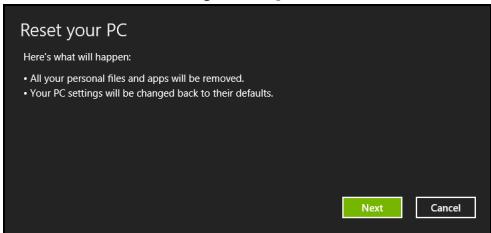
llustracejsaprzykladowe.
- Kliknij przycisk Dalej.
-
Wybierz system operacyjny, kórý chcesz przywrócić (zazwyczaj dostepna jest tylko jederna opcja).
-
Wybierz opcje zachowania wszelkichzmian na twardym dysku:
a. Ješli przywracana partycja lub partycja zmieionna w inny sposob na twardym dysku została usunięta i chcesz zachować tezmiany, wybierz opcje Nie.
b. Aby calkowiec przywrocić ustawienia fabryczne komputera, wybierz opcję Tak.
- Wybierz, w jaki sposob chcesz usnac pliki:
a. Opcja Usń tylko pliki spowoduje szybkie usuniȩcie plików przywoćeniem stanu komputera. Proces ten trwa okło 30 minut.
b. Opcja Wycyszć caly napęd spowoduje calkowite wycyszczenie napędu po usuniȩci wszystkich plików. Po przywoćeniu systemu pliki są są zuż widoczne. Czyszczenie napȩdu trwa znacznie dędzej, do 5 godzin, jeder jest duź bezmiecznychsze, poniewaN stare pliki są calkowicie usuwane.
- Kliknj opcj Zresetuj.
-
Po zakończeniu procesu odzyskiwaniaMZa rozpoczac korzystanie z komputera, powtarzajc czynnosci procesu pierwszego uruchamiania.
-
Zostanie otwarte okno Odśwież komputer.
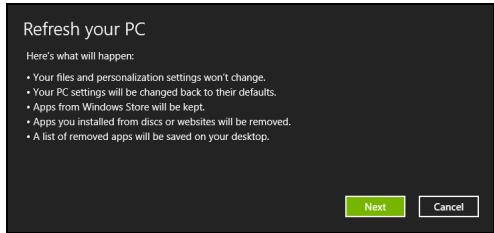
- Kliknij Dalej.
- Wybierz system operacyjny, kórý chcesz przywrócić (zazwyczaj dostepna jest tylko jeder opcja).
- Kliknij przycisk Ośwież.
- Proces przywracania rozpoczyna sie od ponownego uruchomienia komputera, a nastepnie pliki są kopiowane na twardy dysk. Proces ten trwa około 30 minut.
Acer clear.fi
Uwaga: Tylko w niedtórych modelach.
Korzystajac z aplikaksi Acer clear.fi:noza odtwarzać filmy, zdęcia i muzykę. Nożna równieź przesyȩć strumieniowo multimedia do innych urzadzen z zainstalowaną aplikacja Acer clear.fi (lub pobierać je z nich).
Uwaga: Wszystkie urzadzenia musza byc podlączone do tej samej sieci.
Aby ogładc filmedy lub słuchać muzyki, otworz.Aplikacja clear.fi Media, natomiast aby przyeglądać zȩćcia, otworz Aplikacja clear.fi Photo.
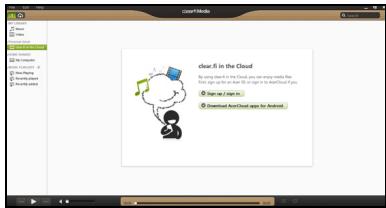
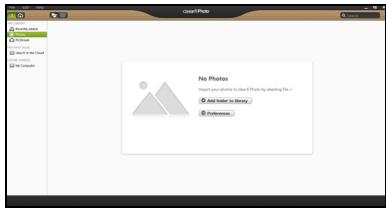
Wañne: Podczas pierwszego otwierania aplikcjci clear.fi zichanie wyświetlony komunikat zapory systemu Windows z pytaniem o zezwolenie na dostep aplikcjci clear.fi do sieci. Wybierz opcje Zezwól na dostep w kaźdym oknie.
Nawigacja między plikami multimedialnych i zdjęciami
Lista w lewym panelu wyświetla zawartość komputera ("Moja biblioteka"), a nastepnie innne urzadzenia, są podłaczone do sieci ("Udostepnianie w domu").
Aby przyglądać pliki na komputerze, wybierz jeder z kategorii w obszarze „Moja biblioteka“, a nastepnie przyglądaj folder i pliki po prawej.
Udostepnianie pliki
Urzadzenia podłaczone do sieci wyświetlane są w sekcju Udostepniane w domu. Wybierz urzadzenia, a nastepnie kategorie, króra chcesz przyeglądać.
Po chwili po prawej stronie zostana wyswietlone pliki i foldery. Przejdz do pliku, ktory chcesz odtworzyc, a nastepnie kliknij go dwukrotnie, aby Rozpoczac odwarzanie.
Do sterowania odtwarzaniem sluza przyciski sterowania u dolu ekranu. Na przykjad, gdy wybrany jest plik muzyczny, maar go odtwarzać, zatrzymać, przyerwać odtwarzanie lub wyregulować glosnosć.

Uwaga: Nalezy wączyc udostepnianie plików w urzadzeniu, na którym przechowywane są pliki. Otwórz aplikacja clear-fi, na urzadzeniu, na którym przechowywane są pliki, wybierz polecenie Edytuj, a nastepnie upewnij sie, ze wączona jest općja Udostepniaj moja bibliotekę w lokalnej sieci.
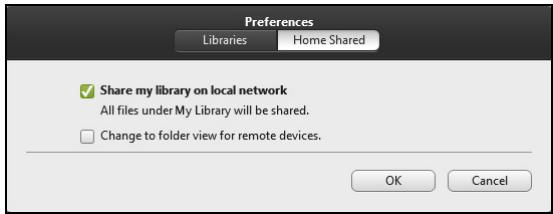
Które urzadzenia sá zgodne?
Z oprogramowaniem clear.fi möglich uzywać certyfikowanych urzadzeń Acer z oprogramowaniem clear.fi lub DLNA. Takie urzadzenia obejmujakomputery osobiste zgodne ze standardem DLNA, smartfony oraz urzadzenia NAS (ang. Network Attached Storage).
Odtwarzanie zawartosci innego urzadzenia
Aby odtwarzaćtresci multimedialne innego urzadzenia,nalezy:
- W prawym dolnym rogu wybrać polecenie Odtwarzaj na.
- Wybrać zdalne urzadzenie, kró restozstanie uzyte do odtwarzania pliku.
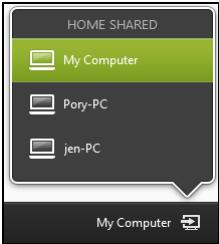
Na liść dostepne są tylko urzadzenia zoptymalizowane do odtrwarzania, niedźole komputery i urzadzenia pamieci masowej nie besteht wyświetlane. Aby dodać komputer z systemem Windows do listy, otworz odtrwarzacz Windows Media Player, wybierz polecenie Strumien i Zezwalaj na zdalne sterowania moim odtrwarzaczem...
3. Wybierz plik w oknie glownym, a nastepnie za pomocz przyciskowy sterowania na pasku u dozu ekranu steruj zdalnym urzadzeniem.
Aby uzyskać wieciej pomocy, przyjeźna strone http://www.acer.com/ clearfi/download/.
Zaradzanie energia
Komputer posiada wbudowy modul zaradzania energia monitorujuk actywnosc systemu. Aktywnosc systemu odnosi sie do wszelkiej aktywnosci angazujuce jeg no lub wiecej nastepujacych urzadzen: klawiatura, myszka, dysk twardy, urzadzenia peryferyjne podlaczone do komputera, a takze pamiec video. Jezieli nie zostanie stwierdzona aktywnosc w ciagu okreslonego czasu, komputer zatrzymuje dzialanie niedtorych lub wzystkich wymienionych urzadzen w celu oszczejdzania energii.
Oszczechanie energii
Wyłacznie szybkiego rozruchu
Do przyspieszania uruchamiania w komputerze uzywana jest funkacja szybkiego rozruchu, która"Justak powoduje zuzymie niewielkiej ilosci energii w celu sprawdzania wystepowania sygnatu uruchamiania. Sprawdzanie powoduje powolne zuzymwanie energii akumulatora komputera.
Aby zmniejszyc podór energia przy komputer, a zatem是我的 wptyw naśrodowisko, wyłucz funkcję szybkiego rozruchu:
Uwaga: Ješli funkça szybkiego rozruchu jest wyłacznaja, uruchomienie komputera z trybu uspienia potrwa dluzej. Ješli komputer jest wyposañony w funkcjce Acer Instant On lub Acer Always Connect, zostana one rowników wyłacznone.
Ponadto komputer nie zestanie uruchomiony w przypadku otrzymania polecenia uruchomienia przyszieć (funkcja Wake on LAN).
- Otwórz Pulpit.
- Kliknj polecenie Opcje zasilania w obszarze powiadomień.
- Wybierz polecenie Więcej opcji zasilania.
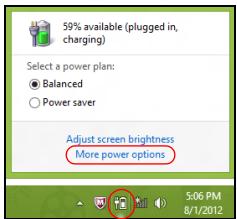
-
Wybierz Wybierz dzialanie przycisków zasilania.
-
Aby przyȩść do Ustawień zamykania, wybierz Zmȩń ustawuminium, króre są obectie niedostepné.
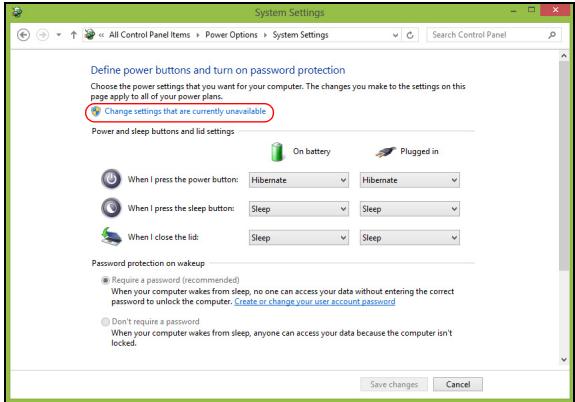
- Przewin w doł i wyłac opcję Wącz szybki rozruch.
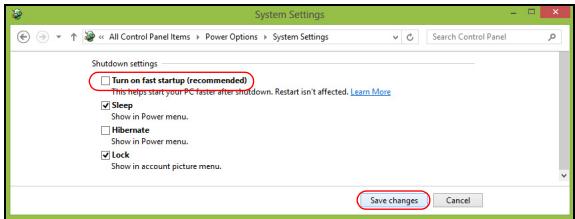
- Wybierz Zapiszzmiany.
Pakiet akumulatora
W komputerze jest stosowany pakiet akumulatora zapewniajczy moziwość dlugiego uzytkowania pomiedzy okresami ludOWANIA.
Charakterystyka pakietu akumulatora
Pakiet akumulatora posiada nastepujaccharakterystyke:
Zostały zastosowane bieść standardy technologii akumulatorów.
- Zapewnione jest ostrzeganie o niskim poziomie naładowania akumulatora.
Akumulator jest zawsze odawany, kiedy tylko komputer zostanie przyłączony do zasilacza. Komputer obstuguje funkcję odawania podczas uzytkowania, co pozwala doładowyw)ać akumulator podczas eksploataci komputera. Jednakość odawanie akumulatora, gdy komputer jest wy)—źczony, jest znacznie krótsze.
Akumulator jest przydatnym zródeklem zasilania podczas podróźny lub wrazie awarii zasilania sieciowego. Wskazane jest dysponowaniedodatkowym, w peñni naładowanym pakietem akumulatora jakorezerwowym zródeklem zasilania. Skontaktuj siege ze swym dostawca, abyuzyskać szczegółowe informacja dotyczść zamówienia zapasowej pakietu akumulatora.
Ladowanie akumulatora
Aby naładowość akumulator, najpiew upewnij sie,czy zostaw prawnów zainstalowy we węcęda akumulatora. Przyȩcz zasilacz do komputera, a nastepnie przyȩcz go do gniaźdka sieci elektrycznej. Podczasławadowania akumulatora要去źne nadal uzywać sąwy sądunówek komputer korzystajność z zasilania z sieci prȩdu przyemienné. Jednakość zadowanie akumulatora, gdy komputer jest wymiędzony, jest znacznie krótsze.
Uwaga: Doradzamy naładowanie akumulatora przyd wycofaniem go z uzycia na daneń. Ladowanie akumulatora przyez noc przyd podroż uzmolniwu nastepnégo dnia uruchomienie komputera z calkowicie naładowanym akumulatorem.
Formowanie nowego pakietu akumuladora
Przed pierwszym uzyciem akumulatora konieczne jest przypegowadzenia procesu „formowania":
- Włód nowy akumulator nie sączajc komputera.
- Przyȩcz zasilacz prȩdu przyemienego i wykonaj piñeaggedowanie akumulatora.
- Odłucz zasilacz prȩdu przyemiennégo.
- Włącz komputer i uzywaj go wykorztystujac zasilanie akumulatorowe.
- Doprowadź do calkowitego wyczerpania akumulatora do chwili pojawenia są ostrzeżenia o niskim poziomie naładowania akumulatora.
- Przyłucz zasilacz prȩdu przysemienego i ponownie wykonaj piñeławanianie akumulatora.
Wykonuj te czynnosci az akumulator przykdzie trzykrotnie cykl轨道交通ia i roźadowania.
Ten proces formowania naleź przypegowadzach w przypadku wszymtckich nowych akumulatorów lub akumulatora, krty nie byt uzywany przyez dlugi okres czasu. Ješli komputer ma byc przechowywany przyez okres dluzszy niedwa tygodnie, doradzamy wyjać pakiet akumulatora.
Ostrzeżenie! Nie naleźny naraźć pakietów akumulatorów na dzialanie temperatur nizszych od 0^ lub wyźyszych od 45^ . Skrajne temperatur moga byc szkodliwe dla pakietu akumulatora.
Dzieki przyjmownik akumulator sązymalny sądunek energii. Zaniedbanie wykonania tej procedury uniemozliwi akumulatorowy uzyskiwanie akumyalnego odunku energii, a sąze spowoduje skrocenie uzytecznégo okresu trwałość akumulatora.
Ponadto, na uzyteczny okres trwałość akumulatora szkodliwy wptyw ma eksploatacia w nastepujacious warunkach:
- Uzytkowanie komputera z zainstalowanym akumulatorem przy stały korzystaniu z zasilacza pradu przemienego. Jeźeli chcesz stale uzywać zasilacza pradu przemienego, doradzamy wyłącie pakietu akumulatora po uprzejnim calkowitym naładowaniu.
-
Nie stosowanie sie do przystawionej powyzej zasady calkowitego roźadowywania i pełnégoławania akumulatora.
-
Częstę uzywanie; im czȩsciej korzystasz z akumulatora, tym szybciej osiagini on koniec swego uzytecznégo okresu trwałość. Okres przydatność do uzytkowania standardowygo akumulatora komputerowejDynosi okło 300 cykli ludomania.
Optymalizowanie okresu trwałość akumulatora
Optymalizowanie okresu trwałość akumulatora pomaga maksymalnie wykorzystość dzialanie akumulatora, zapewniajac wydluzenia cyklu roźadowania/ławadowania i poprawiajac efektywność现代农业. Zalecamy stosowanie są do przystawionych poniȩj sugestii:
Zakupić dodatkowy pakiet akumuladora.
- Kiedy tylko jest to mözliwe korzystać z zasilacza prȩdu przyemienné, pożostawiazę akumulator w rezerwie na okres uzytkowania w podróź.
- Wyjmownik pancrękte PC Card,ość nie jest uzywana, poniewaN z w sposobciągly kobiera prad (wybrane modele).
- Przechowywać pakiet akumulatora w chłodnym, suchym mistręscu. Zalecana temperaturaDynosi od 10^ do 30^ . Wyźsze temperaturymoga powodowej szybsze samorozstawanie akumulatora.
- Nadmierne doładowywanie skraca okres trwałość akumulatora.
- Dbanie o zasilacz prȩdu prerzemienego oraz akumulator.
Kontrola poziomu naładowania akumulatora
W systemie Windows miernik energii wskazuje bieźcy poziom naładowania akumulatora. Naleź umieść kursor nad ikona akumulatora/zasilania na pasku zadań, aby zostaw przy prędstawiony bieźcy poziom naładowania akumulatora.
Ostrzeżenie o niskim poziomie naładowania akumulatora
Korzystajac z zasilania akumulatorowego nalezy zwracać uwage na miernik energii systemu Windows.
Ostrzeżenie! Zasilacz prȩdu przyemienego sąȩ przyłączać najszybciej jak to jest myckiwo po pojawieniu są ostrzeżenia o niskim poziomie naładowania akumulatora. Gdy akumulator roźaduje są czkalowicie i komputer zagknie system, natesti utrata danych.
Kiedy pojawi sie ostrzezenia o niskim poziomie naładowania akumuladora, zalecany tok postępowania zaleź od sytuacje:
| Sytuacja | Zalecane dzialanine |
| Dosteyny jest zasilacz prȩdu przyȩcznych oraz gniaźdko sieci elektrycznej. | 1. Przyȩcz zasilacz przyȩcz do komputera, a nastepnie przyȩcz go do gniaźdka sieci elektrycznej. 2. Zapisz wszystkie potrzebne pliki. 3. Podejmij dalsza prace. Wymiść komputer, gdy konieczne jest szybkie naładowanie akumulatora. |
| Sytuacja | Zalecane dzialanie |
| Dosteyny jest dodatkowy, calkowicie naładowany pakiet akumulatora. | 1. Zapisz wszystkie potrzebne pliki.2. Zamknij wszystkie aplikacje.3. Wymiącz komputer.4. Wymiȩń pakiet akumulatora.5. Wymiącz komputer i podejmij prace. |
| Nie jest dostepny jest zasilacz prȩdu przemienego lub gniażdko sieci elektrycznej. Nie posiadasz zapasowego pakietu akumulatora. | 1. Zapisz wszystkie potrzebne pliki.2. Zamknij wszystkie aplikacje.3. Wymiącz komputer. |
Instalowanie i wyjmawanie pakietu akumulatora
Wañne: Zanim wyjmiesz akumulator z komputera, przyłącz zasilacz prȩdu przemiennégo, jestli chcesz nadal uzywać komputera. W przyciewnym razie, najpieswymiść komputer.
Instalowanie pakietu akumulatora:
-
Ustaw akumulator w jedernej linii z otwartą wneką na akumulator. Zadbaj, aby najpierw był wpwadzony koniec akumulatora ze stykami elektrycznych oraz, aby górna powierzchnia akumulatora była skierOWANA w goře.
-
Wsuń akumulator do węcki i delikatie pchnij az zostanie zablokowych na swoim sąscu.
Wyjmowanie pakietu akumulatora:
- Przesun zwalniacz zatrzasku akumulatora w celu odkowania akumulatora.
- Wyciagnij akumulator z wneki.
Podróżowanie z tym komputerem
W tym rozdziele zamieszczono wskazówki i porady związane z przenoszeniem komputera i podróżowaniem z komputerem.
Odlaczanie wyposzazenia zewétrznego
W celu odłączenia komputera od akcesiorów zewétrznych naleź wykonac następuȩce czynnosci:
- Zapisz wszystkie otwarte pliki.
- Wyjmij dyski z napędów optycznych.
- Węȩcz komputer.
- Zamknij pouw wyswietlacza.
- Odłucz przywośd od zasilacza prȩdu przyemiennégo.
- Odłucz klawiature, urzadzenia wskazujuce, drukarke, zewétrzny monitor i innate urzadzenia zewétrzne.
- Odłucz blokade Kensington, sąželi jest uzywana do zabezpieczenia komputera.
W podrózy
Przy przyemieszczaniu są niewielkie odlegloiSci, na przykfad z biura do.), spotska spotkania.
Przygotowanie komputera
Przed przenoszeniem komputera nalezy zamknac i zatrzasnacPokrywewyswietlacza, aby wprovadzic komputer w tryb wstrzymania. Można terazbezpiecznie przenieszć komputer do dowolnégo几点ca w budynku. Aby wprovadzic komputer z trybu wstrzymania, nalezy otworźcPokrzywo wyswietlacza, a nastepnie nacisnac i zwolnic przycisk zasilania.
Gdy komputer bestehtzie przenoszony do biura klienla lub do内在go budynku, wtedy przyd przeniesieniem myza zakończyc pracę komputera:
Nacijsnij klawisz Windows +
Lub:
Mozna wymusic przyejscie komputera do trybu wstrzymania, nacziskAAC klawiszec+Fn> +
Kiedy bedziesz znów gotowy do uzywania komputera, otworz wyświetlacz, a nastepnie nacijsnj i zwolnj przycisk zasilania.
Uwaga: Komputer(CC) jezcs w tryb hibernacci lub gebokiego uspienia po okreslonym czasie trybu uspienia.
Co naleź brać ze soba na spotkania
Ješli spotkanie jest wźględnie krótkie, oprocz komputera nie bedziesz musi alebrę zse sobaNICZego Więcej. Jeźeli"Justak to spotkanie możbyć druźsze lub akumulator Nie jest w pelni naładowany, można wziąc zasilacz prȩdu przyemiennégo, aby go wączyć w mięscu spotkania.
Ježeli w对我说 spotkania nie ma gniazdka zasilania elektrycznego, naleź yreedukowa szybkość Rozladowania akumulator, przystawiajackomputer do trybu wstrzymania. Nacisná klawiszem
Zabieranie komputera do domu
Podczas przenoszenia komputera z biura do domu lub odwrotnie.
Przygotawanie komputera
W celu przygotowania do przeniesienia do domu, po odączeniu komputera od wyposażenia zewétrznego, naleź wykonac nastepujuce czynnosci:
- Sprawdzić,czy zestacji zostaly wyjete wzystkie nośniki i dyski kompaktowe. Pozostawienie nośnika w napędzie要去 spowodstawec uszkodzeniegowicy napedu.
- Komputer naleź włoźć do walizki ochronnej, zabezpieczajść go przyced uzzkodzeniami w razie upadku.
Ostrzeżenie: Naleź unikać umieszczania w walizce elementów obok górnaj czȩci pokrywy komputera. Naciśćcie górnzej czȩciPokrywy mogłowby spowodowej uszkodzenia ekranu.
Co naleź wziąc ze soba
Nalezy wzić ze soba niedró rzechy, jeźeli nie ma ich w domu:
- Zasilacz pradu przyemienné i przywośd zasilajacja.
- Wydrukowany plakat instalacyjny.
Zalecenia dodatkowe
Podczas podrozy do pracy i z pracy nalewy stosowac sie do podanych ponizej zalecen dotycznych zabezpieczenia komputera:
- Zabierajac komputer ze soba nalezy minimalizować wptyw zmian temperatury.
- W razie koniecznosci zatrzymania sie na dluczysz czas bez moziwość zabrania komputera ze soba, naleź zostawic go w bagañniku samochodu, abyunikacja nadmiernego nagrzewania komputera.
Zmiany temperature i wilgotnosci moga spowodowa kondensacja. Przedwczieniem komputera nalezy zaczekać na przyworocenie temperature pokojowej i sprawdzić,czy nie doszło do kondensacje pary na ekranie.W przypadku zmiany temperatury o wiecej niz 10^ (18^) nalezy dluzzi zaczekać na powolne przyworocenie temperatury pokojowej.O ile to多吃lwe, nalezy pozostawic komputer na 30 minut w otoczeniu o temperaturze posredniaj pomiedzy temperatura zewétrznau i temperatura pokojowa.
Konfiguracja biura domowej
Jeęeli czego pracujesz korzystajć z komputera w domu, korzystne sąbe zakuapienie drugiego zasilacza prȩdu przyemienné, przyznaczonego do uzywania w domu. Posiadanie drugiego zasilacza prȩdu zmiennego pozwoli unikné przenoszenia dodatkowego cięzkiego przyedmiotu do domu i z domu.
Ježeli uzywasz komputera w domu przyez znaczné okresy czasu, korzystne sąze byc takawe dodanie zewnétrznej klawiatury, monitora lub myszki.
Podróżowanie z komputerem
Podczas podrózy na Większe odlegloiść, na przykidz z wąsnoop biura do biura klienza lub podczas lokalnych podrózy.
Przygotowanie komputera
Ko mputer nalezy przygotować w taki sam sposób, jak w przyypadku zabierania go do domu. Nalezy sprawdzić,czy akumulator komputera jest naładowany. Podczas przechodzenia przyez bramkę kontroli, ochrona lotniskaMZe wymagać wączenia komputera.
Co naleź wziąc ze soba
Nalezy wzić ze soba nastepujuce elementy wyposzazenia:
- Zasilacz pradu przemienego.
-
Zapasowy, calkowicie naładowany pakiet akumulatora.
-
Dodatkowe pliki ze sterownikami drukarek, jeźeli planowane jest użycie innej drukarki.
Zalecenia dodatkowe
Oprocz stosowania sie do zalecen obwiazujacych przy przenoszeniu komputera do domu, nalezy stosowac sie dazu do ponijszych zalecen w celu zabezpieczenia komputera podczas podrozzy:
- Komputer naleź zawsze traktować jako bagaź podȩczny.
- O ile toMZIwe, komputer nalezy trzymać przy sostie. Urzadzenia do przysziewitlania bagazu na lotnisku są bezpieczne dla komputera, aleNie nalezy poddawac komputera dzialaniu wykrywaczna metalu.
Podróże zagraniczne z komputerem
Podczas podróź y z kraju do kraju.
Przygotowanie komputera
Ko mputer nalezy przygotować w taki sam sposob, jak w przypadku zwykchy podróźy.
Co naleź wzią ze są
Nalezy wzić ze soba nastepujuce elementy wyposzazenia:
Zasilacz pradu przemienego.
- Przewody zasilajace odpowiednie do użycia w docelowym kraju podróźy.
- Zapasowy, calkowicie naładowany pakiet akumulatora.
- Dodatkowe pliki ze sterownikami drukarek, jeźeli planowane jest użycie innej drukarki.
- Dowód zakupy, gdyby wystapiła koniecznosć okazania takiego dokumentu słuzbom celnym.
- Paszport International Travelers Warranty (Międzynarodowa gwarancja podróźngo).
Zalecenia dodatkowe
Naleź stosować są do takich samych dodatkowych zalecen, jak w przypadku zwyknych podróź y komputerem.
Dodatkowo, podczas podroź zagranicznych mogą okazać są uzyteczne nastepuje wskazówki:
- Podczas podrózy do在内的 kraju, naležy sprawdžić,czy dane techniczne przywodu zasilajćego zasilacza prădu przysemiennégo są zgodne z parametrami napięcia prădu przysemiennégo w danym kraju. Jeźeli nie są zgodne, naležy kucić przywód zasilajćcy zgodny z lokalnymi parametrami napiȩcia prădu przysemiennégo. Do zasilania komputera nie naležy uzywać spreżawanych konwerterów do zasilania innych urzadzen.
- Jeźeli uzywany jest modem, naleź y sprawdzić,czy modem i zȩcie są zgodne z systemem telekomunikacynjym docelowego kraju podróźy.
Zabepieczanie komputera
Ko mputer jest drogim urzadzeniem i nalezy zadbać o loro beziepieczność. Naucz sie zaad ochrony i zabezi pieczania komputera.
Elementami zabeepieczenia komputera są blokady spreztowej i programowe — blokada zabeepieczajęca i hasla.
Uzywanie blokady zabezpieczajacej komputer
Ten komputer jest wyposzaźny w gniazdo zabezmieczenia zgodnégo z systemem Kensington przyznaczone dla blokady komputera.
Kabel zabezpieczenia komputera nalezy owinać wokóf cięzkiego nieruchomego obiektu, takiego jak stół lub uchwyt zablokowanej szuflady. Wstaw zamek blokady do gniaźda i przykreć klucz welu zamkniecia blokady. Dostepne są są dane modele bez kluczycy.
Uzywanie hasel
Hasla umožliwaję ochrone komputera przy niedostepem. Ustawienie tych hasel tworzy kilka rożnych poziomów zabezpieczenia komputera i znajdujacych są nim danych:
-
Haslo administratora chroni przystęczycy zostepem do narȩźdia konfiguracje systemu BIOS. Po skonfigurowaniu hasłaNSEZY je podadc, aby uzyskać dostep do narȩźdia BIOS. Zobacz "Program narȩźdiowy BIOS" na stronie 101.
-
Haslo uzytkownika chroni komputer przydostępem. Aby maksymalnie zȩkszyc poziom zabeźpieczné, są za uzyć kombinatorji tem go hasa w poląceniu z ochròn haślem podczas uruchamiania komputera oraz przywracania go ze stanu hibernacje (jesli jest dostepny).
- Haslo podczas uruchamiania chroni komputer przyrostoryzowanym dostepem. Aby maksymalnie zwiększyc poziom zabezmiecień,ość użyc kombinatorji togo hasla w polaczeniu z ochróna haslem podczas uruchamiania komputera oraz przywracania go ze stanu hibernacji (jesli jest dostepny).
Wañne: Nie zapomnj hasla administradora! W przypadku zapomnienia hasla skontaktuj sie ze swoim dystrybutorem lub autoryzowanym centrum serwisowym.
Wprowadzanie hasel
Kiedy haslo zostalo ustawione, naŚrodku ekranu wyświetlacza pojawia sie monit o podanie hasla.
- Po skonfigurowaniu hasla administrora naciść klawiszka
podczas uruchamiania komputera w celu uzyskania dostepu do narźedzia konfiguracje systemu BIOS powoduje wyświetlienie monitu o podanie hasla. -
Wpisz haslo administratora, a nastepnie naciśnij klawisz
, aby uzyskać dostęp do narȩździa konfiguracje systemu BIOS. W przyypadku w povradzenia będngo hasła wyświetlone zostanie okno z ostrzeżeniem. Spróbuj ponownie i naciśnij klawisz . -
Po skonfigurowaniu hasla uzytownika i ustawieniu parametu zaşadania hasla podczas uruchamiania komputera wyświetlany jest monit o podanie hasla.
- Wpisz haslo uzytkownika, a nastepnie naciśnij klawisz
, aby uzyskać dostep do komputera. W przyypadku wgowadzenia blędnégo hasla wyświetlone zestanie okno z ostrzeżeniem. Spróbuj ponownie i naciśnij klawisz .
Wañne: Masz trzy przy na wpisanie-hasa. W przypadku trzykrotnégo wpisania blędnego hasla system zestaje zablokownik. Naciśnij i przytrzymaj kalwisz zasilania przycztery sekundy, aby wyłączyć komputer. NatestPNie wącz komputer i spróbuj ponownie.
Sieci bezprzewodowe
Podłuczanie do Internetu
Połaczenia bezprzewodowe komputera jest wączane domysłnie.
System Windows wykryje i wyświetli lista dostepnych sieci podczas konfiguracje. Wybierz są wadowsć hasło,ość jest wymagane.
W przyciwnym razie otworz przyeglądarcke Internet Explorer i postępuj zgodnia z instrukcjami.
Uzyskaj informacja o dostawcy uslug internetowych lub dokumentacje routera.
Sieci bezprzewodowe
Lokalna siec bezprzewodowa (lub w skrócie WLAN) to połaczenia między dwoma lubwcęsza liczba komputerów bez użycia przywodów. Siec WiFi jest prosta w instalacji i umozliwa udostepnianie plików, urzadźne zewétrznych i sącz internetowych.
Jakie korzySci daje sieć bezprzewodowa?
Mobilność
Sieci WLAN pozwalaja uzytkownikom wspólnie korzystać z plików i uradźneḥ;będćych elementami sieci, np. drukarek i skanerów.
Z połaczenia internetowejMZna korzystać na kilku komputerach.
Szybkosć i latwość instalacji
Siec WLAN instaluje sie szybko i Łatwo, bez koniecznosci piąnięcia kabli przyez sciany i sufity.
Kcomponentty sieci WLAN
Do utworzenia bezprzewodowej sieci w domu są potrzebne nastepujuść elementy:
Punkt dostepowy (router)
Punkty dostepowe (routery) są stacjami nadawczo-odbiorczymi emitujectymi dane w otaczaję je przystrzen. Dziȩą one na zasadzie posrefneków między siecia przewodowej a bezprzewodowej. Większość routerów ma wbudowy modem DSL, króty uzwoły dia dostep do szybkiego sączama internetowej DSL. Zwykle to operator uslug internetowych (ISP) dostarcza modem lub router po wykupieniu abonamentu. Szcżegrówne informacja na temat konfiguracje punktu dostepowej/rodura znejduuju są w dołączonej do niego dokumentości.
Korzystanie z połaczenia Bluetooth
Bluetooth to technologia umozliwiaja bezprzewodowe przesyjaniedanych na niewielkich odlegostoeciach pomiedzy wieIoma urzadzeniami roznego rodzaju. Urzadzenia obslugujace technologie Bluetooth to m.in.: komputery, Telefony komórkowe, tabley, szuchawki bezprzewodowe oraz klawiatory.
Aby korzystać z połączenia Bluetooth, naleź sprawdzić, czy:
- Funkcja Bluetooth jest wączona w obydwu urzadzeniach.
- Urzadzenia są powiazane (lub podłaczone).
Włączenia i wymiarcze fungcjki Bluetooth
W obydwu urzadzeniach musi byc aktywna karta Bluetooth. W przypadku tego komputera要去byc przyęacznik zewétrzny, ustawienie oprogramowania lub osobny modem Bluetooth podȩczony do portu USB komputera (jesli niedostepna jestźadna wewétrzna karta Bluetooth).
Uwaga: Nalezy zapoznać sie z podręcznik uzytkownika dla danego urzadzenia, aby sprawdzić, w jak sposobość sączyc te karté Bluetooth.
Natestpnie w obszarze powiadomien kliknac ikone Bluetooth i wybrac opcjE Otworz ustawienia.
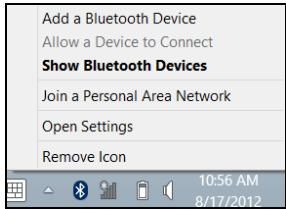
Zaznacz pole wyboru Zezwalaj urzadzeniom Bluetooth na odnaleziejie tego komputera, kliknj Zastosuj, a nastepnie kliknj OK.
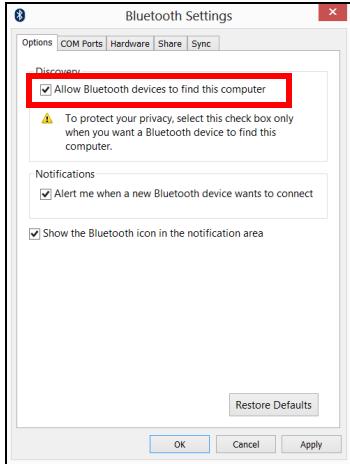
Karta Bluetooth w komputerze zostafa wączona i jest przygotowana na dodanie urzadzen Bluetooth.
Aby wyłaczyc karte Bluetooth komputera, wykonaj nastepujuce czynnosci:
- Nacijsnij klawisz Windows +
, a nastepnie wpisz Bezprzewodowa. - Wwynikach nacijsnij Bezprzewodowa.
- Kliknij przyȩćznik pod etykieta Bluetooth, aby wyłączyć/woȩczyć.
Dodawanie urzadzenia Bluetooth
Kazde nowe urzadzenie nalezy najpierw powiazać z kartą Bluetooth komputera. Oznacza to, ze w celach bezpieczędsta nalezy najpierw potwierdzić oryginalnosć urzadzenia. Powiazanie nalezy wykonac tylko raz. Nastepnie wystarczy wączyć w obu urzadzeniach kartę Bluetooth, a urzadzenia zostano polaczone.
Na obszarze powiadomien kliknij ikone Bluetooth i wybierz opcje Dodaj urzadzenie Bluetooth.
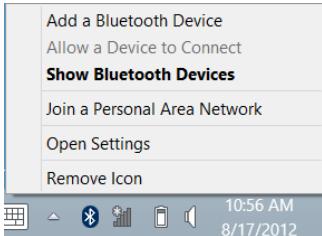
Kliknj urzadzenie, ktore chcesz dodać.
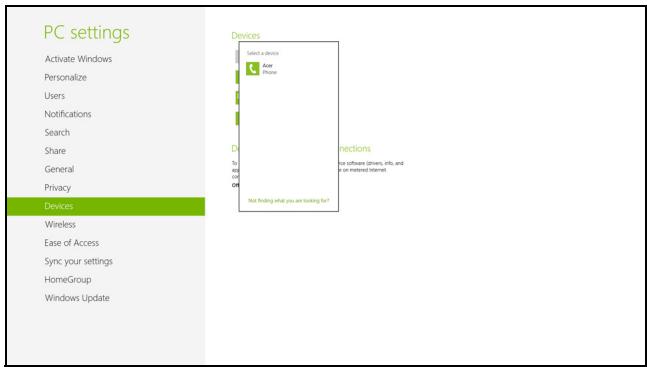
Ko mputer wyswietli kod pasujacy do kodu wyswietlanego na urzadzeniu. Wybierz Tak. Nastepnie akceptuj zadaniegowiazania z urzadzenia.
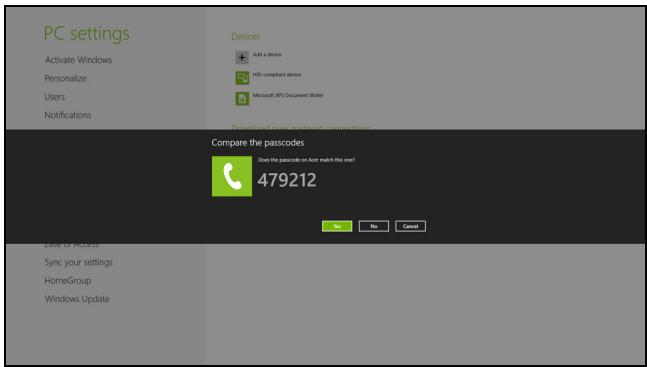
Uwaga: Niektóre urzadzenia korzystajace ze starych wersji technologii Bluetooth wymagaja od obu urzadzen wprowadzenia kodu PIN. Ješli jakno z urzadzen nie posiada zaźnych wejsć (np. w przypadku stuchawek), kod zabezpieczenia jest okreslony w urzadzeniu (zazwyczaj „0000" lub „1234"). Wieść informacje möglichzn-Zaclarecz w Instrukcji obstugi urzadzenia.
Urzadzenie zostanie wyświetlone na liść urzadźne, sąsi zostano poprawnie powiazane. Otwórz Panel sterowania i w obszarze Sprzej i dzwiek kliknio pozycje Wyswietl urzadzenia i drukarki. Kliknio sprawym przyciskiem myszy urzadzenia i wybierz polecenia Operacja zaawansowane > Podłucz do okna operacje.
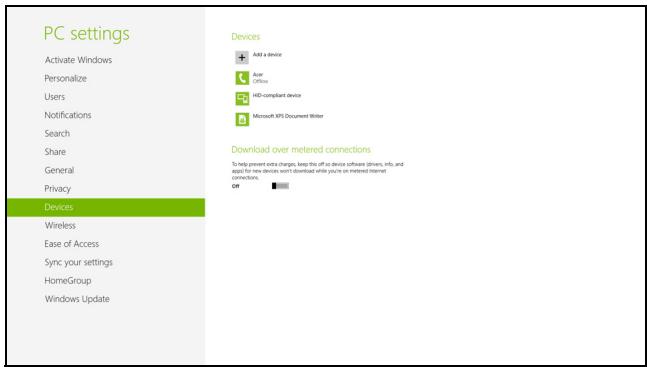
Okno obstugi umożliwa odtwarzanie utworów muzycznych i dzwieków przyez komputer, wysygniie plików do urzadzenia i zmień ustawien Bluetooth.
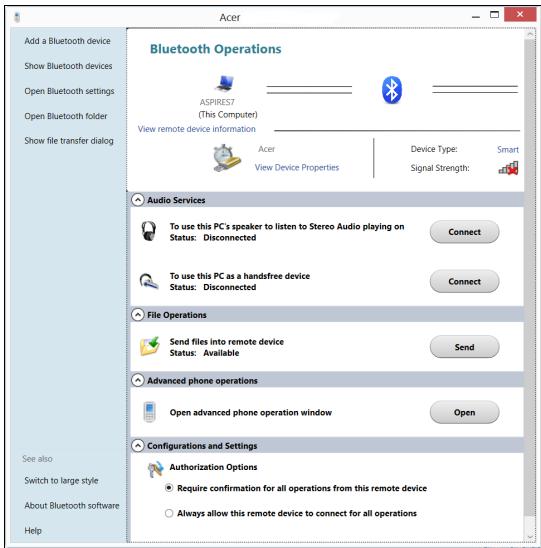
HDMI
HDMI (High-Definition Multimedia Interface) jest przyemysłowym interfejsem bez kompressi dla cyfrowych sygnów audio/video. HDMI zapewnia interfejs pomiedzy dowolnym zródlém cyfrowego sygnalu audio/video, na przyklassd urzadzeniem abonenckim telewizji cyfrowej (set-top box), odwarzaczem DVD i odiornikiem A/V oraz kompatybilmynurzadzeniem cyfrowego audio i/lub video, na przyklassd telewizoremcyfrowym (DTV), wykorzystujac jeder kabel.
Korzystaj z portu HDMI swego komputera do przyłączania wysokiej jakosci spreȩtu audio i video. Implementacja z jedernym kablem thereof schludny uklad i szybkie przyłączenie.
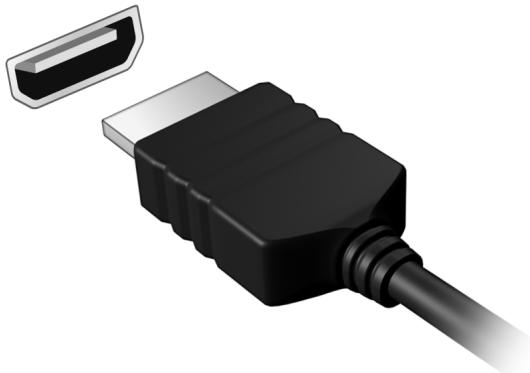
Uniwersalna magistrala szeregowa (USB)
Port USB to wysokiej szybkość magistrala szeregowa uzmolniwajća podłączanie peryferyjnych urzadzeń USB bez zajmowania za sobów systemowych.
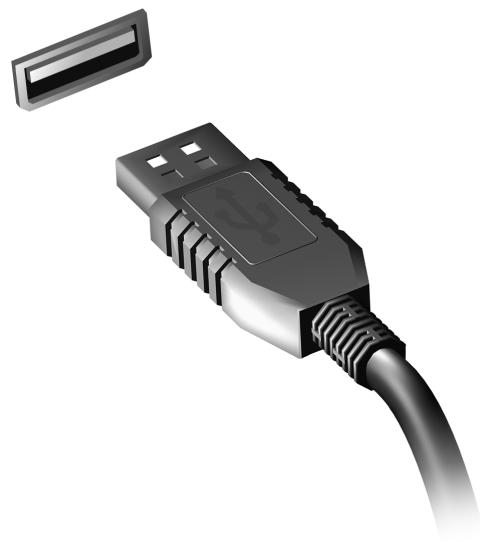
Program narędziowy BIOS
Program naręźdiowy BIOS to program konfiguracje sprzȩtu, wbudowy w ukleadzie BIOS (Basic Input/Output System [Podstawowy system wejscia/wyjscia]).
Komputer zostawajuwczesnej prawidlowo skonfigurowany oraz zoptymalizowany i nie ma potrzeby uruchamiania unto programu narzedziowego. Jednakze, jestli wystapi problemy zwiazane z konfiguracja,;będzie potrzebne uruchomienie unto programu.
Aby uaktywnic program narędziowy BIOS, naleź y'nacisność klawisz
Sekwencja startowa systemu
Aby ustawic sekwencje startowa systemu w programie narędziowym BIOS, naleź uruchomic program narȩdziowy BIOS, a nastepnie wybrać Boot (Ladowanie systemu) z listy kategorii umieszczonej w Górnej czȩsci ekranu.
Ustawianie hasel
Aby ustawić haslo podczas ladowania systemu, uruchom program narędziowy BIOS, a nastepnie wybierz kategorie Security (Bezpieczeństwo) z listy kategorii umieszczonej w gornej czeci ekranu. Znajź poźycje Password on boot: i za pomocamy klawiszcy
Często zadawane pytania
Poniżej zamieszczona jest lista mözliwych sytuacji, któ moga wystapić podczas uzytkowania komputera. Do kaźdej z tych sytuacji dołączone są latwe sposoby rozwiazania problemu.
Wączylem zasilanie, ale komputer nie startupje aniNie uruchamia sie
Sprawdz wskaznik zasilania:
-
Ježeli nie świeci, komputerNie jest zasilany. Sprawdz:
-
Jeźeli pracujesz na zasilaniu bateryjnym, akumulatorMZe boC rozładowany w stopniu uniemozliwajycm zasilanie komputera. Podlacz zasilacz pradu przyemennego w celu doładowania pakietu akumulatora.
-
Upewnij sie, ze zasilacz pradu przyȩczony do komputera i gniazdka elektrycznégo.
-
Ježeli wskaznik swieci, sprawdź:
-
Czy w napędzie optycznym znejduje są dysk? Wymiągnij są nacśnij klawiszne
+ + , aby ponownie uruchomic system. - Czy do komputera jest podłaczone urzadzenia pAMIęci masowej USB (dysk USB lub smartfon)? Odrucz je i naciśnij klawiszec
+ + , aby ponownie uruchomic system.
Na ekranie nic sie nie wyświetla
System zaradzania energia automatycznie wyłacza wyświetlanie obrzu welu oszcźedzania energii. Nacijsnij dowolny przycisk, aby przyworćci wyświetlanie.
Ježeli po naciśću klawiszka obraz nadal nie wyświetla sie, mogą byc trzy przyczyny takiego stanu:
- Poziom jasnosci jest zbyt niski. Nacijsnij < Fn> + < > , aby wyregulowa (zwiekszyc) poziom jasnosci.
- Urzadzenie wyświetlania sąbzćprzelaczone na zewnętrzny monitor. Nacijsnij klawisz skrotu przelaczenia wyświetlania <Fn> + <F5> , aby przelacncy wyświetlanie z powrotem na komputer.
- Jeźeli swieci wskaznik wstrzymania, komputer znajduje są w trybie wstrzymania. Nacijsnij i zwolnij przycisk zasilania, aby przywróci normalny tryb pracy.
Brak dzwieku z komputera
Sprawdz:
- Możliwe, ze głosność zostafa wyciszona. Sprawdz w systemie Windows ikonę sterowania głosnoscia (głosnik), znajdujeća są na pasku zadań. Jeźeli jest przyrekreslona, kliknj są i usuń zaznaczenia pola wyboru Wycisz wszystkie.
-
Możliwe zbyt duź obniżenie poziomu gólosnosci. Sprawdź w systemie Windows ikonę sterowania gólosnoscia, znajdujacja są na pasku zadań. Do ustawienia gólosnosci sąsz równej uzyć klawiszyny regulacje gólosnosci.
-
Jeźeli słuchawski na glówn, słuchawski na uszy lub zewétrzne glówni są podłączone do portu wyjscia liniore go na przyednim panelu komputera, automatycznie wychȩczane są glówni wewétrzne.
Chce wysunać tace napedu optycznégo bez wączania zasilania
Naped optyczny posiada otrwr wysuwu mechaniczneo. Po prostu wloz końcownikę dlugopisu lub spinacz do papieru do otworu wysuwu i nacijsnij, aby wysunac tace.
Klawiatura nie reaguej
Spróbuj przyłączycz zewnétrzna klawiature do portu USB komputera. Jeźeli zewnétrzna klawiatura działa, sąȩzy skont⁺tować są z dostawca lub autoryzowanym centrum serwisowym, poniew⁺�数极易 jest obluzowania kabli klawiatury wewnétrznej.
Drukarka niedziała
Sprawdz:
- Upewnij sie, ze drukarka jest podłuczona do gniażda zasilania oraz, ze jest wączona.
- Upewnij sie,czy kabel sygnalowy drukarki jest pewnie przyłączenia do portu USB komputera oraz do odpowiedniago portu drukarki.
Zgłaszanie potrzeby ob.§ugi serwisowej
Miedzynarodowa gwarancja podroznosti (International Travelers
Warranty: ITW
Komputer jest zabezmieczony poprzej Miedzynarodowa gwarancja podroznych (International Travelers Warranty; ITW) dajca zabezmieczenie komputera podczas podrozzy. Nasza swiatowa siec centrow serwisowych zapewnia pomoc klienow.
Wraz z komputerem jest dostarczy paszport ITW. Paszport ten zagierawszystkie niedźbudne informacja na temat programu ITW. Listadostepnych, autoryzowanych centrow serwisowych znajduje są w podręcznym informatorze. Naleź uwazność przyȩćzytac paszport.
AbyMZa byo skorzystaczuslug naszych centrow serwisych, paszport ITW nalezymieczawsze przy{soble, szcegolnie podczas podrozzy.Dowod zakupu umiesciwewnetrznej zakladce okladki paszportu ITW.
Ježeli w docelowym kraju podróź nie ma centrum serwisowej ITW, autoryzowanego przyez firme Acer, pomocość uzyskać kontaktujść z naszymi biurami na calyzmŚwiecie. Odwiedź strone www.acer.com
Zanim zatelefonujesz
Przed połaczeniem Telefonicznym z serwisem online Acer naleź przygotowania następuȩc informacje oraz pozostawość przy komputerze podczas Rozmowy. Pomoc uzytkownikka pozwolni skrócić czas Rozmowy Telefonicznej oraz udzielić bardziej skutecznej pomocy w rozwiazaniu problemu. Jeźeli komputer generuje komunikaty o blędach lub dźwiymi, naleź zapisć je, tak jak są wyświetlane na ekranie ( lub zanotowania ilość i kolejność dźwiȩków).
Wymagane jest podanie nastepujacych informaci:
Imiei nazwisko:
Adres:
Numer telefonu:
Typ i model komputera:
Numer seryjny:
Data zakupu:
Wskazówki i porady dotyczę korzystania z systemu Windows 8
Wiemy, ze jest to nowy system operacyjny, do którego trzeba są przyzwyczać. Dlątego przygotowaliść wskazówki, króre moga okazać sie pomocne.
Trzy koncepcie warte zapamiętania
1. Start
Przycisk Start nie jest juicesdostepny; applikacje mozna uruchamiac z ekranu Start.
2. Kafelki
Kafelki live tiles pelnia role podobna do miniatur applikaci.
3. Charms
Pasek Charms umožliwia wykonywanie uzytecznych funkcj, np. wspóldzielenie zawartosci, wyłuczanie komputera lubzmienianie ustawiec.
Jak otworzyc pasek Charms?
Przeciagnij prawę krawędź ekranu do wewnatrz.
Jak uzyskać dostęp do ekranu Start?
Naciśnij klawisz Windows lub przyciagnij prawę krawędź ekranu dowewnatrz i stuknj Charm Start.
Jak poruszaćsie pomiedź aplikacctami?
Przeciagnij lewa krawedź ekranu do wewnatrz, aby przechodzić pomiedzy aplikacjami, któ są obecnie uruchomione.
Jak wyłączyk komputer?
Przeciagnij prawa krawędź ekranu do wewnatrz, stuknj Ustawienia > Zasilanie i wybierz zadana czynnosć.
Dlaczego wpwadzono nowy interfejs?
Nowy interfejs systemu Windows 8 zostaw utworzony z myślą o obśludź dotykowej. Aplikacje ze skelepu Windows Store automatycznych wykorzystuja caly ekran iNie wymagaj zamykania w tradicyjny sąsob. Aplikacje ze skelepu Windows Store są wyświetlane na ekranie Start za pomocamy kafelkommen live tiles.
Czym sa kafelki .live tiles"?
Kafelki live tiles przypominajama miniatury applakijs i sąactualizowane o nowa zawartosci podczas kaźdego połączenia z Internetem. Dzięki temułąnoż sprawdzić prognozę pogody lub notowanie giełdowe bez koniecznosci otwierania applakijs.
Jak odblokowač komputer?
Aby odblokować komputer, przyciagnij ekran blokady w góre i stuknjikone konta uzytkownika. Ješli dane konto jest zabezpieczone haslem, trzeba je wropyadzić, aby kontynuować.
Stuknj i przytrzymaj ikonę podglądu, aby wyświet瓠 w povadzane znaki w celu upewnienia są, ze hasło jest prawidowej.
Jak spersonalizowac komputer?
Ekran StartMZna spersonalizowac poprzezzmiane obrazu tla i ulozenie kafelkow w preferowany sposob.
Aby zmienc tlo, przyciagnij prawa krawedz ekranu do wewnatrz i stuknij Ustawenia > Zmień ustawenia komputera > Personalizuj. Stuknij opcje Ekran Start w gornej czeci strony i wybierz kolor lub obraz.
Jak przysemuć kafelki?
Stuknij i przytrzymaj dany kafelek, aby go wybrać, a nastepnie przyciąnij go w zędane.), na ekranie Start. Pozostale kafelki przyemieszczę są tak, aby przesuwany kafelek zmieść są w zędanym.), wie scu.
Czy moge zwiekszać lub zmiejejsać kafelki?
Stuknij i przyciagnij kafelek w doł i zwolnij go. Wybierz opcję Mniejszy lub Większy z menu wyświetlonego u dołu ekranu.
Jak spersonalizowac ekran trybu blokady?
Ekran trybu blokadyromatic spersonalizowac poprzez uzycie preferowanego obr zu lub wybor wyswietlania szybkich informaci o stanie i innych powiadomien, wazolechnosci od preferencji.
Aby zmienc tlo, przyciagnij prawa krawedz ekranu do wewnatrz i stuknij Ustawenia > Zmień ustawenia komputera > Personalizuj. Stuknij opcje Ekran blokady w górnaj częsci strony i wybierz obraz oraz aplikacja, któ majory byc wyświetlane na ekranie w trybie blokady.
Jak zamknac aplikacja?
Przeciagnij oknowd od gory ekranu i za połowekranu.
Czy moge zmienic Rozdzielczość ekranu?
Przeciagnij prawę krawędź ekranu do wewnatrz i stuknij Wyszukaj, stuknij pole tekstowe, aby wyświet瓠 klawiature ekranowa i Rozpocznych wypisywanie „Panel sterOWANIA", aby wyświet瓠Dyniki; stuknij Panel sterOWANIA > Dopasuj rozdzielczość ekranu.
Chc korzysta c z systemu Windows w sposob, jakiOCRze znam oddajcie mi moj pulpit!
Aby wyświetlic tradycyjny pulpit, na ekranie Start stuknj kafelek Pulpit. Częstо uzywane aplikacja przypiąć do paska zadań, aby ułatwc ich otwieranie.
W przypadku klikniaćia aplikacje nie pochodźacej ze sklepu Windows Store system Windows automatycznie otworzy aplikacje przy uzyciu trybu Pulpit.
Gdzie sa moje aplikacja?
Przeciagnij prawa krawędź ekranu do wewnatrz i stuknj Wyszukaj, za pomocamy klawiatury podręcznej wpisz nazwo aplikacje, króra chcesz otworzyc. Wyniki zostana wyświetlone po lewej stronie ekranu.
Aby zobaczyc pełna liste applikacje, przyciagnij w goře od doły ekranu i stuknij Wszystkie applikacje.
Jak sprawić, aby aplikacja byta wyświetlana na ekranie Start?
Aby uczynic program widocznym na ekranie Start, w widoku Wszystkie applikacja, stuknij i przyciagnij applikacja w dołi zwoLNij ja. Stuknij opcje Przypnij do ekranu Start z menu wyświetlonego u doŁu ekranu.
Jak usnac kafelek z ekranu Start?
Stuknij i przyciagnij ablakacja w doł i zwolnij ja. Stuknij opcje Odepnj od ekranu Start z menu wyświetlonego u dołu ekranu.
Jak sprawić, aby aplikacja była widoczna na pasku zadań w trybie Pulpit?
Aby uczynic program widocznym na pasku zadań na Pulpicie w widoku Wszystkie aplikacja, stuknij i przyciagnij aplikacja w dól i zwolnij ja. Wybierz opcie Przypnij do paska zadań z menu wyświetlonego u dochu ekranu.
Jak instalujie sie aplikacja?
Aplikacja Windows Storedoğan zse Sklepu. Aby moć kupować i podierAce applikacja ze Sklepu, wymagany jest identifikator Microsoft.
Nie要去 znaleść nowych aplikacje, takich jak Notatnik przy Paint! Gdzie one są?
Przeciagnij prawa krawędź ekranu do wewnatrz i stuknij Wyszukaj, za pomocą klawiatury podȩcznej wpisz nazwo aplikacje, króra chcesz otworzyć. Możesztę otworzyść listy Wszystkie aplikacje i przywinać do pozycji „Akcesoria Windows", aby wyświetcie listy programów znanych zwcześćszych systemów.
Czym jest identyfikator (konto) Microsoft?
Konto Microsoft to adres e-mail i haslo uzywane do logowania sie w systemie Windows. Mozesz uzyc dowolnego adresu email, ale najlepiej wybrać taki, z ktorego korzystasz przy komunikacje ze znajomymi i logowaniu sie na ulubionych stronach internetowych. Po zalogowaniu sie do komputera przy uzyciu konta Microsoft uzyskasz污染防治 z wąznymi dla Ciebie osobami, plikami i urzadzeniami.
Czy jest mi potrzebny?
Identifikator Microsoft nie jest potrzejny do korzystania z systemu Windows 8, ale ułatwa zycie, poniewaź uzozliwa synchronizowanie danych pomiedzy rożnymi urzadzeniami, na krórych logujesz są przy użciu identifikatora Microsoft.
Jak moge go uzyskac?
Ješli masz juz zainstalowany system Windows 8 i ne zalogowaś sie przy uzyciu konta Microsoft lub nie posiadasz konta Microsoft, ale chcesz je utworzyć, przyciagnij prawā krawędź ekranu do wewnatrix i stuknj Ustawenia > Zmień ustawenia komputera > Uzytkownicy > Przelącz na konto Microsoft, a nastepnie postępuj zgodnia z wyświetlanymi instrukcjami.
Jak dodać ulubiona strone do przyegladarki Internet Explorer?
Przeglądarka Internet Explorer nie obejmuje tradycyjnych ulubionych — zamiastkiego można dodawć skróty do ekranu Start. Po otwarciu zȩdanej strony przyciąnj w gorę od dolnej krawędzi ekranu, aby otworzyć menu u dochu ekranu. Stuknj opcję Przypnj do ekranu Start.
Jak sprawdzić dostepnosćactualizacje systemu Windows?
Przeciagnij prawa krawędź ekranu do wewnatrz i stuknij Ustawenia > Zmień ustawenia komputera > Aktualizacja systemu Windows. Stuknij polecenie Sprawędź aktualizacja teraz.
Gdzie mogę uzyskać wieciej informacji?
Aby dowiedzieć sieaciousj, odwiedź nastepujuc strony:
Samouczki Windows 8: www.acer.com/windows8-tutorial
- Wsparcie — czesto zadawane pytania: www.acer.com/support
Rozwiązywanie problemów
W rozdziele tym znajduja sie porady dotyczne postepowania w przypadku wystapienia typowych problemów z systemem.
Nalezy je przycieść przy pręczenia są o pomoc do pracowniką pomocy technicznej. Rozwiatania bardziej pouznych problemów wymagaju otworcia obudowy komputera. NieNSE zozyskania pomocy najeź kontaktuć z dostawca lub autoryzowanym centrum serwisowym.
Porady dotyczę rozwiazywania problemów
Ten komputer zawiera zaawansowane rozwiazania umozliwajace wyświetlanie na ekranie raportów o będach, aby zapewnic pomoc w rozwiazaniu problemów.
Ježeli system zglosi komunikat o bledzie lub pojawiaja sie objawy wystapienia bledu, zobacz "Komunikaty o bledach" ponižej. Ježeli nie mayna rozwiazać problemu, skontaktuj sie z dostawca. Zobacz "Zglaszanie potrzeby obstrugi serwisowej" na stronie 105.
Komunikaty o blędach
Jeźeli pojawil są komunikat o będzie,{nalezy zanotowaćego treść i podstawć proble usuniecia będu. W ponieszciej tabeli zostaly wymienione w kolejnosci alfabetycznej komunikaty o będach oraz zalecany przybieg postepowania.
| Komunikaty o blędach | Czynnosci naprawczne |
| CMOS battery bad | Skontaktuj są z dostawca lub autoryzowanym centrum serwisowym. |
| CMOS checksum error | Skontaktuj są z dostawca lub autoryzowanym centrum serwisowym. |
| Disk boot failure | Włód piły systemowa (startowa), a nakȩpie naciśćj w celu ponownego uruchomienia komputera. |
| Equipment configuration error | Naciśćj (<2> (podczas testu POST), aby uruchomić program narȩźwiowy BIOS; nakȩpie naciśćj Exit, aby ponownie uruchomić komputer. |
| Hard disk 0 error | Skontaktuj są z dostawca lub autoryzowanym centrum serwisowym. |
| Hard disk 0 extended type error | Skontaktuj są z dostawca lub autoryzowanym centrum serwisowym. |
| I/O parity error | Skontaktuj są z dostawca lub autoryzowanym centrum serwisowym. |
| Keyboard error or no keyboard connected | Skontaktuj są z dostawca lub autoryzowanym centrum serwisowym. |
| Keyboard interface error | Skontaktuj są z dostawca lub autoryzowanym centrum serwisowym. |
| Komunikaty o blędach | Czynnosci naprawcie |
| Memory size mismatch | Naciśćj <F2> (podczas testu POST), aby uruchomic program narȩdziowy BIOS; nastepnie naciśćj Exit, aby ponownie uruchomic komputer. |
Ježeli problem utrzymuje sie mimo przypegowadzenia dzialan naprawczych, skontaktuj sie z dostawca lub autoryzowanym centrum serwisowym w celu uzyskania pomocy.
Przepisy i uwagi dotyczace bezpieczenstwa
Oświadczenie dotyczne przyepsów FCC
Urzadzenie to zostalo przytestowane i speltnia ograniczenia dla urzadzeń cyfrowych klasy B, zgodnie z Częsća 15 Zasad FCC. Powyźsze ograniczenia stworzone w celu zapewnienia stosownego zabezpieczenia przyzdskodliwymi zlokenciami w instalacjach domowych. Urzadzenie to generuje, wykorztustuju iMZeemitowaść energie o czestotliwość radiowej i w przypadku zinstalowania oraz uzytkowania niedzgodnia z zaleceniamiMZe potworuć uciȩliwe zlokenciemia w lącznosci radiowej.
Nie ma jegnek zadnych gwarancji, ze zlokencia nie wystapiw konkretnej instalacji. Jezeli urzadzenie to powoduje uciazliwe zlokencia odbioru radia i telewizji, co można sprawdzić wierzczajc i wyłuczajc urzadzenie, uzytkownik要去 podjacné probę usuniecia zlokenci poprzej:
- Zmiané kierunku lub położenia anteny odbiorczyj.
- Zwiekszenie odstepu pomiedzy urzadzeniem i odbiornikiem.
- Podłaczenia urzadzenia do gniażdka zasilanego z innego obwodu zasilania niz odbiornik.
- Konsultacja z dostawca lub doświadczonym technikiem RTV w celu uzyskania pomocy.
Uwaga: Kable ekranowane
W celu uzyskania zgodnosci z przyepsami FCC, wszystkie połaczenia z innymi urzadzeniami komputerowych musza być wykonane z użyciem kabli ekranowych.
Uwaga: Urzadzenia peryferyjne
Doervo notebooka mozna podlaczaec yedynie urzadzenia peryferyjne (urzadzenia wejsc/wyjscia, terminale, drukarki, itd.) posiadajce certyfikat zgodnosci z ograniczeniami klasy B. Skutkiem eksploataci z przylaczonymi urzadzeniami peryferyjnymi, ktore nie posiadaja swiadectw zgodnosci, moga byc zaklocenia odbioru radia i telewizji.
Ostrzeżenie: Zmiany lub modyfikacja, króreNie zostaly zaakceptowane w spośb wyraźny przyez producenta, mogą doprowadzić do pozbawienia uzytkownika prawa do korzystania z urzadzenia, coDynika z przyepisów Federal Communications Commission (Federalnej Komisja Łęcznosci).
Informacja dotyczze Kanady
To urzadzenie cyfrowe klasy B jest zgodne z kanadyjsknorma ICES-003.
Zgodnosc z wymaganiami rosyjskimi certyfikacyjnymi

ME61
Oswiadczenie o jakosci wyświetlania pikseli wyświetlacza LCD
Wyświetlacz LCD jestprodukowany z zastosowaniem technik wytywarzania o wysokiej precyzji. Pomimo to, niedźó mikseleg moga czasami nie swiecić lub moga byc widoczne jako czarne lub czerwone punktny. Nie wplywa to na zapisany obr, ani nie stanowy objawuNieprawidlowego dzialania.
Uwagi prawne dotyczne urzadzenia radiowego
Uwaga: Zamieszczone poniżej informacje prawnne dotycz tylko modeli dla sieci bezprzewodowych LAN i/lub Bluetooth.
Aby zapobiec zaklocenium sygnalu radiowego w licencjonowanych uslugach, urzadzenie zostalo skonstruowane do uzytku w pomieszczeniach.
Urzadzenia to spelnilia wymagania norm czestotliwość radiowej i bezpieczność w krajach lub regionach, w krórych uzyskało aprobate do uzywania w instalacjach bezprzewodowych. W zależnosci od konfiguracje, urzadzenia to要去 zawowć lub nie zawiercieuklady radiowej komunikacja bezprzewodowej (takie jak moduły bezprzewodowych sieci LAN i/lub Bluetooth). Ponijsze informacje dotyczamy produktów z takimi urzadzeniami.
Deklaracja zgodnosci znormami krajów Unii Europejskiej
Firma Acer oświadczā niniejszym, ze niniejszy komputer jest zgodny z istotnymi wymaganiami i innymi odnosnymi warunkami Dyrektywy 1999/5/EC.
Kanaly uzywane w sieci bezprzewodowej w rożnych regionach
Ameryka Pólnocna 2,412-2,462 GHz Kanaly 01-11
Japonia 2,412-2,484 GHz Kanaly 01-14
Europa ETSI 2,412-2,472 GHz Kanaly 01-13
Francja: Ograniczone pasma czestotliwość
W niedtorych obszarach Francji pasmo czestotliwość jest ograniczone. Maksymalna zatwierdzona moc w pomieszczeniu to:
- 10 mW dla calego psma 2,4 GHz (2400 MHz - 2483,5 MHz)
- 100 mW dla czestotliwość pomietźny 2446,5 MHz a 2483,5 MHz
Uwaga: Kanaty od 10 do 13 wącznie dzialaja w pasmie od 2446,6 MHz do 2483,5 MHz.
Mozliosci uzytku na zewnatrix jest niewiele: Na terenie prywatnym lub na terenie prywatnym osob publicznych, uzytkowanie podlega wstepnej procedurze autoryzacji przy Ministerstwo Obrony, przy maksymalnej zatwierdzonej mocy 100 mW w pasmie 2446,5-2483,5 MHz. Uzytkowanie na zewnatrix na terenach niestanowiacych wlasnosci prywatnej jest niedozwelone.
W calym paśmie 2,4 GHz w poniźyszych departamentach:
- Maksymalna zatwierdzona moc w pomieszczeniu to 100 mW
- Maksymalna zatwierdzona moc na zewnatrix to 10 mW
Departamenty, w ktorych dozwolone jest uzywanie psma 2400-2483,5 MHz przy EIRP nizszej niz 100mW wewnatrz i 10mW na zewnatrz.
| 01 Ain | 25 Doubs | 59 Nord | 70 Górna Saona |
| 02 Aisne | 26 Drome | 60 Oise | 71 Saona i Loara |
| 03 Allier | 32 Gers | 61 Orne | 75 Paryž |
| 05 Alpy Wysokie | 36 Indre | 63 Puy Du Dome | 82 Tarn i Garonna |
| 08 Ardeny | 37 Indre et Loire | 64 Pireneje | 84 Vaucluse |
| 09 Ariege | 41 Loir et Cher | Atlantyckie | 88 Wogezy |
| 11 Aude | 45 Loiret | 66 Pireneje | 89 Yonne |
| 12 Aveyron | 50 Manche | Wschodnie | 90 Territoire de |
| 16 Charente | 55 Moza | 67 Dolny Ren | Belfort |
| 24 Dordogne | 58 Nievre | 68 Górna Ren | 94 Dolina Marny |
Wymóg tenMZe ulec z czasemzmianie, umozliwiajac korzystanie z bezprzewodowej karty LAN na Większym obszarze Francji.
Aby uzyskać najnowsze informacja,NSEZY zapoznać sie ze strona ART (www.artelecom.fr).
Uwaga: Moc karty WLAN zawiera sie w przydedziale od 10 mW do 100 mW.
Listakodowkrajow
Z urzadzenia moza korzysta c w nastepujacych krajach:
| Kraj | ISO 3166 | Kraj | ISO 3166 |
| 2-literowy kod | 2-literowy kod | ||
| Austria | AT | Malta | MT |
| Belgia | BE | Holandia | NT |
| Cypr | CY | Polska | PL |
| Czechy | CZ | Portugalia | PT |
| Dania | DK | Słownik | SK |
| Estonia | EE | Słowenia | SL |
| Finlandia | FI | Hiszpania | ES |
| Francja | FR | Szwecja | SE |
| Niemcy | DE | Wielka Brytania | GB |
| Grecja | GR | Islandia | IS |
| Węgry | HU | Liechtenstein | LI |
| Irlandia | IE | Norwegia | NO |
| Włochy | IT | Szwajcaria | CH |
| Łotwa | LV | Bulgaria | BG |
| Litwa | LT | Rumonia | RO |
| Luksemburg | LU | Turcja | TR |
Kanada - Zwolnienie z koniecznosci licencinowania urzadzeni radiokomunikacyjnych emitujacych niski poziom energii (RSS-210)
Narażanie ludzi na dzialanie pol RF (RSS-102)
Komputer ten posiada zintegrowane riskoemisyjne anteny nie generujuce pol RF o wartosciach przykraczajych ograniczenia Health Canada (Kanadyjski system ochronyzdrowia), dotyczych emisi promieniowania; nalezy sprawdzić informacja Safety Code 6, ktoře są dostepne na stronie internetowej Health Canada, pod adresem www.hc-sc.gc.ca/rpb
To urzadzenie spelnia wymogi normy RSS210 Industry Canada.
To urzadzenie cyfrowe klasy B jest zgodne z kanadyjska norma ICES-003, wydanie 4 i norma RSS-210, nr 4 (grudzień 2000) oraz nr 5 (listopad 2001).
Aby zapobiec zakloceniom radiowym licencjonowanych uslug, urzadzenie jest przyznaczone do uzytku wewnatr pomieszczeni, z dala od okien w celu zapewnienia maksymalnego ekranowania. Urzadzenie (lub和他的 antenna nadawcza) zaintalowana na zewnatrz wymaga uzyskania licenci."
Ostrzezenia: W przypadku stosowania sieci bezprzewodowej IEEE 802.11a zastosowanie untozadzenia jest ograniczone do uzytku wewnatr pomieszczeni, ze wzgledu na loro dzialanie w zakresie czestotliwosci 5,15 do 5,25 GHz. Industry Canada wymaga uzywania unto goektu wewnatr pomieszczeni dla zakresu czestotliwosci 5,15 do 5,25 GHz, aby zredukować potencjalne szkodlwe zaglocenia kanalów publicznych systemów Telefonii satelitarnej. Pasma czestotliwosci od 5,25 do 5,35 GHz oraz od 5,65 do 5,85 GHz są przydzielone wysokiej mocy radarom, jakogrólwnym uzytkownik. Te stacje radarowe moga spowodować zaglocenia pracy i/lub uszkodzenia urzadzenia.
Maksymalne dopuszczalne wzmocnienie anteny dla tego urzadzenia winosi 6 dBi, aby zachować zgodnosć z agriczeniem E.I.R.P dla zakresu czestotliwość od 5,25 do 5,35 oraz od 5,725 do 5,85 GHz podczas dzialania punkt-punkt (ang. point-to-point).
Wymagania bezpieczne自主FCCRF
Poziom promieniowania karty Mini PCI Card bezprzewodowej sieci LAN oraz karty Bluetooth jest znacznie nizszy od obowiazujacych, zgodnie z wymaganiami FCC, limitow emisi sygnaw czestotliwość radiowej. Niemnej ten komputerNSE wy uzywać w taki spośob, aby zminimalizowac kontakt z ludźmi podczas przycady, co myna osiąnac w nastepućcy spośob:
- Uzytkownikicy powinni stosować sie do instrukcji bezpiecznych RF, dotycznych pracy z urzadzeniami bezprzewodowymi, króre znajduje sie w instrukcji obstugi zaźdego urzadzenia RF.
Ostrzeżenie: Aby spelnić wymagania zgodnosci z limitami FCC ekspozycji radiowej, konieczne jest utrzymanie odlegosci przyznajmiej 20 cm (8 cali)pomiedzy wszelkimi osobami i antena zintegrowanej karty bezprzewodowej LAN Mini PCI wbudowanej w ekran.
Uwaga: Kartia sieci bezprzewodowej Mini-PCI posiada zaimplementowana funkcjedywersyfikacji transmisji. Urzadzenia nieemitujc czestotliwosci radiowychrrownoczesnie z obu anten.Dla zapewnieniadobraj jakosci połoczenia radiowej"Justa
anten jest wybierana automatycznie lub ręcznie (przej uzytkownika).
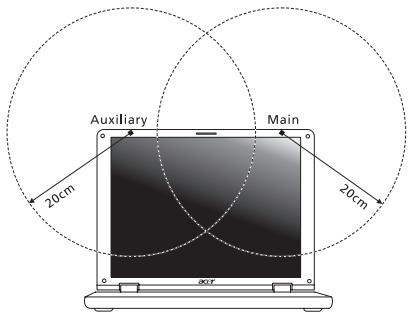
-
Zastosowanie tego urzadzenia jest ograniczone do uzytku wewnatrz pomieszczene, ze wzgledu na seinen dzialanie w zakresie czestotliwość 5,15 do 5,25 GHz. FCC wymaga uzywania tego produktu wewnatrz pomieszczene dla zakresu czestotliwość 5,15 do 5,25 GHz, aby zredekownik potencjalne szkodliwe zakłocenia kanalów publicznych systemów Telefonii satelitarnej.
-
Pasma czestotliwość od 5,25 do 5,35 GHz oraz od 5,65 do 5,85 GHz są przydzielone wysockiej mocy radarom, jaką glównym uzytkownik. Te stacje radarowe moga spowodowej zlokzenia pracy i/lub uszkodzenia urzadzenia.
- Nieprawidłowa instalacja lub nieuprawnione użcie są spowodȩćszkodliwe zaktócenia komunikacje radiowej. Tanke wszelkie przeródki wewétrznej anteny moga spowodȩć pozbawuminium certyfikatu FCC oraz utrata gwarancji.
Kanada - Zwolnienie z koniecznosci licencjonowania urzadzeni radiokomunikacyjnych emitujacych niski poziom energii (RSS-210)
Naražanie ludzi na dzialanie pol RF (RSS-102)
Ko mputer ten posiada zintegrowane riskoemisyjne anteny nie generujace pol RF o wartosciach przykraczajych ograniczenia Health Canada (Kanadyjski system ochronyzdrowia), dotyczych emisi promieniowania; nalezy sprawdzić informacja Safety Code 6, któ są dostępne na stronie internetowej Health Canada, pod adresem www.hc-sc.gc.ca/rpb
To urzadzenie speñnia wymogi normy RSS210 Industry Canada.
To urzadzenie cyfrowe klasy B jest zgodne z kanadyjska norma ICES-003, wydanie 4 i norma RSS-210, nr 4 (grudzień 2000) oraz nr 5 (listopad 2001).
Aby zapobiec zaktoceniom radiowym licencjonowanych uslug, urzadzenie jest przyznaczone do uzytku wewnatrz pomieszczene, z dala od okien w celu zapewnienia maksymalneo ekranowania. Urzadzenie (lub和他的 antenna nadawcza) zaintalowana na zewnatrz wymaga uzyskania licenci."
Ostrzezenia: W przypadku stosowania sieci bezprzewodowej IEEE 802.11a zastosowanie unto urzadzenia jest ograniczone do uzytku wewnatr pomieszczeni, ze wzgledu na loro dzialanie w zakresie czestotliwość 5,15 do 5,25 GHz. Industry Canada wymaga uzywania unto produktu wewnatr pomieszczeni dla zakresuCzestotliwość 5,15 do 5,25 GHz, aby zredukować potencjalne szkodliwe zaglocenia kanalów publicznych systemów Telefonii satelitarnej. Pasma czestotliwość od 5,25 do 5,35 GHz oraz od 5,65 do 5,85 GHz są przyzielone wysokiej mocy radarom, jako glównym uzytkownik. Te stacje radarowe mogą spowodność zlokowania pracy i/lub uszkodzenia urzadzenia.
Maksymalne dopuszczalne wzmocnienie anteny dla tego urzadzenia winosi 6 dBi, aby zachowaźgodnosć z ograniczeniem E.I.R.P dla zakresu czestotliwość od 5,25 do 5,35 oraz od 5,725 do 5,85 GHz podczas dzialania punkt-punkt (ang. point-to-point).
Aspire V5-571P
Jednotka bateriovych zdroj
Zivé dlazdice jsou podobné jako miniatury aplikací.
3. Charms
Jak mohu dlaźdice przygovat?
Jak jej mohu dostat?
Splnjue pożadavyr ruskych certifikacnich predpisu

ME61
Kde su moje aplikaciae? 103
C0 je ID spolocnosti Microsoft (konto)? . 105
Ako pridám obl'ubenú položku do programu Internet Explorer? 106
Prispósobené obnovenie pomocou aplikácie Acer Recovery
Management
Ktoré zariadenia su kompatibilné?
So softvérrom celar.fi je mozné použit' certifikované zariadenia Acer s aplikaciou clear.fi alebo softvérrom DLNA. Medzi takéto zariadenia patria:_osoblé počitače podporujúce DLNA, smartfóny a zariadenia NAS (Network Attached Storage).
Kde su moje aplikacia?
Napotki in informacja za udobno uporabo
Piekluve strvas vadam
Kur gauti daugiau informacjos?
w w w w w w w w w w w w w w w w w w w w w w w w w w w w w w w w w w w w w w w w w w w w w w w w w w w w w w w w w
6. Reset
- nnuuunnnnne
n
JW5U72070707070707070707
- wuanyiwuywuywuyu
Refresh your PC

- OP REIS MET UW COMPUTER
- Be30nachoctb Bawero komi
- BecnpoBODhIe cTeI
- Icnojb3oBaHne Bluetooth-
- HDMI
- Ytuna BIOS
- YacTo 3aDaBaEmbIe BOpocbl 107
- Podręcznik uzytkownikka komputera
- Spis tresci
- Bezpieczneistwoikomfort 5
- Po kolei 19
- Zapoznanie z notebookkiem Acer 23
- Uzywanie klawiatury 32
- Touchpad 37
- Acer clear.fi 67
- Zarzadzanie energia 71
- Pakiet akumulatora 74
- Podrozowanizymkomputerem 81
- BezpieczeNSTwo i komfort
- Instrukcje bezpieczeste sta
- Wylaczanie urzadzenia przystapieniem do czyszczenia
- Ostrzeżenia
- Dostep do kabla zasilania
- Odlaczanie zrodla zasilania
- Korzystanie z zasilania elektryczneo
- Ochrona sluchu
- Dolaczone zašlepki gniazd kart
- Ogólne
- Obstuga techniczna urzadzenia
- Instrukcja bezpiecznégo uzytkowania akumulatora
- Wymiana pakietu akumulatora
- Czestotliwość radiowa - zakłocenia
- Urzadzenia medyczne
- Pojazdy
- Warunki pracy potencjalnie zagrażajace eksplozja
- Polaczenia ratunkowe
- Zalecenia dotyczę utylizacje
- ENERGY STAR
- Co oznacza ENERGY STAR?
- Porady oraz informacje o wygodzie uzytkowania
- Okreslanie swej strefy komfortu
- Jak dbac o swoj wzrok
- Oczy
- Wyswietlacz
- Rozwijanie dobrych nawyków pracy
- Po kolei
- Instrukcje
- Podstawowe porady i wskazówki dotyczę uzywania komputera
- Włacznanie i wylączanie komputera
- Dbanie o komputer
- Dbanie o zasilacz pradu przyemennego
- Obsługa pakietu akumulatora
- Czyszczenie i obśluga serwisowa
- Zapoznanie z notebookiem Acer
- Widok ekranu
- Widok klawiatury
- Informacja dotyczze interfejsu USB 3.0
- Widok z prawej strony
- Widok od strony podstawy
- Uzywanie klawiatury
- Klawisze blokadi osadzonyblok klawiszy numerycznych
- Klawisz blokady Opis
- Klawiszekrótków
- Klawisze Windows
- Touchpad
- Podstawowe informacja o obśludze touchpada
- Gesty touchpada
- Acer Backup Manager
- Odzyskiwanie
- Tworzenie kopii zapasychs przywracania
- Tworzenie kopii zapasowych sterowników i aplikacje
- Odzyskiwanie systemu
- Ponowa instalacja sterowników i aplikacje
- Powróć do przechwyconego popržedniego ekranu systemu
- Powróć do punktu przywracania
- Przywracanie fabrycznych ustawien systemu
- Przywracanie z systemu Windows
- Przywróc ustawienia fabryczne przy użyciu aplikacja Acer Recovery Management
- Przywracanie spersonalizowane przy użyciu aplikacje Acer Recovery Management
- Przywracanie z kopii zapasowych przywracania
- Acer clear.fi
- Uwaga: Tylko w niedtórych modelach.
- Nawigacja między plikami multimedialnych i zdjęciami
- Udostepnianie pliki
- Które urzadzenia sá zgodne?
- Odtwarzanie zawartosci innego urzadzenia
- Zaradzanie energia
- Oszczechanie energii
- Wyłacznie szybkiego rozruchu
- Pakiet akumulatora
- Charakterystyka pakietu akumulatora
- Ladowanie akumulatora
- Formowanie nowego pakietu akumuladora
- Optymalizowanie okresu trwałość akumulatora
- Kontrola poziomu naładowania akumulatora
- Ostrzeżenie o niskim poziomie naładowania akumulatora
- Instalowanie i wyjmawanie pakietu akumulatora
- Podróżowanie z tym komputerem
- Odlaczanie wyposzazenia zewétrznego
- W podrózy
- Przygotowanie komputera
- Co naleź brać ze soba na spotkania
- Zabieranie komputera do domu
- Przygotawanie komputera
- Co naleź wziąc ze soba
- Zalecenia dodatkowe
- Konfiguracja biura domowej
- Podróżowanie z komputerem
- Podróże zagraniczne z komputerem
- Co naleź wzią ze są
- Zabepieczanie komputera
- Uzywanie blokady zabezpieczajacej komputer
- Uzywanie hasel
- Wprowadzanie hasel
- Sieci bezprzewodowe
- Podłuczanie do Internetu
- Szybkosć i latwość instalacji
- Kcomponentty sieci WLAN
- Punkt dostepowy (router)
- Korzystanie z połaczenia Bluetooth
- Włączenia i wymiarcze fungcjki Bluetooth
- Dodawanie urzadzenia Bluetooth
- Uniwersalna magistrala szeregowa (USB)
- Program narędziowy BIOS
- Sekwencja startowa systemu
- Ustawianie hasel
- Często zadawane pytania
- Na ekranie nic sie nie wyświetla
- Brak dzwieku z komputera
- Klawiatura nie reaguej
- Drukarka niedziała
- Zgłaszanie potrzeby ob.§ugi serwisowej
- Zanim zatelefonujesz
- Wskazówki i porady dotyczę korzystania z systemu Windows 8
- Trzy koncepcie warte zapamiętania
- Start
- Kafelki
- Charms
- Jak otworzyc pasek Charms?
- Jak uzyskać dostęp do ekranu Start?
- Jak poruszaćsie pomiedź aplikacctami?
- Jak wyłączyk komputer?
- Dlaczego wpwadzono nowy interfejs?
- Czym sa kafelki .live tiles"?
- Jak odblokowač komputer?
- Jak spersonalizowac komputer?
- Czym jest identyfikator (konto) Microsoft?
- Czy jest mi potrzebny?
- Jak moge go uzyskac?
- Jak dodać ulubiona strone do przyegladarki Internet Explorer?
- Jak sprawdzić dostepnosćactualizacje systemu Windows?
- Gdzie mogę uzyskać wieciej informacji?
- Rozwiązywanie problemów
- Porady dotyczę rozwiazywania problemów
- Komunikaty o blędach
- Przepisy i uwagi dotyczace bezpieczenstwa
- Oświadczenie dotyczne przyepsów FCC
- Uwaga: Kable ekranowane
- Uwaga: Urzadzenia peryferyjne
- Informacja dotyczze Kanady
- Oswiadczenie o jakosci wyświetlania pikseli wyświetlacza LCD
- Uwagi prawne dotyczne urzadzenia radiowego
- Deklaracja zgodnosci znormami krajów Unii Europejskiej
- Kanaly uzywane w sieci bezprzewodowej w rożnych regionach
- Francja: Ograniczone pasma czestotliwość
- Listakodowkrajow
- Narażanie ludzi na dzialanie pol RF (RSS-102)
- Wymagania bezpieczne自主FCCRF
- Kanada - Zwolnienie z koniecznosci licencjonowania urzadzeni radiokomunikacyjnych emitujacych niski poziom energii (RSS-210)
- Naražanie ludzi na dzialanie pol RF (RSS-102)
- Aspire V5-571P
- Jednotka bateriovych zdroj
- Jak jej mohu dostat?
- Prispósobené obnovenie pomocou aplikácie Acer Recovery
- Management
- Ktoré zariadenia su kompatibilné?
- Napotki in informacja za udobno uporabo
- Piekluve strvas vadam
- Kur gauti daugiau informacjos?
- Reset
- Refresh your PC
Marka : ACER
Model : ASPIRE V5-571PG-53334G75MAK
Kategoria : Laptop