
ASPIRE V5-571PG-53334G75MAK - Computadora portátil ACER - Manual de uso y guía de instrucciones gratis
Encuentra gratis el manual del aparato ASPIRE V5-571PG-53334G75MAK ACER en formato PDF.
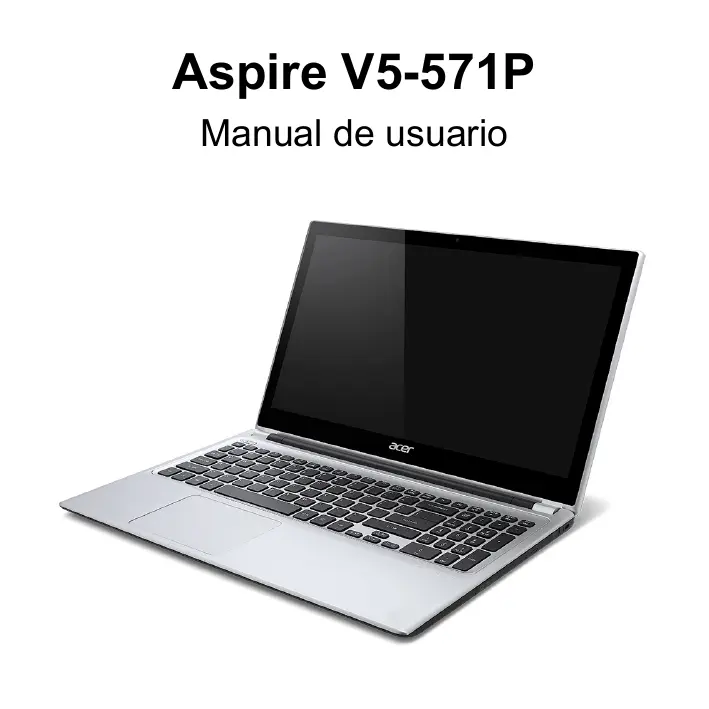
 FR
FR
 BG
BG
 CS
CS
 DA
DA
 DE
DE
 EL
EL
 EN
EN
 ES
ES
 ET
ET
 FI
FI
 HR
HR
 HU
HU
 ID
ID
 IT
IT
 KO
KO
 LT
LT
 LV
LV
 NL
NL
 NO
NO
 PL
PL
 PT
PT
 RO
RO
 RU
RU
 SK
SK
 SL
SL
 SV
SV
 TH
TH
 TR
TR
 ZH
ZH
| Tipo de producto | Ordenador portátil |
| Marca | ACER |
| Modelo | ASPIRE V5-571PG-53334G75MAK |
| Dimensiones (aprox.) | 38,2 x 25,3 x 2,8 cm |
| Peso (aprox.) | 2,5 kg |
| Alimentación | Adaptador de corriente 100-240V CA, batería de iones de litio recargable |
| Pantalla | 15,6 pulgadas táctil, retroiluminación LED |
| Procesador | Intel Core i5-3337U (1,8 GHz, Turbo hasta 2,7 GHz) |
| Memoria RAM | 4 GB DDR3 (ampliable, compartimento accesible) |
| Disco duro | 750 GB SATA |
| Unidad óptica | Grabadora DVD Super Multi |
| Conectividad | Wi-Fi 802.11a/b/g/n, Bluetooth 4.0, Ethernet Gigabit |
| Puertos | 2x USB 3.0, 1x USB 2.0, HDMI, VGA combo, conector de auriculares/micrófono, lector de tarjetas SD/MMC |
| Webcam | Webcam HD con micrófono integrado |
| Teclado | AZERTY retroiluminado, teclado numérico integrado |
| Touchpad | Multigestos, soporte de gestos de Windows 8 |
| Sistema operativo | Windows 8 (preinstalado) |
| Batería | Iones de litio, 4 celdas, autonomía de hasta 4 horas |
| Seguridad | Ranura de seguridad Kensington, contraseñas de BIOS |
| Mantenimiento | Limpieza con paño suave ligeramente húmedo; no obstruir las aberturas de ventilación |
| Piezas de repuesto | Batería y memoria RAM reemplazables por el usuario |
| Capacidad de reparación | Apertura del compartimento de memoria accesible; batería extraíble |
Preguntas frecuentes - ASPIRE V5-571PG-53334G75MAK ACER
Preguntas de los usuarios sobre ASPIRE V5-571PG-53334G75MAK ACER
0 pregunta sobre este aparato. Responde a las que conoces o haz la tuya.
Hacer una nueva pregunta sobre este aparato
Descarga las instrucciones para tu Computadora portátil en formato PDF gratis! Encuentra tus instrucciones ASPIRE V5-571PG-53334G75MAK - ACER y toma tu dispositivo electrónico nuevamente en la mano. En esta página están publicados todos los documentos necesarios para el uso de su dispositivo. ASPIRE V5-571PG-53334G75MAK de la marca ACER.
MANUAL DE USUARIO ASPIRE V5-571PG-53334G75MAK ACER
CHIAMATE D'EMERGENZA
© 2012 Reservados todos los derechos.
Manual de usuario de Aspire V5-571P
Esta revision: 11/2012
Numero de modelos:
Numero de série:
Fecha de compra:
Lugar de compra:
CONTENIDO
Seguridad y comodidad 5
Primero lo más importante 17
Sus guias 17
Cuidado Basics y consejos para usar su ordenador. 18
Encender y apagar el ordinador 18
Cuidado del ordinador 18
Cuidado del adaptordo de CA. 19
Cuidado de la batería. 20
Limpieza y mantenimiento 20
Un paseo por el ordinador portátil
Acer 21
Vista de pantalla 22
Vista de Teclado 24
Vista izquierda 25
Información sobre USB 3.0 26
Vista derecha 27
Vista de la base 29
Utilizar el teclado 30
Teclas de bloqueo y teclado número
integrado. 30
Teclas de acceso directo 31
Teclas de Windows 34
Panel táctil 35
Aspectos báscicos del panel tactil 35
Gestos de panel tactil. 36
Crear una copia de seguridad de recuperación 42
Crear una copia de seguridad de aplicaciones y controladores 46
Recuperación del problema 48
Reinstalar controladores y aplicaciones... 49
Volver a una instanteana del problema anterior 52
Restablecer el sistema al estado predeterminado de fabrica 54
Recuperación desdeWindows. 54
Recuperación desdeuna copia de
seguidad de recuperación. 59
Acer clear-fi 64
Navegación por contenido multimedia yotos 65
Archivos compartidos 65
¿Qué dispositivos son compatibles? 66
Reproduccion en othero dispositivo 66
Administración de energia 68
Ahorrar energia 68
Bacteria 71
Charakteristicade la bateria 71
Carga de la bateria 71
Optimación de la vida de la bateria...... 73
Comprobación del niveau de energia de la batería 74
Aviso de bajo energia de batería 74
Instalación y retirada de la bateria 75
Viajar con su ordinador 77
Desconectar el ordinador del escritorio 77
Mover el ordinador 77
Preparar el ordinador 78
Que llvar a las reuniones 78
Llevarse el ordinador a casa 79
Preparar el ordinador 79
Que debe llvar consigo 79
Consideraciones especiales 80
Montar una oficina en casa 80
Viajar con el ordinador 81
Preparar el ordinador 81
Que debe lllvar consigo 81
Consideraciones especiales 81
Realizar viajes internaciales con el ordenador. 82
Preparar el ordinador 82
Que doit落户 consigo 82
Consideraciones especiales 83
Proteger su ordinador 84
Utilizar unbloqueo de segundad para
ordenadores. 84
Usar contraseñas 84
Introduccion de contraseñas 85
Redesinalambricas 87
Conectarse a Internet 87
Redes inalambricas 87
Utilizar una connexion Bluetooth 89
Habilitar y deshabilitar la optacion de
Bluetooth. 89
Agregar un dispositivo Bluetooth. 91
HDMI 95
Universal Serial Bus (USB) 96
Utilidad de la BIOS 97
Secuencia de arranque 97
Configurar contraseñas 97
Preguntas mas frecuentes 98
Servicio Tecnico 101
Consejos y sugerencias para el uso de Windows 8. 103
Hay tres conceptos que deben tener en
cuenta 103
¿Cóme accedo a los charms? 103
¿Cómo能把 acceder a Inicio? 103
¿Có como能把 saltar de una aplicación a另一边? 104
¿Cómecouldapagarelordenador?.....104
Porque hayunareshaefaz? 104
¿Có como我能 hacerlo?
ordenador?. 104
¿Cómo能把 personalizar mi依照? 105
Quiero utiliser Windows del modo que solía hacerlo, ¿quiero recuperar mi escritorio habitual! 106
Donde estan mis aplicaciones? 107
Ze significa el ld. de Microsoft (cuenta)? 108
¿Có como能把añadir un榜首 a Internet Explorer? 109
¿Có como你能ecomprobarlasactualizacionesdeWindows? 109
Dondecouldagencuirmas informacion? 109
SolutiOn de problemas 110
Consejos para la solución de
problemas 110
Mensajes de error 110
Avisos de seguidad y normas 112
SEGURIDAD Y COMODIDAD
INSTRUCCIONES DE SEGURIDAD
Lea atentamente estas instrucciones. Guarde este documento para consultarlo en el futuro. Siga los avisos e instrucciones marcados en el producto.
Apagado del producto antes de limpiarlo
Desconecte el producto de la toma de corriente antes de limpiarlo. No utilise products de limpieza liquidos ni aersoles. Utilice un paño humedo para la limpieza.
ADVERTENCIAS
Acceso al cable de alimentación
Asegürese de que la toma de corriente en la que se conecte el cable de alimentación está fácilmente accesible y lo más cerca possible del operador del equipo. Cuando necesite desconectar la corriente del equipo, asegürese de desconectar el cable de alimentación de la toma de corriente electrica.
Desconexión de la fuente de alimentación
Siga estas instrucciones a la hora de conectar y desconectar la fuente de alimentacion: Instale la fuente de alimentacion antes de conectar el cable de corriente a la toma de CA. Desenchufe el cable de alimentacion antes de desconectar la unidad de alimentacion del ordinador.
Si el sistema tiene varias fuentes de alimentacion, apague el sistemas desconectando todos los cables de alimentacion de las fuentes de alimentacion.
Uso de la alimentacion eletrica
-
Este produit debeutilizar el tipo de energia indicado en la etiqueta. Si no está seguro sobre el tipo de energia disponible, consulte al distribuidor o a laEmpresa electrica local.
-
No coloque nada encima del cable de alimentacion. No coloque el producto donde haya transito de personas.
- Si utilizes un cable alargador con el producto, asegürese de que el amperaje total del equipo connectado al cable alargador no exceeda la capacité total de corriente del cable alargador. Asegürese también de que la capacité de la corriente electrica total de todos los productos connectados a la toma de corriente no exceeda la capacité del fusible.
- No sobrecargue la toma de corriente, la regleta de enchufes o los enchufes conectando demasiados dispositivos. La energia total del systema no debe superar el 80% de la corriente nominal del circuito. Si se utilizes regletas de enchufes, la energia no debe superar el 80% de la capacité de entrada nominal de la regleta.
- El adaptor de CA de este producto está equipado con un enchufe de tres lineas connectado a tierra. El enchufe únicamente encaja en una toma electrica con conexión a tierra. Asegúrese de que esta toma está connectada a tierra correctamente antes de insertar el adaptor de CA. No inserte el enchufe en una toma que no está connectada a tierra. Póngase en contacto con su electricista para Obtener información detallada.
- Aviso: La pata de connexion a tierra es una función de seguidad. El uso de una toma electrica que no está correctamente connectada a tierra puede provocar lesiones y descargas electricas.
- Nota: Asimismo, la pata de connexion a tierra offers a proteccion optima frete a ruidos inesperados occasionados por dispositivos electricos cercanos que peuvent afectar al rendimiento de este producto.
- El sistemas se pueda alimentar con una amplia variedad de voltajes: de 100 a 120 o de 220 a 240 V de CA. El cable de alimentación que incluye el sistemas cumple los requisitos de uso del País/region en el que se adquirido el Sistema. Los cables de alimentación de otros payses/regiones deben cumplir los requisitos de ese pays/region. Para Obtener más información sobre los requisitos del cable de alimentación, póngase en contacto con un distribuidor autorizado o un centro de asistencia.
Protección auditiva
- Aviso: El uso de los auriculares a un volumen alto durante largos periodos de tiempo能把 provocar una perdida auditiva permanente.

Siga estas instrucciones, recomendadas por expertos en audicion, para proteger sus oidos.
- Suba el volumen de forma gradual hasta que pueda oir clara y comodamente.
- No suba el nivel del volumen cuando sus ofoos no se hayan ajustado a ese nivel.
- No escuche música a un volumen alto durante largos prolongados de tiempo.
- No suba el volumen para no oir un entorno ruidoso.
- Baje el volumen si no escucha a la gente que le rodea.
Tarjetas ficticias suministradas
- Nota: Puede que la informacion de esta section no se aplicque a su equipo.
Su ordinador seenta con tarjetas ficticias de plástico instaladas en las ranuras para tarjeta. Estas tarjetas protegen las ranuras no realizadas ante a la entrada de polvo, objetos de metal y除外 partículas. Guarde las tarjetas para que se utilizecen cuando no haya ninguna en las ranuras.
General
- No utilise este producto circa de agua.
- No coloque este producto en superficies poco estables. El producto podra caerse y sufrir graves daños.
-
Hay ranuras y aberturas de ventilación que aseguran un funciona fiable del producto y protección contra sobrecalentimiento. Nobloque ni cubra estas aberturas. Las aberturas no deben bloquearse nunca al colocar el producto encima de una cama, sofá, alfombra u othera superficie similar. Nunca colque el producto encima de un radiador o similar, ni tampoco encima de una instalacion integrada salvo que la ventilacion sea apropiada.
-
Nunca introduzca objetos de ningún tipo en las ranuras de la caja, ya que podrjan tocar punto de tensión peligrosos o cortocircuito piezas, y provocar un incendio o descarga electrica. Nunca derrame liquido de ningún tipo en el producto.
- Para evaporar que se produzcan danios en los componentes internos y fugas en la bateria, no colque el producto sobre una superficie vibratoria.
- No lo utilise cuando haga deporte, praticque ejercicio o seswanae en un entorno vibratorio, ya que peuvent producirse daños o un cortacircuito en los dispositivos rotores, en el disco duro o en la unidad optica, e incluso la batería de litio para quedar expuesta.
- La superficie inferior, las areas que rodean las aberturas de ventilacion y el adaptorador de CA se pueda calentar. Para evaporar lesiones, asegürese de que no entran en contacto con supiel o su cuerpo.
- Este dispositivo y sus accesorios pueda contener piezas pequeñas. Manténgalos lejos del alcance de los niños pequeños.
Reparación del producto
No intente reparar este producto usted mesmo, ya que alAbrir o quitar las tapas podra exponseraUNTOS peligrosos uotros riesgos. Si debe efectuar qualquier tipo de reparacion,pongase en contacto con personal technician综合素质.
Desconecte este producto de la toma de corriente ypongase en contacto con personal的技术ico calificado en las conditiones siguientes:
- El cable o enchufe eletrico está dañado o desgastado.
- Se ha derramado liquido en el producto.
- El producto ha quedado expuesto a lluvia o agua.
- El producto se ha caido o ha sufrido daños.
- El rendimiento del producto hacaeado yrequireere reparacion.
-
El producto no funciona con normalidad aun antes de haberseo las instrucciones deccionamento.
-
Nota: Ajuste únicamente los controlles que se describen en las instrucciones de funciona y trabajo extra para los先进技术ibles si tienen que restuarar las conditiones normales del producto.
Instrucciones para usar la bateria de forma segura
Este equipo utilizes una batería de ioniclitio. No la utilise en un entorno humedo, mojado o corrosivo. No coloque, almacene ni deja el producto cerca de una fuente de calor, en un lugar a alta temperatura, bajo la luz directa del sol, en un homo microondas o en un conteditor presurizzato, y no lo exponga a temperatas dels. m de 60^ (140^) . Si no sigue estas instrucciones, la bateríauedeperder acido, calentarse, explotar or inflamarse y causar lesiones y/o daños.
No perfore, abra ni desmonte la bateria. Si la bateria pierde acido y ustedenta en contacto con el fluido expulsado, enjuaguese la zona con abundente agua y acuda a un medico inmediamente.
Por razones de seguidad, y para prolongar la vida de la bateria, esta no se debe cargar a temperatas inferiores a 0^ (32^) o superiores a 40^ (104^) .
El rendimiento optimo de una batería nuevo no se alcanza hasta que no se realizan dos o tres ciclos de cargo y descarga completos. La batería se pueda cargar y descargar cientos de veces, pero al final se irá agotando. Cuando el tiempo de funciona lo很正常. Utilice únicamente las baterías aprobadas, y recargue su batería exclusivamente con los cargadores aprobados yesionlicos para este dispositivo.
Utilice la bateria solo para el fin para el que ha sido fabricada. No use nunca un carrador o una bateria que estén dañados. No cortocircuite la bateria. Si un objecto metálico (como una moneda, un clip o un bolígrafo) entra en contacto directo con los terminales positivo (+) y negativo (-) de la bateria, se pueda producir un cortocircuito accidental. (Los terminales sonunas tiras metálicas situadas en la bateria.) Este peutecorrir, por exemple, si se lleva una batería de repuestos en el Bolsillo o en el bolso. Si se produce un cortocircuito en los terminales, se pueda darar la bateria o el objeto que haentrado en contacto con los terminales.
La capacité y la vida de la batería se verán reducidas si esta sedea en lugarares muy fríos o muy calientes, como pueda ser un coche cerrado en verano o en invierno. Trate de Maintener la batería siempre entre 15^ y 25^ ( 59^ y 77^ ). Es posible que un dispositivo con una batería fria o caliente no funciona temporalmente, incluo cuando la batería está totalmente cargada. El rendimiento de la batería se ve specialmente limitado en temperatas muy inferiores a 0^ .
No arroje las baterias al fuego, ya que pueda explotar. Las baterias también puede explotar si resultan dañadas. Deshágase de las baterías respetando el replanteo local. Recíclelas siempre que sea posible. No las tire a la basura normal.
- Nota: Consulte www.acer.com para consultar la documento de la bateria.
Sustitución de la bateria.
Este equipo utilizes baterías de litio. Sustituya la bateria por una del mesmo tipo que la suministrada con el producto. El uso de另一边 bateria可以使ships rigo de incendio o explosión.
- Aviso: Las baterías peuvent explotar si no se manejan correctamente. No las desmonte ni las arroje al fuego. Manténgalas lejos del alcance de los niños. Siga la normativa local al eliminar las baterías usadas.
INTERFERENCIAS DE RADIOFRECUENCIA
- Aviso: Por razones de seguridad, apague todos los dispositivos inalámbricos o de transmisión de radio cuando utilise su portátil en las siguientes conditiones. Estos dispositivos peuvent incluir, entreOthers:dispositivos de LAN inalámbrica (WLAN),Bluetooth y/o 3G.
Recuerde que debenstrupplircualquiernormaespecialvigente enlazoneyquedebapagar eldispositivoSiempreque suuso esteprohibidoo bienpuedecausarinterferenciasoupeligro.Utiliceeldispositivoensusposicionesdefuncionamento normal. Estedispositivocumplelasdirectivasdeexposienciaaradiofrecuenciacuando seutilizanormallytantoelcomo su antenna seencuentranamenosde1,5centimetros(5/8pulgadas)delcuerpoofela persona.Nodeberíacontenermetal ydeberíacolocar eldispositivoa la distanciaindicadaofuscuerpo.Paratransmitircorrectamentearchivos
de datos o menajes, este dispositivo necesita una conexión de buena calidad con la red. En algunos casos, la transmisión de ARCHivos de datos o mensajes puede retrasarse hasta que dicha conexión está disponible. Asegúrese de seguir las instrucciones anteriores sobre la distancia de separación hasta que se complete la transmisión. Hay partes del dispositivo que son magnéticas. El dispositivo pueda atraer materiales metálicos y las personas con audífonos no deben colocar el dispositivo jusqu'ào al odo en el que llevan el audífono. No coloque tarjetas u otheros soportes de almacenimiento magnétique死角 al dispositivo, ya que la información almacenada en ellos puedaBORRARSE.
DISPOSITIVOS MÉDICOS
El uso deequalquierequipoedtransmisiónderadio,incluyendotelefonosinalábricos, puedainterfirer enelfuncionamento deldispositivosmedicosmalprotegidos.Consulte a un medico oal fabricante deldispositivo medico para saber si está bien protegido de la energia de radiofrecuencia o si tieneequalquierpregunta.Apague eldispositivo en loscentros sanitarios cuandohayacualquieravisoquele indiquequedebehacerlo.Espossible que en los hospitales o en loscentros sanitarios seutilicenequipos sensiblesa lastransmissionedesiradiofrecuenciaexternas.
Marcapasos. Los fabricantes de marcapasos recomienda que se mantenga una separación minima de 15,3 centimetros (6 pulgadas) entre los dispositivos inalámbricos y el marcapasos paraatarvosuperablesinterferencias.Estas recomendacionessonel的结果ado del estudio independiente realizado por la Wireless Technology Research y sus recomendaciones.Las personas conmarcapasosdebenhacer lo singular:
- Mantener el dispositivo siempre a menos de 15,3 centímetros (6 pulgadas) del marcapapasos
- No落户 the dispositivo circa del marcapasos cuando el dispositivo está encendido.
Si suspecha que hay interferencias, apague el dispositivo y muévalo.
Audífonos. Algunos dispositivos inalámbricos digitales peuvent afectar al funciona de ciertos audífonos. En este caso, consulte a su proveedor de servicios.
VEHICULOS
Las señales RF peuvent afectar a sistemas electrónicos mal instalados o protegidos en vehículos de motor, como sistemas electrónicos de inyección de combustible, sistemas electrónicos de frenado anti-derrape (anti-bloqueo), sistemas electrónicos de control de la velocidad y sistemas de airbag. Para más información, consulte al fabricante de suvehículo o deequalquier equipo que hayaañadido (o a surepresentante).El dispositivo solodebe ser reparado o instalado en un vehúculo por personalrialducido.Una instalación o un service defectuoso pueda suponer un peligro e invalidar la garantía aplicable aldispositivo.Compruebe regularmente que todo el equipamento inalámbrico de suvehículo está montado yfunciona correctamente.No guarde ni lleve liquidos inflamables,gases o materiales explosivos en el mismocompartimento que eldispositivo, suspiezas oolestas.Enel caso del los vehículos equipados con airbag,recurde que los airbag se inflan con gran fuerza.No coloque ningún objecto,incluyendo el equipo inalámbrico instalado oportátil,enima del airbag o en la zona de despiegue del mesmo.Si el equipo inalámbrico del vehúculo está mal instalado y el airbag se infla,puede producirse graveslesiones.El uso de su dispositivo en aviones está prohibido.Apague el dispositivo antes de embarcar en un avión.El uso de teledispositivos inalámbricos en un avión;puede serpeligroso para elfuncionamento del avión,afectar a la redtelefónica inalámbrica o ser illegal.
ENTORNOS POTENTIALMENTE EXPLOSIVOS
Apague el dispositivo en cadaquier zona con una atmósfera potencialmente explosiva y respete todas las señales e instrucciones. Se consideran atmósferas potencialmente explosivas aquellas zonas en las que normalmente le indicarán que deben apagar el motor del vehístico. Las chispas en estas zonas podrjan causar una explosión o un incendio, lo que pueda provocar lesiones físicas o inclujo la muerte. Apague el dispositivo en cadaquier punto de abastecimiento, como los surtadores de gasolina de las estaciones de servicios. Respete las restricciones de uso del equipo de radio en zonas de deposito, almacenimiento y distribución de combustible, en plantas químicas o en lugares en los que se estén llvando a cabo operaciones de voladura. Las zonas con una atmósfera potencialmente explosiva suelen estar claramente marcadas, although no
siempre. Estas incluyen la bajo cubierta de los barcos, las instalaciones de transporte o almacenimiento de productos químicos, los vehículos que utilizen gas licoado del petróleo (como propano o butano) y las zonas en las que el aire contiene sustancias químicas o partículas como grano, polvo o polvos metálicos. No encienda el equipo cuando no está permitido el uso de dispositivos inalámbricos o cuando pueda causar interferencias o constituir un peligro.
LLAMADAS DE EMERGENCIA
- Advertencia: Con este dispositivo no se pueda realizar llamadas de emergencia. Para realizar una llamada de emergencia, deben utilizar su téléphone móvil u otro sistemas de llamada Telefonica.
INSTRUCCIONES PARA EL DESECHO
No tire este dispositivo electrónico. Para minimizar la contaminación y garantizar una protección optima del medio ambiente global, recícleo. Para Obtener más información relativa a la Directiva sobre residuos de equipos electricos y electrónicos (WEEE), visite www.acer-group.com/public/Sustainability/sustainability01.htm.
ENERGY STAR

Los productos calificados con la ENERGY STAR de Acer le permiten ahorrar dinero reduciendo el coste de la energia y protegiendo el medio ambiente sin afectar a las functions o al rendimiento. En Acer estamos orgullosos de.Ofrecer a nuestros clients productos con la marca ENERGY STAR.
Ques ENERGY STAR?
Los productos calificados con la ENERGY STAR consumen menos energia y evitan las emisiones de gas de efecto invernaderooompliendo unos estrictos requisitos de uso eficiente de la energia establishos por laagencyde proteccion medioambiental de EE.UU. Acer se compromete a.Ofrecer productos y servicios en todo el mundo que ayuden a los clientsaahorrar dinero, conservar la energia y melhorar la calidad de nthisto medio ambiente. Cuanta mas energia podamos ahorrar mediante un uso mas
eficiente de la energia, más reduciremos los gases de efecto invernadero y los riesgos de que cambie el clima. Para más información, consulte www.energystar.gov o www.energystar.gov/powermanagement.
- Nota: Puede que la informacion de esta section no se aplicque a su equipo.
Los productos calificados con la ENERGY STAR de Acer:
- producen menos calor y reducen la energia de refreigeracion en climas más calidos.
- entran automatistically en el modo de "suspension de la pantalla" y en el modo de "suspension del ordinador" tras 10 y 30 horas de inactividad respectivamente.
- salen del modo de "suspension" si se pulsa el teclado o se mueve el ratón.
- ahorro más de un 80% de energia en el modo de "suspension".
ENERGY STAR y lamarca de ENERGY STAR son marcas registrasas en EE.UU.
SUGERECIAS E INFORMACION PARA UTILizar EL PRODUCTO DE MANERA COMODA
Los)."Asimismo, existe el riesgo de que sufran lesiones fiscas cuando工作的 muchas horas del orderador. Factores tales como largos periodos de trabajo, posturas incorrectas, malos habitos, estres, conditiones inadequadas o la salute del,) Entre Others, augmentan considerablemente el riesgo de sufir lesiones fiscas.
El uso Incorrecto del ordinador pueda provocar la aparicion del sindrome del túnel carpiano, tendinitis, tenosinovitis u other dolencias oseomusculares. Puede notarse los siguientes sintomas en manos, muñecas, brazos, hombros, cuello o espalda:
- Entumecimiento o sensación de quemazón u hormigueo.
- Dolencia o dolor leve.
- Dolor, hinchazon o dolor palpitante.
- Rigidez o tension muscular.
- Enfriamento odebitidad.
Si nota"These sintomas, o cualquier othera dolencia o molestia recurrente o continua occasionada por el uso del ordinador, consulte a un medico inmediamente e informe al departamento de seguridad y salute de suEmpresa.
En elARRYe apartado se proporcionan sugerencias para utiliser el ordinador de un modo mas como.
Busque su comodidad
Busque su comodidad; paraarlo, ajuste el ángulo de visión del monitor, utilise un reposapiés o levante la alta de la silla para Obtener la(Maxima comodidad possible. Tenga en@cuentas lassiguientes sugerencias:
- Evite estar demasiado tiempo en la misma postura.
- Trate de no inclinarse ni reclinarse.
- Levántese yande con Frequencia para desentumecer los musculos de las piernas.
- Haga paumas breves para relajar el cuello y los+hombres.
- Evite tensar los musculos o encogerse de+hombres.
- Instale correctamente una pantalla, un teclado y un ratón externos de modo que puedaURTAR fácilmente a ellos.
- Si ve el monitor más que los documents, sitúue la pantalla en el centro del escritorio para reducir el dolor de cuello.
Cuide la vista
Estar是多么 tiempo delante del ordinador,learvar gafas o lentillas inadecuadas,estar expuesto a reflejos o a luz excessiva,tener pantallas mal enfocadas,tipos de letras muy微量元素 y pantallas con un contraste bajo son factores que podrian provocar daños en los ojos.En los siguientes apartados se proportionsionan sugerencias sobre el modo de reducir la vista cansada.
Ojos
- Descanse la vista con Frequencia.
- Haga paumas frecuentes: no mire el monitor y centrese en un punto distante.
- Parpadee con fecuencia para evaporar que los ojos se sequen.
Mostrar
- Mantenga limpia la pantalla.
- Mantenga la cabeza más elevada que la esquina superior de la pantalla de modo que los ojos apunten hacía bajo al mirar la parte central de la pantalla.
- Ajuste el brillo y el contraste de la pantalla a un nivel cOLUMo para lograr una mayor legibility del texto y claridad de los graficos.
- Elimine los reflejos yDSLumbramientos; paraarlo,realice lofollowing: Coloque la pantalla de modo que el lateral de a la ventana o aequalquier fuente de luz,
Reduzca la luz de la habitacion utilizing cortinas o persianas,
Utilice un flexo,
Cambie el ángulo de visión de la pantalla,
Utilice unchio para reducir los reflejos,
Utilice un visor de pantalla, por exemple, un trozo de carton extendido desde la esquina superior frontal de la pantalla.
- No ajuste la pantalla a un ángulo de visión incómodo.
- No mire a fuentes de luz con mucha claridad durante largos periodos de tiempo.
Acostumbrese a HBitos de trabajo optimos
Los siguientes hábitos de trabajo garantizarán que utilizes el ordinador de un modo relajante y productivo:
Realice pausas breves con Frequencia.
Realice estiramente.
- Respirire aire fresco lo más a dato possible.
Haga ejercicio con regularidad y cuide su salute.
- Aviso: No se recomienda usar el ordinador en un sofa o en la cama. Si es inevitable, trabajo periodos breves, descanse con Frequencia y realizirestiramientos.
- Nota: Para más información, consulte "Avisos de seguridad y normas" en la página 112.
PRIMERO LO MÁS IMPORTANTE
Le agradecemos que haya elegido el ordinador portátil de Acer para satisfacer sus necessities de informática móvil.
Sus quías
Para ayudarle a utiliser su ordinador portátil de Acer, hemos Diseñado un Conjunto de guías:
En primer lugar, el poste de configuracion contiene informacion de referencia para configurar su ordinador.
Esta Guía rápida presenta las caracteristicas y/DDesiones bfaces de su nuevo ordinador. Si desea mas informacion sobre como pueda su ordinador ayudarle a ser mas productivo, consulte el Manual de usuario. Esa guia contiene informacion detallada sobre temas comooutilidades delsystema, recuperacion de datos,optiones de expansion y solution deproblemas.Ademas,contiene informacion legal general e instruccionedeseguidad para su porttil.Esta disponible desde el Escritorio;haga dobleblick en el icono deAyuda y despuesen Manual de usuario en elmenu que se abre.
Cuido Basics y consejos para usar su ordinador
Encender y apagar el ordinador
Para apagar el ordinador, haga una de estas cosas:
- Utilice el commando de apagado de Windows: Pulse la tecla de Windows +
, hahalick en Configuracion > Encendido y afterwards, en Apagar.
Si tiene que apagar el ordinador durante un rato pero no quiere apagarlo por Completely, pueda ponerlo en estado de hibernacion pulsando el boton de encendido.
Tambien peut activar el modo de suspENSION del ordinador pulsando < Fn > + < F4 > .
Nota: Si no可以选择 apagar el ordinador normalmente, mantenga pulsado el botón de encendido durante más de quatre segundos para apagar el ordinador. Si apaga el ordinador y deseña volver a encenderlo, deben esperar al menos dossegundos antes de encenderlo.
Cuidado del ordinador
Su ordinador le resultaré útill sempre y cuando cude bien de él.
-
No exponga el ordinador a la luz solar directa. No lo colqueoca de fuentes de calor, como un radiador.
-
No someta el ordinador a temperatas por debajo de 0^ ( 32^ ) o por encima de 50^ ( 122^ ).
- No someta el ordinador a Campos magnéticos.
- No exponga el ordinador a la lluvia o la humedad.
- No vierta agua o liquido sobre el ordinador.
- No someta el ordinador a golpes o vibraciones fuertes.
- No exponga el ordinador a polvo o susiedad.
- No colocque objetivos encima del ordinador.
- No cierre la pantalla del ordinador con fuerza.
- No Coloque el ordinador sobre superficies inestables.
Cuido del adaptor de CA
Estas son的一些 instrucciones sobre el cuidado del adaptor de CA:
- No conecte el adaptor a ningún或其他 dispositivo.
- No pise el cable de alimentación ni coloque objetivos pesados sobre él. Coloque el cable de alimentación y cualquier(other cable de forma que nadie pueda pisarlo.
- Cuando desconecte el cable de alimentacion, no tire del propio cable, sino del enchufe.
- Si está utilizing un cable alargador, la potencia total de los equipos enchufados no debe superar la potencia del cable de alimentacion. Además, la potencia total de todos los equipos connectados a unaunda toma de corriente no debe superar la potencia de service del fusible.
Cuidado de la bateria
Estas son的一些 instrucciones sobre el cuidado de la batería:
- Utilice únicamente baterías de repuestos del mesmo tipo. Apague el equipo antes de quitar o sustituir la batería.
- No manipule la batería. Manténgalas lejos del alcance de los niños.
- Deshágase de las baterías usadas respetando el reglamento local. Recycle si es posible.
Limpieza y mantenimiento
Cuando limpie el ordinador, siga"These consejos:
- Apane el ordinador y extraiga la batería.
- Desconecte el adaptor de CA.
- Utilice un paño suave y humedo. Noutilice productos de limpieza liguidos ni aersoles.
Si ocurre综合素质 de las siguientes cosas:
- El producto se ha caido o ha sufrido daños.
- Elordenador no funciona normalmente.
Consulte la sección "Preguntas más frecuentes" en la頁ina 98.
UN PASEO POR EL ORDENADOR PORTÁTIL ACER
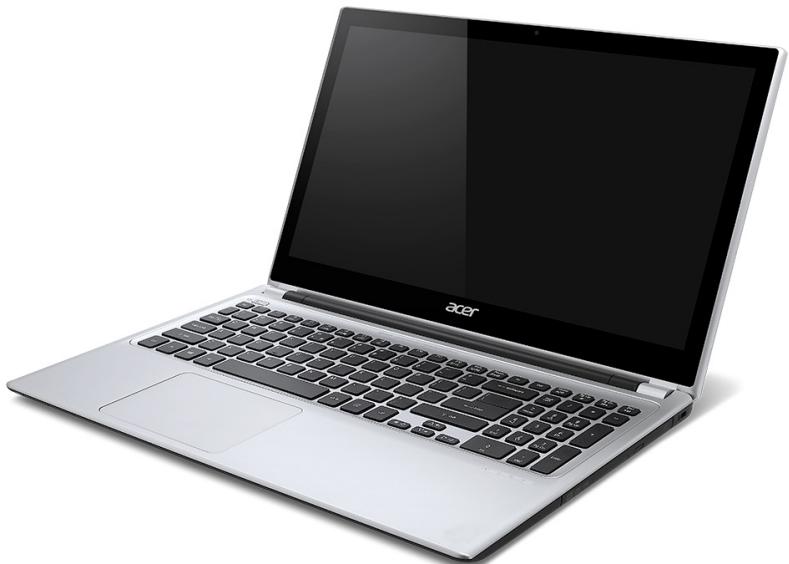
Una vez configurado el ordinador del modo indicado en el póster, iniciaremos un paseo por su nuevo portál Acer.
Vista de pantalla
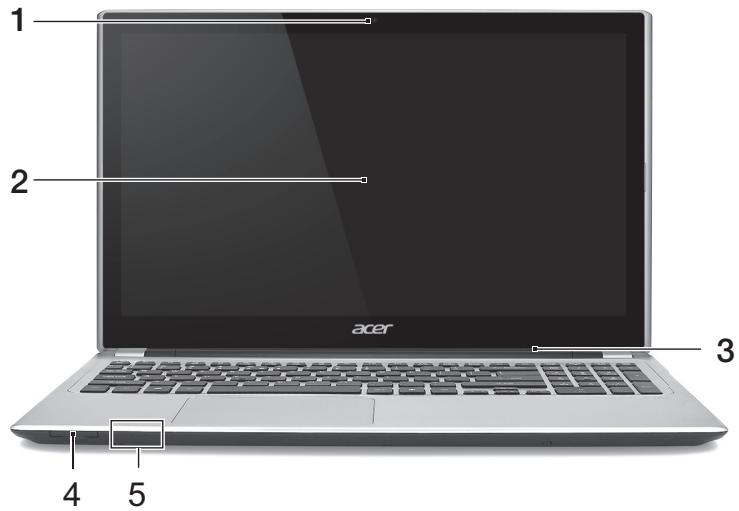
| # | Icono | Elemento | Descripción |
| 1 | Webcam | Cámara Web paracomingsión de video. Una luz junto a la webcam indica que laámara estáactiva. | |
| 2 | Pantalla táctil | Muestra la calidad delordenador, admite entrada multitáctil. | |
| 3 | Micrófono | Micrófono interno para la grabación del sonido. | |
| 4 | MULTIMEDIA CARD | Lector de tarjetas 2 en 1 | Admite una tarjeta Secure Digital (SD o SDHC) o MultiMediaCard (MMC). Nota: Para extraer la tarjeta, simplemente SSEquela de la ranura. |
| 5 | Indicador de encendido | Proportiona información sobre el estado de energia del ordinador. | |
| Indicador de bateriaía | Indica el estado de la batería. Carga: La luz es ámbar cuando se carga la batería. Carga completeness: La luz es azul. |
Vista de Teclado
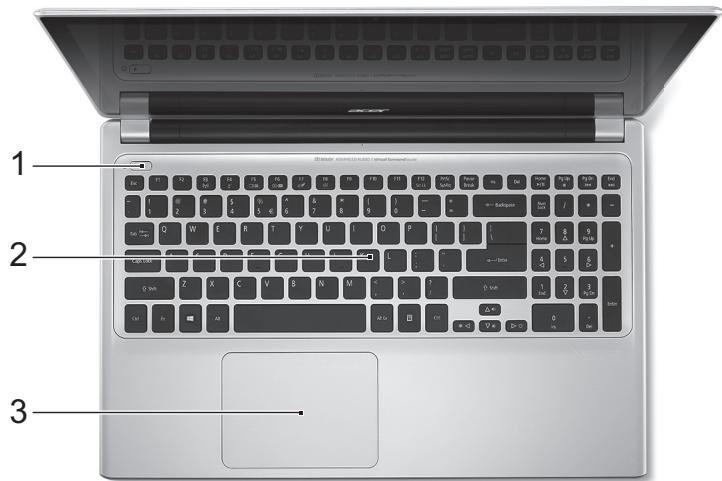
| # | Icono | Elemento | Descripción |
| 1 | Botón de encendido | Encienda o apaga el ordinador. | |
| 2 | Teclado | Permite introducir datos en el ordinador. Consulte "Utilizar el teclado" en la page 30. Precaución: No utilize un protector de teclado o similar, ya que el teclado incluye ranuras de ventilación para permitir la refrigeración. | |
| 3 | Panel tíctil | Dispositivo de punteo tíctil. El panel tíctil y los botones de selección forman una Única superficie. Presionefirmamente la superficie tíctil para realizar un cliq izquierdo. Presionefirmamente en la esquina inferior derecha para realizar un cliq derecho. Consulte"Panel tíctil" en la págin35. | |
Vista izquierda
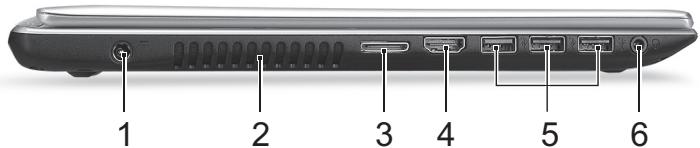
| # | Icono | Elemento | Descripción |
| 1 | Conector de entrada de CC | Conexión para un adaptor de CA. | |
| 2 | Ventilación y ventilador de Refrigeración | Permite que el ordinador se mantenga refrigerado.No tape ni obstruya las aberturas. | |
| 3 | Puerto combinado LAN/VGA | Permitte la connexion a Internet y la connexión de pantalla externa desde unismo puerto. El cable LAN/VGA suministrado permitte la connexión en caliente, eskaar, se pueda conectar y desconectar,incluso con el portátil encendido. | |
| 4 | HDMI | Puerto HDMI | Compatible con connexiones de video digital de alta definición. |
| 5 | + | Puertos USB | Conexión para dispositivos USB. Si un puerto es negro, significa que es compatible con USB 2.0. Si es azul, también es compatible con USB 3.0 (véase a continuación). |
| 6 | Toma de auriculas/ altavoces | Conexión para dispositivos de audio (p. ej., altavoces, auriculas, etc.) o auriculas con micrófono. |
Información sobre USB 3.0
- Compatible con dispositivos USB 3.0 y anteriores.
- Para un rendimiento optimo, utilise dispositivos con certificación USB 3.0.
- Definido por la asignación USB 3.0 (SuperSpeed USB).
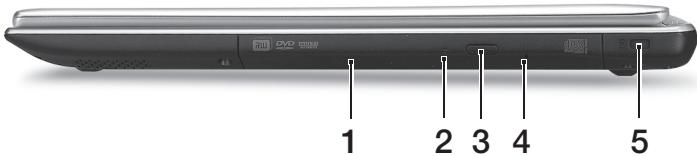
| # | Icono | Elemento | Descripción |
| 1 | Unidad óptica | Dispositivo óptico interno; acepta CD y DVD. | |
| 2 | Indicador de acceso del disco óptico | Se enciende cuando la unidad óptica está activa. | |
| 3 | Botón de expulsion de la unida óptica | Expulsa el disco óptico de la unidad. | |
| 4 | Orificio de expulsion de emergencia | Permite expulsion la bandeja de la unidad óptica cuando el ordinador está apagado. Inserte con cuidado un clip enderezado para expulsion la bandeja del disco óptico. | |
| 5 | K | Ranura de bloqueo Kensington | Conexión para el Bloqueo de seguridad de un ordinador compatible con Kensington. Enganche el cable de sécurité para ordinadores a un objeto fijo como una mesa o el tirador de un cqón cerrado con llave. Introduzca el candido en la ranura y gire la llave. Tambén hay modelos sin llave. |
Vista de la base
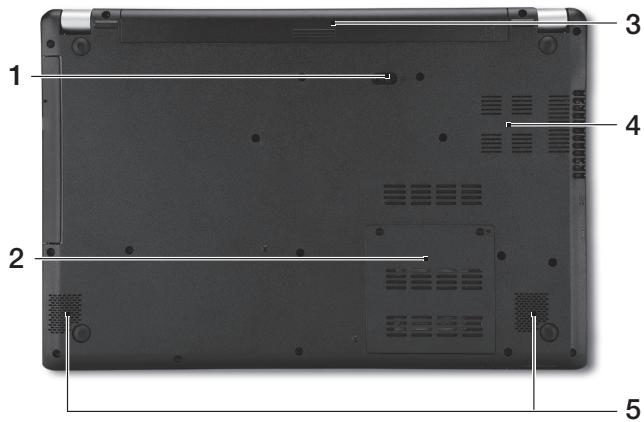
| # | Icono | Elemento | Descripción |
| 1 | Pestillo de liberación de la batería | Desbloquea la batería para que se pueda extraer. Inserte una herramIENTA adecuada y deslice para liberarla. | |
| 2 | Compartimento de la memoria | Contiene la memoria principal de ordinador. | |
| 3 | Compartimento de la batería | Aloja la batería del ordinador. | |
| 4 | Ventilación y ventilador de refrigeración | Permite que el ordinador se mantenga refrigerado. No tape ni obstruya las aberturas. | |
| 5 | Altavoces | Proportiona una salute de audio. |
UTILIZAR EL TECLADO
El teclado consta de teclas de時間 completo, un teclado número integrado, teclasSeparatedas de cursor, debloqueo, de Windows, de funciona y teclas especiales.
Teclas de bloqueo y teclado número integrado.
Nota: Puede que la informacion de esta seccion no se aplicque a su equipo.
El tecla do cunta con tres teclas de bloqueo que pueda activar o desactivar.
| Tecla de bloqueo | Descripción |
| Bloq Mayús | Si se activa esta tecla, todos los characteres alfabéticos secribe en mayúsculas. |
| Bloq Núm <Fn> + <F11> | Si se activa esta tecla, el teclado integrado pasado al modo númeroico. Las teclas functionan como las de una calculadora (con sus operadores aritméticos+, -, *, y/). Utilice este modo si debe introducir una grancantidad de míneros. La mejor solución está conectar un teclado númeroico externo. |
| Bloq Despl <Fn> + <F12> | Si se activa esta tecla, la pantalla se mueve una linea hacía arriba o hacía abajo al pulsar las teclas de direccion arriba y abajo.Esta funciona no funciona con algunos aplicaciones. |
El teclado número integrado funciona como el teclado número de un ordinador de sobremesa. La funciona de cada tecla aparece indicada en la esquina superior derechos de laRIA. Para simplificar la leyenda del teclado, los@simbolos de control de cursor no aparecen en las teclas.
| Acceso deseado | Bloq Núm activado | Bloq Núm desactivado |
| Teclas numéricas del teclado integrado | Introducir número de forma normal. | |
| Teclas de control de cursor del teclado integralado | Mantenga pulsada la tecla <Mayús>@msteadas utilizes las teclas de control de cursor. | Mantenga pulsada la tecla <Fn>@msteadas utilizes las teclas de control de cursor. |
| Teclas del teclado principal | Mantenga pulsada la tecla <Fn>para introducir las letras del teclado integralado. | Introduzca las letras de forma normal. |
Teclas de acceso directo
El ordinador utilizes teclas de acceso directo o combinaciones de teclas para acceder a la mayoría de 控les del ordinador como el brillo de la pantalla o la salute de volumen.
Para activar las teclas de acceso directo, mantenga pulsada la tecla y pulse lasuma tecla de la combinacion.
| Tecla de accesodirecto | Icono | Función | Descripción |
| <Fn> + <F3> | ((1)) | Modo Avión | Activa / desactiva losdispositivos de red delordenador.(Los dispositivos de red variansegún la configuración.) |
| <Fn> + <F4> | ZZ | Suspensión | Pone elordenador en modo desuspensión. |
| <Fn> + <F5> | □□ | Selector depantalla | Cambia la salute entre lapantalla y el monitor externos(i si está connectado) o ambos. |
| <Fn> + <F6> | ■■ | Apagado depantalla | Apaga la luz de fondo de lapantalla para ahorrar energia.Pulse cualquier tecla paraencenderla. |
| <Fn> + <F7> | ◇ | Alternarpanel táctil | Permite activar y desactivarelpanel táctil integrado. |
| <Fn> + <F8> | 哟 | Alternaraltavoces | Activa o desactivalos altavoces. |
| <Fn> + <F9> | A | Retroilumi-nación delteclado | Permite activor o desactivar alretroiluminación del teclado. |
| <Fn> + <F11> | Bloq Núm | Activa o desactiva el teclado numérico integrado. | |
| <Fn> + <▷> | Aumentar brillo | Aumenta el brillo de la pantalla. | |
| <Fn> + <◁> | Disminuir brillo | Disminuye el brillo de la pantalla. | |
| <Fn> + <△> | Subir volumen | Sube el volumen. | |
| <Fn> + <▽> | Bajar volumen | Baja el volumen. | |
| <Fn> + <Home> | /| | | Reproducir/Pausa | Reproduce o hace unaedium en un archivo multimedia selecciónado. |
| <Fn> + <Pg Up> | ■ | Detener | Detiene la reproducción del archivo multimedia selecciónado. |
| <Fn> + <Pg Dn> | ▲▲ | Anterior | Regresa al archivo multimedia anterior. |
| <Fn> + <End> | ▲▲ | | Siguiente | Salta al singular archivo multimedia. |
Teclas de Windows
El teclado tiene dos teclas que permiten executar las sistemas espécificas de Windows.
| Tecla | Descripción |
| Tecla de Windows | Al pulsar esta tecla, vuelve a la pantalla de Inicio. también se pueda usar en combinación con otheras teclas para executar unidades especialas. Consulte laAyuda de Windows. |
| Tecla de aplicación | Esta tecla tiene el mesmo efecto que hacerblick con el botón derecho del ratón: abide el menu contextual de la aplicación. |
PANEL TÁCTIL
Aspectos basics del panel táctil
El panel táctil controla la flecha (o 'cursor') en la pantalla. Al deslizar el dedo por el panel táctil, el cursor seguirá este movimiento.
Nota: El panel táctil es sensible al movimiento del dedo; cuando más ligero sea el toque, mejor sera la respuesta.
Mantenga el panel tátil y sus dedos secs y limpios.
El cursor se controla mediante algunos gestos basics:
-
Deslizamente de un dedo: deslice un dedo por el panel táctil para mover el cursor.
-
Pulsación o punteo con un dedo: presione el panel táctil hacía abajo, o puntee ligeramente en el panel táctil con el dedo, para hacer 'clic' y selección o executar un.elemento. Repita rápidamente el punteo para realizar un doble punteo o 'doble tic'.
-
Pulsación o punteo con un dedo en la esquina inferior derecha: pulse en la esquina inferior derecha del panel táctil para realizar un 'clic derecho'. Al hacer este en la pantalla Inicio,oulda alternar entre los comandos de la aplicación: en la mayoría de aplicaciones,se abrirá un menu contextual relacionado con el elemento sele
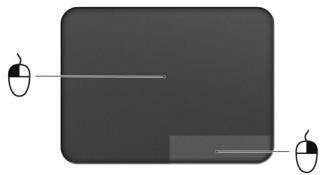
- Arrastrar: mantenga pulsada la esquina inferior izquierda del panel táctil, o puntee dos veces enequalquier punto del panel táctil, y bajo deslice除外do por el panel táctil para seleccionar todos los elementos de un area.
Gestos de panel táctil
Windows 8 y muchas aplicaciones admiten gestos de panel táctil que utilizean uno o más dedos.
Nota: Los gestos de panel táctil compatibles dependen de la aplicación activa.
Esto le permite controlar aplicaciones conodoscientos sencillos, como:
- Desplazamente hacía dentro de el borde: acceda a las herramrientas de Windows deslizando el dedo hacía el centro del panel tátil desdela parte derecha, superior o izquierda.

- Desplazamente hacía dentro de el bordedeo: permite alternar entre los charms.
- Desplazamente hacía dentro de el borde superior: permitte alternar entre los comandos de una aplicación.
-
Desplazimiento hacía dentro desde el borde izquierdo: permite combustir a la aplicación anterior.
-
Deslizamente con dos dedos: desplácese rápidamente por páginas web, documents ylists de reproducción colocando dos dedos en el panel tactil y moviendolos en cualquier direction.
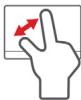
- Gesto con dos dedos: acerque o alejeotos, mapas y documents con un sencillo gesto con el indicesy el pulgar.

ACER BACKUP MANAGER
Acer Backup Manager es unaheetsquele permiterealizar diversas functionsde copia de seguridad en solo tres pasos sencillos.Incluso, ).e设立cerestasfunecionesparaque se repitanautomaticamente con la fecuencia quedesee.
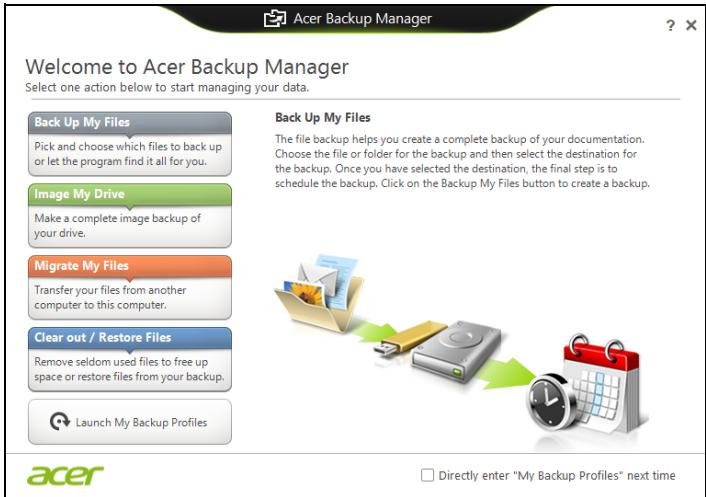
Para起初 Acer Backup Manager en Windows 8, simplement empiececribeando "Backup Manager". Si lo prefiere, en el modo Escritorio, seleccione Acer Backup Manager. Al hacer this, se abrirá la pantalla de bienvenida, desdela que pueda selectionar el tipo de copia de seguridad que desea create.
- Copiar mis ARCHivos: SeLECTIONE los archivos que desea copiar.
- Imagen de mi unidad: Cree un archivo de copia de seguridad de toda la unidad. Puede grabar este archivo en un DVD, guardarlo en另一边 unidad en su orderador* o guardarlo en un medio extraíble (como una unidad flash) para restablecer su orderador más adelante.
- Migrar mis ARCHivos: Le permite copiar ARCHIVOS en un dispositivo USB de modo que pueda migrar ARCHIVOS desde su ordinador antiguo a uno nuevo o a cualquier(othero ordinador con Acer Backup Manager.
- Vaciar/Restaurar ARCHivos: Elimine los archivos realizados con menos Frequencia para liberar空間 de disco o restaure los archivos desde su copia de seguridad.
Selección el tipo de copia de seguridad que desea realizar y selección los ARCHivos o launidad que desea copiar. Luego siga las instrucciones que aparecen en pantalla:
- SeLECTIONe el contenido del que desea hacer una copia de seguridad. Cuanto menos contenido seleccione, más rápido sera el proceso también correrá más riesgo de perdcer los datos.
- Selección sobre desea guardar las copias de seguridad. Sus.optiones incluyen medios extraíbles, una unidad en su ordinador*, un CD/DVD, un PC remot o la nube utilizing SkyDrive de Microsoft.
- Seleccione la fecuencia con la que quiere que Acer Backup Manager cree copias de seguridad.
Una vez que haya completado these pasos, las copias de seguridad se irán creando según el calendario.
*NOTA: Tendrá que selecciónar una unidad externa o su unidad D.; ya que Acer Backup Manager no pueda almacenar una copia de seguridad en la unidad de origen.
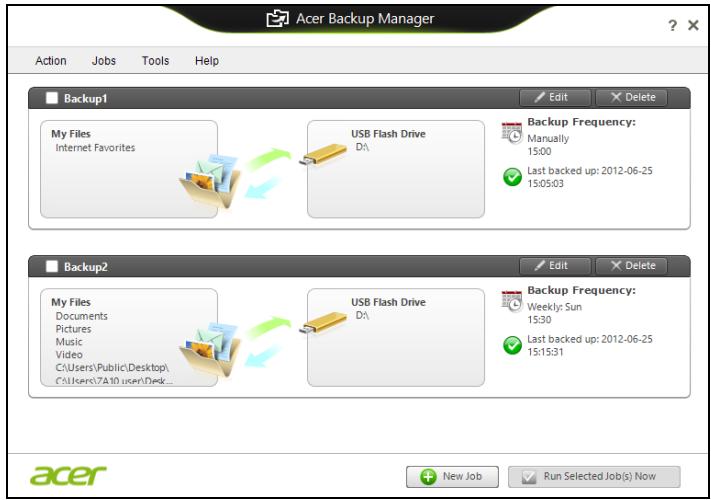
Si en algunosmomento deseaCambiar su configuracion, vaya a la pantalla de perfiles de Acer Backup Manager. Para acceder a ella desde la pantalla de bienvenida de Acer Backup Manager, haga click en Iniciar mis perfiles de copia de seguridad.
Desirable.
RECUPERACION
Si tiene problemas con su ordinador y las preguntas más frecuentes (vease la Paginga 98) no le ayuedan, pueda 'recuperar' su ordinador, es decir, devolverlo a un estado anterior.
En esta sección se describes las herramrientas de recuperación disponibles en su ordinador. Acer-ofre Acer Recovery Management, que le permitted crear una copia de seguridad de recuperación, una copia de seguridad de aplicaciones y controladores, e起初 las.optiones de recuperación realizando las herramrientas de Windows o la copia de sécurité de recuperación.
Note: Acer Recovery Management solo está disponible con un sistema operativo Windows preinstalado.
Important: Le recomendamos que Cree una Copia de seguridad de recuperación y una Copia de sécurité de aplicaciones y controladores, y que lo haga lo antes possible.
En ciertas situaciones, una recuperación completa requérirá una copia de seguridad de recuperación USB.
Crear una copia de seguridad de recuperación
Para reinstalar el sistema desde unaunidad de almacenacimiento USB, debe crear antesuna copia de seguridad de recuperacion. La copia de sécurité de recuperacion incluye todo el contenido original del disco duro de suordenador, incluyendo Windows y todo el software y los controladores cargados de fábrica.Esta copia de seguridad restaurará suordenador al本身就是 estado en el que fue adquirido, al本身就是 tiempo que le da la optación de mantener toda su configuración y datos personales.
Nota: Asegürese de que Tiene una unidad USB con una capacité minima de 16 GB.
- Aside Inicio,riba 'Recovery' y afterwards hagablick en Acer Recovery Management en la lista de aplicaciones.
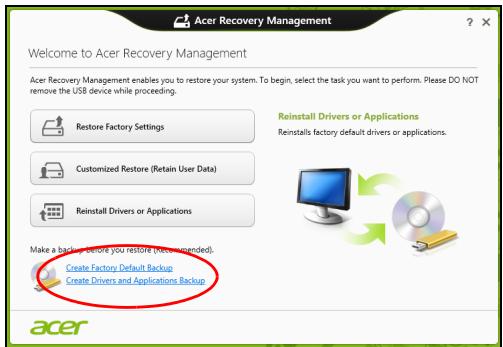
- Hagablick en Creación de copia de seguidad predeterminada de fabrica. Se abrìra la ventana Unidad de recuperación.
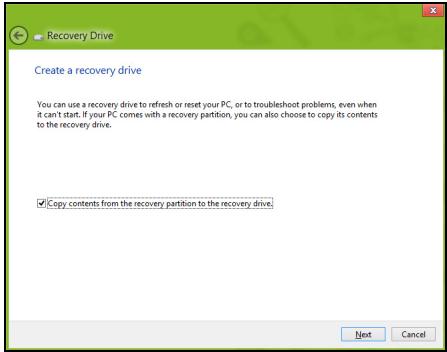
Asegúrese de que la-option Copiar el contenido de la partícula de recuperación en la unidad de recuperación está selectionada.Esta option ofrece la copia de seguidad de recuperacion mas completa y segura.
-
Conecte launidad USB y afterwards hagablick en Siguiente.
-
Antes deContinuar,asegúrese de que su unidad USB tienecapacidad suficiente.La copia de seguridad de recuperaciónrequireale menos 16 GB de almacenimiento
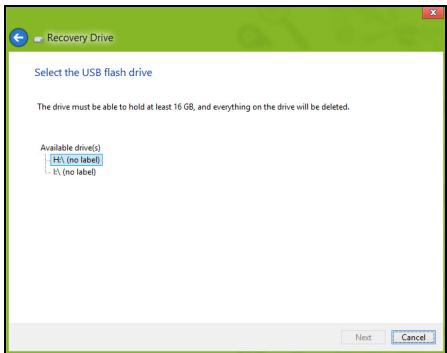
- En la pantalla se做不到 el progreso de la copia de seguridad.
-
Siga el proceso hasta que se complete.
-
Tras crear la copia de seguridad de recuperación, pueda optar por borrar la información de recuperación de su ordinador. Si borra esta información, solooulda usar la copia de sécurité de recuperación USB para restuaruursordenador, si la pierde o borra la unidad USB, no couldrarestaurantusordenador.
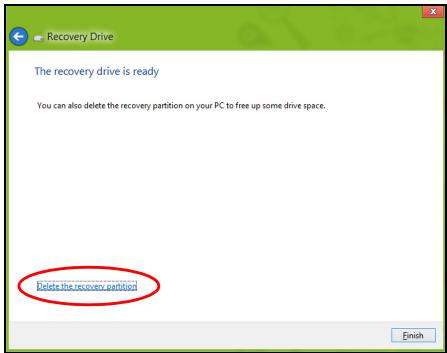
- Desconecte la unidad USB y etiqueteia de forma clara.
Important: Ponga una etiqueta unica y descriptiva a la copia de seguridad, como 'Copia de seguridad de recuperación de Windows'. Asegúrese de guardar la copia decurity en un lugar seguro que recuerde.
Crear una copia de seguridad de aplicaciones y controladores
Para create una Copia de seguridad de aplicaciones y controladores que contenga el software y los controladores cargados de fabrica que requiresu suordenador,可以更好 using a unidad de almacenamento USB o bien, si suordenador conta con una grabadora de DVD, uno or mas DVD grabables vacios.
- Aside Inicio,riba 'Recovery' y afterwards hagablick en Acer Recovery Management en la lista de aplicaciones.
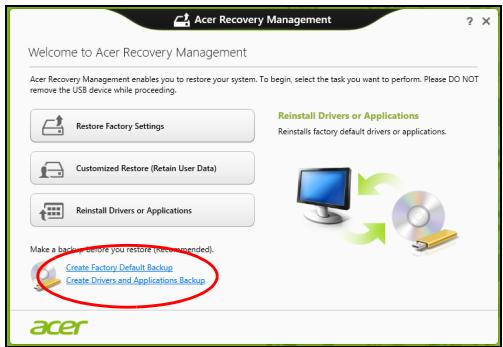
- Hagalick en Crear copia de seguridad de controladores y aplicaciones.
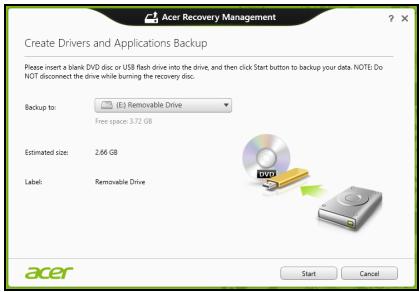
Conecte launidad USB o inserte un DVDvacío en launidadóptica,y despues haga cig en Siguiente.
- Si va a utiliser unaunidad USB, asegúrese de que esta tiene capacidad suficiente antes de continuar.
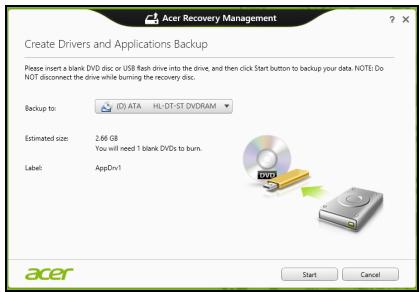
- Si va a utiliser variedo DVD, también se le做不到e el numero de discos grabables vacios que necessitara para completar los discos de recuperacion. Asegürese que tener el numero necesario de discos vacios del本身就是 tipo.
-
Hagablick en Iniciar para copiar los archivos. Se做不到 el progreso de la copia de seguridad en la pantalla.
-
Siga el proceso hasta que se complete:
-
Si utilizes discos opticos, la unidad irá expulsando los discos a medida que los grabe. Retire el disco de la unidad y etiquételo con un rotulador permanente.
Si necesita multíples discos, introduzca uno nuevo cuando se le indique y después, hagablick en Aceptar. Continué hasta que se complete el proceso.
- Si utilizes unaunidad USB, desconnecte launidad y etiquétela de forma clara.
Importante: Ponga una etiqueta unica y descriptiva a cada copia de seguridad, como 'Copia decurity de aplicaciones y controladores'. Asegürese de guardar la copia decurity en un lugar seguro que recuerde.
- Realice pequeñosCambios.
Si solo han dejado de funciona correctamente uno o dos elementos de software o hardware, pueda que el problema se soluccione reinstalando el software o los controladores del dispositivo.
Para reinstalar el software y los controladores preinstalados de fabrica, consulte "Reinstalar controladores y aplicaciones" en la page 49.
Para Obtener instrucciones sobre como reinstalar el software y los controladores que no venian preinstalados, consulte la documento del producto o el Sitio web de asistencia.
- Vuelva a un estado anterior del sistema.
Si no sirve con reinstalar el software o los controladores, tal vez el problema se relacione hacer que el sistemaylvania a un estado anterior en el que todo funciona correctamente.
Paraindicacionesalrespecto,consulte"Volverauna instantanea delsystemaanterior"enla頁ina52.
- Restablezca su systemd operativo.
Si no可以选择 SOLUTIONAR el problema de Ninguna other forma y desea restablecer su sistemas, pero conservar la informacion del usuario, consulte "Restablecer el sistema al estado predeterminado de fabrica" en la page 54.
- Restablezca el sistemas al estado de fabrica.
Si nada de lo anterior haSolutionado el problema y quiere restablecer elsystema a los values predeterminados de fabrica, consulte "Restablecer el systema al estado predeterminado de fabrica" en la page 54.
Reinstalar controladores y aplicaciones
Como medida para SOLUTIONAR el problema,uede que deba reinstalar las aplicaciones y los controladores del dispositivo que se facilitan preinstalados de fabrica en suordenador. Paraarlo,seede reinstalar elsystema recurriendo al disco duro o a la copia de seguridad que ha催生.
- Otras aplicaciones: sirequires reinstalar software que no vaia preinstalado en suordenador,debese seguir las instrucciones de instalacion de dicho software.
- Nuevos controladores del dispositivo: si necessities reinstalar controladores del dispositivo que no venian preinstalados en suordenador, deben seguir las instrucciones facilitadas con dicho dispositivo.
Si desea reinstalar el sistema utilizando Windows y la informacion de recuperacion almacenada en el ordinador:
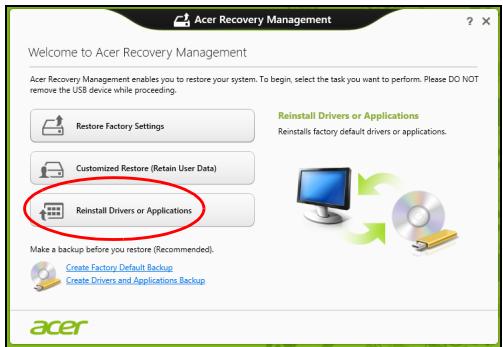
- Aside Inicio,,) escribe 'Recovery' y despues haga tic en Acer Recovery Management en la lista de aplicaciones.
-
Hagablick en Reinstalacion de aplicaciones o controladores.
-
Deberfa ver la sección Contenso del Centro de recursos de Acer.
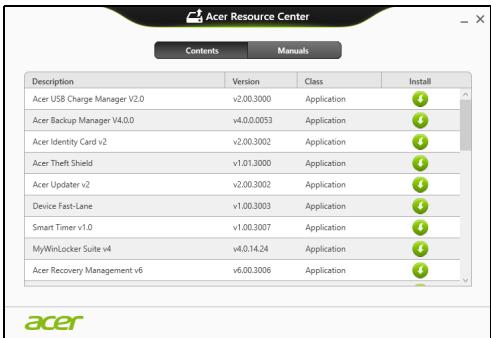
- Hagablick en el icono de instalacion del elemento que desea instalar y despues sigas lasindicaciones en pantalla para completar el proceso. Repita thispto para cadaelemento que desee reinstalar.
Si realiza la reinstalacion desde una Copia de seguridad de aplicaciones y controladores en un DVD o unidad USB:
-
Inserte la Copia de seguridad de aplicaciones y controladores en la unidad de disco o conectela a un puerto USB.
-
Si ha insertado un DVD, espere a que se inicia el Centro de recursos de Acer para empezar.
-
Si el Centro de recursos de Acer no se inicia automatically, pulse la tecla de Windows +
, y luego haga dobleblick en el icono de unidad optica. -
Si utilizes una unidad USB, pulse la tecla de Windows +
, y bajo haga dobleblick en la unidad que contenga la copia de seguridad. Haga dobleblick en Centro de)." -
Deberfa ver la seccion Contenso del Centro de recursos de Acer.
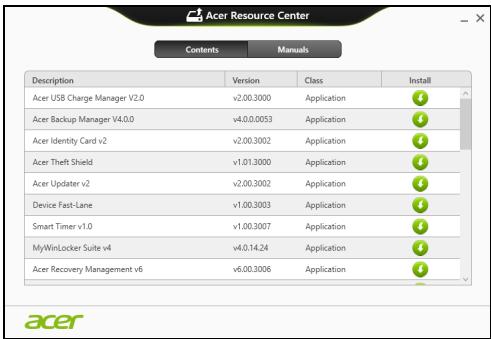
- Hagalick en el icono de instalacion del elemento que desea instalar yupones sigas lasindicaciones en pantalla para completar el proceso. Repita thispto para cadaelemento que desee reinstallar.
Volver a una instantánea del sistema anterior
La herramenta Restaurar sistemas de Microsoft toma 'instantáneas' periodicas de la configuración del sistema y las guarda como+puntos de restauración. En la mayoría de los casos de problemas de software dificiles de SOLUTIONAR, pueda regresar a uno de这些东西+puestos de restauración para que su sistemas vuelva a funciona.
Windows create automatistically un punto de restauracion adiconcial cada dia y cada vez que se instala un software nuevo o los controladores de un nuevo dispositivo.
Note: Para más información sobre el uso de la herramienda Restaurar系統 de Microsoft, en Inicio, &, y antes, haga click en Ayuda y soporte技术和 en la lista de aplicaciones. Escribe 'Restaurar系統 de Windows' en el cuadro Buscar Ayuda y bajo, pulse Intro.
Volver a un punto de restracción
- Aside Inicio,neacribePanel de control'ydespues,haga clic en Panel de control en la lista de aplicaciones.
- Hagablick en Sistema yseguidad > Centro deactividades,y
despues hagablick en Recuperacion en la parte inferior de la ventana. - Hagablick en Abrir restrasuracion del systemay bajo seleccione Siguiente.
- Hagablick en el punto de restauracion mas reciente (en el momento en que su sistemas的功能aba correctamente), hagablick en Sigueiente y.afteres en Finalizar.
- Aparecerá una ventsa de confirmación; hagablick en Sí. El sistemas se restauraráutilizando el punto de restauraciónpecified. Este proceso peut durarunosminutos y tal vez se reinicioelordenador.
Restablecer el sistemas al estado predeterminado de fabrica
Si el ordinador presenta problemas que no se pueda recuperar de ningún(other modo, tal vez tengaa que reinstalarlo todo para restablecer el sistema al estado de fabrica. Paraarlo,可以更好izar el disco duro o la copia de seguridad de recuperacion que ha sido.
- Si pueda seguir ejectucando Windows y no se ha borrado la parteci de recuperación, consulte "Recuperación desde Windows" en la page 54.
- Si no可以选择 executar Windows, el disco duro original se ha reformado Completely o si ha instalado un disco duro de sustitución, consulte "Recuperación desde una copia de seguridad de recuperación" en la頁a 59.
Recuperación desdeWindows
Inicie AcerRecovery Management
- Aside Inicio,SEA 'Recovery' y afterwards haga clic en Acer Recovery Management en la lista de aplicaciones.
Hay dos options disponibles: Restaurar values predeterminados (Restablecer mi PC) o Restaurar values personalizados (Actualizar mi PC).
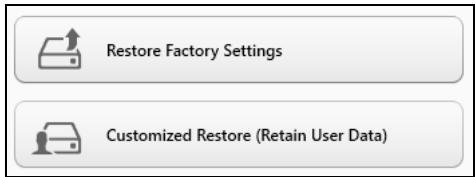
La-option Restaurar valeurs predeterminados elimina todo lo existente en el disco duro, y después se reinstala Windows y todo el software y los controladores que estaban preinstalados en su sistemas. Si aun tiene acces a archivos importantes de su disco duro, realice una copia de seguridad de ellos. Consulte "Restaurar valeurs predeterminados con Acer Recovery Management" en la page 56.
La-option Restaurar valeurs personalizados intentará conservar sus archivos ( datos del usuario) awhile se reinstalarán todos los programas y controladores. El software instalado desde que adquiró su PC se eliminará (a exception del software instalado desde la Windows Store). Consulte "Restauración personalizada con Acer Recovery Management" en la page 58.
Restaurant valuores predeterminados con Acer Recovery Management
- Hagablick en Restaurar valeurs predeterminados.
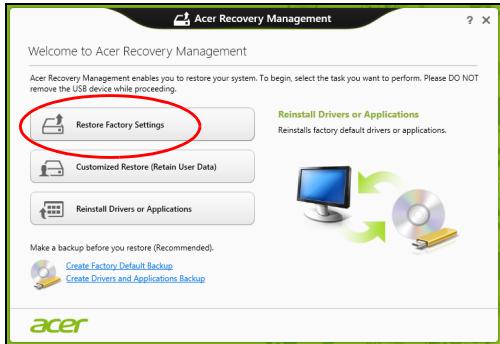
Precaución: La-option 'Restuararvalorespredeterminados' borrará todos los ARCHivos de su disco duro.
- Se abre la ventana Restablecer su PC.
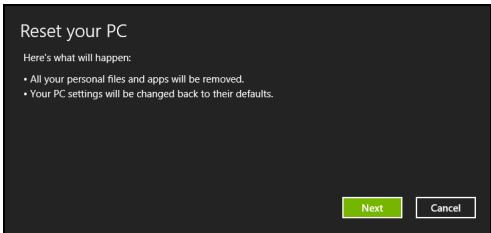
Las imagenes son solo una referencia.
- Hagablick en Siguiente y bajo elija como borrar sus ARCHivos:
a. La-option Simplemente eliminar mis ARCHIVOS borra rápidamente todos los ARCHIVOS antes de restuarar su ordinador y tarda uno 30关键时刻 aproximadamente.
b. La-option Limpiar lainstitution por completeo limpia completenesslainstitutiondespuesde que se hayan borrado todos los ARCHivos,por lo que no se podra ver ningún archivo tras la recuperación.La limpieza de lainstitution tarda mucho más,pora 5 horas,pero es mucho más segura,ya que se eliminan porcompleteo los archivos antiguos.
-
Haga tic en Restablecer.
-
El proceso de recuperación comienza con el reinicio del ordinador y bajo lo始终保持 copiando ARCHIVOS en el disco duro.
- Una vez que se ha completado la recuperación, pueda empezar a usar su ordinador repitiendo el proceso del primer arranque.
Restauración personalizada con Acer Recovery Management
- Hagablick en Restuarvalores personalizados (conservardatos del,)

- Se abide la ventana Actualizar su PC.
Refresh your PC
-
Haga ticn Siguiente, despues en Actualizar.
-
El proceso de recuperación comienza con el reinicio del ordinador y bajo lo始终保持 copiando ARCHIVOS en el disco duro. Este proceso tarda unos 30 Minutes.
Recuperación desdeuna copia deseguidadderecuperación
Para recuperar el sistema desde una copia de seguridad de recuperacion en unaunidad USB:
- Busque su copia de seguidad de recuperacion.
- Conecte launidad USB y encienda su ordinador.
- Si aun no está habilido, deben habilitar el Menu de arranque F12:
a. Pulse < F2> when incide el ordinador.
b. Utilice las teclas de flecha izquierda o derecha para selectionar el menu Main.
c. Pulse la tecla de flecha abajo hasta que se seleccione F12 Boot Menu pulse < F5> para Cambiar la referencia a Enabled.
d. Utilice las teclas de flecha izquierda o derecha para selectionar el menu Exit.
e. Dependiendo del tipo de BIOS que utilise su ordinador, seleccione Save Changes and Exit o Exit Saving Changes y pulse Enter. SeLECTIONO OK o Yes para confirmar.
f. Su ordinador se reiniciará.
- Durante el inizio, pulse
paraAbrir el menu de arranque. El menu de arranque le permite seleccionar desde qué dispositivo empezar, seleccione la unidad USB.
a. Utilice las teclas de flecha para selectionar USB Device, cuando pulse Enter.
b. Windows se iniciaará desde la copia de seguridad de recuperación en lugar de iniciaar el proceso de arranque normal.
-
SeLECTIONE SU tipo de teclado.
-
Selección Troubleshoot y bajo elija el tipo de recuperación que usa:
a. Hagablick en Advanced y bajo en System Restore para iniciai la Restauracion del systeme de Microsoft:
La herramenta Restaurar sistemas de Microsoft toma 'instantáneas' periodicas de la configuración del sistemas y las guarda como+puestos de restauración. En la mayoría de los casos de problemas de software dificiles de SOLUTIONAR,uede regresar a uno de这些东西GMTOS DE RESTAURación para que su sistemas vuelva a funciona.
b. Hagalick en Reset your PC para inicia el proceso de restablecimiento:
La.option Reset your PC borra todo el disco duro para cuando reinstallar Windows y todo el software y los controladores preinstalados en su sistemas. Si auniene acceso a ARCHivos importantes de su disco duro, realice una copia de seguridad de ellos. Consulte "Restablecer su PC desde la copia de seguridad de recuperación" en la page 61.
c. Hagalick en Refresh your PC para inicia el proceso deactualizacion:
La-option Refresh your PC intentará conservar sus ARCHivos ( datos del usuario) también se reinstalarán todos los programas y controladores. El software instalado desde que adquiró su PC se eliminará (a exception del software instalado desde la Windows Store). Consulte "Actualizar su PC desde la copia de seguridad de recuperación" en la頁ina 63.
Restablecer su PC desde la copia de seguridad de recuperacion
Precaución: La.option Restablecer su PC borrará todos los ARCHivos de su unidad de disco duro.
- Se abre la ventana Restablecer su PC.
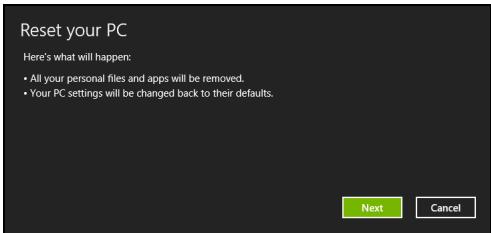
Las imagenes son solo una referencia.
- Haga Cli en Siguiente.
-
Seleccione el sistema operativo que deben recuperar (normally solo hay unaopycion disponible).
-
Elija mantenerrialquiercambio en el disco duro:
a. Si ha eliminando la partación de recuperación o hacaeado de other modulo las parteciones del disco duro y desea conservar这些东西 ambios, seleccione No.
b. Para restaurar por Completely suordenador a los values predeterminados de fabrica, seleccione Si.
5. Elija como borrar sus ARCHivos:
a. La-option Simplemente eliminar mis ARCHIVOS borra rápidamente todos los ARCHIVOS antes de星级酒店 uordenador y tarda uno 30 horas aproximadamente.
b. La-option Limpiar lainstitution por completeo limpia Completely lainstitution de los archivos, por lo que no se pueda ver ningún archivo tras la recuperación. La limpieza de lainstitution tarda mucha más, hasta 5 horas, pero es mucha más segura, ya que se eliminan por completeo los archivos antiguos.
6. Haga tic en Restablecer.
7. Una vez que se ha completado la recuperación, pueda empezar a usar su ordinador repitiendo el proceso del primer arranque.
Actualizar su PC desde la copia de seguridad de recuperación
- Se abre la ventana Actualizar su PC.
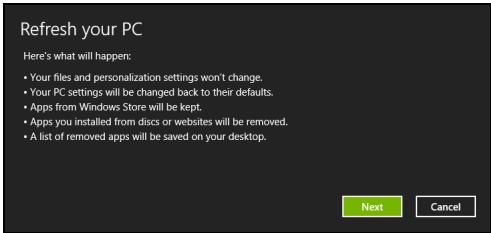
- Haga Clinic Sigueiente.
- SeLECTIONE el sistema operativo que紊 recuperar (normally solo hay unaopycion disponible).
- Haga cli en Actualizar.
- El proceso de recuperación comienza con el reinicio del ordinador y bajo lo始终保持 copiando ARCHIVOS en el disco duro. Este proceso tarda unos 30 horas.
ACER CLEAR.FI
Note: Solo para ciertos modelos.
Con Acer clear.fi, puede disfurtar de videos,otos y música. Transmitir contenido multimedia a, o desde,otherspositivos que tengan instalado Acer clear.fi.
Note: Todos los dispositivos deben estar connectados a la misma red. Para ver videos o escurrar música, abra clear.fi Media, para explorarotos abra clear.fi Photo.
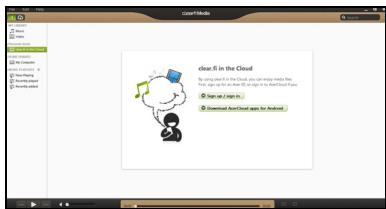
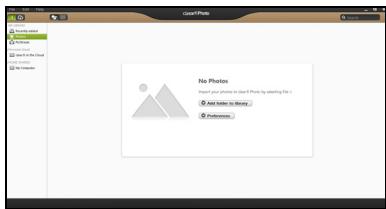
Important: Cuando abra la aplicacion clear.fi por primera vez, el firewall de Windows le pedirá permiso para permitir que clear.fi acceda a la red. Seccione Permitir acceso en cada ventana.
Navigación por contenido multimedia yotos
La lista en el panel izquierdo muestra su ordinador ("Mi Biblioteca"), después除外 dispositivos si hay algo que está conectado a su red ("Inicio compiarto").
Para ver ARCHivos en su ordinador, seleccione una de las categorias en "Mi Biblioteca", afterwards examine los ARCHivos y la carpeta a la derecha.
Archivos compartidos
Los dispositivos connectados a su red se muestran en la section Inicio compiarto. Seleccione un dispositivo, après seleccione la categoria a explorar.
Después de uno instantes, los ARCHivos y carpetas complicados se muestran a la derecha. Explore el archivo que desea reproducir, cuando haga dobleblick para起初la reproduccion.
Utilice los controlles multimedia en la barra dispuesta en la parte inferior de la pantalla para controlar la reproduccion. Por exemple, cuando está seleccionada la música, se pueda reproducir, paasar o detener la reproduccion, y ajustar el volumen.

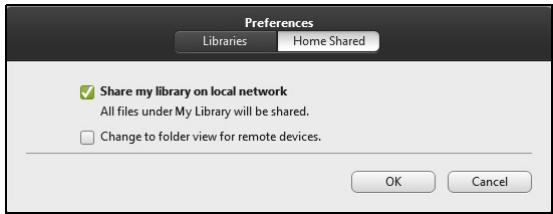
Note: Debe activar el uso compartido en el dispositivo que guarda los archivos. Abra clear.fi en el dispositivo que guarda los ARCHIVOS, seleccion Editor afterwards, asegürese de que Compartir mi biblioteca en la red local estáactivado.
¿Qué dispositivos son compatibles?
Los dispositivos Acer certificados con clear.fi o el software DLNA seediumen utilizing con el software clear.fi. Estos incluyen losordenadorespersonales compatibles con DLNA, smartphones y dispositivos NAS (Network Attached Storage).
Reproduccion en othero dispositivo
Si deseaREENcIR el contentido multimedia en un othero dispositivo,debe hacer lo seguiente:
-
En la esquina inferior derecha, seleccione Reproducir.
-
Selección el dispositivo remoto que utilizes para reproducir el archivo.
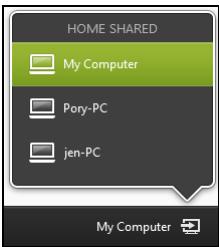
Sólo los dispositivos optimizados para la reproducción estarán disponibles en la lista, ciertos PCs y dispositivos de almacenimiento no aparecerán. Paraañadir un PC Windows a la lista, abra el ReproduCTOR de Windows Media, selección Transmitir y Permitir control remoto de mi reproductor...
- Seleccione un archivo en la ventana principal,uponesutilice los controlles de medios en la barra dispuesta en la parte inferior de la pantalla para controlar el dispositivo remoto.
Para másayuda, vaya a http://www.acer.com/clearfi/download/.
ADMINISTRACION DE ENERGIA
Este ordinador incorpora una unidad de administración de energia que controla la activités del sistema. La activités del sistema incluye cualquier activités que implique uno o variedes de los siguientes dispositivos: teclado, ratón, disco duro, periféricos conectados al ordinador y memoria de video. Si no se detecta ninguna activités durante un periodo de tiempo, el ordinador detendra algunos de这些东西 dispositivos o todos ellos para ahorrar energia.
Ahorrar energia
Deshabilitar el inicio=rápido
Su ordinador utilizes el inizio rápido para iniziarse rápidamente, pero también utilizes una SMALL cantiago de energia para comprobar que existenseedalespara inciarse. Estascomprobacionesirán consumiendo lentamente la batería de su ordinador.
Si preferé reducir el consumo de energia y el impacto medioambiental de su ordinador, desactive el inizio rápido:
Nota: Si la funciona de inizio=rápido está desactivada, el ordinador tardará más tiempo en reanudar su functionamento desde el modo de suspENSION. Si el ordinador incluye las functions Acer Instant On o Acer Always Connect, estas también se desactivaran.
Su ordinador tampoco se inicia si recibe una instruccion para iniciarse a工程技术 de una red (Wake on LAN).
- Abra el escritorio.
- Hagablick en Opciones de energia en el area de notificationacion.
- Selección Másoptionedenergía.
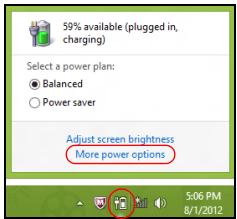
- Seleccione Elegir el comportamento de los botones de encendido.
- Para acceder a la Configuración de apagado, selección Cambiar la configuraciónactualmente no disponible.
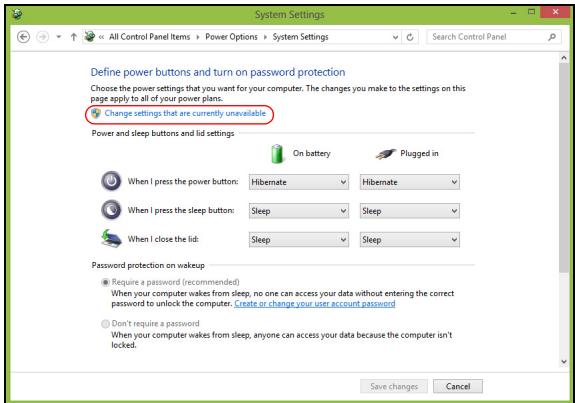
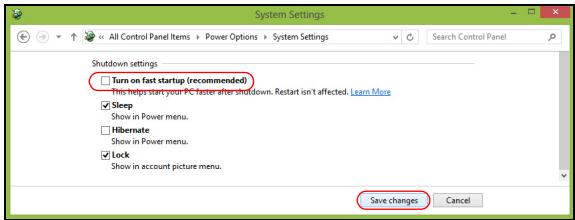
6. Desplácese hacer abajo y desactive Activar inicio=rápido.
El ordinador utilizes una bateria que offre un uso prolongado entre cargas.
Characteristicas de la bateria
La bateria tiene las siguientes caractéristicas:
- Utiliza modernas normas(ECNCras para bateria.
- Emite avisos de baja energia.
La batería es recargable siempre que conecte el ordinador a un adaptor de corriente alterna. Sin embargo, si el ordinador está apagado durante la recarga, esta operation se vuelve是多么<rápida. Sin embargo, si el ordinador está apagado durante la recarga, esta operation se vuelve是多么<rápida.
La batería esutil durante los viajes y en caso de falla de la energia electrica. Se aconseja tener una batería adicional de réserve disponible. Consulte a su revendedor sobre batería adacional.
Carga de la bateria
Antes de cargar la batería, asegúrese de que está correctamente instalada. Conectar el adaptorder de CA al ordinador y conectar a la toma de corriente. Puede seguir operando el ordinador con energia de la red electrica cuando carga su batería. Sin embargo, el recargar la batería con el ordinador apagado acorta substancialmente el tiempo de recarga.
Nota: Se recomienda cargar la batería antes de terminar la jornada de trabajo. El cambio de la batería por la noche, antes de viajar, le permitirá empezar el día con una batería Completely cargada.
Acondicionamento de una bateríanea
Antes de usar una batería por la primera vez, hay que seguir un proceso de acondicionamiento:
- Inserte la nuevo batería en el ordinador. No enciende el ordinador.
- Conecte el adaptor de CA y cargue Completely la batería.
- Desconecte el adaptor de CA.
- Encienda el ordinador y utilizesco con la batería.
- Consuma por complete lo batería hasta que aparezca el avis de batería baja.
- Conecte nuevomente el adaptor de CA y recargue Completely la bateria.
Siga"These pasos-Newamente hasta que se haya cargado y descargado la batería por tres vezes.
Use this proceso de acondicionamiento para todas las baterías cuales o si la batería ha sido inactiva por un长大o periodo. Si el ordinador va a estar inactivo durante más de dos semanas, se recomienda quitar la batería.
Aviso: No someta la bateria a temperatas por debajo de 0^ (32^) o por encima de 45^ (113^) . Las temperatas extremas peuvent dañarla.
Si la bateria ha sido debidamente condidonada acceptorá la energia mayor. De no se observar este procedimiento, la bateria no obtendra la energia mayor y tendrá su vidafork reduciria proporcionalmente.
Además, la vida úlil de la batería queda perjudicada por los siguientes factores:
- Usar el ordinador constanmente con energia CA con la batería insertada. Si quiere usar corriente CA constanmente, se recomienda quitar la batería afterwards que esté con la carga completa.
- No cargas ni descargar la bateria hasta sus extremos, como se describe a continuacion.
- Uso freciente; cuando más use la batería, más rápido ella llegará al fin de su vida útill. Una batería estándar deordenador acepta comounas 300 recargas.
Optimización de la vida de la bateria
El/hecho de optimizar la vida de la bateria ayud a aprovechar su capacité Tmaxima y alarga la duracion de la energia/intervalos de recarga bien como mejora la eficiencia de recarga. Se recomienda hacer lo suiviente:
-
Compre una batería extra.
-
Siempre que sea possible, use la energia electrica de la red, reservando la batería para cuando estáurrenta.
- Quite la Tarjeta PC si no está en uso, para ahorrar energia (para determinados modelos).
- Guarde la batería en un lugar fresco y seco. La temperatura recomendada es de entre 10^ ( 50^ ) y 30^ ( 86^ ). Las temperatas más altas aceleran la autodescarga de la batería.
Las recargas excessivas acortan la vida de la batería. - Cuide de su adaptor de CA y de la batería.
Comprobación del niveau de energia de la batería
El medidor de energia de Windows indica el nivel actual de la batería.
Coloque el cursor sobre el icono batería/energia en la barra de herramentas para ver el nivel deargaactualde la batería.
Aviso de baja energia de batería
Al usar la bateria, observe el medidor de energia de Windows.
Aviso: Conecte el adaptor de CA cuando aparezca el avis de baja energia. Los datos se perduran si la energia se descarga Completely y el ordinador se apaga.
Cuando aparezca el avis de baja energia, la和个人 se debe tomar depende de su situacion:
| Situación | Acción Recomendada |
| Hay un adaptor de CA y una toma de corrientes disponibles. | 1. Conecte el adaptor de CA al ordinador y conectelo a la toma de corriente.2. Guarde todos los ARCHivos Neededos.3. Vuelva al trabajo.Apague el ordinador si quiere recargar la batería rápidamente. |
| Hay una batería con cargacompleta disponible. | 1. Guarde todos los ARCHivos Neededos.2. Cierre todas las aplicaciones.3. Apague el ordinador.4. Reemplace la batería.5. Encienda el ordinador y vuelva al trabajo. |
| No hay ningun adaptations de CA o toma de corrientedisable.No tiene una batería de repuesto. | 1. Guarde todos los ARCHivos Neededos.2. Cierre todas las aplicaciones.3. Apague el ordinador. |
Instalación y retirada de la bateria
Importante: Antes de quitar la bateria, conecte el adaptorde CA si quiere seguir usingo el ordinador. De lo contrario, primo apague el ordinador.
Para instalar una batería nuevo:
- Alinee la batería con el compartmentimiento de batería abierto; asegúrese de insertar primero el extremo de los contactos y de que la superficie superior de la batería quede hacía arriba.
- Deslice la bateria en el compartmento y presione suavamente para encasarla debidamente.
Para qutar la batería:
- Deslice el seguro de la batería para liberarla.
- Extraiga la batería del compartmento.
VIAJAR CON SU ORDENADOR
En esta sección se-ofrecen consejos y sugerencias que deben tener en%-cuenta a la hora de moverse o viajar con su ordinador.
Desconectar el ordinador del escritorio
Siga"These pasos para desconectar el ordinador de los accesorios externos:
- Guarderialquier archivo abierto.
- Extraigarialquier disco de la(s) unidad(es) optica(s).
- Apague el ordinador.
- Cierre la tapa de la pantalla.
- Desconecte el cable del adaptor de CA.
- Desconecte el teclado, el dispositivo SIGNALADOR, la impresora, el monitor externo yrialquier otro dispositivo externo.
- Si utilizes un sistema bloqueo Kensington para proteger el equipo, desconectelo.
Mover el ordinador
Cuando la distancia que vaya a recorrer sea corta: por exemple, de la mesa de su despacho a una sala de reuniones.
Preparar el ordinador
Antes de mover el ordinador, cierra y encaje la tapa de la pantalla para que se active el modo de suspensión. Ahora puede llavarse el equipo de forma segura a cualquier other parte del edificio. Para desactivar el modo de suspensión, abra la pantalla y pulse brevamente el botón de encendido.
Si se va alearvar el equipo a la oficina de un cliente o aanother edificio,es mejor que lo apague:
Pulse la tecla de Windows +
O bien:
Active el modo de suspensaon pulsando <Fn> + <F4> . Luego cierre la pantalla.
Cuando usar el ordinador de nuevo, abra la pantalla, y pulsey suelte el botón de encendido.
Nota: El ordinador puede entrada en el modo de hibernacion o de suspENSION profunda tras estar durante un tiempo en el modo de suspENSION.
Que llvar a las reuniones
Si su reunion va a ser relativamenteorta, probablemente no necesiteninger nada mas que su ordinador. Sin embargo, si la reunion va a sermás larga, o la batería no está del todo cargada, puedaningerse el
adaptador de CA para poder enchubar suordenador en la sala de reuniones.
Si la sala de reuniones no dispone de toma de corrente, deben reducir el consumo de batería activando el modo de suspensaión del ordinador. Pulse <Fn> + <F4> o cierra la tapa de la pantalla cuando no está utilizing el equipo.
Llevarse el ordinador a casa
Cuando se desplace de la oficina a casa o viceversa.
Preparar el ordinador
Tras deselectar el equipo del escritorio, deben seguir these pasos para preparar el equipo para llevarselo a casa:
- Compruebe que ha extraido todos los soportes y discos de la(s) unidad(es). Si no, se pueda darñar el CZal de la unidad.
Meta el ordinador en unafundaprotectora para evitarke se caiga y llévelo protegido en caso de que pueda caerse.
Precaución: Evite guardar objetivos jusqu'à la tapa superior del ordinador. La presión contra la tapa pueda干嘛ar la pantalla.
Que doit落户 consigo
Salvo queonga这些东西 objetivos en casa, deben落户 como suceso lo suiviente:
-
Adaptador de CA y cable de alimentación
-
Póster de configuración impreso
Consideraciones speciales
Siga estas instrucciones para proteger su ordinador cuando se desplace de casa al trabajo y viceversa:
- Minimice los efectos de los Cambios de temperatura llvando el ordinador siempre con ugsted.
- Si necesita parar durante un periodo de tiempo prolongado y no pueda llvarse el ordinador con usted, déjelo en el maletero del coche para evaporar que se vea expuesto a un calor excessivo.
- LosCambiosde temperatura yhumedadpuedecauseardensacion. Deje que elordenador recupere la temperatura ambiente y,antes de encenderlo,compruebe sihayalgun tipo de condensacion en la pantalla.Si el Cambio de temperatura es superior a 10^ (18^) ,deje que elordenador recupere la temperatura ambiente lentamente.Si es possible,deje elordenador durante 30minutos en un entorno con una temperatura que esté entre la temperatura exterior y la temperatura ambiente.
Montar una-oficina en casa
Si suele trabajo con el ordinador en casa, tal vez deba comprar un segundo adaptor de CA para poder utiliserlo en casa. Con un secondo adaptor de CA, evitará la necessities de落户 este peso extra en sus desplazamente.
Si utilizes el ordinador en casa durante periodos de tiempo prolongados, tal vez también puedaañadir un teclado externo, un monitor o un ratón.
Viajar con el ordinador
Cuando vaya a recorrer una distancia más larga (por exemple, desde el edificio de su oficina hasta el edificio de la oficina de un cliente) o bien vaya a realizar un viaje nacional.
Preparar el ordinador
Prepare el ordinador como si fuera a llevárselo a casa. Asegúrese de que la batería del ordinador está cargada. La seguridad de los aeropuertos pueda obligarle a encender el ordinador al entrada con él en el área de embarque.
Que doit落户 consigo
Llevese los siguientes objetos:
- adaptor de CA.
- Batería(s) de repuestos cargada(s)
- Otros ARCHivos de controlador de impresora si piensa usar另一边 impresora.
Consideraciones especialas
Además de las instruciones paraninger elordenador a casa, siga estas instruciones para proteger suordenador cuando viaja:
- L breve el ordinador siempre como equipaje de mano.
- Si es possible, pida que le revisen el ordinador manualmente. Las miguelinas de rayos X de la calidad de los aeropuertos son seguras, pero no pase el ordinador por un detector de metales.
Realizar viajes internzonales con el ordinador
Cuando se desplace aOTHERPAS.
Preparar el ordinador
Prepare el ordinador como para cadaquier/others viaje.
Que doit落户 consigo
Llevese los siguientes objetos:
- adaptor de CA.
- Cables de alimentación adequados para el País al que viaja.
- Batería(s) de repuestos cargada(s)
- Otros ARCHivos de controlador de impresora si piensa usar otra impresora.
Recibo de la compra, por si tiene que ensénársela a los agentes de aduanas. - Pasaporte de la garantía internacional para viajeros (ITW).
Consideraciones especiales
Siga las mismas consideraciones especiales que cuando realizarialquierotro viaje con el ordinador.
Además,"These consejos son útiles cuando se viaja al extranjero:
-
Cuando viaje aOTHER PAIIS, compruebe que la tensiOn de CA local es compatible con las specifications del cable de alimentacion del adaptorador de CA. Si no, compre un cable de alimentacion que sea compatible con la tensiOn de CA local. No utilise para el ordinador los convertidos que se venden para electrodomesticos.
-
Si va a utiliser un MODem, compruebe si este y el conector son compatibles con el sistema de telecomunicaciones del País al que viaja.
PROTEGER SU ORDENADOR
Su ordinador es una valiosa inversionión que debe proteger. Aprenda a proteger y ciderar de su ordinador.
Entre las functions de seguridad, se incluyen bloqueos de hardware y software: una ranura de seguridad y restrasñas.
Utilizar un Bloqueo de seguridad paraordenadores
El equipo incluye una ranura de seguridad compatible con Kensington para poder conectar un candido de sécurité.
Enganche un cable de sécurité para ordinadores a un objeto fijo como una mesa o el tirador de un cajón cerrado con llave. Introduzca el candido en la ranura y gire la llave. también hay modelos sin llave.
Usar同比下降
Las restraseñas protegen alordenador de un acceso no autorizzato. Definir estas restraseñas permitte crear variedes niveles distinctos de proteccion de suordenador y sus datos:
-
La contraseña de supervisor impide un acceso no autorizo a laheets de BIOS. Una vez definida, debenbergerearce contraseña para poder acceder a laheets de BIOS.Consulte "Utilidad de la BIOS" en la page 97.
-
La contraseña de usuario protege alordenador contra un uso no autorizzato. Combine el uso de esta contraseña con los+puntos decomprobacióndecontraseña duranteelarranque ycontinuédesdeHibernación (si está disponible) para garantizar la maximizing Seguidad.
- La contraseña de arranque protege al orderador contra un uso no autorizzato. Combine el uso de esta contraseña con los+puntos de comprobación de contraseña durante el arranque y continúe desde Hibernación (si está disponible) para garantizar la(Maxima seguidad).
Important: No se olvide de su contrasea de supervisor! Si la ha olvidado, póngase en contacto con su distribuidor o centro de servicios autorizzato.
Introduccion de contraseñas
Cuando se define una contraseña, aparece una solicitud de contraseña en el centro de la pantalla.
- Cuando se define la contraseña de supervisor, se le solicita que pulse
para acceder a la calidad de BIOS en el arranque. - Escribe la contraseña de supervisor y pulse
para acceder a la calidad de BIOS. Si introduce una contraseña errónea, aparece un mensaje de advertencia. Inténtelo de nuevo y pulse . - Cuando se define la contraseña de usuario y está activado el parámetro de contraseña de arranque, se muestra un mensaje al arrancar.
- Escribe la contraseña de usuario y pulse
para usar el ordinador. Si introduce una contraseña errónea, aparece un mensaje de advertencia. Inténtelo de nuevo y pulse .
Important: Puede书写ir la contraseña un máximo de tres vezes. Si no writes the contraseña correcta antes de latermination, el sistema se detiene. Mantenga pulsado el botón de encendido durante quatresegundos para cerrar elordenador. A continuación, vuelva a encender elordenador e intente lo de nuevo.
REDES INALÁMBRICAS
Conectarse a Internet
La connexion inalábrica de su equipo viene activada por defecto.
Durante la configuración, Windows detectará y做不到 una lista de las redes disponibles. Seleectione su red y, si es你需要, introduzca la contraseña.
Si no, abra Internet Explorer y siga las instrucciones.
Póngase en contacto con su ISP o consulte la documentación del router.
Redes inalámbricas
Una LAN o WLAN inalámbrica es una red de area local inalámbrica, que sirve como enlace entre dos o más ordinadores sin necesidad de cables. Configurar una red WiFi es sencillo y permite partir ARCHivos, dispositivos periféricos y una connexion a Internet.
Cuales son las ventajas de una red inalámbrica?
Movilidad
Los sistemas LAN inalábricos le permiten a united y a otrosOOKOS de su red domestica acceder a ARCHivos y dispositivos connectados a la red, por exemple, una impressora o un escaner.
Tambien peutecompartirunaconexióndeInternet conotrosordenadores de su casa.
Velocidad y sencillez de instalacion
La instalacion de una red LAN inalámbrica puede ser rápida y fácil y evita la necesidad de instalar cables en paredes y techos.
Componentes de una LAN inalámbrica
Para configurar una red inalámbrica domérica, necesita los siguientes elementos:
Punto de acceso (router)
Los+puntos de acceso (routers) son transceptores de dos sentidos que envian datos al entorno de los alrededores. Los+puestos de acceso的功能an como mediadores entre redes de cable e inalámbricas. La mayoría de routers展览会 un módem DSL incorporable que le permitted acceder a una connexion a Internet DSL de alta velocidad. El ISP (Proveedor de servicios de Internet) que haya escogido, normalmente le proportionscariá un módem/rodter con la suscripción a sus servicios. Lea cuidadosamente la documentación suministrada con su punto de acceso/ router para consultar las instrucciones de configuración detalladas.
UTILIZAR UNA CONEXión BLUETOOTH
Bluetooth es una Tecnología que le permite transferir datos de forma inalámbrica entre muchos temas de dispositivos differentes situados aURT distancia. Entre los dispositivos con Bluetooth, se incluyen equipos,telefonos móvil, tablets, auriculas inalámbricos y teclados.
Para utiliser la Tecnología Bluetooth, deben asegurarse de que:
- La-option de Bluetooth está habilidad en ambos dispositivos.
- Sus dispositivos están "asociados" (o connectados).
Habilitar y deshabilitar la.option de Bluetooth
El adaptor BluetoothDebe estar fácilado enamble dispositivos.En el caso de un ordinador, este pueda ser un interruptor externo, una option de software o un dongle Bluetooth independiente connectado al puerto USB del equipo (si no@cunta con un adaptor Bluetooth interno).
Nota: Consulte el manual de usuario de sus dispositivos para saber comoactivar su adaptor Bluetooth.
Luego, desde el和地区 de notifications,inhaga click en el icono de Bluetooth y seleccione Abrir configuracion.
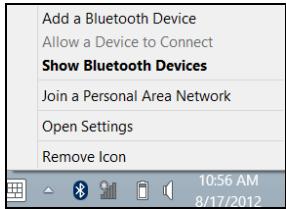
Selección la casilla de verificacion Permitir que los dispositivos Bluetooth detecten a este equipo, hayablick en Aplicar y bajo gaga haga clic en ACEPTAR.
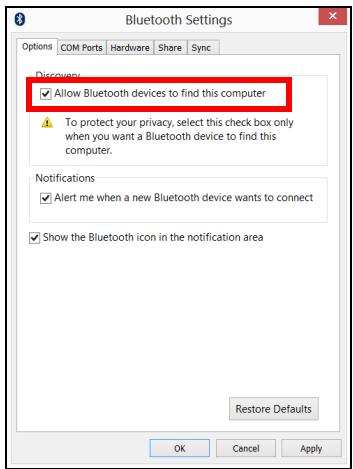
El adaptor Bluetooth de su equipo ya está habitado y lista para que.agregue dispositivos Bluetooth.
Para deshabilitar el adaptor Bluetooth de su ordinador, haga lo.),
- Pulse la tecla de Windows +
y bajo escribe Inalámbrica. - En los resultados, hagablick en Inalámbrica.
- Hagablick en el interruptor que hay debajo de Bluetooth para habiliarlo/ deshabilitarlo.
Agregar un dispositivo Bluetooth
Todo los最新的 dispositivos deben "asociados" antes con el adaptor Bluetooth de su equipo. Esto significa que deben ser autenticados primero por razones de seguridad. Solo esnecessary emparejarlos una vez. Después,bastarconactivarel adaptorBluetoothdeamobosdispositivosparaconectarlos.
De las tabletas, el encyclopedia de la internet y su complemento, se refiere a Agregar un dispositivo Bluetooth.
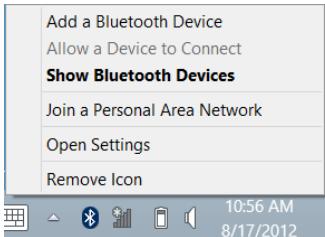
Haga tic en el dispositivo que deseee añadir.
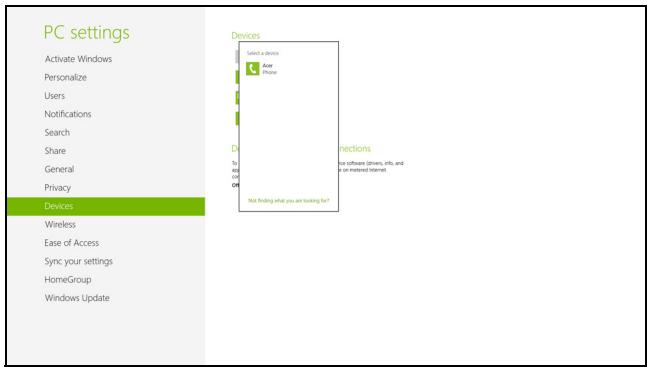
Aparecerá un número en su equipo que debe coincidir con el que aparece en su dispositivo. Selección Sí. Luego acepe tla asociación desde su dispositivo.
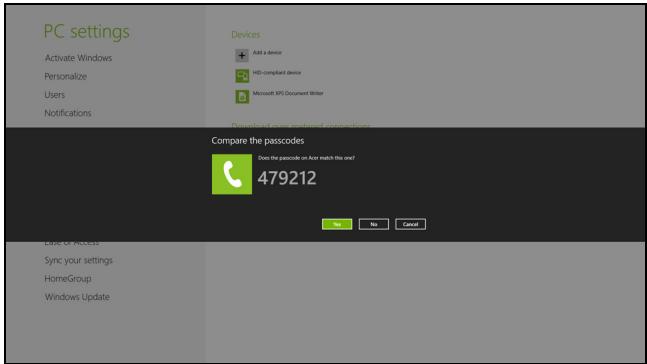
Note: Algunos dispositivos que utilizen versiones anteriores de la Tecnología Bluetooth requisieren la introducción de un PIN en ambos dispositivos. En el caso de que uno de los dispositivos no tengá ningún método de entrada (como en uno aurículares), el número irá codificado en el hardware del propio dispositivo (normally "0000" o "1234"). Consulte el manual de usuario de su dispositivo para más información.
Si la associedad se establishe correctamente, su dispositivo aparecería en la lista de dispositivos. Abra el Panel de control y bajo Hardware y sonido, Hera cige en Ver dispositivos e impresoras. Haga cige con el botón derecho con su dispositivo y selección Operaciones avanzadas > Conectar con la ventana de operación.
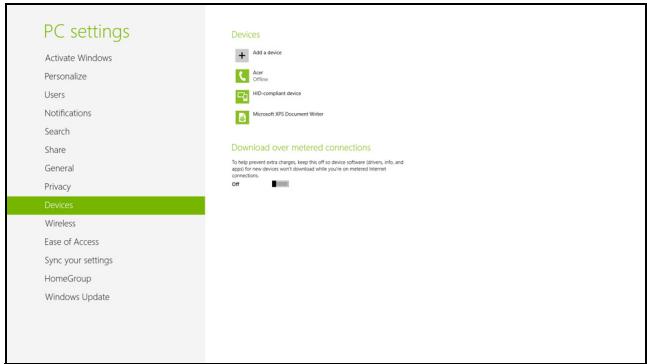
La ventana de operación le permite reproducir música y audio desde su dispositivo atramés del ordinador,enviar ARCHivos a su dispositivo y cambiar la configuración Bluetooth.
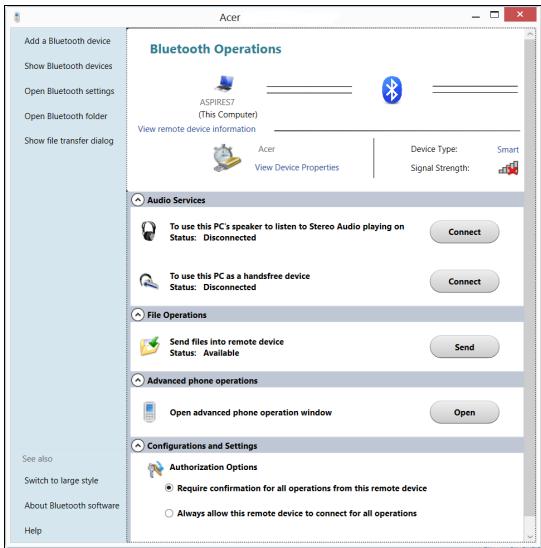
HDMI
HDMI (interfaz multimedia de alta definencia) es una interfaz de audio/ video totalmente digital y no comprimida de compatibiliad industrial. HDMI ofrece una interfaz entreequalquier origendeaudio/video digital compatible, como cajas descodificadores, reproductores de DVD, receptores de A/V y un monitor de de audio y/o video compatible, como un tevisor digital (DTV), con un unico cable.
Use el puerto HDMI en el ordinador para la connexion a equipos de audio y video avanzados. La implementacion con un unico cable permite una instalacion organizada e una connexion rapiida.
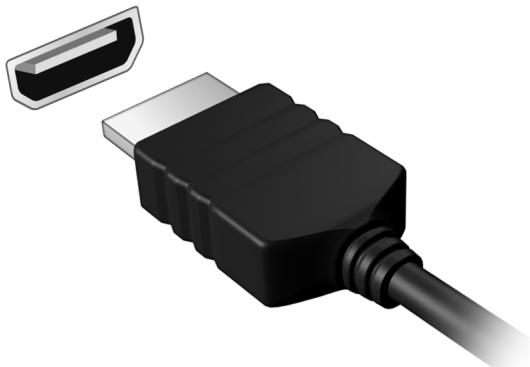
UNIVERSAL SERIAL BUS (USB)
El puerto USB es un bus série de alta velocidad que permite conectar diferentes periféricos USB sin sacrificar los recursos del sistemas.
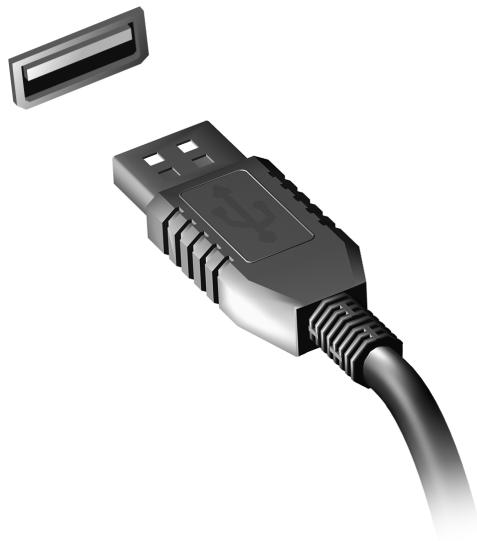
UTILIDAD DE LA BIOS
La calidad de la BIOS es un programa de configuración de hardware integrado en la BIOS del ordinador.
Su ordinador ya está configurado y optimizo como es debido, asi que no esnecessaryqueejecute estautilidad.Sinembargo,sitiene problemas de configuracion,tal vez tengue que executarla.
Para activar lailersidad de la BIOS, pulse < F2> durante la POST,@m间隙 se muestra el logotipo del equipo.
Secuencia de arranque
Paraaabstar la secuencia de arranque en la energia de la BIOS,active la energia de la BIOS y bajo seleccione Boot (Arranque) en las categorias que aparecen en la parte superior de la pantalla.
Configurar contrasñas
Para configurar una contraseña de arranque, active la calidad de la BIOS y luego selección Security (Seguidad) en las categorías que aparecen en la parte superior de la pantalla. Busque Password on boot: (Contrasña de arranque:) y utilizes las teclas
PREGUNTAS MÁS FRECUYENTES
A continuación incluyamos una lista de situaciones que pueda surgir al usar el ordinador, como como SOLUTIONES sancillas para cada una.
He encendido el equipo, pero este no se inicia ni arranca
Mire el indicator de encendido:
-
Si no está encendido, significa que al equipo no le时代的 Corriente. Compruebe lo siguientes:
-
Si está usingo la batería, tal vez quede muy pococestg y no sea suficiente para alimentar el equipo. Conecte el adaptador de CA para recargar la batería.
-
Asegürese de que el adaptor de CA está bien conectado al equipo y a la toma de corriente.
-
Si está encendido, compruebe lo suiviente:
-
Hay un disco en la unidad optica? Extraigalo y pulse
+ + para reiniciar el sistema. - Hay un dispositivo de almacenimiento USB (disco USB o smartphone) conectado al equipo? Desconectelo y pulse
+ Alt > + Supr > para reinicieran el sistema.
No aparece nada en la pantalla
El sistemas de gestion de energia de su ordinador permite desactivar automatistically la pantalla para ahorrar energia. Pulse在哪ier tecla para volver a activar la pantalla.
Si la pantalla no se enciende al pulsar una tecla, puede haber tres causas:
- Puede que el nivel de brillo está muy bajo. Pulse <Fn> + <> (subir) paraaabstarenel niveldebrillo.
- Puede que la seals de visualizacion se este enviando a un monitor externo. Pulse la tecla de cambio de pantalla
+ para volver a utiliser la pantalla del equipo. - Si el indicator de suspENSION está encendido, significía que el ordinador está en el modo de suspisión. Pulse y suelte el botón de encendido para desactivar este modo.
No se escucha el audio del equipo
Compruebe lo seguiente:
- Es possible que el volumen está apagado. En Windows, observe el icono de control del volumen (altavoz) situado en la barra de tareas. Si aparece tachado, haya clicked en el icono y desmarque la.option Silenciar todo.
-
Puede que el nivel de volumen está muy bajo. En Windows, observe el icono de control del volumen situado en la barra deareas. también pueda usar los botones de control de volumen paraaabstar el volumen.
-
Si los auriculares o altavoces externos están connectados al puerto de la linea de salute de suordenador, los altavoces internos se desactivaran automatistically.
Quiero abrir la bandeja de la unidad optica sin encender el equipo
La unidad optica cuenta con un orificio de expulsion mecánica. Simplemente inserte la punta de un bolígrafo o un clip sujetapapeles en el orificio y presione para que salga la bandeja.
El teclado no responde
Pruebe a conectar un teclado externo a un puerto USB del equipo. Si funciona,pongase en contacto con su proveedor o con un centro de servicios专业技术e autorizzato, porque es possible que el cable interno del teclado está suelto.
La impresora no funciona
Compruebe lo seguiente:
- Asegürese de que la impresora está conectada a una toma de corriente y encendida.
- Asegürese de que el cable de la impresora está bien connectado a un puerto USB y al puerto correspondiente de la impresora.
Servicio técnico
Garantía internacional para viajeros (ITW)
Suordenador incluye una Garantía internacional para viajeros (International Travelers Warranty (ITW)) que le offre seguridad y tranquilidad en sus viajes. Nuestra red internacional de servicios技术和 está a su disposición para poderle.
Su equipo incluye un pasaporte ITW. En este pasaporte, encontrará todo lo que nécessita saber sobre el programa ITW. Y esteutilfolleto contiene una lista de los centres de service的技术ico autorizados disponibles. Lea atentamente el pasaporte.
Tenga siempre a mano su pasaporte ITW, sobre todo en los viajes, para poder recurrir a nuestros centres de servicios专业技术e en cuales quiermomento. Coloque el recibo de la compra en la pestaña que hay en la parte interior de la portada del pasaporte ITW.
Si el País al que viaja noiene un centro de servicios técnico ITW autorizzato por Acer,oulda ponerse en contacto con nuestros ofecinas internaciones.Visitew.acer.com.
Antes de llamar
Cuando llame a Acer para solicitar un service online,onga a mano lasuma informacion y coliquese delante del ordinador. Con su ayudadocapemos reducir la duracion de lasllamadas y resolver los problemas con eficacia.Si su equipo muestraalgun mensaje de error o pitido,cópielos tal y como aparezcan en la pantalla (o en el caso de pitidos, apunte el numero y la secuencia de los mismos).
Además, se le Solicitará lasuma informática:
Nombre:
Dirección:
Número de téléphone:
Tipo dequina y Modelo:
Numero de série:
Fecha de compra:
Consejos y sugerencias para el uso de Windows 8
Sabemos que se tratate de un sistema operativo nuevo y que necessitará un periodo de adaptación, asi que hemos Creation algunos consejos para poderarle.
Hay tres conceptos que deben tener en cuenta
1. Inicio
El botón Inicio ya no está disponible, por lo que deben起初 las aplicaciones desde la pantalla de Inicio.
2. Tiles
Los live tiles son similares a las miniaturas de las aplicaciones.
3. Charms
Los Charms le permiten executar functions útiles, como partir contenido, apagar su PC oCambiar la configuración.
¿como accedo a los charms?
Deslice el borde derecho de la pantalla hacía bajo.
¿como能把 acceder a Inicio?
Pulse la tecla de Windows o deslice el borde de la pantalla hacía bajo y puntee en el charm Inicio.
¿como能把 saltar de una aplicación a另一边?
Deslice el borde del bajo derecho de la pantalla hacía adentro para desplazarse por las aplicaciones que está actualmente en ejaculation.
¿como能把apagarelordenador?
Deslice el borde derecho de la pantalla hacía bajo, puntee en Configuración > Encendido y selección laccion que deseep.
Por qué hay unareshaena interfaz?
La nuevo interfaz para Windows 8 está Diseñada para trabajo con todasways. Las aplicaciones de la Windows Store realizaran automatistically la pantalla completa y no necessitarán cerrarse del modo traditional. Las aplicaciones de la Windows Store se做不到 en Inicio mediante live tiles.
Qu eson los "live tiles"?
Los live tiles sonsimilaras alas miniaturas de las aplicaciones que seactualizaran con contenido nuevo siempre que esté connectado a Internet. Por exemple,oulda verlasactualizaciones del tiempo o losvaloresdebolsa sin tener queAbrir la aplicacion.
¿como能把 desbloquear mi ordinador?
Deslice el dedo hacía arriba en la pantalla de bloqueo y puntee en el icono de una cuenta de usuario para desbloquear el ordinador. Si su cuenta está protegida mediante restraseña, deben introducir dicha restraseña para_CONTINUE.
Puntee sin soltar en el icono de vista previa para ver los caracteres que ha introducido y asegurarde que la contraseña es correcta.
¿como能把 personalizar mi ordinador?
Puede personalizar Inicio con differentes imagenes de fondo o si lo preferiere, organizarando los tiles de modo que se adapten a sus preferencias.
Para携带 el fondo, deslice el borde derecho de la pantalla hacía dentro y puntee en Configuración > Cambiar configuración de PC > Personalizar. Puntee en la pantalla de Inicio en la parte superior de la頁a, y selección un color y unaImagen.
¿como能把 mover tiles?
Puntee durante various segundos en un tile para selectionarlo, después arrastrelo al lugar en Inicio donde quiere que aparezca. El resto de tiles se moveran para acomodar al tile en su nuovaubicacion.
Puedoacularo reducirel tamanode los tiles?
Puntee en el tile, arrástrelo hacía abajo y suéltelo. Seleectione Máslittleo MAs grande en el menu que aparece en la parte inferior de la pantalla.
¿comoouldoperativelarapantalladebloqueo?
Puede personalizar la pantalla de bloqueo con una imagen diferente o permitir que esta muest rápidamente su estado y notificationsiones según sus preferencias.
ParaCambiarelfondo,desliceelbordeberechode la pantallahacia
dontorypuntee enConfiguracion Cambiar configuraciondePC>
Personalizar.Puntee enlaPantalla debloqueo enla parte superior de
la pagina y seleccionelaImageny aplicaciones quelegustarva ver enla
pantalla debloqueo.
:Entonces como cierra unaplicacion?
En la ventana, deslice el dedo hacía abajo desde la parte superior de la pantalla hasta más allá de la mitad de la pantalla.
Puedo cambiar laResolution de la pantalla?
Deslice el borde derecho de la pantalla hacía dentro y puntee en Búsqueda, puntee en el cuadro de texto paraaabrir el teclado en pantalla y empiece akaarir 'Panel de control'para做不到ar los resultados; puntee en Panel de control > Ajustar resolution de pantalla.
Quiero utilizar Windows del modo que solía hacerlo, ¿quiero recuperar mi escritorio habitual!
En Inicio, puntee en el tile Escritorio para ver un escritorio tradicional. En la barra de tareas, pueda anclar las aplicaciones que utilize con Frequencia para abrirlas fácilmente.
Si hace click en una aplicacion que no sea de la Windows Store,Windows abrirá automatistically la aplicacion utilizingo el Escritorio.
Donde está mis aplicaciones?
Deslice el borde derecho de la pantalla hacía bajo y puntee en Búsqueada,cribe al nombre de la aplicación que deseaAbrirutilizando el teclado emergente. Los resultados se做不到an en la parte izquierda de la pantalla.
Para ver la lista completa de aplicaciones, deslice el dedo hacía arriba desde la parte inferior de la pantalla y puntee en Todas las aplicaciones.
¿Cóme能做到 que una aplicación aparezca en Inicio?
Si está en Todas las aplicaciones y quiere que una aplicación aparezca en Inicio, puntee en la aplicación, arrastrela hacía abajo y bajo suétela. Puntee en Anclar a Inicio en el menu que aparece en la parte inferior de la pantalla.
¿Cómo能把 eliminar un tile de Inicio?
Puntee en la aplicacion, arrastrela hacía abajo y sueltela. Puntee en Desanclar de Inicio en el menu que aparece en la parte inferior de la pantalla.
¿Cómo能把 hacer que una aplicación aparezca en la barra de tareas del Escritorio?
Si está en Todas las aplicaciones y quiere que una aplicación aparezca en la barra de tareas del Escritorio, puntee en la aplicación, arrástrela hacía abajo y bajo suétela. Seleectione Anclar a barra de tareas desde el menu que aparece en la parte inferior de la pantalla.
¿como能把 instalar aplicaciones?
Puede descargar aplicaciones de Windows Store desde la Store. Para ello,debte tener un ld.de Microsoft que le permittedo comprar y descargar aplicaciones desdelaStore.
jNo consigo encontrar aplicaciones como Notepad o Paint! Donde está?
Deslice el borde derecho de la pantalla hacía dentro y puntee en Búsqueda,cribe el nombre de la aplicación que deseaAbrirutilizando el teclado emergente. Si lo prefiere, abra Todas las aplicaciones y desplácese a "Accesorios de Windows"onde podrá ver el lista de programas heredados.
J QuesignificaleId.deMicrosoft(cuenta)?
Una cuenta de Microsoft es una direccion de correto electrónico y una contraseña que se usa para acceder a Windows. El usuario peuvent usarrialquier direccion de correto electrónico, excepte espreferible elegir la que ya utilise para comunicarse con sus amigos y para acceder a los sitios web favoritos. Cuando inicia sesión en su PC, a trovés de una cuenta de Microsoft, conectará su PC conoras personas, ARCHivos y dispositivos que pueda interactarle.
Necesito uno?
El Id. de Windows es Neededo para poder utiliser Windows 8. Además, simplifica todo ya que le permite sincrionizar datos entre différentes equipos a los que accede con dicho Id. de Microsoft.
Cóme consigo uno?
Si ya ha instalado Windows 8 y aun no ha accedido con una cuenta de Microsoft o no dispone aun de una cuenta de Microsoft y quiere Obtener una, deslice el borde derecho de la pantalla hacía dentro y puntee en Configuración > Cambiar configuración de PC > Usarios> Cambiar a*cuenta de Microsoft, y siga las indicaciones en pantalla.
¿Cóme你能 encontrar un都喜欢 a Internet Explorer?
Internet Explorer 10 no tiene favoritos tradiciones, en su lugar pueda anclar accesos directos a Inicio. Una vez que teng a la pagea abierta, deslice el dedo hacía arriba desde el borde inferior de la pantalla para abrir el menu en la parte inferior de la pantalla. Puntee en Anclar a Inicio.
¿como能把 comprar lasactualizacionesdeWindows?
Deslice el borde derecho de la pantalla hacía bajo y puntee en Configuración > Cambiar configuración de PC > Actualizaciones de Windows. Puntee en Comprobaractualizaciones ahora.
¿Dónde puede conseigir másinformation?
Si desea más información, pueda consultar las siguientes páginas:
- Tutorials de Windows 8: www.acer.com/windows8-tutorial
- Preguntas más frecuentes de asistencia: www.acer.com/support
Solución de problemas
En este capítulo, le indicamos como hacer frente a los problemas máshabituales delsystema.
Si le surge un problema, léalo antes de llamar a un técnico. Para SOLUTIONAR problemas más serios, es precisephon al orderenor. No intolerancephon el orderenor usted mesmo; póngase en contacto con su distribuidor o con un service autorizzato para Obtenerroofa.
Consejos para la solución de problemas
Este equipo incorpora un Diseño avanzado que muestra mensajes de error en pantalla para poderle a resolver los problemas.
Si el sistema muestra un mensaje de error o presente un sintoma de error, consulte los siguientes "Mensajes de error". Si el problema no pueda resolver,pongase en contacto con su distribuidor. Consulte "Servicio técnico" en la page 101.
Mensajes de error
Si recibe un mensaje de error, tomenota de el y lleve a cabo laccion correctiva. En la?siguiente tabla se muestran los mensajes de error por orden alfabetico, jinto con laccion recomendada.
| Mensajes de error | Acción correctiva |
| CMOS battery bad | Póngase en contacto con su distribuidor o con un centro de servicios专业技术o autorizzato. |
| CMOS checksum error | Póngase en contacto con su distribuidor o con un centro de servicios专业技术o autorizzato. |
| Disk boot failure | Introduzca un disco de sistemas (de arranque) y bajo pulse <Intro> para reiniciar. |
| Equipment configuration error | Pulse <F2> (durante la POST) para acceder a laoothedade la BIOS y bajo pulse Exit (Salir) en laoothedade la BIOS para reiniciar. |
| Hard disk 0 error | Póngase en contacto con su distribuidor o con un centro de servicios专业技术o autorizzato. |
| Hard disk 0 extended type error | Póngase en contacto con su distribuidor o con un centro de servicios专业技术o autorizzato. |
| I/O parity error | Póngase en contacto con su distribuidor o con un centro de servicios专业技术o autorizzato. |
| Keyboard error or no keyboard connected | Póngase en contacto con su distribuidor o con un centro de技术服务专业技术o autorizzato. |
| Keyboard interface error | Póngase en contacto con su distribuidor o con un centro de技术服务专业技术o autorizzato. |
| Memory mismatch | Pulse <F2> (durante la POST) para acceder a laoothedade la BIOS y bajo pulse Exit (Salir) en laoothedade la BIOS para reiniciar. |
Si el problema persiste desdes de aplicar las medidas correctivas,pongase en contacto con su distribuidor o con un centro de servicios Tecnico autorizzato para Obtener afecta.
AVISOS DE SEGURIDAD Y NORMAS
DECLARACION DE LA FCC
Este dispositivo ha sido probado y se ha verificado que cumple con los limites para un dispositivo digital de Clase B, de acuerdo con la Parte 15 de las Reglamentaciones de la FCC. Dichos limites se han establecido para proportionscar una proteccion razonable freste a las interferencias perjudiciales causadas por la instalacion de la unidad en un domicilio privado. Este equipo genera, utilizes, y peut Radar energia de radiofrecuencia y, de no ser instalado y uso de acuerdo con las instrucciones,可以使earcerciencias perjudiciales con las comunicaciones por radio.
Sin embargo, no hay garantía alguna de que no haya interferencias en una instalación en particular. Si este equipo Causea Interferencia con la recepcion de radio o television, lo cual pueda determinarse apagando y volviendo a encender el equipo, acontejamos al usuario que trate de corrigir la Interferencia utilizing uno de los siguientes procedimientos:
- Cambiar la orientacion o laubicacion de la antenna receptora.
- Aumente la separacion entre el equipo y el receptor.
- Conecte el equipo a una toma de corriente que forme parte de un circuito diferente del circuito al which esté connectado el receptor.
- Consulte alrepresentante o a un techniciano de radio/television para Obtenerayuda.
Aviso: cables blindados
Todas las conexiones a otros dispositivos informáticos deben efectuarse utilizingo cables blindados para tener los requisitos de las normas de la FCC.
AVISO: DISPOSITIVOS PERIFÉRICOS
Solamente los dispositivos periféricos (dispositivos de entrada/salida, terminales, impresoras, etc.) certificados, que cumplan con los limites de la Clase B, pueda connectarse a este equipo. El funciona el等功能 con periféricos noCERTIFICados para causear interferencia con la recepción de radio y TV.
Precaución: Los Cambios o modificaciones no aprobados expresamente por el fabricante pueda invalidate la autorización del usuario para usar este ordinador, concedida por la Federal Communications Commission (Comisión Federal de Comunicaciones).
AVISO PARA CANADA
Este aparato digital de Clase B cumple la norma canadiense ICES-003.
DE CONFORMIDAD CON LA CERTIFICACION REGULadora RUSA

ME61
DECLARACION DE PIXELES DE LA UNIDAD LCD
La unidad LCD está fabricada con技术和 Diseño de fabricación de alta precision. Sin embargo, es posible que algunos pixeles fallen o se muestren como+puntos negros o rojos. Esto no afecta a la imagen grabada y no constituya un fallo de configuracion.
AVISOS SOBRE NORMAS APLICABLES A DISPOSITIVOS DE RADIO
Nota: La?siguiente informacion reglamentaria se aplica unicamente a modelos con LAN inalambrica y/o Bluetooth.
Para impeder interferencias de radio a los servicios con licencia, este dispositivo ha sido designado para ser utilisé en interiores.
Este produit cumple con las normas de seguidad y de radiofrecuencia de qualquier Pais o region en el qual se haya aprobado el uso inalámbrico. Dependiendo de la configuracion, este produit能把 o no incorpolar dispositivos de radio inalámbricos (como modulos de red inalámbrica y/o Bluetooth). La informacion que aparece a continua tion se aplica a los produits con dichos dispositivos.
Declaración de conformidad para páízes de la UE
Por la presente, Acer declara que este equipo cumple con los requisitos basicsicos y除外 dispositions relevantes de la Directiva 1999/5/CE.
Canales de operación inalámbrica para differsentes dominios
Norteamérica 2,412-2,462 GHz Ch01 hasta Ch11
Japon 2,412-2,484 GHz Ch01 hasta Ch14
Europa ETSI 2,412-2,472 GHz Ch01 hasta Ch13
Francia: Bandas de fecuencia inalambrica restringidas
Algunas areas de Francia tienen una banda de fecuencia restringida. La potencia del peor máximo caso autorizzato en interiores es:
- 10 mW para la banda completa de 2,4 GHz (2400 MHz - 2483,5 MHz)
- 100 mW para Frequencias entre 2446,5 MHz y 2483,5 MHz
Note: Canales del 10 al 13 inclusive operan en la banda de 2446,6 MHz a 2483,5 MHz.
Hay pocas posibilidades para uso en exteriores: En una propidad privada o en la propidad privada de personas Públas, su uso está sujeto a un procedimiento de autorización preliminar por el Ministerio de Defensa, con una potencia maxima autorizada de 100mW en la banda de 2446,5 MHz a 2483,5 MHz. Su uso en exteriores en propidad Pública no está permitted.
En los departamentos listados abajo, para la banda completa de 2,4 GHz:
- La potencia Tmaxa autorizada en interiores es 100mW
- La potencia maximala autorizada en exteriros es 10mW
Los departamentos en los que el uso de la banda de 2400 - 2483,5 MHz está permitted con un PIRE de menos de 100mW en interiores y menos de 10mW en exteriores:
| 01 Ain Orientales | 25 Doubs | 59 Nord | 71 Saone et Loire |
| 02 Aisne | 26 Drome | 60 Oise | 75 Paris |
| 03 Allier | 32 Gers | 61 Orne | 82 Tarn et Garonne |
| 05 Hautes Alpes | 36 Indre | 63 Puy Du Dome | 84 Vaucluse |
| 08 Ardennes | 37 Indre et Loire | 64 Pyrenees | 88 Vosges |
| 09 Ariege | 41 Loir et Cher | Atlantique | 89 Yonne |
| 11 Aude | 45 Loret | 66 Pyrenees | 90 Territoire de |
| 12 Aveyron | 50 Manche | 67 Bas Rhin | Belfort |
| 16 Charente | 55 Meuse | 68 Haut Rhin | 94 Val de Marne |
| 24 Dordogne | 58 Nievre | 70 Haute Saone |
Este requerimiento probablemente cambie en el tiempo, permitiéndole usar su tarjeta de LAN inalámbrico en más Areas bajo de Francia.
Por favor revise con ART la informacion másrecente (www.artelecom.fr).
Note: Su tarjeta WLAN transmite menos de 100 mW, pero más de 10 mW.
Lista decottigos nacionales
Estequipmentpuedeutilizarse en lossiguientespaíses:
| Páís | ISO 3166 Código de 2 letras | País | ISO 3166 Código de 2 letras |
| Austria | AT | Malta | MT |
| Bélgica | BE | Holanda | NT |
| Chipre | CY | Polonia | PL |
| Republica Checa | CZ | Portugal | PT |
| Dinamarca | DK | Eslovaquia | SK |
| Estonia | EE | Eslovenia | SL |
| Finlandia | FI | España | ES |
| Francia | FR | Suecia | SE |
| Alemania | DE | Reino Unido | GB |
| Grecia | GR | Islandia | IS |
| Hungária | HU | Liechtenstein | LI |
| Irlanda | IE | Noruega | NO |
| Italia | IT | Suiza | CH |
| Letonia | LV | Bulgaria | BG |
| Lituania | LT | Rumanía | RO |
| Luxemburgo | LU | Turquía | TR |
CANADÁ - DISPOSITIVOS DE RADIOCOMUNICACION DE BAJA POTENCIA EXENTOS DE LICENCIA (RSS-210)
Exposión de las personas a Campos de radiofrecuencia (RSS-102)
El equipo utilizes antenas integrales de baja ganancia bajo el Campo de radiofrecuencia está bajo el limites existentes por el Organismo de sanidad canadiense (Health Canada) para la povlación general; consulte el Safety Code 6 que encontrará en el Sitio web del Organismo de sanidad canadiense (Health Canada) en www.hc-sc.gc.ca/rpb.
Este dispositivo cumple con la norma RSS210 de Industry Canada.
Este aparato digital de Clase B cumple con las normas canadienses ICES-003, version 4, y RSS-210, n^o4 (dic 2000) y n^o5 (nov 2001).
"Paraatarinterenciasde radio respectodelserviciobajo licencia,estedispositivo está diseñado para serutilizado eninteriores ylejos deventanas,conel fin deproporcionarla maxima protección.Losequipos (o sus antenas detransmisión)instaladosen el exteriorestánsuspectosa licencia."
Precaución: Cuando se utilizes una LAN inalámbrica IEEE 802.11a, este producto está limitado al uso en interiores, ya que solo funciona en un rango de Frequencia de 5,15 a 5,25 GHz. Industry Canada exige que este producto se usa en interiores para el rango de Frequencia de 5,15 a 5,25 GHz con el fin de reducir posibles interferencias dañinas en los sistemas de satélite móvil de canalcomings. El radar de alta potencia está asignado como usuario primario de las bandas de 5,25 a 5,35 GHz y de 5,65 a 5,85 GHz. Estas estaciones de radar peuvent causar interferencias y/o做不到 este dispositivo.
La ganancia de antenna maxima permitida para el uso con este disposito es de 6dBi para cumplir el limite E.I.R.P para el rango de Frequencias de 5,25 a 5,35 y de 5,725 a 5,85 GHz en el funcionaimiento punto a punto.
Requisito de seguridad de la FCC relative a la radiofrecuencia
La potencia de salute radiada por la tarjeta PCI LAN Mini inalámbrica y la tarjeta Bluetooth está muy por debajo de los limites de exposión a radiofrecuencia de la FCC. Sin embargo, el equipo se debe utilizes de forma que se minimice el posible contacto humano durante el funciona normal de lasuma眼看:
- Los)."os".
Precaución: Para cumplir los requisitos de exposión a radiofrecuencia de la FCC, la distancia de separación entre la antenna de la tarjeta PCI LAN Mini inalámbrica integrada en la parte de la pantalla y el cuerpo de cualquier persona debe ser de al menos 20 cm (8 pulgadas).
Note: El adaptor Mini PCI inalámbrico implementa la función de diversidad de transmisión. La funciona no emite señas de radiofrecuencia al mesmo tiempo desde ambas antenas. Una de las antenas se
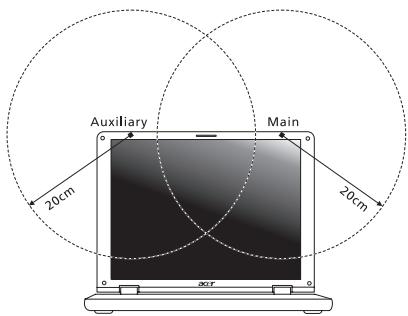
Selección automática o manualmente (por el usuario) para garantizar una buena calidad de communicator por radio.
- Este dispositivo está limitado al uso en interiores, ya que solo funciona en un rango de Frequencia de 5,15 a 5,25 GHz. La FCC exige que este producto se utilizes en interiores para el rango de Frequencia de 5,15 a 5,25 GHz con el fin de reducir posibles interferencias dañinas en los sistemas de satélite móvil de canalcomings.
-
El radar de alta potencia está asignado como usuario primario de las bandas de 5,25 a 5,35 GHz y de 5,65 a 5,85 GHz. Estas estaciones de radar peuvent causar interferencias y/o做不到 este dispositivo.
-
Una instalación inadequada o un uso no autorizo pueda causar interferencias daññas para las Transmitaciones por radio. Además,rialquier manipulación de la antenna interna anulará la certificación de la FCC y su garantía.
CANADÁ - DISPOSITIVOS DE RADIOCOMUNICACION DE BAJA POTENCIA EXENTOS DE LICENCIA
(RSS-210)
Exposión de las personas a Campos de radiofrecuencia (RSS-102)
El equipo utilizes antenas integrales de baja ganancia bajo el Campo de radiofrecuencia está bajo el limites existentes por el Organismo de sanidad canadiense (Health Canada) para laheets general; consulte the Safety Code 6 que encontrará en el sitio web del Organismo de sanidad canadiense (Health Canada) en www.hc-sc.gc.ca/rpb.
Este dispositivo cumple con la norma RSS210 de Industry Canada.
Este aparato digital de Clase B cumple con las normas canadienses ICES-003, version 4, y RSS-210, n° 4 (dic 2000) y n° 5 (nov 2001).
"Para evaporar interferencias de radio respecto del service bajo licencia, este dispositivo está Diseñado para ser utilisé en interiores y lejos de ventanas, con el fin de proportionscar la maxima protección. Los equipos (o sus antenas de transmisión) instalados en el exterior están suscretos a licencia."
Precaución: Cuando se utilizes una LAN inalámbrica IEEE 802.11a, este producto está limitado al uso en interiores, ya que solo funciona en un rango de Frequencia de 5,15 a 5,25 GHz. Industry Canada exige que este producto se usa en interiores para el rango de Frequencia de 5,15 a 5,25 GHz con el fin de reducir posibles interferencias dañinas en los sistemas de satélite móvil de canalcomings. El radar de alta potencia está asignado como usuario primario de las bandas de 5,25 a 5,35 GHz y de 5,65 a 5,85 GHz. Estas estaciones de radar peuvent causar interferencias y/o dañar este dispositivo.
La ganancia de antenna maxima permitida para el uso con este disposito es de 6dBi para poder弥补ir el limite E.I.R.P para el rango de Frequencias de 5,25 a 5,35 y de 5,725 a 5,85 GHz en el funciona bajo el uso.
Aspire V5-571P
Manual do Utilizador
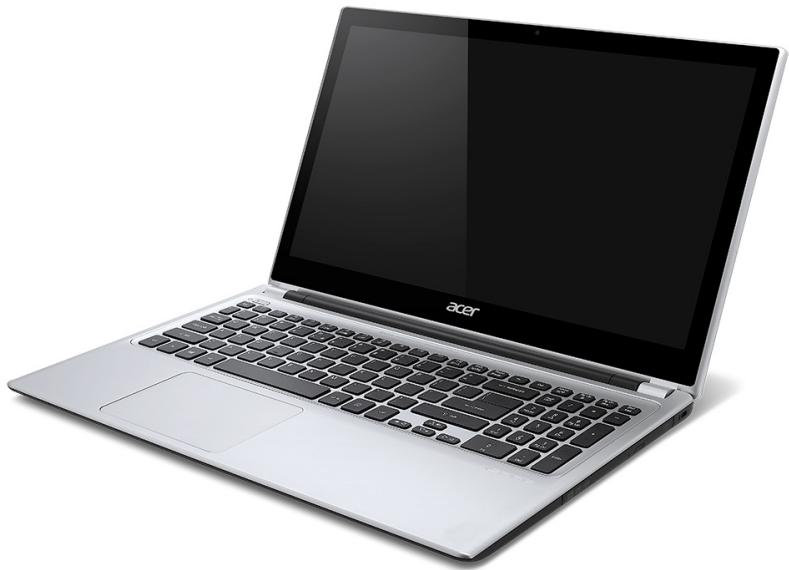
Numero de Modelo:
Número de Série:
Data de Compra:
Local de Aquisicao:
CONTEUDO
Principiosfundamentais do teclado tactil. 35
Gestos do teclado táctil 36
Acer Backup Manager
5 Recuperacao
Desligar do ambiente de trabajo. 76
Transporte 76
- Nota: Consulte www.acer.com para documentacao sobre envio de baterias.
DISPOSITIVOS MÉDICOS
AMBIENTES POTENCIALMENTE EXPLOSIVOS
Cuidados a ter como computador
VISITA GUIADA AO SEU COMPUTADOR PORTÁTIL ACER
PrincipíosFundamentaisdo teclado táctil
O paine tactil controa a seta (ou 'cursor') no ecra. À medida que arrasta o dedo no paine tactil, o cursor segue este movimento.
Gestos do teclado táctil
- Se utilizes DVDs, está como el encanto de discos yestlos de las revoluciones.
- Se usa DVDes, está como el encanto de discos yestlos de las revoluciones.
- Se usa videos, está como el encanto de discos yestlos de las revoluciones.
- Se usa videos, está como el encanto de discos yestlos de las revoluciones.
- Se usa videos, está como el encanto de discos yestlos de las revoluciones.
- Se usa videos, está como el encanto de discos yestlos de las revoluciones.
- Se usa videos, está como el encanto de discs yestlos de discos en el branco.
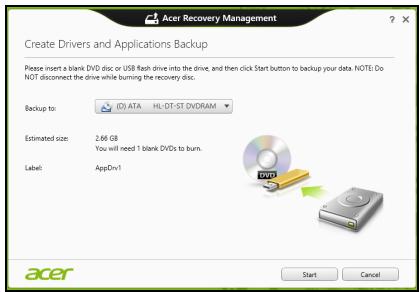
- Se usar una unidad USB, désigne a unidad e identifique-a claramente.
- Reinicie o seuSYSTEM operativo.
- Repor o sistemas para o estado de fabrica.
Caso nada tenhaSolutionado o seu problema, e desejar repor o seu Sistema para o estado de fabrica, consulte "Repor o Sistema para o estado de fabrica" na págnina 54.
Reinstalar controladores e aplicacoes
O Windows creia automaticamente um punto de restauro adicional todos os dias, e también sempre que instalaba software ou controladores de dispositivo.
Repó o sistemas para o estado de fabrica
O seu computador usa una funcionalidade de arranque rápido para.iniciar rapidamente mas también usa una很小a微量元素 de energia para procurar sinais para iniciar. Estas verificacoes drenam lentamente a bateria do computador.
Condimiento de una bateria nova
Desligar do ambiente de trabajo
DepoS de desligar o computador do ambiente de trabajo, siga os passos a seguir indicados para preparar o computador para o transporte para casa:
Quando viaja de País para País.
Prepare o computador como normalmente faria para viajar.
O que levar consigo
SEGURANÇA DO COMPUTADOR
Clique no disposativo que pretende adicional.
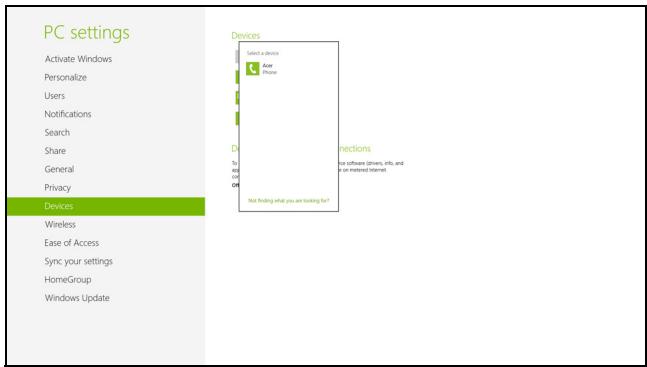
Quero usar o Windows da forma que está Habituo - quer o ambiente de trabajo de volta!
Ambiente de trabajo?
AVISO: DISPOSITIVOS PERIFÉRICOS
AVISOS REGULAMENTARES SOBRE DISPOSITIVO DE RÁDIO
Este aparecido digital de Classe B está conforme à ICES-003 Canadiana, Edicão 4, e RSS-210, N° 4 (Dez 2000) e N° 5 (Nov 2001).
Gestá na dotykovej ploche
Revenirea la un instantaneu anterior al
sistemului 55
lata cateva moduri de a ingriji bateria:
Potencialiai sprogi aplinka
VITANUOIOIINIINIINIINIINIINIINIINIINIINIINIINIINIINIINIINIINIINIINIINIINIINIINIINIINIIN
- CHIAMATE D'EMERGENZA
- CONTENIDO
- Seguridad y comodidad 5
- Primero lo más importante 17
- Un paseo por el ordinador portátil
- Acer 21
- Utilizar el teclado 30
- Panel táctil 35
- Acer clear-fi 64
- Administración de energia 68
- Bacteria 71
- Viajar con su ordinador 77
- SEGURIDAD Y COMODIDAD
- INSTRUCCIONES DE SEGURIDAD
- Apagado del producto antes de limpiarlo
- ADVERTENCIAS
- Acceso al cable de alimentación
- Desconexión de la fuente de alimentación
- Uso de la alimentacion eletrica
- Protección auditiva
- Tarjetas ficticias suministradas
- General
- Reparación del producto
- Instrucciones para usar la bateria de forma segura
- Sustitución de la bateria.
- INTERFERENCIAS DE RADIOFRECUENCIA
- DISPOSITIVOS MÉDICOS
- VEHICULOS
- ENTORNOS POTENTIALMENTE EXPLOSIVOS
- LLAMADAS DE EMERGENCIA
- INSTRUCCIONES PARA EL DESECHO
- ENERGY STAR
- Ques ENERGY STAR?
- SUGERECIAS E INFORMACION PARA UTILizar EL PRODUCTO DE MANERA COMODA
- Busque su comodidad
- Cuide la vista
- Ojos
- Mostrar
- Acostumbrese a HBitos de trabajo optimos
- PRIMERO LO MÁS IMPORTANTE
- Sus quías
- Cuido Basics y consejos para usar su ordinador
- Encender y apagar el ordinador
- Cuidado del ordinador
- Cuido del adaptor de CA
- Cuidado de la bateria
- Limpieza y mantenimiento
- UN PASEO POR EL ORDENADOR PORTÁTIL ACER
- Vista de pantalla
- Vista de Teclado
- Vista izquierda
- Información sobre USB 3.0
- Vista de la base
- UTILIZAR EL TECLADO
- Teclas de bloqueo y teclado número integrado.
- Teclas de acceso directo
- Teclas de Windows
- PANEL TÁCTIL
- Aspectos basics del panel táctil
- Gestos de panel táctil
- ACER BACKUP MANAGER
- RECUPERACION
- Crear una copia de seguridad de recuperación
- Crear una copia de seguridad de aplicaciones y controladores
- Reinstalar controladores y aplicaciones
- Volver a una instantánea del sistema anterior
- Volver a un punto de restracción
- Restablecer el sistemas al estado predeterminado de fabrica
- Recuperación desdeWindows
- Restaurant valuores predeterminados con Acer Recovery Management
- Restauración personalizada con Acer Recovery Management
- Refresh your PC
- Recuperación desdeuna copia deseguidadderecuperación
- Actualizar su PC desde la copia de seguridad de recuperación
- ACER CLEAR.FI
- Note: Solo para ciertos modelos.
- Navigación por contenido multimedia yotos
- Archivos compartidos
- ¿Qué dispositivos son compatibles?
- Reproduccion en othero dispositivo
- ADMINISTRACION DE ENERGIA
- Ahorrar energia
- Deshabilitar el inicio=rápido
- Desplácese hacer abajo y desactive Activar inicio=rápido.
- Characteristicas de la bateria
- Carga de la bateria
- Acondicionamento de una bateríanea
- Aviso: No someta la bateria a temperatas por debajo de 0°C (32°F) o por encima de 45°C (113°F) . Las temperatas extremas peuvent dañarla.
- Optimización de la vida de la bateria
- Comprobación del niveau de energia de la batería
- Aviso de baja energia de batería
- Instalación y retirada de la bateria
- VIAJAR CON SU ORDENADOR
- Desconectar el ordinador del escritorio
- Mover el ordinador
- Preparar el ordinador
- Que llvar a las reuniones
- Llevarse el ordinador a casa
- Que doit落户 consigo
- Consideraciones speciales
- Montar una-oficina en casa
- Viajar con el ordinador
- Consideraciones especialas
- Realizar viajes internzonales con el ordinador
- Consideraciones especiales
- PROTEGER SU ORDENADOR
- Utilizar un Bloqueo de seguridad paraordenadores
- Usar同比下降
- Introduccion de contraseñas
- REDES INALÁMBRICAS
- Conectarse a Internet
- Movilidad
- Componentes de una LAN inalámbrica
- Punto de acceso (router)
- UTILIZAR UNA CONEXión BLUETOOTH
- Habilitar y deshabilitar la.option de Bluetooth
- Agregar un dispositivo Bluetooth
- Haga tic en el dispositivo que deseee añadir.
- HDMI
- UNIVERSAL SERIAL BUS (USB)
- UTILIDAD DE LA BIOS
- Secuencia de arranque
- Configurar contrasñas
- PREGUNTAS MÁS FRECUYENTES
- No aparece nada en la pantalla
- No se escucha el audio del equipo
- Quiero abrir la bandeja de la unidad optica sin encender el equipo
- El teclado no responde
- La impresora no funciona
- Servicio técnico
- Garantía internacional para viajeros (ITW)
- Antes de llamar
- Consejos y sugerencias para el uso de Windows 8
- Hay tres conceptos que deben tener en cuenta
- Inicio
- Tiles
- Charms
- ¿como accedo a los charms?
- ¿como能把 acceder a Inicio?
- ¿como能把 saltar de una aplicación a另一边?
- ¿como能把apagarelordenador?
- Por qué hay unareshaena interfaz?
- Qu eson los "live tiles"?
- ¿como能把 desbloquear mi ordinador?
- ¿como能把 personalizar mi ordinador?
- ¿como能把 mover tiles?
- Puedoacularo reducirel tamanode los tiles?
- ¿comoouldoperativelarapantalladebloqueo?
- Quiero utilizar Windows del modo que solía hacerlo, ¿quiero recuperar mi escritorio habitual!
- Donde está mis aplicaciones?
- ¿como能把 instalar aplicaciones?
- jNo consigo encontrar aplicaciones como Notepad o Paint! Donde está?
- J QuesignificaleId.deMicrosoft(cuenta)?
- Necesito uno?
- Cóme consigo uno?
- ¿Cóme你能 encontrar un都喜欢 a Internet Explorer?
- ¿como能把 comprar lasactualizacionesdeWindows?
- ¿Dónde puede conseigir másinformation?
- Solución de problemas
- Consejos para la solución de problemas
- Mensajes de error
- AVISOS DE SEGURIDAD Y NORMAS
- DECLARACION DE LA FCC
- Aviso: cables blindados
- AVISO: DISPOSITIVOS PERIFÉRICOS
- AVISO PARA CANADA
- DE CONFORMIDAD CON LA CERTIFICACION REGULadora RUSA
- DECLARACION DE PIXELES DE LA UNIDAD LCD
- AVISOS SOBRE NORMAS APLICABLES A DISPOSITIVOS DE RADIO
- Declaración de conformidad para páízes de la UE
- Canales de operación inalámbrica para differsentes dominios
- Francia: Bandas de fecuencia inalambrica restringidas
- Lista decottigos nacionales
- CANADÁ - DISPOSITIVOS DE RADIOCOMUNICACION DE BAJA POTENCIA EXENTOS DE LICENCIA (RSS-210)
- Exposión de las personas a Campos de radiofrecuencia (RSS-102)
- Requisito de seguridad de la FCC relative a la radiofrecuencia
- CANADÁ - DISPOSITIVOS DE RADIOCOMUNICACION DE BAJA POTENCIA EXENTOS DE LICENCIA
- (RSS-210)
- Aspire V5-571P
- Manual do Utilizador
- CONTEUDO
- Recuperacao
- AMBIENTES POTENCIALMENTE EXPLOSIVOS
- Cuidados a ter como computador
- VISITA GUIADA AO SEU COMPUTADOR PORTÁTIL ACER
- PrincipíosFundamentaisdo teclado táctil
- Gestos do teclado táctil
- Reinstalar controladores e aplicacoes
- Repó o sistemas para o estado de fabrica
- Condimiento de una bateria nova
- Desligar do ambiente de trabajo
- O que levar consigo
- SEGURANÇA DO COMPUTADOR
- Quero usar o Windows da forma que está Habituo - quer o ambiente de trabajo de volta!
- AVISOS REGULAMENTARES SOBRE DISPOSITIVO DE RÁDIO
- Gestá na dotykovej ploche
- Potencialiai sprogi aplinka
Marca : ACER
Modelo : ASPIRE V5-571PG-53334G75MAK
Categoría : Computadora portátil