
ASPIRE V5-571PG-53334G75MAK - Prijenosno računalo ACER - Besplatni korisnički priručnik
Pronađite besplatno priručnik za uređaj ASPIRE V5-571PG-53334G75MAK ACER u PDF formatu.
 FR
FR
 BG
BG
 CS
CS
 DA
DA
 DE
DE
 EL
EL
 EN
EN
 ES
ES
 ET
ET
 FI
FI
 HR
HR
 HU
HU
 ID
ID
 IT
IT
 KO
KO
 LT
LT
 LV
LV
 NL
NL
 NO
NO
 PL
PL
 PT
PT
 RO
RO
 RU
RU
 SK
SK
 SL
SL
 SV
SV
 TH
TH
 TR
TR
 ZH
ZH
| Vrsta proizvoda | Prijenosno računalo |
| Marka | ACER |
| Model | ASPIRE V5-571PG-53334G75MAK |
| Dimenzije (približno) | 38,2 x 25,3 x 2,8 cm |
| Težina (približno) | 2,5 kg |
| Napajanje | Mrežni adapter 100-240V AC, punjiva litij-ionska baterija |
| Zaslon | 15,6 inča dodirni, LED pozadinsko osvjetljenje |
| Procesor | Intel Core i5-3337U (1,8 GHz, Turbo do 2,7 GHz) |
| RAM memorija | 4 GB DDR3 (proširivo, pristupačan odjeljak) |
| Tvrdi disk | 750 GB SATA |
| Optički pogon | DVD Super Multi snimač |
| Povezivost | Wi-Fi 802.11a/b/g/n, Bluetooth 4.0, Gigabit Ethernet |
| Priključci | 2x USB 3.0, 1x USB 2.0, HDMI, VGA combo, utičnica za slušalice/mikrofon, čitač SD/MMC kartica |
| Web kamera | HD web kamera s ugrađenim mikrofonom |
| Tipkovnica | AZERTY s pozadinskim osvjetljenjem, ugrađena numerička tipkovnica |
| Dodirna podloga | Višestruki pokreti, podrška za geste Windows 8 |
| Operacijski sustav | Windows 8 (predinstaliran) |
| Baterija | Litij-ionska, 4 ćelije, trajanje do 4 sata |
| Sigurnost | Kensington utor za zaključavanje, BIOS lozinke |
| Održavanje | Čišćenje mekom krpom lagano navlaženom; ne blokirati otvore za ventilaciju |
| Rezervni dijelovi | Baterija i RAM memorija zamjenjive od strane korisnika |
| Popravljivost | Pristup odjeljku memorije; uklonjiva baterija |
Često postavljana pitanja - ASPIRE V5-571PG-53334G75MAK ACER
Pitanja korisnika o ASPIRE V5-571PG-53334G75MAK ACER
0 pitanje o ovom uređaju. Odgovorite na one koje znate ili postavite svoje.
Postavi novo pitanje o ovom uređaju
Preuzmite upute za vaš Prijenosno računalo u PDF formatu besplatno! Pronađite svoj priručnik ASPIRE V5-571PG-53334G75MAK - ACER i uzmite svoju elektroničku napravu natrag u ruke. Na ovoj stranici objavljeni su svi dokumenti potrebni za korištenje vaše naprave. ASPIRE V5-571PG-53334G75MAK marke ACER.
KORISNIČKI PRIRUČNIK ASPIRE V5-571PG-53334G75MAK ACER
Potovanje z računalnikom 72
Skrb za vaš računalnik
Računalnik vam bo dobro sluzil, Če boste skrbeli zanj.
- Računalnika ne izpostavljajte na neposredno sončno svetlobo. Ne postavljajte ga v blžino virov toplote, kot je radiator.
- Računalnika ne izpostavljajte temperaturam pod 0^ ( 32^ ) ali nad 50^ ( 122^ ).
- Računalnika ne izpostavljajte na magnetna polja.
- Računalnika ne izpostavljaje na dež ali vlago.
- Na računalnik ne polivajte vode ali drugih tekočin.
- Računalnika ne izpostavljajte močnim udarcem ali vibracijam.
- Računalnika ne izpostavljajte na prah ali umazanijo.
- Nikoli ne postavljaje predmetov na vrh računalnika.
- Ne zaloputnite računalniški zaslon, ko ga zapirate.
- Računalnika nikoli ne postavlajte na neravne povrsine.
Skrb za AC adapter
Tukaj je nekaj načinov kako skrbeti za AC:
Optimiziranje ziviljenjske dobe baterije
Potovanje z računalnikom
Priprava računalnika
Preden premaknete računalnik, zaprite in zavarujtezaslon, da računalnik postavite v način mirovanja. Sedaj lahko varno vzamete računalnik kamorkoli v zgradbi. Da zaženetete računalnik iz načina mirovanja, odpritezaslon in nato pritisnite in spustite tipko za vklop.
Če računalnik Želite prenesti do strankine pisarne ali v drugo zgradbo, boste računalnikugasnili:
Pritisnite tipko Windows +
Ali:
Računalnik preklopite stanje pripravljenosti tak, da pritisnete
Ko Želite računalnik ponovno uporabljati, odprte zaslon in pritisnite in spustite gumb za vklop/izklop.
Odašanje računalnika domov
Ko se premikate med pisarno in domov ali obratno.
Priprava računalnika
Ko ste izkljucili računalnik iz namizja, sledite tem korakom, da ga priapravite za pot domov:
Sledite tem smernicam, da zašcite računalnik med potovanjem na in iz službe:
Potovanje z računalnikom
Priprava računalnika
Poleg smernic pri odnašanju računalnika domov, sledite tem smernicam, da zašciti računalnik med potovanjem:
Mednarodno potovanje z računalnikom
Kospremkateizdrzavvcdrzavo.
Priprava računalnika
Prijavite računalnika takotok, da bi ga prijavili za potovanje.
Kaj vzetisabo
Zavarovanje računalnika
Vaš računalnik je vredna naložba, ki jo je treba varovati. Naučite se varovati in skrbeti za vaš računalnik.
Kako prilagodim računalnik?
Upoznajte Acer prijenosnik 21
Pogled na zaslon 22
Pogled na tipkovnicu 24
Pogled s lijeve strane 26
Informacije o USB 3.0 27
Pogled s desne strane 28
Pogled odozdo 30
Koristenje tipkovnice 31
Tipke za zakljucavanje i ugrađena
numerička tipkovnica 31
Tipkovnički prečaci 32
Windows tipke 35
Dodirna ploča 36
Osnovno o dodirnoj ploci 36
Pokreti prilikom uporabe dodirne ploce. 37
Dijeljene datoteke 63
Koji su ureadij kompatibilni? 64
Reprodukcija na drugom ureduju 65
Provjera razine napunjenosti baterije 72
Upozorenje o niskoj razini napunjenosti baterije 72
Ugradnja i uklanjanje baterijskog kompleta. 73
Putovanje s računalom 75
Odvajanede radne povrsine. 75
Premješanje 75
Sto ponijeti sa sobom 77
Sto ponijeti sa sobom. 79
Osiguravanje vaseg računala 82
Uporaba sigurnosne brave računala 82
Uporaba lozinki 82
Unosenje lozinki 83
Beziche mreze 85
Spajanje na Internet 85
Bezichemreze 85
Koristenje Bluetooth veze 87
Omogucavanje i onemogucavanje
Bluetooth 87
Dodavanje Bluetooth uredaja 89
HDMI 93
Univerzalna serijska sabirnica (USB) 94
BIOS uslužni program 95
Redoslijed podizanja sustava 95
Postavljanje lozinki 95
Česta pitanja 96
Zahtjev za servis. 98
Savjeti i upute za korištenje Windows 8 100
Kako iskljuciti računalo? 101
Zasto novo suelje? 101
Kako otključati računalo? 101
Kako prilagoditi računalo svojim
potrebama? 102
Zelim koristiti program Windows kao i
prije -vratite mi moju radnu povrsin!.... 103
Gdje su moje aplikacije? 103
Sto je Microsoft ID (račun)? 105
Kako dodati favorite u Internet
Explorer? 105
Kako provjeriti postojle li Windows
ažuriranja? 106
Kako do vishe informacija? 106
Rješavanje problema 107
Savjeti za rjesavanje problema 107
Poruke o pogrěskama 107
Propisi i obavijesti o sigurnosti 109
Sigurnost iudobnost
Sigurnosne upute
Pažljivo pročitajte ove upute. Zadržite ovaj dokument za buduće potrebe. Slijedite sva upozorenja i upute naznačene na proizvodu.
Odpajanje izvora napajanja
Pratite sljedece smjernice kada priključujete i iskapcate napajanje na urežaju za napajanje:
Ugradite uredjazapajaneprieključivanjakabelaza napajanu elektricnu uticnicu.
Iskopčajte kabel za napajanje prije uklanjanja urežaja za napajanje s računala.
Ako sustav ima vishe izvora napajanja, odvjite napajanje iz sustava isključivanjem svih kabela iz odgovarajućih izvora napajanja.
Uporaba elektriche energije
- Ovaj proizvod treba biti stavljen u pigeon vrstom energije naznačenoj na nazivnoj pločici. Ako niste sigurni koja je vrsta energije dostupna, konzultiraje prodavača ili lokalnu tvrtku za elektrodistribuciju.
-
Nedopustivo je da na kabelu za napajanbe bilo sto stoji. Ne smješajte proizvod na mesto gdje ce ljudi hodati po kabelu.
-
Ako s urejajem koristite i produkti kabel napajanbe, provjerite je li upkuna jacina struje opreme uključene na produkti kabel manja od nazivne vrijednosti produktužnog kabela. Takoder, osiguraje da ukupna snaga struje za sve proizvode priključene na Jednu zidnu uticnicu ne prelazi snagu osigurača.
-
Nemojte preopteretiti elektricnu uticnicu, uticnicu na produznom kabeli ili dvodijelnu uticnicu prikapcjanem prevelikog broja uredaja. Ukupno opterecenje sustava ne smije premašiti 80% snage grane strujnog kruga. Ako se koriste produzni kabeli s više uticnica, opterecenje ne smije premašivati 80% ulazne snage produzngkabela.
-
Adapter izmjenične struje ovog proizvoda je opremljen trožilnim uzemljenim utikačem. Utikač odgovara samo uzemljenim elektrichičn im utichnicama. Provjerite je li elektricična utichnica pravilno uzemljena prije umetanja utikača adaptera izmjenične struje. Utikač ne uključujte u neuzemljene elektrichične utichnice. Kontaktirajte vašeg elektricića za detalje.
-
Upozorenje! Nožica za uzemljenje je sigurnosna mogućnost. Uporaba elektrčne uticnice koja不同程度a pravilno uzemljena moze rezultirati strujnim udarom i/ili ozljedom.
-
Napomena: Nožica za uzemljenje pruža i dobru zašitu od neočekivanog šuma koji proizvode obližnji elektrčni urežaji koji mogu utjecati na rad ovoga proizvoda.
-
Sustav se moze napajati s vise razlicitih raspona napona: 100 do 120 ili 220 do 240 V AC. Kabel za napajande dostavljen sa sustavom u dovoljva zahtjevima za uporabu u drzavi/području kupovine sustava. Kabel za napajanfe koji ce se koristiti u drugim državama/područjima moraju u dovoljavati zahtjevima tih država/područja. Više informacija o zahtjevima za kabele za napajanfe možete zatražiti od ovlastenog prodavača ili servisera.
Zastita sluha
- Upozorenje: Dulja uporaba slusalica ugodenih na veliku glasnoch umoze uzrokovati trajna ostecenja sluha.
Slijedite ove upute, koje su preporučili strucnjaci kako bi sačuvali vaš sluh.

- Povecavajte glasnocu postepeno dok ne Čujete jaso i udobno.
- Ne povećavajte razinu glasnoće nakon što su se vaše uši privíkle na glasnoću.
- Nemojte slusati glazbu jako glasno tijekom duzih razdoblja.
- Nemojte povecavati glasnocu kako biste nadglasali bucho no okruzenje.
- Smanjite glasnoću ukoliko ne moźete šuti ljude koji govore u vašoj blizini.
Zamjenske zašitne kartice
- Napomena: Informacije u ovom poglavlju mozda se ne odnose na vaše računalo.
Računalo se isporučuje s lažnom plastichnom karticom stavljenom u utore za kartice. Zamjenske (lažne) kartice štite nekorištene utore od prašine, metalinih predmeta i drugih Čestica. Pohranite zamjenske kartice i koristite ih kad nema kartica u utorima.
Op cenito
- Ne upotrebljavaje ovaj proizvod u blizini vode.
- Ne postavljaje proizvod na nestabilna kolica, stalak ili stol. Ako proizvod padne, doit se ozbiljno oštetiti.
- Utori i otvori su prevideni za ventilaciju koja omogucava pouzdan rad ureda i zastitu od pregrijavanja. Otvore ne treba zakrivati iliPokrivati. Otvore nikad ne smijete zakloniti postavljanjem ureda na krevet, kauc, deku ili slicnu povrsinu. Ovaj uredaj nikad ne smijete postaviti blizu ili iznad radijatora, grijalice ili u ugradene instalacije osim ukoliko nods omogucena odgovarajuca ventilacija.
- Nikad nemojte u proizvod gurati bilo kakve vrste predmeta kroz otvore na kucištu jer oni mogu dodirnuti mjesta opasnoga napona ili izazvati kratke spojeve koji mogu dovesti do požara ili elektrčnog udara. Nikad nemojte izljevati tekućinu bilo koje vrste u urežaj ili na njega.
-
Kako bistie izbjugli ostecenje unutarnjih dijelova i sprijecili curenje baterije, proizvod nemojte postavljati na vibrirajuću podlogu.
-
Nikada ga ne koristite u sportskom okruzenju, okruzenju za tjelovježbu ili drugom vibrirajućem okruženju koje ce vjerojatno uzrokovati neočekivani krati spoj ili ostetiti rotirajuće urežaje, HDD, opticki pogon i Čak izložiti riziku od litijumskog baterijskog kompleta.
-
Donja povrsina i povrsine oko otvora za prozračivanje i AC adaptera mogu biti vruce.
Kako bi izbjegli ozljede pazite da nisu u dodiru s kožom ili tijelom. -
Vaš urežaj i njegová dodatna oprema mogu sadržavati male dijelove. Držite podalje od dohvata male djece.
Nemojte sami pokušavati popravljati proizvod jer se otvaranjem ili skidanjemPoklopaca možete izložiti djelovanju opasnog napona i ostalim opasnostima. Sve servisne popravke povjerite kvalificiranom osoblju servisa.
Smjernice za sigurnu uporabu baterije
Ovaj prijenosnik koristi litijum-ionsku bateriju. Ne koristite je u vlažnom, mokrom ili korozivnom okruženju. Ne stavljaje, ne skladišite niti ne ostavljate proizvod na ili u blizini izvora topline, na mjestu visoke temperature, na mjestu izloženom izravnom sunčevom zračenju, u mikrovalnu pečnicu ili u spreznik pod pritiskom i ne izlažite ga temperaturama iznad 60^ (140^) . Ukoliko se ne pridrzavate ovih smjernica moguce je istjecanje kiseline iz baterije, baterija moze postati vruca, moze eksplodirati ili se zapaliti te takuto zurokovati ozljede i/ili oštećenja.
Ne probadajte, ne otvarajte niti ne rastavlajte bateriju. Ako tekuciina istjece iz baterije i akododete ukontakt s tom tekuciinom, temeljito se isperite vodom i odmah potražite medicinsku pomoć.
Zbog sigurnosnih razloga i da bi se produzio vijek trajanja baterije, punjenje ne treba vršiti na temperaturama ispod 0^ (32^) ili iznad 40^ (104^) .
Pun radni učinak nove baterije postiže se tek nakon dva ili tri potpuna ciklusa punjenja i prăznjenja. Baterija moze biti punjena i pražnjena stotinama puta, ali ce se naposljetku ipak istrošiti. Kada vrijeme rada postane zamjetno kraće od normalog, kupite novu bateriju. Koristite samo odobrene baterije i ponovno ih punite samo odobrenim punjacima, a koji su namijenji ovom uredaju.
Bateriju koristite samo za svru za koju je namijenjena. Nikada ne koristite punjač ili bateriju koji su oštećeni. Ne radite kratki spoj s baterijom. Slučajni kratki spojevi mogu se pojaviti ukoliko metalni predmeti poput novčica, spajalice ili olovke uzrokuju izravni spoj positivnog (+) i negativnog (-) kontakata baterije. (Oni izgledaju kao metalne trake na bateriji.) Ovo se, primjerice,要考虑 dogoditi kada nosite rezervnu bateriju u džepu ili torbi. Kratko spajanje kontakata要考虑 ošteṭiti bateriju ili predmet koji je spojen.
Kapacitet i vijek trajanja baterije smanjit ce se ukoliko bateriju ostavljate na toplim ili hladnim mestremina, poput zatvorenog automobila ljeti ili zimi. Nastojte uvijek drzati bateriju na temperaturama izmeu 15^ i 25^ (59^ i 77^) . Urejad s toplom ili hladnom baterijom privremeno mozdna nece raditi, ck i kada je baterija potpuno napunjena. Radni učinak baterije posebno je ograničen pri temperaturama daleko ispod točke zamrzavanja.
Ne bacajte baterije u vatu, jer mogu eksplodirati. Baterije mogu eksplodirati i ukoliko su ošćene. Odažite baterije u skladu s lokalmim propisima. Molimo, reciklajte kada je moguce. Ne odažite kao smece iz domacinstva.
- Napomena: Dokumente za isporuku bateriju potražite na www.acer.com.
- Upozorenje! Zbog sigurnosnih razloga, iskljucite sve bezične uredaje ili uredaje koji odašilju radijski signal kada koristite prijenosnik pod sljedćim uvjetima. Ovi uredaji mogu ukljucivati, ali nisu ograničeni na: bezični LAN (WLAN), Bluetooth i/ili 3G.
Svakako i uvijek slijedite sve posebne propise na snazi u bilo kojem području se nalazili i uvijek iskljucite uredaj u slučajevima kada je njegova uporaba zabranjena ili kada moze uzrokovati meudjelovanje ili opasnost. Koristite uredaj samo u njegovim normalnim radnim položajima. Ovaj uredaj zadovoljava smjernice izlaganj radiofrekvencijama kada se normalno koristi, te kada se i uredaj i antenna nalaze najmanje 1,5 centimetara (5/8 inca) udaljeni od vaseg tijela. Ono ne bi trebalo imati na sebi metala, a uredaj trebate smjestiti na gore navedenu udalenost od vaseg tijela. Za uspjesan prijenos podatkovnih datoteka ili poruka, uredaj zahtijeva mrežnu vezu dobre kvalitete. U nekim slučajevima, prijenos podatkovnih datoteka ili poruka moze biti odgoden dok takva veza ne postane dostupna. Provjerite da li se pridržavate gore spomenutih uputa o udalienosti do zavrsetka prijenosa. Dijelovi uredaja su magnetični. Uredaj moze privuci metalne predmete, a osobe s pomagalima za sluh ne bi trebale držati ovaj uredaj blizu uha s
Rad radio predajnih uredaja, uključujuci bezične telephone, mogu stvarati smetnje funkcjija neprikladno zašićenih medicinskih uredaja. Savjetujte se s liječnikom ili proizvodacem medicinske opreme kako biste ustanovili da li je on na odgovarajuci način zašićen od vanjske radiofrekvencijske energije ili ukoliko imate bilo kakvih pitanja. Isklučite vaš uredaj u prostorijama za zdravstvenu skrb ukoliko propisi ili istaknute upute to nalažu. Bolnice ili ustanove za pruzanje medicinske pomoći mogu koristiti uredaje koji su osjetljvi na vanjske RF prijenose.
Sricani elektrostimulatori (pacemaker).Proizvodači srčanih elektrostimulatora preparučuju majmanju udaljenost od 15,3 cm (6 inca) izmedu bežicnog uredaja i srčanog elektrostimulatora kako bi izbeglmi moguce meudjelovanje ta dva uredaja. Ove preparuuke su u skladu s neovisnim istraživanjima i preparukama Wireless Technology Researcha. Osobe s elektrostimulatorom srca (pacemakerom) trebale bi se pridržavati sljedećega:
- Uvijek držite urežaj dalje od 15,3 cm (6 inča) od srčanog elektrostimulatora.
- Ne nositi urejadu blizini pacemakera dok je uredaj ukljucen.
Ako sumnjate da postoje smetnje, isključite uredaj i premjestite ga.
Pomagala za sluh Neki digitalni bežični urežaji mogu imati utjecaja na neka pomagala za sluh. Ukoliko se pojavme medudjelovanje, obrate sie vašem pruzatelju usluga.
Vozila
Signali radiofrekvencija (RF) mogu utjecati na nepravilno ugrăcene ili neodgovarajuće zašićene elektronicke sustave u motornim vozilima poput sustava za elektronicko ubrizgavanje goriva, elektronickh sustava protiv proklizavanja prilikom kočenja (protiv blokiranja kotača), elektronickh sustava kontrole brzine i sustava zračnih jastuka. Za više informacija, provjerite kod proizvodača ili predstavnika proizvodača vaşeg vozila ili bilo koje dodatne opreme. Ureăj treba servisirati ili ugrădivati u vozilu isklučivo kvalificirano osoblje. Nepravilna ugradnja ili servisiranje mogu biti opasni i mogu ponišiti jamstva koja se odnose na ureăj. Redovito provjeravajte da li je svă bežicna oprema u vašem vozilu
pravilno postavljena i radi li pravilno. Ne pohranjuje niti ne nosite zapaljive tekuçine, plinove ili eksplozivne materijale u istom odjeljku s urežajem, njegovim dijelovima ili dodatcima. Kod vozila opremljena zračnim jastucima imajte na umu kako se zračni jastuci napuhavaju velikom snagom. Ne stavljaje predmete, uključujuci ugrădenu ili prijenosnlu bežicnu opremu, u prostor iznad ili u područje napuhavanja zračnog jastuka. Ako je bežicna oprema u vozilu nepravilno ugrădena, a zračni jastuk se aktivira, moguce su ozbiljne ozljede. Uporaba urežaja u zrakoplovu je zabranjena. Isklučite urežaj prise ulaska u zrakoplov. Uporaba bežicnih telekomunikacijskih urežaja u zrakoplovumöze biti opasna za sigurni rad zrakoplova, moze prekinuti bežicnu Telefonku mrežu i moze biti protuzakonita.
Potencijalno eksplozivna okruzenja
Isklučite urežaj kada ste u području s potencijalno eksplozivnom atmosferom i pridžavajte se svih znakova i uputa. Potencijalno eksplozivne atmosfere uključuju područja gdje se preporučuje da isklučite motor vašeg vozila. Iskre u takvim područjima mogu uzrokovati eksploziju ili vatru što moze dovesti do tjelesne ozljede ili Slovak smrti. Isklučite urežaj na mestrema za dopunu goriva, na primjer u blizini crpki za gorivo na servisim postajama. Pratite ograničenja uporabe radijske opreme na odlagališťa goriva, područjima pohrane i distribucije; kemijskim postrojenjima; ili gdje se dešavaju eksplozivne operacije. Područja s potencijalno eksplozivnom atmosferom su Često, ali ne uvijek, jaso označena. To uklučuje potpalubla brodova, pogone za prijenos ili pohranu kemikalija, vozila koje koriste utekucieni plin (kao što je propan ili butan) i područja gdje zrak sadžava kemikalije ili Čestice kao su prah od pšenice, prašine ili metala. Ne uklučujte računalo kada je jabranjena uporaba bežićnog Telefona ili kada to moze uzrokovati meudjelovanje ili opasnost.
Pozivi u hitnim slučajevima
- Upozorenje: Ovim uredajem ne mozte upucivati hitne pozive. Za upucivanje hitnog poziva potrebno je broj birati na svom mobilnom Telefonu ili drugim nacinom Telefoniranja.
Upute o odlaganju
Ne bacajte ovaj elektronici uredaj u smece kada ga odbacujete. Kako bist esmanjili zagaadenje i osigurali najceu zastitu globalnog okoliša, molimo recikliraje. Za više informacija o propisima o elektricnom i elektronicom otpadu (WEEE), posjetite www.acer-group.com/public/Sustainability/sustainability01.htm.

ENERGY STAR

Acer-ovi ENERGY STAR proizvodi štede novac smanjenjem potrošné energije štiteci pritom okoliš, a da pritom nemaju manji broj funkcjja ili smanjenu učinkovitost. Acer se ponosi time što svojim kupcima može ponuditi proizvode s oznakom ENERGY STAR.
Sto je ENERGY STAR?
Proizvodi koji zadovoljavaju ENERGY STAR uvjete koriste manje energije i sprečavaju emisije staklenickih plinova držeči se strogih smjernica o energetskoj učinkovitosti americke Agencije za zašitu okoliša. Acer se opredijelio nuditi proizvode i usluge širom svijeta koje korsinicima pomažu štedjeti novac i energiju te pobljšati kvalitetu okoliša. Sto više energije uštedimo boljem energetskom učinkovitošću, to bolje smanjujemo količinu staklenickih plinova i smanjujemo rizike od klimatskih promjena. Za više informacija pogledajte www.energystar.gov ili www.energystar.gov/powermanagement.
-
Napomena: Informacije u ovom poglavlju možda se ne odnose na vaše računalo. Acer proizvodi označeni s ENERGY STAR:
-
stvaraju manje topline i smanjuju rashladno opterecenje
- automatski uključuju stanja mirovanja zaslona i računala ako se ne koriste 10 odnosno 30 minuta.
- ponovnoPokretanje normalog rada nakon Mirovanja računala pritiskom na tipkovnicu ili pomakom miša.
- stede vise od 80% energia tijekom Mirovanja.
ENERGY STAR i ENERGY STAR oznaka registrarani su zašitni znakovi Sjedinjenih Americkih Država.
Savjeti i informacao za ugodnu uporabu
Korisnici računala mogu se Žaliti na naprezanje očiju i na glavobolje nakon dugotrajne uporabe. Korisnici su takoder izloženi riziku od fizicke ozljede nakon dugih sati rada na računalu. Duga razdoblja rada, loš položaj tjija, slabe radne navike, stres, neodgovarajuću uvjeti rada, osobno zdravlje i drugi Čimbenici u velikoj mjeri povećavaju rizik od fizicke ozljede.
Nepravilna uporaba računala moze dovesti do sindroma karpalnog tunela, upale tetiva i ovojnica tetiva ili drugih mišićno - košanih poremećaja. Sljedeći simptomi mogu se pojaviti u šakama, zglobovima šake, rukama, ramenima, vratu ili ležima:
- obamrlost, osjećaj gorenja ili štipanja
- bolovi, neugoda ili osjetljivost na dodir
- bol, oticanje ili pulsiranje
- ukočenost ili zategnutost
- hladnoća ili slabost
Ako imate ove simptome, ili bilo koju drugu ponavljajuću ili trajnu neugodu i/ili bol vezan za uporabu računala, odmah se obratite vašem liječniku i obavijestite odjel za zdravlje i sigurnost vaše tvrtke.
Sljedeci odlomak pruza savjete za udobniju uporabu računala.
Pronalaizenje vase zone udobnosti
Pronadite vašu zonu udobnosti ugădjanem kuta gledanja monitora, uporabom oslonca za stopala ili podizanjem visine vaşeg stolca kako biste postigli što vecu udobnost. Proučite sljedecе savjeté:
- ne boravite predugo u istom položaju
- nemojte biti pogrbljen i/ili nagnuti unazad
-
redovito ustanite i prošćite kako biste uklonili naprezanje vaših nožnih mišica
-
cinite katke stanke kako biste opustili vrat i ramena
- izbajgavajte naprezanje mišica ili slijeganje ramenima
- postavite pravilno vanjski ekran, tipkovnicu i miš kako biste ih mogli udobno dohvati
- aka u monitor gledate više nego u dokumente, postavite ekran na sredinu stola kakobiste smanjili naprezanje vrata
Briga o vidu
Dugi sati gledanja, noşenje nepravilnih naočala ili kontaktnih leça, blJEstanje, prekomjerna osvijetjenost sare, lose fokusirani zasloni, vrlo mala slova i ekrani niskoga kontrasta mogu naprezati oci. Sljedeci odlomci pruzaju savjete kako smanjiti naprezanje očiju.
Oci
- Cesto odmarajte oci.
- Redovito Činite stanke gledajuci dalje od monitora i usredotočujuci se na Jednu udaljenu točku.
- Često trepćite kako bi sprjeci ili isušivanje očiju.
Zaslon
- Održavajte vaš ekran Čistim.
- Držite glavu na visoj razini od gornjeg ruba ekrana takdo su vam oci usmjerene prema dolje kada gledate u sredinu ekrana.
- Ugodite osvijetjenost ekrana i/ili kontrast na ugodnu razinu radi soboljšane Čitljivosti teksta i jasnoće grafike.
- Uklonite bljestanje i odsjaje takto sto cete: postaviti ekran takto da je bočna stranica okrenuta prema prozoru ili bilo kojem drugom izvoru svjetla, smanjiti svjetlo u sobi uporabom zavjesa, zastora ili roleta, koristiti namjensko svjetlo, promijeniti kut gledanja ekrana,
koristiti filtar koji smanjuhe blješanje,
koristiti sjenilo za ekran, poput komada kartona postavljenog vodoravno na prednjem gomjem rubu ekrana.
- Treba izbjegavati postavljanje ekrana na nepodesni kut gledanja.
- Ne gledajte u jake izvore svjetla tijekom duzeg vremena.
Razvijanje dobrih radnih navika
Razvjte slijece radne navike da biste vašu uporabu računala širom svijeta opustenijom i učinkovitijom:
- Cesto i redovito cinite katke stanke.
- Izvodite neke vjezbe istezanja.
- Disite Čist zrak što je Češće moguce.
- Redovito vježbajte i održavajte svoje tijelo zdravim.
- Upozorenje! Ne preparučujemo uporabu računala na kauču ili krevetu. Ako je to neizbježno, radite samo krato vrijeme, redovito pravite stanke i radite neke vježbe istezanja.
- Napomena: Za vishe informacija pogledajte "Propisi i obavijesti o sigurnosti" na stranici 109.
Krenimo od početka
Zeljeli bismo vam zahvaliti sto ste izabrali Acer prijenosno računalo kako biste sve sto radite na računalu möglich ponijeti kamo god krenuli.
Vaši priručnici
Kako bismo vam pomogli pri uporabi vaseg Acer prijenosnog računala, priremili smo nekoliko vrsta uputa:
Prvenstveno poster za podesavanje pomaze u postavljanju početnih postavki vašeg računala.
Kratki vodic upoznaje vas s osnovnim obilježjima i funkcjija vaşeg novog računala. Više informacija o tome kako vam računalo moze povećati produktivnost, naci Čete u Korisnicki priručnik. Priručnik sadrži detaljne informacije o temama kao što su uslužni programi sustava, vracanje podataka, opcije za proširivanje i rjesavanje problema. Dodatno, sadrži opće propisi i sigurnosne napomene za vaše prijenosno računalo. Dostupan je s radne povrsine i to dvostrukim klikom na ikonu Pomoć, te na Korisnicki priručnik u izborniku koji Če se otvoriti.
Osnovni načini brige o računalu i vještine pri uporabi vašeg računala
Uključivanje i isključivanje računala
Za isključivanje računala, učinite{jedno od sljedećeg:
- Koristite naredbu za isključivanje programa Windows: Pritisnite tipku Windows +
, kliknite na Postavke > Napajanje, a zatim na Isključi računalo.
Ako nakratko trebate isključiti računalo, no neŽelite ga u potpunosti isključiti, stavite ga u stanje hibernacije pritiskom tipke za uključivanje.
Računalo može prijeci u stanje Mirovanja (Sleep) pritiskom na
Napomena: Ako ne mozete normalno iskljuciti raucunalo, pritsnite i drzite tipku za uključivanje dulje od Četiri sekunde i raucunalo ce se iskljuciti. Ako iskljucite raucunalo iŽelite ga ponovno uključiti, pricekajte najmanje dvije sekunde prije uključivanja.
Kako voditi brigu o računalu
Vase vam raucunalo dobro sluziti aka cete se primjereno o njemu brinuti.
- Ne izlažite računalo izravnoj sunčevoj svjetlosti. Ne stavljaje ga blizu izvora topline, primjerice radijatora.
- Ne izlažite računalo temperaturama nizim od 0^ ( 32^ ) ili višim od 50^ ( 122^ ).
-
Ne podvrgavajte računalo magnetskim poljima.
-
Ne izlazite računalo kiši ili vlazì.
- Ne prosipajte vodu ili bilo koju drugu tekuci nu računalo.
- Ne podvrgavajte računalo snažnim udarima ili vibracijama.
- Ne izlažite računalo prasini ili prljavstini.
- Nikad ne stavljajte predmete povrh računala.
- Ne zatvarajte naglim i grubimPokretom ekran računala.
- Nikad ne postavljaje računalo na neravne podloge.
Vodenje brige o adapteru izmjenične struje
Ako se dogodi bilo što od dolje navedenog:
Upoznajte Acer prijenosnik
Nakon postavljanja vašeg računala kao što je prikazano posterom, upoznajte vaše novo Acer prijenosno računalo.
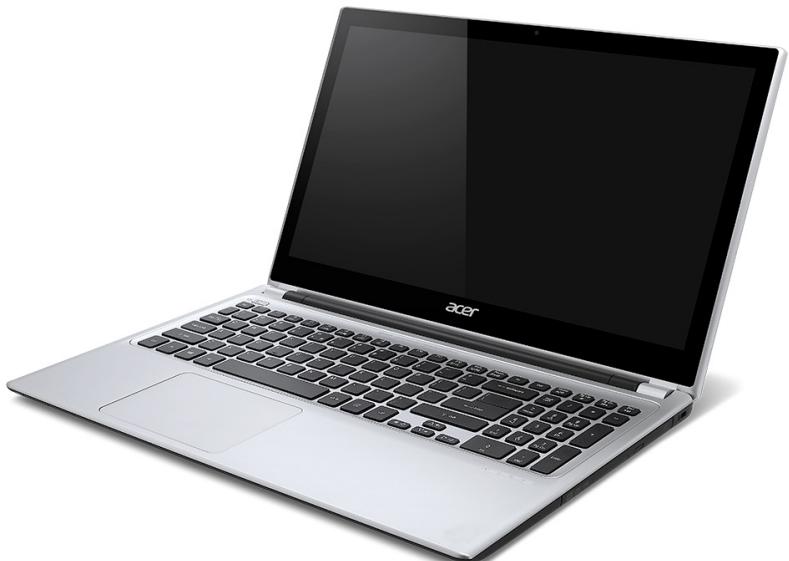
Aspire V5
Pogled nazaslon
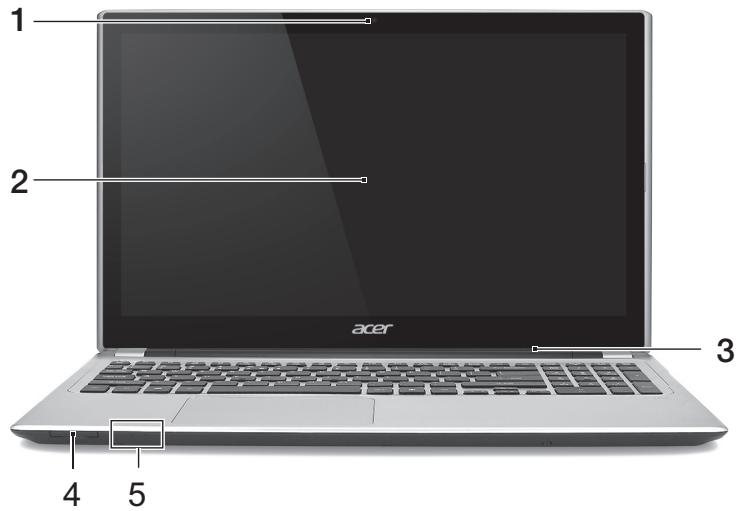
| # | Ikona | Stavka | Opis |
| 1 | Webcam | Web camera za video komunikaciju. Svjetlo pokraj web kamerePokazuje da je web camera aktivna. | |
| 2 | Dodirni zaslon | Služi za prikaz s računala, podržava višedodirniinos. | |
| 3 | Mikrofon | Unutarnji mikrofon za snimanje zvuka. | |
| 4 | IMMIMULTIMEDICHD | 2-u-1 Čitačkartica | Prihvaća jegnu Secure Digital (SD ili SDHC) karticu ili MultiMediaCard (MMC) karticu.Napomena: Za uklanjanje kartice, Jednostavno je izvucite iz utora. |
| 5 | Indikatornapajanja | Pokazuje stanje napajanja računala. | |
| Indikator baterije | Pokazuje stanje baterije.Punjenje: SvijetliŽuto kada se baterija puni.Sasvim napunjeno: Svijetli plavo. |
Pogled na tipkovnicu
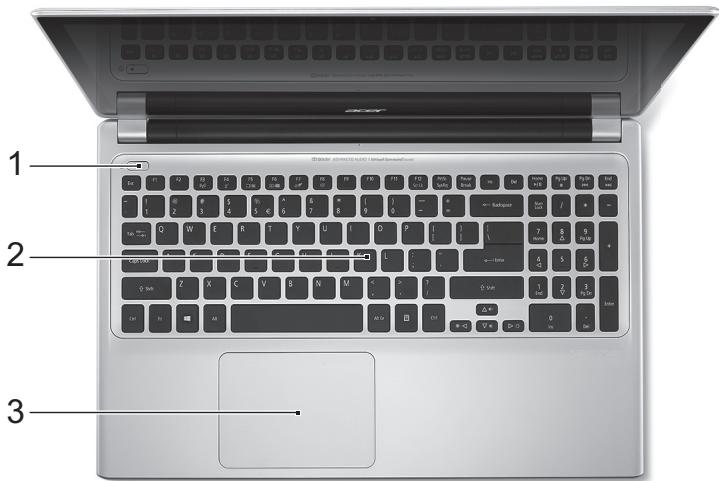
| # | Ikona | Stavka | Opis |
| 1 | U | Gumb za uključivanje | Uključuje i isključuje računalo. |
| 2 | Tipkovnica | Zaunos podataka u vaše računalo.Pogledajte "Korištenje tipkovnice" na stranici 31.Oprez: Ne koristite zašitu za tipkovnicu ili sličniPokrov jer izvedba tipkovnice uključuje i usis zraka za hlăjenje. | |
| Dodirna ploča kao urežajPokazivača. Dodirna ploča i tipke za odabir Čine{jednu Jedinstvenu površinu. | |||
| Pritisnite Čvrsto površinu dodirne ploče da biste izvršili lijevi klik. | |||
| 3 | Dodirna ploča | Pritisnite Čvrsto na donjem desnom kutu dodirne ploče da biste izvršili.desni klik. Pogledajte "Dodirna ploča" na stranici 36. | |
Pogled s lijeve strane
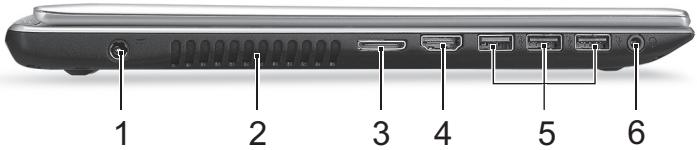
| # | Ikona | Stavka | Opis |
| 1 | - | DC-in utičnica | Povezuje se s adapterom izmjenične struje. |
| 2 | Prozračivanje i ventilator za hlaženje | Omogucuje računalu da ostane hladno. Ne blokirajte niti ne prekrivajte otvore. | |
| 3 | LAN/VGA kombinirani priključak | Pojednostavnjuje umrežavanje i priključivanje vanjskog zaslona, na{jednom mestreu.Isporučeni LAN/VGA kombinirani kabel moguce je uključivati i isključivati Čak i dok je prijenosno računalo uključeno. | |
| 4 | HDMI | HDMI priključak | Podržava veze digitalnog video visoke definicije. |
| 5 | - | USB priključci | Povezuje USB urežaje.Ako je vaš priključak crne boje on je kompatibilan sa USB 2.0, akо je plave boje kompatibilan je i sa USB 3.0(vidi dolje). |
| 6 | Utičnica za slušalice/zvučnik | Povezije audio urežaje (primjerice zvučnike, slušalice) ili naglavni urežaj slušalica s mikrofonom. |
Informacije o USB 3.0
- Kompatibilno s USB 3.0 i starijim uredajima.
- Za njabolja radna svojstva, koristite uredeja s USB 3.0 potvrdom.
- Definirano USB 3.0 (SuperSpeed USB) specifikacijom.
Pogled s desne strane
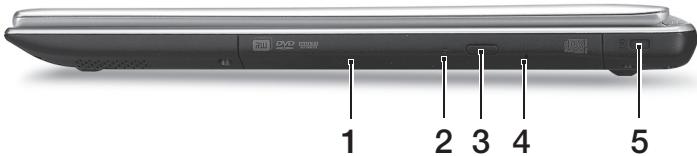
| # | Ikona | Stavka | Opis |
| 1 | Optički pogon | Unutarnji optički pogon; prihvaća CD-e ili DVD-e. | |
| 2 | Indikator pristupa optičkom disku | Svjetli kada je optički pogon aktivan. | |
| 3 | Tipka za izbacivanje optičkog pogona | Izbacuje optički disk iz pogona. | |
| 4 | Otvor za izbacivanje u slučaju nužde | Izbacuje ladicu optičkog pogona kada je računalo isključeno. Oprezno umetnite ispravljenu spajalicu kako biste izbacili ladicu optičkog pogona. | |
| 5 | K | Utor za Kensington bravu | Povezuje se s Kensington-kompatibilnom računalnomsigurnosnom bravom. |
| Omotajte kabel sigurnosne brave računala oko nepokretnog objekta kao što je stol ili ručka zakljucane ladice.Umetnite bravu u utor i okrenite ključkako bi osigurali bravu.Dostupni su i modeli bez ključa. |
Pogled odozdo
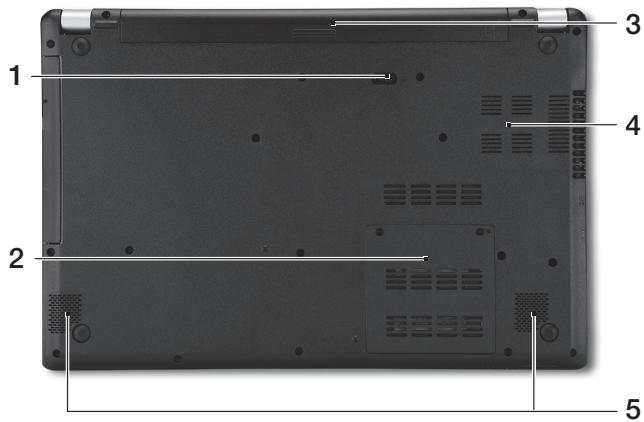
| # | Ikona | Stavka | Opis |
| 1 | Bravica za oslobačanje baterije | Oslobaća bateriju radi uklanjanja. Umetnite odgovarajuće alat i kližite za oslobačanje. | |
| 2 | Odjeljak za memoriju | Sadrži glavnu memoriju računala. | |
| 3 | Prostor za bateriju | Sadrži baterijski komplet računala. | |
| 4 | Prozračivanje i ventilator za hlačenje | Omogucuje računalu da ostane hladno. Ne blokirajte niti ne prekrivajte otvore. | |
| 5 | Zvučnici | Omogucuju stereo audio izlaz. |
Koristenje tipkovnice
Tipkovnica ima tipke pune velicine i ugradenu numeričku tipkovnicu, odvojene kursorske tipke, tipke za zaključavanje, Windows, funkcijske i posebne tipke.
Tipke za zaključavanje i ugražena numericka tipkovnica
Napomena: Informacije u ovom poglavlju možda se ne odnose na vaše računalo.
Tipkovnica ima tri tipke za zakljucavanje koje mozete prebaciti na uključeno ili isključeno.
| Tipka za zakljucavanje | Opis |
| Caps Lock | Kada je Caps Lock uključen, sva slova koja tipkate ispisuju se velikim tiskanim slovima. |
| Num Lock+Fn> +F11> | Kada je Num Lock uključen, ugražena tipkovnica je numerička. Tipke funkcioniraju kao kalkulator (u potpunosti s aritmetickim operatorima+, -, * i/). Ovaj način rada vrlo je koristan priunosu velike količine numeričkih podataka. Bolje bi rješenje bilo povezati vanjsku numeričku tipkovnicu. |
| Scroll Lock | Kada je Scroll Lock uključen, zaslon se pomiće jestnu liniju gore ili dolje prilikom pritiska na tipku sa strelicom prema gore ili dolje. Scroll Lock ne radi s nekim aplikacijama. |
Ugrăna numerička tipkovnica Funktionira kao numerička tipkovnica na stolnom računalu. To je označeno malim znakovima koji se nalaze u gornjem desnom kutu povrsine tipki. Radijednostavnijeg izgleda tipkovnice na tipkama nisu označeni symboli za upravljanjePokazivačem.
| Željeni pristup | Num Lock uključen | Num Lock isključen |
| Tipke brojeva na ugraženoj tipkovnici | Unosite brojeve na uobičajeni način. | |
| Tipke za upravljanje pokazivačem na ugraženoj tipkovnici | Držite <Shift> pri uporabi tipki za upravljanje pokazivačem. | Držite <Fn> pri uporabi tipki za upravljanje pokazivačem. |
| Tipke osnovne tipkovnice | Držite <Fn> pri unosu slova na ugrădenoj tipkovnici. | Unosite slova na uobičajeni način. |
Tipkovnički prečaci
Računalo koristi tipkovnicke prečace ili kombinacije tipki za pristup vecini upravljačkih tipki računala, kao što je osvijetjenost zaslona i izlazna glasnoća.
Za aktiviranje tipkovnicih precaca, pritisnite i drzite
| Tipkovnički prečac | Ikona | Funkcija | Opis |
| +Fn> + <F3> | (>) | Način rada za zrakoplov | Uključuje / isključuje mrežne urežaje računala. (Mrežni urežaji razlikuju se prema konfiguraciji.) |
| <Fn> + <F4> | Zz | Stanje mirovanja | Stavlja računalo u stanja mirovanja. |
| <Fn> + <F5> | ☐ ☐ | Prekidač prikaza | Prebacuje izlaz prikaza izmeroduzaslona, vanjskog monitora (ako je priklučen) i oba. |
| <Fn> + <F6> | ☐ ☐ | Isključivanjezaslona | Isključuje pozadinski osvjetljenjezaslona prikaza radiušte energhi. Pritisnite bilo koju tipku za povrat. |
| <Fn> + <F7> | ∅ | Prekidač dodirne ploče | Uključuje i isključuje ugrădenu dodirnu ploču. |
| <Fn> + <F8> | 呦 | Prekidač zvučnika | Uključuje i isključuje zvučnike. |
| <Fn> + <F9> | A | Pozadinski osvjetljenje tipkovnice | Uključuje i isključuje pozadinski osvjetljenje tipkovnice. |
| +Fn> + <F11> | NumLk | Uključuje ili isključuje ugraženu numeričku tipkovnicu. | |
| +Fn> + <▷> | Pojačanje svjetline | Povećava svjetlinu zaslona. | |
| +Fn> + <◁> | Smanjivanje svjetline | Smanjuje svjetlinu zaslona. | |
| +Fn> + <△> | Pojačavanje glasnoće | Pojačava glasnoću zvuka. | |
| +Fn> + <▽> | Smanjivanje glasnoće | Smanjuje glasnoću zvuka. | |
| +Fn> + <Home> | /II | Reprodukcija/stanka | Izvodi ili zaustavlja izvojenje odabrane medjske datoteke. |
| +Fn> + <Pg Up> | ■ | Zaustavi | Zaustavlja izvojenje odabrane medjske datoteke. |
| +Fn> + <Pg Dn> | ▲▲ | Prethodna | Povrat na prethodnu medjsku datoteku. |
| +Fn> + <End> | ▲▲ | Dalje | Skok na sljedeću medjsku datoteku. |
Windows tipke
Tipkovnica imdvije tipke koje vrse funkcjje specifiene za Windows.
| Tipka | Opis | |
| Windows tipka | Ako je pritisnete zasebno,Pokreće izbornik Početak. Može se koristiti i s drugim tipkama za posebne funkcjë, provjerite Windows pomoć. | |
| Tipka aplikacije | Tipka ima isti učinak kao klik desnom tipkom miša što otvara sadržajni izbornik aplikacije. | |
Dodirna ploča
Osnovno o dodirnoj ploči
Dodirna ploča upravlja strelicom (iliPokazivačem) na zaslunu. Dok prstom kližete po dodirnoj ploči,Pokazivač slijedi tajPokret.
Napomena: Dodirna ploča je osjetljiva naPokret prsta, pa stoga što je dodir laganiji, to je bolja reakcjija.
Pri uporabi dodirne ploce, odrzavajte dodirnu plocu kao i vase prste suhima i cistima.
Pokazivačem se upravlja pomoću nekoliko osnovnih Pokreta:
- Klizanje jedernim prstom: Kližite prstom duž dodirne ploče da biste pomicaliPokazivač.
- Pritisak ili dodir Jednim prstom: Prstom pritisnite ili lagano dodirnite dodirnu plocu da biste izvršili radnju istovjetnu "kliku" misem koja ce odabrati iliPokrenuti stavku. Brzo ponovite dodir da biste izvršili dvostruki dodir ili radnju istovjetnu "dvokliku".
- Pritisak ili dodir jegnim prstom u donjem desnom kutu: Prstom pritisnite donji desni kut dodirne ploce da biste izvršili radnju istovjetnu desnom kliku. Na početnomzaslonu to ce izmjenjivati naredbe aplikacije, a u većini aplikacija otvorit ce se sadržajnom izbornik u svezi odabrane stavke.

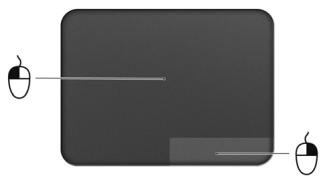
- Vuci: Prstom pritsnite i držite donji lijevi kut dodirne ploče ili dvaput brzo dodirnite bilo koje mjecto na dodirnoj ploči, a drugim prstom kližite preko dodirne ploče da biste odabrali sve stavke u tom području.
Pokreti prilikom uporabe dodirne ploce
ZaPokretanje Acer Backup Manageru u programu Windows 8,\ jednostavno započnite tipkati "Backup Manager". Ili tijekom rada s radnom\ povrsinom odaberite Acer Backup Manager. Otvorit cezaslon\ dobrodošlice s kojeg možete odabrati vrstu sigurnosne kopije (arhive) koju\ želite načiniti.
- Sigurnosno kopiraj moje datoteke: Odaberite datoteke Čiju sigurnosnu kopijuŽelite načiniti:
- Snimi sliku mojej pogona: Stvara datoteku sigurnosne kopije za cijeli pogon diska. Datoteke možete snimiti na DVD, spremiti ih na drugi pogon vašeg računala* ili ih spremiti na prijenosni medij (primjerice flash pogon) da biste kasnije mogli vratiti sustav računala.
- Premjesti moje datoteke: Omogucava kopiranje datoteka na USB uredaj da biste ih möglich premjestiti sa starog na novo računalo ili drugo računalo koje ima Acer Backup Manager.
- Izbriši / vrati datoteke: Uklanja rijetko korištene datoteke da bi se oslobodio memorijski prostor ili vraća datoteke iz sigurnosne kopije.
Odaberite vrstu sigurnosne kopije (arhive) koju zelite načiniti i odaberite datoteke ili pogon koji zelite arhivirati i slicedite upute na zaslonu:
- Odaberite sadržaj za kojiŽelite načiniti sigurnosnu kopiju. Sto manje sadržaja odaberete, to ce postupak biti brži, ali ce povećati rizik gubitka podataka.
- Odaberite gdje zelite spremiti sigurnosne kopije. Možete odabrati prijenosne medije, pogon na vašem računalu*, CD/DVD diskove, udaljeno osobno računalo ili spremište u oblaku sa Microsoft SkyDrive.
- Odaberite u'estalost Acer Backup Manager izrade sigurnosnih kopija.
Nakon što ste obavili ta tri koraka, sigurnosne kopije stvarat ce se prema postavljenom rasporedu.
*NAPOMENA: Trebat cete odabrati vanjski disk ili D: pigeon; Acer
Backup Manager ne doit pohraniti sigurnosnu kopiju na izvorni disk. Uvjek doit promijeniti postavke, idite nazaslon Acer Backup Manager profili. Tamo三点 doci iz Acer Backup Managerzaslona dobrodošlice i to klikom na Pokreni moje profile sigurnosnog kopiranja.
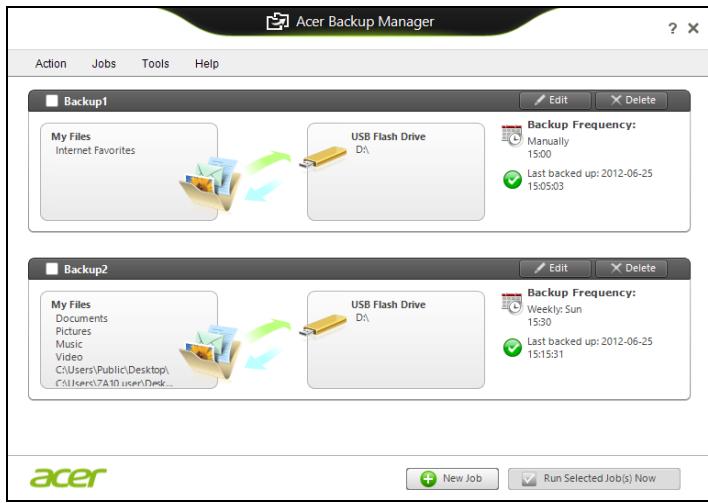
Tu możete promijeniti ili izbrisati postojće profile sigurnosnog kopiranja.
Oporavak
Ako imate problema s vašim računalom, a odgovori na Često postavljana pitanja vam ne pomožu (pogledajte na stranici 96), možete izvršiti "oporavak" vašeg računala, odnosno vratiti ga na prethodno stanje.
Ovo poglavlje opisuje alate za oporavak dostupne na vašem računalu. Acer pruža Acer Recovery Management, upravljanje postupkom oporavka koje vam omogucuje stvaranje sigurnosne kopije za oporavak, sigurnosne kopije upravljackih programa i aplikacija, kao i opsija početka postupka oporavka uporabom ili Windows alata ili sigurnosne kopije za oporavak.
Napomena: Acer Recovery Management dostupan je samo s prethodno instaliranim Windows operativnim sustavom.
Vazno: Preporucujemo vam stvaranje sigurnosne kopije za oporavak i sigurnosne kopije upravljačkih programa i aplikacija što je prije moguce.
kupili, dajuči vam pritom mogućnost zadržavanja svih postavki i osobnih podataka.
Napomena: Osiguraje USB pogon kapaciteta od najmanje 16 GB.
- U izborniku Početak, unesite "Recovery" i kliknite na Acer Recovery Management u popisu aplikacija.

- Ako koristite USB pogon, prije nastavka provjerite ima li na njemu dovoljno slobodnog memorijskog prostora.
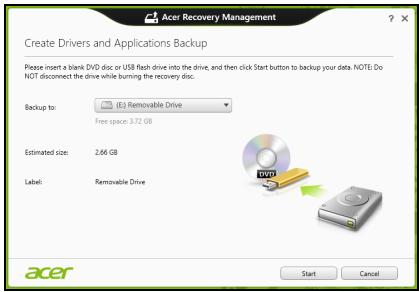
- Ako koristite DVD diskove, prikazat ce se potreban broj praznih diskova koji ce vam biti potrebni da biste smilii sve potrebno za oporavak. Prije nestavka postupka provjerite imate li dovoljan broj istovrsnih praznih diskova.
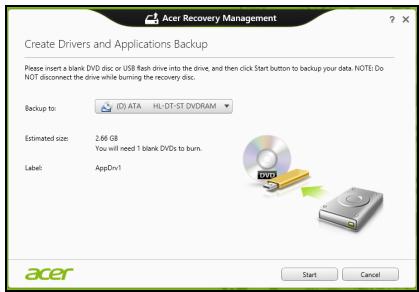
-
Kliknite na Početak da biste kopirali datoteke. Na zaslonu ce bitiPokazan napredak postupka stvaranja sigurnosne kopije.
-
Slijedite postupak do završetka:
-
Ako koristite opticke diskove, pogon izbacuje svaki disk nakon zavrsetka snimanja na isti. Uklonite disk iz pogona i označite ga vodootpornim flomasterom za diskove.
Ako je potrebno vishe diskova, nakon upita za novi disk umetnite ga i kliknite na U redu. Nastavite sminati diskove do dovrsetka postupka. - Ako koristite USB pogon, izvadite ga i nedvosmisleno ga označite.
Vázno: Oznacite jeginstvenom, opisnom oznakom poput „Sigurnosna kopija upravlajčih programa i aplikacija". Sigurnosnu kopiju držite na sigurnom mestreku kojećete lakopumtiti.
Oporavak sustava
Za oporavak sustava:
- Izvršite manje popravke.
Ako samo jegan ili dva programa ili hardverska rijela ne rade ispravno, problem se moze rijesiti ponovnom instalacijom softvera ili upravljačkih programa urežaja.
Za oporavak prethodno tvornicki instaliranog softvera i upravljačkih programa, pogledajte "Ponovna instalacija upravljačkih programa i aplikacija" na stranici 49.
Upute za ponovnu instalaciju softvera i upravljačkih programa koji nisu
Ako ponovna instalacija softvera ili upravljačkih programa nicer pomogla, možda se problemuje riješiti povratom vašeg sustava na prethodno stanje kad je sve ispravno radilo.
Upute pogledajte u "Povratak na prijašnju smimku sustava" na stranici 52.
Ako ništa drugo PCIej riješilo problemi i Željeli biste vratiti izvorni sustav, uz zadržavanje korisničikh podataka pogledajte "Povrat sustava u stanje sa tvornickim postavkama" na stranici 53.
- Vratite sustav u stanje sa tvornickim postavkama.
Ako ništa drugo nije rijesilo problem iŽeljeli biste vratiti izvorni sustav, pogledajte "Povrat sustava u stanje sa tvornickim postavkama" na stranici 53.
Ponovna instalacija upravljackih programa i aplikacija
Kao Juda od koraka pronašenja rješenja za probleme vašeg sustava, možda cete trebati ponovno instalirati aplikacije i upravljacke programe koji su bili tvornicki instalirani na vaše računalo. Ponomva instalacija moguca je ili s vašeg tvrdog diska ili diskova sa sigurnosnom kopijom koje ste načinili.
- Ostale aplikacije - Ako trebate ponovno instalirati softver koji ici bio prethodno tvornicki instaliran na vaše računalo, trebate slijediti upute za instalaciju toga softvera.
- Upravljacki programi novog uredaja - Ako trebate ponovno instalariti upravlacke programe uredaja koji nisu bili prethodno tvornicki instalirani na vaše računalo, trebate slijediti uppute za taj uredaj.
Ako ponovno instalirate koristeci Windows i informacije za oporavak koje su pohranjene na vašem računalu:
- U izborniku Pocetak,unesite "Recovery" i kliknite na Acer Recovery Management u popisu aplikacija.
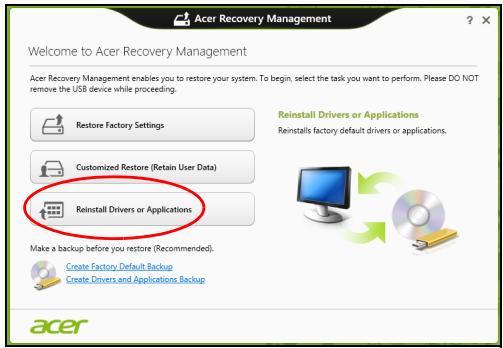
- Kliknite na Ponovno instaliraj upravljačke programe ili aplikacije.
Trebali biste vidjeti poglavlje Sadrzaj u Acer centar resursa.
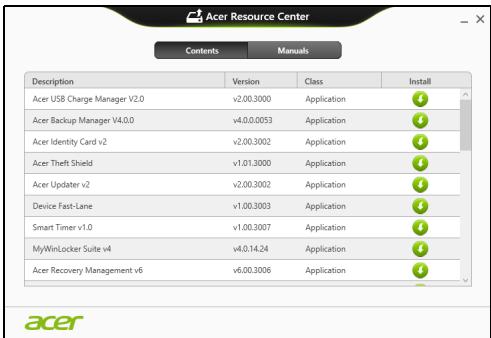
- Kliknite na ikonu instaliraj za stavku kojuŽelite instalirati i zatim slijedite upute nazaslonu za završetak instalacije. Ponovite ovaj korak za svaku stavku kojuŽelite ponovno instalirati.

Ako ponovno instalirate sa sigurnosnih kopija upravljačkih programa i aplikacija na DVD ili USB pogonu:
-
Umetnite sigurnosnu kopiju upravljackih programa i aplikacija u pogon diska ili ga priključite na slobodan USB priključak.
-
Ako ste umetnuli DVD, pricekajtePokretanje Acer centra resursa.
-
Ako se Acer centar resursa nePokrene automatiski, pritisnite tipku Windows +
, i zatim dva puta kliknite na ikonu optickog pogona. -
Ako koristite USB pogon, pritsnite tipku Windows +
, i zatim dva puta kliknite na pogon sa sigurnosnom kopijom. Dva puta kliknite na ResourceCenter. -
Trebali biste vidjeti poglavlje Sadržaj u Acer centar resursa.
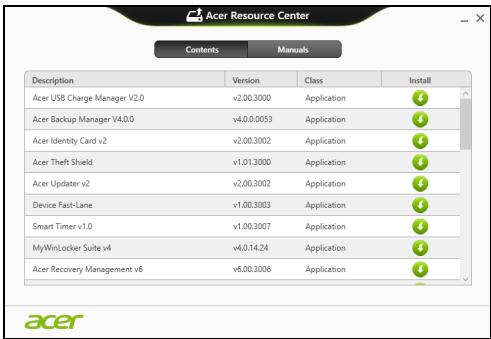
- Kliknite na ikonu instaliraj za stavku kojuŽelite instalirati i zatim slijedite upute na zaslonu za završetak instalacije. Ponomite ovaj korak za svaku stavku kojuŽelite ponovno instalirati.

Povratak na prijašnju smimku sustava
Vračanje sustava Microsoft periodicno stvara „snimke“ postavki vašeg sustava i sprema ih kao točke povrata. U vecini slučajeva teško rjesivih softverskih problema, uvijek se možete vratiti na jaknu od točaka povrata da biste opet omogucili rad vašeg sustava.
Windows svakog dana automatski stvara novu točku povrata, kao i svaki puta kada instalirate softver ili upravljačke programe uredaja.
Napomena: Za više informacija o uporabi vraćanja sustava Microsoft, u izborniku Početak, unesite "Pomoc", a zatim na popisu aplikacija kliknite na Pomoć i podrška. U okvir Traži pomoc unesite "Vraćanje sustava Windows", zatim pritsinite Enter.
Za povrat na točku povrata
- Iz izbornika Početak,unesite "Upravljáčka ploča" i u popisu aplikacija odaberite Upravljáčka ploča.
- Kliknite na Sustav i sigurnost > Akcijski centar, zatim na Oporavak na dnu prozora.
- Kliknite na Povrat otvorenog sustava, a zatim Dalje.
- Kliknite na zadnju točku povrata (iz vremena kad je sustav još ispravno radio) i kliknite Dalje, a zatim Završi.
- Pojavit ce se okvir s porukom potvrde, kliknite na Da. Vaš sustav vraćen je pomoću točke povrata koju ste naveli. Postupak要考虑 potrajati nekoliko minuta i要考虑 ponovnoPokrenuti računalo.
Povrat sustava u stanje sa tvornickim postavkama
Ako vaše računalo ima probleme u radu koji se ne mogu riješiti drugim metodama, možda cete trebati sve ponovno instalirati da biste sustav vratili na početne tvorníčke postavke. Oporavak je moguc ili s vašeg tvrdog diska ili sigurnosne kopije za oporavak koju ste načinili.
- Ako još uvijek možete koristiti Windows, a niste izbrisali particiju za oporavak, pogledajte "Oporavak pomócu sustava Windows" na stranici 54.
- Ako ne możete koristiti program Windows i vaš tvrdi disk je potpuno reformatiran ili ste ugradili zamjenski tvrdi disk, pogledajte "Oporavak sa sigurnosne kopije za oporavak" na stranici 58.
Oporavak pomócu sustava Windows
Dostupne su dvije mogućnosti, Vrati tvornicke postavke (PC vrati na izvorno) ili Prilagodeno vracanje (Osvježi moj PC).
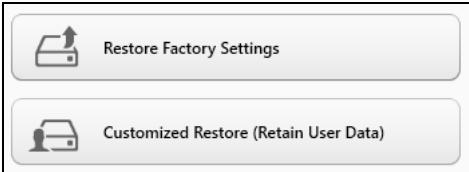
Vračanje tvornickih postavki briše sve na tvrdom disku, zatim ponovno instalira Windows i sav tvornicki instaliran softver i upravljacke programe vašeg sustava. Ako možete pristupiti važnim datotekama na tvrdom disku, odmah načinite njihovu sigurnosnu kopiju. Pogledajte "Vračanje tvornickih postavki pomoću Acer Recovery Management" na stranici 55.
Prilagodeno vracanje pokušat ce zadržati vaše datoteke (korisnicke podatke) no ponovno ce instalirati sav softver i upravljačke programe. Bitće uklonjen softver instaliran nakon kupovine osobnog računala (osim softvera koji je instaliran iz Windows trgovine). Pogledajte "Prilagodeno vracanje pomocu Acer Recovery Management" na stranici 57.
Vračanje tvornickih postavki pomocu Acer Recovery Management
- Kliknite na Vraćanje tvornickih postavki.

- Kliknite na Dalje, zatim odaberite kako ce se vršiti brisanje vaših datoteka:
a. Samo ukloni moje datoteke brzo briše sve datoteke prije povrata vašeg računala i traje Oko 30 minuta.
b. Potpuno očisti pogon u potpunosti Čisti pogon nakan brisanja svake od datoteka, takao da nakon oporavka;nije moguce pregledati niti Jednu datoteku. Čišćenje pogona traje znatno duže, i do 5 sati, no mnogo je sigurnije i stare ce se datoteke u potpunosti ukloniti.
- Kliknite na Vrati izvorno.
- Postupak oporavka počinje ponovnimPokretanjem računala, a nastavlja se kopiranjem datoteka na tvrdi disk.
- Nakon završetka oporavka, možete početi koristiti vaše računalo ponavljanjem postupka prvogPokretanja.
Prilagodeno vracanje pomocu Acer Recovery Management
- Otvorit ce se prozor Osvjezi moj PC.
Refresh your PC
Oporavak sa sigurnosne kopije za oporavak
Za oporavak sa sigurnosne kopije za oporavak na USB pogonu:
a. Pritisnite <F2> tijekomPokretanja računala.
b. Koristite tipke lijeve ili desne strelice za odabir Main izbornika.
c. Pritisnite tipku sve dok nods odabran F12 Boot Menu pritisnite < F5>, za promjenu te postavke u Enabled.
d. Koristite tipke lijeve ili desne strelice za odabir izbornika Exit.
e. Ovisno o vrsti BIOS-a koju koristi vaše računalo, odaberite Save Changes and Exit ili Exit Saving Changes i pritisnite Enter. Za potvrdu odaberite OK ili Yes.
f. Računaloće se ponovnoPokrenuti.
- TijekomPokretanja, pritisnite
za otvaranje izbornika podizanja sustava. Izbornik podizanja sustava omogucava odabir uredaja za podizanje sustava, primjerice USB pogona.
a. Tipkama strelicama odaberite redak USB Device, a zatim pritisnite Enter.
b. Windows se Pokrece sa sigurnosne kopije za oporavak umjesto normalog postupkaPokretanja.
-
Odaberite vrstu tipkovnice.
-
Odaberite Troubleshoot i zatim odaberite vrstu oporavka koju cete koristiti:
a. Kliknite na Advanced, a zatim na System Restore za pokretanje vraćanja sustava Microsoft:
Vračanje sustava Microsoft periodično stvara "snimke" postavki vašeg sustava i sprema ih kao točke povrata. U vecini slučajeva teško rjesivih softverskih problema, uvijek se možete vratiti na Jednu od točaka povrata da biste opet omogucili rad vašeg sustava.
b. Kliknite na Reset your PC za početak postupka:
Reset your PC briše sve na vašem tvrdom disku, zatim ponovno instalira Windows i sav tvornicki instaliran softver i upravljačke programe vašeg sustava. Ako možete pristupiti važnim datotekama na tvrdom disku, odmah načinite njihovu sigurnosnu kopiju. Pogledajte "Resetiranje PC-ja sa sigurnosne kopije za oporavak" na stranici 60.
c. Kliknite na Refresh your PC za početak postupka osvježavanja: Refresh your PC pokušatće zadržati vaše datoteke (korisnicke podatke) no ponovnoće instalirati sav softver i upravljacke programe. Softver instaliran od nakon kupovine osobnog računala bitće uklonjen (osim softvera koji je instaliran iz Windows Store). Pogledajte "Osvježavanje PC-ja sa sigurnosne kopije za oporavak" na stranici 61.
Resetiranie PC-ia sa sigurnosne kopijie za oporavak
- Kliknite na Dalje.
- Odaberite operativni sustav za oporavak (obično je dostupna samojejedna mogućnost).
- Odaberite Želite li zadržati bilo kakve promjene na pogonu tvrdog diska:
a. Ako ste izbrisali particiju za oporavak ili na drugi način mistrŋaji particije na tvrdom disku iŽelite zadržati te promjene, odaberite Ne.
b. Za potpuni oporavak vašeg računala na tvorniške postavke, odaberite Da.
- Odaberite kako ce se brisati datoteke:
a. Samo ukloni moje datoteke brzo briše sve datoteke prije povrata vašeg računala i traje Oko 30 minuta.
b. Potpuno očisti pogon u potpunosti Čisti pogon nakon brisanja svake od datoteka, takao da nakon oporavka;nije moguce pregledati niti Jednu datoteku. Čišćenje pogona traje znatno duže, i do 5 sati, no mnogo je sigurnije i stareće se datoteke u potpunosti ulkoniti.
- Kliknite na Vrati izvorno.
- Nakon završetka oporavka, možete početi koristiti vaše računalo ponavljanjem postupka prvogPokretanja.
Osvježavanje PC-ja sa sigurnosne kopije za oporavak
- Otvorit ce se prozor Osvjezi moj PC.
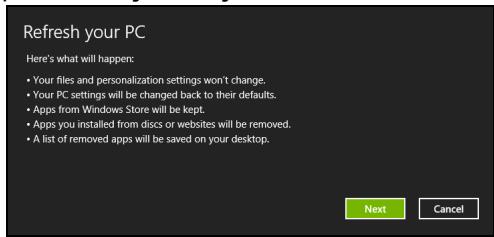
- Kliknite na Dalje.
- Odaberite operativni sustav za oporavak (obično je dostupna samo jegna mogućnost).
- Kliknite na Osvježi.
- Postupak oporavka počinje ponovnimPokretanjem računala, a nastavlja se kopiranjem datoteka na tvrdi disk. Postupak traje oko 30 minuta.
Acer clear.fi
Napomena: Samo za odreene modele.
Uz Acer clear.fi uživajte u videozapisima, fotografijama i glazbi. Omogucuje strujanje medija sa ili na druge uredaje koji imaju instalirani Acer clear.fi.
Napomena: Svi uredaji moraju biti povezani na istu mrezu.
Za gledanje videozapisa ili slušanje glazbe, otvorite clear.fi Media, a za pregledavanje fotografija otvorite clear.fi Photo.
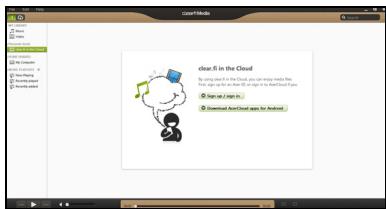
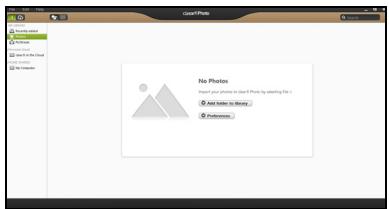
Vazno: Kad otvorite clear.fi aplikaciju po prvi puta, vatrozid programa Windows tražit ce dozvolu za pristupanje clear.fi aplikacije mreži. Odaberite Dozvoli pristup u svakom od prozora.
Navigacinj medijima i fotografiajama
Popis u lijevom oknu prikazuje vaše računalo ('Moja biblioteka'), a zatim i ostale ureðaje ako su povezani na vašu mrežu ('Dijeljenu u kućnoj mreži').
Za pregled datoteka na vašem računalu, odaberite jegnu od kategorija u popisu 'Moja biblioteka', a zatim na desnoj strani pregledavajte datoteki i mape.
Dijeljene datoteke
Ureži povezani na vašu mrežu prikazani su u dijelu Dijeljeno u kućnoj mreži. Odaberite urežaj, a zatim odaberite kategoriju koju Čete pregledavati.
Nakon kratke stanke na desnoj ce se strani prikazati dijeljene datoteke i mape. Odaberite datoteku koju zelite reproducirati i dvostrukim klikom na nju zapochnite reprodukciju.
Upravljanje reprodukcijom vrsi se upravlajckim tipkama na traci na dnuzaslona. Ako je primjerice odabrana glazba, moguce ju je izvoditi, pauzirati ili zaustaviti reprodukciju te ugoditi glasnocu.

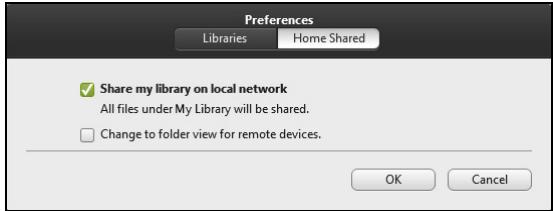
Napomena: Potrebno je aktivirati lijenje na uredaju na kojem su datoteke spremljene. Otvorite clear.fi na uredaju na kojem su datoteke spremljene, odaberite Uredi i provjerite je li aktivna opcija Dijeli moju biblioteku na lokalnej mreži.
Koji su uredaji kompatibilni?
Sa clear.fi softverom mogu se koristiti potvrdeni Acer uredaji s clear.fi ili DLNA softverom. To uklučuje osobna računala, pametne Telefoni i NAS uredaje (uredaji za pohranu priključeni na mrežu) usklažene s DLNA.
Reprodukcija na drugom uredaju
Ako medije zeilite reproducirati na drugom ureaju, treba učiniti sljedéce:
- U donjem desnom kutu, odaberite Reproduciraj na.
- Odaberite udaljeni uredj koji ce se koristiti za reprodukciju datoteke.
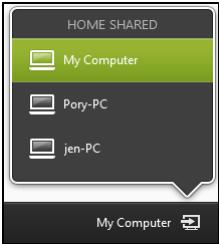
Na tom popisu dostupni su samo uredaji optimizirani za reprodukciju, a odredea osobna računala i memorijski uredaji nece se pojaviti. Da bistne na taj popis dodali osobno računalo s programom Windows, otvorite Windows Media Player, odaberite Strujanje i Dopusti daljinski upravljanje mojin uredajem za reproduciranje...
- Za upravljanje udaljenim uredajem odaberite datoteku u glavnom prozoru, a zatim koristite upravljačke tipke na traci na dnu załona.
Za pomoc učitajte http://www.acer.com/clearfi/download/.
Ako Želite smanjiti potrebe računala za energiajom i njegovim utjecajem na okoliš, isključite brzoPokretanje:
Napomena: Ako je brzoPokretanje iskljuceno, računalu ce trebati više vremena za početak rada nakon stanja mirovanja. Ako vaše računalo ima obilježja Acer Instant On ili Acer Always Connect, te ce funkcjie takoder biti iskljucene.
Vase računalo neće sePokrenuti ako primi naredbu zaPokretanje putem mreže (Wake on LAN).
- Otvorite radnu povrsinu.
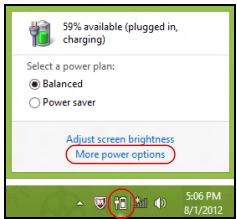
- Kliknite na Mogucnosti napajanja u području obavijesti.
- Odaberite Vise mogucnosti napajanja.
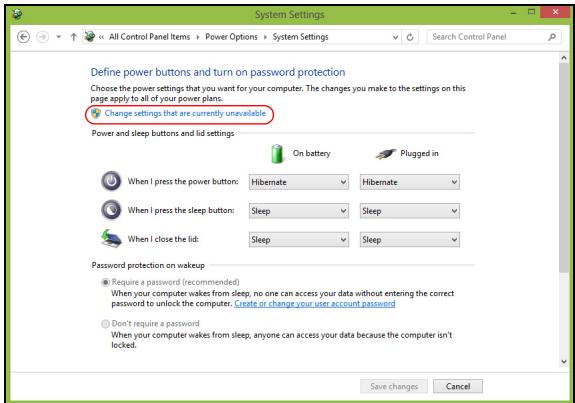
- Odaberite Odaberite sto rade gumbi za uklučivanje.
- Za pristup postavkama isključivanja, odaberite Promijeni postavke koje su trenutno nedostupne.
6. Pomaknite se prema dolje i onemogucite Ukljuci brzoPokretanje.
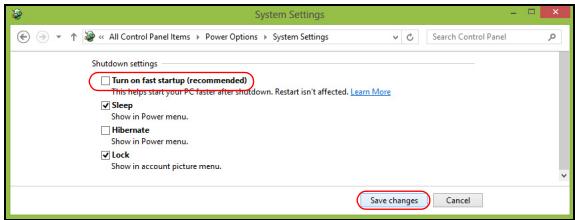
7. Odaberite Spremi promjene.
Baterijski komplet
Računalo koristi baterijski komplet koji vam pruža dugo vrijeme uporabe bez punjenja.
Karakteristike baterijskog kompleta
Da bistene napunili bateriju, najprije provjerite je li ona pravilno postavljena u prostor za bateriju. Uključite adapter izmjenične struje u računalo i priključite ga na uticnicu elektricne mreže. Možete nastaviti raditi na vašem računalu na izmjeničnom napajanju dok se baterija puni. Medutim,
punjenje baterije dok je računalo isključeno rezultira značajno kraćim vremenom punjenja.
Napomena: Preporucjemo punjenje baterije prise kraja dnevnog rada. Punjenje baterije preko noci prise putovanja omogucava vam da zapoceanete iduci dan s potpuno napunjem baterijom.
Kondicationiranje novog baterijskog kompleta
Prijje prve uporabe baterijskog kompleta, treba slijediti postupak kondcioniranja:
- Umetnite novu bateriju bez uključivanja računala.
- Prikljucite adapter izmjenične struje i potpuno napunite bateriju.
- Odvjite adapter izmjenične struje.
- Uključite računalo i radite koristeči baterjsko napajanje.
- Potpuno iscrpite bateriju dok se ne pojav upozorenje o ispražnjenosti baterije.
- Ponovno priključite adapter izmjenične struje i opet potpuno napunite bateriju.
Slijedite ove korake dok se baterija ne napuni i isprazni tri puta.
Koristite ovaj postupak kondcioniranja za sve nove baterije, ili ukoliko baterija nods bila korišena dugo vremena. Ako trebate pohraniti računalo dulje od dva tjedna, preporucujemo ukljananje baterijskog kompleta iz urežaja.
Upozorenje! Ne izlažite baterijski komplet temperaturama ispod 0^ (32^) ili iznad 45^ (113^) . Ekstremne temperature mogu nepovoljno uticati na baterijski komplet.
Pridržavajuci se uputa za kondcioniranje baterije omogucavati maksimalno punjenje baterije računala tijekom postupka punjenja. Ukolko ne izvršite ovaj postupak, baterija se nece u najvećoj mogućoj mjeri puniti, a skratitće se i radni vijek baterije.
Nadalje, na radni vijek baterije negativno utječu i sljedeći načini uporabe:
- Uporaba računala na stalnom izmjeničnom napajanju dok je baterija umetnuta. Ako stalno Želite koristiti izmjenično napajanje, preporučujemo uklanjanje baterijskog kompleta nakon što ste ga potpuno napunili.
- Nepražnjenje odnosno nepotpuno punjenje baterije, kao što je opisano gore.
- Često korištenje; što više koristite bateriju, to Če ona brže doci do kraja svojega radnog vijeka. Standardna računalna baterija ima vijek uporabe od Oko 300 punjenja.
Provjera razine napunjenosti baterije
Windowsov mjerač energia tokazije trenutnu razinu napunjenosti baterije. Zaustavite kursor iznad ikone baterije/napajanja na programskoj traci da biste vidjeli postojću razinu napunjenosti.
Upozorenje o riskij razini napunjeni baterije
Kada koristite baterijsko napajanje, obratite pozornost na mjerač energije programa Windows.
Upozorenje! Nakon pojave upozorenja o ispražnjenosti baterije što prije priključite adapter izmjenične struje. Ako se baterija potpuno isprazni i računalo se isključi, podaci ce biti izgubljeni.
Kada se pojavi upozorenje o ispražnjenosti baterije, preporučena aktivnost ovisi o vašoj situaciji:
| Situacija | Preporučena radnja |
| Adapter izmjenične struje i elektrčna utičnica su dostupni. | 1. Uključite adapter izmjenične struje u računalo i zatem ga priključite na elektrčnu mrežu.2. Spremite sve potrebne datoteke.3. Nastavite s radom.Isklučite računalo akоŽelite brzo napuniti bateriju. |
| Raspoloživ je dodatni, potpuno napunjen baterijski komplet. | 1. Spremite sve potrebne datoteke.2. Zatvorite sve aplikacije.3. Isklučite računalo.4. Zamijenite baterijski komplet.5. Uključite računalo i nastavite s radom. |
| Adapter izmjenične struje ili elektrčna utičnica nisu dostupni. Nemate rezervni baterijski komplet. | 1. Spremite sve potrebne datoteke.2. Zatvorite sve aplikacije.3. Isklučite računalo. |
Ugradnja i uklanje baterijskog kompleta
Vazno: Prije uklanjanja baterije iz uredaja, prikljucite adapter izmjenične struje akoŽelite nastaviti s uporabom vašeg računala. U suprotnom, prvo iskljucite računalo.
Za ugradnju baterijskog kompleta:
- Poravnajte bateriju s otvorenim prostorom za bateriju; provjerite da li kraj s kontaktima ulazi prvi i da li je gornja povrsina baterije okrenuta prema gore.
-
Skliznite bateriju u prostor za bateriju i nježno gurnite dok se baterija ne zakljucu a svoj položaj.
Za uklanjanbe baterijskog kompleta: -
Skliznite bravicu za otpušanje baterije da biste otpustili bateriju.
- Izvucite bateriju iz prostora za bateriju.
Putovanje s računalom
Ovo poglavlje nudi savjete i vješine koje trebate razmotriti prilikom premješanja ili putovanja s vašim računalom.
Odvajanje od radne povrsine
Slijedite ove korake kako biste odvojili vaše računalo od vanjske dodatne opreme:
- Spremite sve otvorene datoteke.
- Izvadite diskove iz optickog pogona (ili više njih).
- Programski isključite računalo (shut down).
- ZatvoritePoklopacekrana.
- Odvojite kabel za napajanje iz adaptersi izmjenične struje.
- Odvjite tipkovnicu,Pokazivački urežaj, pisač, vanjski monitor i druge vanjske urežaje.
- Odvojite Kensington bravu ako ste je koristili za zakljucavanje računala.
Premještanje
Ako premješate računalo na malu udaljenost, primjerice, sa stola u vašem uredu u sobu za sastanke.
Priprema računala
Prije premješanja računala, zatvorite i zabravitePoklopac ekrana da bistekPokrenuli stanje mirovanja računala (Sleep). Sada je sigurno računalo prenijeti na katke udaljenosti unutar zgrade. Za vraćanje računala izstanja mirovanja (Sleep), otvorite ekran; zatim pritisnite i pustite tipku zaukljucivanje.
Ako računalo nosite u ured klijenta ili u drugu zgradu, programski isključite računalo (shut down):
Pritisnite tipku Windows +
III:
Stanje mirovanja računala (Sleep) možetePokrenuti pritiskom na tipke <Fn> + <F4> . Zatim zatvoritezaslon.
Kad ste spremni ponovno koristiti računalo, otvorite ekran, a zatim pritisnite i pustite tipku za uključivanje.
Napomena: Računalo moze prijeci u stanje potpunog mirovanja ili hibernacije nakon odredenog vremena mirovanja.
Što ponijeti na sastanke
Ako je vaš sastanak relativno kratak, vjerojatno ne trebate sa sobom ponijeti ništa osim vašeg računala. Ako ce sastanak biti duži, ili ako vaša baterija Nije potpuno napunjena, možda cete trebati sa sobom ponijeti i adapter izmjenične struje i priključili ga na vaše računalo u sobi za sastanke.
Ako soba za sastanke nema elektricnu uticnicu, smanjite praznjenje baterije stavljanjem računala u stanje Sleep (mirovanje). Pritisnite
Prijenos računala kuçi
Prilikom odlaska kuci iz ureda ili obruto.
Priprema računala
Nakon odvajanja računala s vaše radne povrsine, slicedte dolje navedene korake za priremu računala za prijenos:
- Provjerite jesto li uklonili sve medije i kompaktne diskove iz pogona. Akone uklonite sve medije moguce je oštečivanje glave pogona.
- Spakirajte računalo u zašitnu torbu koja ce sprijěčiti klizanje računala i ublžiti udarac u slučaju pada.
Oprez: Izbjegavaje pakiranje stvari na gornjiPoklopac računala. Pritisak na gornjiPoklopac moze ošetitizaslon.
Sto ponijeti sa sobom
Osim ako imate neke stvari kod kuce, ponesite sljedece stvari sa sobom:
- Adapter izmjenicne struje i kabel za napajanje.
- Tiskani poster postavljanja.
Posebna razmatranja
Slijedite ove smjernice da biste zašitili vaše računalo prilikom puta na posao i s posla:
- Na najmanju mjeru smanjite učinke promjena temperature prilikom prijenosa računala.
- Ako morate stati na dulje vrijeme i ne mozete nositi računalo sa sobom, ostavite računalo u prtljăzniku automobila kako računalo ne bi bilo izloženo prekomjernoj toplini.
- Promjene u temperaturi i vlažnosti mogu uzrokovati kondenzaciju. Omogucite povrat računala na sobnu temperaturu, a prije uključivanja računala ispitajte ima li kondenzacije na zaslonu. Ako je promjena temperature veća od 10^ (18°F), omogucite računalu postupno i polagano postizanje sobne temperature. Ako je moguce, ostavite računalo 30 minuta u okruženju koje ima temperaturu koja je izmedu vanjske i sobne temperature.
Stvaranje kućnog ureda
Ako Često radite na vašem računalu kod kuće, MOZda je dobro nabaviti drugi adapter izmjenićne struje za uporabu kod kuće. Uz dodatni adapter izmjenićne struje izbijeć Čete prenošenje dodatne težine.
Ako koristite računalo kod kuće tijekom dosta dugih razdoblja, možda cete poželjeti dodati i vanjsku tipkovnicu, monitor ili miš.
Pripretreme računalo kao da ga nosite kuci. Provjerite je li baterija računala napunjena. Zaštitarska služba u zračnoj luiço unde vas zahtijevati ukljćivanje vašeg računala ako gaunosite u zonu nadzora.
Sto ponijeti sa sobom
Uz smjernice za prijenos računala kuci, slicedite ove smjernice za zašitu računala dok putujete:
- Uvijek nosite računalo kao priručnu prtljagu.
- Ako je moguce, neka vam ručno provjere računalo. Rentgenski strojevi zašitarskih službi u zračnim lukama su sigurni, ali nemojte prenosi it računalo kroz detektor metala.
Meunarodna putovanja s računalom
Prilikom putovanja izmeu Razlichih drzava.
Priprema računala
Pripretite raucunalo kao sto bi ga pripretili za uobičajeno putovanje.
Sto ponijeti sa sobom
Nadalje, slijede korisni savjeti kada ste na medunarodnom putovanju:
- Kada putujete u drugu državu, provjerite lokalni napon izmjenične struje kompatibilan sa specifikacijom kabela za napajanje adaptera izmjenične struje. Ako nije, nabvite kabel za napajanje koji je kompatibilan s lokalmim izmjeničnim naponom. Za napajanje računala nemojte koristiti pretvaračke sklopove koji se prodaju za ureðaje.
- Ako koristite modem, provjerite jesu li modem i priključak kompatibilni s telekomunikacijskim sustavom zemlje u koju putujete.
Vase računalo je vrijedna investicija o kooj trebate voditi brigu. Naučite kako zašititi i voditi brigu o vašem računalu.
Sigurnosne mogucnosti ukljucuju hardverske i softverske blokade -sigurnosni zaponac i lozinke.
Uporaba sigurnosne brave računala
Računalo dolazi s Kensington - kompatibilnim sigurnosnim utorom za sigurnosnu bravu.
Omotajte kabel sigurnosne brave računala oko nepokretnog objekta kao što je stol ili ručka zakljucane ladice. Umetnite bravu u utor i okrenite ključ kako bi osigurali bravu. Dostupni su i neki modeli bez ključa.
Uporaba lozinki
Lozinke štite vaše računalo od neovlaštenog pristupa. Postavljanje ovih lozinki stvara nekoliko razlicitih razina zašte vašeg računala i podataka:
- Lozinka nadzornika spreječava neovlašteniunosuBIOS uslužni program. Kada je ta lozinka postavljena, morate je unijeti kako bistedobili pristup BIOS uslužnom programu. Pogledajte "BIOS uslužni program" na stranici 95.
-
Lozinka korisnika osigurava vaše računalo od neovlaštene uporabe. Za maksimalnu sigurnost kombinirajte uporabu ovih lozinki s lozkama kontrolnih točaka pri podizanju sustava i vracanju iz hibernacije (ako je dostupna).
-
Lozinka pri podizanju sustava osigurava računalo od neovlăstene uporabe. Za maksimalnu sigurnost kombinirajte uporabu ovih lozinki s lozinkama kontrolnih točaka pri podizanju sustava i vraćanju iz hibernacije (ako je dostupna).
Vázno: Nemojte zaboraviti vašu lozinku nadzornika! Ako zaboravite vašu lozinku, obratite se vašem prodavaču ili ovlastenom servisnom centru.
Unosenje lozinki
Kada je lozinka postavljena, zahtjev za uno se pojavljuje u sredinizaslona prikaza.
- Kada je lozinka nadzornika postavljena, zahtjev za uno Polsojavljuje se kada pritisnete
za ulazak u BIOS uslužni program pri podizanju sustava. - Utipkajte lozinku nadzornika i pritisnite
za pristup BIOS uslužnom programu. Ako netočno unesete lozinku, pojavluje se porukas upozorenjem. Pokušajte ponovno i pritisnite . - Kada je lozinka korisnika postavljena i kada je parametar "lozinka pri podizanju sustava" aktiviran, zahtjev za uno se pojavljube pri podizanju sustava.
- Utipkajte lozinku korisnika i pritisnite
kako biste koristili računalo. Ako netočno unesete lozinku, pojavljuje se poruka s upozorenjem. Pokušajte ponovno i pritisnite .
Vazno: Priunosu lozinke imate tri pokušaja. Ako ne uspijete točno unijeti lozinku nakon tri pokušaja, sustav se zaustavlja. Pritisnite i držite tipku za uključivanje 4 sekunde da biste isključili računalo. Tada ponovno uključite računalo i ponovno pokušajte.
Bezične mreže
Spajanje na Internet
Bežična veza vašeg računala prema zadanim postavkama je ukljucena.
Tijekom postavljanja program Windows otkrit ce i prikazati popis dostupnih mreža. Odaberite vašu mrežu i prema potrebi unesite lozinku.
Ako to nije potrebno, otvorite Internet Explorer i pratite upute nazaslonu.
Pogledajte dokumentaciju usmjernika ili vaseg davitelja usluga pristupa Internetu.
Bežične mreže
Bežični LAN ili WLAN je bežična lokalna mreža koja moze povezivati dva ili više računala bezŽica. Podešavanje bežične mreže je jegnostavno i omogucava dijeljenje datoteka, perifernih urežaja i internetske veze.
Kojesuprednosti bezičene mreze?
Mobilnost
Bežični LAN sustavi omogucavaju i vama i drugim korisnicima vaše kučne mreže dizeljenje pristupa datotekama i urežajima povezanim u mrežu, primjerice pisaču ili skeneru.
Isto tako, moguce je rijeljenje internetske veze s ostalm računalima u vašem domu.
Brzina instalacije i Jednostavnost
Instalacija sustava bežičnog LAN-a moze biti brza i jegnostavna i uklanja potrebu povlačenja kabela kroz zidove i stropove.
Pristupnu točku (usmjernik)
Pristupne točke (usmjernici) su dvosmjerni primopredajnici koji prenose podatke u okruženje. Pristupne točke djeluju kao posrednik izmeduŽicane i bežične mreže. Većina usmjernika ima ugrădeni DSL modem koji ce vam omoguciti pristup vrlo brzej DSL internetskoj vezi. ISP (Internet Service Provider) pruzatelj internetské usluge kojeg ste odabrali obićno dostavlja modem/usmjernik s pretplatom na njegovе usluge. Pazljivo pročitajte dokumentaciju dostavljenu s vašom pristupnom točkom/usmjernikom za detaljne informacije o PODŠavanju.
Koristenje Bluetooth veze
Bluetooth je technologija koja vam omogucuje bezični prijenos podataka izmerodu raznih vrsta uredaja na malim udalenostima. Ureduji s omogucenim Bluetooth mogu biti računala, mobiteli, tablet računala, bezične slusalice i tipkovnice.
Da biste koristili Bluetooth, potrebno je ispuniti sljedece uvjete:
- Bluetooth je omogucen na oba uredaja.
- vasi ureadi su "upareni" (ili povezani).
Omogucavanje i onemogucavanje Bluetootha
Bluetooth adapter mora biti omogucen na oba uredaja. Za vaše računalo, to要考虑 biti vanjska sklopka, postavka programa ili poseban Bluetooth hardverski kljucić ukljucen u USB priključak računala (ako nije dostupan unutarnji Bluetooth adapter).
Napomena: Provjerite korisnicke priručnike vaših urežaja i provjerite kako ukljuciti njihov Bluetooth adapter.
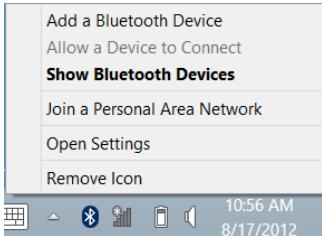
Zatim iz područja za obavijesti kliknite na ikonu Bluetooth i odaberite Otvori postavke.
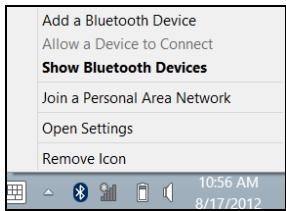
Odaberite potvrdni okvir Dozvoli Bluetooth uredjima pronalazak ovg računala, kliknite na Primijeni, a zatim na U redu.
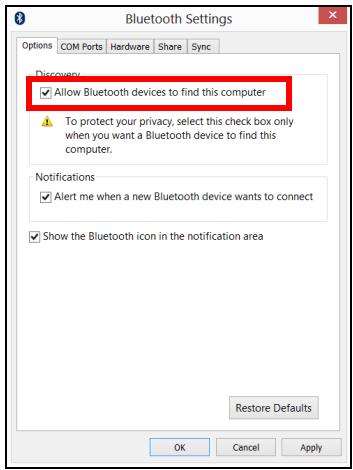
Bluetooth adapter văşeg računala sad je omogucen i spreman za dodavanje Bluetooth ureðaja.
Da biste onemogucili Bluetooth adapter računala, učinite sljedće:
- Pritisnite tipku Windows +
i zatim unesite Bežićno. - U rezultatima, kliknite na Bežićno.
- Kliknite na preklopni gumb pod Bluetooth da biste ga omogucili/ onemogucili.
Dodavanje Bluetooth uredaja
Svaki novi urežaj mora najprije biti prepoznat tj. "uparen" s Bluetooth adapterom vašeg računala. To znači da je potrebna provjera autentičnosti zbog sigurnosnih razloga. To trebate učiniti samo jegnom. Nakon toga, jegnostavno uključite Bluetooth adapter na oba urežaja što ce ih povezati.
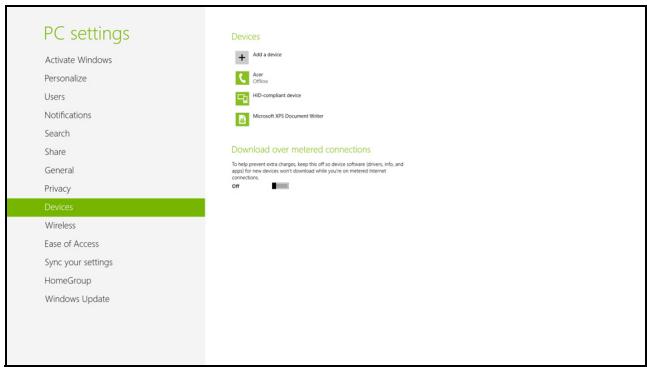
Iz područja za obavijesti kliknite na ikonu Bluetooth i odaberite Dodavanje Bluetooth urežaja.
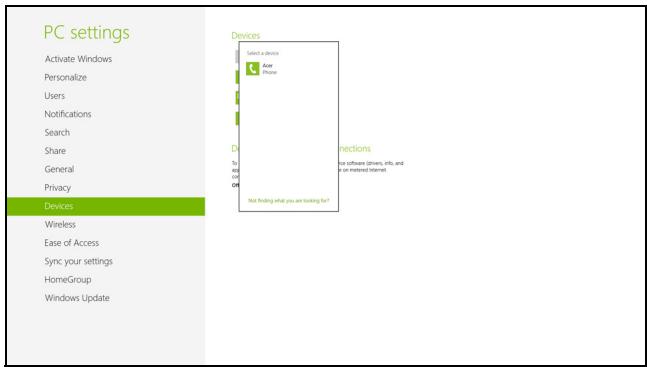
Kliknite na uredaj koji zelite dodati.
Na vašem računalu prikazat ce se šifra koja treba odgovarati šifri prikazanoj na urežaju. Odaberite Da. Zatim prihvatite uparivanje s urežaja.
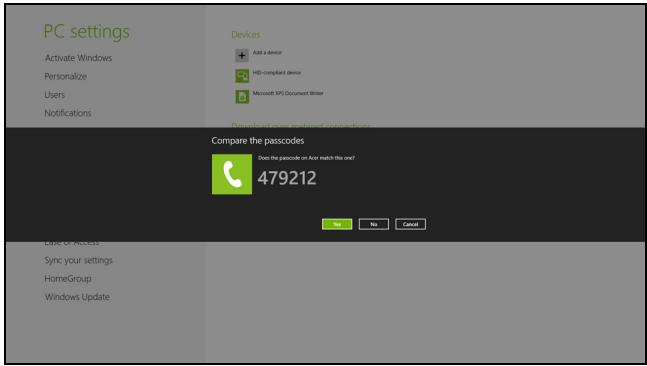
Napomena: Neki uredaji koji koriste starije inacice Bluetooth technologije zahtijevajuunos PIN-a na oba uredaja. U slucaju da jakan od uredaja nema nikakvih mogucnosti zaunos (primjerice slusalice), lozinka je upisana na kuciSTE uredaja (obicno "0000" ili "1234"). Pogledajte korisnicki prirucnik uredaja.
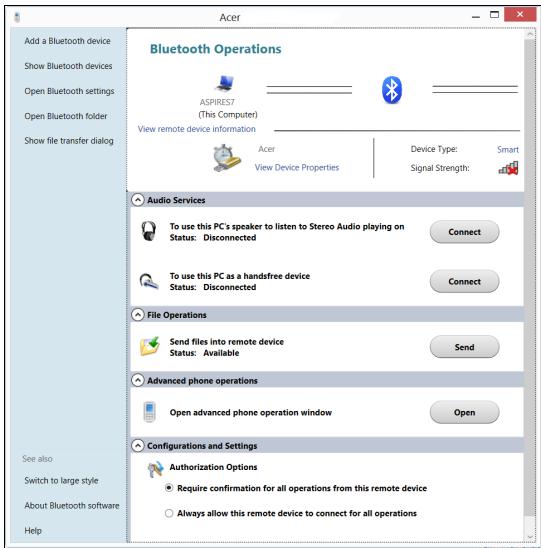
Ako je uparivanje bilo uspjesno, uredj ale se pojaviti na popisu ureja. Otvorite Upravljacka ploca i pod Hardver i zvuk kliknite na Prikaz ureja i pisaça. Desni klik na uredj ale odaberite Napredni postupci > Povezi na prozor postupka.
Prozor postupka omogucava reprodukciju glazbe i zvuka s vaseg ureda ja na vasem računalu, slanje datoteka na urejadj i promjenu Bluetooth postavki.
HDMI
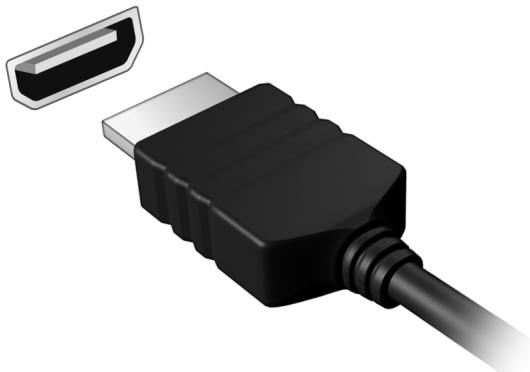
HDMI (High-Definition Multimedia Interface) multimedijsko sučelje visoke definicije je industrijski podržano, nekomprimirano, potpuno digitalno audio/video sučelje. HDMI osigurava sučelje izmedu svih kompatibilnih digitalnih audio/video izvora, poput prijemnika za digitalnu teviziju (settop box), DVD player i A/V prijemnik i kompatibilni digitalni audio i/ili video ekran, poput digitalne tevizije (DTV) po jedem kabelu.
Koristite HDMI priključak na vašem računalu za spajanje s audio i video opremom visoke definicije. Primjena jegnog kabela omogucava detaljno podešavanje i brzo spajanje.
Univerzalna serijska sabirnica (USB)
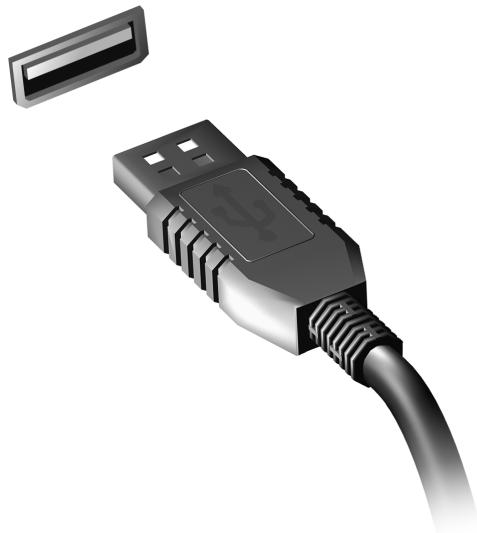
USB priključak je serijska sabirnica velike brzine koja omogucije povezivanja USB perifernih ureža bez zauzimanja dragocjenih resursa sustava.
BIOS uslužni program
BIOS je uslužni program za konfiguraciju hardvera ugračen u BIOS vašeg računala.
Văs reacunalo je već pravilno konfigurirano i optimizirano i nema potrebePokretati ovaj uslužni program. Ako se ipak pojave problemi s konfiguracijom, možda ce biti potrebnoPokretanje toga programa.
ZaPokretanjeBIOSusluznogprograma,pritisnite
Redoslijed podizanja sustava
Za postavljanje redosljeda podizanja sustava u BIOS usluznom programu, aktivirajte BIOS uslužni program, zatim odaberite Boot (Podizanje sustava) iz kategorija navenenih na vrhuzaslona.
Postavljanje lozinki
Za postavljanje lozinke pri podizanju sustava, aktivirajte BIOS uslužni program, zatim odaberite Security (Sigurnost) iz kategorija navenenih na vrhu załona. Nadite Password on boot: (Zaporka pri podizanju sustava:) i uporabite tipke
Česta pitanja
Slijedi lista mogucih situacija koje mogu nastati tijekom uporabe vaşeg računala. Za svaku od njih su pruzena"Justostavna rješenja.
-
Ako indicator ne svijetli, računalo nema napajanja. Provjerite sljedće:
-
Ako koristite računalo napajano baterijom, ona moze biti prazna ili nedovoljna za rad računala. Prikljucite adapter izmjenične struje za ponomvno punjenje baterijskog kompleta.
-
Provjerite je li adapter izmjenične struje pravilno uključen u računalo i u elektrčnu utićnicu.
-
Ako indicator svijetli, provjerite sljedec:
-
Nalazi li se disk u pogonu? Uklonite disk i pritisnite
+ + za ponovno podizanje sustava. - Je li na računalo príklujučen USB memorijski urežaj (USB disk ili pametni Telefon)? Ukonite ga i pritisnite
+ + za ponomvno podizanje sustava.
Nista se ne pojavliuje nazaslonu
Sustav za upravljanje napajanjem računala automatiski zatamnjupezaslon radiu ušte de energia. Pritisnite bilo koju tipku za ponovno ulkjučivanje ekrana.
Ako pritisak na tipku ne uključi ponovno ekran, tri postavke mogu tomu biti uzrokom:
- Razina osvijetjenosti möglich biti preniska. Pritisnite
+ <▷> (povećaj) za poděšavanje razine osvijetjenosti. - Urečaj za prikaz može biti postavljen na vanjski monitor. Pritisnite tipkovněcki prečac ekrana
+ da biste prikaz ponovno prebacili na računalo. - Ako indicator stanja mirovanja (Sleep) svijetli, računalo je u stanju mirovanja. Pritisnite i pustite tipku za uključivanje za nastavak.
lz računala se ne Čuje zvuk
Provjerite sljedec:
- GlasnoćaMZe biti utišana. U Windows programu, pogledajte slicicu upravljanja glasnočom (zvučnik) na programskoj traci. Ako je prekrižena, kliknite na tu slicicu i ponišite odabir opcije Utišaj sve.
- Razina glasnoće moźda je preniska. U Windows programu, pogledajte sličicu upravljanja glasnoćom na programskoj traci. Takoeder moźete koristiti tipke za upravljanje glasnoćom kako bi ugodili glasnoću.
- Ako su slusalice ili vanjski zvučnici priključeni na line-out priključak računala, unutarnji zvučnici su automatski isključeni.
Zelim izbaciti ladicu optiCKog pogona bez uključivanja računala
Postoji mehanički otvor za izbacivanje na optickom pogonu. Jednostavno umetnite vrh olovke ili spajalicu za papir u otvor i gurnite da izbacite ladicu.
Tipkovnica ne reagira
Pokušajte prikljuciti vanjsku tipkovnicu na USB priključak na računalu. Ako ona radi, kontaktirajte vaseg prodavača ili ovlasteni servisi centar buduci da je moguce da se odvojio unutarnji kabel tipkovnice.
Pisačne radi
Provjerite sljedec:
- Provjerite je li pisač priključen na elektrichnu utićnicu i je li uključen.
- Provjerite je li kabel pisača sigurno priključen na USB priključak računala i na odgovarajući priključak na pisaču.
Zahtjev za servis
Vase računalo je pod International Travelers jamstvom (ITW) koje vamprža sigurnost i zašitu tijekom putovanja. Naša mreža servisnih centara diljem svijeta pružitće vampomć u svakom trenutku.
Ako zemplja u koju putujete nema ITW servisno mjesto koje je ovlastila tvrtka Acer još uvijek možete stipiti ukontakt s jedernim od naših ureda diljem svijeta. Posjetite stranicu www.acer.com
Savjeti i upute za korištenje Windows 8
Buduci da se radi o novom operativnom sustavu, svjesni smo da ce korisnicima biti potrebno neko vrijeme da se na njega naviknu, pa smo za početak korišenja za vas načinili nekoliko smjernica.
Traka sa stalnim ikonama Charms omogucava vršenje korisnih funkcjija poput dijeljenja sadržaja, isključivanja računala ili promjenu postavki.
Kako otvoriti traku charms?
Povucite desni rub zaslona prema unutra.
Povucite lijevi rub zaslona prema unutra da biste vidjeli koje sve aplikacije trenutno rade.
Kako isključiti računalo?
Povucite desni rub zaslona prema unutra, dodirnite Postavke > Napajanje i odaberite radnju kojuŽelite izvršiti.
Zašto novo sučelje?
Novo sučelje za Windows 8 osmišljeno za neometani rad unosa dodirom. Aplikacije iz Windows trgovine automatskiće koristiti cijeli zaslon i ne zahtijevaju zatvaranje na uobičajeni način. Aplikacije iz Windows trgovine bitće prikazane dinamičkim pločicama na početnom zaslonu.
Dinamičke pločice slične su minijaturama aplikacija kojeće se ažurirati novim sadržajem prilikom svakog povezivanja s Internetom. Tako, primjerice, možete vidjeti vremensku prognozu ili ažuriranja stanja na burzi bez otvaranja aplikacije.
Kako otkljucati računalo?
Da biste otključali računalo, povucite zakljucani zaslon prema gore i dodirnite ikonu korisničkog računa. Ako vaš račun ima postavljenu lozinku, za nastavak rada potrebno ju je unijeti.
Dodirnite i držite ikonu pregleda da biste vidjeli znakove koje ste unijeli i takoto provjerili je li lozinka ispravna.
Kako prilagoditi računalo svojim potrebama?
Početni zaslon možete prilagoditi raznim slikama pozadine ili razmješajem pločica koje najbolje odgovara vašim potrebama.
Za promjenu pozadine, povucite desni rub zaslona prema unutra i dodirnite Postavke > Promijeni postavke osobnog računala > Osobna prisagodba. Dodirnite početni zaslon na vrhu stranice i odaberite boju i sliku.
Kako premješati pločice?
Dodirnite i drzite pločicu da biste je odabrali, a zatim je odvucite naŽeljeno mjesto na početnomzaslonu. Ostale pločice ce se pomaknuti da bi se odabrana pločica smjestila na novoodabrano mjesto.
Moze li se miljenjati velicina plocica?
Dodirnite i povucite pločicu prema dolje i opustite je. Odaberite Manje ili Veće iz izbornika koji se pojav na dnu załona.
Kako osobno prilagoditi zakliucanizaslon?
Zaključani zaslon možete prilagoditi raznim slikama ili postavljanjem brzog prikaza stanja i obavijesti koje najbolje odgovaraju vašim potrebama.
Za promjenu pozadine, povucite desni rub zaslona prema unutra i dodirnite Postavke > Promijeni postavke osobnog računala > Osobna prilagodba. Dodirnite zakljuci zaslon na vrhu stranice i odaberite sliku i aplikacije kojeŽelite na zakljuci nanom zaslonu.
Kako zatvoriti alikaciju?
Povucite prozor s vrha zaslona prema dolje do donje polovice zaslona.
Kako promijeniti razlučivost załona?
Povucite desni rub zaslona prema unutra i dodirnite Traži, dodirnite okvir za tekst da biste otvorili tipkovnicu na zaslonu i počnite tipkati "Upravljáčka ploča" da bi se prikazali rezultati; dodirnite Upravljáčka ploča > Prilagodi razlučivost zaslona.
Želim koristiti program Windows kao i prise - vratite mi moju radnu površin!
Na zaslonu Pocetak dodirnite plociu Radna povrsina da biste vidjeli uobičajenu radnu povrsinu. Aplikacije koje Često koristite možete prikvačiti na programsku traku i takoi ih Jednostavnije otvarati.
Ako kliknete na aplikaciju koja ici iz Windows trgovine, Windows ce ga automatski otvoriti na radnoj povrsini.
Gdje su moje aplikacije?
Povucite desni rub zaslona prema unutra i dodirnite Traži,unesite naziv aplikacije kojuŽelite otvoriti pomocu tipkovnice koja ce se otvoriti. Rezultati ce bit prikazani na lijevoj strani zaslona.
Za pregled cijelog popisa aplikacija, povucite s dna zaslona prema gore i dodirnite Sve aplikacije.
Kako aplikaciju staviti na početni zaslon?
Ako ste na zaslonu Sve aplikacije i ze lite da se aplikacija pojavi na zaslonu Početak dodirnite aplikaciju, povucite je prema dolje i zatim je opustite. Dodirnite Prikvači na zaslon Početak iz izbornika koji se pojavina dnu zaslona.
Kako ukloniti pločicu s početnog załona?
Dodirnite aplikaciju, povucite je prema dolje i zatim je opustite. Dodirnite Otkvači sa zaaslona Početak iz izbornika koji se pojavni na dnu zaaslona.
Kako aplikaciju staviti programsku traku na radnoj povrsini?
Ako ste na zaslonu Sve aplikacije i ze lite da se aplikacija pojavi na programskoj traci na radnoj povrsini, dodirnite aplikaciju, povucite je prema i zatim je opustite. Odaberite Prikvači na programsku traku iz izbornika koji se pojav na dnu zaslona.
Kako instalirati aplikacije?
Aplikacije iz Windows trgovine moźete preuzeti iz Trgovine. Bit ce vampotreban Microsoft ID da biste möglich kupovati i preuzimati aplikacije iz Trgovine.
Ne moʊg pronɑci aplikacijie poput Bloka za pisanje i Boanjie! Gdje su?
Povucite desni rub zaslona prema unutra i dodirnite Traži,unesite naziv aplickjce koju zeilite otvoriti pomocu tipkovnice koja ce se otvoriti. Ili otvorite Sve aplickjce i pomaknite se na "Windows dodaci" da biste vidjeli popis starijih programa.
Sto je Microsoft ID (račun)?
Microsoft račun je adresa e-pošte i lozinka koju koristite za prijavu u program Windows. Možete koristiti bilo koju adresu e-pošte, no najbolje je odabrati onu koju već koristite za komunikaciju s vašim priateljima i za prijavu na vaše omiljene web stranice. Kad se prijavite na vaše osobnno računaro s Microsoft računom, ustvari povezujete vaše osobnno računaro s datotekama, urežajima i ljudima do kojih vam je stalo.
Zelite li racun?
Ne trebate Microsoft ID da biste koristili Windows 8, no on ČiniŽivot jegnostavnijim jer uporabom Microsoft ID-a možete sinkronizirati podatke koji se nalaze na raznim ureðajima.
Kako dobiti račun?
Ako ste vec instalirali Windows 8, a niste se prijavili s Microsoft računom ili nemate Microsoft račūn, a Želite ga, povucite desni rub zaşlona prema unutra i dodirnite Postavke > Promijeni postavke osobnog račūnala > Korisnici > Prebaci na Microsoft račūn i slijedite upute na zaşloun.
Kako dodati favorite u Internet Explorer?
Internet Explorer 10 nema uobičajenih omiljenih adresa već ih možete prikvačiti na zaslon Početak. Kad se stranica otvori, povucite s donjeg ruba zaslona prema gore za otvaranje izbornika na dnu zaslona. Dodirnite Prikvači na zaslon Početak.
Kako provjeriti postoje li Windows ažuriranja?
Povucite desni rub zaslona prema unutra i dodirnite Postavke > Promijeni postavke osobnog računala > Ažuriranja za Windows. Dodirnite Provjeri ima li ažuriranja.
Poglavlje donosi savjete kako postupati s uobičajenim problemina u sustavu.
Pročitajte ga prije no što pozovete tehnicara ako se problem pojavi. Rjesenja ozbilnjih problema zahtijevaju otvaranje računala. Ne otvarajte sami računalo već se za pomoć obratite prodavaču ili ovlăstenom servisnom centru.
Savjeti za rjesavanje problema
Ovo računalo napredne je izvedbe koja korisniku nazaslonu pruza izvjesca o pogreskama koja olakšavaju rješavanje problema.
Ako sustav prijavi poruku o pogreški ili se pojavi simptom greške, pogledajte odlomak "Poruke o pogreškama" u nastavku. Ako problem ne možete rijesiti, obratite se prodavaču. Pogledajte "Zahtjev za servis" na stranici 98.
Poruke o pogreskama
Ako primite poruku o pogreski, zabilježite poruku i poduzmite sve što je potrebno za ispravljanje. Sljedeća tablica navodi poruke o pogreskama abecednim redom kao i preporuke što je potrebno poduzeti.
| Poruke o pogrěskama | Što treba poduzeti |
| CMOS battery bad | Obratite se prodavaču ili ovlăštenom servisnom centru. |
| CMOS checksum error | Obratite se prodavaču ili ovlăštenom servisnom centru. |
| Poruke o pogreškama | Što treba poduzeti |
| Disk boot failure | Umetnite disk za podizanje sustava, zatim pritsnite <Enter> za ponovno podizanje sustava. |
| Equipment configuration error | Pritisnite <F2> (tijekom POST-a) za ulazak u BIOS uslužni program, zatim pritsnite Exit u BIOS uslužnom programu za ponovno podizanje sustava. |
| Hard disk 0 error | Obratite se prodavaču ili ovlaštenom servisnom centru. |
| Hard disk 0 extended type error | Obratite se prodavaču ili ovlaštenom servisnom centru. |
| I/O parity error | Obratite se prodavaču ili ovlaštenom servisnom centru. |
| Keyboard error or no keyboard connected | Obratite se prodavaču ili ovlaštenom servisnom centru. |
| Keyboard interface error | Obratite se prodavaču ili ovlaštenom servisnom centru. |
| Memory size mismatch | Pritisnite <F2> (tijekom POST-a) za ulazak u BIOS uslužni program, zatim pritsnite Exit u BIOS uslužnom programu za ponovno podizanje sustava. |
Ako se, nakon što ste poduzeli sve što je potrebno, još uvijek susrećete sa problemom za pomoć se obratite vašem prodavaču ili ovlăstenom servisnom centru.
Propisi i obavijesti o sigurnosti
FCC izjava
Ureaj je podvrgnut ispitivanjima i utvrdeno je kako zadovoljava ograničenja za digitalne uredaje Klase B u skladu s Dijelom 15 Pravila FCC-a. Ograničenja su namijenjena pruzanju razumne zašite od štětnih interferencija u stambenim instalacijama. Ovaj uredaj generira, koristi i moze zraciti energia radio frekvencija i, ako nije instaliran i korišten u skladu s uputama, moze uzrokovati štětne interferencije u radio komunikacijama.
Medutim, nema jamstva kako se interferencije nece pojaviti i u odredenoj instalaciji. Ako ovaj uredaj uzrokuje štete interferencije prijemu radio ili tevizijskog signala, što moze biti utvrdeno isključivanjem i uključivanjem uredaja, korisnici se ohrabruju da pokušaju ispraviti interferenciju primjenom jegne ili više sljedecih mjera:
- Promijenite usmjerenost ili premjestite prijamnu antenu.
- Povećajte razmak izmedu urežăj i prijemnika.
- Spojite urejad na elektricnu uticnicu na strujnom krugu razlicitom od onog na koji je spojen prijemnik.
- Obratite se prodavaču ili iskusnom radio/televizijskom tehniciaru za pomoć.
Obavijest: Oklopljeni kabeli
Sve veze sa drugim računalnim urežajima moraju biti napravljene uporabom oklopljenih kabela da bi se odžalo zadovoljavanje propisa FCC-a.
Obavijest: Periferni uredaji
Na opremu je moguce prikljuciti samo periferne uredaje (ulazni/izlazni uredaji, terminali, pisaci, itd.) koji udovoljavanju ogranicenja Klase B. Rad s perifernim uredajima koji nemaju takvu potvrdu vjerojatno ce dovesti do meudjelovanja u prijemu radio i TV signala.
Oprez: Promjene ili modifikacije koje nisu proizvodač nije izrčito odobrio mogu ponistiti korisnikovo ovlastenje, koje je izdala Federalna komisija za komunikacije za rukovanje ovim računalom.
Obavijest za Kanadu
Ovaj digitalni aparat Klase B je u skladu sa ICES-003 Kanade.
Regulatorna obavijest o radio uredaju
Napomena: Dolje navedene regulatorne informacije odnose se samo na modele s bežicnim LAN-om i/ili Bluetoothom.
Radi sprječavanja pojave radio interferencije kod licenciranih usluga, ovaj uredaj je namijenjen radu u zatvorenom prostoru.
Ovaj proizvod je u skladu sa standardima radiofrevencija i sigurnosti svake države ili područa u kojima je odobren za bežicno korištenje. Ovisno o konfiguracijama, ovaj proizvod moze sadržavati ili ne sadržavati bežične radio uredaje (kao što su bežični LAN i/ili Bluetooth moduli). Dolje navedene informacije odnose se na proizvod s takvim uredajima.
Ovime Acer izjavljupe da je ovo računalo sukladno sa svim bitnim zahtjevima i ostalim odgovarajućim odredbama Direktive 1999/5/EC.
Kanali bežićnog rada za razlicite domene
Sjeverna Amerika 2,412-2,462 GHz Kanal 01 do kanal 11
Japan 2,412-2,484 GHz Kanal 01 do kanal 14
Europa ETSI 2,412-2,472 GHz Kanal 01 do kanal 13
Francuska: Ograničeni bežični frekvencijiski pojasi
Neka francuska područja imaju ograničeni frekvencijski pojas. U najlošijem slučaju dozvoljena snaga u zatvorenim prostorima je:
- 10 mW za cijeli frekvencijski pojas 2,4 GHz (2400 MHz - 2483,5 MHz)
- 100 mW za frekvencije izmedu 2446,5 MHz i 2483,5 MHz
Napomena: Kanali od 10 do 13 rade isključivo u frekvencijskom pojasu od 2446,6 MHz do 2483,5 MHz.
Postoji nekoliko mogucnosti za uporabu na vanjskim povrsinama: Na privatnom vlasnstvu ili na privatnom vlasnstvu javnih osoba uporaba je predmetom postupka prethodnog odobrenja Ministerstva obrane uz najvisu dozvoljenu snagu od 100 mW u frekvencijskom pojasu od 2446,5 - 2483,5 MHz. Uporaba na javnim vanjskim povrsinama nije dozvoljena.
U dolje navenedenim područjima za cijeli frekvencijski pojas 2,4 GHz vrijedi:
- Najveća dozvoljena snaga u unutarnjim prostorima je 100 mW
- Najveća dozvoljena snaga na vanjskim prostorima je 10 mW
Područa u kojima je dozvoljena uporaba frekvencijskog pojas od 2400 - 2483,5 MHz uz EIRP snagu manju od 100 mW u unutarnjim prostorima i manju od 10 mW na vanskim prostorima:
| 01 Ain Orientales | 25 Doubs | 59 Nord | 71 Saone et Loire |
| 02 Aisne | 26 Drome | 60 Oise | 75 Paris |
| 03 Allier | 32 Gers | 61 Orne | 82 Tarn et Garonne |
| 05 Hautes Alpes | 36 Indre | 63 Puy Du Dome | 84 Vaucluse |
| 08 Ardennes | 37 Indre et Loire | 64 Pyrenees | 88 Vosges |
| 09 Ariege | 41 Loir et Cher | Atlantique | 89 Yonne |
| 11 Aude | 45 Loret | 66 Pyrenees | 90 Territoire de |
| 12 Aveyron | 50 Manche | 67 Bas Rhin | Belfort |
| 16 Charente | 55 Meuse | 68 Haut Rhin | 94 Val de Marne |
| 24 Dordogne | 58 Nievre | 70 Haute Saone |
Ovaj zahtjev cse vjerojatno mistrnjati tijekom vremena, omogucavaju uporabu vaše bežične LAN kartice u sve više područja u Francuskoj.
Najnovije informacije provjerite kod ART-a (www.artelecom.fr).
Napomena: Vaša WLAN kartica emittira manje od 100 mW, no vishe od 10 mW.
FCC-ov sigurnosni zahtjev glede radiofrekvencija
Izlazna energia zračenja bežične LAN Mini PCI kartice i Bluetooth kartice je daleko ispod FCC-ovihograničenja izlaganju radiofrekvencijama. Ipak, računala treba koristiti takado da se što je više moguce smanzi dodir s ljudskim tijelom tijekom uobičajenog rada:
- Korisnici trebaju pratiti sigurnosne upute u svezi radiofrekvencija beziñih ureda koje se nalaze u korisničkom piručniku svakog ureda koji radi s radiofrekvencijama.
Oprez: U svruh zadovoljavanja FCC-ovih zahtjeva usklaedenosti u svezi izlaganja radiofrekvencijama, izmedu korisnika i antene za integriranu bežicnu LAN Mini PCI kartiku koja je ugrăna u područjezaslona potrebno je održavati udaljenost od najmanje 20 cm (8 inca).
Napomena: Bežični Mini PCI adapter koristi funkcjju višestrukog odašiljanja. Ova funkcjaje emitira radiofrekvencije s obje antene istodobno. Korisnik ručno ili automatski odabire samo Jednu od antenna da bi se osigurala dobra kvaliteta radiokomunikacije.
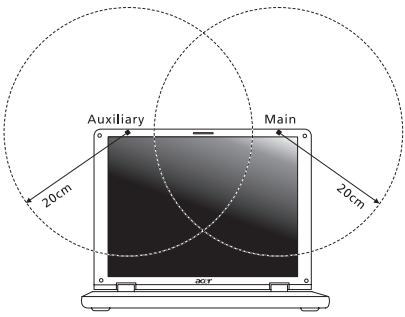
- Ovaj uredaj je ograničen na upotrebu u zatvorenom prostoru zbog njegovog rada u frekvencijskom rasponu od 5,15 do 5,25 GHz. FCC zahtijeva uporabu ovog proizvoda u zatvorenim prostorima zbog frekvencijskog opsega od 5,15 do 5,25 GHz da bi se smanjile potencijalne štete interferencije za mobilne satelitske sustave koji rade na istom kanalu.
-
Radarima visoke snage dodijeljena je osnovna uporaba frekvencjskih pojasa od 5,25 do 5,35 GHz i od 5,65 do 5,85 GHz. Ove radarske stanice mogu izazvati interferenciju i/ili ošetiti ovaj urežaj.
-
Nepravilna instalacija ili neovlašteno korištenje može izazvati štetne interferencije kod radiokomunikacija. Isto takelo bilo kakve preinake unutarnje antene poništa FCC potvrdu i jamstvo.
Kanada — Radio komunikacijski uredaji male snage za koje{nije potrebna dozvola (RSS-210)
IzLAGANE Ijudi RF polju (RSS-102)
Računalo koristi ugrădene antene malog dometa koje ne emitiraju RF polje izvan ograničenja koja za opću populaciju propisuje Health Canada; proučite Safety Code 6, koji možete preuzeti na web stranicama Health Canada na adresi www.hc-SC.gc.ca/rpb Ovaj urežaj je usklaügen sa RSS210 Industry Canada.
Ovaj digitalni urežaj Klase B je usklaeden s Kanadskim ICES-003, Točka 4 i RSS-210, Br. 4 (Prosinac 2000.) i Br. 5 (Studeni 2001.).
"Da bi se spriječila pojava radio interferencija ovlăstenih usluga, ovaj uredaj je namijenjen za rad u zatvorenom prostoru i dalje od prozora kako bi se osiguralo maksimalna zašita. Oprema (ili njezina prijenosna antenna) koja se postavlja na otvorenom prostoru podljije licenciranju."
Jasniedz šada informacija:
Vards, uzvards:
Adrese:
Talruña numurs:
Datora un tā modela tips:
Serijas numurs:
Pirkuma datum: