
ASPIRE E1-531-B9606G75MNKS - Prijenosno računalo ACER - Besplatni korisnički priručnik
Pronađite besplatno priručnik za uređaj ASPIRE E1-531-B9606G75MNKS ACER u PDF formatu.
 FR
FR
 BG
BG
 CS
CS
 DA
DA
 DE
DE
 EL
EL
 EN
EN
 ES
ES
 ET
ET
 FI
FI
 HR
HR
 HU
HU
 ID
ID
 IT
IT
 KO
KO
 LT
LT
 LV
LV
 NL
NL
 NO
NO
 PL
PL
 PT
PT
 RO
RO
 RU
RU
 SK
SK
 SL
SL
 SV
SV
 TR
TR
 ZH
ZH
| Vrsta proizvoda | Prijenosno računalo |
| Marka | ACER |
| Model | ASPIRE E1-531-B9606G75MNKS |
| Procesor | Intel Celeron B960 (2,2 GHz, dvojezgreni) |
| RAM memorija | 6 GB DDR3 |
| Pohrana | Tvrdi disk 750 GB |
| Veličina zaslona | 15,6 inča |
| Rezolucija zaslona | 1366 x 768 piksela (HD) |
| Operativni sustav | Windows 8 (predinstaliran) |
| Baterija | Litij-ionska, 6 ćelija, 4400 mAh (tipično) |
| Napajanje | Mrežni adapter 65 W, ulaz 100-240 V |
| Dimenzije (D x Š x V) | 381 x 253 x 33 mm (otprilike) |
| Težina | 2,6 kg (s baterijom) |
| Bežična povezivost | Wi-Fi 802.11 b/g/n, Bluetooth 4.0 |
| Priključci | 2 x USB 3.0, 1 x USB 2.0, HDMI, VGA, Ethernet RJ-45, 3,5 mm priključak za slušalice |
| Optički pogon | DVD Super Multi snimač |
| Web kamera | Ugrađena, 0,3 megapiksela |
| Sigurnost | Acer ProShield softver, BIOS lozinka, povjerljivost podataka |
| Posebne značajke | Multi-touch dodirna podloga, prečaci, upravljanje napajanjem ENERGY STAR |
| Održavanje | Čistiti mekom suhom krpom; ne koristiti tekućine ili aerosole |
| Popravljivost | Rezervni dijelovi dostupni kod ovlaštenih prodavača; baterija, tvrdi disk i memorija se mogu zamijeniti |
Često postavljana pitanja - ASPIRE E1-531-B9606G75MNKS ACER
Pitanja korisnika o ASPIRE E1-531-B9606G75MNKS ACER
0 pitanje o ovom uređaju. Odgovorite na one koje znate ili postavite svoje.
Postavi novo pitanje o ovom uređaju
Preuzmite upute za vaš Prijenosno računalo u PDF formatu besplatno! Pronađite svoj priručnik ASPIRE E1-531-B9606G75MNKS - ACER i uzmite svoju elektroničku napravu natrag u ruke. Na ovoj stranici objavljeni su svi dokumenti potrebni za korištenje vaše naprave. ASPIRE E1-531-B9606G75MNKS marke ACER.
KORISNIČKI PRIRUČNIK ASPIRE E1-531-B9606G75MNKS ACER
Skrb za vaš računalnik
Računalnik vam bo dobro služil, če boste skrbeli zanj.
- Računalnika ne izpostavljajte neposredni sončni svetlobi. Ne postavljajte ga v bližino virov toplote, kot je radiator.
- Računalnika ne izpostavljajte temperaturam pod 0°C (32°F) ali nad 50°C (122°F). • Računalnika ne izpostavljajte magnetnim poljem. • Računalnika ne izpostavljajte dežju ali vlagi. • Na računalnik ne polivajte vode ali drugih tekočin. • Računalnika ne izpostavljajte močnim udarcem ali vibracijam. • Računalnika ne izpostavljajte prahu ali umazaniji.
- Nikoli ne postavljajte predmetov na vrh računalnika.
- Ne zaloputnite računalniškega zaslona, ko ga zapirate. • Računalnika nikoli ne postavljajte na neravne površine.
Skrb za AC adapter
Tukaj je nekaj načinov, kako skrbeti za AC:
Optimiziranje življenjske dobe baterije 37
Preverjanje nivoja baterije 38
Opozorilo o nizki polnosti baterije 38
Potovanje z računalnikom 40
Priprava računalnika 40
Kaj prinesti na sestanke 41
Odnašanje računalnika domov 41
Priprava računalnika 41
Kaj vzeti s sabo 41
Posebna pazljivost 41
Potovanje z računalnikom 42
Priprava računalnika 42
Kaj vzeti s sabo 42
Priprava računalnika 43
Kaj vzeti s sabo 43
Posebna pazljivost 43
Kako prilagodim računalnik? 62
f. Računalnik se bo ponovno zagnal.
- Med zagonom odprite zagonski meni s pritiskom na tipko . Zagonski meni vam omogoča izbiro naprave za zagon računalnika. Izberite pogon USB.
Optimiziranje življenjske dobe baterije
Potovanje z računalnikom
Priprava računalnika
Preden premaknete računalnik, zaprite in zavarujte zaslon, da računalnik postavite v način mirovanja. Sedaj lahko varno vzamete računalnik kamorkoli v zgradbi. Da zaženete računalnik iz načina mirovanja, odprite zaslon in nato pritisnite in spustite tipko za vklop.
Če računalnik želite prenesti do strankine pisarne ali v drugo zgradbo, boste računalnik ugasnili:
Pritisnite tipko Windows + , kliknite Nastavitve > Napajanje in nato Zaustavitev.
Ali:
Računalnik preklopite stanje pripravljenosti tako, da pritisnete + . Nato zaprite zaslon.
Ko želite računalnik ponovno uporabljati, odprite zaslon in pritisnite in spustite gumb za vklop/izklop.
Odnašanje računalnika domov
Ko se premikate med pisarno in domov ali obratno.
Priprava računalnika
Ko ste izključili računalnik iz namizja, sledite tem korakom, da ga pripravite za pot domov:
Sledite tem smernicam, da zaščite računalnik med potovanjem na in iz službe:
Potovanje z računalnikom
Priprava računalnika
Mednarodno potovanje z računalnikom
Ko se premikate iz države v državo.
Priprava računalnika
Pripravite računalnik tako, kot da bi ga pripravili za potovanje.
Kaj vzeti s sabo
Kako prilagodim računalnik?
Isključivanje proizvoda prije čišćenja
Iskopčajte ovaj proizvod iz zidne električne utičnice prije čišćenja. Nemojte koristiti tekuća sredstva za čišćenje ili sredstva za čišćenje u spreju. Za čišćenje uporabite vlažnu krpu.
Pratite sljedeće smjernice kada priključujete i iskapčate napajanje na uređaju za napajanje:
Ugradite uređaj za napajanje prije priključivanja kabela za napajanje u električnu utičnicu.
Iskopčajte kabel za napajanje prije uklanjanja uređaja za napajanje s računala.
Ako sustav ima više izvora napajanja, odvojite napajanje iz sustava isključivanjem svih kabela iz odgovarajućih izvora napajanja.
Slijedite ove upute, koje su preporučili stručnjaci kako bi sačuvali vaš sluh.
- Povećavajte glasnoću postepeno dok ne čujete jasno i udobno.
- Ne povećavajte razinu glasnoće nakon što su se vaše uši privikle na glasnoću. • Nemojte slušati glazbu jako glasno tijekom dužih razdoblja. • Nemojte povećavati glasnoću kako biste nadglasali bučno okruženje.
- Smanjite glasnoću ukoliko ne možete čuti ljude koji govore u vašoj blizini.
Upozorenja
- Ne upotrebljavajte ovaj proizvod u blizini vode.
- Ne postavljajte proizvod na nestabilna kolica, stalak ili stol. Ako proizvod padne, može se ozbiljno oštetiti.
- Utori i otvori su predviđeni za ventilaciju koja omogućava pouzdan rad uređaja i zaštitu od pregrijavanja. Otvore ne treba zakrivati ili pokrivati. Otvore nikad ne smijete zakloniti postavljanjem uređaja na krevet, kauč, deku ili sličnu površinu. Ovaj uređaj nikad ne smijete postaviti blizu ili iznad radijatora, grijalice ili u ugrađene instalacije osim ukoliko nije omogućena odgovarajuća ventilacija.
- Nikad nemojte u proizvod gurati bilo kakve vrste predmeta kroz otvore na kućištu jer oni mogu dodirnuti mjesta opasnoga napona ili izazvati kratke spojeve koji mogu dovesti do požara ili električnog udara. Nikad nemojte izlijevati tekućinu bilo koje vrste u uređaj ili na njega.
- Kako biste izbjegli oštećenje unutarnjih dijelova i spriječili curenje baterije, proizvod nemojte postavljati na vibrirajuću podlogu.
- Nikada ga ne koristite u sportskom okruženju, okruženju za tjelovježbu ili drugom vibrirajućem okruženju koje će vjerojatno uzrokovati neočekivani kratki spoj ili oštetiti rotirajuće uređaje, HDD, optički pogon i čak izložiti riziku od litijumskog baterijskog kompleta.
- Donja površina i površine oko otvora za prozračivanje i AC adaptera mogu biti vruće. Kako biste izbjegli ozljede, pazite da nisu u dodiru s kožom ili tijelom.
- Vaš uređaj i njegova dodatna oprema mogu sadržavati male dijelove. Držite podalje od dohvata male djece.
Napomena: Nožica za uzemljenje pruža i dobru zaštitu od neočekivanog šuma koji proizvode obližnji električni uređaji koji mogu utjecati na rad ovoga proizvoda.
- Sustav se može napajati s više različitih raspona napona: 100 do 120 ili 220 do 240 V AC. Kabel za napajanje dostavljen sa sustavom udovoljava zahtjevima za uporabu u državi/području kupovine sustava. Kabeli za napajanje koji će se koristiti u drugim državama/područjima moraju udovoljavati zahtjevima tih država/područja. Više informacija o zahtjevima za kabele za napajanje možete zatražiti od ovlaštenog prodavača ili servisera.
Nemojte sami pokušavati popravljati proizvod jer se otvaranjem ili skidanjem poklopaca možete izložiti djelovanju opasnog napona i ostalim opasnostima. Sve servisne popravke povjerite kvalificiranom osoblju servisa.
Iskopčajte ovaj proizvod iz zidne utičnice i zatražite servis kod kvalificiranog servisnog osoblja u slučajevima:
• Kada su kabel ili utičnica napajanja oštećeni, zasječeni ili pohabani. • Kada je na proizvod prosuta tekućina. • Kada je proizvod izložen kiši ili vodi. • Kada je proizvod ispao ili mu je kućište oštećeno. • Kada proizvod pokazuje znatnu promjenu u radnom učinku, što ukazuje na potrebu servisiranja. • Kada proizvod ne radi normalno usprkos tomu što se pridržavate uputa za rad.

Napomena: Ugodite samo one postavke koje su obuhvaćene uputama za rad, budući da nepravilno podešavanje drugih postavki može rezultirati oštećenjem i često zahtijeva opsežni rad kvalificiranog tehničara kako bi vratio proizvod u normalno stanje.
Smjernice za sigurnu uporabu baterije
Ovaj prijenosnik koristi litijum-ionsku bateriju. Ne koristite je u vlažnom, mokrom ili korozivnom okruženju. Ne stavljajte, ne pohranjujte niti ne ostavljajte vaš proizvod na ili u blizinu izvora topline, na mjesto visoke temperature, na mjesto izloženo izravnom sunčevom zračenju, u mikrovalnu pećnicu ili u spremnik pod tlakom i ne izlažite ga temperaturama iznad 60°C (140°F). Ako se ne pridržavate ovih
Bežični uređaji mogu biti osjetljivi na smetnje od baterije, što može utjecati na radni učinak.
Svakako i uvijek slijedite sve posebne propise na snazi u bilo kojem području se nalazili i uvijek isključite uređaj u slučajevima kada je njegova uporaba zabranjena ili kada može uzrokovati smetnje ili opasnost. Koristite uređaj samo u njegovim normalnim radnim položajima. Ovaj uređaj zadovoljava smjernice o izlaganju radiofrekvencijama kada se normalno koristi, te kada se i uređaj i antena nalaze najmanje 1,5 centimetara (5/8 inča) udaljeni od vašeg tijela. Ono ne bi trebalo imati na sebi metala, a uređaj trebate smjestiti na gore navedenu udaljenost od vašeg tijela. Za uspješan prijenos podatkovnih datoteka ili poruka, uređaj zahtijeva mrežnu vezu dobre kvalitete. U nekim slučajevima, prijenos podatkovnih datoteka ili poruka može biti odgođen dok takva veza ne postane dostupna. Provjerite da li se pridržavate gore spomenutih uputa o udaljenosti do završetka prijenosa. Dijelovi uređaja su magnetski. Uređaj može privući metalne predmete, a osobe s pomagalima za sluh ne bi trebale držati ovaj uređaj blizu uha s pomagalom za sluh. Ne stavljajte kreditne kartice ili druge medije za magnetsku pohranu blizu uređaja, budući da se mogu izbrisati podaci sadržani na njima.
Medicinski uređaji
Rad bilo koje opreme koja odašilje radijske signale, uključujući bežične telefone, može utjecati na rad i funkcionalnost nedovoljno zaštićenih medicinskih uređaja. Savjetujte se s liječnikom ili proizvođačem medicinske opreme kako biste ustanovili da li je on na odgovarajući način zaštićen od vanjske radiofrekvencijske energije ili ukoliko imate bilo kakvih pitanja. Isključite vaš uređaj u prostorijama za zdravstvenu skrb ukoliko propisi ili istaknute upute to nalažu. Bolnice ili objekti zdravstvene skrbi mogu imati opremu koja je osjetljiva na vanjske prijenose radiofrekvencija.
Srčani elektrostimulatori (pacemaker). Proizvođači srčanih elektrostimulatora preporučuju najmanju udaljenost od 15,3 centimetara (6 inča) između bežičnog uređaja i srčanog elektrostimulatora kako bi izbjegli moguće međudjelovanje ta dva uređaja. Ove preporuke su u skladu s neovisnim istraživanjima i preporukama Wireless Technology Researcha. Osobe sa srčanim elektrostimulatorom trebaju se pridržavati sljedećih uputa:
- Uvijek držite uređaj dalje od 15,3 centimetara (6 inča) od srčanog elektrostimulatora.
- Ne nosite uređaj blizu vašeg srčanog elektrostimulatora kada je uređaj uključen. Ako posumnjate na međudjelovanje ta dva uređaja, isključite bežični uređaj i udaljite ga.
Pomagala za sluh. Neki digitalni bežični uređaji mogu imati utjecaja na neka pomagala za sluh. Ukoliko se pojavi međudjelovanje, obratite se vašem pružatelju usluga.
Vozila
Signali radiofrekvencija (RF) mogu utjecati na nepravilno ugrađene ili neodgovarajuće zaštićene elektroničke sustave u motornim vozilima poput sustava za elektroničko ubrizgavanje goriva, elektroničkih sustava protiv proklizavanja prilikom kočenja (protiv blokiranja kotača), elektroničkih sustava kontrole brzine i sustava zračnih jastuka. Za više informacija, provjerite kod proizvođača ili predstavnika proizvođača vašeg vozila ili bilo koje dodatne opreme. Uređaj treba servisirati ili ugrađivati u vozilo isključivo kvalificirano osoblje. Nepravilna ugradnja ili servisiranje mogu biti opasni i mogu poništiti jamstva koja se odnose na uređaj. Redovito provjeravajte da li je sva bežična oprema u vašem vozilu pravilno postavljena i radi li pravilno. Ne pohranjujte niti ne nosite zapaljive tekućine, plinove ili eksplozivne materijale u istom odjeljku s uređajem, njegovim dijelovima ili dodatcima. Kod vozila opremljena zračnim jastucima imajte na umu kako se zračni jastuci napuhavaju velikom snagom. Ne stavljajte predmete, uključujući ugrađenu ili prijenosnu bežičnu opremu, u prostor iznad ili u područje napuhavanja zračnog jastuka. Ako je bežična oprema u vozilu nepravilno ugrađena, a zračni jastuk se aktivira, moguće su ozbiljne ozljede. Uporaba uređaja u zrakoplovu je zabranjena. Isključite uređaj prije ulaska u zrakoplov. Uporaba bežičnih telekomunikacijskih uređaja u zrakoplovu može biti opasna za sigurni rad zrakoplova, može prekinuti bežičnu telefonsku mrežu i može biti protuzakonita.
Isključite uređaj kada ste u području s potencijalno eksplozivnom atmosferom i pridržavajte se svih znakova i uputa. Potencijalno eksplozivne atmosfere uključuju područja gdje se preporučuje da isključite motor vašeg vozila. Iskre u takvim područjima mogu uzrokovati eksploziju ili vatru što može dovesti do tjelesne ozljede ili čak smrti. Isključite uređaj na mjestima za dopunu goriva, na primjer u blizini crpki za gorivo na servisnim postajama. Pratite ograničenja uporabe radijske opreme na odlagalištima goriva, područjima pohrane i distribucije; kemijskim postrojenjima; ili gdje se dešavaju eksplozivne operacije. Područja s potencijalno eksplozivnom atmosferom su često, ali ne uvijek, jasno označena. To uključuje potpalublja brodova, pogone za prijenos ili pohranu kemikalija, vozila koja koriste utekućeni plin (kao što je propan ili butan) i područja gdje zrak sadržava kemikalije ili čestice kao su prah od pšenice, prašine ili metala. Ne uključujte prijenosnik kada je zabranjena uporaba bežičnog telefona ili kada to može uzrokovati međudjelovanje ili opasnost.
Pozivi u hitnim slučajevima
Upozorenje: Putem ovog uređaja ne možete izvršiti poziv u hitnom slučaju. Da biste izvršili poziv u hitnom slučaju trebate nazvati putem svog mobilnog telefona ili drugog sustava telefoniranja.
Upute o odlaganju
Ne bacajte ovaj elektronički uređaj u smeće kada ga odbacujete. Kako biste smanjili zagađenje i osigurali najveću zaštitu globalnog okoliša, molimo reciklirajte. Za više informacija o propisima o otpadu iz električne i elektroničke opreme (WEEE), posjetite
Proizvodi koji zadovoljavaju ENERGY STAR uvjete koriste manje energije i sprečavaju emisije stakleničkih plinova držeći se strogih smjernica o energetskoj učinkovitosti američke Agencije za zaštitu okoliša. Acer se opredijelio nuditi proizvode i usluge širom svijeta koje korisnicima pomažu štedjeti novac i energiju te poboljšati kvalitetu okoliša. Što više energije uštedimo zahvaljujući energetskoj učinkovitosti, to više smanjujemo stakleničke plinove i rizik klimatskih promjena. Više informacija naći ćete na www.energystar.gov ili www.energystar.gov/powermanagement.
Acer proizvodi s ENERGY STAR etiketom: (samo za određene modele)
• Stvaraju manje topline i smanjuju rashladno opterećenje - Automatski aktiviraju "stanje mirovanja ekrana" i "stanje mirovanja računala" načine rada nakon 10 tj. 30 minuta neaktivnosti. - Ponovno pokrenite normalni rad računala iz mirovanja pritiskom na tipkovnicu ili pomakom miša. - Računala će uštedjeti više od 80% energije u stanju mirovanja.
ENERGY STAR i ENERGY STAR etiketa registrirani su zaštitni znakovi Sjedinjenih Država.
Savjeti i informacije za ugodnu uporabu
Korisnici računala mogu se žaliti na naprezanje očiju i na glavobolje nakon dugotrajne uporabe. Korisnici su također izloženi riziku od fizičke ozljede nakon dugih sati rada na računalu. Duga razdoblja rada, loš položaj tijela, slabe radne navike, stres, neodgovarajući uvjeti rada, osobno zdravlje i drugi čimbenici u velikoj mjeri povećavaju rizik od fizičke ozljede.
Nepravilna uporaba računala može dovesti do sindroma karpalnog tunela, upale tetiva i ovojnica tetiva ili drugih mišićno-koštanih poremećaja. Sljedeći simptomi mogu se pojaviti u šakama, zglobovima šake, rukama, ramenima, vratu ili leđima:
• Obamrlost, osjećaj gorenja ili štipanja. • Bolovi, neugoda ili osjetljivost na dodir. • Bol, oticanje ili pulsiranje. • Ukočenost ili zategnutost. • Hladnoća ili slabost.
Ako imate ove simptome, ili bilo koju drugu ponavljajuću ili trajnu neugodu i/ili bol vezanu za uporabu računala, odmah se obratite vašem liječniku i obavijestite odjel za zdravlje i sigurnost vaše tvrtke.
Sljedeći odlomak pruža savjete za udobniju uporabu računala.
Pronalaženje vaše zone udobnosti
Pronađite vašu zonu udobnosti ugađanjem kuta gledanja monitora, uporabom oslonca za stopala ili podizanjem visine vašeg stolca kako biste postigli što veću udobnost. Proučite sljedeće savjete:
• Ne boravite predugo u istom položaju. • Nemojte biti pogrbljeni i/ili nagnuti unazad. • Redovito ustanite i prošećite kako biste uklonili naprezanje vaših nožnih mišića. • Činite kratke stanke kako biste opustili vrat i ramena. • Izbjegavajte naprezanje mišića ili slijeganje ramenima. • Postavite pravilno vanjski ekran, tipkovnicu i miš kako biste ih mogli udobno dohvatiti. • Ako u monitor gledate više nego u dokumente, postavite ekran na sredinu stola kako biste smanjili naprezanje vrata.
Briga o vidu
Dugi sati gledanja, nošenje nepravilnih naočala ili kontaktnih leća, blještanje, prekomjerna osvijetljenost sobe, loše fokusirani zasloni, vrlo mala slova i ekrani niskoga kontrasta mogu naprezati oči. Sljedeći odlomci pružaju savjete kako smanjiti naprezanje očiju.
Oči
- Redovito činite stanke gledajući dalje od monitora i usredotočujući se na jednu udaljenu točku.
- Često trepćite kako biste spriječili isušivanje očiju.
Ekran
• Održavajte vaš ekran čistim. • Držite glavu na višoj razini od gornjeg ruba ekrana tako da su vam oči usmjerene prema dolje kada gledate u sredinu ekrana. • Ugodite osvijetljenost ekrana i/ili kontrast na ugodnu razinu radi poboljšane čitljivosti teksta i jasnoće grafike. • Uklonite blještanje i odsjaje tako što ćete:
- Postavite ekran tako da bočna stranica bude okrenuta prema prozoru ili bilo kojem drugom izvoru svjetla, smanjite svjetlo u sobi uporabom zavjesa, zastora ili roleta, koristite namjensko svjetlo, promijenite kut gledanja ekrana, koristite filtar koji smanjuje blještanje.
- Koristite sjenilo za ekran, poput komada kartona postavljenog vodoravno na prednjem gornjem rubu ekrana.
Treba izbjegavati postavljanje ekrana na nepodesni kut gledanja.
Ne gledajte u jake izvore svjetla tijekom dužeg vremena.
Razvijanje dobrih radnih navika
Razvijte sljedeće radne navike kako biste uporabu računala učinili opuštenijom i učinkovitijom:
- Često i redovito činite kratke stanke.
- Izvodite neke vježbe istezanja. Dišite čist zrak što je češće moguće. Redovito vježbajte i održavajte svoje tijelo zdravim.

Upozorenje! Ne preporučujemo uporabu računala na kauču ili krevetu. Ako je to neizbježno, radite samo kratko vrijeme, redovito pravite stanke i radite neke vježbe istezanja.

Napomena: Za više informacija pogledajte "Propisi i obavijesti o sigurnosti" na stranici 66.
Prvo osnovne stvari
Željeli bismo vam zahvaliti što ste izabrali Acer prijenosno računalo kako biste sve što radite na računalu mogli ponijeti kamo god krenuli.
Vaši vodiči
Kako bismo vam pomogli pri uporabi vašeg Acer prijenosnog računala, pripremili smo skupinu vodiča:
Prvenstveno poster za podešavanje pomaže u postavljanju početnih postavki vašeg računala.
TravelMate serija korisnički priručnik sadrži korisne informacije koje se odnose na sve modele TravelMate serija proizvoda. Priručnik obuhvaća osnovne teme poput uporabe tipkovnice, zvuka i sl. Obratite pažnju na činjenicu da su zbog načina izdavanja korisničkog priručnika ponekad navedena obilježja ili funkcije koje su dostupne samo na određenim modelima serije, ne nužno i na modelu koji ste vi kupili. Takvi slučajevi su u tekstu označeni izjavom poput "samo za određene modele".
Kratki vodič upoznaje vas s osnovnim obilježjima i funkcijama vašeg novog računala. Više informacija o tome kako vam računalo može povećati produktivnost, molimo, pogledajte TravelMate serija korisnički priručnik. Priručnik sadrži detaljne informacije o temama kao što su uslužni programi sustava, vraćanje podataka, opcije za proširivanje i rješavanje problema. Uz to sadrži i podatke o jamstvu i općim uvjetima te sigurnosne upute za vaše prijenosno računalo. On je dostupan u Portable Document Format (PDF) i dolazi prethodno učitan u vaš prijenosnik. Za pristup priručniku, učinite sljedeće:
1. U izbornik Početak unesite "Korisnik". 2. Kliknite na Acer korisnički priručnik.
Osnovni načini brige o računalu i vještine pri uporabi vašeg računala
Uključivanje i isključivanje računala
Za uključivanje računala, jednostavno pritisnite i pustite tipku za uključivanje.
Za isključivanje računala, učinite jedno od sljedećeg:
- Koristite naredbu za isključivanje programa Windows: Pritisnite tipku Windows + , kliknite na Postavke > Napajanje, a zatim na Isključi računalo.
Ako nakratko trebate isključiti računalo, no ne želite ga u potpunosti isključiti, pokrenite stanje Hibernacija:
• Pritisnite gumb za uključivanje.
- ILI -
- Pritisnite tipku Windows + , kliknite na Postavke > Napajanje, a zatim na Hibernacija.
Računalo može prijeći u stanje mirovanja (Sleep) pritiskom na + .

Napomena: Ako ne možete normalno isključiti računalo, pritisnite i držite tipku za uključivanje dulje od četiri sekunde i računalo će se isključiti. Ako isključite računalo i želite ga ponovno uključiti, pričekajte najmanje dvije sekunde prije uključivanja.
Kako voditi brigu o računalu
Vaše računalo će vam dobro služiti ukoliko ćete se o njemu brinuti.
- Ne izlažite računalo izravnoj sunčevoj svjetlosti. Ne stavljajte ga blizu izvora topline, primjerice radijatora.
- Ne izlažite računalo temperaturama ispod 0°C (32°F) ili iznad 50°C (122°F).
- Ne podvrgavajte računalo magnetskim poljima. Ne izlažite računalo kiši ili vlazi.
- Ne prosipajte vodu ili bilo koju drugu tekućinu na računalo.
- Ne podvrgavajte računalo snažnim udarima ili vibracijama. Ne izlažite računalo prašini ili prljavštini. Nikad ne stavljajte predmete povrh računala.
- Ne zatvarajte naglim i grubim pokretom ekran računala.
- Nikad ne postavljajte računalo na neravne podloge.
Vođenje brige o AC adapteru
- Za zamjenu koristite samo baterije iste vrste. Isključite računalo prije uklanjanja ili zamjene baterija.
- Ne prepravljajte baterije. Držite ih dalje od djece.
- Odložite iskorištene baterije u skladu s lokalnim propisima. Reciklirajte ako je moguće.
Čišćenje i servisiranje
Kada čistite računalo, slijedite ove korake:
1 Isključite računalo i uklonite baterijski komplet. 2 Odvojite AC adapter. 3 Uporabite meku, navlaženu krpu. Ne koristite tekuća sredstva za čišćenje ili sredstva za čišćenje u spreju.
Ako se bilo što od sljedećeg dogodi:
Savjeti i informacije za ugodnu uporabu xi
Prvo osnovne stvari xiii
Vaši vodiči xiii
Osnovni načini brige o računalu i vještine pri uporabi
vašeg računala xiii
Dodirna ploča 1
Osnove dodirne ploče (s dvije tipke) 1
Uporaba tipkovnice 2
Tipke za zaključavanje i ugrađena numerička tipkovnica 2
Tipkovnički prečaci 3
Windows tipke 4
Acer ProShield 5
Pregled 5
Postavljanje ProShield 5
Osobni sigurnosni pogon 6
Upravitelj vjerodajnicama 7
Registracija otiska prsta* 8
Zaštita podataka 8
Uklanjanje podataka 9
Upravljačka ploča 10
Upravitelj klijenta 11
Politike 12
Oprema 14
Planer zadataka 14
Postavke 15
Oporavak 16
Stvaranje sigurnosne kopije za oporavak 16
Ponovna instalacija upravljačkih programa i aplikacija 21
Povratak na prijašnju snimku sustava 23
Povrat sustava u stanje sa tvorničkim postavkama 24
Oporavak pomoću sustava Windows 24
Oporavak sa sigurnosne kopije za oporavak 27
Provjera razine napunjenosti baterije 37
Upozorenje o niskoj razini napunjenosti baterije 37
Ugradnja i uklanjanje baterijskog kompleta 37
Putovanje s računalom 39
Što ponijeti na sastanke 40
Prijenos računala kući 40
Što ponijeti sa sobom 40
Što ponijeti sa sobom 41
Međunarodna putovanja s računalom 42
Što ponijeti sa sobom 42
Mogućnosti povezivanja 44
Ugrađena mrežna mogućnost 45
Bežične mreže 46
Povezivanje s Internetom 46
Bežične mreže 46
ExpressCard 48
Thunderbolt 49
IEEE 1394 priključak 50
HDMI 51
Univerzalna serijska sabirnica (USB) 52
Reproduciranje DVD filmova 53
Nadogradnja memorije 54
BIOS uslužni program 55
Redoslijed podizanja sustava 55
Omogućavanje oporavka sa-diska-na-disk 55
Postavljanje lozinki 55
Česta pitanja 56
Zahtjev za servis 57
Savjeti za rješavanje problema 59
Poruke o pogreškama 59
Savjeti i upute za korištenje Windows 8 61
Kako doći do izbornika Početak? 61
Kako izmjenjivati aplikacije? 61
Kako isključiti računalo? 61
Zašto novo sučelje? 62
Kako otključati računalo? 62
Kako prilagoditi računalo svojim potrebama? 62
Želim koristiti program Windows kao i prije -
Što je Microsoft ID (račun)? 64
Kako dodati favorite u Internet Explorer? 65
Kako provjeriti postoje li Windows ažuriranja? 65
Dodirna ploča
Ugrađena dodirna ploča je pokazivački uređaj koji prepoznaje pokrete na svojoj površini. To znači da pokazivač reagira na način na koji pomičete prst po površini dodirne ploče. Središnje mjesto na osloncu za dlanove pruža optimalnu udobnost i podršku.
Osnove dodirne ploče (s dvije tipke)
Sljedeće upute opisuju kako koristiti dodirnu ploču s dvije tipke.
- Za pomicanje pokazivača, prstom prelazite preko dodirne ploče.
- Pritisnite lijevu i desnu tipku ispod dodirne ploče za funkcije odabira i izvršenja. Ove dvije tipke djeluju slično lijevoj i desnoj tipki miša. Lagano lupkanje po dodirnoj ploči ima istu funkciju kao i klik lijevom tipkom miša.
| Funkcija | Lijeva tipka | Desna tipka | Osnovna dodirna ploča |
| Izvrši | Brzo kliknite dva puta. | Lagano lupnite dva puta (istom brzinom kao kod dvostrukog klika tipke miša). | |
| Odaberi | Kliknite jednom. | Lagano lupnite jednom. | |
| Vuci | Kliknite i držite, zatim uporabite prst na dodirnoj ploči kako biste "vukli" pokazivač. | Lagano lupnite dva puta (istom brzinom kao kod dvostrukog klika tipke miša); prilikom drugog lupkanja ostavite prst na dodrnoj ploči i "povlačite" pokazivač. | |
| Pristup kontekstnom izborniku | Kliknite jednom. |
Napomena: Slikovni prikazi služe samo za ilustraciju. Točna konfiguracija vašeg računala ovisi o kupljenom modelu.
Napomena: Pri uporabi dodirne ploče, održavajte je — kao i vaše prste — suhom i čistom. Dodirna ploča je osjetljiva na pokret prsta; stoga, što je lakši dodir, to je bolja reakcija. Jače lupkanje neće povećati odzivnu reakciju dodirne ploče.
Napomena: Dodirnom pločom standardno je omogućeno okomito i vodoravno pomicanje. Ono se može isključiti u postavkama miša s upravljačke ploče (Control Panel) u programu Windows.
Uporaba tipkovnice
Tipkovnica ima tipke pune veličine i ugrađenu numeričku tipkovnicu, odvojene tipke pokazivača, tipke za zaključavanje, Windows, funkcijske i posebne tipke.
Tipke za zaključavanje i ugrađena numerička tipkovnica
Napomena: Informacije u ovom poglavlju možda se ne odnose na vaše računalo.
Tipkovnica ima tri tipke za zaključavanje koje možete prebaciti na uključeno ili isključeno.
| Tipka za zaključavanje | Opis |
| Caps Lock | Kada je Caps Lock uključen, sva slova koja tipkate ispisuju se velikim tiskanim slovima. |
| Num Lock+ | Kada je Num Lock uključen, ugrađena tipkovnica je numerička. Tipke funkcioniraju kao kalkulator (u potpunosti s aritmetičkim operatorima +, -, * i /).Ovaj način rada vrlo je koristan pri unosu velike količine numeričkih podataka. Bolje bi rješenje bilo povezati vanjsku numeričku tipkovnicu. |
| Scroll Lock+ | Kada je Scroll Lock uključen, zaslon se pomiče jednu liniju gore ili dolje prilikom pritiska na tipku sa strelicom prema gore ili dolje. Scroll Lock ne radi s nekim aplikacijama. |
Ugrađena numerička tipkovnica funkcionira kao numerička tipkovnica na stolnom računalu. To je označeno malim znakovima koji se nalaze u gornjem desnom kutu površine tipki. Radi jednostavnijeg izgleda tipkovnice na tipkama nisu označeni simboli za upravljanje pokazivačem.
| Željeni pristup | Num Lock uključen | Num Lock isključen |
| Tipke brojeva na ugrađenoj tipkovnici | Unosite brojeve na uobičajeni način. | |
| Tipke za upravljanje pokazivačem na ugrađenoj tipkovnici | Držitepri uporabi tipki za upravljanje pokazivačem. | Držitepri uporabi tipki za upravljanje pokazivačem. |
| Tipke osnovne tipkovnice | Držitepri unosu slova na ugrađenoj tipkovnici. | Unosite slova na uobičajeni način. |
Tipkovnički prečaci
Računalo koristi tipkovničke prečace ili kombinacije tipki za pristup većini upravljačkih tipki računala, kao što je osvijetljenost zaslona i izlazna glasnoća.
Za aktiviranje tipkovničkih prečaca, pritisnite i držite tipku prije pritiska druge tipke u kombinaciji tipkovničkog prečaca.
| Tipkovnički prečac | Ikona | Funkcija | Opis |
| Tipka za komunikaciju | Omogućava / onemogućava komunikacijske uređaje računala. (Komunikacijski uređaji razlikuju se prema konfiguraciji.) | ||
| Zz | Stanje mirovanja | Stavlja računalo u stanja mirovanja. | |
| Prekidač prikaza | Prebacuje izlaz prikaza između zaslona, vanjskog monitora (ako je priključen) i oba. | ||
| +-+ | Isključivanje zaslona | Isključuje pozadinsko osvjetljenje zaslona prikaza radi uštede energije.Pritisnite bilo koju tipku za povrat. | |
| +-+ | Prekidač dodirne ploče | Uključuje i isključuje ugrađenu dodirnu ploču. | |
| +-+ | Prekidač zvučnika | Uključuje i isključuje zvučnike. | |
| NumLk | Uključuje ili isključuje ugrađenu numeričku tipkovnicu (samo za nekim modelima). | ||
 | Povećanje svjetline | Povećava svjetlinu zaslona. | |
 | Smanjivanje svjetline | Smanjuje svjetlinu zaslona. | |
| [SY8C] | Pojačavanje glasnoće | Pojačava glasnoću zvuka. | |
| [HKG3] | Smanjivanje glasnoće | Smanjuje glasnoću zvuka. | |
 | Reprodukcija/ stanka | Izvodi ili zaustavlja izvođenje odabrane medijske datoteke. | |
| [149] | Zaustavi | Zaustavlja izvođenje odabrane medijske datoteke. | |
| [170] | Prethodna | Povrat na prethodnu medijsku datoteku. | |
| [199] | Dalje | Skok na sljedeću medijsku datoteku. |
Windows tipke
Tipkovnica ima dvije tipke koje vrše funkcije specifične za Windows.
| Tipka | Opis | |
| [86SK] | Windows tipka | Ako je pritisnete zasebno, pokreće izbornik Početak. Može se koristiti i s drugim tipkama za posebne funkcije, provjerite Windows pomoć. |
| [227T] | Tipka aplikacije | Tipka ima isti učinak kao klik desnom tipkom miša što otvara sadržajni izbornik aplikacije. |
Acer ProShield (Samo za određene modele)
Pregled
Acer ProShield je jedinstveno sve-u-jednom sigurnosno rješenje koje je namijenjeno sljedećim problemima koji mogu uzrokovati slabost sustava:
- Osiguranje uređaja protiv neovlaštenog pristupa • Zaštita lokalne memorije
- Zaštita mreže
Acer ProShield uključuje pet modula koji će osigurati vaš uređaj od neovlaštenog pristupa i upada.
- Upravitelj vjerodajnicama - lozinka, registracija otiska prsta (ako vaše osobno računalo ima skener za otisak prsta), konfiguracija mrežnih računa
- Provjera autentičnosti prije podizanja sustava - sekvenca za podizanje računala i sigurnost uređaja
- Zaštita podataka - osobni sigurnosni pogon, šifriranje datoteke i mape
- Uklanjanje podataka - cjepkalica datoteke • Informacije - o ovom softveru
Postavljanje ProShield
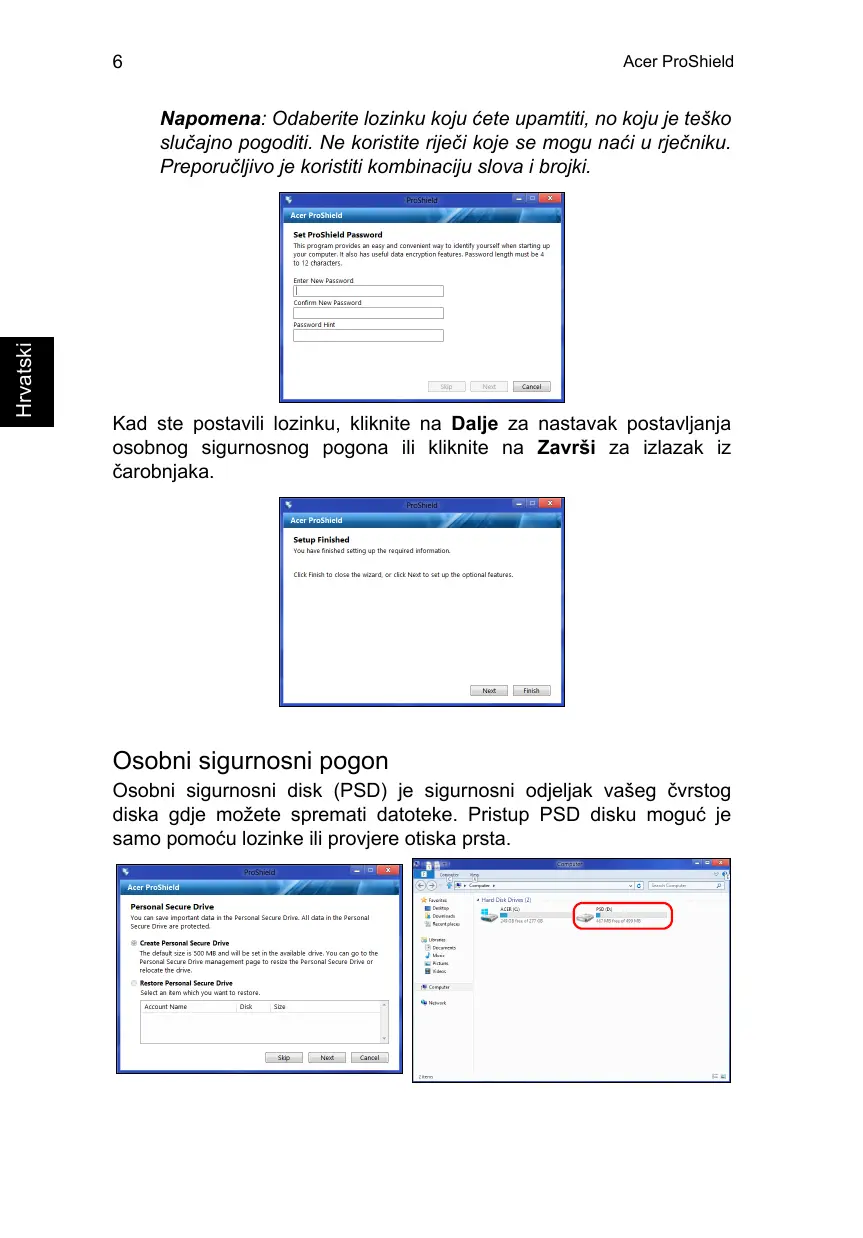
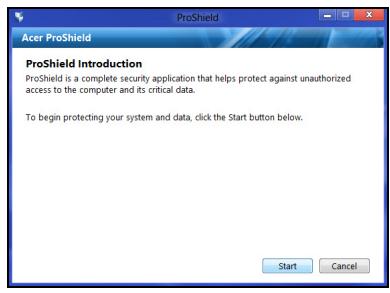
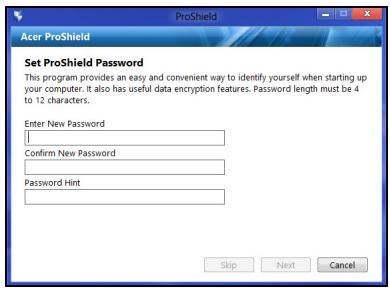
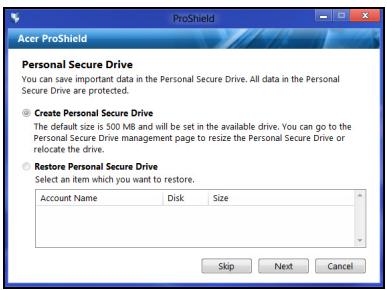
Prilikom prve uporabe ProShield će vas provesti kroz čarobnjak za postavljanje koji će vam omogućiti postavljanje parametara za ProShield. Kliknite na Početak. Dobit ćete zahtjev za postavljanje lozinke, a možete odabrati i stvaranje osobnog sigurnog pogona.
Napomena: Odaberite lozinku koju ćete upamtiti, no koju je teško slučajno pogoditi. Ne koristite riječi koje se mogu naći u rječniku. Preporučljivo je koristiti kombinaciju slova i brojki.
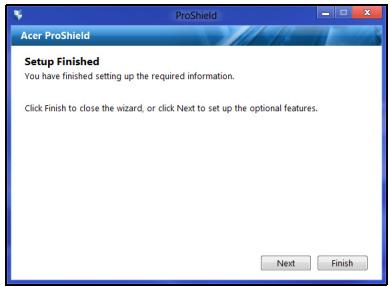
Kad ste postavili lozinku, kliknite na Dalje za nastavak postavljanja osobnog sigurnosnog pogona ili kliknite na Završi za izlazak iz čarobnjaka.
Osobni sigurnosni disk (PSD) je sigurnosni odjeljak vašeg čvrstog diska gdje možete spremati datoteke. Pristup PSD disku moguć je samo pomoću lozinke ili provjere otiska prsta.
Kad je postavljanje dovršeno, moguće je otvoriti ProShield upravljačku ploču za upravljanje računalom ili promjenu postavki.
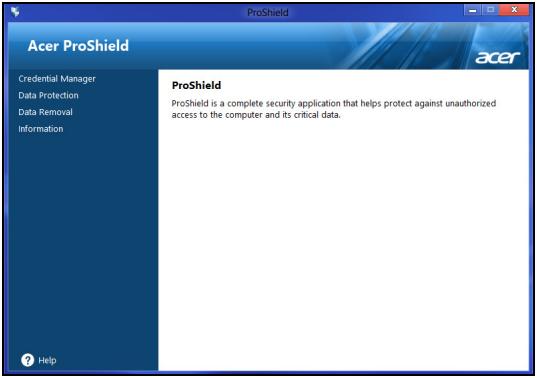
Za promjene koristite izbornik na lijevom dijelu ploče.
Upravitelj vjerodajnicama
Ovdje je moguće upravljati vašim vjerodajnicama, uključujući provjeru autentičnosti prije podizanja sustava.
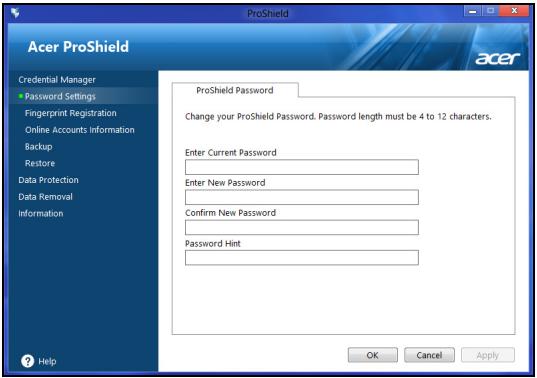
Moguća je promjena vaših ProShield i Windows lozinki, registracija otisaka prsta, upravljanje mrežnim računima i arhiviranje ili povrat informacija o vjerodajnicama.
Registracija otiska prsta*
* (samo ako vaše osobno računalo ima skener za otisak prsta)
Skener za otisak prsta možete koristiti za zaštitu vašeg osobnog računala od neovlaštenog korištenja. Registrirajte dva ili više otisaka prstiju koji se nakon toga mogu koristiti umjesto lozinke za pristup vašem osobnom računalu tijekom pokretanja.
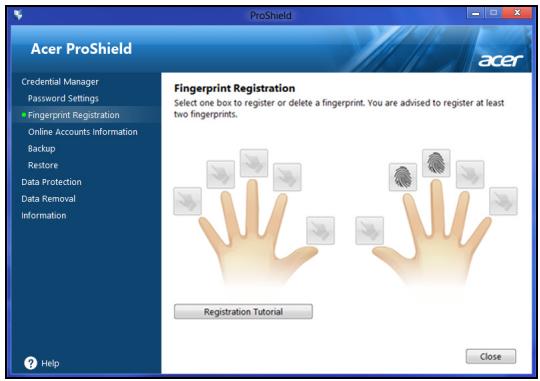
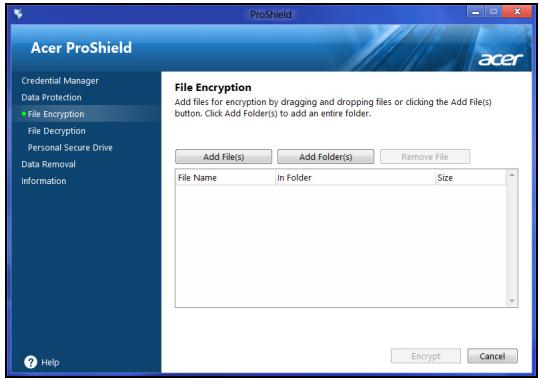
Ovdje možete odabrati datoteke za šifriranje ili dešifriranje i upravljati svojim osobnim sigurnosnim pogonom.
Ovdje možete odabrati datoteke koje će biti potpuno uklonjene s tvrdog diska. Cjepkalica datoteke prepisuje preko podataka i tako obnovu podataka čini nemogućom.
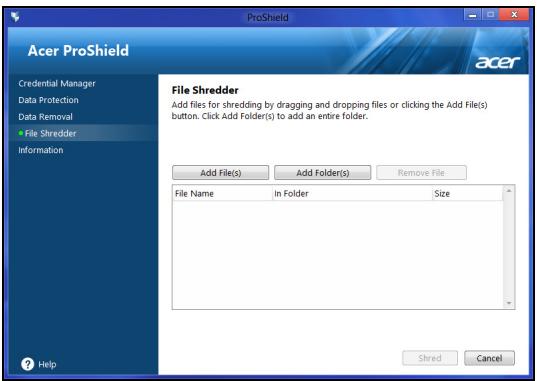
Upozorenje: Pažljivo odaberite samo one informacije koje zaista želite rascjepkati i uništiti. Kad ste rascjepkali datoteku ili mapu, nemoguća je obnova podataka.
Acer Office Manager
Napomena: Samo za određene modele.
Acer Office Manager je alat za upravljanje i nadzor opremom koji omogućuje djelatnicima upravljanja informacijskim sustavima (MIS) daljinsko upravljanje računalima i njihovo ažuriranje. Dva su osnovna dijela ovog softverskog paketa: Acer Office Manager konzola i Acer Office Manager klijent.
Acer Office Manager konzola
Aplikacija konzole omogućava upravljanje povezanim klijentima s jednog računala. Za pokretanje konzole u Windows 8, jednostavno počnite tipkati "Office Manager Console". Ili tijekom rada s radnom površinom odaberite Acer Office Manager Console.
Prilikom prve uporabe konzole, dobit ćete upit za unos lozinke i adrese elektroničke pošte za slanje obavijesti.
Napomena: Lozinka treba imati između 8 i 31 znak, a mora se sastojati barem od jedne znamenke, jednog velikog slova i jednog malog slova.
Upravljačka ploča
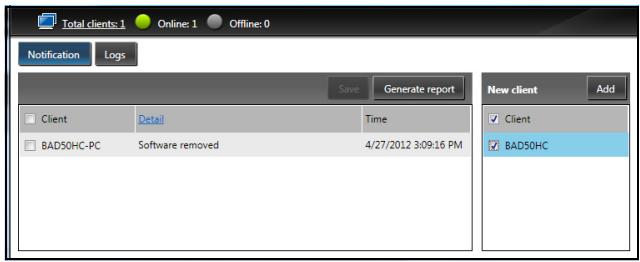
Nakon što ste dovršili korake podešavanja, prikazat će se Upravljačka ploča na kojoj ćete vidjeti ukupan broj povezanih klijenata, klijente u mrežnom i izvanmrežnom radu. Klijenta možete dodati i odabirom klijenta sa Novi klijent i klikom na tipku Dodaj.
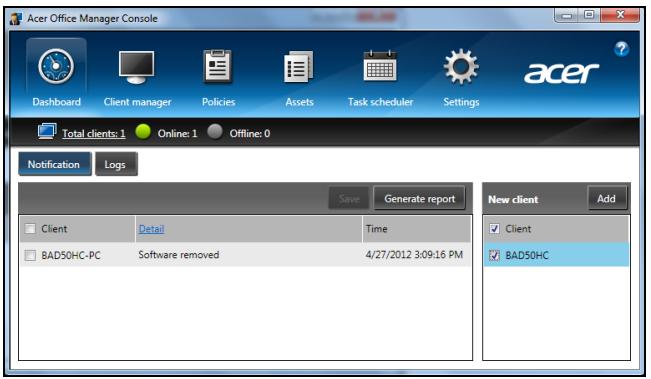
Savjeti: Za odabir svih pronađenih klijenata, odaberite Klijent pod Novi klijent.
U području Obavijesti možete vidjeti obavijesti primljene za upravljane klijente, uključujući i informacije poput uklonjenog hardvera ili softvera, informacije o tome koristi li se klijent ili je u izvanmrežnom radu dulje no što je definirano.
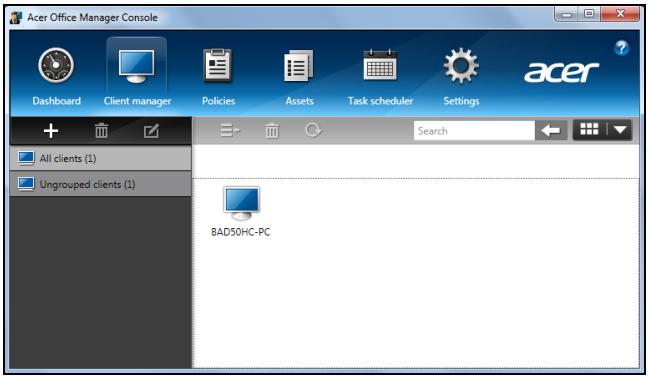
Na stranici Upravitelj klijenta možete pregledati sve klijente kojima se upravlja s konzole. Dvostruki klik na ikonu prikazat će informacije o sustavu toga klijenta.
Moguće je ustanoviti politike koje će se primjenjivati na odabrane klijente ili grupe klijenata. Kliknite na simbol + da biste dodali novu politiku.
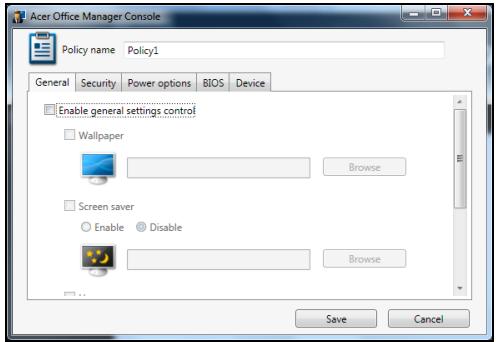
| Kartica | Stavka | Funkcija |
| Općenito | Pozadina | Odredite pozadinu koja će se primijeniti za sve klijente. |
| Čuvar zaslona | Odredite čuvara zaslona koji će se primijeniti za sve klijente. | |
| Početna stranica | Postavite početnu stranicu koja će se pojaviti nakon pokretanja Internet Explorera. | |
| Omogući AutoPlay | Omogućuje ili onemogućuje AutoPlay, automatsku reprodukciju s vanjskih uređaja ili CD / DVD ROM diskova | |
| Sigurnost | Omogući IE sigurnosne postavke | Definira sigurnosne postavke Internet Explorera. |
| Omogući politiku korisničkog računa | Postavlja politiku za lozinke korisnika poput minimalne sigurnosti korisničkih lozinki, valjanost lozinke i parametara zatvaranja. | |
| Mogućnosti napajanja | Definirane su postavke napajanja. | |
| BIOS | Lozinka nadzornika BIOS-a | Postavlja lozinku BIOS nadzornika.Ako lozinka već postoji, trebat ćete je unijeti prije no što je promijenite. |
| BIOS korisnička lozinka | Postavlja BIOS korisničku lozinku.Ako lozinka već postoji, trebat ćete unijeti tu postojeću lozinku ili lozinku nadzornika da biste mogli promijeniti korisničku lozinku. | |
| Promijenite postavke redoslijeda pogona za podizanje sustava | Mijenja redoslijed uređaja koji se koriste za podizanje sustava. | |
| Uređaj | Omogućuje ili onemogućuje uređaje na prijenosnim računalima. |
Oprema
Stranica Oprema pruža brzi pregled klijentima kojima se upravlja, uključujući hardver i softver za svaki sustav. Možete pregledati i koji su hitni popravci primijenjeni na svaki od sustava.
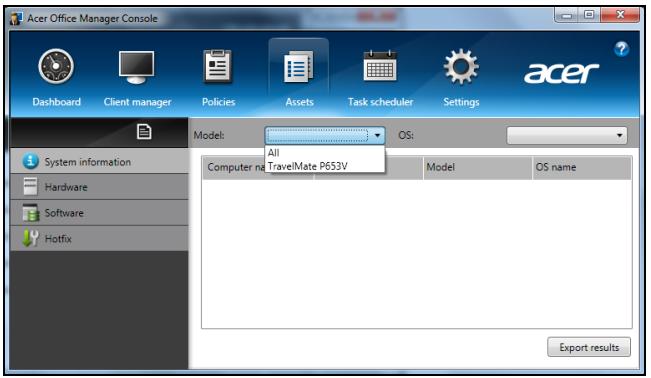
Odaberite model sustava iz padajućeg izbornika Model. Nakon toga moguće je dodatno suziti pretraživanje prema operativnom sustavu iz padajućeg izbornika OS. Prikazat će se popis otkrivenih klijenata.
Ako rezultate želite izvesti u obliku radnog lista u Excelu, kliknite na Izvezi rezultate ili na ikonu 📄. Dobit ćete upit o tome kamo želite spremiti datoteku i pod kojim nazivom.
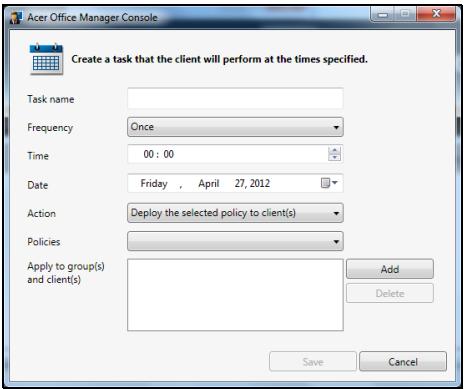
Planer zadataka
Na stranici Planer zadataka možete postaviti raspored redovite primjene odabranih politika. Kliknite na simbol + da biste dodali novi zadatak.
Na stranici Postavke, prema potrebi možete promijeniti vaše postavke.
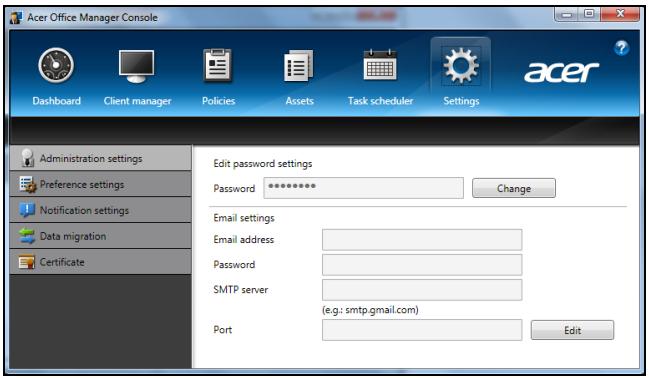
| Kartica | Stavka | Funkcija |
| Postavke administriranja | Uredi postavke lozinke | Promjena lozinke za Acer Office Manager konzolu |
| Postavke za e-poštu | Postavlja račun elektroničke pošte za primanje obavijesti e-poštom. | |
| Postavke osobnih postavki | Postavlja osobne postavke pokretanja programa i zaključavanja. | |
| Postavke obavijesti | Postavlja što će vremenski ovisne obavijesti prikazivati na upravljačkoj ploči. | |
| Preseljenje podataka | Izvoz vaših postavki Acer Office Manager konzole za uporabu na drugom stroju. | |
| Potvrda | Stvara novu potvrdu | Stvara potvrdu koju možete uvesti na drugi stroj. Potvrde osiguravaju upravljanje klijentom samo s jedne konzole. |
| Uvezi potvrdu | Uvozi potvrdu s drugog stroja. To će omogućiti konzoli upravljanje udaljenim klijentom koji je u pouzdanom odnosu s drugom konzolom. |
Oporavak
Ako imate problema s vašim računalom, a odgovori na često postavljana pitanja vam ne pomažu (pogledajte na stranici 56), možete izvršiti "oporavak" vašeg računala, odnosno vratiti ga na prethodno stanje.
Ovo poglavlje opisuje alate za oporavak dostupne na vašem računalu. Acer pruža Acer Recovery Management, upravljanje postupkom oporavka koje vam omogućuje stvaranje sigurnosne kopije za oporavak, sigurnosne kopije upravljačkih programa i aplikacija, kao i opcija početka postupka oporavka uporabom ili Windows alata ili sigurnosne kopije za oporavak.
Napomena: Acer Recovery Management dostupan je samo s prethodno instaliranim Windows operativnim sustavom.
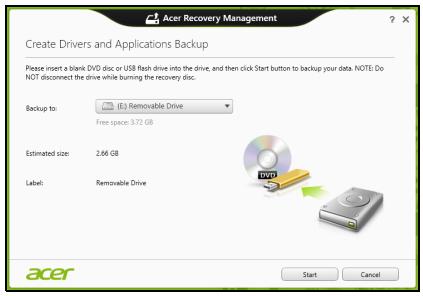
Važno: Preporučujemo vam stvaranje sigurnosne kopije za oporavak i sigurnosne kopije upravljačkih programa i aplikacija što je prije moguće.
Za ponovnu instalaciju s USB memorijskog pogona, potrebno je prethodno načiniti sigurnosnu kopiju za oporavak. Sigurnosna kopija za oporavak uključuje cjelokupni sadržaj tvrdog diska vašeg računala, uključujući Windows i sav tvornički učitan softver i upravljačke programe. Uporabom takve sigurnosne kopije vratit će vaše računalo u stanje u kakvom ste ga kupili, dajući vam pritom mogućnost zadržavanja svih postavki i osobnih podataka.
Napomena: Osigurajte USB pogon kapaciteta od najmanje 16 GB.
- U izborniku Početak unesite "Recovery" i kliknite na Acer Recovery Management u popisu aplikacija.
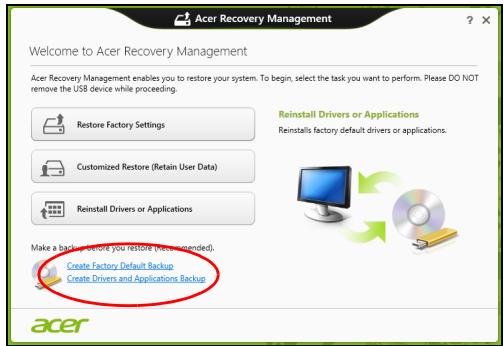
Provjerite je li označeno Kopiraj sadržaj particije za oporavak na pogon za oporavak. To osigurava najcjelovitiju sigurnosnu kopiju za oporavak.
- Priključite USB pogon, a zatim kliknite na Dalje.
- Osigurajte dovoljan kapacitet USB pogona prije nastavka postupka. Sigurnosna kopija za oporavak treba najmanje 16 GB memorije.
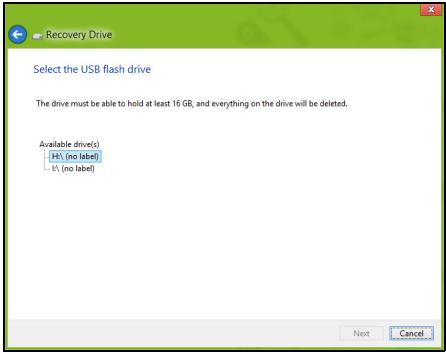
- Ako koristite USB pogon, prije nastavka provjerite ima li na njemu dovoljno slobodnog memorijskog prostora.
Ako samo jedan ili dva programa ili hardverska dijela ne rade ispravno, problem se može riješiti ponovnom instalacijom softvera ili upravljačkih programa uređaja.
Za oporavak prethodno tvornički instaliranog softvera i upravljačkih programa, pogledajte "Ponovna instalacija upravljačkih programa i aplikacija" na stranici 21.
Upute za ponovnu instalaciju softvera i upravljačkih programa koji nisu prethodno instalirani na računalo, pogledajte dokumentaciju tog proizvoda ili tehničku podršku na odgovarajućoj web stranici.
- Povrat na prethodno stanje sustava.
Ako ponovna instalacija softvera ili upravljačkih programa nije pomogla, možda se problem može riješiti povratom vašeg sustava na prethodno stanje kad je sve ispravno radilo.
Upute pogledajte u "Povratak na prijašnju snimku sustava" na stranici 23.
Ako ništa drugo nije riješilo problem i željeli biste vratiti izvorni sustav, uz zadržavanje korisničkih podataka pogledajte "Povrat sustava u stanje sa tvorničkim postavkama" na stranici 24.
- Vratite sustav u stanje sa tvorničkim postavkama.
Ako ništa drugo nije riješilo problem i željeli biste vratiti izvorni sustav, pogledajte "Povrat sustava u stanje sa tvorničkim postavkama" na stranici 24.
Ponovna instalacija upravljačkih programa i aplikacija
Kao jedan od koraka pronalaženja rješenja za probleme vašeg sustava, možda ćete trebati ponovno instalirati aplikacije i upravljačke programe koji su bili tvornički instalirani na vaše računalo. Ponovna instalacija moguća je ili s vašeg tvrdog diska ili diskova sa sigurnosnom kopijom koje ste načinili.
- Ostale aplikacije – Ako trebate ponovno instalirati softver koji nije bio prethodno tvornički instaliran na vaše računalo, trebate slijediti upute za instalaciju toga softvera.
- Upravljački programi novog uređaja – Ako trebate ponovno instalirati upravljačke programe uređaja koji nisu bili prethodno tvornički instalirani na vaše računalo, trebate slijediti upute za taj uređaj.
Ako ponovno instalirate koristeći Windows i informacije za oporavak koje su pohranjene na vašem računalu:
- U izborniku Početak, unesite "Recovery" i kliknite na Acer Recovery Management u popisu aplikacija.
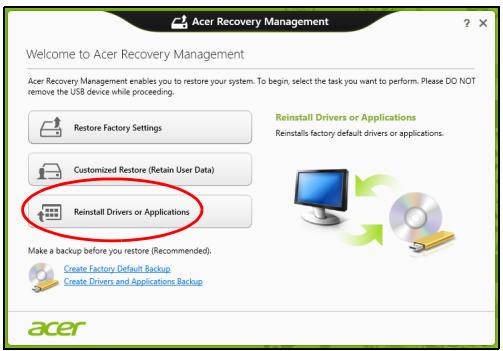
Ako ponovno instalirate sa sigurnosnih kopija upravljačkih programa i aplikacija na DVD ili USB pogonu:
- Umetnite sigurnosnu kopiju upravljačkih programa i aplikacija u pogon diska ili ga priključite na slobodan USB priključak.
- Ako ste umetnuli DVD, pričekajte pokretanje Acer centra resursa.
- Ako se Acer centar resursa ne pokrene automatski, pritisnite tipku Windows + , i zatim dva puta kliknite na ikonu optičkog pogona.
- Ako koristite USB pogon, pritisnite tipku Windows + , i zatim dva puta kliknite na pogon sa sigurnosnom kopijom. Dva puta kliknite na ResourceCenter.
- Trebali biste vidjeti poglavlje Sadržaj u Acer centar resursa.
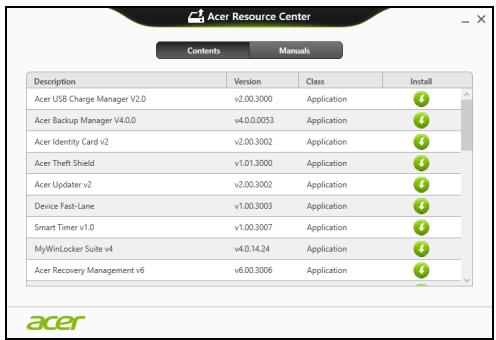
- Kliknite na ikonu instaliraj za stavku koju želite instalirati i zatim slijedite upute na zaslonu za završetak instalacije. Ponovite ovaj korak za svaku stavku koju želite ponovno instalirati.
Povratak na prijašnju snimku sustava
Vraćanje sustava Microsoft periodično stvara „snimke“ postavki vašeg sustava i sprema ih kao točke povrata. U većini slučajeva teško rješivih softverskih problema, uvijek se možete vratiti na jednu od točaka povrata da biste opet omogućili rad vašeg sustava.
Windows svakog dana automatski stvara novu točku povrata, kao i svaki puta kada instalirate softver ili upravljačke programe uređaja.
Napomena: Za više informacija o uporabi vraćanja sustava Microsoft, u izborniku Početak, unesite "Pomoć", a zatim na popisu aplikacija kliknite na Pomoć i podrška. U okvir Traži pomoć unesite "Vraćanje sustava Windows", zatim pritisnite Enter.
Za povrat na točku povrata
- Iz izbornika Početak unesite "Upravljačka ploča" i u popisu aplikacija odaberite Upravljačka ploča.
- Kliknite na Sustav i sigurnost > Akcijski centar, zatim na Oporavak na dnu prozora.
- Kliknite na Povrat otvorenog sustava, a zatim Dalje.
- Kliknite na zadnju točku povrata (iz vremena kad je sustav još ispravno radio) i kliknite Dalje, a zatim Završi.
- Pojavit će se okvir s porukom potvrde, kliknite na Da. Vaš sustav vraćen je pomoću točke povrata koju ste naveli. Postupak može potrajati nekoliko minuta i može ponovno pokrenuti računalo.
Povrat sustava u stanje sa tvorničkim postavkama
Ako vaše računalo ima probleme u radu koji se ne mogu riješiti drugim metodama, možda ćete trebati sve ponovno instalirati da biste sustav vratili na početne tvorničke postavke. Oporavak je moguć ili s vašeg tvrdog diska ili sigurnosne kopije za oporavak koju ste načinili.
- Ako još uvijek možete koristiti Windows, a niste izbrisali particiju za oporavak, pogledajte "Oporavak pomoću sustava Windows" na stranici 24.
- Ako ne možete koristiti program Windows i vaš tvrdi disk je potpuno reformatiran ili ste ugradili zamjenski tvrdi disk, pogledajte "Oporavak sa sigurnosne kopije za oporavak" na stranici 27.
Oporavak pomoću sustava Windows
Dostupne su dvije mogućnosti, Vrati tvorničke postavke (PC vrati na izvorno) ili Prilagođeno vraćanje (Osvježi moj PC).
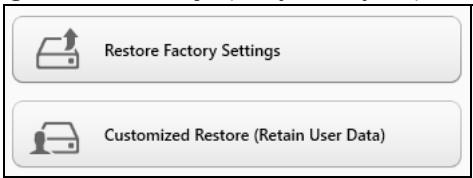
Vraćanje tvorničkih postavki briše sve na tvrdom disku, zatim ponovno instalira Windows i sav tvornički instaliran softver i upravljačke programe vašeg sustava. Ako možete pristupiti važnim datotekama na tvrdom disku, odmah načinite njihovu sigurnosnu kopiju. Pogledajte "Vraćanje tvorničkih postavki pomoću Acer Recovery Management" na stranici 25.
Prilagođeno vraćanje pokušat će zadržati vaše datoteke (korisničke podatke) no ponovno će instalirati sav softver i upravljačke programe.
Bit će uklonjen softver instaliran nakon kupovine osobnog računala (osim softvera koji je instaliran iz Windows trgovine). Pogledajte "Prilagođeno vraćanje pomoću Acer Recovery Management" na stranici 27.
Vraćanje tvorničkih postavki pomoću Acer Recovery Management
- Kliknite na Vraćanje tvorničkih postavki.
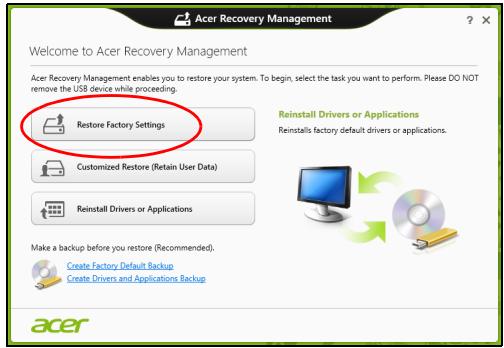
Napomena: Da biste mogli koristiti sve prednosti sustava Windows 8 prilikom promjene s Windows 7, pokrenite BIOS (pritisnite tijekom pokretanja računala) i promijenite način podizanja sustava na UEFI. Ako ponovno instalirate Windows 7, morate promijenite način podizanja sustava natrag na Legacy prije ponovnog pokretanja vašeg računala.
Slikovni prikazi služe samo za ilustraciju.
- Kliknite na Dalje, zatim odaberite kako će se vršiti brisanje vaših datoteka:
a. Samo ukloni moje datoteke brzo briše sve datoteke prije povrata vašeg računala i traje oko 30 minuta. b. Potpuno očisti pogon u potpunosti čisti pogon nakon brisanja svake od datoteka, tako da nakon oporavka nije moguće pregledati niti jednu datoteku. Čišćenje pogona traje znatno duže, i do 5 sati, no mnogo je sigurnije i stare će se datoteke u potpunosti ukloniti.
- Kliknite na Vrati izvorno.
- Postupak oporavka počinje ponovnim pokretanjem računala, a nastavlja se kopiranjem datoteka na tvrdi disk.
- Nakon završetka oporavka, možete početi koristiti vaše računalo ponavljanjem postupka prvog pokretanja.
Prilagođeno vraćanje pomoću Acer Recovery Management 1. Kliknite na Prilagođeno vraćanje (zadrži korisničke podatke).
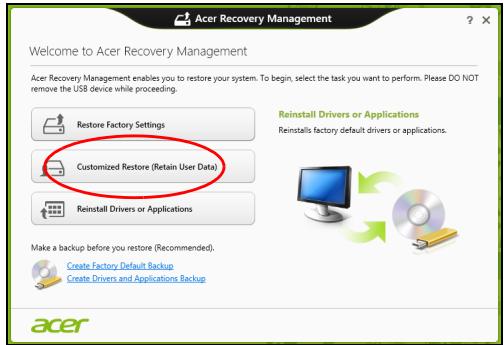
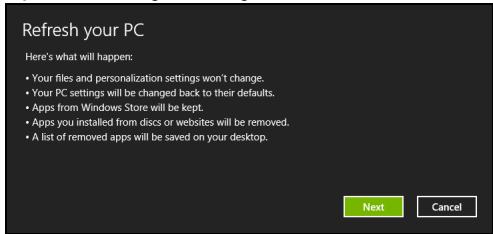
- Otvorit će se prozor Osvježi moj PC.
Oporavak sa sigurnosne kopije za oporavak
Za oporavak sa sigurnosne kopije za oporavak na USB pogonu:
a. Pritisnite tijekom pokretanja računala. b. Koristite tipke lijeve ili desne strelice za odabir Main izbornika. c. Pritisnite tipku sve dok nije odabran F12 Boot Menu, pritisnite za promjenu te postavke u Enabled. d. Koristite tipke lijeve ili desne strelice za odabir izbornika Exit.
e. Ovisno o vrsti BIOS-a koju koristi vaše računalo, odaberite Save Changes and Exit ili Exit Saving Changes i pritisnite Enter. Za potvrdu odaberite OK ili Yes. f. Računalo će se ponovno pokrenuti.
- Tijekom pokretanja, pritisnite za otvaranje izbornika podizanja sustava. Izbornik podizanja sustava omogućava odabir uređaja za podizanje sustava, primjerice USB pogona.
a. Tipkama strelicama odaberite redak USB Device, a zatim pritisnite Enter. b. Windows se pokreće sa sigurnosne kopije za oporavak umjesto normalnog postupka pokretanja.
- Odaberite vrstu tipkovnice.
- Odaberite Troubleshoot i zatim odaberite vrstu oporavka koju ćete koristiti:
a. Kliknite na Advanced, a zatim na System Restore za pokretanje vraćanja sustava Microsoft:
Vraćanje sustava Microsoft periodično stvara "snimke" postavki vašeg sustava i sprema ih kao točke povrata. U većini slučajeva teško rješivih softverskih problema, uvijek se možete vratiti na jednu od točaka povrata da biste opet omogućili rad vašeg sustava.
b. Kliknite na Reset your PC za početak postupka:
Reset your PC briše sve na vašem tvrdom disku, zatim ponovno instalira Windows i sav tvornički instaliran softver i upravljačke programe vašeg sustava. Ako možete pristupiti važnim datotekama na tvrdom disku, odmah načinite njihovu sigurnosnu kopiju. Pogledajte "Resetiranje PC-ja sa sigurnosne kopije za oporavak" na stranici 29.
c. Kliknite na Refresh your PC za početak postupka osvježavanja:
Refresh your PC pokušat će zadržati vaše datoteke (korisničke podatke) no ponovno će instalirati sav softver i upravljačke programe. Softver instaliran od nakon kupovine osobnog računala bit će uklonjen (osim softvera koji je instaliran iz Windows Store).
Pogledajte "Osvježavanje PC-ja sa sigurnosne kopije za oporavak" na stranici 30.
Resetiranje PC-ja sa sigurnosne kopije za oporavak
Slikovni prikazi služe samo za ilustraciju.
- Kliknite na Dalje.
- Odaberite operativni sustav za oporavak (obično je dostupna samo jedna mogućnost).
- Odaberite želite li zadržati bilo kakve promjene na pogonu tvrdog diska:
a. Ako ste izbrisali particiju za oporavak ili na drugi način mijenjali particije na tvrdom disku i želite zadržati te promjene, odaberite Ne. b. Za potpuni oporavak vašeg računala na tvorničke postavke, odaberite Da.
- Odaberite kako će se brisati datoteke:
a. Samo ukloni moje datoteke brzo briše sve datoteke prije povrata vašeg računala i traje oko 30 minuta. b. Potpuno očisti pogon u potpunosti čisti pogon nakon brisanja svake od datoteka, tako da nakon oporavka nije moguće pregledati niti jednu datoteku. Čišćenje pogona traje znatno duže, i do 5 sati, no mnogo je sigurnije i stare će se datoteke u potpunosti ukloniti.
- Kliknite na Vrati izvorno.
- Nakon završetka oporavka, možete početi koristiti vaše računalo ponavljanjem postupka prvog pokretanja.
Osvježavanje PC-ja sa sigurnosne kopije za oporavak
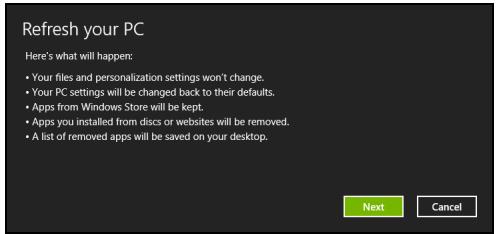
- Otvorit će se prozor Osvježi moj PC.
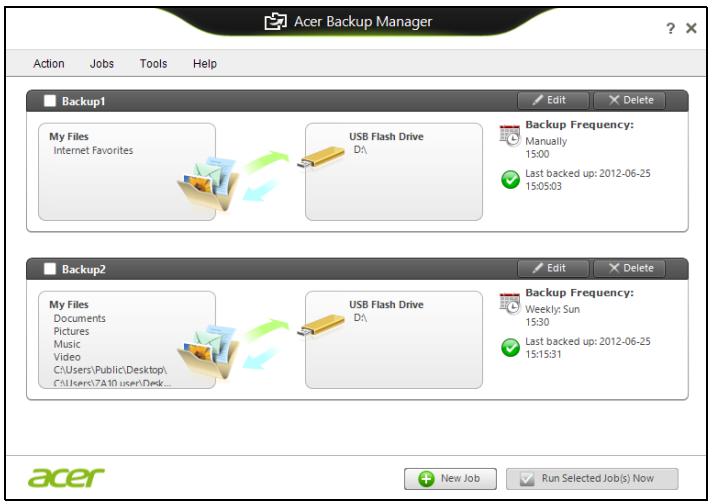
Za pokretanje Acer Backup Managera u programu Windows 8, jednostavno započnite tipkati "Backup Manager". Ili tijekom rada s radnom površinom odaberite Acer Backup Manager. Otvorit će se zaslon dobrodošlice s kojeg možete odabrati vrstu sigurnosne kopije koju želite napraviti.
- Sigurnosno kopiraj moje datoteke: Odaberite datoteke čiju sigurnosnu kopiju želite načiniti:
- Snimi sliku mojeg pogona: Stvara datoteku sigurnosne kopije za cijeli pogon diska. Datoteke možete snimiti na DVD, spremiti ih na drugi pogon vašeg računala* ili ih spremiti na prijenosni medij (primjerice flash pogon) da biste kasnije mogli vratiti sustav računala.
- Premjesti moje datoteke: Omogućava kopiranje datoteka na USB uređaj da biste ih mogli premjestiti sa starog na novo računalo ili drugo računalo koje ima Acer Backup Manager.
- Izbriši / vrati datoteke: Uklanja rijetko korištene datoteke da bi se oslobodio memorijski prostor ili vraća datoteke iz sigurnosne kopije.
Odaberite vrstu sigurnosne kopije koju želite načiniti i odaberite datoteke ili pogon koje ćete sigurnosno kopirati, a zatim slijedite upute na zaslonu:
1 Odaberite sadržaj za koji želite načiniti sigurnosnu kopiju. Što manje sadržaja odaberete, to će postupak biti brži, ali će povećati rizik gubitka podataka. 2 Odaberite gdje želite spremiti sigurnosne kopije. Možete odabrati prijenosne medije, pogon na vašem računalu*, CD/DVD diskove, udaljeno osobno računalo ili spremište u oblaku sa Microsoft SkyDrive.
3 Odaberite učestalost Acer Backup Manager izrade sigurnosnih kopija.
Nakon što ste obavili ta tri koraka, sigurnosne kopije stvarat će se prema postavljenom rasporedu.
*NAPOMENA: Trebat ćete odabrati vanjski disk ili D: pogon; Acer Backup Manager ne može pohraniti sigurnosnu kopiju na izvorni disk.
Uvijek možete promijeniti postavke, idite na zaslon Acer Backup Manager profili. Tamo ćete doći iz Acer Backup Manager zaslona dobrodošlice i to klikom na Pokreni moje profile sigurnosnog kopiranja.
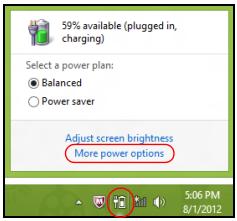
Ako želite smanjiti potrebe računala za energijom i njegovim utjecajem na okoliš, isključite brzo pokretanje:
Napomena: Ako je brzo pokretanje isključeno, računalu će trebati više vremena za početak rada nakon stanja mirovanja. Ako vaše računalo ima obilježja Acer Instant On ili Acer Always Connect, te će funkcije također biti isključene.
Vaše računalo neće se pokrenuti ako primi naredbu za pokretanje putem mreže (Wake on LAN).
- Otvorite radnu površinu.
- Kliknite na Mogućnosti napajanja u području obavijesti.
- Odaberite Više mogućnosti napajanja.
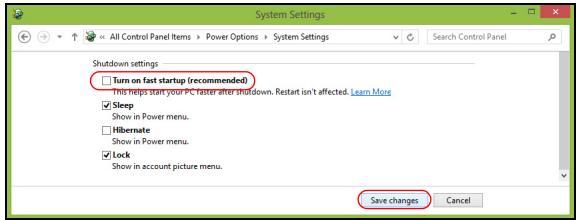
- Pomaknite se prema dolje i onemogućite Uključi brzo pokretanje.
Računalo koristi ugrađeni akumulatorski komplet koji vam pruža dugo vrijeme uporabe bez punjenja.
Karakteristike baterijskog kompleta
Nadalje, na radni vijek baterije negativno utječu i sljedeći načini uporabe:
- Uporaba računala uz stalno izmjenično napajanje.
- Nepražnjenje odnosno nepotpuno punjenje baterije, kao što je opisano gore.
- Često korištenje; što više koristite bateriju, to će ona brže doći do kraja svojega radnog vijeka. Standardni akumulator računala ima vijek uporabe od oko 300 punjenja.
Provjera razine napunjenosti baterije
Windowsov mjerač energije pokazuje trenutnu razinu napunjenosti baterije. Zaustavite kursor iznad ikone baterije/napajanja na programskoj traci da biste vidjeli postojeću razinu napunjenosti.
Upozorenje o niskoj razini napunjenosti baterije
Kada koristite baterijsko napajanje, obratite pozornost na mjerač energije programa Windows.
Upozorenje: Nakon pojave upozorenja o ispražnjenosti baterije što prije priključite adapter izmjenične struje. Ako se baterija potpuno isprazni i računalo se isključi, podaci će biti izgubljeni.
Kada se pojavi upozorenje o ispražnjenosti baterije, preporučena aktivnost ovisi o vašoj situaciji:
| Situacija | Preporučena radnja |
| Adapter izmjenične struje i električna utičnica su dostupni. | 1. Uključite adapter izmjenične struje u računalo i zatim ga priključite na električnu mrežu.2. Spremite sve potrebne datoteke.3. Nastavite s radom.Isključite računalo ako želite brzo napuniti bateriju. |
| Raspoloživ je dodatni, potpuno napunjen baterijski komplet. | 1. Spremite sve potrebne datoteke.2. Zatvorite sve aplikacije.3. Isključite računalo.4. Zamijenite baterijski komplet.5. Uključite računalo i nastavite s radom. |
| Adapter izmjenične struje ili električna utičnica nisu dostupni. | 1. Spremite sve potrebne datoteke.2. Zatvorite sve aplikacije.3. Isključite računalo. |
Ugradnja i uklanjanje baterijskog kompleta
Važno: Prije uklanjanja baterije iz uređaja, priključite adapter izmjenične struje ako želite nastaviti s uporabom vašeg računala. U suprotnom, prvo isključite računalo.
Za ugradnju baterijskog kompleta:
- Poravnajte bateriju s otvorenim prostorom za bateriju; provjerite da li kraj s kontaktima ulazi prvi i da li je gornja površina baterije okrenuta prema gore.
- Skliznite bateriju u prostor za bateriju i nježno gurnite dok se baterija ne zaključa u svoj položaj.
Za uklanjanje baterijskog kompleta:
- Skliznite bravicu za otpuštanje baterije da biste otpustili bateriju.
- Izvucite bateriju iz prostora za bateriju.
Putovanje s računalom
Ovo poglavlje nudi savjete i vještine koje trebate razmotriti prilikom premještanja ili putovanja s vašim računalom.
Slijedite ove korake kako biste odvojili vaše računalo od vanjske dodatne opreme:
- Spremite sve otvorene datoteke.
- Izvadite diskove iz optičkog pogona (ili više njih).
- Programski isključite računalo (shut down).
- Zatvorite poklopac ekrana.
- Odvojite kabel za napajanje iz adaptera izmjenične struje.
- Odvojite tipkovnicu, pokazivački uređaj, pisač, vanjski monitor i druge vanjske uređaje.
- Odvojite Kensington bravu ako ste je koristili za zaključavanje računala.
Premještanje
Ako premještate računalo na malu udaljenost, primjerice, sa stola u vašem uredu u sobu za sastanke.
Priprema računala
Prije premještanja računala, zatvorite i zabravite poklopac ekrana da biste pokrenuli stanje mirovanja računala (Sleep). Sada je sigurno računalo prenijeti na kratke udaljenosti unutar zgrade. Za vraćanje računala iz stanja mirovanja (Sleep), otvorite ekran; zatim pritisnite i pustite tipku za uključivanje.
Ako računalo nosite u ured klijenta ili u drugu zgradu, programski isključite računalo (shut down):
Pritisnite tipku Windows + , kliknite na Postavke > Napajanje, a zatim na Isključi računalo.
Ili:
Stanje mirovanja računala (Sleep) možete pokrenuti pritiskom na tipke + . Zatim zatvorite zaslon.
Kad ste spremni ponovno koristiti računalo, otvorite ekran, a zatim pritisnite i pustite tipku za uključivanje.
Napomena: Računalo može prijeći u stanje potpunog mirovanja ili hibernacije nakon određenog vremena mirovanja.
Što ponijeti na sastanke
Ako je vaš sastanak relativno kratak, vjerojatno ne trebate sa sobom ponijeti ništa osim vašeg računala. Ako će sastanak biti duži, ili ako vaša baterija nije potpuno napunjena, možda ćete trebati sa sobom ponijeti i adapter izmjenične struje i priključili ga na vaše računalo u sobi za sastanke.
Ako soba za sastanke nema električnu utičnicu, smanjite pražnjenje baterije stavljanjem računala u stanje Sleep (mirovanje). Pritisnite + ili zatvorite poklopac ekrana kad god aktivno ne koristite računalo.
Prijenos računala kući
Prilikom odlaska kući iz ureda ili obrnuto.
Priprema računala
Nakon odvajanja računala s vaše radne površine, slijedite dolje navedene korake za pripremu računala za prijenos:
- Provjerite jeste li uklonili sve medije i kompaktne diskove iz pogona. Ako ne uklonite sve medije, moguće je oštećivanje glave pogona.
- Spakirajte računalo u zaštitnu torbu koja će spriječiti klizanje računala i ublažiti udarac u slučaju pada.
Oprez: Izbjegavajte pakiranje stvari na gornji poklopac računala. Pritisak na gornji poklopac može oštetiti zaslon.
Što ponijeti sa sobom
Osim ako imate neke stvari kod kuće, ponesite sljedeće stvari sa sobom:
- Adapter izmjenične struje i kabel za napajanje. • Tiskani poster postavljanja.
Posebna razmatranja
Slijedite ove smjernice da biste zaštitili vaše računalo prilikom puta na posao i s posla:
- Na najmanju mjeru smanjite učinke promjena temperature prilikom prijenosa računala.
- Ako morate stati na dulje vrijeme i ne možete nositi računalo sa sobom, ostavite računalo u prtljažniku automobila kako računalo ne bi bilo izloženo prekomjernoj toplini.
- Promjene u temperaturi i vlažnosti mogu uzrokovati kondenzaciju. Omogućite povrat računala na sobnu temperaturu, a prije uključivanja računala ispitajte ima li kondenzacije na zaslonu. Ako je promjena temperature veća od 10°C (18°F), omogućite računalu postupno i polagano postizanje sobne temperature. Ako je moguće, ostavite računalo 30 minuta u okruženju koje ima temperaturu koja je između vanjske i sobne temperature.
Stvaranje kućnog ureda
Ako često radite na računalu kod kuće, možda je dobro nabaviti drugi adapter izmjenične struje za uporabu kod kuće. Uz dodatni adapter izmjenične struje izbjeći ćete prenošenje dodatne težine.
Ako koristite računalo kod kuće tijekom dosta dugih razdoblja, možda ćete poželjeti dodati i vanjsku tipkovnicu, monitor ili miš.
Pripremite računalo kao da ga nosite kući. Provjerite je li baterija računala napunjena. Zaštitarska služba u zračnoj luci može od vas zahtijevati uključivanje vašeg računala ako ga unosite u zonu nadzora.
Što ponijeti sa sobom
- Dodatne datoteke upravljačkih programa za pisače ukoliko planirate koristiti drugi pisač.
Posebna razmatranja
Uz smjernice za prijenos računala kući, slijedite ove smjernice za zaštitu računala dok putujete:
- Uvijek nosite računalo kao priručnu prtljagu.
- Ako je moguće, neka vam ručno provjere računalo. Rentgenski strojevi zaštitarskih službi u zračnim lukama su sigurni, ali nemojte prenositi računalo kroz detektor metala.
Međunarodna putovanja s računalom
Prilikom putovanja između različitih država.
Priprema računala
Pripremite računalo kao što bi ga pripremili za uobičajeno putovanje.
Što ponijeti sa sobom
Nadalje, slijede korisni savjeti kada ste na međunarodnom putovanju:
- Kada putujete u drugu državu, provjerite lokalni napon izmjenične struje kompatibilan sa specifikacijom kabela za napajanje adaptera izmjenične struje. Ako nije, nabavite kabel za napajanje koji je kompatibilan s lokalnim izmjeničnim naponom. Za napajanje
- Ako koristite modem, provjerite jesu li modem i priključak kompatibilni s telekomunikacijskim sustavom zemlje u koju putujete.
Proširivanje raznim opcijama
Mogućnosti povezivanja
Priključci omogućavaju povezivanje perifernih uređaja s vašim računalom kao što biste to učinili sa stolnim osobnim računalom. Za upute kako povezati različite vanjske uređaje s računalom, pročitajte sljedeće odlomke.
Ugrađena mrežna mogućnost
Ugrađena mrežna mogućnost omogućava vam povezivanje računala na mrežu zasnovanu na Ethernetu.
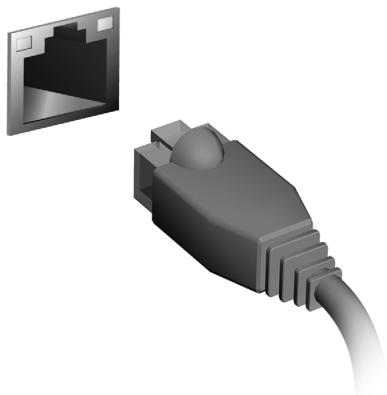
Za korištenje mrežne funkcije, povežite Ethernet kabel od Ethernet (RJ-45) priključka na okviru računala do mrežne utičnice ili razvodnika na vašoj mreži.
Tijekom postavljanja program Windows otkrit će i prikazati popis dostupnih mreža. Odaberite vašu mrežu i prema potrebi unesite lozinku.
Ako to nije potrebno, otvorite Internet Explorer i pratite upute na zaslonu.
Pogledajte dokumentaciju usmjernika ili vašeg pružatelja usluga pristupa Internetu.
Bežične mreže
Bežični LAN ili WLAN je bežična lokalna mreža koja može povezivati dva ili više računala bez žica. Podešavanje bežične mreže je jednostavno i omogućava dijeljenje datoteka, perifernih uređaja i internetske veze.
Bežični LAN sustavi omogućavaju i vama i drugim korisnicima vaše kućne mreže dijeljenje pristupa datotekama i uređajima povezanim u mrežu, primjerice pisaču ili skeneru.
Isto tako, moguće je dijeljenje internetske veze s ostalim računalima u vašem domu.
Brzina instalacije i jednostavnost
Instalacija sustava bežičnog LAN-a može biti brza i jednostavna i uklanja potrebu povlačenja kabela kroz zidove i stropove.
Dijelovi bežične LAN mreže
Pristupnu točku (usmjernik)
Pristupne točke (usmjernici) su dvosmjerni primopredajnici koji prenose podatke u okruženje. Pristupne točke djeluju kao posrednik između žičane i bežične mreže. Većina usmjernika ima ugrađeni DSL modem koji će vam omogućiti pristup vrlo brzoj DSL internetskoj vezi. ISP (Internet Service Provider) pružatelj internetske usluge kojeg ste odabrali obično dostavlja modem/usmjernik s pretplatom na njegove usluge. Pažljivo pročitajte dokumentaciju dostavljenu s vašom pristupnom točkom/usmjernikom za detaljne informacije o podešavanju.
ExpressCard
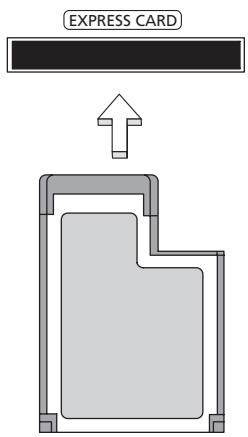
ExpressCard kartice podržavaju veliki broj opcija proširivanja, uključujući adaptere za flash memorijske kartice, TV-prijemnike, Bluetooth povezivanje i IEEE 1394b adaptere. ExpressCard kartice podržavaju USB 2.0 i PCI Express aplikacije.
Važno: Postoje dvije vrste, ExpressCard/54 i ExpressCard/34 (54 mm i 34 mm), svaka sa različitim funkcijama. Neće svi ExpressCard utori podržavati obje vrste. Pogledajte priručnik vaše kartice za pojedinosti o instalaciji i uporabi kartice i njezinim funkcijama.
Umetanje ExpressCard kartice
Umetnite karticu u utor i nježno gurnite dok ne klikne u svoj položaj.
Izbacivanje ExpressCard kartice
Prije izbacivanja ExpressCard kartice:
- Izađite iz aplikacije koja koristi karticu.
- Kliknite lijevom tipkom miša na ikonu za uklanjanje hardvera na programskoj traci i zaustavite aktivnost kartice.
- Nježno gurnite karticu u utor i pustite da djelomično izađe. Zatim potpuno izvucite karticu iz utora.
Thunderbolt
Thunderbolt je veza velike brzine koja podržava memorijske uređaje i vanjske zaslone. Kompatibilna je sa standardom DisplayPort.
IEEE 1394 priključak
Nakon što DVD pogonu podesite regionalni kôd, on će reproducirati samo DVD diskove tog područja. Regionalni kôd možete postaviti najviše pet puta (uključujući prvi put), nakon čega će zadnji postavljeni regionalni kôd ostati trajan. Oporavak vašeg tvrdog diska ne resetira broj postavljanja regionalnog kôda.
Nadogradnja memorije
BIOS je uslužni program za konfiguraciju hardvera ugrađen u BIOS vašeg računala.
Vaše računalo je već pravilno konfigurirano i optimizirano i nema potrebe pokretati ovaj uslužni program. Ako se ipak pojave problemi s konfiguracijom, možda će biti potrebno pokretanje toga programa.
Za pokretanje BIOS uslužnog programa, pritisnite tijekom POST-a, dok se prikazuje logotip računala.
Redoslijed podizanja sustava
Za postavljanje redoslijeda podizanja sustava u BIOS uslužnom programu, aktivirajte BIOS uslužni program, zatim odaberite Boot (Podizanje sustava) iz kategorija navedenih na vrhu zaslona.
Postavljanje lozinki
Za postavljanje lozinke pri podizanju sustava, aktivirajte BIOS uslužni program, zatim odaberite Security (Sigurnost) iz kategorija navedenih na vrhu zaslona. Pronađite Password on boot: (Zaporka pri podizanju sustava:) i upotrijebite tipke i kako biste uključili ovu mogućnost.
Česta pitanja
Slijedi lista mogućih situacija koje mogu nastati tijekom uporabe vašeg računala. Za svaku od njih su pružena jednostavna rješenja.
- Ako indikator ne svijetli, računalo nema napajanja. Provjerite sljedeće:
- Ako koristite računalo napajano baterijom, ona može biti prazna ili nedovoljna za rad računala. Priključite adapter izmjenične struje za ponovno punjenje baterijskog kompleta.
- Provjerite je li adapter izmjenične struje pravilno uključen u računalo i u električnu utičnicu.
- Ako indikator svijetli, provjerite sljedeće:
- Nalazi li se disk u pogonu? Uklonite disk i pritisnite + + za ponovno podizanje sustava.
- Je li na računalo priključen USB memorijski uređaj (USB disk ili pametni telefon)? Uklonite ga i pritisnite + + za ponovno podizanje sustava.
Ništa se ne pojavljuje na zaslonu
Sustav za upravljanje napajanjem računala automatski zatamnjuje zaslon radi uštede energije. Pritisnite bilo koju tipku za ponovno uključivanje ekrana.
Ako pritisak na tipku ne uključi ponovno ekran, tri postavke mogu tomu biti uzrokom:
- Razina osvijetljenosti može biti preniska. Pritisnite + <▷>(povećaj) za podešavanje razine osvijetljenosti.
- Uređaj za prikaz može biti postavljen na vanjski monitor. Pritisnite tipkovnički prečac ekrana + da biste prikaz ponovno prebacili na računalo.
- Ako indikator stanja mirovanja (Sleep) svijetli, računalo je u stanju mirovanja. Pritisnite i pustite tipku za uključivanje za nastavak.
- Glasnoća može biti utišana. U Windows programu, pogledajte sličicu upravljanja glasnoćom (zvučnik) na programskoj traci. Ako je prekrižena, kliknite na tu sličicu i poništite odabir opcije Utišaj sve.
- Razina glasnoće možda je preniska. U Windows programu, pogledajte sličicu upravljanja glasnoćom na programskoj traci. Također možete koristiti tipke za upravljanje glasnoćom kako bi ugodili glasnoću.
- Ako su slušalice ili vanjski zvučnici priključeni na line-out priključak računala, unutarnji zvučnici su automatski isključeni.
Želim izbaciti ladicu optičkog pogona bez uključivanja računala. Postoji mehanički otvor za izbacivanje na optičkom pogonu. Jednostavno umetnite vrh olovke ili spajalicu za papir u otvor i gurnite da izbacite ladicu.
Tipkovnica ne reagira.
Pokušajte priključiti vanjsku tipkovnicu na USB priključak na računalu. Ako ona radi, kontaktirajte vašeg prodavača ili ovlašteni servisni centar budući da je moguće da se odvojio unutarnji kabel tipkovnice.
Pisač ne radi.
Provjerite sljedeće:
- Provjerite je li pisač priključen na električnu utičnicu i je li uključen.
- Provjerite je li kabel pisača sigurno priključen na USB priključak računala i na odgovarajući priključak na pisaču.
Zahtjev za servis.
Vaše računalo je pod International Travelers jamstvom (ITW) koje vam pruža sigurnost i zaštitu tijekom putovanja. Naša mreža servisnih centara diljem svijeta pružit će vam pomoć u svakom trenutku.
S vašim računalom dolazi i ITW putovnica. Putovnica sadrži sve što trebate znati o ITW programu. Popis dostupnih, ovlaštenih servisnih centara nalazi se u ovoj praktičnoj knjižici. Pažljivo pročitajte putovnicu.
Uvijek imajte vašu ITW putovnicu pri ruci, posebno tijekom putovanja, da biste mogli koristiti neki od naših centara za podršku. Stavite vaš dokaz o kupovini u džepić koji se nalazi unutar prednjih korica vaše ITW putovnice.
Ako zemlja u koju putujete nema ITW servisno mjesto koje je ovlastila tvrtka Acer, još uvijek možete stupiti u kontakt s jednim od naših ureda diljem svijeta. Posjetite stranicu www.acer.com.
Prije no što nazovete.
Prije no što nazovete Acer i tražite online uslugu, pripremite dolje navedene informacije i uključite i držite u blizini vaše računalo. Uz vašu podršku, možemo smanjiti vrijeme trajanja poziva i pomoći vam učinkovito riješiti vaše probleme. Ako vaše računalo prijavljuje poruke o pogreškama ili se oglašava kratkim zvučnim signalima, zapišite ih onako kako se pojavljuju na zaslonu (ili broj i redoslijed u slučaju kratkih zvučnih signala).
Važno je pripremiti sljedeće informacije:
Ime:
Adresa:
Broj telefona:
Uređaj i vrsta modela:
Serijski broj:
Datum kupovine:
Rješavanje problema
Poglavlje donosi savjete kako postupati s uobičajenim problemima u sustavu. Pročitajte ga prije no što pozovete tehničara ako se problem pojavi. Rješenja ozbiljnijih problema zahtijevaju otvaranje računala. Ne otvarajte sami računalo već se za pomoć obratite prodavaču ili ovlaštenom servisnom centru.
Savjeti za rješavanje problema
Ovo računalo napredne je izvedbe koja korisniku na zaslonu pruža izvješća o pogreškama koja olakšavaju rješavanje problema.
Ako sustav prijavi poruku o pogreški ili se pojavi simptom greške, pogledajte odlomak "Poruke o pogreškama" u nastavku. Ako problem ne možete riješiti, obratite se prodavaču. Pogledajte "Zahtjev za servis" na stranici 57.
Poruke o pogreškama
Ako primite poruku o pogreški, zabilježite poruku i poduzmite sve što je potrebno za ispravljanje. Sljedeća tablica navodi poruke o pogreškama abecednim redom kao i preporuke što je potrebno poduzeti.
| Poruke o pogreškama | Što treba poduzeti |
| CMOS battery bad | Obratite se prodavaču ili ovlaštenom servisnom centru. |
| CMOS checksum error | Obratite se prodavaču ili ovlaštenom servisnom centru. |
| Disk boot failure | Umetnite disk za podizanje sustava, zatim pritisnite <Enter> za ponovno podizanje sustava. |
| Equipment configuration error | Pritisnite <F2> (tijekom POST-a) za ulazak u BIOS uslužni program, zatim pritisnite Exit u BIOS uslužnom programu za ponovno podizanje sustava. |
| Hard disk 0 error | Obratite se prodavaču ili ovlaštenom servisnom centru. |
| Hard disk 0 extended type error | Obratite se prodavaču ili ovlaštenom servisnom centru. |
| I/O parity error | Obratite se prodavaču ili ovlaštenom servisnom centru. |
| Keyboard error or no keyboard connected | Obratite se prodavaču ili ovlaštenom servisnom centru. |
| Keyboard interface error | Obratite se prodavaču ili ovlaštenom servisnom centru. |
| Memory size mismatch | Pritisnite <F2> (tijekom POST-a) za ulazak u BIOS uslužni program, zatim pritisnite Exit u BIOS uslužnom programu za ponovno podizanje sustava. |
Ako se, nakon što ste poduzeli sve što je potrebno, još uvijek susrećete sa problemom za pomoć se obratite vašem prodavaču ili ovlaštenom servisnom centru.
Savjeti i upute za korištenje Windows 8
Budući da se radi o novom operativnom sustavu, svjesni smo da će korisnicima biti potrebno neko vrijeme da se na njega naviknu, pa smo za početak korištenja za vas načinili nekoliko smjernica.
Traka sa stalnim ikonama Charms omogućava vršenje korisnih funkcija poput dijeljenja sadržaja, isključivanja računala ili promjenu postavki.
Kako otvoriti traku charms?
Za pristup traci charms pomaknite pokazivač u gornji ili donji desni kut zaslona ili pritisnite tipku Windows + .
Kako doći do izbornika Početak?
Pritisnite tipku Windows na tipkovnici, pritisnite tipku Windows + i kliknite Početak ili pomaknite pokazivač u donji lijevi kut zaslona i kliknite na Početak.
Kako izmjenjivati aplikacije?
Pomaknite pokazivač na lijevi rub zaslona da biste vidjeli minijature aplikacija koje trenutno rade.
Možete i pritisnuti tipku Windows + da biste otvorili i pomicali popis trenutnih aplikacija.
Kako isključiti računalo?
Pritisnite tipku Windows + , kliknite na Postavke > Napajanje i odaberite radnju koju želite izvršiti. Ili s radne površine kliknite na Acer gumb za uključivanje i odaberite radnju koju želite izvršiti.
Zašto novo sučelje?
Novo sučelje za Windows 8 osmišljeno za neometani rad unosa dodirom. Aplikacije iz Windows trgovine automatski će koristiti cijeli zaslon i ne zahtijevaju zatvaranje na uobičajeni način. Aplikacije iz Windows trgovine bit će prikazane live tiles na početnom zaslonu.
Što su to "live tiles"?
Live tiles slične su minijaturama aplikacija koje će se ažurirati novim sadržajem prilikom svakog povezivanja s Internetom. Tako, primjerice, možete vidjeti vremensku prognozu ili ažuriranja stanja na burzi bez otvaranja aplikacije.
Kako otključati računalo?
Pritisnite bilo koju tipku i kliknite na ikonu korisničkog računa. Ako vaš račun ima postavljenu lozinku, za nastavak rada potrebno ju je unijeti.
Kako prilagoditi računalo svojim potrebama?
Početni zaslon možete prilagoditi raznim slikama pozadine ili razmještajem pločica koje najbolje odgovara vašim potrebama.
Za promjenu pozadine pritisnite tipku Windows + i kliknite na Postavke > Promijeni postavke osobnog računala > Osobna prilagodba. Kliknite na početni zaslon na vrhu stranice i odaberite boju i sliku.
Kliknite i držite pločicu da biste je odabrali, a zatim je odvucite na željeno mjesto na početnom zaslonu. Ostale pločice će se pomaknuti da bi se odabrana pločica smjestila na novoodabrano mjesto.
Može li se mijenjati veličina pločica?
Veličina se mijenja desnim klikom na pločicu, te odabirom Manja ili Veća iz izbornika koji se pojavi na dnu zaslona.
Kako osobno prilagoditi zaključani zaslon?
Zaključani zaslon možete prilagoditi raznim slikama ili postavljanjem brzog prikaza stanja i obavijesti koje najbolje odgovaraju vašim potrebama.
Za promjenu pozadine pritisnite tipku Windows + i kliknite na Postavke > Promijeni postavke osobnog računala > Osobna
prilagodba. Kliknite na zaključani zaslon na vrhu stranice i odaberite sliku i aplikacije koje želite na zaključanom zaslonu.
Pomaknite pokazivač na vrh zaslona, kliknite i odvucite prozor prema dolje i time ćete zatvoriti aplikaciju.
Aplikacije je moguće zatvoriti i pomoću minijatura na lijevom rubu zaslona i to desnim klikom na minijaturu i odabirom naredbe Zatvori.
Kako promijeniti razlučivost zaslona?
Na zaslonu Početak počnite tipkati "Upravljačka ploča" da biste otvorili Pretraživanje i prikazali rezultate, kliknite na Upravljačka ploča > Prilagodi razlučivost zaslona.
Želim koristiti program Windows kao i prije - vratite mi moju radnu površinu!
Na zaslonu Početak kliknite na pločicu Radna površina da biste vidjeli uobičajenu radnu površinu. Aplikacije koje često koristite možete prikvačiti na programsku traku i tako ih jednostavnije otvarati.
Ako kliknete na aplikaciju koja nije iz Windows trgovine, Windows će je automatski otvoriti na radnoj površini.
Gdje su moje aplikacije?
Na zaslonu Početak jednostavno počnite tipkati naziv aplikacije koju želite otvoriti, automatski će se otvoriti Pretraživanje s rezultatima.
Za pregled cijelog popisa aplikacija, pritisnite razmaknicu ili tipku Izbornik i kliknite na Sve aplikacije.
Kako aplikaciju staviti na početni zaslon?
Ako ste na zaslonu Sve aplikacije i želite aplikaciju staviti na zaslon Početak, odaberite je i na nju kliknite desnom tipkom miša. Odaberite Prikvači na zaslon Početak iz izbornika koji se pojavi na dnu zaslona.
Kako ukloniti pločicu s početnog zaslona?
Desni klik na pločicu, kliknite na Otkvači sa zaslona Početak iz izbornika koji se pojavi na dnu zaslona.
Kako aplikaciju staviti na programsku traku na radnoj površini?
Ako ste na zaslonu Sve aplikacije i želite aplikaciju staviti na programsku traku na radnoj površini, odaberite je i kliknite na nju desnom tipkom miša. Odaberite Prikvači na programsku traku iz izbornika koji se pojavi na dnu zaslona.
Kako instalirati aplikacije?
Aplikacije iz Windows trgovine možete preuzeti iz Trgovine. Bit će vam potreban Microsoft ID da biste mogli kupovati i preuzimati aplikacije iz Trgovine.
Ne mogu pronaći aplikacije poput Bloka za pisanje i Bojanje! Gdje su?
Na zaslonu Početak jednostavno počnite tipkati naziv aplikacije koju tražite i otvorit će se Pretraživanje s popisom rezultata. Ili otvorite Sve aplikacije i pomaknite se na "Windows dodaci" da biste vidjeli popis starijih programa.
Što je Microsoft ID (račun)?
Microsoft račun je adresa e-pošte i lozinka koju koristite za prijavu u program Windows. Možete koristiti bilo koju adresu e-pošte, no najbolje je odabrati onu koju već koristite za komunikaciju s vašim prijateljima i za prijavu na vaše omiljene web stranice. Kad se prijavite na vaše osobno računalo s Microsoft računom, ustvari povezujete vaše osobno računalo s datotekama, uređajima i ljudima do kojih vam je stalo.
Želite li račun?
Ne trebate Microsoft ID da biste koristili Windows 8, no on čini život jednostavnijim jer uporabom Microsoft ID-a možete sinkronizirati podatke koji se nalaze na raznim uređajima.
Kako dobiti račun?
Ako ste već instalirali Windows 8, a niste se prijavili s Microsoft računom ili nemate Microsoft račun, a želite ga, pritisnite tipku Windows + i kliknite na Postavke > Promijeni postavke osobnog računala > Korisnici > Prebaci na Microsoft račun i slijedite upute na zaslonu.
Kako dodati favorite u Internet Explorer?
Internet Explorer 10 nema uobičajenih omiljenih adresa već ih možete prikvačiti na zaslon Početak. Kad se stranica otvori, desni klik bilo gdje na stranici otvara izbornik na dnu zaslona. Kliknite na Prikvači na zaslon Početak.
Kako provjeriti postoje li Windows ažuriranja?
Pritisnite tipku Windows + i kliknite na Postavke > Promijeni postavke osobnog računala > Ažuriranja za Windows. Kliknite na Provjeri ima li ažuriranja.
Za više informacija, posjetite:
- Windows 8 vodiči: www.acer.com/windows8-tutorial
- Podrška - odgovori na česta pitanja: www.acer.com/support
Propisi i obavijesti o sigurnosti
FCC IZJAVA
Uređaj je podvrgnut ispitivanjima i utvrđeno je kako zadovoljava ograničenja za digitalne uređaje Klase B u skladu s Dijelom 15 Pravila FCC-a. Ograničenja su namijenjena pružanju razumne zaštite od štetnih interferencija u stambenim instalacijama. Ovaj uređaj generira, koristi i može zračiti energiju radio frekvencija i, ako nije instaliran i korišten u skladu s uputama, može uzrokovati štetne interferencije u radio komunikacijama.
Međutim, nema jamstva kako se interferencije neće pojaviti i u određenoj instalaciji. Ako ovaj uređaj uzrokuje štetne interferencije prijemu radio ili televizijskog signala, što može biti utvrđeno isključivanjem i uključivanjem uređaja, korisnici se ohrabruju da pokušaju ispraviti interferenciju primjenom jedne ili više sljedećih mjera:
- Promijenite usmjerenost ili premjestite prijamnu antenu.
- Povećajte razmak između uređaja i prijemnika.
- Spojite uređaj na električnu utičnicu na strujnom krugu različitom od onog na koji je spojen prijemnik.
- Obratite se prodavaču ili iskusnom radio/televizijskom tehničaru za pomoć.
Obavijest: Oklopljeni kabeli
Sve veze sa drugim računalnim uređajima moraju biti napravljene uporabom oklopljenih kabela da bi se održalo zadovoljavanje propisa FCC-a.
OBAVIJEST: PERIFERNI UREĐAJI
Na opremu je moguće priključiti samo periferne uređaje (ulazni/izlazni uređaji, terminali, pisači, itd.) koji udovoljavanju ograničenja Klase B. Rad s perifernim uređajima koji nemaju takvu potvrdu vjerojatno će dovesti do međudjelovanja u prijemu radio i TV signala.
Oprez: Promjene ili modifikacije koje nisu proizvođač nije izričito odobrio mogu poništiti korisnikovo ovlaštenje, koje je izdala Federalna komisija za komunikacije za rukovanje ovim računalom.
OBAVIJEST ZA KANADU
Ovaj digitalni aparat Klase B je u skladu sa ICES-003 Kanade.
LCD jedinica je proizvedena vrlo preciznim proizvodnim tehnikama. Ipak, neki pikseli se mogu s vremena na vrijeme pogrešno uključiti ili se pojaviti u obliku crnih ili crvenih točaka. Ovo nema učinka na snimljenu sliku i ne predstavlja nepravilnost u radu.
REGULATORNA OBAVIJEST O RADIO UREĐAJU
Napomena: Dolje navedene regulatorne informacije odnose se samo na modele s bežičnim LAN-om i/ili Bluetoothom.
Radi sprječavanja pojava radio interferencije kod licenciranih usluga, ovaj uređaj je namijenjen radu u zatvorenom prostoru.
Ovaj proizvod je u skladu sa standardima radiofrekvencija i sigurnosti svake države ili područja u kojima je odobren za bežično korištenje. Ovisno o konfiguracijama, ovaj proizvod može sadržavati ili ne sadržavati bežične radio uređaje (kao što su bežični LAN i/ili Bluetooth moduli). Dolje navedene informacije odnose se na proizvode s takvim uređajima.
- 10 mW za cijeli frekvencijski pojas 2,4 GHz (2400 MHz - 2483,5 MHz)
- 100 mW za frekvencije između 2446,5 MHz i 2483,5 MHz
Napomena: Kanali od 10 do 13 rade isključivo u frekvencijskom pojasu od 2446,6 MHz do 2483,5 MHz.
Postoji nekoliko mogućnosti za uporabu na vanjskim površinama: Na privatnom vlasništvu ili na privatnom vlasništvu javnih osoba uporaba je predmetom postupka prethodnog odobrenja Ministarstva obrane uz najvišu dozvoljenu snagu od 100 mW u frekvencijskom pojasu od 2446,5 - 2483,5 MHz. Uporaba na javnim vanjskim površinama nije dozvoljena.
U dolje navedenim područjima za cijeli frekvencijski pojas 2,4 GHz vrijedi:
- Najveća dozvoljena snaga u unutarnjim prostorima je 100 mW
- Najveća dozvoljena snaga na vanjskim prostorima je 10 mW
Područja u kojima je dozvoljena uporaba frekvencijskog pojasa od 2400 - 2483,5 MHz uz EIRP snagu manju od 100 mW u unutarnjim prostorima i manju od 10 mW na vanjskim prostorima:
| 01 Ain Orientales | 25 Doubs | 59 Nord | 71 Saone et Loire |
| 02 Aisne | 26 Drome | 60 Oise | 75 Paris |
| 03 Allier | 32 Gers | 61 Orne | 82 Tarn et Garonne |
| 05 Hautes Alpes | 36 Indre | 63 Puy Du Dome | 84 Vaucluse |
| 08 Ardennes | 37 Indre et Loire | 64 Pyrenees | 88 Vosges |
| 09 Ariege | 41 Loir et Cher | Atlantique | 89 Yonne |
| 11 Aude | 45 Loret | 66 Pyrenees | 90 Territoire de |
| 12 Aveyron | 50 Manche | 67 Bas Rhin | Belfort |
| 16 Charente | 55 Meuse | 68 Haut Rhin | 94 Val de Marne |
| 24 Dordogne | 58 Nievre | 70 Haute Saone |
Ovaj zahtjev će se vjerojatno mijenjati tijekom vremena, omogućavajući uporabu vaše bežične LAN kartice u sve više područja u Francuskoj.
Najnovije informacije provjerite kod ART-a (www.art-telecom.fr).
Napomena: Vaša WLAN kartica emitira manje od 100 mW, no više od 10 mW.
Popis nacionalnih kodova
Ovu je opremu moguće koristiti u sljedećim državama:
| Država | ISO 31662-slovni kod | Država | ISO 31662-slovni kod |
| Austrija | AT | Malta | MT |
| Belgija | BE | Nizozemska | NT |
| Cipar | CY | Poljska | PL |
| Češka Republika | CZ | Portugal | PT |
| Danska | DK | Slovačka | SK |
| Estonija | EE | Slovenija | SL |
| Finska | FI | Španjolska | ES |
| Francuska | FR | Švedska | SE |
| Njemačka | DE | Ujedinjeno | GB |
| Grčka | GR | Kraljevstvo | |
| Mađarska | HU | Island | IS |
| Irska | IE | Lihtenštajn | LI |
| Italija | IT | Norveška | NO |
| Latvija | LV | Švicarska | CH |
| Litva | LT | Bugarska | BG |
| Luksemburg | LU | Rumunjska | RO |
| Turska | TR |
KANADA — RADIO KOMUNIKACIJSKI UREĐAJI MALE SNAGE ZA KOJE NIJE POTREBNA DOZVOLA (RSS-210)
Izlaganje ljudi RF polju (RSS-102)
Računalo koristi ugrađene antene malog dometa koje ne emitiraju RF polje izvan ograničenja koja za opću populaciju propisuje Health Canada; proučite Safety Code 6, koji možete preuzeti na web stranicama Health Canada na adresi
www.hc-sc.gc.ca/rpb
"Da bi se spriječila pojava radio interferencija ovlaštenih usluga, ovaj uređaj je namijenjen za rad u zatvorenom prostoru i dalje od prozora kako bi se osiguralo maksimalna zaštita. Oprema (ili njezina prijenosna antena) koja se postavlja na otvorenom prostoru podliježe licenciranju."
FCC-ov sigurnosni zahtjev glede radiofrekvencija
Izlazna energija zračenja bežične LAN Mini PCI kartice i Bluetooth kartice je daleko ispod FCC-ovih ograničenja izlaganju radiofrekvencijama. Ipak, računala treba koristiti tako da se što je više moguće smanji dodir s ljudskim tijelom tijekom uobičajenog rada:
- Korisnici trebaju pratiti sigurnosne upute u svezi radiofrekvencija bežičnih uređaja koje se nalaze u korisničkom priručniku svakog uređaja koji radi s radiofrekvencijama.
Oprez: U svrhu zadovoljavanja FCC-ovih zahtjeva usklađenosti u svezi izlaganja radiofrekvencijama, između korisnika i antene za integriranu bežičnu LAN Mini PCI karticu koja je ugrađena u područje zaslona potrebno je održavati udaljenost od najmanje 20 cm (8 inča).
Napomena: Bežični Mini PCI adapter koristi funkciju višestrukog odašiljanja. Ova funkcija ne emitira radiofrekvencije s obje antene istodobno. Korisnik ručno ili automatski odabire samo jednu od antena da bi se osigurala dobra kvaliteta radiokomunikacije.
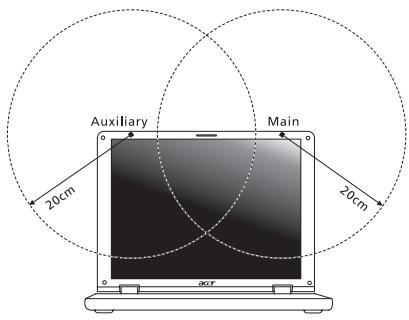
"Da bi se spriječila pojava radio interferencija ovlaštenih usluga, ovaj uređaj je namijenjen za rad u zatvorenom prostoru i dalje od prozora kako bi se osiguralo maksimalna zaštita. Oprema (ili njezina prijenosna antena) koja se postavlja na otvorenom prostoru podliježe licenciranju."


- SKRB ZA VAŠ RAČUNALNIK
- SKRB ZA AC ADAPTER
- POTOVANJE Z RAČUNALNIKOM
- OPTIMIZIRANJE ŽIVLJENJSKE DOBE BATERIJE
- PRIPRAVA RAČUNALNIKA
- ODNAŠANJE RAČUNALNIKA DOMOV
- MEDNARODNO POTOVANJE Z RAČUNALNIKOM
- KAJ VZETI S SABO
- KAKO PRILAGODIM RAČUNALNIK
- ISKLJUČIVANJE PROIZVODA PRIJE ČIŠĆENJA
- UPOZORENJA
- SMJERNICE ZA SIGURNU UPORABU BATERIJE
- MEDICINSKI UREĐAJI
- VOZILA
- POZIVI U HITNIM SLUČAJEVIMA
- UPUTE O ODLAGANJU
- SAVJETI I INFORMACIJE ZA UGODNU UPORABU
- PRONALAŽENJE VAŠE ZONE UDOBNOSTI
- BRIGA O VIDU
- OČI
- EKRAN
- RAZVIJANJE DOBRIH RADNIH NAVIKA
- PRVO OSNOVNE STVARI
- VAŠI VODIČI
- OSNOVNI NAČINI BRIGE O RAČUNALU I VJEŠTINE PRI UPORABI VAŠEG RAČUNALA
- UKLJUČIVANJE I ISKLJUČIVANJE RAČUNALA
- KAKO VODITI BRIGU O RAČUNALU
- VOĐENJE BRIGE O AC ADAPTERU
- ČIŠĆENJE I SERVISIRANJE
- DODIRNA PLOČA
- UPORABA TIPKOVNICE
- ACER PROSHIELD
- OPORAVAK
- PUTOVANJE S RAČUNALOM
- BEŽIČNE MREŽE
- EXPRESSCARD
- THUNDERBOLT
- IEEE 1394 PRIKLJUČAK
- HDMI
- UNIVERZALNA SERIJSKA SABIRNICA (USB)
- REPRODUCIRANJE DVD FILMOVA
- NADOGRADNJA MEMORIJE
- BIOS USLUŽNI PROGRAM
- ČESTA PITANJA
- OSNOVE DODIRNE PLOČE (S DVIJE TIPKE)
- TIPKE ZA ZAKLJUČAVANJE I UGRAĐENA NUMERIČKA TIPKOVNICA
- TIPKOVNIČKI PREČACI
- WINDOWS TIPKE
- ACER PROSHIELD (SAMO ZA ODREĐENE MODELE)
- PREGLED
- POSTAVLJANJE PROSHIELD
- UPRAVITELJ VJERODAJNICAMA
- REGISTRACIJA OTISKA PRSTA
- ACER OFFICE MANAGER
- ACER OFFICE MANAGER KONZOLA
- UPRAVLJAČKA PLOČA
- OPREMA
- PLANER ZADATAKA
- PONOVNA INSTALACIJA UPRAVLJAČKIH PROGRAMA I APLIKACIJA
- POVRATAK NA PRIJAŠNJU SNIMKU SUSTAVA
- ZA POVRAT NA TOČKU POVRATA
- POVRAT SUSTAVA U STANJE SA TVORNIČKIM POSTAVKAMA
- OPORAVAK POMOĆU SUSTAVA WINDOWS
- VRAĆANJE TVORNIČKIH POSTAVKI POMOĆU ACER RECOVERY MANAGEMENT
- OPORAVAK SA SIGURNOSNE KOPIJE ZA OPORAVAK
- RESETIRANJE PC-JA SA SIGURNOSNE KOPIJE ZA OPORAVAK
- OSVJEŽAVANJE PC-JA SA SIGURNOSNE KOPIJE ZA OPORAVAK
- KARAKTERISTIKE BATERIJSKOG KOMPLETA
- PROVJERA RAZINE NAPUNJENOSTI BATERIJE
- UPOZORENJE O NISKOJ RAZINI NAPUNJENOSTI BATERIJE
- UGRADNJA I UKLANJANJE BATERIJSKOG KOMPLETA
- PREMJEŠTANJE
- PRIPREMA RAČUNALA
- ŠTO PONIJETI NA SASTANKE
- PRIJENOS RAČUNALA KUĆI
- ŠTO PONIJETI SA SOBOM
- POSEBNA RAZMATRANJA
- STVARANJE KUĆNOG UREDA
- MEĐUNARODNA PUTOVANJA S RAČUNALOM
- PROŠIRIVANJE RAZNIM OPCIJAMA
- MOGUĆNOSTI POVEZIVANJA
- UGRAĐENA MREŽNA MOGUĆNOST
- PRISTUPNU TOČKU (USMJERNIK)
- UMETANJE EXPRESSCARD KARTICE
- IZBACIVANJE EXPRESSCARD KARTICE
- REDOSLIJED PODIZANJA SUSTAVA
- POSTAVLJANJE LOZINKI
- TIPKOVNICA NE REAGIRA
- PISAČ NE RADI
- PROVJERITE SLJEDEĆE
- ZAHTJEV ZA SERVIS
- PRIJE NO ŠTO NAZOVETE
- RJEŠAVANJE PROBLEMA
- SAVJETI ZA RJEŠAVANJE PROBLEMA
- PORUKE O POGREŠKAMA
- SAVJETI I UPUTE ZA KORIŠTENJE WINDOWS
- KAKO OTVORITI TRAKU CHARMS
- KAKO DOĆI DO IZBORNIKA POČETAK
- KAKO IZMJENJIVATI APLIKACIJE
- KAKO ISKLJUČITI RAČUNALO
- ZAŠTO NOVO SUČELJE
- ŠTO SU TO "LIVE TILES
- KAKO OTKLJUČATI RAČUNALO
- KAKO PRILAGODITI RAČUNALO SVOJIM POTREBAMA
- MOŽE LI SE MIJENJATI VELIČINA PLOČICA
- KAKO OSOBNO PRILAGODITI ZAKLJUČANI ZASLON
- PROPISI I OBAVIJESTI O SIGURNOSTI
- FCC IZJAVA
- OBAVIJEST: OKLOPLJENI KABELI
- OBAVIJEST: PERIFERNI UREĐAJI
- OBAVIJEST ZA KANADU
- REGULATORNA OBAVIJEST O RADIO UREĐAJU
- POPIS NACIONALNIH KODOVA
- KANADA — RADIO KOMUNIKACIJSKI UREĐAJI MALE SNAGE ZA KOJE NIJE POTREBNA DOZVOLA (RSS-210)
- FCC-OV SIGURNOSNI ZAHTJEV GLEDE RADIOFREKVENCIJA
Marka : ACER
Model : ASPIRE E1-531-B9606G75MNKS
Kategorija : Prijenosno računalo