
ASPIRE E1-531-B9606G75MNKS - Nešiojamas kompiuteris ACER - Nemokama naudojimo instrukcija
Raskite įrenginio instrukciją nemokamai ASPIRE E1-531-B9606G75MNKS ACER PDF formatu.
 FR
FR
 BG
BG
 CS
CS
 DA
DA
 DE
DE
 EL
EL
 EN
EN
 ES
ES
 ET
ET
 FI
FI
 HR
HR
 HU
HU
 ID
ID
 IT
IT
 KO
KO
 LT
LT
 LV
LV
 NL
NL
 NO
NO
 PL
PL
 PT
PT
 RO
RO
 RU
RU
 SK
SK
 SL
SL
 SV
SV
 TR
TR
 ZH
ZH
| Produkto tipas | Nešiojamas kompiuteris |
| Gamintojas | ACER |
| Modelis | ASPIRE E1-531-B9606G75MNKS |
| Procesorius | Intel Celeron B960 (2,2 GHz, dviejų branduolių) |
| RAM atmintis | 6 GB DDR3 |
| Saugykla | Kietasis diskas 750 GB |
| Ekrano dydis | 15,6 colio |
| Ekrano raiška | 1366 x 768 pikselių (HD) |
| Operacinė sistema | Windows 8 (iš anksto įdiegta) |
| Baterija | Ličio jonų, 6 elementų, 4400 mAh (tipinė) |
| Maitinimo šaltinis | 65 W maitinimo adapteris, įėjimas 100-240 V |
| Matmenys (P x G x A) | 381 x 253 x 33 mm (apytiksliai) |
| Svoris | 2,6 kg (su baterija) |
| Belaidis ryšys | Wi-Fi 802.11 b/g/n, Bluetooth 4.0 |
| Prievadai | 2 x USB 3.0, 1 x USB 2.0, HDMI, VGA, Ethernet RJ-45, 3,5 mm lizdas |
| Optinis diskų įrenginys | DVD Super Multi įrašymo įrenginys |
| Internetinė kamera | Integruota, 0,3 megapikselio |
| Saugumas | Acer ProShield programinė įranga, BIOS slaptažodis, duomenų konfidencialumas |
| Specialios funkcijos | Multi-touch jutiklinė dalis, spartieji klavišai, ENERGY STAR energijos valdymas |
| Priežiūra | Valyti minkšta, sausa šluoste; nenaudoti skystų ar aerozolinių produktų |
| Remontuojamumas | Atsarginės dalys prieinamos iš įgaliotųjų pardavėjų; baterija, kietasis diskas ir atmintis keičiami |
Dažnai užduodami klausimai - ASPIRE E1-531-B9606G75MNKS ACER
Naudotojų klausimai apie ASPIRE E1-531-B9606G75MNKS ACER
0 klausimas apie šį prietaisą. Atsakykite į tas, kurias žinote, arba užduokite savo.
Užduokite naują klausimą apie šį prietaisą
Atsisiųskite instrukciją savo Nešiojamas kompiuteris PDF formatu nemokamai! Raskite savo instrukciją ASPIRE E1-531-B9606G75MNKS - ACER ir vėl perimkite savo elektroninį įrenginį. Šiame puslapyje skelbiami visi dokumentai, reikalingi jūsų įrenginio naudojimui. ASPIRE E1-531-B9606G75MNKS prekės ženklo ACER.
NAUDOJIMO INSTRUKCIJA ASPIRE E1-531-B9606G75MNKS ACER
Kas yra "live tiles"?
Serijos numeris: ____
Pirkimo data: ____
Pirkimo vieta: ____
Informacija apie saugumą ir komfortą
Saugos instrukcijos
Atidžiai perskaitykite šias instrukcijas. Pasilikite šį dokumentą naudojimui ateityje. Paisykite perspėjimų ir instrukcijų, pažymėtų ant produkto.
Produkto išjungimas prieš valymą
Prieš valymą išjunkite šį produktą iš maitinimo lizdo. Nenaudokite skystų ar aerozolinių valiklių. Valymui naudokite drėgną audinį.
ĮSPĖJIMAS: produktą įjungiant ir išjungiant
Laikykitės toliau pateikiamų nurodymų įjungiant ir išjungiant maitinimą į srovės tiekimo įrenginį:
Įdėkite maitinimo elementą prieš įjungiant elektros laidą į AC rozetę.
Išjunkite elektros laidą prieš išimant elektros tiekimo elementą iš kompiuterio.
Jeigu sistema maitinama keliais maitinimo šaltiniais, atjunkite srovę iš sistemos ištraukdami visus laidus ir maitinimo šaltinius.
ĮSPĖJIMAS dėl prieinamumo
Patikrinkite, ar maitinimo lizdas, į kurį jungiamas maitinimo laidas, yra lengvai pasiekiamas ir yra kiek įmanoma arčiau įrenginio. Jeigu jums reikia atjungti įrenginio maitinimą, nepamirškite ištraukti įrenginio laido iš elektros lizdo.
ATSARGIAI su kortelių pakaitalais (tik tam tikriems modeliams)
Jūsų kompiuteris yra pristatomas su kortelių pakaitalais, įdėtais į kortelių vietas. Kortelių pakaitalai saugo kortelių vietas nuo dulkių, metalinių daiktų arba kitų dalelių. Neišmeskite jų – šių pakaitalų prireiks, kai nenaudosite kortelių.
ATSARGIAI dėl klausos
Norėdami apsaugoti savo klausą, vadovaukitės šiomis instrukcijomis.
• Garsinkite palaipsniui, kol galėsite girdėti aiškiai ir patogiai. • Nedidinkite garso lygio, kai ausys jau priprato. • Neklausykite muzikos labai garsiai ilgą laiką. • Nedidinkite garso, kad negirdėtumėte triukšmingos aplinkos. • Sumažinkite garsą, jei negalite girdėti šalia kalbančių žmonių.
Įspėjimai
• Nenaudokite šio produkto netoli vandens. • Nedėkite šio produkto ant nestabilaus vežimėlio, stovo ar stalo. Jei produktas nukristų, jis gali būti rimtai apgadintas.
- Plyšiai ir angos yra skirti ventiliacijai, kad būtų užtikrintas patikimas šio produkto veikimas ir jis būtų apsaugotas nuo perkaitimo. Šių angų negalima užkimšti ar uždengti. Šių angų negalima uždengti dedant produktą ant lovos, sofos, užtiesalo ar panašaus paviršiaus. Šio produkto niekada negalima statyti šalia radiatoriaus ar kito šildymo prietaiso ar uždaroje vietoje, kur nėra pakankamos ventiliacijos.
- Niekada nekiškite jokių objektų į šį produktą per plyšius ir angas, nes jie gali prisiliesti prie pavojingų įtampos taškų ar sujungimo dalių ir tai gali sukelti gaisrą ar elektros šoką. Niekada nepilkite jokio skysčio į produktą ar ant produkto.
- Venkite sugadinti vidines dalis ir apsaugokite bateriją nuo nutekėjimo, nedėkite produkto ant vibruojančio paviršiaus.
- Niekada nenaudokite aplinkoje, kur sportuojama, mankštinamasi ar vibruojančioje aplinkoje, kur galima netikėtai įvykti trumpasis jungimas ar sugesti besisukančios detalės, HDD, optimis įrenginys, kur ličio baterija gali kenkti sveikatai.
- Apatinis paviršius, vietos aplink ventiliacines angas, AC adapterio paviršius gali įkaisti. Tam, kad nesusižalotumėte, stenkitės neliesti šių vietų plikomis rankomis ar kitomis kūno dalimis.
- Prietaise ir jo prieduose gali būti smulkių detalių. Laikykite įrangą vaikams nepasiekiamoje vietoje.
Elektros srovės naudojimas
- Šis produktas turi būti naudojamas su tokio tipo srove, kokia nurodyta etiketėje. Jeigu nesate tikri, kokio tipo srovė galima, pasikonsultuokite su atstovu ar vietos elektros kompanija.
- Ant elektros laidų nedėkite jokių daiktų. Nedėkite ir nejunkite produkto ten, kur gali užkliūti žmonės.
- Jeigu su šiuo produktu yra naudojamas prailginimo laidas, užtikrinkite, kad bendras, į prailginimo laidą pajungtos įrangos amperažas, neviršytų prailginimo laido amperažo. Taip pat patikrinkite, ar bendras prietaisų, įjungtų į elektros maitinimą amperažas, neviršija saugiklio amperažo.
- Neperkraukite elektros maitinimo lizdo į jį pajungdami per daug prietaisų. Bendra sistemos apkrova neturi viršyti 80% atšakos grandinės parametrų. Jei naudojami kištukai, apkrova neturi viršyti 80% bendrųjų kištukų parametrų.
- AC adapteris turi trišakį įžemintą kištuką. Kištukas tinka tik lizdui su įžeminimu. Įsitikinkite, kad elektros maitinimo lizdas tinkamai įžemintas prieš įkišant AC adapterio kištuką. Nekiškite kištuko į neįžemintą elektros maitinimo lizdą. Susisiekite su elektriku dėl išsamesnės informacijos.

Įspėjimas! Kištukas su įžeminimu skirtas saugumui. Naudojant netinkamai įžemintą elektros lizdą galimas elektros šokas ir/arba sužalojimas.

Pastaba: Kištukas su įžeminimu taip pat apsaugo nuo nepageidaujamo triukšmo, kurį gali sukelti kiti šalia esantys prietaisai šio produkto naudojimo metu.
- Sistema gali būti maitinama iš įvairių įtampos šaltinių - nuo 100 iki 120 arba nuo 220 iki 240 V AC. Prie sistemos pridėtas maitinimo laidas atitinka naudojimo standartus Jūsų valstybėje/regione, kurioje nusipirkote sistemą. Maitinimo laidai naudojimui kitose valstybėse/regionuose turi atitikti tos valstybės/regiono reikalavimus. Dėl išsamesnės informacijos apie reikalavimus maitinimo laidui – susisiekite su pardavėju arba paslaugos teikėju.
Produkto aptarnavimas
Nebandykite patys remontuoti šio produkto, kadangi dangčių atidarymas ar nuėmimas susijęs su pavojingos įtampos ir kitokią riziką keliančiomis vietomis. Produkto techninį aptarnavimą patikėkite specialistui.
Išjunkite produktą iš sieninio maitinimo lizdo ir kreipkitės į specialistą, kada:
- Elektros laidas ar kištukas yra pažeistas, nutrauktas ar sutrūkinėjęs. • Ant produkto pateko skysčio.
- Ant produkto ar į produktą pateko lietaus ar vandens.
- Produktas nukrito arba buvo apgadintas jo korpusas.
- Produktas akivaizdžiai neveikia kaip turėtų, dėl ko yra būtinybė jį remontuoti.
- Produktas neveikia taip, kaip turėtų, nors laikomasi visų eksploatavimo instrukcijų.

Pastaba: Reguliuokite tik tuos valdymo įtaisus, kurie nurodyti eksploatavimo instrukcijose, nes netinkamai sureguliavus kitus valdymo įtaisus galite apgadinti produktą, o po tokio apgadinimo jo remontas bus sudėtingas ir gali būti susijęs su didelėmis išlaidomis.
Saugaus baterijos naudojimo rekomendacijos
Šiame kompiuteryje naudojamos ličio jonų baterijos. Nenaudokite drėgnoje, šlapioje ar korozinėje aplinkoje. Nedėkite, nelaikykite ir nepalikite savo produkto šalia šilumos šaltinio, kur aukšta temperatūra, tiesioginiuose saulės spinduliuose, mikrobanginėje krosnelėje ar slėginiame inde, nelaikykite temperatūroje virš 60°C (140°F). Jei nesilaikysite šių nurodymų, iš baterijos gali ištekėti rūgštis, ji gali įkaisti, sprogti ar užsidegti, kas gali būti sužalojimų ir/arba įrangos apgadinimo priežastimi. Nebadykite, neatidarinėkite ar neardykite baterijos. Jei ant odos patektų iš baterijos išbėgusio skysčio, pažeistą vietą gerai nuplaukite vandeniu ir nedelsdami kreipkitės medicininės pagalbos. Tiek dėl saugos, tiek dėl baterijos tarnavimo laiko prailginimo, įkrovimas nevyks esant temperatūrai žemiau 0°C (32°F) arba virš 40°C (104°F).
Pilnas baterijos efektyvumas yra pasiekiamas tik po dviejų ar trijų pilnų įkrovimo ir išeikvojimo ciklų. Baterija gali būti įkrauta ir išeikvota šimtus kartų, tačiau galiausiai ji vis tiek susidėvi. Jei baterijos veikimo laikas pastebimai sutrumpėtų, įsigykite naują
bateriją. Naudokite tik tinkamas baterijas, jas įkraukite tik su joms skirtais ir pritaikytais įkrovikliais.
Baterijas naudokite tik pagal paskirtį. Niekada nenaudokite apgadinto įkroviklio ar apgadintos baterijos. Neužtrumpinkite baterijos. Atsitiktinis užtrumpinimas gali įvykti tuomet, kai metalinis objektas, kaip pavyzdžiui moneta, spaustukas ar rašiklis tiesiogiai sukontaktuoja su teigiamu (+) ir neigiamu (-) baterijos poliais. (Jie atrodo kaip metaliniai baterijos strypeliai). Tai, pavyzdžiui, gali atsitikti jei atsarginė baterija įdėta į kišenę ar krepšį. Trumpas jungimas gali apgadinti bateriją ir ją užtrumpinusį daiktą.
Baterijos parametrai bus prastesni, o baterija tarnaus trumpiau, jei ji bus naudojama karštose arba šaltose vietose - pavyzdžiui jei ji bus palikta įkaitusiame automobilyje vasarą ar šaltoje vietoje žiemą. Visada stenkitės laikyti bateriją 15°C ir 25°C (59°F ir 77°F). Prietaisas su perkaitusia ar atšalusia baterija gali laikinai neveikti, nepaisant to, kad baterija pilnai įkrauta. Baterijos veikimui itin didelės įtakos turi temperatūra žemiau užšalimo laipsnio.
Nemeskite panaudotų baterijų į ugnį, nes jos gali sprogti. Apgadintos baterijos taip pat gali sprogti. Baterijas išmeskite pagal vietos reikalavimus. Atiduokite perdirbti, jei įmanoma. Neišmeskite su buitinėmis atliekomis.
Baterija gali turėti įtakos belaidžių prietaisų veikimui ir jų veikimo kokybei.
Baterijos keitimas
Šiame kompiuteryje naudojama ličio baterija. Jei keistumėte nauja baterija, ji turi būti tokio paties tipo ir atitikti produktą. Jei naudosite kitokią bateriją, galimas sprogimas arba gaisras.

Įspėjimas! Jei netinkamai elgsitės su baterija, ji gali sprogti. Neardykite ir nemeskite baterijos į ugnį. Laikykite vaikams nepasiekiamoje vietoje. Laikykitės vietos reikalavimų dėl baterijų utilizavimo.
Atsargiai su optiniu įrenginiu (tik tam tikruose modeliuose)
ATSARGIAI: Šiame prietaise yra lazerinė sistema ir jis klasifikuojamas kaip „1 KLASĖS LAZERINIS PRODUKTAS“. Jei dėl prietaiso kiltų kokių nors problemų, susisiekite su artimiausia ĮGALIOTA atstovybe. Saugokitės lazerio spindulio, nebandykite atidaryti korpuso dangčio.
1 KLASĖS LAZERINIS PRODUKTAS ATSARGIAI: NEMATOMA LAZERINĖ RADIACIJA ATIDARIUS. VENKITE SPINDULIO.
1 KLASĖS LAZERINIS PRIETAISAS PRODUKTAS LAZERIS DĖMESIO: NEMATOMA LAZERIO SPINDULIUOTĖ, JEI PRIETAISAS ATIDAROMAS. VENKITE BET KOKIO POVEIKIO SPINDULIAMS.
1 KLASĖS LAZERINIS PRODUKTAS
Telefoninės linijos sauga
- Atjunkite visas telefonines linijas nuo įrenginio, jei juo nesinaudojate ir/arba prieš remontą.
- Tam, kad išvengtumėte nuotolinės elektrošoko rizikos nuo žaibo, nejunkite telefono linijos į šią įrangą, jei žaibuoja ar audros metu.

Įspėjimas! Saugos sumetimais nenaudokite nesuderinamų dalių papildant naujomis detalėmis ar jas keičiant. Pasikonsultuokite su tiekėju dėl įsigijimo galimybių.
Eksploatacinė aplinka

Įspėjimas! Saugumo sumetimais, išjunkite visus belaidžius ar radijo bangas perduodančius prietaisus naudodamiesi nešiojamuoju kompiuteriu šiomis aplinkybėmis. Šis prietaisas gali turėti, tačiau neapsiribojant: bevielį LAN (WLAN), „Bluetooth“ ir/arba 3G.
Nepamirškite laikytis bet kokių papildomų ar specialių reikalavimų, taikomų Jūsų regionui, visada išjunkite prietaisą, kai jo naudojimas draudžiamas arba jei tai gali sukelti sąveikos pavojų. Naudokite šį prietaisą tik įprastomis eksploatavimo sąlygomis. Šis prietaisas atitinka RF spinduliuotės reikalavimus, jei jis naudojamas įprastai, o jo antena yra bent 1,5 centimetrų (5/8 colių) atstumu nuo kūno. Jame neturi būti metalo, o Jūs privalote laikyti prietaisą nurodytu atstumu nuo savo kūno. Norint sėkmingai perduoti duomenų failus arba pranešimus, prietaiso ryšys su tinklu turi būti geros kokybės. Tam tikrais atvejais duomenų failų arba pranešimų perdavimas gali būti užlaikytas tol, kol atsistatys ryšys. Užtikrinkite, kad būtų laikomasi aukščiau nurodytų atskyrimo instrukcijų, kol perdavimas bus baigtas. Prietaiso detalės yra magnetiškos. Metaliniai daiktai gali būti pritraukti prie prietaiso,
Asmenys, naudojantys klausos aparatus, neturi laikyti prietaiso netoli ausies su klausos aparatu. Nedėkite kredito kortelių ar kitų magnetinių laikmenų šalia prietaiso, nes jose esanti informacija gali išsitrinti.
Medicininiai prietaisai
Bet kokios radijo dažnius perduodančios įrangos, įskaitant mobiliuosius telefonus, veikimas gali turėti įtakos įvairiems nepakankamai apsaugotiems medicininiams prietaisams. Būtinai pasiteiraukite gydytojo ar gamintojo dėl naudojamo medicininio prietaiso apsaugos nuo išorinių RF dažnių, nes tai gali sukelti rimtų pasekmių. Išjunkite savo prietaisą sveikatos apsaugos įstaigų patalpose ten, kur yra nurodymas, draudžiantis naudoti tokius prietaisus. Ligoninėse ir sveikatos priežiūros įstaigose naudojama įranga, kuri gali būti jautri išoriniams RF dažniams.
Širdies stimuliatoriai. Širdies stimuliatorių gamintojai rekomenduoja minimalų 15,3 centimetrų (6 colių) atstumą nuo belaidžio prietaiso ir širdies stimuliatoriaus tam, kad būtų išvengta belaidžio prietaiso poveikio širdies stimuliatoriui. Šios rekomendacijos pagrįstos tyrimų rezultatais, kuriuos atliko belaidžio ryšio technologijų specialistai. Asmenys su širdies stimuliatoriais turi:
- Visada laikyti prietaisą didesniu nei 15,3 centimetrų (6 colių) atstumu nuo širdies stimuliatoriaus.
- Nenešioti prietaiso netoli širdies stimuliatoriaus, jei prietaisas įjungtas. Atsiradus sąveikai, kuo skubiau išjungti prietaisą ir padėti jį kuo toliau.
Klausos aparatai. Kai kurie skaitmeniniai belaidžiai prietaisai gali paveikti klausos aparatus. Jeigu toks poveikis būtų, susisiekite su paslaugos teikėju.
RF signalai gali paveikti netinkamai įdiegtą ar izoliuotą elektroninę sistemą motorinėse transporto priemonėse - elektroninę kuro įpurškimo sistemą, elektroninę apsaugos nuo slydimo (užsiblokavimo) stabdant sistemą, elektroninę greičio kontrolės sistemą ar oro pagalvių sistemas. Dėl išsamesnės informacijos kreipkitės į transporto priemonės ar įrangos gamintoją ar jo atstovus. Techniškai aptarnauti įrangą, ją montuoti į transporto priemonę gali tik kvalifikuoti specialistai. Dėl neteisingo įrangos sumontavimo, įdiegimo ar neteisingos priežiūros gali kilti pavojus, nebegalios prietaiso garantija. Reguliariai tikrinkite ar visa sumontuota belaidė įranga automobilyje veikia tinkamai. Tame pačiame skyriuje ar netoliese kartu nelaikykite įrangos, jos dalių ir priedų bei degių skysčių, dujų ar sprogstamųjų medžiagų. Jei automobilyje yra oro pagalvių sistema, atminkite, kad oro pagalvės išsiskleidžia didele jėga. Todėl nedėkite jokių daiktų oro pagalvių ir jų išsiskleidimo zonoje, įskaitant įrangą, jos dalis, priedus ir kitus nešiojamus belaidžius prietaisus. Netinkamai sumontavus ir įdiegus automobilio belaidę įrangą ar laikant ją oro pagalvių išsiskleidimo zonoje, galimi rimti susižalojimai. Naudotis šiuo prietaisu skrendant lėktuvu draudžiama. Išjunkite savo prietaisą prieš sėdant į lėktuvą. Belaidžio prietaiso naudojimas gali sukelti pavojų lėktuvo įrangos veikimui, sutrikdyti įvairių navigacijos prietaisų darbą, tai gali naudotojui sukelti rimtų teisinių pasekmių.
Būtinai išjunkite šį prietaisą jei įėjote į potencialiai sprogią atmosferą ir laikykitės visų ženklų ir instrukcijų. Potencialiai sprogi aplinka dažniausiai būna ta aplinka, kur reikalaujama išjungti transporto priemonės degimą. Kibirkštys tokiose vietose gali sukelti sprogimą arba gaisrą, sunkius ar net mirtinus kūno sužalojimus. Išjunkite prietaisą kuro pildymo vietose, netoliese dujų pumpavimo įrangos, benzino kolonėlėse. Laikykitės ribojimų dėl radijo įrangos naudojimo kuro sandėliuose, netoli talpų ar distiliavimo vietų, chemijos pramonės gamyklose ar bet kuriose kitose vietose, kur yra sprogimo pavojus. Zonos, kur yra sprogimo pavojus, dažniausiai, tačiau ne visada būna pažymėtos ar nurodytos. Tokios vietos gali būti apatiniai laivų deniai, chemikalų perkrovimo įranga, transporto priemonės, kuriose naudojamos suskystintos dujos (propanas ar butanas), vietos, kur ore yra chemijos elementų ar dalelių, tokių, kaip grūdai, dulkės ar metalo milteliai. Neįjunkite ir nelaikykite įjungto belaidžio prietaiso ar mobiliojo telefono, kur tai draudžiama ar gali sukelti pavojų.
Pirmosios pagalbos skambučiai
Įspėjimas: Šis prietaisas nėra skirtas skambinti į pirmosios pagalbos tarnybas. Norint prisiskambinti pirmosios pagalbos arba avarinėms tarnyboms, naudokitės kitu mobiliuoju telefonu ar kita skambinimo sistema.
Utilizavimo instrukcijos
Neišmeskite šio elektroninio prietaiso su buitinėmis atliekomis. Tam, kad kiekvienas prisidėtų prie aplinkos taršos mažinimo, atiduokite šį prietaisą perdirbti. Išsamesnės informacijos rasite Elektros ir elektroninės įrangos utilizavimo reikalavimuose („Waste from Electrical and Electronics Equipment“, WEEE), žr.
Informacija apie gyvsidabrį
Lempiniai projektoriai ar kiti elektroniniai produktai, kuriuose naudojami ne LED ir ne LCD/CRT vaizduokliai ar ekranai: Šio produkto viduje esančiose lempose yra gyvsidabrio, todėl jos turi būti utilizuojamos ir perdirbamos pagal vietos, valstijos ar federalinius įstatymus. Dėl išsamesnės informacijos susisiekite su „Electronic Industries Alliance“ adresu www.eiae.org. Informacijos apie lempų utilizavimą rasite adresu www.lamprecycle.org.

ENERGY STAR
ENERGY STAR
„Acer“ produktai, sertifikuoti pagal „ENERGY STAR“, taupo pinigus, sąnaudas, saugo aplinką, tačiau dėl to nenukenčia produktų funkcijos ir veikimo kokybė. „Acer“ didžiuojasi galėdama savo klientams pristatyti produktus su „ENERGY STAR“ ženklu.
Apie „ENERGY STAR“?
Pagal „ENERGY STAR“ sertifikuoti produktai naudoja mažiau energijos, apsaugo nuo šiltnamio efektą sukeliančių dujų, jie atitinka griežtus reikalavimus, kuriuos nustatė JAV Aplinkos apsaugos agentūra. „Acer“ siekia gaminti ir į rinką visame pasaulyje tiekti tik tokius produktus, kurie ne tik padeda klientams taupyti pinigus, bet ir neeikvoja energijos, prisideda prie aplinkos tausojimo. Kuo daugiau energijos sutaupysime ją naudodami efektyviai, tuo labiau sumažinsime šiltnamio efektą ir klimato kaitą sukeliančių dujų emisiją. Išsamesnės informacijos rasite adresu www.energystar.gov arba
www.energystar.gov/powermangement.
„Acer“ produktai su „ENERGY STAR“ ženklu: (tik tam tikriems modeliams)
- Išskiria mažiau karščio, todėl reikia mažiau aušinti esant šiltam klimatui.
- Ekraną automatiškai perjungia į „miegojimo“ režimą po 10 minučių ir visiškai jį išjungia po 30 minučių nenaudojimo.
- Pažadinkite kompiuterį iš miego režimo, spustelėdami klaviatūros klavišą arba pajudindami pelę. • „Miegojimo“ režime kompiuteris taupo virš 80% energijos.
„ENERGY STAR“ pavadinimas ir „ENERGY STAR“ ženklas – registruoti JAV.
Patarimai ir informacija patogiam naudojimui
Ilgai dirbant kompiuteriu naudotojai dažnai skundžiasi akių nuovargiu ar galvos skausmu. Ilgai arba nuolatos dirbant kompiuteriu didėja ir fizinės žalos tikimybė. Ilgas ar nuolatinis darbas kompiuteriu, nepatogi padėtis, netinkami darbo įpročiai, stresas, netinkamos darbo sąlygos, nesirūpinimas asmenine sveikata ir kiti faktoriai gali būti ligos priežastimi.
Neteisingas kompiuterio vartojimas gali sukelti karpalinio tunelio sindromą, tendinitą, tenosinovitą ar kitus raumenų ir kaulų negalavimus. Šie simptomai gali atsirasti rankoms, riešams, delnams, pečiams, kaklui ar nugarai:
• Tirpimas, deginimas, dilgčiojimas. • Skausmai, badymas, minkštumas. • Skausmas, tinimas ar virpėjimas. • Kietumas ar veržimas. • Šalimas ar silpnumas.
Jei jaučiate šiuos simptomus ar bet kokį nuolatos pasikartojantį ar varginantį diskomfortą ir/arba skausmą, kuo skubiau susisiekite su gydytoju, apie tai informuokite savo įmonės sveikatos ir saugos darbe skyrių.
Šiame skyrelyje pateiksime informacijos, kaip geriau ir patogiau naudotis kompiuteriu.
Patogiai įsitaisykite
Negailėkite laiko reguliuodami sėdėjimo kampą, monitorių, galite pasidaryti atramas pėdoms, padidinti kėdės aukštį – darbo vietą paruoškite taip, kad jaustumėtės patogiai. Keli naudingi patarimai:
- Stenkitės nebūti per ilgai vienoje nejudamoje padėtyje.
- Venkite būti pasilenkę į priekį ir/ar atsilošę.
- Reguliariai atsistokite, pavaikščiokite, kad atpalaiduotumėte kojų raumenis.
- Padarykite trumpas pertraukėles, kad atpalaiduotumėte kaklą ir pečius.
- Stenkitės dirbti neįtempę raumenų, nejudindami pečių.
- Kad dirbti būtų patogiau, įsigykite didesnį išorinį monitorių, patogiai valdomą pelę.
- Jei daugiau žiūrite į monitorių, o ne į dokumentus ant stalo, monitorių statykite taip, kad jis būtų jūsų regėjimo centre - taip sumažinsite kaklo raumenų įtempimą.
Rūpinimasis savo rega
Ilgos žiūrėjimo valandos, netinkami akiniai ar kontaktiniai lęšiai, ekrano blizgesys, per didelis ar per mažas kambario apšvietimas, netinkami vaizdo nustatymai, per mažas šriftas ar netinkamas kontrastas – vargina akis. Pateikiame kelis patarimus apie tai, kaip sumažinti akių nuovargį.
Akys
• Leiskite dažnai pailsėti akims. - Tam reikalingos reguliarios pertraukėlės nežiūrint į ekraną ir sufokusuojant žvilgsnį į tolimesnį atstumą. • Dažnai mirksėkite, kad akys neišdžiūtų.
Ekranas
• Ekranas visada turi būti švarus. - Jūsų galva visada turi būti aukščiau už viršutinę vaizduoklio briauną tam, kad akys visada būtų nukreiptos į vaizduoklio centrą. - Gerai sureguliuokite ekrano ryškumą ir/arba kontrastą, kad galėtumėte aiškiai matyti ir tekstą, ir grafiką. - Blizgesį ir atspindžius galite pašalinti:
- pastatę ar pasukę vaizduoklį taip, kad jis būtų į šoną nuo lango ar kito šviesos šaltinio,
- sumažinę patalpos apšvietimą užuolaidomis, žaliuzėmis ar kitomis užtamsinimo priemonėmis, • naudodami tinkamą stalinę lempą, • pakeisdami displėjaus kampą, • naudodami atspindį mažinantį filtrą,
- naudodami specialią ekrano apsaugos briauną – pagamintą iš kartono ir dengiančią spindesio pusę.
- Venkite nustatyti vaizduoklį sunkiu žiūrėjimui kampu.
- Venkite ilgesnį laiką tiesiogiai žiūrėti į ryškius šviesos šaltinius.
Išsiugdykite gerus darbo įpročius
Šie darbo įpročiai leidžia naudotis kompiuteriu labiau atsipalaidavus ir produktyviau:
• Reguliariai ir dažnai darykite pertraukėles. - Atlikite kelis sąnarių atpalaidavimo pratimus. • Kuo dažniau kvėpuokite grynu oru. - Reguliariai mankštinkitės ir rūpinkitės kūno fizine būkle.

Įspėjimas! Nerekomenduojame naudotis kompiuteriu ant sofos ar lovos. Jei tai neišvengiama, dirbkite neilgai, dažnai darykite pertraukėles ir pratimus.

Pastaba: Dėl išsamesnės informacijos, žiūrėkite „Reikalavimai ir su sauga susiję įspėjimai“ puslapyje 64.
Dalykai, kuriuos reikia atlikti pirmiausia
Leiskite padėkoti, kad pasirinkote „Acer“ nešiojamąjį kompiuterį – tikimės Jūsų nenuvilti ir užtikrinti visus nešiojamojo kompiuterio teikiamus privalumus.
Instrukcijos Jums
Tam, kad palengvintume Jums naudojimąsi „Acer“ kompiuteriu, parengėme kelias instrukcijas:
Pirmoji yra sąrankos plakatas - ši informacija padės pirmosiomis kompiuterio naudojimo minutėmis.
TravelMate serijų naudotojo vadove pateikiama naudinga informacija apie visų TravelMate gaminių serijos modelių kompiuterius. Jis apima bendruosius klausimus, kaip, pvz., klaviatūros ir audio sistemos naudojimas ir t.t. Prašome atkreipti dėmesį į tai, jog dėl savo pobūdžio Naudotojo vadove, kuris bus minimas toliau, kartais bus aptariamos funkcijos ar ypatybės, būdingos tik konkretiems šios serijos modeliams ir nebūtinai tam modeliui, kurį jūs įsigijote. Tokiais atvejais atitinkamose teksto vietose yra prierašai „tik tam tikruose modeliuose“.
Trumpoje instrukcijoje pateikiama informacija apie pagrindines Jūsų įsigyto kompiuterio savybes ir funkcijas. Išsamesnės informacijos apie tai, kaip padaryti kompiuterį produktyvesniu, rasite TravelMate serijų naudotojo vadove. Šioje instrukcijoje išsamiai aprašoma tokia informacija, kaip sisteminiai failai, duomenų atstatymas, kompiuterio galimybių praplėtimas ir gedimų diagnostika. Be to, šioje instrukcijoje yra ir garantinė informacija, bendrieji reikalavimai ir su sauga susiję įspėjimai. Ši instrukcija yra „Portable Document Format (PDF)“ formate ir ji jau bus kompiuteryje. Jei norite peržiūrėti šį gidą:
1 Meniu Paleisti įrašykite „Naudotojo“.
2 Spustelėkite Acer naudotojo vadovas.
Pagrindinė priežiūra ir patarimai kompiuterio naudojimui
Kompiuterio įjungimas ir išjungimas
Jei norite įjungti kompiuterį, tiesiog paspauskite ir atleiskite maitinimo mygtuką. Žiūrėkite sąrankos plakatą dėl maitinimo mygtuko vietos.
Jei norite išjungti kompiuterį:
- Naudokite „Windows“ komandą „Shut Down“ (Išjungti): Paspauskite „Windows“ klavišą + , spustelėkite Parametrai > Maitinimas ir nuspauskite Išjungti.
Jei jums reikia trumpam išjungti kompiuterį, tačiau nenorite jo išjungti visiškai, galite jį užmigdyti:
• Paspauskite maitinimo mygtuką.
- ARBA -
- Paspauskite „Windows“ klavišą + , spustelėkite Parametrai > Maitinimas ir nuspauskite Užmigdyti.
Galite „užmigdyti“ kompiuterį paspaudę „Sleep“ tiesioginį klavišą + .
Pastaba: Jei įprastai nepavyksta išjungti kompiuterio, paspauskite ir palaikykite maitinimo mygtuką daugiau nei keturias sekundes, kad kompiuteris išsijungtų. Jei išjungėte kompiuterį ir norite jį vėl įjungti, prieš įjungiant palaukite bent porą sekundžių.
Kompiuterio priežiūra
Kompiuteris tarnaus puikiai, jei bus atitinkamai prižiūrimas.
- Nelaikykite kompiuterio tiesioginiuose saulės spinduliuose. Nedėkite šalia šilumos šaltinių, tokių kaip radiatorius.
- Nelaikykite kompiuterio temperatūroje žemiau 0°C (32°F) ar aukščiau 50°C (122°F). • Nelaikykite kompiuterio magnetiniuose laukuose. • Nelaikykite kompiuterio lietuje ar drėgmėje.
- Nepilkite vandens ar kokių kitų skysčių ant kompiuterio.
- Nelaikykite kompiuterio ten, kur jis gali būti sukrėstas, kur didelė vibracija. • Saugokite kompiuterį nuo dulkių ir purvo.
- Niekada nieko nedėkite ant kompiuterio viršaus. • Netrenkite kompiuterio ekrano jį uždarydami.
- Niekada nedėkite kompiuterio ant nelygaus paviršiaus.
AC adapterio priežiūra
Pateikiame kelis patarimus dėl AC adapterio priežiūros:
- Nejunkite adapterio prie jokio kito prietaiso.
- Nelipkite ant maitinimo laido ir ant jo nedėkite jokių sunkių daiktų. Atsargiai patraukite maitinimo laidą ir kitus laidus nuo praėjimo tako.
- Ištraukdami maitinimo laidą, netraukite už laido, o traukite už adapterio kištuko.
- Bendras prie prietaiso prijungtų įrenginių amperažas neturi viršyti maitinimo laido nurodytojo amperažo, jei naudojamas prailgintuvas. Be to, visų į vieną maitinimo lizdą įjungtų prietaisų bendras amperažas neturi viršyti saugiklio amperažo.
Kompiuterio baterijos priežiūra
Pateikiame kelis patarimus, susijusius su baterijos priežiūra:
- Vietoj naudojamos baterijos dėkite tik tokio paties tipo bateriją. Išjunkite maitinimą prieš išimdami ar keisdami baterijas.
- Nelaužykite baterijų. Laikykite vaikams nepasiekiamoje vietoje.
- Utilizuokite panaudotas baterijas pagal vietos reikalavimus. Atiduokite perdirbimui, jei tai įmanoma.
Valymas ir techninis aptarnavimas
Valydami kompiuterį, laikykitės šių nurodymų:
1. Išjunkite kompiuterį ir išimkite bateriją. 2. Atjunkite AC adapterį. 3. Naudokite minkštą sudrėkintą audinį. Nenaudokite skystų ar aerozolinių valiklių.
Jei netyčia:
- Kompiuteris nukristų arba būtų apgadintas jo korpusas; • Kompiuteris tinkamai neveiks
Žiūrėkite „Dažniausiai užduodami klausimai“ puslapyje 54.
Informacija apie saugumą ir komfortą iii
Saugos instrukcijos iii
Atsargiai su optiniu įrenginiu (tik tam tikruose
modeliuose) vi
Eksploatacinė aplinka vii
Medicininiai prietaisai viii
Transporto priemonės viii
Pirmosios pagalbos skambučiai ix
Utilizavimo instrukcijos ix
Patarimai ir informacija patogiam naudojimui x
Dalykai, kuriuos reikia atlikti pirmiausia xiii
Instrukcijos Jums xiii
Pagrindinė priežiūra ir patarimai kompiuterio naudojimui xiii
Kompiuterio jungimas ir išjungimas xiii
Kompiuterio priežiūra xiv
AC adapterio priežiūra xiv
Kompiuterio baterijos priežiūra xiv
Valymas ir techninis aptarnavimas xv
Liečiamasis laukelis 1
Liečiamojo laukelio pagrindai (su dviem mygtukais) 1
Naudojimasis klaviatūra 3
Užrakto klavišai ir integruota skaičių klaviatūra 3
Greitieji klavišai 4
'Windows' klavišai 5
„Acer ProShield“ 6
Apžvalga 6
„ProShield“ nustatymas 6
Asmeninis saugus diskas 7
Kredencialų tvarkytuvas 8
Pirštu atspaudu registravimas* 9
Duomenų apsauga 9
Duomenų pašalinimas 10
Klientų tvarkytuvas 12
Politikos 13
Ištekliai 14
Užduočių planuoklė 15
Nustatymai 16
Atkūrimas 17
Atsarginės kopijos sukūrimas 17
Tvarkyklių ir programų atsarginių kopijų kūrimas 20
Sistemos atkūrimas 21
Tvarkyklių ir programų įdiegimas iš naujo 22
Grįžimas į ankstesnę sistemos momentinę kopiją 24
Sistemos grąžinimas į gamyklinę būseną 25
Atkūrimas iš „Windows“ 25
Atkūrimas iš atkūrimo atsarginės kopijos 28
Energijos taupymas 34
Baterija 36
Baterijos charakteristikos 36
Baterijos įkrovimas 36
Baterijos tarnavimo laiko optimizavimas 37
Baterijos įkrovimo lygio patikrinimas 37
Įspėjimas apie baterijos išsikrovimą 38
Baterijos įdėjimas ir išėmimas 38
Kelionės su kompiuteriu 39
Atsijungimas nuo darbastalio 39
Pernešimas iš vienos vietos į kitą 39
Kompiuterio paruošimas 39
Ką pasiimti į susitikimus 40
Kompiuterio pasiėmimas namo 40
Kompiuterio paruošimas 40
Ką pasiimti su savimi 40
Pagal aplinkybes 40
Namų biuro įrengimas 41
Keliavimas su kompiuteriu 41
Kompiuterio paruošimas 41
Ką pasiimti su savimi 41
Pagal aplinkybes 41
Tarptautinės kelionės su kompiuteriu 42
Kompiuterio paruošimas 42
Ką pasiimti su savimi 42
Pagal aplinkybes 42
Plėtojimas parinktimis 43
Jungčių parinktys 43
Prisijungimas prie tinklo 44
Integruota tinklo funkcija 44
Belaidžiai tinklai 45
Jungimasis prie interneto 45
Belaidžiai tinklai 45
„ExpressCard“ 46
Thunderbolt 47
IEEE 1394 prievadas 48
HDMI 49
Universali nuosekliogi magistralė (USB) 50
DVD filmų leidimas 51
Atminties išplėtimas 52
BIOS naudmena 53
Krovimosi seka 53
Įjunkite atstatymą diskas iš disko 53
Slaptažodžių nustatymas 53
Dažniausiai užduodami klausimai 54
Aptarnavimo užklausa 56
Gedimų diagnostika 57
Gedimų diagnostikos patarimai 57
Klaidų pranešimai 57
Sistemos „Windows 8“ naudojimo patarimai 59
Toliau apibūdiname tris sąvokas, kurias
rekomenduojame įsiminti 59
Kaip pasiekti charms? 59
Kaip rasti meniu Pradžia? 59
Kaip persijungti tarp programų? 59
Kaip išjungti kompiuterį? 59
Kodėl yra nauja sąsaja? 60
Kaip atrakinti kompiuterį? 60
Kaip pritaikyti kompiuterį asmeniniams poreikiams? 60
Noriu naudotis „Windows“ kaip anksčiau!
Gražinkit mano darbalaukį! 61
Kur dingo mano programos? 61
Kas tai yra „Microsoft“ ID (paskyra)? 62
Kaip įtraukti į „Internet Explorer“ parankinių? 63
Kaip patikrinti, ar nėra „Windows“ naujinių? 63
Kur gauti daugiau informacijos? 63
Reikalavimai ir su sauga susiję įspėjimai 64
Liečiamasis laukelis
Integruotas liečiamasis laukelis yra valdymo įtaisas, kuris reaguoja į jo paviršiaus lietimą. Tai reiškia, kad kursorius reaguoja į judesį pirštu liečiant laukelio plotą. Centrinė delno atramos vieta užtikrina maksimalų komfortą ir patogumą.
Liečiamojo laukelio pagrindai (su dviem mygtukais)
Šiuose punktuose aprašyta, kaip naudotis liečiamuoju laukeliu su dviem mygtukais.
- Braukite pirštu liečiamuoju laukeliu, jei norite valdyti kursorių.
- Spauskite kairįjį ir dešinįjį mygtukus, esančius liečiamojo laukelio apačioje, jei norite atlikti pasirinkimo ir vykdymo funkcijas. Šie du mygtukai veikia analogiškai kairiajam ir dešiniajam kompiuterinės pelės mygtukams. Švelnus liečiamojo laukelio paspaudimas atitinka kompiuterinės pelės kairiojo mygtuko paspaudimą.
| Funkcija | Kairysis mygtukas | Dešinysis mygtukas | Pagrindinis liečiamasis laukelis |
| Vykdyti | Du kartus greitai paspauskite. | Palieskite du kartus (tokiu pat greičiu, kaip spaudžiate kompiuterinės pelės mygtuka). | |
| Pasirinkti | Spausti vieną kartą. | Paliesti vieną kartą. | |
| Vilkti | Paspauskite ir laikykite, tada veskite pirštuliečiamuoju laukeliu valdydami kursorių. | Palieskite du kartus (tokiu pat greičiu, kaip spaudžiate kompiuterinės pelės mygtuka); padėkite pirštą ant liečiamojo laukelio antrojo lietimo metu ir veskite kursorių. | |
| Prieiga prie kontekstinio meniu | Spausti vieną kartą. |
Pastaba: Iliustracijos skirtos tik informaciniams tikslams. Tiksli kompiuterio konfigūracija priklauso nuo įsigyto modelio.
Pastaba: Naudojantis liečiamuoju laukeliu, pirštai turi būti sausi ir švarūs. Liečiamasis laukelis yra jautrus pirštų judesiams; tad, kuo
švelnesnis lietimas, tuo jautresnis reagavimas. Stiprus spaudimas ar lietimas nepadidins liečiamojo laukelio jautrumo.
Pastaba: Pagal pirminius nustatymus, nustatyta vertikalioji ir horizontalioji liečiamojo laukelio slinktis. Šiuos nustatymus galima pakeisti pelės nustatymais „Windows Control Panel“ [„Windows“ valdymo skydelyje].
Naudojimasis klaviatūra
Klaviatūra turi pilno dydžio klavišus ir integruotą skaičių klaviatūrą, atskirą kursorių, užraktą, „Windows“, funkcijų ir specialius klavišus.
Užrakto klavišai ir integruota skaičių klaviatūra
Pastaba: šiame skyriuje esanti informacija gali būti netaikoma jūsų kompiuteriui.
Klaviatūra turi tris užrakto klavišus, kuriuos galite įjungti ir išjungti.
| Užrakto klavišas | Aprašymas |
| „Caps Lock“ | ljungus „Caps Lock“, abėcėliniai simboliai rašosi didžiosiomis raidėmis. |
| Num Lock+ | ljungus „Num Lock“, integruota skaičių klaviatūra persijungia į skaičių režimą. Šie klavišai veikia kaip kalkuliatorius (atlieka aritmetines operacijas su +, -, *, ir /). Naudokite šį režimą kai reikia įvesti daug skaitinių duomenų. Dar geresnis sprendimas būtų prijungti išorinę klaviatūrą. |
| „Scroll Lock“+ | ljungus „Scroll Lock“, vaizdas ekrane juda viena linija aukštyn arba žemyn spaudžiant, atitinkamai, klavišą su rodykle aukštyn arba su rodykle žemyn. „Scroll Lock“ su tam tikromis programomis neveikia. |
Integruota skaičių klaviatūra veikia kaip stalinio kompiuterio skaičių klaviatūra. Ji pažymėta mažais simboliais, esančiais viršutiniame dešiniajame klavišų kampe. Tam, kad būtų supaprastintas klaviatūros išdėstymas ir naudojimas, ant šių klavišų nėra kursoriaus valdymo simbolių.
| Norima prieiga | „Num Lock“ jjungta | „Num Lock“ išjungta |
| Skaičių klavišai integruotoje skaičių klaviatūroje | Įveskite skaičius įprastu būdu. | |
| Kursoriaus valdymo klavišai ant integruotos klaviatūros | Nuspaudę laikykitekai naudojate kursoriaus valdymo klavišus. | Nuspaudę laikykitekai naudojate kursoriaus valdymo klavišus. |
| Pagrindiniai klaviatūros klavišai | Laikykite nuspaudękai spausdinate raides integruota klaviatūra. | Spausdinkite raides įprastu būdu. |
Greitieji klavišai
Kompiuteryje įrengti greitieji klavišai ar numatytos klavišų kombinacijos, leidžiančios valdyti daugelį kompiuterio funkcijų, tokių kaip ekrano ryškumas ar garsiakalbių garsas.
Norėdami pasinaudoti greitaisiais klavišais, prieš spausdami bet kokią greitųjų klavišų kombinaciją nuspauskite ir laikykite klavišus .
| Greitasis klavišas | Piktograma Funkcija | Aprašymas | |
 | Komunikacijos mygtukas | ljungia/išjungia kompiuterio komunikacijos prietaisus. (Komunikacijos prietaisai gali skirtis priklausomai nuo konfigūracijos.) | |
 | Sustabdyti | ljungia hibernacijos (kompiuterio sustabdymo) režimą. | |
 | Ekranų perjungimas | Perjungia kompiuterio rodomą vaizdą iš kompiuterio monitoriaus į išorinį monitorių (jei prijungtas) ir atvirkščiai. | |
| [⊕]■ | Ekrano išjungimas | Energijos taupymo tikslais išjungia ekraną. Norint vėl jungti spauskite bet kurį klavišą. | |
 | Lietimui jautraus ekrano jungiklis | ljungia ir išjungia įmontuotą lietimui jautrų ekraną. | |
 | Garsiakalbio jungiklis | Išjungia ir jjungia garsiakalbius. | |
| NumLk | ljungia ir išjungia integruotą skaičių klaviatūrą (tik tam tikruose modeliuose). | ||
 | Padidinti ryškumą | Padidina ekrano ryškumą. | |
 | Sumažinti ryškumą | Sumažina ekrano ryškumą. | |
 | Padidinti garsą | Padidina kompiuterio audio sistemos garsą. | |
| [05KA] | Sumažinti garsą | Sumažina kompiuterio audio sistemos garsą. | |
 | Leisti/ pristabdyti | Leisti ar pristabdyti pasirinktą medijų failą. | |
| [09-12] | Stabdyti | Sustabdyti pasirinktą medijos failą. | |
| [09-12] | Ankstesnis | Grįžta prie ankstesnio medijų failo. | |
| [047-1] | Kitas | Pereina prie paskesnio medijų failo. | |
'Windows' klavišai
Klaviatūroje yra du klavišai, kurie atlieka specialias 'Windows' funkcijas.
| Klavišas | Aprašymas | |
| [H4K]C | ‘Windows’ klavišas | Nuspaudus tik jį, grįžtama į ekraną „Pradžia“. Jį taip pat galima naudoti su kitais specialiųjų funkcijų klavišais – patikrinkite tai ‘Windows’ žinyne. |
| [C277] | Funkcinis klavišas | Šis klavišas turi tą pačią funkciją, kaip ir dešinio pelės mygtuko paspaudimas; jis atidaro programos kontekstinį meniu. |
„Acer ProShield“ (tik tam tikruose modeliuose)
Apžvalga
Kaip saugumo sprendimas „viskas viename“, „Acer ProShield“ suteikia integruotą saugumo sprendimą, skirtą spręsti šiuos pažeidžiamumo aspektus:
- Įrenginio apsaugojimas nuo nesankcionuotos prieigos
- Vietoje saugomų duomenų apsaugojimas
- Tinklo apsaugojimas
„Acer ProShield“ sudėtyje yra penki moduliai, kurie apsaugos jūsų įrenginį nuo nesankcionuotos prieigos ir įsibrovimo.
- Kredencialų tvarkytuvė – registracija su slaptažodžiu, naudojant pirštų atspaudus (jei jūsų kompiuteryje yra pirštų atspaudų skaitytuvas), interneto paskyrų konfigūracija
- Autentifikavimas iki įkelties – įkelties seka ir įrenginio saugumas
- Duomenų apsauga – asmeninių saugių diskų, failų ir aplankų užšifravimas
- Duomenų pašalinimas – failų naikiklis
- Informacija – apie šią programinę įrangą
„ProShield“ nustatymas
Pirma kartą paleidus „ProShield“, jums bus pateiktas sąrankos vedlys, leidžiantis nustatyti „ProShield“ parametrus. Spustelėkite „Paleisti“, kad būtų pradėta sąranka. Turėsite nustatyti slaptažodį ir galėsite pasirinkti sukurti asmeninį saugų diską.
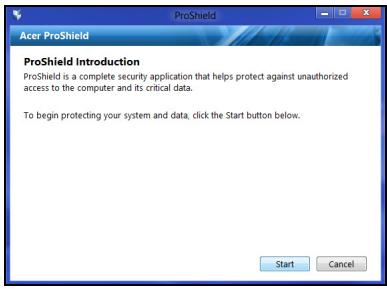
Pastaba: pasirinkite slaptažodį, kurį atsiminsite, bet kurį sudėtinga atspėti. Nenaudokite žodžių, kuriuos galima rasti žodyne. Patartina naudoti raidžių ir skaičių derinį.
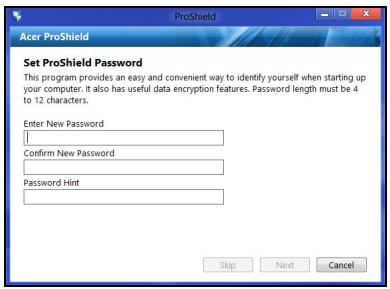
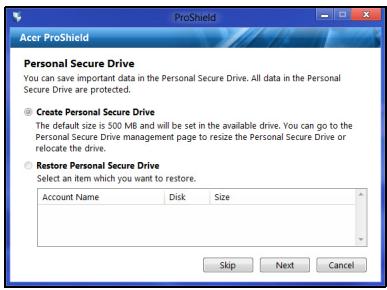
Nustačius slaptažodį, galite spustelėti „Kitas“, kad pereitumėte prie asmeninio saugaus disko nustatymo, arba spustelėkite „Baigti“, kad išeitumėte iš vediklio.
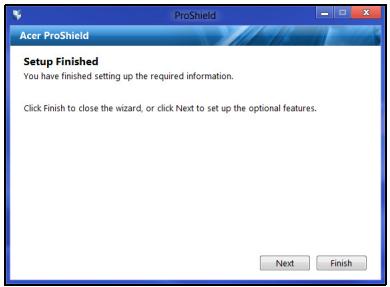
Asmeninis saugus diskas (PSD) yra saugus jūsų standžiojo disko skyrius, kuriame galite įrašyti failus. Galite gauti prieigą prie PSD tik naudodami slaptažodį ar pirštų atspaudų autentifikavimo funkciją.
Baigus sąranką, galite nueiti į „ProShield“ valdymo pultą, kad valdytumėte savo kompiuterį ar atliktumėte nustatymų pakeitimus.
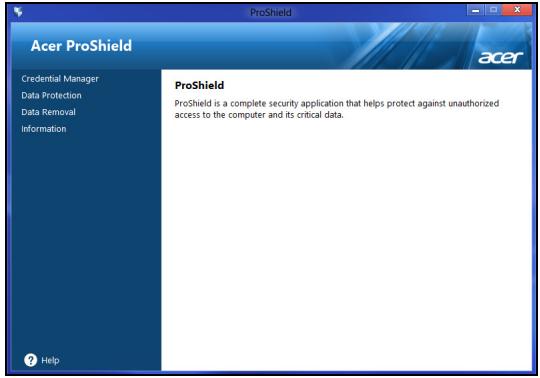
Naudokitės meniu kairės pusės srityje, kad atliktumėte pakeitimus.
Kredencialų tvarkytuvas
Čia galite nustatyti ir tvarkyti savo kredencialus, įskaitant autentifikavimą iki įkelties.
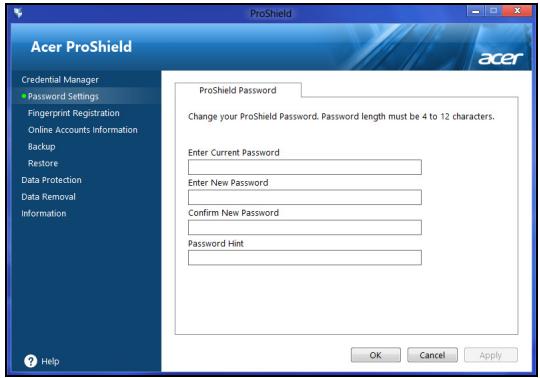
Galite keisti savo „ProShield“ ir „Windows“ slaptažodžius, registruoti pirštų atspaudus, tvarkyti interneto paskyrų pranešimo informaciją ir daryti kredencialų informacijos atsargines kopijas arba ją atkurti.
Pirštų atspaudų registravimas*
* (tik jei jūsų kompiuteris turi pirštų atspaudų skaitytuvą)
Galite naudoti pirštų atspaudų skaitytuvą, kad užkirstumėte neleistiną prieigą prie savo kompiuterio. Užregistruokite du ar daugiau pirštų atspaudų, kuriuos vėliau bus galima naudoti prieigai prie jūsų kompiuterio užtikrinti šio paleisties metu (vietoj slaptažodžio).
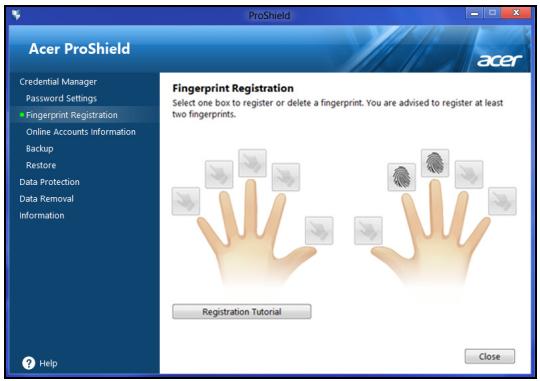
Spustelėkite „Registracijos vadovas“, kur rasite papildomos informacijos.
Duomenų apsauga
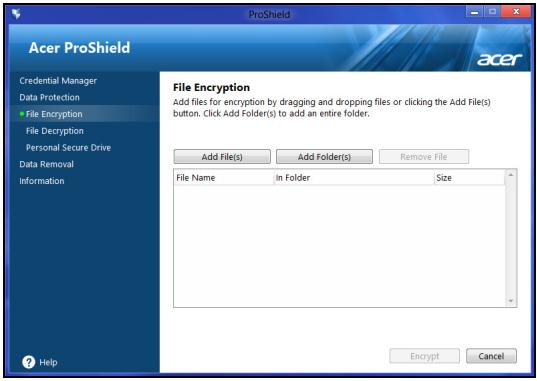
Čia galite pasirinkti failus užšifravimui ar iššifravimui ir tvarkyti savo asmeninį saugų diską.
Čia galite pasirinkti failus, kad jie būtų visiškai pašalinti iš standžiojo disko. Failų naikiklis perrašo duomenis, kad duomenų atkūrimas taptų neįmanomas.
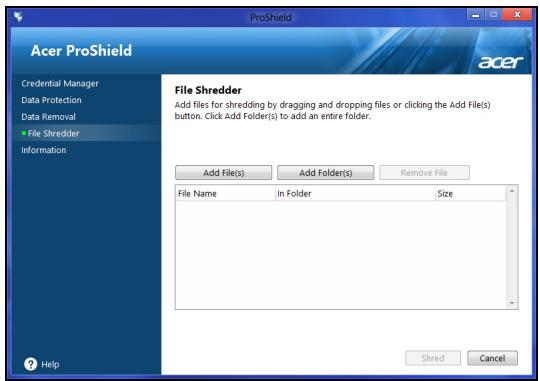
Įspėjimas: įsitikinkite, kad pasirinkote tik tą informaciją, kurią norite sunaikinti. Sunaikinus failą ar aplanką, neįmanoma atkurti duomenų.
Pastaba: tik tam tikruose modeliuose.
„Acer Office Manager“ yra stebėjimo ir valdymo gavus leidimą priemonė, kuri leidžia MIS personalui nuotoliniu būdu valdyti ir atnaujinti kompiuterius. Šį programinės įrangos paketą sudaro du komponentai: „Acer Office Manager“ konsolė ir „Acer Office Manager“ klientas.
„Acer Office Manager“ konsolė
Konsolės programa leidžia jums iš vieno kompiuterio valdyti prisijungusius klientus. Kad paleistumėte konsolę „Windows 8“ aplinkoje, paprasčiausiai pradėkite rašyti „Office Manager konsolė“. Kitas būdas – darbalaukio režimu parinkite Acer Office Manager konsolė.
Kai pirmą kartą paleisite konsolę, jūsų paprašys nustatyti slaptažodį ir el. pašto adresą perspėjimams.
Pastaba: Slaptažodis turi būti nuo 8 iki 31 simbolio ilgio ir jame turi būti bent vienas skaitmuo, viena didžioji raidė ir viena mažoji raidė.
Skydas
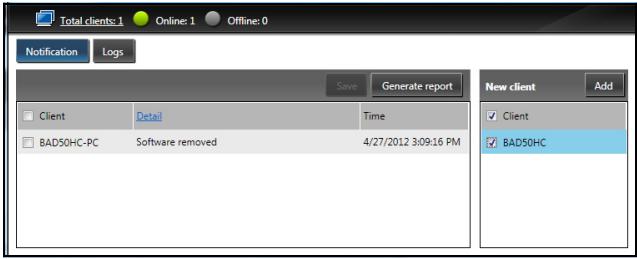
Kai atliksite sąrankos žingsnius, jums bus parodytas Skydas, kuriame galite peržiūrėti visų prisijungusių klientų, tinkle aktyvių klientų ir atsijungusių nuo tinklo klientų skaičių. Taip pat galite pridėti klientą pasirinkdami klientą po parinktimi Naujas klientas ir spustelėdami mygtuką Pridėti.
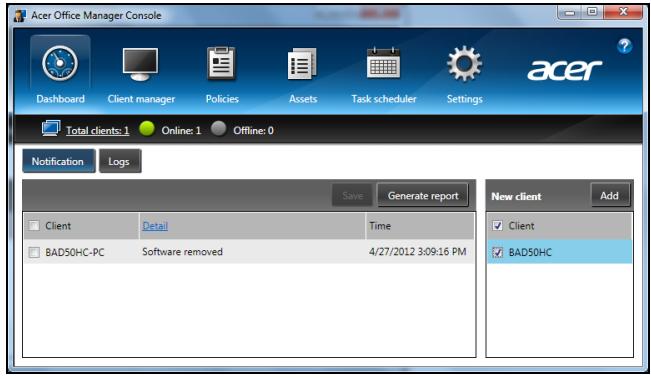
Patarimai: Pasirinkite Klientas po parinktimi „Naujas klientas“, kad pasirinktumėte visus rastus klientus.
Srityje Pranešimai galite peržiūrėti visus pranešimus, gautus apie valdomus klientus, įskaitant informaciją apie, pvz., pašalinamą aparatinę ar programinę įrangą, apie tai, ar klientas buvo naudojamas, ar jis buvo atsijungęs nuo tinklo ilgiau nei nustatytą laiką.
Puslapyje Klientų tvarkytuvas galite peržiūrėti visus klientus, kurie valdomi iš konsolės. Dukart spustelėkite piktogramą, jei norite peržiūrėti sistemos informaciją apie tą klientą.
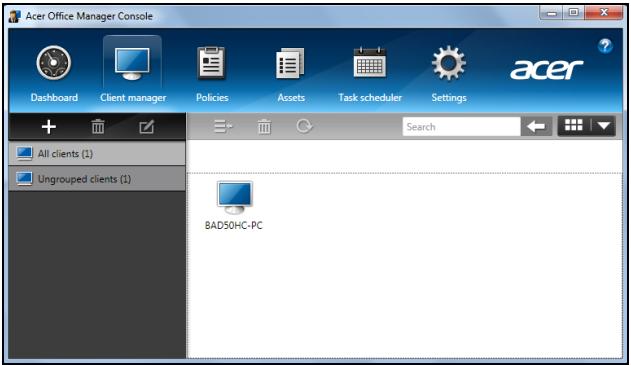
Taip pat galite sugrupuoti klientus, kad juos būtų lengviau valdyti. Pavyzdžiui, galite sukurti grupę administracijos darbuotojams ir kitą grupę pardavimo personalui. Norėdami sukurti grupę ir įtraukti klientus į grupę, spustelėkite simbolį + virš klientų sąrašo.
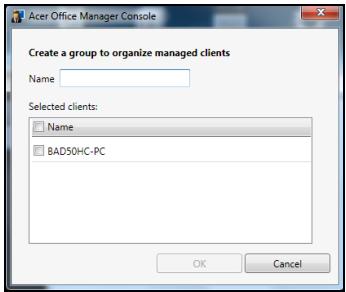
Pastaba: Kiekvienas klientas gali būti priskirtas tik vienai grupei.
Politikos
Galite nustatyti politikas, kurios bus taikomos pasirinktiems klientams ar klientų grupėms. Norėdami pridėti naują politiką, spustelėkite simbolį +.
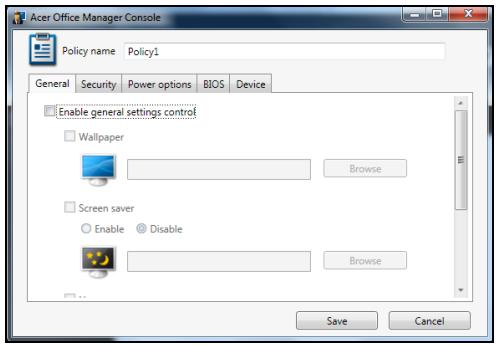
Pastaba: Su skirtuko „Įrenginys“ elementais staliniai kompiuteriai nedera. Jei nustatysite politiką, kuri apims elementus šiame skirtuke, ir taikysite politiką staliniam kompiuteriui, nustatymų bus nepaisoma.
| Skirtukas | Elementas | Funkcija |
| Bendrai | Tapetas | Nustatykite tapetą, kuris bus taikomas visiems klientams. |
| Ekrano užsklanda | Nustatykite ekrano užsklandą, kuri bus taikoma visiems klientams. | |
| Pradinis puslapis | Nustatyti, kurį pradinį puslapį atidarys „Internet Explorer“ naršyklė, kai ji bus paleista. | |
| Įgalinti automatinį paleidimą | Įgalinti arba išjungti automatinį paleidimą išorės įrenginiams arba CD- / DVD-ROM diskams. | |
| Sauga | Įgalinti IE saugos nustatymus | Nustatyti „Internet Explorer“ saugos nustatymus. |
| Įgalinti vartotojų paskyrų politiką | Nustatyti politikas dėl vartotojų slaptažodžių, pavyzdžiui, dėl minimalaus slaptažodžio sudėtingumo, slaptažodžio galiojimo ir blokavimo nustatymų. | |
| Maitinimo parinktys | Nustatyti maitinimo nustatymus. | |
| BIOS | BIOS pirminis slaptažodis | Nustatyti BIOS pirminį slaptažodį. Jei slaptažodis jau yra, turėsite jį pirma įvesti ir tik tada galėsite jį keisti. |
| BIOS vartotojo slaptažodis | Nustatyti BIOS vartotojo slaptažodį. Jei slaptažodis jau yra, jums reikės pirma įvesti jį arba pirminį slaptažodį, ir tik tada galėsite pakeisti vartotojo slaptažodį. | |
| Pakeisti įkrovos sekos nustatymus | Pakeisti įrenginių, kurie naudojami sistemos įkrovai, seką. | |
| Įrenginys | Įgalinti arba išjungti įrenginius nešiojamuosiuose kompiuteriuose. |
Ištekliai
Puslapyje Ištekliai galite greitai peržvelgti valdomus klientus ir aparatūrą bei programinę įrangą kiekvienai sistemai. Taip pat galite matyti, kokios karštosios pataisos buvo taikomos kiekvienai sistemai.
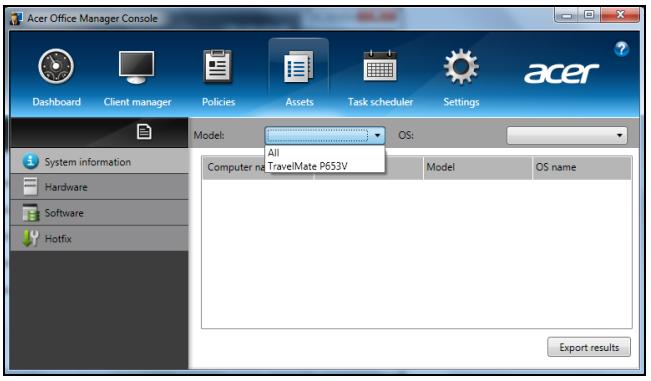
Išskleidžiamajame meniu Modelis pasirinkite sistemos modelį. Tada galite dar susiaurinti paiešką pagal operacinę sistemą išskleidžiamajame meniu OS. Bus išvardyti atrasti klientai.
Jei norite eksportuoti rezultatus kaip „Excel“ skaičiuoklę, spustelėkite piktogramą Eksportuoti rezultatus arba piktogramą 📄. Jūsų bus paklausta, kur įrašyti failą ir kokį įvesti failo pavadinimą.
Užduočių planuoklė
Puslapyje Užduočių planuoklė galite nustatyti tvarkaraštį, kad reguliariai taikytumėte pasirinktas politikas. Norėdami pridėti naują užduotį, spustelėkite simbolį +.
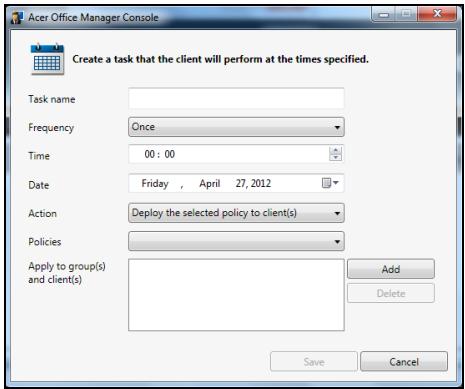
Jums reikės įvesti Užduoties pavadinimą, pasirinkti Dažnumą, Laiką, Datą, Veiksmą, Politikas, kurios bus taikomos (jei reikia) ir grupei (-ėms) arba klientui (-ams).
Kai įvesite reikiamą informaciją, spustelėkite Įrašyti.
Nustatymai
Puslapyje Nustatymai galite keisti savo nustatymus kaip pageidaujate.
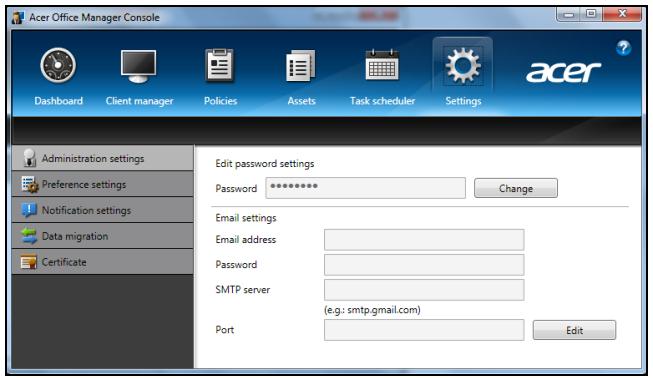
| Skirtukas | Elementas | Funkcija |
| Administravimo nustatymai | Redaguoti slaptažodžių nustatymus | Keisti savo „Acer Office Manager“ konsolės slaptažodį. |
| El. pašto nustatymai | Nustatykite paskyros el. pašto adresą, kad gautumėte perspėjimus el. paštu. | |
| Nuostatų nustatymai | Nustatykite savo programos paleidimo ir užrakinimo nuostatas. | |
| Perspėjimų nustatymai | Nustatykite, kokie su laiku susiję perspėjimai turėtų būti rodomi skyde. | |
| Duomenų perkėlimas | Eksportuokite savo „Acer Office Manager“ konsolės nustatymus, kad juos galėtumėte naudoti kitame kompiuteryje. | |
| Sertifikatas | Kurti naują sertifikatą | Sukurkite sertifikatą, kurį galėsite importuoti į kitą kompiuterį. Sertifikatai užtikrina, kad klientas gali būti valdomas tik iš vienos konsolės. |
| Importuoti sertifikatą | Importuokite sertifikatą iš kito kompiuterio. Tada konsolė galės valdyti nuotolinį klientą, kuris turi patikimą ryšį su kita konsole. |
Atkūrimas
Jei turite problemų su kompiuteriu, ir dažniausiai užduodami klausimai (žr. puslapyje 54) nepadeda, galite „atkurti“ savo kompiuterį, t. y. grąžinti į ankstesnę būseną.
Šiame skyriuje aprašomos jūsų kompiuteryje esančios atkūrimo priemonės. Acer suteikia Acer Recovery Management, kuri leidžia jums sukurti atkūrimo atsarginę kopiją, tvarkyklių ir programų atsarginę kopiją ir paleisti atkūrimo parinktis naudojant „Windows“ priemones arba atkūrimo atsarginę kopiją.
Pastaba: „Acer Recovery Management“ siūloma tik su iš anksto įdiegta „Windows“ operacine sistema.
Svarbu: Rekomenduojame jums kaip galima greičiau sukurti Atkūrimo atsarginę kopiją ir Tvarkyklių ir programų atsarginę kopiją.
Tam tikrose situacijose norint atlikti visišką atkūrimą reikės USB atkūrimo atsarginės kopijos.
Atsarginės kopijos sukūrimas
Norėdami perdiegti naudodami atsarginę kopiją USB atminties įtaise, turite prieš tai sukurti atkūrimo atsarginę kopiją. Atkūrimo atsarginė kopija apima visą standžiojo disko originalų turinį, įskaitant „Windows“ ir gamyklinę programinę įrangą bei tvarkykles. Naudojant šią atsarginę kopiją, jūsų kompiuteris bus atkurtas į tą pačią būseną, kurioje jis buvo, kai jį nusipirkote, kartu jums bus leista nurodyti išsaugoti visus nustatymus ir asmeninius duomenis.
Pastaba: Įsitikinkite, kad turite bent 16 GB talpos USB atminties įtaisą.
- Srityje Pradžia įveskite „Recovery“ ir programų sąraše spustelėkite Acer Recovery Management.
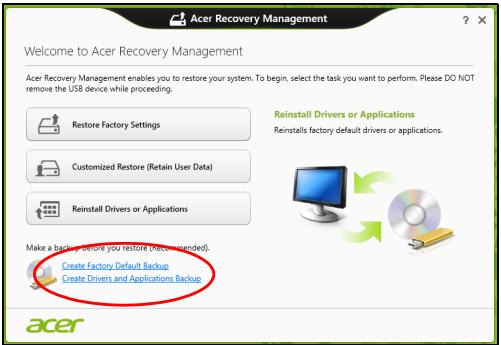
- Spustelėkite Sukurti pirminių gamyklinių nustatymų atsarginę kopiją. Atsidarys langas Atkūrimo diskas.
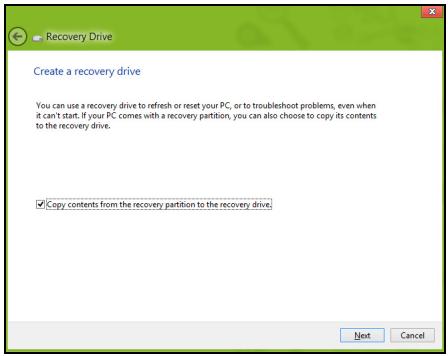
Įsitikinkite, kad pasirinkta Kopijuoti turinį iš atkūrimo skaidinio į atkūrimo diską. Taip pateikiama pilniausia ir saugiausia atkūrimo atsarginė kopija.
- Įkiškite USB atmintinę, paskui spustelėkite Kitas.
- Prieš tęsdami įsitikinkite, kad jūsų USB diske yra pakankamai talpos. Atkūrimo atsarginei kopijai reikia bent 16 GB vietos saugykloje
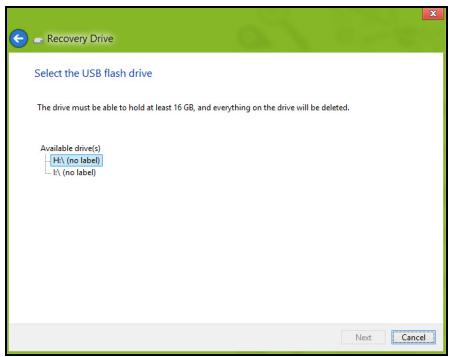
- Ekrane bus rodoma atsarginių kopijų kūrimo eiga.
- Sekite procesą, kol jis baigsis.
- Po atkūrimo atsarginės kopijos sukūrimo galite pasirinkti panaikinti kompiuteryje esančią atkūrimo informaciją. Jei panaikinsite šią informaciją, galėsite naudoti tik USB atkūrimo atsarginę kopiją, kad atkurtumėte kompiuterį, jei pamesite arba ištrinsite USB diską, atkurti savo kompiuterio nebegalėsite.
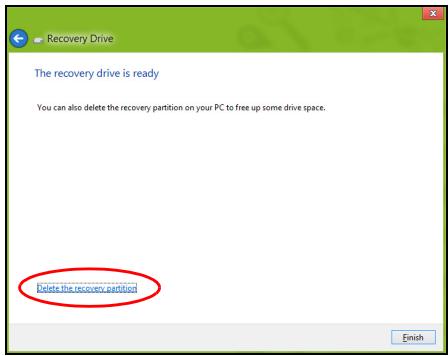
- Atjunkite USB diską ir aiškiai jį paženklinkite.
Svarbu: Ant atsarginės kopijos užrašykite unikalų aprašomąjį užrašą, pavyzdžiui, „Windows“ atkūrimo atsarginė kopija“. Atsargines kopijas laikykite saugioje vietoje ir jų nepamirškite.
Tvarkyklių ir programų atsarginių kopijų kūrimas
Norėdami sukurti tvarkyklių ir programų atsarginę kopiją, kurioje yra gamykloje įkelta programinė įranga ir tvarkyklės, kurių reikia jūsų kompiuteriui, galite naudoti USB atminties įrenginį arba, jei jūsų kompiuteryje yra DVD įrašytuvas, vieną ar daugiau tuščių įrašomųjų DVD diskų.
- Srityje Pradžia įveskite „Recovery“ ir programų sąraše spustelėkite Acer Recovery Management.
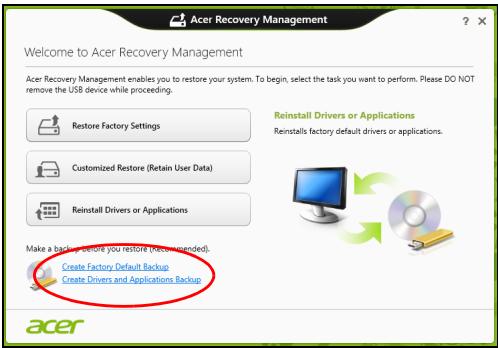
- Spustelėkite Sukurti tvarkyklių ir programų atsarginę kopiją.
Prijunkite USB diską arba į optinį įrenginį įdėkite tuščią DVD diską ir spustelėkite Kitas.
- Jei naudojate USB diską, prieš tęsdami patikrinkite, ar jame yra pakankamai vietos.
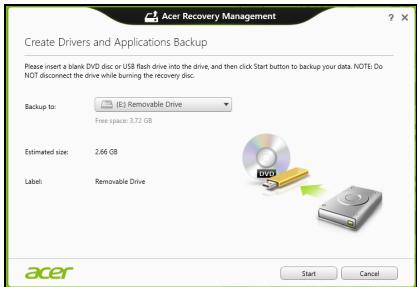
- Jei naudojate DVD diskus, taip pat bus parodytas tuščių įrašomųjų diskų skaičius, kurio jums reikės norint sukurti atkūrimo diskus. Patikrinkite, ar turite reikalingą vienodą tuščių diskų skaičių.
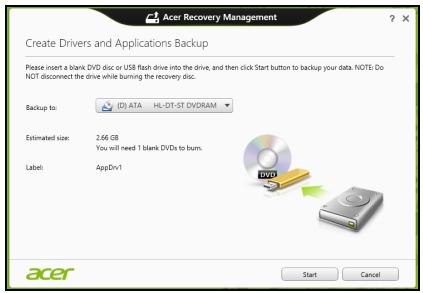
- Spustelėkite Pradėti, būtų kopijuojami failai. Ekrane bus rodoma atsarginių kopijų kūrimo eiga.
- Sekite procesą, kol jis baigsis:
- Jei naudojate optinius diskus, diskų įrenginys išstumia kiekvieną diską, kai baigia jo įrašymą. Išimkite diską iš diskų įrenginio ir pažymėkite jį neišsitrinančiu rašikliu.
Jei reikia kelių diskų, įdėkite naują diską, kai to paprašys, ir spustelėkite Gerai. Tęskite, kol procesas bus baigtas.
- Jei naudojate USB diską, ištraukite diską ir aiškiai paženklinkite.
Svarbu: Ant kiekvienos atsarginės kopijos užrašykite unikalų aprašomąjį užrašą, pavyzdžiui, „Tvarkyklių ir programų atsarginė kopija“. Atsargines kopijas laikykite saugioje vietoje ir jų nepamirškite.
Sistemos atkūrimas
Kaip atkurti sistemą:
- Atlikite nesudėtingus pataisymus.
Jei nustojo tinkamai veikti vienas ar du programinės ar aparatinės įrangos elementai, problema gali būti išspręsta iš naujo įdiegiant programinę įrangą ar įrenginių tvarkykles.
Norėdami iš naujo įdiegti programinę įrangą ir tvarkykles, kurios buvo įdiegtos gamykloje, žr. "Tvarkyklių ir programų įdiegimas iš naujo" 22 puslapyje.
Norėdami rasti instrukcijas, kaip iš naujo įdiegti programinę įrangą ir tvarkykles, kurios nebuvo įdiegtos gamykloje, žr. gaminio dokumentaciją arba pagalbą interneto svetainėje.
- Grąžinkite ankstesnę sistemos būseną.
Jei nepadeda programinės įrangos ar tvarkyklių perdiegimas, problema gali būti išspręsta grąžinus sistemą į ankstesnę būseną, kai viskas veikė tinkamai.
Instrukcijų rasite čia: "Grįžimas į ankstesnę sistemos momentinę kopiją" 24 puslapyje.
- Operacinės sistemos nustatymas iš naujo
Jei jokia kita priemonė neišsprendė problemos ir norite nustatyti sistemą iš naujo, bet išlaikyti vartotojo informaciją, žr. "Sistemos grąžinimas į gamyklinę būseną" 25 puslapyje.
- Atkurkite sistemą į gamyklinę būseną.
Jei jokia kita priemonė neišsprendė problemos ir norite atkurti sistemos gamyklinę būseną, žr. "Sistemos grąžinimas į gamyklinę būseną" 25 puslapyje.
Tvarkyklių ir programų įdiegimas iš naujo
Trikčių šalinimo procedūros metu jums gali reikėti iš naujo įdiegti programas ir įrenginių tvarkykles, kurios buvo gamykloje įdiegtos į jūsų kompiuterį. Galite jas įdiegti iš naujo naudodami standųjį diską arba savo sukurtą atsarginę kopiją.
- Kitos programos: jei jums reikia iš naujo įdiegti programinę įrangą, kuri nebuvo įdiegta į jūsų kompiuterį gamykloje, turite vykdyti tos programinės įrangos įdiegimo instrukcijas.
- Naujos įrenginių tvarkyklės: jei jums reikia iš naujo įdiegti įrenginių tvarkykles, kurios nebuvo įdiegtos į jūsų kompiuterį gamykloje, turite vykdyti tų įrenginių tvarkyklių įdiegimo instrukcijas.
Jei iš naujo įdiegiate naudodami „Windows“ ir atkūrimo informacija saugoma jūsų kompiuteryje:
- Srityje Pradžia įveskite „Recovery“ ir programų sąraše spustelėkite Acer Recovery Management.
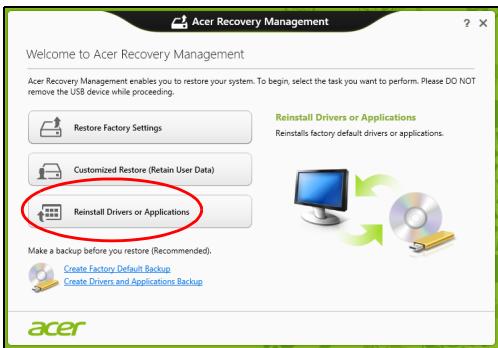
- Spustelėkite Perdiegti tvarkykles arba programas.
- Jūs turėtumėte pamatyti skyrių Turinys, priklausantį elementui Acer Išteklių centras.
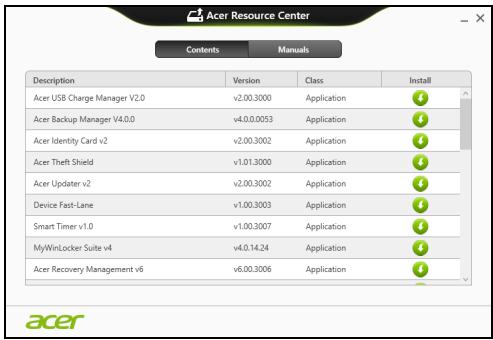
- Spustelėkite norimo įdiegti elemento diegimo piktogramą, paskui vykdykite ekrane rodomas instrukcijas, kad baigtumėte įdiegimą. Pakartokite šį veiksmą su kiekvienu elementu, kurį norite perdiegti.
Jei iš naujo įdiegiate tvarkyklių ir programų atsarginę kopiją iš DVD ar USB disko:
- Įdėkite Tvarkyklių ir programų atsarginę kopiją į diską arba prijunkite jį prie laisvo USB prievado.
- Jei įdėjote DVD, palaukite, kol bus paleistas Acer Išteklių centras.
- Jei Acer Išteklių centras nepaleidžiamas automatiškai, paspauskite „Windows“ klavišą + , tada dukart spustelėkite optimio disko piktogramą.
- Jei naudojate USB diską, paspauskite „Windows“ klavišą + , tada dukart spustelėkite diską, kuriame yra atsarginė kopija. Dukart spustelėkite ResourceCenter.
- Jūs turėtumėte pamatyti skyrių Turinys, priklausantį elementui Acer Išteklių centras.
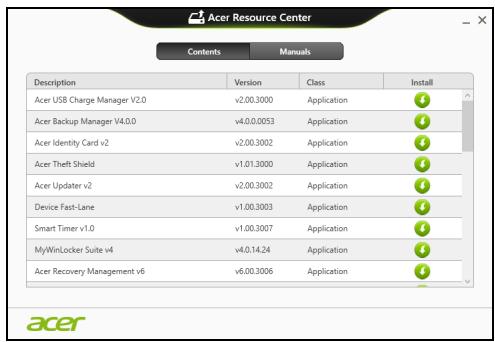
- Spustelėkite norimo įdiegti elemento diegimo piktogramą, paskui vykdykite ekrano nurodymus, kad baigtumėte įdiegimą. Pakartokite šį veiksmą su kiekvienu elementu, kurį norite perdiegti.

Grįžimas į ankstesnę sistemos momentinę kopiją
„Microsoft System Restore“ periodiškai atlieka jūsų sistemos nustatymų „momentines kopijas“ ir jas įrašo kaip atkūrimo taškus. Daugeliu sunkių programinės įrangos problemų sprendimo atvejų galite grįžti į vieną iš šių atkūrimo taškų, kad jūsų sistema vėl imtų veikti.
„Windows“ automatiškai kiekvieną dieną sukuria papildomą atkūrimo tašką, taip pat – kiekvieną kartą, kai įdiegiate programinę įrangą ar įrenginių tvarkykles.
Pastaba: papildomos informacijos apie „Microsoft“ sistemos atkūrimo funkcijos naudojimą gausite srityje Pradžia įvesdami „Žinynas“ ir programų sąraše spustelėdami Žinynas ir techninė pagalba. Žinyno ieškos langelyje įveskite „Windows sistemos atkūrimas“, po to paspauskite klavišą Enter.
Kaip grįžti į atkūrimo tašką
- Srityje Pradžia įveskite „Valdymo skydas“ ir programų sąraše spustelėkite Valdymo skydas.
- Spustelėkite Sistema ir sauga > Veiksmų centras, tada lango apačioje spustelėkite Atkūrimas.
- Spustelėkite Atidaryti sistemos atkūrimą, po to Kitas.
- Spustelėkite naujausią atkūrimo tašką (kai jūsų sistema dar veikė tinkamai), spustelėkite Kitas ir tada spauskite Baigti.
- Pateikiamas patvirtinimo langas. Jame spustelėkite Taip. Jūsų sistema atkuriama į nurodytą atkūrimo tašką. Šis procesas gali užtrukti kelias minutes ir gali iš naujo paleisti jūsų kompiuterį.
Sistemos grąžinimas į gamyklinę būseną
Jei naudojantis kompiuteriu kyla problemų, kurių negalima išspręsti kitais būdais, jums gali reikėti viską perdiegti, kad grąžintumėte savo sistemą į gamyklinę būseną. Galite atkurti iš standžiojo disko arba sukurtos atsarginės kopijos.
- Jei dar galite paleisti „Windows“ ir nepanaikinote atkūrimo skaidinio, žr. "Atkūrimas iš „Windows“" puslapyje 25.
- Jei negalite paleisti „Windows“ ir jūsų pradinis standusis diskas buvo visiškai performatuotas arba įrengėte kitą standųjį diską, žr. "Atkūrimas iš atkūrimo atsarginės kopijos" puslapyje 28.
Atkūrimas iš „Windows“
- Srityje Pradžia įveskite „Recovery“ ir programų sąraše spustelėkite Acer Recovery Management.
Galimos dvi parinktys: Atkurti gamyklines nuostatas (atstatyti kompiuterį) arba Atkurti tinkintu būdu (atnaujinti kompiuterį).
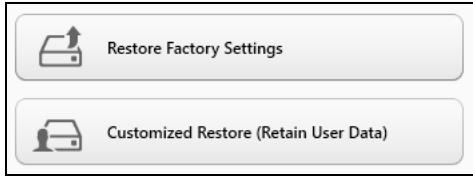
Parinktis Atkurti gamyklines nuostatas iš standžiojo disko pašalina viską, paskui iš naujo įdiegia „Windows“ sistemą ir visą programinę įrangą bei tvarkykles, kurios buvo įdiegtos į jūsų sistemą gamykloje. Jei galite pasiekti svarbius failus savo standžiajame diske, padarykite jų atsargines
kopijas. Žr. "Kaip atkurti gamyklines nuostatas su Acer Recovery Management" puslapyje 26.
Atkūrimo tinkintu būdu parinktis pamėgins išsaugoti jūsų failus (naudotojo duomenis), bet perdiegs visą programinę įrangą ir tvarkykles. Programinė įranga, kurią įsigijote ir įdiegėte į savo kompiuterį, bus pašalinta (išskyrus programinę įrangą, įdiegtą iš „Windows“ Store). Žr. "Atkūrimas tinkintu būdu su Acer Recovery Management" puslapyje 28.
Kaip atkurti gamyklines nuostatas su Acer Recovery Management 1. Spustelėkite Atkurti gamyklines nuostatas.
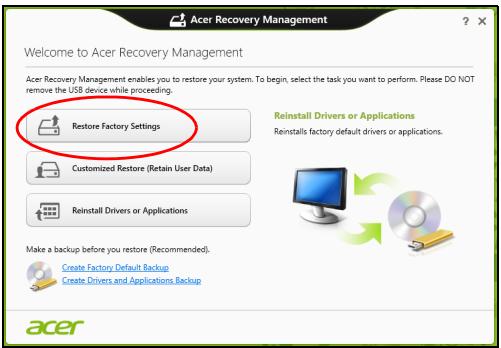
Atsargiai: Paspaudus „Atkurti gamyklines nuostatas“ bus ištrinti visi failai jūsų standžiajame diske.
- Jei jūsų kompiuteris sukonfigūruotas su dviem operacinėmis sistemomis (tai galima tik tam tikroms sistemoms), atsivers langas su parinktimi atkurti „Windows 7“ arba „Windows 8“. Jei pasirinksite „Windows 7“, jūsų kompiuteris bus paleistas iš naujo ir bus atkurta „Windows 7“. Jei pasirinksite „Windows 8“, atidaromas langas „Nustatykite kompiuterį iš naujo“, kaip aprašyta toliau.
Pastaba. Norėdami iki galo pasinaudoti „Windows 8“ funkcijomis, kai pereinate nuo „Windows 7“, įeikite į BIOS (paspauskite kompiuterio paleidimo metu) ir pakeiskite „Įkrovos režimą“ į UEFI. Jei iš naujo įdiegsite „Windows 7“, prieš paleisdami kompiuterį iš naujo turite pakeisti „Įkrovos režimą“ į Legacy.
3. Atidaromas langas Kompiuterio atstatymas.
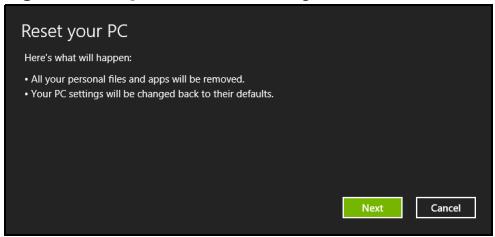
Vaizdai skirti tik informaciniams tikslams.
4. Spustelėkite Kitas, tada pasirinkite, kaip ištrinti savo failus:
a. Tiesiog ištrinti mano failus greitai ištrina visus failus prieš kompiuterio atkūrimą ir tai užtrunka apie 30 minučių. b. Visiškai išvalyti diską visiškai išvalo diską po to, kai ištrinamas kiekvienas failas, todėl po atkūrimo negalima peržiūrėti jokių failų. Disko valymas trunka daug ilgiau, iki 5 valandų, tačiau yra daug saugesnis, nes seni failai yra visiškai pašalinami.
5. Spustelėkite Nustatyti iš naujo.
- Atkūrimo procesas prasideda iš naujo paleidžiant jūsų kompiuterį, paskui tęsiamas nukopijuojant failus į jūsų standųjį diską.
- Baigus atkūrimą, galite pradėti naudoti savo kompiuterį pakartodami pirmo paleidimo procesą.
Atkūrimas tinkintu būdu su Acer Recovery Management
1. Spustelėkite Atkurti tinkintu būdu (išsaugoti naudotojo duomenis).
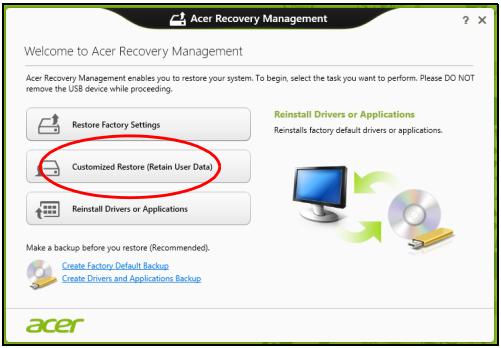
2. Atidaromas langas Kompiuterio atnaujinimas.
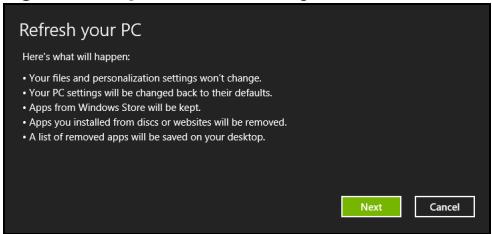
- Spustelėkite Kitas, tada spauskite Atnaujinti.
- Atkūrimo procesas prasideda iš naujo paleidžiant jūsų kompiuterį, paskui tęsiamas nukopijuojant failus į jūsų standųjį diską. Šis procesas trunka apie 30 minučių.
Atkūrimas iš atkūrimo atsarginės kopijos
Norėdami atkurti iš atkūrimo atsarginės kopijos USB diske:
- Raskite savo atkūrimo atsarginę kopiją.
- Prijunkite USB diską ir įjunkite kompiuterį.
- Jei jis dar neįjungtas, turite įjungti F12 įkrovos meniu:
a. Kompiuterio paleidimo metu paspauskite . b. Rodykliniais klavišais kairėn arba dešinėn pasirinkite meniu Main. c. Laikykite nuspaudę klavišą žemyn, kol bus pasirinktas F12 Boot Menu, tada paspauskite , kad pakeistumėte nuostatą į Enabled. d. Rodykliniais klavišais kairėn ir dešinėn pasirinkite meniu Exit.
e. Priklausomai nuo jūsų kompiuterio naudojamos BIOS, pasirinkite Save Changes and Exit arba Exit Saving Changes ir paspauskite Enter. Pasirinkite OK arba Yes, kad patvirtintumėte. f. Jūsų kompiuteris bus paleistas iš naujo.
- Paleidimo metu spustelėkite , kad atvertumėte įkrovos meniu. Įkrovos meniu leidžia jums pasirinkti, iš kurio įrenginio bus paleidžiama, kaip antai USB disko.
a. Naudokite rodyklių klavišus, kad pasirinktumėte USB Device, po to paspauskite Enter. b. „Windows“ pasileis iš atkūrimo atsarginės kopijos, o ne įprastu būdu.
- Pasirinkite klaviatūros tipą.
- Pasirinkite Šalinti triktis ir tada pasirinkite norimą atkūrimo tipą:
a. Spustelėkite Advanced, tada System Restore, kad paleistumėte „Microsoft“ sistemos atkūrimą:
„Microsoft“ sistemos atkūrimas periodiškai atlieka jūsų sistemos nustatymų „momentines kopijas“ ir jas įrašo kaip atkūrimo taškus. Daugeliu sunkių programinės įrangos problemų sprendimo atvejų galite grįžti į vieną iš šių atkūrimo taškų, kad jūsų sistema vėl imtų veikti.
b. Spustelėkite Reset your PC, kad paleistumėte nustatymo iš naujo procesą:
Pasirinkus Reset your PC pašalinama viskas, kas yra jūsų standžiajame diske, paskui iš naujo įdiegiama „Windows“ sistema ir visa programinė įranga bei tvarkyklės, kurios buvo įdiegtos į jūsų sistemą gamykloje. Jei galite pasiekti svarbius failus savo standžiajame diske, padarykite jų atsargines kopijas. Žr.
"Kompiuterio nustatymas iš naujo iš atkūrimo atsarginės kopijos" puslapyje 30.
c. Spustelėkite Refresh your PC, kad paleistumėte atnaujinimo procesą:
Refresh your PC parinktis pamėgins išsaugoti jūsų failus (naudotojo duomenis), bet perdiegs visą programinę įrangą ir tvarkykles. Programinė įranga, kurią įsigijote ir įdiegėte į savo kompiuterį, bus pašalinta (išskyrus programinę įrangą, įdiegtą iš „Windows“ Store). Žr.
"Kompiuterio atnaujinimas iš atkūrimo atsarginės kopijos" puslapyje 31.
Kompiuterio nustatymas iš naujo iš atkūrimo atsarginės kopijos
Atsargiai: Nustatant kompiuterį iš naujo bus ištrinti visi failai standžiajame diske.
Atidaromas langas Kompiuterio atstatymas.
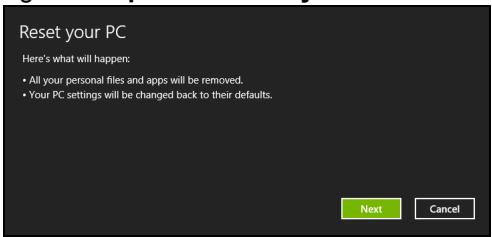
Vaizdai skirti tik informaciniams tikslams.
- Pasirinkite operacinę sistemą, kurią norite atkurti (paprastai būna prieinamas tik vienas variantas).
- Pasirinkite, ar išsaugoti standžiojo disko pakeitimus:
a. Jei panaikinote atkūrimo skaidinį ar kitaip pakeitėte skaidinius standžiajame diske ir norite išsaugoti šiuos pakeitimus, pasirinkite „Ne“. b. Norėdami visiškai atkurti kompiuterį į gamyklinius nustatymus, pasirinkite „Taip“.
- Pasirinkite, kaip ištrinti failus:
a. „Tiesiog ištrinti mano failus“ greitai ištrina visus failus prieš kompiuterio atkūrimą ir tai užtrunka apie 30 minučių. b. „Visiškai išvalyti diską“ visiškai išvalo diską po to, kai ištrinamas kiekvienas failas, todėl po atkūrimo negalima peržiūrėti jokių failų. Disko valymas trunka daug ilgiau, iki 5 valandų, tačiau yra daug saugesnis, nes seni failai yra visiškai pašalinami.
- Spustelėkite „Nustatyti iš naujo“.
- Baigus atkūrimą, galite pradėti naudoti savo kompiuterį pakartodami pirmojo paleidimo procesą.
Kompiuterio atnaujinimas iš atkūrimo atsarginės kopijos
- Atidaromas langas „Kompiuterio atnaujinimas“.
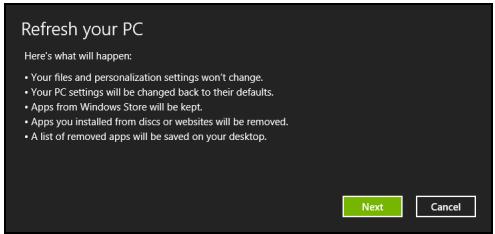
- Spustelėkite „Kitas“.
- Pasirinkite operacinę sistemą, kurią norite atkurti (paprastai būna prieinamas tik vienas variantas).
- Spustelėkite „Atnaujinti“.
- Atkūrimo procesas prasideda iš naujo paleidžiant jūsų kompiuterį, paskui tęsiamas nukopijuojant failus į jūsų standųjį diską. Šis procesas trunka apie 30 minučių.
Pastaba: Ši funkcija yra tik tam tikruose modeliuose.
„Acer Backup Manager“ – tai naudmena, leidžianti atlikti įvairias atsarginio kopijavimo funkcijas, kiekviena kurių atliekama trimis paprastais veiksmais. Galima netgi nustatyti, kad šios funkcijos būtų vykdomos automatiškai ir taip dažnai, kaip pageidaujate.
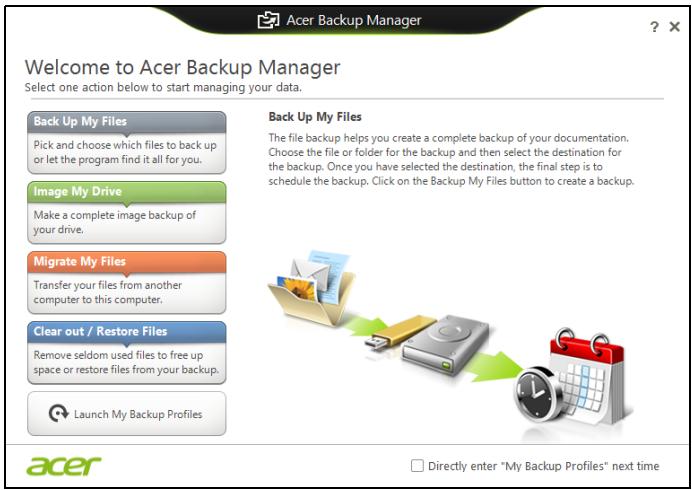
Kad paleistumėte „Acer Backup Manager“ operacinės sistemos „Windows 8“ aplinkoje, paprasčiausiai pradėkite rašyti „Backup Manager“. Kitas būdas – darbalaukio režimu parinkite Acer Backup Manager. Čia atsidarys pasveikinimo ekranas – šiame ekrane galite pasirinkti atsarginės kopijos, kurią norite sukurti, tipą.
- Padaryti mano failų atsargines kopijas: pasirinkite failus, kurių atsarginę kopiją norite sukurti.
- Sukurti mano sistemos disko atvaizdą: sukurkite visos sistemos disko atsarginės kopijos failą. Galite įrašyti šį failą į DVD diską, kitą kompiuterio* diską arba keičiamąją laikmeną (pvz., „Flash“ atmintuką), kad atkurtumėte kompiuterį vėliau.
- Perkelti mano failus: leidžia kopijuoti failus į USB įrenginį, kad galėtumėte perkelti juos iš senojo kompiuterio į naująjį ar bet kurį kitą kompiuterį su „Acer Backup Manager“.
- Išvalyti / atkurti failus: pašalinkite retai naudojamus failus, kad išlaisvintumėte vietos diske arba atkurkite failus iš atsarginės kopijos.
Pasirinkite norimą atsarginės kopijos kūrimo tipą ir nurodykite failus ar diską, kurių atsargines kopijas norite daryti, po to laikykitės ekrane rodomų instrukcijų:
1 Pasirinkite turinį, kurio atsargines kopijas norite daryti. Kuo mažiau turinio pasirinksite, tuo greičiau vyks procesas, tačiau padidinsite duomenų praradimo riziką. 2 Pasirinkite vietą, kur norite įrašyti atsargines duomenų kopijas. Jūsų galimybės: keičiamosios laikmenos, jūsų kompiuterio diskas*, CD/DVD laikmena, nuotolinis kompiuteris ar debesis (naudojantis paslauga „Microsoft SkyDrive“). 3 Nurodykite, kaip dažnai norite naudoti „Acer Backup Manager“ atsarginėms kopijoms kurti.
Kai atliksite šiuos tris veiksmus, atsarginės kopijos bus kuriamos pagal nustatytą tvarkaraštį.
*PASTABA: Reikės nurodyti išorinį diską arba kompiuterio „D:“ diską, nes „Acer Backup Manager“ nerašys informacijos į sisteminį diską.
Jei pageidaujate bet kuriuo metu pakeisti nuostatas, pereikite į „Acer Backup Manager“ profilių ekraną. Kad ten patektumėte iš „Acer Backup Manager“ pasveikinimo ekrano, spustelėkite Paleisti mano atsarginių kopijų darymo profilius.
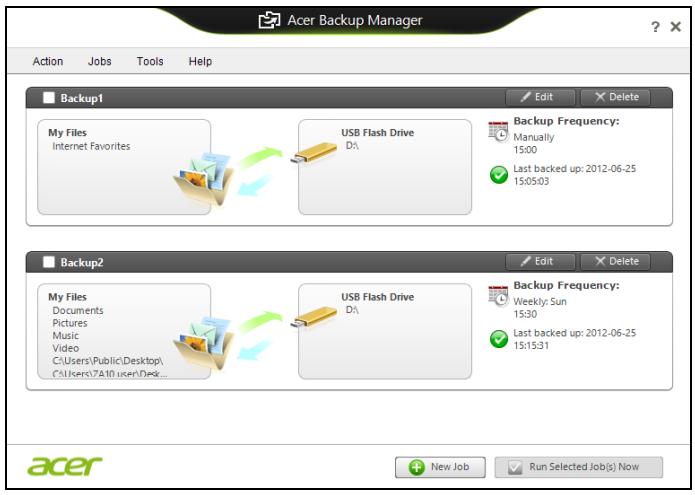
Čia galima redaguoti arba naikinti esamus atsarginių kopijų kūrimo profilius.
Maitinimo valdymas
Šis kompiuteris turi įdiegtą maitinimo valdymo elementą, stebintį sistemos veikimą. Sistemos veikimas yra toks procesas, kada veikia vienas ar keli žemiau nurodyti įrenginiai: klaviatūra, pelė, standusis diskas, prie kompiuterio prijungti periferiniai įrenginiai ir video atmintis. Nustačius, kad kompiuteris neatlieka jokios veiklos tam tikrą laiką, kompiuteris išjungia tam tikrus ar visus prietaisus, kad būtų taupoma energija.
Energijos taupymas
Išjungti sparčiąją paleistį
Jūsų kompiuteris naudoja sparčiąją paleistį, kad jis greitai pradėtų veikti, bet taip pat naudoja šiek tiek energijos, kad tikrintų paleidimo signalus. Šie patikrinimai pamažu iškrauna kompiuterio akumuliatorių.
Jei norite sumažinti kompiuterio energijos poreikius ir poveikį aplinkai, išjunkite sparčiąją paleistį:
Pastaba: Jei sparčioji paleistis yra išjungta, kompiuteris lėčiau įsijungs iš miego būsenos. Jei kompiuteris turi „Acer Instant On“ arba „Acer Always Connect“, šios funkcijos taip pat bus išjungtos.
Jūsų kompiuteris taip pat neįsijungs, jei per tinklą gaus nurodymą įsijungti (Wake on LAN).
- Atidarykite darbalaukį.
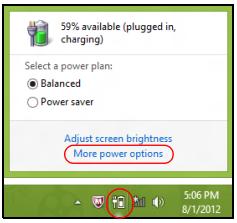
- Pranešimų srityje spustelėkite vartojimo parinktis.
- Pasirinkite Daugiau energijos parinkčių.
Energijos
vartojimo
- Pasirinkite Pasirinkti maitinimo mygtukų funkciją.
- Norėdami pasiekti išjungimo nustatymus, pasirinkite Keisti nustatymus, kurie šiuo metu neprieinami.
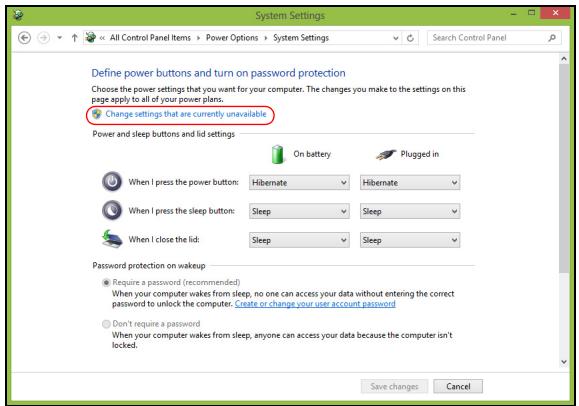
- Slinkite žemyn ir išjunkite sparčiąją paleistį.
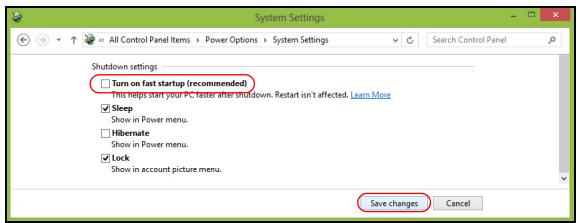
- Pasirinkite Įrašyti pakeitimus.
Baterija
Kompiuteris naudoja įmontuotą bateriją, kuri užtikrina ilgą kompiuterio darbą tarp įkrovimų.
Baterijos charakteristikos
Baterija pasižymi šiomis savybėmis:
- Naudoja naujausius baterijų technologijų standartus.
- Praneša apie išsikraunančią bateriją.
Baterija įkraunama pajungus kompiuterį prie AC adapterio. Jūsų kompiuteris taip pat įkraunamas jį naudojant, t. y. galite ir dirbti, ir tuo pačiu įkrauti bateriją. Tačiau jei baterija kraunama išjungus kompiuterį, ji įsikrauna gerokai greičiau.
Baterija bus naudinga, kai reikės keliauti arba dingus elektrai. Tam, kad visada galėtumėte dirbti, rekomenduojame turėti atsarginę bateriją. Atsarginei baterijai užsakyti kreipkitės į savo atstovą.
Baterijos įkrovimas
Norėdami įkrauti bateriją, prijunkite AC adapterį prie kompiuterio ir įjunkite adapterį į maitinimo lizdą. Galite dirbti kompiuteriu, kol baterija kraunasi per AC adapterį. Tačiau jei bateriją krausite išjungę kompiuterį, ji įsikraus žymiai greičiau.
Pastaba: Prieš darbo dienos pabaigą rekomenduojame įkrauti bateriją. Jei baterija bus įkraunama per naktį, kitą darbo dieną galėsite pradėti jau įkrauta baterija.
Naujos baterijos paruošimas naudojimui
Prieš pirmą kartą naudojant bateriją, reikia atlikti tam tikrus jos paruošimo veiksmus:
- Įdėkite naują bateriją neįjungdami kompiuterio.
- Prijunkite AC adapterį ir pilnai įkraukite bateriją.
- Atjunkite AC adapterį.
- Įjunkite kompiuterį ir dirbkite naudodami iš baterijos maitinimą.
- Visiškai išeikvokite bateriją, kol pasirodys įspėjimas apie jos išsikrovimą.
- Vėl prijunkite AC adapterį ir iki galo iš naujo įkraukite bateriją.
Vadovaukitės šiomis rekomendacijomis tol, kol iki galo baterija tris kartus išsikraus ir bus įkrauta.
Šią pirminę procedūrą naudokite su visomis naujomis baterijomis arba jei baterija buvo nenaudota ilgesnį laiką.
Įspėjimas: Nelaikykite baterijų temperatūroje žemiau 0°C (32°F) ar aukščiau 45°C (113°F). Ekstremalūs temperatūrų pokyčiai gali apgadinti baterijas.
Atlikę pirminę baterijos paruošimo procedūrą užsitikrinsite, kad baterija tarnautų maksimaliai ilgą laiką. Neatlikę šios procedūros, negalėsite maksimaliai įkrauti baterijos, sutrumpės akumuliatoriaus, sutrumpinsite baterijos tarnavimo laiką.
Be to, neigiamos įtakos baterijos tarnavimo laikui turi šie dalykai:
- Kompiuterio naudojimas prijungus prie nuolatinės kintamosios srovės.
- Stenkitės, kad baterija iki galo neišsikrautų – žr. jau pateiktas rekomendacijas.
- Dažnas naudojimas – kuo dažniau naudosite bateriją, tuo greičiau ji susidėvės. Standartinė kompiuterio baterija įkraunama daugiau kaip 300 kartų.
Baterijos tarnavimo laiko optimizavimas
Optimizavimas padeda kiek įmanoma ilgiau išnaudoti bateriją prailginant įkrovimo/pakartotinio įkrovimo ciklą ir pagerinant pakartotinio įkrovimo efektyvumą. Rekomenduojame vadovautis žemiau pateiktomis rekomendacijomis:
• Įsigykite papildomą bateriją. - Naudokite AC maitinimą kai tik įmanoma, o bateriją pasilikite rezervui. - Išstumkite PC kortą, jei jos nenaudojate, nes ji taip pat naudoja maitinimą (pasirinktiems modeliams). - Laikykite bateriją vėsioje, sausoje vietoje. Rekomenduojama temperatūra yra nuo 10°C (50°F) iki 30°C (86°F). Laikant aukštesnėje temperatūroje, baterija greičiau išsikraus savaime. - Per didelis įkrovimas gali sutrumpinti baterijos tarnavimo laiką. - Prižiūrėkite AC adapterį ir bateriją.
Baterijos įkrovimo lygio patikrinimas
Windows maitinimo matuoklis rodo esamą baterijos įkrovimo lygį. Užveskite kursorių ant baterijos/maitinimo piktogramos, esančios ant darbalaukio, jei norite pamatyti esamą baterijos įkrovimą.
Įspėjimas apie baterijos išsikrovimą
Naudodami maitinimą iš baterijos, stebėkite „Windows“ maitinimo matuoklį.
Įspėjimas: Kuo greičiau prijunkite AC adapterį, kai pasirodo įspėjimas apie išsikraunančią bateriją. Jei baterija visiškai išsikraus ir dėl to išsijungs kompiuteris, prarasite neišsaugotus duomenis.
Atsiradus įspėjimui apie baterijos išsikrovimą, rekomenduojame šiuos veiksmus šioje situacijoje:
| Situacija | Rekomenduojamas veiksmas |
| Yra AC adapteris ir maitinimo tinklo lizdas. | 1. Prijunkite AC adapterį prie kompiuterio ir tada jjunkite į pagrindinį maitinimo lizdą.2. Išsaugokite visus reikiamus failus.3. Atnaujinkite darbą.Išjunkite kompiuterį, jei norite, kad baterija įsikrautų greičiau. |
| Yra papildoma visiškai įkrauta baterija. | 1. Įrašykite visus reikiamus failus.2. Užverkite visas programas.3. Išjunkite kompiuterį.4. Pakeiskite bateriją kita.5. Ijunkite kompiuterį ir tęskite darbą. |
| AC adapterio arba pagrindinio maitinimo lizdo nėra. | 1. Išsaugokite visus reikiamus failus.2. Uždarykite visas programas.3. Išjunkite kompiuterį. |
Baterijos įdėjimas ir išėmimas
Svarbu: Prieš išimant bateriją iš prietaiso, reikia prijungti AC adapterį (jei norite tęsti darbą neišjungę kompiuterio). Kitaip pirmiausia reikia išjungti kompiuterį.
Kaip įdėti bateriją:
- Sulygiuokite bateriją su atidarytu jos skyriumi. Pirmiausia įdėkite pusę su kontaktais. Baterijos viršus turi būti nukreiptas aukštyn.
- Įstumkite bateriją į skyrių ir atsargiai paspauskite, kad ji užsifiksuotų vietoje.
Kaip išimti bateriją:
- Pastumkite baterijos fiksatorių ir atlaisvinkite bateriją.
- Išimkite bateriją iš jos skyriaus.
Kelionės su kompiuteriu
Šiame skyrelyje pateikiame informacijos ir patarimų apie keliavimą ir kompiuterio pasiėmimą.
Atsijungimas nuo darbastalio
Norėdami atjungti savo kompiuterį nuo išorinių priedų, atlikite šiuos veiksmus:
- Išsaugokite visus atidarytus failus.
- Atidarykite optinių diskų įrenginio dureles.
- Išjunkite kompiuterį.
- Uždarykite vaizduoklio dangtį.
- Atjunkite maitinimo adapterio AC laidą.
- Atjunkite klaviatūrą, pelę, spausdintuvą, išorinį vaizduoklį ir kitus išorinius prietaisus.
- Atjunkite „Kensington lock“, jei jį naudojate kompiuterio apsaugai.
Pernešimas iš vienos vietos į kitą
Jei reikia kompiuterį pernešti netoli, pavyzdžiui, iš darbo vietos į susirinkimų kabinetą.
Kompiuterio paruošimas
Prieš perkeliant kompiuterį, uždarykite ir užspauskite vaizduoklio dangtį, kompiuterį perjungę į „Sleep“ režimą. Dabar galite saugiai pernešti kompiuterį į bet kurią vietą pastate. Jei norite kompiuterį išjungti iš „Sleep“ režimo, atidarykite vaizduoklį; tada paspauskite ir atleiskite maitinimo mygtuką.
Jei reikia pernešti kompiuterį į kliento biurą ar kitą pastatą, galite išjungti kompiuterį:
Paspauskite „Windows“ klavišą + , spustelėkite Parametrai > Maitinimas ir nuspauskite Išjungti.
Arba:
Kompiuterį galite perjungti į „Sleep“ režimą paspausdami + . Tada uždarykite vaizduoklį.
Kai esate pasiruošę vėl naudoti kompiuterį, atidarykite vaizduoklį; tuomet spauskite ir atleiskite maitinimo mygtuką.
Pastaba: kompiuteris gali persijungti į Hibernate režimą po to, kai pabūna Sleep režime tam tikrą laiką.
Ką pasiimti į susitikimus
Jeigu susitikimas sąlyginai trumpas, dažniausiai nieko papildomo pasiimti nereikia – užtenka pasiimti tik kompiuterį. Jeigu susitikimas ilgesnis, arba jei kompiuterio baterija nepilnai įkrauta, pasiimkite AC adapterį ir pajunkite maitinimą prie kompiuterio susitikimų kabinete.
Jeigu susitikimų kabinete nėra elektros lizdo, sumažinkite baterijos apkrovimą perjungdami kompiuterį į „Sleep“ režimą. Spauskite + arba uždarykite vaizduoklio dangtį tada, kai nesinaudojate kompiuteriu.
Kompiuterio pasiėmimas namo
Kai persikeliate iš biuro į namus ir atvirkščiai.
Kompiuterio paruošimas
Atjungus kompiuterį nuo stacionaraus kompiuterio, atlikite šiuos žingsnius, norėdami paruošti kompiuterį kelionei namo:
- Patikrinkite, ar išėmėte visas laikmenas ir kompaktinius diskus iš įrenginio (-ių). To nepadarius, laikmena gali sugadinti įrenginio galvutę.
- Supakuokite kompiuterį į apsauginį dėklą, kuris gali apsaugoti nuo slydimo ir sušvelninti kritimo padarinius.
Atsargiai: Venkite pakuoti daiktus prie viršutinio kompiuterio dangčio. Ant kompiuterio uždėti sunkesni daiktai gali sugadinti ekraną.
Ką pasiimti su savimi
Jeigu namie nieko neturite, pasiimkite su savimi:
• AC adapterį ir maitinimo laidą. - Spausdintą sąrankos plakatą.
Pagal aplinkybes
Vadovaukitės šiais nurodymais, norėdami apsaugoti kompiuterį keliaujant į darbą ir iš darbo:
- Nešiodamiesi kompiuterį ar juo dirbdami, saugokite kompiuterį nuo didelių temperatūros pokyčių.
- Jei reikėtų sustoti ilgesniam laikui ir negalėtumėte pasiimti kompiuterio su savimi, rekomenduojame kompiuterį palikti automobilio bagažinėje, kad jis būtų apsaugotas nuo karščio.
- Drėgmės ir temperatūros pokyčiai skatina kondensato susidarymą. Palaukite, kol kompiuteris pasieks kambario temperatūrą, o prieš jį jungdami patikrinkite, ar ant ekrano nėra kondensato. Jeigu temperatūros svyravimai yra didesni nei 10°C (18°F), palaukite, kol kompiuteris pasieks kambario temperatūrą. Jei įmanoma, 30 minučių palikite kompiuterį temperatūroje, kuri prilygtų lauko ir kambario temperatūros vidurkiui.
Namų biuro įrengimas
Jei savo kompiuteriu dažnai dirbate namuose, rekomenduojame įsigyti antrą AC adapterį, kurį naudotumėte tik namie. Įsigijus antrą AC adapterį, išvengsite papildomo svorio nešiojimo į namus ir iš namų.
Jeigu naudojatės kompiuteriu namie labai ilgą laiką, galite prie jo norėti prijungti papildomą klaviatūrą, vaizduoklį ar pelę.
Keliavimas su kompiuteriu
Jei keliaujate didelį atstumą, pavyzdžiui, iš savo biuro pastato į kliento biurą arba daug keliaujate po vietą.
Kompiuterio paruošimas
Paruoškite kompiuterį taip, kaip jį paruošiate gabenimui į namus. Nepamirškite įkrauti kompiuterio baterijos. Oro uosto saugos tarnyba gali pareikalauti Jūsų įjungti kompiuterį keleivių patikrinimo metu.
Ką pasiimti su savimi
Su savimi pasiimkite:
- AC adapteris.
- Atsarginę, pilnai įkrautą bateriją.
- Papildomas spausdintuvo tvarkykles, jei ketinate naudoti kitą spausdintuvą.
Pagal aplinkybes
Be čia jau paminėtų rekomendacijų dėl kompiuterio pasiėmimo į namus, pateikiame papildomų rekomendacijų kompiuterio apsaugojimui keliavimo metu:
- Visada kompiuterį imkite kaip rankinį bagažą.
- Jeigu įmanoma, kompiuteris tegul būna tikrinamas rankiniu būdu. Oro uosto rentgenoskopiniai aparatai kompiuteriui nekenkia, tačiau neneškite kompiuterio pro metalo detektorių.
Tarptautinės kelionės su kompiuteriu
Keliaujant iš vienos valstybės į kitą.
Kompiuterio paruošimas
Paruoškite kompiuterį taip, kaip ruošiate paprastai kelionei.
Ką pasiimti su savimi
Su savimi pasiimkite:
- AC adapteris.
- Maitinimo laidus, kurie tinkami toje šalyje, į kurią keliaujate.
- Atsarginę, pilnai įkrautą bateriją.
- Papildomas spausdintuvo tvarkykles, jei ketinate naudoti kitą spausdintuvą.
- Pirkimo dokumentą, jei jo pareikalautų muitinės pareigūnai.
- „International Travelers Warranty“ garantinį pasą.
Pagal aplinkybes
Vadovaukitės tomis pačiomis rekomendacijomis, aprašytomis kelionei su kompiuteriu.
Papildomi naudingi patarimai tarptautinėse kelionėse:
- Prieš keliaujant į kitą šalį, sužinokite, ar AC adapterio įtampa ir AC adapterio lizdas atitiks tos šalies parametrus. Jei reikėtų, įsigykite tos šalies parametrus atitinkantį AC adapterį. Nenaudokite kitokių adapterių, kurie skirti kitų prietaisų pajungimui ir nepritaikyti kompiuteriui.
- Jei ketinate naudotis modemu, patikrinkite, ar modemas ir jungtys suderinamos su valstybės, į kurią vykstate, telekomunikacinėmis sistemomis.
Plėtojimas parinktimis
Jūsų kompiuteris siūlo visapusiškai išnaudoti mobiliojo kompiuterio teikiamus privalumus.
Jungčių parinktys
Prievadai leidžia prijungti periferinius įrenginius prie šio kompiuterio lygiai taip pat, kaip prie stacionaraus kompiuterio. Instrukcijų apie įvairių išorinių įrenginių prijungimą prie kompiuterio rasite kituose skyriuose.
Prisijungimas prie tinklo
Integruota tinklo funkcija
Integruota tinklo funkcija leidžia prijungti kompiuterį prie eterneto tinklo.
Norėdami naudotis eterneto funkcija, prijunkite eterneto kabelį iš eterneto (RJ-45) prievado kompiuterio pagrinde prie jūsų tinklo kištuko ar koncentratoriaus.
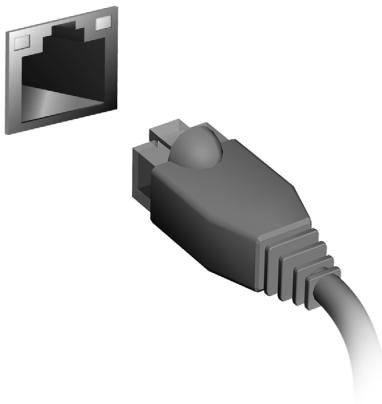
Jūsų kompiuterio belaidis ryšys yra įjungtas pagal numatytuosius nustatymus.
Įsijungimo metu „Windows“ aptiks ir parodys pasiekiamų tinklų sąrašą. Pasirinkite savo tinklą ir įveskite slaptažodį, jei jo reikia.
Kitu atveju atverkite „Internet Explorer“ ir vykdykite instrukcijas.
Kreipkitės į savo interneto ryšio tiekėją arba skaitykite kelvedžio dokumentaciją.
Belaidžiai tinklai
Belaidis LAN arba WLAN yra belaidis vietinis tinklas, galintis be laidų sujungti du ar daugiau kompiuterių. Įrengti belaidį tinklą lengva, jis leidžia bendrinti failus, periferinius įrenginius ir interneto ryšį.
Kuo naudingas belaidis tinklas?
Mobilumas
Belaidžio LAN sistemos leidžia jums ir kitiems jūsų namų tinklo naudotojams turėti bendrą prieigą prie failų ir prie tinklo prijungtų įrenginių, pavyzdžiui, spausdintuvo ar skaitytuvo.
Taip pat galite bendrinti interneto ryšį su kitais savo namų kompiuteriais.
Greitas ir paprastas įrengimas
Įrengti belaidžio LAN tinklo sistemą galima greitai ir lengvai, taip pat nereikia tiesti laidų per sienas ir lubas.
Belaidžio LAN tinklo komponentai
Norint savo namuose įrengti belaidį tinklą, reikalingi šie prietaisai:
Prieigos taškas (kelvedis)
Prieigos taškai (kelvedžiai) yra dvikrypčiai siųstuvai-imtuvai, transliuojantys duomenis į supančią aplinką. Prieigos taškai veikia kaip laidinio ir belaidžio tinklo tarpininkai. Daugelis kelvedžių turi integruotą DSL modemą, suteikiantį prieigą prie didelės spartos DSL interneto ryšio. Pasirinktas IPT (interneto paslaugų teikėjas) paprastai pateikia modemą / kelvedį kartu su savo paslaugų prenumerata. Atidžiai perskaitykite kartu su jūsų prieigos tašku / kelvedžiu pateiktą dokumentaciją ir išsamias sąrankos instrukcijas.
„ExpressCard“
„ExpressCard“ jungtis dera su įvairiomis plėtimo parinktimis, įskaitant „Flash“ atminties kortelių adapterius, TV imtuvus, „Bluetooth“ jungiamumo prietaisus ir IEEE 1394b adapterius. „ExpressCard“ dera su USB 2.0 ir „PCI Express“ sistemomis.
Svarbu: Yra dviejų tipų „ExpressCard“: 54 ir 34 mm, kiekviena kurių atlieka skirtingas funkcijas. Ne visi „ExpressCard“ lizdai dera su abiem tipais. Žr. savo kortelės vadovą, kur rasite išsamios informacijos apie tai, kaip įrengti ir naudoti kortelę bei jos funkcijas.
„ExpressCard“ įdėjimas
Įkiškite kortelę į lizdą ir švelniai įspauskite, kad užsifiksuotų.
„ExpressCard“ išstūmimas
Prieš išstumiant „ExpressCard“:
- Užverkite kortelę naudojančią programą.
- Spustelėkite kairiuoju pelės mygtuku aparatinės įrangos pašalinimo piktogramą užduočių juostoje ir sustabdykite kortelės veikimą.
- Švelniai įspauskite kortelę į lizdą ir atleiskite, kad kortelė būtų išstumta. Tada ištraukite kortelę iš lizdo.
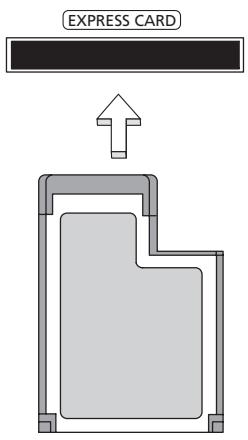
Thunderbolt
„Thunderbolt“ – tai didelės spartos jungtis, palaikanti duomenų saugojimo įrenginius bei išorinius monitorius. Ji yra suderinama su „DisplayPort“ standartu.
Pastaba: Galima nuosekliai sujungti iki šešių „Thunderbolt“ įrenginių ir vieno „DisplayPort“ monitoriaus, tačiau „DisplayPort“ monitorius grandinėje bus paskutinis įrenginys, ir prieš jį negali būti prijungtas „Thunderbolt“ monitorius.
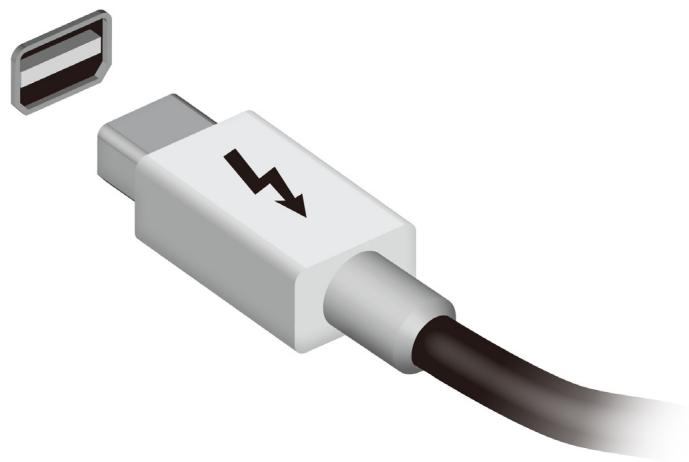
Kompiuterio IEEE 1394 prievadas leidžia prijungti su IEEE 1394 derantį prietaisą, pvz., vaizdo kamerą ar fotoaparatą. Dėl išsamesnės informacijos žr. savo vaizdo kameros arba fotoaparato dokumentaciją.
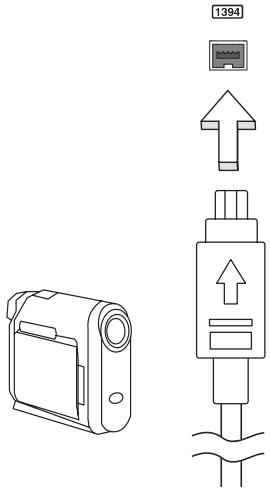
HDMI
HDMI („High-Definition Multimedia Interface“) pramonės palaikoma, nesuglaudinta, visiškai skaitmeninė audio/video sąsaja. HDMI suteikia sąsają tarp bet kurio suderinamo skaitmeninio audio/video šaltinio, tokio, kaip jungčių dėžutė, DVD grotuvas, A/V imtuvas ir suderinamas skaitmeninis audio ir/ar video vaizduoklis, toks, kaip skaitmeninė televizija (DTV), vieninteliu kabeliu.
Naudokite HDMI prievadą, esantį ant kompiuterio, jei norite prijungti audio ar video įrangą. Vieno kabelio sprendimas užtikrina tvarkingą ir greitą pajungimą.
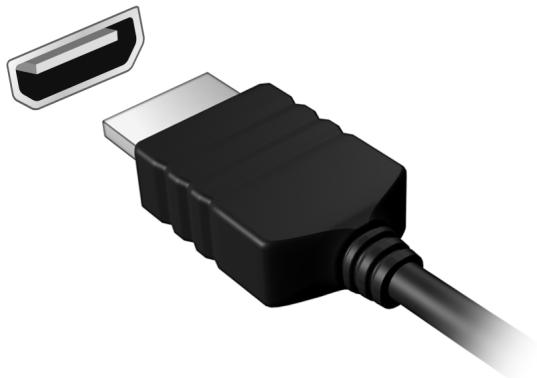
USB prievadas yra didelio greičio nuoseklioji magistralė, leidžianti prijungti USB periferinius įrenginius nenaudojant sistemos resursų.
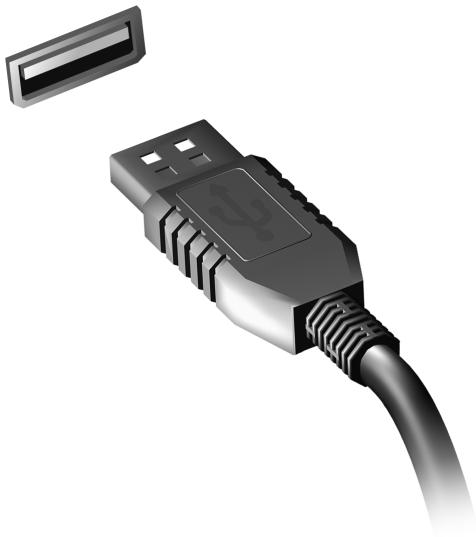
Jei yra įdiegtas DVD įrenginys šio įrenginio skyriuje, galite leisti DVD filmus savo kompiuteryje.
- Įdėkite DVD diską.
- DVD filmas automatiškai pasileis po kelių sekundžių.
Svarbu! Kai paleidžiate DVD leistuvą pirmą kartą, programa prašo įvesti regiono kodą. Yra gaminami 6 regionų DVD diskai.
| Regiono kodas | Valstybė arba regionas |
| 1 | JAV, Kanada |
| 2 | Europa, Artimieji Rytai, Pietų Afrika, Japonija |
| 3 | Pietryčių Azija, Taivanis, Pietų Korėja |
| 4 | Lotynų Amerika, Australija, Naujoji Zelandija |
| 5 | Buvusi SSSR, Afrikos dalys, Indija |
| 6 | Kinijos Liaudies Respublika |
Pastaba: Jei norite pakeisti regiono kodą, įdėkite skirtingo regiono DVD filmą į DVD įrenginį.
Nustačius DVD regiono kodą, DVD įrenginys leis tik to regiono DVD diskus. Regiono kodą galite nustatyti daugiausiai penkis kartus (įskaitant pirmąjį kartą), po ko paskutinis regiono kodas taps nuolatiniu.
Standžiojo disko atstatymas neanuliuos regiono kodo pakeitimų skaičiaus.
Atminties išplėtimas
Atlikite šiuos veiksmus, jei norite įrengti atmintį:
- Išjunkite kompiuterį, atjunkite AC adapterį (jei prijungtas) ir išimkite bateriją. Apverskite kompiuterį, kad galėtumėte prieiti prie pagrindo.
- Iš atminties gaubto išsukite visus varžtus; tada pakelkite ir nuimkite atminties dangtelį.
- (a) Įdėkite atminties modulį įstrižai į plyšį, tuomet (b) švelniai jį paspauskite žemyn, kol jis spragtelės įsistatydamas į vietą.
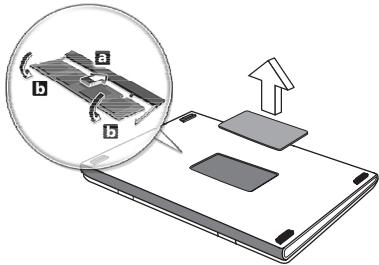
- Atgal į vietą įdėkite atminties dangtelį ir prisukite jį varžtu.
- Iš naujo įdėkite bateriją, vėl prijunkite kintamosios srovės adapterį.
- Įjunkite kompiuterį.
Kompiuteris automatiškai aptinka ir iš naujo sukonfigūruoja atminties dydį.
BIOS naudmena
BIOS naudmena yra kompiuterinės įrangos programa, įmontuota į Jūsų kompiuterio BIOS.
Jūsų kompiuteris jau yra tinkamai konfigūruotas ir optimizuotas, tad šios naudmenos Jums paleisti nereikia. Tačiau, jeigu patiriate konfigūracijos problemų, gali prireikti ją paleisti.
Norėdami aktyvuoti BIOS naudmeną, spauskite POST metu, kai yra rodomas kompiuterio logotipas.
Krovimosi seka
Nustatykite krovimosi seką BIOS naudmenoje, aktyvuokite BIOS naudmeną, tuomet spauskite Boot iš išvardintų kategorijų sąrašo, ekrano viršuje.
Slaptažodžių nustatymas
Jei norite nustatyti slaptažodį paleidimo metu, aktyvuokite BIOS naudmeną, tuomet spauskite Security iš išvardintų kategorijų sąrašo ekrano viršuje. Suraskite "Password on boot:" ir pasinaudokite ir klavišais, kad įjungtumėte šią funkciją.
Dažniausiai užduodami klausimai
Toliau yra galimų situacijų sąrašas, kurios gali iškilti naudojantis kompiuteriu. Kiekvienai iš jų yra pateikiami lengvi sprendimai.
Įjungiau maitinimą, tačiau kompiuteris nepasileidžia arba nesikrauna
Žiūrėkite maitinimo indikatorių:
- Jeigu nedega, į kompiuterį netiekiamas maitinimas. Patikrinkite:
- Jeigu naudojate bateriją, ji gali būti išsikrovusi ar nepajėgi maitinti kompiuterio. Prijunkite AC adapterį tam, kad įkrautumėte bateriją.
- Patikrinkite, ar AC adapteris tinkamai įjungtas į kompiuterį ir į maitinimo lizdą.
- Jei dega, patikrinkite:
- Ar diskas yra optinių diskų įrenginyje? Išimkite jį ir paspauskite + + , kad paleistumėte sistemą iš naujo.
- Ar esate prijungę USB atminties įrenginį (USB diską arba išmanųjį telefoną) prie kompiuterio? Atjunkite jį ir paspauskite + + , kad paleistumėte sistemą iš naujo.
Ekrane nieko nerodoma
Kompiuterio maitinimo valdymo sistema automatiškai išjungia ekraną taupydama energiją. Paspauskite bet kurį klavišą, kad ekrane atsirastų vaizdas.
Jeigu, paspaudus klavišą, ekranas nieko nerodo, tai gali būti dėl trijų priežasčių:
- Gali būti per žemas šviesumo lygis. Spauskite + <▷> (padidinti), jei norite sureguliuoti ryškumo lygmenį.
- Ekranas gali būti nustatytas rodymui per išorinį monitorių. Paspauskite ekrano perjungimo trumposios kreipties klavišą + tam, kad vaizdas būtų rodomas kompiuteryje.
- Jei 'Sleep' indikatoriaus lemputė dega, reiškia, kad kompiuteris yra 'Sleep' (snaudimo) režime. Paspauskite ir atleiskite maitinimo mygtuką norėdami vėl įjungti.
Nesigirdi garso iš kompiuterio
Patikrinkite:
- Garsumas gali būti išjungtas. 'Windows' operacinėje sistemoje pasižiūrėkite garsumo valdymo (garsiakalbio) piktogramą užduočių juostoje. Jeigu garsiakalbio simbolis perbrauktas, paspauskite piktogramą ir išjunkite Mute all (nutildyti viską) pasirinktį.
- Gali būti per žemas garsumo lygis. 'Windows' operacinėje sistemoje pasižiūrėkite garsumo valdymo piktogramą užduočių juostoje. Taip pat galite naudoti garso reguliavimo mygtukus norėdami sureguliuoti garsą.
- Jeigu ausinės ar išoriniai garsiakalbiai yra prijungti prie kompiuterio išėjimo jungties, vidiniai garsiakalbiai automatiškai išsijungia.
Noriu išstumti optinį diską iš disko įrenginio neįjungiant maitinimo. Yra mechaninio išstūmimo skylutė ant optinio įrenginio. Paprasčiausiai įkiškite rašiklio galiuką ar popieriaus spaustuką į skylutę ir stumtelėkite, kad dėklas išsistumtų.
Klaviatūra nereaguoja į paspaudimus
Pabandykite prijungti išorinę klaviatūrą prie USB prievado kompiuteryje. Jeigu ji veikia, susisiekite su įgaliotuoju atstovu ar aptarnavimo centru, kadangi gali būti, kad atsilaisvino vidinės klaviatūros laidas.
Neveikia spausdintuvas
Patikrinkite:
- Įsitikinkite, ar spausdintuvas yra prijungtas prie maitinimo lizdo ir ar jis įjungtas.
- Patikrinkite, ar spausdintuvo kabelis yra gerai prijungtas prie kompiuterio USB prievado ir atitinkamo spausdintuvo prievado.
Aptarnavimo užklausa
Jūsų kompiuteriui taikoma tarptautinė „International Travelers Warranty“ (ITW), kuri suteikia saugumo ir ramybės keliaujant. Mūsų pasaulinis aptarnavimo centrų tinklas skirtas padėti Jums.
ITW garantinis pasas atiduodamas kartu su kompiuteriu. Šiame pase yra viskas, ką jums reikia žinoti apie ITW programą. Įgaliotų garantinio aptarnavimo centrų sąrašas yra šiame patogiame buklete. Atidžiai perskaitykite šį pasą.
Visada turėkite savo ITW pasą su savimi, ypač tuomet, kai keliaujate, kad galėtumėte pasinaudoti mūsų pagalbos centrų paslaugomis. Įsidėkite kompiuterio pirkimo dokumentus į kišenę, esančią vidinėje ITW paso priekinio viršelio pusėje.
Jeigu šalyje, kurioje keliaujate, nėra Acer įgaliotos ITW aptarnavimo vietos, susisiekite su mūsų biurais visame pasaulyje. Apsilankykite adresu www.acer.com
Prieš skambinant
Pasiruoškite šią informaciją ir būkite prie savo kompiuterio, kai skambinsite Acer tiesioginės pagalbos. Su Jūsų pagalba galėsime sutaupyti skambinimo laiką ir padėti efektyviai išspręsti problemas. Jeigu pasirodo klaidos pranešimai ar kompiuteris pypsi, užrašykite juos, kai jie pasirodo ekrane (ir skaičių bei seką tuo atveju, jei pypsi).
Jums reikia pateikti tokią informaciją:
Vardas ir pavardė:
Adresas:
Telefono numeris:
Mašinos modelis ir rūšis:
Serijos numeris:
Pirkimo data:
Gedimų diagnostika
Šiame skyrelyje pateikiame informacijos apie tai, kaip spręsti dažniausiai pasitaikančias problemas.
Perskaitykite ir problemą pabandykite išspręsti patys, ir tik po to kvieskite techniką. Rimtesnių problemų sprendimui reikia atidaryti kompiuterio korpusą. Kompiuterio korpuso patys neatidarinėkite – šį darbą turi atlikti pardavėjo arba remonto centro specialistai, kurie padės iškilus rimtesnėms problemoms.
Gedimų diagnostikos patarimai
Šis kompiuteris yra ypatingos konstrukcijos, nes ekrane rodomi klaidų pranešimai, kurie padeda išspręsti problemas.
Jei sistema rodytų klaidos pranešimą arba jei atsirastų klaidos simptomas, žr. „Klaidų pranešimai“ žemiau. Jei problemos išspręsti nepavyksta, susisiekite su pardavėjo specialistais. Žr. „Aptarnavimo užklausa“ puslapyje 56.
„Klaidų pranešimai“
Jei rodomas klaidos pranešimas, įsidėmėkite jo turinį ir imkitės atitinkamų veiksmų. Lentelėje pateikiame klaidos pranešimus abėcėline tvarka kartu su rekomenduojamais problemos sprendimo veiksmais.
| Klaidu pranešimai | Problemos sprendimo veiksmas |
| ‘CMOS battery bad’ | Susisiekite su pardavėju arba įgalioto atstovo centru. |
| ‘CMOS checksum error’ | Susisiekite su pardavėju arba įgalioto atstovo centru. |
| ‘Disk boot failure’ | Įdėkite sisteminį (pirminio paleidimo) diską, tada spauskiteir perkraukite sistemą. |
| ‘Equipment configuration error’ | Spaukite(POST metu), kad įeitumėte į BIOS, tada spauskiteExit (išeiti) įėję į BIOS naudmeną kompiuteriui perkrauti. |
| ‘Hard disk 0 error’ | Susisiekite su pardavėju arba įgalioto atstovo centru. |
| ‘Hard disk 0 extended type error’ | Susisiekite su pardavėju arba įgalioto atstovo centru. |
| ‘I/O parity error’ | Susisiekite su pardavėju arba įgalioto atstovo centru. |
| ‘Keyboard error or no keyboard connected’ | Susisiekite su pardavėju arba įgalioto atstovo centru. |
| ‘Keyboard interface error’ | Susisiekite su pardavėju arba įgalioto atstovo centru. |
| ‘Memory size mismatch’ | Spaukite〈F2〉(POST metu), kad įeitumėte į BIOS, tada spauskite Exit (išeiti) įėję į BIOS naudmeną kompiuteriui perkrauti. |
Jei, atlikus šias pirmines gedimų diagnostikos ir šalinimo priemones, problemos pašalinti nepavyko, susisiekite su pardavėju arba įgalioto atstovo centru dėl išsamesnės pagalbos.
Sistemos „Windows 8“ naudojimo patarimai
Mes žinome, kad tai – nauja operacinė sistema ir prireiks šiek tiek laiko priprasti ja naudotis, tad parengėme keletą patarimų, nuo ko pradėti.
Toliau apibūdiname tris sąvokas, kurias rekomenduojame įsiminti
1. Pradžia
Pradžios mygtuko čia nebėra: programas galima paleisti iš Pradžios ekrano.
2. Sąveikieji laukeliai
„Live tiles“ – tai tarsi programų miniatiūros.
3. Charms
Charms leidžia jums atlikti naudingas funkcijas, pavyzdžiui, bendrinti turinį, išjungti kompiuterį arba keisti nustatymus.
Kaip pasiekti charms?
Norėdami pasiekti charms mygtukus, perveskite žymiklį į viršutinį arba apatinį dešinįjį ekrano kampą arba spustelėkite „Windows“ klavišą + .
Kaip rasti meniu Pradžia?
Klaviatūroje paspauskite „Windows“ klavišą ; paspauskite „Windows“ klavišą + ir spustelėkite Pradžia; arba perveskite žymiklį į apatinį kairįjį ekrano kampą ir spustelėkite Pradžia.
Kaip persijungti tarp programų?
Perveskite žymiklį į kairįjį ekrano kraštą, kad pamatytumėte šiuo metu veikiančių programų miniatiūras.
Taip pat galite spustelėti „Windows“ klavišą + , kad atvertumėte ir perslinktumėte šiuo metu veikiančias programas.
Kaip išjungti kompiuterį?
Paspauskite „Windows“ klavišą + , spustelėkite Nustatymai > Maitinimas ir pasirinkite pageidaujamą veiksmą. Kitas būdas: darbalaukyje spustelėkite Acer maitinimo mygtuką ir pasirinkite pageidaujamą veiksmą.
Kodėl yra nauja sąsaja?
Naujoji „Windows 8“ sąsaja sukurta taip, kad gerai išnaudotų jutiklinį įvedimą. „Windows Store“ programos automatiškai naudoja visą ekraną ir jų nereikia užverti tradiciniu būdu. „Windows Store“ programėlės srityje „Pradžia“ vaizduojamos sąveikiųjų laukelių pavidalu.
Kas yra „live tiles“?
„Live tiles“ primena programų miniatiūras: kai prisijungiate prie interneto, jos atnaujinamos nauju turiniu. Taigi, pavyzdžiui, galite peržiūrėti orų prognozes arba akcijų naujienas neatverdami programėlės.
Kaip atrakinti kompiuterį?
Kad atrakintumėte kompiuterį, nuspauskite bet kurį klavišą ir tada spustelėkite naudotojo paskyros piktogramą. Jei jūsų paskyra turi nustatytą slaptažodį, kad tęstumėte, turėsite jį įvesti.
Kaip pritaikyti kompiuterį asmeniniams poreikiams?
Galite pritaikyti sritį „Pradžia“ naudodami įvairius fono paveikslėlius arba išdėstyti sąveikiuosius laukelius taip, kad jie atitiktų jūsų asmeninius poreikius.
Fonui pakeisti paspauskite „Windows“ klavišą + ir spustelėkite Nustatymai > Keisti kompiuterio parametrus > Suasmeninti. Puslapio viršuje spustelėkite Pradžios ekranas ir pasirinkite spalvą bei vaizdą.
Kaip perkelti sąveikiuosius laukelius?
Spustelėkite sąveikųjį laukelį ir palaikykite jį, kad pasirinktumėte. Tada nuvilkite į vietą Pradžios srityje, kur norite jį turėti. Kiti sąveikieji laukeliai bus atitinkamai perstumti, kad prisitaikytų prie pasikeitusios perkeltojo vietos.
Ar galima padidinti arba sumažinti sąveikiuosius laukelius?
Dešiniuoju pelės klavišu spustelėkite sąveikųjį laukelį ir ekrano apačioje pasirodžiusiame meniu pasirinkite Mažesnis arba Didesnis.
Kaip pritaikyti užrakintą ekraną savo poreikiams?
Galite tinkinti užrakintą ekraną, panaudodami įvairius vaizdus arba rodyti sparčiąją būseną ir pranešimus pagal savo asmeninius poreikius.
Fonui pakeisti paspauskite „Windows“ klavišą + ir spustelėkite Nustatymai > Keisti kompiuterio parametrus > Suasmeninti. Puslapio
viršuje spustelėkite Užrakinti ekraną ir pasirinkite vaizdą bei programėles, kurias norite matyti užrakintame ekrane.
Taigi, kaip galiu uždaryti programą?
Perveskite žymiklį į ekrano viršų ir nutempkite langą žemyn, kad uždarytumėte programą.
Programas galima užverti ir ekrano kairėje pusėje, dešiniuoju pelės klavišu spustelint miniatiūrą ir pasirenkant Uždaryti.
Ar galima keisti ekrano skyrą?
Srityje Pradžia pradėkite rašyti „Valdymo skydas“, kad atvertumėte ieškos sritį ir parodytumėte rezultatus. Spustelėkite Valdymo skydas > Reguliuoti ekrano skyrą.
Noriu naudotis „Windows“ kaip anksčiau! Grąžinkit mano darbalaukį!
Pradžios srityje spustelėkite sąveikųjį laukelį Darbalaukis, kad pamatytumėte tradicinį darbalaukį. Galite prisegti dažnai naudojamas programas prie užduočių juostos, kad jas lengvai atvertumėte.
Jei spustelėsite ne „Windows Store“ programą, „Windows“ automatiškai ją atvers Darbalaukyje.
Kur dingo mano programos?
Srityje Pradžia tiesiog pradėkite rašyti pageidaujamos atverti programos pavadinimą ir ieškos funkcija automatiškai atvers sąrašų rezultatą.
Kad pamatytumėte išsamų programų sąrašą, spustelėkite tarpo klavišą arba Meniu klavišą ir tada paspauskite Visos programos.
Kaip padaryti, kad programa atsirastų srityje Pradžia?
Būdami srityje Visos programos ir pageidaudami programą parodyti srityje Pradžia, galite pasirinkti programą ir spustelėti ją dešiniuoju pelės klavišu. Ekrano apačioje pasirodžiusiame meniu nurodykite Prisegti pradžios srityje.
Kaip pašalinti saveikujj laukelj iš Pradžios srities?
Dešiniuoju pelės klavišu spustelėkite sąveikųjį laukelį ir tada ekrano apačioje pasirodžiusiame meniu spustelėkite Atsegti nuo pradžios.
Kaip padaryti, kad programa atsirastų darbalaukio užduočių juostoje?
Būdami srityje Visos programos ir pageidaudami parodyti programą Darbalaukio užduočių juostoje, pasirinkite programą ir spustelėkite ją dešiniuoju pelės klavišu. Ekrano apačioje pasirodžiusiame meniu nurodykite Įtraukti i užduočių juosta.
Kaip ïdiegti programas?
Jūs galite atsisiųsti „Windows Store“ programas iš Store. Kad galėtumėte įsigyti ir atsisiųsti programas iš Store, reikės „Microsoft“ ID.
Nerandu kai kurių programų, pvz., Užrašinės ir Piešimo programos! Kur jos?
Pradžios srityje paprasčiausiai pradėkite rašyti pavadinimą programos, kurios ieškote, kad atvertumėte leškos sritį ir parodytumėte visus rezultatus. Kitas būdas – atverti sritį Visos programėlės ir perslinkti prie punkto „Windows“ priedai, kur bus pateiktas visų senujų programų sąrašas.
Kas tai yra „Microsoft“ ID (paskyra)?
„Microsoft“ paskyra – tai el. pašto adresas ir slaptažodis, kuriuos naudojate prisijungti prie „Windows“. Jūs galite naudoti bet kokį el. pašto adresą, tačiau geriausia pasirinkti tą, kurį jau naudojate bendrauti su draugais ir prisijungti prie mėgstamų interneto svetainių. Prisijungdami prie savo kompiuterio su „Microsoft“ paskyra, sujungsite jį su žmonėmis, failais ir įrenginiais, kurie jums rūpi.
Ar man to reikia?
Jums nebūtina turēti „Microsoft“ ID, kad galėtumėte naudotis „Windows 8“, tačiau jį turint yra lengviau dirbti, kadangi galima sincronizuoti duomenis tarp atskirų įrenginių, kuriais jungiatės naudodamiesi „Microsoft“ ID.
Kaip jì gauti?
Jei jūsų kompiuteryje jau įdiegta „Windows 8“ ir dar neprisijungėte naudodami „Microsoft“ paskyrą arba neturite „Microsoft“ paskyros ir norite ją susikurti, palieskite „Windows“ klavišą + ir spustelėkite Nustatymai > Keisti kompiuterio parametrus > Vartotojai > Persijungti i „Microsoft“ abonementą ir vykdykite ekrane pateikiamas instrukcijas.
Kaip įtraukti į „Internet Explorer“ parankinių?
„Internet Explorer 10“ neturi tradicinių parankinių: vietoj jų galite prisegti nuorodas į Pradžios sritį. Kai atidarytas koks nors puslapis, dešiniuoju pelės klavišu spustelėkite bet kurią puslapio dalį, kad ekrano apačioje atvertumėte meniu. Spustelėkite Prisegti pradžios srityje.
Kaip patikrinti, ar nėra „Windows“ naujinių?
Paspauskite „Windows“ klavišą + ir spustelėkite Nustatymai > Keisti kompiuterio parametrus > „Windows Updates“. Spustelėkite Tikrinti, ar nėra naujinimų.
Kur gauti daugiau informacijos?
Norėdami gauti daugiau informacijos apsilankykite:
• „Windows 8“ mokymo medžiaga: www.acer.com/windows8-tutorial - Techninės pagalbos DUK: www.acer.com/support
Reikalavimai ir su sauga susiję įspėjimai
FCC PATVIRTINIMAS
Šis prietaisas buvo išbandytas ir patvirtintas, kaip atitinkantis B klasės skaitmeninio prietaiso reikalavimus pagal FCC taisyklių 15 dalį. Šie reikalavimai nustatyti tam, kad būtų užtikrinta įmanoma apsauga dėl kenksmingų sąveikų gyvenamosiose instaliacijose. Šis prietaisas generuoja, naudoja ir gali skleisti radijo dažnių energiją, o jei jis neįdiegtas ir nenaudojamas pagal instrukcijas, gali sukelti kenksmingas sąveikas radijo komunikacijai.
Tačiau nėra garantijos, kad kokioje nors konkrečioje instaliacijoje tokios sąveikos neatsiras. Norint nustatyti, ar šis įrenginys nekelia kenksmingų trikdžių radijo ir televizijos imtuvams, tai galima nustatyti išjungus ir įjungus prietaisą, o naudotojui rekomenduojama pabandyti pašalinti sąveikas vienu iš žemiau nurodytų būdų:
- Nukreipkite ar perneškite kitur imtuvo anteną.
- Padidinkite atstumą tarp prietaiso ir imtuvo.
- Prietaisą junkite į maitinimo lizdą skirtingoje grandinėje, nei įjungtas imtuvas.
- Kreipkitės pagalbos į atstovybę arba į patyrusį radijo/televizijos specialistą.
Pastaba: Izoliuoti kabeliai
Visos jungtys į skaičiavimo prietaisus turi būti iš izoliuotų kabelių, kad būtų palaikoma atitiktis FCC reikalavimams.
PASTABA: PERIFERINIAI PRIETAISAI
Tik periferiniai įrenginiai (įvesties/išvesties prietaisai, terminalai, spausdintuvai, kt.) patvirtinti kaip atitinkantys B klasės ribas, gali būti jungiami prie šio įrenginio. Nesertifikuotų įrenginių naudojimas gali sukelti radijo ir televizijos priėmimo sąveikas.
Atsargiai: Dėl pakeitimų ir modifikacijų, kurioms nėra išskirtinio gamintojo sutikimo, gamintojas turi teisę atsiriboti nuo atsakomybės, kurią nustatė Federalinė komunikacijų komisija, susijusios su naudotojo naudojimosi kompiuteriu.
PASTABA KANADAI
Šis B klasės aparatas atitinka Kanados ICES-003 standartą.
LCD ekranas pagamintas naudojant aukštos precizijos gamybos technologijas. Nepaisant to, tam tikri pikseliai gali nešviesti, atrodyti kaip juodi arba raudoni taškai. Tai neturi jokio poveikio įrašomam vaizdui ir nelaikoma gedimu.
TEISINĖS PASTABOS DĖL RADIJO PRIETAISO
Pastaba: Žemiau yra rekomendacinė informacija tik modeliams su belaidžiu LAN ir/ar 'Bluetooth'.
Siekiant apsaugoti leidžiamą paslaugą nuo radijo trikdžių, šis įrenginys yra skirtas naudoti patalpose.
Šis produktas suderinamas su visų šalių ir regionų radijo dažnio ir saugos standartais, kuriose buvo patvirtintas belaidžiam naudojimui. Priklausomai nuo konfigūracijos, šiame produkte gali ir nebūti belaidžio radijo prietaiso (tokių, kaip bevielio LAN ir/ar 'Bluetooth' modulių). Žemiau pateikta informacija skirta produktams su tokiais prietaisais.
Atitikties deklaracija ES valstybėms
Šiuo Acer pareiškia, kad šis kompiuteris atitinka visus pagrindinius reikalavimus ir kitus direktyvos 1999/5/EB reikalavimus.
Belaidžio ryšio veikimo kanalai skirtinguose regionuose
| Š. Amerika | 2,412-2,462 GHz | Nuo Ch01 iki Ch11 |
| Japonija | 2,412-2,484 GHz | Nuo Ch01 iki Ch14 |
| Europa ETSI | 2,412–2,472 GHz | Nuo Ch01 iki Ch13 |
Prancūzija: Apribotos belaidžio ryšio dažnių juostos
Kai kuriose Prancūzijos srityse yra apribota dažnių juosta. Blogiausiu atveju leidžiama maksimali galia patalpų viduje yra:
- 10 mW visai 2,4 GHz juostai (2400 MHz – 2483,5 MHz)
- 100 mW dažniams nuo 2446,5 MHz iki 2483,5 MHz
Pastaba: Kanalai nuo 10 iki 13 imtinai veikia juostoje nuo 2446,6 MHz iki 2483,5 MHz.
Yra keletas galimybių naudoti lauke: Privačioje nuosavybėje arba viešųjų asmenų privačioje nuosavybėje naudojimas leidžiamas pagal Gynybos ministerijos atliekamą preliminaraus leidimo suteikimo procedūrą, maksimali leidžiama galia yra 100 MW 2446,5-2483,5 MHz dažnių juostoje. Naudokite lauke viešojoje nuosavybėje neleidžiama.
Žemiau išvardintuose departamentuose visai 2,4 GHz dažnių juostai:
- Didžiausia leidžiama galia patalpų viduje yra 100 mW
- Didžiausia leidžiama galia lauke yra 10 mW
Departamentai, kuriuose leidžiama naudoti 2400–2483,5 MHz juostą, kai EIRP yra mažiau nei 100 mW patalpoje ir mažiau nei 10 mW lauke:
| 01 Ain Orientales | 25 Doubs | 59 Nord | 71 Saone et Loire |
| 02 Aisne | 26 Drome | 60 Oise | 75 Paris |
| 03 Allier | 32 Gers | 61 Orne | 82 Tarn et Garonne |
| 05 Hautes Alpes | 36 Indre | 63 Puy Du Dome | 84 Vaucluse |
| 08 Ardennes | 37 Indre et Loire | 64 Pyrenees | 88 Vosges |
| 09 Ariege | 41 Loir et Cher | Atlantique | 89 Yonne |
| 11 Aude | 45 Loret | 66 Pyrenees | 90 Territoire de |
| 12 Aveyron | 50 Manche | 67 Bas Rhin | Belfort |
| 16 Charente | 55 Meuse | 68 Haut Rhin | 94 Val de Marne |
| 24 Dordogne | 58 Nievre | 70 Haute Saone |
Šis reikalavimas gali laikui bėgant keistis, ir gali būti leidžiama naudotis belaidžio LAN plokšte daugiau sričių Prancūzijos teritorijoje.
Naujausios informacijos ieškokite ART svetainėje (www.art-telecom.fr).
Pastaba: Jūsų WLAN plokštė perduoda mažiau kaip 100 mW, tačiau daugiau kaip 10 mW.
Nacionalinių kodų sąrašas
Ši įranga gali būti eksploatuojama šiose šalyse:
| Šalis | ISO 31662 raidžių kodas | Šalis | ISO 31662 raidžių kodas |
| Austrija | AT | Malta | MT |
| Belgija | BE | Nyderlandai | NT |
| Kipras | CY | Lenkija | PL |
| Čekijos Respublika | CZ | Portugalija | PT |
| Danija | DK | Slovakija | SK |
| Estija | EE | Slovėnija | SL |
| Suomija | FI | Ispanija | ES |
| Prancūzija | FR | Švedija | SE |
| Vokietija | DE | Jungtinė Karalystė | GB |
| Graikija | GR | Islandija | IS |
| Vengrija | HU | Lichtenšteinas | LI |
| Airija | IE | Norvegija | NO |
| Italija | IT | Šveicarija | CH |
| Latvija | LV | Bulgarija | BG |
| Lietuva | LT | Rumunija | RO |
| Liuksemburgas | LU | Turkija | TR |
KANADA — MAŽOS GALIOS RADIJO ĮRANGA, KURIAI NEREIKIA LICENZIJŲ KOMUNIKACIJOS PRIETAISAI (RSS-210)
Žmonių buvimas RF laukuose (RSS-102)
Kompiuteriuose naudojamos mažos galios vidinės antenos, kurios neskleidžia RF, viršijančio Kanados sveikatos standartus; žr. Saugos Kodeksą 6, kurį galima atsisiųsti iš Kanados sveikatos tinklalapio www.hc-sc.gc.ca/rpb
Šis įrenginys atitinka Kanados pramonės standartą RSS210.
B klasės skaitmeninis aparatas atitinka Kanados standartą ICES-003, 4 laidą ir RSS-210, Nr. 4 (2000 m. gruod.) ir Nr. 5 (2001 m. lapkr.).
"Siekiant apsaugoti leidžiamą paslaugą nuo radijo trikdžių, šis įrenginys yra skirtas naudoti patalpose ir toliau nuo langų, kad būtų užtikrintas didžiausias ekranavimas. Įrangai (arba jos perdavimo antenai), kuri įrengiama lauke, turi būti suteiktas leidimas."
Atsargiai: Naudojant IEEE 802.11a belaidį LAN, šį gaminį galima naudoti tik patalpose, nes jis veikia 5,15–5,25 GHz dažnio diapazone. Pagal Kanados pramonės standartus reikalaujama, kad gaminys būtų naudojamas vidaus patalpose dažnių diapazone nuo 5,15 iki 5,25 GHz tam, kad būtų sumažinta galima kenksmingų sąveikų su mobiliojo ryšio palydoviniais kanalais rizika. Didelės galios radarams yra pirmiausia skirti dažnių diapazonai nuo 5,25 iki 5,35 GHz ir nuo 5,65 iki 5,85 GHz. Šios radarų stotys gali sukelti trikdžius ir/arba pakenkti prietaisui.
Didžiausias leidžiamas antenos stiprinimas naudojimui su šiuo įrenginiu yra 6 dBi, kad būtų laikomasi E.I.R.P ribos dažnio diapazonui nuo 5,25 iki 5,35 ir nuo 5,725 iki 5,85 GHz naudojant nuo taško į tašką.
FCC RF saugumo reikalavimas
Belaidžio ryšio 'LAN Mini PCI Card' kortelės ir 'Bluetooth' kortelės skleidžiama galia yra gerokai žemiau FCC radijo dažnio standartų ribos. Nepaisant to, šis kompiuteris turi būti naudojamas taip, kad nekeltų žalos žmogaus sveikatai įprasto naudojimo būdu arba kad ta žala būtų minimali:
- Naudotojams rekomenduojame laikytis RF instrukcijų dėl belaidžių prietaisų pasirinkimo, kurios aprašytos naudotojo instrukcijoje su kiekvienu pasirenkamu RF (radijo dažnių) prietaisu.
Atsargiai: Tam, kad būtų laikomasi FCC RF dažnių poveikio reikalavimų, turi būti minimalus atstumas, kuris prilygtų bent 20 cm (8 colius) tarp integruoto belaidžio „LAN Mini PCI Card“ prietaiso, įmontuoto į ekraną, ir žmonių.
Pastaba: Belaidis „Mini PCI“ adapteris atlieka perdavimo diversifikacijos funkciją. Šios funkcijos metu tuo pat metu nespinduliuojamas radijo dažnis iš abiejų antenų. Vieną iš antenų automatiškai arba rankiniu būdu pasirenkama (naudotojo) tam, kad būtų užtikrinta kokybiška radijo komunikacija.
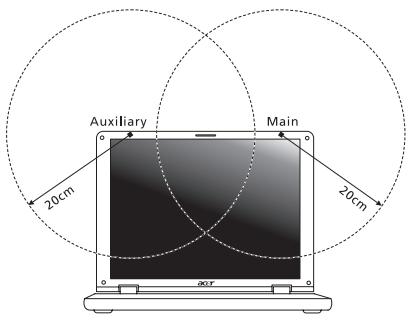
- Šis prietaisas skirtas tik naudojimui vidaus patalpose dėl jo veikimo nuo 5,15 iki 5,25 GHz dažnių diapazone. FCC reikalauja šį produktą naudoti vidaus patalpose dažnių diapazonui nuo 5,15 iki 5,25 GHz tam, kad būtų sumažinta galima kenksmingų sąveikų su mobiliojo ryšio palydoviniais kanalais rizika.
- Didelės galios radarams yra pirmiausia skirti dažnių diapazonai nuo 5,25 iki 5,35 GHz ir nuo 5,65 iki 5,85 GHz. Šios radarų stotys gali sukelti trikdžius ir/arba apgadinti prietaisą.
- Netinkama instaliacija arba neleistinas naudojimas gali kelti trikdžius radijo komunikacijai. Taip pat - bet koks vidinės antenos apgadinimas panaikins FCC sertifikavimą ir garantiją.
KANADA — MAŽOS GALIOS RADIJO ĮRANGA, KURIAI NEREIKIA LICENCIJŲ KOMUNIKACIJOS PRIETAISAI (RSS-210)
Žmonių buvimas RF laukuose (RSS-102)
Kompiuteriuose naudojamos mažos galios vidinės antenos, kurios neskleidžia RF, viršijančio Kanados sveikatos standartus; žr. Saugos Kodeksą 6, kurį galima atsisiųsti iš Kanados sveikatos tinklalapio www.hc-sc.gc.ca/rpb
Šis įrenginys atitinka Kanados pramonės standartą RSS210.
B klasės skaitmeninis aparatas atitinka Kanados standartą ICES-003, 4 laidą ir RSS-210, Nr. 4 (2000 m. gruod.) ir Nr. 5 (2001 m. lapkr.).
"Siekiant apsaugoti leidžiamą paslaugą nuo radijo trikdžių, šis įrenginys yra skirtas naudoti patalpose ir toliau nuo langų, kad būtų užtikrintas didžiausias ekranavimas. Įrangai (arba jos perdavimo antenai), kuri įrengiama lauke, turi būti suteiktas leidimas."
Atsargiai: Naudojant IEEE 802.11a belaidį LAN, šį gaminį galima naudoti tik patalpose, nes jis veikia 5,15–5,25 GHz dažnio diapazone. Pagal Kanados pramonės standartus reikalaujama, kad gaminys būtų naudojamas vidaus patalpose dažnių diapazone nuo 5,15 iki 5,25 GHz tam, kad būtų sumažinta galima kenksmingų sąveikų su mobiliojo ryšio palydoviniais kanalais rizika. Didelės galios radarams yra pirmiausia skirti dažnių diapazonai nuo 5,25 iki 5,35 GHz ir nuo 5,65 iki 5,85 GHz. Šios radarų stotys gali sukelti trikdžius ir/arba pakenkti prietaisui.
Didžiausias leidžiamas antenos stiprinimas naudojimui su šiuo įrenginiu yra 6 dBi, kad būtų laikomasi E.I.R.P ribos dažnio diapazonui nuo 5,25 iki 5,35 ir nuo 5,725 iki 5,85 GHz naudojant nuo taško į tašką.
TravelMate serija
Naudotojo vadovas





- INFORMACIJA APIE SAUGUMĄ IR KOMFORTĄ
- SAUGOS INSTRUKCIJOS
- PRODUKTO IŠJUNGIMAS PRIEŠ VALYMĄ
- ĮSPĖJIMAS: PRODUKTĄ ĮJUNGIANT IR IŠJUNGIANT
- ĮSPĖJIMAS DĖL PRIEINAMUMO
- ATSARGIAI SU KORTELIŲ PAKAITALAIS (TIK TAM TIKRIEMS MODELIAMS)
- ATSARGIAI DĖL KLAUSOS
- ĮSPĖJIMAI
- ELEKTROS SROVĖS NAUDOJIMAS
- PRODUKTO APTARNAVIMAS
- SAUGAUS BATERIJOS NAUDOJIMO REKOMENDACIJOS
- BATERIJOS KEITIMAS
- ATSARGIAI SU OPTINIU ĮRENGINIU (TIK TAM TIKRUOSE MODELIUOSE)
- TELEFONINĖS LINIJOS SAUGA
- EKSPLOATACINĖ APLINKA
- MEDICININIAI PRIETAISAI
- PIRMOSIOS PAGALBOS SKAMBUČIAI
- UTILIZAVIMO INSTRUKCIJOS
- INFORMACIJA APIE GYVSIDABRĮ
- ENERGY STAR
- WWW.ENERGYSTAR.GOV/POWERMANGEMENT
- PATARIMAI IR INFORMACIJA PATOGIAM NAUDOJIMUI
- PATOGIAI ĮSITAISYKITE
- RŪPINIMASIS SAVO REGA
- AKYS
- EKRANAS
- IŠSIUGDYKITE GERUS DARBO ĮPROČIUS
- DALYKAI, KURIUOS REIKIA ATLIKTI PIRMIAUSIA
- INSTRUKCIJOS JUMS
- PAGRINDINĖ PRIEŽIŪRA IR PATARIMAI KOMPIUTERIO NAUDOJIMUI
- KOMPIUTERIO ĮJUNGIMAS IR IŠJUNGIMAS
- KOMPIUTERIO PRIEŽIŪRA
- AC ADAPTERIO PRIEŽIŪRA
- KOMPIUTERIO BATERIJOS PRIEŽIŪRA
- VALYMAS IR TECHNINIS APTARNAVIMAS
- DALYKAI, KURIUOS REIKIA ATLIKTI PIRMIAUSIA XIII
- LIEČIAMASIS LAUKELIS
- NAUDOJIMASIS KLAVIATŪRA
- „ACER PROSHIELD
- ATKŪRIMAS
- BATERIJA
- KELIONĖS SU KOMPIUTERIU
- PLĖTOJIMAS PARINKTIMIS
- PRISIJUNGIMAS PRIE TINKLO
- BELAIDŽIAI TINKLAI
- „EXPRESSCARD
- THUNDERBOLT
- IEEE 1394 PRIEVADAS
- HDMI
- UNIVERSALI NUOSEKLIOGI MAGISTRALĖ (USB)
- DVD FILMŲ LEIDIMAS
- ATMINTIES IŠPLĖTIMAS
- BIOS NAUDMENA
- DAŽNIAUSIAI UŽDUODAMI KLAUSIMAI
- REIKALAVIMAI IR SU SAUGA SUSIJĘ ĮSPĖJIMAI
- LIEČIAMOJO LAUKELIO PAGRINDAI (SU DVIEM MYGTUKAIS)
- UŽRAKTO KLAVIŠAI IR INTEGRUOTA SKAIČIŲ KLAVIATŪRA
- GREITIEJI KLAVIŠAI
- WINDOWS' KLAVIŠAI
- „ACER PROSHIELD“ (TIK TAM TIKRUOSE MODELIUOSE)
- APŽVALGA
- „PROSHIELD“ NUSTATYMAS
- KREDENCIALŲ TVARKYTUVAS
- PIRŠTŲ ATSPAUDŲ REGISTRAVIMAS
- DUOMENŲ APSAUGA
- „ACER OFFICE MANAGER“ KONSOLĖ
- SKYDAS
- POLITIKOS
- IŠTEKLIAI
- UŽDUOČIŲ PLANUOKLĖ
- NUSTATYMAI
- ATSARGINĖS KOPIJOS SUKŪRIMAS
- TVARKYKLIŲ IR PROGRAMŲ ATSARGINIŲ KOPIJŲ KŪRIMAS
- SISTEMOS ATKŪRIMAS
- TVARKYKLIŲ IR PROGRAMŲ ĮDIEGIMAS IŠ NAUJO
- GRĮŽIMAS Į ANKSTESNĘ SISTEMOS MOMENTINĘ KOPIJĄ
- KAIP GRĮŽTI Į ATKŪRIMO TAŠKĄ
- SISTEMOS GRĄŽINIMAS Į GAMYKLINĘ BŪSENĄ
- ATKŪRIMAS IŠ „WINDOWS
- ATIDAROMAS LANGAS KOMPIUTERIO ATSTATYMAS
- SPUSTELĖKITE KITAS, TADA PASIRINKITE, KAIP IŠTRINTI SAVO FAILUS
- SPUSTELĖKITE NUSTATYTI IŠ NAUJO
- ATKŪRIMAS TINKINTU BŪDU SU ACER RECOVERY MANAGEMENT
- SPUSTELĖKITE ATKURTI TINKINTU BŪDU (IŠSAUGOTI NAUDOTOJO DUOMENIS)
- ATIDAROMAS LANGAS KOMPIUTERIO ATNAUJINIMAS
- ATKŪRIMAS IŠ ATKŪRIMO ATSARGINĖS KOPIJOS
- KOMPIUTERIO NUSTATYMAS IŠ NAUJO IŠ ATKŪRIMO ATSARGINĖS KOPIJOS
- ATSARGIAI: NUSTATANT KOMPIUTERĮ IŠ NAUJO BUS IŠTRINTI VISI FAILAI STANDŽIAJAME DISKE
- KOMPIUTERIO ATNAUJINIMAS IŠ ATKŪRIMO ATSARGINĖS KOPIJOS
- MAITINIMO VALDYMAS
- ENERGIJOS TAUPYMAS
- BATERIJOS CHARAKTERISTIKOS
- BATERIJOS ĮKROVIMAS
- NAUJOS BATERIJOS PARUOŠIMAS NAUDOJIMUI
- BATERIJOS TARNAVIMO LAIKO OPTIMIZAVIMAS
- BATERIJOS ĮKROVIMO LYGIO PATIKRINIMAS
- ĮSPĖJIMAS APIE BATERIJOS IŠSIKROVIMĄ
- BATERIJOS ĮDĖJIMAS IR IŠĖMIMAS
- ATSIJUNGIMAS NUO DARBASTALIO
- PERNEŠIMAS IŠ VIENOS VIETOS Į KITĄ
- KOMPIUTERIO PARUOŠIMAS
- KĄ PASIIMTI Į SUSITIKIMUS
- KOMPIUTERIO PASIĖMIMAS NAMO
- KĄ PASIIMTI SU SAVIMI
- PAGAL APLINKYBES
- NAMŲ BIURO ĮRENGIMAS
- KELIAVIMAS SU KOMPIUTERIU
- TARPTAUTINĖS KELIONĖS SU KOMPIUTERIU
- JUNGČIŲ PARINKTYS
- INTEGRUOTA TINKLO FUNKCIJA
- MOBILUMAS
- „EXPRESSCARD“ ĮDĖJIMAS
- „EXPRESSCARD“ IŠSTŪMIMAS
- KROVIMOSI SEKA
- SLAPTAŽODŽIŲ NUSTATYMAS
- ĮJUNGIAU MAITINIMĄ, TAČIAU KOMPIUTERIS NEPASILEIDŽIA ARBA NESIKRAUNA
- EKRANE NIEKO NERODOMA
- NESIGIRDI GARSO IŠ KOMPIUTERIO
- PATIKRINKITE
- KLAVIATŪRA NEREAGUOJA Į PASPAUDIMUS
- NEVEIKIA SPAUSDINTUVAS
- APTARNAVIMO UŽKLAUSA
- PRIEŠ SKAMBINANT
- GEDIMŲ DIAGNOSTIKA
- GEDIMŲ DIAGNOSTIKOS PATARIMAI
- „KLAIDŲ PRANEŠIMAI
- SISTEMOS „WINDOWS 8“ NAUDOJIMO PATARIMAI
- TOLIAU APIBŪDINAME TRIS SĄVOKAS, KURIAS REKOMENDUOJAME ĮSIMINTI
- PRADŽIA
- SĄVEIKIEJI LAUKELIAI
- CHARMS
- KAIP PASIEKTI CHARMS
- KAIP RASTI MENIU PRADŽIA
- KAIP PERSIJUNGTI TARP PROGRAMŲ
- KAIP IŠJUNGTI KOMPIUTERĮ
- KODĖL YRA NAUJA SĄSAJA
- KAS YRA „LIVE TILES
- KAIP ATRAKINTI KOMPIUTERĮ
- KAIP PRITAIKYTI KOMPIUTERĮ ASMENINIAMS POREIKIAMS
- KAIP PERKELTI SĄVEIKIUOSIUS LAUKELIUS
- AR GALIMA PADIDINTI ARBA SUMAŽINTI SĄVEIKIUOSIUS LAUKELIUS
- KAIP PRITAIKYTI UŽRAKINTĄ EKRANĄ SAVO POREIKIAMS
- NORIU NAUDOTIS „WINDOWS“ KAIP ANKSČIAU! GRĄŽINKIT MANO DARBALAUKĮ
- KUR DINGO MANO PROGRAMOS
- FCC PATVIRTINIMAS
- PASTABA: IZOLIUOTI KABELIAI
- PASTABA: PERIFERINIAI PRIETAISAI
- PASTABA KANADAI
- TEISINĖS PASTABOS DĖL RADIJO PRIETAISO
- ATITIKTIES DEKLARACIJA ES VALSTYBĖMS
- BELAIDŽIO RYŠIO VEIKIMO KANALAI SKIRTINGUOSE REGIONUOSE
- PRANCŪZIJA: APRIBOTOS BELAIDŽIO RYŠIO DAŽNIŲ JUOSTOS
- NACIONALINIŲ KODŲ SĄRAŠAS
- KANADA — MAŽOS GALIOS RADIJO ĮRANGA, KURIAI NEREIKIA LICENZIJŲ KOMUNIKACIJOS PRIETAISAI (RSS-210)
- ŽMONIŲ BUVIMAS RF LAUKUOSE (RSS-102)
- FCC RF SAUGUMO REIKALAVIMAS
- KANADA — MAŽOS GALIOS RADIJO ĮRANGA, KURIAI NEREIKIA LICENCIJŲ KOMUNIKACIJOS PRIETAISAI (RSS-210)
- TRAVELMATE SERIJA
- NAUDOTOJO VADOVAS
Prekės ženklas : ACER
Modelis : ASPIRE E1-531-B9606G75MNKS
Kategorija : Nešiojamas kompiuteris