
ASPIRE E1-531-B9606G75MNKS - Φορητός υπολογιστής ACER - Δωρεάν εγχειρίδιο χρήσης
Βρείτε δωρεάν το εγχειρίδιο της συσκευής ASPIRE E1-531-B9606G75MNKS ACER σε μορφή PDF.

 FR
FR
 BG
BG
 CS
CS
 DA
DA
 DE
DE
 EL
EL
 EN
EN
 ES
ES
 ET
ET
 FI
FI
 HR
HR
 HU
HU
 ID
ID
 IT
IT
 KO
KO
 LT
LT
 LV
LV
 NL
NL
 NO
NO
 PL
PL
 PT
PT
 RO
RO
 RU
RU
 SK
SK
 SL
SL
 SV
SV
 TR
TR
 ZH
ZH
| Τύπος προϊόντος | Φορητός υπολογιστής |
| Μάρκα | ACER |
| Μοντέλο | ASPIRE E1-531-B9606G75MNKS |
| Επεξεργαστής | Intel Celeron B960 (2,2 GHz, διπύρηνος) |
| Μνήμη RAM | 6 GB DDR3 |
| Αποθήκευση | Σκληρός δίσκος 750 GB |
| Μέγεθος οθόνης | 15,6 ίντσες |
| Ανάλυση οθόνης | 1366 x 768 pixel (HD) |
| Λειτουργικό σύστημα | Windows 8 (προεγκατεστημένο) |
| Μπαταρία | Ιόντων λιθίου, 6 κυψέλες, 4400 mAh (τυπική) |
| Τροφοδοσία | Μετασχηματιστής AC 65 W, είσοδος 100-240 V |
| Διαστάσεις (Μ x Π x Υ) | 381 x 253 x 33 χιλ. (κατά προσέγγιση) |
| Βάρος | 2,6 kg (με μπαταρία) |
| Ασύρματη συνδεσιμότητα | Wi-Fi 802.11 b/g/n, Bluetooth 4.0 |
| Θύρες | 2 x USB 3.0, 1 x USB 2.0, HDMI, VGA, Ethernet RJ-45, υποδοχή jack 3,5 mm |
| Οπτική μονάδα | Εγγραφέας DVD Super Multi |
| Κάμερα web | Ενσωματωμένη, 0,3 megapixel |
| Ασφάλεια | Λογισμικό Acer ProShield, κωδικός BIOS, απόρρητο δεδομένων |
| Ειδικές λειτουργίες | Πολυαφής επιφάνεια αφής, πλήκτρα συντόμευσης, διαχείριση ενέργειας ENERGY STAR |
| Συντήρηση | Καθαρίστε με ένα μαλακό στεγνό πανί· μη χρησιμοποιείτε υγρά ή αερολύματα |
| Δυνατότητα επισκευής | Ανταλλακτικά διαθέσιμα από εξουσιοδοτημένους μεταπωλητές· μπαταρία, σκληρός δίσκος και μνήμη αντικαθίστανται |
Συχνές ερωτήσεις - ASPIRE E1-531-B9606G75MNKS ACER
Ερωτήσεις χρηστών για ASPIRE E1-531-B9606G75MNKS ACER
0 ερώτηση για αυτή τη συσκευή. Απαντήστε σε αυτές που γνωρίζετε ή κάντε τη δική σας.
Κάντε μια νέα ερώτηση σχετικά με αυτή τη συσκευή
Κατεβάστε τις οδηγίες για το Φορητός υπολογιστής σε μορφή PDF δωρεάν! Βρείτε το εγχειρίδιό σας ASPIRE E1-531-B9606G75MNKS - ACER και πάρτε ξανά την ηλεκτρονική σας συσκευή στα χέρια σας. Σε αυτή τη σελίδα δημοσιεύονται όλα τα έγγραφα που απαιτούνται για τη χρήση της συσκευής σας. ASPIRE E1-531-B9606G75MNKS της μάρκας ACER.
ΕΓΧΕΙΡΊΔΙΟ ΧΡΉΣΗΣ ASPIRE E1-531-B9606G75MNKS ACER
© 2012 Με την επιφύλαξη κάθε νόμιμου δικαιώματος.
Εγχειρίδιο Χρήστη Σειρά TravelMate
Αυτή η αναθεώρηση: 09/2012
Αριθμός Μοντέλου: ____
Σειριακός Αριθμός: ____
Ημερομηνία Αγοράς: ____
Τόπος Αγοράς: ____
Πληροφορίες σχετικά με την ασφάλεια και την άνεσή σας
Οδηγίες περί ασφαλείας
Διαβάστε προσεκτικά αυτές τις οδηγίες. Φυλάξτε το παρόν για μελλοντική παραπομπή. Ακολουθήστε όλες τις προειδοποιήσεις και τις οδηγίες που σημειώνονται στο προϊόν.
Απενεργοποίηση του προϊόντος πριν από τον καθαρισμό
Βγάλτε αυτό το προϊόν από την πρίζα του τοίχου πριν να το καθαρίσετε. Μη χρησιμοποιείτε υγρά καθαριστικά ή καθαριστικά με αεροζόλ. Χρησιμοποιείτε ένα στεγνό ύφασμα για τον καθαρισμό.
ΠΡΟΣΟΧΗ αφορά το βύσμα ως συσκευή αποσύνδεσης
Τηρήστε τις ακόλουθες οδηγίες κατά τη σύνδεση και αποσύνδεση της παροχής ρεύματος στη μονάδα του τροφοδοτικού:
Εγκαταστήστε τη μονάδα του τροφοδοτικού πριν από τη σύνδεση του καλωδίου τροφοδοσίας στην παροχή ρεύματος AC.
Αποσυνδέστε το καλώδιο τροφοδοσίας πριν από την αφαίρεση της μονάδας του τροφοδοτικού από τον υπολογιστή.
Εάν το σύστημα διαθέτει πολλές πηγές τροφοδοσίας, αποσυνδέστε την τροφοδοσία από το σύστημα αποσυνδέοντας όλα τα καλώδια τροφοδοσίας από τα τροφοδοτικά.
ΠΡΟΣΟΧΗ: Πρόσβαση
Βεβαιωθείτε ότι υπάρχει δυνατότητα εύκολης πρόσβασης στην παροχή ρεύματος στην οποία συνδέετε το καλώδιο τροφοδοσίας και ότι η παροχή βρίσκεται όσο το δυνατόν πλησιέστερα στο χειριστή του εξοπλισμού. Όταν απαιτείται να διακόψετε την τροφοδοσία στον εξοπλισμό, βεβαιωθείτε ότι αποσυνδέσατε το καλώδιο τροφοδοσίας από την παροχή ρεύματος.
ΠΡΟΣΟΧΗ: Συνοδευτικές εικονικές κάρτες (ορισμένα μοντέλα μόνο)
Ο υπολογιστής σας συνοδεύεται από πλαστικές εικονικές κάρτες εγκατεστημένες στις θύρες καρτών. Οι εικονικές κάρτες προστατεύουν τις μη χρησιμοποιούμενες υποδοχές από σκόνη, μεταλλικά αντικείμενα ή άλλα σωματίδια. Φυλάξτε τις εικονικές κάρτες για χρήση στην περίπτωση που δεν υπάρχουν κάρτες στις θύρες.
ΠΡΟΣΟΧΗ: Ακρόαση
Για να προστατεύσετε την ακοή σας, ακολουθήστε αυτές τις οδηγίες.
• Αυξήστε την ένταση του ήχου σταδιακά μέχρι να ακούτε καθαρά και άνετα.
- Μην αυξάνετε το επίπεδο της έντασης του ήχου αφού έχουν συνηθίσει τα αυτιά σας. • Μην ακούτε μουσική σε μεγάλη ένταση για παρατεταμένες περιόδους.
- Μην αυξάνετε το επίπεδο της έντασης για να ακούγεται πιο δυνατά σε θορυβώδες περιβάλλον.
- Μειώστε την ένταση του ήχου εάν δεν ακούτε τι λένε οι άνθρωποι που είναι κοντά σας.
Προειδοποιήσεις
• Μη χρησιμοποιείτε αυτό το προϊόν κοντά σε νερό. - Μην τοποθετείτε αυτό το προϊόν σε ασταθές καρότσι, βάση ή τραπέζι. Το προϊόν μπορεί να πέσει και να προκαλέσει σοβαρή ζημιά. - Οι θύρες και τα ανοίγματα αερισμού παρέχονται για να διασφαλίζουν την αξιόπιστη λειτουργία του προϊόντος και να το προστατεύουν από υπερθέρμανση. Αυτά τα ανοίγματα δεν πρέπει να μπλοκάρονται ή να καλύπτονται. Τα ανοίγματα δεν πρέπει ποτέ να μπλοκάρονται τοποθετώντας το προϊόν σε κρεβάτι, καναπέ, χαλί ή άλλη παρόμοια επιφάνεια. Αυτό το προϊόν δεν πρέπει ποτέ να τοποθετείται κοντά ή πάνω από καλοριφέρ ή αερόθερμο, ή σε ενσωματωμένη εγκατάσταση εκτός αν παρέχεται σωστός αερισμός. - Ποτέ μην σπρώχνετε αντικείμενα οποιουδήποτε είδους μέσα από τις θύρες του περιβλήματος, καθώς μπορεί να ακουμπήσουν επικίνδυνα σημεία τάσης ή να βραχυκυκλώσουν μέρη, προκαλώντας φωτιά ή ηλεκτροσόκ. Ποτέ μην χύνετε υγρό οποιουδήποτε είδους στο προϊόν. - Για να αποφύγετε βλάβη στα εσωτερικά εξαρτήματα και να αποτρέψετε διαρροή μπαταρίας, μην τοποθετείτε το προϊόν σε δονούμενη επιφάνεια. - Μην το χρησιμοποιείτε ποτέ σε συνθήκες άθλησης ή σε περιβάλλον με δονήσεις που μπορεί να προκαλέσουν μη αναμενόμενο βραχυκύκλωμα ή ζημιά σε συσκευές όπως ρότορες, σκληροί δίσκοι, οπτικές μονάδες, ή ακόμη και κίνδυνο έκθεσης από το πακέτο μπαταριών λιθίου. - Η θερμοκρασία της κάτω επιφάνειας και του χώρου γύρω από τα ανοίγματα αερισμού και τον προσαρμογέα AC ενδέχεται να αυξηθεί. Για να αποφύγετε τραυματισμό, φροντίστε να μην έρθουν σε επαφή με το δέρμα ή το σώμα σας. - Η συσκευή σας και τα εξαρτήματά της ενδέχεται να περιλαμβάνουν μικρά εξαρτήματα. Φυλάξτε τα μακριά από παιδιά.
Χρήση ηλεκτρικού ρεύματος
- Αυτό το προϊόν θα πρέπει να λειτουργεί με τον τύπο ρεύματος που αναγράφεται στην ετικέτα. Αν δεν είστε σίγουροι για τον τύπο του διαθέσιμου ρεύματος, συμβουλευτείτε τον αντιπρόσωπό σας ή την τοπική εταιρεία ηλεκτρισμού.
- Μην επιτρέπετε σε οτιδήποτε να ακουμπάει πάνω στο καλώδιο ρεύματος. Μην τοποθετείτε αυτό το προϊόν σε μέρος όπου οι άνθρωποι μπορεί να πατήσουν πάνω στο καλώδιο.
- Αν χρησιμοποιείτε καλώδιο επέκτασης με αυτό το προϊόν, βεβαιωθείτε ότι η συνολική ένταση ρεύματος του εξοπλισμού που είναι συνδεδεμένος στο καλώδιο επέκτασης δεν υπερβαίνει την ονομαστική αντοχή του καλωδίου επέκτασης. Επίσης, βεβαιωθείτε ότι η συνολική ένταση όλων των προϊόντων που είναι συνδεδεμένα στην πρίζα τοίχου δεν υπερβαίνει την αντοχή της ασφάλειας.
- Μην υπερφορτώνετε μια παροχή, ταινία ή υποδοχή ρεύματος συνδέοντας υπερβολικά μεγάλο αριθμό συσκευών. Το συνολικό φορτίο του συστήματος δεν πρέπει να υπερβαίνει το 80% της προδιαγραφής του κυκλώματος διακλάδωσης. Εάν χρησιμοποιούνται ταινίες ρεύματος, το φορτίο δεν πρέπει να υπερβαίνει το 80% της προδιαγραφής εισόδου της ταινίας.
- Ο προσαρμογέας AC του συγκεκριμένου προϊόντος είναι εφοδιασμένος με γειωμένο βύσμα τριών καλωδίων. Το βύσμα ταιριάζει μόνο σε μία γειωμένη παροχή ρεύματος. Βεβαιωθείτε ότι η παροχή ρεύματος είναι κατάλληλα γειωμένη πριν συνδέσετε το βύσμα του προσαρμογέα AC. Μην τοποθετήσετε το βύσμα σε μη γειωμένη παροχή ρεύματος. Απευθυνθείτε στον ηλεκτρολόγο σας για λεπτομέρειες.

Προειδοποίηση! Ο ακροδέκτης γείωσης είναι χαρακτηριστικό ασφαλείας. Η χρήση παροχής ρεύματος που δεν έχει γειωθεί κατάλληλα ενδέχεται να καταλήξει σε ηλεκτροπληξία ή/και τραυματισμό.

Σημείωση: Ο ακροδέκτης γείωσης παρέχει καλή προστασία έναντι ξαφνικού θορύβου παραγόμενου από άλλες παρακείμενες ηλεκτρικές συσκευές οι οποίες ενδέχεται να επηρεάζουν τις επιδόσεις αυτού του προϊόντος.
- Το σύστημα μπορεί να τροφοδοτηθεί με ευρύ φάσμα τάσεων, από 100 έως 120 V ή από 220 έως 240 V AC. Το καλώδιο τροφοδοσίας που περιλαμβάνεται στο σύστημα ανταποκρίνεται στις απαιτήσεις χρήσης της χώρας/περιοχής από την οποία αγοράστηκε το σύστημα. Τα καλώδια τροφοδοσίας που χρησιμοποιούνται σε άλλες χώρες/περιοχές πρέπει να ανταποκρίνονται στις απαιτήσεις αυτής της χώρας/περιοχής. Για περισσότερες πληροφορίες σχετικά με τις απαιτήσεις για το καλώδιο τροφοδοσίας, επικοινωνήστε με εξουσιοδοτημένο μεταπωλητή ή παροχέα υπηρεσιών.
Σέρβις του προϊόντος
Μην επιχειρήσετε να επισκευάσετε οι ίδιοι το προϊόν, καθώς το άνοιγμα ή η αφαίρεση των καλυμμάτων μπορεί να σας εκθέσει σε επικίνδυνα σημεία τάσης ή σε άλλους κινδύνους. Αναφερθείτε για όλες τις επισκευές σε αρμόδιο προσωπικό επισκευών.
Βγάλτε αυτό το προϊόν από την πρίζα του τοίχου και παραπέμψτε τις επισκευές σε αρμόδιο προσωπικό επισκευών υπό τις ακόλουθες συνθήκες:
- Όταν το καλώδιο ρεύματος ή η πρίζα έχει υποστεί ζημιά ή έχει τριφτεί. • Αν έχει χυθεί υγρό στο προϊόν. • Αν το προϊόν έχει εκτεθεί σε βροχή ή νερό. • Αν το προϊόν έχει πέσει ή έχει υποστεί ζημιά το κουτί του.
- Αν το προϊόν παρουσιάζει μια εμφανή αλλαγή στην απόδοση, που δηλώνει ανάγκη επισκευής.
- Αν το προϊόν δε λειτουργεί κανονικά όταν ακολουθούνται οι οδηγίες λειτουργίας του.

Σημείωση: Να ρυθμίζετε μόνον εκείνα τα στοιχεία ελέγχου που καλύπτονται από τις οδηγίες χειρισμού, διότι η ακατάλληλη ρύθμιση άλλων στοιχείων ελέγχου ενδέχεται να καταλήξει σε βλάβη και συχνά απαιτείται εκτεταμένη εργασία από αρμόδιο τεχνικό για την επαναφορά του προϊόντος σε καλή λειτουργία.
Οδηγίες για την ασφαλή χρήση της μπαταρίας
Αυτός ο φορητός υπολογιστής χρησιμοποιεί μπαταρία ιόντων λιθίου. Μη τον χρησιμοποιείτε σε νοτισμένο, υγρό ή διαβρωτικό περιβάλλον. Μην τοποθετείτε, φυλάγετε ή αφήνετε το προϊόν μέσα ή κοντά σε πηγή θερμότητας, σε θέση όπου η θερμοκρασία είναι υψηλή, σε απευθείας έκθεση σε έντονο ηλιακό φως, σε φούρνο μικροκυμάτων ή σε δοχείο υπό πίεση και φροντίστε ώστε να μην εκτίθεται σε θερμοκρασίες πάνω από 60°C (140°F). Η μη τήρηση αυτών των οδηγιών ενδέχεται να προκαλέσει διαρροή οξέος της μπαταρίας, υπερθέρμανση, έκρηξη ή ανάφλεξή της και τραυματισμό ή/και βλάβη. Μην τρυπάτε, ανοίγετε ή αποσυναρμολογείτε τη μπαταρία. Εάν παρουσιαστεί διαρροή της μπαταρίας και έλθετε σε επαφή με τα υγρά της, ξεπλύνετε την περιοχή με άφθονο νερό και ζητήστε ιατρική φροντίδα αμέσως. Για λόγους ασφαλείας και για παράταση της ζωής της μπαταρίας, δεν επιτρέπεται η φόρτιση σε θερμοκρασίες κάτω από 0°C (32°F) ή πάνω από 40°C (104°F).
Πλήρεις επιδόσεις μιας νέας μπαταρίας επιτυγχάνονται μόνο μετά από δύο ή τρεις κύκλους πλήρους φόρτισης και εκφόρτισης. Η φόρτιση και εκφόρτιση της μπαταρίας μπορεί να πραγματοποιηθεί εκατοντάδες φορές, αλλά τελικά θα επέλθει φθορά. Όταν παρατηρήσετε ότι ο χρόνος λειτουργίας είναι σημαντικά μικρότερος από ότι συνήθως, αγοράστε μια νέα μπαταρία. Να χρησιμοποιείτε μόνο εγκεκριμένες μπαταρίες, και να επαναφορτίζετε την μπαταρία σας μόνο με τους εγκεκριμένους για τη συγκεκριμένη συσκευή φορτιστές.
Να χρησιμοποιείτε τη μπαταρία μόνο για το σκοπό για τον οποίο προορίζεται. Μη χρησιμοποιείτε ποτέ φορτιστή ή μπαταρία που έχει υποστεί βλάβη. Μη βραχυκυκλώνετε τη μπαταρία. Είναι δυνατόν να προκληθεί βραχυκύκλωμα όταν κάποιο μεταλλικό αντικείμενο όπως ένα νόμισμα, συνδετήρας ή στυλό φέρει σε απευθείας σύνδεση το θετικό (+) και αρνητικό (-) ακροδέκτη της μπαταρίας. (Αυτοί έχουν τη μορφή μεταλλικών ελασμάτων πάνω στη μπαταρία.) Αυτό ενδέχεται να συμβεί όταν μεταφέρετε, για παράδειγμα, μία εφεδρική μπαταρία στην τσέπη ή το
τσαντάκι σας. Η βραχυκύκλωση των ακροδεκτών ενδέχεται να προκαλέσει βλάβη στη μπαταρία ή το αντικείμενο που τους φέρει σε επαφή.
Η ισχύς και η διάρκεια ζωής της μπαταρίας μειώνονται εάν αφήσετε τη μπαταρία εκτεθειμένη σε θερμά ή ψυχρά μέρη, όπως μέσα σε κλειστό αυτοκίνητο το καλοκαίρι ή το χειμώνα. Να φροντίζετε πάντα για τη φύλαξη της μπαταρίας σε θερμοκρασίες μεταξύ 15°C και 25°C (59°F και 77°F). Συσκευή με μπαταρία σε υψηλή ή χαμηλή θερμοκρασία ενδέχεται να μη λειτουργεί προσωρινά, ακόμη και όταν η μπαταρία είναι πλήρως φορτισμένη. Οι επιδόσεις της μπαταρίας περιορίζονται σημαντικά σε θερμοκρασίες κατά πολύ χαμηλότερες του μηδενός.
Μην πετάτε τις μπαταρίες σε αναμμένη φωτιά διότι ενδέχεται να εκραγούν.
Οι μπαταρίες ενδέχεται επίσης να εκραγούν, εάν έχουν υποστεί βλάβη. Πετάξτε τις χρησιμοποιημένες μπαταρίες σύμφωνα με τους τοπικούς κανονισμούς. Παρακαλούμε φροντίστε για την ανακύκλωση όταν αυτό είναι εφικτό. Μην απορρίπτετε ως οικιακά απορρίμματα.
Οι ασύρματες συσκευές ενδέχεται να είναι ευαίσθητες σε παρεμβολές από τη μπαταρία, γεγονός που θα μπορούσε να επηρεάσει τις επιδόσεις.
Αντικατάσταση της συστοιχίας μπαταριών
Η σειρά Φορητός προσωπικός Η/Υ χρησιμοποιεί μπαταρία λιθίου. Αντικαταστήστε τη μπαταρία με μία άλλη ιδίου τύπου με αυτή που διατίθεται με το προϊόν σας. Η χρήση άλλης μπαταρίας μπορεί να παρουσιάσει κίνδυνο πυρκαγιάς ή έκρηξης.

Προειδοποίηση! Οι μπαταρίες μπορεί να εκραγούν αν δεν τις χειριστείτε σωστά. Μην τις αποσυναρμολογείτε ή τις πετάτε σε φωτιά. Φυλάξτε τις μακριά από τα παιδιά. Να τηρείτε τους τοπικούς κανονισμούς σχετικά με τη διάθεση χρησιμοποιημένων μπαταριών.
Προφύλαξη για τη συσκευή οπτικού δίσκου (ορισμένα μοντέλα μόνο)
Προσοχή: Η παρούσα συσκευή περιέχει ένα σύστημα λέιζερ και είναι ταξινομημένη ως «ΠΡΟΪΟΝ ΛΕΪΖΕΡ ΤΑΞΗΣ 1 (CLASS 1)». Σε περίπτωση οποιουδήποτε προβλήματος με τη συσκευή, επικοινωνήστε με το πλησιέστερο ΕΞΟΥΣΙΟΔΟΤΗΜΕΝΟ κατάστημα εξυπηρέτησης. Για να αποφύγετε την άμεση έκθεση στην ακτίνα λέιζερ, μην επιχειρήσετε να ανοίξετε το περίβλημα.
ΠΡΟΪΟΝ ΛΕΙΖΕΡ ΤΑΞΗΣ 1 (CLASS 1) ΠΡΟΣΟΧΗ: ΑΟΡΑΤΗ ΑΚΤΙΝΟΒΟΛΙΑ ΛΕΙΖΕΡ ΟΤΑΝ ΑΝΟΙΧΤΟ. ΑΠΟΦΥΓΕΤΕ ΤΗΝ ΕΚΘΕΣΗ ΣΤΗΝ ΑΚΤΙΝΑ.
ΣΥΣΚΕΥΗ ΛΕΙΖΕΡ ΚΛΑΣΗΣ 1 ΠΡΟΪΟΝ ΛΕΙΖΕΡΠΡΟΣΟΧΗ: ΑΟΡΑΤΗ ΑΚΤΙΝΟΒΟΛΙΑ ΛΕΙΖΕΡ ΣΕ ΠΕΡΙΠΤΩΣΗ ΑΝΟΙΓΜΑΤΟΣ. ΑΠΟΦΥΓΕΤΕ ΤΗΝ ΕΚΘΕΣΗ ΣΤΙΣ ΑΚΤΙΝΕΣ.
ΛΕΙΖΕΡ ΚΛΑΣΗΣ 1 ΛΕΙΖΕΡ ΚΛΑΣΕ 1 ΠΡΟΣΟΧΗ: ΑΟΡΑΤΗ ΑΚΤΙΝΟΒΟΛΙΑ ΛΕΙΖΕΡ, ΟΤΑΝ ΤΟ ΚΑΛΥΜΜΑ ΕΙΝΑΙ ΑΝΟΙΧΤΟ, ΜΗΝ ΕΚΤΙΘΕΣΤΕ ΣΤΗΝ ΑΚΤΙΝΑ
ΠΡΟΪΟΝ ΛΕΙΖΕΡ ΚΛΑΣΗΣ I
Ασφάλεια τηλεφωνικής γραμμής
- Πάντα να αποσυνδέετε όλες τις τηλεφωνικές γραμμές από την πρίζα του τοίχου πριν να επισκευάσετε ή να αποσυναρμολογήσετε αυτόν τον εξοπλισμό.
- Αποφύγετε να χρησιμοποιείτε το τηλέφωνο (εκτός από ασύρματου τύπου) στη διάρκεια ηλεκτρικής καταιγίδας. Μπορεί να υπάρχει ένας απομακρυσμένος κίνδυνος ηλεκτροσόκ από κεραυνό.

Προειδοποίηση! Για λόγους ασφαλείας, μην χρησιμοποιείτε μη συμβατά εξαρτήματα κατά την προσθήκη ή αντικατάσταση των εξαρτημάτων. Συμβουλευτείτε το μεταπωλητή σας για τις δυνατότητες αγοράς.
Περιβάλλον λειτουργίας

Προειδοποίηση! Για λόγους ασφαλείας, απενεργοποιήστε όλες τις ασύρματες συσκευές ή τις συσκευές ραδιομετάδοσης κατά τη χρήση του φορητού υπολογιστή κάτω από τις ακόλουθες συνθήκες. Αυτές οι συσκευές ενδέχεται να περιλαμβάνουν αλλά δεν περιορίζονται στα ακόλουθα: ασύρματο LAN (WLAN), Bluetooth ή/και 3G.
Να θυμάστε ότι πρέπει να τηρείτε τυχόν ειδικούς κανονισμούς που ισχύουν σε οποιαδήποτε χώρο και να απενεργοποιείτε πάντα τη συσκευή σας όταν η χρήση της απαγορεύεται ή όταν ενδέχεται να προκαλέσει παρεμβολές ή κίνδυνο. Να χρησιμοποιείτε τη συσκευή μόνο στις φυσιολογικές θέσεις λειτουργίας της.
Η συσκευή αυτή πληροί τις οδηγίες περί έκθεσης σε RF κατά τη φυσιολογική της χρήση, και αυτή όπως και η κεραία της τοποθετούνται τουλάχιστον 1,5 εκατοστά (5/8 ίντσες) μακριά από το σώμα σας. Δεν θα πρέπει να περιέχει μεταλλικά αντικείμενα και η συσκευή θα πρέπει να τοποθετείται στην ανωτέρω απόσταση από το σώμα σας. Για την επιτυχή μετάδοση αρχείων δεδομένων ή μηνυμάτων, αυτή η συσκευή απαιτεί σύνδεση καλής ποιότητας με το δίκτυο. Σε ορισμένες περιπτώσεις, η μετάδοση αρχείων δεδομένων ή μηνυμάτων ενδέχεται να καθυστερεί έως ότου
είναι διαθέσιμη μία τέτοια σύνδεση. Βεβαιωθείτε ότι τηρούνται οι ανωτέρω οδηγίες περί απόστασης διαχωρισμού έως ότου ολοκληρωθεί η μετάδοση. Ορισμένα εξαρτήματα της συσκευής είναι μαγνητικά. Τα μεταλλικά αντικείμενα ενδέχεται να έλκονται στη συσκευή και τα άτομα που χρησιμοποιούν ακουστικά βαρηκοϊας δεν θα πρέπει να κρατούν τη συσκευή στο αυτί με το ακουστικό βαρηκοϊας. Μην τοποθετείτε πιστωτικές κάρτες ή άλλα μαγνητικά μέσα αποθήκευσης κοντά στη συσκευή, διότι οι αποθηκευμένες πληροφορίες ενδέχεται να διαγραφούν.
Ιατρικές συσκευές
Η λειτουργία οποιουδήποτε εξοπλισμού ραδιομετάδοσης, περιλαμβανομένων των ασύρματων τηλεφώνων, ενδέχεται να δημιουργεί παρεμβολές στη λειτουργία ανεπαρκώς προστατευμένων ιατρικών συσκευών. Απευθυνθείτε σε έναν γιατρό ή στον κατασκευαστή της ιατρικής συσκευής για να βεβαιωθείτε εάν είναι επαρκώς θωρακισμένη από εξωτερική ενέργεια RF ή εάν έχετε τυχόν απορίες. Απενεργοποιήστε τη συσκευή σας εντός εγκαταστάσεων υγειονομικής φροντίδας όταν υπάρχουν αναρτημένοι κανονισμοί σε αυτούς τους χώρους που σας ζητούν να συμμορφωθείτε. Τα νοσοκομεία ή άλλες εγκαταστάσεις υγειονομικής φροντίδας ενδέχεται να χρησιμοποιούν εξοπλισμό που θα μπορούσε να είναι ευαίσθητος στην εξωτερική ενέργεια εκπομπών RF.
Βηματοδότες. Οι κατασκευαστές βηματοδοτών συνιστούν τη διατήρηση απόστασης διαχωρισμού τουλάχιστον 15,3 εκατοστών (6 ίντσες) μεταξύ ασύρματων συσκευών και ενός βηματοδότη προς αποφυγή ενδεχόμενης παρεμβολής στη λειτουργία του βηματοδότη. Αυτές οι συστάσεις συμφωνούν με την ανεξάρτητη έρευνα και τις συστάσεις της Έρευνας Ασύρματης Τεχνολογίας. Τα άτομα που χρησιμοποιούν βηματοδότες θα πρέπει να φροντίζουν για τα ακόλουθα:
- Να διατηρείτε πάντα τη συσκευή σε απόσταση μεγαλύτερη από 15,3 εκατοστά (6 ίντσες) από το βηματοδότη
- Να μην μεταφέρετε τη συσκευή κοντά στο βηματοδότη όταν η συσκευή είναι ενεργοποιημένη. Εάν υποπτεύεστε παρεμβολή, απενεργοποιήστε τη συσκευή σας και αλλάξτε τη θέση της.
Ακουστικά βαρηκοϊας. Ορισμένες ψηφιακές ασύρματες συσκευές ενδέχεται να δημιουργούν παρεμβολές σε ορισμένα ακουστικά βαρηκοϊας. Εάν παρουσιαστεί παρεμβολή, συμβουλευτείτε τον παροχέα υπηρεσιών σας.
Οχήματα
Τα σήματα RF ενδέχεται να επηρεάσουν ακατάλληλα ή ανεπαρκώς θωρακισμένα ηλεκτρονικά συστήματα αυτοκινήτων, όπως ηλεκτρονικά συστήματα ψεκασμού καυσίμου, ηλεκτρονικά αντιολισθητικά (αντιμπλόκ) συστήματα πέδησης, ηλεκτρονικά συστήματα ελέγχου ταχύτητας και συστήματα αερόσακων. Για περαιτέρω πληροφορίες, απευθυνθείτε στον κατασκευαστή ή τον αντιπρόσωπό του, του οχήματός σας ή άλλου εξοπλισμού που έχει προστεθεί. Η συντήρηση ή η εγκατάσταση της συσκευής σε όχημα θα πρέπει να ανατίθεται μόνο σε αρμόδιο τεχνικό. Η εσφαλμένη εγκατάσταση ή συντήρηση ενδέχεται να είναι επικίνδυνη και μπορεί να ακυρώσει οποιαδήποτε εγγύηση ισχύει για τη συσκευή. Να ελέγχετε συχνά εάν ο ασύρματος εξοπλισμός του οχήματός σας είναι σωστά εγκατεστημένος και λειτουργεί κανονικά. Να μην αποθηκεύετε ή μεταφέρετε εύφλεκτα υγρά, αέρια, ή
εκρηκτικά υλικά στο ίδιο διαμέρισμα όπου βρίσκεται και η συσκευή σας, τα εξαρτήματα ή οι βελτιώσεις της. Για τα οχήματα που είναι εφοδιασμένα με αερόσακο, να θυμάστε ότι οι αερόσακοι φουσκώνουν με μεγάλη δύναμη. Μην τοποθετείτε αντικείμενα, περιλαμβανομένου εγκατεστημένου ή φορητού ασύρματου εξοπλισμού στο χώρο πάνω από τον αερόσακο ή στο χώρο ανάπτυξης του αερόσακου. Σε περίπτωση εσφαλμένης εγκατάστασης του ασύρματου εξοπλισμού μέσα στο όχημα και ανάπτυξης του αερόσακου, ενδέχεται να προκληθεί σοβαρός τραυματισμός. Απαγορεύεται η χρήση της συσκευής σας κατά την πτήση σε αεροσκάφος. Απενεργοποιήστε τη συσκευή πριν από την επιβίβασή σας στο αεροσκάφος. Η χρήση ασύρματων τηλεσυσκευών σε ένα αεροσκάφος ενδέχεται να είναι επικίνδυνη για τη λειτουργία του αεροσκάφους, να προκαλέσει διακοπή του ασύρματου τηλεφωνικού δικτύου και να είναι παράνομη.
Δυνητικά εκρηκτικά περιβάλλοντα
Απενεργοποιήστε τη συσκευή σας σε οποιοδήποτε χώρο με δυνητικά εκρηκτική ατμόσφαιρα και συμμορφωθείτε με όλα τα σήματα και τις οδηγίες. Τα δυνητικά εκρηκτικά περιβάλλοντα περιλαμβάνουν χώρους όπου σε φυσιολογικές συνθήκες συνιστάται η απενεργοποίηση του κινητήρα του οχήματός σας. Οι σπίθες σε τέτοιους χώρους θα μπορούσαν να προκαλέσουν έκρηξη ή πυρκαγιά που ενδέχεται να έχει ως αποτέλεσμα το σωματικό τραυματισμό ή ακόμη και το θάνατο. Απενεργοποιήστε το φορητό υπολογιστή κοντά στις αντλίες καυσίμων των πρατηρίων. Να τηρείτε τους περιορισμούς όσον αφορά τη χρήση ραδιοηλεκτρικού εξοπλισμού σε αποθήκες καυσίμων και χώρους φύλαξης και διανομής, εργοστάσια χημικών ουσιών ή σε μέρη όπου βρίσκονται σε εξέλιξη δραστηριότητες ανατινάξεων. Οι περιοχές με δυνητικά εκρηκτική ατμόσφαιρα επισημαίνονται συχνά, αλλά όχι πάντα, ρητώς. Περιλαμβάνουν χώρους κάτω από καταστρώματα πλοίων, εγκαταστάσεις μεταφοράς ή αποθήκευσης χημικών ουσιών, οχήματα που χρησιμοποιούν υγροποιημένο αέριο παράγωγο του πετρελαίου (όπως προπάνιο ή βουτάνιο) και χώρους όπου η ατμόσφαιρα περιέχει χημικές ουσίες ή σωματίδια όπως κόκκους, σκόνη ή μεταλλικές πούδρες. Μην ενεργοποιείτε το φορητό υπολογιστή όταν απαγορεύεται η χρήση ασύρματων τηλεφώνων ή όταν ενδέχεται να προκαλέσει παρεμβολές ή κίνδυνο.
Κλήσεις έκτακτης ανάγκης
Προειδοποίηση: Δεν είναι εφικτή η πραγματοποίηση κλήσεων έκτακτης ανάγκης από τη συσκευή αυτή. Για να πραγματοποιήσετε μία κλήση έκτακτης ανάγκης θα πρέπει να καλέσετε μέσω του κινητού τηλεφώνου σας ή άλλου συστήματος τηλεφωνικών κλήσεων.
Οδηγίες περί διάθεσης
Απαγορεύεται η ρίψη της εν λόγω ηλεκτρονικής συσκευής στα απορρίμματα κατά τη διάθεση. Για ελαχιστοποίηση της μόλυνσης και διασφάλιση της απόλυτης προστασίας του παγκόσμιου περιβάλλοντος, παρακαλούμε φροντίστε για την ανακύκλωση αυτής. Για περαιτέρω πληροφορίες σχετικά με τους κανονισμούς περί άχρηστου ηλεκτρολογικού και ηλεκτρονικού εξοπλισμού (WEEE), επισκεφθείτε την ιστοσελίδα www.acer-group.com/public/Sustainability/sustainability01.htm.

Ενημερωτική οδηγία περί υδραργύρου
Για προβολείς με εσωτερικό λαμπτήρα ή ηλεκτρονικά προϊόντα με μόνιτορ ή οθόνη LCD/CRT χωρίς οπισθοφωτισμό LED: Η ή οι λυχνίες στο εσωτερικό του εν λόγω προϊόντος περιέχουν υδράργυρο και πρέπει να ανακυκλώνονται ή να απορρίπτονται σύμφωνα με τις διατάξεις της τοπικής, πολιτειακής ή ομοσπονδιακής νομοθεσίας. Για περαιτέρω πληροφορίες, απευθυνθείτε στην Ένωση Βιομηχανιών Ηλεκτρονικών στη διεύθυνση: www.eiae.org. Όσον αφορά τη διάθεση λυχνιών αναλόγως του τύπου αυτών, ανατρέξτε στη διεύθυνση: www.lamprecycle.org.

ENERGY STAR
ENERGY STAR
Τα πιστοποιημένα προϊόντα ENERGY STAR της Acer σάς εξοικονομούν χρήματα μειώνοντας το ενεργειακό κόστος και προστατεύοντας το περιβάλλον, όχι όμως εις βάρος των λειτουργιών ή της απόδοσής τους. Η Acer είναι περήφανη που προσφέρει στους πελάτες της προϊόντα με το σήμα ENERGY STAR.
Τι είναι το ENERGY STAR;
Τα προϊόντα με πιστοποίηση ENERGY STAR καταναλώνουν λιγότερη ενέργεια και αποτρέπουν τις εκπομπές αερίων του θερμοκηπίου, δεδομένου ότι ανταποκρίνονται στις αυστηρές οδηγίες ενεργειακής απόδοσης που θεσπίστηκαν από το Γραφείο Προστασίας Περιβάλλοντος των Η.Π.Α. Η Acer έχει δεσμευτεί να προσφέρει παγκοσμίως προϊόντα και υπηρεσίες που βοηθούν τους πελάτες στην εξοικονόμηση χρημάτων και ενέργειας καθώς και στη βελτίωση της ποιότητας του περιβάλλοντός μας. Όσο περισσότερη ενέργεια μπορούμε να εξοικονομήσουμε μέσω της υψηλότερης ενεργειακής απόδοσης, τόσο περισσότερο μειώνουμε τα αέρια του θερμοκηπίου και τους κινδύνους κλιματικών αλλαγών. Περισσότερες πληροφορίες μπορείτε να βρείτε στην ιστοσελίδα www.energystar.gov ή την ιστοσελίδα www.energystar.gov/powermanagement.
Πιστοποιημένα προϊόντα ENERGY STAR της Acer: (ορισμένα μοντέλα μόνο)
- Παράγουν λιγότερη θερμότητα και μειώνουν τα ψυκτικά φορτία και τα θερμότερα κλίματα.
- Μεταβαίνουν αυτόματα στις καταστάσεις "αναμονής οθόνης" και "αναμονής υπολογιστή" ύστερα από 10 και 30 λεπτά αδράνειας αντίστοιχα.
- Επαναφέρατε τον υπολογιστή σε κατάσταση ετοιμότητας από την κατάσταση αναμονής πατώντας κάποιο πλήκτρο του πληκτρολογίου ή μετακινώντας το ποντίκι.
- Οι υπολογιστές εξοικονομούν ενέργεια σε ποσοστό άνω του 80% σε κατάσταση "αναμονής".
Η ονομασία ENERGY STAR και το σήμα ENERGY STAR είναι σήματα κατατεθέντα στις Η.Π.Α.
Συμβουλές και πληροφορίες για άνετη χρήση
Οι χρήστες υπολογιστών ενδέχεται να παραπονούνται για οπτική κόπωση και πονοκεφάλους μετά από παρατεταμένη χρήση. Οι χρήστες διατρέχουν επίσης τον κίνδυνο σωματικού τραυματισμού μετά από πολλές ώρες εργασίας μπροστά από έναν υπολογιστή. Οι μακρές περίοδοι εργασίας, η κακή στάση του σώματος, οι κακές συνήθειες εργασίας, η κόπωση, οι ακατάλληλες συνθήκες εργασίας όπως και άλλοι παράγοντες αυξάνουν σημαντικά τον κίνδυνο σωματικού τραυματισμού.
Η εσφαλμένη χρήση ενός υπολογιστή ενδέχεται να οδηγήσει σε σύνδρομο καρπιαίου σωλήνα, τενοντίτιδα τένοντα, στενωτική τενοντοελυτρίτιδα ή άλλες μυοσκελετικές διαταραχές. Τα ακόλουθα συμπτώματα ενδέχεται να παρουσιαστούν σε χέρια, καρπούς, βραχίονες, ώμους, αυχένα ή πλάτη:
• μούδιασμα ή μία αίσθηση καψίματος ή κνησμού. • άλγος, ερεθισμό ή ευαισθησία. • πόνο, πρήξιμο ή έντονη σφύξη. • δυσκαμψία ή σφίξιμο. • ψυχρότητα ή αδυναμία.
Εάν παρουσιάζετε αυτά τα συμπτώματα ή τυχόν άλλη περιοδική ή επίμονη δυσφορία ή/και πόνο που σχετίζεται με τη χρήση υπολογιστή, συμβουλευτείτε αμέσως έναν ιατρό και ενημερώστε το τμήμα υγείας και ασφαλείας της εταιρείας σας.
Η ενότητα που ακολουθεί παρέχει συμβουλές για πιο άνετη χρήση του υπολογιστή.
Προσδιορισμός της ζώνης άνεσης
Προσδιορίστε τη ζώνη άνεσης του σώματός σας ρυθμίζοντας τη γωνία παρατήρησης του μόνιτορ, χρησιμοποιώντας ένα υποπόδιο ή αυξάνοντας το ύψος του καθίσματος ώστε να επιτύχετε μέγιστο βαθμό άνεσης. Τηρήστε τις ακόλουθες συμβουλές:
- • να αποφεύγετε την παραμονή σε μία σταθερή θέση του σώματος για μεγάλο χρονικό διάστημα. • να αποφεύγετε να σκύβετε προς τα εμπρός ή/και να γέρνετε προς τα πίσω.
- • να σηκώνεστε συχνά όρθιοι και να περιφέρεστε τριγύρω ώστε να αφαιρείται η κόπωση των μυών στα κάτω άκρα.
- • να αναπαύεστε για σύντομα χρονικά διαστήματα ώστε να χαλαρώνει ο αυχένας και οι ώμοι. • να αποφεύγετε το τέντωμα των μυών ή το σήκωμα των ώμων.
- • να εγκαταστήσετε κατάλληλα την εξωτερική οθόνη, το πληκτρολόγιο και το ποντίκι και σε βολική απόσταση.
• εάν παρατηρείτε το μόνιτορ για μεγαλύτερο χρονικό διάστημα από όσο τα έγγραφά σας, τοποθετήστε την οθόνη στο κέντρο του γραφείου σας ώστε να ελαχιστοποιείται η κόπωση του αυχένα.
Φροντίζοντας την όρασή σας
Οι πολλές ώρες παρατήρησης, τα ακατάλληλα γυαλιά ή φακοί επαφής, το εκτυφλωτικό φως, ο υπερβολικός βαθμός φωτισμού ενός δωματίου, οι οθόνες με κακή εστίαση, τα πολύ μικρά γράμματα και οι οθόνες με χαμηλό βαθμό αντίθεσης μπορούν να καταπονήσουν τα μάτια σας. Οι ενότητες που ακολουθούν παρέχουν συστάσεις περί μείωσης της οπτικής κόπωσης.
Μάτια
• Να ξεκουράζετε τα μάτια σας συχνά. - Να ξεκουράζετε τα μάτια σας στη διάρκεια συχνών διαλειμμάτων απομακρύνοντας το βλέμμα σας από το μόνιτορ και εστιάζοντάς τα σε κάποιο μακρινό σημείο. • Να ανοιγοκλείνετε τα μάτια σας συχνά ώστε να παραμένουν υγρά.
Οθόνη
• Να διατηρείτε την οθόνη καθαρή. - Να κρατάτε το κεφάλι σας σε υψηλότερο σημείο από την πάνω άκρη της οθόνης ώστε τα μάτια σας να κατευθύνονται προς τα κάτω όταν κοιτάζετε το κέντρο της οθόνης. - Ρυθμίστε τη φωτεινότητα ή/και την αντίθεση της οθόνης σε βολικό επίπεδο για βελτιωμένη δυνατότητα ανάγνωσης του κειμένου και καθαρότητα των γραφικών. • Να εξαλείψετε το εκτυφλωτικό φως και τις αντανακλάσεις ως εξής: • τοποθετώντας την οθόνη με τρόπο ώστε η μία πλευρά της να είναι στραμμένη προς το παράθυρο ή οποιαδήποτε πηγή φωτισμού, ελαχιστοποιώντας το φωτισμό του δωματίου με τη βοήθεια κουρτινών, σκιάστρων ή ρολών, • χρησιμοποιώντας μία πηγή φωτός εργασίας, • αλλάζοντας τη γωνία παρατήρησης της οθόνης, • χρησιμοποιώντας ένα φίλτρο μείωσης του εκτυφλωτικού φωτός, • χρησιμοποιώντας ένα αντιθαμβωτικό γείσο, όπως ένα τεμάχιο χαρτονιού που εκτείνεται από την πάνω άκρη του μπροστινού μέρους της οθόνης. • Να αποφεύγετε τη ρύθμιση της οθόνης σε μία άβολη γωνία παρατήρησης.
- Αποφεύγετε να στρέφετε το βλέμμα σας προς έντονες πηγές φωτός για παρατεταμένες χρονικές περιόδους.
Ανάπτυξη καλών συνηθειών εργασίας
Οι παρακάτω εργασιακές συνήθειες καθιστούν τη χρήση του υπολογιστή πιο ξεκούραστη και παραγωγική:
• Να προγραμματίζετε σύντομα διαλείμματα σε κανονικά διαστήματα και συχνά.
• Να εκτελείτε ορισμένες ασκήσεις έκτασης.
• Να αναπνέετε καθαρό αέρα όσο πιο συχνά είναι δυνατό. • Να ασκείστε συχνά και να διατηρείτε ένα υγιές σώμα.

Προειδοποίηση! Δεν συνιστούμε τη χρήση του υπολογιστή σε καναπέ ή κρεβάτι. Εάν αυτό είναι αναπόφευκτο, να εργάζεστε μόνο για μικρά διαστήματα, να κάνετε διαλείμματα συχνά όπως και ορισμένες ασκήσεις έκτασης.

Σημείωση: Για περισσότερες πληροφορίες ανατρέξτε στην ενότητα "Κανονισμοί και σημειώσεις ασφάλειας" στη σελίδα 76.
Όλα με τη σειρά τους
Θα επιθυμούσαμε να σας ευχαριστήσουμε που επιλέξατε το φορητό υπολογιστή της Acer με σκοπό την αντιμετώπιση των αναγκών σας για φορητό υπολογιστή.
Οι οδηγοί σας
Για να σας βοηθήσουμε στη χρήση του φορητού υπολογιστή της Acer, έχουμε σχεδιάσει ένα σετ εγχειριδίων χρήσης:
Πρώτα απ' όλα, η αφίσα εγκατάστασης σας βοηθά να ξεκινήσετε με την εγκατάσταση του υπολογιστή σας.
Ο Εγχειρίδιο Χρήστη Σειρά TravelMate περιέχει χρήσιμες πληροφορίες που ισχύουν για όλα τα μοντέλα της σειράς προϊόντων Σειρά TravelMate. Καλύπτει βασικά θέματα όπως τη χρήση του πληκτρολογίου και τον ήχο κ.λπ. Παρακαλούμε σημειώστε ότι λόγω της φύσης του ο Εγχειρίδιο Χρήστη αναφέρεται περιστασιακά σε λειτουργίες ή δυνατότητες που αφορούν ορισμένα μόνο μοντέλα της σειράς, αλλά όχι απαραίτητα στο μοντέλο που προμηθευτήκατε. Αυτές οι περιπτώσεις επισημαίνονται στο κείμενο με τη φράση "ορισμένα μοντέλα μόνο".
Ο Γρήγορος οδηγός παρουσιάζει τις βασικές δυνατότητες και λειτουργίες του νέου σας υπολογιστή. Για περισσότερες πληροφορίες όσον αφορά τον τρόπο με τον οποίο ο υπολογιστής μπορεί να σας βοηθήσει να αυξήσετε την παραγωγικότητά σας, ανατρέξτε στο Εγχειρίδιο Χρήστη Σειρά TravelMate. Ο οδηγός αυτός περιλαμβάνει λεπτομερείς πληροφορίες σχετικά με θέματα όπως τα βοηθητικά προγράμματα του συστήματος, την επαναφορά δεδομένων, τις επιλογές επέκτασης και την αντιμετώπιση προβλημάτων. Επιπλέον, περιλαμβάνει πληροφορίες σχετικά με την εγγύηση καλής λειτουργίας και τους γενικούς κανονισμούς όπως και τις προειδοποιήσεις ασφαλείας για το φορητό υπολογιστή. Διατίθεται σε μορφή Portable Document Format (PDF) και έχει προ-εγκατασταθεί στο φορητό υπολογιστή σας. Ακολουθήστε τα επόμενα βήματα για την πρόσβαση σε αυτόν.
1 Πληκτρολογήστε "Χρήστης" από το Έναρξη. 2 Κάντε κλικ στο Εγχειρίδιο Χρήστη Acer.
Βασική φροντίδα και συμβουλές για τη χρήση του υπολογιστή σας
Ενεργοποίηση και απενεργοποίηση του υπολογιστή σας
Για να ενεργοποιήσετε τον υπολογιστή, απλά πιέστε και αφήστε το κουμπί τροφοδοσίας. Για τη θέση του κουμπιού τροφοδοσίας, ανατρέξτε στην αφίσα εγκατάστασης.
Για να απενεργοποιήσετε τον υπολογιστή, κάντε ένα από τα ακόλουθα:
- Χρησιμοποιήστε την εντολή τερματισμού των Windows: Πατήστε το πλήκτρο Windows + , κάντε κλικ στο Ρυθμίσεις > Τροφοδοσία και μετά κλικ στο Τερματισμός.
Αν χρειαστεί να τερματίσετε τη λειτουργία του υπολογιστή για σύντομο χρονικό διάστημα, όχι όμως εντελώς, μπορείτε να τον θέσετε σε Αδρανοποίηση:
• Πατώντας το κουμπί τροφοδοσίας.
- 'H -
- Πατήστε το πλήκτρο Windows + , και κάνοντας κλικ στο Ρυθμίσεις > Τροφοδοσία και μετά κλικ στο Αδρανοποίηση.
Μπορείτε να θέσετε τον υπολογιστή σε λειτουργία αναμονής, πατώντας τον συνδυασμό πλήκτρων συντόμευσης για λειτουργία αναμονής + .

Σημείωση: Αν δε μπορείτε να απενεργοποιήσετε κανονικά τον υπολογιστή σας, πατήστε και κρατήστε πατημένο το κουμπί τροφοδοσίας για περισσότερα από τέσσερα δευτερόλεπτα ώστε να απενεργοποιηθεί ο υπολογιστής. Αν απενεργοποιήσετε τον υπολογιστή σας και θέλετε να τον ενεργοποιήσετε ξανά, περιμένετε τουλάχιστον δύο δευτερόλεπτα πριν να τον ανοίξετε.
Φροντίδα του υπολογιστή σας
Ο υπολογιστής σας θα σας εξυπηρετεί καλά αν τον φροντίζετε.
- Μην εκθέτετε τον υπολογιστή άμεσα σε ηλιακό φως. Μην τον τοποθετείτε κοντά σε πηγές θερμότητας, όπως το καλοριφέρ.
- Μην εκθέτετε τον υπολογιστή σε θερμοκρασίες κάτω των 0°C (32°F) ή πάνω των 50°C (122°F). • Μην εκθέτετε τον υπολογιστή σε μαγνητικά πεδία. • Μην εκθέτετε τον υπολογιστή σε βροχή ή υγρασία. • Μην ρίχνετε νερό ή οποιοδήποτε υγρό στον υπολογιστή. • Μην εκθέτετε τον υπολογιστή σε ισχυρές συγκρούσεις και δονήσεις. • Μην εκθέτετε τον υπολογιστή σε σκόνη και βρωμιά.
- Ποτέ μην τοποθετείτε αντικείμενα πάνω στον υπολογιστή για να αποφύγετε την πρόκληση ζημιών. • Μην χτυπάτε δυνατά την οθόνη του υπολογιστή όταν την κλείνετε. • Ποτέ μην τοποθετείτε τον υπολογιστή σε ανισόπεδες επιφάνειες.
Φροντίδα του προσαρμογέα (adapter) ρεύματος
Ακολουθούν μερικοί τρόποι φροντίδας του προσαρμογέα (adapter) ρεύματος:
- Μη συνδέετε τον προσαρμογέα σε οποιαδήποτε άλλη συσκευή.
- Μην πατάτε επάνω στο καλώδιο ρεύματος ή τοποθετείτε βαριά αντικείμενα επάνω του. Κατευθύνετε προσεκτικά το καλώδιο ρεύματος και άλλα καλώδια μακριά από μέρη που περνάει κόσμος.
- Όταν βγάζετε το καλώδιο από την πρίζα, μην τραβάτε το ίδιο το καλώδιο, αλλά τραβάτε το φις.
Οι συνολικές μετρήσεις ρεύματος του εξοπλισμού που είναι στο ρεύμα δε θα πρέπει να ξεπερνάνε την αντοχή του καλωδίου αν χρησιμοποιείτε επέκταση. Επίσης, η συνολική μέτρηση όλου του εξοπλισμού που είναι συνδεδεμένος σε μια πρίζα τοίχου δε θα πρέπει να ξεπερνάει την αντοχή της ασφάλειας.
Φροντίδα του πακέτου μπαταρίας
Ακολουθούν μερικοί τρόποι για τη φροντίδα του πακέτου μπαταρίας:
- Χρησιμοποιείτε μόνο μπαταρίες ίδιου τύπου για την αντικατάστασή τους. Κλείστε το ρεύμα πριν να αφαιρέσετε ή να αντικαταστήσετε τις μπαταρίες. Μην παίζετε με τις μπαταρίες. Κρατήστε τις μακριά από τα παιδιά.
- Πετάξτε τις χρησιμοποιημένες μπαταρίες σύμφωνα με τους τοπικούς κανονισμούς. Ανακυκλώστε τις, όλες, αν είναι δυνατόν.
Καθαρισμός και επισκευή
Όταν καθαρίζετε τον υπολογιστή, ακολουθήστε τα εξής βήματα:
1. Κλείστε τον υπολογιστή και αφαιρέστε το πακέτο μπαταρίας. 2. Αποσυνδέστε τον προσαρμογέα ρεύματος. 3. Χρησιμοποιήστε ένα μαλακό, υγρό πανί. Μη χρησιμοποιείτε υγρά καθαριστικά ή καθαριστικά σε σπρέι.
Αν συμβεί κάποιο από τα παρακάτω:
Ο υπολογιστής έπεσε στο έδαφος ή υπέστη ζημιά το κεντρικό μέρος. Ο υπολογιστής δε λειτουργεί κανονικά.
Παρακαλούμε ανατρέξτε στην ενότητα "Συχνές ερωτήσεις" στη σελίδα 65.
Πληροφορίες σχετικά με την ασφάλεια και την άνεσή σας iii
Οδηγίες περί ασφαλείας iii
Προφύλαξη για τη συσκευή οπτικού δίσκου
(ορισμένα μοντέλα μόνο) vii
Περιβάλλον λειτουργίας viii
Ιατρικές συσκευές ix
Οχήματα ix
Δυνητικά εκρηκτικά περιβάλλοντα x
Κλήσεις έκτακτης ανάγκης x
Οδηγίες περί διάθεσης xi
Συμβουλές και πληροφορίες για άνετη χρήση xii
Όλα με τη σειρά τους xv
Οι οδηγοί σας xv
Βασική φροντίδα και συμβουλές για τη χρήση του
υπολογιστή σας xv
Ενεργοποίηση και απενεργοποίηση του
υπολογιστή σας χν
Φροντίδα του υπολογιστή σας xvi
Φροντίδα του προσαρμογέα (adapter) ρεύματος xvi
Φροντίδα του πακέτου μπαταρίας xvii
Καθαρισμός και επισκευή xvii
Επιφάνεια Αφής 1
Βασικά πράγματα για το μαξιλαράκι αφής
(με δύο κουμπιά) 1
Χρήση του πληκτρολογίου 3
Πλήκτρα προστασίας και ενσωματωμένο
αριθμητικό πληκτρολόγιο 3
Πλήκτρα συντόμευσης 4
Τα πλήκτρα των Windows 6
Acer ProShield 7
Επισκόπηση 7
Ρύθμιση του ProShield 7
Προσωπικός δίσκος ασφαλείας (PSD) 9
Διαχείριση διαπιστευτηρίων 10
Καταχώριση δακτυλικών αποτυπωμάτων* 11
Προστασία δεδομένων 11
Αφαίρεση δεδομένων 12
Κονσόλα Acer Office Manager 13
Πίνακας εργαλείων 13
Διαχείριση υπολογιστών-πελατών 14
Πολιτικές 16
Περιουσιακά στοιχεία 18
Χρονοδιάγραμμα εργασιών 19
Ρυθμίσεις 20
Αποκατάσταση 22
Δημιουργία αντιγράφου ασφαλείας για επαναφορά 22
Δημιουργία αντιγράφου ασφαλείας
προγραμμάτων οδήγησης και εφαρμογών 25
Αποκατάσταση του συστήματός σας 27
Επανεγκατάσταση προγραμμάτων οδήγησης
και εφαρμογών 28
Επαναφορά σε προηγούμενο
στιγμιότυπο συστήματος 30
Επιστροφή του συστήματός σας στην
εργοστασιακή του κατάσταση 31
Αποκατάσταση από τα Windows 31
Αποκατάσταση από αντίγραφο ασφαλείας 34
Διαχείριση ενέργειας 41
Εξοικονόμηση ενέργειας 41
Συστοιχία μπαταριών 43
Χαρακτηριστικά συστοιχίας μπαταριών 43
Φόρτιση μπαταρίας 43
Βελτιστοποίηση ωφέλιμης ζωής μπαταρίας 45
Έλεγχος στάθμης φόρτισης μπαταρίας 45
Προειδοποίηση χαμηλής φόρτισης μπαταρίας 46
Τοποθέτηση και αφαίρεση συστοιχίας μπαταριών 46
Ταξίδι με τον υπολογιστή 48
Αποσύνδεση από την επιφάνεια εργασίας 48
Μετακίνηση 48
Προετοιμασία του υπολογιστή 48
Τι να φέρετε στις συναντήσεις 49
Μεταφορά του υπολογιστή σπίτι 49
Προετοιμασία του υπολογιστή 49
Τι να πάρετε μαζί σας 50
Τι να λάβετε ειδικά υπόψη 50
Εγκατάσταση ενός γραφείου στο σπίτι 50
Ταξίδι με τον υπολογιστή 51
Προετοιμασία του υπολογιστή 51
Τι να πάρετε μαζί σας 51
Τι να λάβετε ειδικά υπόψη 51
Διεθνή ταξίδια με τον υπολογιστή 51
Προετοιμασία του υπολογιστή 51
Τι να πάρετε μαζί σας 52
Τι να λάβετε ειδικά υπόψη 52
Επέκταση μέσω επιλογών 53
Επιλογές συνδεσιμότητας 53
Σύνδεση σε δίκτυο 54
Ενσωματωμένη δυνατότητα δικτύου 54
Ασύρματα δίκτυα 55
Σύνδεση στο Internet 55
Ασύρματα δίκτυα 55
ExpressCard 57
Thunderbolt 58
Θύρα IEEE 1394 59
HDMI 60
Ενιαίος σειριακός δίαυλος (USB) 61
Αναπαραγωγή ταινιών DVD 62
Αναβάθμιση μνήμης 63
Βοηθητικό πρόγραμμα BIOS 64
Σειρά εκκίνησης 64
Ενεργοποίηση της λειτουργίας disk-to-disk recovery
(επανόρθωση δίσκου σε δίσκο) 64
Καθορισμός κωδικών πρόσβασης 64
Συχνές ερωτήσεις 65
Αίτηση επισκευής 67
Αντιμετώπιση προβλημάτων 68
Συμβουλές αντιμετώπισης προβλημάτων 68
Μηνύματα σφαλμάτων 68
Συμβουλές και υποδείξεις σχετικά με τη χρήση
των Windows 8 70
Υπάρχουν τρεις έννοιες που θέλετε
ενδεχομένως να κρατήσετε 70
Πώς αποκτώ πρόσβαση στη γραμμή Charms; 70
Πώς πηγαίνω στο Έναρξη; 70
Πώς μεταβαίνω από μία εφαρμογή σε άλλη; 70
Πώς απενεργοποιώ τον υπολογιστή μου; 71
Γιατί υπάρχει νέο περιβάλλον εργασίας; 71
Πώς ξεκλειδώνω τον υπολογιστή μου; 71
Πώς εξατομικεύω τον υπολογιστή μου;
Θέλω να χρησιμοποιώ τα Windows με τον
τρόπο που έχω συνηθίσει - θέλω πίσω την
επιφάνεια εργασίας μου!
Πού βρίσκονται οι εφαρμογές μου;
Τι είναι το αναγνωριστικό (λογαριασμός)
Microsoft;
Πώς προσθέτω ένα αγαπημένο στο
Internet Explorer;
Πώς ελέγχω για ενημερώσεις Windows;
Πώς μπορώ να λάβω περισσότερες πληροφορίες;
Κανονισμοί και σημειώσεις ασφάλειας
Επιφάνεια Αφής
Η ενσωματωμένη επιφάνεια αφής είναι μια συσκευή κατεύθυνσης που αισθάνεται την κίνηση στην επιφάνειά της. Αυτό σημαίνει πως ο δρομέας ανταποκρίνεται, καθώς μετακινείτε το δάχτυλό σας στην επιφάνεια αφής. Η κεντρική θέση στο αναπαυτήριο παλάμης παρέχει βέλτιστη άνεση και υποστήριξη.
Βασικά πράγματα για το μαξιλαράκι αφής (με δύο κουμπιά)
Τα ακόλουθα στοιχεία σάς δείχνουν πώς να χρησιμοποιείτε την επιφάνεια αφής με δύο κουμπιά.
- Μετακινήστε το δάχτυλό σας κατά μήκος της επιφάνειας αφής για να μετακινήσετε το δρομέα.
- Πατήστε το αριστερό και το δεξιό κουμπί που βρίσκονται στην άκρη της επιφάνειας αφής για να πραγματοποιήσετε λειτουργίες επιλογής και εκτέλεσης. Αυτά τα δύο κουμπιά είναι παρόμοια με το αριστερό και το δεξιό κουμπί σε ένα ποντίκι. Το άγγιγμα της ταμπλέτας επαφής ισοδυναμεί με πάτημα του αριστερού πλήκτρου.
| Λειτουργία | Αριστερό κουμπί | Δεξί κουμπί | Κύρια ταμπλέτα επαφής |
| Εκτέλεση | Κάντε κλικ δύο φορές, γρήγορα. | Χτυπήστε ελαφρά δύο φορές (στην ίδια ταχύτητα όπως το διπλό κλικ σε ένα κουμπί ποντικιού). | |
| Επιλογή | Κάντε ένα κλικ. | Χτυπήστε ελαφρά μια φορά. | |
| Μεταφορά | Κάντε κλικ και κρατήστε πατημένο, έπειτα χρησιμοποιήστε το δάκτυλο για να σύρετε το δρομέα στην επιφάνεια αφής. | Χτυπήστε ελαφρά δύο φορές (στην ίδια ταχύτητα όπως το διπλό κλικ στο κουμπί ενός ποντικιού) και έπειτα κρατήστε το δάκτυλο στην επιφάνεια αφής στο δεύτερο χτύπημα και σύρετε το δρομέα. | |
| Πρόσβαση στο μενού περιβάλλοντος | Κάντε ένα κλικ. |
Σημείωση: Οι απεικονίσεις είναι μόνο για αναφορά. Η ακριβής σύνθεση του PC εξαρτάται από το μοντέλο που αγοράσατε.
Σημείωση: Όταν χρησιμοποιείτε την επιφάνεια αφής, θα πρέπει να τη διατηρείτε όπως και τα δάκτυλά σας στεγνά και καθαρά. Το μαξιλαράκι αφής είναι ευαίσθητο σε κινήσεις των δακτύλων.
Συνεπώς, όσο πιο ελαφρύ το άγγιγμα, τόσο καλύτερη η ανταπόκριση. Το πιο βαρύ χτύπημα δε θα αυξήσει την ανταπόκριση του μαξιλαριού αφής.
Σημείωση: Βάσει των προεπιλεγμένων ρυθμίσεων, η λειτουργία της ταμπλέτας αφής για οριζόντια και κάθετη κύλιση είναι ενεργοποιημένη. Μπορεί να απενεργοποιηθεί μέσω των ρυθμίσεων του ποντικιού από τον πίνακα ελέγχου των Windows.
Χρήση του πληκτρολογίου
Το πληκτρολόγιο διαθέτει πλήκτρα πλήρους μεγέθους και ένα ενσωματωμένο αριθμητικό πληκτρολόγιο, ξεχωριστά πλήκτρα δρομέα, κλειδώματος, Windows και πλήκτρα λειτουργιών και ειδικά πλήκτρα.
Πλήκτρα προστασίας και ενσωματωμένο αριθμητικό πληκτρολόγιο
Σημείωση: Οι πληροφορίες της παρούσας ενότητας ενδέχεται να μην ισχύουν για τον υπολογιστή σας.
Το πληκτρολόγιο έχει τρία πλήκτρα κλειδώματος τα οποία μπορείτε να ενεργοποιείτε και να απενεργοποιείτε.
| Πλήκτροκλειδώματος(Lock key) | Περιγραφή |
| Caps Lock | Όταν είναι ενεργοποιημένο το Caps Lock, όλοι οιαλφαβητικοί χαρακτήρες που πληκτρολογούνται είναιμε κεφαλαία. |
| Num Lock+ | Όταν είναι ενεργοποιημένο το Num Lock, τοενσωματωμένο πληκτρολόγιο βρίσκεται σεαριθμητική λειτουργία. Τα πλήκτρα λειτουργούν σαναριθμομηχανή (πλήρης με αριθμητικούς τελεστές +,-,* , και /). Χρησιμοποιείτε αυτήν τη λειτουργία ότανχρειάζεται να εισάγετε πολλά αριθμητικά δεδομένα.Μια καλύτερη λύση θα ήταν να συνδέσετε έναεξωτερικό πληκτρολόγιο. |
| Scroll Lock+ | Όταν είναι ενεργοποιημένο το Scroll Lock, η οθόνημετακινείται μια γραμμή πάνω ή κάτω όταν πατάτε ταπλήκτρα με τα βελάκια πάνω ή κάτω αντίστοιχα.To Scroll Lock δε λειτουργεί με μερικές εφαρμογές. |
Το ενσωματωμένο αριθμητικό πληκτρολόγιο λειτουργεί σαν ένα επιτραπέζιο αριθμητικό πληκτρολόγιο. Υποδηλώνεται από μικρούς χαρακτήρες που βρίσκονται στην άνω δεξιά γωνία των πλήκτρων. Για να απλοποιηθεί το υπόμνημα του πληκτρολογίου, τα σύμβολα των πλήκτρων ελέγχου δρομέα δεν είναι τυπωμένα πάνω στα πλήκτρα.
| Επιθυμητή Πρόσβαση | ΑριθμητικόΥποπληκτρολόγιοΕνεργοποιημένο | ΑριθμητικόΥποπληκτρολόγιοΑπενεργοποιημένο |
| Αριθμητικά πλήκτρα στο ενσωματωμένο υποπληκτρολόγιο | Πληκτρολογήστε αριθμούς με κανονικό τρόπο. | |
| Πλήκτρα ελέγχου δρομέα στο ενσωματωμένο υποπληκτρολόγιο | Πατάτε τοóσο χρησιμοποιείτε τα πλήκτρα ελέγχου του δρομέα. | Πατάτε τοóσο χρησιμοποιείτε τα πλήκτρα ελέγχου του δρομέα. |
| Πλήκτρα βασικού πληκτρολογίου | Πατάτε τοóσο πληκτρολογείτε γράμματα στο ενσωματωμένο πληκτρολόγιο. | Πληκτρολογήστε τα γράμματα με κανονικό τρόπο. |
Πλήκτρα συντόμευσης
Ο υπολογιστής χρησιμοποιεί πλήκτρα συντόμευσης ή συνδυασμούς πλήκτρων για πρόσβαση στα περισσότερα από τα στοιχεία ελέγχου του υπολογιστή, όπως η φωτεινότητα οθόνης και η ένταση ήχου.
Για να ενεργοποιήσετε τα πλήκτρα συντόμευσης, πιέστε παρατεταμένα το πλήκτρο πριν πιέσετε το άλλο πλήκτρο του συνδυασμού πλήκτρων συντόμευσης.
| Πλήκτρο συντόμευσης | Εικονίδιο Λειτουργία | Περιγραφή | |
| (( )) | Πλήκτρο επικοινωνίας | Ενεργοποιεί/ απενεργοποιεί τις συσκευές επικοινωνίας του υπολογιστή. (Οι συσκευές επικοινωνίας ενδέχεται να διαφέρουν ανάλογα με τη σύνθεση.) | |
| Zz | Αναμονή | Θέτει τον υπολογιστή σε λειτουργία αναμονής. | |
| □□□ | Εναλλαγή οθόνης | Μεταγωγή της εξόδου οθόνης μεταξύ οθόνης απεικόνισης, εξωτερικού μόνιτορ (εάν υπάρχει) ή και των δύο. | |
| □□□ | Οθόνη απενεργοποιημένη | Απενεργοποιεί τον οπίσθιο φωτισμό της οθόνης απεικόνισης για εξοικονόμηση ενέργειας. Πιέστε οποιοδήποτε πλήκτρο για επιστροφή. | |
| □□□ | Εναλλαγή επιφάνειας αφής | Ενεργοποιεί και απενεργοποιεί την ενσωματωμένη επιφάνεια αφής. | |
| □□□ | Εναλλαγή ηχείων | Ενεργοποιεί και απενεργοποιεί τα ηχεία. | |
| + | NumLk | Ενεργοποιεί ή απενεργοποιεί το ενσωματωμένο αριθμητικό πληκτρολόγιο (ορισμένα μοντέλα μόνο). | |
| + < ▷ > | Αύξηση Φωτεινότητας | Αυξάνει τη φωτεινότητα της οθόνης. | |
| + < ◀ > | Μείωση φωτεινότητας | Μειώνει τη φωτεινότητα της οθόνης. | |
| + < △ > | Αύξηση έντασης | Αυξάνει την ένταση του ήχου. | |
| + < ▽ > | Μείωση έντασης | Μειώνει την ένταση του ήχου. | |
| + | Αναπαραγωγή/ Παύση | Αναπαραγωγή ή παύση ενός επιλεγμένου αρχείων μέσων. | |
| +<Pg Up> | Διακοπή | Διακοπή αναπαραγωγής του επιλεγμένου αρχείου μέσων. | |
| |◀◀ | Προηγούμενο | Επιστροφή στο προηγούμενο αρχείο μέσων. | |
| ▶▶| | Επόμενο | Πηδήξτε στο επόμενο αρχείο μέσων. | |
Τα πλήκτρα των Windows
Το πληκτρολόγιο έχει δύο πλήκτρα που εκτελούν συγκεκριμένες λειτουργίες των Windows.
| Κλειδί | Περιγραφή |
| Αν πατηθεί μόνο αυτό, εκτελείται επιστροφή στην οθόνη Έναρξη.Μπορεί να χρησιμοποιηθεί επίσης σε συνδυασμό με άλλα πλήκτρα εκτέλεσης ειδικών λειτουργιών, ανατρέξτε στη Βοήθεια των Windows. | |
| Αυτό το πλήκτρο έχει το ίδιο αποτέλεσμα με την επιλογή του δεξιού πλήκτρου του ποντικιού. Ανοίγει το μενού περιβάλλοντος της εφαρμογής. |
Acer ProShield (Επιλεγμένα μοντέλα μόνο)
Επισκόπηση
Το Acer ProShield είναι μια ολοκληρωμένη λύση ασφαλείας και διαθέτει ενσωματωμένο σύστημα ασφαλείας ώστε να αντιμετωπίσει τα εξής ευπαθή σημεία:
- Προστασία της συσκευής από μη εξουσιοδοτημένη πρόσβαση
- Προστασία τοπικού χώρου αποθήκευσης • Προστασία του δικτύου
Το Acer ProShield περιλαμβάνει πέντε μονάδες που προστατεύουν τη συσκευή σας από μη εξουσιοδοτημένη πρόσβαση και εισβολή.
- Διαχείριση διαπιστευτηρίων - Κωδικός πρόσβασης, καταχώριση δακτυλικών αποτυπωμάτων (αν το PC σας έχει σαρωτή δακτυλικών αποτυπωμάτων), ρύθμιση παραμέτρων ηλεκτρονικών λογαριασμών
- Έλεγχος ταυτότητας πριν από την εκκίνηση (PBA) - Σειρά εκκίνησης και προστασία συσκευών
- Προστασία δεδομένων - Προσωπικός δίσκος ασφαλείας, κρυπτογράφηση αρχείων και φακέλων
- Αφαίρεση δεδομένων - Καταστροφέας αρχείων
- Πληροφορίες - Πληροφορίες για αυτό το λογισμικό
Ρύθμιση του ProShield
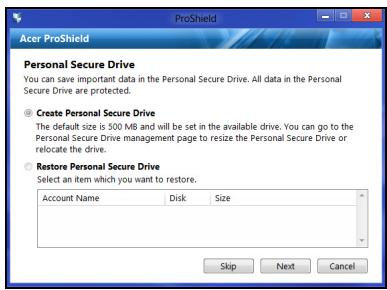
Την πρώτη φορά που εκτελείτε το ProShield, ένας οδηγός εγκατάστασης θα σας καθοδηγήσει για να μπορέσετε να ρυθμίσετε τις παραμέτρους του ProShield. Κάντε κλικ στο Έναρξη για να ξεκινήσετε. Θα σας ζητηθεί να ορίσετε έναν κωδικό πρόσβασης, και μπορείτε να επιλέξετε να δημιουργήσετε έναν Προσωπικό δίσκο ασφαλείας.
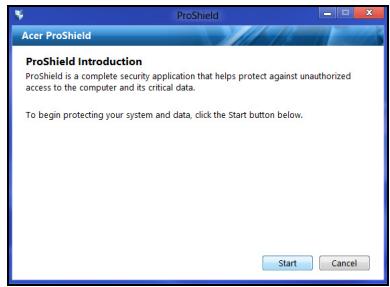
Σημείωση: Επιλέξτε έναν κωδικό πρόσβασης που θα θυμάστε, τον οποίο όμως θα είναι δύσκολο να τον μαντέψει κάποιος. Μην χρησιμοποιείτε λέξεις που υπάρχουν στα λεξικά. Συνιστάται να χρησιμοποιήσετε ένα συνδυασμό γραμμάτων και αριθμών.
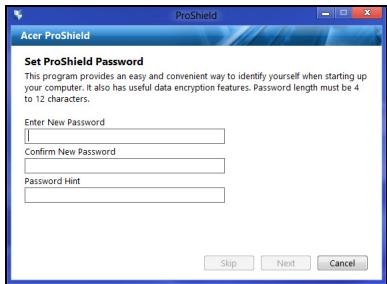
Αφότου ορίσετε έναν κωδικό πρόσβασης, μπορείτε να κάνετε κλικ στο Επόμενο για να συνεχίσετε με τον καθορισμό ενός Προσωπικού δίσκου ασφαλείας (PSD) ή να κάνετε κλικ στο Τέλος για έξοδο από τον οδηγό.
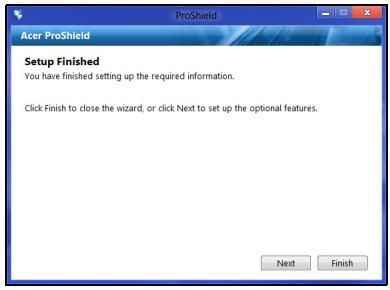
Προσωπικός δίσκος ασφαλείας (PSD)
Ο Προσωπικός δίσκος ασφαλείας (PSD) είναι ένα ασφαλές τμήμα του σκληρού δίσκου σας όπου μπορείτε να αποθηκεύετε αρχεία. Μπορείτε να αποκτήσετε πρόσβαση στον PSD με κωδικό πρόσβασης ή με έλεγχο ταυτότητας μέσω δακτυλικών αποτυπωμάτων.
Όταν ολοκληρωθούν οι ρυθμίσεις, μπορείτε να μεταβείτε στην Κονσόλα του ProShield για να διαχειριστείτε τον υπολογιστή σας ή για να πραγματοποιήσετε αλλαγές στις ρυθμίσεις.
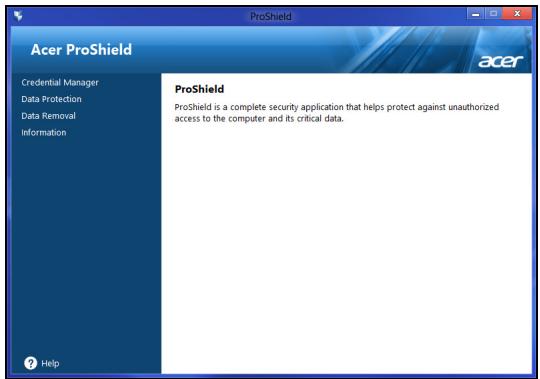
Χρησιμοποιήστε το μενού στην αριστερή πλευρά για να πραγματοποιήσετε αλλαγές.
Διαχείριση διαπιστευτηρίων
Εδώ μπορείτε να ορίσετε και να διαχειριστείτε τα διαπιστευτήριά σας, συμπεριλαμβανομένου του Ελέγχου ταυτότητας πριν από την εκκίνηση (PBA).
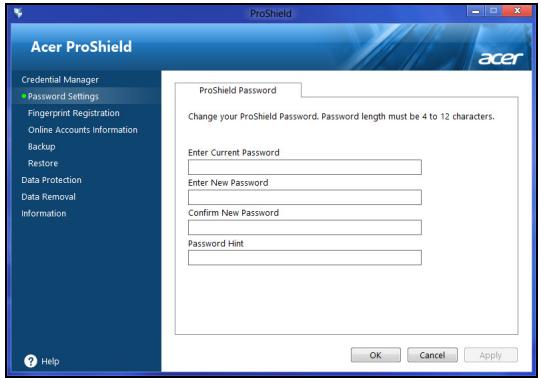
Μπορείτε να αλλάξετε τους κωδικούς πρόσβασης για το ProShield και τα Windows, να καταχωρίσετε δακτυλικά αποτυπώματα, να διαχειριστείτε στοιχεία ηλεκτρονικών λογαριασμών και δημιουργήσετε αντίγραφο ασφαλείας ή επαναφορά των διαπιστευτηρίων.
Καταχώριση δακτυλικών αποτυπωμάτων*
* (μόνο αν το PC σας έχει σαρωτή δακτυλικών αποτυπωμάτων) Μπορείτε να χρησιμοποιήσετε ένα σαρωτή δακτυλικών αποτυπωμάτων για να προστατέψετε το PC σας από τυχόν μη εξουσιοδοτημένη πρόσβαση. Καταχωρίστε δύο ή περισσότερα δακτυλικά αποτυπώματα, τα οποία μπορείτε στη συνέχεια να χρησιμοποιήσετε για την πρόσβαση στο PC σας κατά τη διάρκεια της εκκίνησης, αντί κωδικού πρόσβασης.
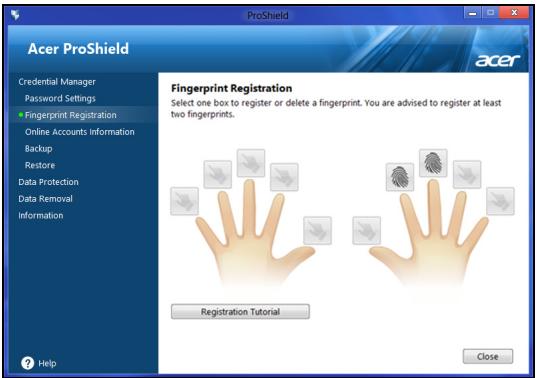
Κάντε κλικ στο Πρόγραμμα εκμάθησης καταχώρισης για περισσότερες πληροφορίες.
Προστασία δεδομένων
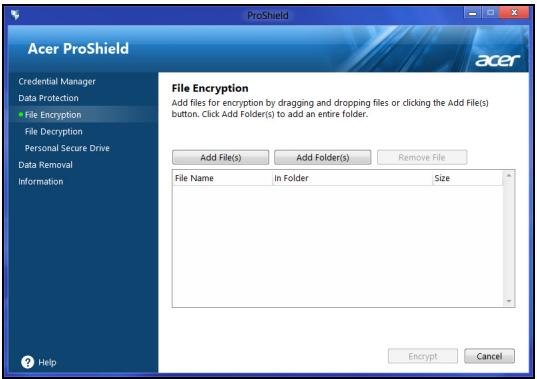
Εδώ μπορείτε να επιλέξετε αρχεία για κρυπτογράφηση ή αποκρυπτογράφηση και να διαχειριστείτε τον Προσωπικό σας δίσκο ασφαλείας.
Εδώ μπορείτε να επιλέξετε αρχεία προκειμένου να αφαιρεθούν εξ ολοκλήρου από τον σκληρό δίσκο. Ο Καταστροφέας αρχείων αντικαθιστά τα δεδομένα για να καταστήσει αδύνατη την ανάκτησή τους.
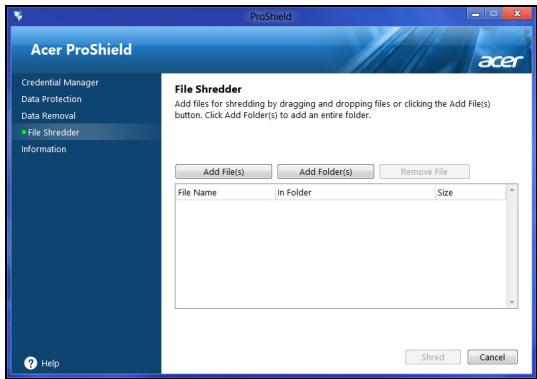
Προειδοποίηση: Βεβαιωθείτε ότι επιλέγετε μόνο τα στοιχεία που θέλετε να καταστρέψετε. Από τη στιγμή που θα καταστρέψετε κάποιο αρχείο ή φάκελο, η ανάκτηση των δεδομένων του θα είναι αδύνατη.
Acer Office Manager
Σημείωση: Επιλεγμένα μοντέλα μόνο.
Το Acer Office Manager είναι ένα εργαλείο διαχείρισης και παρακολούθησης περιουσιακών στοιχείων, που επιτρέπει στο προσωπικό του τμήματος MIS να διαχειρίζεται και να ενημερώνει τους υπολογιστές εξ αποστάσεως. Υπάρχουν δύο στοιχεία που συνθέτουν αυτό το πακέτο λογισμικού: η Κονσόλα Acer Office Manager και ο Υπολογιστής-πελάτης Acer Office Manager.
Κονσόλα Acer Office Manager
Η εφαρμογή Κονσόλα σάς επιτρέπει να διαχειρίζεστε συνδεδεμένους υπολογιστές-πελάτες από έναν μόνο υπολογιστή. Για να ξεκινήσετε την εφαρμογή Κονσόλα στα Windows 8, πληκτρολογήστε απλώς "Office Manager Console". Εναλλακτικά, επιλέξτε Acer Office Manager Console στη λειτουργία επιφάνειας εργασίας.
Την πρώτη φορά που θα εκτελέσετε την εφαρμογή Κονσόλα, θα σας ζητηθεί να ορίσετε έναν κωδικό πρόσβασης και μια διεύθυνση e-mail για ειδοποιήσεις.
Σημείωση: Ο κωδικός πρόσβασης θα πρέπει να αποτελείται από 8 έως 31 χαρακτήρες και να περιλαμβάνει τουλάχιστον έναν αριθμό, ένα κεφαλαίο γράμμα και ένα πεζό γράμμα.
Πίνακας εργαλείων
Μόλις ολοκληρώσετε τα βήματα εγκατάστασης, θα εμφανιστεί ο Πίνακας εργαλείων, όπου μπορείτε να δείτε τον συνολικό αριθμό των συνδεδεμένων υπολογιστών-πελατών, των υπολογιστών-πελατών που είναι online και offline. Μπορείτε, επίσης, να προσθέσετε έναν πελάτη, επιλέγοντάς τον στο Νέος υπολογιστής-πελάτης και κάνοντας κλικ στο κουμπί Προσθήκη.
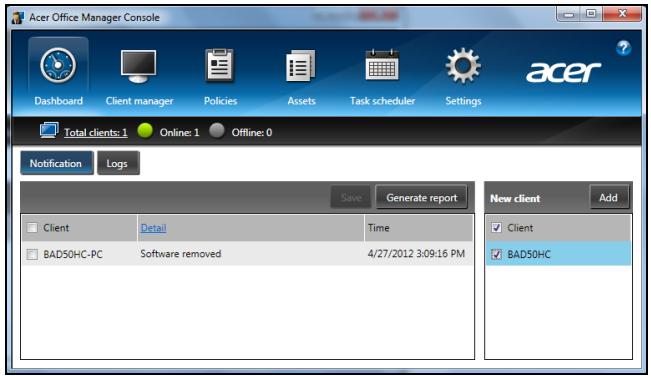
Συμβουλή: Επιλέξτε Υπολογιστής-πελάτης στο Νέος υπολογιστής-πελάτης, για να επιλέξετε όλους τους υπολογιστές-πελάτες που βρέθηκαν.
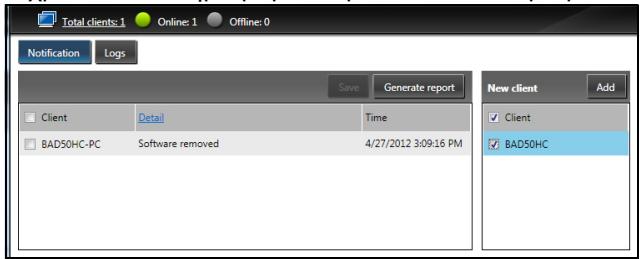
Στην περιοχή Ειδοποίηση μπορείτε να δείτε τυχόν ειδοποιήσεις που έχουν ληφθεί για τους υπό διαχείριση υπολογιστές-πελάτες, συμπεριλαμβανομένων πληροφοριών όπως υλικό ή λογισμικό που έχει καταργηθεί, αν ο υπολογιστής-πελάτης ήταν σε χρήση ή αν ήταν offline για χρονικό διάστημα μεγαλύτερο από το καθορισμένο.
Διαχείριση υπολογιστών-πελατών
Στη σελίδα Διαχείριση υπολογιστών-πελατών μπορείτε να προβάλετε όλους τους υπολογιστές-πελάτες που είναι υπό διαχείριση από την εφαρμογή Κονσόλα. Κάντε διπλό κλικ σε κάποιο εικονίδιο για να προβάλετε τις πληροφορίες συστήματος για τον συγκεκριμένο υπολογιστή-πελάτη.
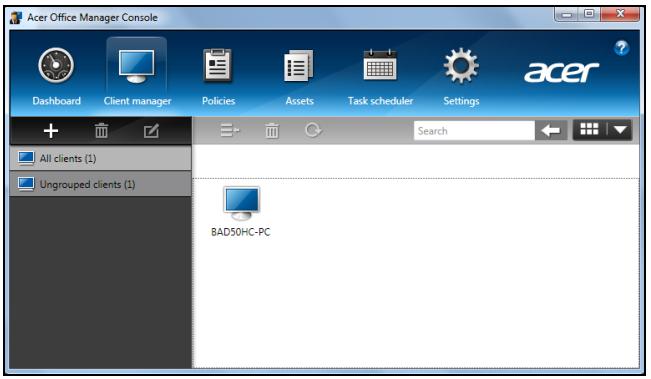
Μπορείτε, επίσης, να ομαδοποιήσετε υπολογιστές-πελάτες για λόγους διευκόλυνσης της διαχείρισης. Για παράδειγμα, μπορείτε να δημιουργήσετε μια ομάδα για το διοικητικό προσωπικό και άλλη ομάδα για τους πωλητές. Για να δημιουργήσετε μια ομάδα και να προσθέσετε υπολογιστές-πελάτες στην ομάδα, κάντε κλικ στο σύμβολο + πάνω από τη λίστα υπολογιστών-πελατών.
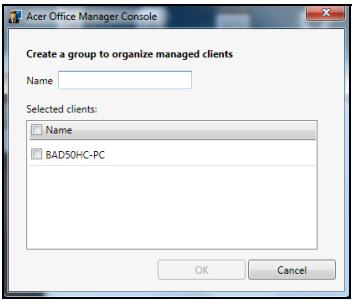
Σημείωση: Κάθε υπολογιστής-πελάτης μπορεί να εκχωρηθεί μόνο σε μία ομάδα.
Πολιτικές
Μπορείτε να ορίσετε πολιτικές που θα εφαρμόζονται σε επιλεγμένους υπολογιστές-πελάτες ή ομάδες υπολογιστών-πελατών. Κάντε κλικ στο σύμβολο + για να προσθέσετε μια νέα πολιτική.
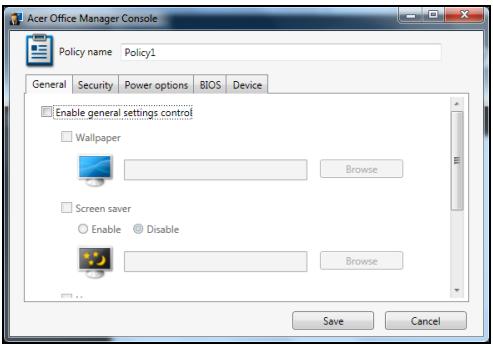
Σημείωση: Τα στοιχεία της καρτέλας Συσκευή δεν υποστηρίζονται για επιτραπέζιους υπολογιστές. Αν ορίσετε μια πολιτική που περιλαμβάνει στοιχεία σε αυτήν την καρτέλα και αναπτύξετε την πολιτική σε επιτραπέζιο υπολογιστή, οι ρυθμίσεις θα παραβλεφθούν.
| Καρτέλα | Στοιχείο | Λειτουργία |
| Γενικά | Ταπετσαρία | Ορίστε μια ταπετσαρία η οποία θα ισχύει για όλους τους υπολογιστές-πελάτες. |
| Προφύλαξη οθόνης | Ορίστε μια προφύλαξη οθόνης η οποία θα ισχύει για όλους τους υπολογιστές-πελάτες. | |
| Αρχική σελίδα | Ορίστε την αρχική σελίδα που θα ανοίγει ο Internet Explorer όταν ξεκινά. | |
| Ενεργοποίηση Αυτόματης αναπαραγωγής | Ενεργοποιήστε ή απενεργοποιήστε την Αυτόματη αναπαραγωγή για εξωτερικές συσκευές ή CD- / DVD-ROM | |
| Ασφάλεια | Ενεργοποίηση ρυθμίσεων ασφαλείας IE | Καθορίστε τις ρυθμίσεις ασφαλείας του Internet Explorer. |
| Ενεργοποίηση πολιτικής λογαριασμού χρήστη | Ορίστε πολιτικές για τους κωδικούς πρόσβασης χρηστών, όπως τον ελάχιστο αριθμό χαρακτήρων και την εγκυρότητα των κωδικών πρόσβασης, καθώς και τις παραμέτρους κλειδώματος. | |
| Επιλογές τροφοδοσίας | Καθορίστε τις ρυθμίσεις τροφοδοσίας. | |
| BIOS | Κωδικός πρόσβασης επόπτη BIOS | Ορίστε έναν κωδικό πρόσβασης επόπτη BIOS. Αν υπάρχει ήδη κάποιος κωδικός πρόσβασης, θα χρειαστεί να τον καταχωρίσετε για να μπορέσετε να τον αλλάξετε. |
| Κωδικός πρόσβασης χρήστη BIOS | Ορίστε έναν κωδικό πρόσβασης χρήστη BIOS. Αν υπάρχει ήδη κάποιος κωδικός πρόσβασης, θα χρειαστεί να καταχωρίσετε τον κωδικό πρόσβασης χρήστη ή τον κωδικό πρόσβασης επόπτη για να μπορέσετε να αλλάξετε τον κωδικό πρόσβασης χρήστη. | |
| Αλλαγή ρυθμίσεων σειράς εκκίνησης | Αλλάξτε τη σειρά των συσκευών που χρησιμοποιούνται για την εκκίνηση του συστήματος. | |
| Συσκευή | Ενεργοποιήστε ή απενεργοποιήστε συσκευές σε φορητούς υπολογιστές. |
Περιουσιακά στοιχεία
Η σελίδα Περιουσιακά στοιχεία σας παρέχει μια σύντομη επισκόπηση των υπό διαχείριση υπολογιστών-πελατών καθώς και το υλικό και το λογισμικό για κάθε σύστημα. Μπορείτε επίσης να δείτε ποιες επείγουσες επιδιορθώσεις έχουν εφαρμοστεί σε κάθε σύστημα.
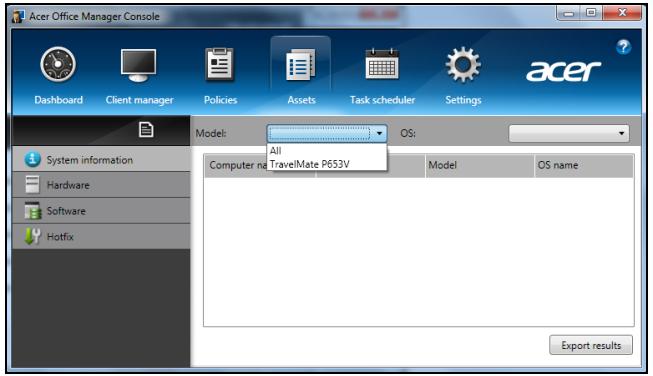
Επιλέξτε το μοντέλο συστήματος από το αναπτυσσόμενο μενού Μοντέλο. Μπορείτε να βελτιώσετε περαιτέρω την αναζήτηση κατά λειτουργικό σύστημα από το αναπτυσσόμενο μενού OS. Θα παρατεθούν οι υπολογιστές-πελάτες που ανακαλύφθηκαν.
Αν θελήσετε να προχωρήσετε σε εξαγωγή των αποτελεσμάτων με τη μορφή υπολογιστικού φύλλου Excel, κάντε κλικ στο Εξαγωγή αποτελεσμάτων ή στο εικονίδιο 📋. Θα ερωτηθείτε πού θέλετε να αποθηκευτεί το αρχείο καθώς και για το όνομα του αρχείου.
Χρονοδιάγραμμα εργασιών
Στη σελίδα Χρονοδιάγραμμα εργασιών μπορείτε να ορίσετε ένα χρονοδιάγραμμα για την ανάπτυξη των επιλεγμένων πολιτικών σε τακτική βάση. Κάντε κλικ στο σύμβολο + για να προσθέσετε μια νέα εργασία.
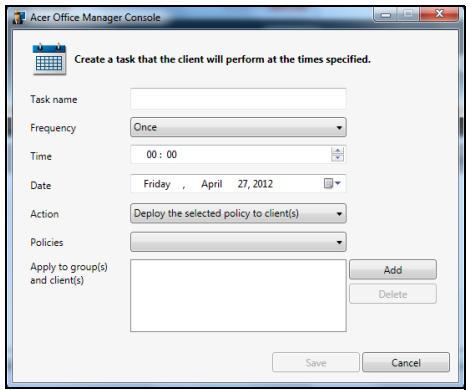
Θα χρειαστεί να καταχωρίσετε ένα Όνομα εργασίας, να επιλέξετε τη Συχνότητα, την Ωρα, την Ημερομηνία, την Ενέργεια, τις προς ανάπτυξη Πολιτικές (αν χρειάζεται) και την ή τις ομάδες ή τον ή τους υπολογιστές-πελάτες.
Μόλις καταχωρίσετε τις απαραίτητες πληροφορίες, κάντε κλικ στο Αποθήκευση.
Ρυθμίσεις
Στη σελίδα Ρυθμίσεις μπορείτε να αλλάξετε τις ρυθμίσεις σας με βάση τις προτιμήσεις σας.
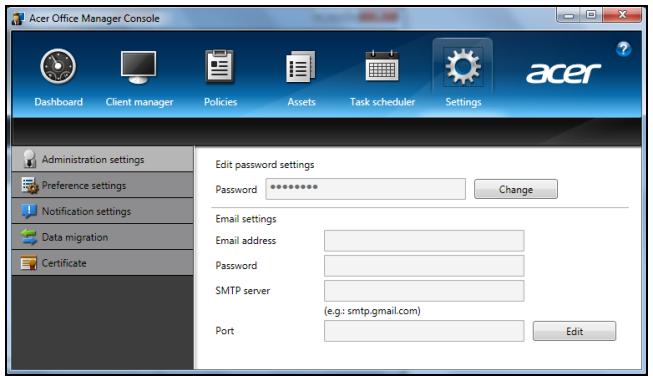
| Καρτέλα | Στοιχείο | Λειτουργία |
| Ρυθμίσεις διαχείρισης | Επεξεργασία ρυθμίσεων κωδικού πρόσβασης | Αλλάξτε τον κωδικό πρόσβασης του Κονσόλα Acer Office Manager |
| Ρυθμίσεις e-mail | Δημιουργήστε ένα λογαριασμό e-mail για να λαμβάνετε ειδοποιήσεις μέσω e-mail. | |
| Ρυθμίσεις προτιμήσεων | Καθορίστε τις προτιμήσεις εκκίνησης και κλειδώματος προγραμμάτων. | |
| Ρυθμίσεις ειδοποίησης | Καθορίστε τις χρονικές ειδοποιήσεις που θα εμφανίζονται στον Πίνακα εργαλείων. | |
| Μετεγκατάστα ση δεδομένων | Πραγματοποιήστε εξαγωγή των ρυθμίσεων του Κονσόλα Acer Office Manager για χρήση σε άλλο μηχάνημα. | |
| Πιστοποιητικό | Δημιουργία νέου πιστοποιητικούΕισαγωγή πιστοποιητικού | Δημιουργήστε ένα πιστοποιητικό το οποίο μπορείτε να εισαγάγετε σε άλλο μηχάνημα. Τα πιστοποιητικά εξασφαλίζουν ότι η διαχείριση του υπολογιστή-πελάτη είναι εφικτή από μία μόνο κονσόλα.Πραγματοποιήστε εισαγωγή ενός πιστοποιητικού από άλλο μηχάνημα. Έτσι, η κονσόλα θα μπορεί να διαχειρίζεται έναν απομακρυσμένο υπολογιστή-πελάτη που έχει αξιόπιστη σχέση με άλλη κονσόλα. |
Αποκατάσταση
Αν αντιμετωπίζετε προβλήματα με τον υπολογιστή σας και οι συχνές ερωτήσεις (βλέπε στη σελίδα 65) δεν βοηθούν, μπορείτε να πραγματοποιήσετε 'αποκατάσταση' του υπολογιστή σας, δηλαδή να τον επαναφέρετε σε μια προηγούμενη κατάσταση.
Η παρούσα ενότητα περιγράφει τα εργαλεία αποκατάστασης που είναι διαθέσιμα στον υπολογιστή σας. Η Acer παρέχει το Acer Recovery Management, που σας επιτρέπει να δημιουργήσετε ένα αντίγραφο ασφαλείας για επαναφορά, ένα αντίγραφο ασφαλείας προγραμμάτων οδήγησης και εφαρμογών, καθώς και να ενεργοποιήσετε τις επιλογές αποκατάστασης, είτε χρησιμοποιώντας εργαλεία των Windows είτε το αντίγραφο ασφαλείας για επαναφορά.
Σημείωση: Το Acer Recovery Management διατίθεται μόνο με προεγκατεστημένο λειτουργικό σύστημα Windows.
Σημαντικό: Σας συνιστούμε να δημιουργήσετε ένα Αντίγραφο ασφαλείας για επαναφορά και ένα Αντίγραφο ασφαλείας προγραμμάτων οδήγησης και εφαρμογών όσο το δυνατόν πιο σύντομα.
Σε ορισμένες περιπτώσεις, για την πλήρη αποκατάσταση απαιτείται αντίγραφο ασφαλείας σε USB.
Δημιουργία αντιγράφου ασφαλείας για επαναφορά
Για επανεγκατάσταση από μονάδα αποθήκευσης USB, πρέπει πρώτα να δημιουργήσετε ένα αντίγραφο ασφαλείας για επαναφορά. Το αντίγραφο ασφαλείας για επαναφορά περιλαμβάνει ολόκληρο το αρχικό περιεχόμενο της μονάδας σκληρού δίσκου του υπολογιστή σας, μεταξύ άλλων του λειτουργικού συστήματος Windows και όλων των εργοστασιακά προεγκατεστημένων προγραμμάτων οδήγησης και λογισμικού. Η χρήση αυτού του αντιγράφου ασφαλείας θα επαναφέρει τον υπολογιστή σας στην κατάσταση που βρισκόταν όταν τον αγοράσατε, ενώ θα σας δώσει και την επιλογή να διατηρήσετε όλες τις ρυθμίσεις και τα προσωπικά σας δεδομένα.
Σημείωση: Βεβαιωθείτε ότι έχετε μονάδα δίσκου USB με χωρητικότητα τουλάχιστον 16 GB.
- Από το Έναρξη, πληκτρολογήστε 'Αποκατάσταση' και μετά κάντε κλικ στο Acer Recovery Management στη λίστα εφαρμογών.
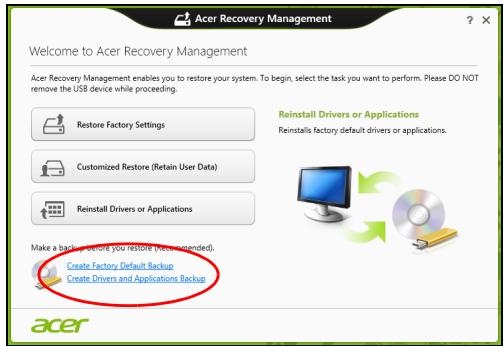
- Κάντε κλικ στο Δημιουργία αντιγράφου ασφαλείας εργοστασιακών προεπιλογών. Ανοίγει το παράθυρο Μονάδα δίσκου αποκατάστασης.
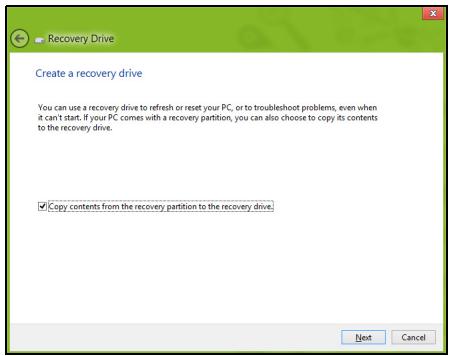
Βεβαιωθείτε ότι είναι ενεργοποιημένη η επιλογή Αντιγραφή περιεχομένων από το διαμέρισμα αποκατάστασης στη μονάδα δίσκου αποκατάστασης. Αυτή παρέχει το πλέον ολοκληρωμένο και ασφαλές αντίγραφο ασφαλείας για επαναφορά.
- Συνδέστε τη μονάδα δίσκου USB και μετά κάντε κλικ στο Επόμενο.
- Πριν συνεχίσετε, βεβαιωθείτε ότι επαρκεί η χωρητικότητα της μονάδας δίσκου USB. Το αντίγραφο ασφαλείας για επαναφορά απαιτεί αποθηκευτικό χώρο τουλάχιστον 16 GB.
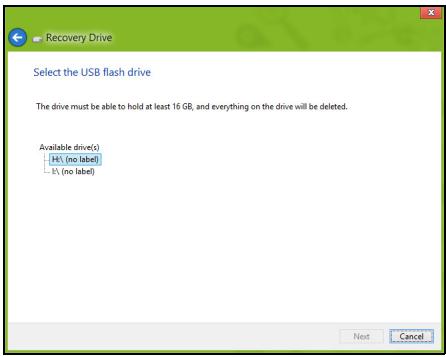
- Στην οθόνη θα εμφανιστεί η πρόοδος της διαδικασίας δημιουργίας αντιγράφων ασφαλείας.
- Ακολουθήστε τη διαδικασία μέχρι να ολοκληρωθεί.
- Μετά τη δημιουργία του αντιγράφου ασφαλείας για επαναφορά, μπορείτε να επιλέξετε να διαγράψετε τις πληροφορίες αποκατάστασης από τον υπολογιστή σας. Αν διαγράψετε αυτές τις πληροφορίες, μπορείτε να χρησιμοποιήσετε μόνο το αντίγραφο ασφαλείας σε USB για την επαναφορά του υπολογιστή σας. Αν χάσετε ή σβήσετε τη μονάδα δίσκου USB, δεν μπορείτε να εκτελέσετε επαναφορά του υπολογιστή σας.
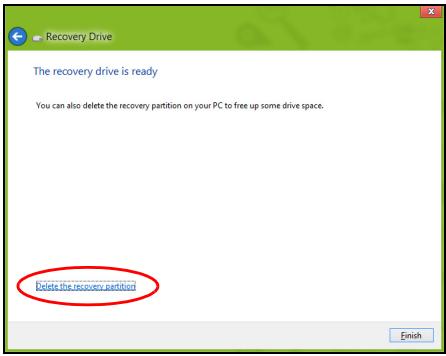
- Αποσυνδέστε τη μονάδα δίσκου USB και εφοδιάστε την με ευανάγνωστη ετικέτα.
Σημαντικό: Επικολλήστε μια μοναδική, περιγραφική ετικέτα πάνω στο αντίγραφο ασφαλείας, π.χ. 'Αντίγραφο ασφαλείας για την αποκατάσταση των Windows'. Φυλάξτε οπωσδήποτε το αντίγραφο ασφαλείας σε ασφαλές μέρος που θα θυμάστε.
Δημιουργία αντιγράφου ασφαλείας προγραμμάτων οδήγησης και εφαρμογών
Για να δημιουργήσετε ένα αντίγραφο ασφαλείας προγραμμάτων οδήγησης και εφαρμογών, το οποίο περιέχει τα εργοστασιακά προεγκατεστημένα προγράμματα οδήγησης και λογισμικό που χρειάζεται ο υπολογιστής σας, μπορείτε να χρησιμοποιήσετε είτε μονάδα αποθήκευσης USB είτε, αν ο υπολογιστής σας διαθέτει συσκευή εγγραφής DVD, έναν ή περισσότερους κενούς εγγράψιμους δίσκους DVD.
- Από το Έναρξη, πληκτρολογήστε 'Αποκατάσταση' και μετά κάντε κλικ στο Acer Recovery Management στη λίστα εφαρμογών.
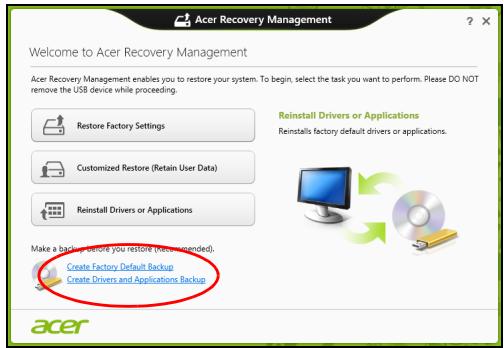
- Κάντε κλικ στο Δημιουργία αντιγράφου ασφαλείας προγραμμάτων οδήγησης και εφαρμογών.
Συνδέστε τη μονάδα δίσκου USB ή τοποθετήστε κενό δίσκο DVD στη μονάδα οπτικού δίσκου και μετά κάντε κλικ στο Επόμενο.
- Αν πρόκειται να χρησιμοποιήσετε μονάδα δίσκου USB, βεβαιωθείτε ότι η χωρητικότητα της μονάδας δίσκου USB επαρκεί, πριν συνεχίσετε.
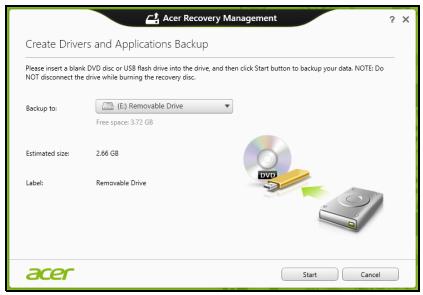
- Αν πρόκειται να χρησιμοποιήσετε δίσκους DVD, θα εμφανιστεί επίσης ο αριθμός των κενών, εγγράψιμων δίσκων που θα χρειαστείτε για να ολοκληρώσετε τη δημιουργία των δίσκων αποκατάστασης. Βεβαιωθείτε ότι διαθέτετε τον απαιτούμενο αριθμό πανομοιότυπων κενών δίσκων.
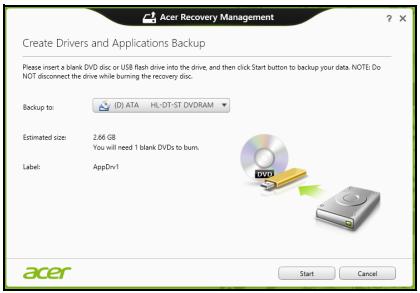
- Κάντε κλικ στο Έναρξη για να αντιγράψετε τα αρχεία. Στην οθόνη εμφανίζεται η πρόοδος της διαδικασίας δημιουργίας αντιγράφων ασφαλείας.
- Συνεχίστε τη διαδικασία μέχρι να ολοκληρωθεί:
- Αν χρησιμοποιείτε οπτικούς δίσκους, κάθε δίσκος εξέρχεται από τη μονάδα δίσκου μόλις ολοκληρωθεί η εγγραφή του. Αφαιρέστε το δίσκο από τη μονάδα και σημειώστε τον χρησιμοποιώντας ανεξίτηλο μαρκαδόρο.
Εάν απαιτούνται πολλοί δίσκοι, τοποθετήστε νέο δίσκο όταν σας ζητηθεί και μετά κάντε κλικ στο ΟΚ. Συνεχίστε μέχρι να ολοκληρωθεί η διαδικασία.
- Αν χρησιμοποιείτε μονάδα δίσκου USB, αποσυνδέστε την και εφοδιάστε την με ευανάγνωστη ετικέτα.
Σημαντικό: Επικολλήστε μια μοναδική, περιγραφική ετικέτα πάνω σε κάθε αντίγραφο ασφαλείας, π.χ. 'Αντίγραφο ασφαλείας προγραμμάτων οδήγησης και εφαρμογών'. Φυλάξτε οπωσδήποτε το αντίγραφο ασφαλείας σε ασφαλές μέρος που θα θυμάστε.
Αποκατάσταση του συστήματός σας
Για να αποκαταστήσετε το σύστημά σας:
- Πραγματοποιήστε μικροδιορθώσεις.
Αν έχουν σταματήσει να λειτουργούν σωστά μόλις ένα ή δύο στοιχεία λογισμικού ή υλικού, το πρόβλημα μπορεί ενδεχομένως να επιλυθεί με επανεγκατάσταση του λογισμικού ή των προγραμμάτων οδήγησης συσκευών.
Για επανεγκατάσταση του λογισμικού και των προγραμμάτων οδήγησης που έχουν προεγκατασταθεί εργοστασιακά, ανατρέξτε στην ενότητα "Επανεγκατάσταση προγραμμάτων οδήγησης και εφαρμογών" στη σελίδα 28.
Για οδηγίες σχετικά με την επανεγκατάσταση λογισμικού και προγραμμάτων οδήγησης που δεν ήταν προεγκατεστημένα, ανατρέξτε στην τεκμηρίωση του προϊόντος ή στο δικτυακό τόπο υποστήριξης.
- Επιστρέψτε σε προηγούμενη κατάσταση συστήματος.
Αν η επανεγκατάσταση λογισμικού ή προγραμμάτων οδήγησης δεν βοηθά, το πρόβλημα μπορεί ενδεχομένως να επιλυθεί με επαναφορά του συστήματος σε προηγούμενη κατάσταση όπου όλα λειτουργούσαν σωστά.
Για οδηγίες ανατρέξτε στην ενότητα "Επαναφορά σε προηγούμενο στιγμιότυπο συστήματος" στη σελίδα 30.
- Εκτελέστε επαναφορά του λειτουργικού συστήματος.
Αν το πρόβλημα παραμένει και θέλετε να επαναφέρετε το σύστημά σας, αλλά και να διατηρήσετε τις πληροφορίες χρήστη, ανατρέξτε στην ενότητα "Επιστροφή του συστήματός σας στην εργοστασιακή του κατάσταση" στη σελίδα 31.
- Επαναφέρατε το σύστημά σας στην εργοστασιακή του κατάσταση.
Αν το πρόβλημα παραμένει και θέλετε να επαναφέρετε το σύστημά σας στην εργοστασιακή του κατάσταση, ανατρέξτε στην ενότητα "Επιστροφή του συστήματός σας στην εργοστασιακή του κατάσταση" στη σελίδα 31.
Επανεγκατάσταση προγραμμάτων οδήγησης και εφαρμογών
Για να αντιμετωπίσετε το πρόβλημα, ίσως χρειαστεί να επανεγκαταστήσετε τις εφαρμογές και τα προγράμματα οδήγησης συσκευών που ήταν προεγκατεστημένα στον υπολογιστή σας από το εργοστάσιο. Μπορείτε να εκτελέσετε επανεγκατάσταση χρησιμοποιώντας το σκληρό δίσκο ή το αντίγραφο ασφαλείας που δημιουργήσατε.
- Άλλες εφαρμογές - Αν πρέπει να επανεγκαταστήσετε λογισμικό που δεν ήταν προεγκατεστημένο στον υπολογιστή σας, πρέπει να ακολουθήσετε τις οδηγίες εγκατάστασης του συγκεκριμένου λογισμικού.
- Νέα προγράμματα οδήγησης συσκευών - Αν πρέπει να επανεγκαταστήσετε προγράμματα οδήγησης συσκευών που δεν ήταν προεγκατεστημένα στον υπολογιστή σας, ακολουθήστε τις οδηγίες που παρέχονται με τη συσκευή.
Αν εκτελέσετε την επανεγκατάσταση χρησιμοποιώντας τα Windows και τις πληροφορίες αποκατάστασης που είναι αποθηκευμένες στον υπολογιστή σας:
- Από το Έναρξη, πληκτρολογήστε 'Αποκατάσταση' και μετά κάντε κλικ στο Acer Recovery Management στη λίστα εφαρμογών.
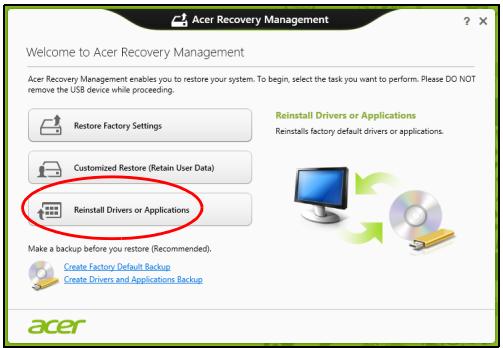
- Κάντε κλικ στο Επανεγκατάσταση προγραμμάτων οδήγησης ή εφαρμογών.
- Θα πρέπει να δείτε την ενότητα Περιεχόμενα στο Acer Κέντρο πόρων.
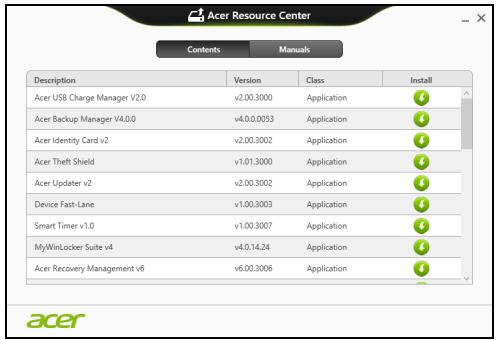
- Κάντε κλικ στο εικονίδιο εγκατάστασης για το στοιχείο που θέλετε να εγκαταστήσετε και, στη συνέχεια, ακολουθήστε τις οδηγίες στην οθόνη για να ολοκληρώσετε την εγκατάσταση. Επαναλάβετε το βήμα αυτό για κάθε στοιχείο που θέλετε να επανεγκαταστήσετε.
Αν εκτελέσετε την επανεγκατάσταση από αντίγραφο ασφαλείας προγραμμάτων οδήγησης και εφαρμογών σε DVD ή μονάδα δίσκου USB:
- Τοποθετήστε το Αντίγραφο ασφαλείας προγραμμάτων οδήγησης και εφαρμογών στη μονάδα δίσκου ή συνδέστε το σε ελεύθερη θύρα USB.
- Αν τοποθετήσετε DVD, περιμένετε να ξεκινήσει το Acer Κέντρο πόρων.
- Αν το Acer Κέντρο πόρων δεν ξεκινήσει αυτόματα, πατήστε το πλήκτρο Windows + <Ε>, και μετά κάντε διπλό κλικ στο εικονίδιο της μονάδας οπτικού δίσκου.
- Αν χρησιμοποιείτε μονάδα δίσκου USB, πατήστε το πλήκτρο Windows + <Ε>, και μετά κάντε διπλό κλικ στη μονάδα δίσκου που περιέχει το αντίγραφο ασφαλείας. Κάντε διπλό κλικ στο Κέντρο πόρων.
- Θα πρέπει να δείτε την ενότητα Περιεχόμενα στο Acer Κέντρο πόρων.
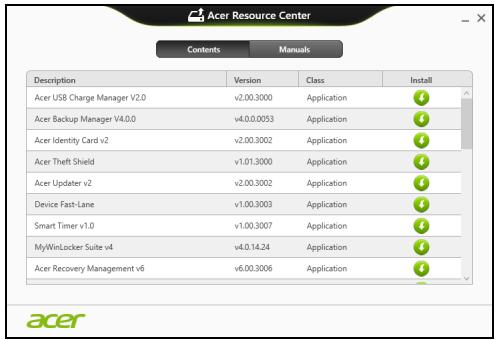
- Κάντε κλικ στο εικονίδιο εγκατάστασης για το στοιχείο που θέλετε να εγκαταστήσετε και, στη συνέχεια, ακολουθήστε τις οδηγίες στην οθόνη για να ολοκληρώσετε την εγκατάσταση. Επαναλάβετε το βήμα αυτό για κάθε στοιχείο που θέλετε να επανεγκαταστήσετε.
Επαναφορά σε προηγούμενο στιγμιότυπο συστήματος Η Επαναφορά συστήματος της Microsoft τραβά σε τακτά χρονικά διαστήματα 'στιγμιότυπα' των ρυθμίσεων του συστήματός σας και τα αποθηκεύει με τη μορφή σημείων επαναφοράς. Στις περισσότερες περιπτώσεις δυσεπίλυτων προβλημάτων λογισμικού, μπορείτε να επιστρέψετε σε κάποιο από αυτά τα σημεία επαναφοράς, για να μπορέσετε να θέσετε ξανά το σύστημά σας σε λειτουργία.
Τα Windows δημιουργούν αυτόματα ένα πρόσθετο σημείο επαναφοράς κάθε μέρα και, επίσης, κάθε φορά που εγκαθιστάτε κάποιο λογισμικό ή πρόγραμμα οδήγησης συσκευών.
Σημείωση: Για περισσότερες πληροφορίες σχετικά με τη χρήση της λειτουργίας Επαναφορά συστήματος της Microsoft, από το Έναρξη, πληκτρολογήστε 'Βοήθεια' και μετά κάντε κλικ στο Βοήθεια και υποστήριξη στη λίστα εφαρμογών. Πληκτρολογήστε 'Επαναφορά συστήματος Windows' στο πλαίσιο Αναζήτηση βοήθειας και πατήστε το Enter.
Επιστροφή σε σημείο επαναφοράς
- Από το Έναρξη, πληκτρολογήστε 'Πίνακας Ελέγχου' και μετά κάντε κλικ στο Πίνακας Ελέγχου στη λίστα εφαρμογών.
- Κάντε κλικ στο Σύστημα και Ασφάλεια > Κέντρο ενεργειών και μετά κάντε κλικ στο Αποκατάσταση στο κάτω μέρος του παραθύρου.
- Κάντε κλικ στο Άνοιγμα επαναφοράς συστήματος και μετά στο Επόμενο.
- Κάντε κλικ στο πιο πρόσφατο σημείο επαναφοράς (σε χρονικό σημείο όπου το σύστημά σας λειτουργούσε κανονικά), κάντε κλικ στο Επόμενο και μετά στο Τέλος.
- Όταν εμφανιστεί ένα παράθυρο επιβεβαίωσης, κάντε κλικ στο Ναι. Εκτελείται επαναφορά του συστήματός σας στο σημείο επαναφοράς που ορίσατε. Η διαδικασία αυτή ενδέχεται να διαρκέσει μερικά λεπτά, και ίσως χρειαστεί να κάνετε επανεκκίνηση του υπολογιστή σας.
Επιστροφή του συστήματός σας στην εργοστασιακή του κατάσταση
Αν ο υπολογιστής σας αντιμετωπίζει προβλήματα τα οποία δεν διορθώνονται με άλλες μεθόδους, ίσως χρειαστεί να επανεγκαταστήσετε τα πάντα προκειμένου να επαναφέρετε το σύστημα στην εργοστασιακή του κατάσταση. Μπορείτε να εκτελέσετε επαναφορά είτε από το σκληρό δίσκο είτε από το αντίγραφο ασφαλείας που δημιουργήσατε.
- Αν μπορείτε να εκτελείτε ακόμα τα Windows και δεν έχετε διαγράψει το διαμέρισμα αποκατάστασης, ανατρέξτε στην ενότητα "Αποκατάσταση από τα Windows" στη σελίδα 31.
- Αν τα Windows δεν λειτουργούν και έχετε εκτελέσει πλήρη επαναδιαμόρφωση του αρχικού σκληρού δίσκου ή έχετε εγκαταστήσει σκληρό δίσκο αντικατάστασης, ανατρέξτε στην ενότητα "Αποκατάσταση από αντίγραφο ασφαλείας" στη σελίδα 34.
Αποκατάσταση από τα Windows
Εκκινήστε το Acer Recovery Management:
- Από το Έναρξη, πληκτρολογήστε 'Αποκατάσταση' και μετά κάντε κλικ στο Acer Recovery Management στη λίστα εφαρμογών.
Διατίθενται δύο επιλογές: Επαναφορά εργοστασιακών ρυθμίσεων (Επαναφορά του PC) ή Προσαρμοσμένη επαναφορά (Ανανέωση του PC).

Η Επαναφορά εργοστασιακών ρυθμίσεων διαγράφει τα πάντα από το σκληρό δίσκο και, στη συνέχεια, επανεγκαθιστά τα Windows, όλο το λογισμικό και όλα τα προγράμματα οδήγησης που ήταν προεγκατεστημένα στο σύστημά σας. Αν μπορείτε να αποκτήσετε πρόσβαση σε σημαντικά αρχεία του σκληρού δίσκου σας, δημιουργήστε τώρα ένα αντίγραφο ασφαλείας με αυτά. Ανατρέξτε στην ενότητα "Επαναφορά εργοστασιακών ρυθμίσεων με Acer Recovery Management" στη σελίδα 32.
Η Προσαρμοσμένη επαναφορά θα επιχειρήσει να διατηρήσει τα αρχεία σας (δεδομένα χρήστη), αλλά θα επανεγκαταστήσει όλο το λογισμικό και τα προγράμματα οδήγησης. Το λογισμικό που εγκαταστήσατε μετά την αγορά του PC σας θα διαγραφεί (με εξαίρεση του λογισμικό που εγκαταστάθηκε από το Windows Store). Ανατρέξτε στην ενότητα "Προσαρμοσμένη επαναφορά με Acer Recovery Management" στη σελίδα 34.
Επαναφορά εργοστασιακών ρυθμίσεων με Acer Recovery Management
- Κάντε κλικ στο Επαναφορά εργοστασιακών ρυθμίσεων.
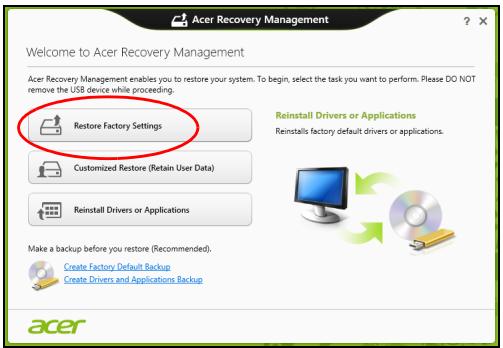
Προσοχή: Η 'Επαναφορά εργοστασιακών ρυθμίσεων' θα διαγράψει όλα τα αρχεία από το σκληρό δίσκο σας.
- Αν ο υπολογιστής σας έχει δύο λειτουργικά συστήματα (διατίθεται μόνο σε ορισμένα συστήματα), ανοίγει ένα παράθυρο όπου μπορείτε να επιλέξετε επαναφορά των Windows 7 ή των Windows 8. Αν επιλέξετε Windows 7, ο υπολογιστής σας θα εκτελέσει επανεκκίνηση και επαναφορά των Windows 7. Αν επιλέξετε Windows 8, ανοίγει το παράθυρο Επαναφορά του PC, όπως περιγράφεται πιο κάτω.
Σημείωση: Για να απολαύσετε στο έπακρο τις λειτουργίες των Windows 8 κατά την αλλαγή από Windows 7, μεταβείτε στο BIOS (πιέστε κατά την εκκίνηση του υπολογιστή σας) και αλλάξτε την επιλογή Λειτουργία εκκίνησης σε UEFI. Αν επανεγκαταστήσετε τα Windows 7, πρέπει να επαναφέρετε τη Λειτουργία εκκίνησης σε Legacy πριν από την επανεκκίνηση του υπολογιστή σας.
- Ανοίγει το παράθυρο Επαναφορά του PC.
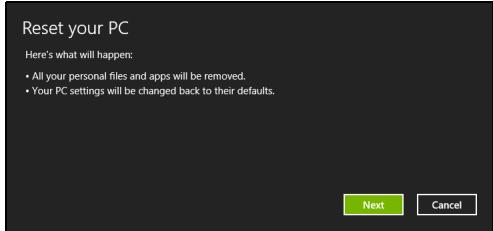
Οι εικόνες είναι μόνο για αναφορά.
- Κάντε κλικ στο Επόμενο και μετά επιλέξτε τον τρόπο διαγραφής των αρχείων σας:
α. Η επιλογή Διαγραφή των αρχείων μου μόνο διαγράφει γρήγορα όλα τα αρχεία πριν από την επαναφορά του υπολογιστή σας, και διαρκεί 30 λεπτά περίπου. β. Η επιλογή Πλήρης εκκαθάριση της μονάδας δίσκου εκτελεί πλήρη εκκαθάριση της μονάδας δίσκου μετά τη διαγραφή κάθε αρχείου, επομένως δεν είναι δυνατή η προβολή κανενός αρχείου μετά την αποκατάσταση. Η εκκαθάριση της μονάδας δίσκου διαρκεί πολύ περισσότερο, έως και 5 ώρες, είναι όμως πολύ πιο ασφαλής, γιατί έτσι διαγράφονται πλήρως τα παλιά αρχεία.
- Κάντε κλικ στο Επαναφορά.
- Η διαδικασία αποκατάστασης ξεκινά με επανεκκίνηση του υπολογιστή και συνεχίζεται με αντιγραφή αρχείων στο σκληρό δίσκο σας.
- Μετά την ολοκλήρωση της αποκατάστασης, μπορείτε να αρχίσετε να χρησιμοποιείτε τον υπολογιστή σας επαναλαμβάνοντας τη διαδικασία αρχικής εκκίνησης.
Προσαρμοσμένη επαναφορά με Acer Recovery Management
- Κάντε κλικ στο Προσαρμοσμένη επαναφορά (Διατήρηση δεδομένων χρήστη).
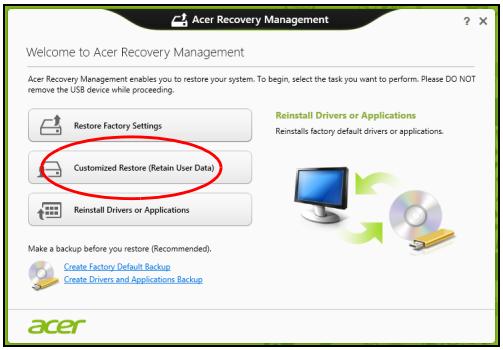
- Ανοίγει το παράθυρο Ανανέωση του PC.
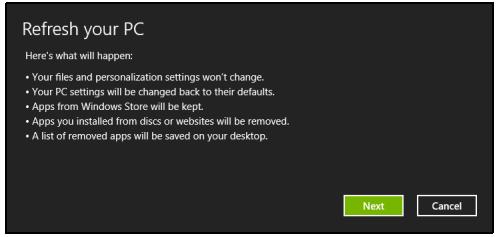
- Κάντε κλικ στο Επόμενο και μετά στο Ανανέωση.
- Η διαδικασία αποκατάστασης ξεκινά με επανεκκίνηση του υπολογιστή και συνεχίζεται με αντιγραφή αρχείων στο σκληρό δίσκο σας. Η διαδικασία αυτή διαρκεί περίπου 30 λεπτά.
Αποκατάσταση από αντίγραφο ασφαλείας
Για αποκατάσταση από αντίγραφο ασφαλείας σε μονάδα δίσκου USB:
- Βρείτε το αντίγραφο ασφαλείας.
- Συνδέστε τη μονάδα δίσκου USB και ενεργοποιήστε τον υπολογιστή σας.
- Αν η επιλογή F12 Boot Menu δεν είναι ήδη ενεργοποιημένη, πρέπει να την ενεργοποιήσετε:
a. Πατήστε κατά την εκκίνηση του υπολογιστή σας. b. Χρησιμοποιήστε το αριστερό ή το δεξί πλήκτρο βέλους για να επιλέξετε το Main μενού.
c. Πατήστε το πλήκτρο βέλους προς τα κάτω για να φτάσετε στην επιλογή F12 Boot Menu και πατήστε για να αλλάξετε τη ρύθμιση αυτή σε Enabled.
d. Χρησιμοποιήστε το αριστερό ή το δεξί πλήκτρο βέλους για να επιλέξετε το μενού Exit
e. Ανάλογα με τον τύπο του BIOS που χρησιμοποιεί ο υπολογιστής σας, επιλέξτε Save Changes and Exit ή Exit Saving Changes και πατήστε το Enter. Επιλέξτε OK ή Yes για επιβεβαίωση.
f. Ο υπολογιστής θα εκτελέσει επανεκκίνηση.
- Κατά τη διάρκεια της εκκίνησης, πατήστε για να ανοίξει το μενού εκκίνησης. Το μενού εκκίνησης επιτρέπει την επιλογή της συσκευής από την οποία επιθυμείτε να εκτελείται εκκίνηση. Επιλέξτε τη μονάδα δίσκου USB.
a. Χρησιμοποιήστε τα πλήκτρα βέλους για να επιλέξετε Συσκευή USB, και μετά πατήστε το Enter.
b. Τα Windows ξεκινούν από το αντίγραφο ασφαλείας αντί μέσω της κανονικής διαδικασίας εκκίνησης.
- Επιλέξτε τον τύπο του πληκτρολογίου σας.
- Επιλέξτε Αντιμετώπιση προβλημάτων και μετά επιλέξτε τον τύπο της αποκατάστασης που θέλετε να χρησιμοποιήσετε:
a. Κάντε κλικ στο Για προχωρημένους και μετά στο Επαναφορά συστήματος για να ξεκινήσει η Επαναφορά συστήματος της Microsoft:
Η Επαναφορά συστήματος της Microsoft τραβά σε τακτά χρονικά διαστήματα 'στιγμιότυπα' των ρυθμίσεων του συστήματός σας και τα αποθηκεύει με τη μορφή σημείων επαναφοράς. Στις περισσότερες περιπτώσεις δυσεπίλυτων προβλημάτων λογισμικού, μπορείτε να επιστρέψετε σε κάποιο από αυτά τα σημεία επαναφοράς, για να μπορέσετε να θέσετε ξανά το σύστημά σας σε λειτουργία.
b. Κάντε κλικ στο Επαναφορά του PC για να ξεκινήσει η διαδικασία επαναφοράς:
Η Επαναφορά του PC διαγράφει τα πάντα από το σκληρό δίσκο σας, επανεγκαθιστά τα Windows και όλο το λογισμικό και τα προγράμματα οδήγησης που ήταν προεγκατεστημένα στο σύστημά σας. Αν μπορείτε να αποκτήσετε πρόσβαση σε σημαντικά αρχεία του σκληρού δίσκου σας, δημιουργήστε τώρα ένα αντίγραφο ασφαλείας με αυτά. Ανατρέξτε στην ενότητα "Επαναφορά του PC από το αντίγραφο ασφαλείας" στη σελίδα 36.
c. Κάντε κλικ στο Ανανέωση του PC για να ξεκινήσει η διαδικασία ανανέωσης:
Η Ανανέωση του PC θα επιχειρήσει να διατηρήσει τα αρχεία σας (δεδομένα χρήστη), αλλά θα επανεγκαταστήσει όλο το λογισμικό και τα προγράμματα οδήγησης. Το λογισμικό που εγκαταστήσατε μετά την αγορά του PC σας θα διαγραφεί (με εξαίρεση του λογισμικό που εγκαταστάθηκε από το Windows Store). Ανατρέξτε στην ενότητα "Ανανέωση του PC από το αντίγραφο ασφαλείας" στη σελίδα 37.
Επαναφορά του PC από το αντίγραφο ασφαλείας
Προσοχή: Η Επαναφορά του PC θα διαγράψει όλα τα αρχεία από το σκληρό δίσκο σας.
- Ανοίγει το παράθυρο Επαναφορά του PC.

Οι εικόνες είναι μόνο για αναφορά.
- Κάντε κλικ στο Επόμενο.
- Επιλέξτε το προς αποκατάσταση λειτουργικό σύστημα (κανονικά, μόνο μία επιλογή είναι διαθέσιμη).
- Επιλέξτε να διατηρήσετε τυχόν αλλαγές στο σκληρό δίσκο:
α. Αν έχετε διαγράψει το διαμέρισμα αποκατάστασης ή έχετε κάνει αλλαγές στα διαμερίσματα στο σκληρό δίσκο και θέλετε να διατηρήσετε αυτές τις αλλαγές, επιλέξτε Όχι. β. Για πλήρη επαναφορά του υπολογιστή σας στις εργοστασιακές ρυθμίσεις, επιλέξτε Ναι.
- Επιλέξτε τον τρόπο διαγραφής των αρχείων σας:
α. Η επιλογή Διαγραφή των αρχείων μου μόνο διαγράφει γρήγορα όλα τα αρχεία πριν από την επαναφορά του υπολογιστή σας, και διαρκεί 30 λεπτά περίπου.
β. Η επιλογή Πλήρης εκκαθάριση της μονάδας δίσκου εκτελεί πλήρη εκκαθάριση της μονάδας δίσκου μετά τη διαγραφή κάθε αρχείου, επομένως δεν είναι δυνατή η προβολή κανενός αρχείου μετά την αποκατάσταση. Η εκκαθάριση της μονάδας δίσκου διαρκεί πολύ περισσότερο, έως και 5 ώρες, είναι όμως πολύ πιο ασφαλής, γιατί έτσι διαγράφονται πλήρως τα παλιά αρχεία.
- Κάντε κλικ στο Επαναφορά.
- Μετά την ολοκλήρωση της αποκατάστασης, μπορείτε να αρχίσετε να χρησιμοποιείτε τον υπολογιστή σας επαναλαμβάνοντας τη διαδικασία αρχικής εκκίνησης.
Ανανέωση του PC από το αντίγραφο ασφαλείας
- Ανοίγει το παράθυρο Ανανέωση του PC.
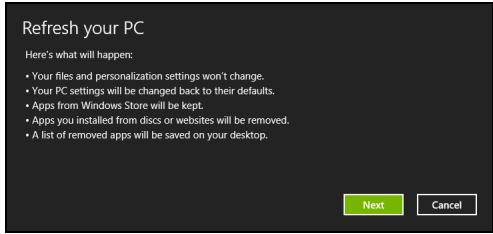
- Κάντε κλικ στο Επόμενο.
- Επιλέξτε το προς αποκατάσταση λειτουργικό σύστημα (κανονικά, μόνο μία επιλογή είναι διαθέσιμη).
- Κάντε κλικ στο Ανανέωση.
- Η διαδικασία αποκατάστασης ξεκινά με επανεκκίνηση του υπολογιστή και συνεχίζεται με αντιγραφή αρχείων στο σκληρό δίσκο σας. Η διαδικασία αυτή διαρκεί περίπου 30 λεπτά.
Acer Backup Manager
Σημ.: Η λειτουργία αυτή διατίθεται μόνο σε ορισμένα μοντέλα.
Το Acer Backup Manager είναι ένα βοηθητικό πρόγραμμα που σας επιτρέπει να εκτελείτε πλήθος λειτουργιών που αφορούν σε αντίγραφα ασφαλείας, και η κάθε μία από αυτές ολοκληρώνεται σε μόλις τρία απλά βήματα. Μπορείτε ακόμα να ρυθμίσετε τις λειτουργίες αυτές να επανεμφανίζονται αυτόματα όσο συχνά θέλετε.
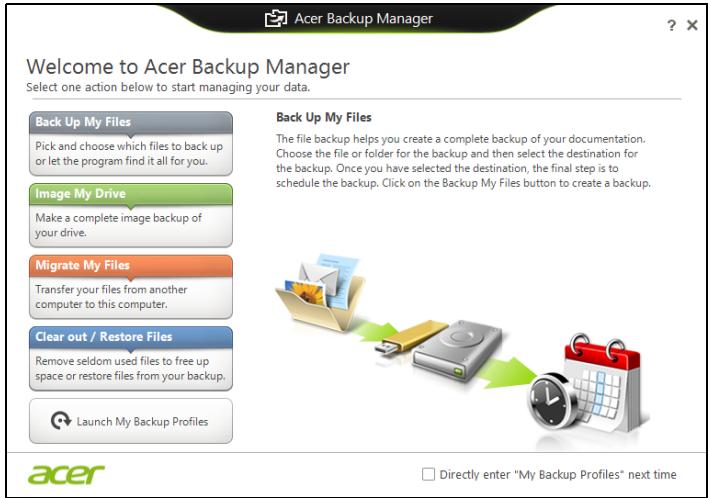
Για να ξεκινήσετε το Acer Backup Manager στα Windows 8, πληκτρολογήστε απλώς "Backup Manager". Εναλλακτικά, επιλέξτε Acer Backup Manager στη λειτουργία επιφάνειας εργασίας. Αυτό ανοίγει την οθόνη υποδοχής. Από αυτήν την οθόνη μπορείτε να επιλέξετε τον τύπο του αντιγράφου ασφαλείας που θέλετε να δημιουργήσετε.
- Δημιουργία αντιγράφου ασφαλείας αρχείων: Επιλέξτε τα αρχεία για τα οποία θέλετε να δημιουργήσετε αντίγραφο ασφαλείας.
- Δημιουργία ειδώλου μονάδας δίσκου: Δημιουργήστε ένα αρχείο αντιγράφου ασφαλείας για ολόκληρη τη μονάδα δίσκου. Μπορείτε να γράψετε αυτό το αρχείο σε δίσκο DVD, να το αποθηκεύσετε σε άλλη μονάδα δίσκου του υπολογιστή σας* ή να το αποθηκεύσετε σε αφαιρούμενο μέσο (δηλ. μονάδα flash) ώστε να επαναφέρετε τον υπολογιστή σας σε μεταγενέστερο χρόνο.
- Μετεγκατάσταση αρχείων: Σας επιτρέπει να αντιγράφετε αρχεία σε συσκευή USB, έτσι ώστε να είναι δυνατή η μετεγκατάσταση αρχείων από τον παλαιό στο νέο σας υπολογιστή ή σε οποιονδήποτε άλλο υπολογιστή με το Acer Backup Manager.
- Διαγραφή / Επαναφορά αρχείων: Διαγράψτε αρχεία που χρησιμοποιείτε σπάνια για να απελευθερώσετε χώρο στο δίσκο ή για να επαναφέρετε αρχεία από το αντίγραφο ασφαλείας σας.
Επιλέξτε τον τύπο αντιγράφου ασφαλείας που θέλετε να δημιουργήσετε και επιλέξτε τα αρχεία ή τη μονάδα δίσκου για την ή τα οποία θέλετε να δημιουργήσετε αντίγραφο ασφαλείας και, στη συνέχεια, ακολουθήστε τις οδηγίες της οθόνης:
1 Επιλέξτε το περιεχόμενο του οποίου το αντίγραφο ασφαλείας θέλετε να δημιουργήσετε. Όσο λιγότερο περιεχόμενο επιλέξετε, τόσο ταχύτερη θα είναι η διαδικασία. Έτσι όμως αυξάνεται ο κίνδυνος απώλειας δεδομένων. 2 Επιλέξτε πού θέλετε να αποθηκευτούν τα αντίγραφα ασφαλείας σας. Οι επιλογές σας περιλαμβάνουν αφαιρούμενο μέσο, μονάδα δίσκου στον υπολογιστή σας*, μέσο CD/DVD, απομακρυσμένο PC ή το νέφος (cloud) με χρήση του Microsoft SkyDrive. 3 Επιλέξτε πόσο συχνά θέλετε να δημιουργεί αντίγραφα ασφαλείας το Acer Backup Manager.
Αφού ολοκληρώσετε αυτά τα τρία βήματα, θα δημιουργούνται αντίγραφα ασφαλείας ανάλογα με το χρονοδιάγραμμα.
*ΣΗΜΕΙΩΣΗ: Θα χρειαστεί να επιλέξετε μια εξωτερική μονάδα δίσκου ή τη μονάδα δίσκου D: To Acer Backup Manager δεν μπορεί να αποθηκεύσει αντίγραφο ασφαλείας στην αρχική μονάδα δίσκου.
Αν θέλετε να αλλάξετε τις ρυθμίσεις σας οποιαδήποτε στιγμή, μεταβείτε στην οθόνη προφίλ του Acer Backup Manager. Για να μεταβείτε εκεί από την οθόνη υποδοχής του Acer Backup Manager, κάντε κλικ στο Εκκίνηση προφίλ αντιγράφων ασφαλείας.
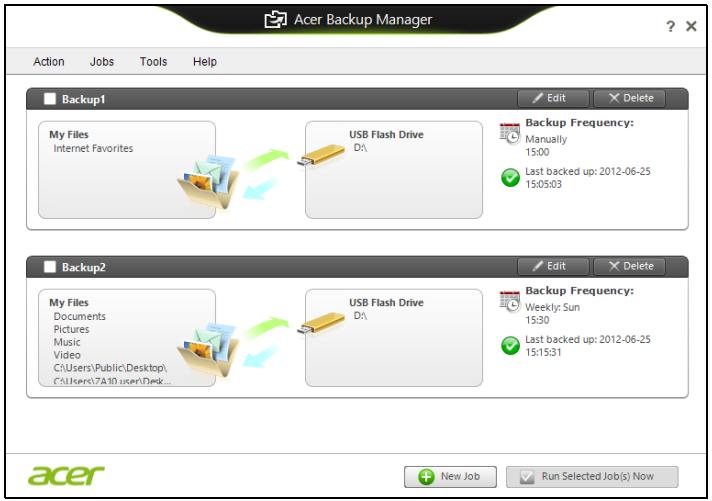
Από εδώ μπορείτε να επεξεργαστείτε ή να διαγράψετε τα προφίλ αντιγράφων ασφαλείας που ήδη υπάρχουν.
Διαχείριση ενέργειας
Αυτός ο υπολογιστής διαθέτει ενσωματωμένη μονάδα διαχείρισης ενέργειας που παρακολουθεί τη δραστηριότητα του συστήματος. Ο όρος «δραστηριότητα συστήματος» αναφέρεται σε οποιαδήποτε δραστηριότητα μίας ή περισσοτέρων από τις ακόλουθες συσκευές: πληκτρολόγιο, ποντίκι, σκληρός δίσκος, περιφερειακά συνδεδεμένα στον υπολογιστή και μνήμη βίντεο. Αν δεν ανιχνευτεί δραστηριότητα για κάποια χρονική περίοδο, ο υπολογιστής διακόπτει τη λειτουργία μερικών ή όλων των συσκευών για λόγους εξοικονόμησης ενέργειας.
Εξοικονόμηση ενέργειας
Απενεργοποίηση Γρήγορης εκκίνησης
Ο υπολογιστής σας χρησιμοποιεί τη Γρήγορη εκκίνηση για να ξεκινά γρήγορα, χρησιμοποιεί όμως και μια μικρή ποσότητα ενέργειας για να ελέγχει τα σήματα εκκίνησης. Οι έλεγχοι αυτοί εξαντλούν με αργό ρυθμό την μπαταρία του υπολογιστή σας.
Αν προτιμάτε να μειώσετε τις απαιτήσεις ισχύος και τις περιβαλλοντικές επιπτώσεις του υπολογιστή σας, απενεργοποιήστε τη Γρήγορη εκκίνηση:
Σημ.: Αν η Γρήγορη εκκίνηση είναι απενεργοποιημένη, ο υπολογιστής σας χρειάζεται περισσότερο χρόνο για να ξεκινήσει από την κατάσταση αναμονής. Αν ο υπολογιστής σας διαθέτει τη λειτουργία Acer Instant On ή τη λειτουργία Acer Always Connect, οι εν λόγω λειτουργίες θα είναι επίσης απενεργοποιημένες. Επίσης, ο υπολογιστής σας δεν θα ξεκινήσει αν λάβει εντολή να εκτελέσει εκκίνηση μέσω δικτύου (Wake on LAN).
- Ανοίξτε την Επιφάνεια εργασίας.
- Κάντε κλικ στο Επιλογές τροφοδοσίας στην περιοχή ειδοποιήσεων.
- Επιλέξτε Περισσότερες επιλογές τροφοδοσίας.
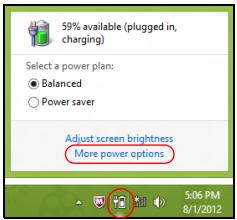
- Επιλέξτε τι θα κάνουν τα κουμπιά τροφοδοσίας.
- Για να αποκτήσετε πρόσβαση στις Ρυθμίσεις τερματισμού λειτουργίας, επιλέξτε Αλλαγή ρυθμίσεων που δεν είναι διαθέσιμες προς το παρόν.
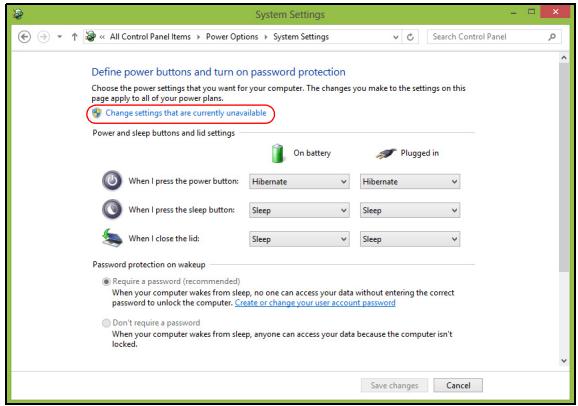
- Μετακινηθείτε προς τα κάτω και απενεργοποιήστε την επιλογή Ενεργοποίηση γρήγορης εκκίνησης.

- Επιλέξτε Αποθήκευση αλλαγών.
Συστοιχία μπαταριών
Ο υπολογιστής χρησιμοποιεί μια ενσωματωμένη συστοιχία μπαταριών για χρήση μακράς διάρκειας μεταξύ φορτίσεων.
Χαρακτηριστικά συστοιχίας μπαταριών
Η συστοιχία μπαταριών έχει τα ακόλουθα χαρακτηριστικά:
- Χρησιμοποιεί πρότυπα τρέχουσας τεχνολογίας μπαταριών. • Διαθέτει προειδοποιητική ένδειξη χαμηλής φόρτισης.
Η μπαταρία επαναφορτίζεται κάθε φορά που συνδέετε τον υπολογιστή στον προσαρμογέα AC. Ο υπολογιστής σας υποστηρίζει φόρτιση κατά τη χρήση, καθιστώντας εφικτή την επαναφόρτιση της μπαταρίας ενώ συνεχίζετε να χρησιμοποιείτε τον υπολογιστή. Πάντως, η επαναφόρτιση με απενεργοποιημένο υπολογιστή καταλήγει σε σημαντικά μικρότερο χρόνο φόρτισης.
Η μπαταρία χρησιμεύει όταν ταξιδεύετε ή στη διάρκεια μίας διακοπής ρεύματος. Συνιστάται να υπάρχει διαθέσιμη μία επιπλέον πλήρως φορτισμένη συστοιχία μπαταριών ως εφεδρική. Απευθυνθείτε στον αντιπρόσωπό σας για λεπτομέρειες όσον αφορά την παραγγελία μίας εφεδρικής συστοιχίας μπαταριών.
Φόρτιση μπαταρίας
Για να φορτίσετε την μπαταρία, συνδέστε τον προσαρμογέα AC στον υπολογιστή και σε μια πρίζα ρεύματος. Μπορείτε να συνεχίσετε να χρησιμοποιείτε τον υπολογιστή σας με τροφοδοσία AC στη διάρκεια φόρτισης της μπαταρίας. Πάντως, η φόρτιση της μπαταρίας με απενεργοποιημένο υπολογιστή καταλήγει σε σημαντικά μικρότερο χρόνο φόρτισης.
Σημείωση: Συνιστάται η φόρτιση της μπαταρίας πριν αποσυρθείτε στο τέλος της ημέρας. Η φόρτιση της μπαταρίας στη διάρκεια της νύχτας πριν από το ταξίδι σας βοηθά να ξεκινήσετε την επόμενη ημέρα με πλήρως φορτισμένη μπαταρία.
Προετοιμασία μίας νέας συστοιχίας μπαταριών
Πριν από την πρώτη χρήση μιας συστοιχίας μπαταριών, υπάρχει μια προπαρασκευαστική διαδικασία που θα πρέπει να ακολουθήσετε:
- Εισάγετε τη νέα μπαταρία χωρίς να ενεργοποιήσετε τον υπολογιστή.
- Συνδέστε τον προσαρμογέα AC και πραγματοποιήστε πλήρη φόρτιση της μπαταρίας.
- Αποσυνδέστε τον προσαρμογέα AC.
- Ενεργοποιήστε τον υπολογιστή και χρησιμοποιήστε τον με τροφοδοσία μπαταρίας.
- Εκφορτίστε πλήρως τη μπαταρία έως ότου εμφανιστεί η προειδοποιητική ένδειξη χαμηλής φόρτισης.
- Επανασυνδέστε τον προσαρμογέα AC και πραγματοποιήστε πλήρη φόρτιση της μπαταρίας ξανά.
Ακολουθήστε τα ανωτέρω βήματα ξανά, έως ότου η μπαταρία φορτιστεί και εκφορτιστεί τρεις φορές.
Εφαρμόστε τη διαδικασία προετοιμασίας για όλες τις νέες μπαταρίες ή εάν μία μπαταρία δεν έχει χρησιμοποιηθεί για μεγάλο χρονικό διάστημα.
Προειδοποίηση: Μην εκθέτετε τις συστοιχίες μπαταριών σε θερμοκρασίες κάτω από 0°C (32°F) ή πάνω από 45°C (113°F). Οι ακραίες θερμοκρασίες ενδέχεται να επηρεάσουν αρνητικά τη συστοιχία μπαταριών.
Εφαρμόζοντας τη διαδικασία προετοιμασίας της μπαταρίας, προετοιμάζετε την μπαταρία ώστε να δεχθεί τη μέγιστη δυνατή φόρτιση. Η μη εφαρμογή της συγκεκριμένης διαδικασίας θα εμποδίσει την επίτευξη μέγιστης φόρτισης από την μπαταρία και θα έχει ως αποτέλεσμα τη συντόμευση της ωφέλιμης ζωής της.
Επιπλέον, η ωφέλιμη ζωή της μπαταρίας επηρεάζεται αρνητικά στις ακόλουθες περιπτώσεις προτύπων χρήσης:
- Χρήση του υπολογιστή με συνεχή τροφοδοσία AC.
- Η μη εκφόρτιση και επαναφόρτιση της μπαταρίας στα όριά της, όπως περιγράφεται ανωτέρω.
- Συχνή χρήση: Όσο περισσότερο χρησιμοποιείτε την μπαταρία, τόσο γρηγορότερα θα φθάσει στο τέλος της ωφέλιμης ζωής της. Μία τυπική μπαταρία υπολογιστή έχει διάρκεια ζωής που υπερβαίνει τις 300 φορτίσεις.
Βελτιστοποίηση ωφέλιμης ζωής μπαταρίας
Η βελτιστοποίηση της ωφέλιμης ζωής της μπαταρίας σας βοηθά να εκμεταλλευτείτε στο έπακρο τη λειτουργία τροφοδοσίας μέσω μπαταρίας, παρατείνοντας τον κύκλο φόρτισης/επαναφόρτισης και βελτιώνοντας την αποδοτικότητα της επαναφόρτισης. Συνιστάται η τήρηση των συστάσεων που ορίζονται κατωτέρω:
• Προμηθευτείτε μία εφεδρική συστοιχία μπαταριών. - Χρησιμοποιήστε τροφοδοσία AC κάθε φορά που είναι εφικτό, φυλάγοντας την μπαταρία για χρήση εν κινήσει. - Εάν δεν χρησιμοποιείτε την κάρτα PC, αφαιρέστε την, δεδομένου ότι συνεχίζει να τραβά ρεύμα (σε επιλεγμένα μοντέλα). - Φυλάξτε τη συστοιχία μπαταριών σε δροσερό, στεγνό μέρος. Η συνιστώμενη θερμοκρασία είναι 10°C έως 30°C. Οι υψηλότερες θερμοκρασίες προκαλούν την εκφόρτιση της μπαταρίας από μόνη της. - Η υπερβολική επαναφόρτιση μειώνει την ωφέλιμη ζωή της μπαταρίας. • Φροντίστε τον προσαρμογέα AC και την μπαταρία.
Έλεγχος στάθμης φόρτισης μπαταρίας
Ο μετρητής ισχύος των Windows δηλώνει την τρέχουσα στάθμη φόρτισης της μπαταρίας. Τοποθετήστε το δρομέα πάνω στο εικονίδιο μπαταρίας/ισχύος στη γραμμή εργασιών για να δείτε την τρέχουσα στάθμη φόρτισης της μπαταρίας.
Προειδοποίηση χαμηλής φόρτισης μπαταρίας
Όταν χρησιμοποιείτε τροφοδοσία μπαταρίας, να παρατηρείτε το μετρητή ισχύος των Windows.
Προειδοποίηση: Συνδέστε τον προσαρμογέα AC όσο το δυνατόν συντομότερα μετά από την εμφάνιση της προειδοποίησης χαμηλής φόρτισης της μπαταρίας. Θα υπάρξει απώλεια δεδομένων εάν η μπαταρία εκφορτιστεί πλήρως και τερματιστεί η λειτουργία του υπολογιστή.
Όταν εμφανιστεί η προειδοποίηση χαμηλής φόρτισης της μπαταρίας, η συνιστώμενη ενέργεια εξαρτάται από την κατάσταση στην οποία βρίσκεστε:
| Κατάσταση | Συνιστώμενη ενέργεια |
| Υπάρχειδιαθέσιμος προσαρμογέας ΑC και παροχή ρεύματος. | 1. Συνδέστε τον προσαρμογέα ΑC στον υπολογιστή και στη συνέχεια στην παροχή ρεύματος δικτύου.2. Αποθηκεύστε όλα τα απαραίτητα αρχεία.3. Συνεχίστε την εργασία σας.Απενεργοποιήστε τον υπολογιστή, εάν επιθυμείτε να επαναφορτίσετε την μπαταρία γρήγορα. |
| Υπάρχει διαθέσιμη εφεδρική συστοιχία μπαταριών πλήρως φορτισμένη. | 1. Αποθηκεύστε όλα τα απαραίτητα αρχεία.2. Κλείστε όλες τις εφαρμογές.3. Απενεργοποιήστε τον υπολογιστή.4. Αντικατάσταση της συστοιχίας μπαταριών.5. Ενεργοποιήστε τον υπολογιστή και συνεχίστε την εργασία σας. |
| Δεν υπάρχειδιαθέσιμος προσαρμογέας ΑC ή παροχή ρεύματος. | 1. Αποθηκεύστε όλα τα απαραίτητα αρχεία.2. Κλείστε όλες τις εφαρμογές.3. Απενεργοποιήστε τον υπολογιστή . |
Τοποθέτηση και αφαίρεση συστοιχίας μπαταριών
Σημαντικό: Πριν από την αφαίρεση της μπαταρίας από τη μονάδα, συνδέστε τον προσαρμογέα AC, εάν επιθυμείτε να συνεχίσετε τη χρήση του υπολογιστή σας. Διαφορετικά, απενεργοποιήστε πρώτα τον υπολογιστή.
Για να τοποθετήσετε τη συστοιχία μπαταριών:
- Ευθυγραμμίστε την μπαταρία με το φατνίο του ανοιχτού διαμερίσματος μπαταρίας, βεβαιωθείτε ότι το άκρο με τις επαφές εισάγεται πρώτο και ότι η πάνω επιφάνεια της μπαταρίας είναι στραμμένη προς τα πάνω.
- Σύρετε την μπαταρία μέσα στο φατνίο του διαμερίσματος και ωθήστε απαλά έως ότου η μπαταρία ασφαλιστεί στη θέση της.
Για να αφαιρέσετε τη συστοιχία μπαταριών:
- Σύρετε το μάνταλο απασφάλισης της μπαταρίας ώστε να απασφαλίσετε την μπαταρία.
- Αφαιρέστε την μπαταρία από το φατνίο του διαμερίσματος.
Ταξίδι με τον υπολογιστή
Αυτό το κεφάλαιο σας προσφέρει συμβουλές και υποδείξεις για πράγματα που πρέπει να λάβετε υπόψη όταν μετακινείστε ή ταξιδεύετε με τον υπολογιστή σας.
Αποσύνδεση από την επιφάνεια εργασίας
Ακολουθήστε αυτά τα βήματα για να αποσυνδέσετε τον υπολογιστή σας από εξωτερικά εξαρτήματα:
- Αποθηκεύστε τυχόν ανοικτά αρχεία.
- Αφαιρέστε το δίσκο από τη μονάδα(ες)
- Απενεργοποιήστε τον υπολογιστή.
- Κλείστε το κάλυμμα της οθόνης.
- Αποσυνδέστε το καλώδιο από τον προσαρμογέα ρεύματος AC.
- Αποσυνδέστε το πληκτρολόγιο, τη συσκευή κατεύθυνσης, τον εκτυπωτή, την εξωτερική οθόνη, και άλλες εξωτερικές συσκευές.
- Αποσυνδέστε την κλειδαριά τύπου Kensington αν τη χρησιμοποιείτε για να ασφαλίσετε τον υπολογιστή.
Μετακίνηση
Όταν απλά μετακινείστε για μικρές αποστάσεις, για παράδειγμα, από το τραπέζι του γραφείου σας σε μια αίθουσα συναντήσεων.
Προετοιμασία του υπολογιστή
Πριν από τη μεταφορά του υπολογιστή, κλείστε και ασφαλίστε το κάλυμμα της οθόνης απεικόνισης για να τον θέσετε σε λειτουργία αναμονής. Μπορείτε τώρα να μεταφέρετε με ασφάλεια τον υπολογιστή σας οπουδήποτε πάτε μέσα στο κτίριο. Για να βγάλετε τον υπολογιστή από την κατάσταση αναμονής, ανοίξτε την οθόνη, ακολούθως πατήστε και κρατήστε πατημένο το κουμπί τροφοδοσίας.
Αν παίρνετε τον υπολογιστή στο γραφείο ενός πελάτη ή σε ένα διαφορετικό κτίριο, μπορεί να επιλέξετε να κλείσετε τον υπολογιστή:
Πατήστε το πλήκτρο Windows + , κάντε κλικ στο Ρυθμίσεις > Τροφοδοσία και μετά κλικ στο Τερματισμός.
Μπορείτε να θέσετε τον υπολογιστή σε λειτουργία αναμονής, πατώντας + . Κλείστε το κάλυμμα της οθόνης απεικόνισης.
Όταν είστε έτοιμος να χρησιμοποιήσετε τον υπολογιστή ξανά, ανοίξτε την οθόνη απεικόνισης, ακολούθως πατήστε και ελευθερώστε το κουμπί τροφοδοσίας.
Σημείωση: Ύστερα από συγκεκριμένο χρόνο στην κατάσταση αναμονής, ο υπολογιστής μεταβαίνει σε Λειτουργία αδρανοποίησης ή βαθιά αναμονή.
Τι να φέρετε στις συναντήσεις
Αν η συνάντησή σας είναι σχετικά σύντομη, δεν χρειάζεται πιθανόν να πάρετε τίποτα μαζί, εκτός από τον υπολογιστή σας. Αν η συνάντησή σας διαρκεί περισσότερο ή αν η μπαταρία σας δεν είναι πλήρως φορτισμένη, ενδέχεται να θελήσετε να πάρετε μαζί σας το μετασχηματιστή AC, για να συνδέσετε τον υπολογιστή σας σε πρίζα στην αίθουσα συνάντησης.
Αν η αίθουσα δεν έχει παροχή ρεύματος, μειώστε την εκφόρτιση της μπαταρίας θέτοντας τον υπολογιστή σε κατάσταση αναμονής. Πατήστε + ή κλείστε το κάλυμμα της οθόνης όταν δεν χρησιμοποιείτε ενεργά τον υπολογιστή σας.
Μεταφορά του υπολογιστή σπίτι
Όταν μετακινείστε από το γραφείο στο σπίτι σας ή αντίστροφα.
Προετοιμασία του υπολογιστή
Μετά την αποσύνδεση του υπολογιστή από την επιφάνεια εργασίας, ακολουθήστε αυτά τα βήματα για να προετοιμάσετε τον υπολογιστή για το ταξίδι προς το σπίτι:
- Βεβαιωθείτε ότι έχετε αφαιρέσει όλα τα μέσα αποθήκευσης και τους οπτικούς δίσκους από την ή τις μονάδες δίσκου. Αν δεν αφαιρέσετε τα μέσα μπορεί να προκληθεί ζημιά στην κεφαλή της μονάδας δίσκου.
- Πακετάρετε τον υπολογιστή σε μια προστατευτική θήκη που μπορεί να αποτρέψει τον υπολογιστή από το να γλιστράει τριγύρω και να τον προστατεύσει αν πέσει.
Προσοχή: Αποφεύγετε να πακετάρετε τα αντικείμενα δίπλα στο πάνω κάλυμμα του υπολογιστή. Η πίεση ενάντια στο πάνω κάλυμμα μπορεί να προκαλέσει βλάβη στην οθόνη.
Τι να πάρετε μαζί σας
Εκτός αν έχετε ήδη μερικά αντικείμενα στο σπίτι, πάρτε τα ακόλουθα αντικείμενα μαζί σας:
- Τον προσαρμογέα εναλλασσόμενου ρεύματος (AC) και καλώδιο τροφοδοσίας. • Την έντυπη αφίσα εγκατάστασης.
Τι να λάβετε ειδικά υπόψη
Ακολουθήστε αυτές τις οδηγίες για να προστατέψετε τον υπολογιστή σας όσο ταξιδεύετε από και προς την εργασία σας:
- Ελαχιστοποιήστε τη δράση των αλλαγών της θερμοκρασίας κρατώντας τον υπολογιστή μαζί σας.
- Αν χρειαστεί να σταματήσετε για μεγάλο χρονικό διάστημα και δε μπορείτε να πάρετε τον υπολογιστή μαζί σας, αφήστε τον στο πορτμπαγκάζ του αυτοκινήτου για να αποφύγετε την έκθεση του σε υπερβολική ζέστη.
- Οι αλλαγές στη θερμοκρασία και την υγρασία μπορεί να προκαλέσουν συμπύκνωση. Επιτρέψτε στη θερμοκρασία του υπολογιστή να επιστρέψει στη θερμοκρασία δωματίου, και επιθεωρήστε την οθόνη για συμπύκνωση πριν ανοίξετε τον υπολογιστή. Αν η αλλαγή της θερμοκρασίας είναι μεγαλύτερη των 10°C (18°F), επιτρέψτε στη θερμοκρασία του υπολογιστή να επιστρέψει σε θερμοκρασία δωματίου βαθμιαία. Αν είναι δυνατόν, αφήστε τον υπολογιστή για 30 λεπτά σε ένα περιβάλλον με θερμοκρασία ανάμεσα στην εξωτερική και τη θερμοκρασία δωματίου.
Εγκατάσταση ενός γραφείου στο σπίτι
Αν εργάζεστε συχνά στον υπολογιστή σας στο σπίτι, μπορεί να θέλετε να αγοράσετε ένα δεύτερο προσαρμογέα εναλλασσόμενου ρεύματος (AC) για να τον χρησιμοποιείτε στο σπίτι. Με ένα δεύτερο προσαρμογέα εναλλασσόμενου ρεύματος (AC), μπορείτε να αποφύγετε να μεταφέρετε το έξτρα βάρος από και προς το σπίτι.
Αν χρησιμοποιείτε τον υπολογιστή σας στο σπίτι για μεγάλες χρονικές περιόδους, μπορεί επίσης να θέλετε να προσθέσετε ένα εξωτερικό πληκτρολόγιο, οθόνη ή ποντίκι.
Ταξίδι με τον υπολογιστή
Όταν μετακινείστε σε μεγαλύτερη απόσταση, για παράδειγμα, από το κτίριο του γραφείου σας στο κτίριο του γραφείου ενός πελάτη, ή όταν ταξιδεύετε τοπικά.
Προετοιμασία του υπολογιστή
Προετοιμάστε τον υπολογιστή σαν να τον παίρνατε σπίτι. Σιγουρευτείτε πως η μπαταρία στον υπολογιστή είναι φορτισμένη. Η ασφάλεια στο αεροδρόμιο μπορεί να απαιτήσει να ανοίξετε τον υπολογιστή σας όταν τον φέρνετε στην περιοχή της θύρας.
Τι να πάρετε μαζί σας
Πάρτε τα ακόλουθα αντικείμενα μαζί σας:
- Προσαρμογέας εναλλασσόμενου ρεύματος (AC).
- Εφεδρική, πλήρως φορτισμένη συστοιχία μπαταριών.
- Επιπρόσθετα αρχεία προγράμματος οδήγησης εκτυπωτή αν σχεδιάζετε να χρησιμοποιήσετε άλλον εκτυπωτή.
Τι να λάβετε ειδικά υπόψη
Πέραν των οδηγιών για τη μεταφορά του υπολογιστή στο σπίτι, ακολουθήστε αυτές τις οδηγίες για να προστατεύσετε τον υπολογιστή σας όσο ταξιδεύετε:
- Πάντα να παίρνετε τον υπολογιστή σας σαν χειραποσκευή.
- Αν είναι δυνατόν, ζητήστε την επιθεώρηση του υπολογιστή με το χέρι. Τα μηχανήματα ακτίνων Χ στο αεροδρόμιο είναι ασφαλή, αλλά μη περνάτε τον υπολογιστή από ανιχνευτή μετάλλων.
Διεθνή ταξίδια με τον υπολογιστή
Όταν ταξιδεύετε από χώρα σε χώρα.
Προετοιμασία του υπολογιστή
Προετοιμάστε τον υπολογιστή όπως θα τον προετοιμάζατε κανονικά για ταξίδι.
Τι να πάρετε μαζί σας
Φέρετε τα ακόλουθα αντικείμενα μαζί σας:
- Προσαρμογέας εναλλασσόμενου ρεύματος (AC).
- Καλώδια τροφοδοσίας που είναι κατάλληλα για τη χώρα στην οποία ταξιδεύετε.
- Εφεδρική, πλήρως φορτισμένη συστοιχία μπαταριών.
- Επιπρόσθετα αρχεία προγράμματος οδήγησης εκτυπωτή αν σχεδιάζετε να χρησιμοποιήσετε άλλον εκτυπωτή.
- Απόδειξη αγοράς, στην περίπτωση που χρειαστεί να την επιδείξετε σε υπαλλήλους του τελωνείου. • Διαβατήριο Εγγύησης Διεθνή Ταξιδιώτη.
Τι να λάβετε ειδικά υπόψη
Ακολουθήστε τα ίδια πράγματα που πρέπει να λαμβάνετε υπόψη όταν ταξιδεύετε με τον υπολογιστή.
Επιπλέον, αυτές οι συμβουλές είναι χρήσιμες όταν πραγματοποιείτε διεθνή ταξίδια:
- Όταν ταξιδεύετε σε άλλη χώρα, ελέγξτε εάν η τοπική τάση εναλλασσόμενου ρεύματος και οι προδιαγραφές του καλωδίου τροφοδοσίας του προσαρμογέα εναλλασσόμενου ρεύματος (AC) είναι συμβατά. Αν δεν είναι, αγοράστε ένα καλώδιο τροφοδοσίας που είναι συμβατό με την τοπική τάση εναλλασσόμενου ρεύματος. Μην χρησιμοποιείτε κιτ μετατροπής που πωλούνται για οικιακές συσκευές για την τροφοδοσία του υπολογιστή.
- Αν χρησιμοποιείτε το μόντεμ, ελέγξτε αν το μόντεμ και το βύσμα είναι συμβατά με το σύστημα τηλεπικοινωνιών της χώρας στην οποία ταξιδεύετε.
Επέκταση μέσω επιλογών
Ο υπολογιστής σάς προσφέρει την ολοκληρωμένη εμπειρία ενός κινητού υπολογιστή.
Επιλογές συνδεσιμότητας
Οι θύρες σας επιτρέπουν να συνδέετε περιφερειακές συσκευές στον υπολογιστή σας όπως θα κάνατε με έναν επιτραπέζιο Η/Υ. Όσον αφορά στις οδηγίες για τη σύνδεση διαφόρων εξωτερικών συσκευών στον υπολογιστή, ανατρέξτε στις επόμενες ενότητες.
Σύνδεση σε δίκτυο
Ενσωματωμένη δυνατότητα δικτύου
Η ενσωματωμένη δυνατότητα δικτύου σας επιτρέπει να συνδέσετε τον υπολογιστή σε δίκτυο Ethernet.
Για να χρησιμοποιήσετε τη δυνατότητα δικτύου, συνδέστε ένα καλώδιο Ethernet από τη θύρα Ethernet (RJ-45), που βρίσκεται στο σασί του υπολογιστή, σε ένα βύσμα (τζακ) δικτύου ή διανομέα (hub) του δικτύου σας.
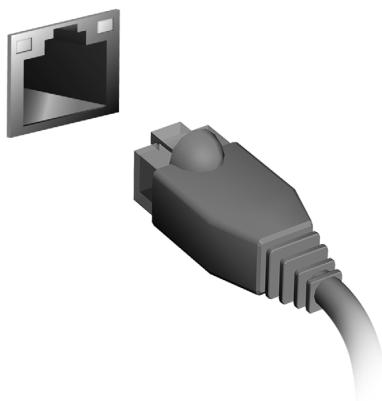
Σύνδεση στο Internet
Η ασύρματη σύνδεση του υπολογιστή σας είναι ενεργοποιημένη από προεπιλογή.
Τα Windows θα εντοπίσουν και θα εμφανίσουν μια λίστα με τα διαθέσιμα δίκτυα κατά τη διάρκεια της εγκατάστασης. Επιλέξτε το δίκτυό σας και πληκτρολογήστε τον κωδικό πρόσβασης, αν χρειάζεται. Διαφορετικά, ανοίξτε το Internet Explorer και ακολουθήστε τις οδηγίες. Ανατρέξτε στην τεκμηρίωση του ISP ή του δρομολογητή σας.
Ασύρματα δίκτυα
Το ασύρματο LAN ή WLAN είναι ένα ασύρματο τοπικό δίκτυο, το οποίο συνδέει μεταξύ τους δύο ή περισσότερους υπολογιστές χωρίς τη χρήση καλωδίων. Η δημιουργία ενός ασύρματου δικτύου είναι εύκολη και επιτρέπει την κοινή χρήση αρχείων, περιφερειακών συσκευών και μιας σύνδεσης Internet.
Ποια είναι τα πλεονεκτήματα ενός ασύρματου δικτύου;
Φορητότητα
Τα συστήματα ασύρματου LAN επιτρέπουν σε εσάς και στους υπόλοιπους χρήστες του οικιακού σας δικτύου να χρησιμοποιούν από κοινού την πρόσβαση σε αρχεία και συσκευές που είναι συνδεδεμένα στο δίκτυο, για παράδειγμα έναν εκτυπωτή ή σαρωτή.
Επίσης, μπορείτε να χρησιμοποιείτε από κοινού μια σύνδεση Internet με τους υπόλοιπους υπολογιστές που υπάρχουν στο σπίτι σας.
Ταχύτητα εγκατάστασης και απλότητα
Η εγκατάσταση ενός συστήματος ασύρματου δικτύου LAN μπορεί να είναι γρήγορη και εύκολη, εξαλείφει δε την ανάγκη περάσματος καλωδίων μέσα από τοίχους και οροφές.
Στοιχεία που αποτελούν ένα ασύρματο LAN
Για να στήσετε το δικό σας ασύρματο δίκτυο στο σπίτι, θα χρειαστείτε τα εξής:
Σημείο πρόσβασης (δρομολογητής)
Τα σημεία πρόσβασης (δρομολογητές) είναι πομποδέκτες αμφίδρομης επικοινωνίας που μεταδίδουν δεδομένα στο γύρω χώρο. Τα σημεία πρόσβασης ενεργούν ως μεσολαβητές ανάμεσα στο ενσύρματο και το ασύρματο δίκτυο. Οι περισσότεροι δρομολογητές διαθέτουν ενσωματωμένο μόντεμ DSL που σας επιτρέπει να προσπελάσετε μια σύνδεση DSL Internet υψηλής ταχύτητας. Η υπηρεσία παροχής Internet (ISP) που έχετε επιλέξει σάς παρέχει συνήθως ένα μόντεμ/ δρομολογητή μαζί με τη συνδρομή σας στις υπηρεσίες της. Για αναλυτικές οδηγίες εγκατάστασης, διαβάστε προσεκτικά την τεκμηρίωση που παρέχεται με το σημείο πρόσβασης/δρομολογητή.
ExpressCard
Οι ExpressCards υποστηρίζουν ένα τεράστιο αριθμό επιλογών επέκτασης, συμπεριλαμβανομένων των προσαρμογέων καρτών μνήμης τύπου flash, δεκτών TV, σύνδεσης Bluetooth και προσαρμογέων IEEE 1394b. Οι ExpressCards υποστηρίζουν εφαρμογές USB 2.0 και PCI Express.
Σημαντικό: Υπάρχουν δύο είδη καρτών, η ExpressCard/54 και η ExpressCard/34 (54 mm και 34 mm), με διαφορετικές λειτουργίες η κάθε μία. Τα δύο είδη καρτών δεν υποστηρίζονται από όλες τις υποδοχές ExpressCard. Ανατρέξτε στο εγχειρίδιο της κάρτας σας για λεπτομέρειες σχετικά με τον τρόπο εγκατάστασης και χρήσης της κάρτας, όπως και τις λειτουργίες της.
Τοποθέτηση κάρτας ExpressCard
Τοποθετήστε την κάρτα στην υποδοχή και σπρώξτε απαλά μέχρι να ασφαλίσει με ένα κλικ.
Εξαγωγή κάρτας ExpressCard
Πριν από την εξαγωγή της κάρτας ExpressCard:
- Κλείστε την εφαρμογή που χρησιμοποιεί την κάρτα.
- Κάντε αριστερό κλικ στο εικονίδιο κατάργησης υλικού πάνω στη γραμμή εργασιών και διακόψτε τη λειτουργία της κάρτας.
- Σπρώξτε απαλά την κάρτα μέσα στην υποδοχή και απελευθερώστε την ώστε να πεταχτεί έξω. Στη συνέχεια, αφαιρέστε την κάρτα από την υποδοχή τραβώντας την.
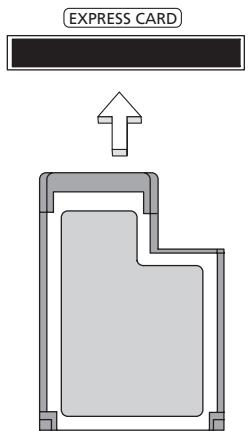
Thunderbolt
Το Thunderbolt είναι μια σύνδεση υψηλής ταχύτητας που υποστηρίζει συσκευές αποθήκευσης καθώς και εξωτερικές οθόνες. Είναι συμβατό με το πρότυπο DisplayPort.
Σημείωση: Μπορούν να συνδεθούν αλυσιδωτά έως και συσκευές Thunderbolt και μία οθόνη DisplayPort, ωστόσο η οθόνη DisplayPort θα είναι η τελευταία συσκευή της αλυσίδας ενώ, πριν από αυτήν, δεν μπορεί να υπάρχει οθόνη Thunderbolt.
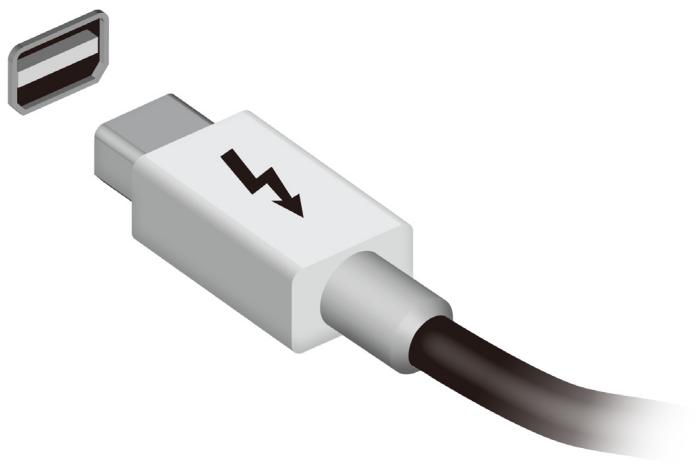
Η θύρα IEEE 1394 του υπολογιστή σάς επιτρέπει να συνδέετε μια συσκευή IEEE 1394, π.χ. μια βιντεοκάμερα ή μια ψηφιακή φωτογραφική μηχανή. Ανατρέξτε στην τεκμηρίωση της βιντεοκάμερας ή της ψηφιακής φωτογραφικής μηχανής για λεπτομέρειες.
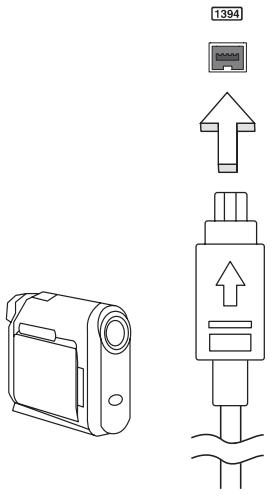
HDMI
Το HDMI (Διεπαφή πολυμέσων υψηλής ευκρίνειας) είναι μια υποστηριζόμενη από τον κλάδο, ασυμπίεστη, διεπαφή για εξ ολοκλήρου ψηφιακό ήχο/βίντεο. Το HDMI παρέχει μια διεπαφή μεταξύ οποιασδήποτε συμβατής πηγής ψηφιακού ήχου/βίντεο, όπως έναν αποκωδικοποιητή (set-top box), συσκευή αναπαραγωγής DVD και δέκτη Α/Υ και ενός συμβατού μόνιτορ ψηφιακού ήχου ή/και βίντεο, όπως ψηφιακή τηλεόραση (DTV), μέσω ενός μόνο καλωδίου.
Χρησιμοποιήστε τη θύρα HDMI του υπολογιστή σας για τη σύνδεση του εξοπλισμού ήχου και βίντεο. Η υλοποίηση με ένα μόνον καλώδιο επιτρέπει την τακτοποιημένη εγκατάσταση και τη γρήγορη σύνδεση.
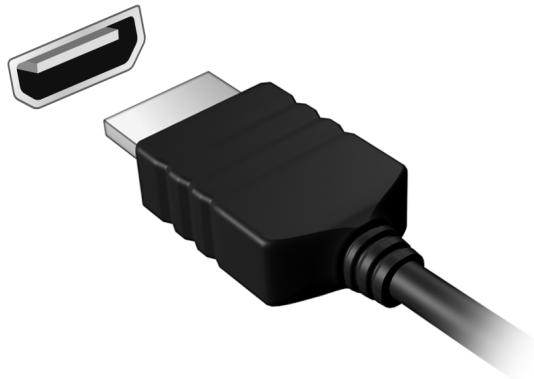
Ενιαίος σειριακός δίαυλος (USB)
Η θύρα USB είναι μια σειριακή θύρα υψηλής ταχύτητας που σας επιτρέπει να συνδέσετε περιφερειακά USB χωρίς να δεσμεύετε πόρους του συστήματος.
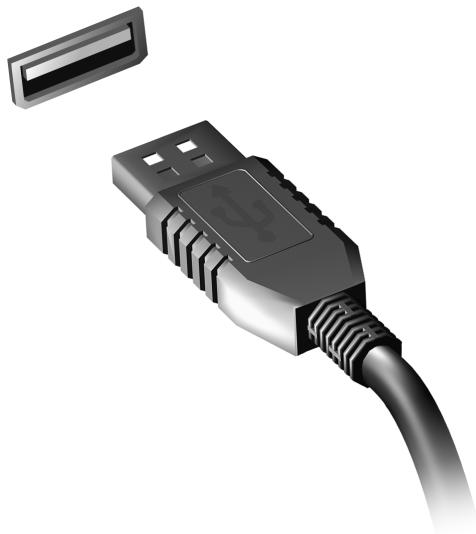
Αναπαραγωγή ταινιών DVD
Όταν είναι εγκαταστημένη η υπομονάδα DVD στο φατνίο της μονάδας οπτικού δίσκου, μπορείτε να αναπαράγετε ταινίες DVD στον υπολογιστή σας.
- Τοποθετήστε ένα DVD.
- Η αναπαραγωγή της ταινίας DVD θα αρχίσει αυτόματα μετά από μερικά δευτερόλεπτα.
Σημαντικό! Κατά την εκκίνηση του προγράμματος αναπαραγωγής DVD για πρώτη φορά, θα σας ζητηθεί από το πρόγραμμα να εισάγετε τον κωδικό περιοχής. Τα DVD διατίθενται για 6 περιοχές.
| Κωδικός Περιοχής | Χώρα ή Περιοχή |
| 1 | ΗΠΑ, Καναδάς |
| 2 | Ευρώπη, Μέση Ανατολή, Νότιος Αφρική, Ιαπωνία |
| 3 | Νοτιοανατολική Ασία, Ταϊβάν, Νότιος Κορέα |
| 4 | Λατινική Αμερική, Αυστραλία, Νέα Ζηλανδία |
| 5 | Πρώην ΕΣΣΔ, μέρη της Αφρικής, Ινδία |
| 6 | Λαϊκή Δημοκρατία της Κίνας |
Σημείωση: Για να αλλάξετε τον κωδικό περιοχής, τοποθετήστε μια ταινία DVD από μια διαφορετική περιοχή στη μονάδα DVD. Μόλις καθοριστεί ο κωδικός περιοχής στη μονάδα δίσκου DVD, θα είναι δυνατή η αναπαραγωγή δίσκων DVD μόνο αυτής της περιοχής. Μπορείτε να ορίσετε τον κωδικό περιοχής έως και πέντε φορές (συμπεριλαμβανομένης της πρώτης), μετά από τις οποίες ο κωδικός περιοχής θα παραμείνει μόνιμος.
Η επαναφορά του σκληρού σας δίσκου δεν επαναφέρει τον αριθμό των φορών που έχει οριστεί ο κωδικός περιοχής.
Αναβάθμιση μνήμης
Ακολουθήστε αυτά τα βήματα για να εγκαταστήσετε μνήμη:
- Απενεργοποιήστε τον υπολογιστή, αποσυνδέστε τον προσαρμογέα εναλλασσόμενου ρεύματος (AC) (αν είναι συνδεδεμένος) και αφαιρέστε τη συστοιχία μπαταριών. Έπειτα γυρίστε ανάποδα τον υπολογιστή ώστε να έχετε πρόσβαση στη βάση του.
- Αφαιρέστε τις βίδες από το κάλυμμα της μνήμης, έπειτα ανασηκώστε και αφαιρέστε το κάλυμμα της μνήμης.
- Εισάγετε τη μονάδα μνήμης διαγώνια μέσα στην υποδοχή (a), και έπειτα πατήστε το κάτω μαλακά μέχρι να κλειδώσει στη θέση του (b).
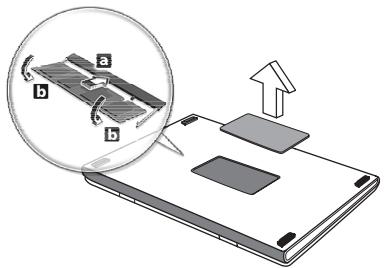
- Αντικαταστήστε το κάλυμμα της μνήμης και ασφαλίστε το με τη βίδα.
- Τοποθετήστε εκ νέου τη συστοιχία μπαταριών, και επανασυνδέστε τον προσαρμογέα AC.
- Ενεργοποιήστε τον υπολογιστή.
Ο υπολογιστής αυτόματα ανιχνεύει και ρυθμίζει το συνολικό μέγεθος μνήμης.
Βοηθητικό πρόγραμμα BIOS
Το βοηθητικό πρόγραμμα BIOS (BIOS utility) είναι ένα πρόγραμμα ρύθμισης υλικού που είναι ενσωματωμένο στο Basic Input/Output System (BIOS) του υπολογιστή σας.
Η σύνθεση και η βελτιστοποίηση του υπολογιστή σας έχει ήδη πραγματοποιηθεί κατάλληλα, και δεν απαιτείται η εκτέλεση αυτού του βοηθητικού προγράμματος. Όμως, αν αντιμετωπίσετε προβλήματα σύνθεσης, μπορεί να απαιτηθεί η εκτέλεσή του.
Για να ενεργοποιήσετε το βοηθητικό πρόγραμμα BIOS, πιέστε στη διάρκεια του ελέγχου POST όσο εμφανίζεται ο λογότυπος του υπολογιστή.
Σειρά εκκίνησης
Για να ρυθμίσετε τη σειρά εκκίνησης στο βοηθητικό πρόγραμμα BIOS, ενεργοποιήστε το βοηθητικό πρόγραμμα BIOS, ακολούθως επιλέξτε Boot από τη λίστα των κατηγοριών που εμφανίζεται στο πάνω μέρος της οθόνης.
Καθορισμός κωδικών πρόσβασης
Για να ορίσετε κωδικό πρόσβασης κατά την εκκίνηση, ενεργοποιήστε το βοηθητικό πρόγραμμα BIOS και ακολούθως επιλέξτε Security από τη λίστα κατηγοριών που εμφανίζεται στο πάνω μέρος της οθόνης. Αναζητήστε την ένδειξη Password on boot: και χρησιμοποιήστε τα πλήκτρα ή για να ενεργοποιήσετε την εν λόγω δυνατότητα.
Συχνές ερωτήσεις
Η ακόλουθη είναι μια λίστα από πιθανές καταστάσεις που μπορεί να προκύψουν κατά τη χρήση του υπολογιστή σας. Παρέχονται εύκολες λύσεις για την καθεμία από αυτές.
Πάτησα το κουμπί τροφοδοσίας, αλλά δεν πραγματοποιείται ενεργοποίηση ούτε εκκίνηση του υπολογιστή
Κοιτάξτε την ενδεικτική λυχνία τροφοδοσίας:
- Αν δεν είναι αναμμένη, ο υπολογιστής δεν τροφοδοτείται με ρεύμα. Ελέγξτε τα ακόλουθα:
- Αν ο υπολογιστής λειτουργεί με μπαταρία, μπορεί να έχει εκφορτιστεί και να μη μπορεί να τροφοδοτήσει τον υπολογιστή. Συνδέστε τον προσαρμογέα εναλλασσόμενου ρεύματος (ΑС) για να επαναφορτίσετε τη συστοιχία μπαταριών.
- Βεβαιωθείτε ότι ο προσαρμογέας AC είναι κατάλληλα συνδεδεμένος στον υπολογιστή και στην παροχή ρεύματος.
• Αν η ενδεικτική λυχνία είναι αναμμένη, ελέγξτε τα ακόλουθα:
- Υπάρχει δίσκος στη μονάδα οπτικού δίσκου; Αφαιρέστε τον και πιέστε + + για επανεκκίνηση του συστήματος.
- Υπάρχει συνδεδεμένη συσκευή αποθήκευσης USB (δίσκος USB ή smartphone) στον υπολογιστή σας; Αποσυνδέστε την και πιέστε + + για επανεκκίνηση του συστήματος.
Δεν εμφανίζεται τίποτα στην οθόνη
Το σύστημα διαχείρισης ενέργειας του υπολογιστή σβήνει αυτόματα την οθόνη για να εξοικονομήσει ενέργεια. Πατήστε οποιοδήποτε κουμπί για να ανάψετε πάλι την οθόνη.
Αν με το πάτημα ενός πλήκτρου δεν ανάψει πάλι η οθόνη, τρία πράγματα μπορεί να συμβαίνουν:
- Μπορεί να είναι πολύ χαμηλό το επίπεδο φωτεινότητας. Πατήστε + < D > (αύξηση) για να ρυθμίσετε το βαθμό φωτεινότητας.
- Η συσκευή απεικόνισης μπορεί να έχει ρυθμιστεί σε ένα εξωτερικό μόνιτορ. Πατήστε το πλήκτρο συντόμευσης εναλλαγής οθόνης + για να αλλάξετε την οθόνη στον υπολογιστή.
- Εάν η ενδεικτική λυχνία αναμονής είναι αναμμένη, ο υπολογιστής βρίσκεται σε λειτουργία αναμονής. Πατήστε και ελευθερώστε το κουμπί τροφοδοσίας ώστε να αρχίσετε την εργασία ξανά.
Δεν ακούγεται ήχος από τον υπολογιστή
Ελέγξτε τα ακόλουθα:
- Η ένταση ενδέχεται να βρίσκεται σε λειτουργία σίγασης. Στα Windows, κοιτάξτε το εικονίδιο ελέγχου έντασης (ηχείο) στην γραμμή εργασιών. Αν είναι διαγραμμένο, κάντε κλικ στο εικονίδιο και καταργήστε την επιλογή Σίγαση.
- Το επίπεδο της έντασης μπορεί να είναι πολύ χαμηλό. Στα Windows, κοιτάξτε το εικονίδιο ελέγχου έντασης (ηχείο) στη γραμμή εργασιών. Μπορείτε επίσης να χρησιμοποιήσετε τα κουμπιά ελέγχου έντασης για τη ρύθμιση της έντασης του ήχου.
- Εάν υπάρχουν συνδεδεμένα ακουστικά, ακουστικά “ψείρες” ή εξωτερικά ηχεία στη θύρα εξόδου ακουστικού σήματος του υπολογιστή, τότε τα εσωτερικά ηχεία απενεργοποιούνται αυτόματα.
Επιθυμώ να πραγματοποιήσω εκτίναξη του συρταριού της μονάδας οπτικού δίσκου χωρίς να ενεργοποιήσω την τροφοδοσία
Υπάρχει μια οπή μηχανικής εκτίναξης πάνω στη μονάδα οπτικού δίσκου. Τοποθετήστε απλά τη μύτη ενός μολυβιού ή το άκρο ενός συνδετήρα μέσα στην οπή και πατήστε ώστε να πραγματοποιηθεί εκτίναξη του συρταριού.
Δεν ανταποκρίνεται το πληκτρολόγιο
Δοκιμάστε να συνδέσετε ένα εξωτερικό πληκτρολόγιο σε μια θύρα USB στη δεξιά ή αριστερή πλευρά του υπολογιστή. Αν δουλέψει, επικοινωνήστε με τον αντιπρόσωπό σας ή ένα εξουσιοδοτημένο κέντρο επισκευών καθώς μπορεί να έχει χαλαρώσει το καλώδιο του εσωτερικού πληκτρολογίου.
Δεν λειτουργεί ο εκτυπωτής
Ελέγξτε τα ακόλουθα:
- Σιγουρευτείτε ότι ο εκτυπωτής είναι συνδεδεμένος σε μια παροχή ρεύματος και είναι ενεργοποιημένος.
- Βεβαιωθείτε ότι το καλώδιο του εκτυπωτή είναι σταθερά συνδεδεμένο σε θύρα USB και στην αντίστοιχη θύρα του εκτυπωτή.
Αίτηση επισκευής
Εγγύηση Διεθνή Ταξιδιώτη (International Travelers Warranty; ITW)
Ο υπολογιστής σας καλύπτεται από την Εγγύηση Διεθνή Ταξιδιώτη (ITW) που σας προσφέρει ασφάλεια και ηρεμία πνεύματος όταν ταξιδεύετε. Το παγκόσμιο δίκτυό μας κέντρων επισκευής αποσκοπεί στη διευκόλυνσή σας.
Ο υπολογιστής σας συνοδεύεται από ένα διαβατήριο ITW. Αυτό το διαβατήριο περιέχει όσα πρέπει να γνωρίζετε σχετικά με το πρόγραμμα ITW. Μια λίστα διαθέσιμων, εξουσιοδοτημένων κέντρων επισκευών βρίσκεται σε αυτό το χρήσιμο βιβλιαράκι. Διαβάστε αυτό το διαβατήριο προσεκτικά.
Πάντα να έχετε μαζί σας το ITW διαβατήριο σας, ειδικά όταν ταξιδεύετε για να απολαμβάνετε τα οφέλη που προσφέρουν τα κέντρα επισκευών μας. Τοποθετήστε την απόδειξη αγοράς στην ειδική θήκη που βρίσκεται στο εσωτερικό του μπροστινού καλύμματος του διαβατηρίου ITW.
Αν η χώρα που ταξιδεύετε δεν διαθέτει κέντρο επισκευών ITW εξουσιοδοτημένο από την Acer, μπορείτε να επικοινωνήσετε με τα γραφεία μας παγκοσμίως. Επισκεφθείτε τον ιστότοπο www.acer.com
Πριν να τηλεφωνήσετε
Παρακαλούμε να έχετε διαθέσιμες τις παρακάτω πληροφορίες όταν καλείτε κάποια online υπηρεσία της Άσερ και να είστε κοντά στον υπολογιστή σας όταν τηλεφωνείτε. Με την υποστήριξή σας, μπορούμε να μειώσουμε το χρόνο που χρειάζεται ένα τηλεφώνημα και να σας βοηθήσουμε να λύσετε τα προβλήματά σας αποτελεσματικά. Αν υπάρχουν μηνύματα σφαλμάτων ή μπιπ από τον υπολογιστή σας, καταγράψτε τα όπως εμφανίζονται στην οθόνη (ή τον αριθμό και την ακολουθία στην περίπτωση των μπιπ).
Χρειάζεται να παράσχετε τις ακόλουθες πληροφορίες:
Όνομα:
Διεύθυνση:
Αριθμός τηλεφώνου:
Τύπος μηχανήματος και μοντέλου:
Σειριακός Αριθμός:
Ημερομηνία αγοράς:
Αντιμετώπιση προβλημάτων
Αυτό το κεφάλαιο σας δίνει οδηγίες για το πώς να αντιμετωπίσετε συνηθισμένα προβλήματα του συστήματος.
Διαβάστε το πριν καλέσετε τεχνικό, αν παρουσιαστεί κάποιο πρόβλημα. Οι λύσεις σε πιο σοβαρά προβλήματα απαιτούν άνοιγμα του υπολογιστή. Μην επιχειρήσετε να ανοίξετε τον υπολογιστή μόνοι σας. Επικοινωνήστε με τον αντιπρόσωπό σας ή με ένα εξουσιοδοτημένο κέντρο επισκευών για βοήθεια.
Συμβουλές αντιμετώπισης προβλημάτων
Αυτός ο υπολογιστής ενσωματώνει έναν προχωρημένο σχεδιασμό που προβάλλει μηνύματα αναφοράς σφαλμάτων στην οθόνη για να σας βοηθήσει να επιλύσετε διάφορα προβλήματα.
Αν το σύστημα αναφέρει ένα σφάλμα ή αν παρουσιαστεί ένα σύμπτωμα σφάλματος, ανατρέξτε στην ενότητα “Μηνύματα σφαλμάτων” κατωτέρω. Αν το πρόβλημα δεν μπορεί να επιλυθεί, επικοινωνήστε με τον αντιπρόσωπό σας. Βλέπε "Αίτηση επισκευής" στη σελίδα 67.
Μηνύματα σφαλμάτων
Αν λάβετε ένα μήνυμα σφάλματος, σημειώστε το μήνυμα και εκτελέστε τη διορθωτική ενέργεια. Ο ακόλουθος πίνακας αναγράφει τα μηνύματα σφαλμάτων με αλφαβητική σειρά μαζί με τη συνιστώμενη διορθωτική ενέργεια.
| Μηνύματα σφαλμάτων | Διορθωτική ενέργεια |
| CMOS battery bad | Επικοινωνήστε με τον αντιπρόσωπό σας ή με ένα εξουσιοδοτημένο κέντρο επισκευών. |
| CMOS checksum error | Επικοινωνήστε με τον αντιπρόσωπό σας ή με ένα εξουσιοδοτημένο κέντρο επισκευών. |
| Disk boot failure | Τοποθετήστε ένα δίσκο συστήματος (εκκινήσιμο) και μετά πατήστε <Enter> για επανεκκίνηση. |
| Equipment configuration error | Πατήστε <F2> (στη διάρκεια του POST) για να εισέλθετε στην Εφαρμογή BIOS (BIOS utility) ακολούθως πατήστε Exit στο βοηθητικό πρόγραμμα BIOS για επανεκκίνηση. |
| Hard disk 0 error | Επικοινωνήστε με τον αντιπρόσωπό σας ή με ένα εξουσιοδοτημένο κέντρο επισκευών. |
| Hard disk 0 extended type error | Επικοινωνήστε με τον αντιπρόσωπό σας ή με ένα εξουσιοδοτημένο κέντρο επισκευών. |
| I/O parity error | Επικοινωνήστε με τον αντιπρόσωπό σας ή με ένα εξουσιοδοτημένο κέντρο επισκευών. |
| Keyboard error or no keyboard connected | Επικοινωνήστε με τον αντιπρόσωπό σας ή με ένα εξουσιοδοτημένο κέντρο επισκευών. |
| Keyboard interface error | Επικοινωνήστε με τον αντιπρόσωπό σας ή με ένα εξουσιοδοτημένο κέντρο επισκευών. |
| Memory size mismatch | Πατήστε <F2> (στη διάρκεια του POST) για να εισέλθετε στην Εφαρμογή BIOS (BIOS utility) ακολούθως πατήστε Exit στο βοηθητικό πρόγραμμα BIOS για επανεκκίνηση. |
Αν συνεχίζετε να αντιμετωπίζετε προβλήματα μετά από την εκτέλεση των διορθωτικών ενεργειών, παρακαλούμε επικοινωνήστε με τον αντιπρόσωπό σας ή με ένα εξουσιοδοτημένο κέντρο επισκευών για βοήθεια.
Συμβουλές και υποδείξεις σχετικά με τη χρήση των Windows 8
Γνωρίζουμε ότι πρόκειται για ένα νέο λειτουργικό σύστημα που θα χρειαστεί κάποιο χρόνο για να το συνηθίσετε, για το λόγο αυτόν δημιουργήσαμε κάποιους δείκτες που θα σας βοηθήσουν στα πρώτα σας βήματα.
Υπάρχουν τρεις έννοιες που θέλετε ενδεχομένως να κρατήσετε
1. Έναρξη
Δεν υπάρχει πλέον το κουμπί Έναρξη. Μπορείτε να ανοίγετε εφαρμογές από την οθόνη Έναρξη.
2. Πλακίδια
Τα Live tiles είναι παρόμοια με τις μικρογραφίες των εφαρμογών.
3. Charms
Η γραμμή Charms σας επιτρέπει να εκτελείτε χρήσιμες λειτουργίες, όπως κοινή χρήση περιεχομένου, απενεργοποίηση του PC σας ή αλλαγή ρυθμίσεων.
Πώς αποκτώ πρόσβαση στη γραμμή Charms;
Μετακινήστε το δρομέα στην επάνω ή στην κάτω δεξιά γωνία της οθόνης για να αποκτήσετε πρόσβαση στη γραμμή Charms ή πατήστε το πλήκτρο Windows + .
Πώς πηγαίνω στο Έναρξη;
Πατήστε το πλήκτρο Windows στο πληκτρολόγιο. Πατήστε το πλήκτρο Windows + και κάντε κλικ στο Έναρξη ή μετακινήστε το δρομέα στην κάτω αριστερή γωνία της οθόνης και κάντε κλικ στο Έναρξη.
Πώς μεταβαίνω από μία εφαρμογή σε άλλη;
Μετακινήστε το δρομέα στην αριστερή γωνία της οθόνης για να προβάλετε μικρογραφίες των εφαρμογών που εκτελούνται τη δεδομένη χρονική στιγμή.
Μπορείτε επίσης να πατήσετε το πλήκτρο Windows + για να ανοίξετε και να μετακινηθείτε στις τρέχουσες εφαρμογές.
Πώς απενεργοποιώ τον υπολογιστή μου;
Πατήστε το πλήκτρο Windows + , κάντε κλικ στο Ρυθμίσεις > Τροφοδοσία και επιλέξτε την ενέργεια που θέλετε να εκτελέσετε. Εναλλακτικά, από την Επιφάνεια εργασίας, κάντε κλικ στο Acer Κουμπί τροφοδοσίας και επιλέξτε την ενέργεια που θέλετε να εκτελέσετε.
Γιατί υπάρχει νέο περιβάλλον εργασίας;
Το νέο περιβάλλον εργασίας για τα Windows 8 σχεδιάστηκε για να συνεργάζεται με την εισαγωγή με αφή. Οι εφαρμογές Windows Store χρησιμοποιούν αυτόματα ολόκληρη την οθόνη και δεν χρειάζεται να τις κλείνετε με τον παραδοσιακό τρόπο. Οι εφαρμογές Windows Store εμφανίζονται στο Έναρξη με τη χρήση live tiles.
Τι είναι τα 'live tiles';
Τα Live tiles είναι παρόμοια με τις μικρογραφίες των εφαρμογών που θα ενημερώνονται με νέο περιεχόμενο κάθε φορά που συνδέεστε στο Internet. Έτσι, για παράδειγμα, μπορείτε να βλέπετε τα ενημερωμένα στοιχεία για τον καιρό ή τις μετοχές σας χωρίς να χρειάζεται να ανοίγετε την αντίστοιχη εφαρμογή.
Πώς ξεκλειδώνω τον υπολογιστή μου;
Πατήστε οποιοδήποτε πλήκτρο και κάντε κλικ στο εικονίδιο λογαριασμού ενός χρήστη για να ξεκλειδώσετε τον υπολογιστή. Αν ο λογαριασμός σας έχει κωδικό πρόσβασης, θα χρειαστεί να εισαγάγετε τον κωδικό πρόσβασης για να συνεχίσετε.
Πώς εξατομικεύω τον υπολογιστή μου;
Μπορείτε να εξατομικεύσετε την Έναρξη με διαφορετική εικόνα φόντου ή τακτοποιώντας τα πλακίδια σύμφωνα με τις προσωπικές σας ανάγκες.
Για να αλλάξετε το φόντο, πατήστε το πλήκτρο Windows + και κάντε κλικ στο Ρυθμίσεις > Αλλαγή ρυθμίσεων PC > Εξατομίκευση. Κάντε κλικ στην οθόνη Έναρξη στο πάνω μέρος της σελίδας και επιλέξτε ένα χρώμα και μια εικόνα.
Πώς μετακινώ πλακίδια;
Κάντε παρατεταμένο κλικ σε κάποιο πλακίδιο για να το επιλέξετε και μεταφέρετέ το στο Έναρξη, στη θέση που θέλετε να εμφανίζεται. Τα υπόλοιπα πλακίδια θα μετακινηθούν για να χωρέσει το πλακίδιο στη νέα θέση του.
Πώς μπορώ να μεγαλώσω ή να μικρύνω τα πλακίδια;
Κάντε δεξί κλικ σε κάποιο πλακίδιο και επιλέξτε Μικρότερο ή Μεγαλύτερο στο μενού που εμφανίζεται στο κάτω μέρος της οθόνης.
Πώς εξατομικεύω την οθόνη κλειδώματος;
Μπορείτε να εξατομικεύσετε την οθόνη κλειδώματος με διαφορετική εικόνα ή να κάνετε να εμφανίζονται γρήγορες ειδοποιήσεις και ενημερώσεις κατάστασης σύμφωνα με τις προσωπικές σας ανάγκες.
Για να αλλάξετε το φόντο, πατήστε το πλήκτρο Windows + και κάντε κλικ στο Ρυθμίσεις > Αλλαγή ρυθμίσεων PC > Εξατομίκευση.
Κάντε κλικ στο οθόνη κλειδώματος στο πάνω μέρος της σελίδας και επιλέξτε την εικόνα και τις εφαρμογές που θέλετε να βλέπετε στην οθόνη κλειδώματος.
Επομένως, πώς κλείνω μια εφαρμογή;
Μετακινήστε το δρομέα στο πάνω μέρος της οθόνης και κάντε κλικ και μεταφορά του παραθύρου προς τα κάτω για να κλείσετε την εφαρμογή.
Μπορείτε να κλείνετε εφαρμογές από τις μικρογραφίες στην αριστερή γωνία της οθόνης, κάνοντας δεξί κλικ σε μια μικρογραφία και επιλέγοντας Κλείσιμο.
Μπορώ να αλλάξω την ανάλυση της οθόνης;
Από το Έναρξη, πληκτρολογήστε Πίνακας Ελέγχου' για να ανοίξετε την Αναζήτηση και να εμφανίσετε τα αποτελέσματα. Κάντε κλικ στο Πίνακας Ελέγχου > Ρύθμιση ανάλυσης οθόνης.
Θέλω να χρησιμοποιώ τα Windows με τον τρόπο που έχω συνηθίσει - θέλω πίσω την επιφάνεια εργασίας μου!
Από το Έναρξη κάντε κλικ στο πλακίδιο Επιφάνεια εργασίας για να εμφανιστεί μια παραδοσιακή επιφάνεια εργασίας. Μπορείτε να καρφιτσώσετε στη γραμμή εργασιών εφαρμογές που χρησιμοποιείτε συχνά, έτσι ώστε να τις ανοίγετε εύκολα.
Αν κάνετε κλικ σε μια εφαρμογή που δεν είναι εφαρμογή Windows Store, τα Windows θα ανοίξουν αυτόματα την εφαρμογή χρησιμοποιώντας την Επιφάνεια εργασίας.
Πού βρίσκονται οι εφαρμογές μου;
Από το Έναρξη, πληκτρολογήστε απλώς το όνομα της εφαρμογής που θέλετε να ανοίξετε. Θα ανοίξει αυτόματα η Αναζήτηση παραθέτοντας τα αποτελέσματα.
Για να προβάλετε την πλήρη λίστα εφαρμογών, πιέστε το πλήκτρο διαστήματος ή το πλήκτρο Μενού και κάντε κλικ στο Όλες οι εφαρμογές.
Πώς μπορώ να κάνω κάποια εφαρμογή να εμφανίζεται στο Έναρξη;
Αν βρίσκεστε στο Όλες οι εφαρμογές και θέλετε να εμφανίζεται κάποια εφαρμογή στο Έναρξη, μπορείτε να επιλέξετε την εφαρμογή και να κάνετε δεξί κλικ πάνω της. Επιλέξτε Καρφίτσωμα στο Έναρξη στο μενού που εμφανίζεται στο κάτω μέρος της οθόνης.
Πώς διαγράφω ένα πλακίδιο από το Έναρξη;
Κάντε δεξί κλικ στο πλακίδιο και κλικ στο Ξεκαρφίτσωμα από το Έναρξη στο μενού που εμφανίζεται στο κάτω μέρος της οθόνης.
Πώς μπορώ να κάνω κάποια εφαρμογή να εμφανίζεται στη γραμμή εργασιών της επιφάνειας εργασίας;
Αν βρίσκεστε στο Όλες οι εφαρμογές και θέλετε να εμφανίζεται κάποια εφαρμογή στη γραμμή εργασιών στην Επιφάνεια εργασίας, μπορείτε να επιλέξετε την εφαρμογή και να κάνετε δεξί κλικ πάνω της. Επιλέξτε Καρφίτσωμα στη γραμμή εργασιών στο μενού που εμφανίζεται στο κάτω μέρος της οθόνης.
Πώς εγκαθιστώ εφαρμογές;
Μπορείτε να εκτελείτε λήψη εφαρμογών Windows Store από το Κατάστημα. Πρέπει να έχετε αναγνωριστικό Microsoft για να αγοράζετε και να εκτελείτε λήψη εφαρμογών από το Κατάστημα.
Δεν μπορώ να βρω εφαρμογές όπως το Σημειωματάριο και τη Ζωγραφική! Πού βρίσκονται;
Από το Έναρξη μπορείτε απλώς να πληκτρολογήσετε το όνομα της εφαρμογής που αναζητάτε για να ανοίξει η Αναζήτηση παραθέτοντας τα αποτελέσματα. Εναλλακτικά, ανοίξτε Όλες οι εφαρμογές και μετακινηθείτε στο 'Βοηθήματα Windows' για να δείτε τη λίστα με τα παλαιού τύπου προγράμματα.
Τι είναι το αναγνωριστικό (λογαριασμός) Microsoft;
Ο λογαριασμός Microsoft είναι μια ηλεκτρονική διεύθυνση και ένας κωδικός πρόσβασης που χρησιμοποιείτε για την είσοδο στα Windows. Μπορείτε να χρησιμοποιήσετε οποιαδήποτε ηλεκτρονική διεύθυνση, είναι προτιμότερο όμως να επιλέξετε αυτήν που χρησιμοποιείτε ήδη όταν επικοινωνείτε με τους φίλους σας και συνδέεστε στους αγαπημένους ιστοτόπους σας. Κατά την είσοδο στο PC σας με λογαριασμό Microsoft, συνδέετε το PC σας με τα άτομα, τα αρχεία και τις συσκευές που σας ενδιαφέρουν.
Χρειάζομαι τέτοιο αναγνωριστικό;
Δεν χρειάζεστε αναγνωριστικό Microsoft για να χρησιμοποιήσετε τα Windows 8, ωστόσο κάτι τέτοιο θα σας διευκολύνει, επειδή μπορείτε να συγχρονίζετε τα δεδομένα διαφορετικών μηχανημάτων στα οποία συνδέεστε χρησιμοποιώντας αναγνωριστικό Microsoft.
Πώς μπορώ να αποκτήσω τέτοιο αναγνωριστικό;
Αν έχετε εγκαταστήσει ήδη τα Windows 8 χωρίς να χρησιμοποιήσετε λογαριασμό Microsoft ή αν δεν έχετε και θέλετε να αποκτήσετε λογαριασμό Microsoft, πατήστε το πλήκτρο Windows + και κάντε κλικ στο Ρυθμίσεις > Αλλαγή ρυθμίσεων PC > Χρήστες > Μετάβαση σε λογαριασμό Microsoft και ακολουθήστε τις οδηγίες στην οθόνη.
Πώς προσθέτω ένα αγαπημένο στο Internet Explorer; Το Internet Explorer 10 δεν έχει τα παραδοσιακά αγαπημένα. Αντί αυτών, μπορείτε να καρφιτσώνετε συντομεύσεις στο Έναρξη. Μόλις ανοίξετε τη σελίδα, κάντε δεξί κλικ οπουδήποτε στη σελίδα για να ανοίξετε το μενού στο κάτω μέρος της οθόνης. Κάντε κλικ στο Καρφίτσωμα στο Έναρξη.
Πώς ελέγχω για ενημερώσεις Windows;
Πατήστε το πλήκτρο Windows + και κάντε κλικ στο Ρυθμίσεις >
Αλλαγή ρυθμίσεων PC > Ενημερώσεις Windows. Κάντε κλικ στο
Έλεγχος για ενημερώσεις τώρα.
Πώς μπορώ να λάβω περισσότερες πληροφορίες;
Για περισσότερες πληροφορίες, επισκεφθείτε την ιστοσελίδα:
• Προγράμματα εκμάθησης Windows 8: www.acer.com/windows8-tutorial - Συχνές ερωτήσεις υποστήριξης: www.acer.com/support
Κανονισμοί και σημειώσεις ασφάλειας
ΔΗΛΩΣΗ FCC
Αυτή η συσκευή έχει δοκιμαστεί και έχει βρεθεί ότι συμμορφώνεται με τα όρια για μια ψηφιακή συσκευή Τάξης Β σύμφωνα με το Μέρος 15 (Part 15) των Κανονισμών FCC. Αυτά τα όρια έχουν σχεδιαστεί για να παρέχουν λογική προστασία κατά των επιβλαβών παρεμβολών σε μια οικιακή εγκατάσταση. Αυτή η συσκευή παράγει, χρησιμοποιεί, και μπορεί να εκπέμψει ενέργεια ραδιοσυχνοτήτων και, αν δεν εγκατασταθεί και χρησιμοποιηθεί σύμφωνα με τις οδηγίες, μπορεί να προκαλέσει επιβλαβή παρεμβολή στις ραδιο-επικοινωνίες.
Όμως, δεν υπάρχει καμία εγγύηση ότι δε θα υπάρξει παρεμβολή σε μια συγκεκριμένη εγκατάσταση. Αν αυτή η συσκευή προκαλέσει επιβλαβή παρεμβολή στη ραδιοφωνική ή τηλεοπτική λήψη, πράγμα που μπορεί να προσδιοριστεί με την ενεργοποίηση και απενεργοποίηση του εξοπλισμού, ο χρήστης ενθαρρύνεται να επιχειρήσει να διορθώσει την παρεμβολή λαμβάνοντας ένα ή περισσότερα από τα ακόλουθα μέτρα:
- Επαναπροσανατολίστε ή μετακινήστε την κεραία λήψης.
- Αυξήστε το διαχωρισμό μεταξύ του εξοπλισμού και του δέκτη.
- Συνδέστε τη συσκευή σε μια παροχή ή ένα κύκλωμα διαφορετικό από αυτό στο οποίο είναι συνδεδεμένος ο δέκτης.
- Συμβουλευτείτε τον αντιπρόσωπο ή έναν έμπειρο τεχνικό ραδιοφώνου/τηλεόρασης για βοήθεια.
Σημείωση: Θωρακισμένα καλώδια
Όλες οι συνδέσεις με άλλες υπολογιστικές συσκευές πρέπει να γίνονται με τη χρήση θωρακισμένων καλωδίων για να διατηρείται η συμμόρφωση με τους κανονισμούς FCC.
ΣΗΜΕΪΩΣΗ: ΠΕΡΙΦΕΡΕΙΑΚΈΣ ΣΥΣΚΕΥΈΣ
Μόνο περιφερειακά (συσκευές εισόδου/εξόδου, τερματικά, εκτυπωτές, κτλ) που έχουν πιστοποίηση συμμόρφωσης με τα όρια της Τάξης Β μπορούν να συνδεθούν με αυτόν τον εξοπλισμό. Η λειτουργία με μη πιστοποιημένα περιφερειακά είναι πιθανόν να έχει ως αποτέλεσμα παρεμβολές στη ραδιοφωνική και τηλεοπτική λήψη.
Προσοχή: Αλλαγές ή τροποποιήσεις που δεν έχουν εγκριθεί ρητώς από τον κατασκευαστή μπορεί να ακυρώσουν την αρμοδιότητα του χρήστη, η οποία παραχωρείται από την Federal Communications Commission, να λειτουργεί αυτόν τον υπολογιστή.
ΣΗΜΕΪΩΣΗ ΓΙΑ ΤΟΝ ΚΑΝΑΔΑ
Η παρούσα ψηφιακή συσκευή Κλάσης Β συμμορφώνεται με το ICES-003 του Καναδά.
ΔΗΛΩΣΗ ΕΙΚΟΝΟΣΤΟΙΧΕ'ΙΟΥ LCD
Η μονάδα LCD παράγεται με τεχνικές κατασκευής υψηλής-ακρίβειας. Παρόλα αυτά, μερικά εικονοστοιχεία μπορεί περιστασιακά να παρουσιάσουν αστοχία ή να εμφανίζονται ως μαύρες ή κόκκινες τελείες. Αυτό δεν επηρεάζει την καταγεγραμμένη εικόνα και δεν αποτελεί δυσλειτουργία.
ΡΥΘΜΙΣΤΙΚΈΣ ΔΗΛΩΣΕΙΣ ΡΑΔΙΟΣΥΣΚΕΥΗΣ
Σημείωση: Οι παρακάτω ρυθμιστικές πληροφορίες αφορούν μόνο μοντέλα με ασύρματο δίκτυο LAN ή και Bluetooth.
Για να αποτραπεί η παρεμβολή ραδιοσυχνοτήτων στην εξουσιοδοτημένη υπηρεσία, η συγκεκριμένη συσκευή προορίζεται για λειτουργία σε εσωτερικό χώρο.
Αυτό το προϊόν πληροί τα πρότυπα ραδιοσυχνοτήτων και ασφάλειας οποιασδήποτε χώρας ή περιοχής στην οποία έχει λάβει έγκριση για ασύρματη χρήση. Ανάλογα με τις συνθέσεις, αυτό το προϊόν μπορεί να περιέχει ή να μη περιέχει ασύρματες ραδιοσυσκευές (όπως ασύρματο LAN ή και μονάδες Bluetooth). Οι παρακάτω πληροφορίες αφορούν προϊόντα με τέτοιες συσκευές.
Δήλωση Συμμόρφωσης για χώρες της ΕΕ
Με την παρούσα, η Acει δηλώνει ότι ο υπολογιστής αυτός συμμορφώνεται με τις ουσιώδεις απαιτήσεις και λοιπές σχετικές διατάξεις της Οδηγίας 1999/5/ΕΚ.
Ασύρματα κανάλια λειτουργίας για διάφορα πεδία
| B. Αμερική | 2,412-2,462 GHz | Ch01 έως Ch11 |
| Iαπωνία | 2,412-2,484 GHz | Ch01 έως Ch14 |
| Ευρωπαϊκό ETSI | 2,412-2,472 GHz | Ch01 έως Ch13 |
Γαλλία: Περιορισμένες ζώνες συχνοτήτων ασύρματης επικοινωνίας
Σε μερικές περιοχές της Γαλλίας η ζώνη συχνοτήτων είναι περιορισμένη. Η μέγιστη επιτρεπτή ισχύς σε εσωτερικό χώρο στη χειρότερη περίπτωση είναι:
- 10 mW για ολόκληρη τη ζώνη 2,4 GHz (2400 MHz - 2483,5 MHz)
- 100 mW για συχνότητες μεταξύ 2446,5 MHz και 2483,5 MHz
Σημείωση: Τα κανάλια 10 έως και 13 λειτουργούν στη ζώνη 2446,6 MHz έως 2483,5 MHz.
Υπάρχουν λίγες δυνατότητες για εξωτερική χρήση: Σε ιδιωτική ιδιοκτησία ή στην ιδιωτική ιδιοκτησία δημοσίων προσώπων, η χρήση υπόκειται σε προκαταρκτική διαδικασία εξουσιοδότησης από το Υπουργείο Άμυνας, με μέγιστη επιτρεπτή ισχύ 100 mW στη ζώνη 2446,5 - 2483,5 MHz. Η εξωτερική χρήση σε δημόσια ιδιοκτησία δεν επιτρέπεται.
Στους νομούς που παρατίθενται πιο κάτω, για ολόκληρη τη ζώνη 2,4 GHz:
- Η μέγιστη επιτρεπτή ισχύς σε εσωτερικό χώρο είναι 100 mW
- Η μέγιστη επιτρεπτή ισχύς σε εξωτερικό χώρο είναι 10 mW
Νομοί στους οποίους η χρήση της ζώνης 2400 – 2483,5 MHz επιτρέπεται με Ενεργή Ισοτροπική Ακτινοβολούμενη Ισχύ (EIRP) χαμηλότερη από 100 mW σε εσωτερικό χώρο και χαμηλότερη από 10 mW σε εξωτερικό χώρο:
| 01 Ain Orientales | 25 Doubs | 59 Nord | 71 Saone et Loire |
| 02 Aisne | 26 Drome | 60 Oise | 75 Paris |
| 03 Allier | 32 Gers | 61 Orne | 82 Tarn et Garonne |
| 05 Hautes Alpes | 36 Indre | 63 Puy Du Dome | 84 Vaucluse |
| 08 Ardennes | 37 Indre et Loire | 64 Pyrenees | 88 Vosges |
| 09 Ariege | 41 Loir et Cher | Atlantique | 89 Yonne |
| 11 Aude | 45 Loret | 66 Pyrenees | 90 Territoire de |
| 12 Aveyron | 50 Manche | 67 Bas Rhin | Belfort |
| 16 Charente | 55 Meuse | 68 Haut Rhin | 94 Val de Marne |
| 24 Dordogne | 58 Nievre | 70 Haute Saone |
Η απαίτηση αυτή είναι πιθανόν να αλλάξει στο μέλλον, γεγονός που θα σας επιτρέψει να χρησιμοποιείτε την κάρτα σας ασύρματου LAN σε περισσότερες περιοχές εντός της Γαλλίας.
Επικοινωνήστε με το φορέα ART για να λάβετε τις πιο πρόσφατες πληροφορίες (www.art-telecom.fr).
Σημείωση: Η ισχύς εκπομπής της κάρτας σας WLAN είναι λιγότερο από 100 mW, και δεν υπερβαίνει τα 10 mW.
Κατάλογος εθνικών κωδικών
Ο παρών εξοπλισμός επιτρέπεται να λειτουργεί στις ακόλουθες χώρες:
| Χώρα | ISO 3166 Κωδικός με 2 γράμματα | Χώρα | ISO 3166 Κωδικός με 2 γράμματα |
| Αυστρία | AT | Μάλτα | MT |
| Βέλγιο | BE | Ολλανδία | NT |
| Κύπρος | CY | Πολωνία | PL |
| Δημοκρατία της | CZ | Πορτογαλία | PT |
| Τσεχίας | Σλοβακία | SK | |
| Δανία | DK | Σλοβενία | SL |
| Εσθονία | EE | Ισπανία | ES |
| Φινλανδία | FI | Σουηδία | SE |
| Γαλλία | FR | Ηνωμένο Βασίλειο | GB |
| Γερμανία | DE | Ισλανδία | IS |
| Ελλάδα | GR | Λιχτενστάιν | LI |
| Ουγγαρία | HU | Νορβηγία | NO |
| Ιρλανδία | IE | Ελβετία | CH |
| Ιταλία | IT | Βουλγαρία | BG |
| Λετονία | LV | Ρουμανία | RO |
| Λιθουανία | LT | Τουρκία | TR |
| Λουξεμβούργο | LU |
ΚΑΝΑΔΑΣ — ΧΑΜΗΛΗΣ ΙΣΧΥΟΣ ΣΥΣΚΕΥΕΣ ΡΑΔΙΟΕΠΙΚΟΙΝΩΝΙΩΝ ΠΟΥ ΔΕ ΧΡΕΙΑΖΟΝΤΑΙ ΑΔΕΙΑ (RSS-210)
Έκθεση ανθρώπων σε πεδία RF (RSS-102)
Ο υπολογιστής χρησιμοποιεί ενσωματωμένες κεραίες χαμηλής απολαβής που δεν παράγουν πεδία RF πάνω από τα όρια του οργανισμού Health Canada για το γενικό πληθυσμό. Συμβουλευτείτε τον Κώδικα ασφαλείας 6, τον οποίο μπορείτε να λάβετε από την ιστοσελίδα του οργανισμού Health Canada στη διεύθυνση
www.hc-sc.gc.ca/rpb
Αυτή η συσκευή συμμορφώνεται με το πρότυπο RSS210 του φορέα Industry Canada.
Η παρούσα ψηφιακή συσκευή Κλάσης Β συμμορφώνεται με το ICES-003 του Καναδά, Τεύχος 4, και το RSS-210, No 4 (Δεκέμβριος 2000) και No 5 (Νοέμβριος 2001).
"Για να αποφευχθούν οι ραδιοπαρεμβολές στην αδειοδοτημένη υπηρεσία, η παρούσα συσκευή προορίζεται να λειτουργεί σε εσωτερικό χώρο και μακριά από παράθυρα, ώστε να διασφαλίζεται η μέγιστη θωράκιση. Για εξοπλισμό (ή την κεραία εκπομπής του) που είναι εγκατεστημένος σε εξωτερικό χώρο απαιτείται άδεια."
Προσοχή: Όταν χρησιμοποιείτε το IEEE 802.11a wireless LAN, το προϊόν αυτό περιορίζεται σε εσωτερική χρήση λόγω της λειτουργίας του στο εύρος συχνοτήτων 5,15- έως 5,25-GHz. Ο φορέας Industry Canada απαιτεί τη χρήση αυτού του προϊόντος σε εσωτερικό χώρο στο εύρος συχνοτήτων 5,15- έως 5,25-GHz, ώστε να μειωθεί η πιθανότητα επιβλαβούς παρεμβολής σε κινητά δορυφορικά συστήματα ίδιων καναλιών. Τα ραντάρ υψηλής ισχύος προσδιορίζονται ως οι πρωταρχικοί χρήστες των συχνοτήτων από 5,25 έως 5,35 GHz και από 5,65 έως 5,85 GHz. Αυτοί οι σταθμοί ραντάρ μπορούν να προκαλέσουν παρεμβολή και/ή βλάβη σε αυτήν τη συσκευή.
Η μέγιστη επιτρεπτή απολαβή κεραίας για χρήση με αυτήν τη συσκευή είναι 6 dBi, προκειμένου να υπάρχει συμμόρφωση με το όριο Ε.Ι.Ρ.Ρ για το εύρος συχνοτήτων 5,25-5,35 και 5,725 έως 5,85 GHz στη διασημειακή λειτουργία.
Η απαίτηση ασφάλειας FCC RF
Η ακτινοβολούμενη ισχύς εξόδου της κάρτας μίνι PCI ασύρματου LAN και της κάρτας Bluetooth είναι πολύ κάτω από τα όρια έκθεσης σε ραδιοσυχνότητες της FCC. Παρόλα αυτά, ο υπολογιστής θα πρέπει να χρησιμοποιείται κατά τέτοιον τρόπο, ώστε η πιθανότητα για ανθρώπινη επαφή στη διάρκεια κανονικής λειτουργίας να ελαχιστοποιείται ως ακολούθως.
- Ζητείται από τους χρήστες να ακολουθούν τις οδηγίες ασφαλείας RF για ασύρματες συσκευές που περιλαμβάνονται στον οδηγό χρήστη της κάθε συσκευής RF.
Προσοχή: Για συμφωνία με τις απαιτήσεις συμμόρφωσης σε έκθεση της FCC RF, μια απόσταση διαχωρισμού τουλάχιστον 20 εκ (8 ίντσες) πρέπει να διατηρείται μεταξύ της κεραίας για την ενσωματωμένη κάρτα μίνι PCI ασύρματου LAN που είναι ενσωματωμένη στο τμήμα της οθόνης και όλων των ανθρώπων.
Σημείωση: Ο ασύρματος προσαρμογέας μίνι PCI υλοποιεί τη λειτουργία της ποικιλομορφίας μετάδοσης (transmission diversity). Η λειτουργία δεν επιτρέπει την εκπομπή ραδιοσυχνοτήτων από τις δύο κεραίες ταυτόχρονα. Η επιλογή μιας από τις κεραίες πραγματοποιείται αυτόματα ή χειροκίνητα (από τους χρήστες) ώστε να εξασφαλιστεί η καλή ποιότητα των τηλεπικοινωνιών.
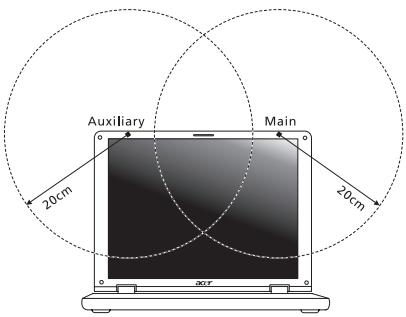
- Αυτή η συσκευή περιορίζεται σε εσωτερική χρήση λόγω της λειτουργίας της στο εύρος συχνοτήτων από 5,15 έως 5,25 GHz. Η FCC απαιτεί αυτό το προϊόν να χρησιμοποιείται σε εσωτερικό χώρο στο εύρος συχνοτήτων 5,15 έως 5,25 GHz για να μειωθεί η πιθανότητα επιβλαβούς παρεμβολής με κινητά δορυφορικά συστήματα ίδιων καναλιών.
- Τα ραντάρ υψηλής ισχύος προσδιορίζονται ως οι πρωταρχικοί χρήστες των συχνοτήτων από 5,25 έως 5,35 GHz και από 5,65 έως 5,85 GHz. Αυτοί οι σταθμοί ραντάρ μπορούν να προκαλέσουν παρεμβολή ή και βλάβη σε αυτή τη συσκευή.
- Μια ακατάλληλη εγκατάσταση ή μη εξουσιοδοτημένη χρήση μπορεί να προκαλέσει επιβλαβή παρεμβολή στις ραδιοεπικοινωνίες. Επίσης, οποιαδήποτε επέμβαση στην εσωτερική κεραία θα ακυρώσει την πιστοποίηση κατά FCC και την εγγύησή σας.
ΚΑΝΑΔΑΣ — ΧΑΜΗΛΗΣ ΙΣΧΥΟΣ ΣΥΣΚΕΥΕΣ ΡΑΔΙΟΕΠΙΚΟΙΝΩΝΙΩΝ ΠΟΥ ΔΕ ΧΡΕΙΑΖΟΝΤΑΙ ΑΔΕΙΑ (RSS-210)
Έκθεση ανθρώπων σε πεδία RF (RSS-102)
Ο υπολογιστής χρησιμοποιεί ενσωματωμένες κεραίες χαμηλής απολαβής που δεν παράγουν πεδία RF πάνω από τα όρια του οργανισμού Health Canada για το γενικό πληθυσμό. Συμβουλευτείτε τον Κώδικα ασφαλείας 6, τον οποίο μπορείτε να λάβετε από την ιστοσελίδα του οργανισμού Health Canada στη διεύθυνση
www.hc-sc.gc.ca/rpb
Αυτή η συσκευή συμμορφώνεται με το πρότυπο RSS210 του φορέα Industry Canada. Η παρούσα ψηφιακή συσκευή Κλάσης Β συμμορφώνεται με το ICES-003 του Καναδά, Τεύχος 4, και το RSS-210, No 4 (Δεκέμβριος 2000) και No 5 (Νοέμβριος 2001).
"Για να αποφευχθούν οι ραδιοπαρεμβολές στην αδειοδοτημένη υπηρεσία, η παρούσα συσκευή προορίζεται να λειτουργεί σε εσωτερικό χώρο και μακριά από παράθυρα, ώστε να διασφαλίζεται η μέγιστη θωράκιση. Για εξοπλισμό (ή την κεραία εκπομπής του) που είναι εγκατεστημένος σε εξωτερικό χώρο απαιτείται άδεια."
Προσοχή: Όταν χρησιμοποιείτε το ασύρματο LAN IEEE 802.11a, αυτό το προϊόν περιορίζεται σε εσωτερική χρήση λόγω της λειτουργίας του στην περιοχή συχνοτήτων 5,15 έως 5,25 GHz. Η Industry Canada απαιτεί τη χρήση αυτού του προϊόντος σε εσωτερικούς χώρους στην περιοχή συχνοτήτων 5,15 έως 5,25 GHz για τη μείωση της πιθανότητας επιβλαβών παρεμβολών σε δορυφορικά συστήματα κινητής τηλεφωνίας ίδιου καναλιού. Τα ραντάρ υψηλής ισχύος θεωρούνται οι κύριοι χρήστες των ζωνών 5,25 έως 5,35 GHz και 5,65 έως 5,85 GHz. Αυτά τα ραντάρ μπορούν να προκαλέσουν παρεμβολές ή/και ζημιά σε αυτή τη συσκευή.
Η μέγιστη επιτρεπόμενη απολαβή κεραίας για χρήση με αυτή τη συσκευή είναι 6 dBi, ώστε να συμμορφώνεται με το όριο EIRP για τις ζώνες συχνοτήτων 5,25-5,35 GHz και 5,725-5,85 GHz σε λειτουργία σημείου προς σημείο.
Σειρά TravelMate
Εγχειρίδιο χρήσης




- ΠΛΗΡΟΦΟΡΊΕΣ ΣΧΕΤΙΚΆ ΜΕ ΤΗΝ ΑΣΦΆΛΕΙΑ ΚΑΙ ΤΗΝ ΆΝΕΣΉ ΣΑΣ
- ΟΔΗΓΊΕΣ ΠΕΡΊ ΑΣΦΑΛΕΊΑΣ
- ΠΡΟΕΙΔΟΠΟΙΉΣΕΙΣ
- ΧΡΉΣΗ ΗΛΕΚΤΡΙΚΟΎ ΡΕΎΜΑΤΟΣ
- ΣΈΡΒΙΣ ΤΟΥ ΠΡΟΪΌΝΤΟΣ
- ΟΔΗΓΊΕΣ ΓΙΑ ΤΗΝ ΑΣΦΑΛΉ ΧΡΉΣΗ ΤΗΣ ΜΠΑΤΑΡΊΑΣ
- ΑΝΤΙΚΑΤΆΣΤΑΣΗ ΤΗΣ ΣΥΣΤΟΙΧΊΑΣ ΜΠΑΤΑΡΙΏΝ
- ΠΡΟΦΎΛΑΞΗ ΓΙΑ ΤΗ ΣΥΣΚΕΥΉ ΟΠΤΙΚΟΎ ΔΊΣΚΟΥ (ΟΡΙΣΜΈΝΑ ΜΟΝΤΈΛΑ ΜΌΝΟ)
- ΑΣΦΆΛΕΙΑ ΤΗΛΕΦΩΝΙΚΉΣ ΓΡΑΜΜΉΣ
- ΠΕΡΙΒΆΛΛΟΝ ΛΕΙΤΟΥΡΓΊΑΣ
- ΙΑΤΡΙΚΈΣ ΣΥΣΚΕΥΈΣ
- ΟΧΉΜΑΤΑ
- ΔΥΝΗΤΙΚΆ ΕΚΡΗΚΤΙΚΆ ΠΕΡΙΒΆΛΛΟΝΤΑ
- ΚΛΉΣΕΙΣ ΈΚΤΑΚΤΗΣ ΑΝΆΓΚΗΣ
- ΟΔΗΓΊΕΣ ΠΕΡΊ ΔΙΆΘΕΣΗΣ
- ΕΝΗΜΕΡΩΤΙΚΉ ΟΔΗΓΊΑ ΠΕΡΊ ΥΔΡΑΡΓΎΡΟΥ
- ENERGY STAR
- ΣΥΜΒΟΥΛΈΣ ΚΑΙ ΠΛΗΡΟΦΟΡΊΕΣ ΓΙΑ ΆΝΕΤΗ ΧΡΉΣΗ
- ΠΡΟΣΔΙΟΡΙΣΜΌΣ ΤΗΣ ΖΏΝΗΣ ΆΝΕΣΗΣ
- ΦΡΟΝΤΊΖΟΝΤΑΣ ΤΗΝ ΌΡΑΣΉ ΣΑΣ
- ΜΆΤΙΑ
- ΟΘΌΝΗ
- ΑΝΆΠΤΥΞΗ ΚΑΛΏΝ ΣΥΝΗΘΕΙΏΝ ΕΡΓΑΣΊΑΣ
- ΌΛΑ ΜΕ ΤΗ ΣΕΙΡΆ ΤΟΥΣ
- ΟΙ ΟΔΗΓΟΊ ΣΑΣ
- ΒΑΣΙΚΉ ΦΡΟΝΤΊΔΑ ΚΑΙ ΣΥΜΒΟΥΛΈΣ ΓΙΑ ΤΗ ΧΡΉΣΗ ΤΟΥ ΥΠΟΛΟΓΙΣΤΉ ΣΑΣ
- ΕΝΕΡΓΟΠΟΊΗΣΗ ΚΑΙ ΑΠΕΝΕΡΓΟΠΟΊΗΣΗ ΤΟΥ ΥΠΟΛΟΓΙΣΤΉ ΣΑΣ
- ΦΡΟΝΤΊΔΑ ΤΟΥ ΥΠΟΛΟΓΙΣΤΉ ΣΑΣ
- ΦΡΟΝΤΊΔΑ ΤΟΥ ΠΡΟΣΑΡΜΟΓΈΑ (ADAPTER) ΡΕΎΜΑΤΟΣ
- ΦΡΟΝΤΊΔΑ ΤΟΥ ΠΑΚΈΤΟΥ ΜΠΑΤΑΡΊΑΣ
- ΚΑΘΑΡΙΣΜΌΣ ΚΑΙ ΕΠΙΣΚΕΥΉ
- ΌΛΑ ΜΕ ΤΗ ΣΕΙΡΆ ΤΟΥΣ XV
- ΕΠΙΦΆΝΕΙΑ ΑΦΉΣ
- ΧΡΉΣΗ ΤΟΥ ΠΛΗΚΤΡΟΛΟΓΊΟΥ
- ACER PROSHIELD
- ΑΠΟΚΑΤΆΣΤΑΣΗ
- ΔΙΑΧΕΊΡΙΣΗ ΕΝΈΡΓΕΙΑΣ
- ΣΥΣΤΟΙΧΊΑ ΜΠΑΤΑΡΙΏΝ
- ΤΑΞΊΔΙ ΜΕ ΤΟΝ ΥΠΟΛΟΓΙΣΤΉ
- ΕΠΈΚΤΑΣΗ ΜΈΣΩ ΕΠΙΛΟΓΏΝ
- ΣΎΝΔΕΣΗ ΣΕ ΔΊΚΤΥΟ
- ΑΣΎΡΜΑΤΑ ΔΊΚΤΥΑ
- EXPRESSCARD
- THUNDERBOLT
- ΘΎΡΑ IEEE
- HDMI
- ΕΝΙΑΊΟΣ ΣΕΙΡΙΑΚΌΣ ΔΊΑΥΛΟΣ (USB)
- ΑΝΑΠΑΡΑΓΩΓΉ ΤΑΙΝΙΏΝ DVD
- ΑΝΑΒΆΘΜΙΣΗ ΜΝΉΜΗΣ
- ΒΟΗΘΗΤΙΚΌ ΠΡΌΓΡΑΜΜΑ BIOS
- ΣΥΧΝΈΣ ΕΡΩΤΉΣΕΙΣ
- ΚΑΝΟΝΙΣΜΟΊ ΚΑΙ ΣΗΜΕΙΏΣΕΙΣ ΑΣΦΆΛΕΙΑΣ
- ΒΑΣΙΚΆ ΠΡΆΓΜΑΤΑ ΓΙΑ ΤΟ ΜΑΞΙΛΑΡΆΚΙ ΑΦΉΣ (ΜΕ ΔΎΟ ΚΟΥΜΠΙΆ)
- ΠΛΉΚΤΡΑ ΠΡΟΣΤΑΣΊΑΣ ΚΑΙ ΕΝΣΩΜΑΤΩΜΈΝΟ ΑΡΙΘΜΗΤΙΚΌ ΠΛΗΚΤΡΟΛΌΓΙΟ
- ΠΛΉΚΤΡΑ ΣΥΝΤΌΜΕΥΣΗΣ
- ΤΑ ΠΛΉΚΤΡΑ ΤΩΝ WINDOWS
- ACER PROSHIELD (ΕΠΙΛΕΓΜΈΝΑ ΜΟΝΤΈΛΑ ΜΌΝΟ)
- ΕΠΙΣΚΌΠΗΣΗ
- ΡΎΘΜΙΣΗ ΤΟΥ PROSHIELD
- ΠΡΟΣΩΠΙΚΌΣ ΔΊΣΚΟΣ ΑΣΦΑΛΕΊΑΣ (PSD)
- ΔΙΑΧΕΊΡΙΣΗ ΔΙΑΠΙΣΤΕΥΤΗΡΊΩΝ
- ΚΑΤΑΧΏΡΙΣΗ ΔΑΚΤΥΛΙΚΏΝ ΑΠΟΤΥΠΩΜΆΤΩΝ
- ΠΡΟΣΤΑΣΊΑ ΔΕΔΟΜΈΝΩΝ
- ACER OFFICE MANAGER
- ΚΟΝΣΌΛΑ ACER OFFICE MANAGER
- ΠΊΝΑΚΑΣ ΕΡΓΑΛΕΊΩΝ
- ΔΙΑΧΕΊΡΙΣΗ ΥΠΟΛΟΓΙΣΤΏΝ-ΠΕΛΑΤΏΝ
- ΠΟΛΙΤΙΚΈΣ
- ΠΕΡΙΟΥΣΙΑΚΆ ΣΤΟΙΧΕΊΑ
- ΧΡΟΝΟΔΙΆΓΡΑΜΜΑ ΕΡΓΑΣΙΏΝ
- ΡΥΘΜΊΣΕΙΣ
- ΔΗΜΙΟΥΡΓΊΑ ΑΝΤΙΓΡΆΦΟΥ ΑΣΦΑΛΕΊΑΣ ΓΙΑ ΕΠΑΝΑΦΟΡΆ
- ΔΗΜΙΟΥΡΓΊΑ ΑΝΤΙΓΡΆΦΟΥ ΑΣΦΑΛΕΊΑΣ ΠΡΟΓΡΑΜΜΆΤΩΝ ΟΔΉΓΗΣΗΣ ΚΑΙ ΕΦΑΡΜΟΓΏΝ
- ΑΠΟΚΑΤΆΣΤΑΣΗ ΤΟΥ ΣΥΣΤΉΜΑΤΌΣ ΣΑΣ
- ΕΠΑΝΕΓΚΑΤΆΣΤΑΣΗ ΠΡΟΓΡΑΜΜΆΤΩΝ ΟΔΉΓΗΣΗΣ ΚΑΙ ΕΦΑΡΜΟΓΏΝ
- ΕΠΙΣΤΡΟΦΉ ΣΕ ΣΗΜΕΊΟ ΕΠΑΝΑΦΟΡΆΣ
- ΕΠΙΣΤΡΟΦΉ ΤΟΥ ΣΥΣΤΉΜΑΤΌΣ ΣΑΣ ΣΤΗΝ ΕΡΓΟΣΤΑΣΙΑΚΉ ΤΟΥ ΚΑΤΆΣΤΑΣΗ
- ΑΠΟΚΑΤΆΣΤΑΣΗ ΑΠΌ ΤΑ WINDOWS
- ΕΠΑΝΑΦΟΡΆ ΕΡΓΟΣΤΑΣΙΑΚΏΝ ΡΥΘΜΊΣΕΩΝ ΜΕ ACER RECOVERY MANAGEMENT
- ΠΡΟΣΑΡΜΟΣΜΈΝΗ ΕΠΑΝΑΦΟΡΆ ΜΕ ACER RECOVERY MANAGEMENT
- ΑΠΟΚΑΤΆΣΤΑΣΗ ΑΠΌ ΑΝΤΊΓΡΑΦΟ ΑΣΦΑΛΕΊΑΣ
- ΕΠΑΝΑΦΟΡΆ ΤΟΥ PC ΑΠΌ ΤΟ ΑΝΤΊΓΡΑΦΟ ΑΣΦΑΛΕΊΑΣ
- ΠΡΟΣΟΧΉ: Η ΕΠΑΝΑΦΟΡΆ ΤΟΥ PC ΘΑ ΔΙΑΓΡΆΨΕΙ ΌΛΑ ΤΑ ΑΡΧΕΊΑ ΑΠΌ ΤΟ ΣΚΛΗΡΌ ΔΊΣΚΟ ΣΑΣ
- ACER BACKUP MANAGER
- ΕΞΟΙΚΟΝΌΜΗΣΗ ΕΝΈΡΓΕΙΑΣ
- ΑΠΕΝΕΡΓΟΠΟΊΗΣΗ ΓΡΉΓΟΡΗΣ ΕΚΚΊΝΗΣΗΣ
- ΧΑΡΑΚΤΗΡΙΣΤΙΚΆ ΣΥΣΤΟΙΧΊΑΣ ΜΠΑΤΑΡΙΏΝ
- ΦΌΡΤΙΣΗ ΜΠΑΤΑΡΊΑΣ
- ΒΕΛΤΙΣΤΟΠΟΊΗΣΗ ΩΦΈΛΙΜΗΣ ΖΩΉΣ ΜΠΑΤΑΡΊΑΣ
- ΈΛΕΓΧΟΣ ΣΤΆΘΜΗΣ ΦΌΡΤΙΣΗΣ ΜΠΑΤΑΡΊΑΣ
- ΠΡΟΕΙΔΟΠΟΊΗΣΗ ΧΑΜΗΛΉΣ ΦΌΡΤΙΣΗΣ ΜΠΑΤΑΡΊΑΣ
- ΤΟΠΟΘΈΤΗΣΗ ΚΑΙ ΑΦΑΊΡΕΣΗ ΣΥΣΤΟΙΧΊΑΣ ΜΠΑΤΑΡΙΏΝ
- ΑΠΟΣΎΝΔΕΣΗ ΑΠΌ ΤΗΝ ΕΠΙΦΆΝΕΙΑ ΕΡΓΑΣΊΑΣ
- ΜΕΤΑΚΊΝΗΣΗ
- ΠΡΟΕΤΟΙΜΑΣΊΑ ΤΟΥ ΥΠΟΛΟΓΙΣΤΉ
- ΤΙ ΝΑ ΦΈΡΕΤΕ ΣΤΙΣ ΣΥΝΑΝΤΉΣΕΙΣ
- ΜΕΤΑΦΟΡΆ ΤΟΥ ΥΠΟΛΟΓΙΣΤΉ ΣΠΊΤΙ
- ΤΙ ΝΑ ΠΆΡΕΤΕ ΜΑΖΊ ΣΑΣ
- ΤΙ ΝΑ ΛΆΒΕΤΕ ΕΙΔΙΚΆ ΥΠΌΨΗ
- ΕΓΚΑΤΆΣΤΑΣΗ ΕΝΌΣ ΓΡΑΦΕΊΟΥ ΣΤΟ ΣΠΊΤΙ
- ΔΙΕΘΝΉ ΤΑΞΊΔΙΑ ΜΕ ΤΟΝ ΥΠΟΛΟΓΙΣΤΉ
- ΕΠΙΛΟΓΈΣ ΣΥΝΔΕΣΙΜΌΤΗΤΑΣ
- ΕΝΣΩΜΑΤΩΜΈΝΗ ΔΥΝΑΤΌΤΗΤΑ ΔΙΚΤΎΟΥ
- ΣΎΝΔΕΣΗ ΣΤΟ INTERNET
- ΣΕΙΡΆ ΕΚΚΊΝΗΣΗΣ
- ΚΑΘΟΡΙΣΜΌΣ ΚΩΔΙΚΏΝ ΠΡΌΣΒΑΣΗΣ
- ΔΕΝ ΑΚΟΎΓΕΤΑΙ ΉΧΟΣ ΑΠΌ ΤΟΝ ΥΠΟΛΟΓΙΣΤΉ
- ΕΠΙΘΥΜΏ ΝΑ ΠΡΑΓΜΑΤΟΠΟΙΉΣΩ ΕΚΤΊΝΑΞΗ ΤΟΥ ΣΥΡΤΑΡΙΟΎ ΤΗΣ ΜΟΝΆΔΑΣ ΟΠΤΙΚΟΎ ΔΊΣΚΟΥ ΧΩΡΊΣ ΝΑ ΕΝΕΡΓΟΠΟΙΉΣΩ ΤΗΝ ΤΡΟΦΟΔΟΣΊΑ
- ΔΕΝ ΑΝΤΑΠΟΚΡΊΝΕΤΑΙ ΤΟ ΠΛΗΚΤΡΟΛΌΓΙΟ
- ΔΕΝ ΛΕΙΤΟΥΡΓΕΊ Ο ΕΚΤΥΠΩΤΉΣ
- ΑΊΤΗΣΗ ΕΠΙΣΚΕΥΉΣ
- ΠΡΙΝ ΝΑ ΤΗΛΕΦΩΝΉΣΕΤΕ
- ΑΝΤΙΜΕΤΏΠΙΣΗ ΠΡΟΒΛΗΜΆΤΩΝ
- ΣΥΜΒΟΥΛΈΣ ΑΝΤΙΜΕΤΏΠΙΣΗΣ ΠΡΟΒΛΗΜΆΤΩΝ
- ΜΗΝΎΜΑΤΑ ΣΦΑΛΜΆΤΩΝ
- ΣΥΜΒΟΥΛΈΣ ΚΑΙ ΥΠΟΔΕΊΞΕΙΣ ΣΧΕΤΙΚΆ ΜΕ ΤΗ ΧΡΉΣΗ ΤΩΝ WINDOWS
- ΥΠΆΡΧΟΥΝ ΤΡΕΙΣ ΈΝΝΟΙΕΣ ΠΟΥ ΘΈΛΕΤΕ ΕΝΔΕΧΟΜΈΝΩΣ ΝΑ ΚΡΑΤΉΣΕΤΕ
- ΈΝΑΡΞΗ
- ΠΛΑΚΊΔΙΑ
- CHARMS
- ΠΏΣ ΑΠΟΚΤΏ ΠΡΌΣΒΑΣΗ ΣΤΗ ΓΡΑΜΜΉ CHARMS
- ΠΏΣ ΠΗΓΑΊΝΩ ΣΤΟ ΈΝΑΡΞΗ
- ΠΏΣ ΜΕΤΑΒΑΊΝΩ ΑΠΌ ΜΊΑ ΕΦΑΡΜΟΓΉ ΣΕ ΆΛΛΗ
- ΠΟΎ ΒΡΊΣΚΟΝΤΑΙ ΟΙ ΕΦΑΡΜΟΓΈΣ ΜΟΥ
- ΤΙ ΕΊΝΑΙ ΤΟ ΑΝΑΓΝΩΡΙΣΤΙΚΌ (ΛΟΓΑΡΙΑΣΜΌΣ) MICROSOFT
- ΧΡΕΙΆΖΟΜΑΙ ΤΈΤΟΙΟ ΑΝΑΓΝΩΡΙΣΤΙΚΌ
- ΔΗΛΩΣΗ FCC
- ΣΗΜΕΊΩΣΗ: ΘΩΡΑΚΙΣΜΈΝΑ ΚΑΛΏΔΙΑ
- ΣΗΜΕΪΩΣΗ: ΠΕΡΙΦΕΡΕΙΑΚΈΣ ΣΥΣΚΕΥΈΣ
- ΣΗΜΕΪΩΣΗ ΓΙΑ ΤΟΝ ΚΑΝΑΔΑ
- ΔΗΛΩΣΗ ΕΙΚΟΝΟΣΤΟΙΧΕ'ΙΟΥ LCD
- ΡΥΘΜΙΣΤΙΚΈΣ ΔΗΛΩΣΕΙΣ ΡΑΔΙΟΣΥΣΚΕΥΗΣ
- ΔΉΛΩΣΗ ΣΥΜΜΌΡΦΩΣΗΣ ΓΙΑ ΧΏΡΕΣ ΤΗΣ ΕΕ
- ΑΣΎΡΜΑΤΑ ΚΑΝΆΛΙΑ ΛΕΙΤΟΥΡΓΊΑΣ ΓΙΑ ΔΙΆΦΟΡΑ ΠΕΔΊΑ
- ΓΑΛΛΊΑ: ΠΕΡΙΟΡΙΣΜΈΝΕΣ ΖΏΝΕΣ ΣΥΧΝΟΤΉΤΩΝ ΑΣΎΡΜΑΤΗΣ ΕΠΙΚΟΙΝΩΝΊΑΣ
- ΚΑΝΑΔΑΣ — ΧΑΜΗΛΗΣ ΙΣΧΥΟΣ ΣΥΣΚΕΥΕΣ ΡΑΔΙΟΕΠΙΚΟΙΝΩΝΙΩΝ ΠΟΥ ΔΕ ΧΡΕΙΑΖΟΝΤΑΙ ΑΔΕΙΑ (RSS-210)
- ΈΚΘΕΣΗ ΑΝΘΡΏΠΩΝ ΣΕ ΠΕΔΊΑ RF (RSS-102)
- WWW.HC-SC.GC.CA/RPB
- Η ΑΠΑΊΤΗΣΗ ΑΣΦΆΛΕΙΑΣ FCC RF
- ΣΕΙΡΆ TRAVELMATE
Μάρκα : ACER
Μοντέλο : ASPIRE E1-531-B9606G75MNKS
Κατηγορία : Φορητός υπολογιστής